Vertrieb Reklamation
Endverbraucher Reklamation
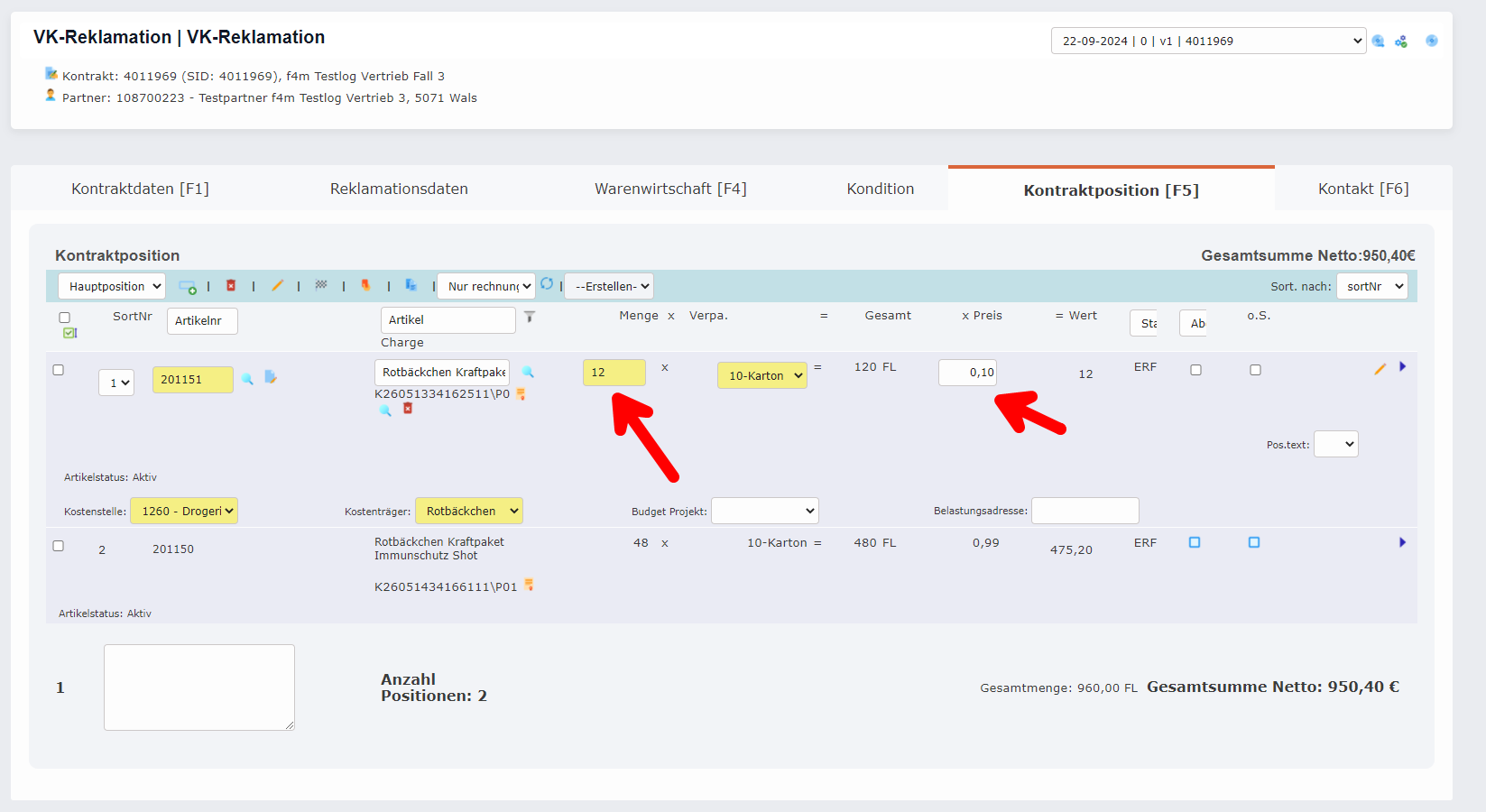
Eine Endverbraucher Reklamation kann direkt über den Menüpunkt „VK-Reklamation“ angelegt werden. Hier wird der CPD Kunde der Kostenstelle ausgewählt, welche für die Nachlieferung belastet werden soll und die betroffenen Positionen mitsamt Charge können ausgewählt werden.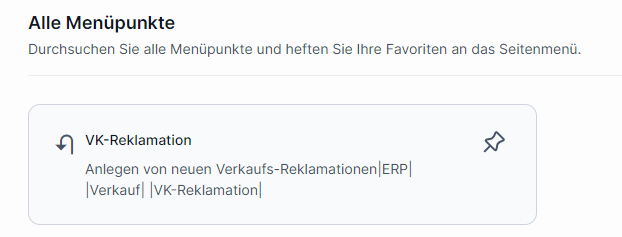
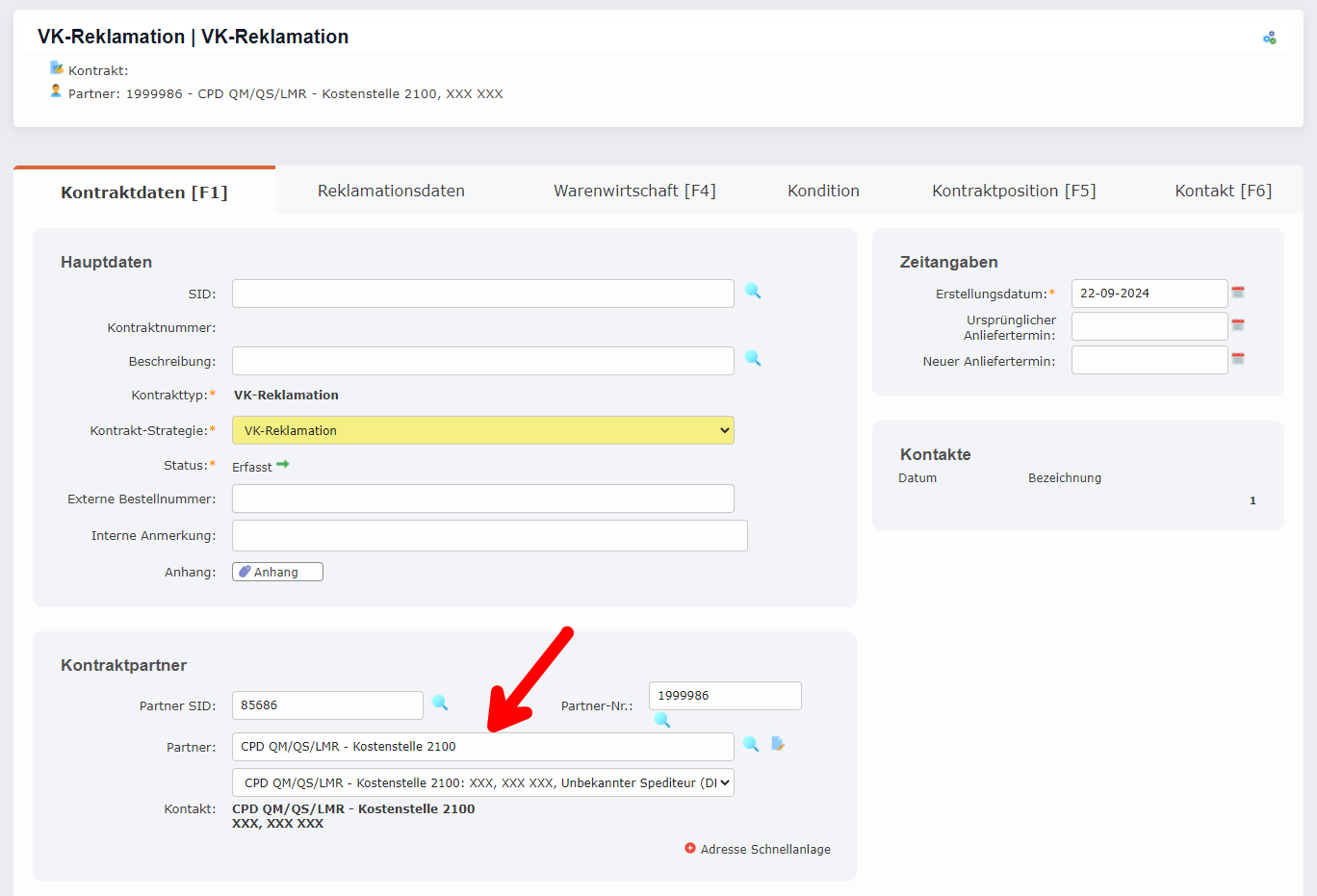
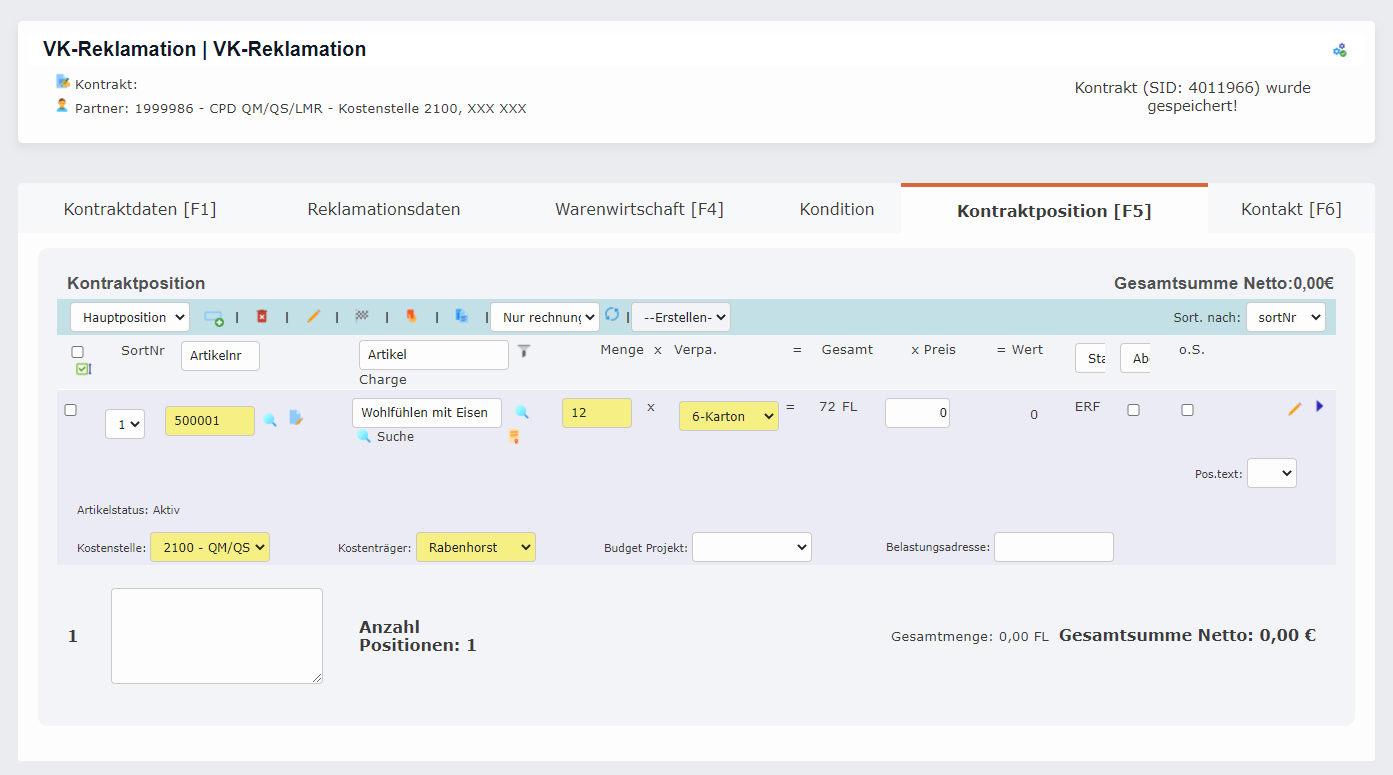
Zusätzlich müssen noch die Reklamationsdaten erfasst werden. Diese werden alle in der entsprechenden Suchseite angezeigt und dienen dem Excelexport und Auswertungszwecken.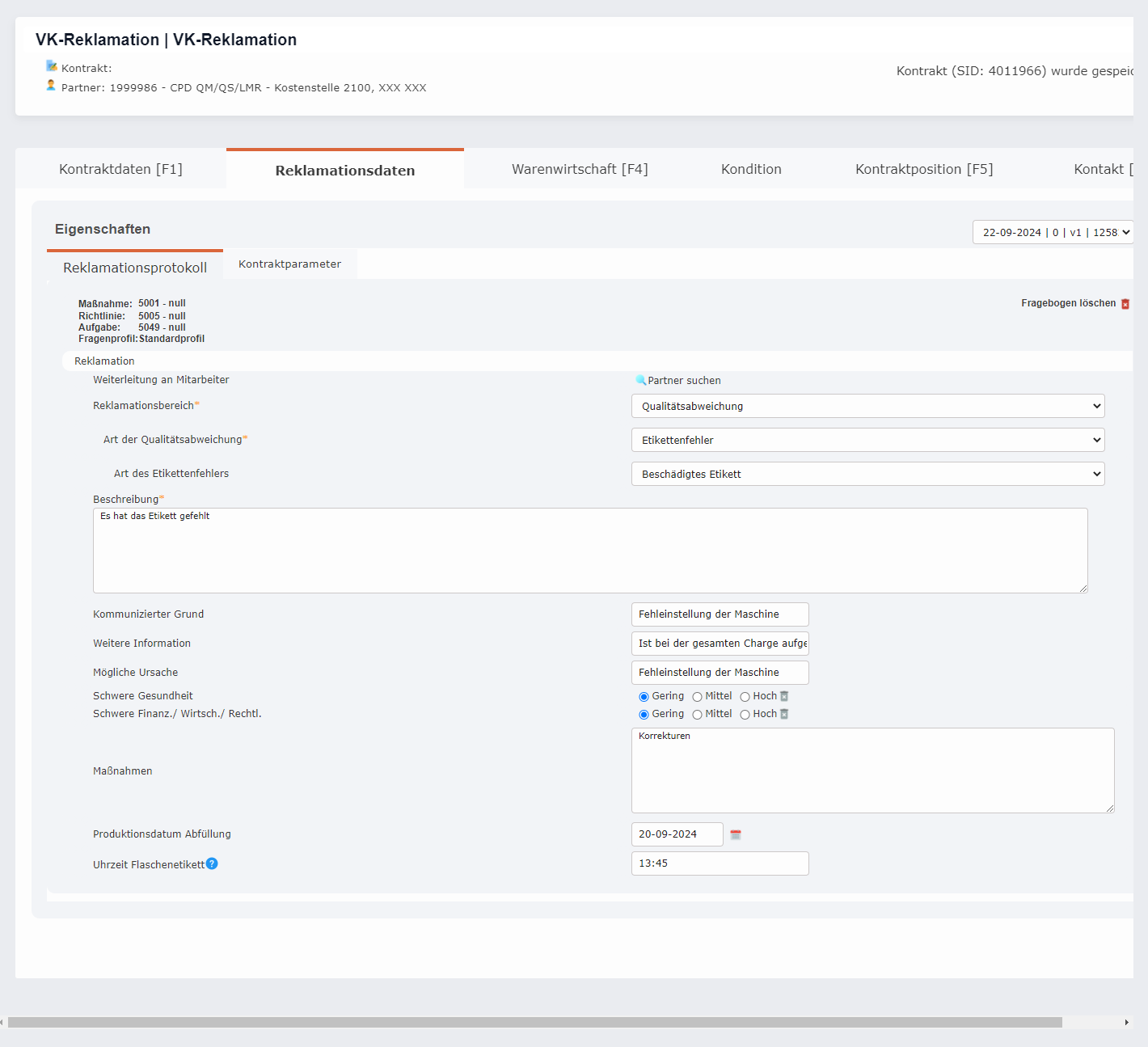
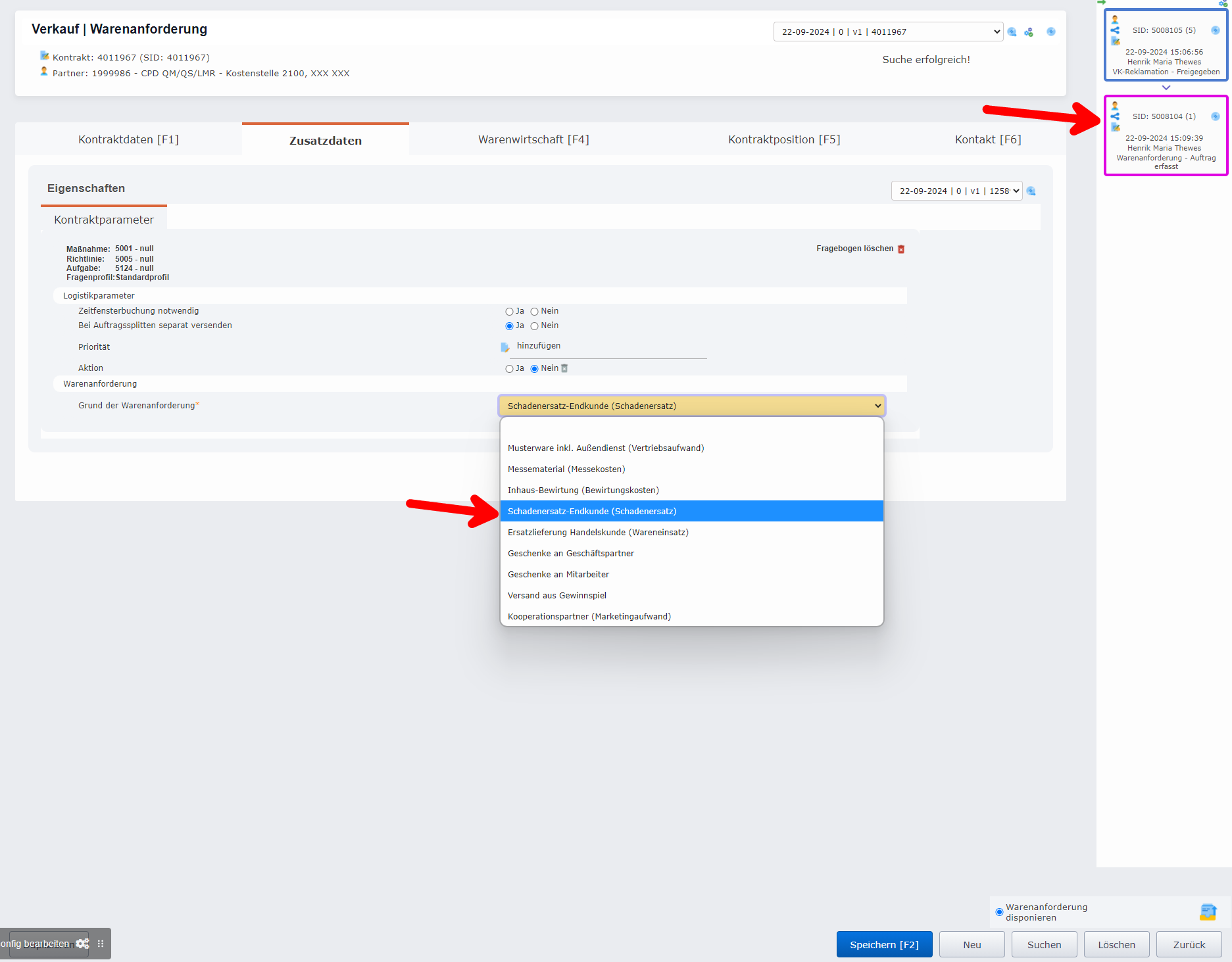
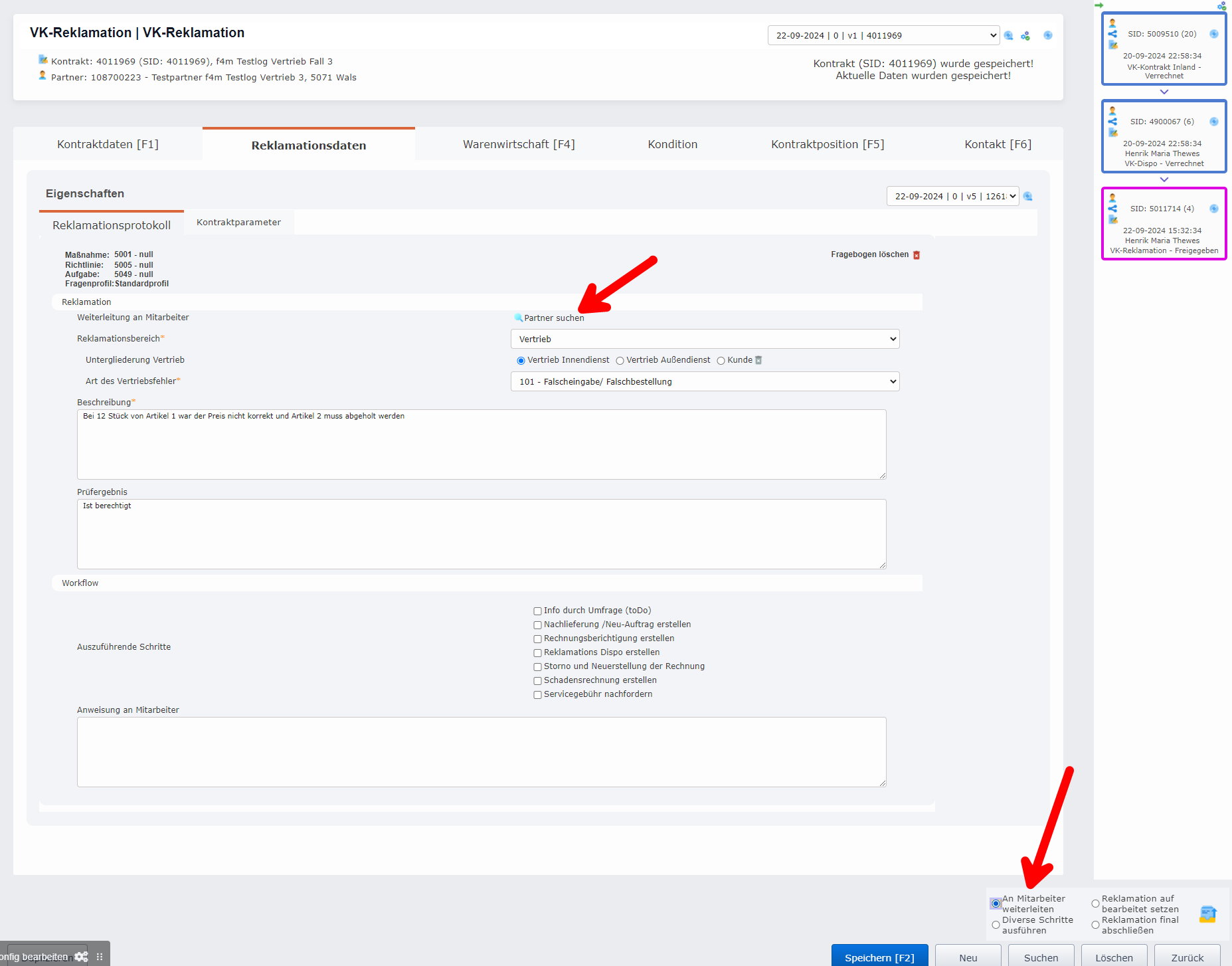
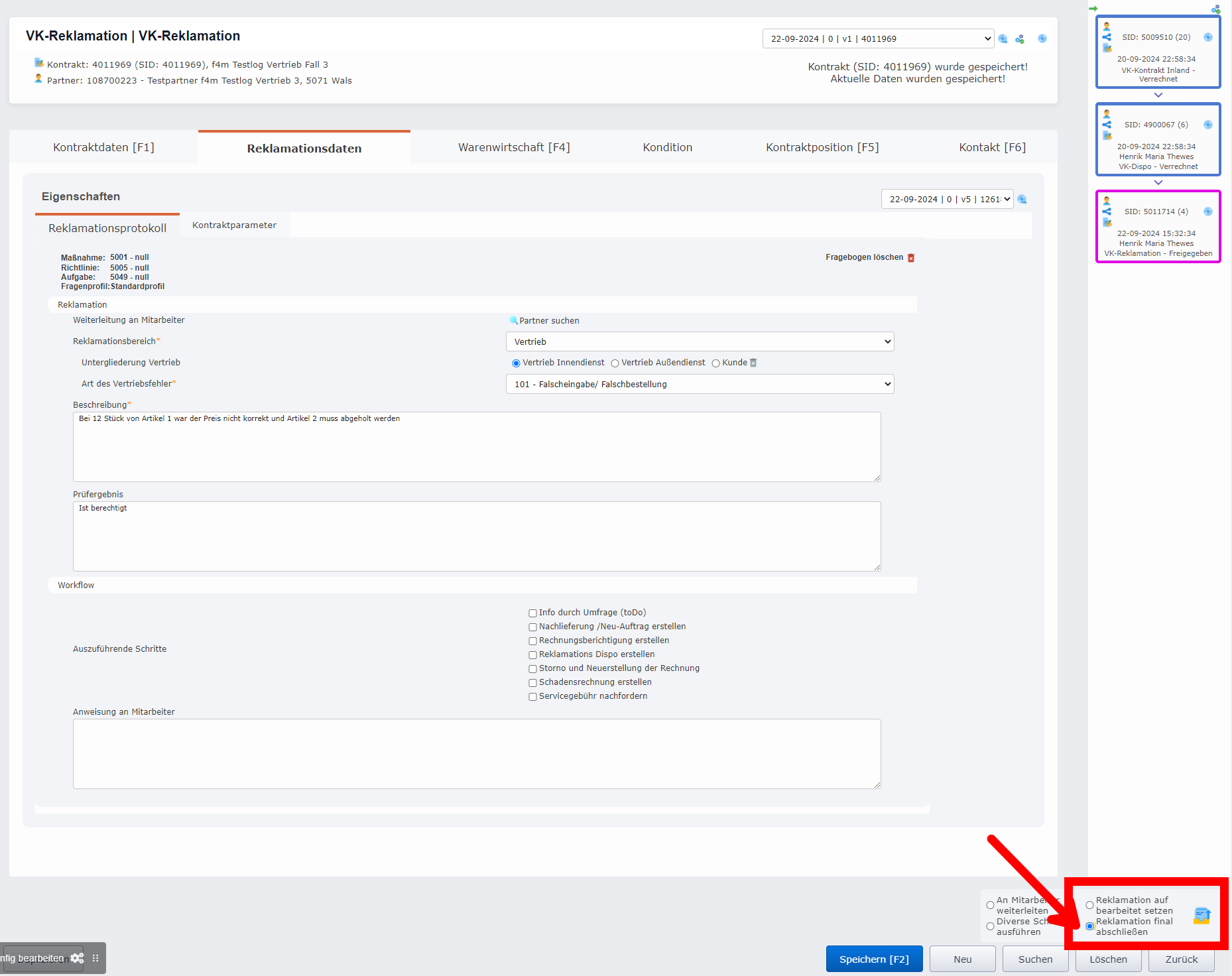
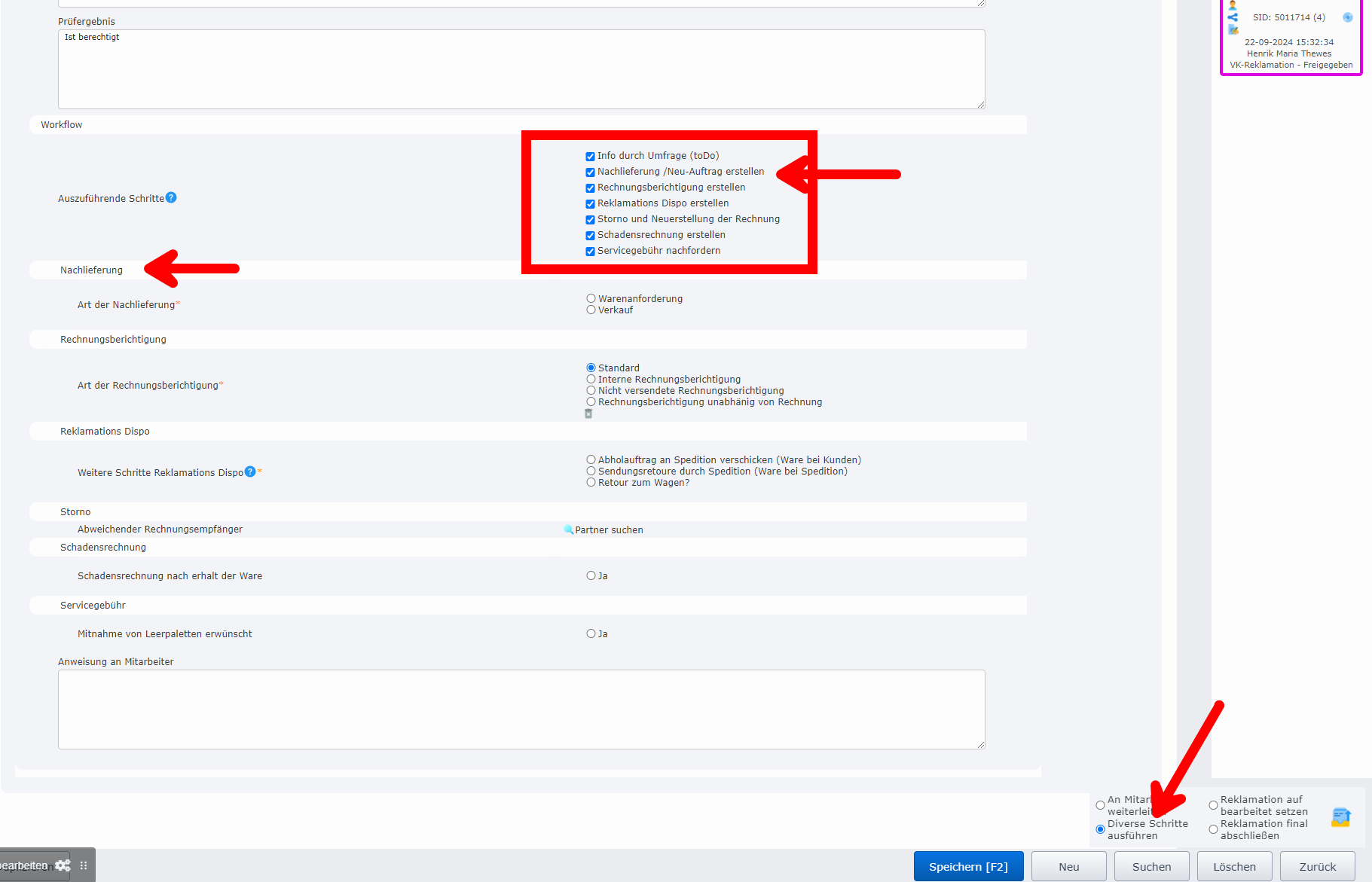
Abschließend muss noch die Warenanforderung bei den Auszuführenden Schritten ausgewählt werden, die Aktivität „Diverse Schritte ausführen“ ausgeführt werden und wenn die Reklamation damit beendet, ist noch die Aktivität „Reklamation final abschließen“. Nun wurde die Warenanforderung erstellt und kann nach Eingabe des Grundes disponiert werden.
Screenshot von Suchprofil ergänzen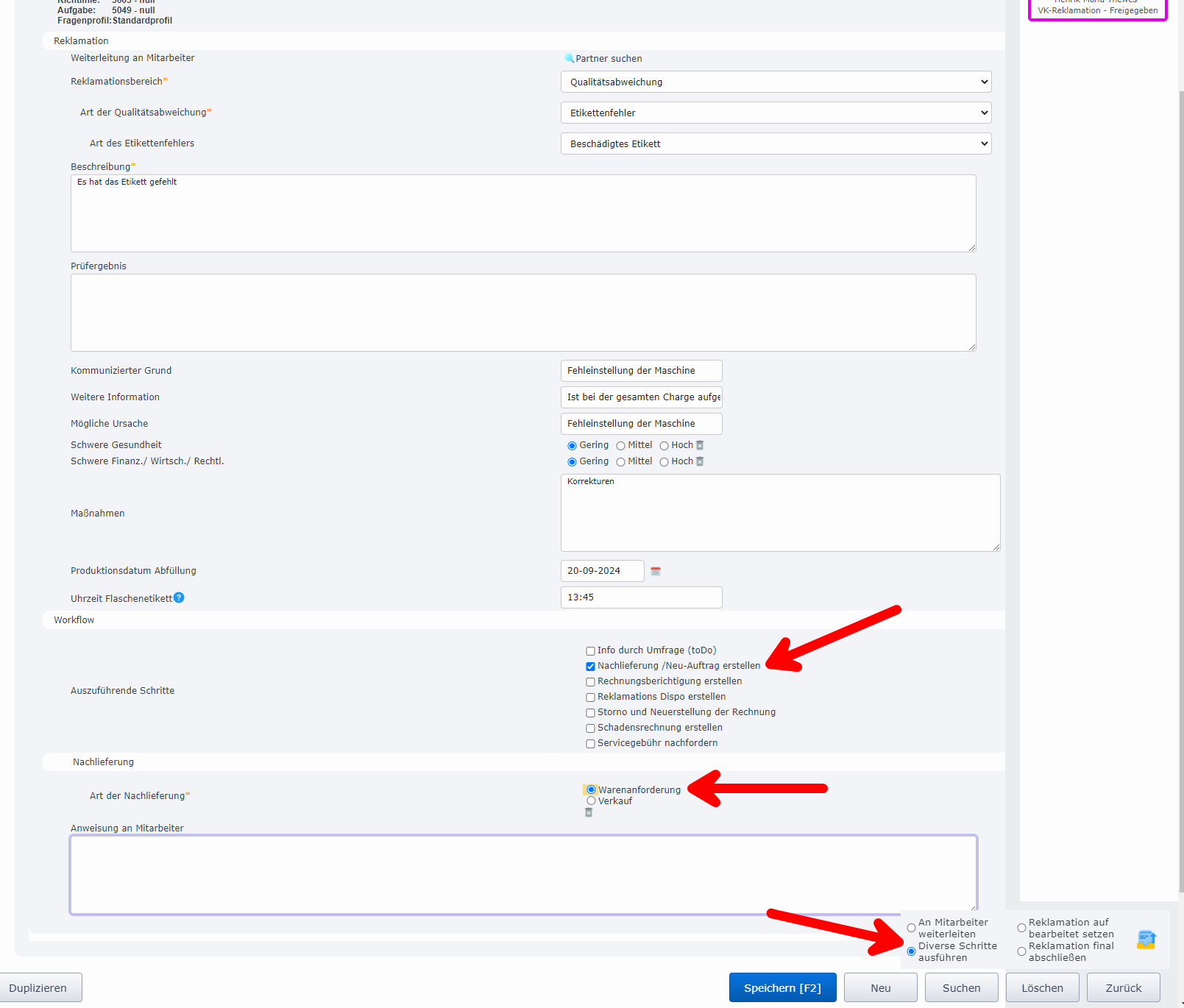
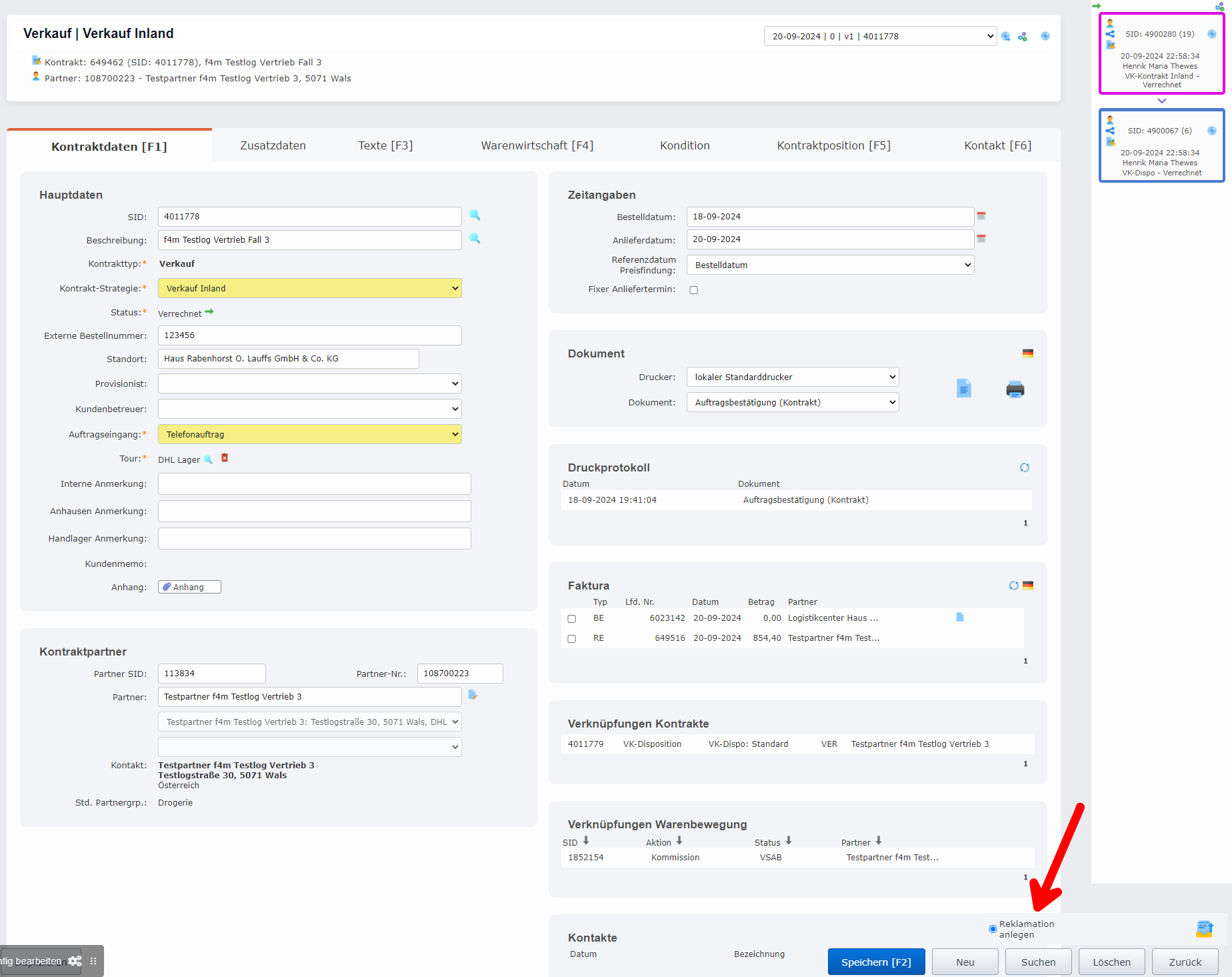
VK-Reklamation aus Kontrakt
Fehler:
Es können zu importierten, verrechneten Aufträgen keine Reklamation angelegt werden
ENQ-xxx https://we.fab4minds.com/rabenhorst/pl/zw8gkfa3ipdtunt7p64rpujtqa
Nochmal testen, sind ältere Fehler:
- Die Servicegsbühr ist ein durchlaufender Posten, bei Erstattung darf kein Mengenrabatt abgezogen werden
- Bei diverse Schritte ausführen, z.B. Nachlieferung eines Kartons wegen defekt, werden immer wieder aufs Neue Kontrakte zur Nachlieferung erstellt. Es erscheint keine Fehlermeldung!
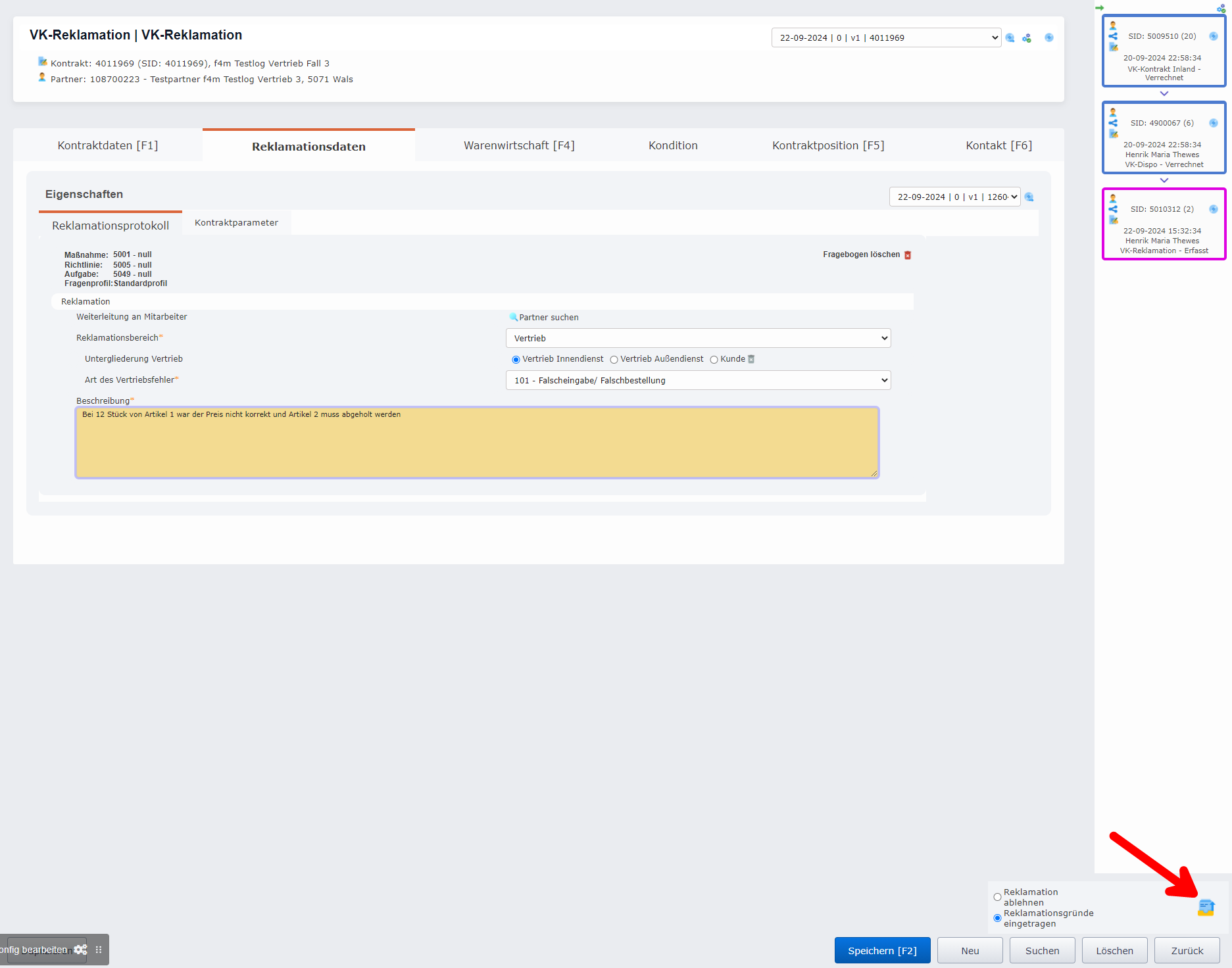
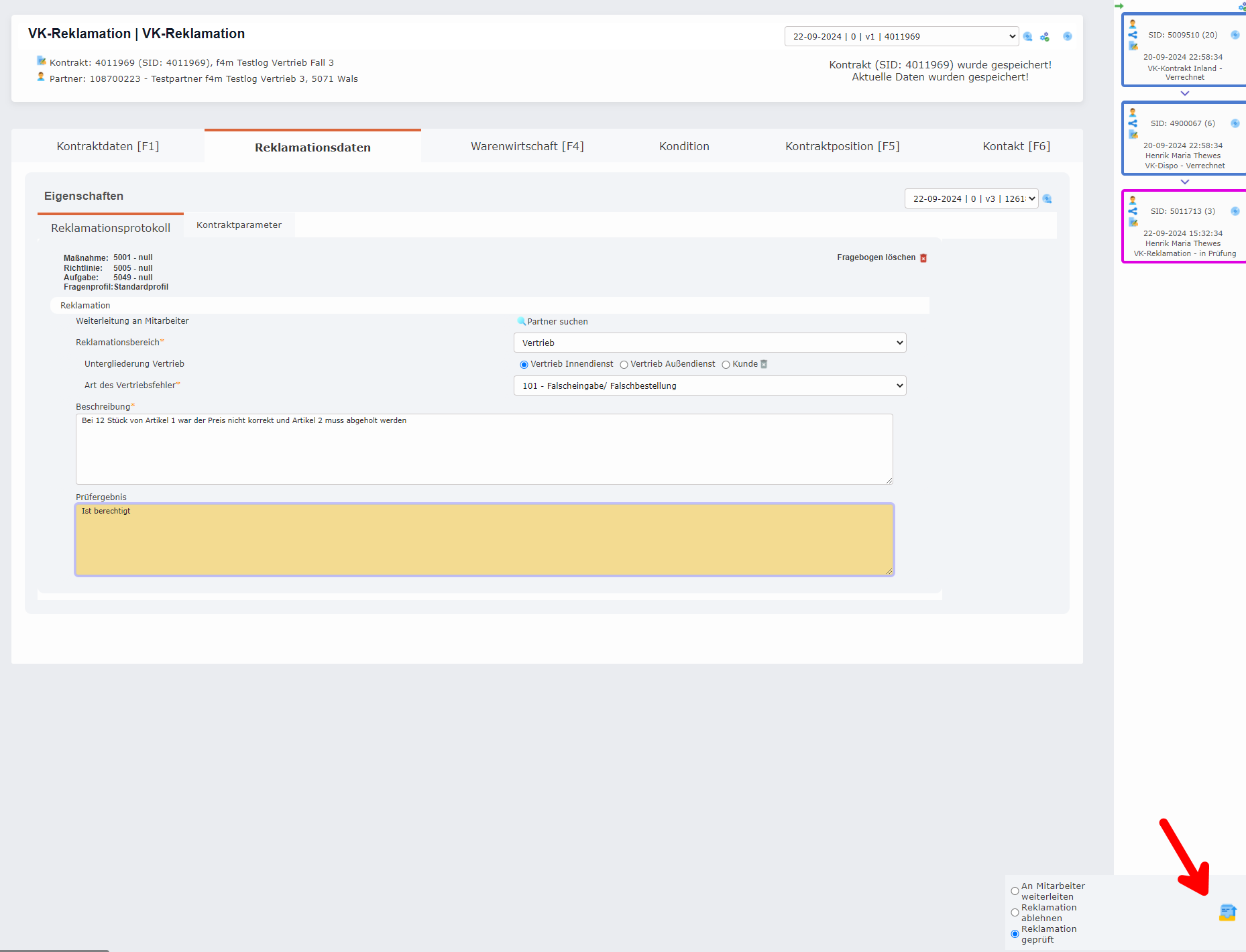
Ab dem Zeitpunkt, in welcher ein Kontrakt disponiert wurde, kann für diesen eine Reklamation erstellt werden. Eine Reklamation durchläuft immer folgende Schritte:
1. Eingabe der Reklamationsgründe
2. Prüfung der Reklamation
3. Auszuführende Schritte
Diese Schritte können von immer derselben oder von unterschiedlichen Mitarbeitern bearbeitet werden. Sobald bei „Weiterleitung an Mitarbeiter“ ein Mitarbeiter ausgewählt wurde, wird die Reklamation bei diesem in der Aufgabenliste aufgelistet.
Eine Reklamation ist zunächst eine statistische Erfassung. Erst die auszuführenden Schritte bei der Aktivität „Diverse Schritte ausführen“ bewirkt echte Buchungen.
Pfand und Servicegebühr prüfen ob rechnet
Bewertungsbeleg zur Umbuchen des Wareneinsatzes nach Reklamationsbereich
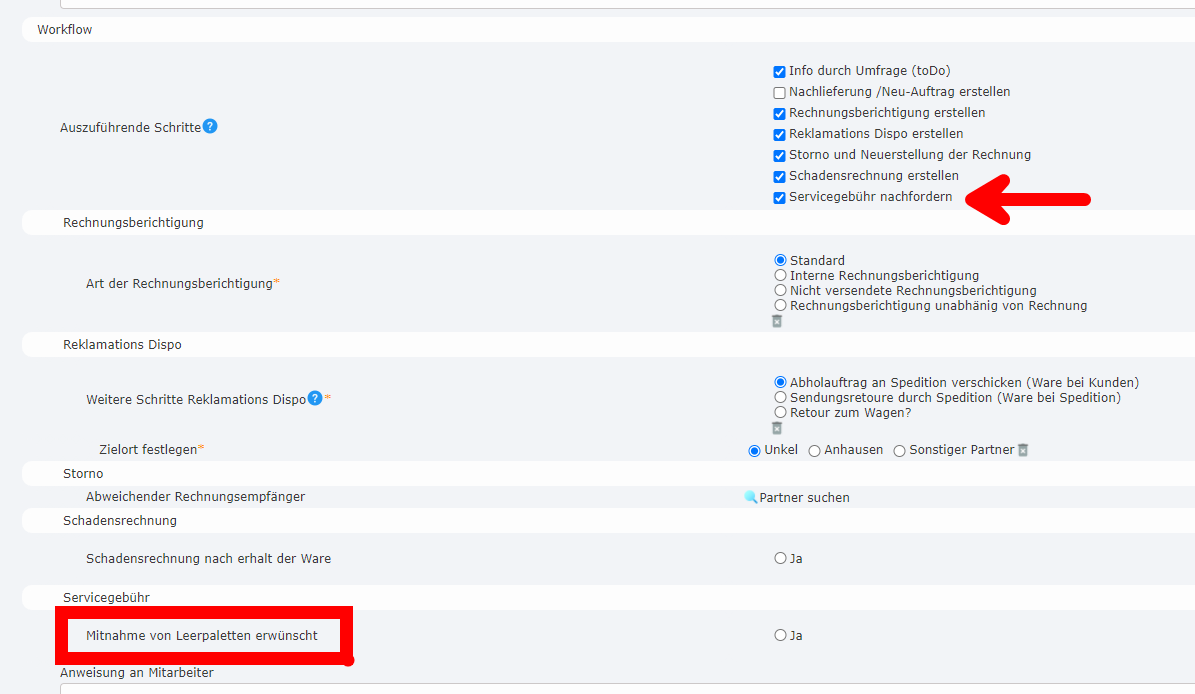
Info durch Umfrage (toDo)
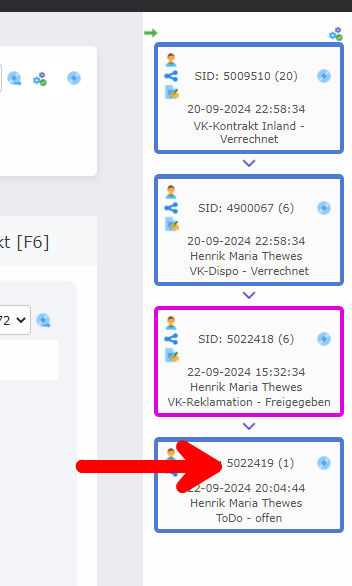
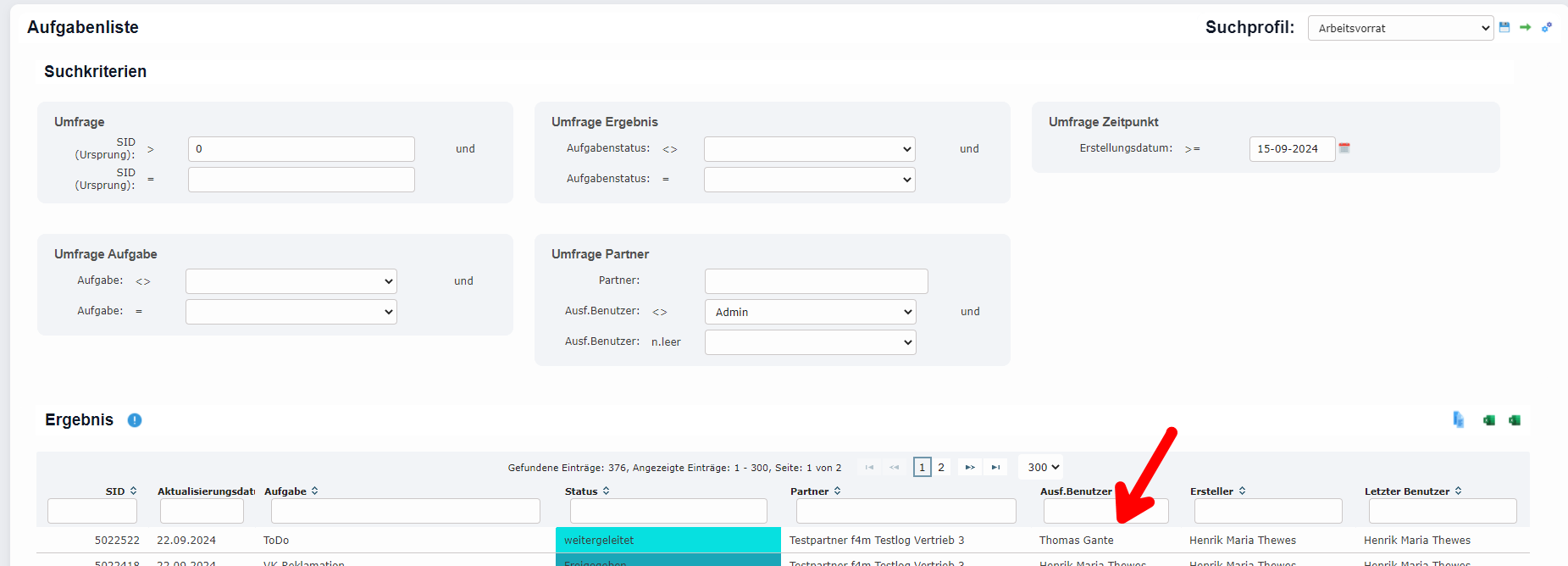
Die „Info durch Umfrage (toDo)“ ist eine Möglichkeit anderen Mitarbeitern einen Eintrag in ihre Aufgabenliste zu übertragen, ohne dass diese direkt mit einem Status eines Geschäftsvorfalls verknüpft sind. Die erstellte „Info durch Umfrage (toDo)“ kann von dem aktuellen Mitarbeiter ausgefüllt werden und anschließend einem anderen Mitarbeiter weitergeleitet, welche diese dann abschließen kann.
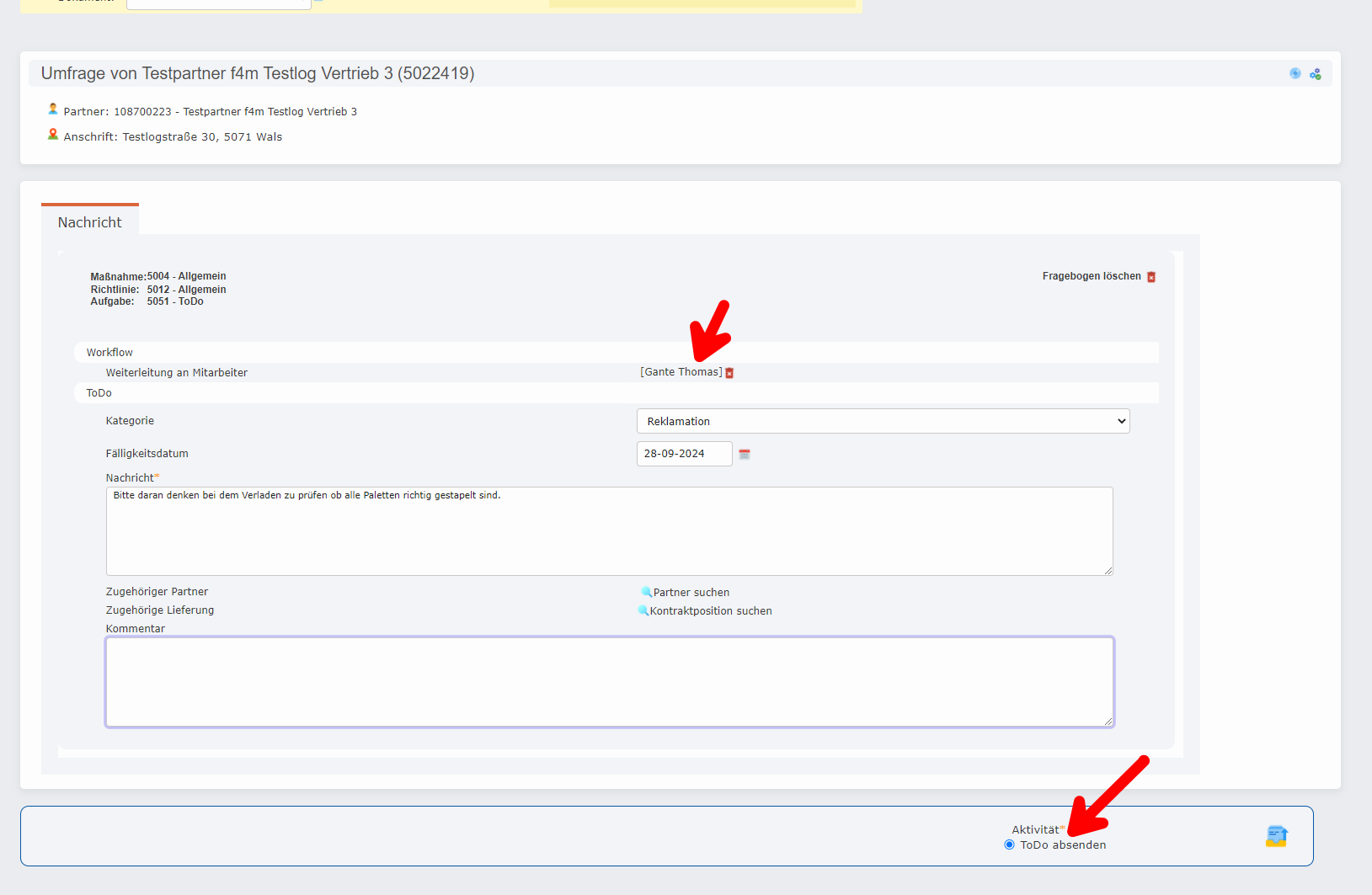
Ist es möglich gelben Bereich auszublenden?
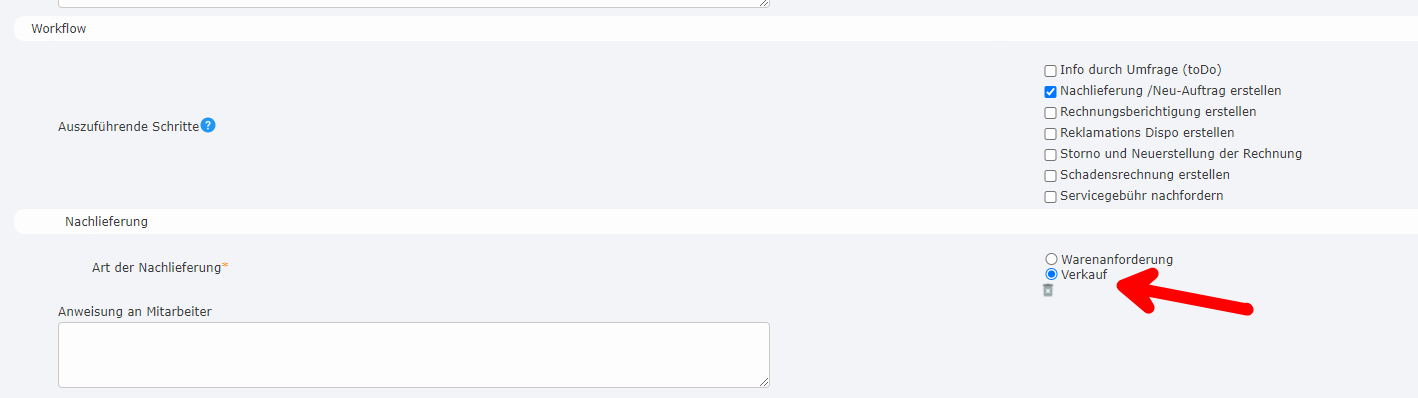
Nachlieferung/Neu-Auftrag
Rechnungsberichtigung
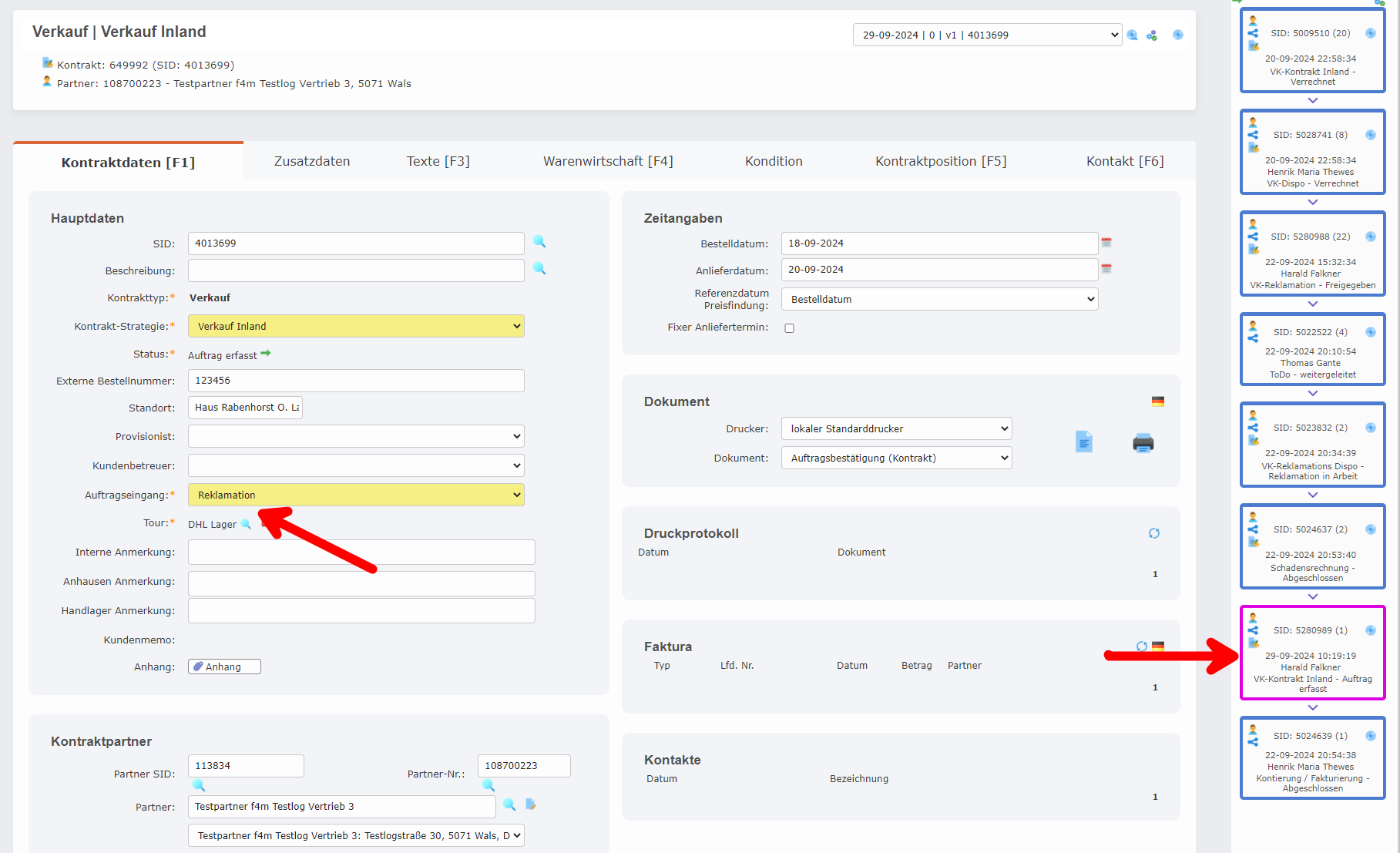
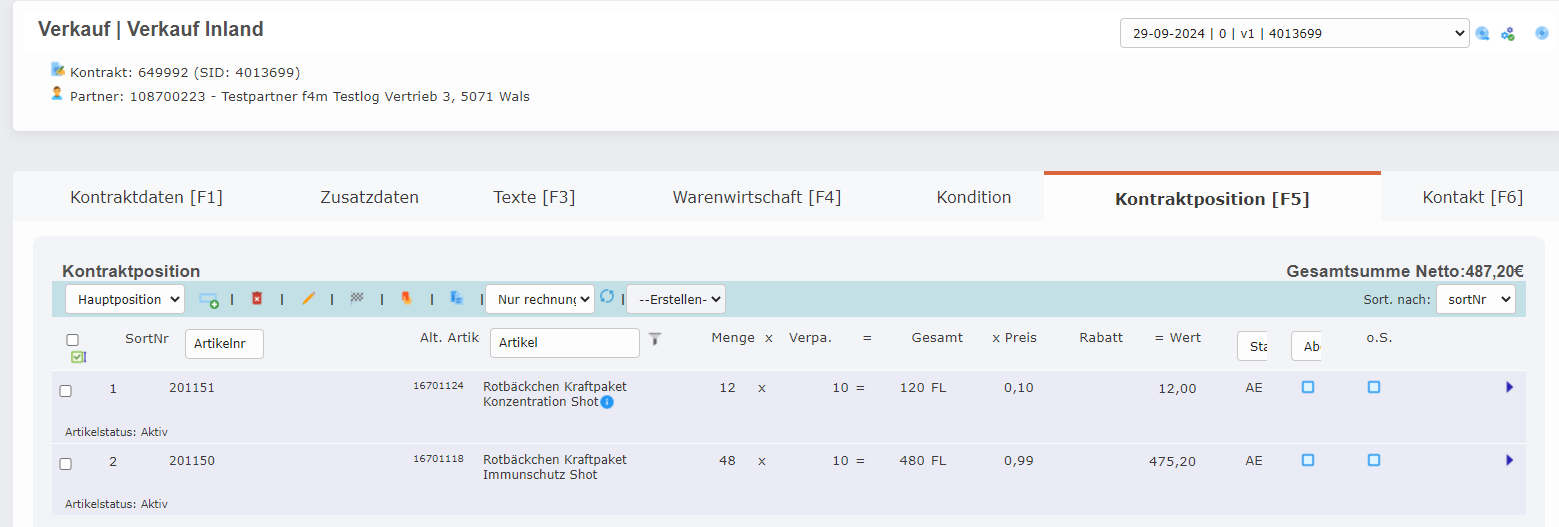
Wenn „Rechnungsberichtigung erstellen“ angekreuzt ist, werden alle Positionen auf der Reklamation, welche nicht den Harken „o.S.“ angekreuzt haben fakturiert. Dabei werden alle positiven Positionen dem Kunden gutgeschrieben und alle negativen Positionen nachverrechnet.
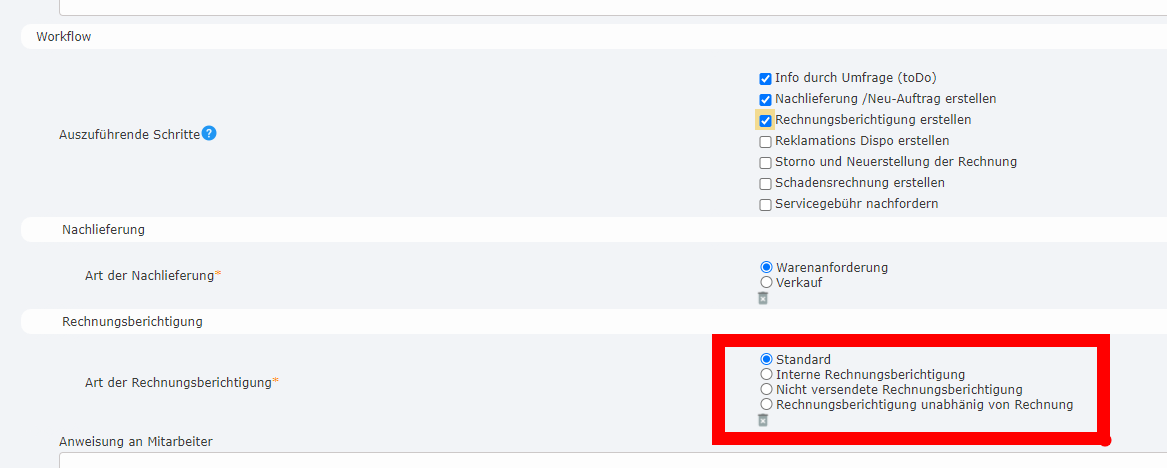
Standard:
Wenn der Kontrakt noch nicht verrechnet wurde, wird die Reklamation mit dem Auftrag auf einer Rechnung verrechnet. Falls der Kontrakt bereits fakturiert ist, wird über die Aufgabenplanung in der Nacht (solange das Fakturafreigabedatum des Verkaufs bereits erreicht ist) die Rechnungsberichtigung erstellt und versicht.
Es sollte direkt nachgelagerte auch hier abgerechnet werden als Rechnung
Nachgelagerte müssen auch gebildet werden
Intere Rechnungsberichtigung:
Hier steht die Reklamation bei dem Abrechnungsschema „VREK-01 – Interne Rechnungsberichtigung“ zur manuellen Fakturierung zur Verfügung
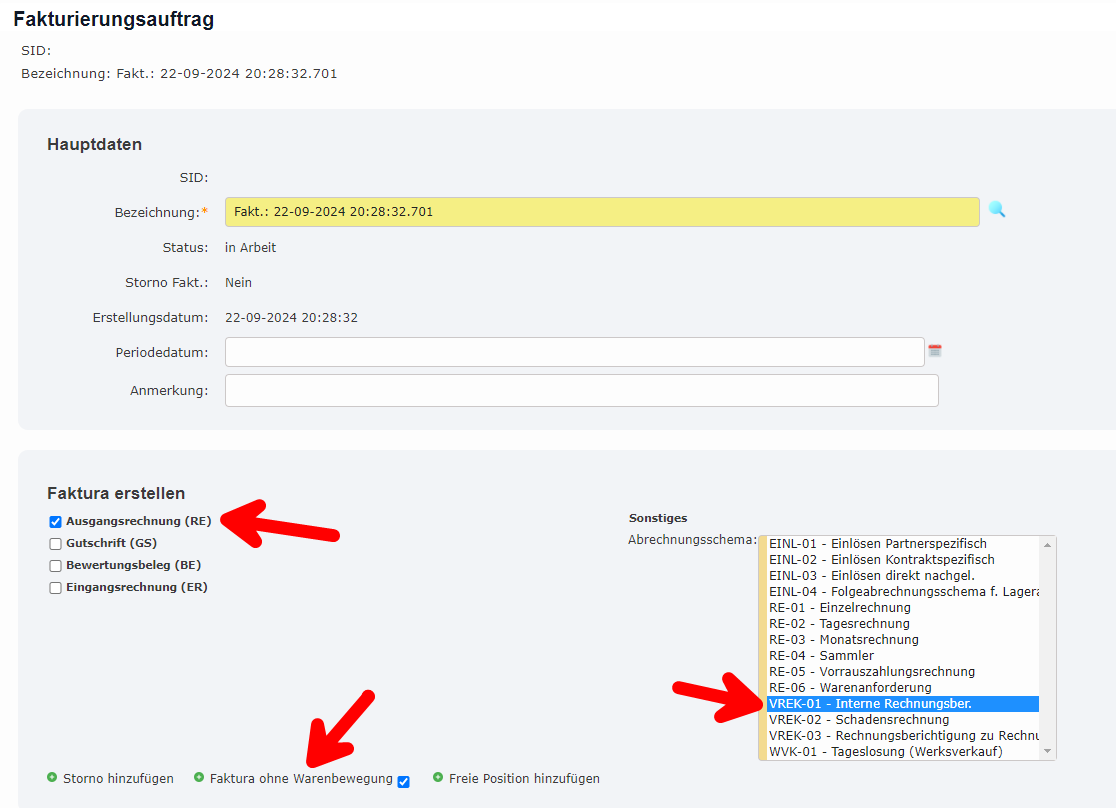
Nicht versendete Rechnungsberichtigung:
Genau wie Standard, nur dass hier die Rechnungsberichtigung nicht versendet wird.
Rechnungsberichtigung unabhängig von Rechnung:
Hier wird, unabhängig davon, ob der Verkauf bereits verrechnet wurde, über die Aufgabenplanung die Rechnungsberichtigung erstellt und versendet.
Reklamations Dispo erstellen
„Reklamations Dispo erstellen“ wird angekreuzt, wenn Ware wieder von dem Kunden oder Spedition physich bewegt werden soll.
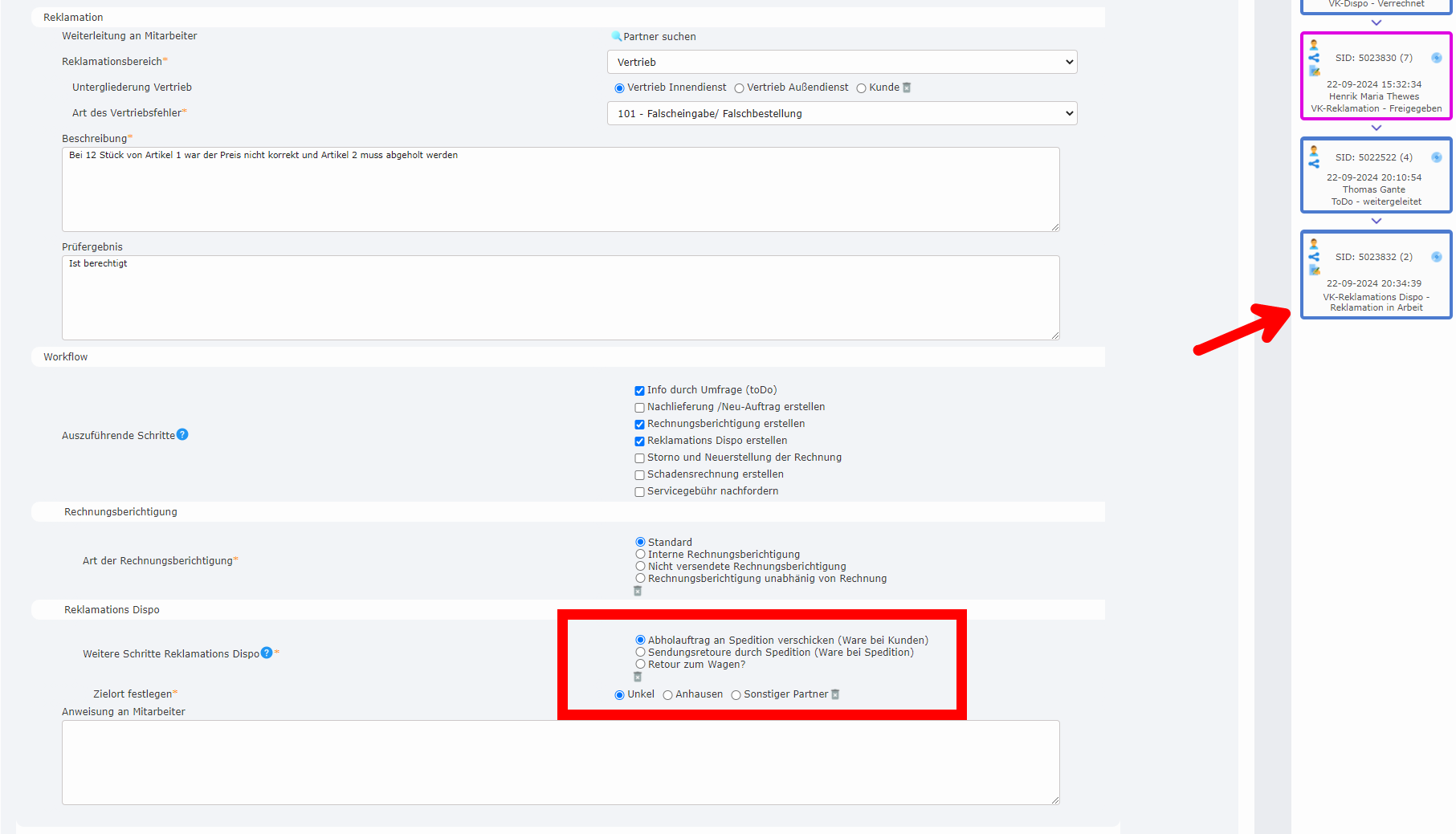
Abholauftrag an Spedition verschicken:
Hier wird die Reklamations Dispo an die Logistik weitergegeben und diese kann dann den Abholauftrag bei der gewünschten Spedition beauftragen. Der Zielort des Abholauftrags muss mit der Frage „Zielort festlegen“ vorgegeben werden.
Sendungsretoure durch Spedition:
Bei dieser Möglichkeit wird direkt mit dem Erstellen der Reklamations Dispo eine Sendungsretoure an die Spedition zu dem Auftrag mit dem entsprechend angegeben Zielort verschickt.
Retour zum Wagen:
Die Reklamations Dispo dient in diesem Fall als Bestätigung, dass die Ware, welche reklamiert wurde, tatsächlich vom Außendienst entgegengenommen wurde. Hier wird keine Bestandsführung folgen.
Storno/Neuausstellung der Rechnung
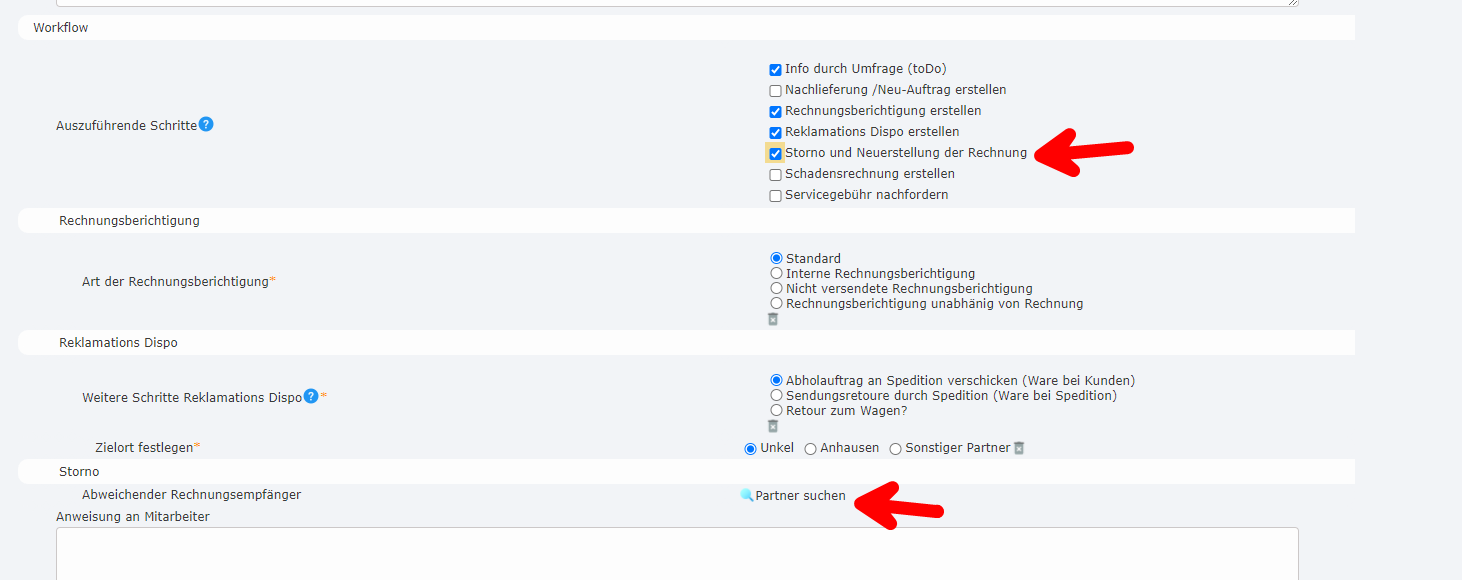
Durch „Storno und Neuerstellung der Rechnung“ wird die ursprüngliche Rechnung storniert und der Auftrag wieder in Status auf Versandabgeschlossen zurückgesetzt.
Stornorechnung überprüfen
Status beim Stornieren prüfen
Zusätzlich kann auch ein Abweichender Rechnungsempfänger angegeben werden, dann wird der ursprüngliche Kontrakt und die Kommission auf den neuen Partner fakturiert.
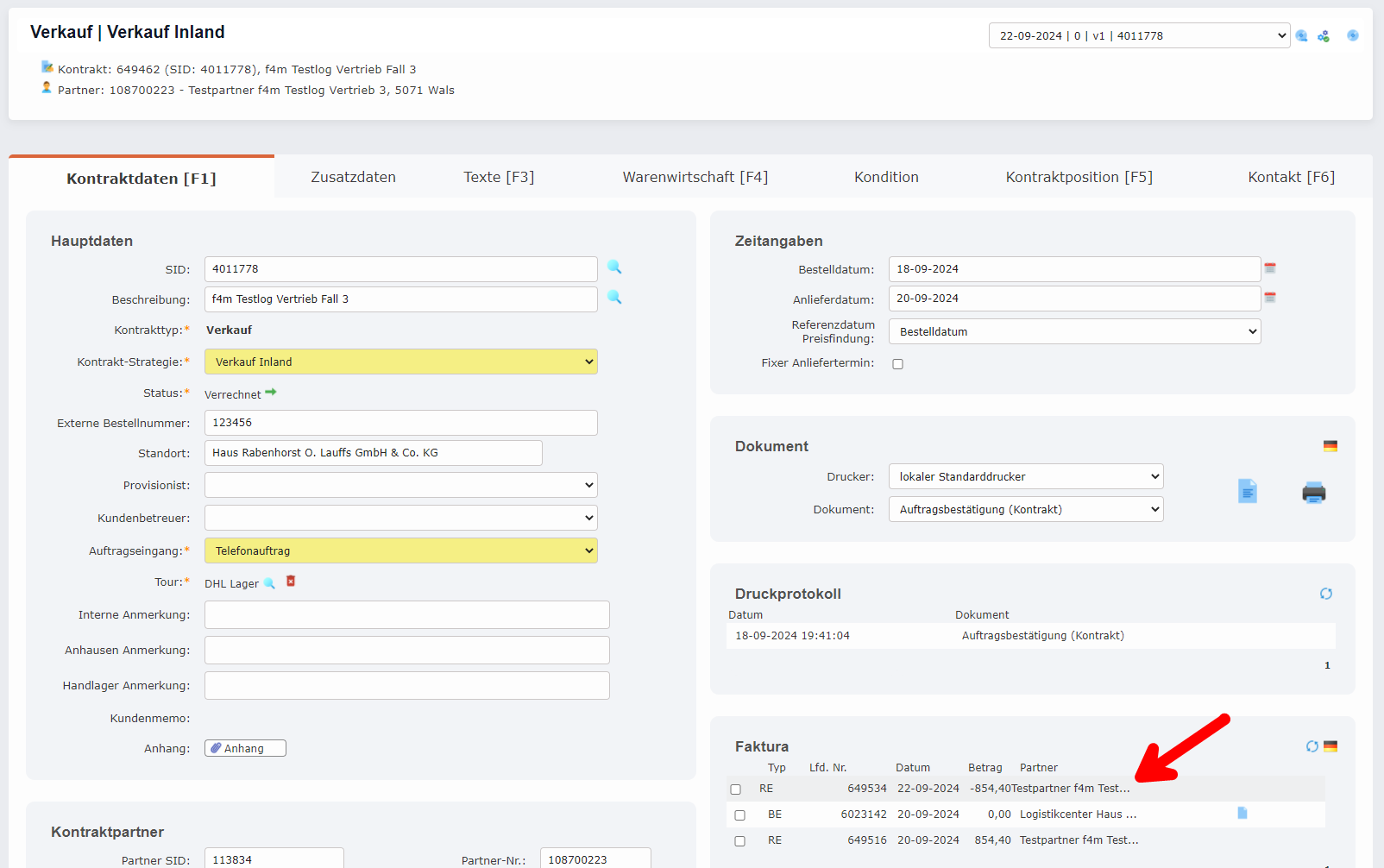
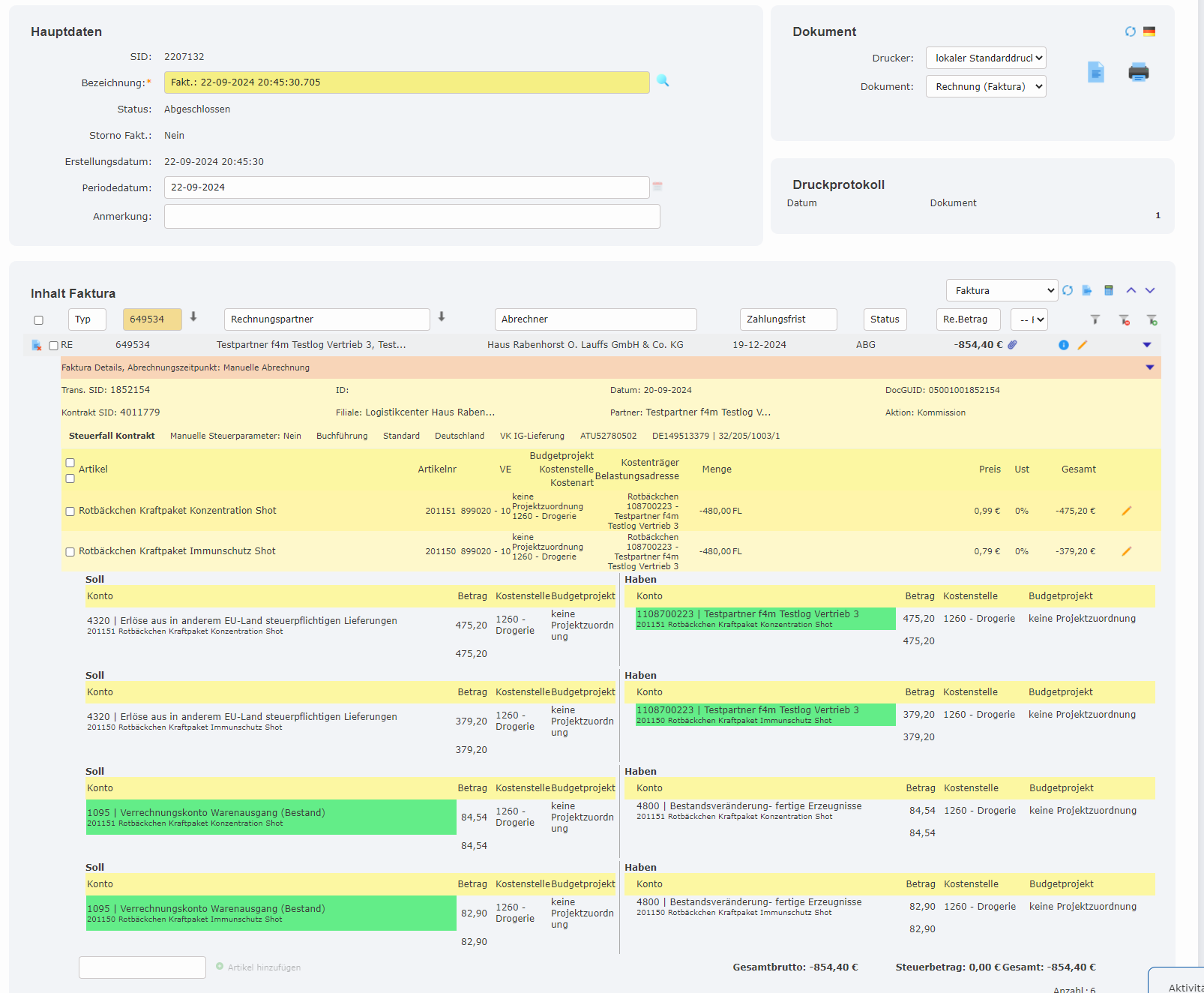
Enquiry muss angelegt werden beim Stornieren
Schadensrechnung direkt oder nach Retour
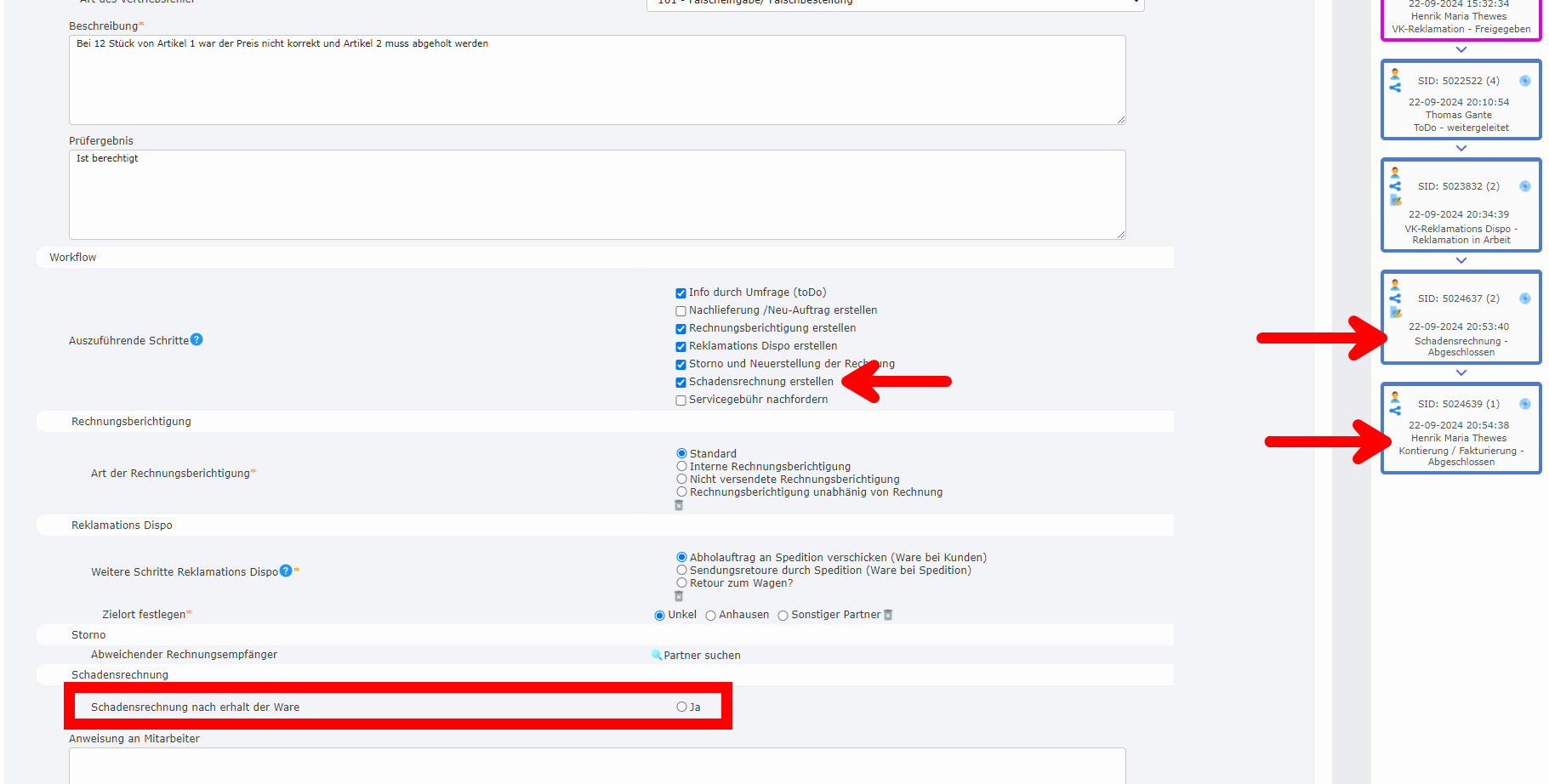 Bewertungsbeleg, um Wareneinsatz wieder zu korrigieren (Wohin buchen?)
Es wird ein Folgekontrakt angelegt, welcher alle Positionen der Reklamation übernimmt. Falls der Betrag über 150 Euro beträgt, wird der Kontrakt direkt fakturiert und die Schadensrechnung an DHL gesendet mit der Originalrechnung im Anhang.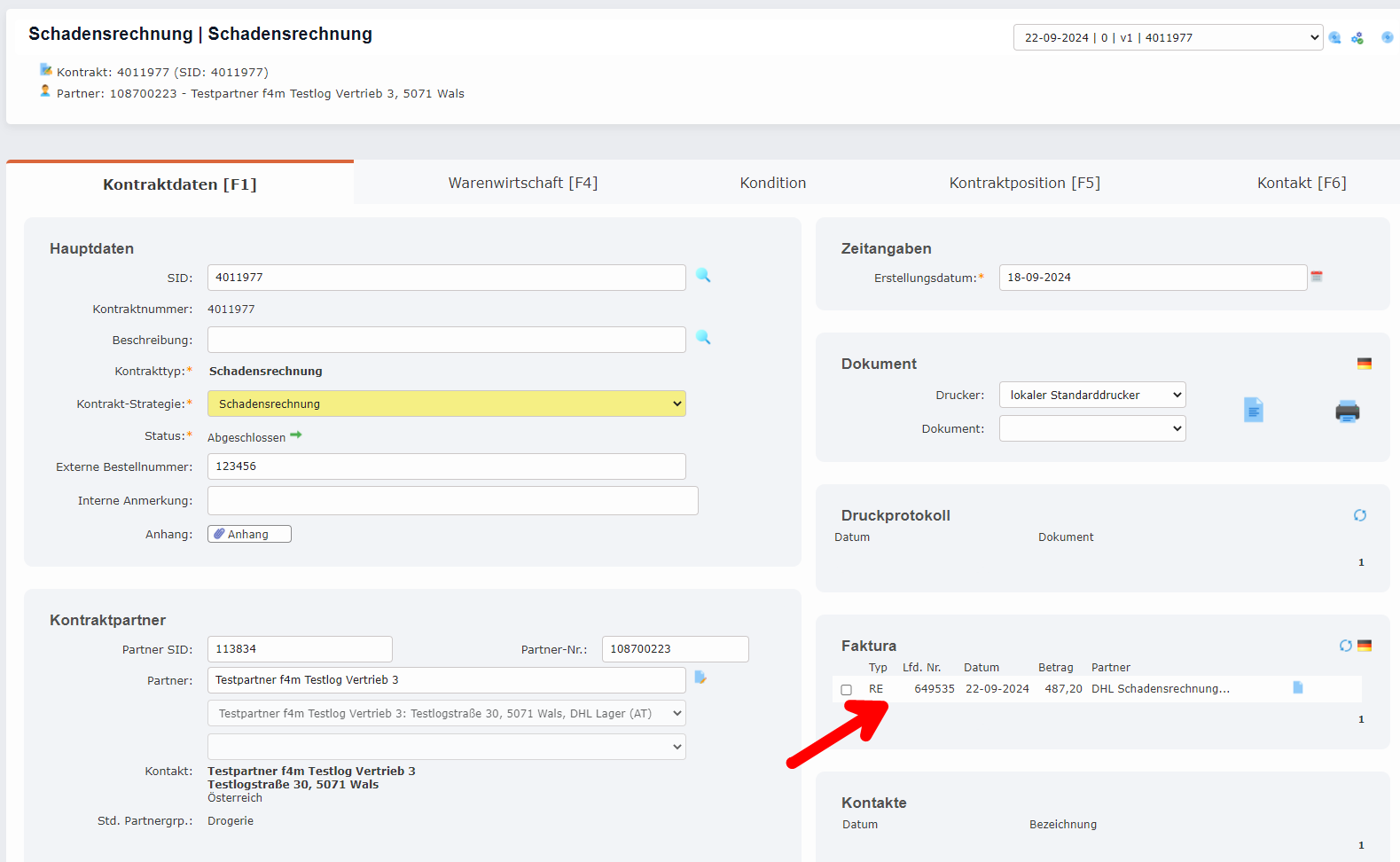
Tempalteversand prüfen
Falls der Wert unter 150 Euro ist, wird diese am Ende des Monats in einer Monats-Schadensrechnung an DHL gemeldet.
Aufgabenplanung einrichten
Der Harken bei „Schadensrechnung nach Erhalt der Ware“ bewirkt, dass der Status der Schadensrechnung bis zur Retoure im Status „Wartend auf Lagereingang“ ist und sobald dieser erfolgt, ist automatisch in den Status „Wartend auf Abschluss“ geändert wird. Anschließend kann ein Mensch die Kontraktpositionen anpassen, sodass die Schadensrechnung den korrekten Wert widerspiegelt.
Validator einbauen, falls damit Kontrakt unter 150 Euro fällt
Servicegebühr nachfordern
Wenn „Servicegebühr nachfordern“ angehakt ist, wird eine Email an DHL gesendet, in welcher die Versäumnis der Leistung mitgeteilt wird. Der Harken bei „Mitnahme von Leerpaletten erwünscht“ bewirkt, dass ein zusätzlicher Satz in der Email mitgesendet wird.
Kontakt Template muss von Rabenhorst vorgegeben und dann angepasst werden