Vertrieb International
IG Fall mit direkter AB, Kredit- & Absatzprüfung, Gelangensbestätigung, direkt nachgelagerten Konditionen + Eizenhöfer nach Anhausen
Zu Beginn der Auftragserfassung werden die notwendigen Informationen bei den Kontraktdaten ergänzt: Externe Bestellnummer und Anliefertermin gem. Dispoplan. Falls nötig, kann man außerdem eine abweichende Lieferadresse unter Kontraktpartner (durch Eingabe einer anderen Partnernummer) angeben, oder interne Anmerkungen eingeben. Nach dem ersten Speichern wird dies genau wie die restlichen Zusatzdaten automatisch gesetzt, je nachdem ob so es beim Kunden in den Stammdaten hinterlegt ist.
Der Dispoplan wird im Menüpunkt VK-Disposition geöffnet. Über den Button „suchen“ öffnet sich die Seite VK-Disposition suchen. Über das Suchprofil „VK-Disposition Versandplan“ werden alle zur Disposition offenen Aufträge angezeigt. Nun kann ein Tag ausgesucht werden, an dem noch Fenster für Exportaufträge offen sind.

Anmerkung SO: Es wird lediglich das Anlieferdatum angezeigt. Wochentage, evtl. Brückentage, Tage, an denen nicht geladen werden darf (z.B. während der Inventur/Jahreswechsel), oder die Unterscheidung Unkel-Anhausen sind z.Z. nicht möglich. Dies ist darum derzeit keine Alternative zum Excelplan. Ist hier eine entsprechende Anpassung möglich, oder gibt es eine andere Lösung?
SID: 4084723 Natur-Import, Spanien
Es wird ein neuer Auftrag wie folgt angelegt:
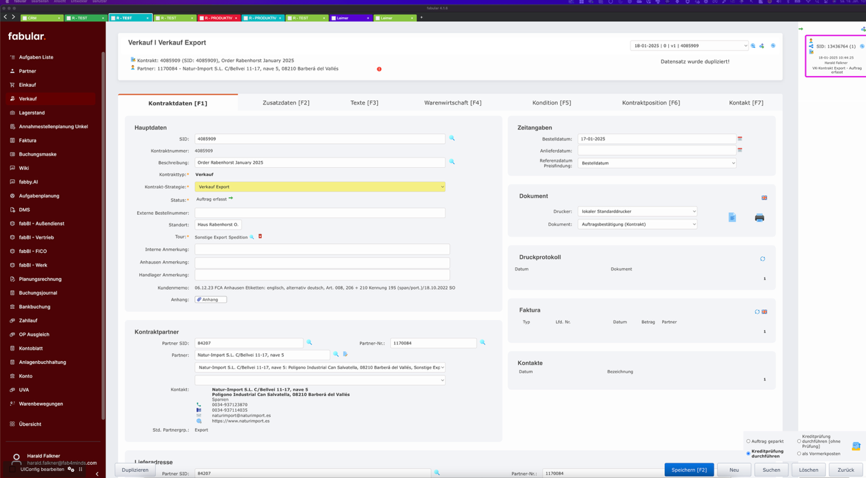
Interne Anmerkung heißt, dass diese Anmerkung nicht für andere Mitarbeiter außerhalb der Vertrieb International Abteilung ersichtlich ist, Anhausen Anmerkung ist für Zusatzinformationen gedacht, die von der Logistik-Abteilung beachtet werden müssen (z.B. wenn ältere MHDs genommen werden dürfen, bei Morga Eisen+ gestickert werden soll o.ä., Handlager Anmerkung ist für Zusatzinformation gedacht, die bei Versand ab Handlager beachtet werden müssen.
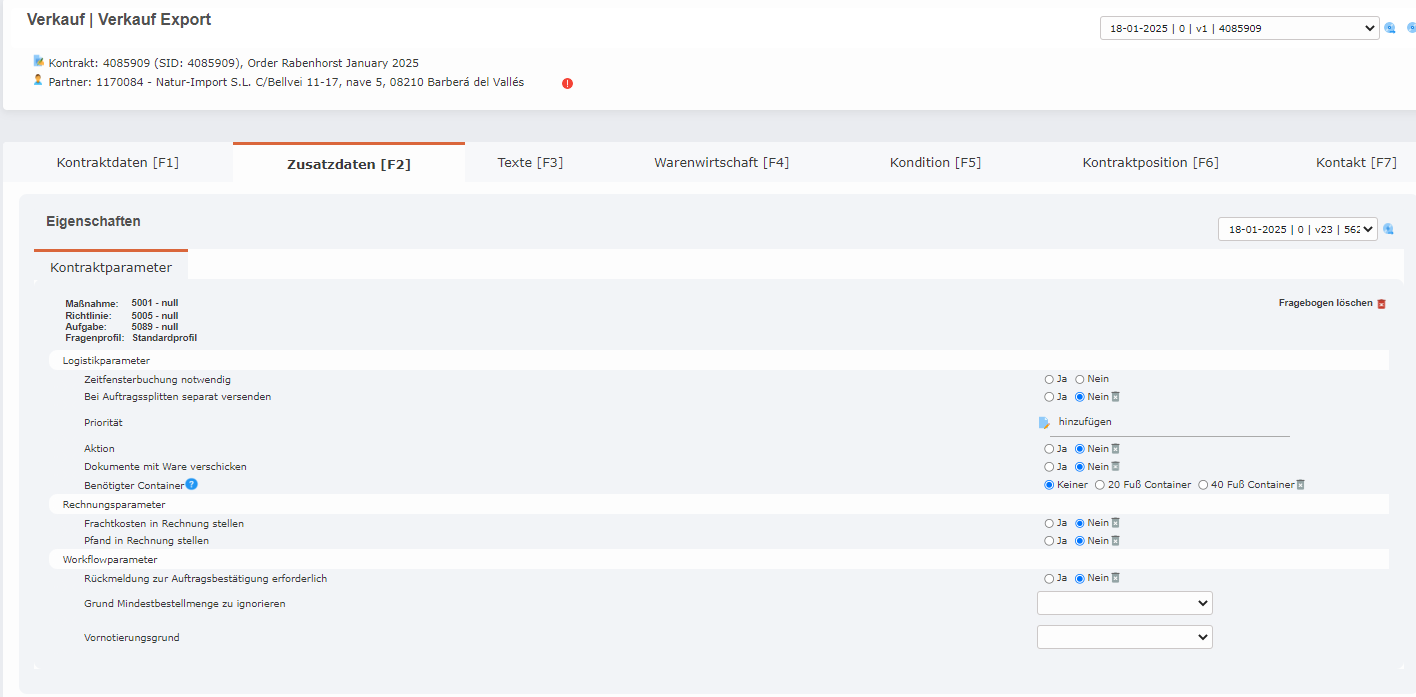
Achtung: Die in den Stammdaten hinterlegten Kontraktparameter werden im Verkauf erst vollständig unter Zusatzdaten angezeigt, wenn mindestens der erste Workflowschritt „Auftrag parken, Auftrag weiterleiten o.a.“ durchgeführt wurde und der Verkauf damit eine SID erhalten hat. Eine nur für diesen Verkauf gültige Änderung ist daher auch erst dann möglich.
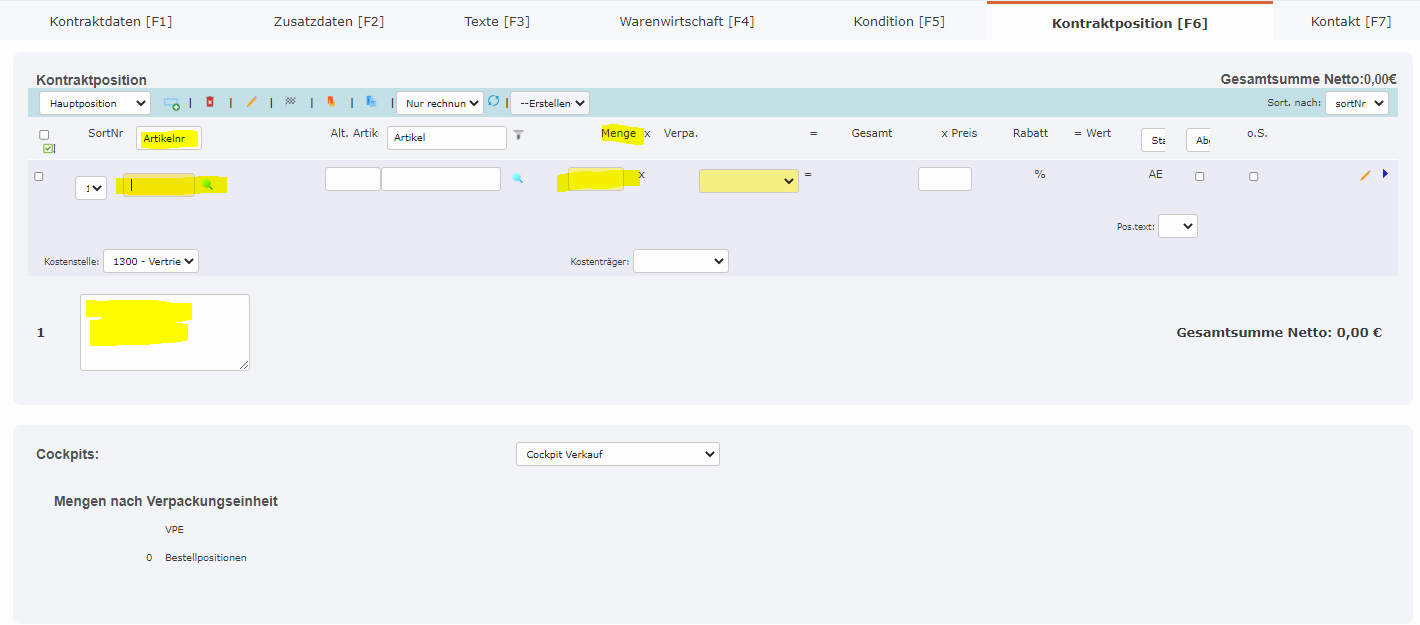
Anschließend kann unter Kontraktpositionen die Bestellung erfasst werden, entweder Position für Position im Feld Artikelnr. und Menge, oder über die Schnellerfassung (großes Feld). Die Menge wird hierbei immer mit Kartons eingegeben.
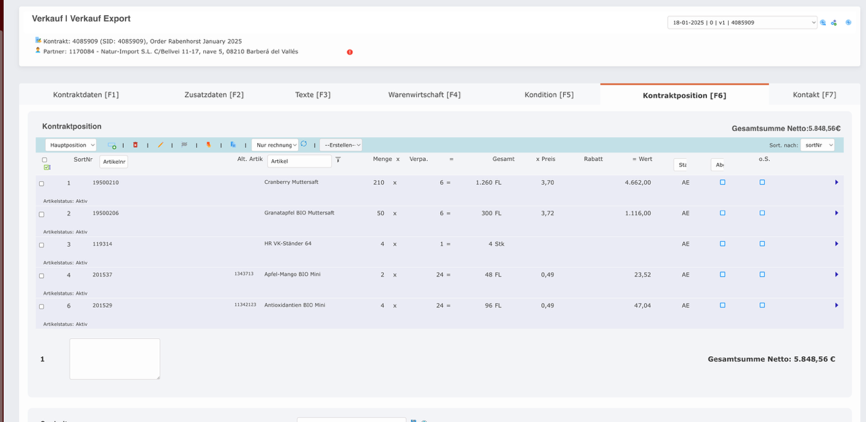
Sobald sich das Land der Lieferadresse im EU-Gebiet befindet und wir von einem anderen Land innerhalb der EU ausliefern (in diesem Fall von Anhausen), findet die Steuerberechnung den Steuerfall IG-Lieferung. Dies ist die Grundlage für den Versand von Gelangensbestätigungen.
ANMERKUNG SO: Ab hier kann alles bis zum Punkt Kreditprüfung weg, da nicht Aufgabe und Thema des Sachbearbeiters/Vertriebs International
sowie die richtige Steuerdeklaration und kann an folgender Stelle geprüft werden:
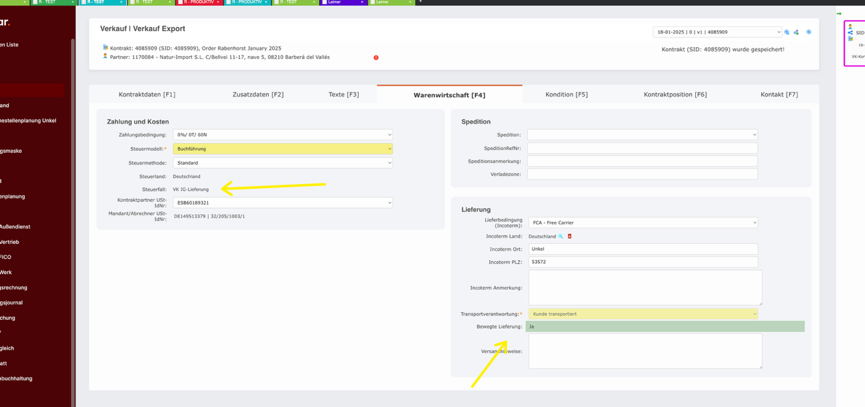
Ebenfalls wichtig ist in diesem Fall die Wahl der Transportverantwortung. Diese wird über die beim Partner standardmäßig hinterlegte Lieferbedingung, in diesem Beispiel FCA, vorgegeben.
An folgender Stelle wird definiert, unter welcher UID der Partner und auch wir auftreten:

Die Wahl der UID des Mandanten ist durch das Steuermodell Standard fix sowie den Ort der Ware bestimmt.
Bei Rabenhorst werden aktuell ausschließlich „bewegte Lieferungen“ durchgeführt:

Hinweis: Eine bewegte Lieferung bedeutet das mit dem Geschäft auch tatsächlich Ware transportiert wird und es sich nicht ausschließlich um einen Handel handelt.
Das Steuermodell beschreibt das anzuwendende Steuersystem. Bei Rabenhorst ist dies fast immer Buchführung da wir im B2B Bereich tätig sind.
Es würde noch andere Steuermodelle für Landwirte bzw. Kleinstunternehmer/Private geben, sollten diese einmal benötigt werden:

Das Steuermodell wird auch vom gewählten Partner automatisch geladen.
Die Steuermethode stellt für Sonderfälle innerhalb des Steuermodells Eingaben zur Steuerberechnung dar. Beispielsweise kann damit ein Dreiecksgeschäft an zweiter Stelle abgewickelt werden. Dieser Sonderfall ist möglich aber aktuell ebenfalls nicht im Einsatz.

Nun wird als nächsten Schritt der Flow Auftrag weiterleiten durchgeführt, im Rahmen dieses Workflow-Schrittes werden sowohl die Kreditprüfung als auch die Absatzplanung durchgeführt. Bei fehlgeschlagener Kreditprüfung landet der Auftrag in der Aufgabenliste der FiBu (Fr. Lausch-Konrad), bei Fehlschlagen der Absatzplanung landet der Auftrag in der Aufgabenliste des Exports (Fr. Kemter):

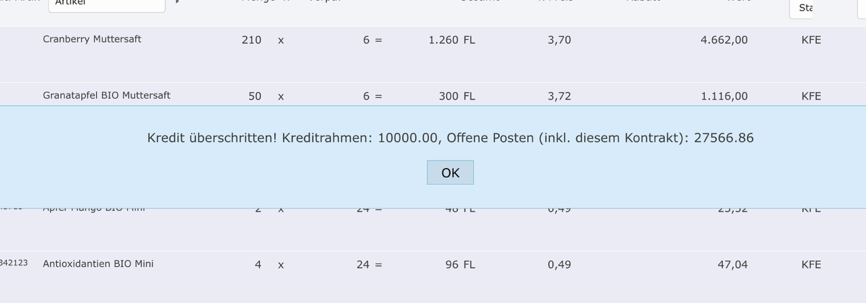
Ist die Kreditprüfung inkl. der OPs überschritten, kommt folgende Meldung:
ANMERKUNG SO: Ab hier kann alles bis zum Punkt Kreditfreigabe weg, da nicht Aufgabe und Thema des Sachbearbeiters/Vertriebs International
Um Kreditlimits und Versicherungslimits zu prüfen kann die Abfrage Kreditrisikomanagement von der FICO-Abteilung verwendet werden:
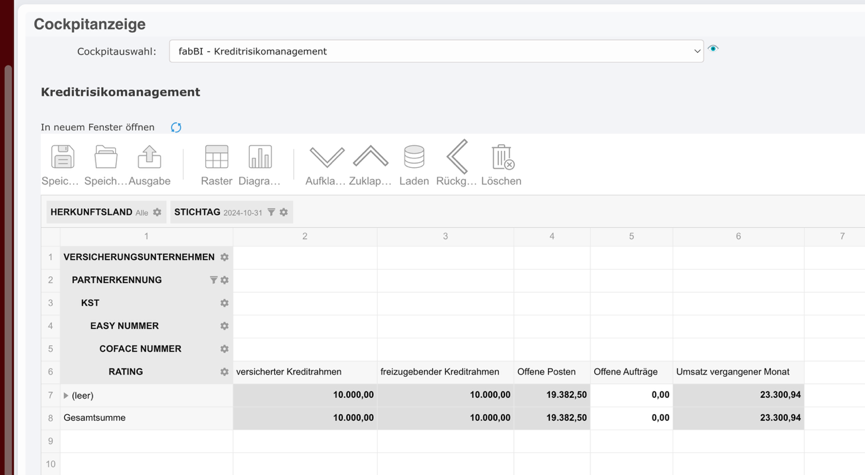
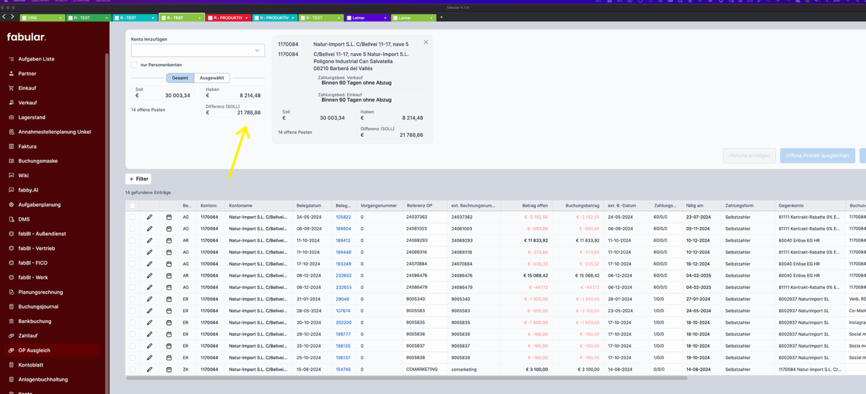
Hinweis: Die Kreditrisikomanagement Abfrage ist nur tagaktuell. Soll der tatsächliche Echtzeit OP Stand geprüft werden kann der OP Ausgleich für den Debitor genutzt werden:
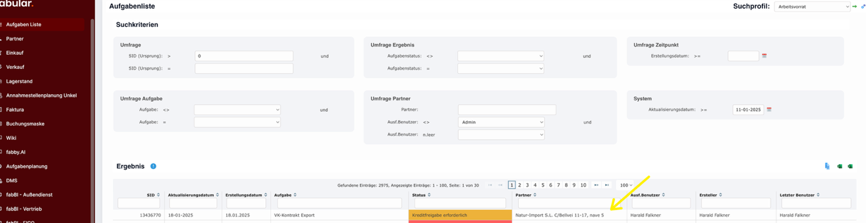
Nun befindet sich der Auftrag im Status „Kreditfreigabe erforderlich“:
Nun kann explizit eine Freigabe für diesen Auftrag über folgende Ablauffolge erteilt werden:
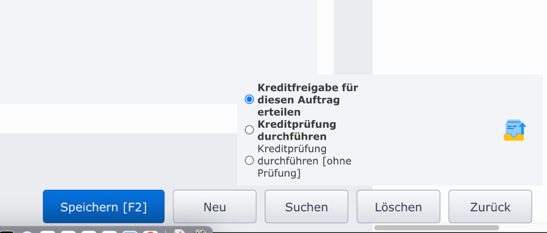
ACHTUNG: Aktuell hier ist noch keine explizite Berechtigung bzw. Verantwortlichkeit konfiguriert. Es wird zwar protokolliert, wer und wann die Freigabe erteilt hat, aber nicht mehr.
Anmerkung SO: Es fehlt ein Workflow Kreditprüfung abgelehnt, oder wie geht es weiter, wenn dem Kunden keine Freigabe erteilt werden soll? Klärung mit FIBU,Workflow einbauen, um den Auftrag vollständig abzulehnen
Nach dieser Prüfung ist der Status „Kreditfreigabe erteilt“ und es kann als nächstes die Absatzprüfung erstellt werden.
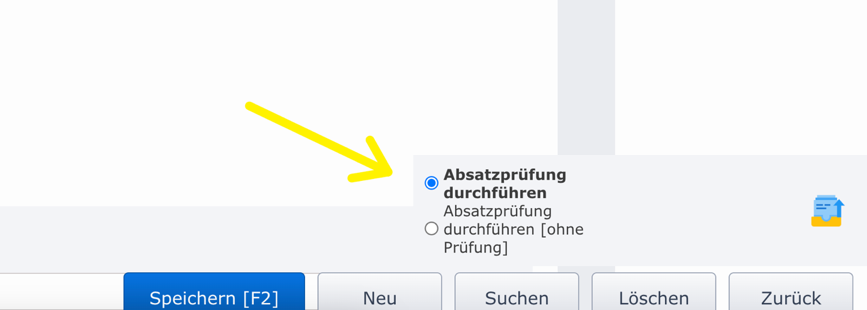
In unserem Testfall wurde die Absatzplanung für folgende Artikel überschritten:
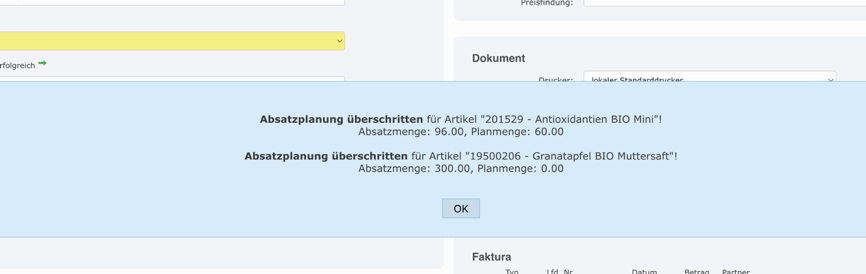
Der Auftrag geht in den Status „Absatzprüfung nicht erfolgreich“ und zur Mitarbeiterin „Katja Kemter“.
Katja Kemter überprüft die Absatzüberschreitung im Programm Vertriebsplanung „VPL“, geht anschließend in den Verkauf und ändert die Mengen entsprechend der Verfügbarkeit ab. Anschließend informiert sie die Erfasserin des Verkaufs über die Änderungen. Es kann eine erneute, dann erfolgreiche Absatzprüfung durchgeführt werden.
Anmerkung SO: Nachfolgende Doku kann daher an dieser Stelle raus
Zur Kontrolle prüfen wir die Planung:
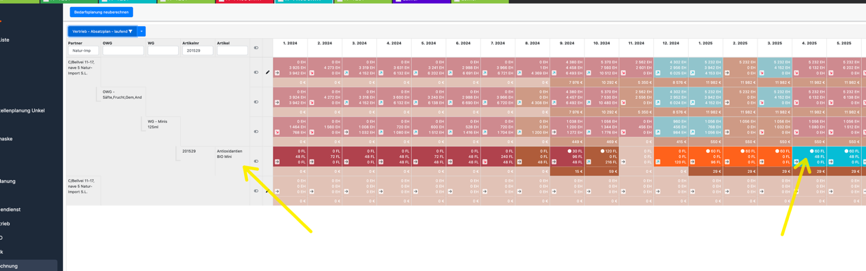
Es sind tatsächlich nur 60 Stück hinterlegt. Nun kann entweder, falls möglich, die Planungsmenge erhöht werden, der Workflow zur Überlagerung der Abfrage gewählt werden, oder die Überschreitung abgelehnt werden.
In unserem Fall führen wir die Überlagerung aus:
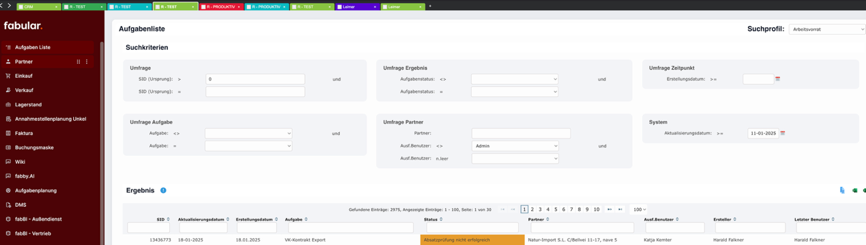
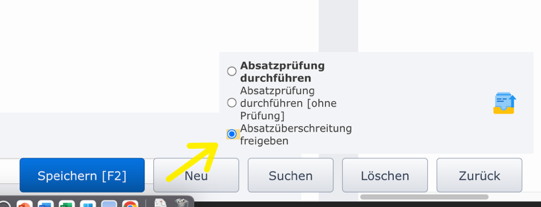
Nun ist der Status „Absatzprüfung erfolgreich“ erreicht und es kann eine Auftragsbestätigung versendet werden:
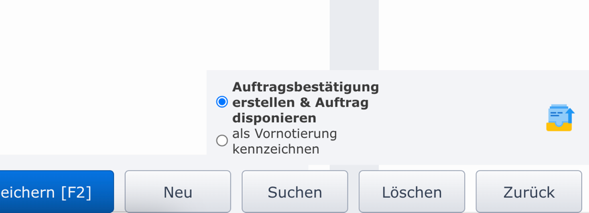
In diesem Beispiel wird die Auftragsbestätigung automatisch versendet und der Auftrag disponiert, da beim Partner in den Kontraktparametern der Workflowschritt „Rückmeldung zur Auftragsbestätigung erforderlich nein“ hinterlegt ist.
Ist eine Rückmeldung erforderlich oder muss das Anschreiben dazu erst noch überarbeitet werden, wird beim Partner in den Kontraktparametern der Workflowschritt „Rückmeldung zur Auftragsbestätigung erforderlich ja“ hinterlegt. In diesem Fall wird der Auftrag nicht direkt disponiert, sondern zunächst nur eine Auftragsbestätigung generiert.

Nach dem Generieren kann unter „Kontraktdaten“ und dort unter „Kontakte“ durch Klicken auf das Feld Bezeichnung das Anschreiben mit der Auftragsbestätigung im Anhang geöffnet werden.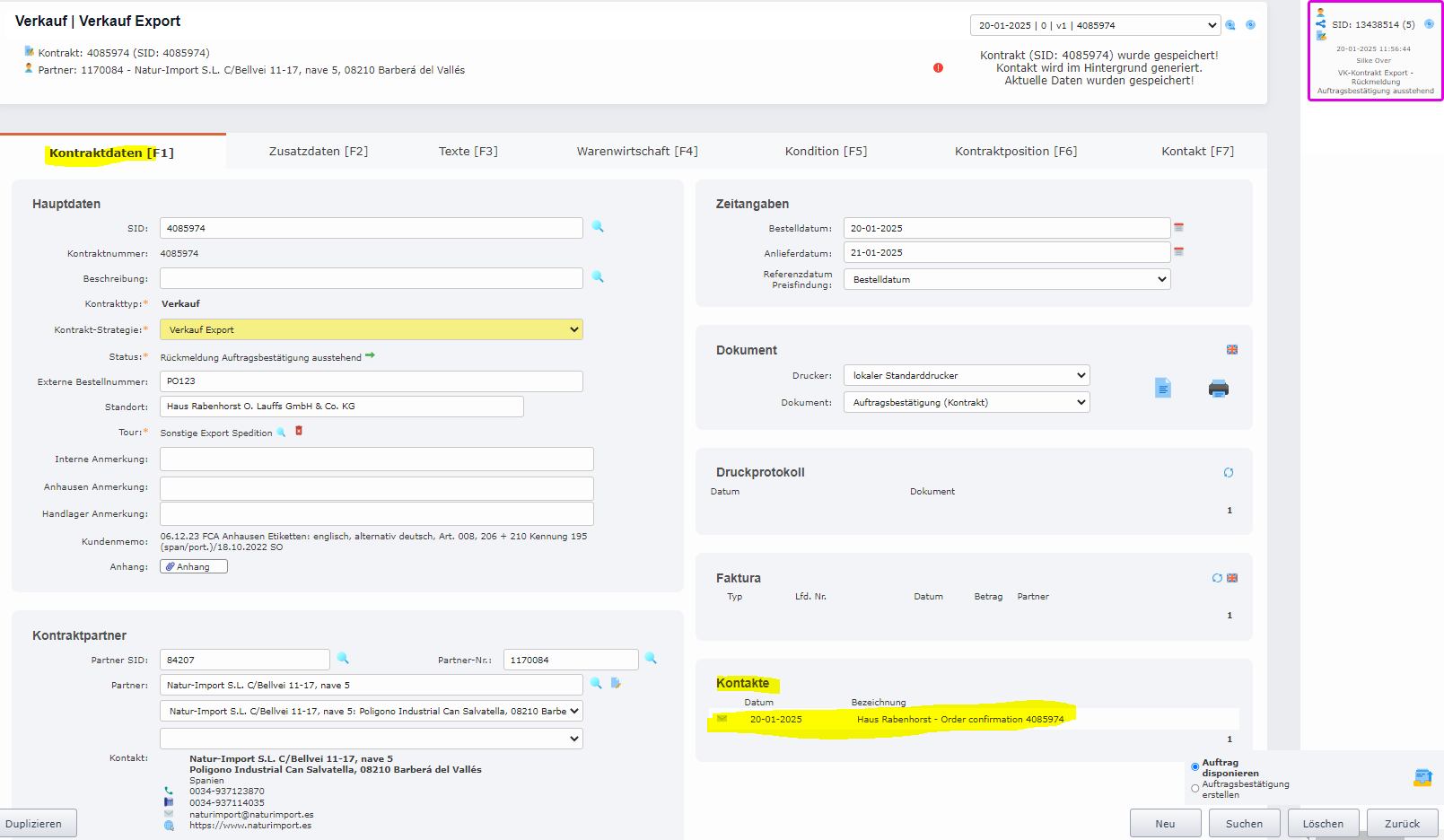
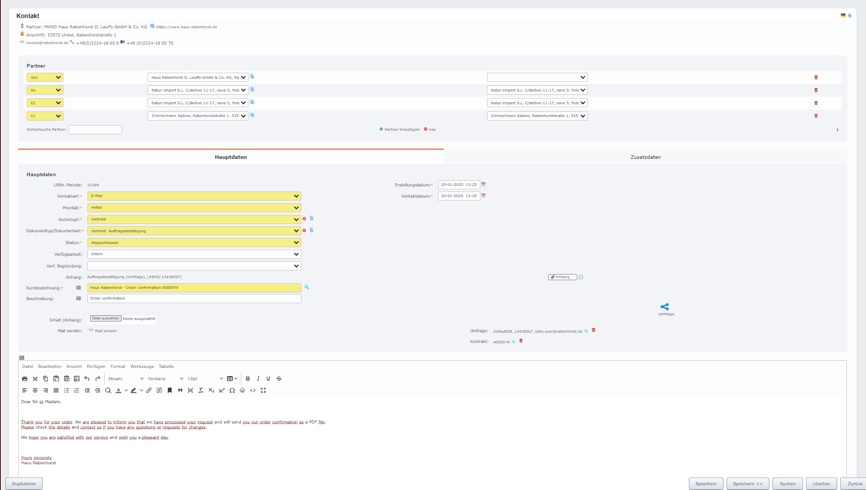
An dieser Stelle kann der Text des Anschreibens angepasst, die Empfänger E-Mail Adressen bei Bedarf geändert, sowie die Auftragsbestätigung anschließend gemailt werden.
Anmerkung SO: Bei der Absender E-Mail Adresse muss der Erfasser angegeben sein, invoice ist falsch. Wurde bisher noch nicht umgesetzt. Hier ist noch abzuklären, ob fabular im Namen von Rabenhorst Mitarbeitern externe E-Mails versenden darf.
Durch Drücken auf „Anhang“ kann das Auftragsbestätigungs-pdf geöffnet werden: 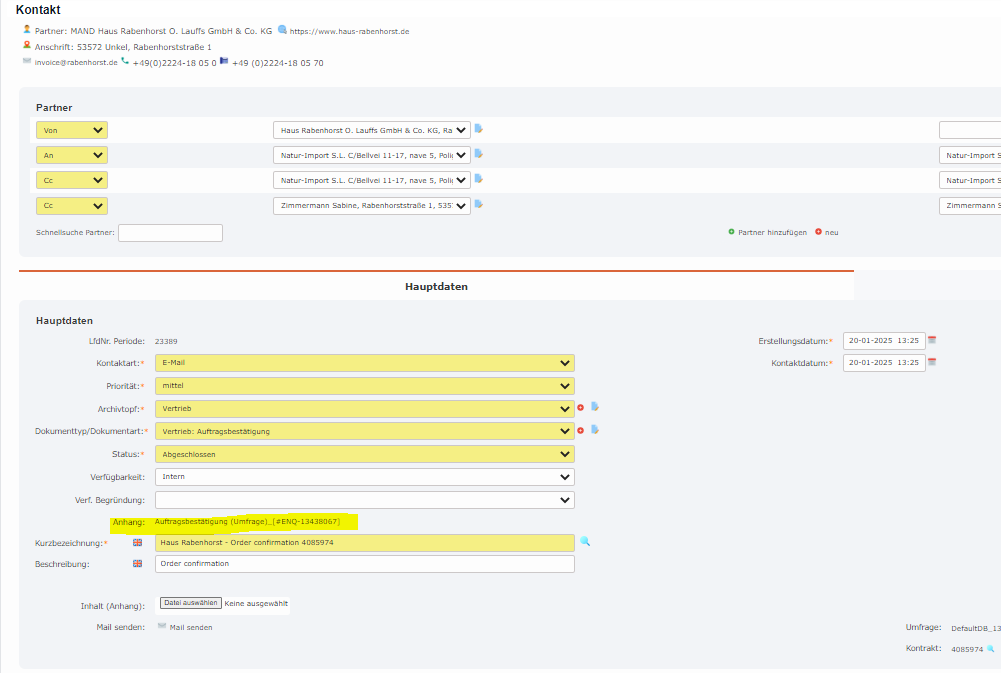
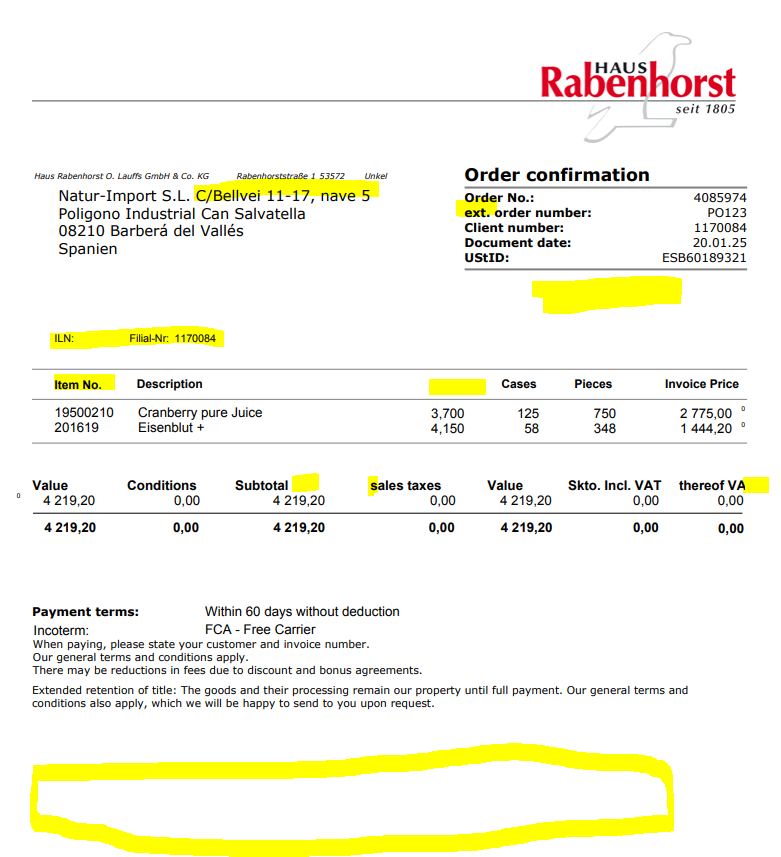
Anmerkung SO: Das Layout stimmt noch nicht, Angaben fehlen oder sind falsch (Kundenbezeichnung 2 nicht in der 2. Zeile, Erfasserdaten fehlen, Währung fehlt, Überschriften, Formular Fuß fehlt, Texte sind abgeschnitten, usw.)
Ist alles OK, kann die Auftragsbestätigung gesendet werden:

Anmerkung SO: Wie ist der Stand mit dem Abholauftrag. Bisher keine Rückmeldung erfolgt, ob das über die Logistik Anhausen funktioniert und zu welchem Zeitpunkt Problem bei Versand erst nach erfolgter Versandvorbereitung: Die Ware steht mehre Tage im Lager. Je nach Auftragsgröße und -menge verursacht dies Platzprobleme. Ansonsten müsste, wie bisher auch, in Anhausen die genaue Palettenanzahl erfragt werden (Problem: Woher erhalten wir das Gewicht in fabular, bevor der Auftrag gepackt ist?), der Abholauftrag in Word ergänzt und ebenfalls an den Kunden gemailt werden (Wäre dies an dieser Stelle über „Inhalt/Anhang“ über dem Punkt Mail senden möglich?) Bericht Abholauftrag muss noch getestet werden
Bis zur Bestätigung des Kunden steht der Auftrag in der Aufgabenliste mit Status:

Sollten seitens des Kunden Änderungen nötig sein, kann der Auftrag an dieser Stelle noch geändert werden und eine neue Auftragsbestätigung versendet werden. Dazu werden die Artikel/Mengen unter Kontraktpositionen geändert und unter Kontraktdaten eine neue Auftragsbestätigung generiert.

Wurde der Auftrag vom Kunden freigegeben bzw. kann von uns zur Dispo freigegeben werden, erfolgt dies ebenfalls über die Kontraktdaten über den 2. Workflow: 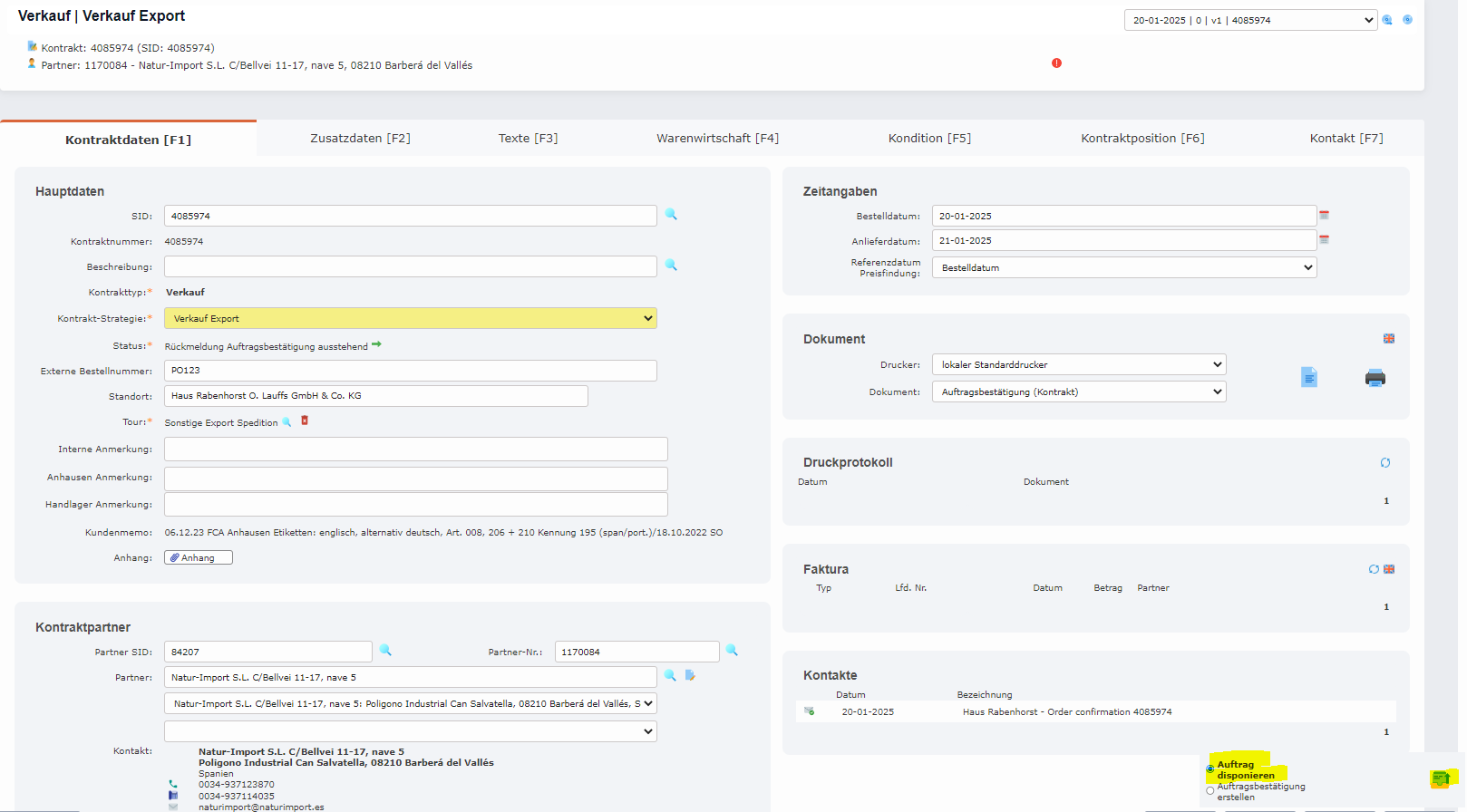
Hinweis: Nachfolgende Schritte sind nur zur Information, werden jedoch von der Logistik-Abteilung durchgeführt.
Nachdem der Auftrag disponiert wurde, sind nun die gesamten Dispositionen verfügbar:
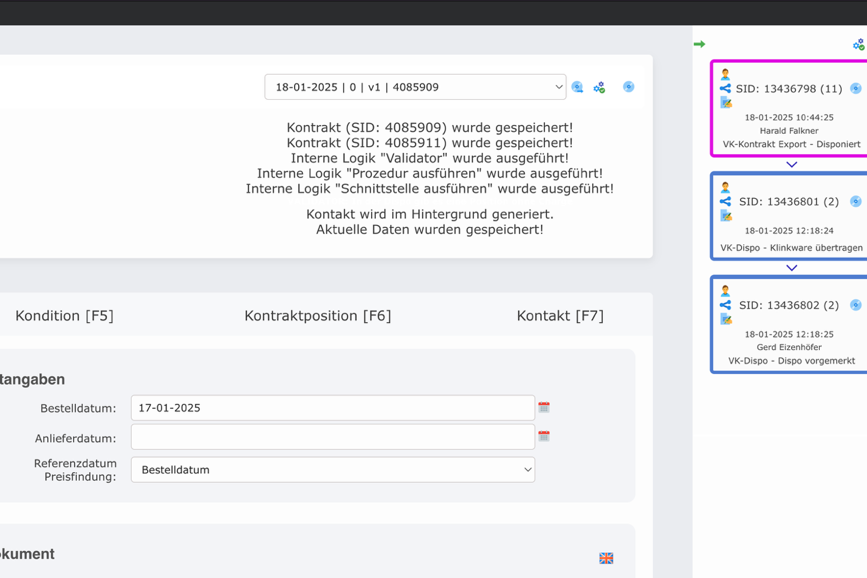
Wir sehen auch den Dispo Split für Eizenhöfer:
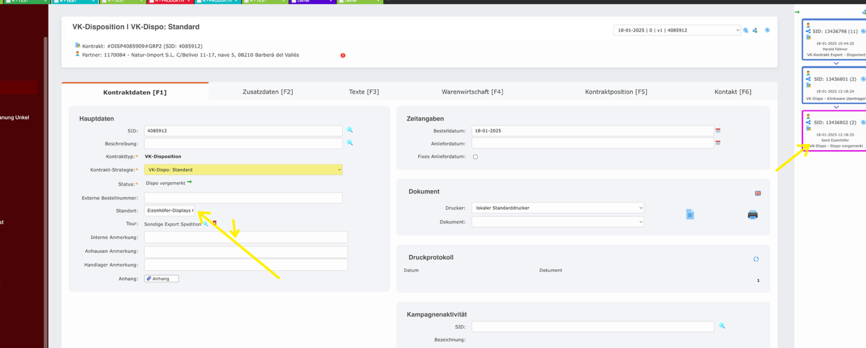
und die normale Disposition:
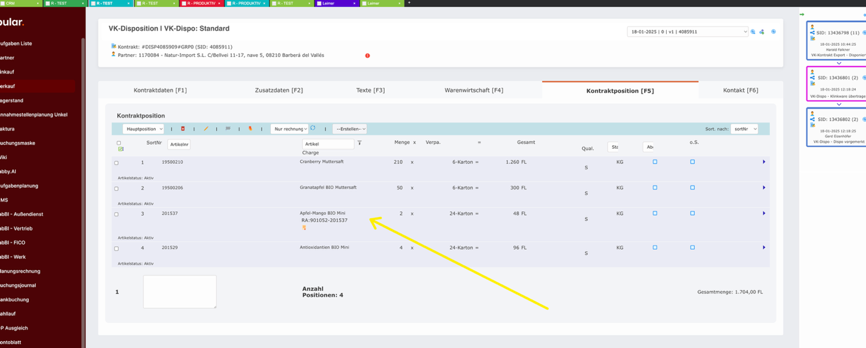
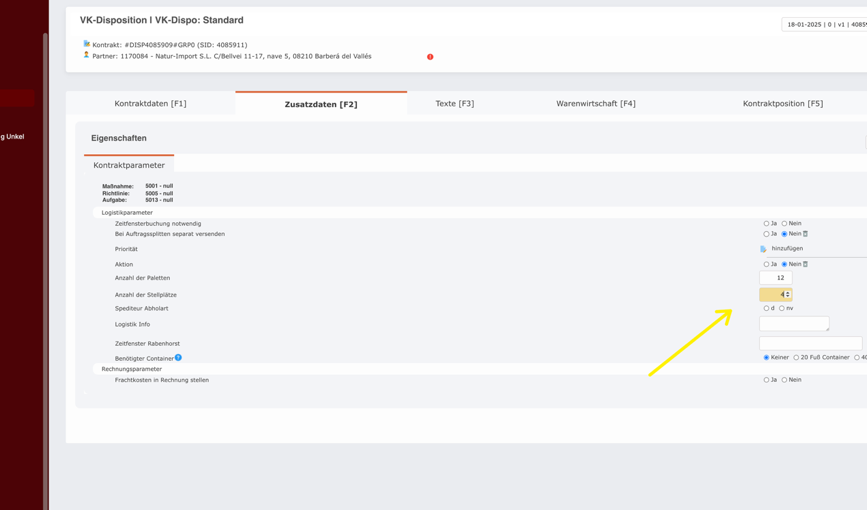
Weiteres können die Daten für den Dispoplan wie gewünscht erfasst werden:
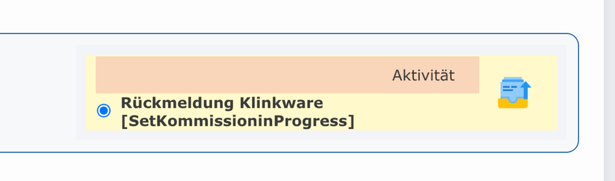
Nun setzen wir die erste Position manuell auf Klinkware in Arbeit. (wird normalerweise von Klinkware durchgeführt):
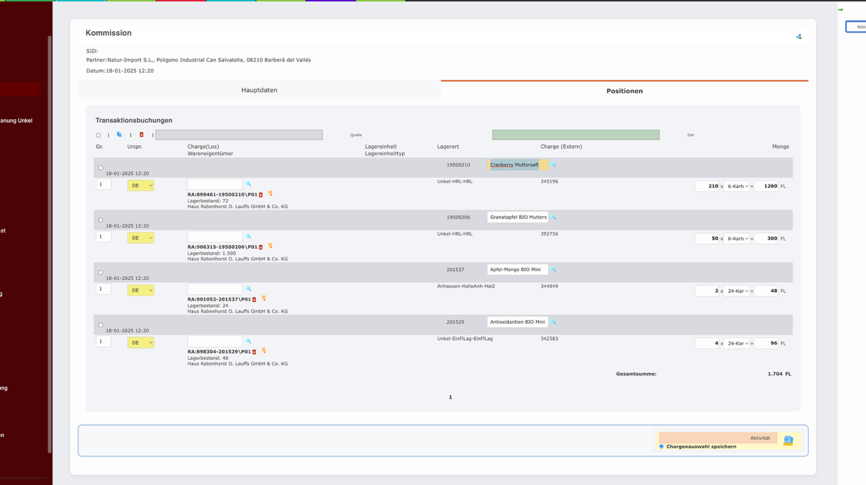
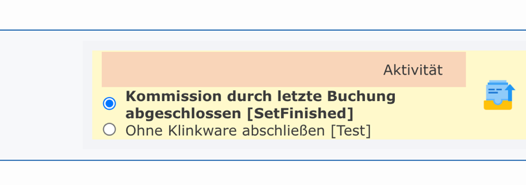
Nun ist die Kommission abgeschlossen.
Bei Eizenhöfer kann ebenfalls eine Kommission gebucht werden.

Hinweis: Da wir im Testfall keinen Lagerstand bei Eizenhöfer haben wird der Artikel über Zugang unbestimmt eingebucht:

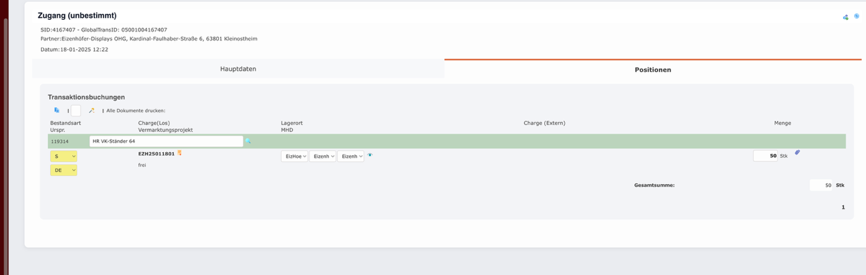
Testweise haben ich 50 Stück eingelagert.
Hier wird im Lagerkonto geprüft:

Hinweis bzw. Negativ Test: Würde der Artikel nicht in den Aufwand gebucht werden, müsste hier auch noch ein Buchbestand eingebucht werden. In diesem Fall wird aber richtigerweise eine eventuelle Buchung in den Buchbestand verhindert, da der Verwendungszweck auf dem Aufwandskonto definiert ist:

Nachdem eine manuelle Einlagerung gebucht wurde, muss auch noch der Wert in den Buchbestand übernommen werden. Dies kann über die Aktion „Grundbestand Buchbestand“ gemacht werden. In meinem Fall habe ich die 50 Stück mit 75 Euro eingelagert:
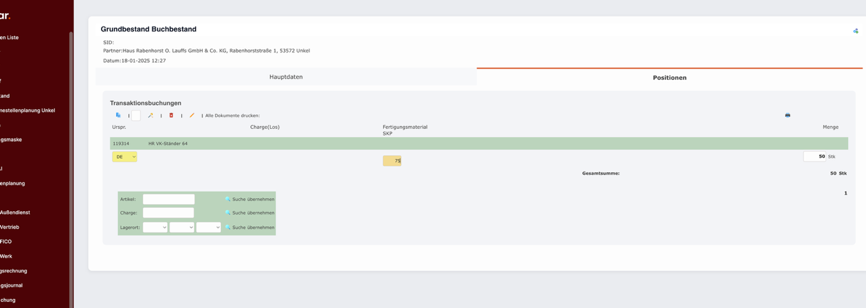
Damit wurde folgender Buchungssatz generiert:
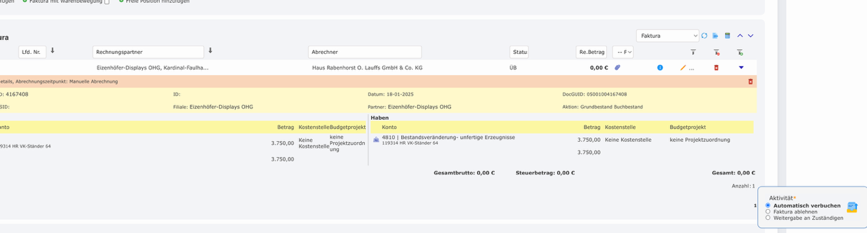
Die Verbuchung wird also nicht durchgeführt was hier richtig ist.
Im Testfall löschen wir wieder die Buchung zum Grundbestand was erlaubt ist da dieser Beleg noch nicht verbucht wurde.
Nun wird mit der Kommission fortgesetzt und es kann eine Charge ausgewählt werden:

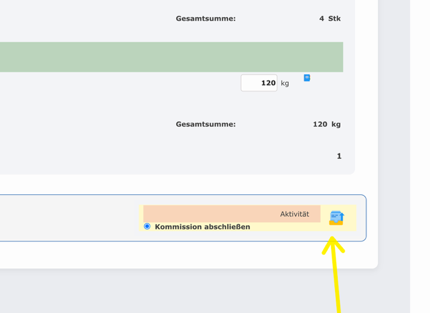
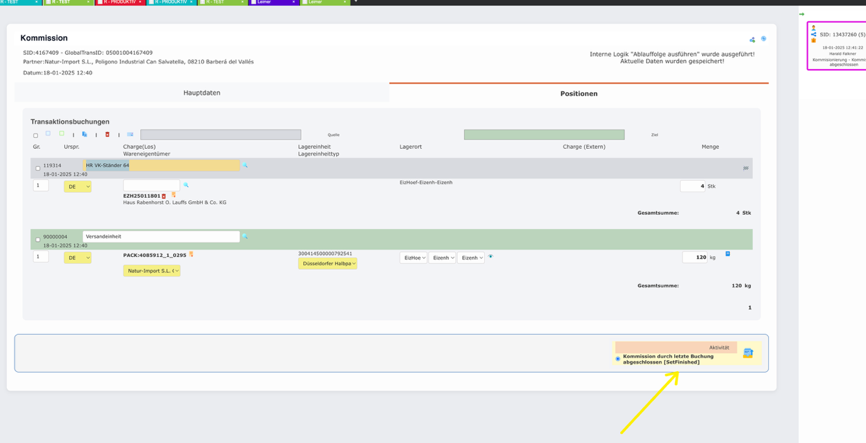
Nun ist das Packstück bei Eizenhöfer auf Lager und kann mit einer Verbringen Buchung nach Anhausen gebracht werden:
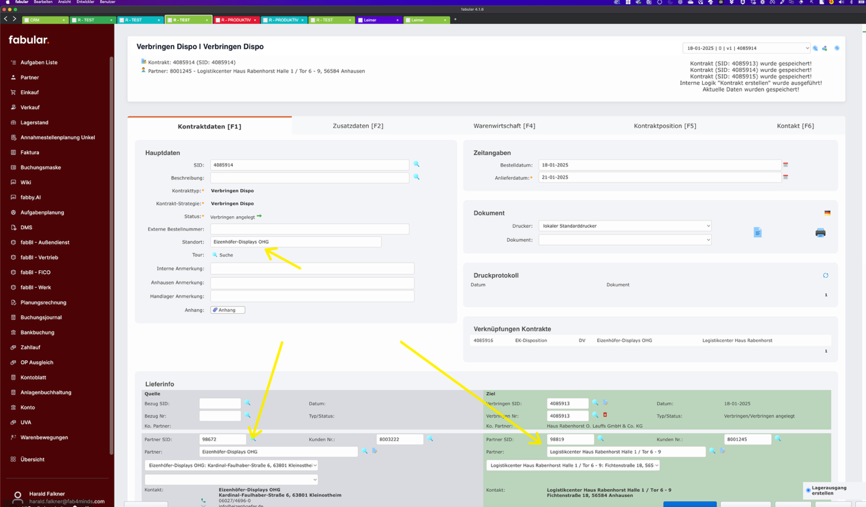
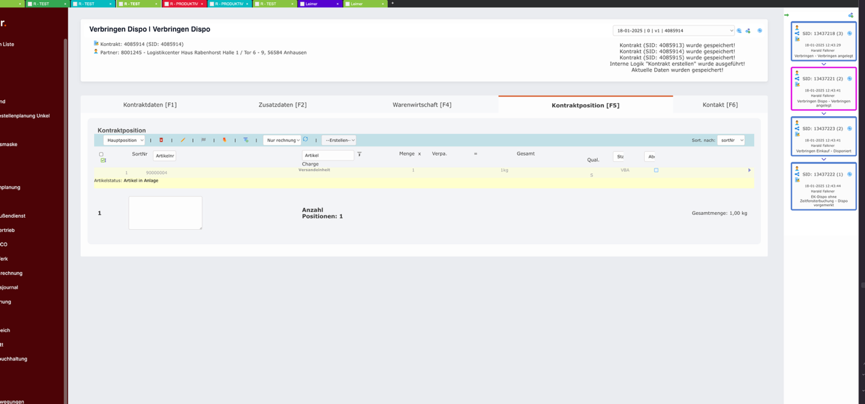
Nun kann das Packstück ausgebucht werden:
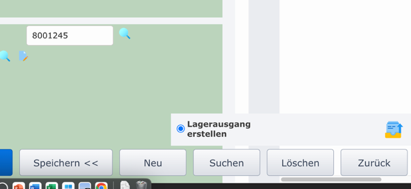

Je nachdem ob eine Logistikanweisung = Transportauftrag erforderlich ist, kann diese generiert werden.
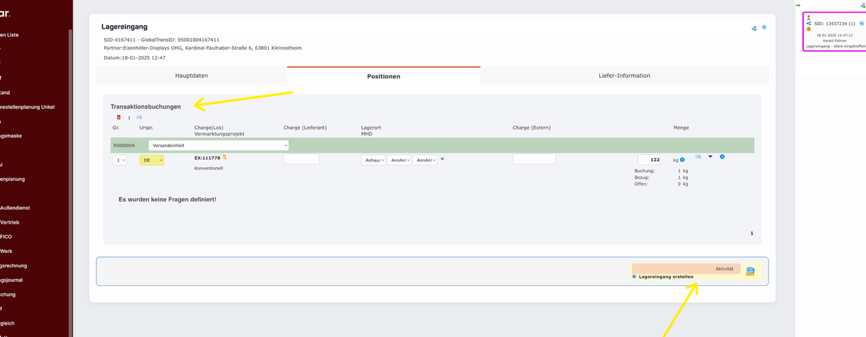
In unserem Fall buchen wir direkt den Lagereingang:

Nun wird das Packstück in Anhausen eingelagert:
Es wird nun ein Packstück erstellt, welches dann beim Verladen direkt mit der Sendung mitverladen werden kann:
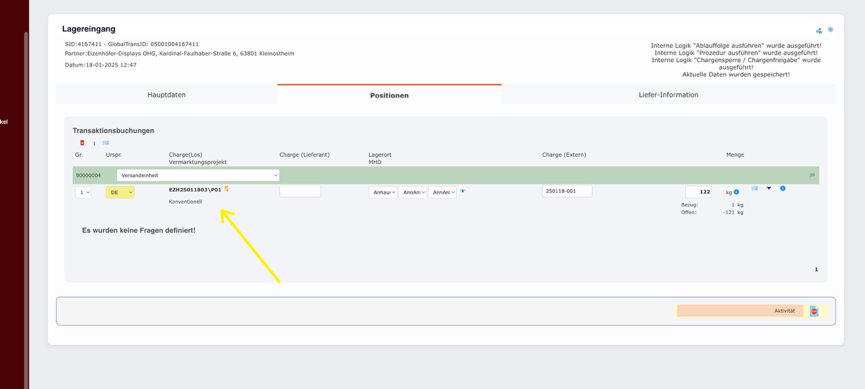
Nun liegt das Packstück in Anhausen gemäß Lagerstand:

In unserem Fall buchen wir noch einmal von der Annahmestelle auf das gewünschte Verladetor Tor06A um:
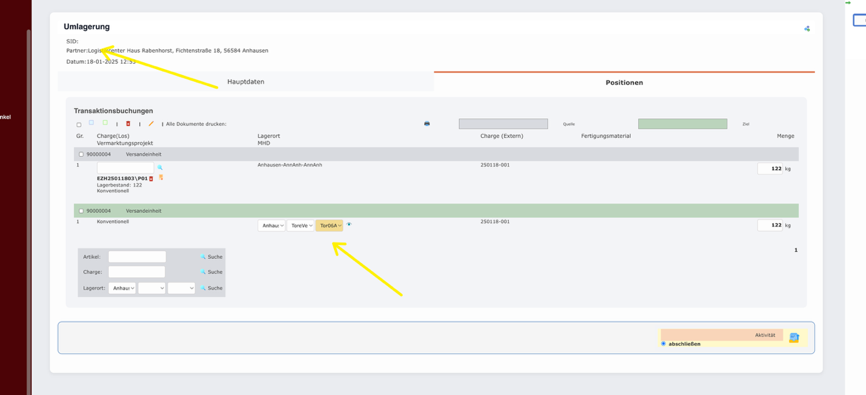
Der gewählte Lagerplatz war hier die Annahmestelle. Es kann aber auch gleich ein Verladetor ausgewählt werden. (über Dispo Planung)
Nun kann die Versandvorbereitung in Anhausen gestartet werden:
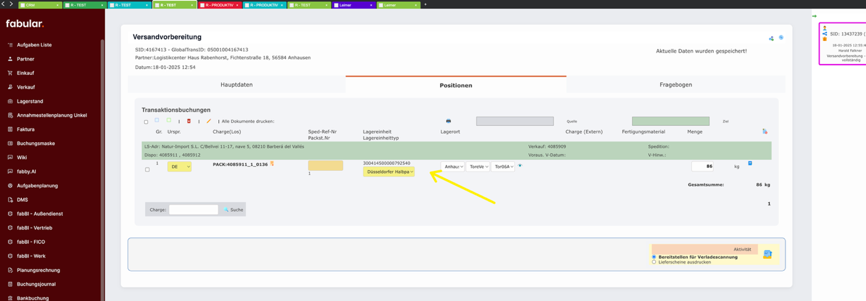
Zum Testen wird bei der Versandvorbereitung der Ständer nicht gescannt:
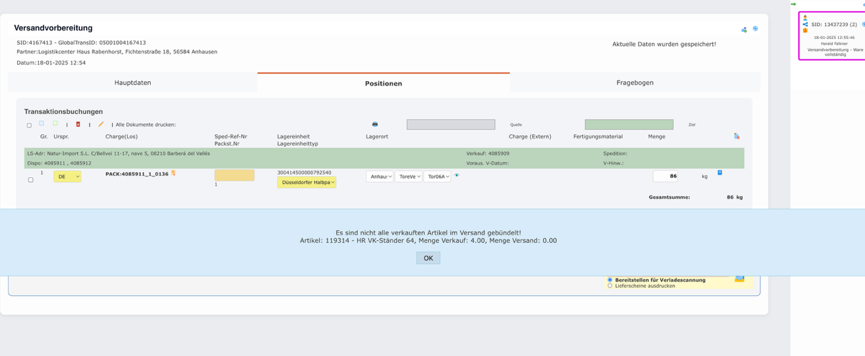
Die Prüfung verhindert, dass das Packstück vergessen wird.
Wir wählen nun auch das zweite Packstück aus:
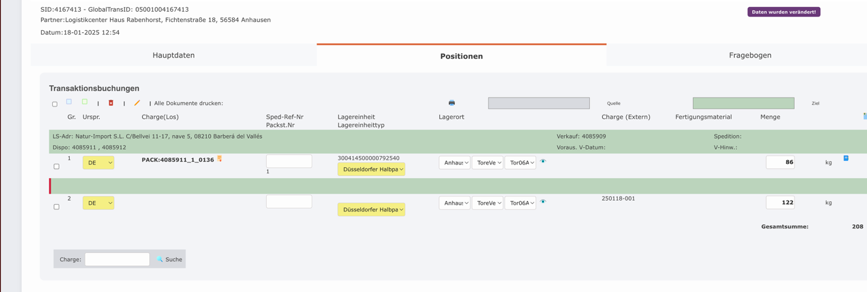
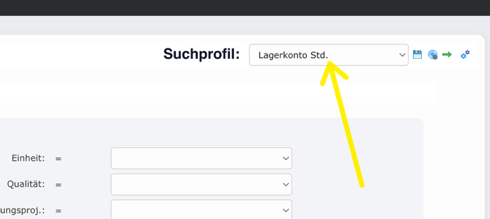
Hinweis: Da aktuell die Charge beim IG Verbringen nicht als PACK Charge erstellt wird, muss zur Auswahl das Suchprofil im Lagerkonto geändert werden:
Nun kann die Ware zur Verladescannung noch einmal bereitgestellt werden:
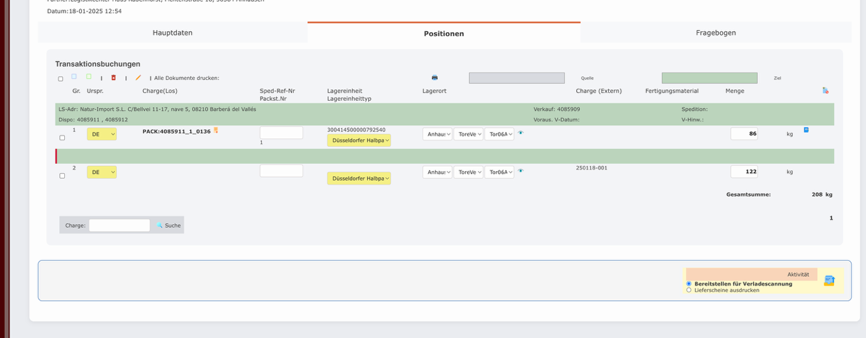
Nun muss auch noch das Tor gewählt werden:
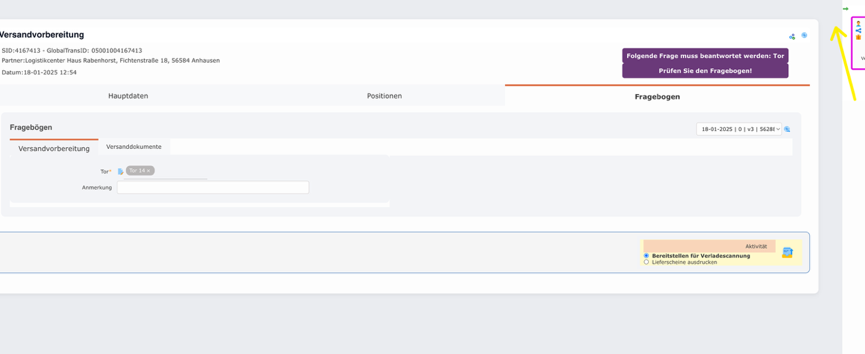
ENQ-xxx, der Lieferscheindruck beinhaltet nun nur die in Anhausen generierten Artikel. Dies kann so gewünscht sein oder nicht:
Anmerkung SO: Nein, die Verkaufsständer müssen ebenfalls auf dem Lieferschein stehen! Wir liefern nichts, was nicht auf einem Lieferschein steht.
Es wird nur ein Lieferschein zum Zeitpunkt des Versandes generiert. Die vorgelagerten Scheine sind keine echten Lieferscheine
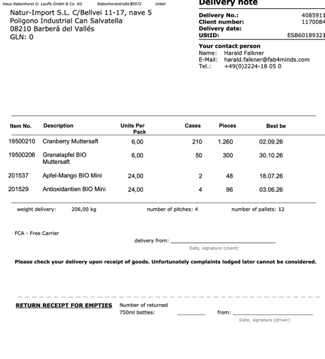
Anmerkung SO: Layout Lieferschein muss geändert werden, Kundenbezeichnung 2 nicht in 2. Zeile, Überschriften analog AB/Rechnung, Angabe sowohl Brutto- als auch Nettogewicht [Gross weight, net weight], Delivery date nicht gefüllt)
Bei Eizenhöfer ist ein eigener Lieferschein gedruckt worden:
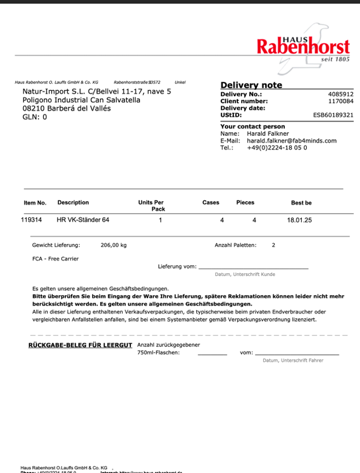
Anmerkung SO: Wenn es keine Möglichkeit gibt, einen Gesamtlieferschein zu drucken, sh. meine Anmerkung weiter oben, wäre dies eine Alternative. Geht aber nur, wenn bei Erstellen einer Ausfuhranmeldung auch die Verkaufsständer zusammen mit der Ware innerhalb eines ABDs (als eine Sendung) mit angemeldet werden können (Stichwort „Sammelauftrag über 2 Lieferscheine“) und eine Rechnung, oder über beide Rechnungen eine Sammelrechnung erstellt werden kann (Evtl. über die Möglichkeit, für einen bestimmten Auftrag das Abrechnungsverhalten von Einzel- in Sammelrechnung zu ändern). Wie funktioniert das in den Fällen, in denen wir Verkaufsständer in Drittländer liefern und wir diese mit Preis erfassen und über Kondition rechnungswirksam direkt wieder gutschreiben? Wie läuft das bei Erfassen von Werbemitteln, genau wie beim Ständer? Dann ergibt sich dieselbe Problematik/Fragestellung. Erl. Siehe oben
Anmerkung SO: Warum greift hier die englische Artikelbezeichnung nicht?
Das Bereitstellen für die Verladescannung und die Verladescannung ist folglich der letzte Schritt:

ENQ-xxx, in diesem Fall ist aufgrund der falschen PACK Charge durch das Verbringen keine SSCC generiert worden wodurch hier der Testfall aktuell nicht weiter gebucht werden kann. Kann am Freitag wieder getestet werden
In unserem Testfall wurde die Verladescannung testweise ohne Ständer weiter geführt und erfolgreich abgeschlossen:

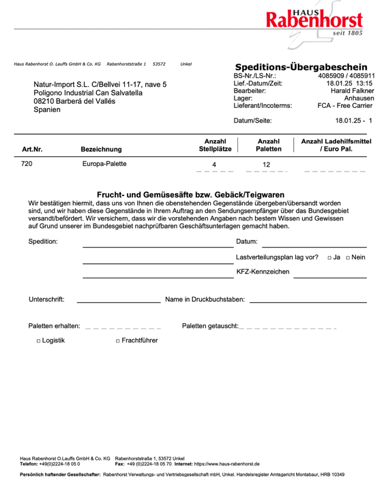
Speditionsübergabeschein wurde generiert:
Die Faktura liefert nun aufgrund des nicht ausgelieferten Ständers die übrigen Artikel zur Faktura:
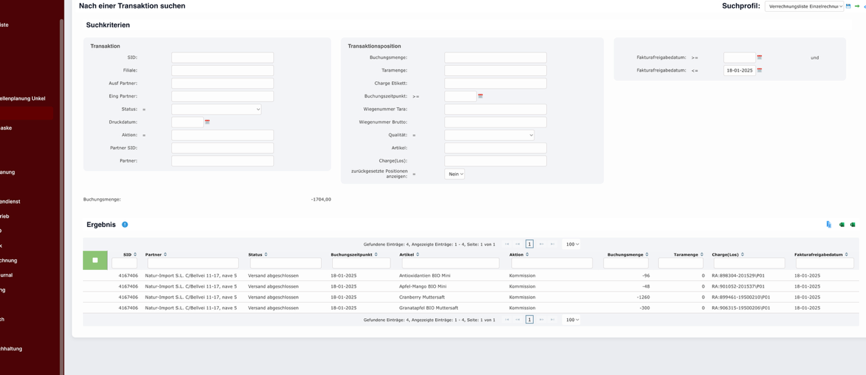
Werden diese übernommen kommt es zu folgendem Beleg:

Anmerkung SO: Ständer müssen mit aufgeführt sein, sh. meine Anmerkung weiter oben. Das Layout muss noch überarbeitet werden (Währung fehlt, Klein-Großschreibung, Überschriften analog AB/LS, Texte abgeschnitten etc.) Erl. Sh. oben
Weiteres wird in diesem Fall die Rechnung versendet:

Anmerkung SO: Buchungsvorschau kann raus, kein Thema Vertrieb International.
In der Buchhaltung kommt es zu folgender Kontierung:
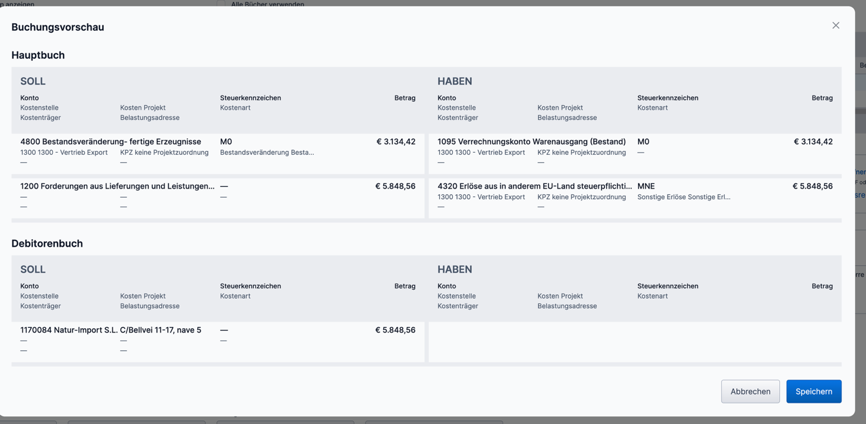
ENQ-71603, Gemeinsames Fakturieren von Eizenhöfer und Anhausen (Wie bei Disposplit mit Werbemittel) Noch mal testen
Da es sich um eine IG Lieferung handelt wird im Nachtlauf nun eine Gelangensbestätigung angelegt:

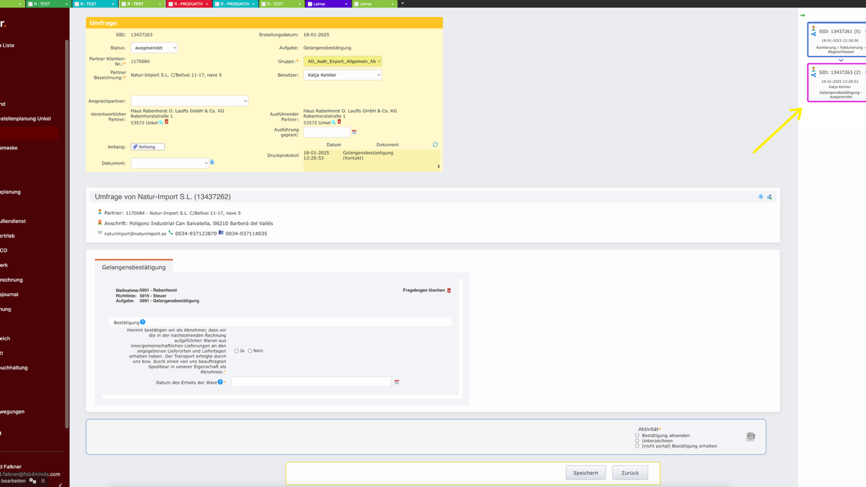
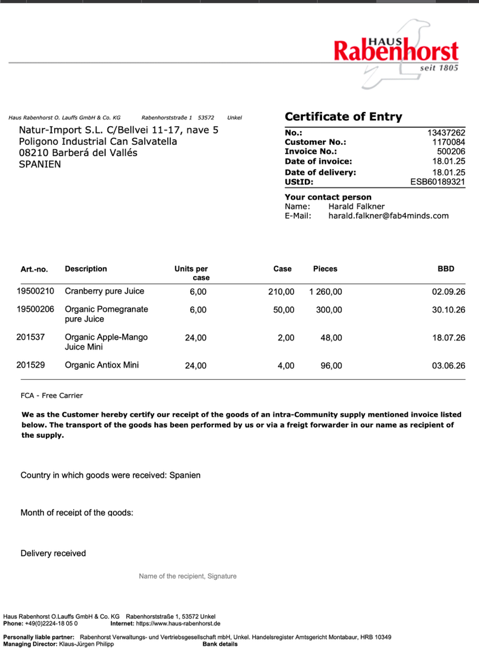
Anmerkung SO: Anschreiben muss zwingend zweisprachig sein Deutsch/Englisch, da es ansonsten bei ausländischen Partnern nicht verstanden wird, sh. E-Mail aus November
Folglich wird eine Aufgabe für die Gelangensbestätigung generiert:
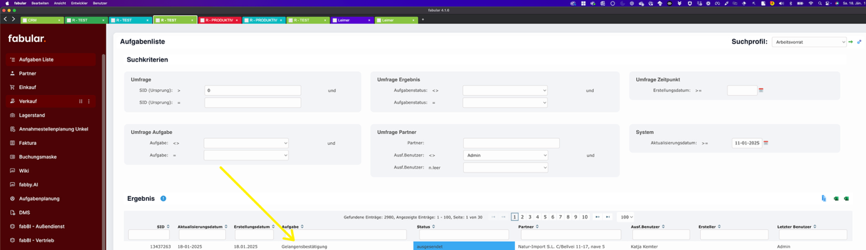
Die zugehörige E-Mail lautet:

Wird der Link vom Kunden geöffnet, kommt folgender Workflow:
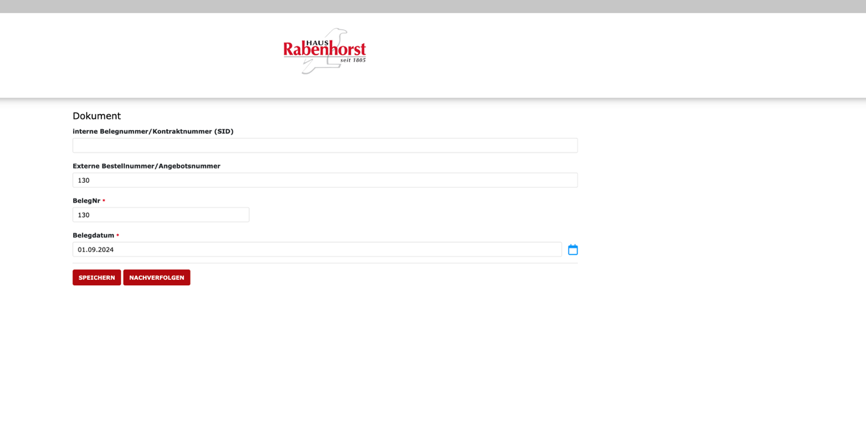
ENQ-733287, hier wird noch der falsche Fragebogen und der Signatur Dialog nicht angezeigt:
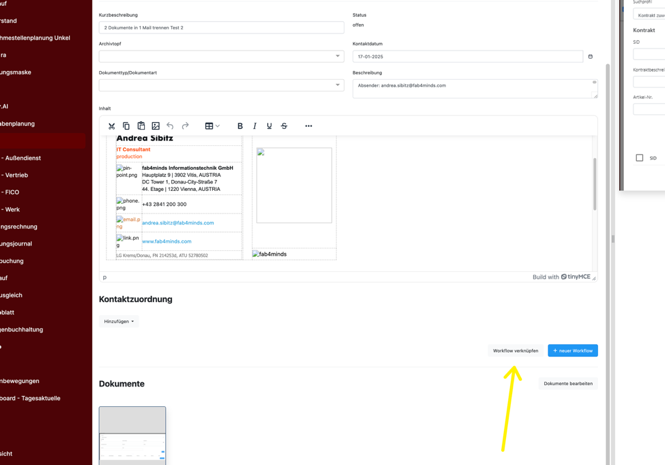
Kommt alternativ die Gelangensbestätigung über das DMS normal in das Unternehmen, kann diese über die DMS-Oberfläche zugeordnet werden.
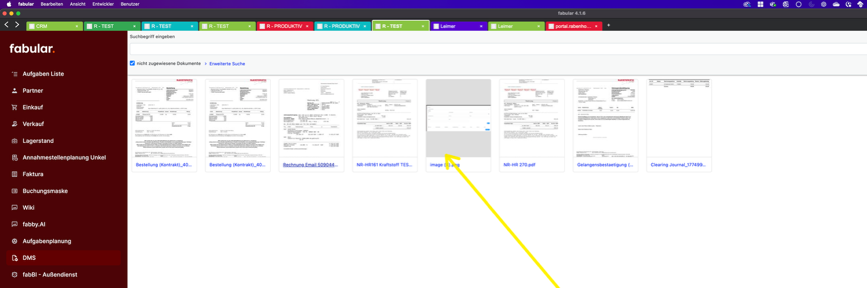
Über den Menüpunkt Workflow verknüpfen kann nun der offene Job gefunden werden:
Anmerkung SO: Ist hierfür eine spezielle Berechtigung nötig? DMS am Freitag wieder testen
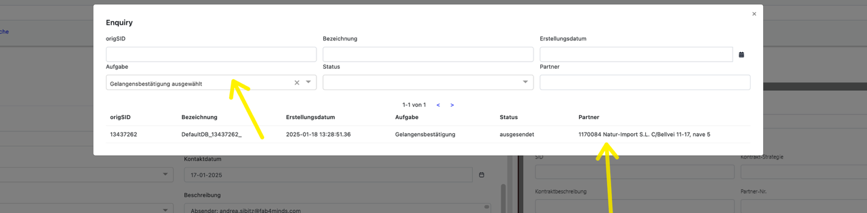
Durch die Auswahl kann nun die Bestätigung direkt im DMS ausgeführt werden:
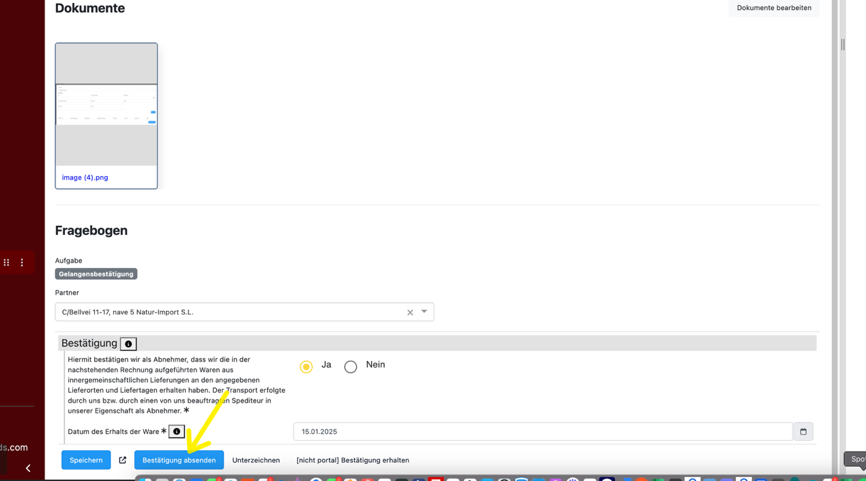
Durch die Indizierung ist nun der Status des Jobs automatisch auf „unterzeichnet“ gewechselt und der Job ist aus der Aufgabenliste gefallen:

Drittland Fall mit Vorauszahler und Selbstabholer ext. Artikelbezeichnung, mit 100% Rabatt auf Artikel, Anmeldung Exportpapiere, Ursprungszeugnis (eUZ), Gesundheitszeugnis, ml und HS Codes auf Rechnung
Partner: #1170203 Gatra, Indonusa
Es wird folgender Verkauf angelegt:
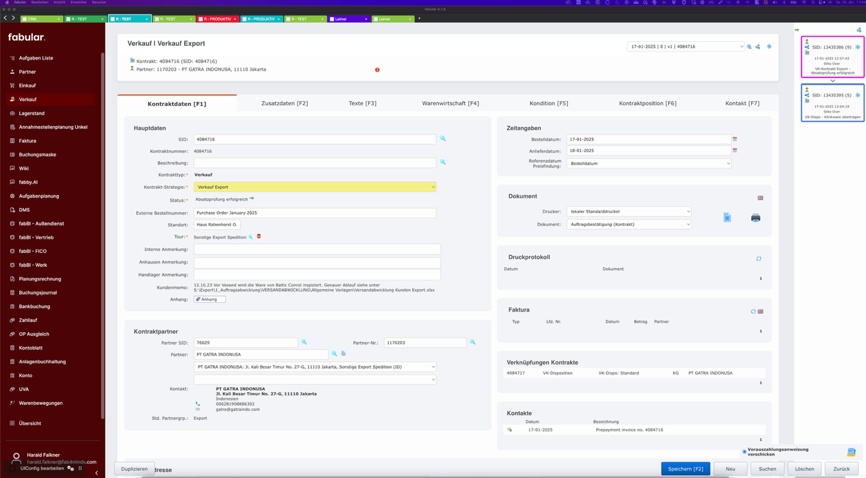
Steuerprüfung erfolgreich:

ToDo Rabenhorst: Deutsche Bezeichnung der Kondition rausnehmen, nur englisch, Bezeichnungen sollen überarbeitet werden.
ENQ-733285 Bei Absatzprüfung kommt auch bei der Kondition die Meldung, dass die Absatzmenge überschritten ist, Konditionen müssen also von der Prüfung ausgenommen werden.
Als Sonderfall wird hier eine Vorauszahlung über den Workflow angefordert:
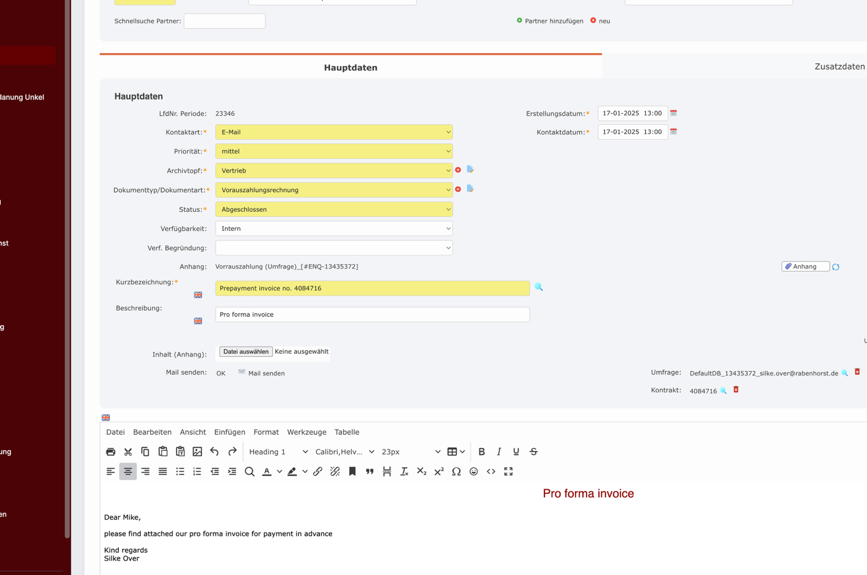
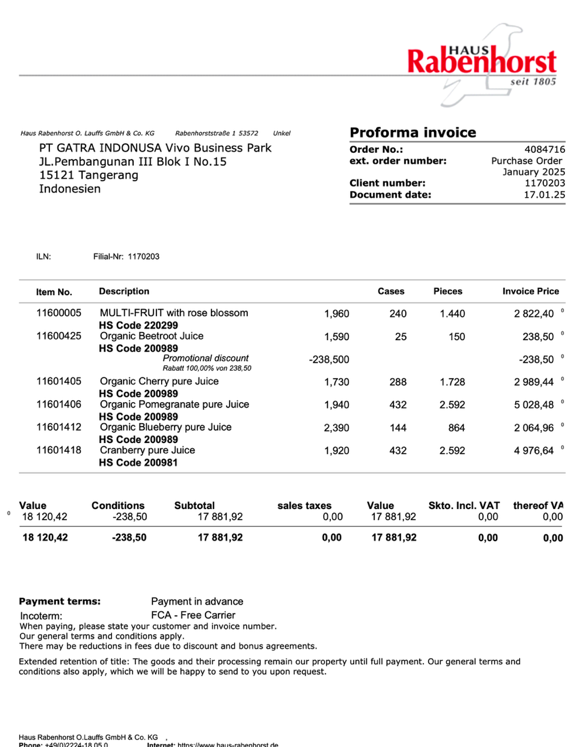
ENQ-733213, Vorauszahlungsbeleg noch zu überarbeiten (Klein/Großschreibung, Währung fehlt, Texte abgeschnitten
ENQ-733213, Bei Musterlieferung o.B. “promotional discount” falsch, Konditionstyp prüfen und ggfls. einen
speziellen anlegen?
ENQ-733366, Bei VK Dispo verschwindet die ext. Bestellnummer

Nun wird die Logistik ausgelöst:
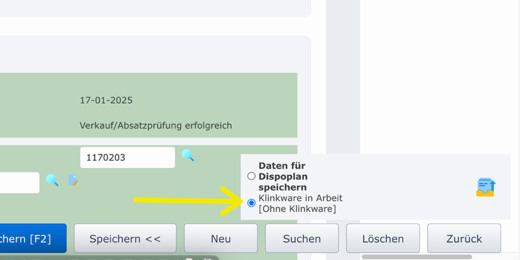
Nun wird die Logistik in Klinkware ausgeführt. In unserem Testfall wird die Chargenauswahl manuell ausgeführt:

Die disponierten Artikel sind aber leider nicht auf Lager:
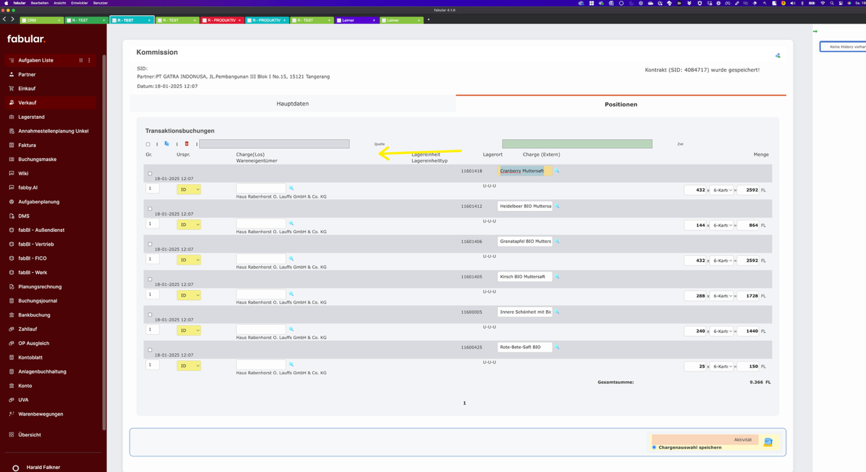
SO: „Gatra wird immer nur nach Forecast produziert und z.Z. hat er keinen. Ich habe diesen Partner gewählt, da dieser ein Sonderfall ist, der alles hat (eUZ, ATLAS, Gesundheitszeugnis, Rechnung mit ml und Netto Gewicht etc.) Für den Testfall sollten also die Mengen manuell als Bestand gebucht werden, um den kompletten Workflow zu testen.
Der Testfall wird somit hier beendet da nicht klar ist warum diese Artikel fehlen….
Anmerkung SO: Ab hier 2. Versuch mit Partner, bei dem es Bestände gibt:
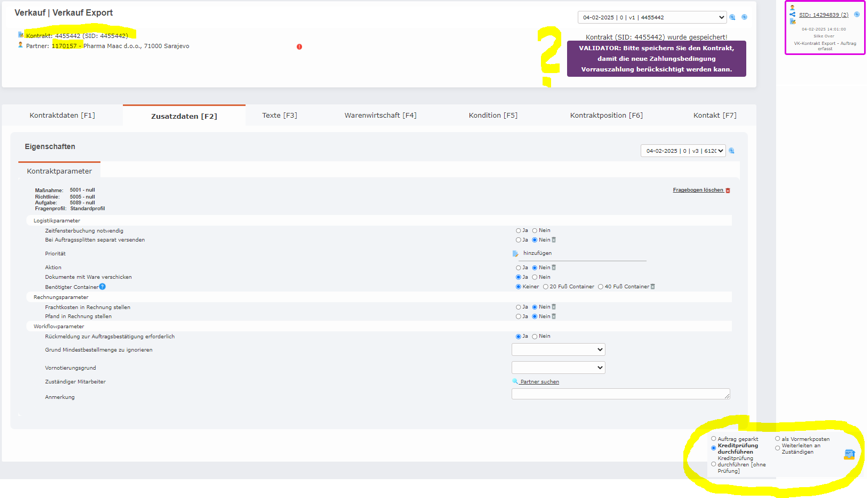
Anmerkung SO: Wo kann ich den Kontrakt speichern, wenn ich im Kontrakt z.B. Zahlungsbedingungen ändern, oder unter Zusatzdaten Änderungen wie AB ja/nein, Frachtkosten berechnen ja/nein einmalig für diesen Kontrakt ändern möchte? Durch den Workflowschritt „Auftrag parken“ konnte ich dieses Problem umgehen und kam anschließend ohne Probleme weiter Ist somit in diesem Fall mit speichern Auftrag parken gemeint? Speichern Button wird eingeblendet
Nach Kreditprüfung und Absatzprüfung wird der Vorauszahlungsbeleg generiert:
Anmerkung SO: Wo finde ich den Vorauszahlungsbeleg und kann ihn mir ansehen? Ich konnte nur eine AB drucken; Layout Problem bekannt:
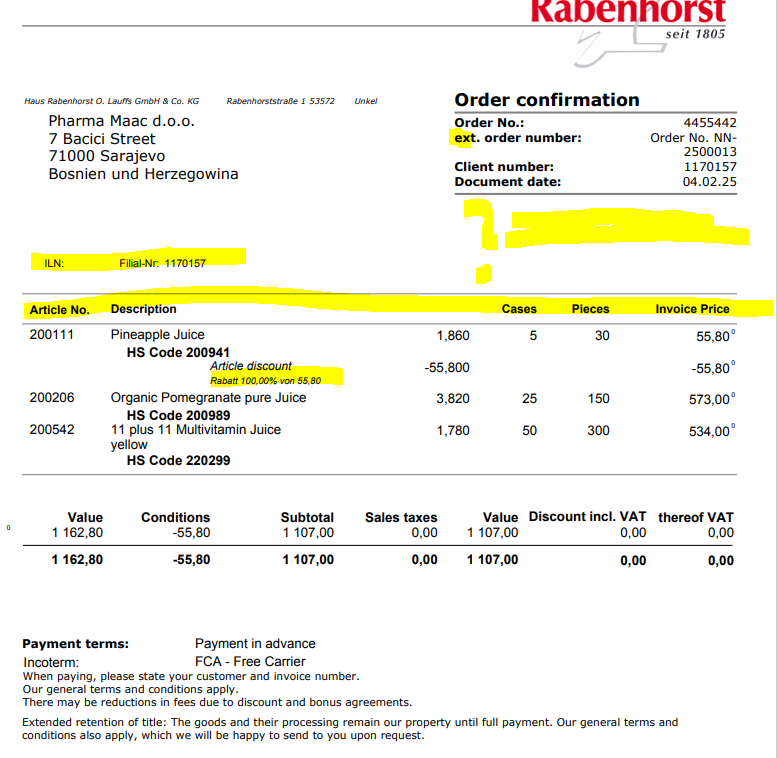
Was bedeutet der Status „Beauftragt“?

Ab hier übernimmt künftig die Logistik:
Auftrag wird disponiert, auf dem Dispoplan gespeichert (Anmerkung SO: Vorgehensweise mit Versandplan weiterhin unklar. Nach Rücksprache mit TMU weiterhin über Excelliste, bis geklärt)und anschließend kommissioniert. Bei der Kommissionierung werden die Charagen zugeordnet: 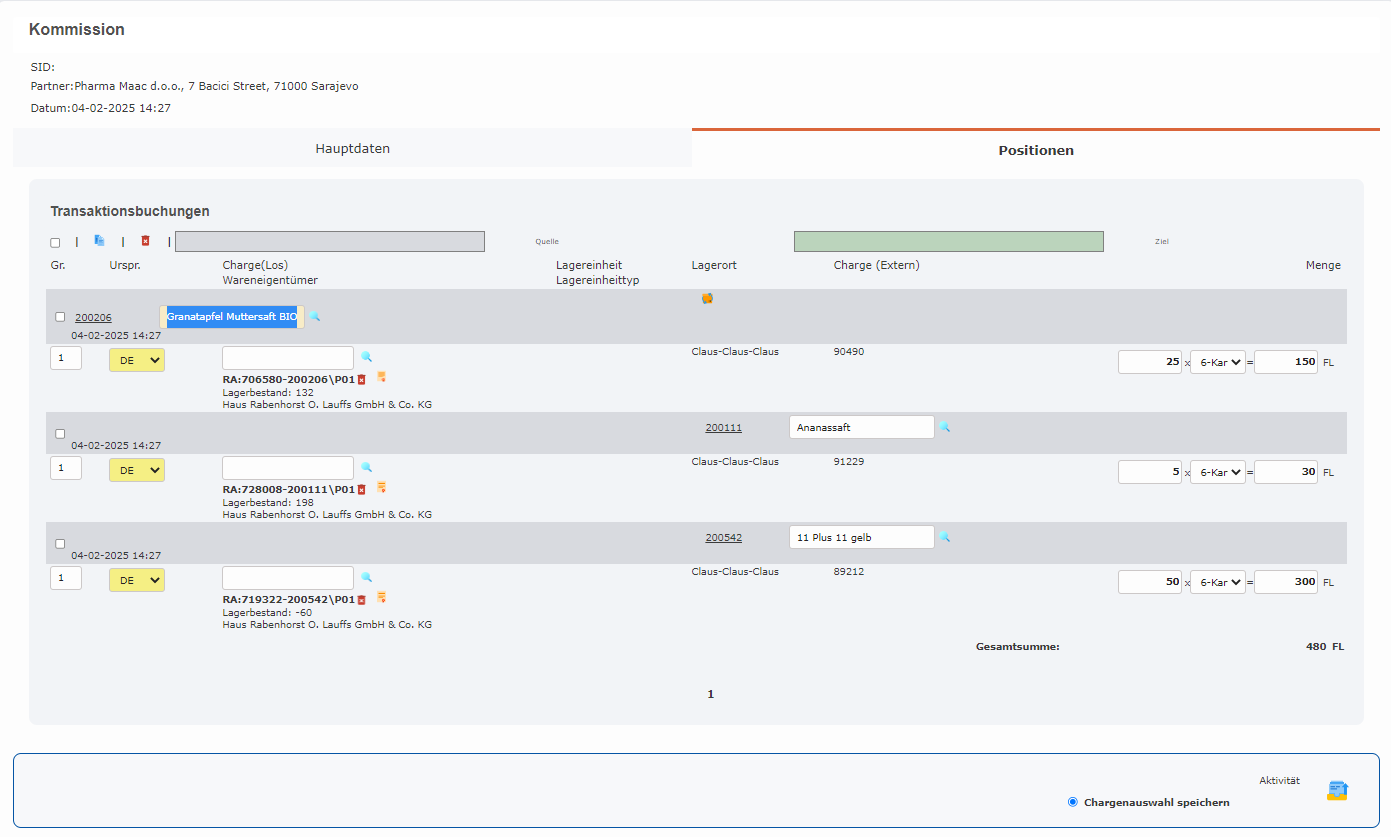
In diesem Fall wurden nur Bestände auf Außenlagern gefunden, hier Claus, warum?
Nach Abschluss der Kommissionierung erfolgt die Versandvorbereitung:
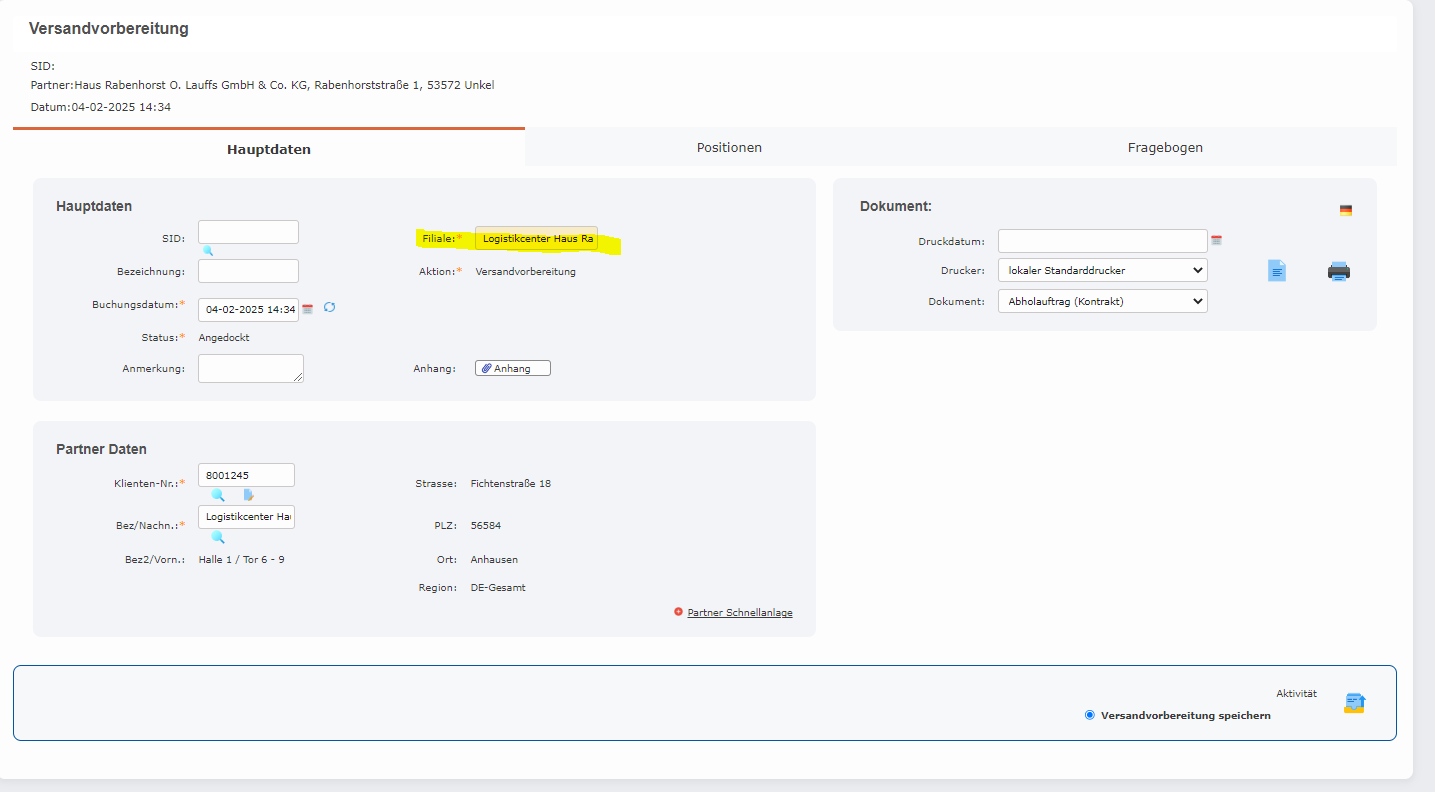
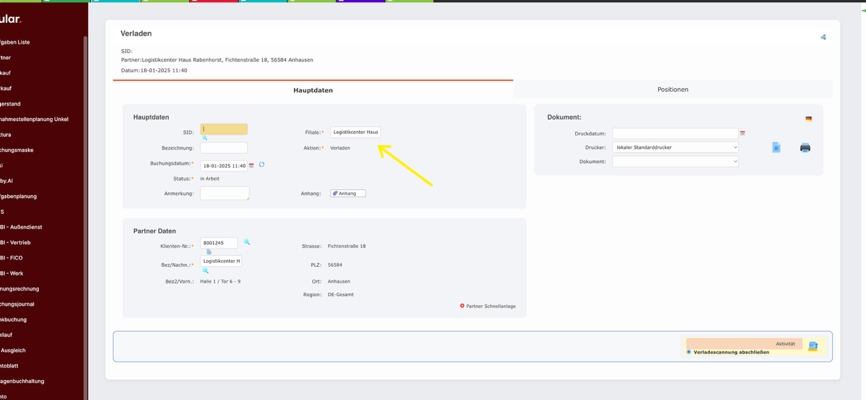
Die Filiale muss bei Versand über Anhausen in den Hauptdaten auf Logistikcenter geändert werden
Im Reiter Positionen wird über die Lupe der Auftrag gesucht und wird dann automatisch eingespielt

Anschließend die Versandvorbereitung speichern
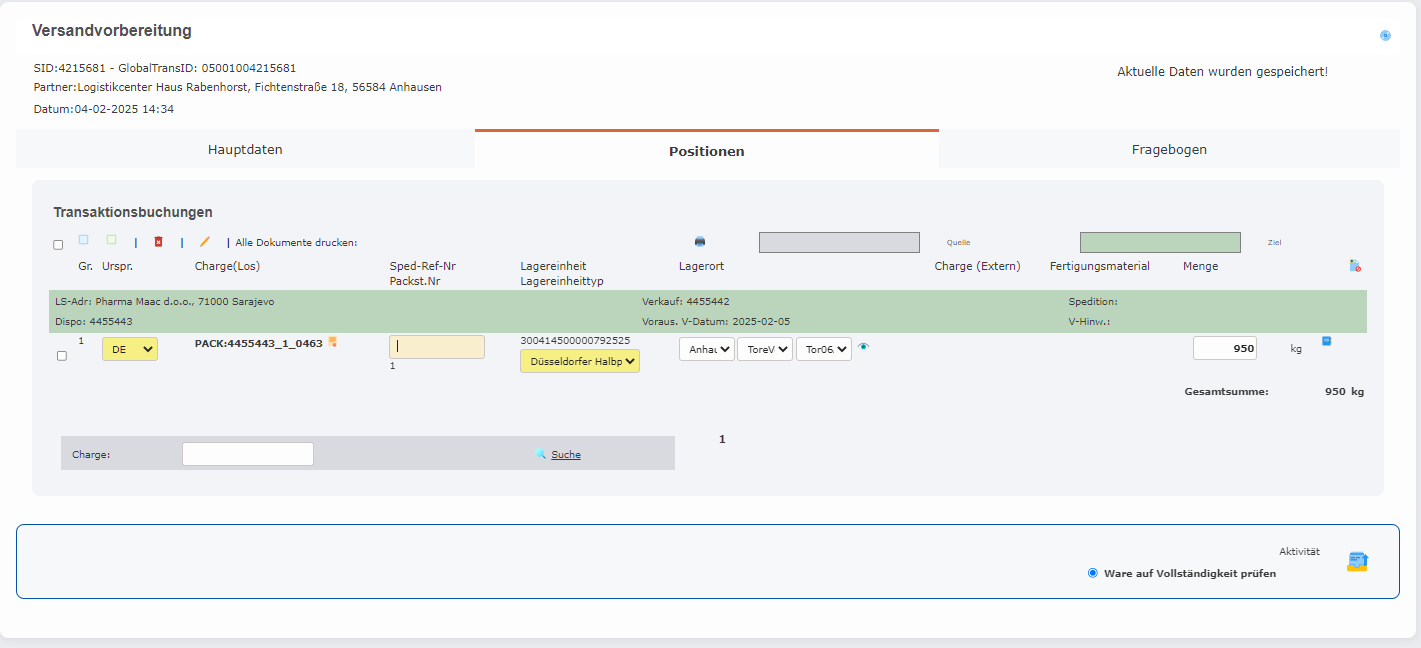
Ware auf Vollständigkeit prüfen
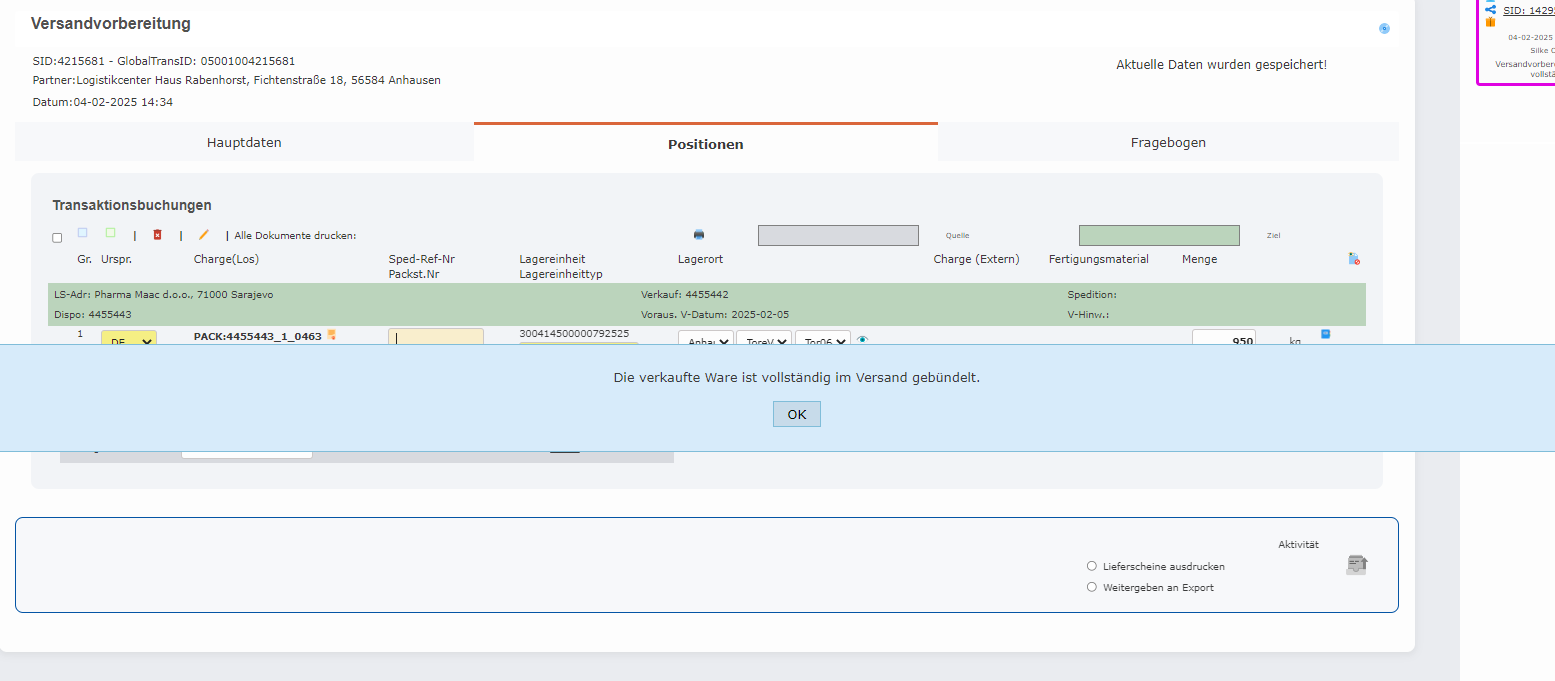
Liefscheine ausdrucken und Weitergabe an Export
Auch hier wieder diverse Layoutprobleme (zusätzlich Land fehlt):

Auch der Speditionsübergabeschein stimmt vom Layout noch nicht:
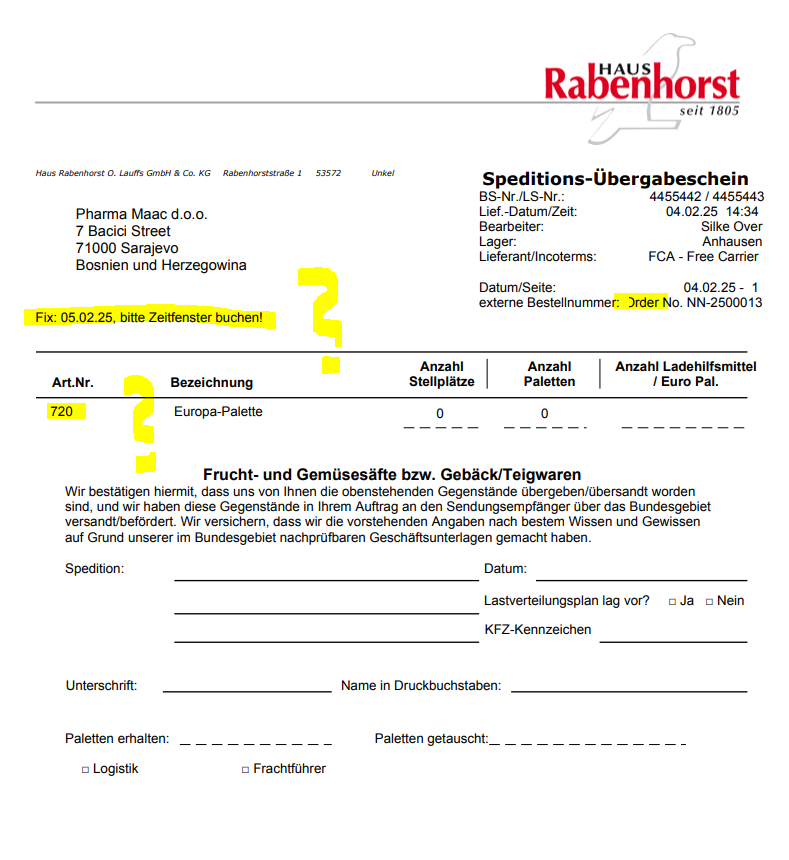
Im Feld Referenz wird Kundennummer/SID eingegeben

Durch den Workflowschritt Versanddokumente vorbereiten, erscheint der Auftrag anschließend in der Export Aufgabenliste mit Status „Ausfuhrdokument in Erstellung:

Durch Anklicken der Zeile kommt man automatisch zurück die Versandvorbereitung. Hier sind nun alle beim Partner hinterlegten Dokument, die erstellt werden müssen, im Workflow aufgeführt:
Hinweis: Ausfuhranmeldung/T2L (F) bedeutet nicht, dass beides erstellt wird. Da aber beide xml Dateien über die ATLAS-Ausfuhranmeldung generiert werden, werden sie zusammen aufgeführt.

Weiterer Hinweis: Die Dokumente/der Workflow wird nicht chronologisch, sondern im Alphabet aufsteigend angezeigt!
Anmerkung SO: Nachdem ich den Workflow „Rechnungserstellung durchführen“ aktivieren wollte kam folgende Meldung:
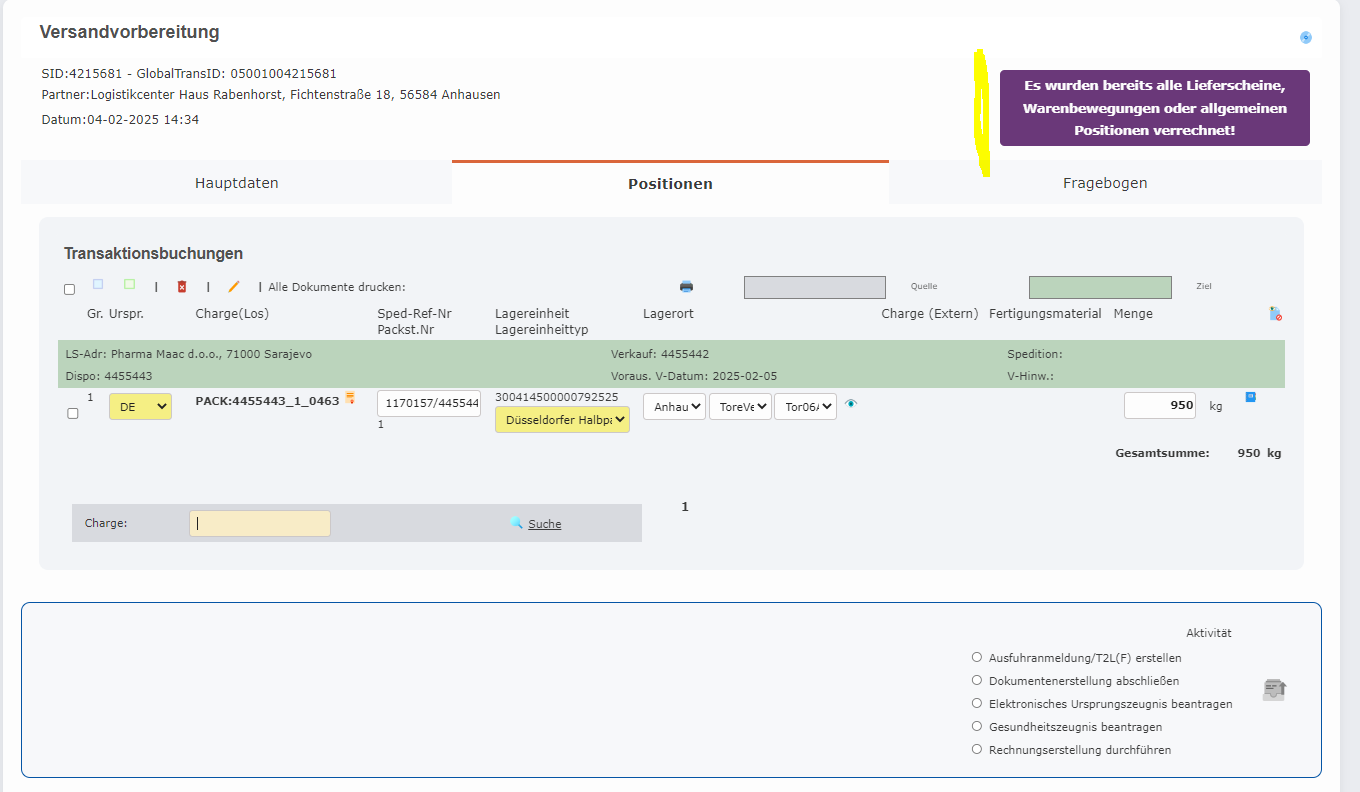
Dies liegt wahrscheindlich am Workflow Vorauszahlung. Da jedoch zum Zeitpunkt der Vorauszahlung noch gar keine Chargenzuordung erfolgt ist, kann zu dem Zeitpunkt auch noch keine Präferenzprüfung stattfinden und der Vorauszahlungsbeleg ersetzt in keinster Weise den Rechnungsbeleg mit Ursprungserklärung! Zusätzlich konnte ich nirgendwo einen Rechnungsbeleg finden und !
Da ich hier nicht weiterkam und über Faktura auch nicht:
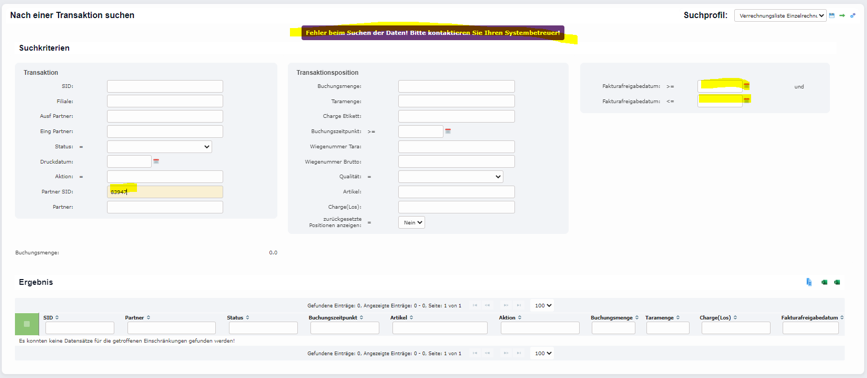
habe ich anschließend versucht, ein elektronisches Ursprungszeugnis zu erstellen, kam aber auch hier nicht weiter:
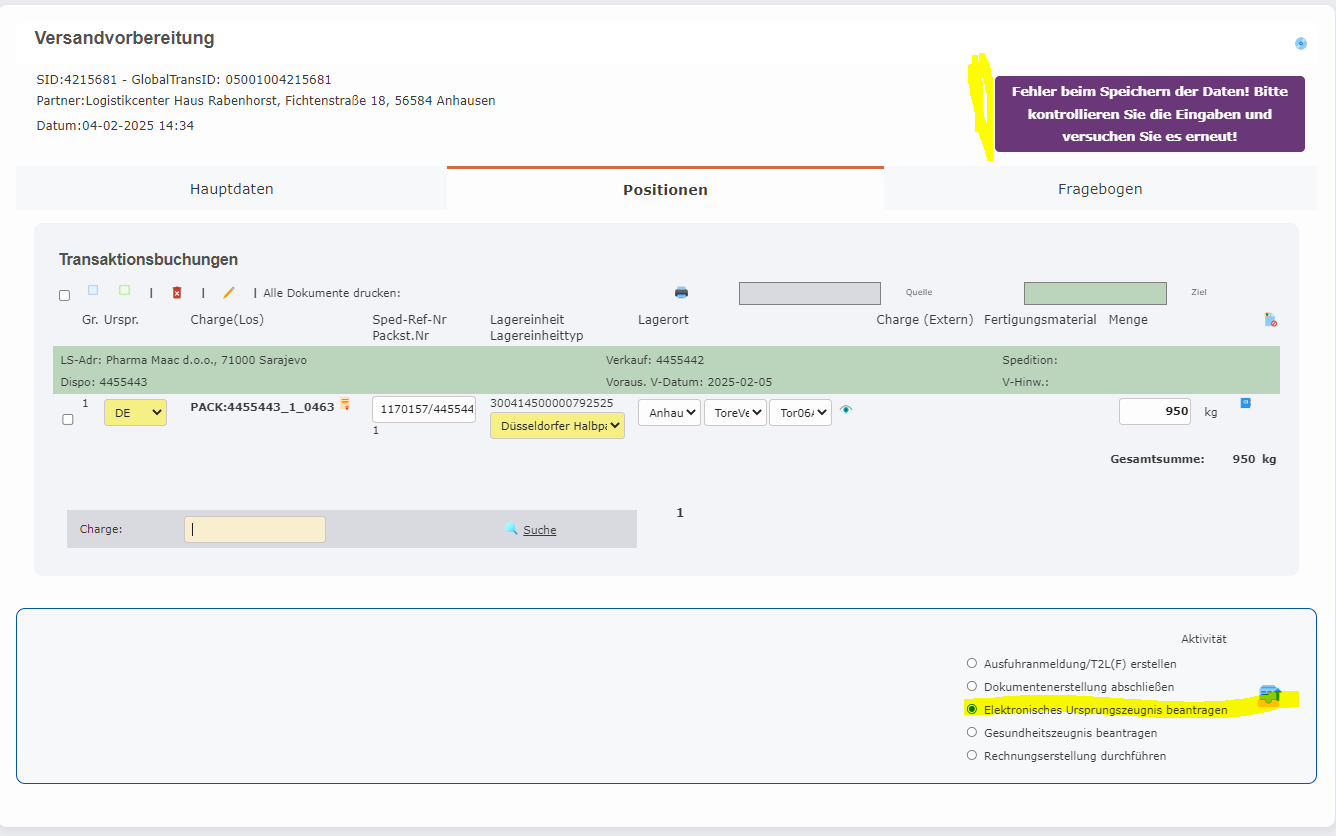
Das Gesundheitszeugnis zu beantragen hat evtl. funktioniert, da keine Fehlermeldung kam? Ich kann es nur nirgendwo sehen und weiß daher nicht, ob das Layout zwischenzeitlich den von mir mitgeteilten Anforderungen entspricht und ob es tatsächlich rausging:
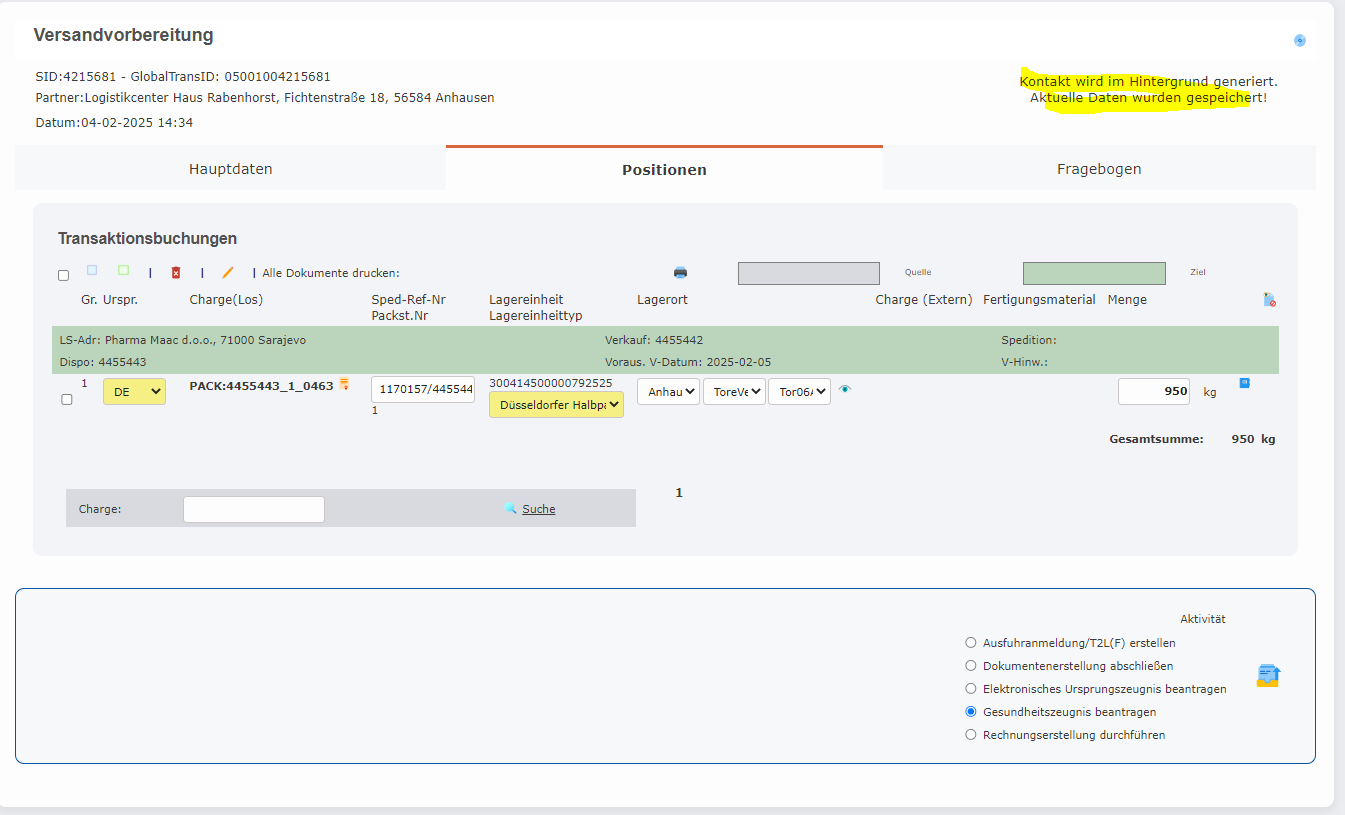

In den Partnerstammdaten habe ich auch nichts gefunden:
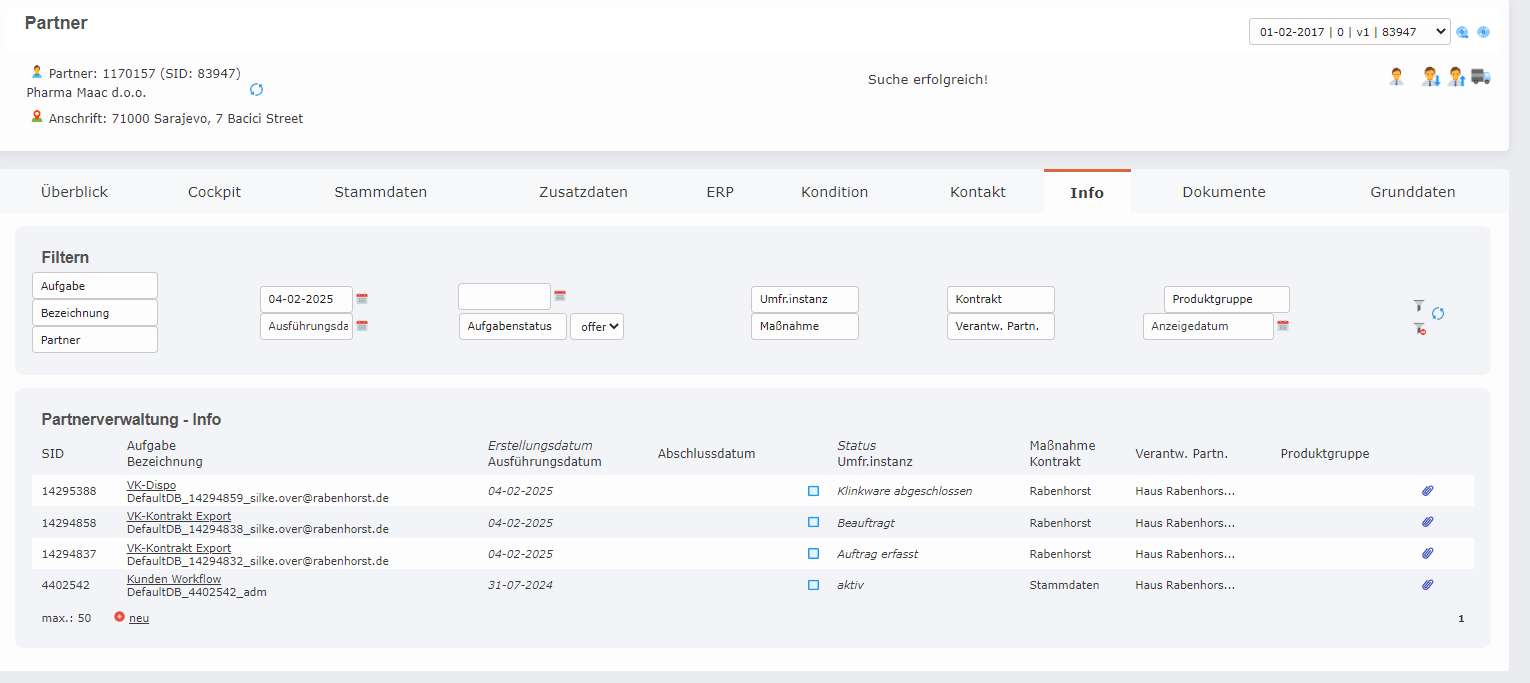
Als nächstes möchte ich die ATLAS-Ausfuhrameldung generieren:
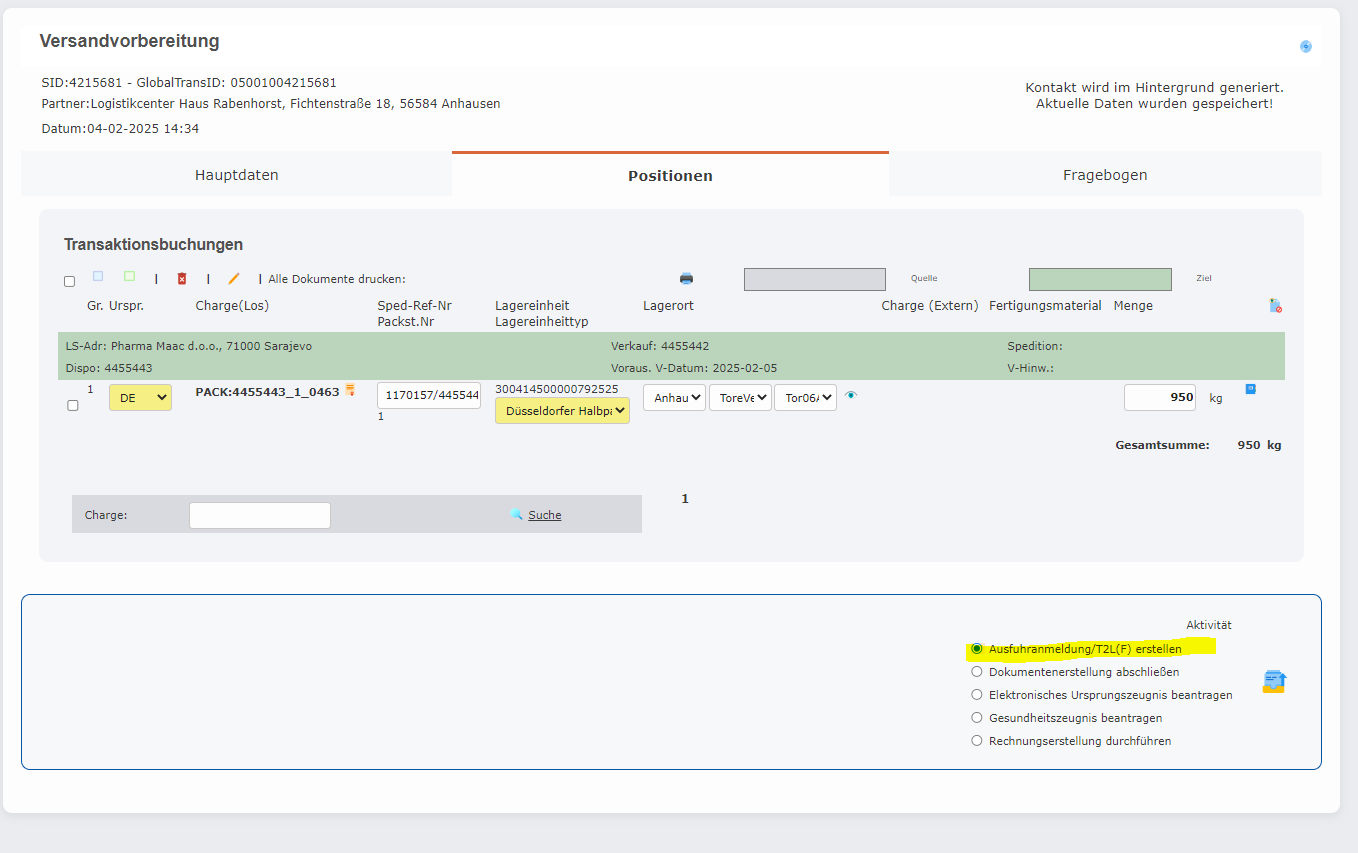
Es öffnet sich folgendes Fenster:

Durch Anklicken der SID im Fenster ATLAS-Ausfuanmeldung/T2l(F) offen springt man direkt in den Menüpunkt ATLAS:
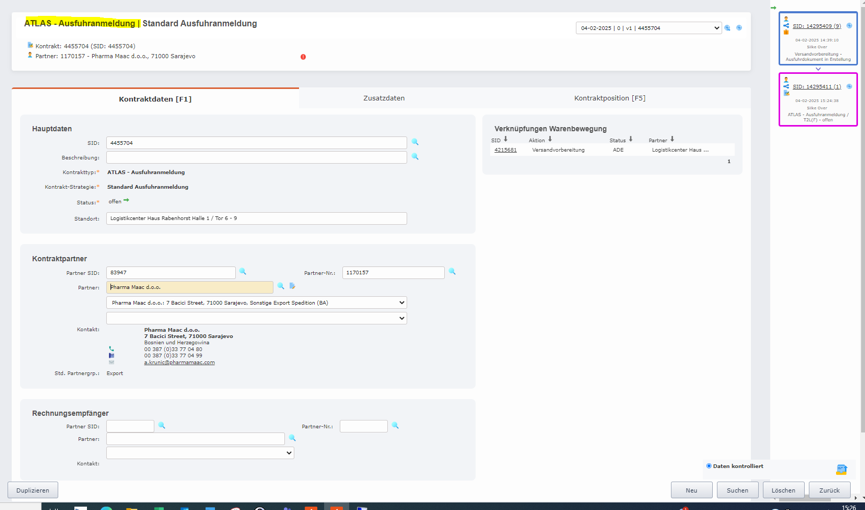
Im Reiter Zusatzdaten sind noch Kopfdaten zu ergänzen:
Zunächst die Hauptdaten:
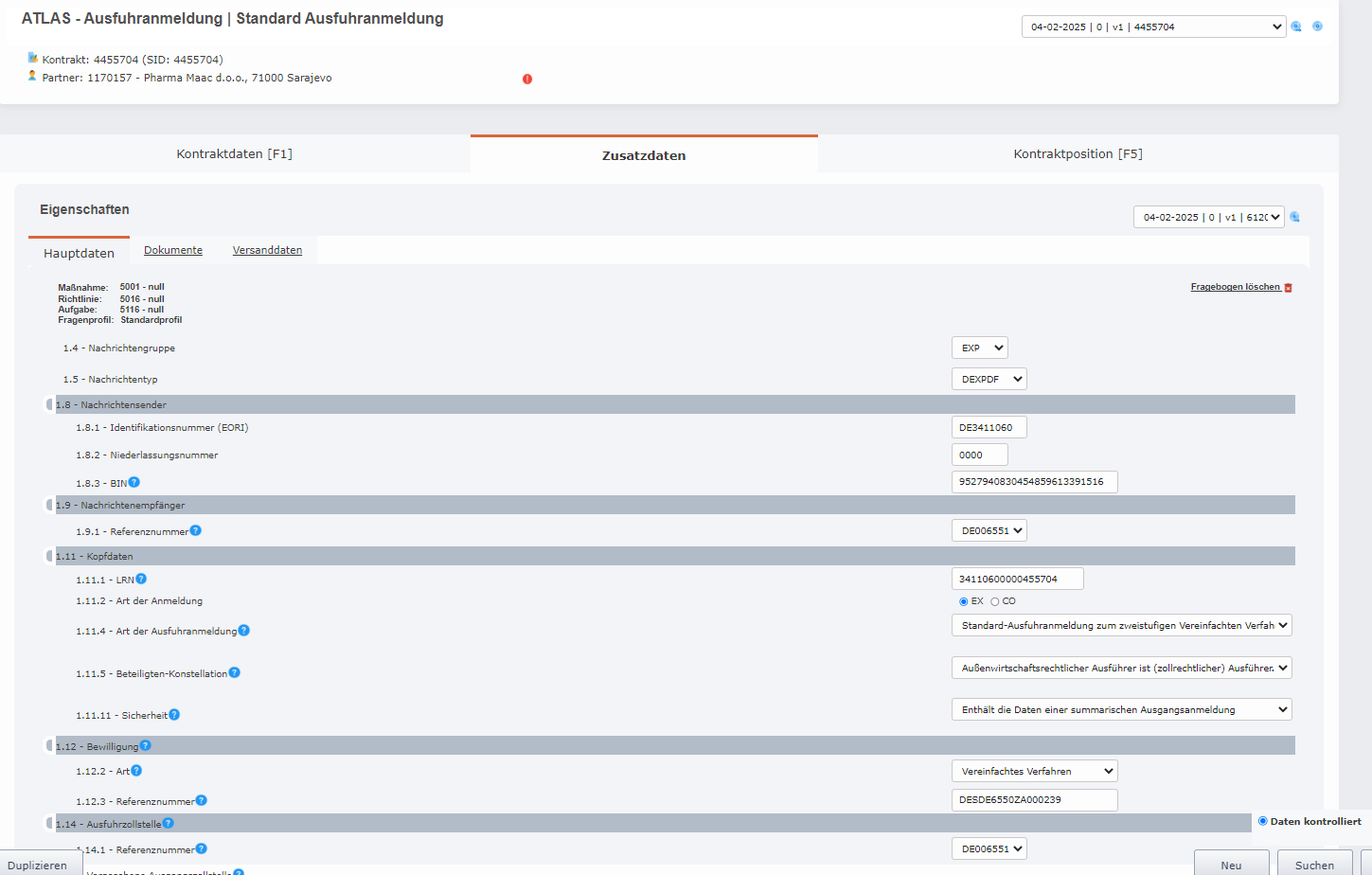
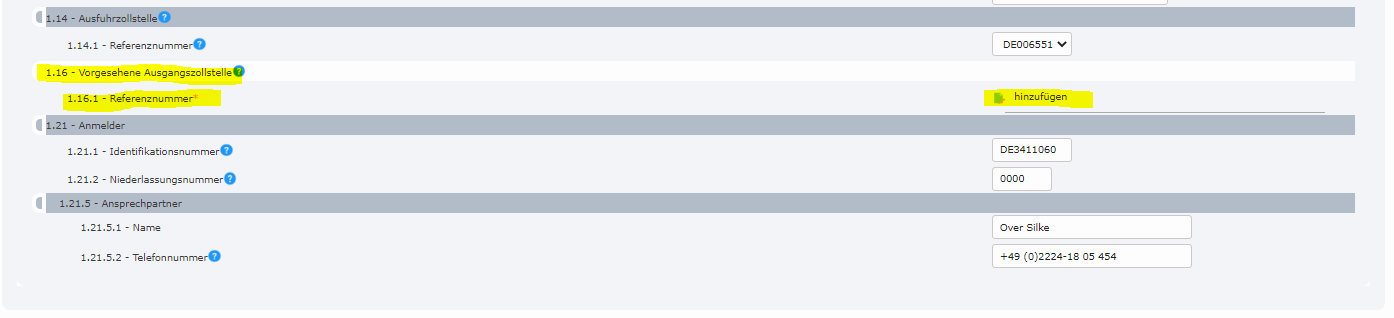
Durch Klicken in das Feld Hinzufügen öffnet sich eine Auswahlliste aller möglichen Ausgangszollstellen. Hier die korrekte auswählen:

Anmerkung SO: Ich hatte irrtümlich bei der Ausgangszollstelle etwas falschs angeklickt und es öffnete sich ein zusätzliches Fenster „Tagname Datum….“. 
Ich bin daraufhin zurück und habe noch mal ATLAS geöffnet, dadurch habe ich jetzt 2 Ausgangsvorgänge offen, obwohl es nur einer ist:

Der Vorgang wird dann nie beendet, da kein Ausgangsvermerk kommt, oder ist die Bezugsnummer die ursprüngliche Verkaufs SID und es werden dann beide Vorgänge erledigt?
Als nächstes die Dokumente:
Es muss immer mindestens ein Dokument angegeben werden:

Zum Schluss noch die Versanddaten:
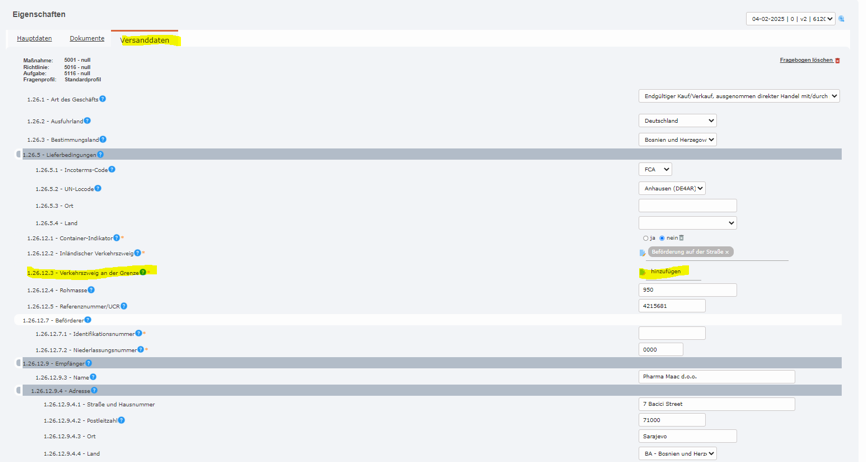
Auch hier, wie bei der Ausgangszollstände, öffnet sich durch Hinzufügen ein Auswahlfeld, in diesem Fall ebenfalls Beförderung auf der Straße
Im Fehld Beförderer wird die EORI bei EU ansässigen bzw. TCUI bei in Drittländern ansässigen Spediteuren angegeben werden. Dies muss bei einem neuen Spediteur immer angefragt werden. Die Niederlassungsnummer bleibt, wenn es keine gibt 0000.
In diesem Beispiel habe ich DHL Koblenz angegeben:

Bei Beförderungsmittel beim Abgang kann, wenn nicht bekannt, als Kennzeichen „UNBEKANNT“ in Großbuchstaben sowie bei der Staatsgehörigkeit über das Auswahlfeld „hinzufügen“ QU angegeben werden.
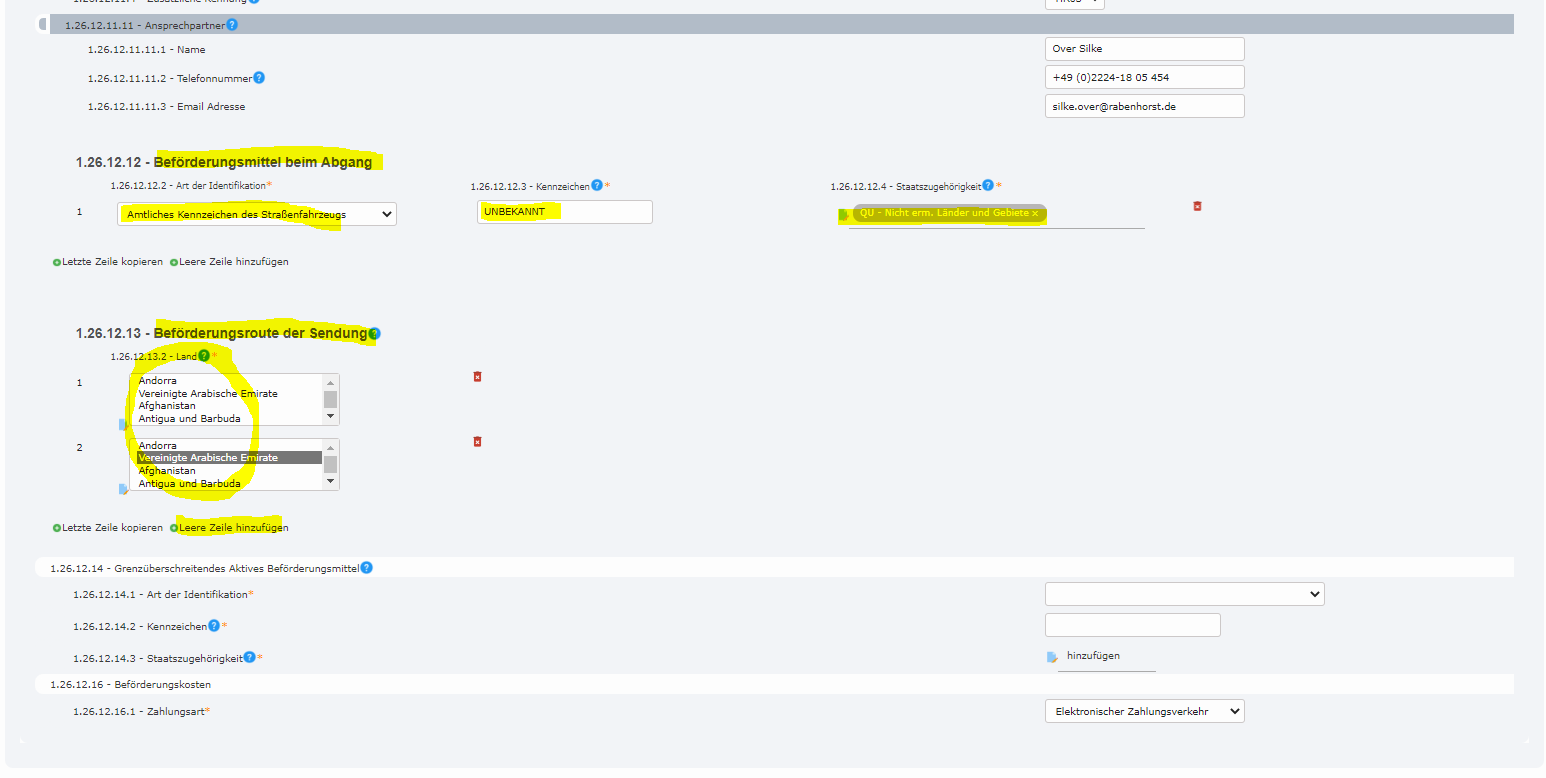
Anmerkung SO: Bei der Beförderungsroute funktioniert das „leere Zeile hinzfügen nicht und das Auswahlfeld funktioniert auch nicht; hier kann nichts angewählt werden
Für das Grenzüberschreitende Beförderungsmittel beim Abgang gilt dasselbe:

Im Reiter Kontraktposition sind die Warenpositionen, die durch das Anklicken des Dreiecks rechts aufgeklappt werden können:

Anmerkung SO: Bei 200542 wird ein falsches Eigengewicht angezeigt:
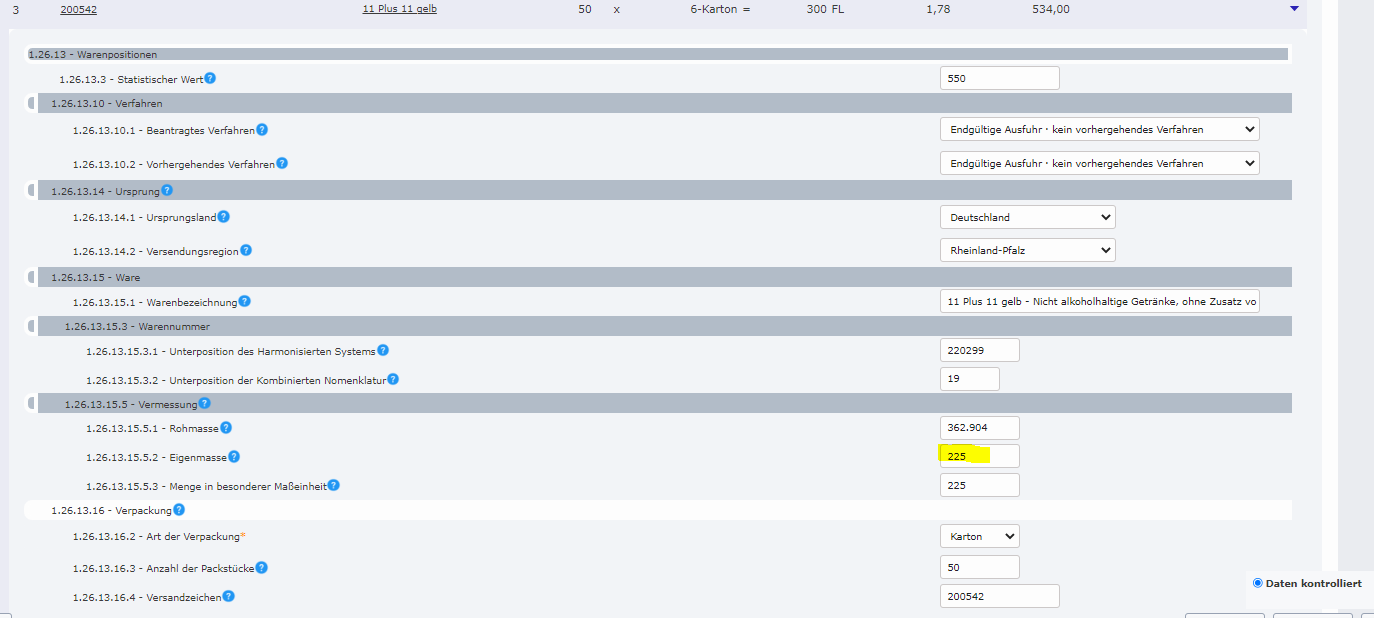

300 Flaschen x 0,75 x 1,051 = 236,475 und nicht 225
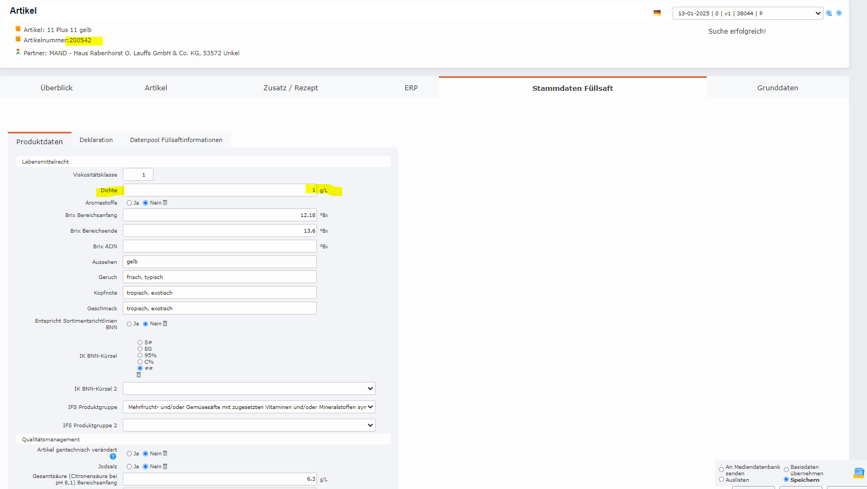
Problem: Bei 200542 wird unter Dichte 1 angzeigt, obwohl bei Füllsaft 1,051 hinterlegt ist. Woher kommt dieses Problem und wie können wir ausschließen, dass dies auch bei anderen Artikeln der Fall ist. Wir können nicht bei jeder Anmeldung bei jedem Artikel alle Gewichte prüfen. Zusätzliches Problem: Wir könnten die Daten auch gar nicht überschreiben, da diese Fehler gesperrt sind.
Nach Kontrolle der Daten dieses bestätigen:
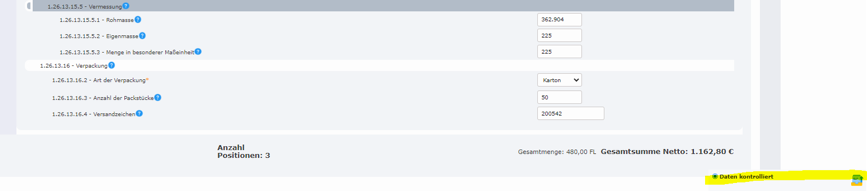
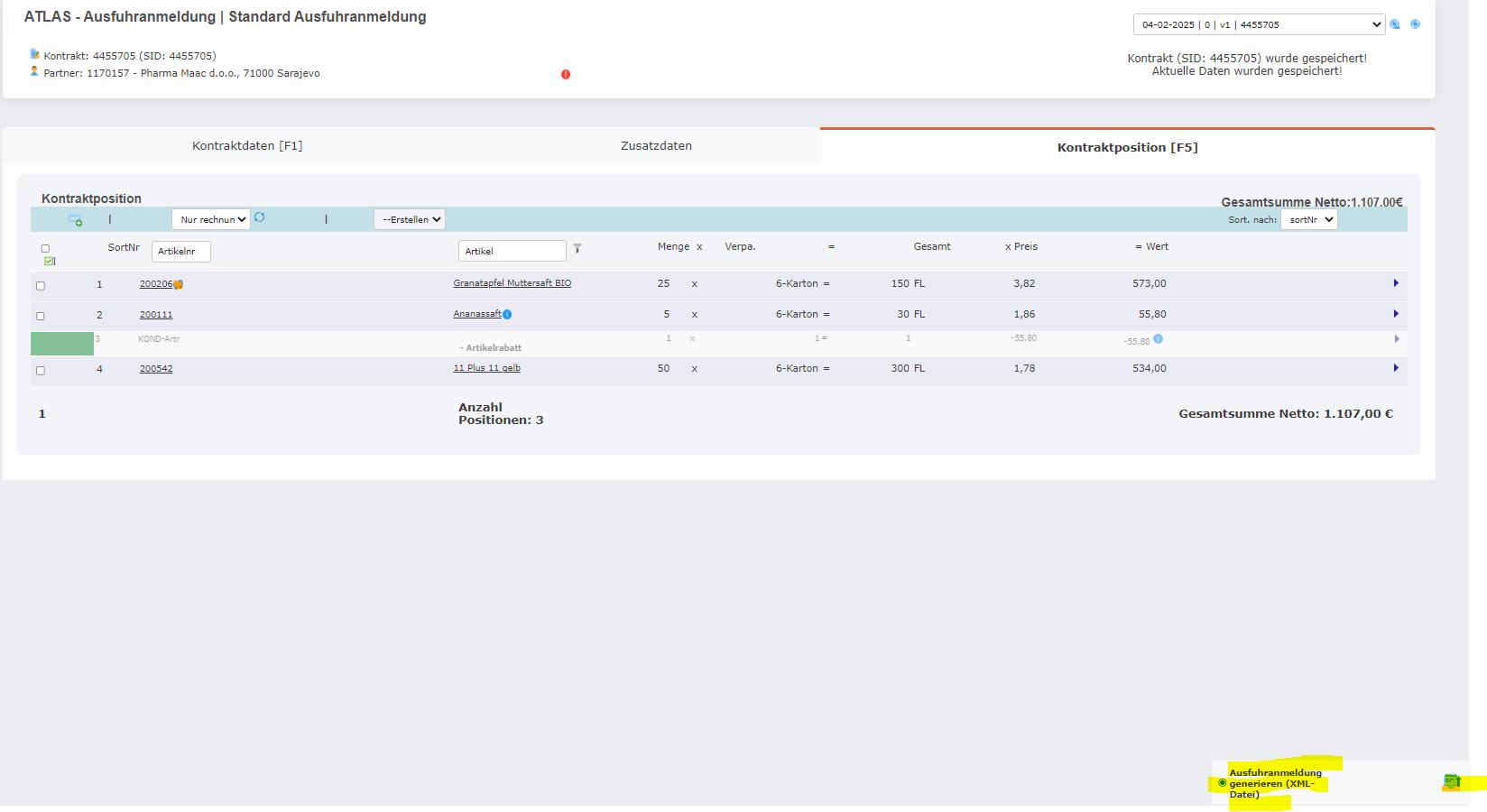
Anschließend wird über den Workflow eine XML-Datei generiert:
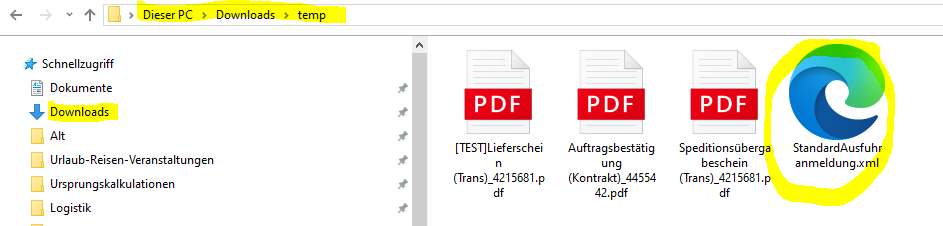
Die XML Datei wird unter Downloads abgelegt
und kann über die IAA-Plus Anwendung hochgeladen werden

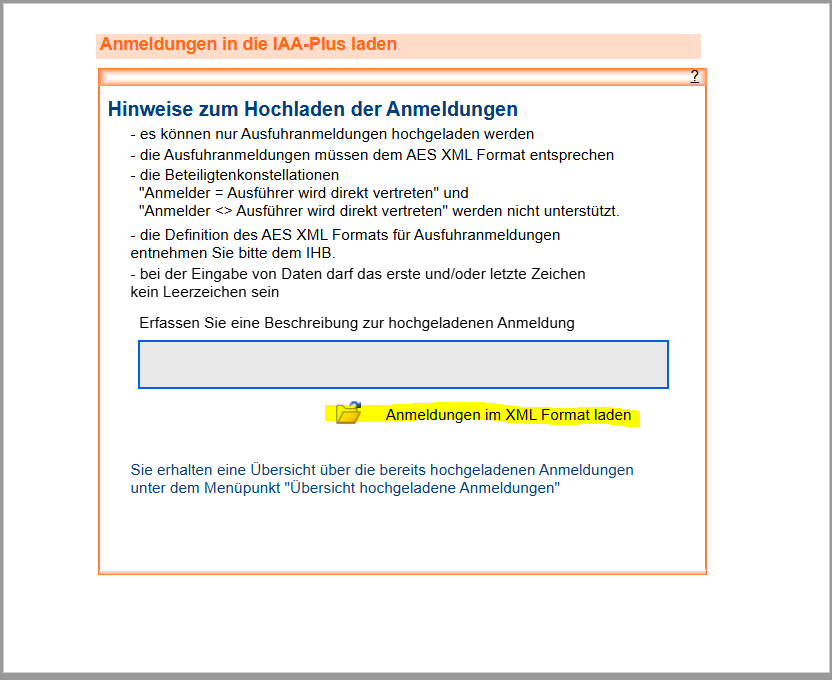
Auf das Ordnersymbol klicken
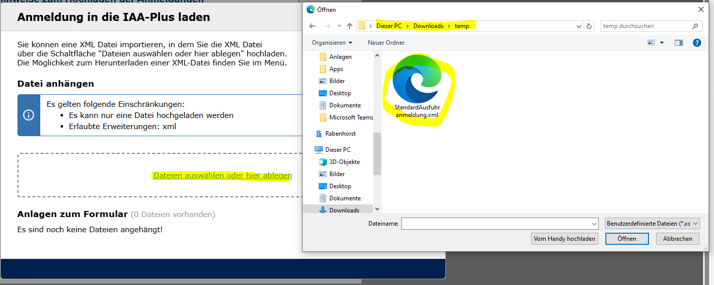
Auf Dateien auswählen oder hier ablegen klicken und die XML Datei hochladen
Anmerkung SO: In diesem Testfall gab es eine Fehlermeldung, bei der ich nicht feststellen konnte, was falsch ist:
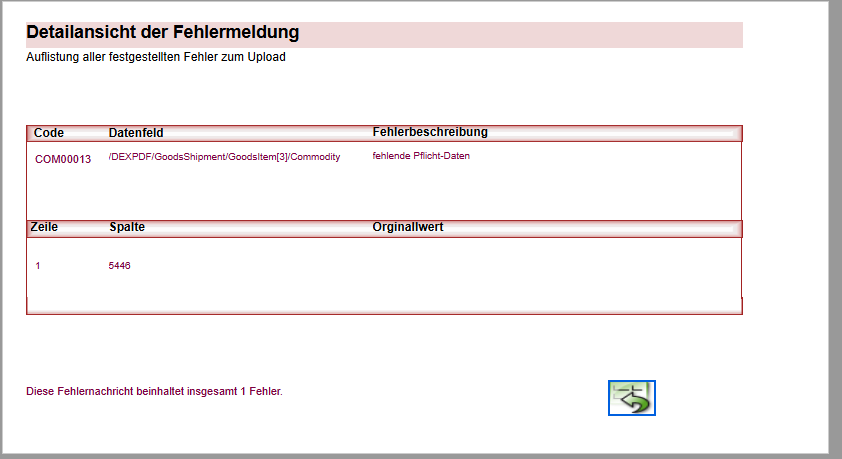
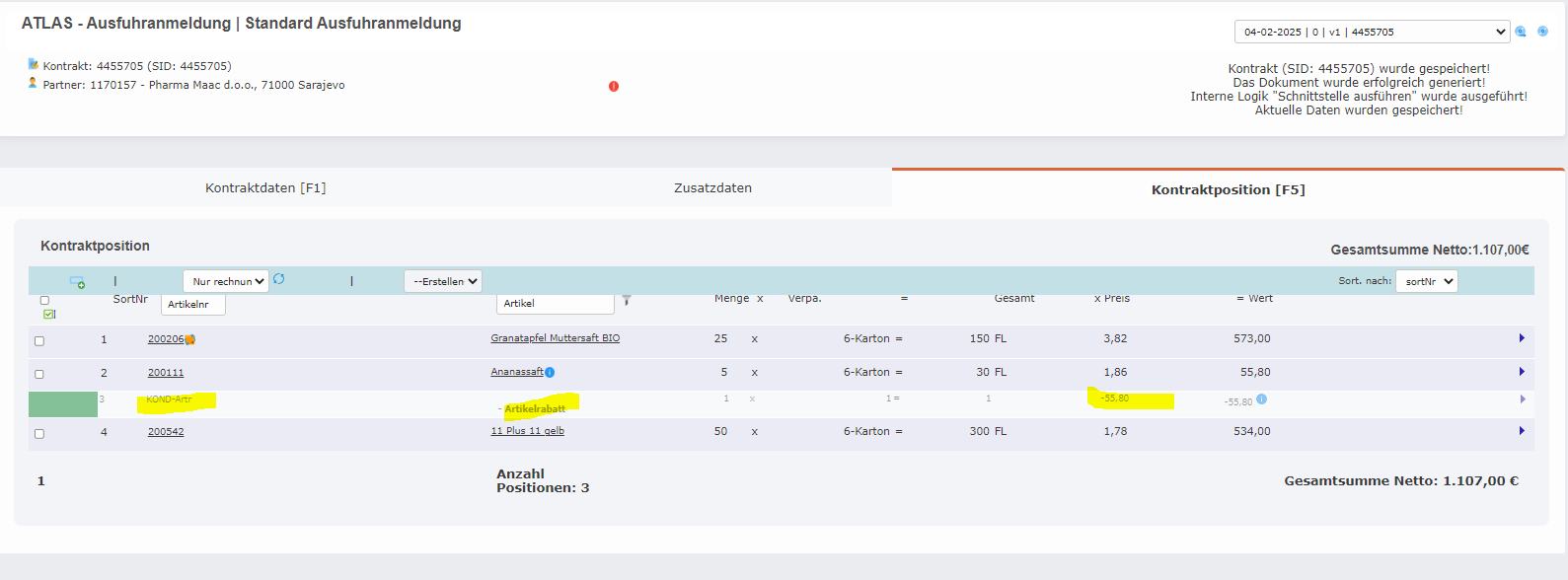
Evtl. macht der Artikelrabatt Probleme?:
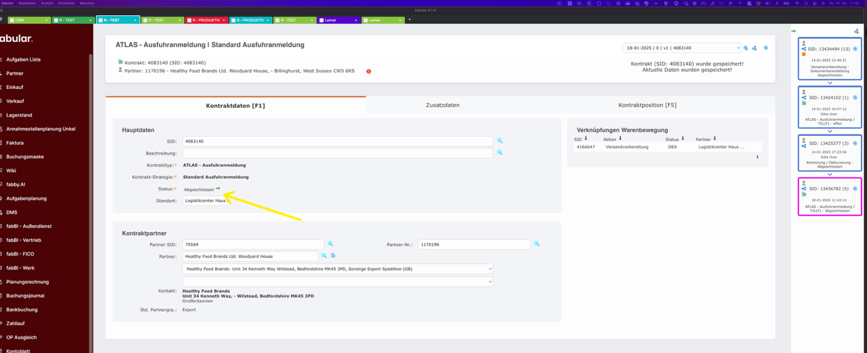
Sollte alles korrekt durchlaufen und die Ausfuhranmeldung sowie die anderen Dokument erstellt werden können, kann abschließend der Workflow
Anmerkung SO: Wofür ist der Workflow „T2L(F) Anmeldung ohne Atlas-Ausfuhranmeldung? Evtl. dafür, dass bei einer T2L(F) kein Ausgangsvermerk benötigt wird? Wenn ich diesen aktiviere, ist der Workflow geschlossen und es geht nicht weiter. Wird für die T2L(F) keine XML Datei generiert, oder kann ich die für die ATLAS Ausfuhranmeldung generierte im Zollportal hochladen?
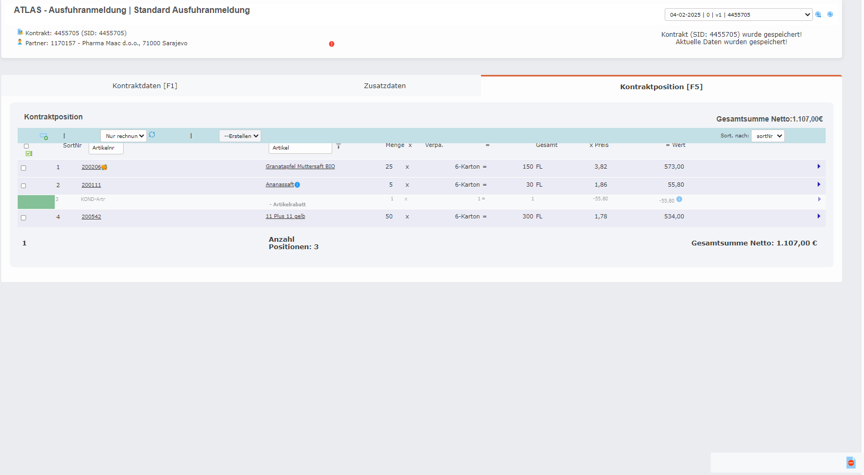
Anmerkung SO: In der Aufgabenliste steht anschließend der Vorgang auf „offen“. Dies ist missverständlich, da nicht die Ausfuhranmeldung offen ist, sondern der Ausgangsvermerk. Kann dies geändert werden? Zusätzliche Bitte: Ein Suchprofil aller Vorgänge mit offenem Ausgangsvermerk. Die Gefahr ist sonst zu groß, dass bei der Vielzahl der Vorgänge einer übersehen wird.
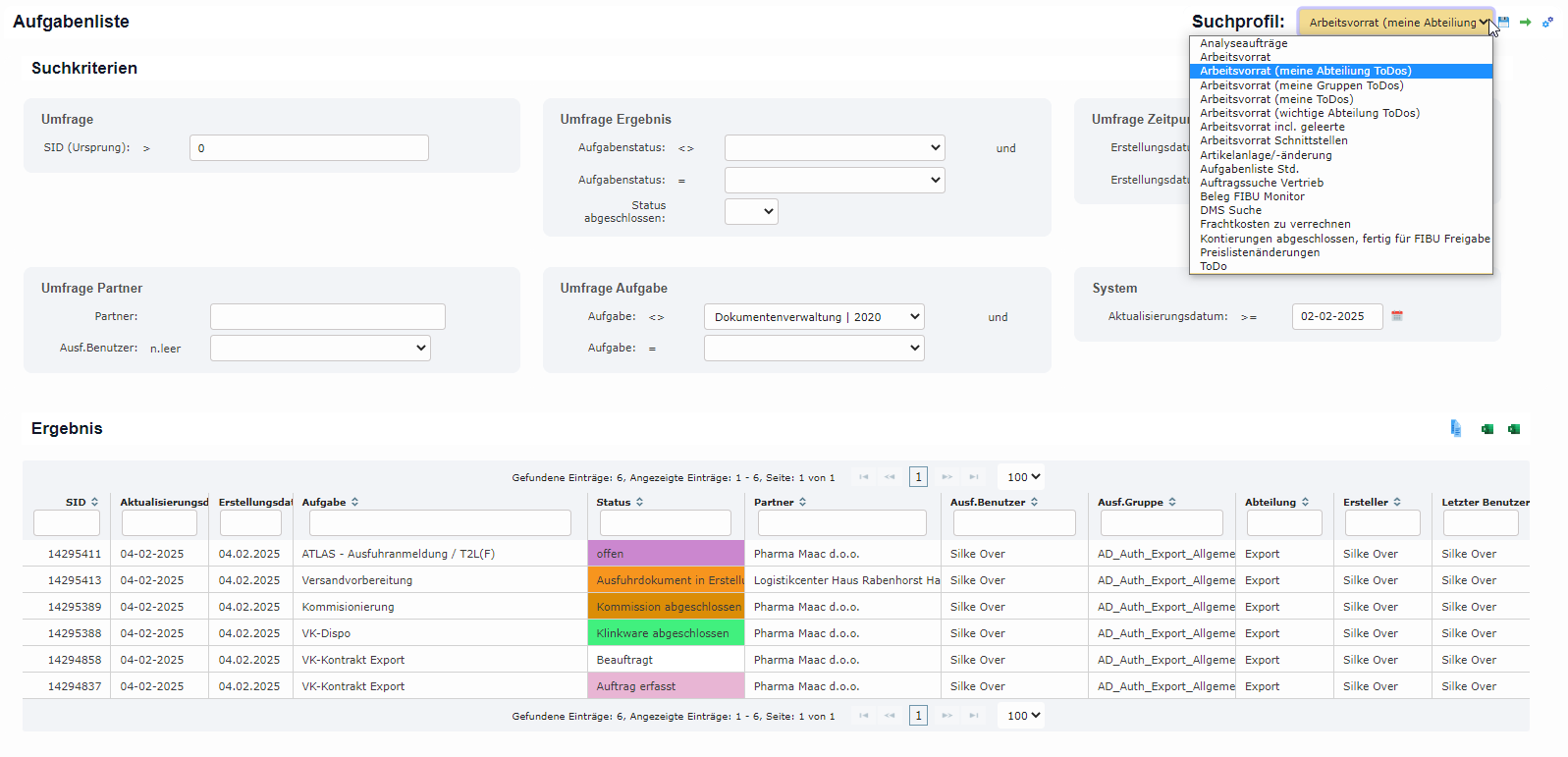
Nach dem Erhalt des ABDs und der Überlassung zur Ausfuhr wird über die Versandvorbereitung der Workflow „Dokumentenerschließung abschließen“ aktiviert.

Anschließend ist der Auftrag bereit für die Verladescannung
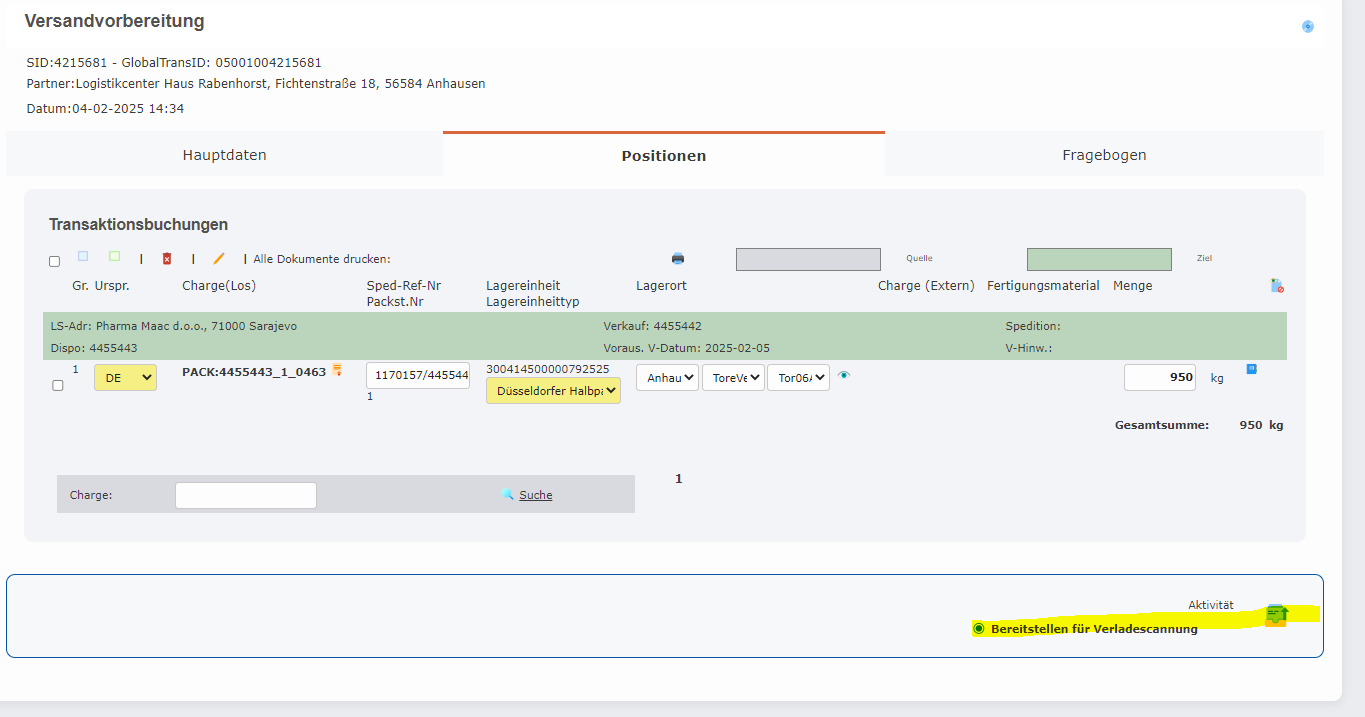
Die Logistik bestätigt im Reiter Fragebogen, dass alle Dokumente da sind (wird durch die Partnerstammdaten festgelegt, ob Dokumente mit der Ware mitgehen müssen)
Anschließend wir die Verladescannung durchgeführt und abgeschlossen.
Anmerkung SO: Dann kam ich nicht weiter, da sich der Workflow sehr geändert hat und ich wegen diverser Fehlermeldungen nicht weiterkam.
Drittland (mit Versandplan) 1 mit Anmeldung von Exportpapieren, KN/HS Code und Präferenzkalkulation
Über Menüpunkt Partner den Partner eingeben, dann auf Verkauf Export gehen, es öffnet sich die Auftragsmaske.
Externe Bestellnummer = Bestellnummer des Kunden und Anlieferdatum eingeben
Interne Anmerkung optional für Auftragsanmerkungen, die keinerlei Auswirkung haben
Anhausen Anmerkung optional für Auftragsanmerkungen, die dem Logistikbüro in Anhausen übermittelt werden sollen (z.B. „bei Art. xy MHD DD.MM.JJJJ nehmen“)
Handlager Anmerkung optional für Auftragsanmerkungen, die dem Handlager in Unkel übermittelt werden sollen (z.B. „Ware bitte an die Rampe stellen und Info an SO“)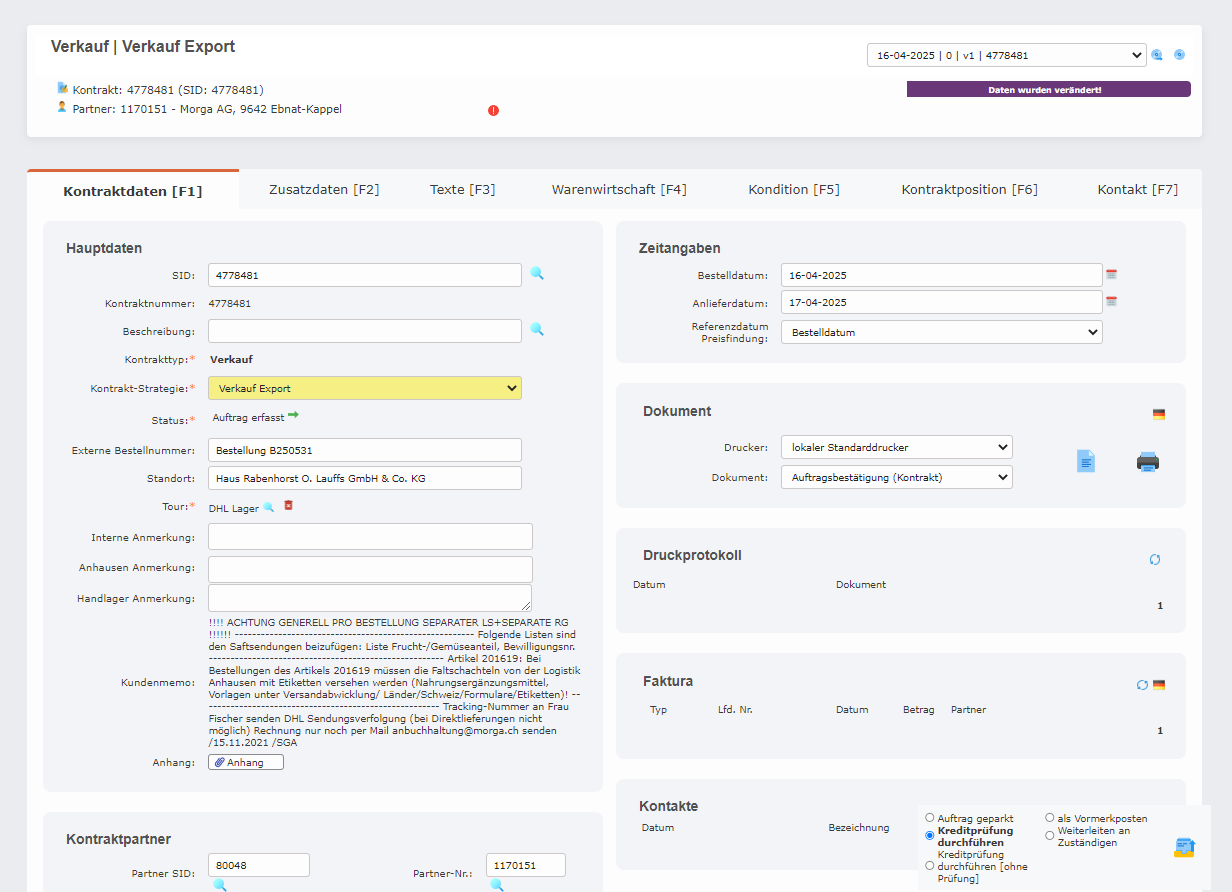
Anschließend unter dem Reiter Kontraktpositionen im Feld die Artikelnummern - Enter und Kartonmengen - Enter erfassen, zum Schluss Tab drücken.

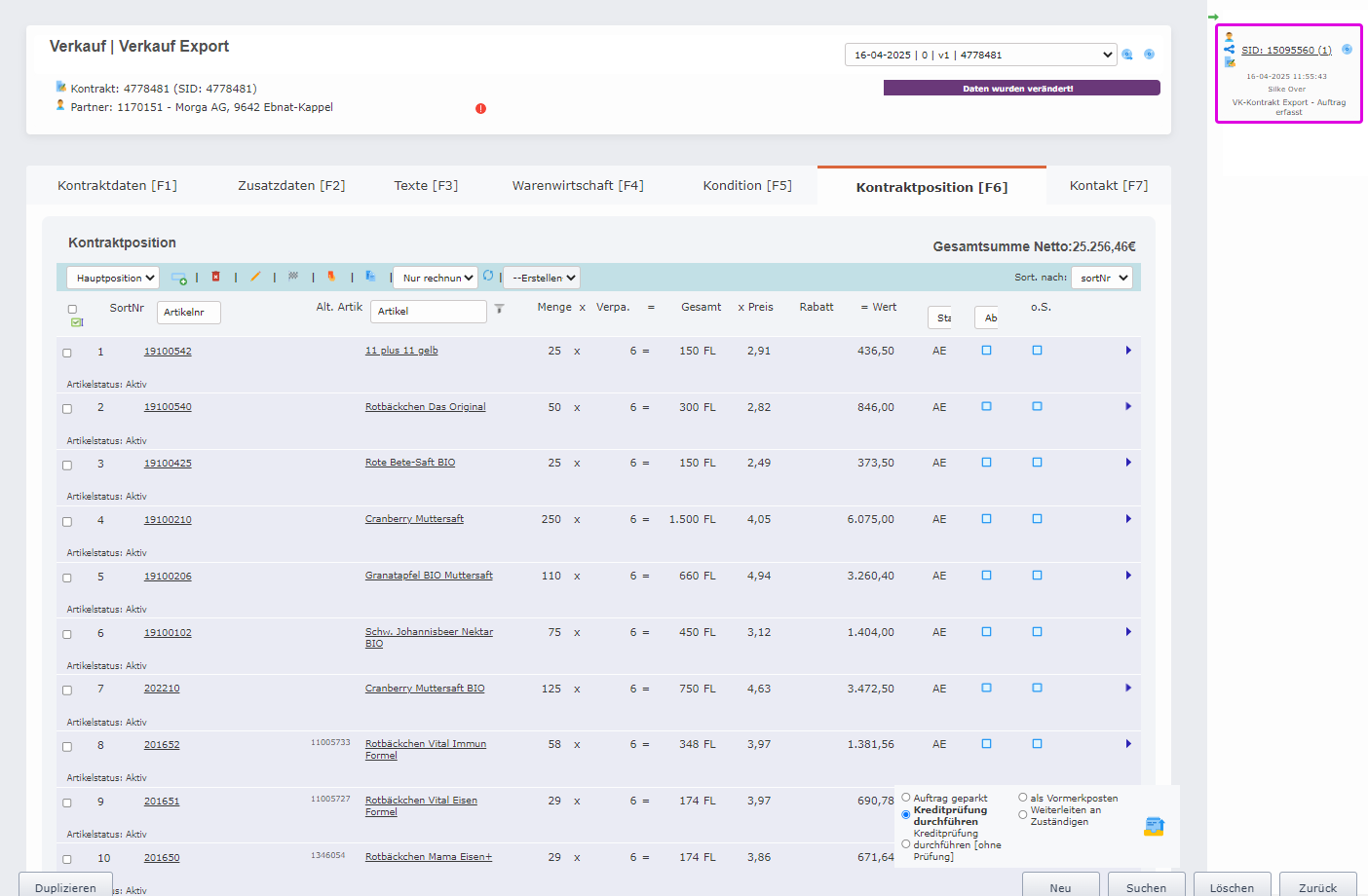
Kreditprüfung durchführen. Verläuft diese negativ, geht der Auftrag in die Aufgabenliste der FIBU und muss von dort freigegeben oder abgelehnt werden
Verläuft die Kreditprüfung positiv anschließend die Absatzprüfung durchführen
Verläuft diese negativ, geht der Auftrag in die Aufgabenliste KKE und muss von dort freigegeben oder abgelehnt werden
Verläuft die Absatzprüfung positiv wird anschließend die Auftragsbestätigung erstellt:
Anmerkung SO: Die Abwicklung mit der Auftragsbestätigung verläuft aktuell viel zu kompliziert, da diese aktuell nie automatisch versendet werden kann, da der Standardtext im Anschreiben immer bearbeitet werden muss. Warum nicht wie zu Beginn von Henrik umgesetzt Abfrage über Grunddaten im Partner Rückmeldung AB erforderlich ja = Kontakt mit Anschreiben öffnet sich automatisch, kann bearbeitet werden werden und anschließend per Mail an den Kunden geschickt werden?
Zusatzfrage: Im Kontakt beim Anschreiben ist links ein E-Mail-Adressat, hier info@morga AG und rechts kann ich über das Auswahlfeld z.B. Frau Weber eingeben. Geht jetzt die AB an beide Adressen raus (was nicht sein darf), oder korrekt nur an Frau Weber?
Nach Bestätigung des Kunden wird der Auftrag disponiert:
Ab hier übernimmt die Logistik in Anhausen die weitere Bearbeitung.
Folgende Disposition wurde generiert:

Folgende Kommission:

Nach der Kommission wird die Versandvorbereitung gebucht, welche die Grundlage für den Export darstellt:

Die Versandvorbereitung bündelt sämtliche Packstücke, welche versendet werden sollen und ist somit die Grundlage für die Exportpapiere:
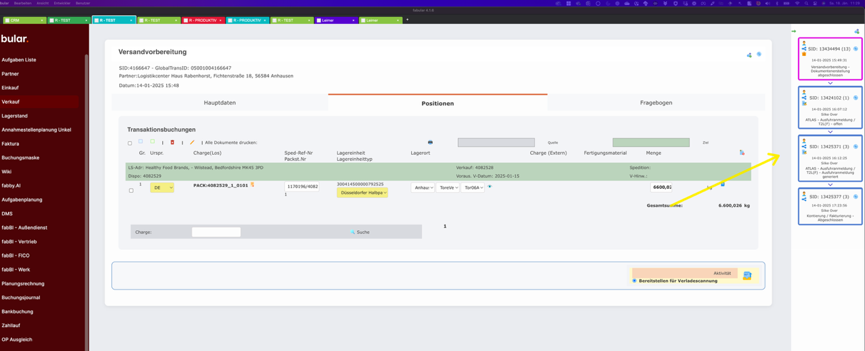
Die ATLAS Anmeldung wird wie folgt vorgeschlagen / generiert:
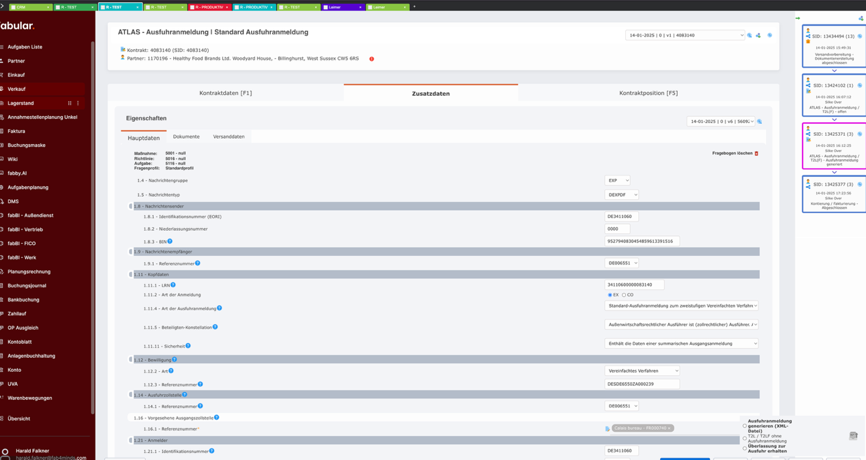
Bei den jeweiligen Positionen werden die Werte berechnet und vorausgefüllt:
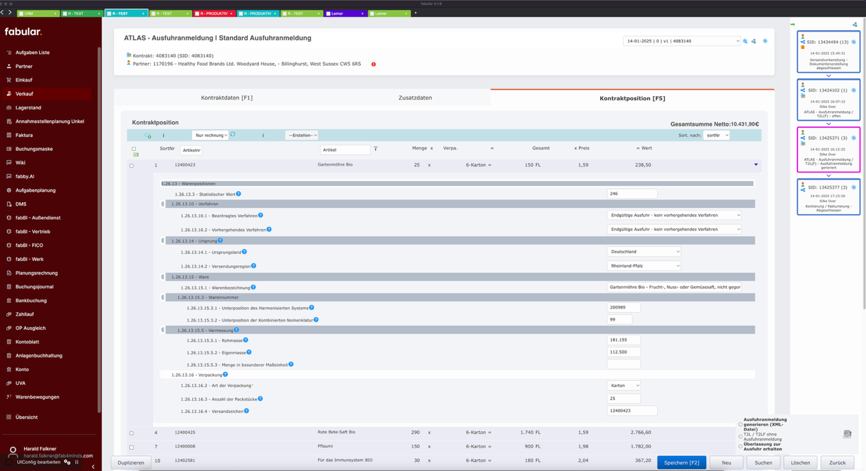
ENQ-733149, Eigenmasse, Rohmasse Berechnung prüfen, hier scheint noch etwas falsch gewichtet zu sein.

Folgende weiteren Dokumente werden generiert:
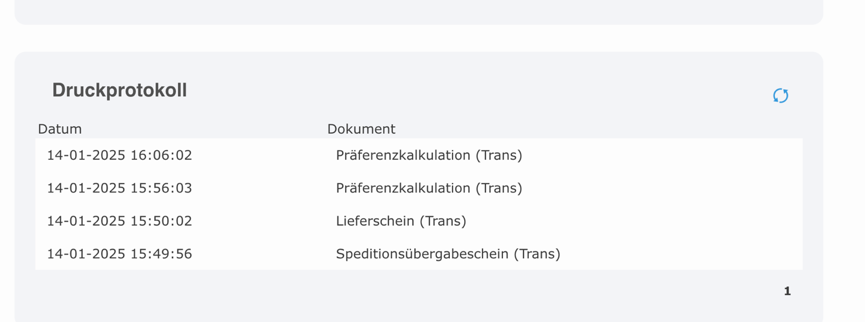
ENQ-733156, Das Dokument „Präferenzkalkulation (Trans)“ ist im aktuellen Fall nicht generiert worden.
Ebenfalls über den Workflow wird die Faktura erstellt:
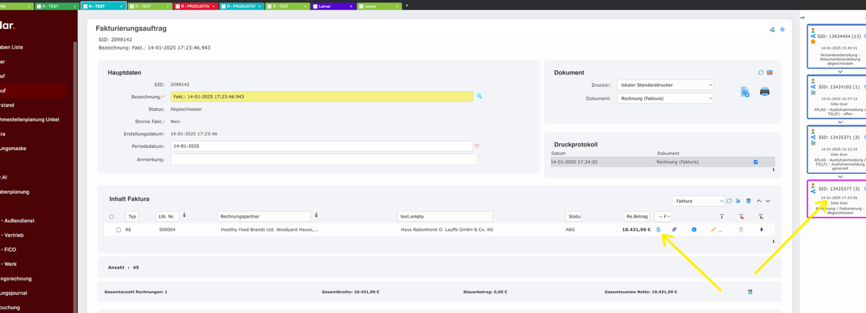

Es werden die jeweiligen Artikelnummer, der Kunden angedruckt.
Hinweis: Das Layout sollte noch einmal final frei gegeben werden.
Anmerkung SO: Ursprungserklärung fehlt und * bei den Artikeln, die keinen Ursprung habe, oder steht das alles auf der nächsten Seite?
ENQ-733165 - Rechnungsdokument für Vertrieb Inland/International anpassen
Nun kann die Ware über den normalen Workflow der Logistik „Verladescannung“ versendet werden:

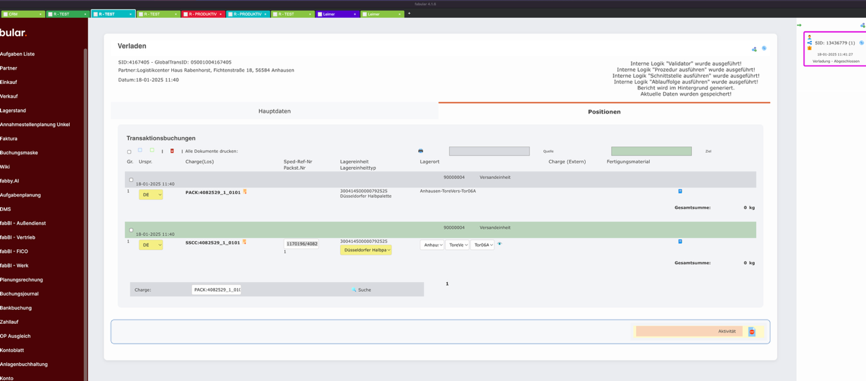
Nach dem Abschließen der Verladung ist der Versand vollständig beendet und es wird auf die ATLAS Rückmeldung „Ausgangsvermerk“ gewartet:
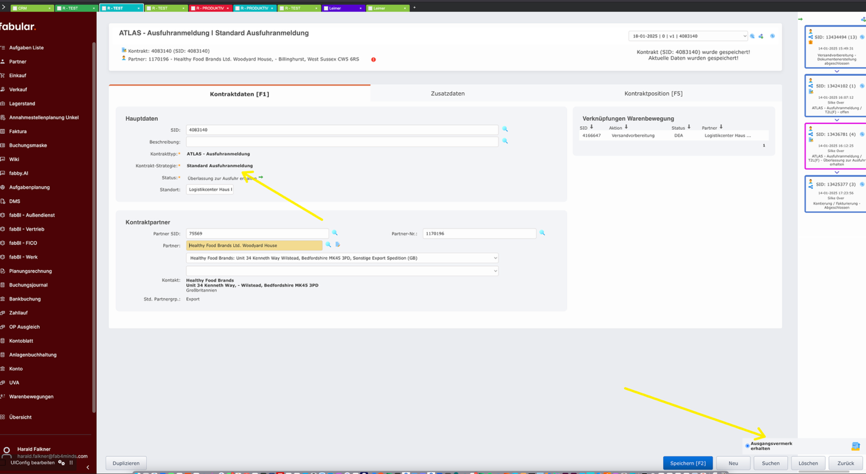
Ist der Ausgangsvermerk erhalten, ist der gesamte Geschäftsprozess abgeschlossen.