Konditionen
Allgemeines
Wird eine Kondition neu angelegt so soll diese immer über den Menüpunkt Kondition angelegt werden.
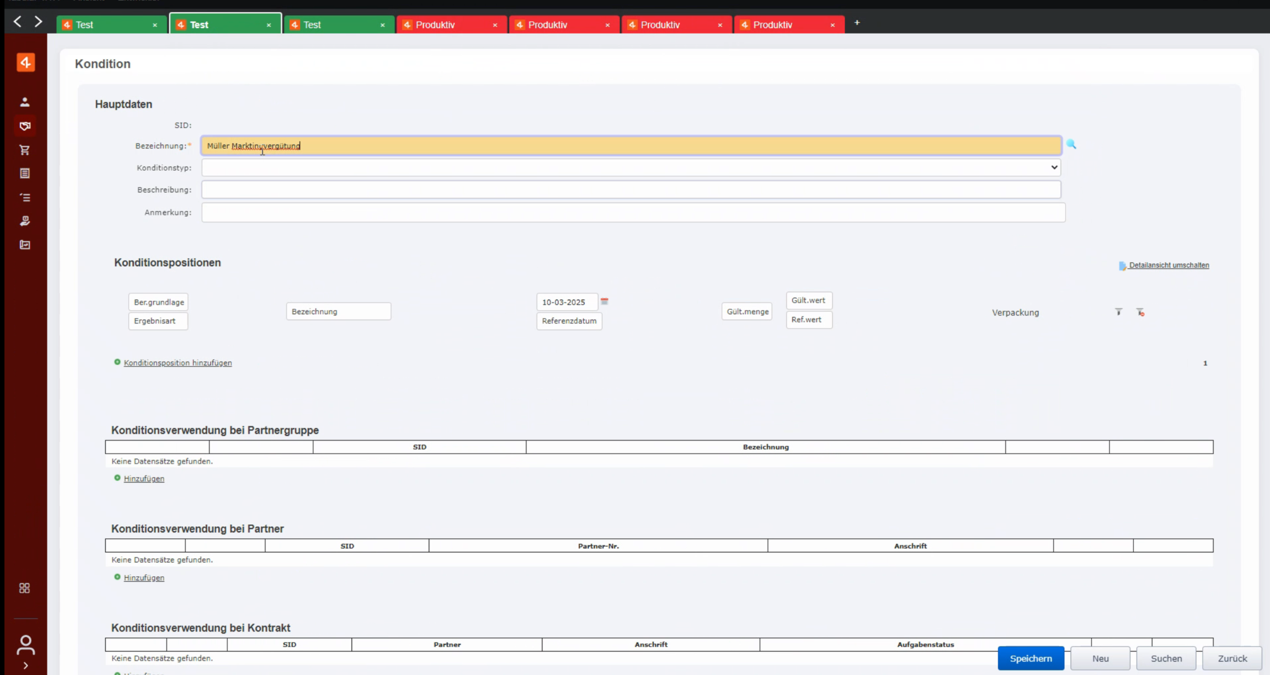
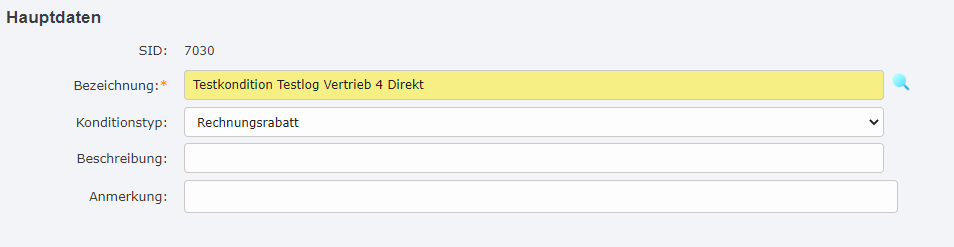
Hier wurde intern besprochen, dass wir die Konditionsbezeichnung immer mit Kundenname und Name der Konditionsvereinbarung hinterlegen.
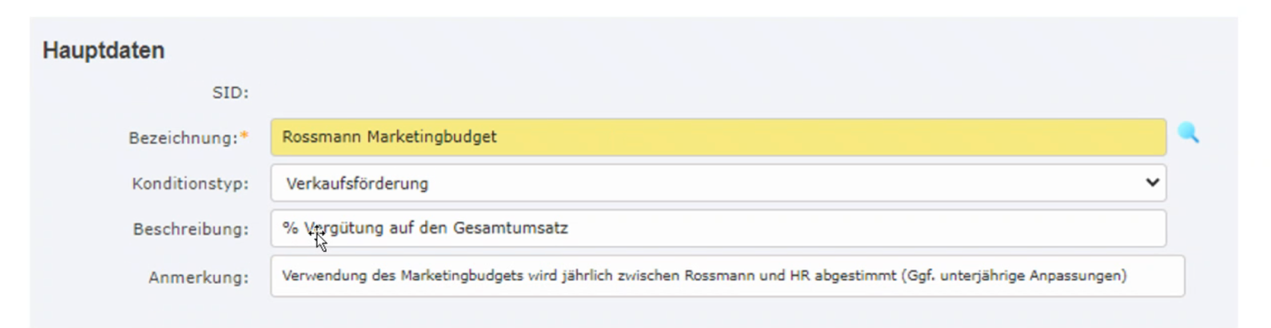
Die Felder Beschreibung und Anmerkung werden beispielsweise wie folgt belegt:
Als nächstes kann der Konditionstyp gewählt werden. Welcher Typ hier gewählt werden soll kann über die klare Dokumentation der Typen eingesehen werden:
Übersicht Konditionsartikel mit Erläuterung.xlsx
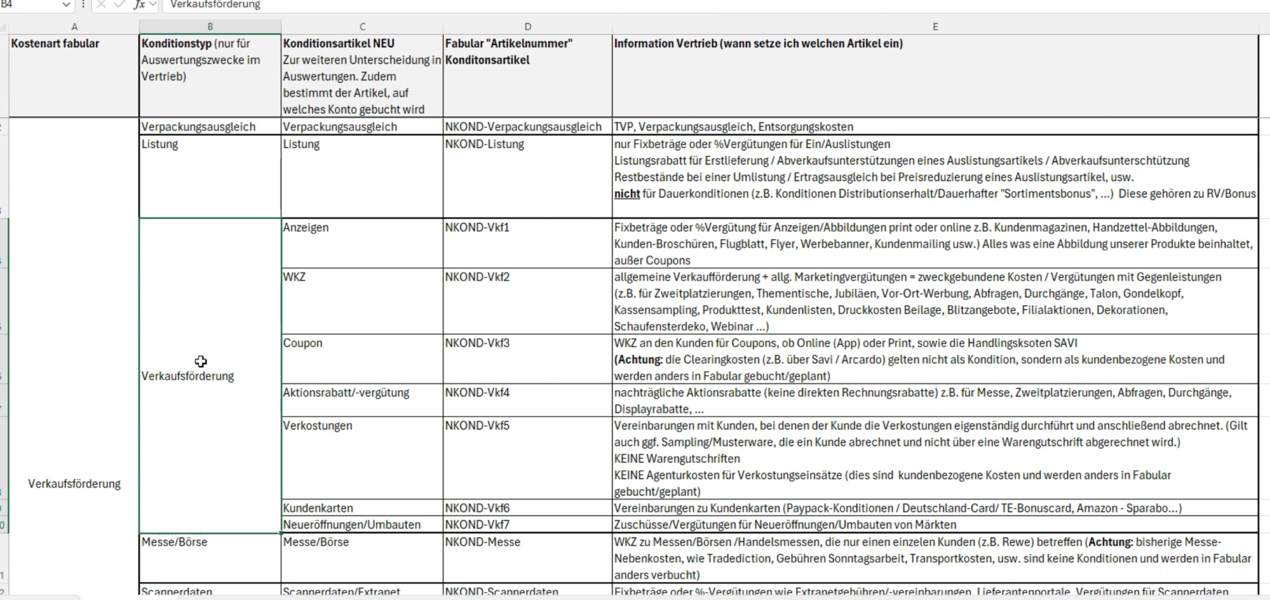
Pro Konditionstyp wird ein Konto im Hintergrund geführt. Damit soll die Anzahl der Konten reduziert werden. Statistiken werden folglich über den Artikel gewählt.
Ein spezieller Konditionstyp ist die Bonusvergütung, diese ist für Reformhaus relevant und triggert den Workflow für Reformhäuser.
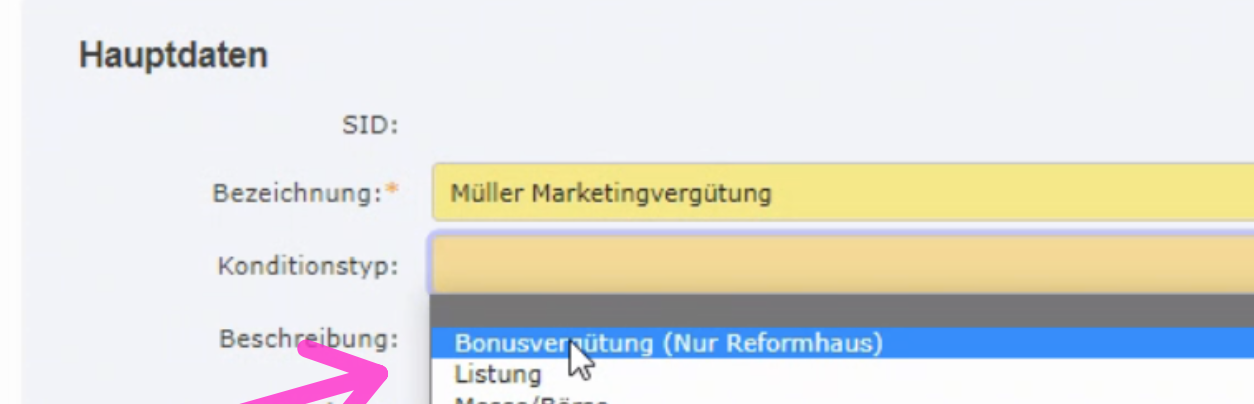
Weiters ist die „Simulationskondition“ noch wichtig zu erwähnen. Diese Konditionen werden nicht im Vertrieb angewendet und finden ausschließlich in der Budgetierungsrechnung Berücksichtigung.
Als nächstes wird die Berechnungsgrundlage ausgewählt:
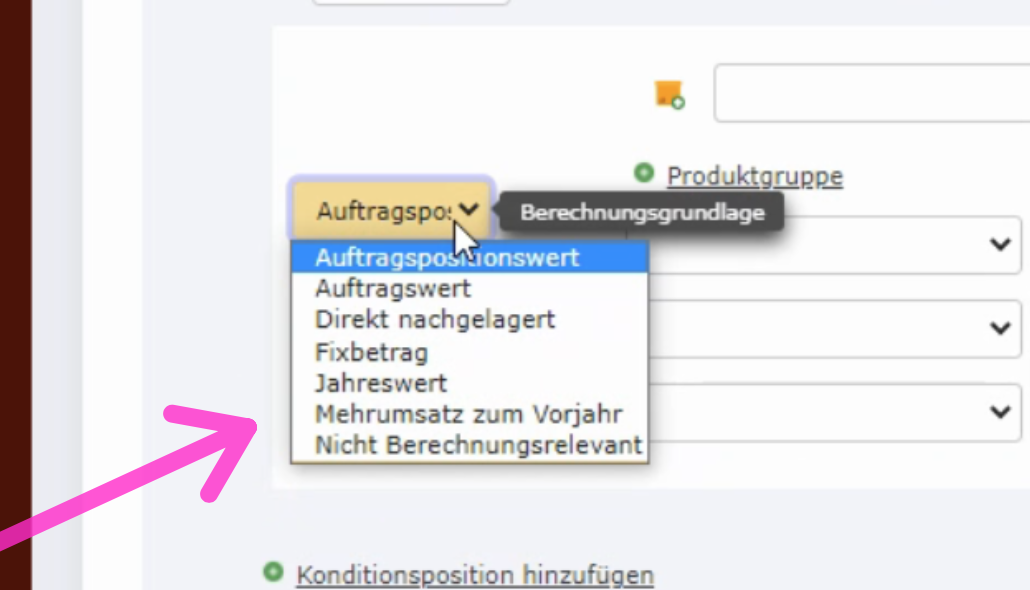
Folgende Berechnungsgrundlagen sind verfügbar.
Auftragspositionswert – Es wird eine Kondition auf die jeweiligen Artikel und die jeweilige Position angegeben. (Rechnungswirksam)
Auftragswert – Gesamter Auftragswert oder in Verbindung mit einer Vario, der Wert der Vario-Artikel (Rechnungswirksam)
Direkt nachgelagert – wird direkt nach der Faktura eine eigene Faktura erstellt
Fixbetrag – Bsp. Werbekostenzuschuss, es wird ein fixer Betrag aufgeteilt (nachgelagert)
Jahreswert – Der gesamte Jahresumsatz nach Menge oder Wert (kann noh eingegrenzt werden) – Auch für Steigerungsboni (nachgelagert)
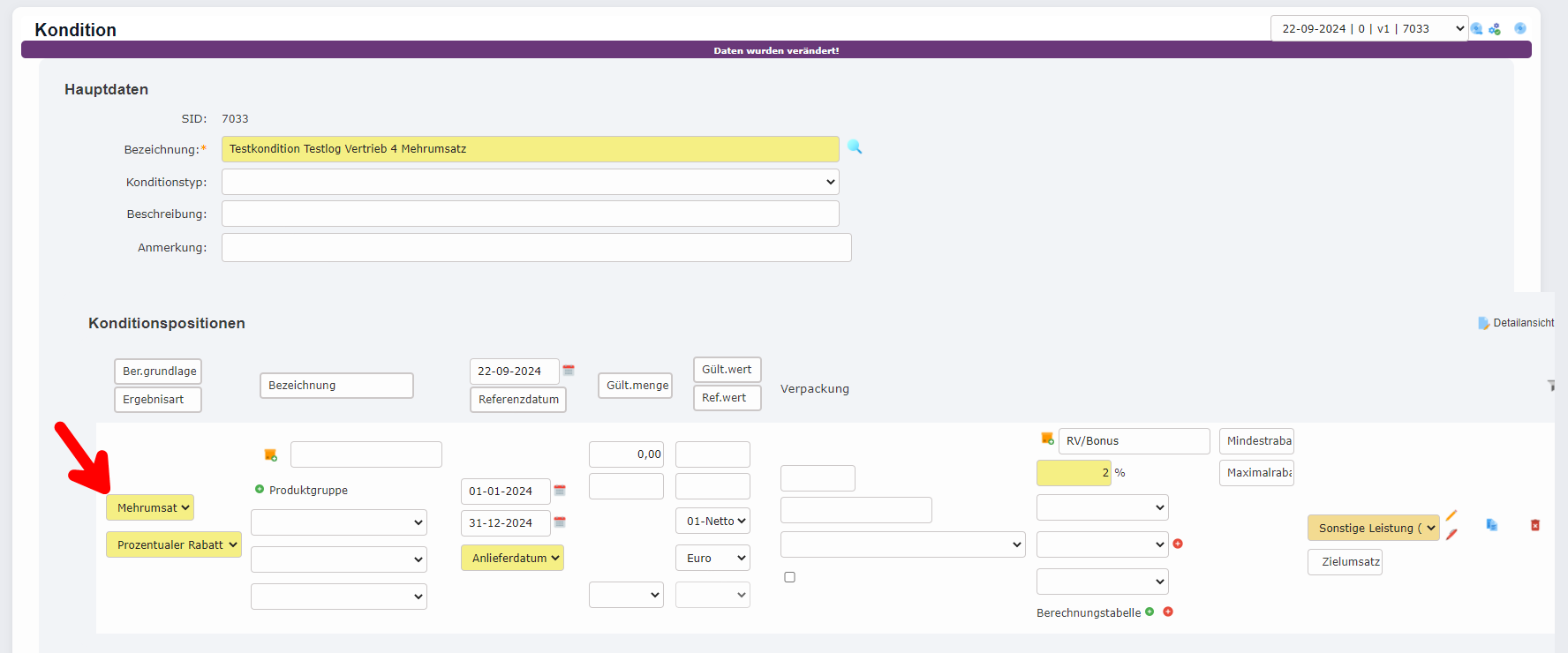
Mehrumsatz zum Vorjahr – Kondition gilt nur auf den Mehrumsatz im Vgl. zum VJ (nachgelagert)
Nicht Berechnungsrelevant – ist eine interne technische Information.
Als nächstes kann der Filter nach dem Artikel angegeben werden:
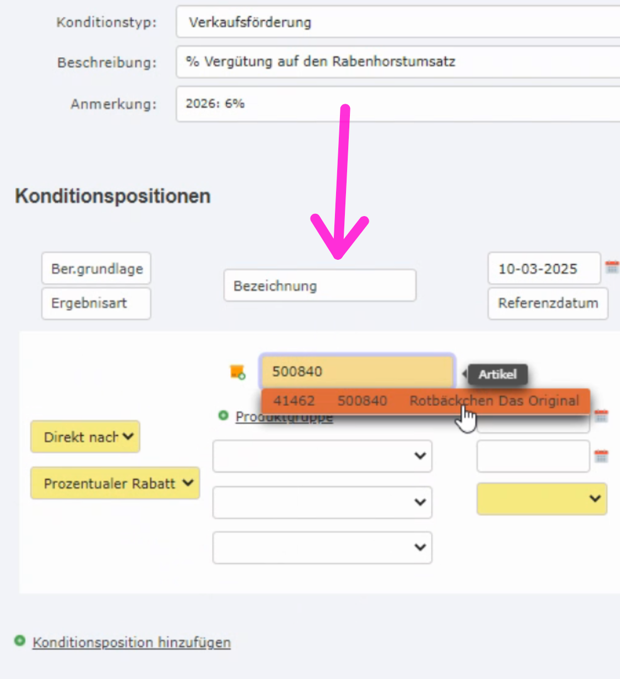
Alternativ zum Artikel kann auch eine Vario- oder Produktgruppe gewählt werden.
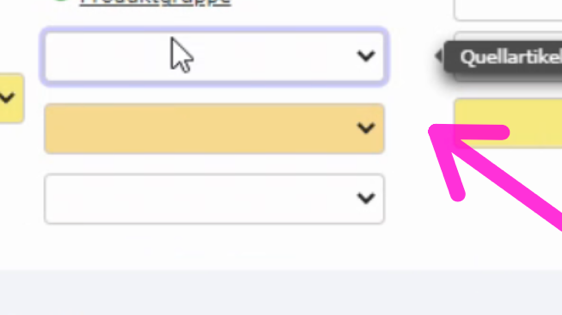
Zusätzlich gibt es noch die Quellartikelabfrage bzw. Abfrage, um eine Kondition auf eine dynamische Zielgruppe zu geben:
Weiters kann als Filter auch der Kostenträger als Filter verwendet, werden:
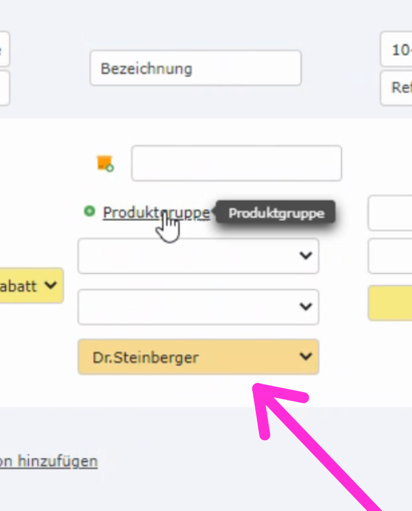
(Es ist auch eine Kombination aus WG und Kostenträger möglich)
Als nächstes kann das Gültigkeitsdatum gewählt werden: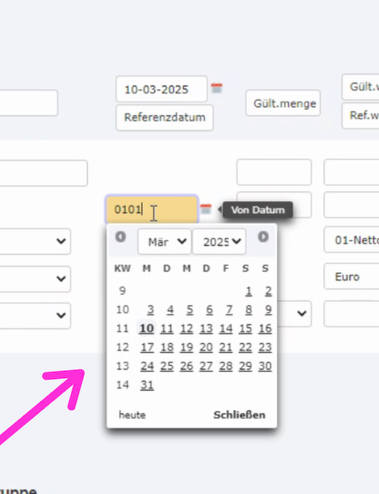
Tipp: hier kann mit TTMM und Tab der Tab des aktuellen Jahres auswählen.
Neben dem Zeitbereich kann die Menge als Filter noch verwenden:
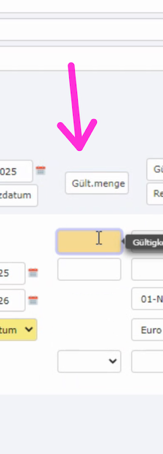
Soll die Menge als VE-Menge verwendet, werden so kann mit dieser Checkbox auf VEs umgestellt werden:
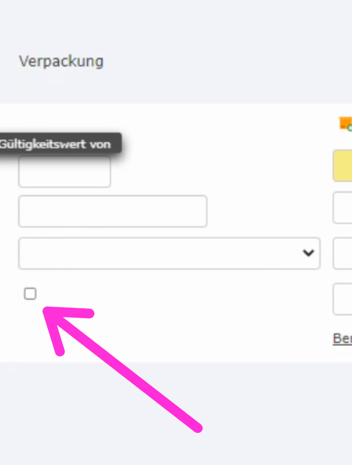
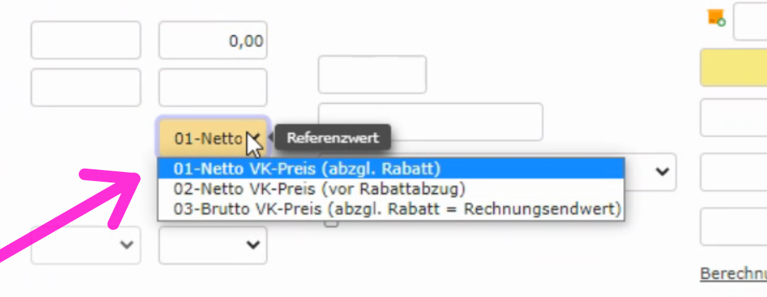
Der Referenzwert zeigt welche Grundlage der Wertprüfung unterliegt:
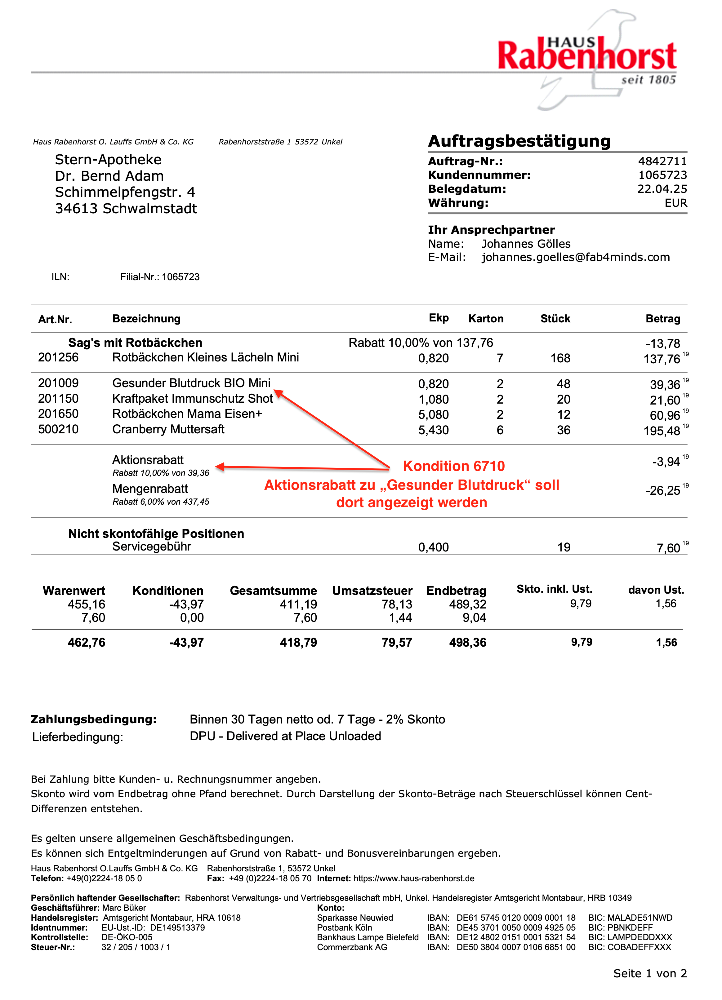
- Es muss auf der Auftragsbestätigung geschaut werden, welche der Konditionen keinen Bezug haben und welche einen Bezug haben. Die die keinen Bezug haben müssen unten summiert werden, die die einen Artikelbezug haben müssen unter dem Artikel angedruckt werden. --> Muss noch besprochen werden, weil doch spezieller (eventuell wie Vario handhaben)
TST: klappt bei Berechnungsgrundlage Auftragspositionswert, aber nicht bei Berechnungsgrundlage Auftragswert
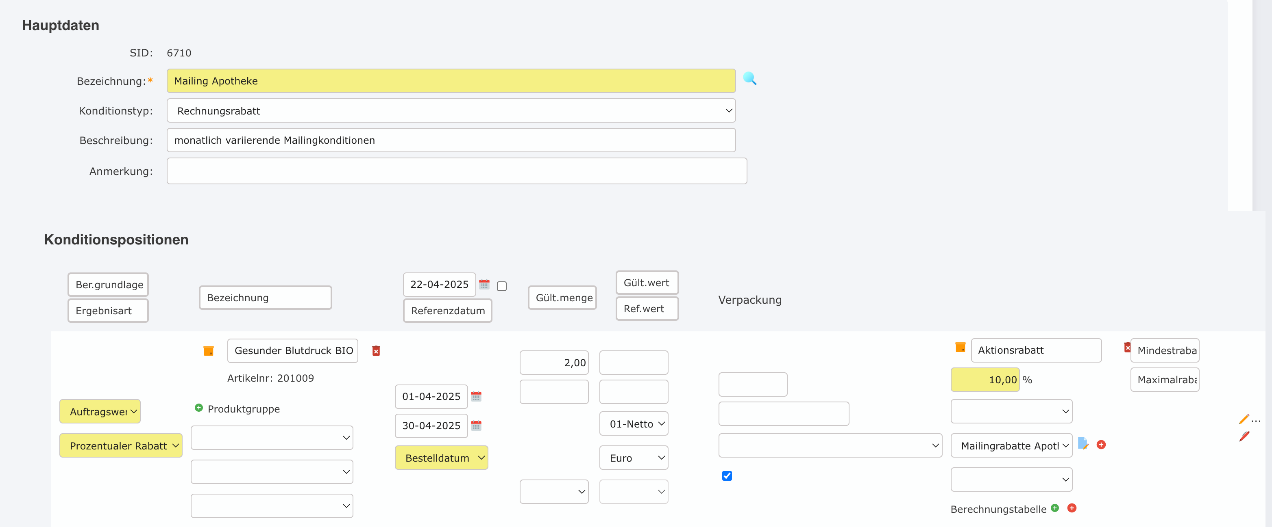
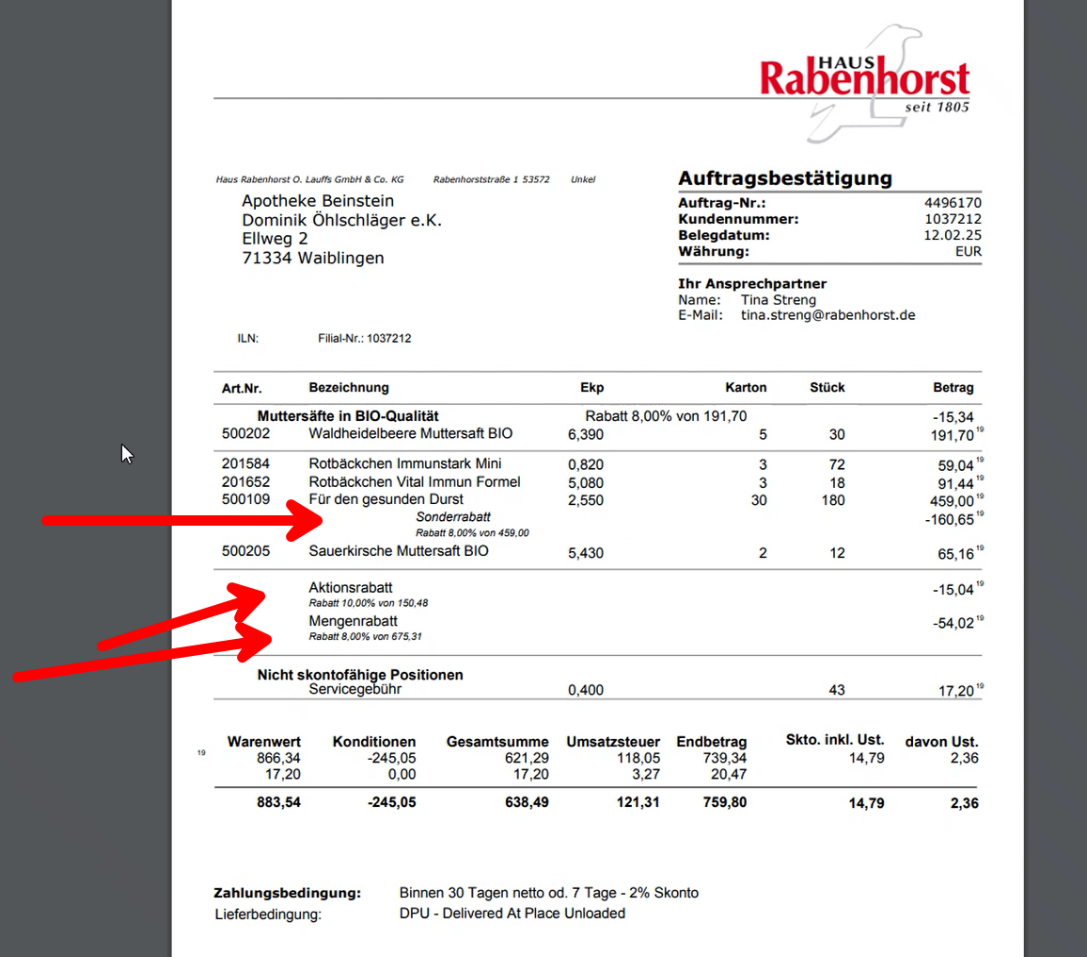
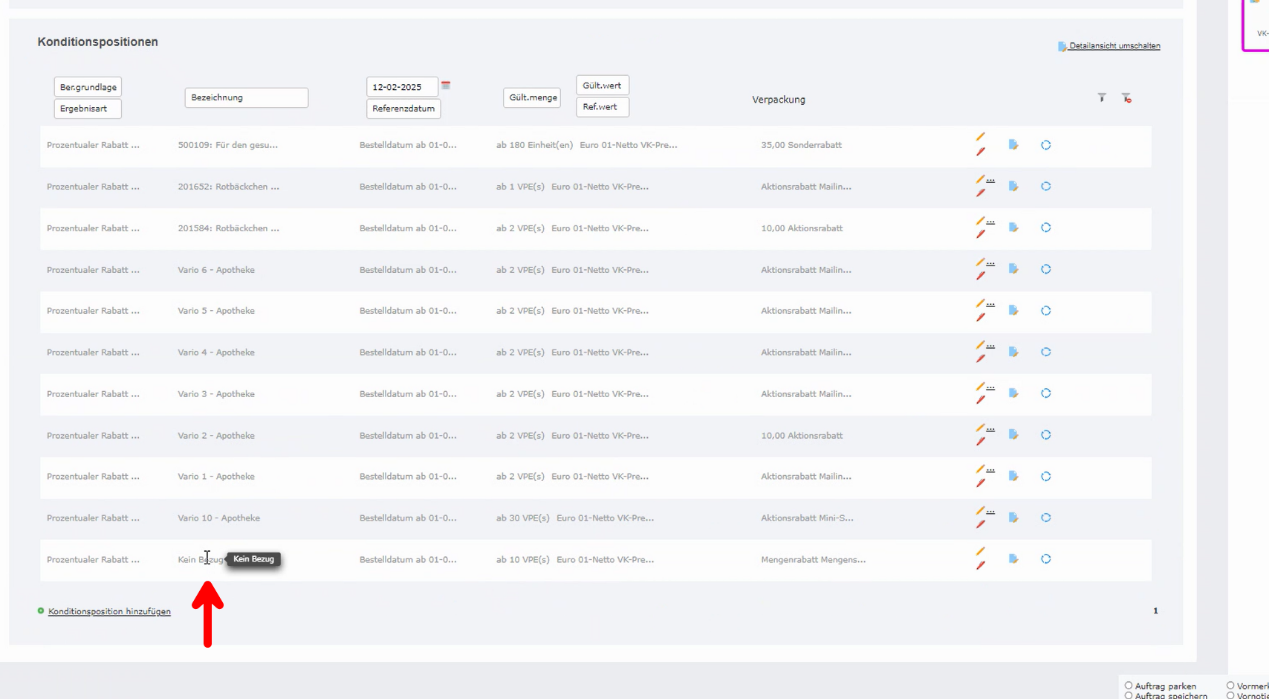
- Datumsfilter fehlt hier, ist nicht so leicht damit zu arbeiten / Müssen wir uns ansehen und entwickeln
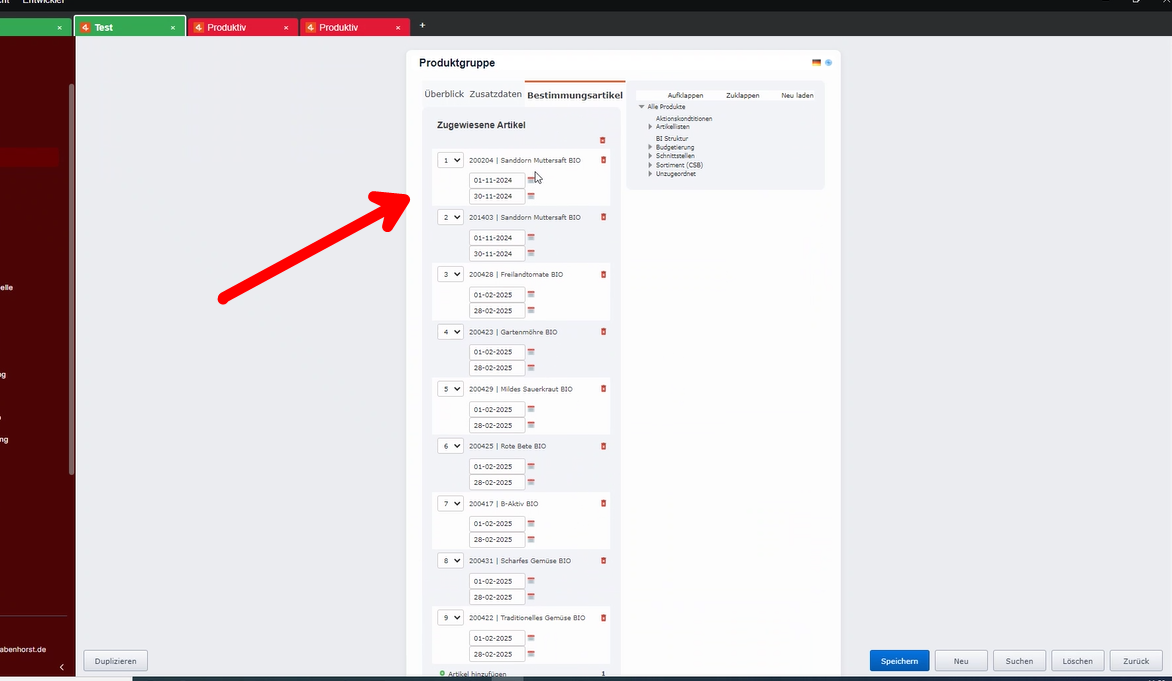
Workflow Konditions-Status im Partnerstamm noch fehlerhaft:
TST: es wurden alle neu angelegten Konditionen von Fabular über die Datenbank auf den Status „aktiv“ geändert. Das ganze Thema läuft noch nicht rund.
Konditionen aktiv und inkativ setzen funktioniert nicht korrekt. (Bsp. SID 6401 hat sich aufgehangen)
Frage: Ist es zudem möglich den Status auch in der Partnerzuweisung (Konditionsverwendung anzupassen? Dann muss man das nicht zwingend im Partnerstamm direkt machen)
Workflow Voraussetzung

Es muss dieses UI Konfig aktiviert werden.
Zusätzlich beim Partner die Ablauffolge:
Anlage/Änderung von Konditionen
Wird eine Kondition angelegt so wird diese über den Menüpunkt Kondition angelegt.
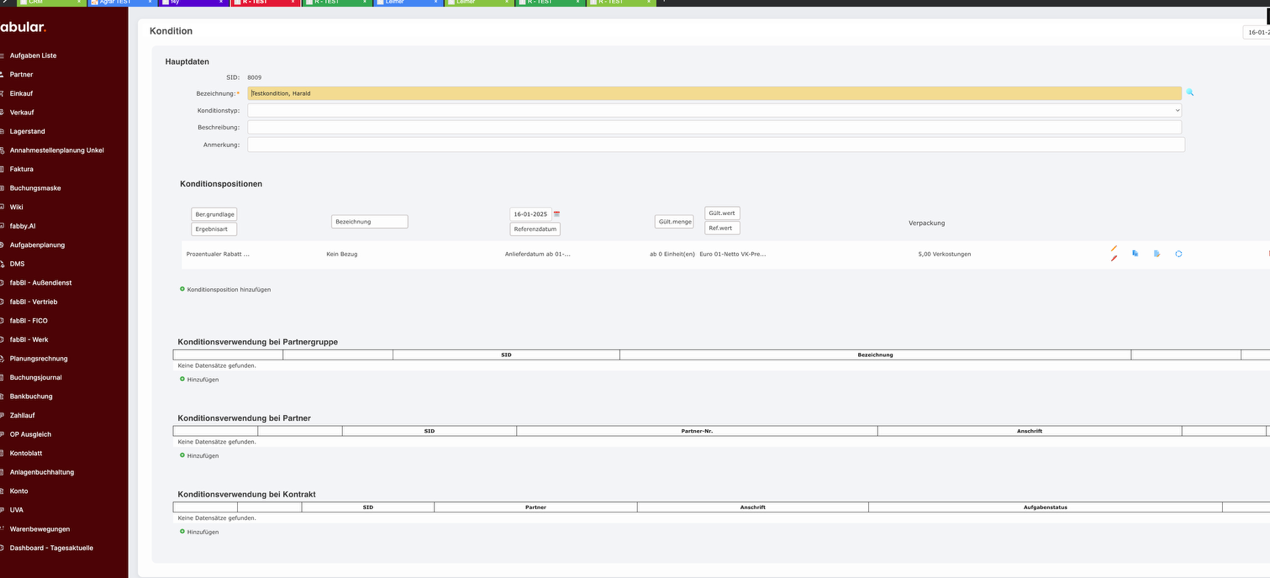
Sobald die Kondition gespeichert ist, kann diese über den Workflow zur Freigabe weitergeleitet werden.
Die zuständige Person ist vom System zu bestimmen. ENQ-xxx, hier soll noch eine Abfrage im Workflow hinterlegt werden um die jeweilige Person pro Branche/Kostenstelle, etc. zuzuweisen.
Wunsch von den Endusern kam zudem der Wunsch, die Freigabe der Kondition an eine bestimmte Person zu senden (manuelle Auswahl, wie im Einkauf oder bei Faktura) Weiterleiten an Zuständigen. Ist das unkompliziert machbar?
JG->haben jetzt einen User erstellt in Gruppe Vertrieb-Assistenz dem alle neu erstellten zugewiesen werden über Gruppen TO-Dos können die Aufgaben dann gesammelt gefunden werden.
TST: Bitte doch direkte Zuweisung ermöglichen
In unserem Testfall wurde die Aufgabe an Tina Streng weitergegeben:
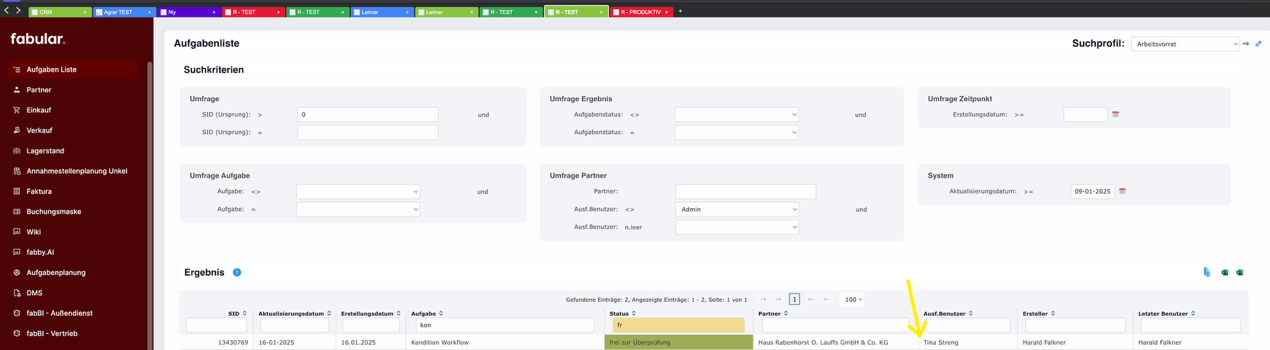
Nun kann die Änderung vom freizugebenen Benutzer bestätigt werden.
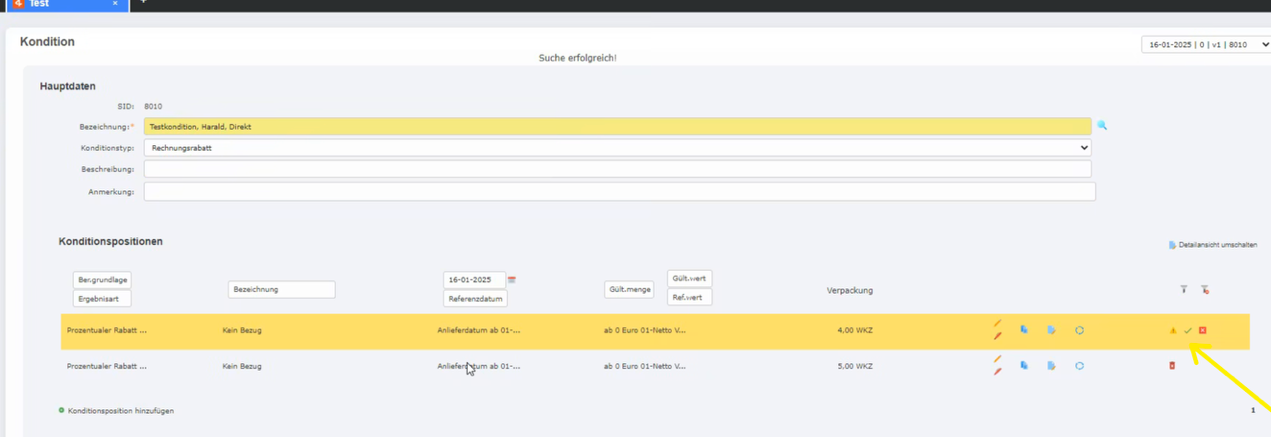
Wird in einem Change Set eine Position verändert so werden die Position in folgenden Farben angezeigt:
Grüne Position – ist eine vollständig neue Position.
Blaue Position – ist die Position, welche vor der Änderung gültig war und nach der Freigabe „verschwindet“
Gelbe Position – ist die geänderte Position, welche nach Freigabe gültig ist.
Rote Position – ist eine gelöschte Position, welche nach der „Freigabe“ verschwindet
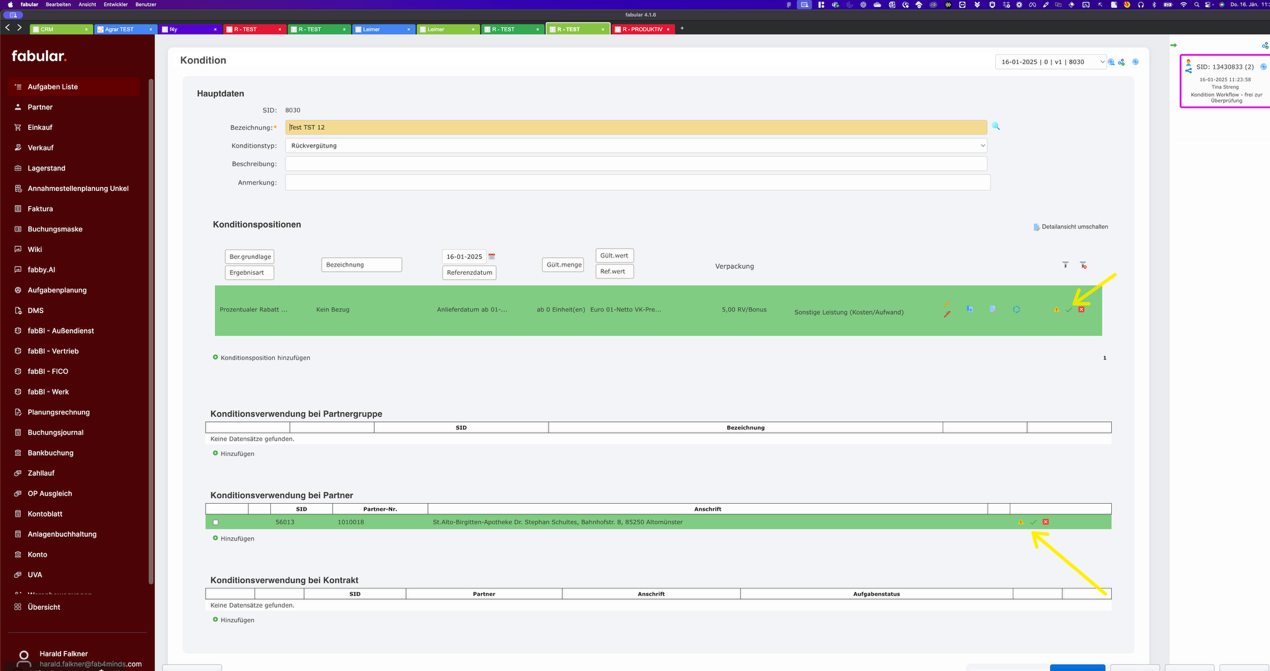
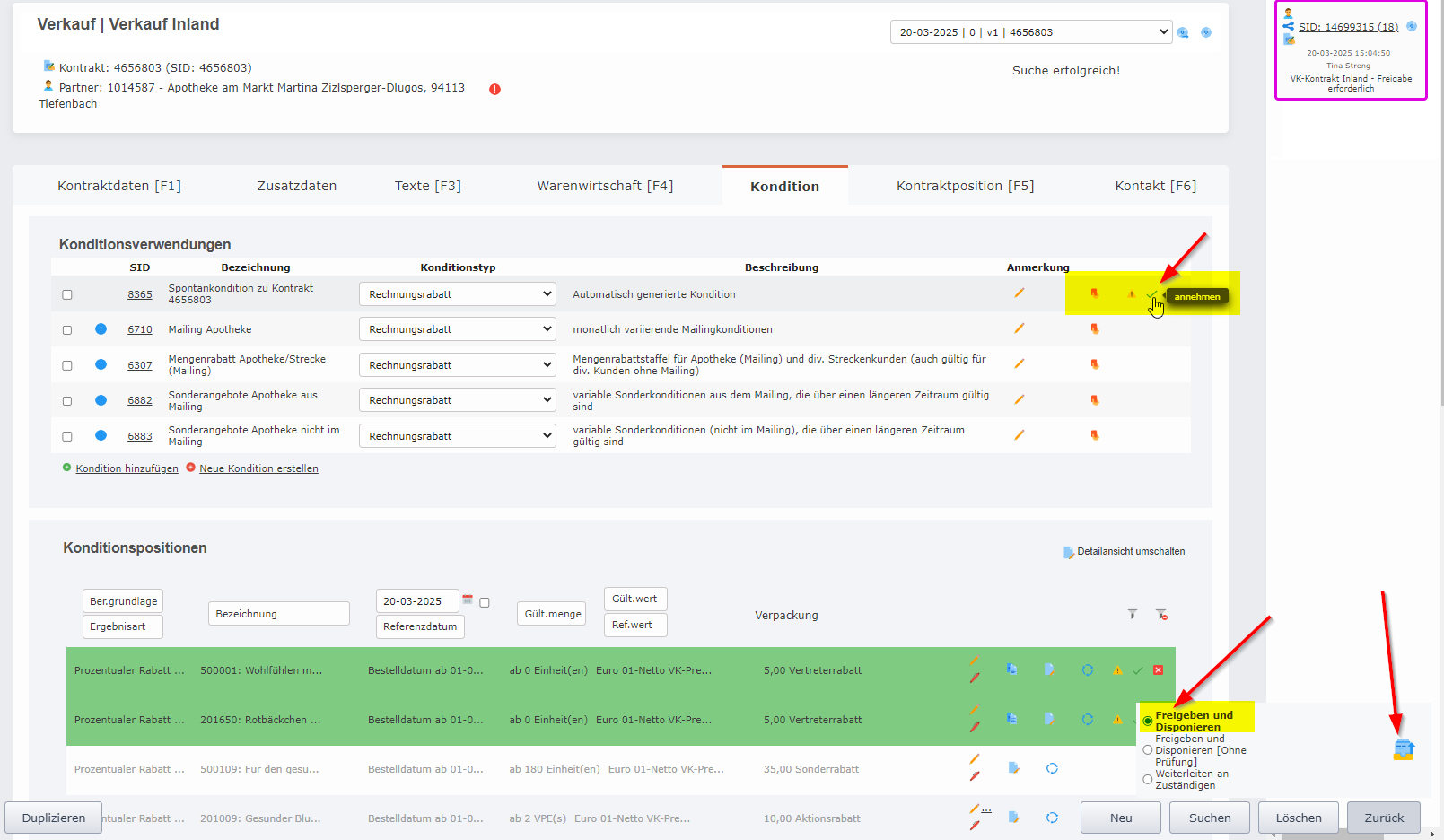
Die Freigabe der Position kann über den grünen Haken erfolgen. Wichtig ist zu wissen das es sich immer um einen anderen Benutzer handelt muss, als derjenige welcher die Kondition angelegt hat.
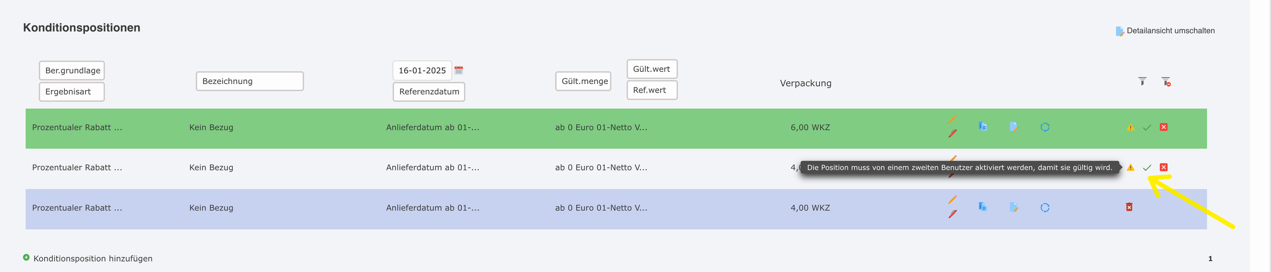
Es muss jede Änderung explizit bestätigt werden damit diese auch wirksam wird. In unserem Testfall haben wir nur eine Position bestätigt und die weitere Änderung ist bestehen geblieben:

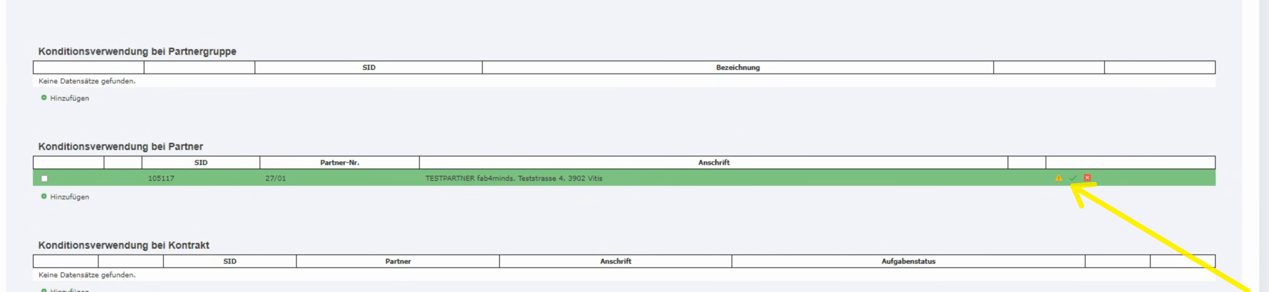
Wird die Kondition nach der Freigabe dann auch noch einem Partner zugeordnet so kann dieser über die Zuordnung frei gegeben werden:
Wird über den Partner eine Kondition angelegt so kann diese mit der üblichen Farbgebung auf den Freigabeworkflow gebracht werden.
Danach kann die Freigabe über den Status „Kondition zur Prüfung“ gefunden werden:

Nun kann die Kondition frei gegeben werden:
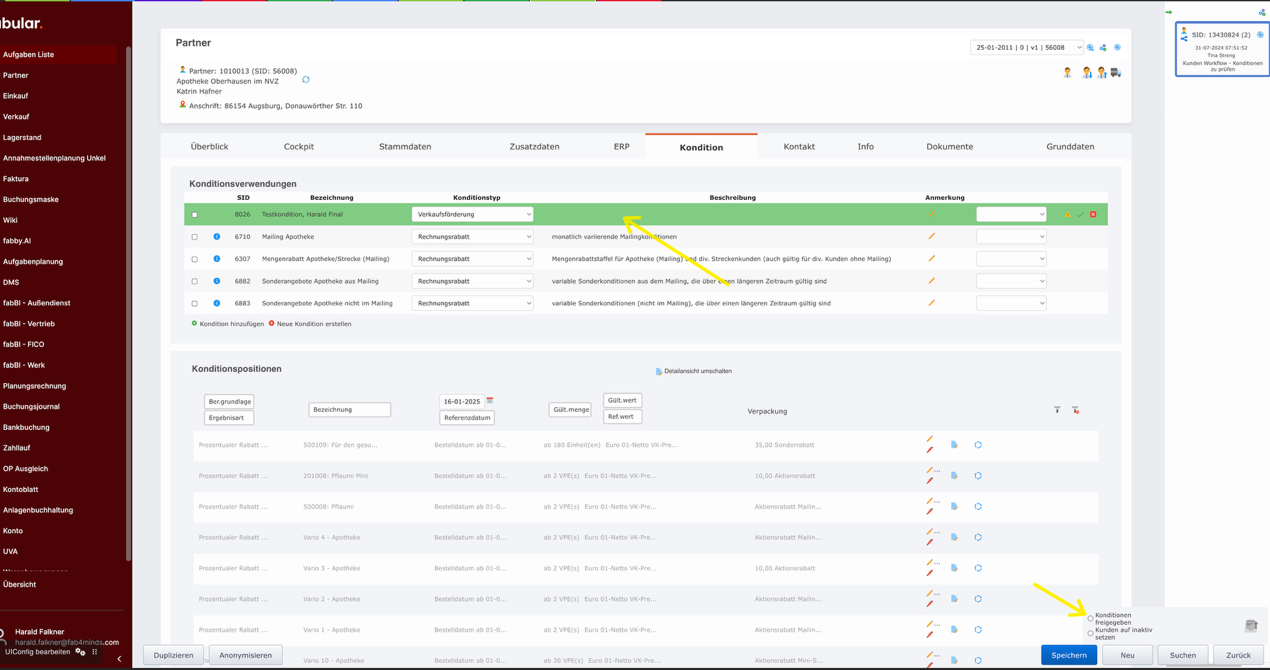
Wird der gesamte Fall auf einmal bearbeitet so sieht die Freigabe für die Beziehung zum Partner als auch für die Kondition wie folgt aus:
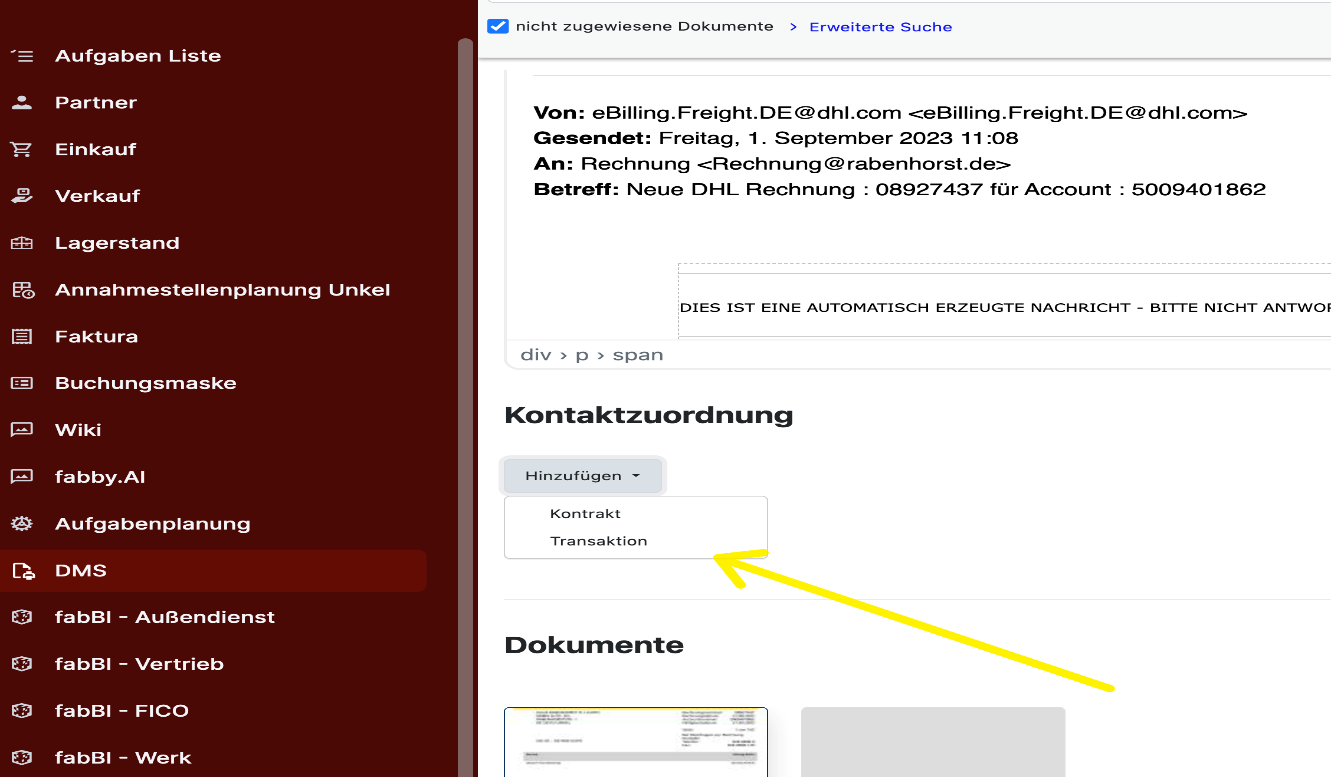
ENQ-xxx, Zuordnung einer Kondition über das DMS umsetzen. Es soll möglich sein aus einem Beleg eine Kondition anzulegen bzw. eventuell auch mehrere Konditionen zuzuordnen. After GO Live
Direkte Kondition (Draufgabe, Dreingabe, Wert, Prozent)
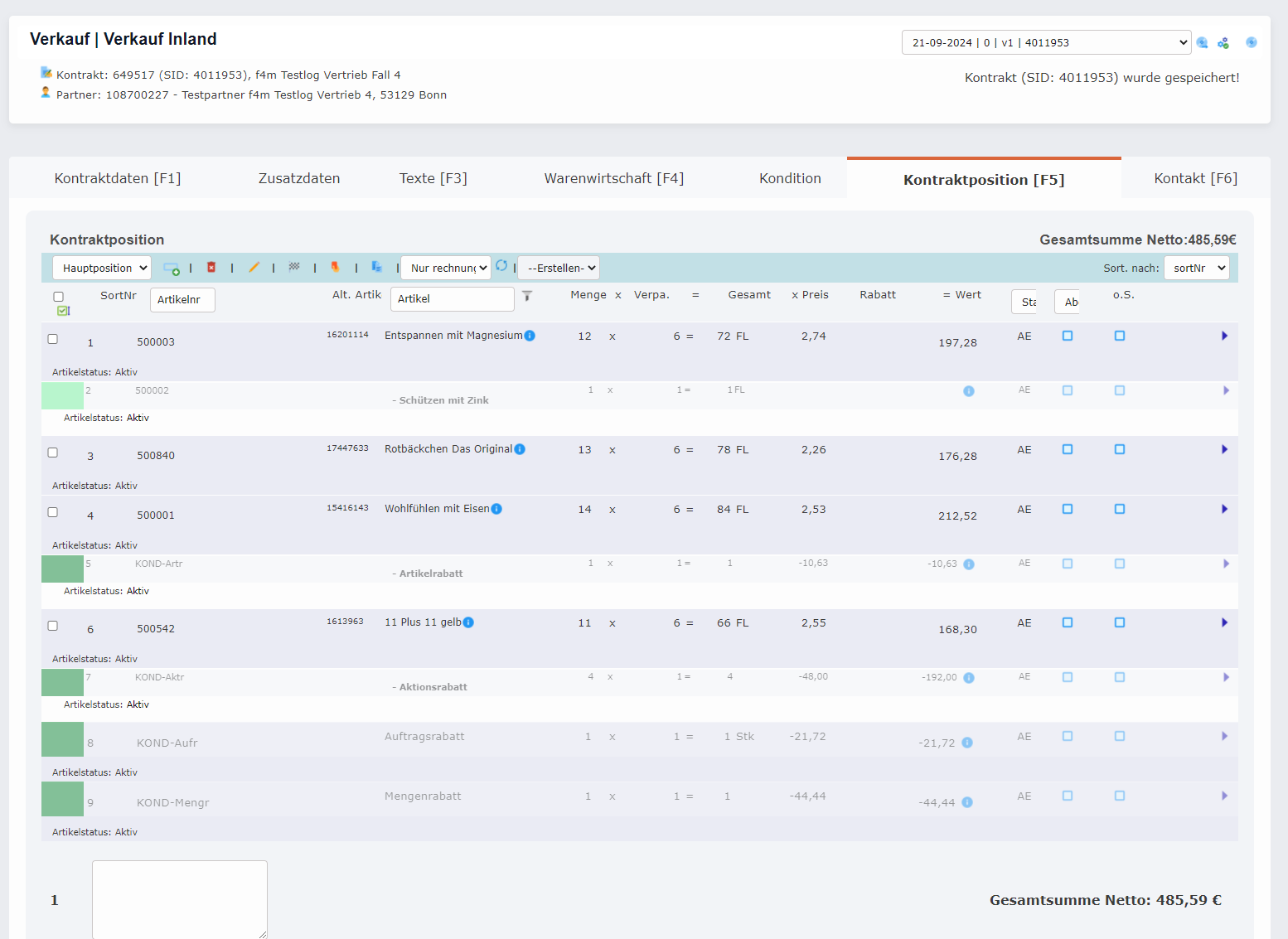
Direkte Konditionen sind alle Konditionen, welche als Berechnungsgrundlage „Auftragspositionswert“ oder „Auftragswert“ haben. Diese werden auf einem angelegten Kontrakt gerechnet, solange dieser noch nicht abgeschlossen wurde (ab Status „Versand abgeschlossen“ zurzeit). Das Besondere ist, dass die angelegten Positionen Faktura relevant sind und daher mit auf der Rechnung erhalten sind.
Konditionen können entweder im Menüpunkt, bei den Stellen wo sie auch zugewiesen werden oder als spontane Kondition im Kontrakt angelegt werden.
Abhängig von der Berechnungsgrundlage und der Ergebnisart werden die für diese Art von Konditionen benötigten Felder eingeblendet.
Hier eine Auflistung der besonderen Felder, für welche hier immer ein Beispiel angelegt wurde:
Fall 1: VPE
Wenn dieser Haken gesetzt ist, wird nicht mehr auf die Gesamtmenge auf dem Kontrakt geschaut, sondern stattdessen auf die eingegebene Menge. Dies bedeutet, dass bei 10x 6er Kartons die Gesamtmenge normal 60 beträgt, die eingegebene Menge ist jedoch 10.
Fall 2: Kosten
Dies bedeutet bei einer Artikelvergütung, dass diese Position nicht Warenbewegungs relevant ist, aber dafür Faktura relevant und sie daher einen Preis bekommt. Die Menge -1 sorgt hier dafür, dass es nicht zusätliche Kosten sind, sondern 1 Artikel nicht bezahlt werden muss
Fall 3: Nicht einmalig
Fas Flag „Nicht einmalig“ bewirkt, dass diese Kondition nicht nur einmal bei überschreiten der Menge von/Wert von gerechnet wird, sondern dass dies immer wieder gelten kann. So wird hier im Beispiel nicht immer nur eine Position mit 3 Euro angelegt, sondern bei allen Vielfachen von 40 Euro kommen 3 Euro dazu. Entsprechend würde bei einem Wert von 123 Euro hier 9 Euro als Konditionsposition angelegt werden.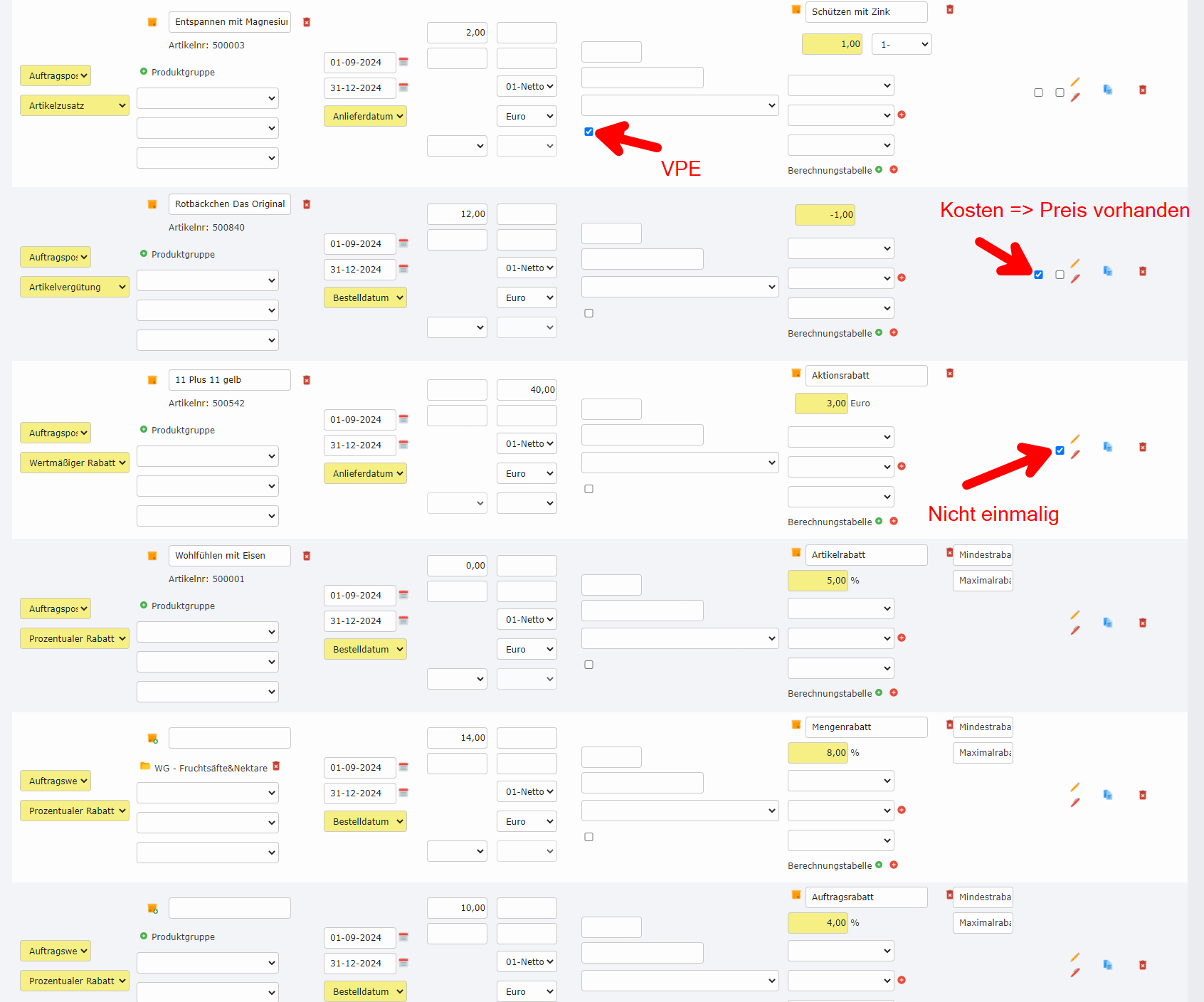
Bei Auftragswertkonditionen werden diese Positionen gruppiert angedruckt in der Rechnung, solange ein Bezug zu einer Produktgruppe angegeben ist. Die Überschrift unter welcher die Positionen gebündelt werden kann hier in der Anmerkung vorgegeben werden.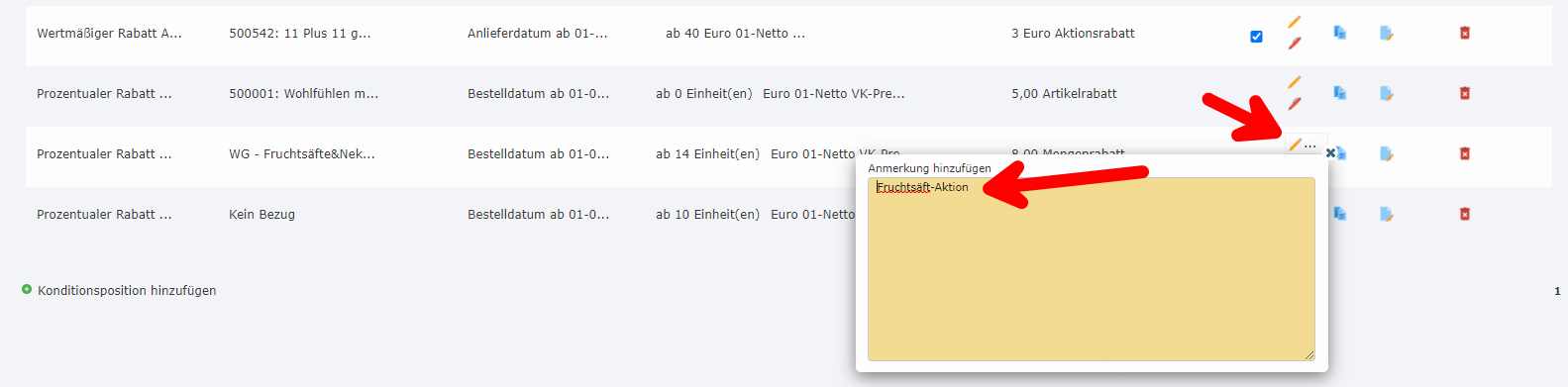
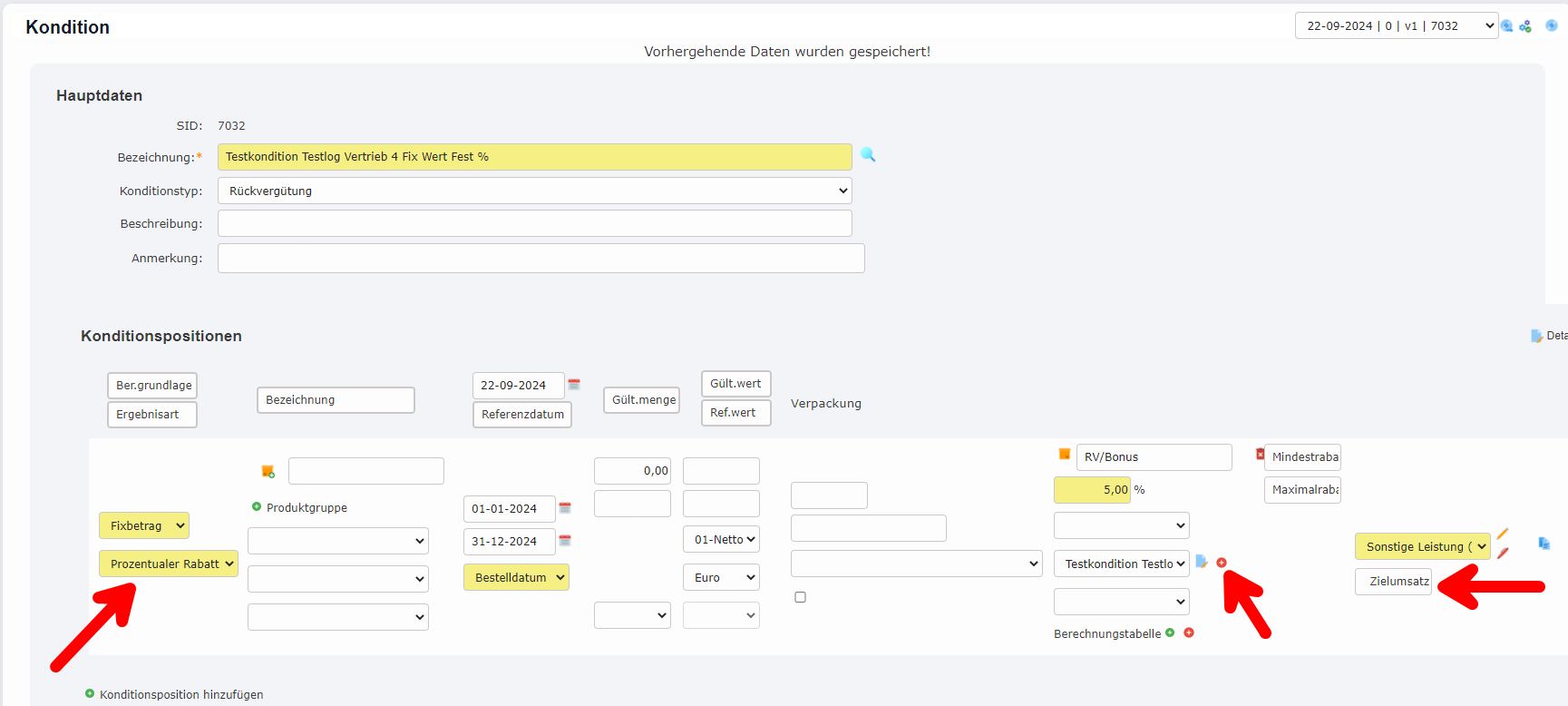
Nachgelagerte Partnerspezifische Konditionen (Fix Wert, prozentual mit und ohne Berechnungstabelle, Mehrumsatz, Änderung von %Satz)
Konditionen mit der Berechnungsgrundlage „Fixbetrag“ oder „Mehrumsatz zum Vorjahr“ sind partnerspezifische nachgelagerte Konditionen. Diese werden im Hintergrund unabhängig von Umsätzen gebildet. Dabei wird immer der Gesamtwert berechnet durch die Dauer geteilt und immer die Differenz zwischen dem was bis zu diesem Zeitpunkt Rückgestellt sein sollte und dem was bereits Rückgestellt wurde gebucht. So werden bei Änderung des Wertes oder der Dauer direkt entsprechend die Rückstellungen angepasst.
Der Gesamtwert, welcher als Ausgangspunkt genommen wird, ergibt sich wie folgt:
Falls ein „Wertmäßiger Rabatt“ ausgewählt wird, wird dieser übernommen. 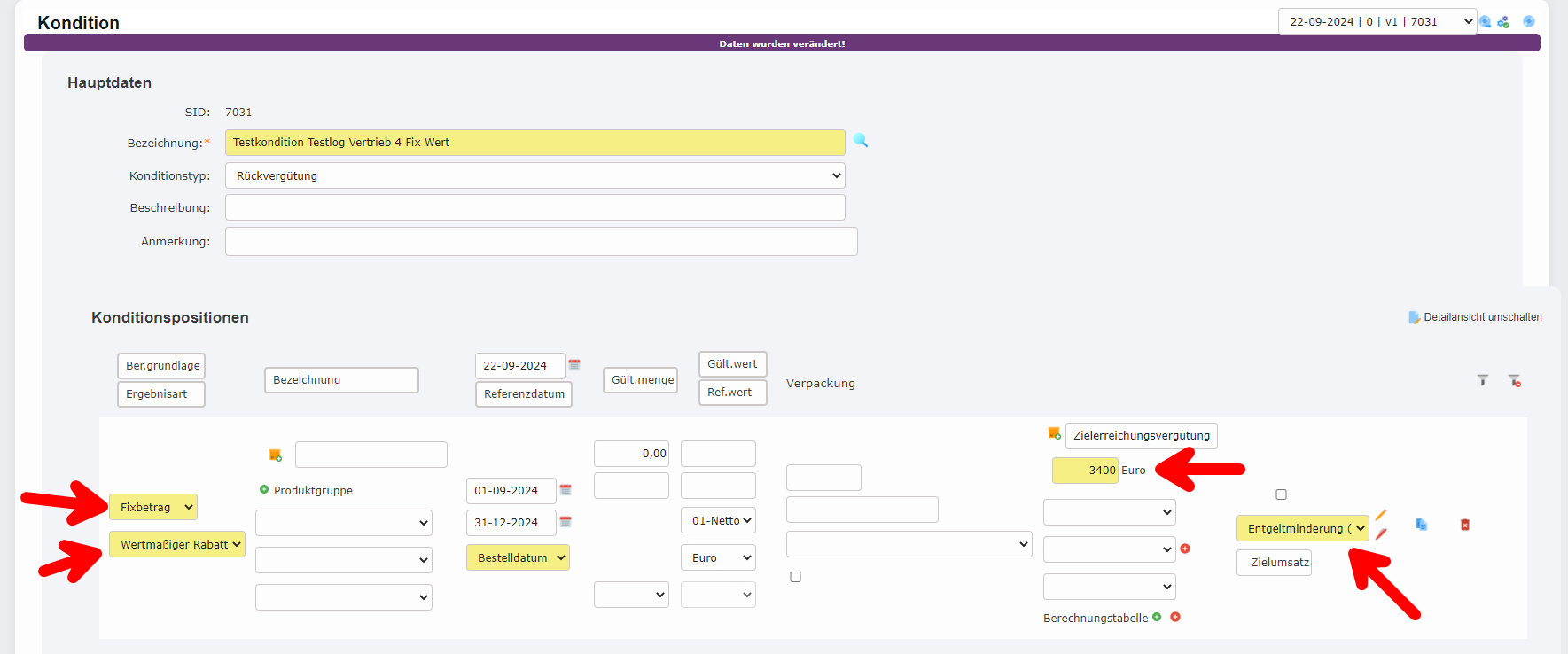
Nachgelagerte Kontraktbezogene Konditionen (Prozentualer Rabatt mit und ohne Berechnungstabelle)
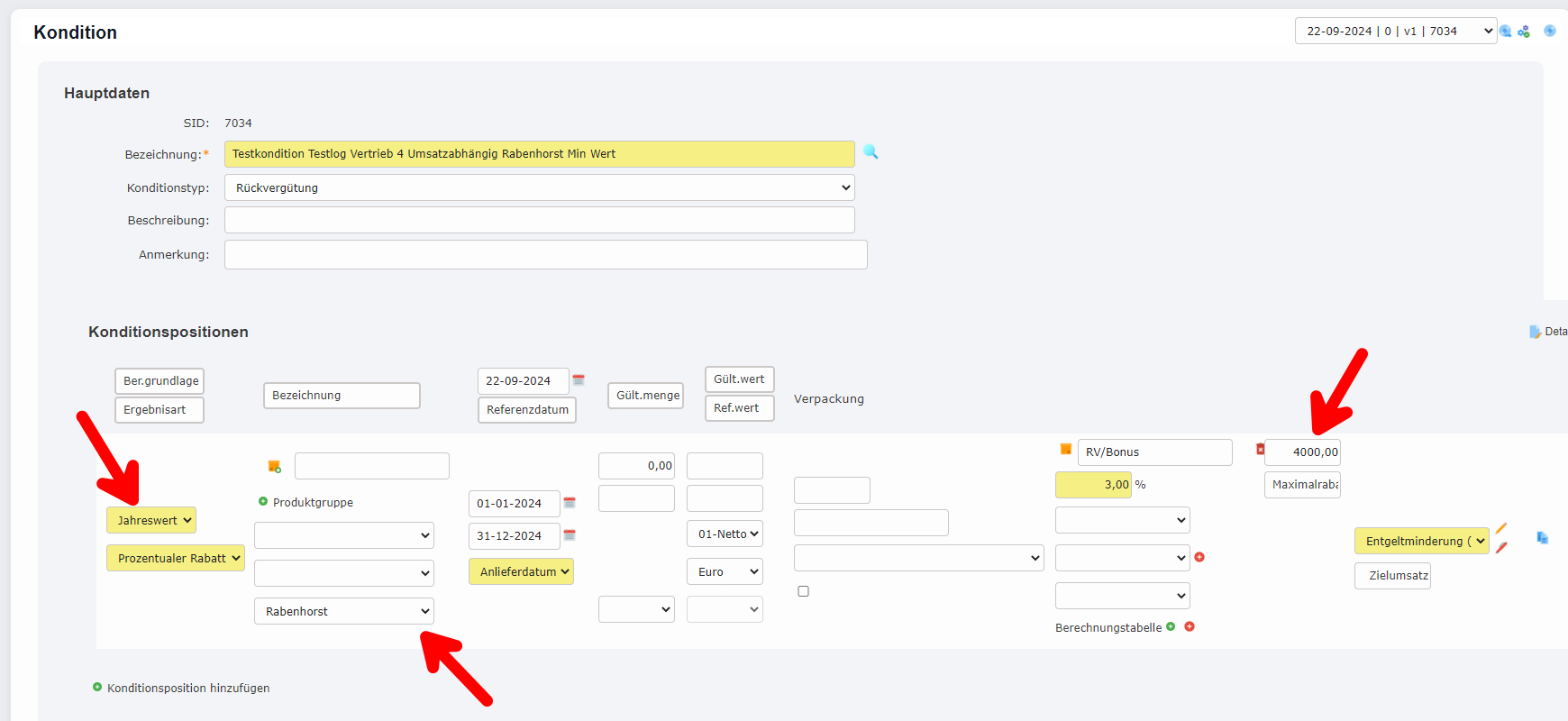
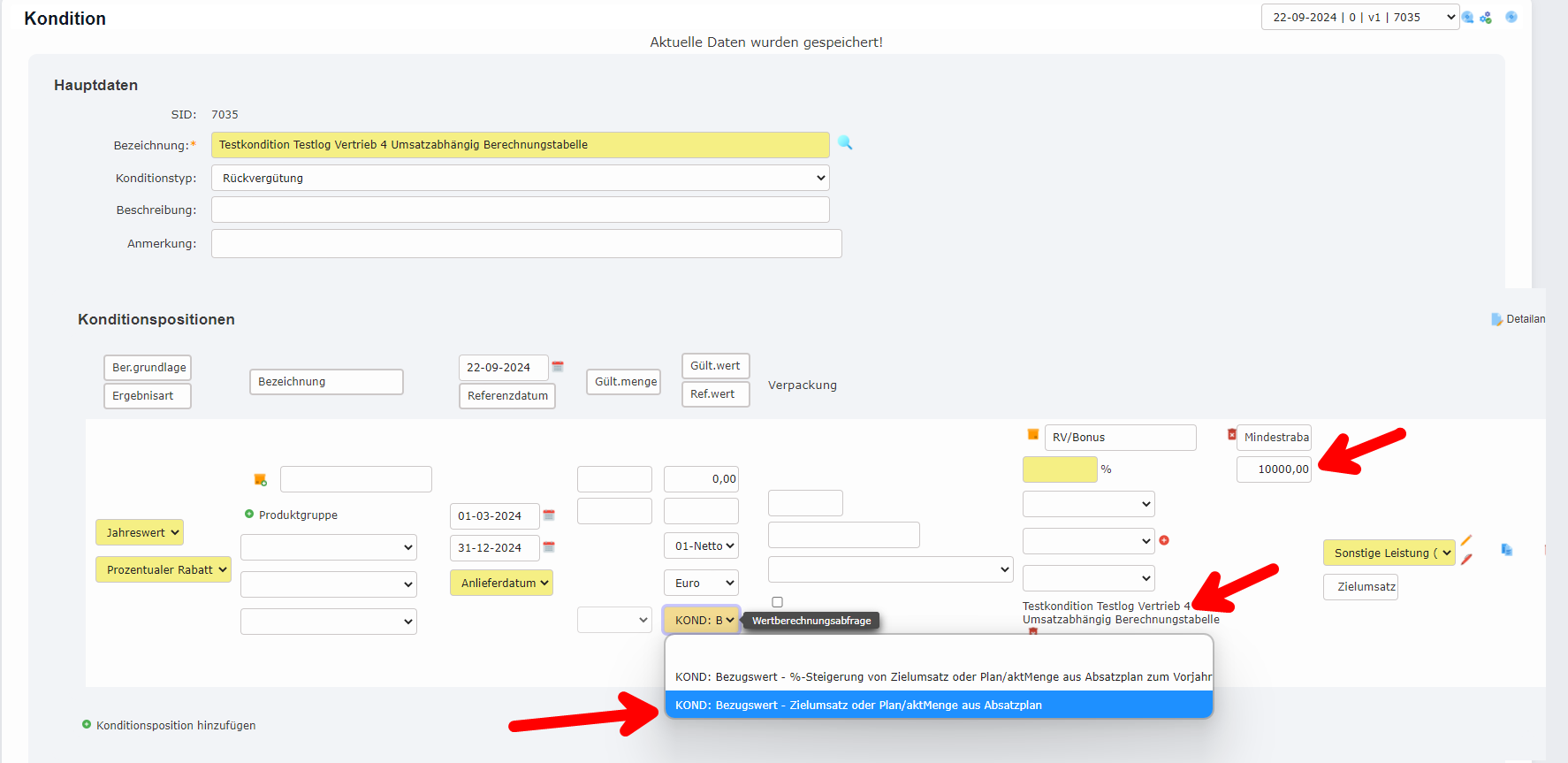
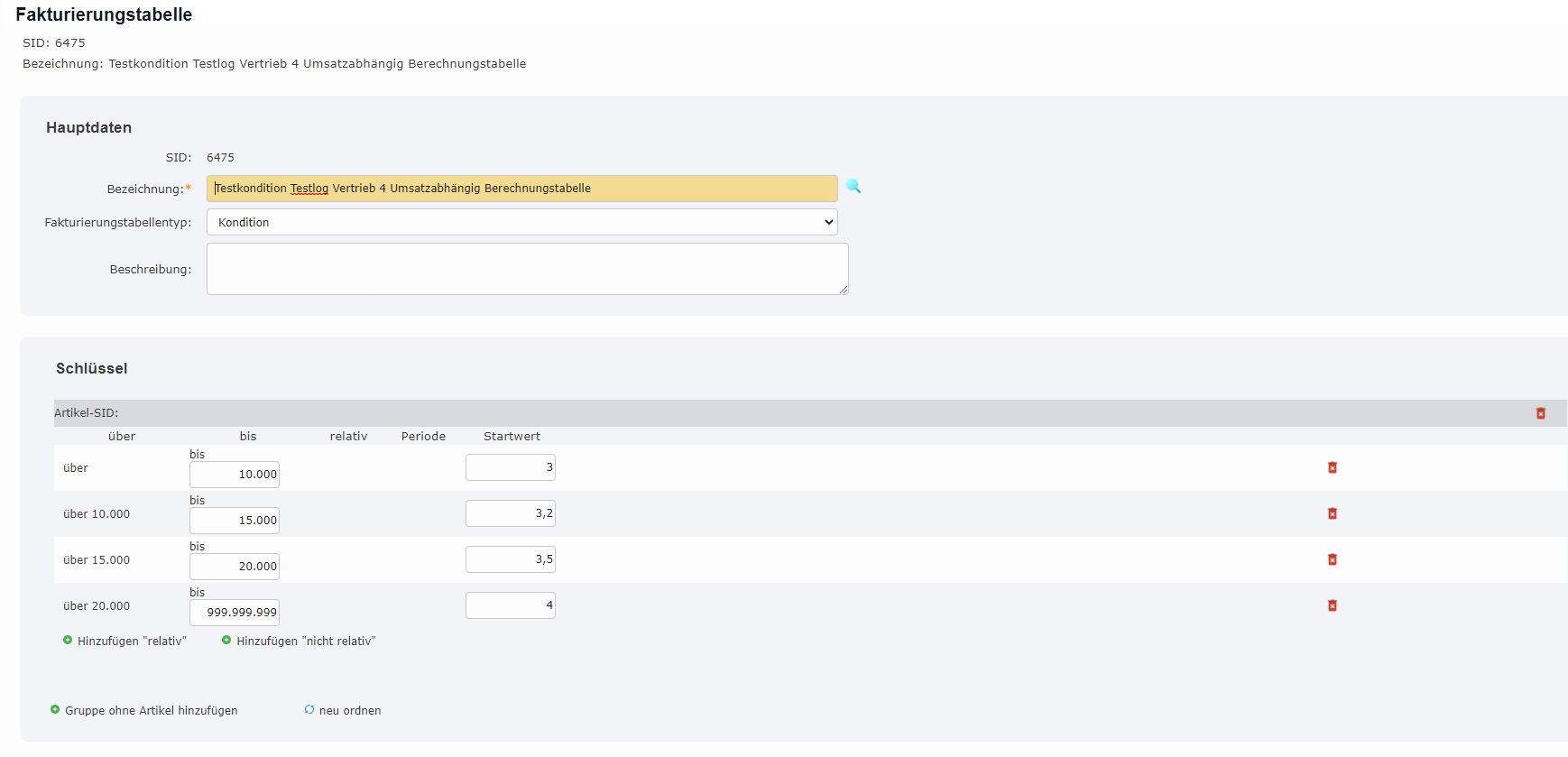
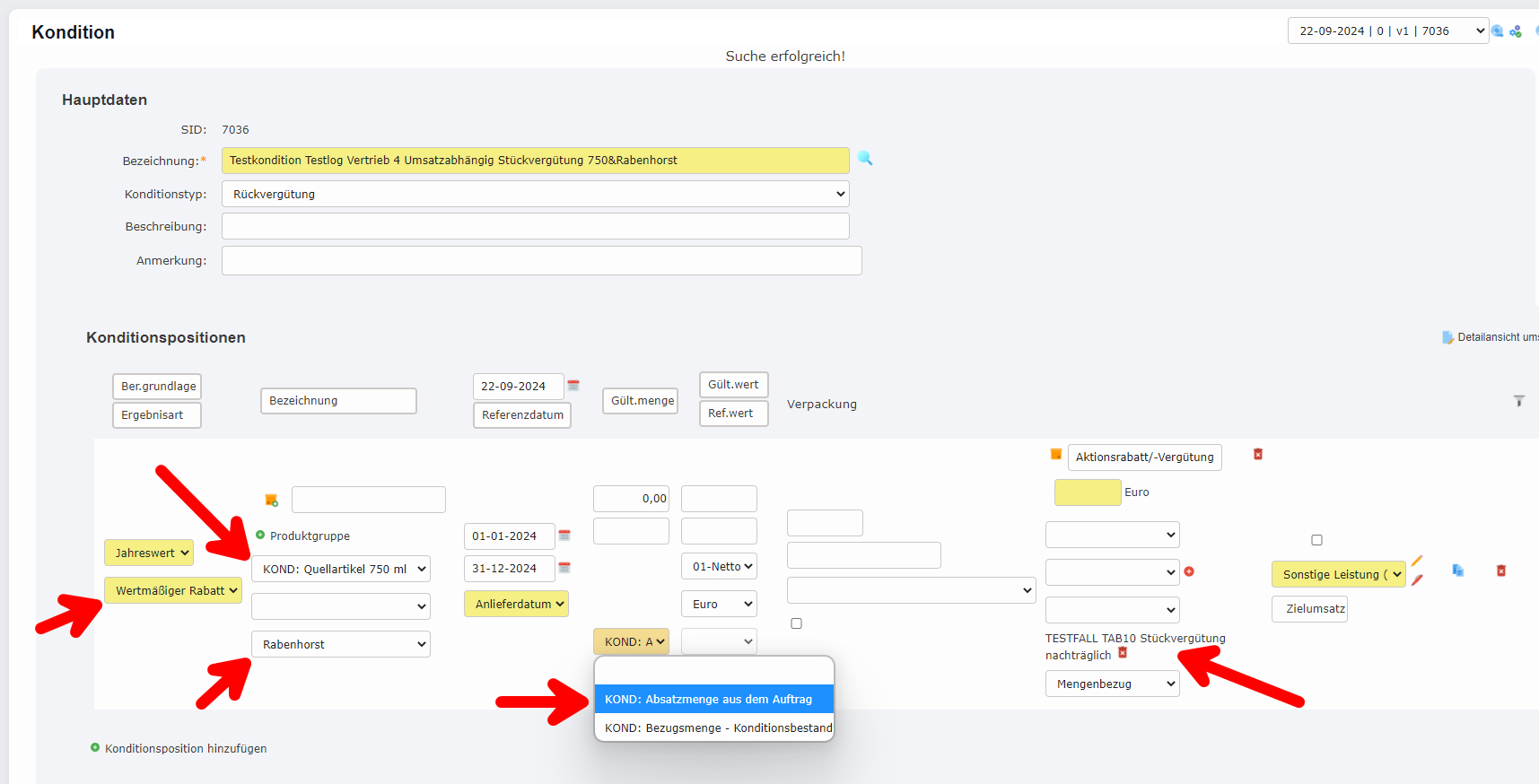
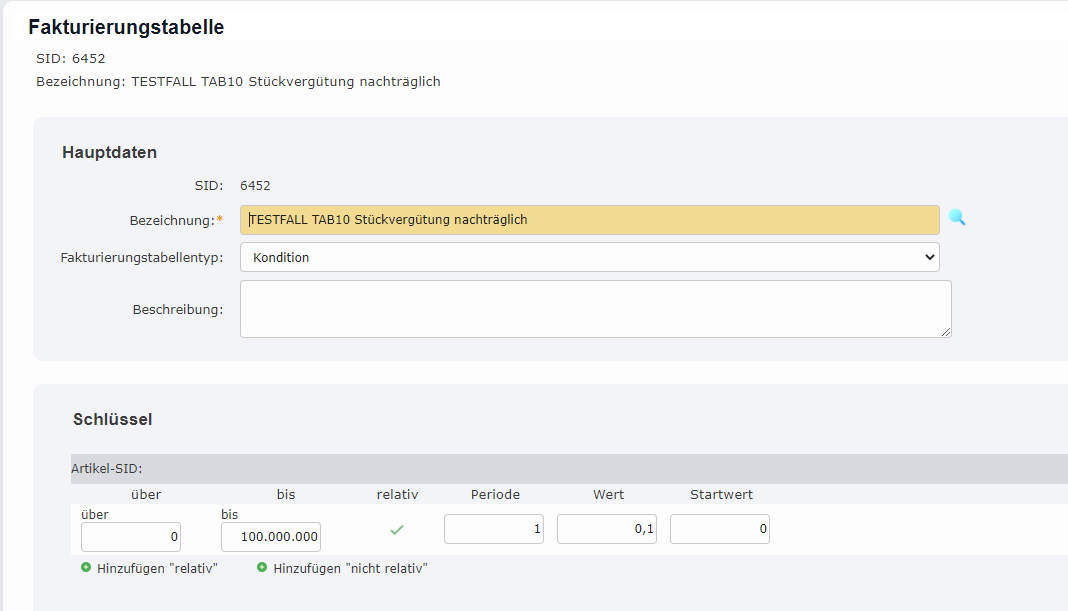
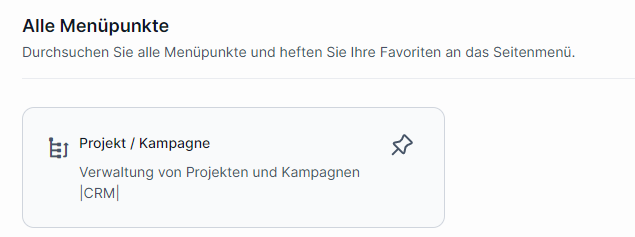
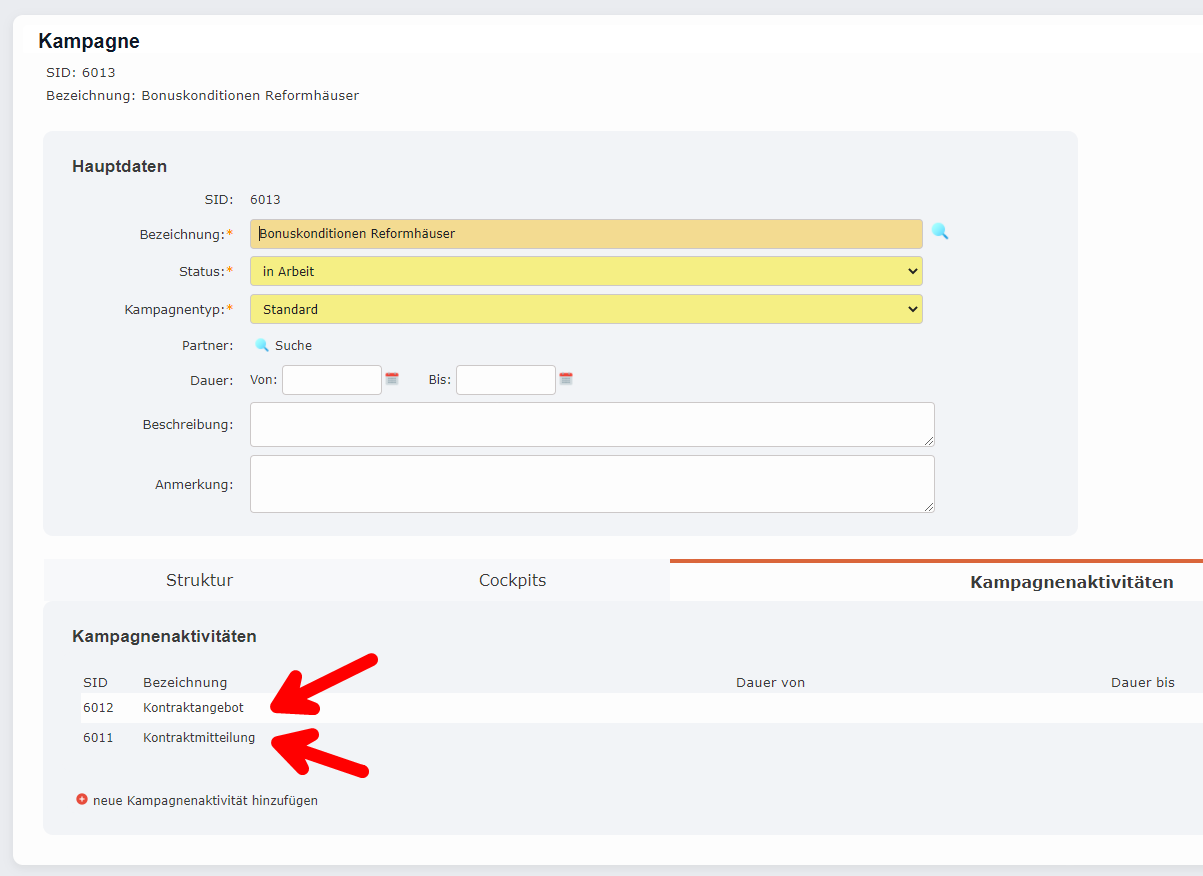
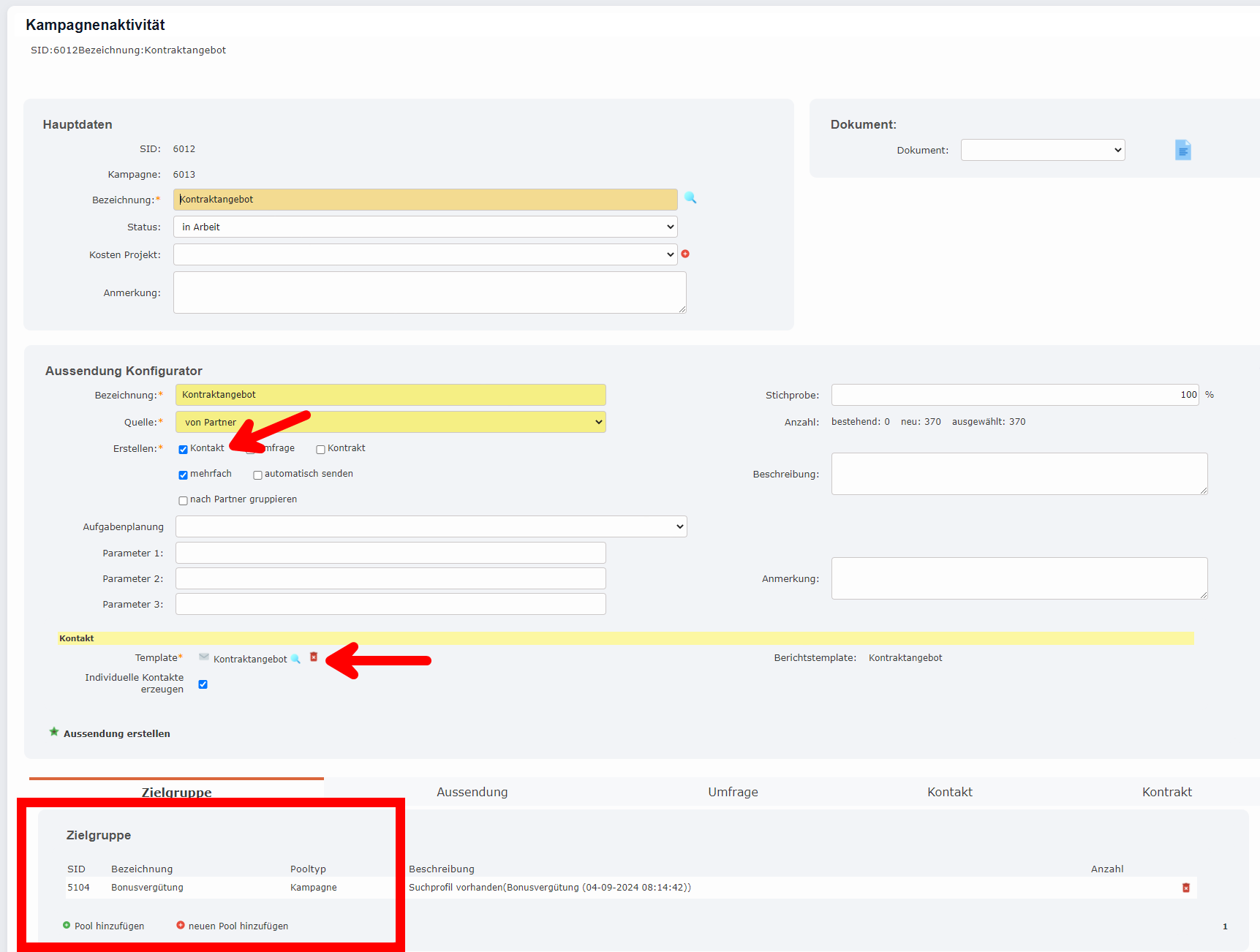
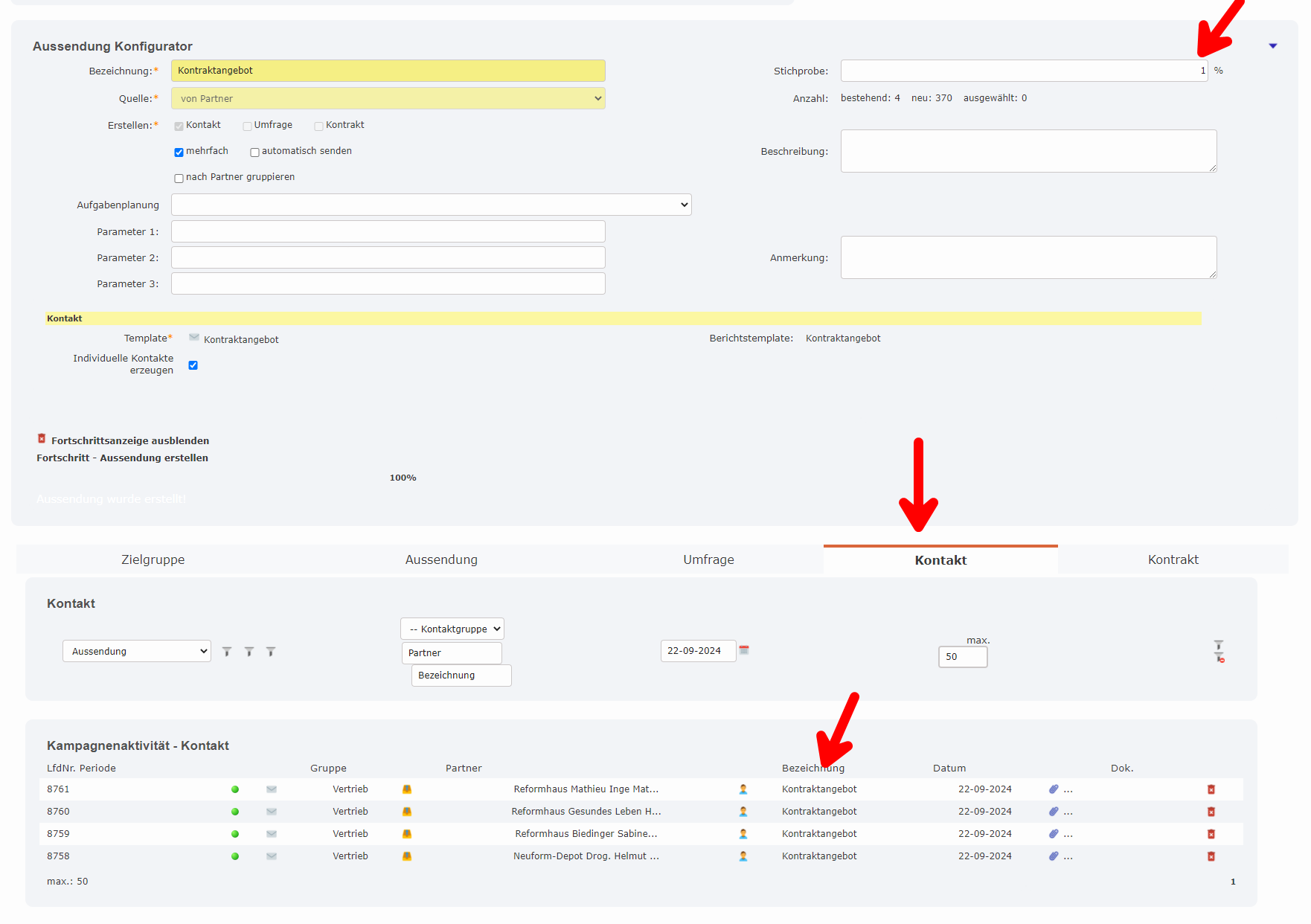
Bonuskontrakt Kampagne
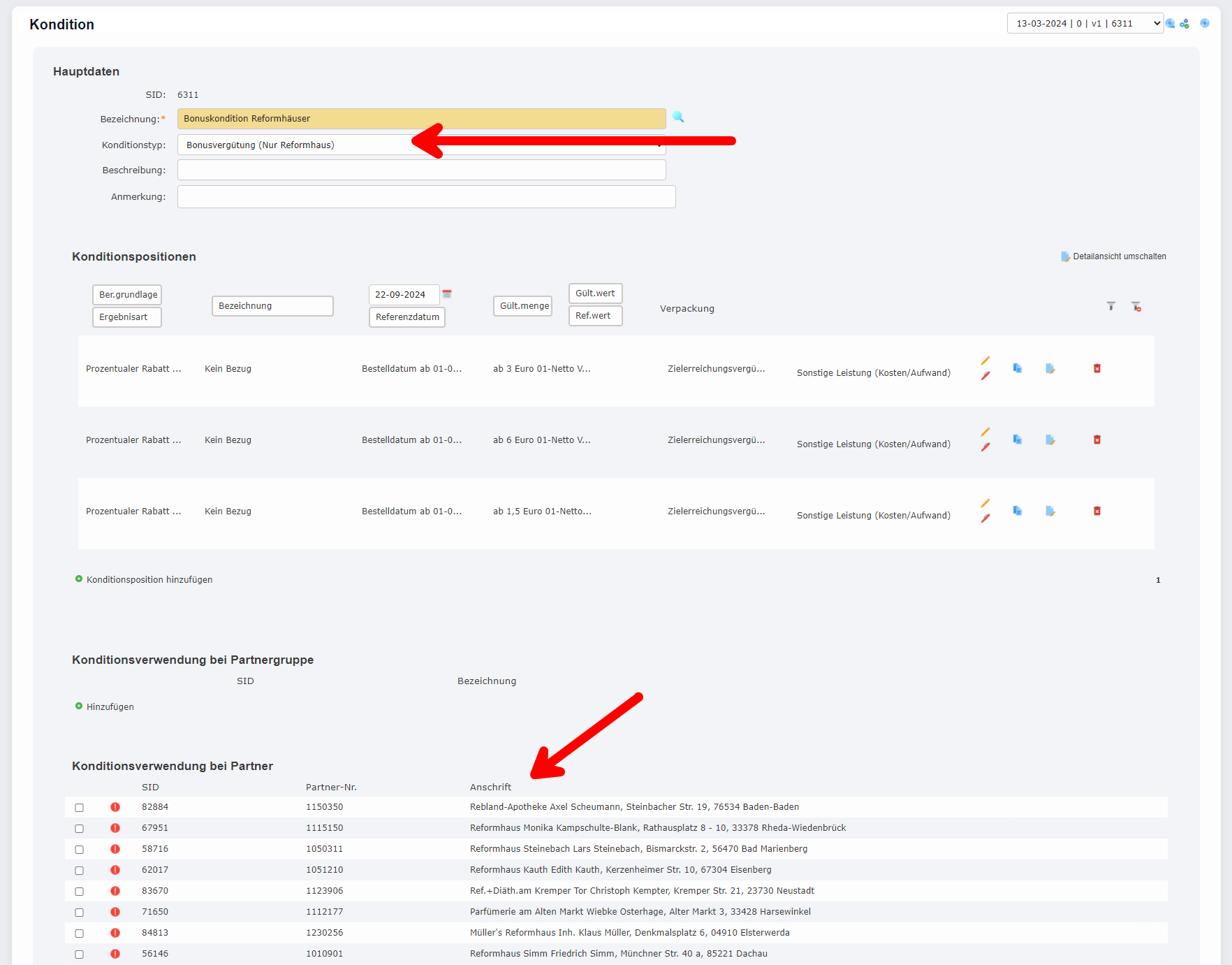
Rückstellung, Auflösung als Eingangsrechnung und (interne) Rechnungsberichtigung mit Differenzkonto
Rückstellung Partnerspezifisch
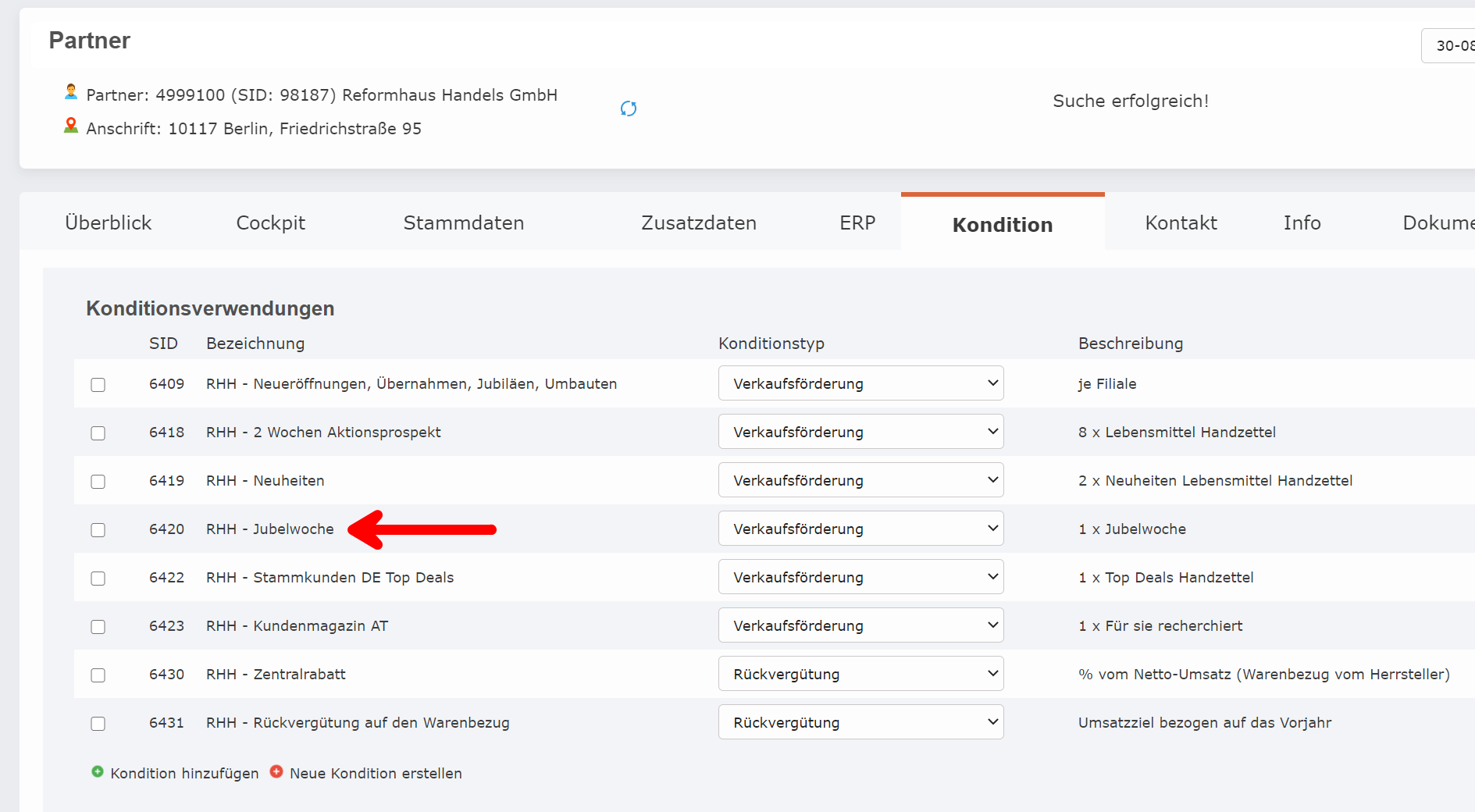
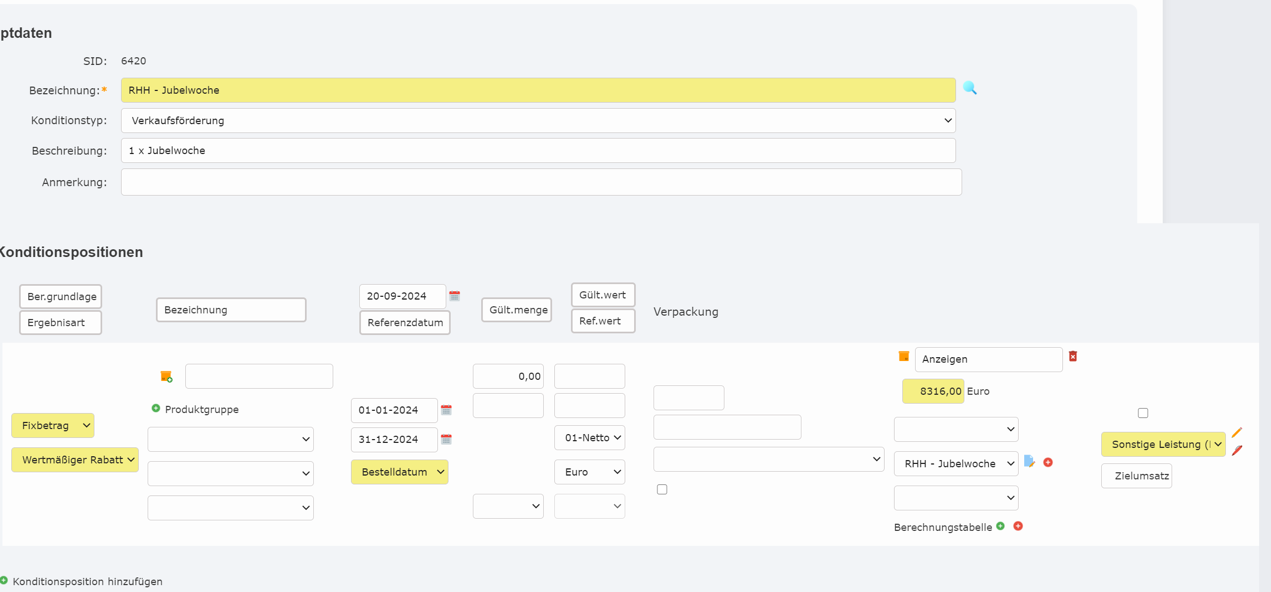
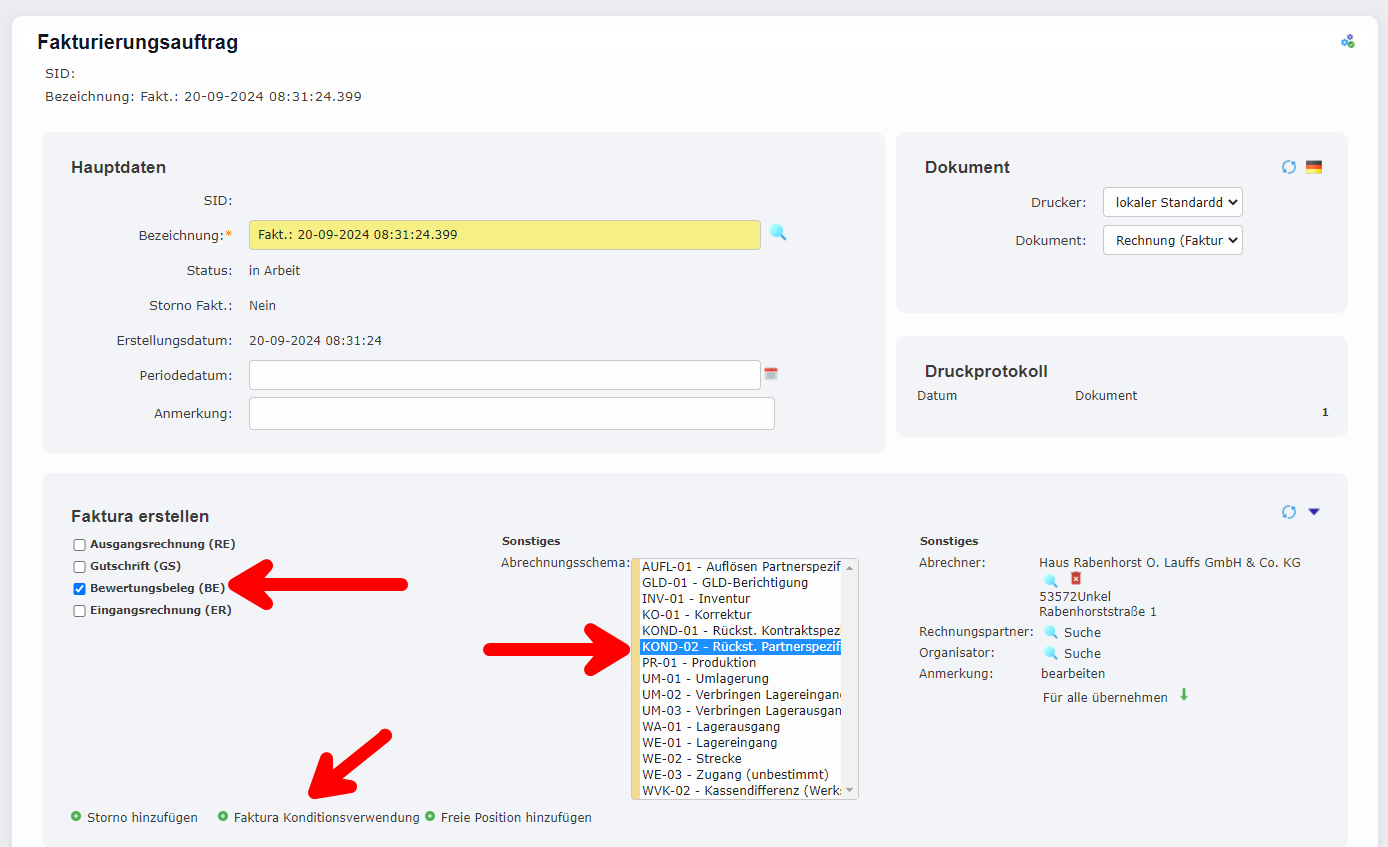
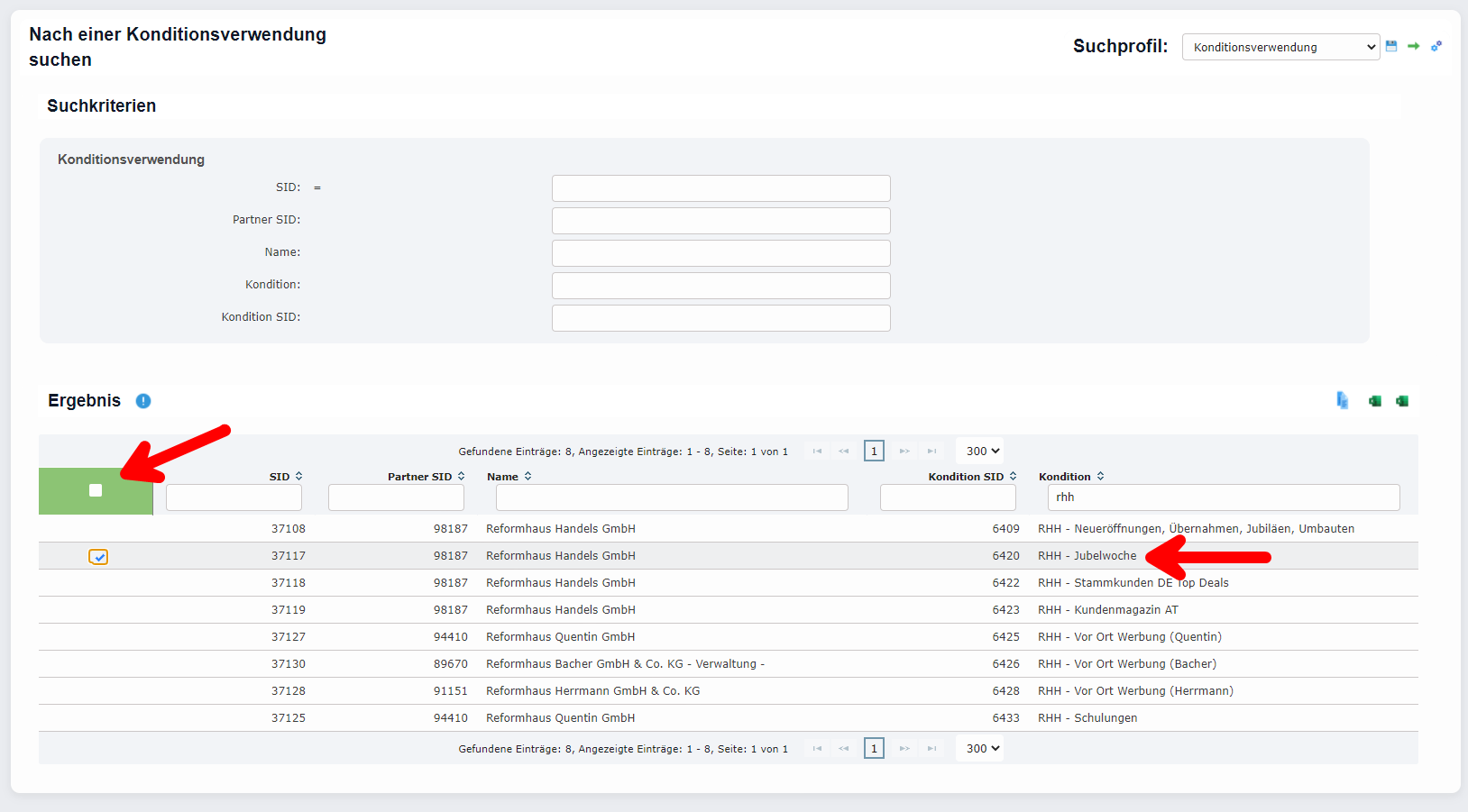
Suchseite Menge von Diffkonto und Min/Maxrabatt? einblenden
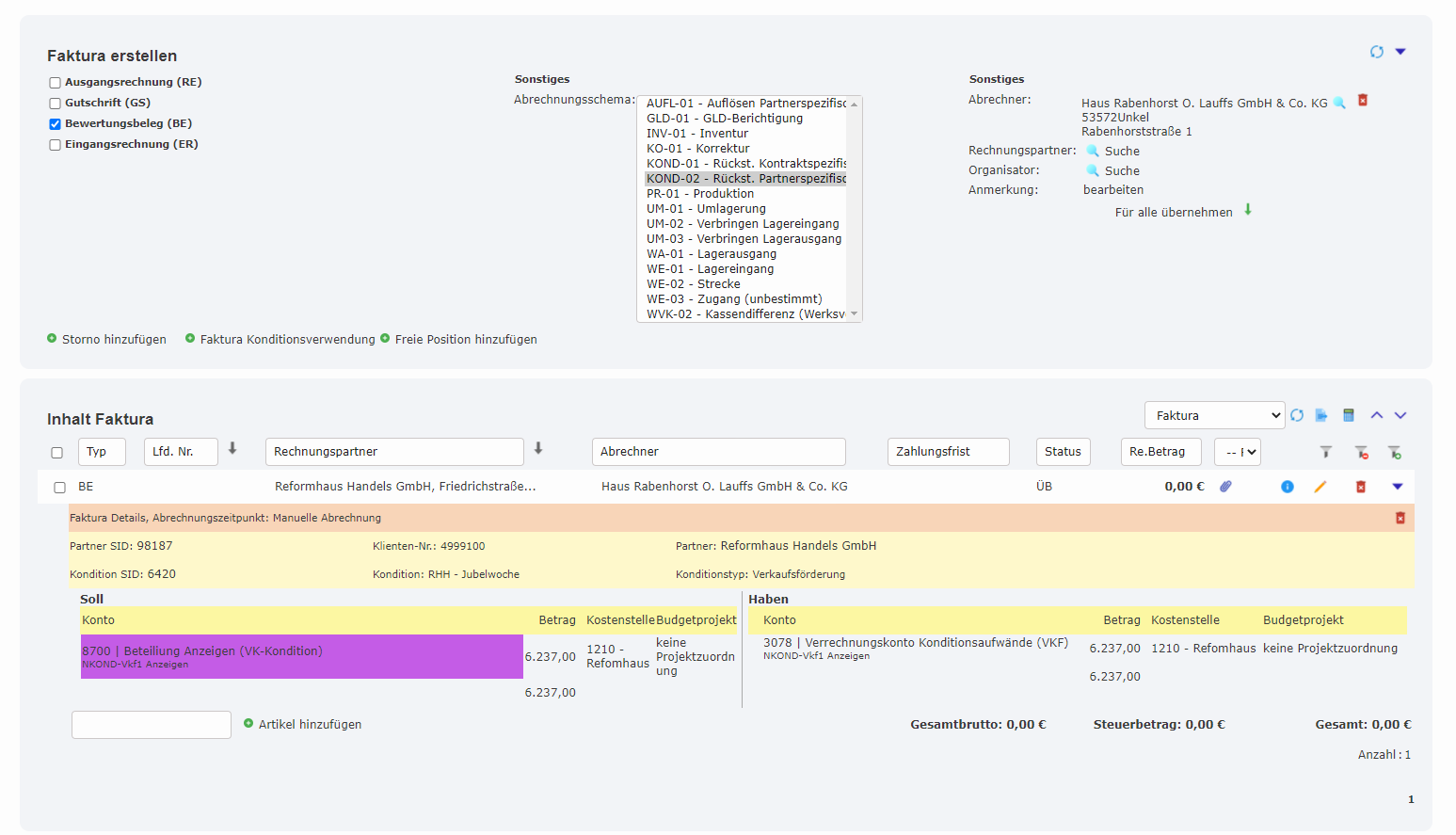
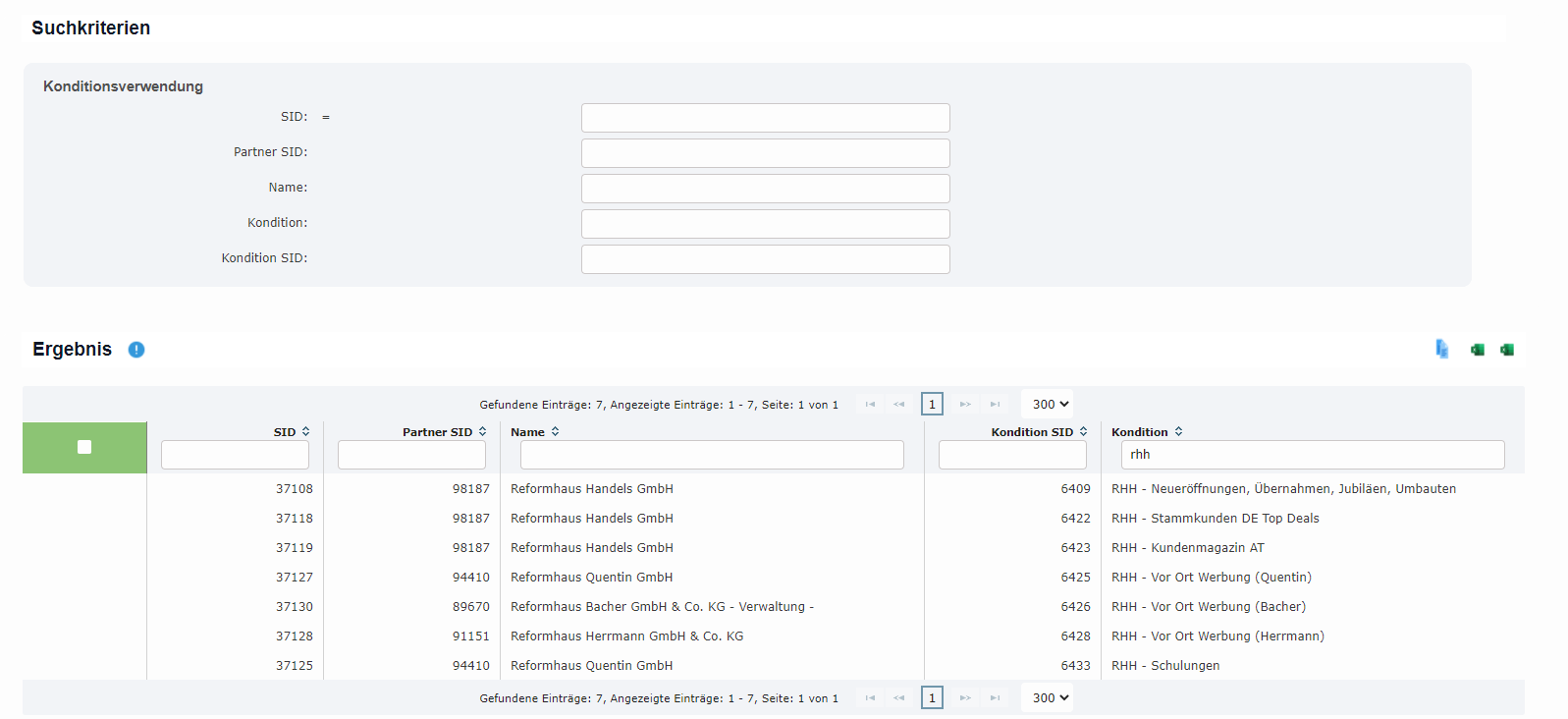
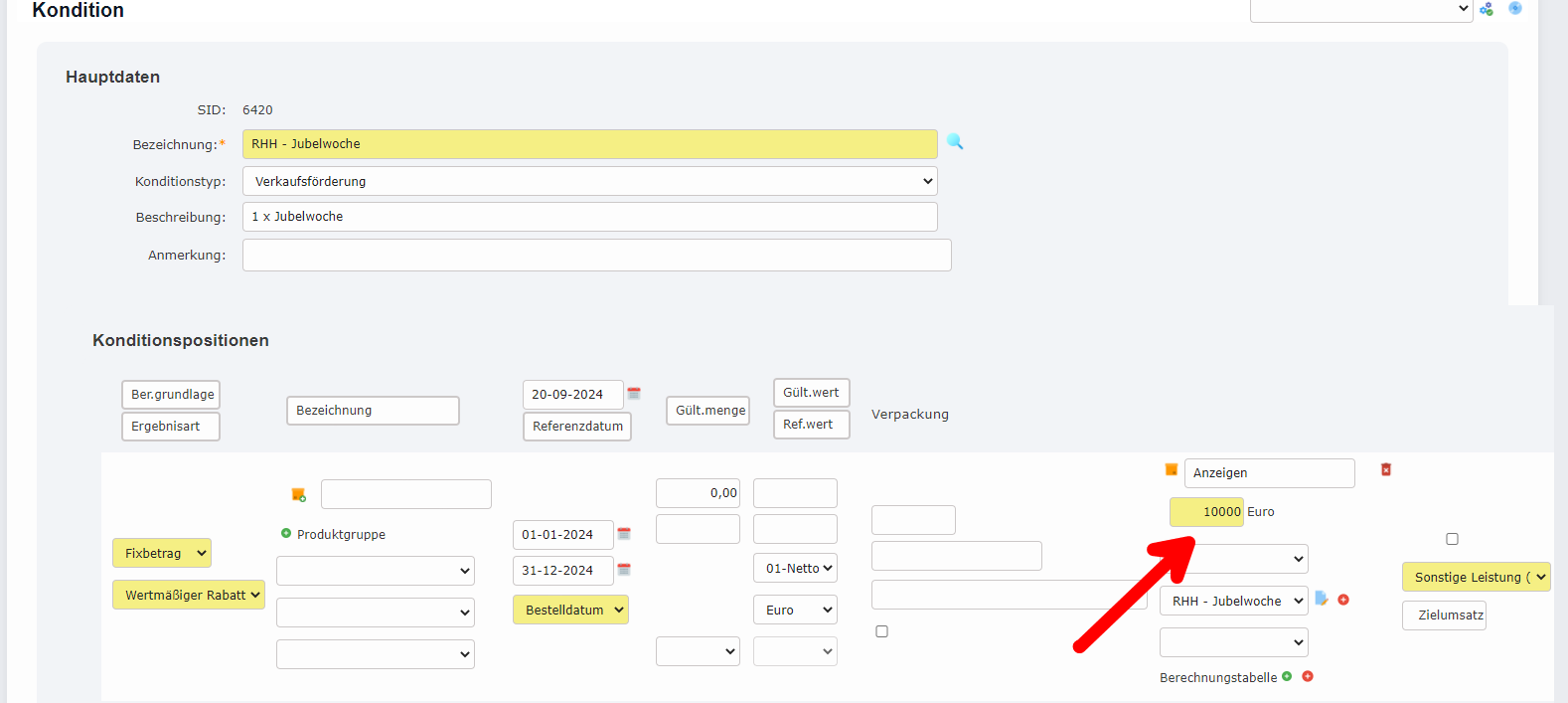
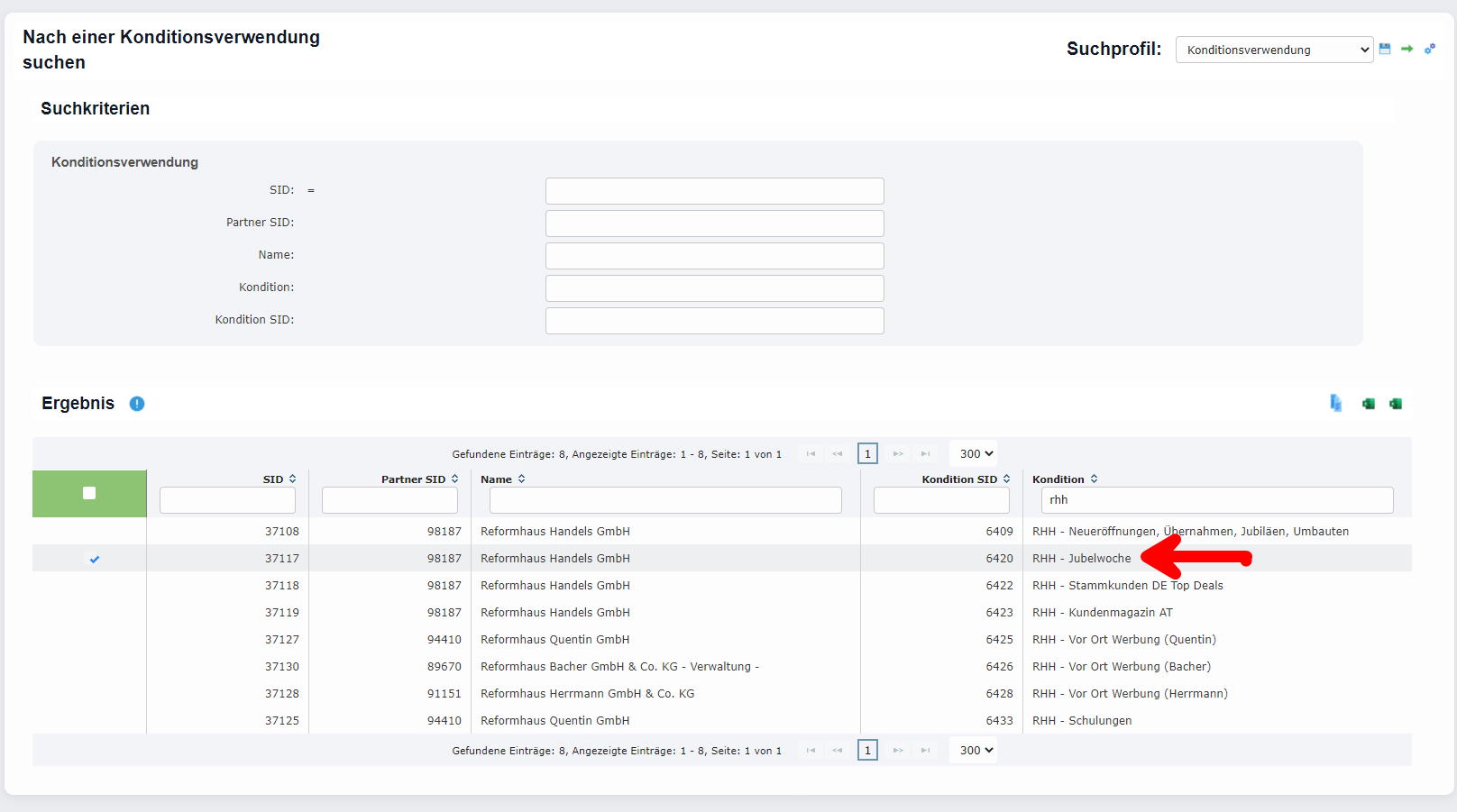
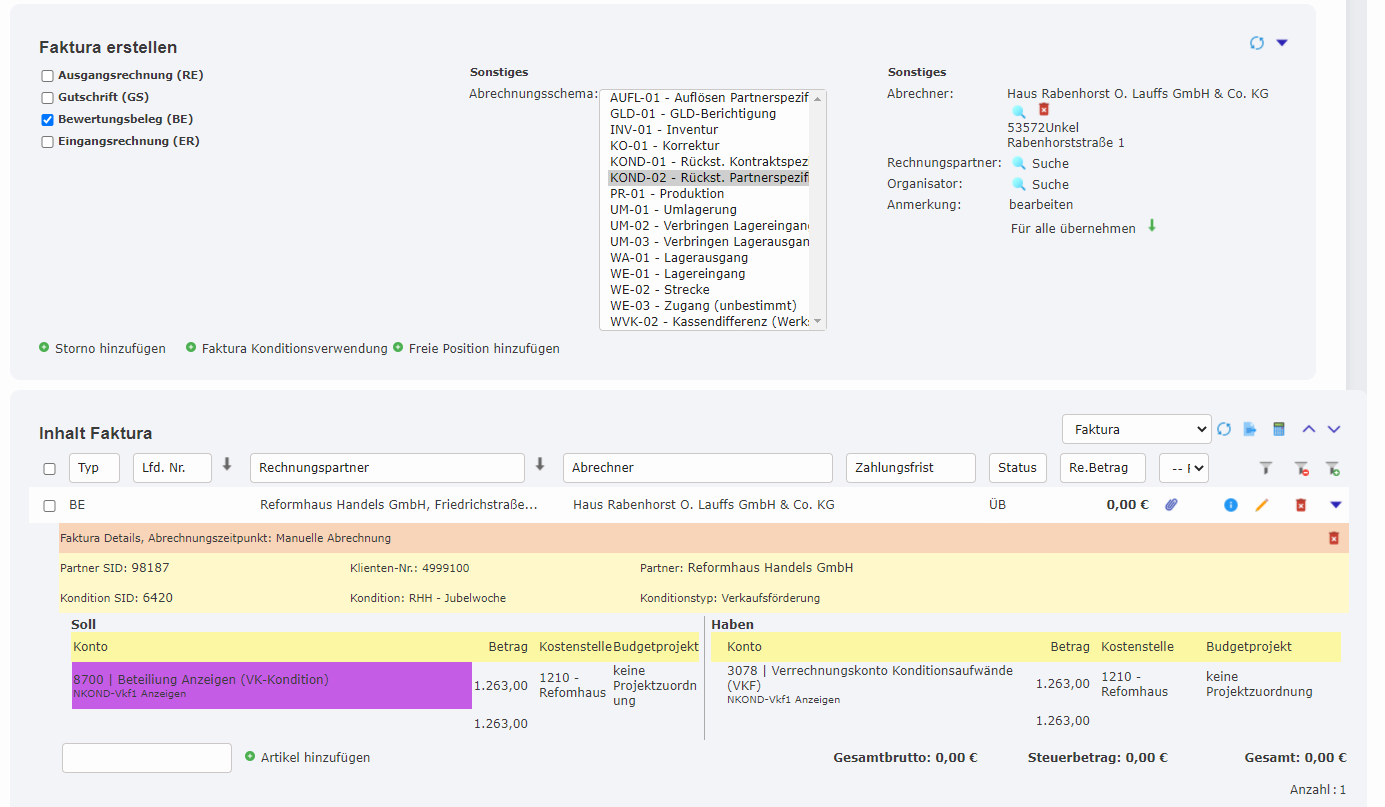
Auflösen Partnerspezifisch
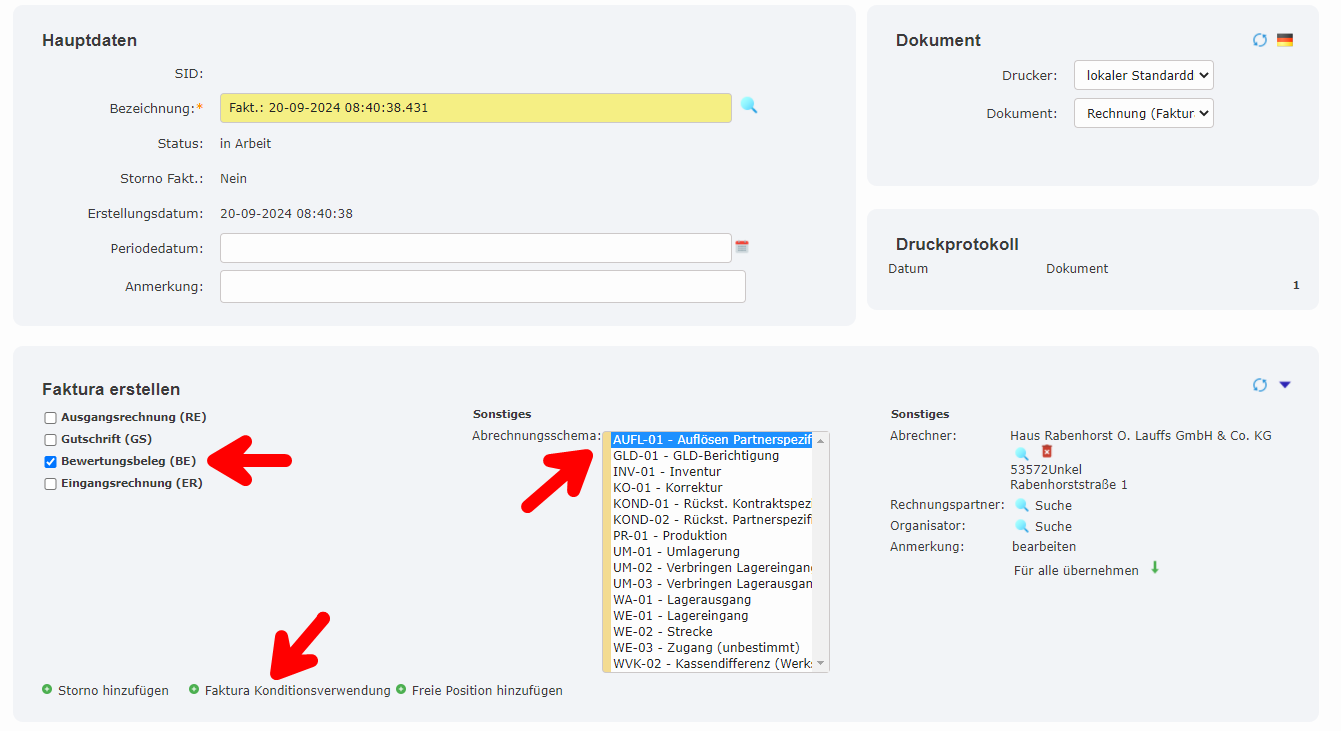
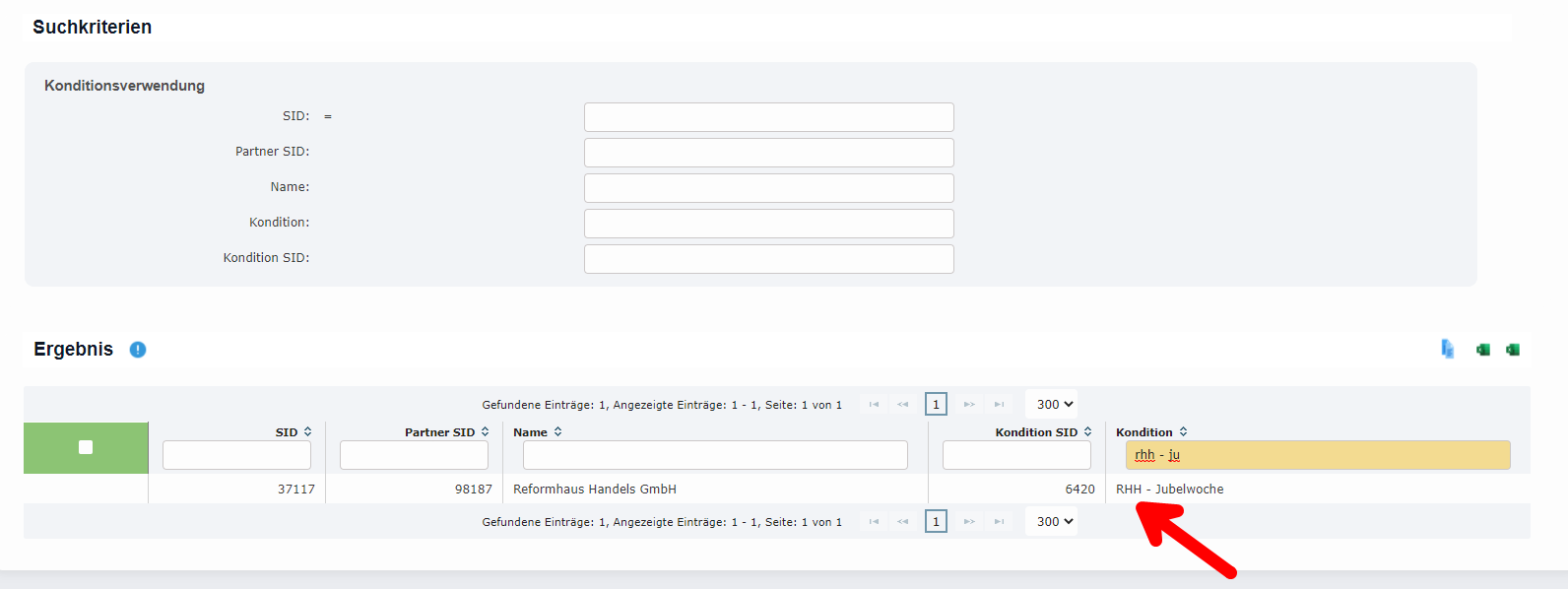
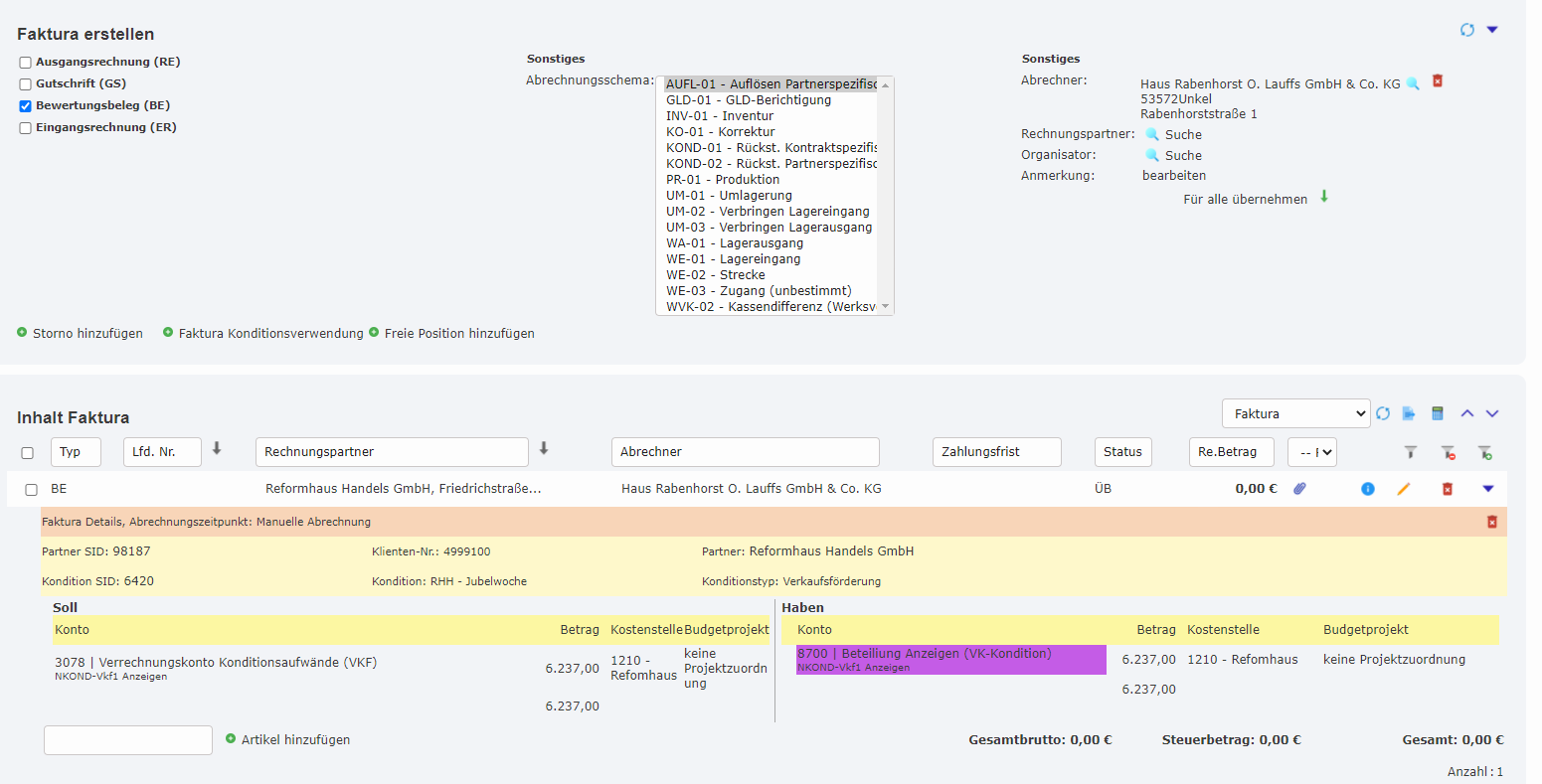
Sollte der Betrag hier Änderbar sein?
Einlösen Partnerspezifisch
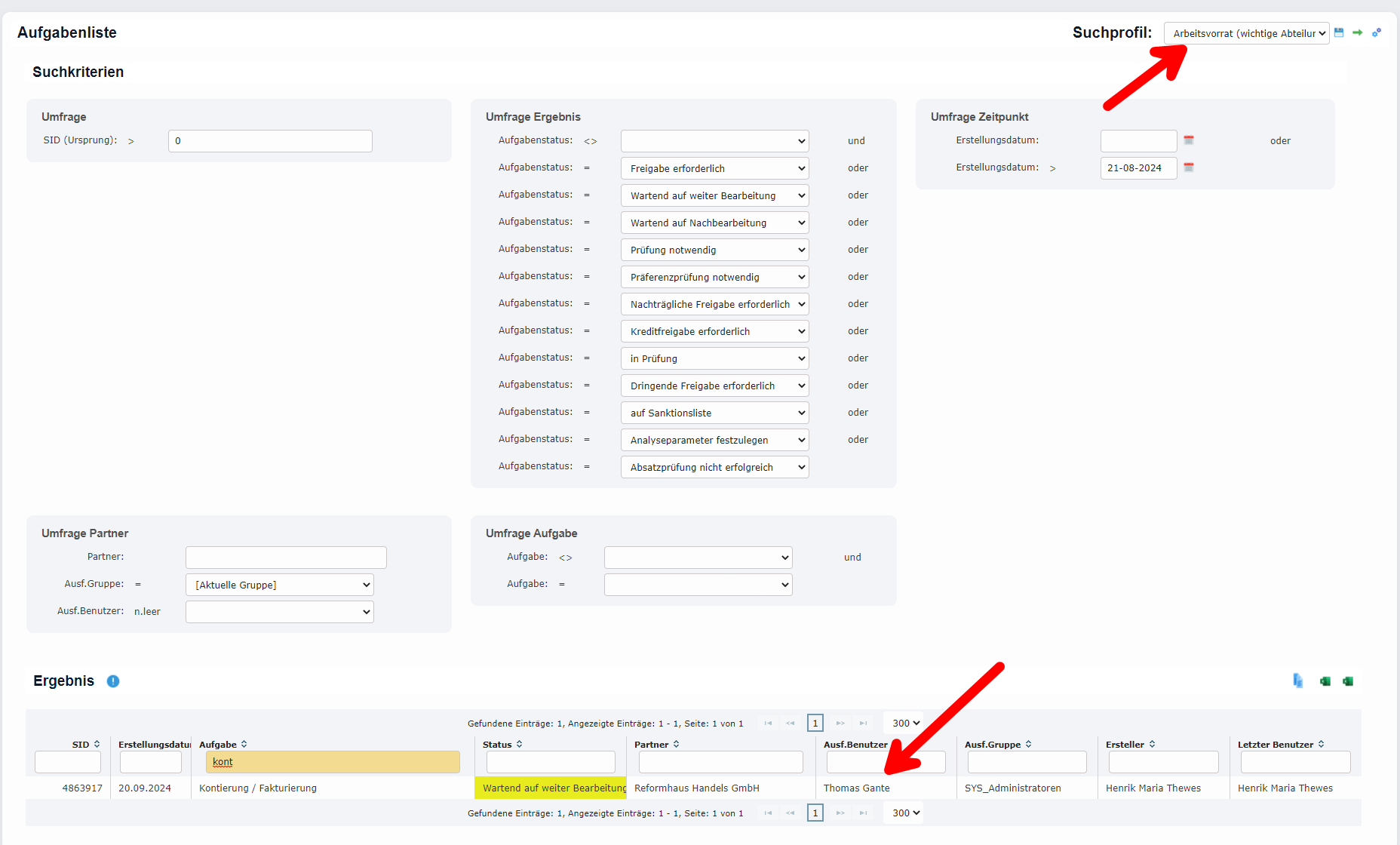
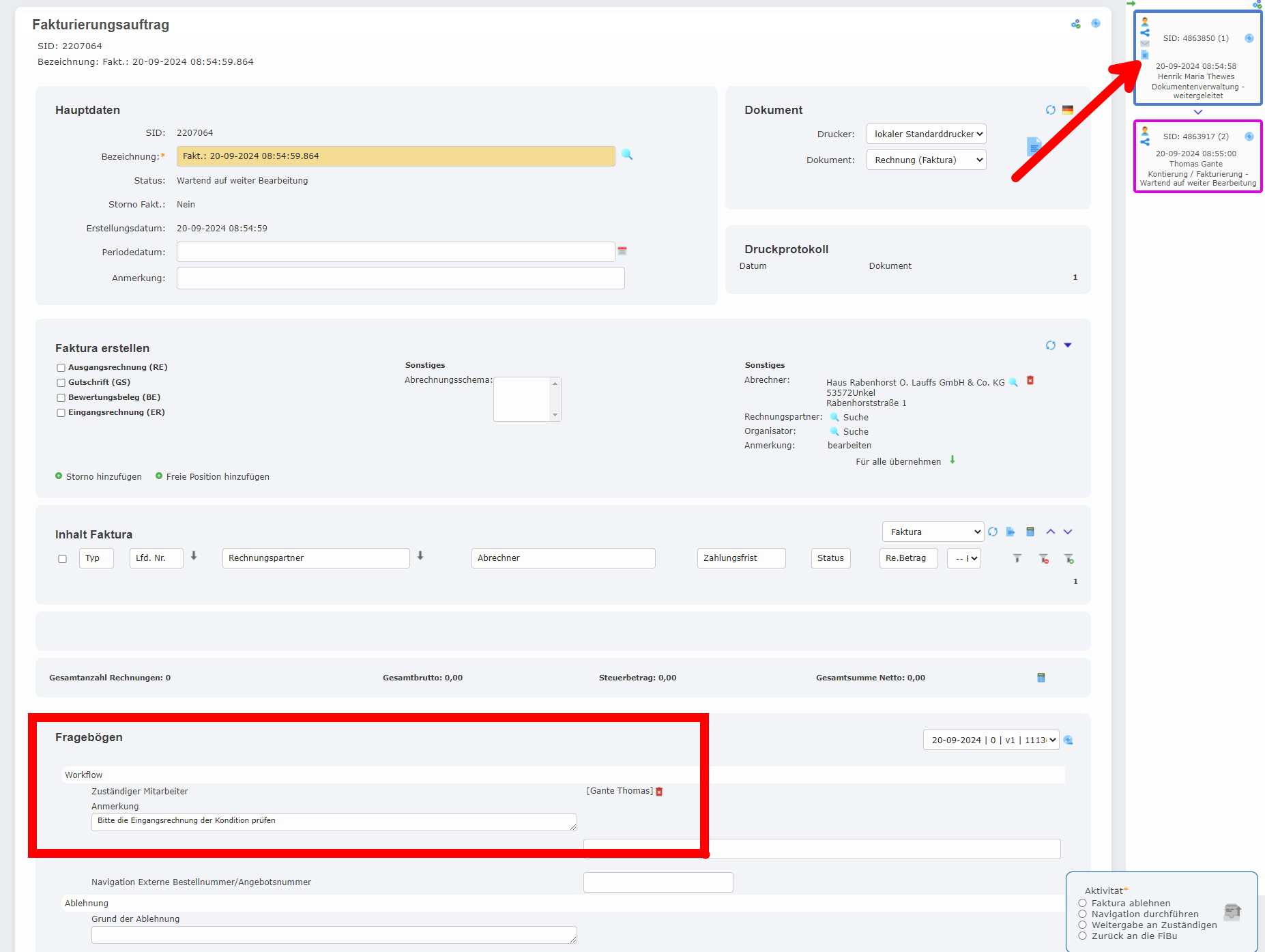
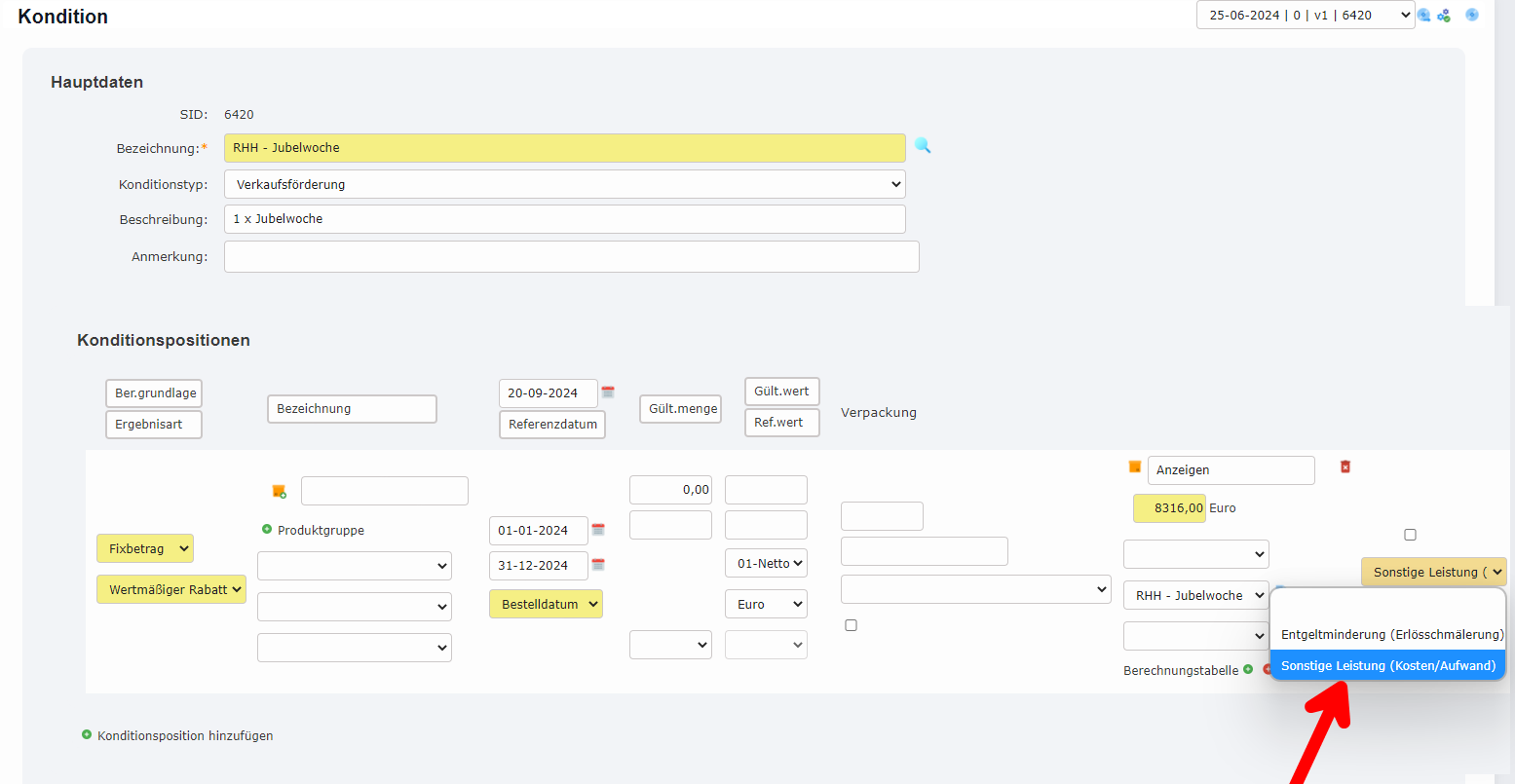
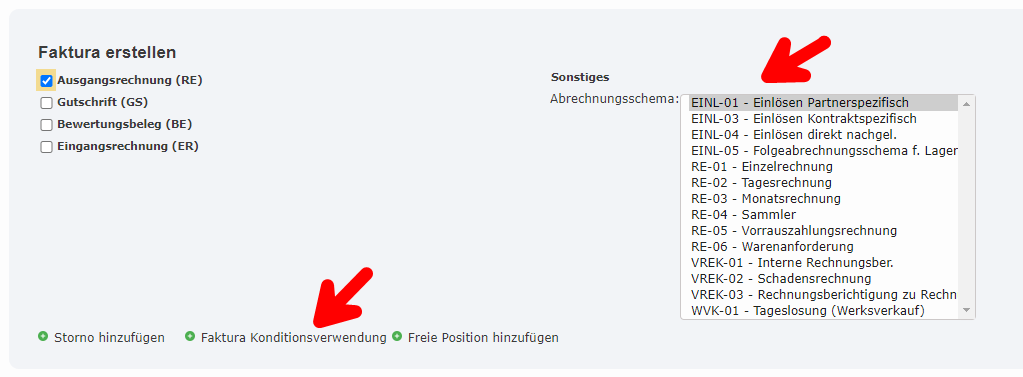
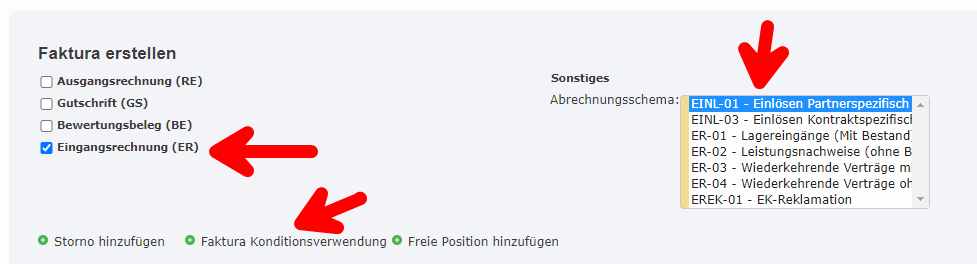
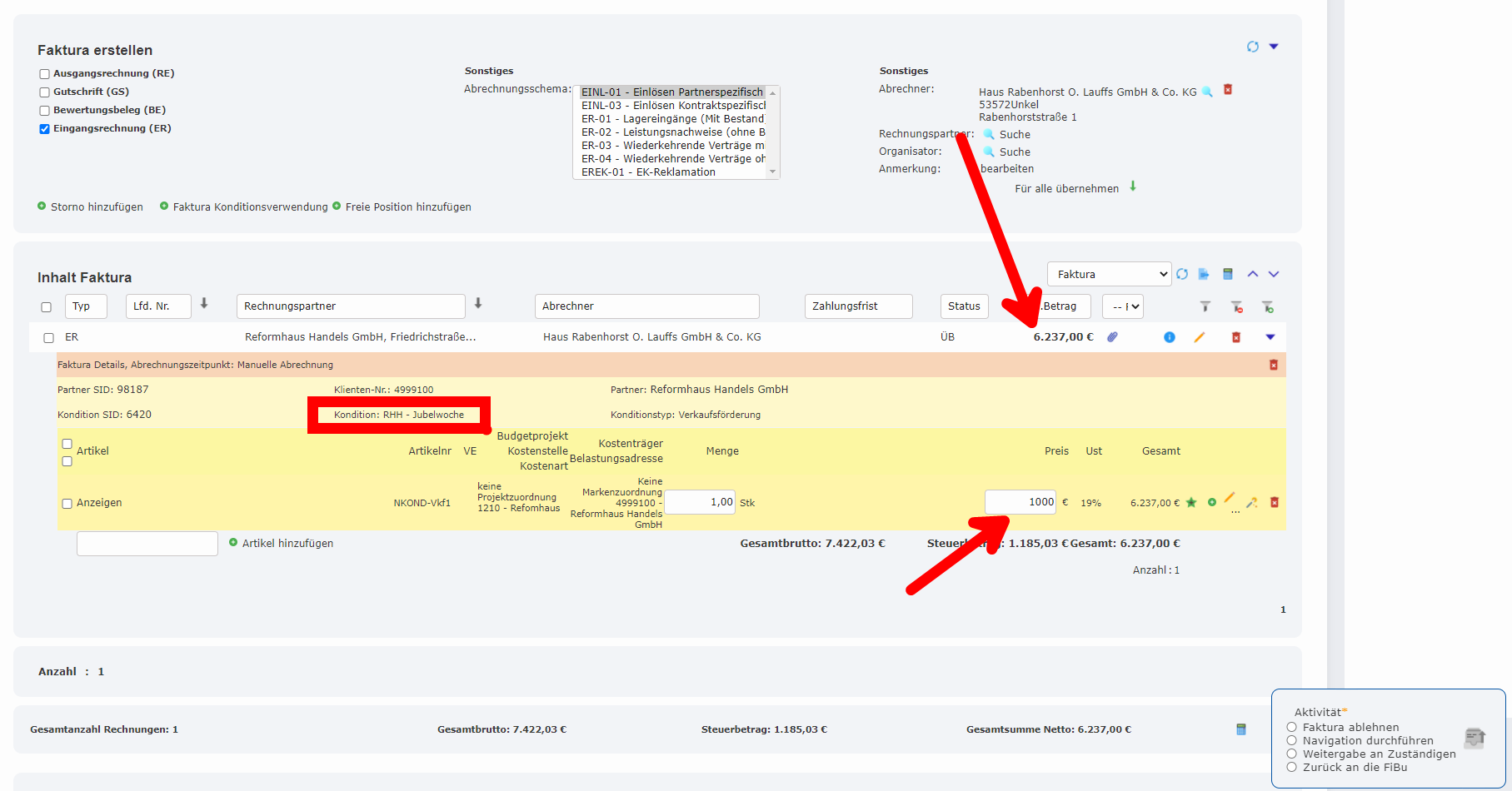
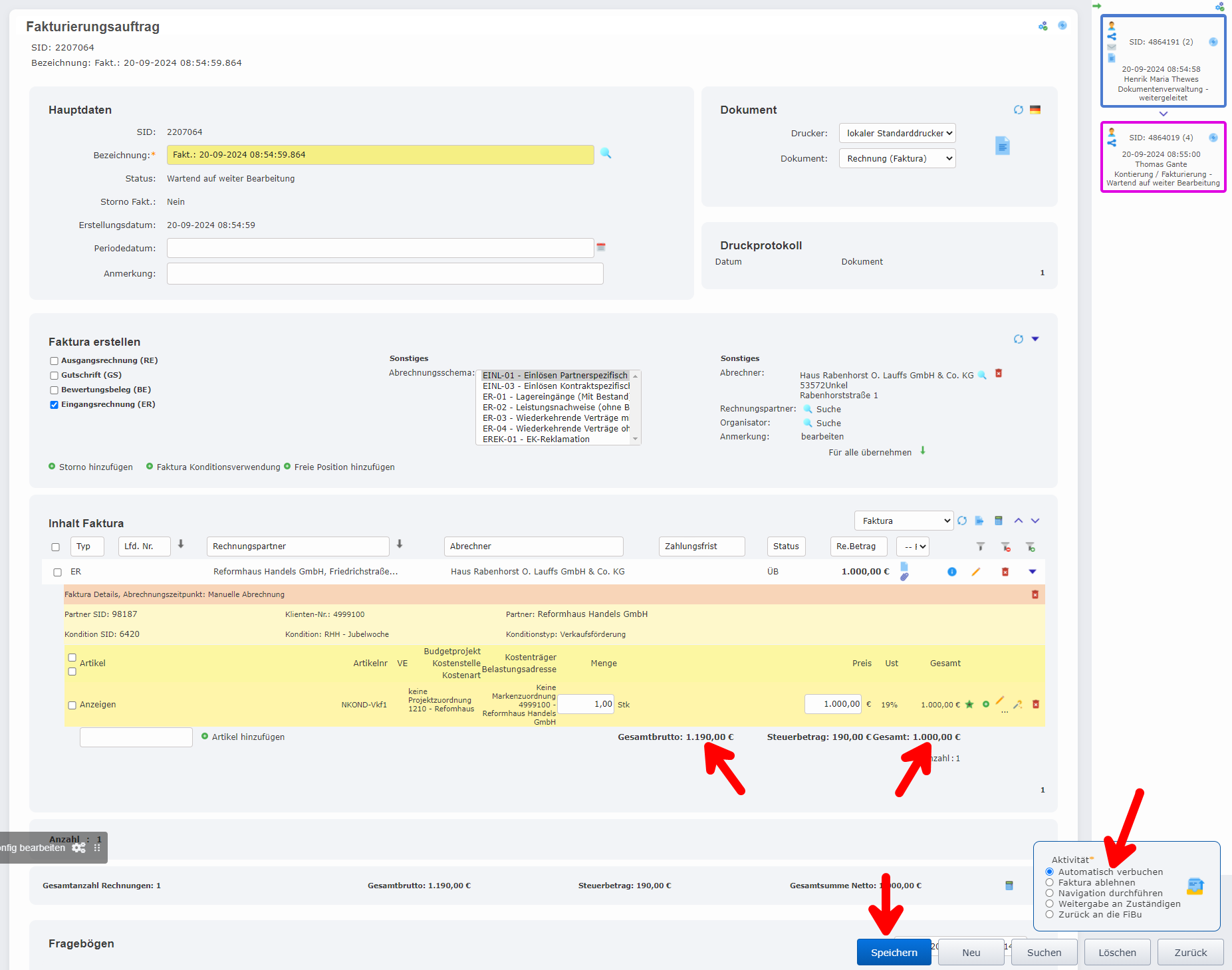
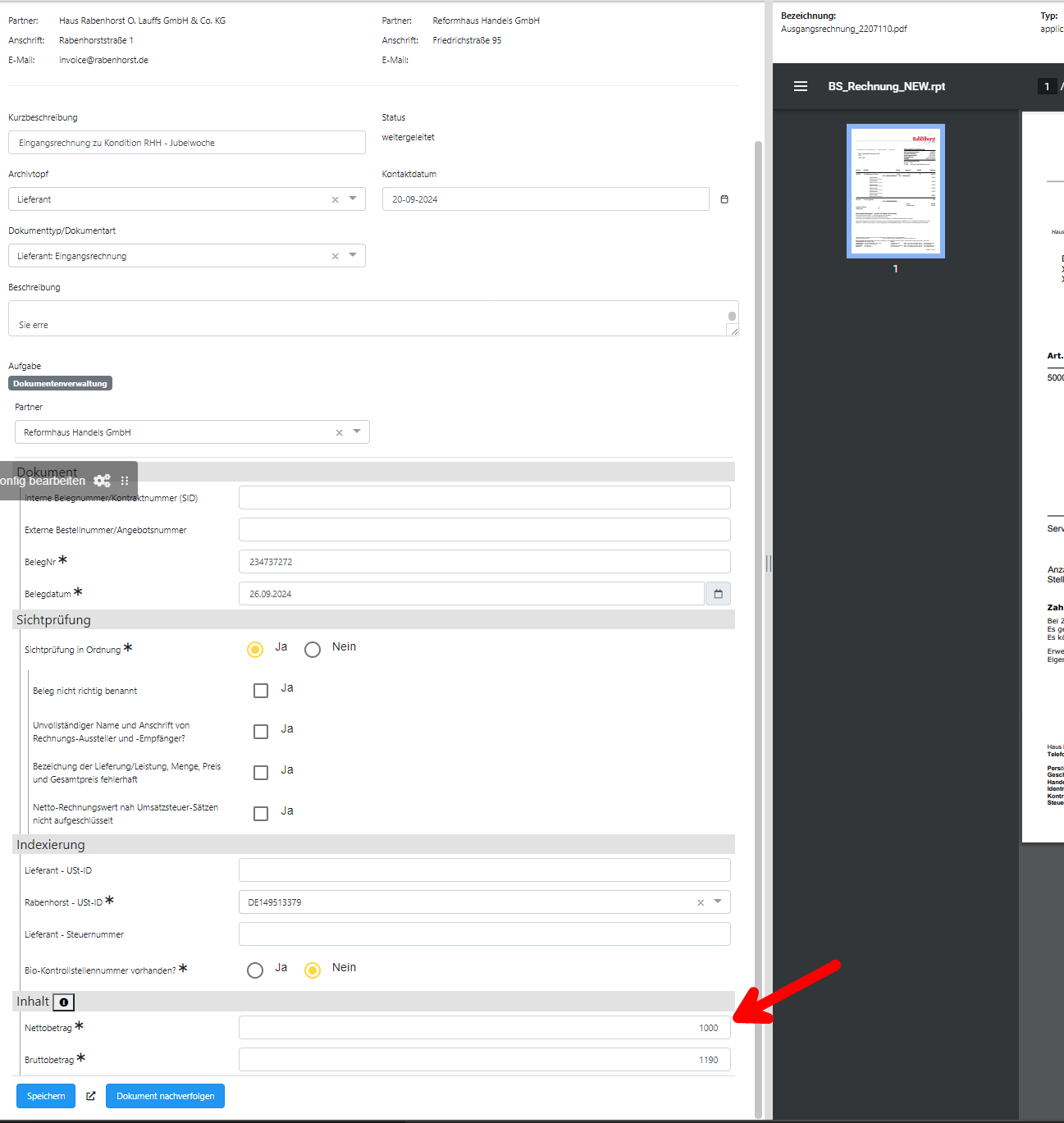
Kreditorenkonten sind noch nicht zugeordnet, daher wird Konto nicht gefunden
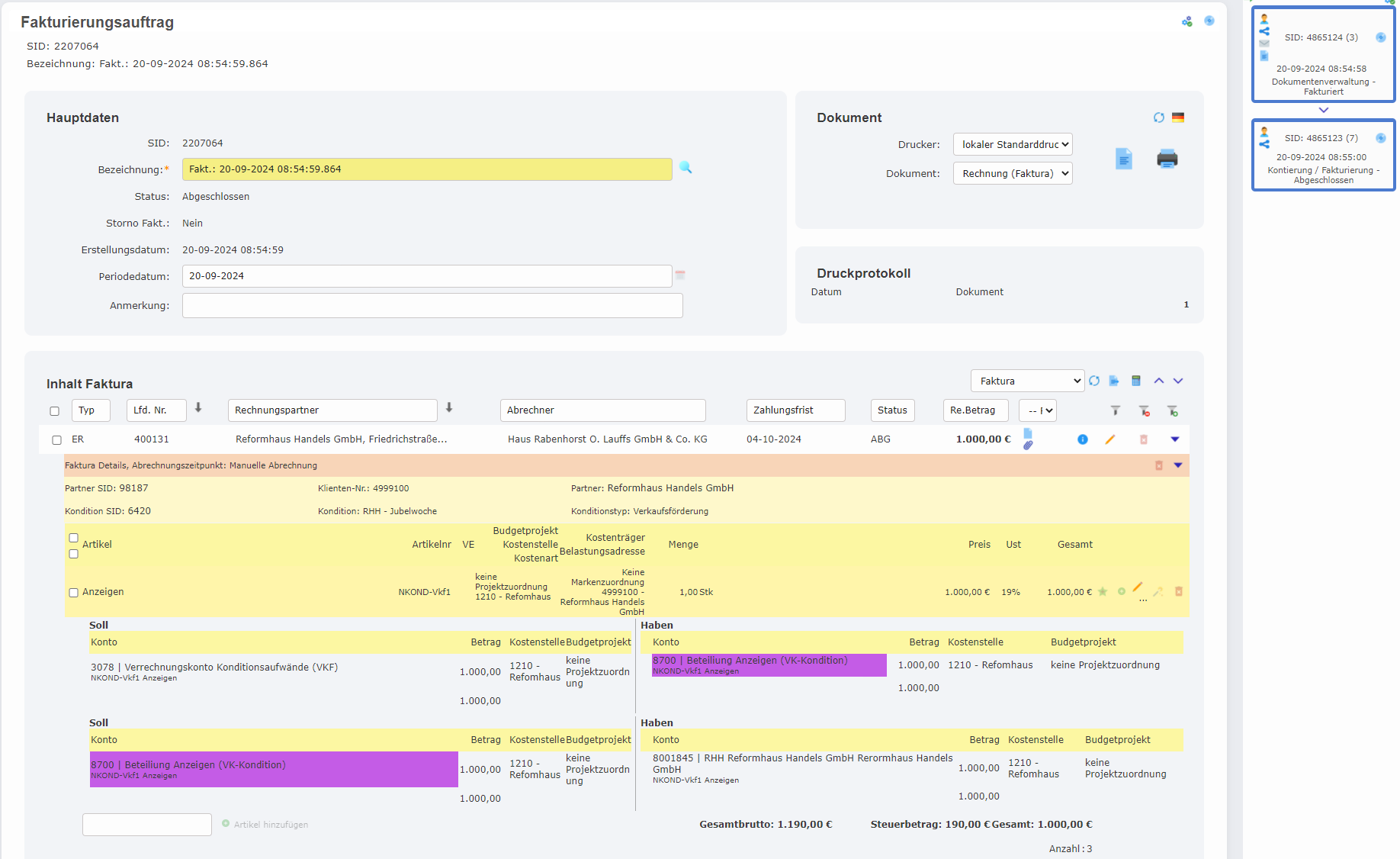
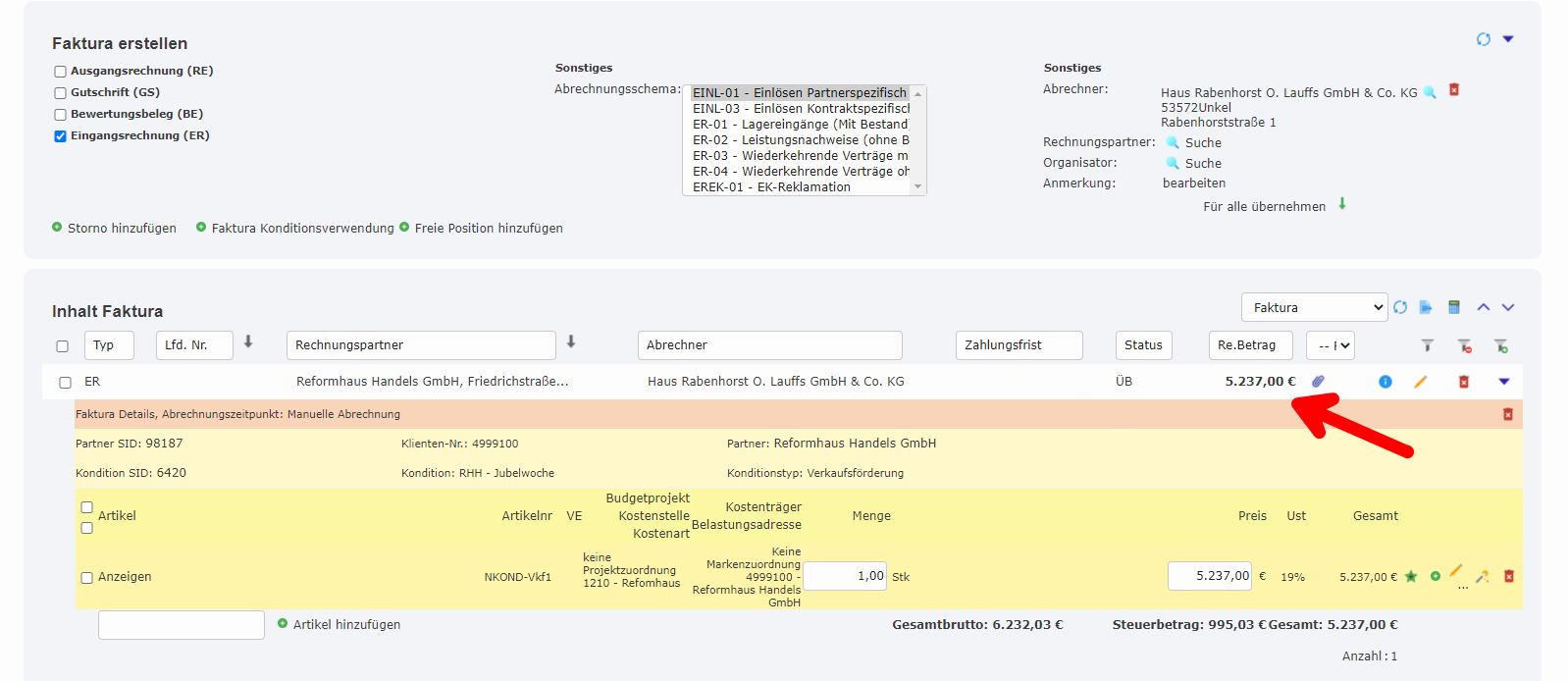
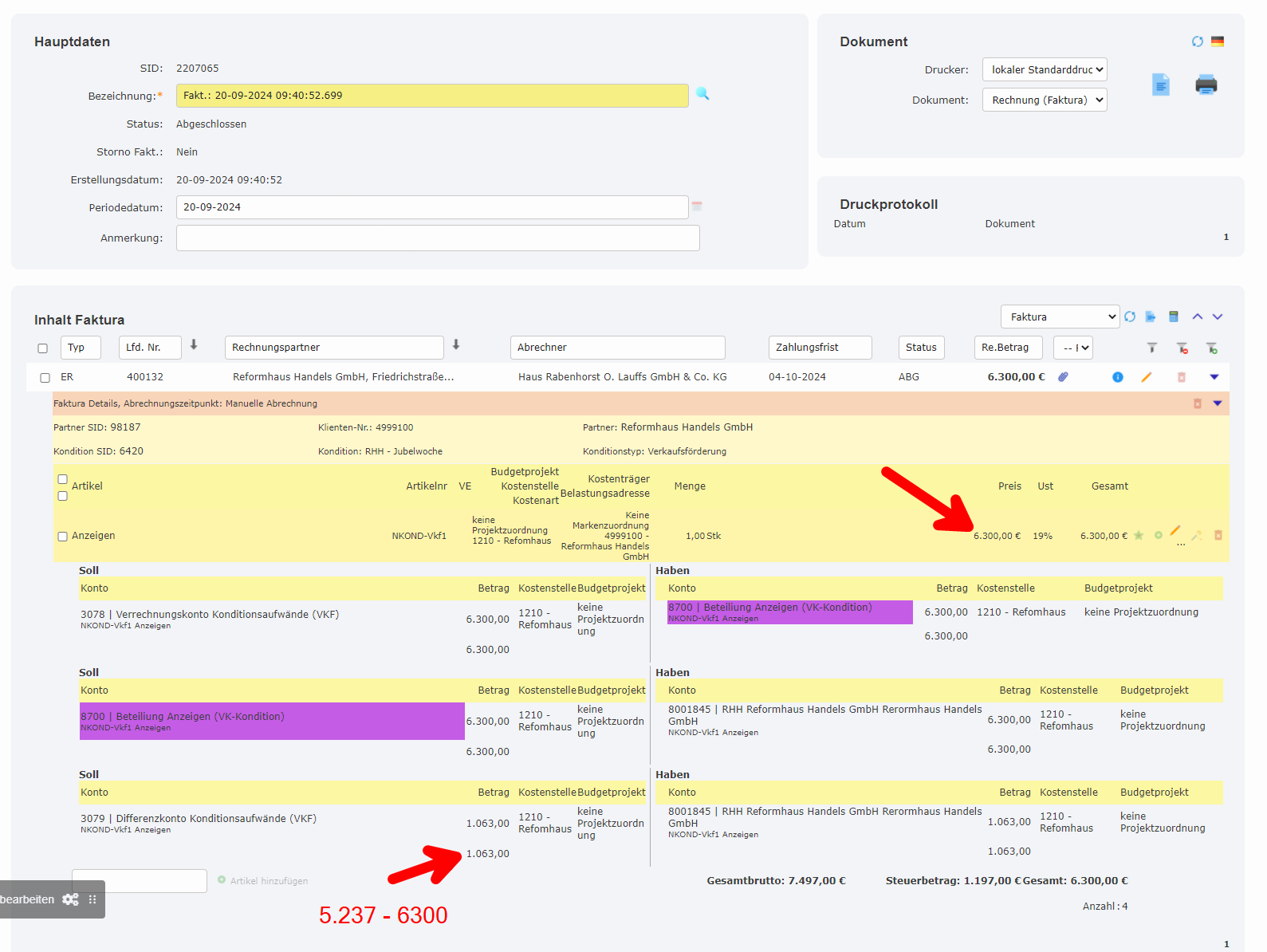
Rückstellen Kontrakt Spezifisch
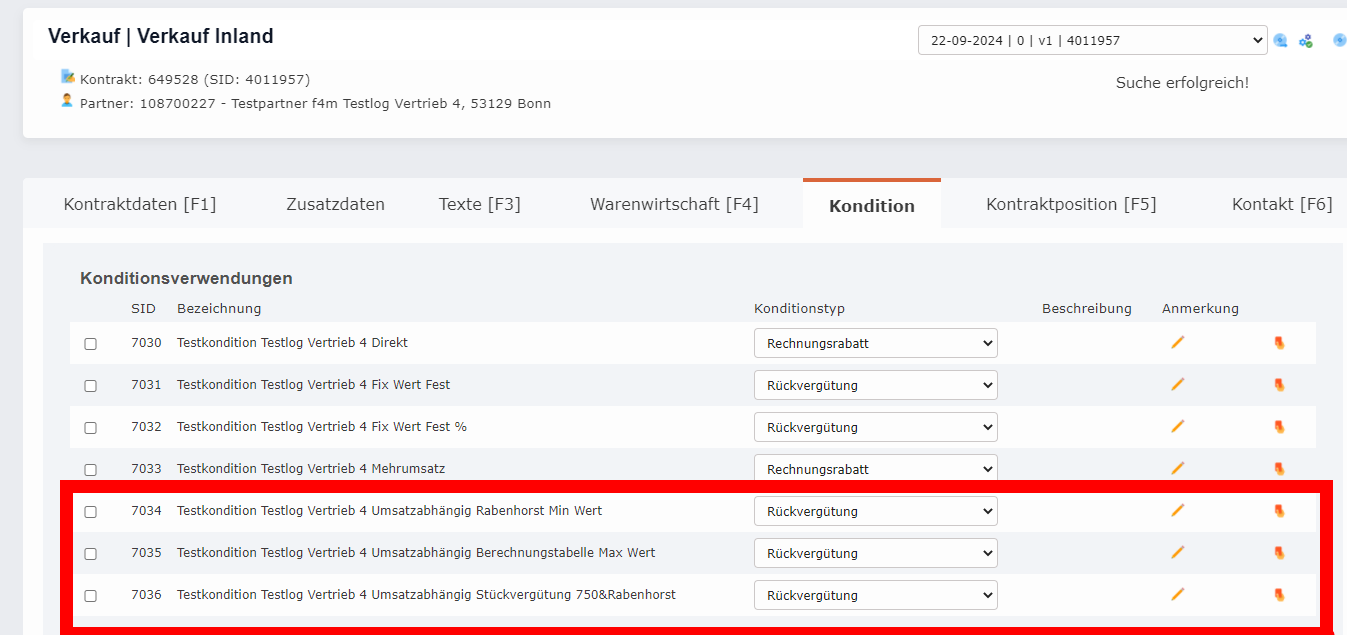
Anpassung der Artikel zur Einfachheit:
RV/Bonus -> SID 7034
Zielerreichnungsvergütung -> SID 7035
Aktionsrabatt/-Vergütung -> SID 7036
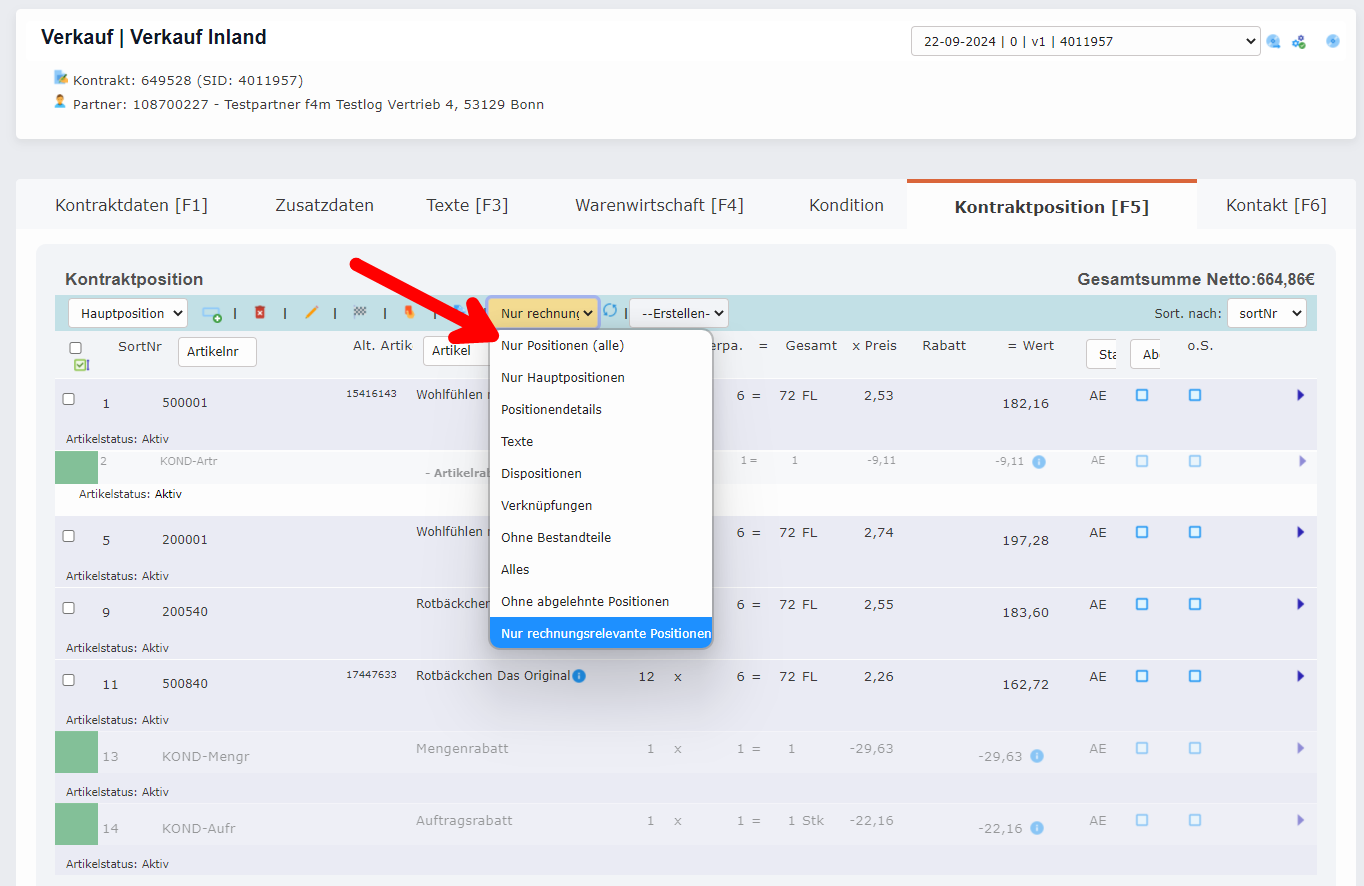
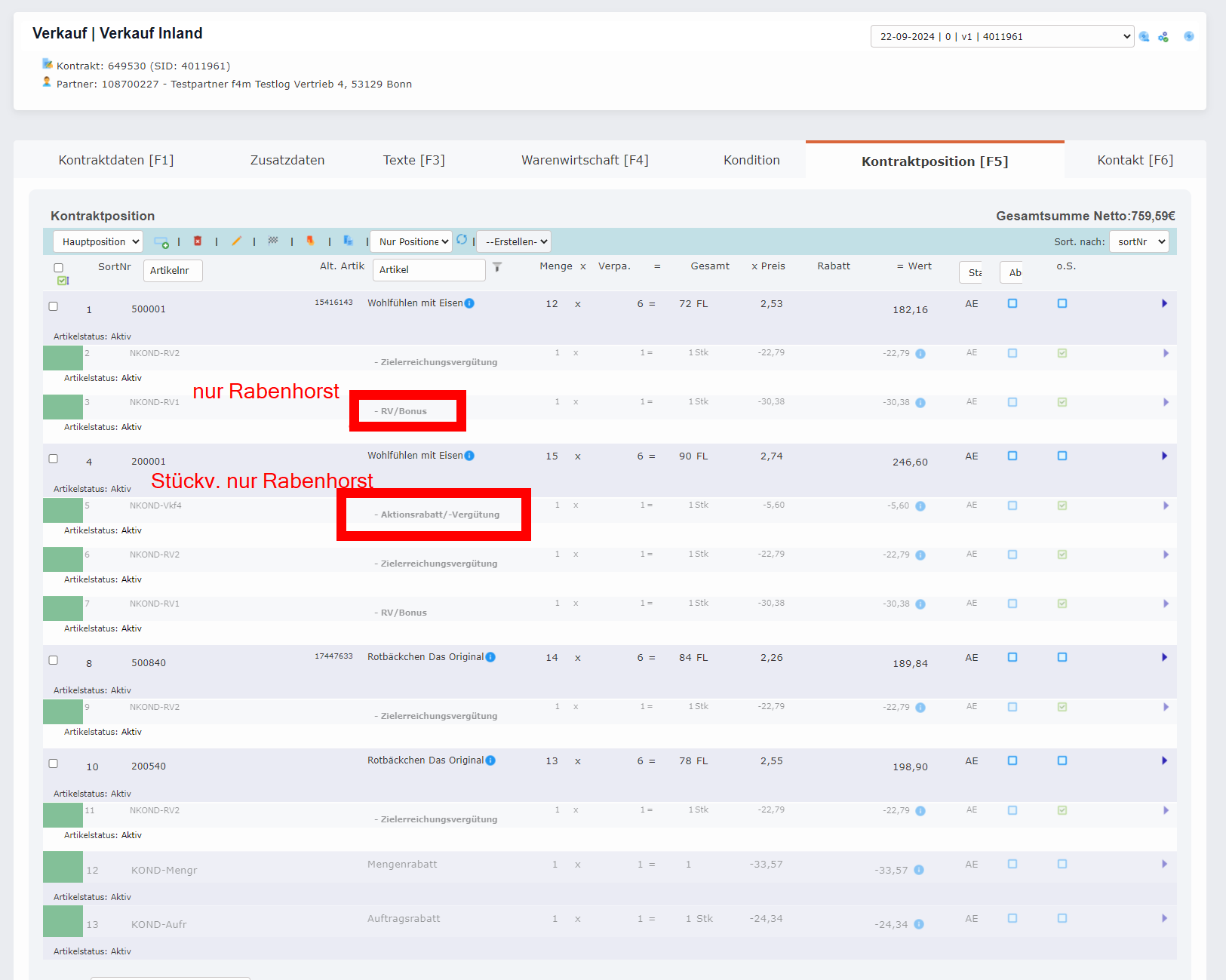
Abfrage für Stückvergütung anpassen, dass wenn Kontrakt existiert dann neue Pos hinzugefügt werden kann
Warum rechnet die Kondition mit 3% und nicht 3,2%?
Nachgelagerte Konditionen müssen als Wert die Hauptpos – Anteilig Auftragskondi nehmen.
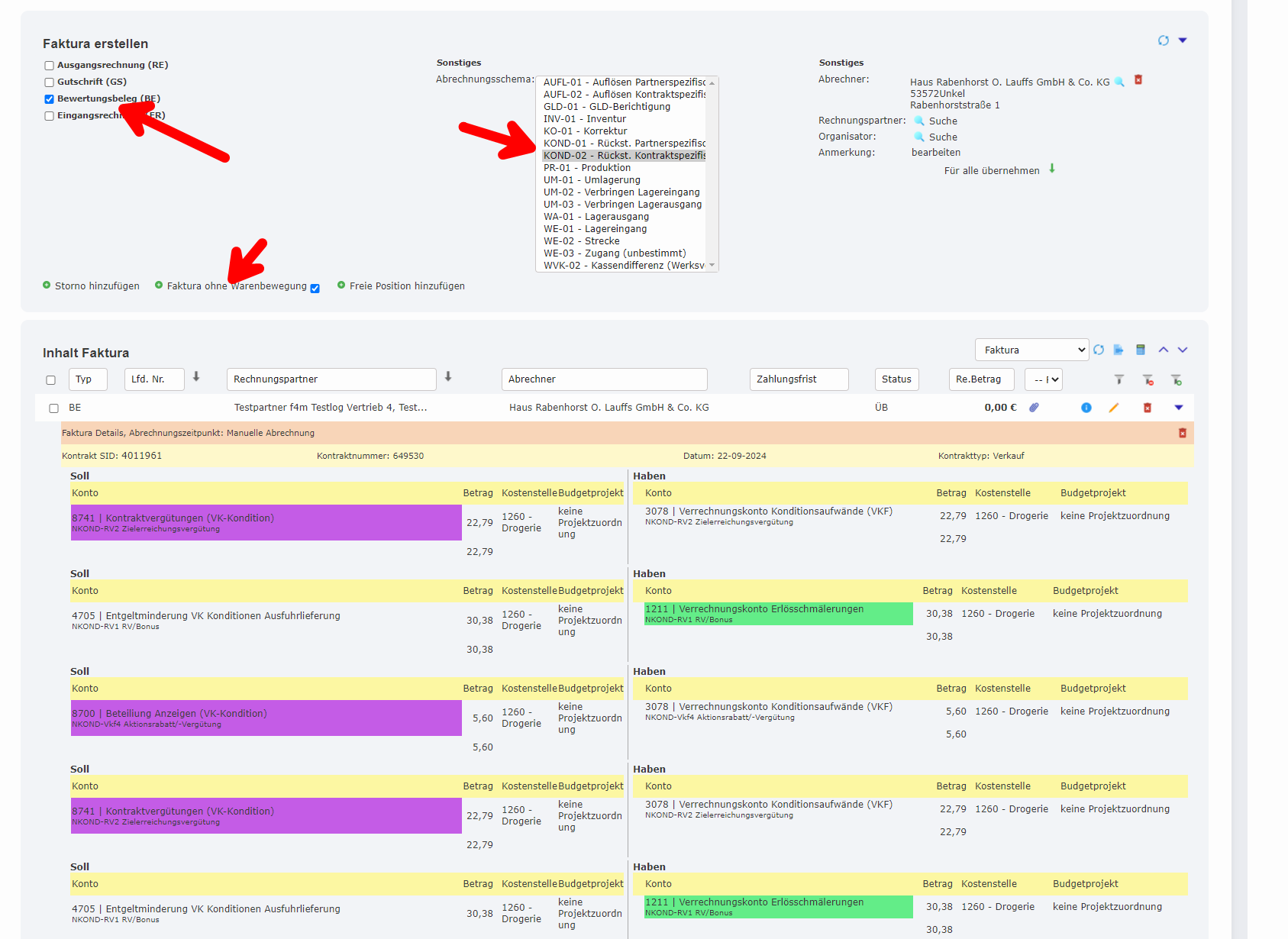
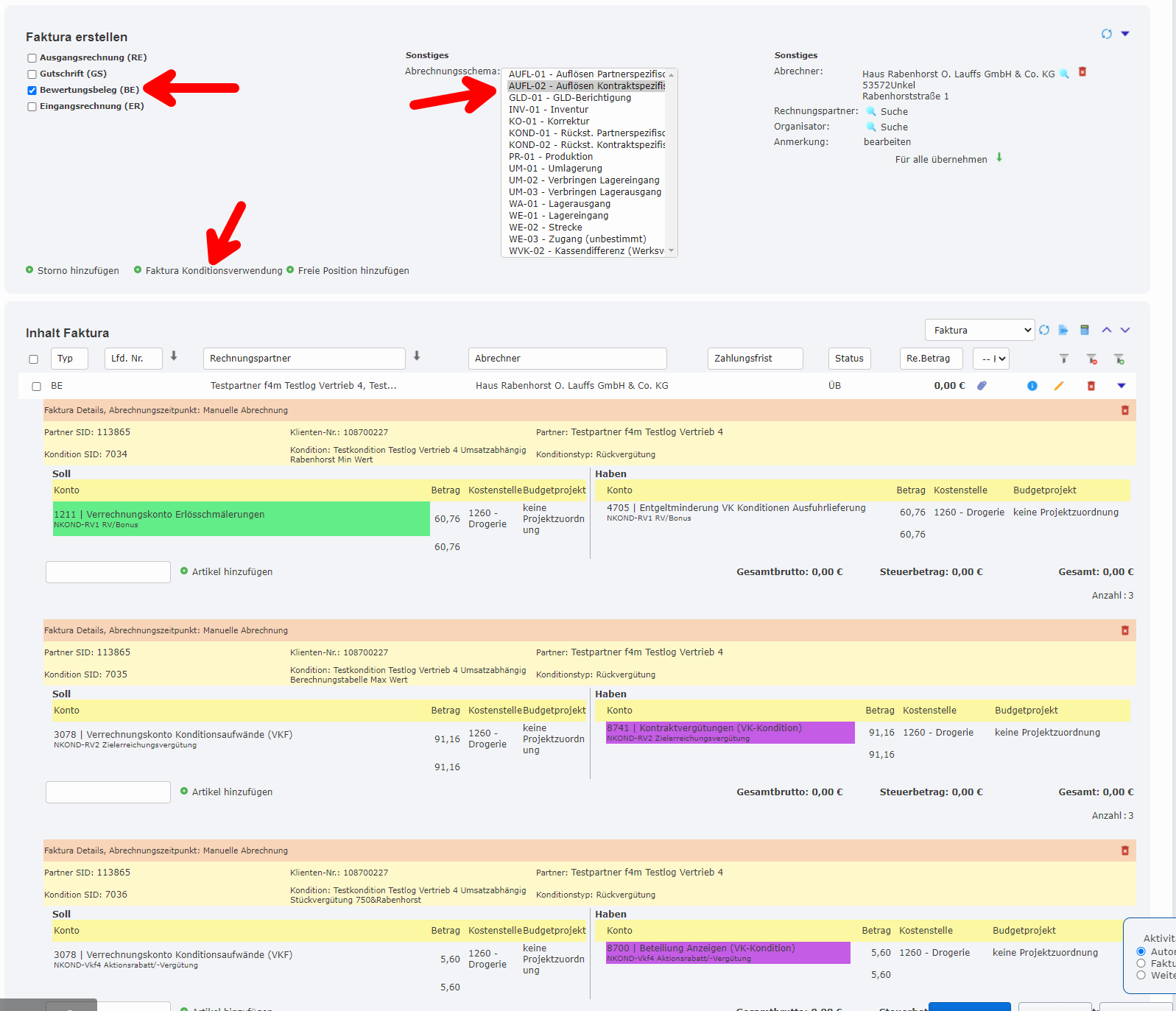
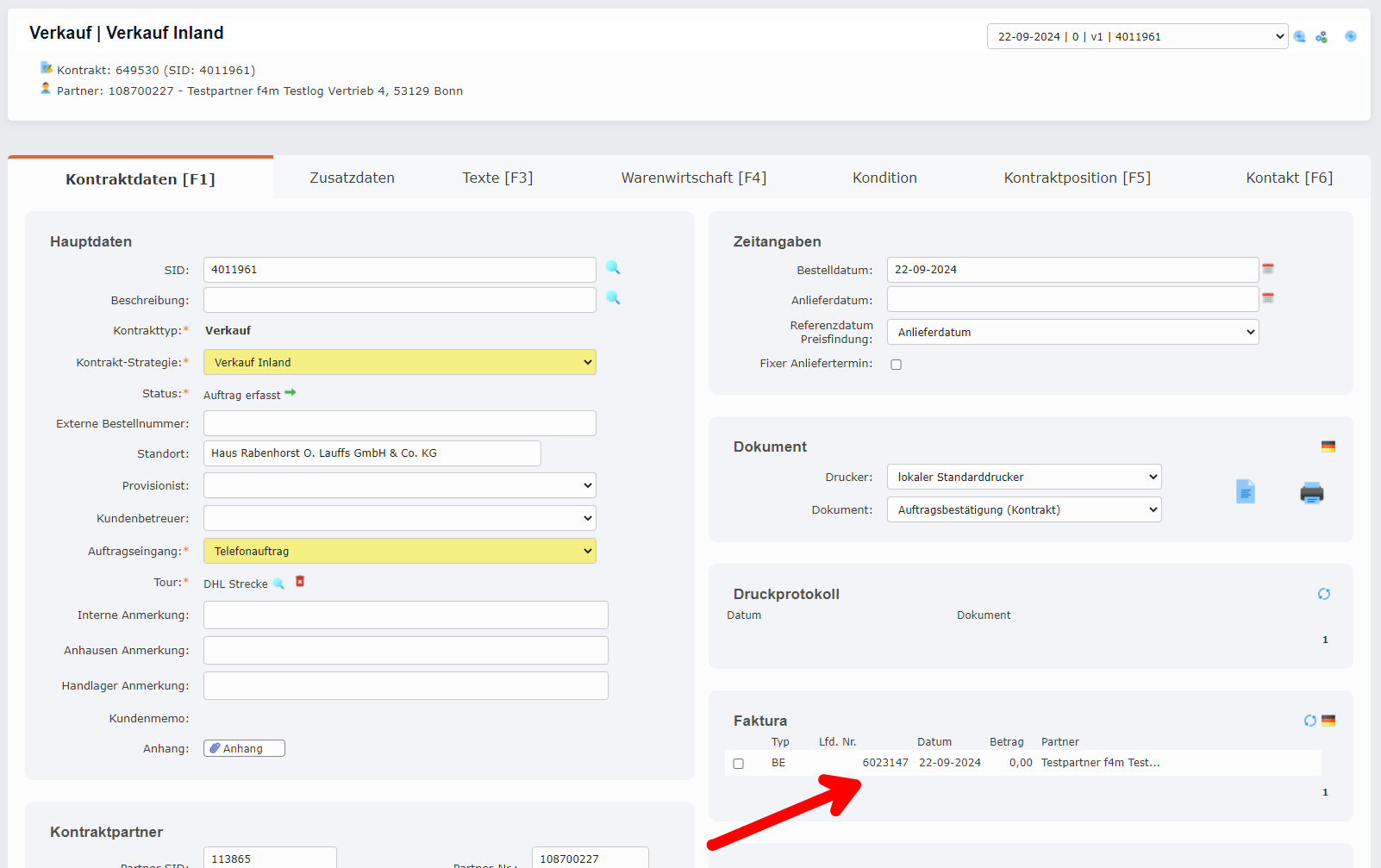
Wenn ein Maximalbetrag eingegeben ist, wird die Rückstellungen nur für die Positionen gebildet mit dem Betrag, sodass dieser nicht überschritten wird (oder wenn dieser 0 ist wird keine Rückstellung gebildet)
Korrektur Mindestwert:
Wird wenn Henrik nicht vor Ort ist ergänzt
Auflösen Kontraktspezifisch
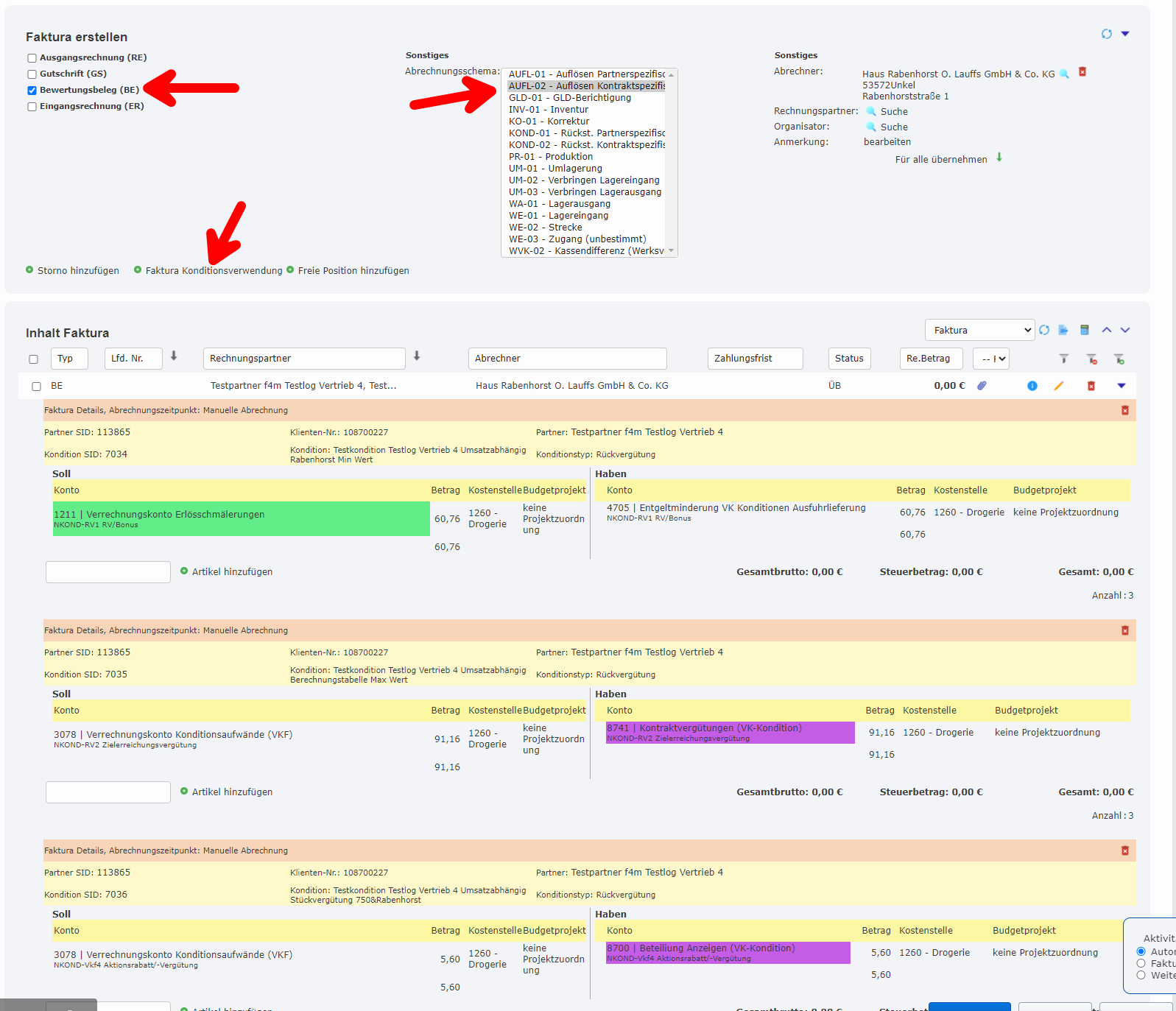
Einlösen Kontraktspezifisch
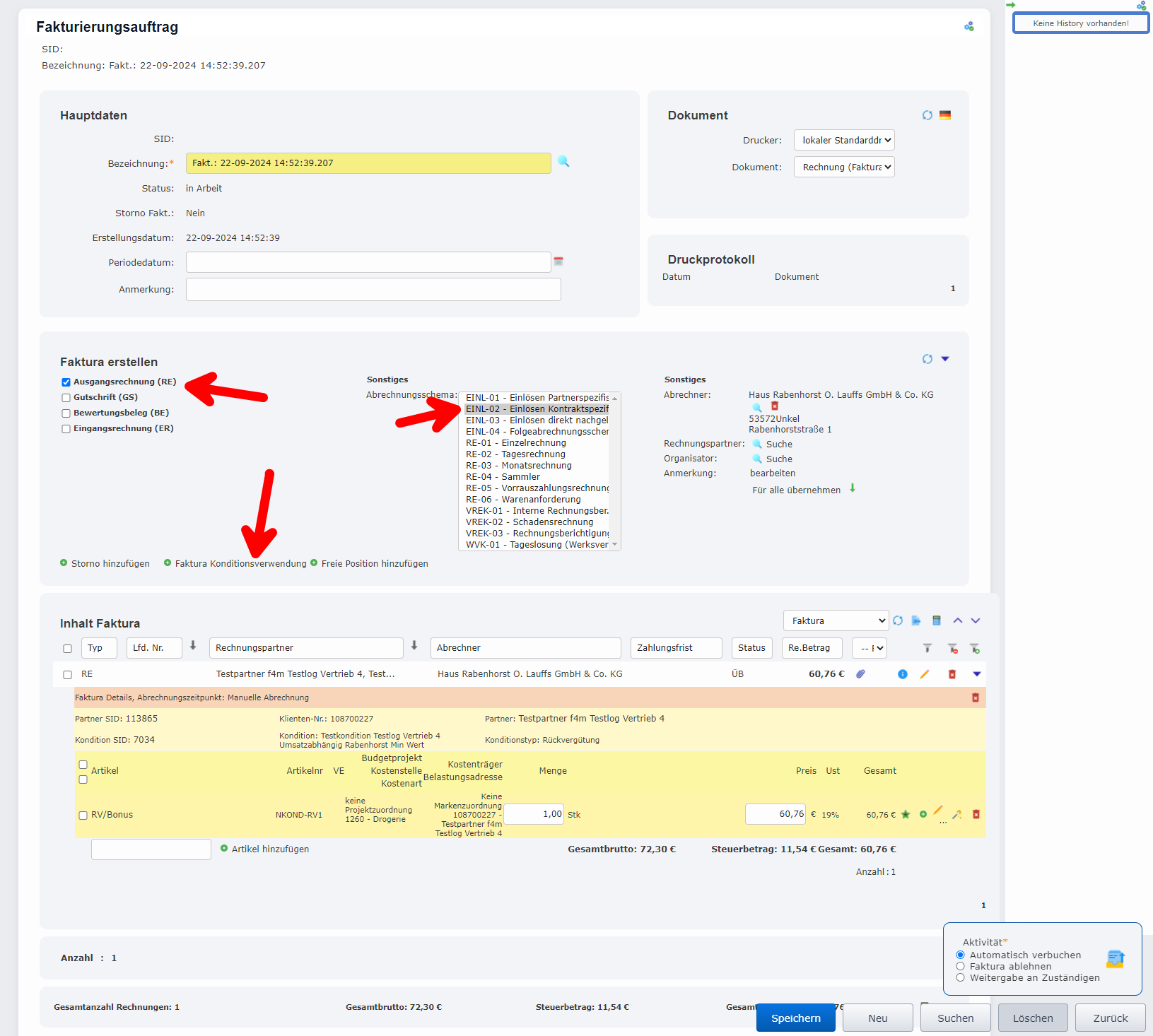
Klären, warum nur eine Konditionsverwendung zur Auswahl steht
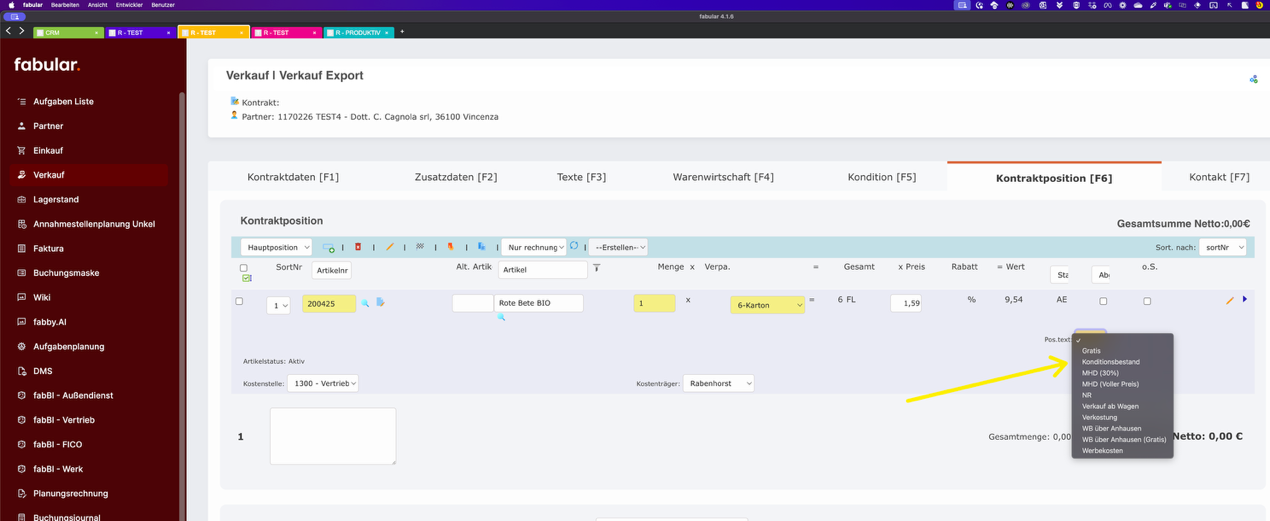
Konditionen mit Konditionstext „Konditionsbestand“