
fabular.CORE - Finanzbuchhaltung (FICO)
Änderungsverlauf
|
Version |
Beschreibung |
Datum |
Status |
Autor |
|
1.0 |
Erstellung der Erstversion auf Basis von Release 3.0.128.4 |
10.08.25 |
fertig |
Harald Falkner |
|
1.1 |
Überarbeitung nach CORE Update |
29.09.25 |
fertig |
Harald Falkner, Eva Bräuer |
|
1.2 |
Überarbeitung nach Release 3.0.130.1 |
04.11.25 |
fertig |
Harald Falkner, Andrea Sibitz |
|
1.3 |
Überarbeitung nach Release 3.0.132.2 |
19.12.25 |
fertig |
Harald Falkner, Andrea Sibitz |
| 1.4 | Überarbeitung für Rücklastschriften | 17.04.26 | fertig | Harald Falkner |
FICO Debitoren
Einlesen Bankdaten
|
Testfall-ID |
F.01.01 |
|
Testdatum |
16.12.2025 |
|
Test-Verfasser |
Andrea Sibiz |
|
Test-Benutzergruppe |
AD_Auth_FiBu_Debitoren |
|
Testfall-Art |
Positiv |
|
Testfall-Beschreibung |
Es werden Bankdaten eingelesen und eine Buchung. |
|
Erwartetes Ergebnis |
Eingelesene Bankdaten in der App “Bankbuchung” |
|
Geschäftsvorgang-Start + ID |
CAMT Datei welche in einem Austauschlaufwerk liegt |
|
Geschäftsvorgang-Ziel + ID |
Eingelesene Buchungsmaske |
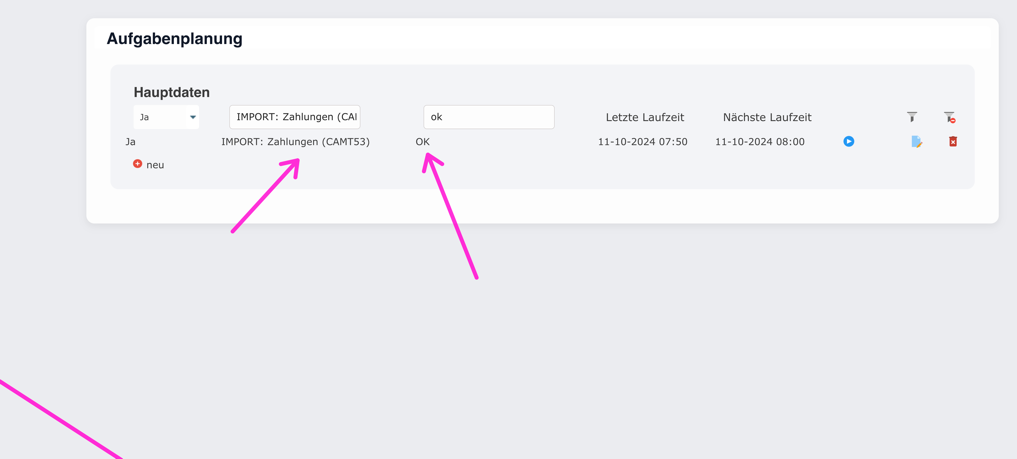
Allgemein werden Bankdaten automatisch eingelesen. Der Einlese Vorgang läuft über die Aufgabenplanung im System:
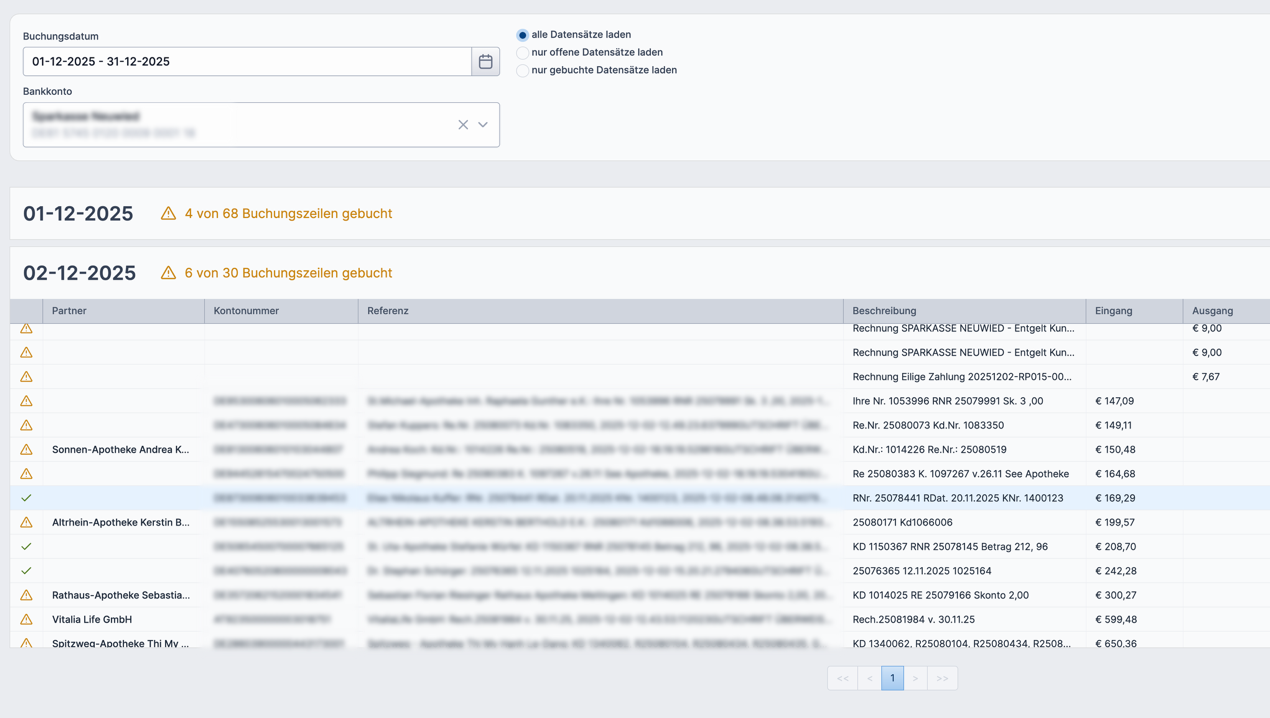
Sofern Bankdaten verfügbar sind, werden diese in der Seite „Bankbuchung“ angezeigt:
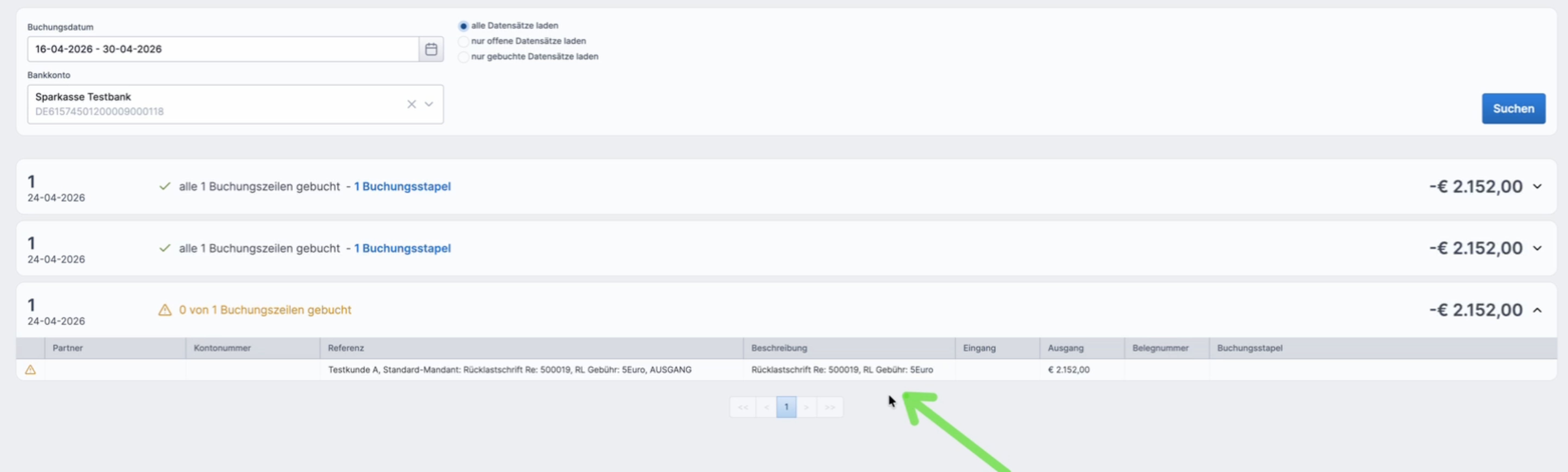
Die hier angezeigten Buchungen können dann für die Verbuchung verwendet werden.
è Ergebnis: Test erfolgreich!
Verbuchung von externen Zahllauf
|
Testfall-ID |
F.01.02 |
|
Testdatum |
20.12.2025 |
|
Test-Verfasser |
Andrea Sibiz |
|
Test-Benutzergruppe |
AD_Auth_FiBu_Debitoren |
|
Testfall-Art |
Positiv |
|
Testfall-Beschreibung |
Über OP Ausgleich kann nach einer Vorgangsnummer aus einem Drittsystem gesucht werden, es sollen alle Ops gesucht und gemeinsam selektiert werden |
|
Erwartetes Ergebnis |
Suche nach Buchungen einer externen Vorgangsnummer und Mehrfachauswahl |
|
Geschäftsvorgang-Start + ID |
Auswahl aller Buchungen eines Vorgangs 202511201 |
|
Geschäftsvorgang-Ziel + ID |
Buchungssatz für Beleg |
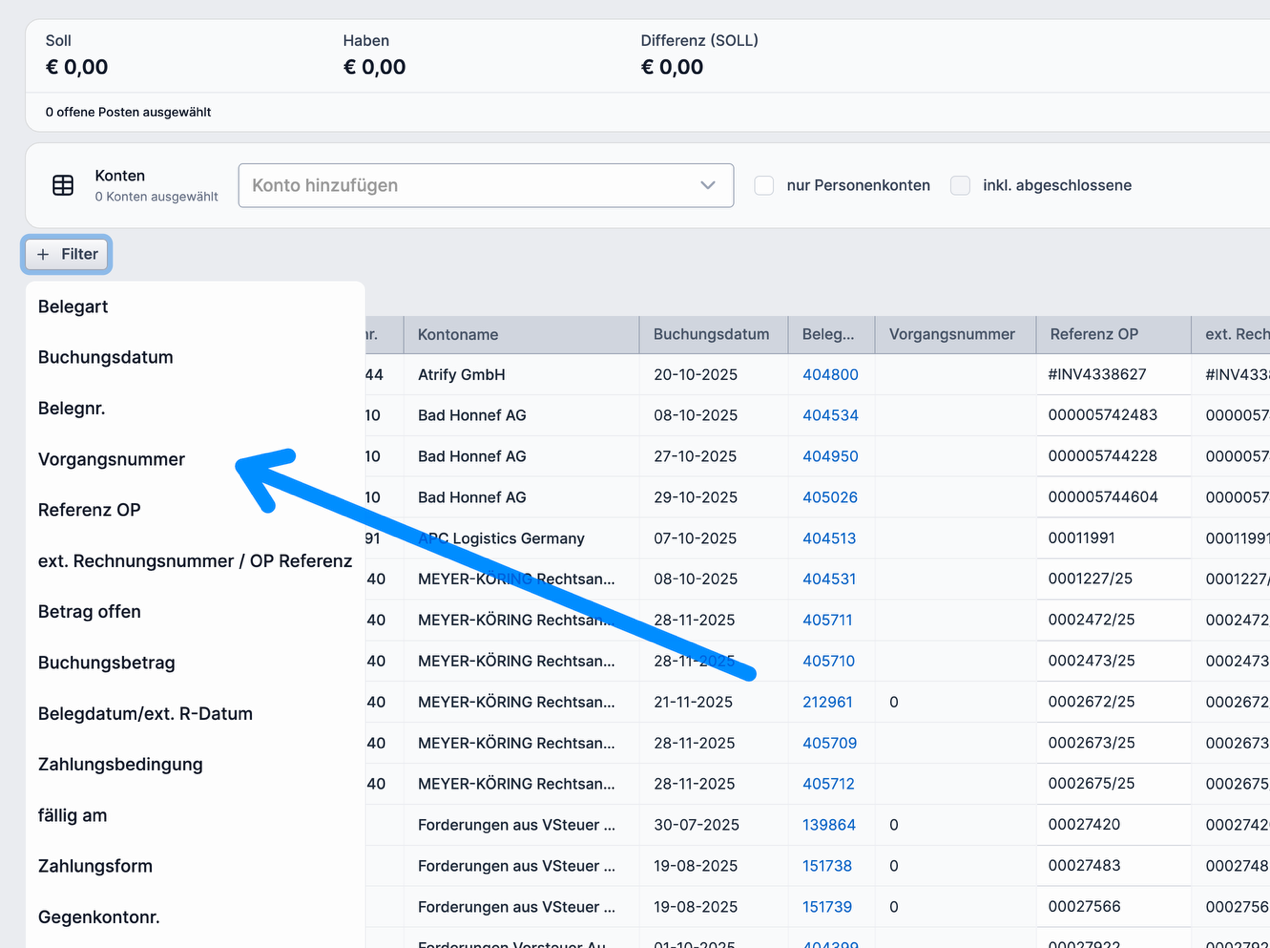
Wird auf der Bankbuchung ein OP gewählt und dann die OP Ausgleich Funktion geöffnet, kann nach einer Vorgangsnummer gefiltert werden:
In unserem Beispiel wird nach der Vorgangsnummer 202511201 gefiltert.
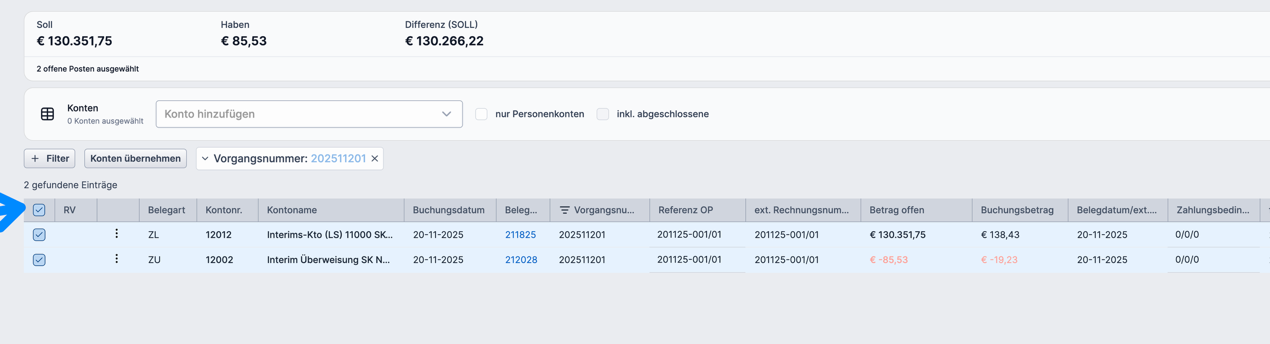
è Testfall erfolgreich, Auswahl mit einem Klick möglich
Banken verbuchen, OPs zuordnen
|
Testfall-ID |
F.01.03 |
|
Testdatum |
16.12.2025 |
|
Test-Verfasser |
Andrea Sibiz |
|
Test-Benutzergruppe |
AD_Auth_FiBu_Debitoren |
|
Testfall-Art |
Positiv |
|
Testfall-Beschreibung |
Eingelesene Bankdaten werden über die Buchungsfunktion pro Belegzeil verbucht. |
|
Erwartetes Ergebnis |
Buchungssatz Verrechnungskoto / OP |
|
Geschäftsvorgang-Start + ID |
Eingelesene CAMT Datei |
|
Geschäftsvorgang-Ziel + ID |
Buchungssatz für Beleg |
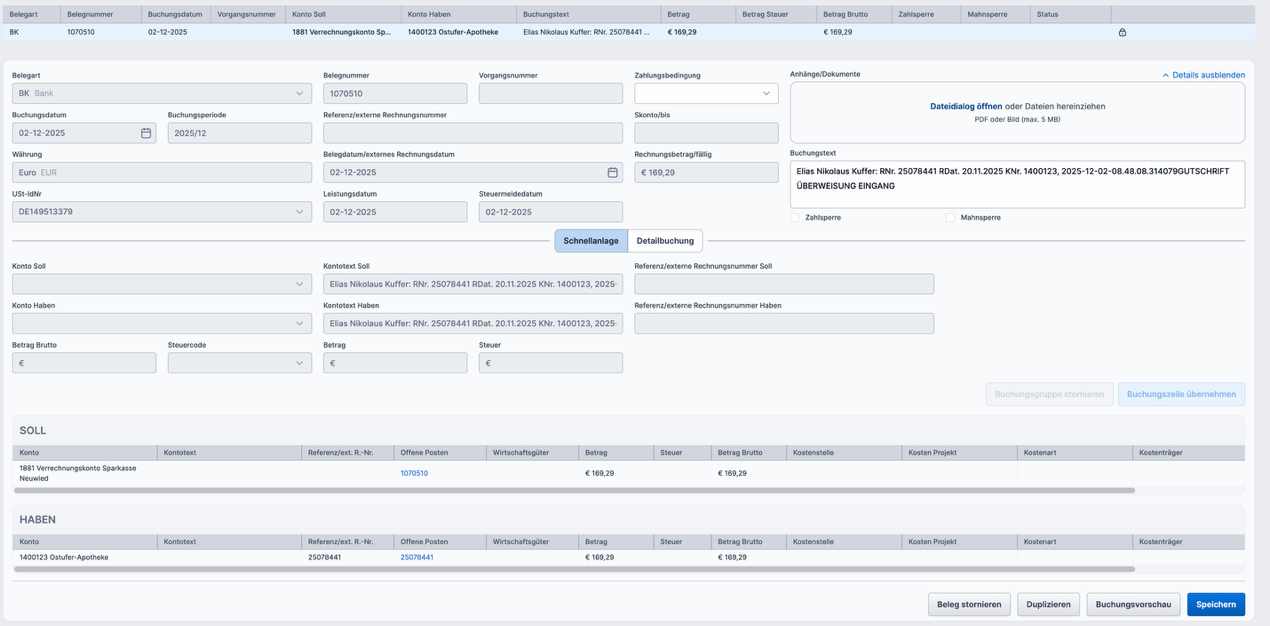
Nach dem Auswählen der Verbuchungsfunktion wird folgender Beleg automatisch generiert:
Folglich wird der OP als abgeschlossen markiert:
è Ergebnis: Test erfolgreich!
einzelne OPs miteinander verrechnen
|
Testfall-ID |
F.01.03 |
|
Testdatum |
21.12.2025 |
|
Test-Verfasser |
Harald Falkner |
|
Test-Benutzergruppe |
AD_Auth_FiBu_Debitoren |
|
Testfall-Art |
Positiv |
|
Testfall-Beschreibung |
Eingelesene Bankdaten werden über die Buchungsfunktion pro Belegzeil verbucht. |
|
Erwartetes Ergebnis |
Buchungssatz Verrechnungskoto / OP |
|
Geschäftsvorgang-Start + ID |
Eingelesene CAMT Datei |
|
Geschäftsvorgang-Ziel + ID |
Buchungssatz für Beleg |
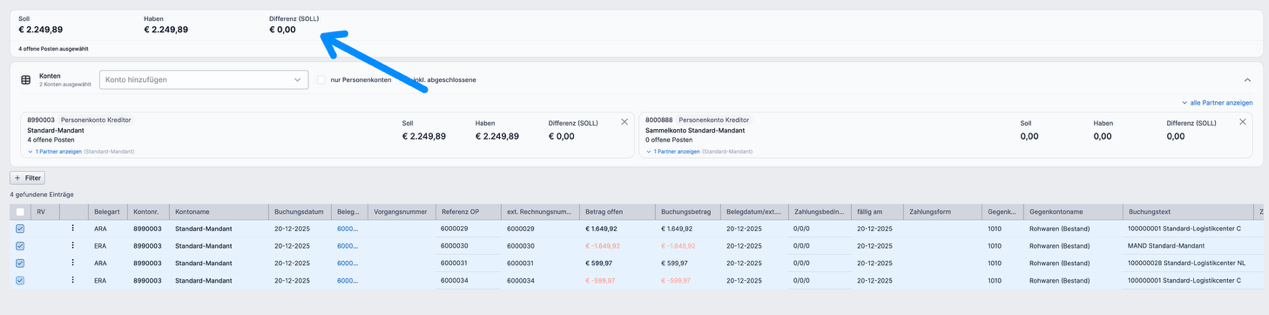
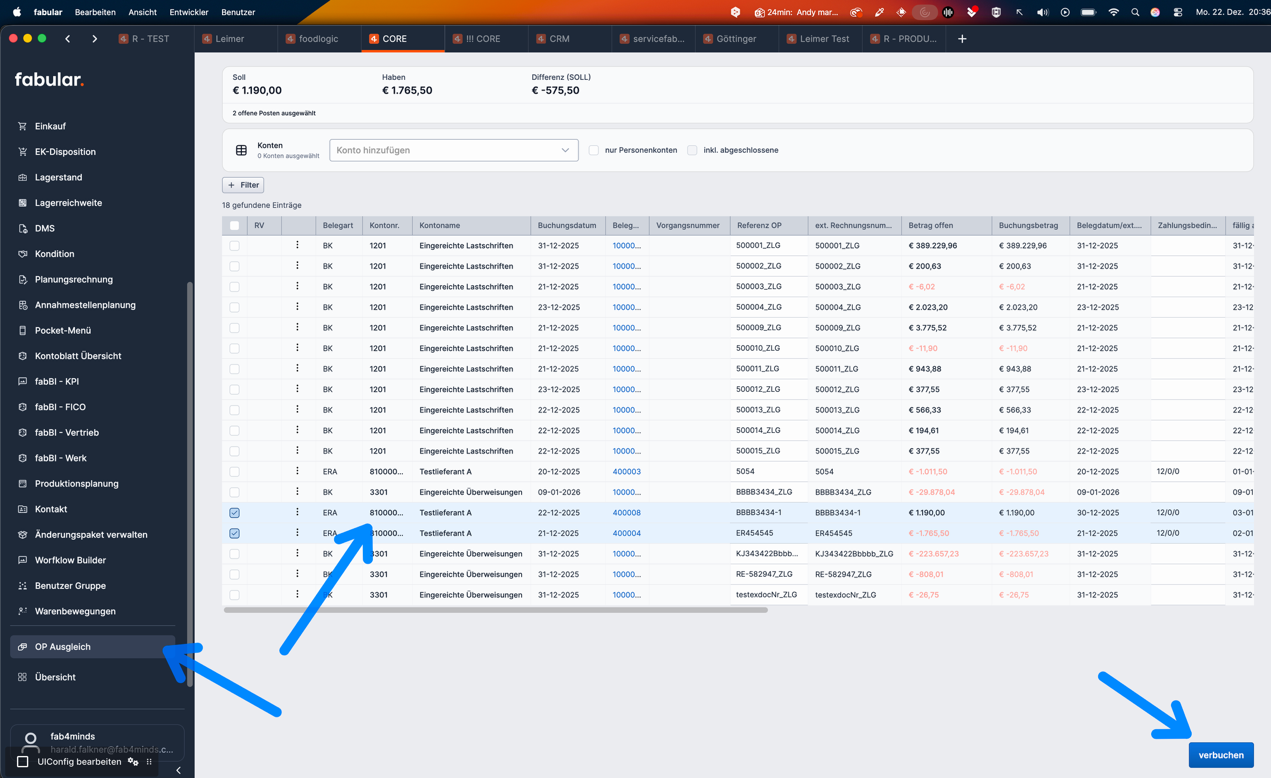
Sollen OPs ausgeglichen werden können, in unserem Fall werden die OPs der Testfälle welche auf den Mandant gebucht wurden, miteinander verrechnet:
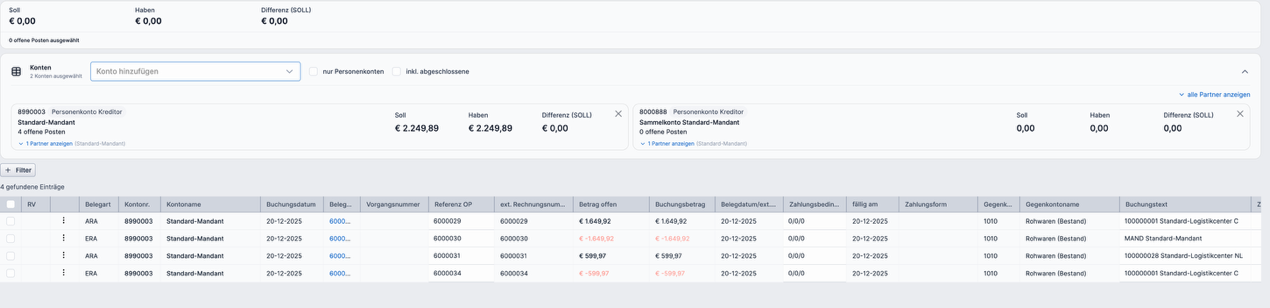
Nach Auswahl der OPs wird eine Differenz von 0 angezeigt. Die OPs können also vollständig verrechnet werden:
Durch „Verbuchen“ wird die automatische Verbuchung ausgelöst:
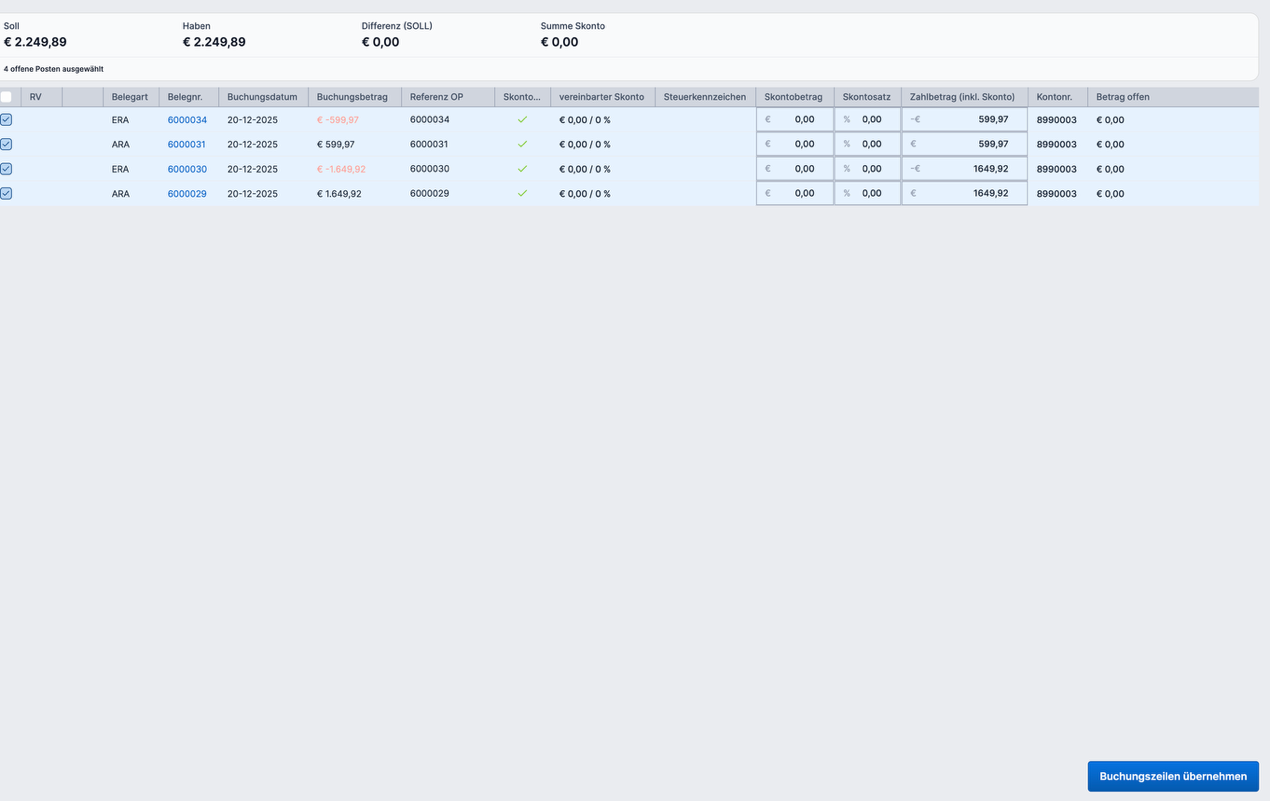
Nun kann die Buchung nach Auswahl der gewünschten Belegart UM gespeichert werden.
Nach dem Ausgleichen wird der OP in der reduzierten Darstellung angezeigt:
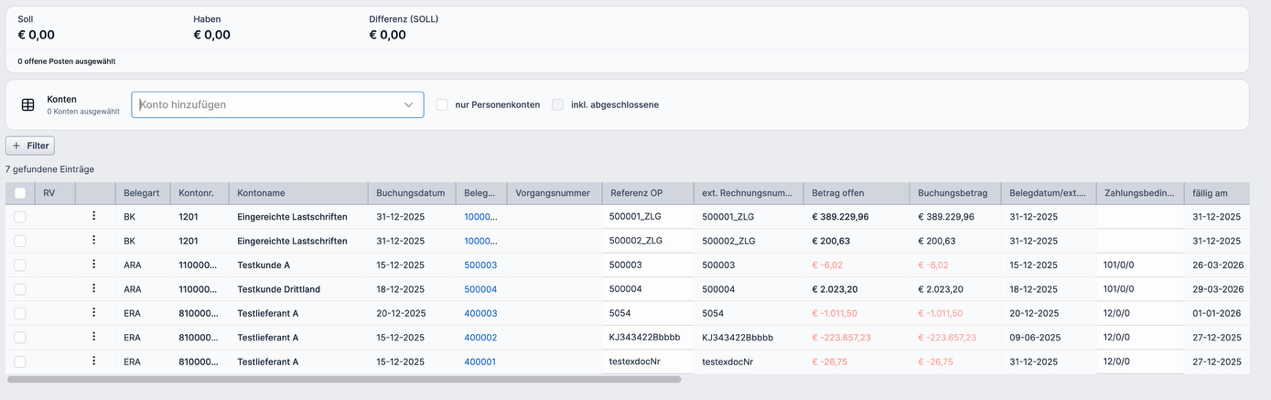
è Ergebnis: Test erfolgreich!
Rücklastschriften
|
Testfall-ID |
F.01.05 |
|
Testdatum |
21.12.2025 |
|
Test-Verfasser |
Harald Falkner |
|
Test-Benutzergruppe |
Administrator |
|
Testfall-Art |
Positiv |
|
Testfall-Beschreibung |
Es wird eine SEPA Einzug von einem Debitor durchgeführt und dabei kommt es am nächsten Tag zu einer Rücklastschrift. |
|
Erwartetes Ergebnis |
Rücklastschrift wird gebucht. |
|
Geschäftsvorgang-Start + ID |
Eingelesene CAMT Datei |
|
Geschäftsvorgang-Ziel + ID |
Buchungssatz für Beleg |
Hier ist das Video zum Abwickeln von Rücklastschriften zu finden:
Zahlung durchführen
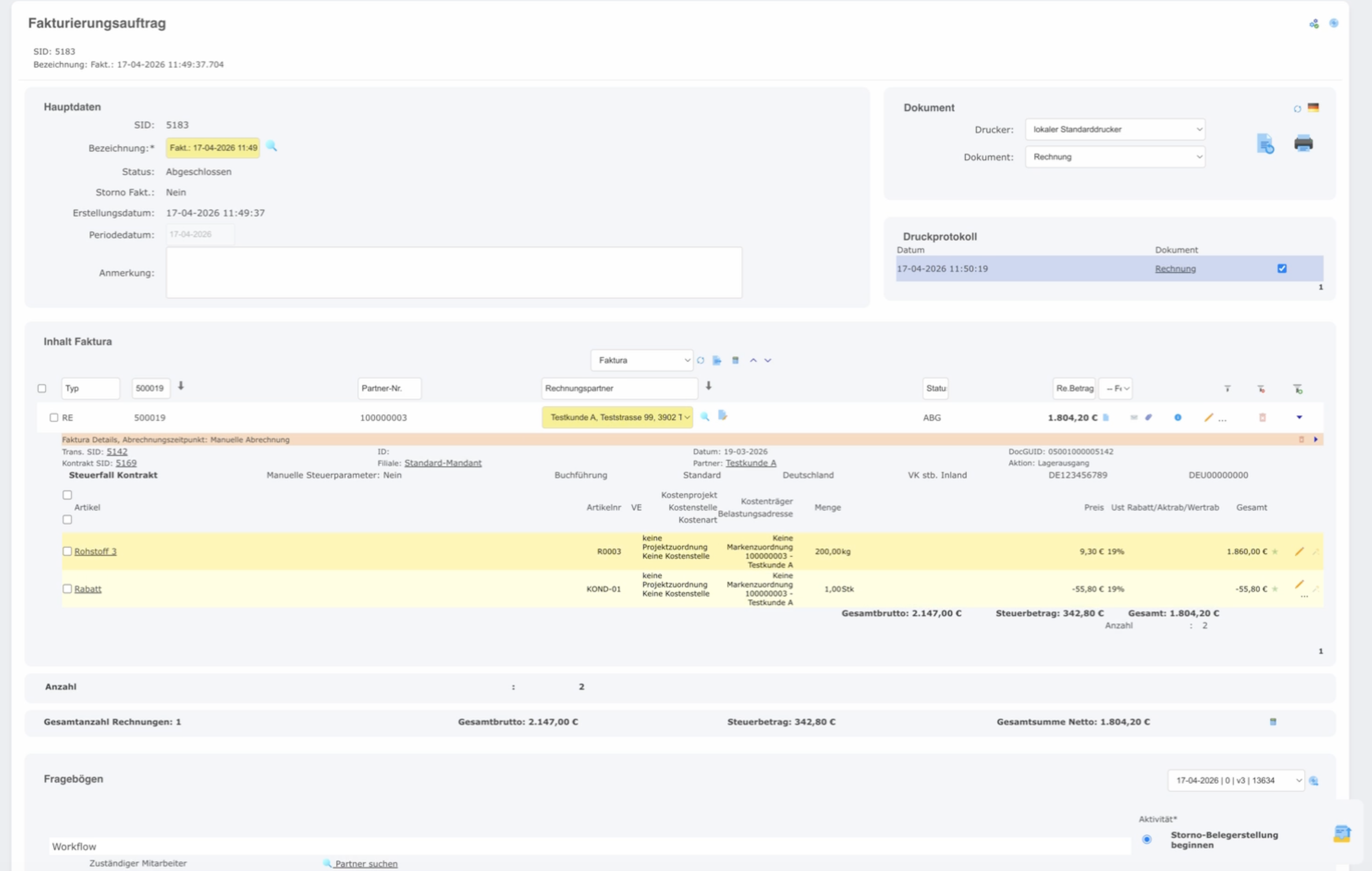
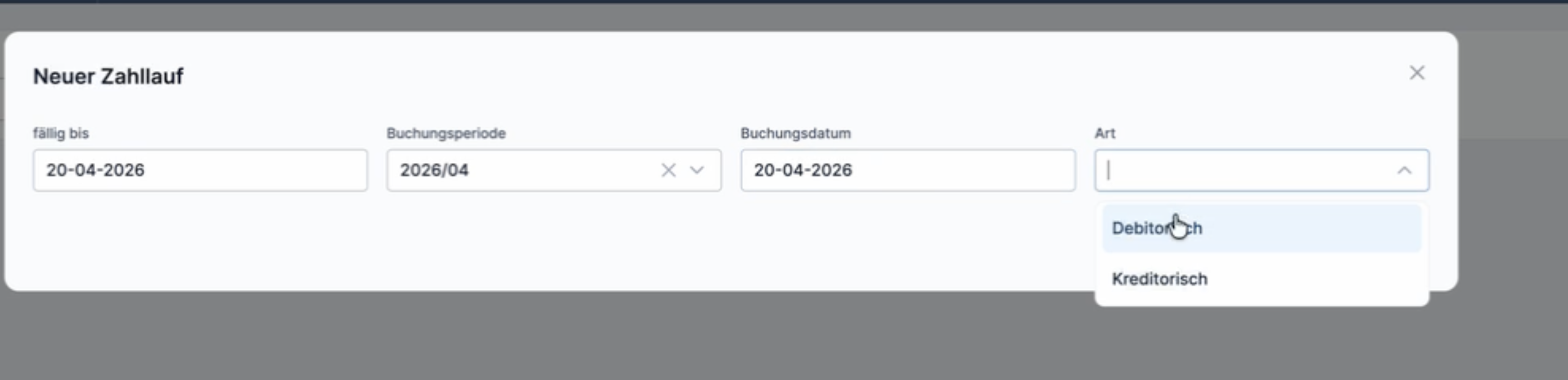
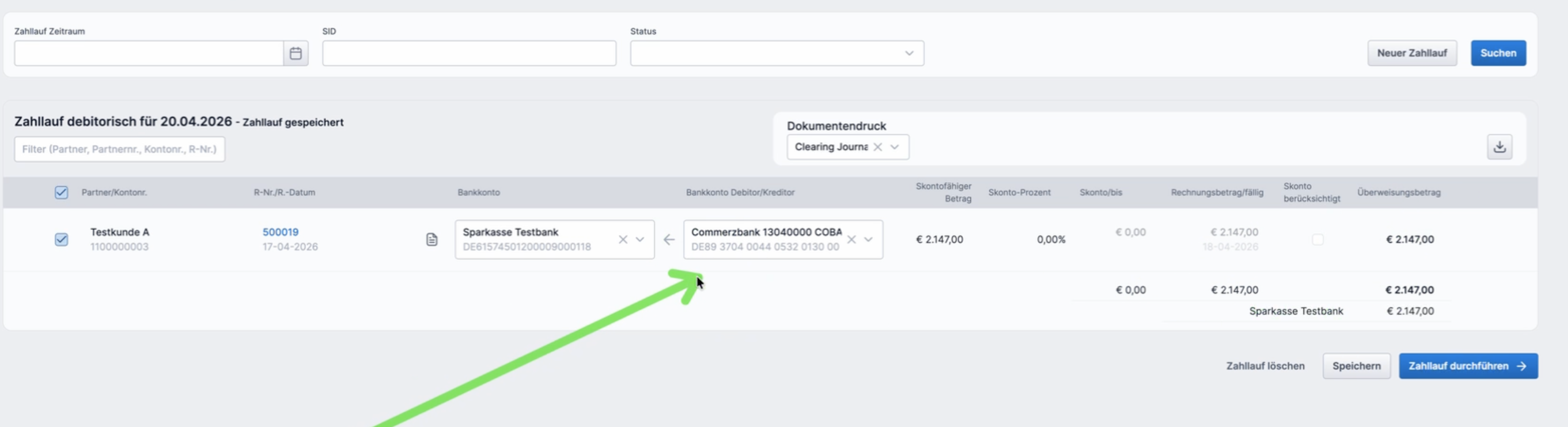
Nun wird ein Zahllauf erstellt:
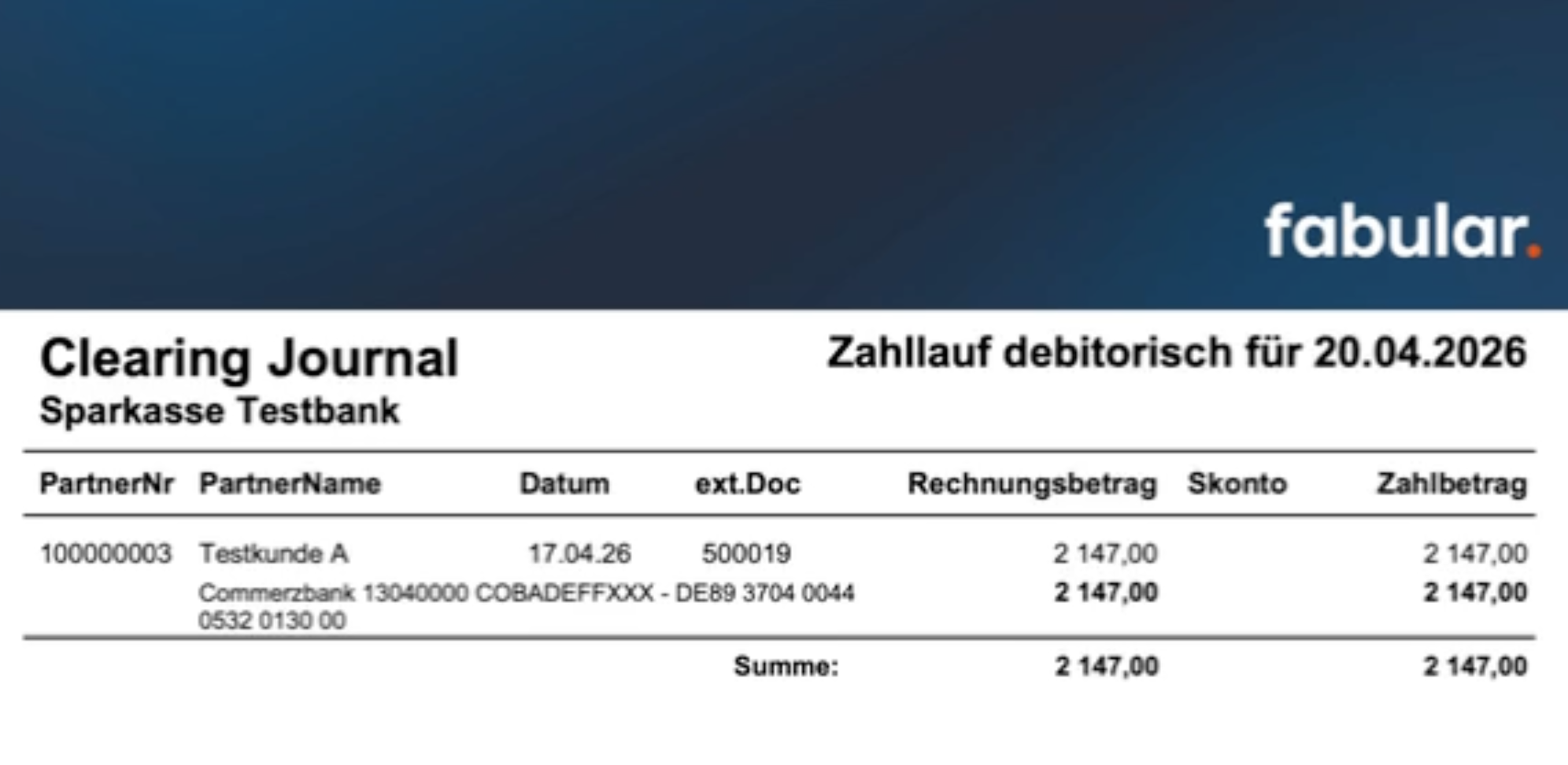
Druck des Clearing Journals:
Nun wird der Zahllauf durchgeführt und abgeschlossen.
Nun wird eine SEPA Zahlungsdatei heruntergeladen:
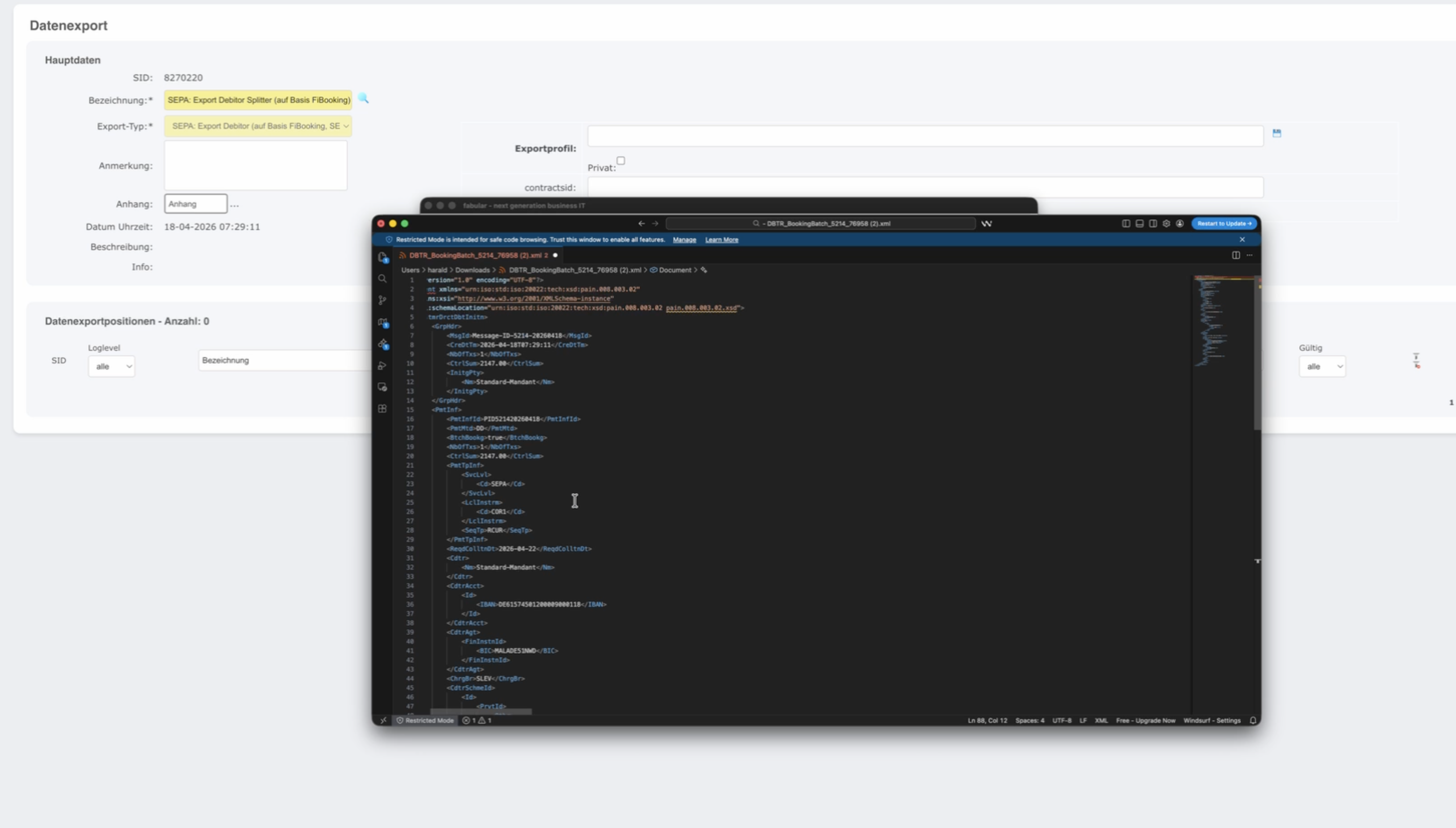
Nun wird die Zahlung an die Bank übermittelt.
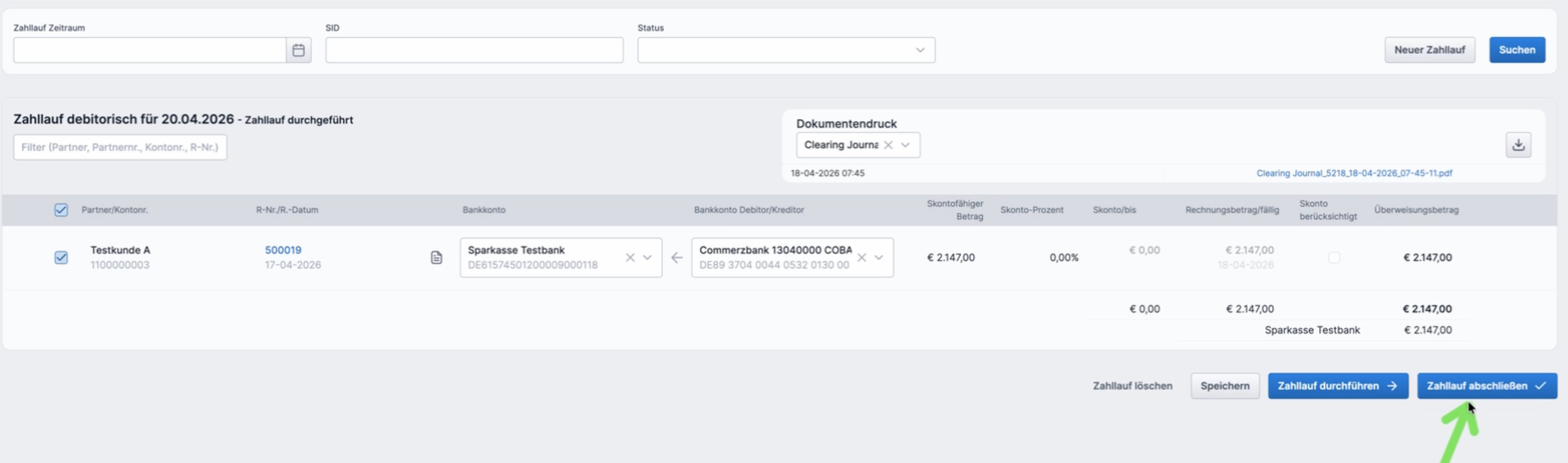
Ist alles erfolgreich wird mit Zahllauf abschließen der Buchungsstapel als gebucht markiert:
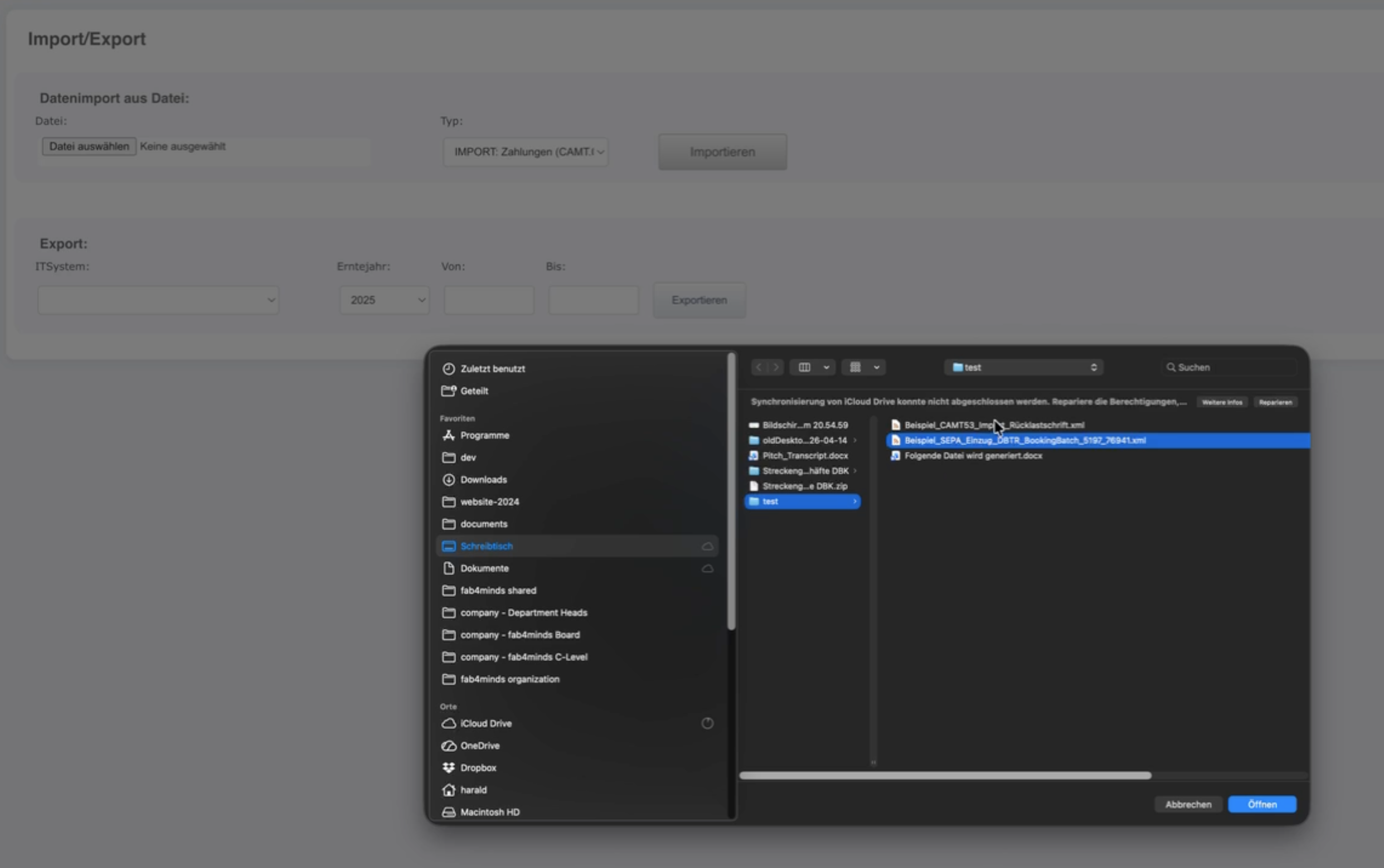
Nächsten Tag wird die CAMT53 Datei wieder eingelesen:
Bank verbuchen
Die Bank wird normal verbucht. Auch die Position für welche eine Rücklastschrift später kommt wird einmal normal gegen das Konto verbucht.
Dadurch wird der OP auf dem Konto gelöscht und alles scheint bezahlt zu sein.
Rücklastschrift auf Bankmaske sichtbar
Wird eine Rücklastschrift sichtbar so wird diese über die Bankoberfläche wie folgt dargestellt:
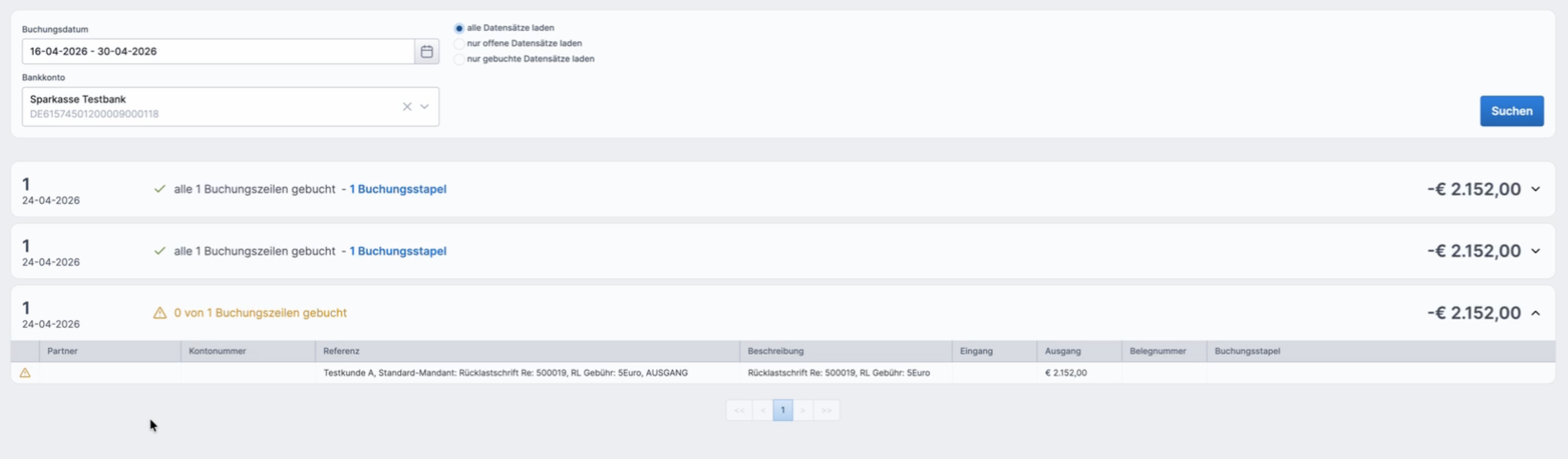
Durch Markieren der Position kann folglich in den OP Ausgleich gesprungen werden.
Verbuchung der Rücklastschrift zu Lasten des Debitors
Nun kann die Rücklastschrift wie in folgendem Beispiel verbucht werden:
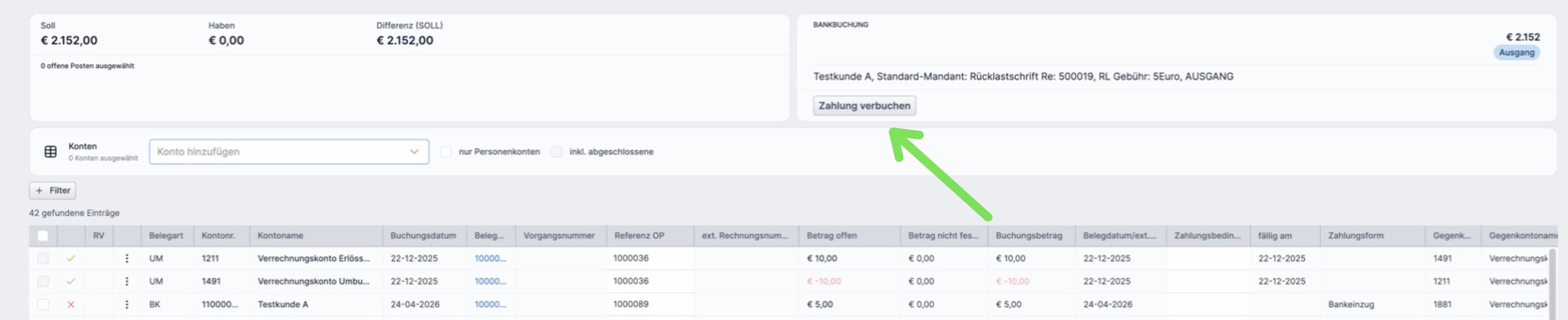
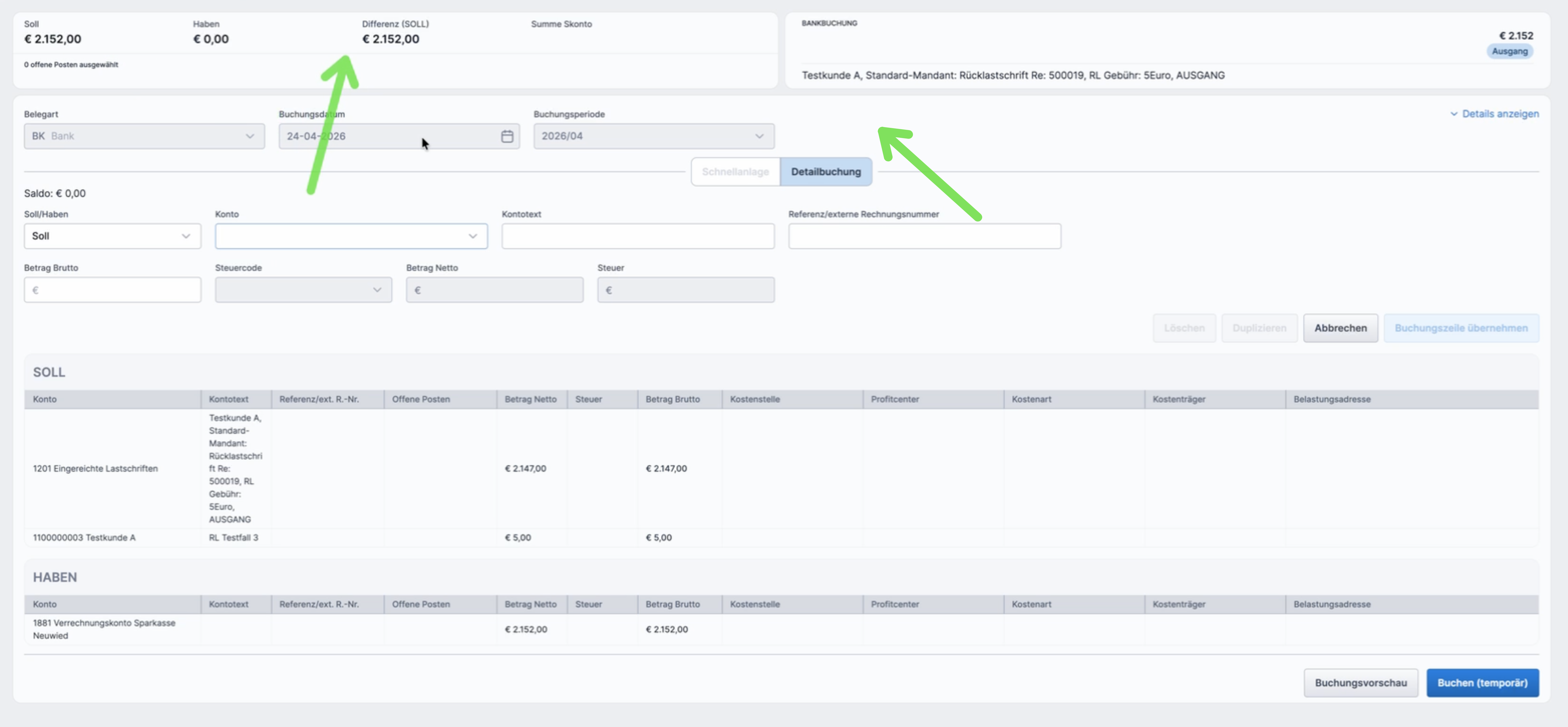
Es entsteht wieder ein OP auf dem Eingerichten Lastschriften Konto. Zusätzlich entsteht ein OP beim Debitor oder auf dem Konto Nebenkosten des Geldverkehrs.
Storno der Zahlung durchführen
Durch Aufruf des Beleges kann dieser über den Storno Button storniert werden:
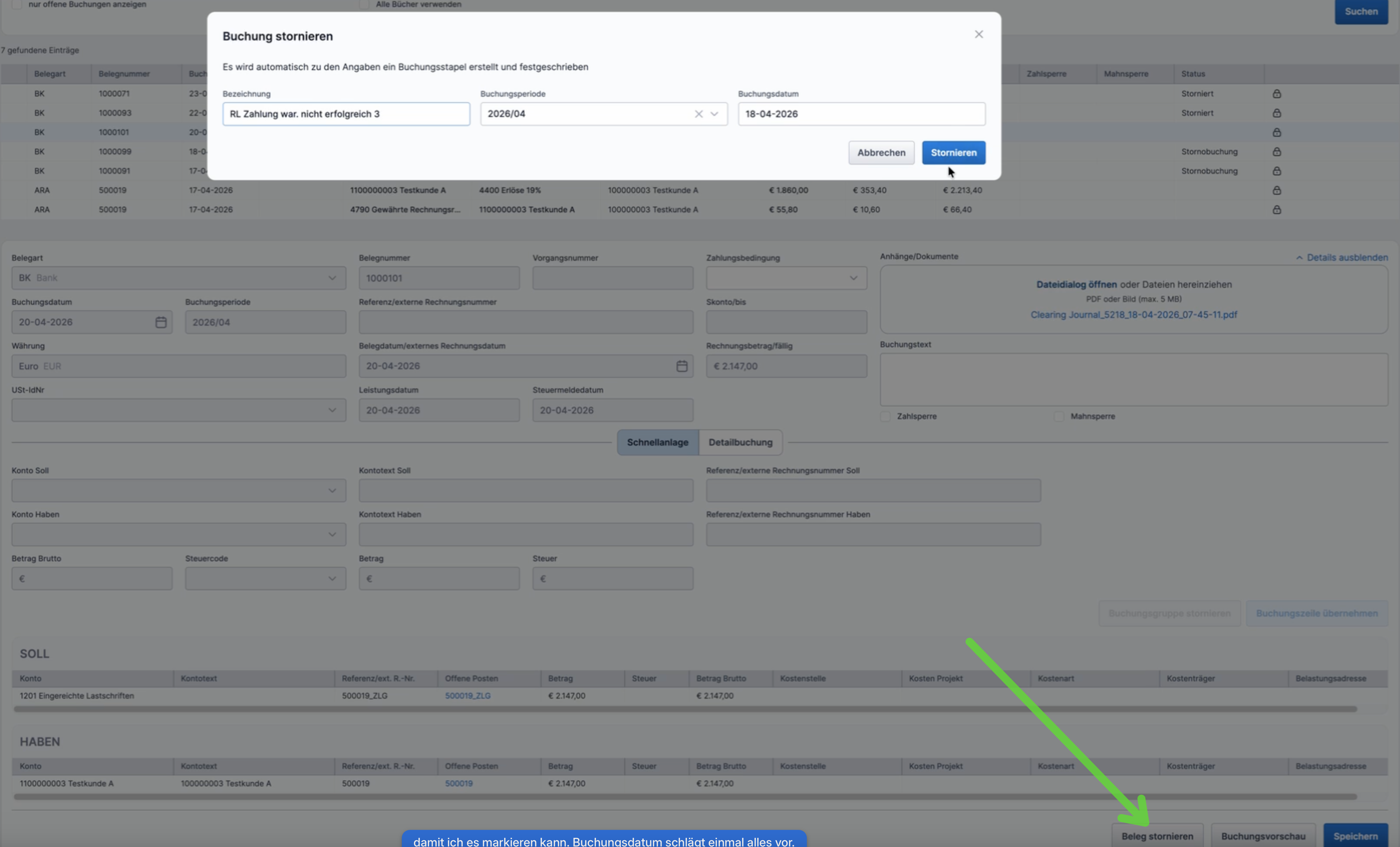
Nachdem der Beleg storniert wurde, ist die Zahlung wieder rückgängig gemacht worden.
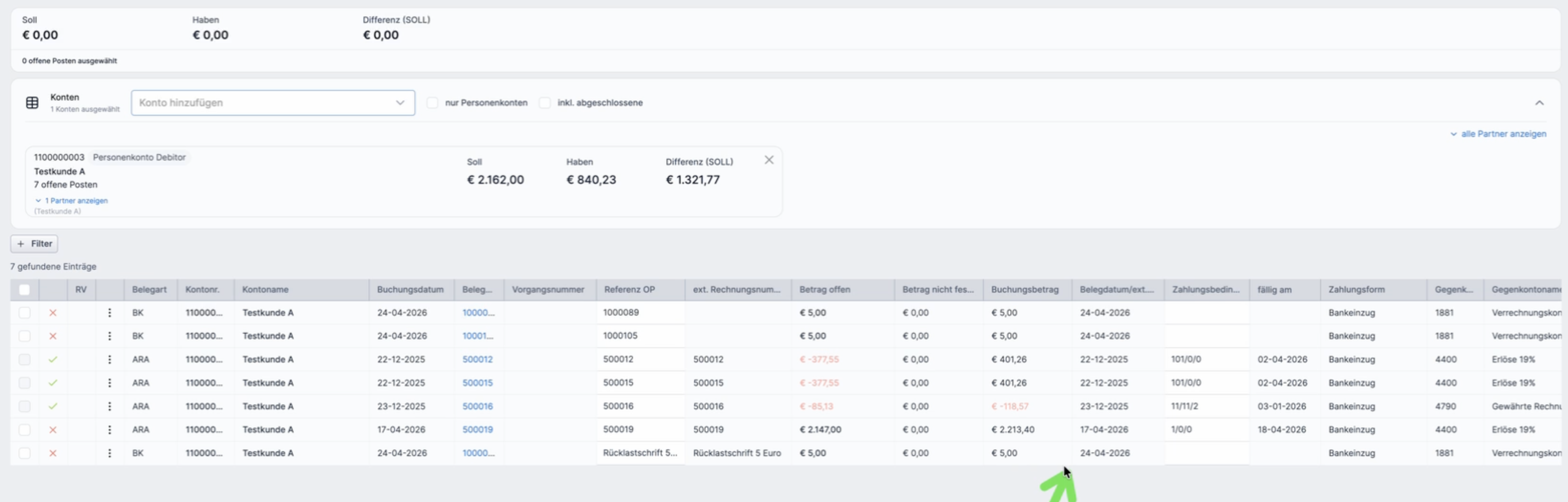
Stornieren soll den OP wieder ausgleichen, der originale OP ist wieder ersichtlich, die OPs auf den Eingereichte Lastschriften haben sich automatisch ausgeglichen:
Individuelles Zahlungsdatum
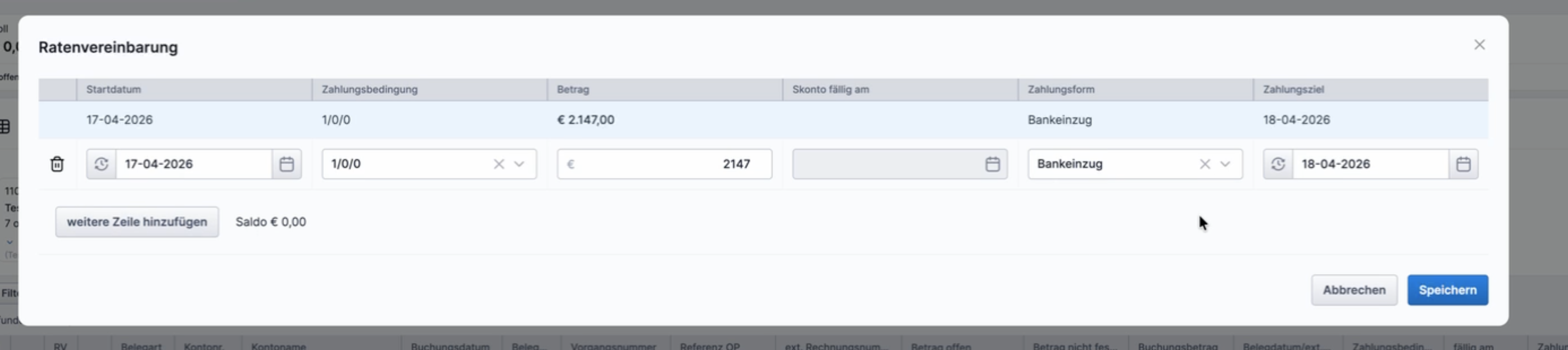
Soll eine individuelle Ratenvereinbarung (Zahlungsziel) angelegt werden kann dies über die folgende Funktion gemacht werden, weiters wird in unserem Testfall auf „Selbstzahler“ für den OP geändert, damit nicht eine weitere Rücklastschrift erzeugt wird:
Änderung der Zahlform eines Partners
Soll allgemein die Zahlform eines Partners verändert werden so kann diese in den Stammdaten und Partner verändert werden.
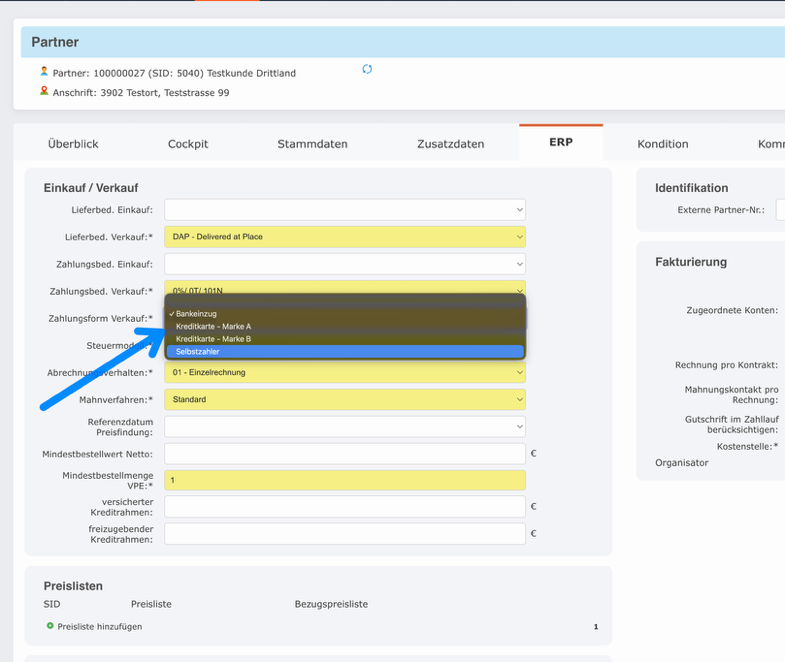
❗️Zu beachten ist an dieser Stelle, dass eine Änderung der Zahlform sich ausschließlich auf neue Buchungen auswirkt. Soll die Zahlform für bereits erstelle OPs geändert werden so kann dies über den OP-Ausgleich durch Nutzung der Funktion Ratenvereinbarung, wie hier beschrieben, erledigt werden
Versand einer E-Mail-Benachrichtigung
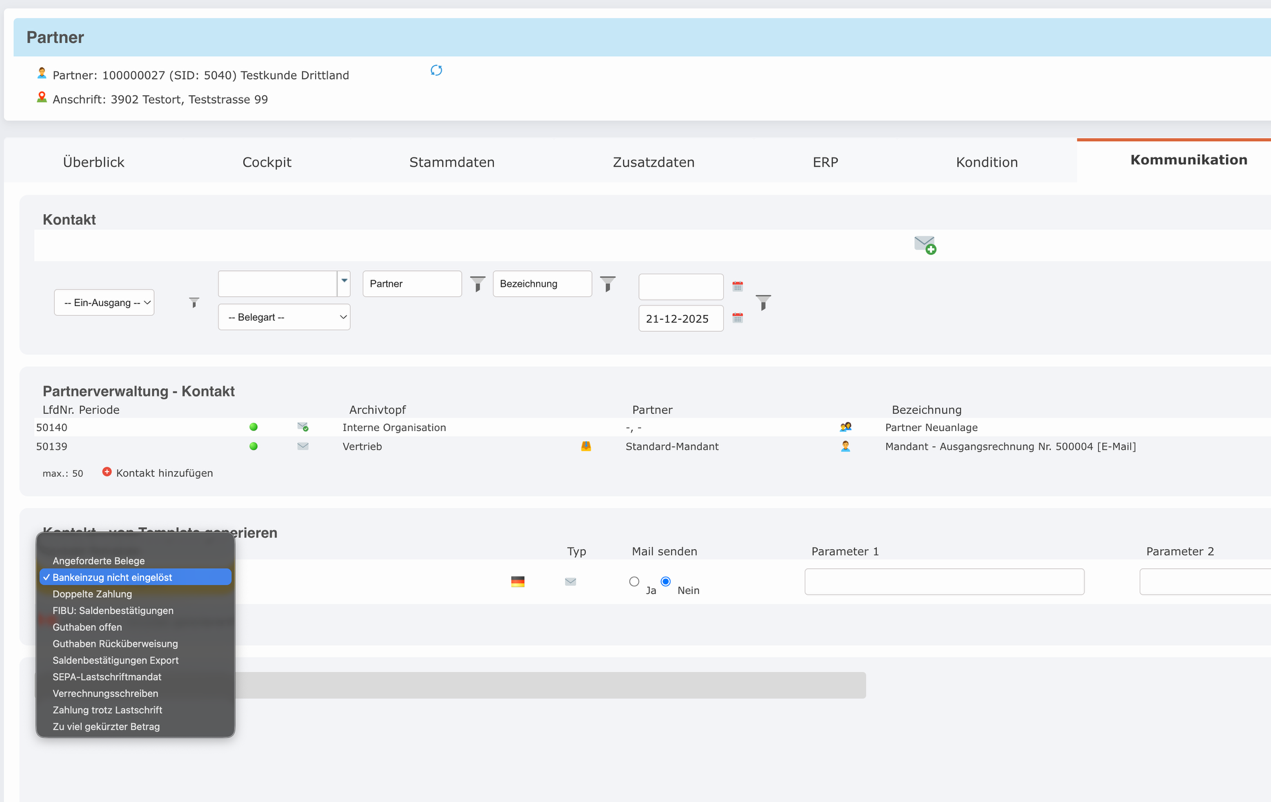
Durch Aufruf des Partners kann über den Reiter „Kontakt“ ein E-Mail-Template generiert werden. Diese E-Mail-Vorlage wird nach dem Erstellen vorgeschlagen und kann noch vor dem Versand bearbeitet werden:
Der Empfänger sowie der E-Mail-Text kann beliebig angepasst werden:
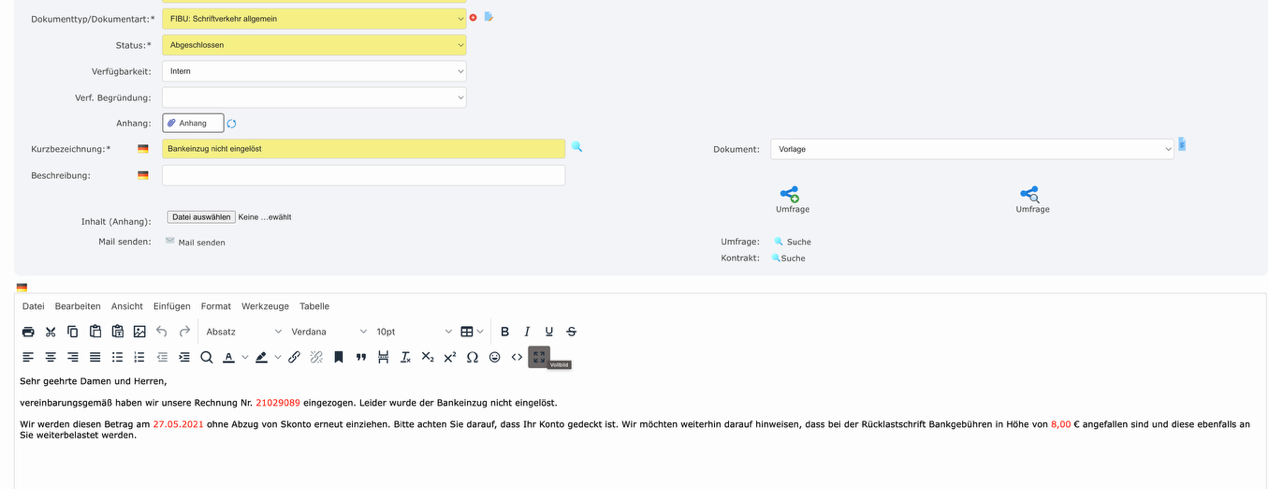
Über den Link „Mail senden“ kann folglich die Email versendet werden.
è Ergebnis: Test erfolgreich!
Mahnlauf
|
Testfall-ID |
F.01.06 |
|
Testdatum |
21.12.2025 |
|
Test-Verfasser |
Harald Falkner |
|
Test-Benutzergruppe |
AD_Auth_FiBu_Debitoren |
|
Testfall-Art |
Positiv |
|
Testfall-Beschreibung |
Durchführung eines Mahnlaufs |
|
Erwartetes Ergebnis |
Mahnungen für die Kunden welche bereits fällige Ops haben. |
|
Geschäftsvorgang-Start + ID |
OP welcher bereits am 21.12. fällig ist |
|
Geschäftsvorgang-Ziel + ID |
Mahnung |
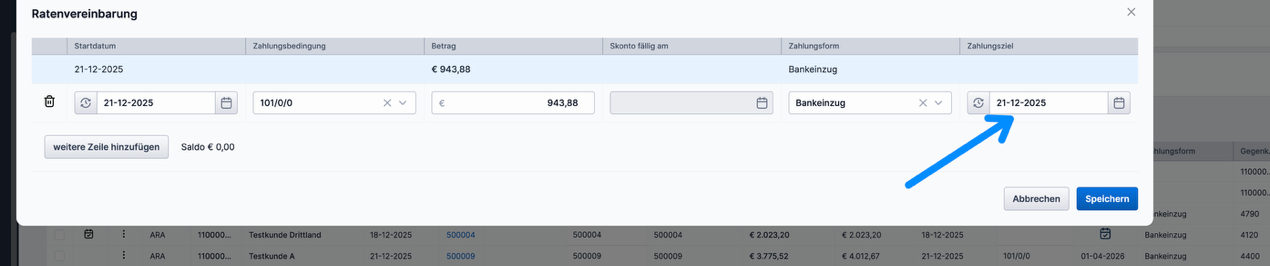
Um den Testfall herbeizuführen wird eine Ratenvereinbarung für eine AR mit 21.12. erstellt:
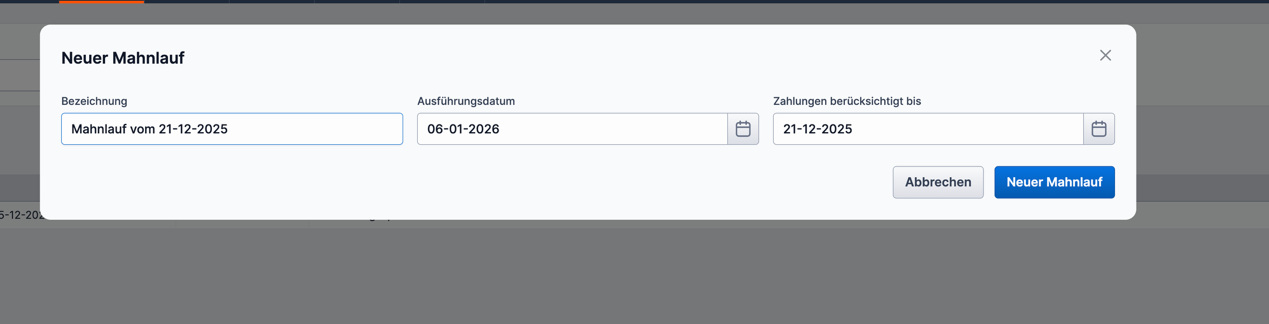
Nun wird ein Mahnlauf per 06.01.2026 erstellt:
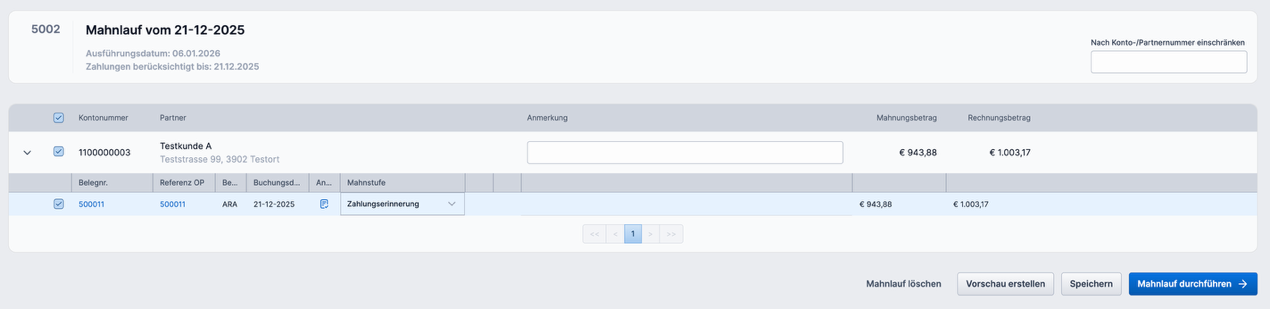
Die Mahnungen werden angezeigt:
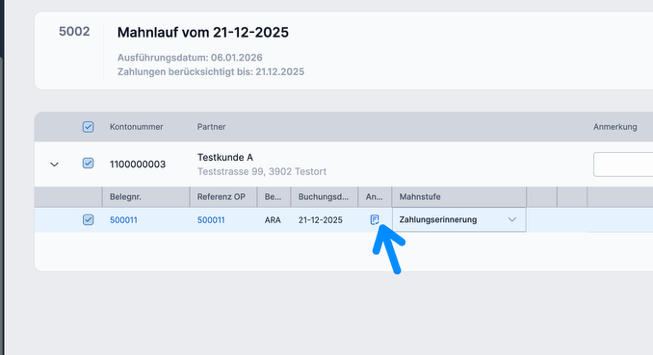
Die jeweiligen Belege können direkt über das Dokument-Icon geprüft werden:
Nun kann eine Vorschau erstellt werden:
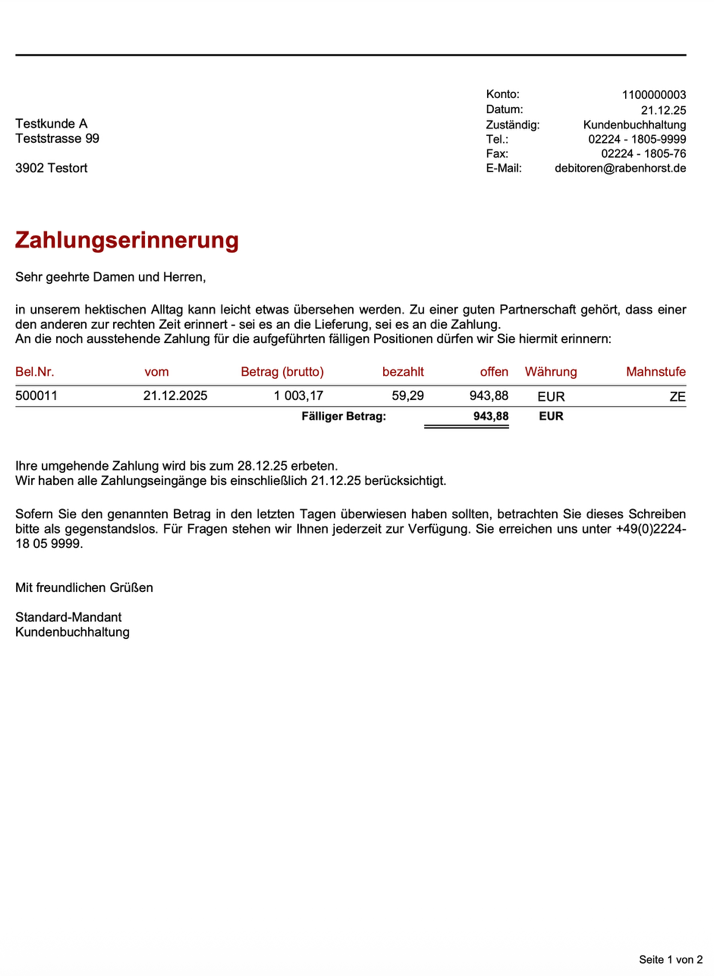
Wird nun der Mahnlauf durchgeführt, so wird die Mahnung PDF generiert und versendet. Die generierten Belege sind über die folgenden Icons verfügbar:
Wird nun noch einmal ein Mahnlauf per 12.02.2026 erstellt wird die richtige erweiterte Mahnstufe angezeigt:
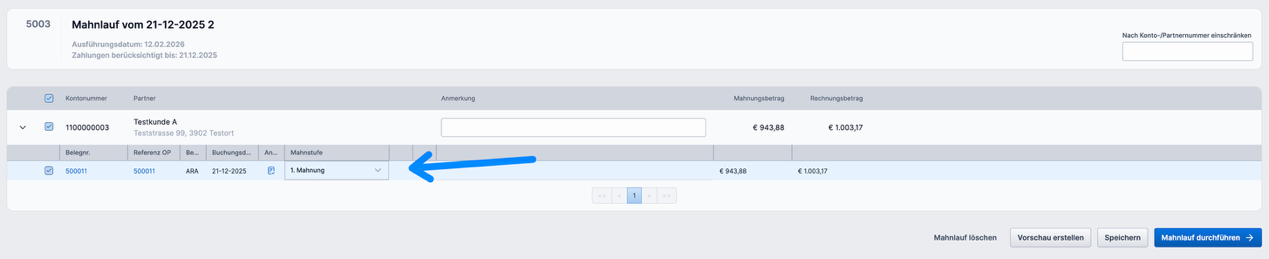
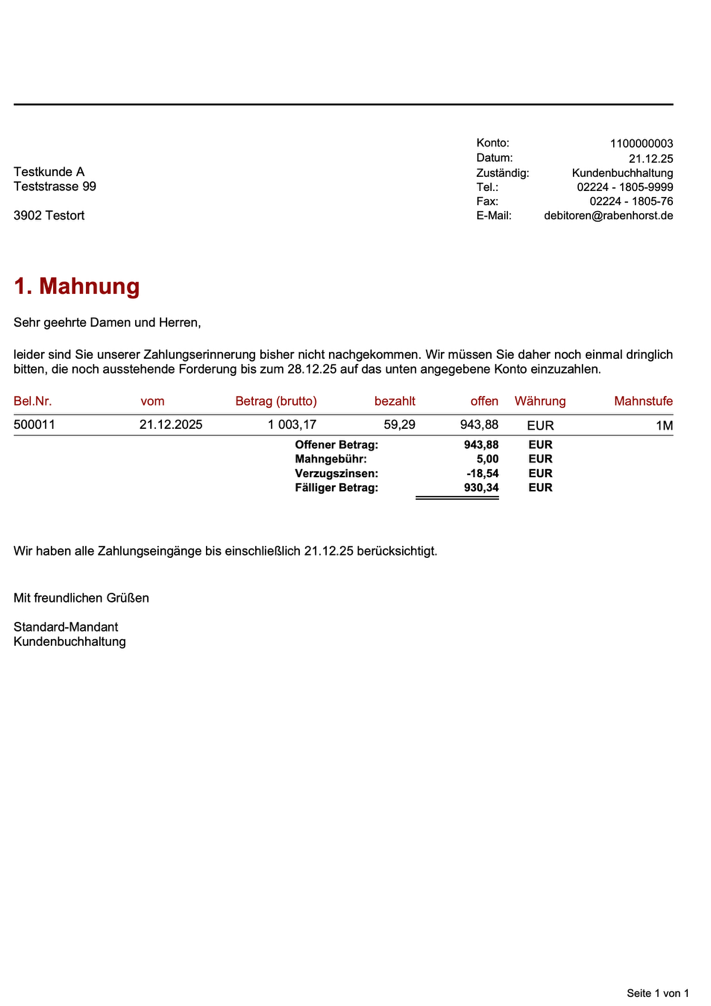
Mahngebühren werden auch angedruckt.
Kommunikationsmethode
Allgemein kann die Kommunikationsmethode eines Partners definiert werden.
Abhängig von dieser Einstellung wird dann auch das Mahnungstemplate als Email oder als Brief berechnet.
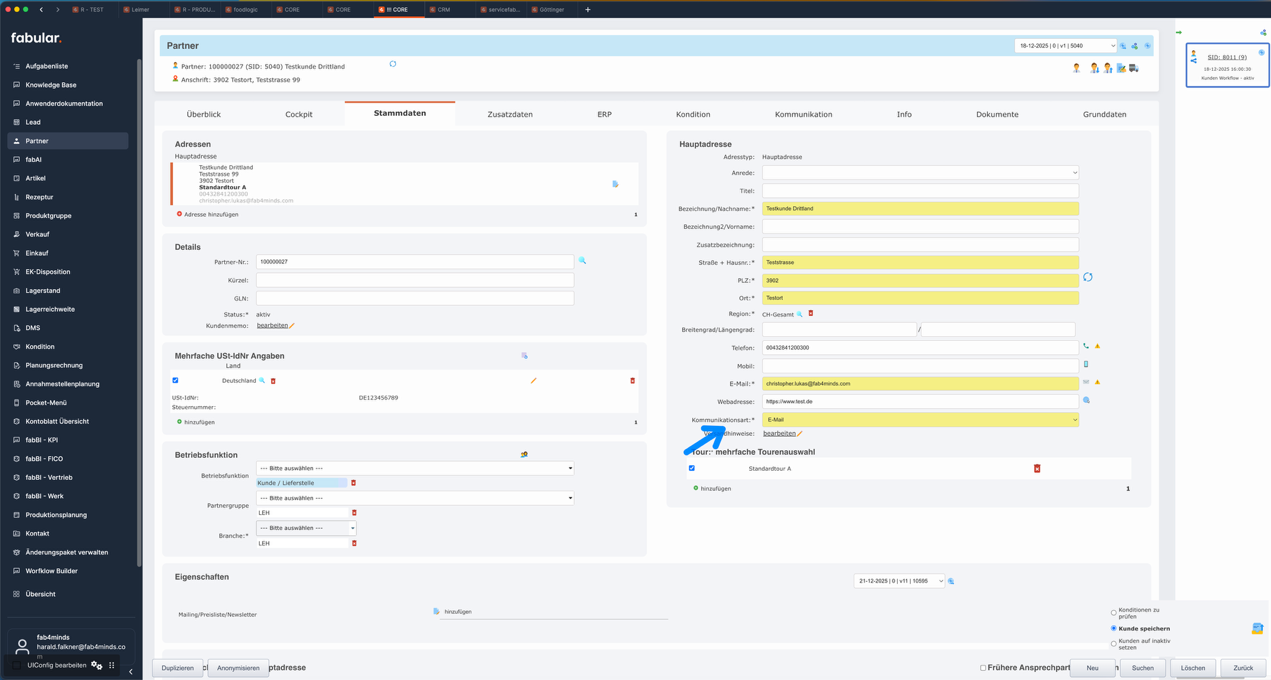
Mahnungen werden nur für Selbstzahler der Zahlform des OPs generiert
Beim Partner kann die Zahlform hinterlegt werden. Mit dieser Einstellung wird definiert welche Zahlform bei neu angelegten OPs gewählt wird:
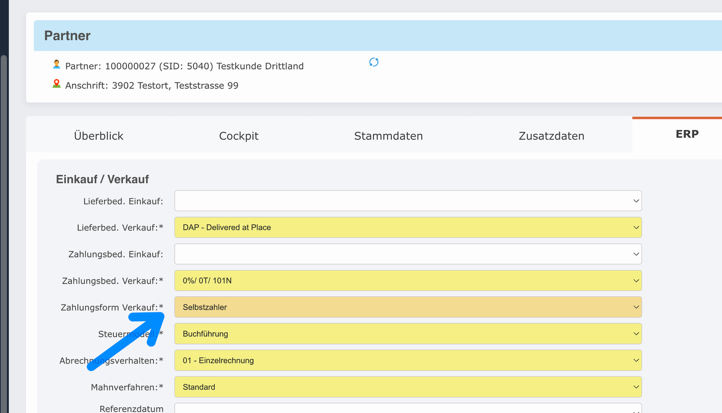
❗️ Bestehende OPs werden nicht von einer Änderung beeinflusst.
è Testfall erfolgreich abgeschlossen.
Offener OP soll nicht im Mahnlauf erscheinen (Mahnsperre setzen)
|
Testfall-ID |
F.01.07 |
|
Testdatum |
21.12.2025 |
|
Test-Verfasser |
Harald Falkner |
|
Test-Benutzergruppe |
AD_Auth_FiBu_Debitoren |
|
Testfall-Art |
Positiv |
|
Testfall-Beschreibung |
Setzen einer Mahnsperre und prüfen ob der OP folglich nicht im Mahnlauf erscheint |
|
Erwartetes Ergebnis |
Mahnung wird nicht mehr generiert |
|
Geschäftsvorgang-Start + ID |
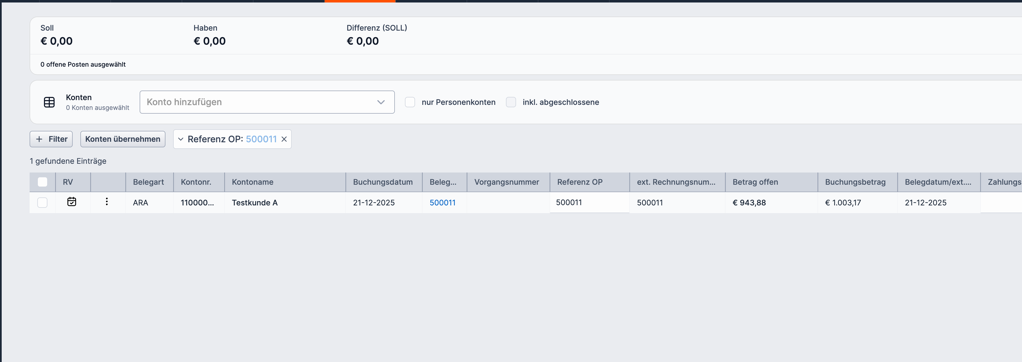
OP 500011 |
|
Geschäftsvorgang-Ziel + ID |
Soll der OP für weitere Mahnungen gesperrt werden kann dieser durch die „Bearbeiten“ Funktion verändert werden:
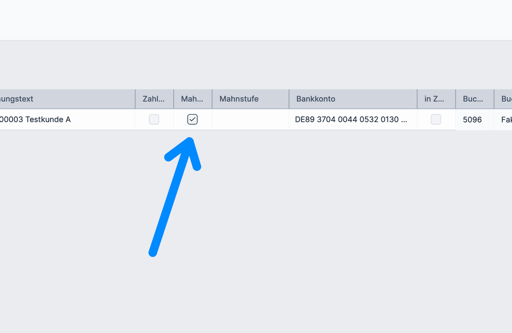
Durch anhaken der Mahnsperre:
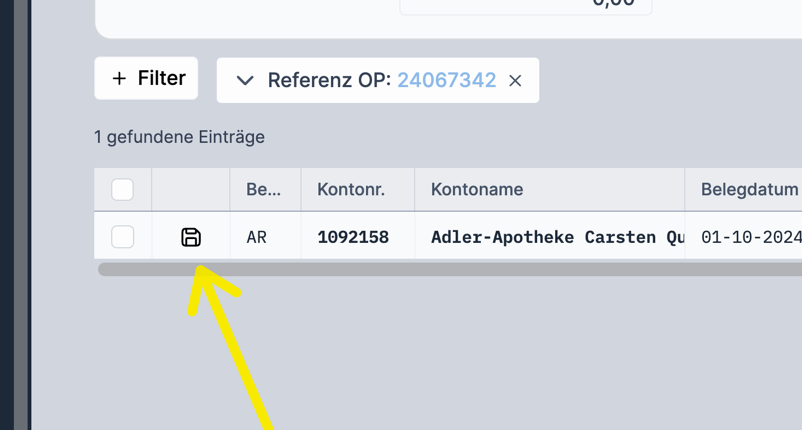
Und dem Speichern des OPs:
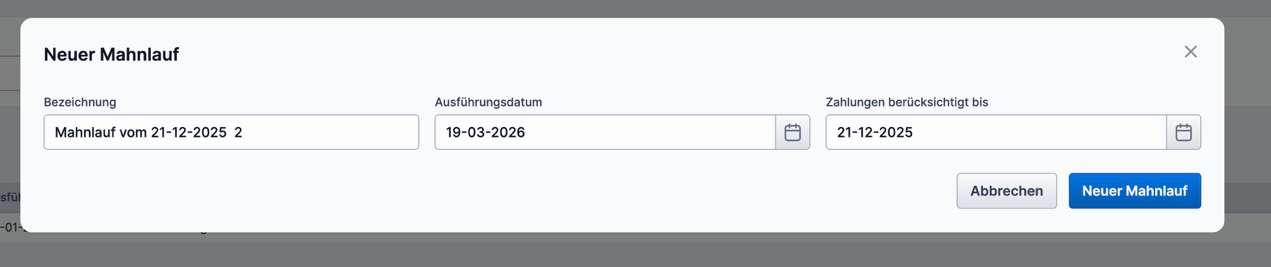
Nun wird ein neuer Mahnlauf per 19.03.2026 gestartet, der OP kommt nicht mehr in den Mahnlauf:

è Test erfolgreich!
Besitzt ein OP Mahnstufe 3 und es wird ein Zahlungseingang Hinweistext
|
Testfall-ID |
F.01.08 |
|
Testdatum |
21.12.2025 |
|
Test-Verfasser |
Harald Falkner |
|
Test-Benutzergruppe |
AD_Auth_FiBu_Debitoren |
|
Testfall-Art |
Positiv |
|
Testfall-Beschreibung |
Setzen der Mahnstufe 3 und dann ausgleichen des OPs. In diesem Fall muss eine Meldung angezeigt werden das wir das Inkassobüro informieren |
|
Erwartetes Ergebnis |
Hinweistext |
|
Geschäftsvorgang-Start + ID |
OP 500009 |
|
Geschäftsvorgang-Ziel + ID |
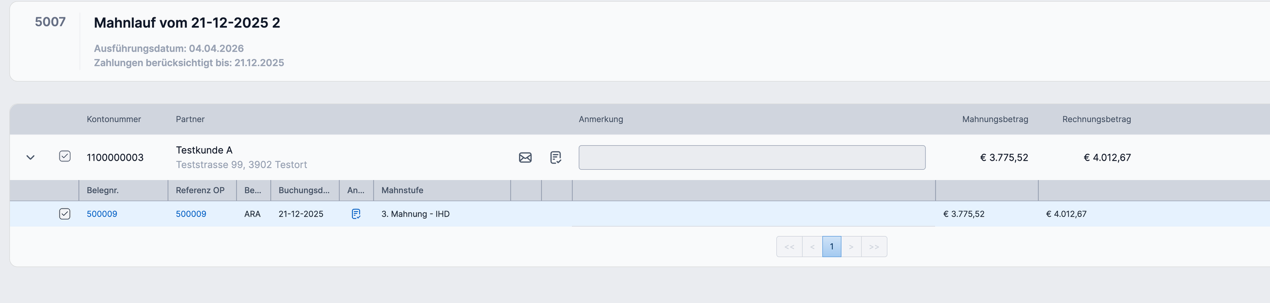
Der OP wird als Start für den Testfall in die Mahnstufe 3. Mahnung gebucht:
In diesem Fall wird folgende Meldung angezeigt:
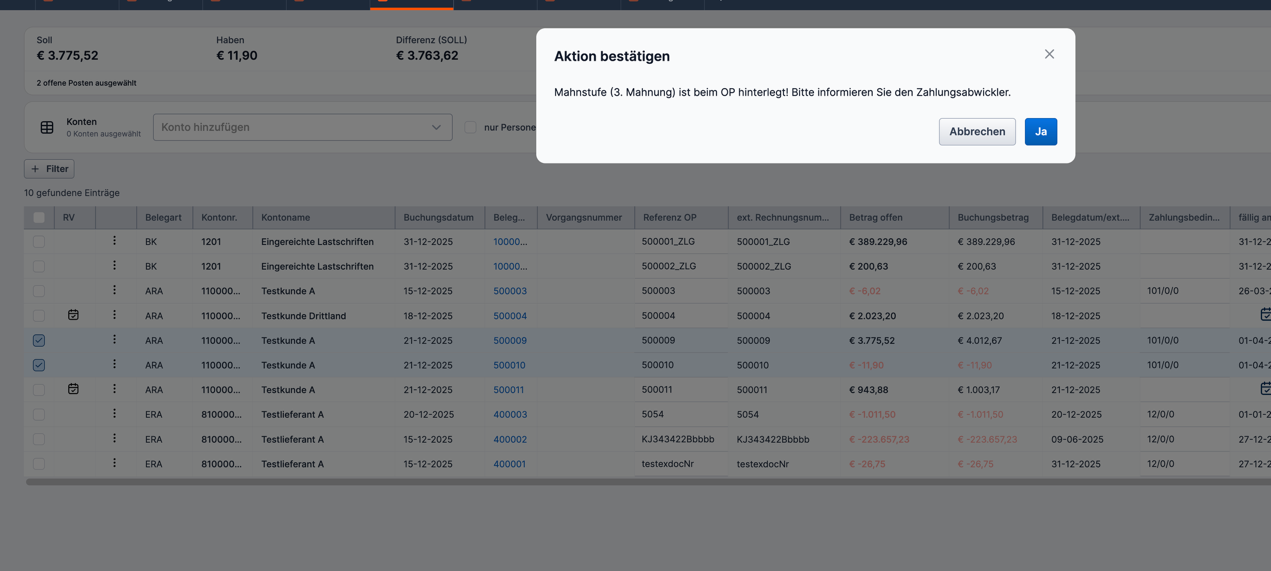
Nach dem Bestätigen dieser Sperre hat der Benutzer eventuelle Sperren bzw. Kommunikation mit Inkassobüro manuell durchzuführen.
è Testfall erfolgreich!
Liefersperre, automatische Meldung
|
Testfall-ID |
F.01.09 |
|
Testdatum |
21.12.2025 |
|
Test-Verfasser |
Harald Falkner |
|
Test-Benutzergruppe |
AD_Auth_FiBu_Debitoren |
|
Testfall-Art |
Positiv |
|
Testfall-Beschreibung |
Setzen der Mahnstufe 3 und dann ausgleichen des OPs. In diesem Fall muss eine Meldung angezeigt werden das wir das Inkassobüro informieren |
|
Erwartetes Ergebnis |
Hinweistext |
|
Geschäftsvorgang-Start + ID |
OP 500009 |
|
Geschäftsvorgang-Ziel + ID |
Wird ein Partner aus welchen Gründen auch immer gesperrt:
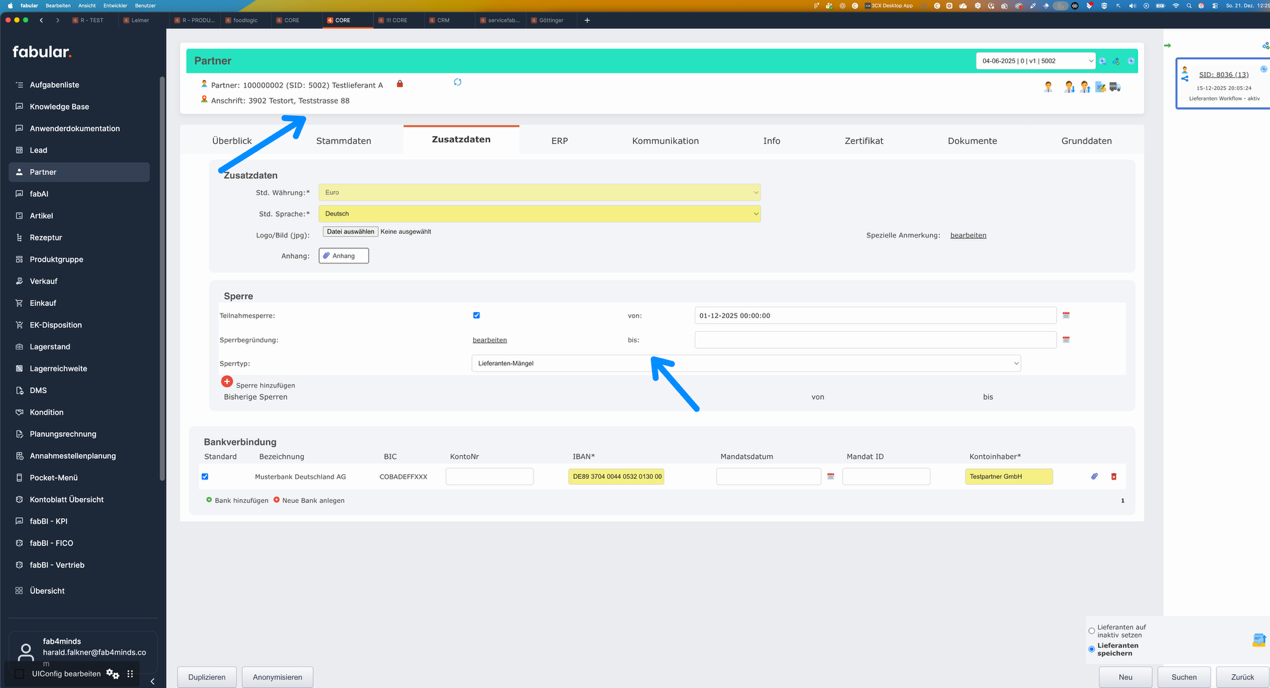
Und es wird folglich auf einen OP für diesen Partner gebucht, wird automatisch folgender Hinweis ausgegeben:
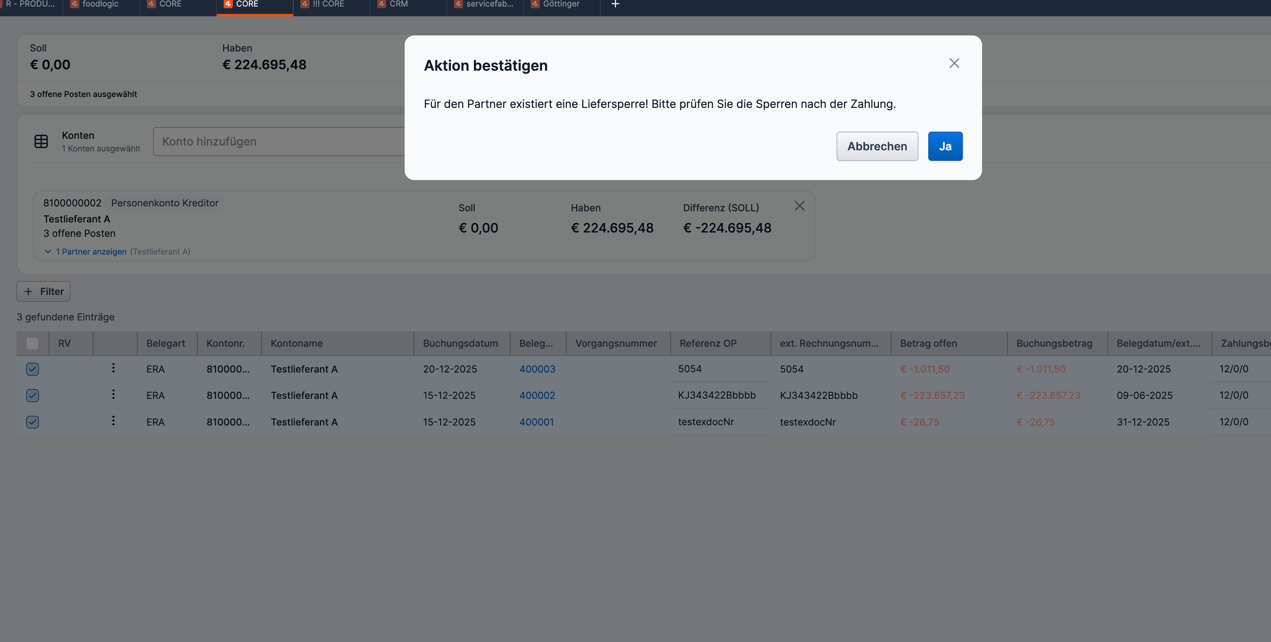
Sollen Lieferanten / Kunden gesucht werden, welche gesperrt oder nicht gesperrt sind kann dies über das Suchprofil wie folgt gefiltert werden:
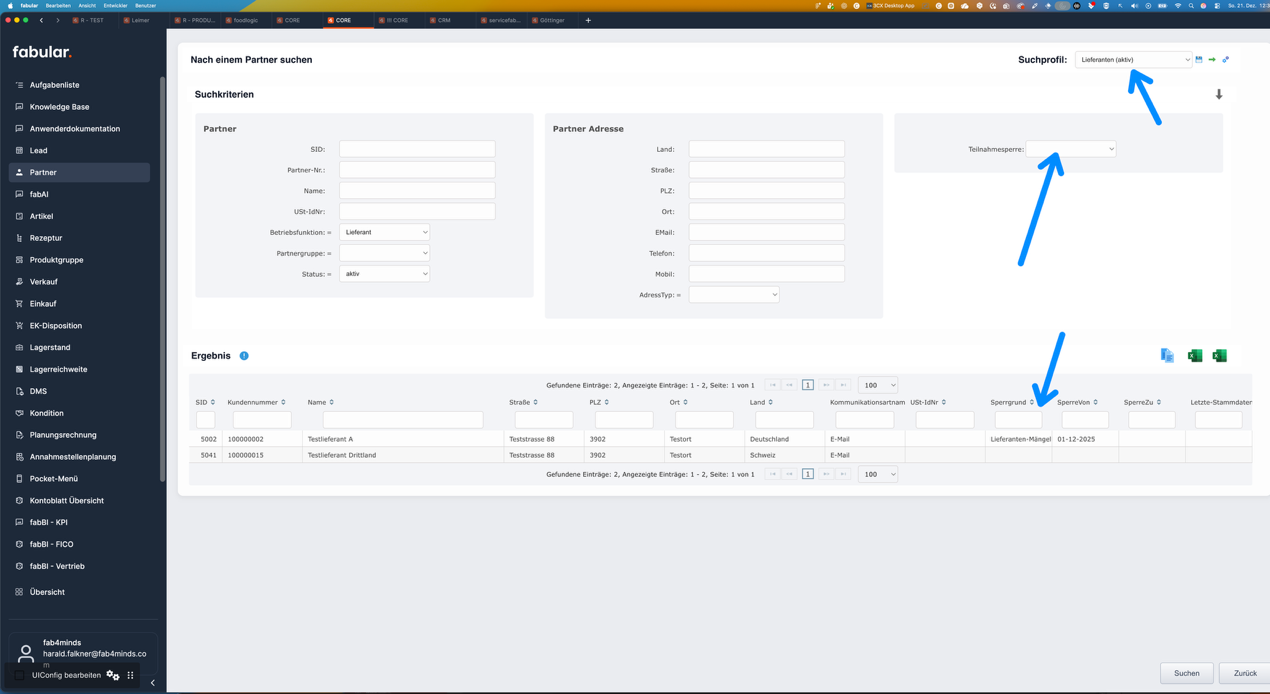
In unserem Fall wird das Profil Lieferanten (aktiv) genommen, für Kunden existiert dies ebenfalls. Durch öffnen des Filters Teilnahmesperre können auch die gesperrten Partner angezeigt werden.
Als vordefinierte Suchabfrage gibt es auch das Suchprofil „Kunden (gesperrt)“ um diesen Filter direkt setzen zu können.
è Testfall erfolgreich.
Zahllauf durchführen
|
Testfall-ID |
F.01.10 |
|
Testdatum |
21.12.2025 |
|
Test-Verfasser |
Harald Falkner |
|
Test-Benutzergruppe |
AD_Auth_FiBu_Debitoren |
|
Testfall-Art |
Positiv |
|
Testfall-Beschreibung |
Es wird ein debitorischer Zahllauf gestartet und eine SEPA Datei generiert. |
|
Erwartetes Ergebnis |
SEPA Datei welche beim Banking eingespielt werden kann. |
|
Geschäftsvorgang-Start + ID |
- |
|
Geschäftsvorgang-Ziel + ID |
- |
Zahllauf starten
Durch die Nutzung der Funktion „Neuer Zahllauf“ kann ein neuer Zahllauf gestartet werden:
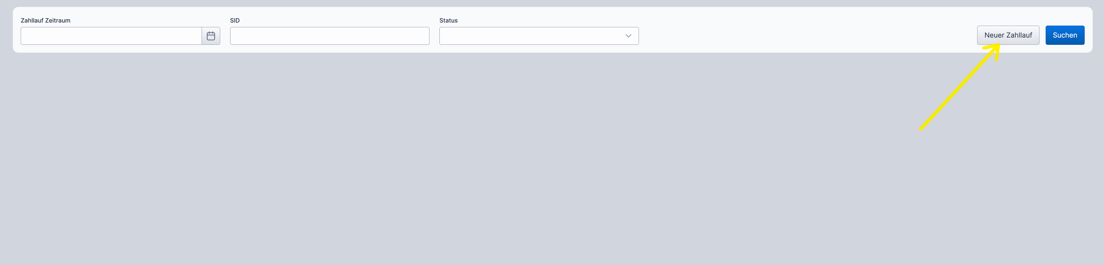
Es wird für den 26.12.2025 ein Zahllauf erstellt:
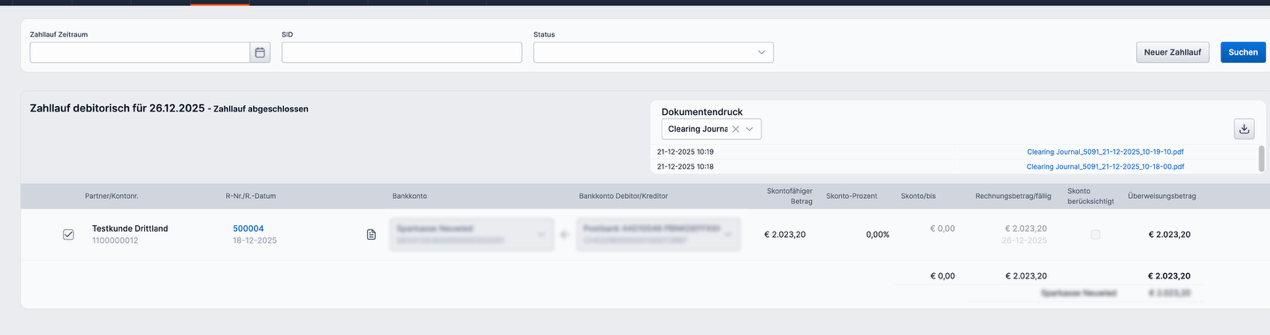
Nun kann der Zahllauf durchgeführt werden.
Im Status „Zahllauf durchgeführt“ ist der Zahllauf als nicht festgeschriebenen Buchungsstapel bereits im System vorhanden. Durch den Button „Zahllauf abschließen“ kann der Buchungsstapel dann festgeschrieben werden.
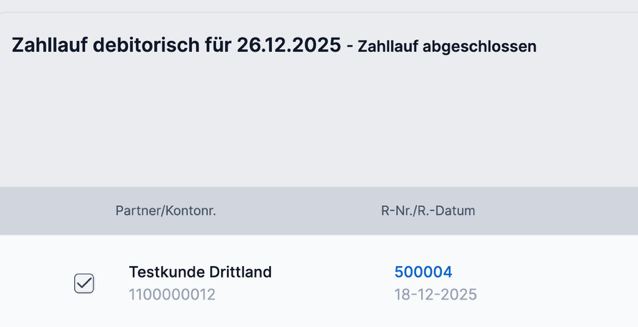
Nach dem Abschließen wird der Status des Zahllaufs auf „Zahllauf abgeschlossen“ gesetzt.
Soll ein Skonto trotz verstrichener Frist gewährt werden kann dieser über die Optionsbox Skonto berücksichtigen aktiviert werden.
Gutschriften von Selbstzahlern explizit überweisen
Soll in einem Zahllauf ein OP unabhängig von sonstigen Paramenten (Fristen, Zahlform, etc.) integriert werden, so kann beim OP das Feld „in Zahllauf berücksichtigen“ gesetzt werden.
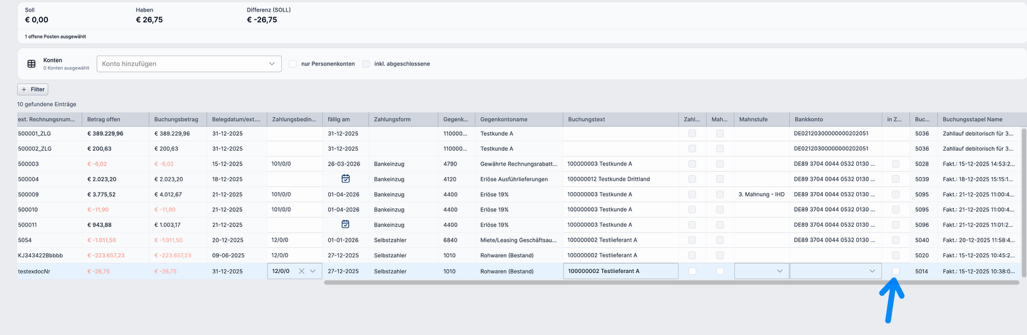
Durch die Bearbeiten  Funktion, das Feld anhaken und Speichern
  wird der OP direkt im nächsten Zahllauf berücksichtigt.
è Testfall erfolgreich!
"Kein Bankeinzug" bei einzelnem OP hinterlegen (Zahlsperre setzen)
|
Testfall-ID |
F.01.11 |
|
Testdatum |
21.12.2025 |
|
Test-Verfasser |
Harald Falkner |
|
Test-Benutzergruppe |
AD_Auth_FiBu_Debitoren |
|
Testfall-Art |
Positiv |
|
Testfall-Beschreibung |
Es wird bei dem OP eine Zahlsperre gesetzt damit keine Bankeinzug berücksichtigt wird |
|
Erwartetes Ergebnis |
Zahlsperre aktiv wird angezeigt und OP wird standardmäßig nicht aktiviert. |
|
Geschäftsvorgang-Start + ID |
OP 500004 |
|
Geschäftsvorgang-Ziel + ID |
- |
Über die OP-Maske können einzelne OPs geöffnet werden. Durch das Aktivieren der Zahlsperre können diese vom Zahllauf permanent ausgesetzt werden.
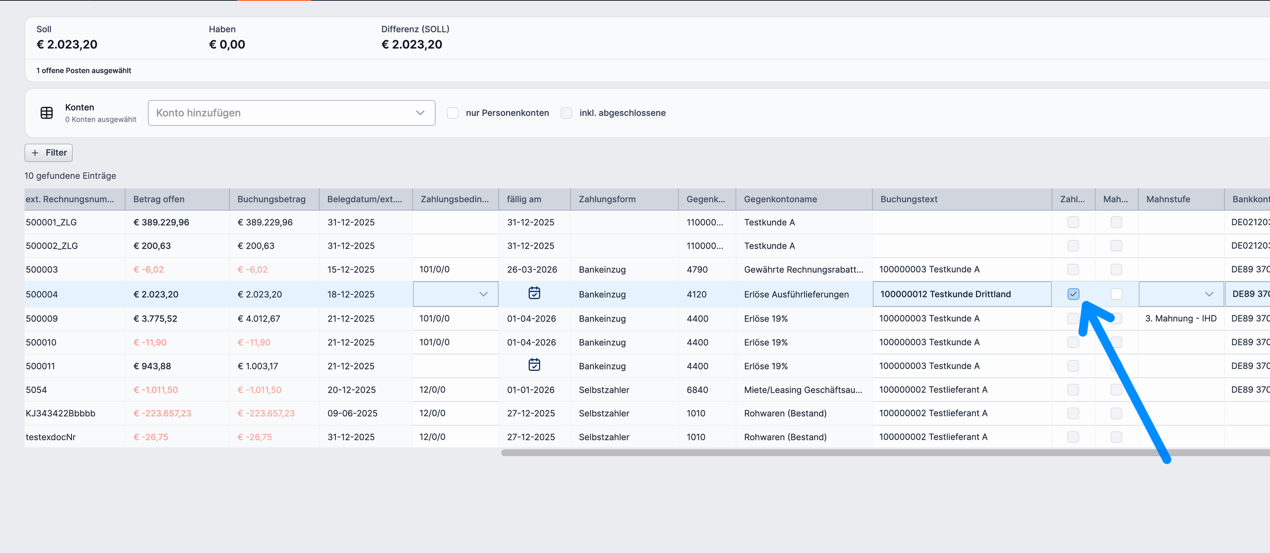
Es muss jeder einzelne OP gesperrt werden.
Ist die Zahlsperre gesetzt wird eine Warnung Zahlsperre aktiv ausgegeben.

Eine Zahlung ist aber trotzdem in der aktuellen Konfiguration möglich.
è Testfall erfolgreich!
Verrechnungsschreiben nach Zahllauf an Kunden
|
Testfall-ID |
F.01.12 |
|
Testdatum |
21.12.2025 |
|
Test-Verfasser |
Harald Falkner |
|
Test-Benutzergruppe |
AD_Auth_FiBu_Debitoren |
|
Testfall-Art |
Positiv |
|
Testfall-Beschreibung |
Es wird sobald mehr als 3 OPs in einer Zahlung dabei sind ein Verrechnungsschreiben generiert. |
|
Erwartetes Ergebnis |
Verrechnungsschreiben wird als Excel und als PDF generiert. |
|
Geschäftsvorgang-Start + ID |
OP 500004 |
|
Geschäftsvorgang-Ziel + ID |
- |
Werden aktuell mehr als drei OPs pro Partner generiert so wird eine Avis Email ausgesendet.
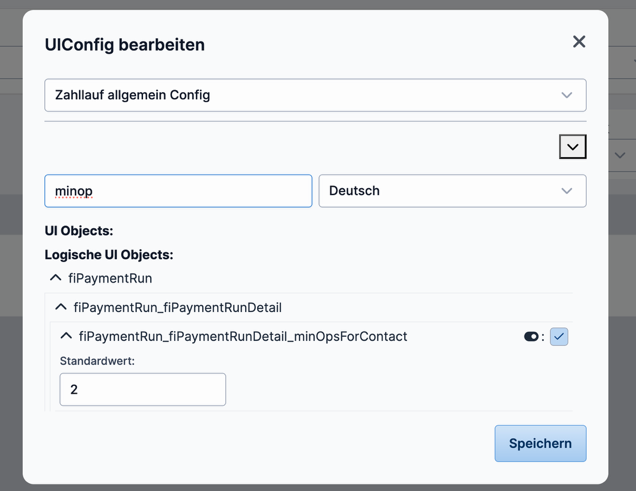
❗️ Diese Einstellung kann beim Zahllauf beliebig verändert werden.
Es wird immer das Avis mit PDF und einer Excel Liste zur elektronischen weiteren Verarbeitung durch den Geschäftspartner versendet.
Es wurde folgender Zahllauf für den Test vorbereitet:
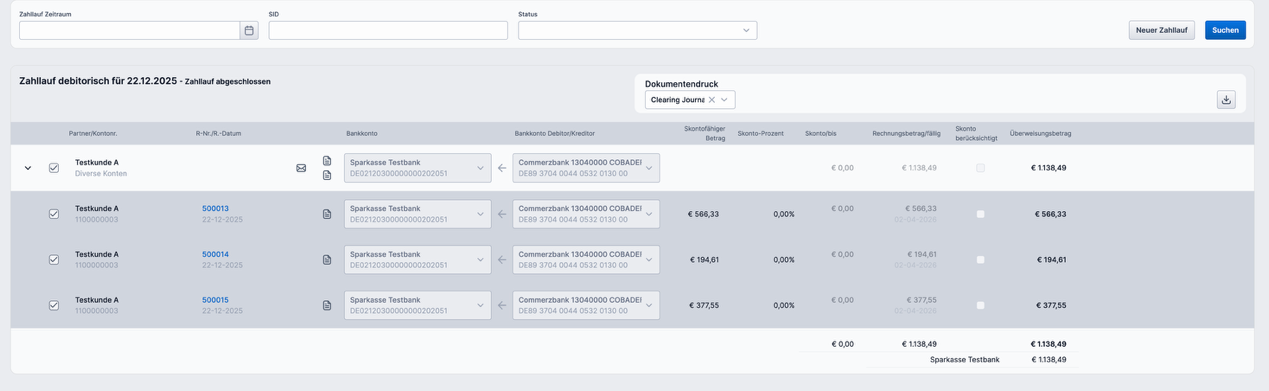
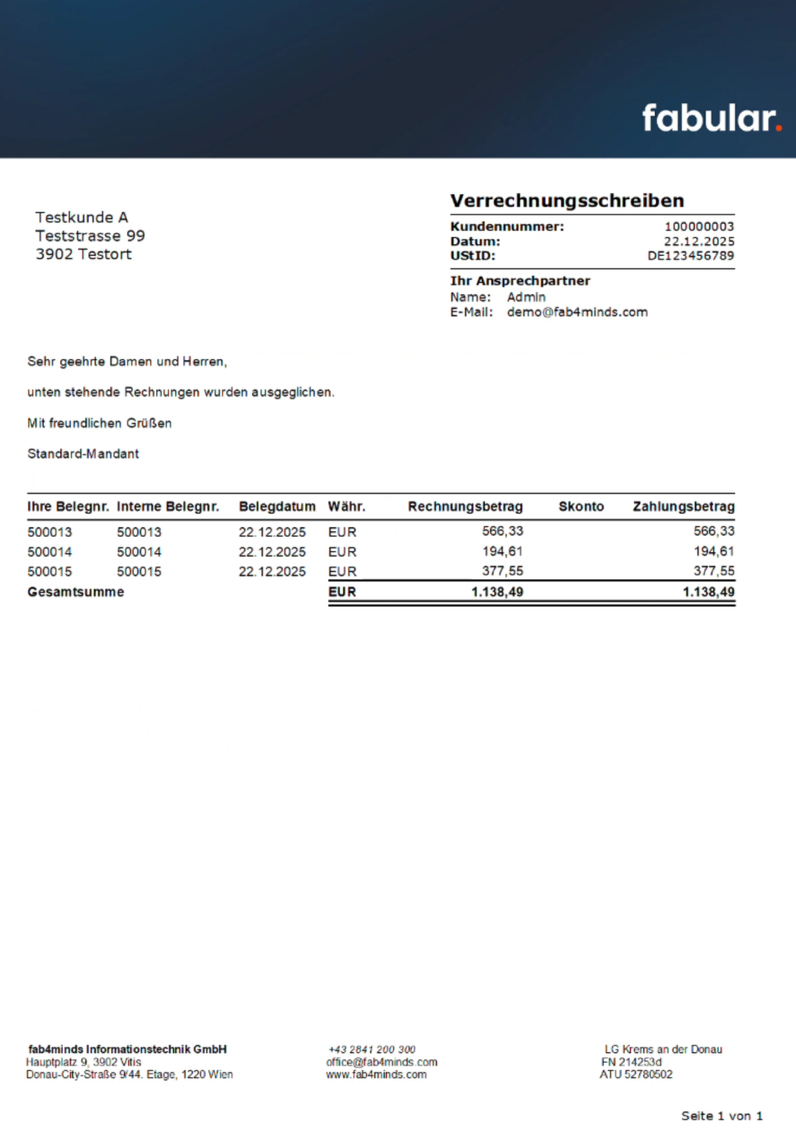
Um Zuge des Zahllaufs wird das Verrechnungsschreiben generiert.
Das Dokument sieht wie folgt aus:
è Test erfolgreich!
E-Mails, Briefe etc. inkl. Dokumentation bei Partner
|
Testfall-ID |
F.01.13 |
|
Testdatum |
21.12.2025 |
|
Test-Verfasser |
Harald Falkner |
|
Test-Benutzergruppe |
AD_Auth_FiBu_Debitoren |
|
Testfall-Art |
Positiv |
|
Testfall-Beschreibung |
Suche von Kontaktprotokollen, Protokollierung von Kontaktdaten unter Kommunikation sowie Nutzung von Kontaktvorlagen (Templates) |
|
Erwartetes Ergebnis |
Kommunikation Dokumentation |
|
Geschäftsvorgang-Start + ID |
Partner SID 5003 |
|
Geschäftsvorgang-Ziel + ID |
- |
Kontaktsuche
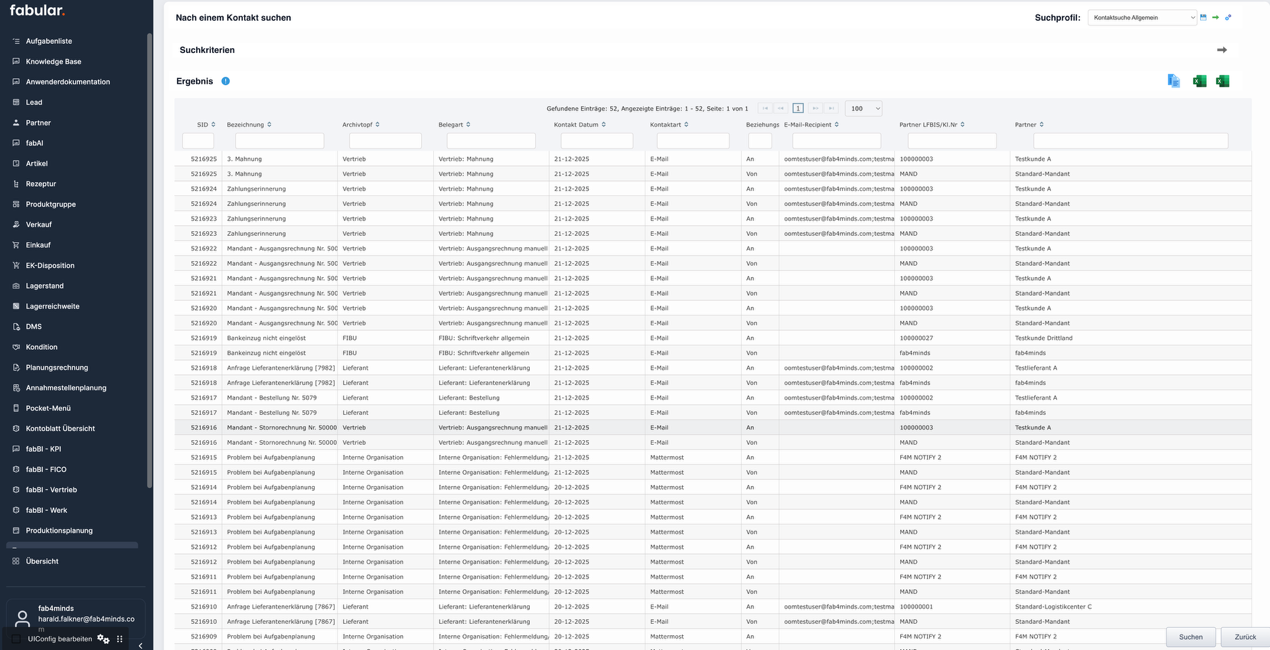
Sämtliche vom System generierte Kontakte können über die Kontakt App eingesehen werden.
Beispielsweise können mit folgender Abfrage die Kontakte des aktuellen Tages gesucht werden:
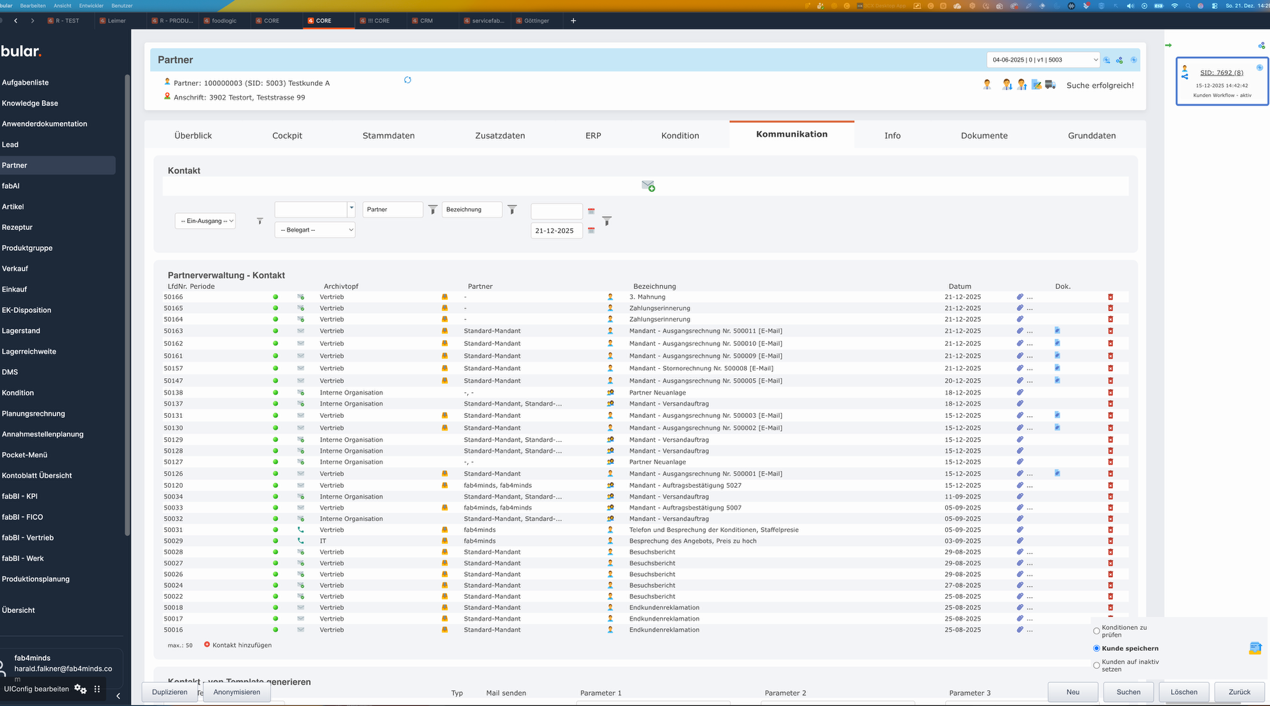
Wird bei einem Partner der Reiter „Kommunikation“ geöffnet so können alle generierten Kontakte eingesehen werden.
Soll eine manuelle Notitz oder eine eMail erstellt werden kann über den Button  ein neuer Kontakt erstellt werden.
Soll eine Vorlage verwendet werden so kann diese über die Template Funktion vorerstellt werden:
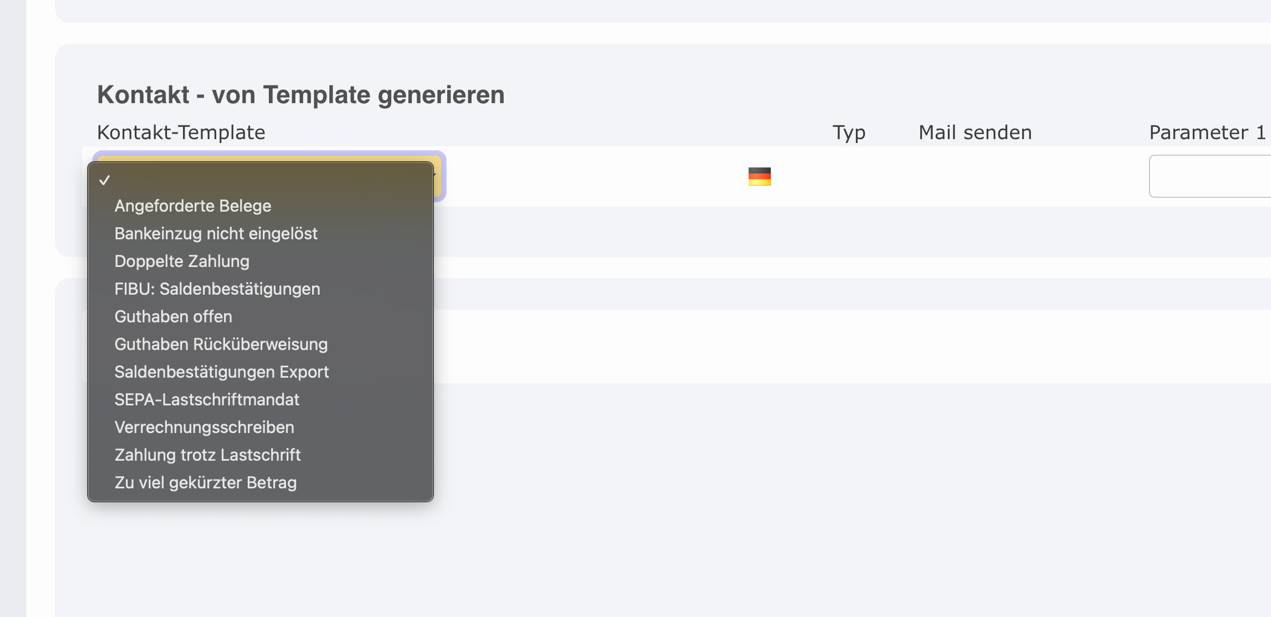
Durch Generieren wird das Kontakt Template vorgeneriert und kann folglich bearbeitet werden:
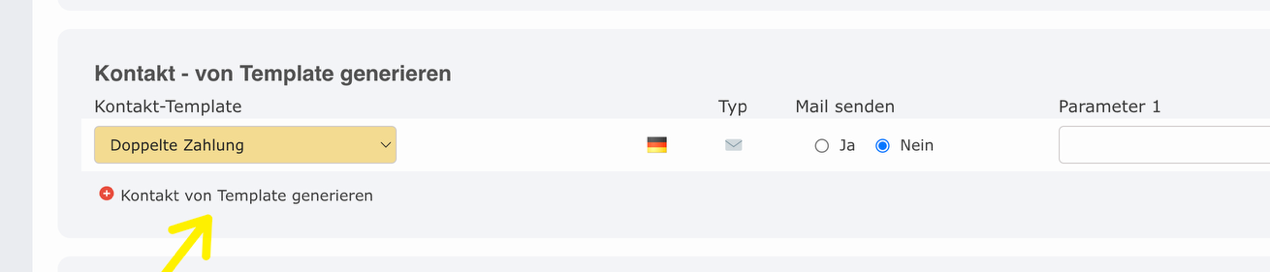
Nach dem Generieren wird ein Kontaktprotokoll vorgeschlagen und kann überarbeitet werden.
è Testfall erfolgreich!
ToDos aus Belegen bzw. freie ToDos anlegen
|
Testfall-ID |
F.01.14 |
|
Testdatum |
21.12.2025 |
|
Test-Verfasser |
Harald Falkner |
|
Test-Benutzergruppe |
AD_Auth_FiBu_Debitoren |
|
Testfall-Art |
Positiv |
|
Testfall-Beschreibung |
Erstellen eines ToDos für die Aufgabenliste eines Kollegen, als Ursprung wird ein freier Kontakt angelegt. |
|
Erwartetes Ergebnis |
ToDo ist in Aufgabenliste dem zugewiesenen Mitarbeiter ersichtlich. |
|
Geschäftsvorgang-Start + ID |
- |
|
Geschäftsvorgang-Ziel + ID |
- |
Wird ein freier Kontakt angelegt so kann daraus direkt ein ToDo erstellt werden.
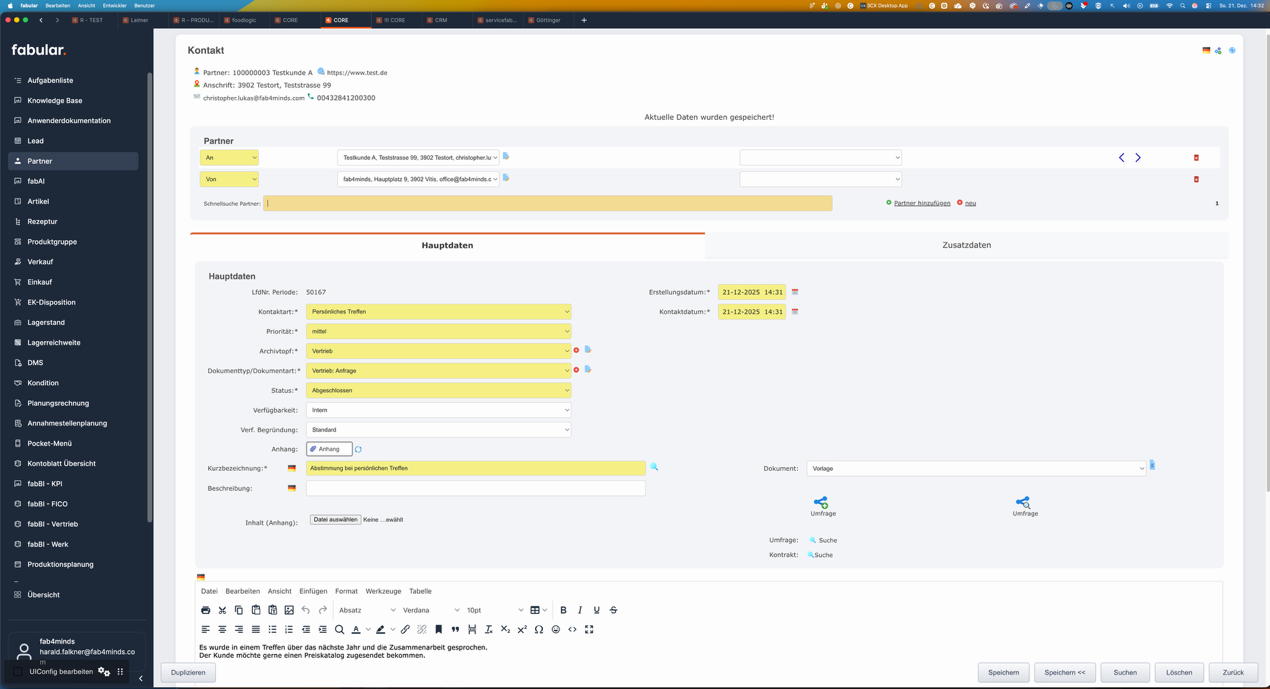
Über das Icon „+Umfrage“ kann ein Workflow gestartet werden. Durch Auswahl der Aufgabe „ToDo“ wird ein freies Arbeitspaket im Workflowsystem angelegt.
Durch Angabe der Ansprechperson und des Texts der Aufgabenbeschreibung kann ein ToDo auf den Workflow Weg geleitet werden.
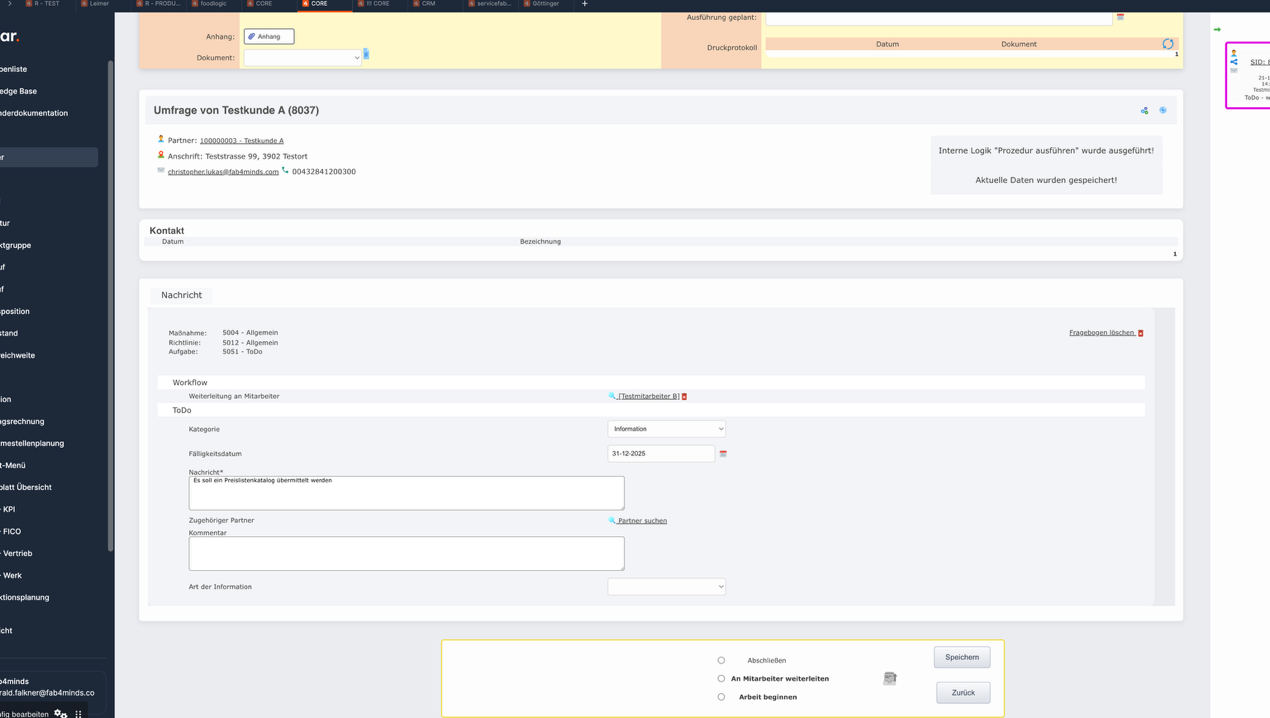
Nun ist das ToDo dem Mitarbeiter B weitergeleitet worden.
Zur Kontrolle wird im Arbeitsvorrat geprüft ob das ToDo angekommen ist:
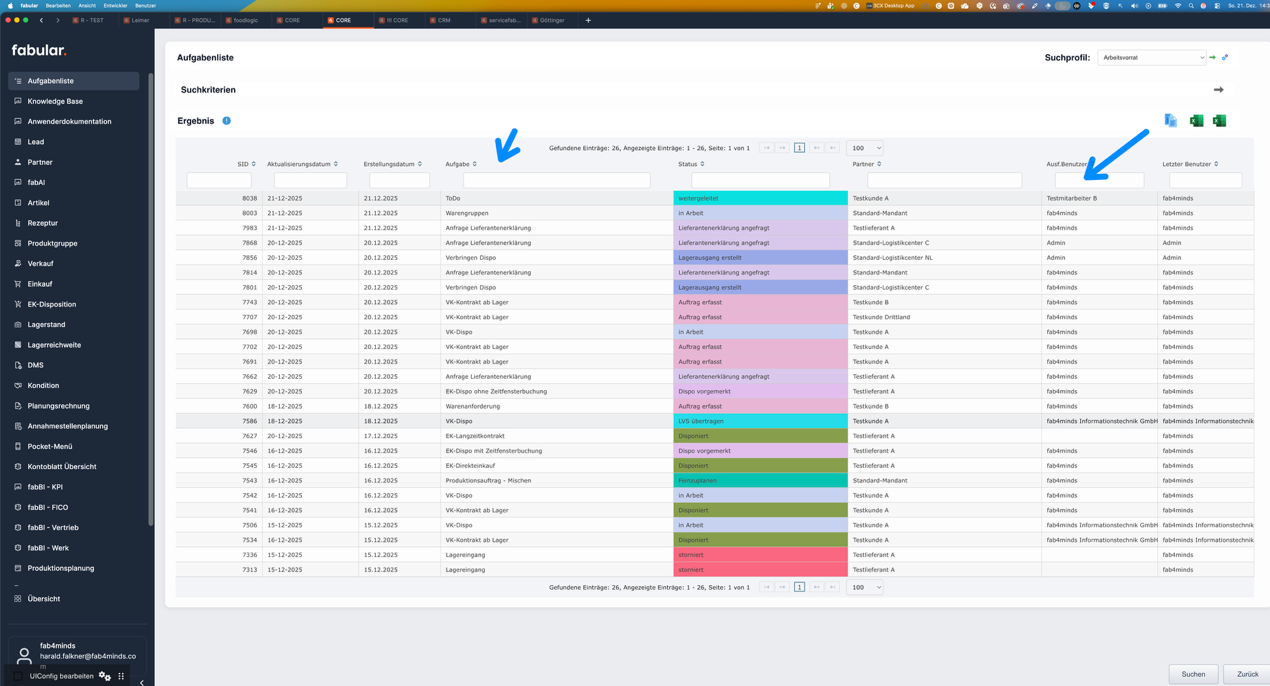
Der Mitarbeiter B ist nun zuständig.
è Testfall erfolgreich!
Belastungsanzeigen und Eingangsrechnungen an Mitarbeiter versenden und Bearbeitung überwachen
|
Testfall-ID |
F.01.15 |
|
Testdatum |
21.12.2025 |
|
Test-Verfasser |
Harald Falkner |
|
Test-Benutzergruppe |
AD_Auth_FiBu_Debitoren |
|
Testfall-Art |
Positiv |
|
Testfall-Beschreibung |
Senden einer Belastungsanzeige von Testkunde B für die nachgelagerten Konditionen des Monats Dezember. Testbeleg wird an dms-demo@fab4minds.com gesendet, dann wird der Beleg indiziert und einem Mitarbeiter weiter geleitet. |
|
Erwartetes Ergebnis |
Eingangsrechnung wird in das DMS indiziert und dann einen Mitarbeiter zugewiesen, folglich die ER gegen die Rückstellung der nachgelagerten Kondition auflösen und ER final verbuchen. |
|
Geschäftsvorgang-Start + ID |
Autom. Fakturierung für Kontraktspezifische Konditionen laufen, zwei VK Kontrakte 8067, 8056, Rückstellungspositionen wurden über die Aufgabenplanung automatisch generiert. |
|
Geschäftsvorgang-Ziel + ID |
- |
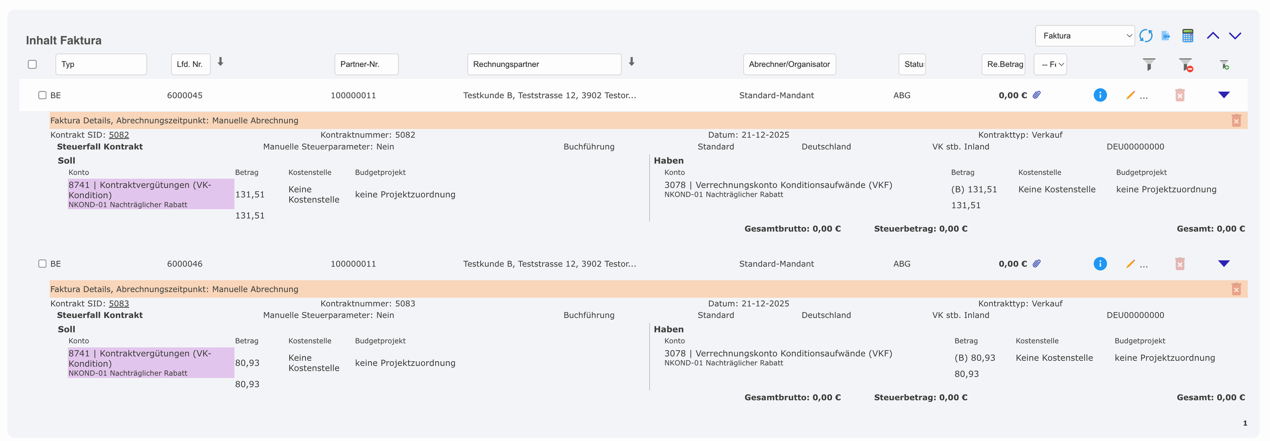
Über die Aufgabenplanung wurde automatisch zum Zeitpunkt der VK Kontrakt Erstellung folgende Rückstellung gebildet:
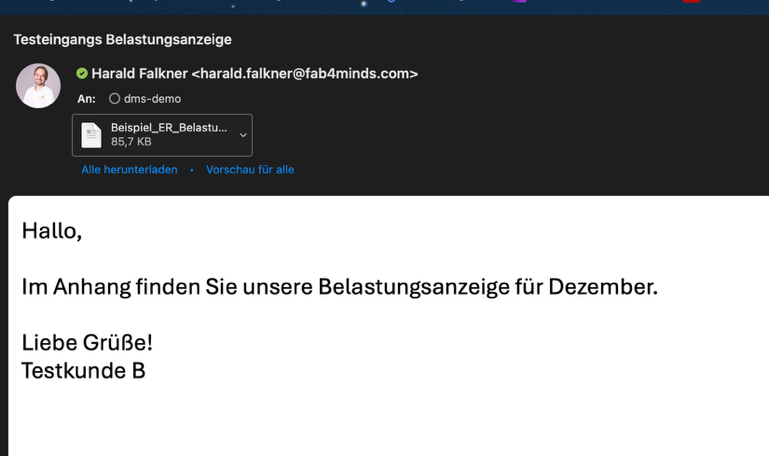
Zu Beginn der ER Bearbeitung wird eine Email an dms-demo@fab4minds.com gesendet:
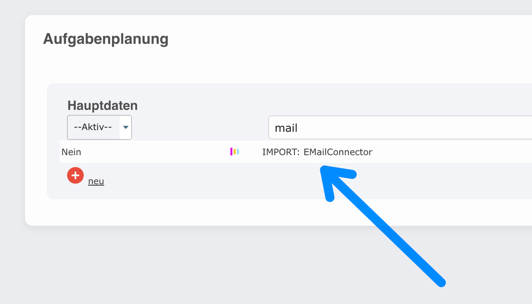
Nun wird die Aufgabenplanung zum Email abrufen gestartet:
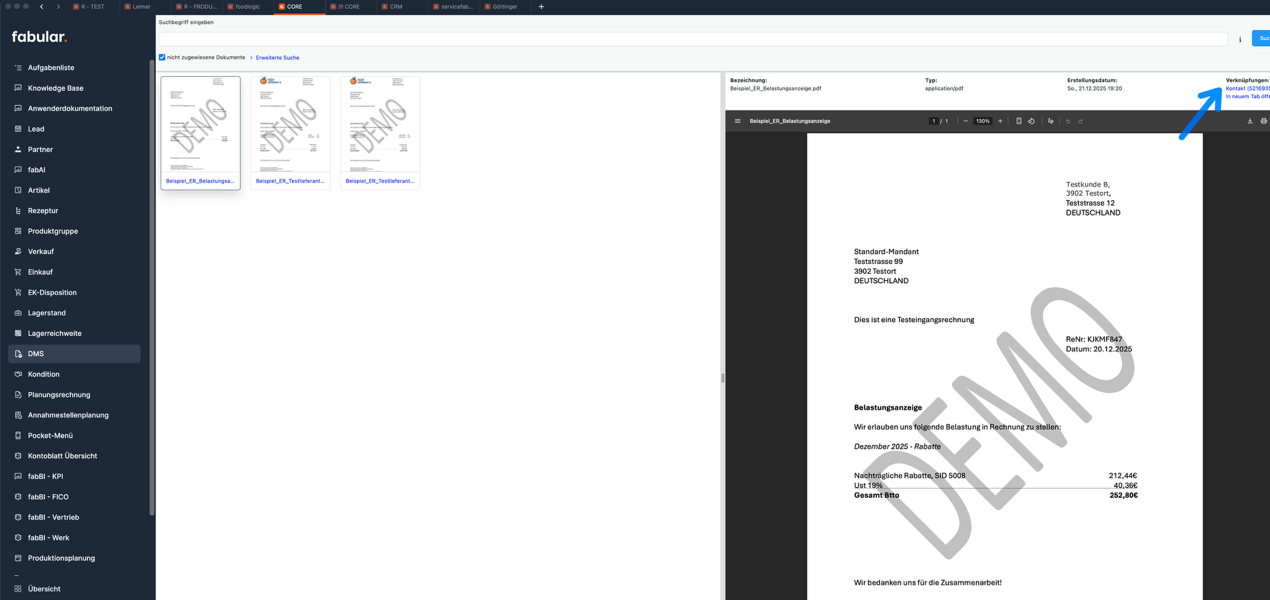
Wird eine Belastungsanzeige in das DMS übermittelt ist dies unter DMS unter „nicht zugewiesene Dokumente“ sichtbar.
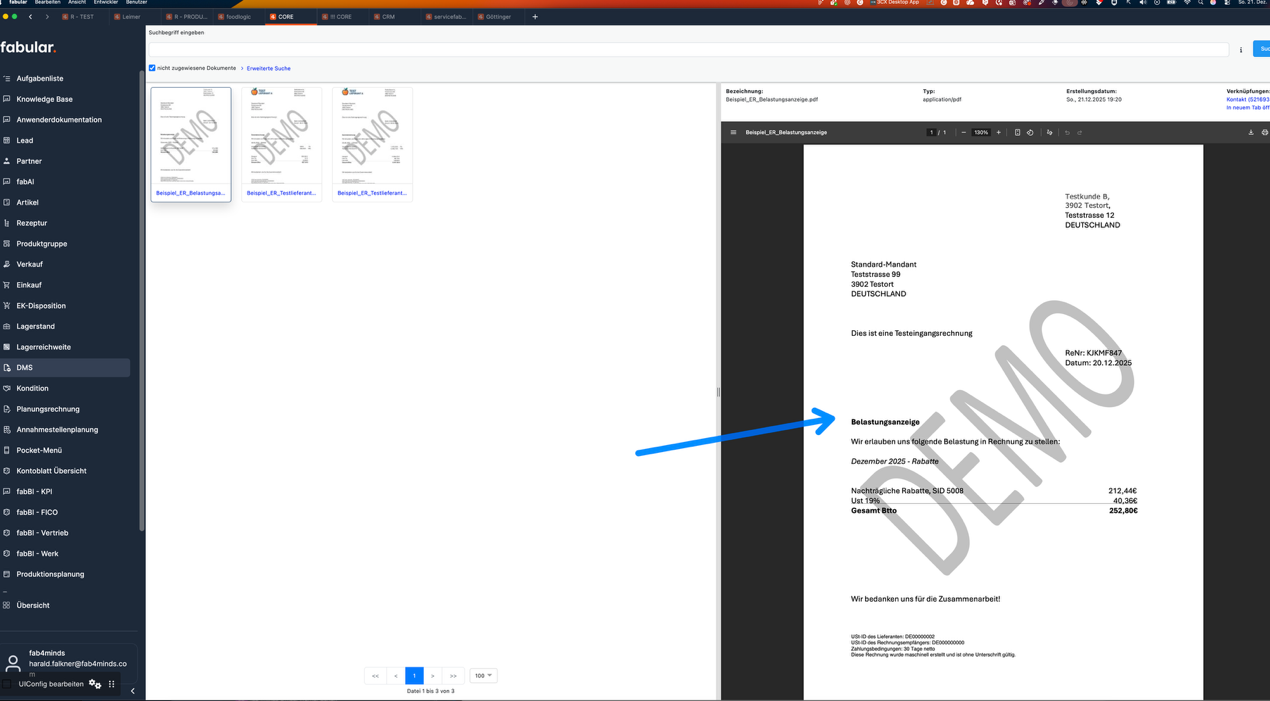
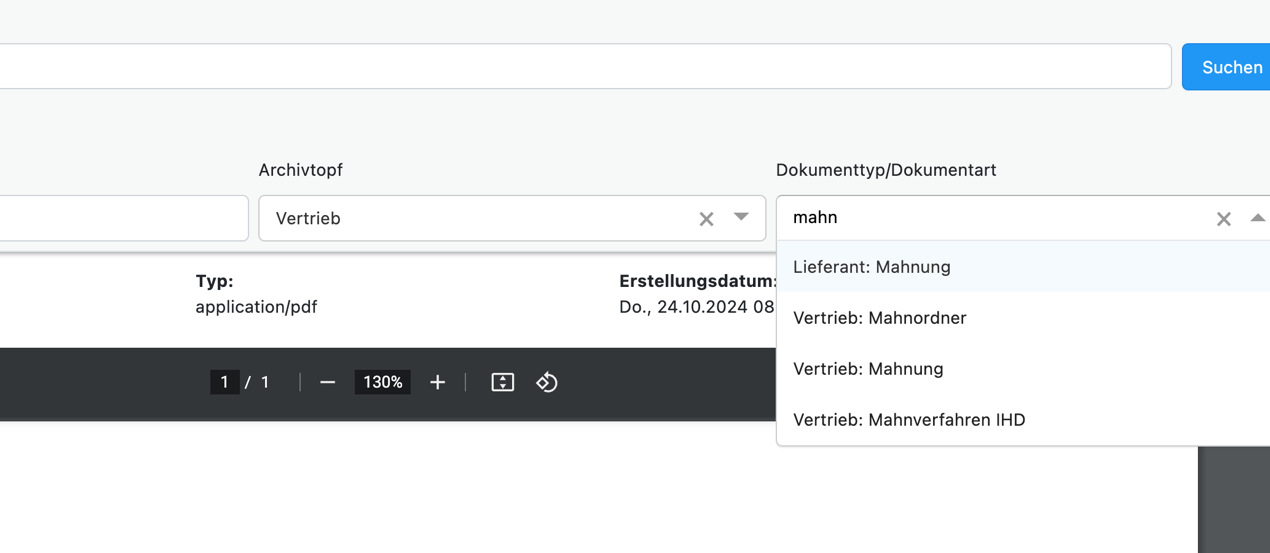
Sollen die nicht zugewiesenen Dokumente genauer gefiltert werden kann die Erweiterte Suche mit Archivtopf und Dokumentart verwendet werden:
Über den Knopf „Kontakt“ kann folglich die Bearbeitung des gewünschten Belegs gestartet werden.
Im Fall einer Belastungsanzeige ist hier „Lieferant: Belastungsanzeige“ zu wählen und die Kontierung zu starten:
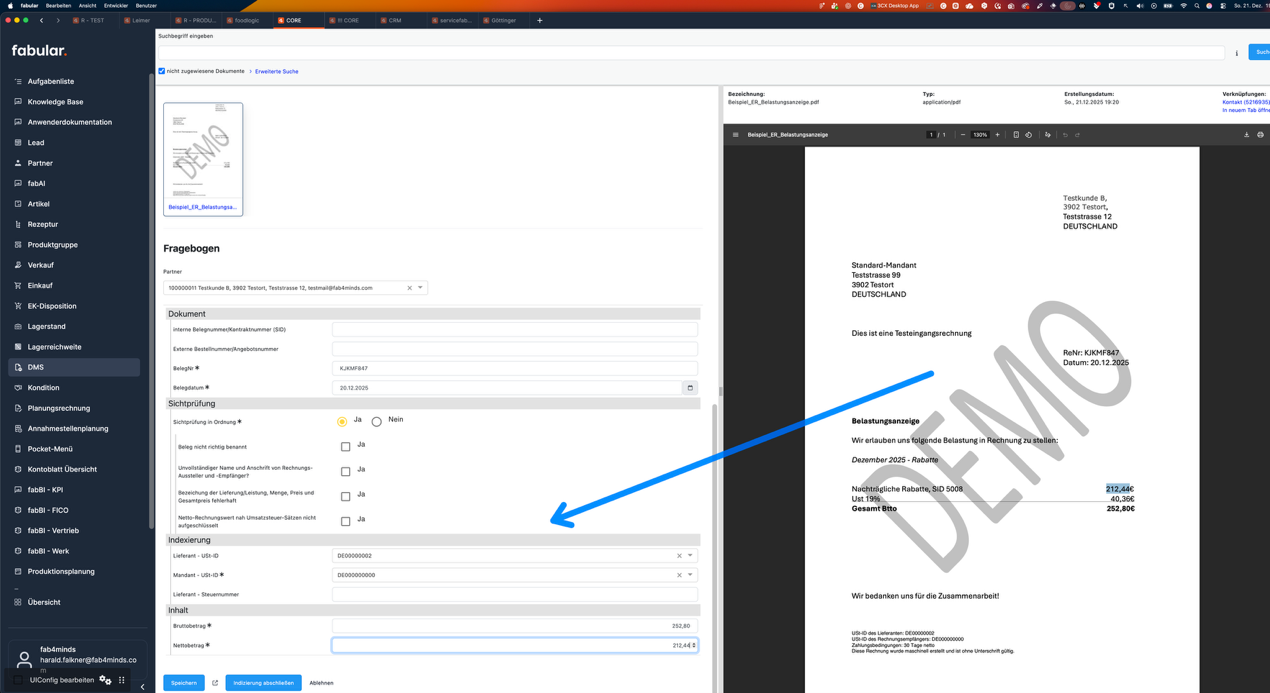
Ist nun die Belastungsanzeige richtig Indiziert kann diese weiter zur Kontierung geleitet werden.
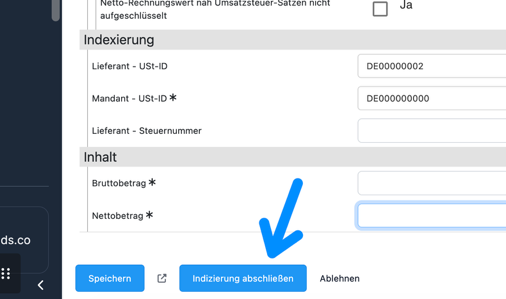
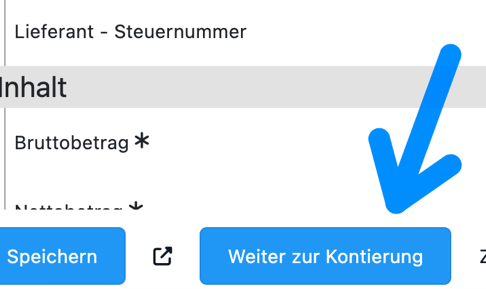
Nun wird in der Aufgabenliste die Kontierungsaufgabe angezeigt oder es kann direkt die Kontierung geöffnet werden.
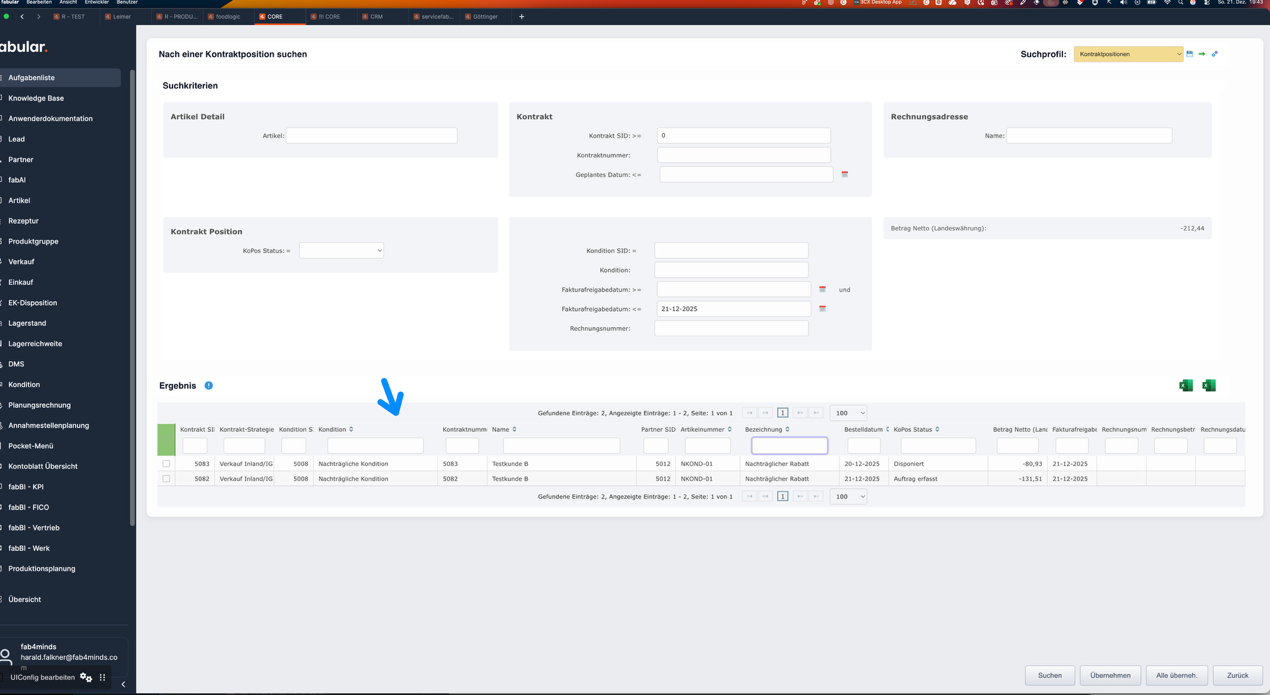
Hier kann nach der jeweiligen Kondition gesucht werden:
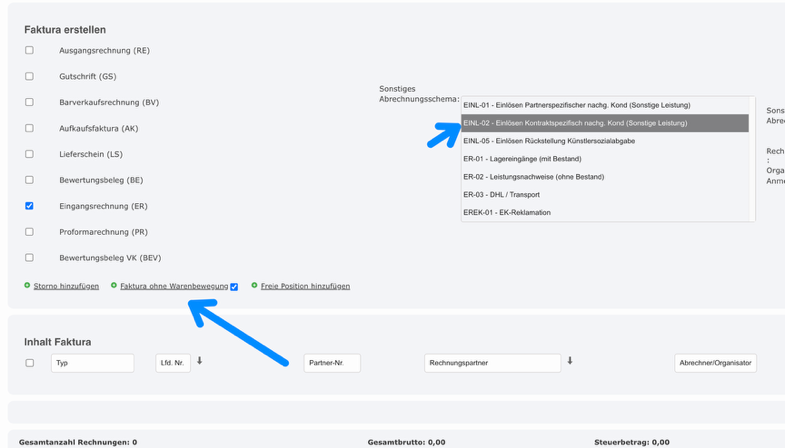
Nun kann die jeweilige Kondition ausgewählt werden, welche aufgelöst werden soll:
Gibt es eine Cent Differenz kann der konkrete Betrag eingegeben werden. Am Ende des Jahres wird dann der Saldo bzw. die Konten abgestimmt.
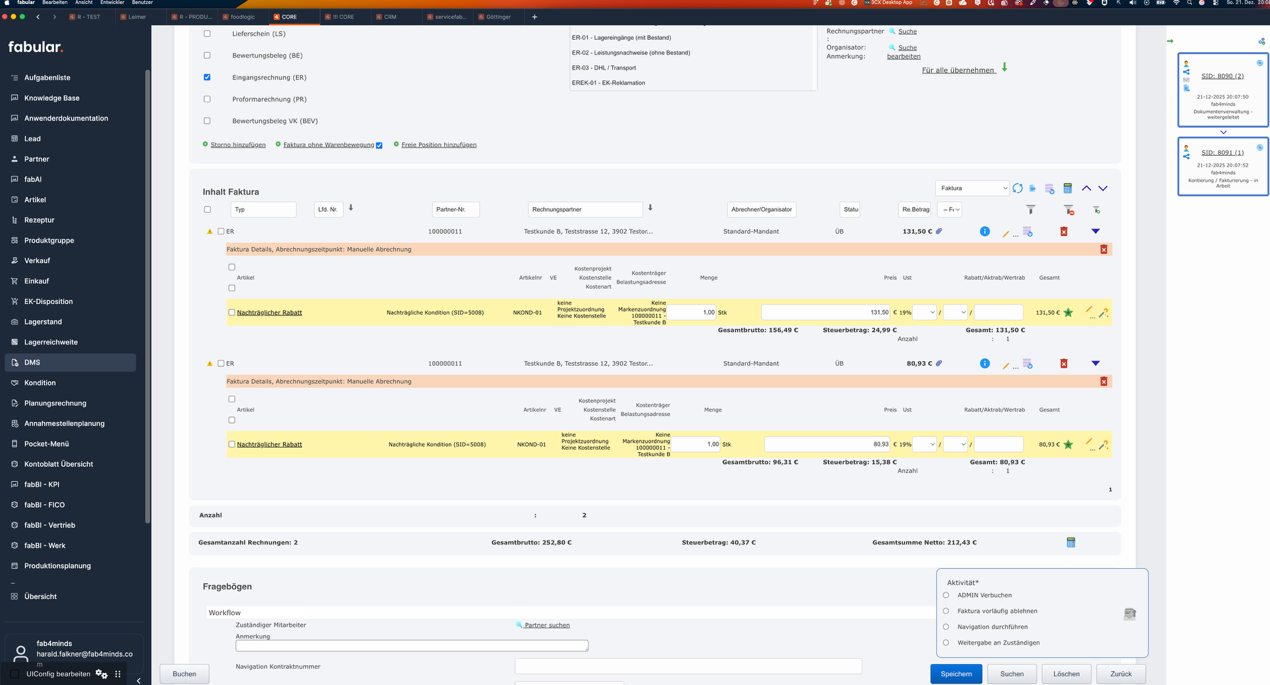
Ist die Verbuchung bereits an dieser Stelle möglich kann die jeweilige Kondition gewählt und die Funktion „Automatisch verbuchen“ gewählt werden.
❗️Die Funktion „Automatisch verbuchen“ ist nur sichtbar wenn der Betrag der Belastungsanzeige der ER Kontrolle mit dem Betrag auf dem DMS Beleg übereinstimmt. Sonst kann der Beleg nur zur weiteren Klärung weitergeleitet werden.
Nach Belegen suchen
|
Testfall-ID |
F.01.16 |
|
Testdatum |
21.12.2025 |
|
Test-Verfasser |
Harald Falkner |
|
Test-Benutzergruppe |
AD_Auth_FiBu_Debitoren |
|
Testfall-Art |
Positiv |
|
Testfall-Beschreibung |
Suchen des Beleges KJKMF847 über die Kontaktsuche bzw. über die Volltextsuche |
|
Erwartetes Ergebnis |
Beleg wird gefunden, Status wird angezeigt |
|
Geschäftsvorgang-Start + ID |
Beleg wurde als ER in vorigen Testfällen übernommen: KJKMF847 |
DMS Suche
Soll ein Beleg nach einem Betrag, Datum, etc. gesucht werden kann dieser über das Suchprofil „DMS-Suche“ ausgeführt werden:
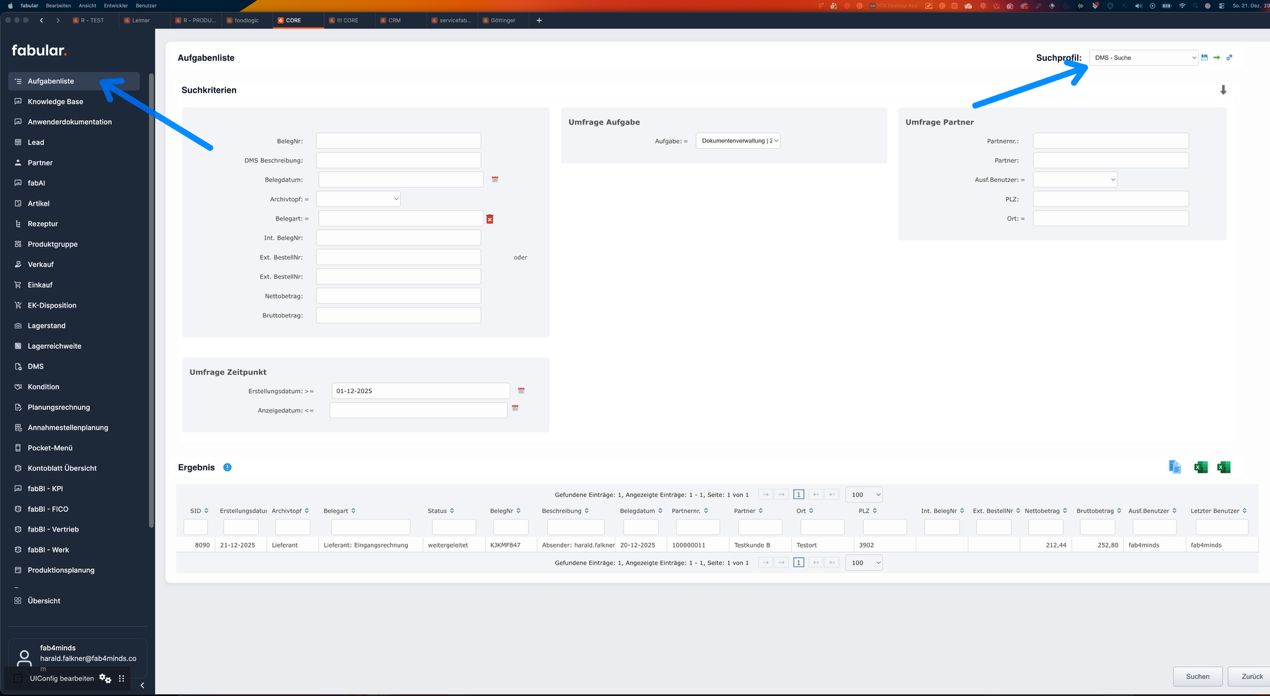
Hier die Suche:
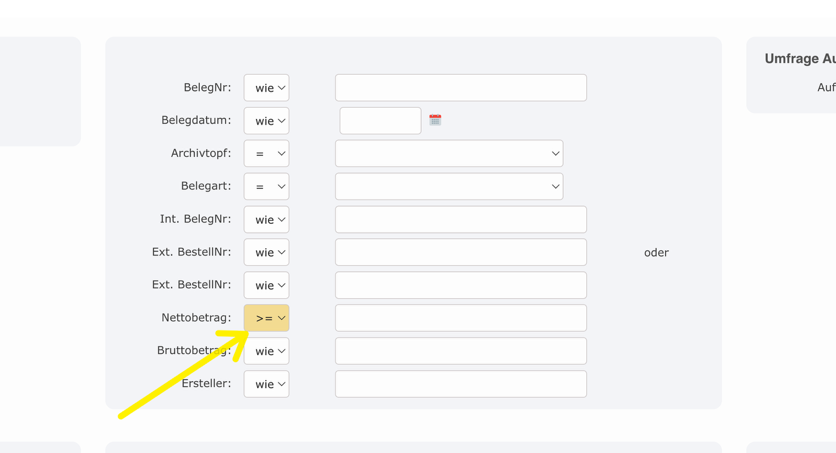
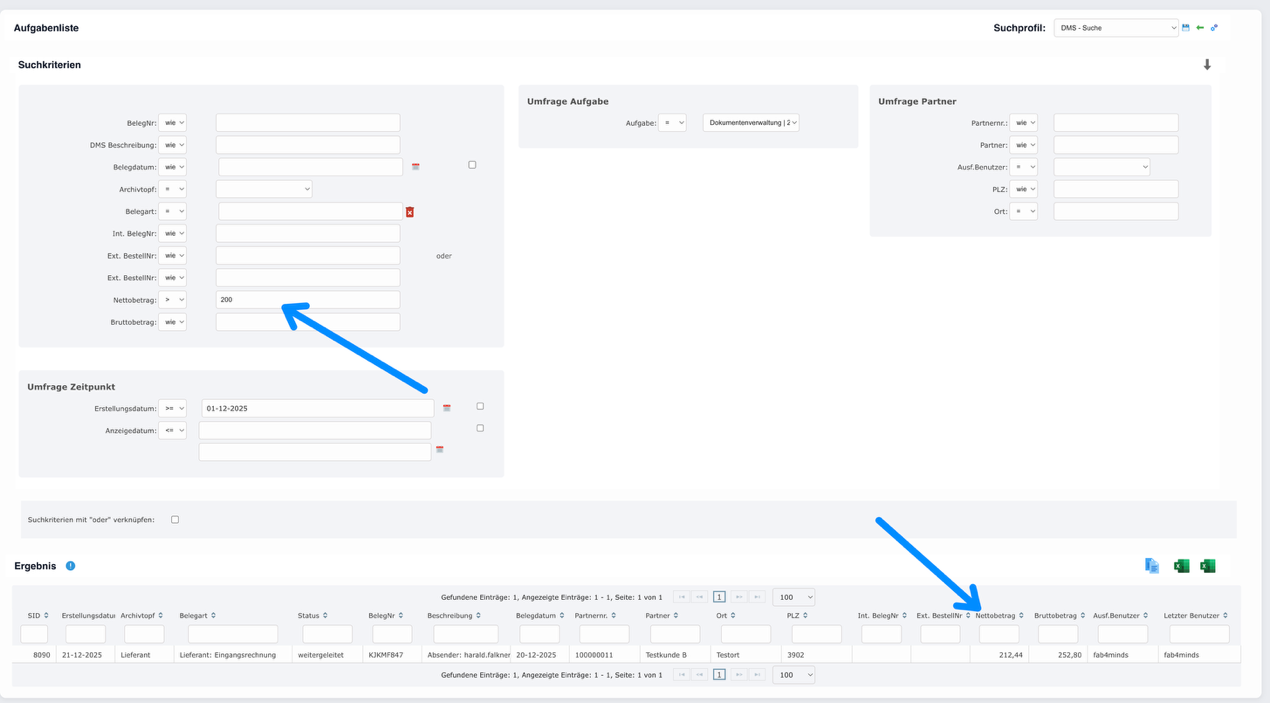
Hier ein Beispiel für die Betragssuche:
Volltext Suche
Über die Suche kann nach allen möglichen Texten, Beträge, etc. inkl. den Archivtöpfen gesucht werden:
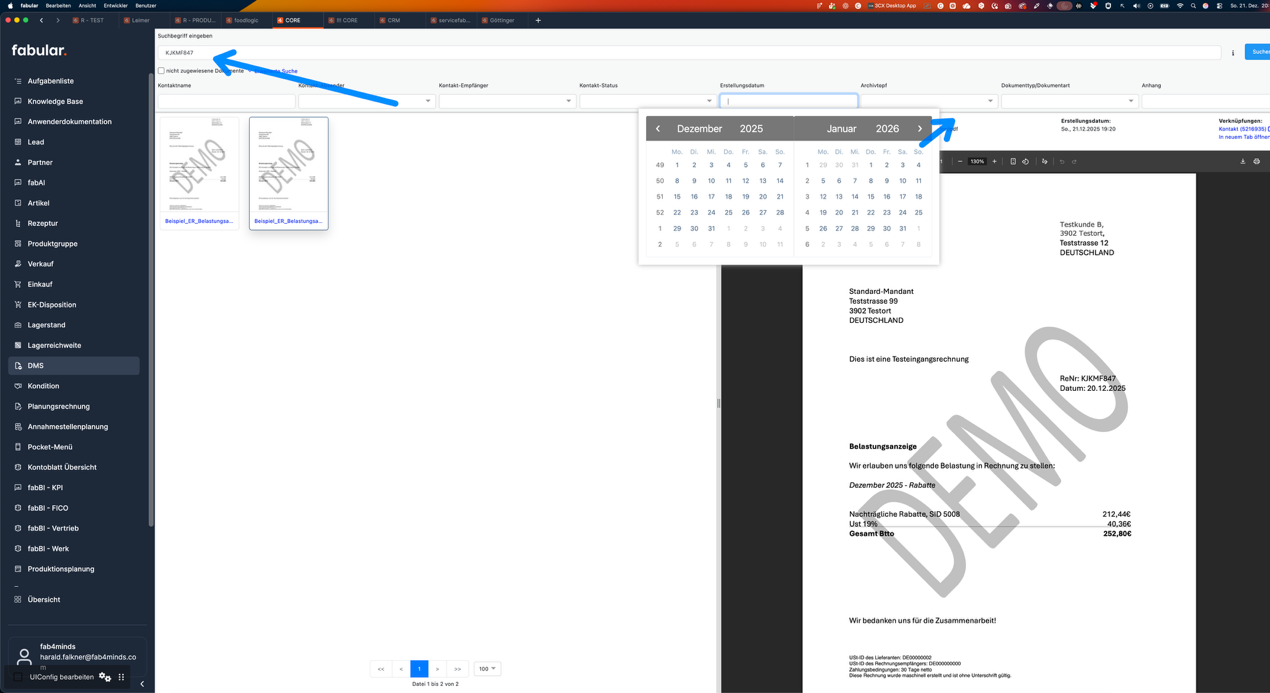
è Testfall erfolgreich! Suche in allen beschriebenen Varianten möglich.
Kreditversicherung Meldungen
|
Testfall-ID |
F.01.17 |
|
Testdatum |
21.12.2025 |
|
Test-Verfasser |
Harald Falkner |
|
Test-Benutzergruppe |
AD_Auth_FiBu_Debitoren |
|
Testfall-Art |
Positiv |
|
Testfall-Beschreibung |
Erfassung der Parameter der Kreditversicherung bei Testkunde Drittland |
|
Erwartetes Ergebnis |
Parameter sind im System hinterlegt |
|
Geschäftsvorgang-Start + ID |
- |
Die Versicherungsparameter können beim Partner an folgenden Stellen hinterlegt werden:
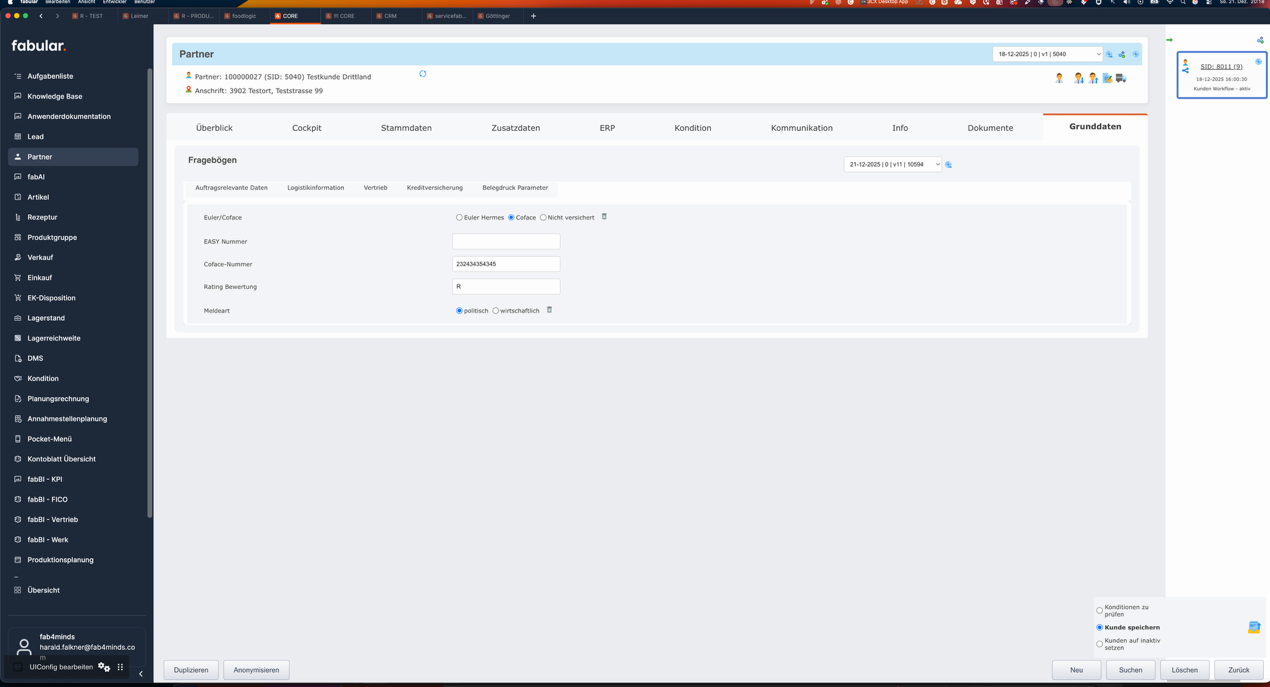
Nun wird der versicherte Kreditrahmen eingetragen:
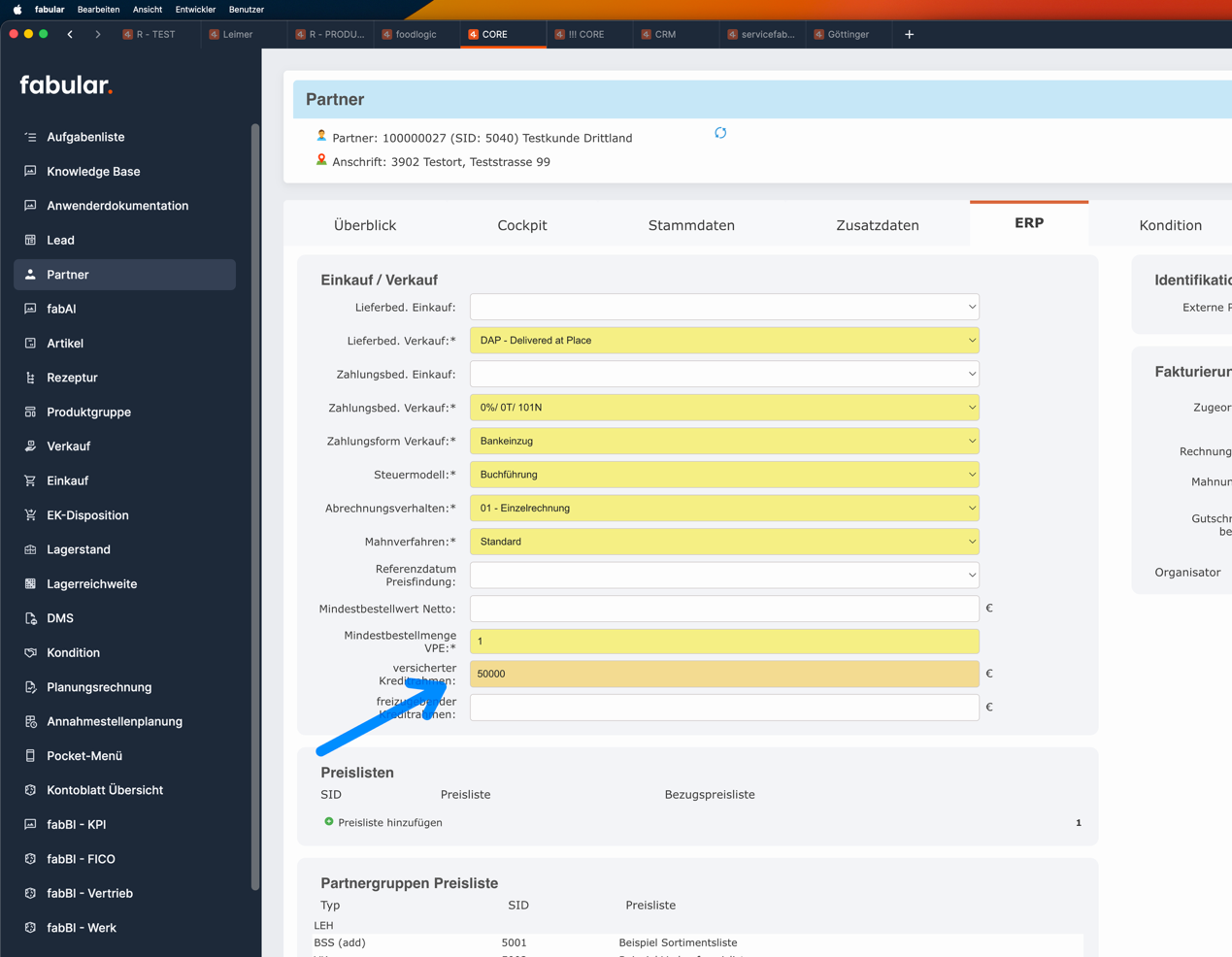
Nachdem die Daten im System eingepflegt sind, werden diese Limits bei der OP-Prüfung zum Zeitpunkt der Auftragserfassung abgefragt.
Ob ein Kunde allgemein Ware bei uns kaufen kann, wird im Zuge der Auftragserfassung geprüft. Ist hier der OP überschritten so kann keine weitere Prüfung ausgeführt werden.
è Testfall erfolgreich!
nachgelagerte Konditionen
|
Testfall-ID |
F.01.18 |
|
Testdatum |
21.12.2025 |
|
Test-Verfasser |
Harald Falkner |
|
Test-Benutzergruppe |
AD_Auth_FiBu_Debitoren |
|
Testfall-Art |
Positiv |
|
Testfall-Beschreibung |
Erfassung der Parameter der Kreditversicherung bei Testkunde Drittland |
|
Erwartetes Ergebnis |
Parameter sind im System hinterlegt |
|
Geschäftsvorgang-Start + ID |
- |
Die Bildung von Rückstellungen für nachgelagerte Konditionen läuft über die folgende Aufgabenplanungen:
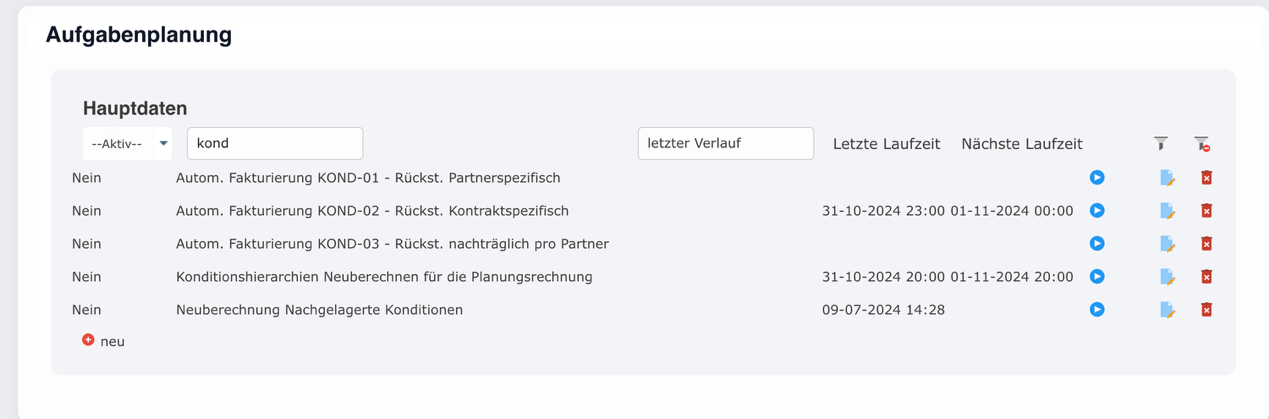
Autom. Fakturierung KOND-01
Es werden partnerspezifische Konditionen periodisch rückgestellt. Als partnerspezifisch werden Konditionen bezeichnet, wenn diese nicht mit der Abwicklung einzelner Aufträge verbunden ist. Beispielsweise ist ein Werbekostenzuschuss also eine solche Kondition zu bezeichnen. Es wird monatlich ein Teil des offenen Rückstellungsbetrags gebucht.
Autom. Fakturierung KOND-02
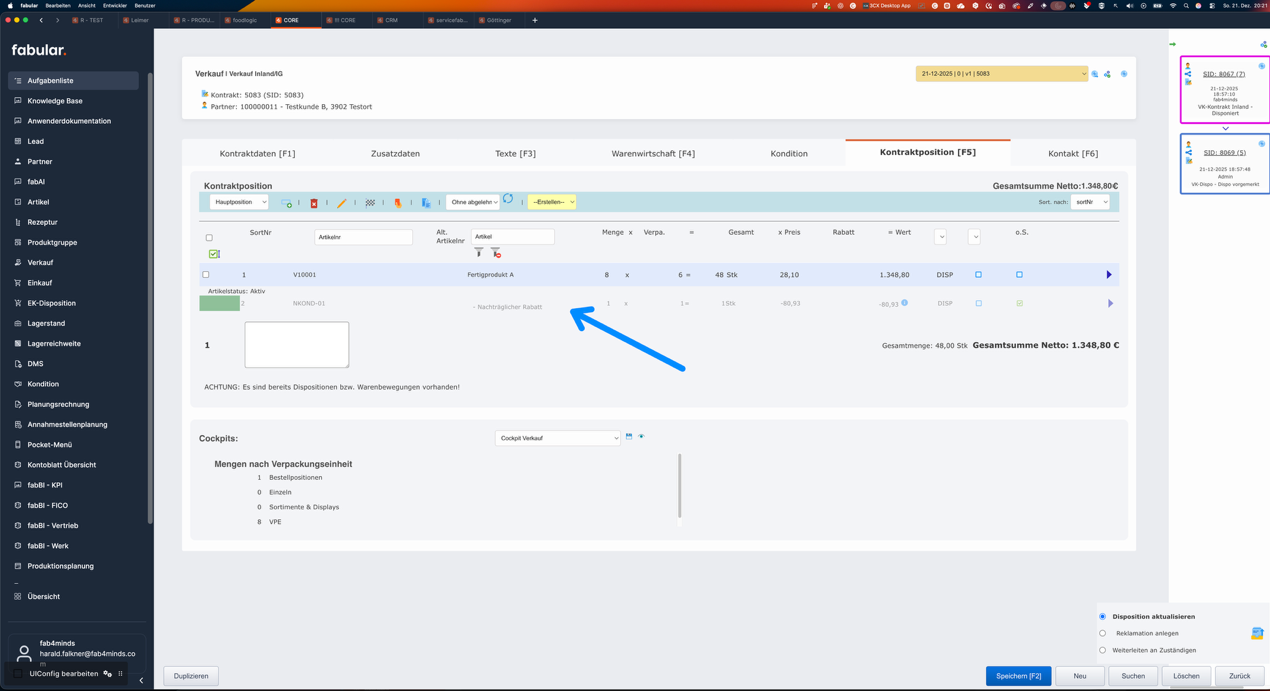
Kontraktspezifische Konditionen sind Kondition welche zum Beauftragsungszeitpunkt eines Kontrakts gebildet werden. Dies ist die klassische nachgelagerte Kondition zu einem Auftrag.
❗️Nachgelagerte Kondition können bei einem Auftrag als Unterposition auch angezeigt werden.
Neuberechnung nachgelagerte Kondition
Diese Aufgabe prüft Änderungen an Konditionen und führt im Bedarfsfall eine Neuberechnung der Konditionen des aktuellen Geschäftsjahres sowie der Rückstellungen durch. Wird also eine Kondition erst Mitte des Jahres mit Beginn Anfang des Jahres eingetragen, so erfolgt eine rückwirkende Neuberechnung der nachgelagerten Konditionsbeträge.
Einlösen bzw. Auflösen von nachgelagerten Konditionen
Einlösen – Aufwand
Es wird eine Eingangsrechnung technisch verbucht. Die Eingangsrechnung geht an den Kreditor und führt zu einer Verbuchung als Aufwand.

Durch das Verbuchen wird ein OP gebildet.
Einlösen - Erlös / Umsatz
Es wird eine Rechnungskorrektur verbucht und die rückgestellte Kondition ausgeglichen.

Durch das Verbuchen wird ein OP gebildet.
Auflösen
Beim Auflösen
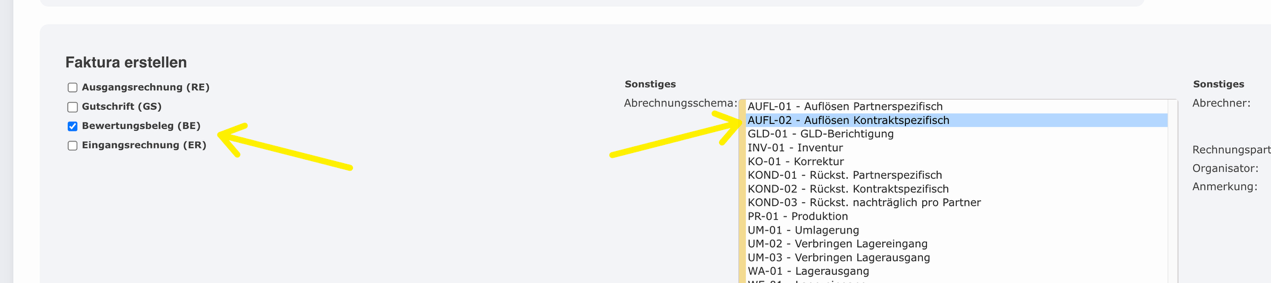
wird die Rückstellung aufgelöst und keine direkte Abrechnung der Kondition ausgelöst. Dies ist der Fall, wenn beispielsweise ein Ziel nicht erreicht wurde, etc.
Dabei handelt es sich ausschließlich um einen Bewertungsbeleg und es kommt zu keiner Erstellung eines Finanzbelegs.
è nachgelagerte Konditionen wurden richtig verwaltet. Siehe auch F.01.15
FICO Kreditoren
Zu Eingangs-Mahnungen die aufgeführten Rechnungen in fabular finden und prüfen
|
Testfall-ID |
F.02.01 |
|
Testdatum |
21.12.2025 |
|
Test-Verfasser |
Harald Falkner |
|
Test-Benutzergruppe |
AD_Auth_FiBu_Kreditoren |
|
Testfall-Art |
Positiv |
|
Testfall-Beschreibung |
Suchen eines Beleges für welchen eine Mahnung eingegangen ist und Zahlsperre prüfen. |
|
Erwartetes Ergebnis |
Parameter sind im System hinterlegt |
|
Geschäftsvorgang-Start + ID |
- |
Suche des Belegs im Archiv, bzw. Workflow
Um im DMS nach einem Beleg zu suchen bzw. dessen Status zu finden kann der Arbeitsvorrat bzw. die DMS Suche verwendet werden:
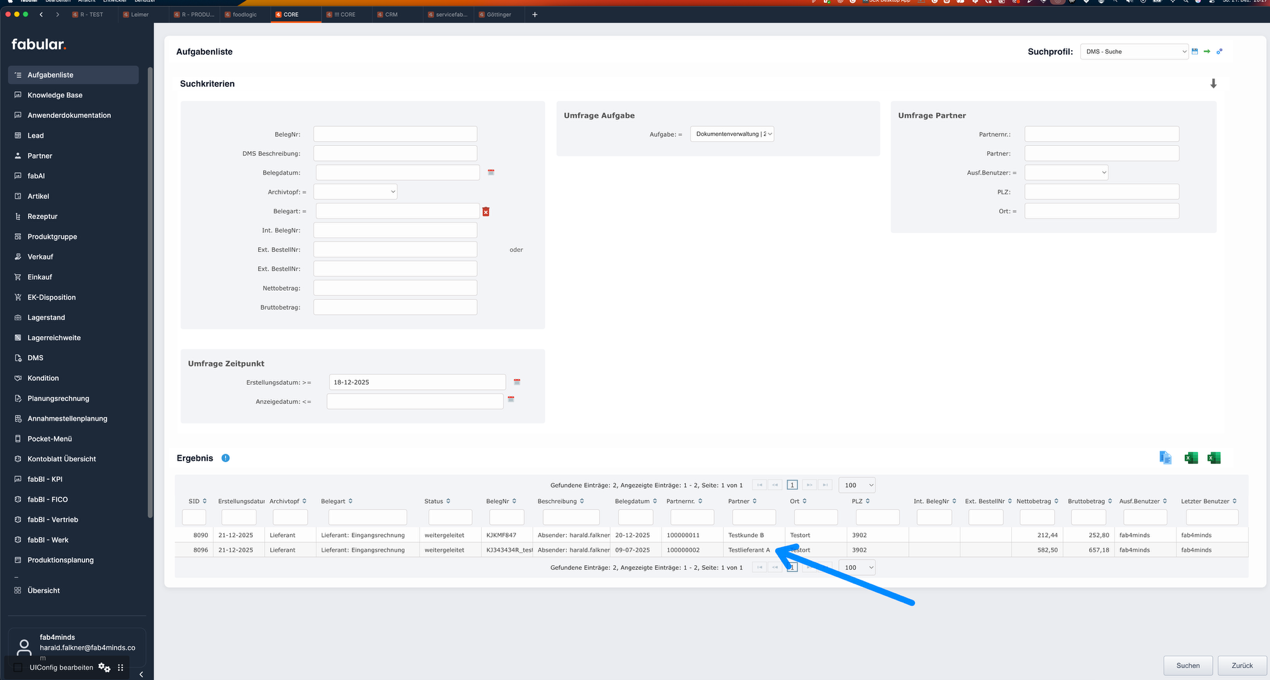
In dieser Tabelle kann auch der aktuelle Bearbeiter des Belegs eingesehen werden.
Wird der Beleg geöffnet so kann dessen Status in der genauen Workflowperspektive geprüft werden:
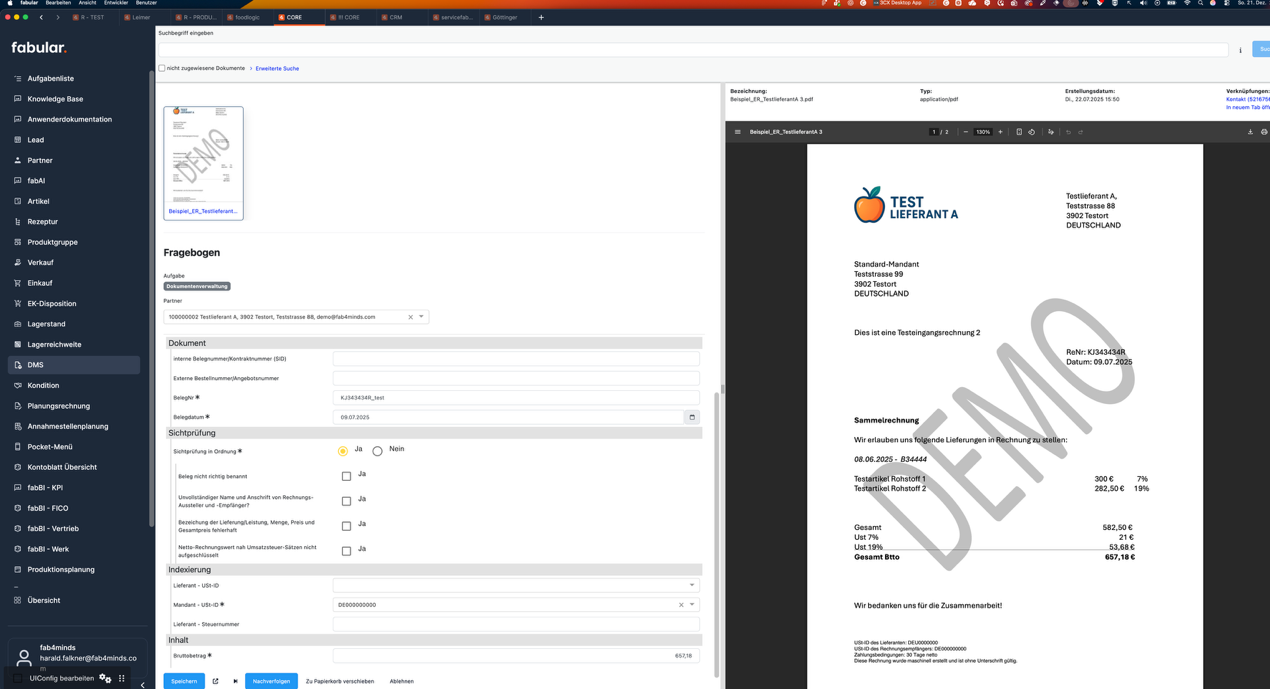
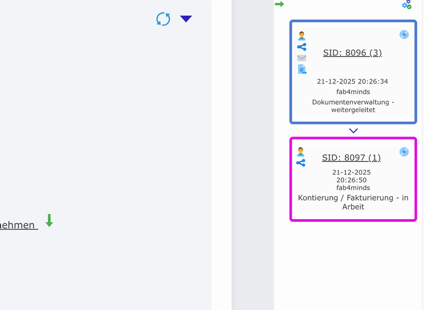
Hier sind auch bereits eventuelle Folgeaufgaben des Belegs sowie die Zuständigen Kollegen ersichtlich:
Zahlsperre
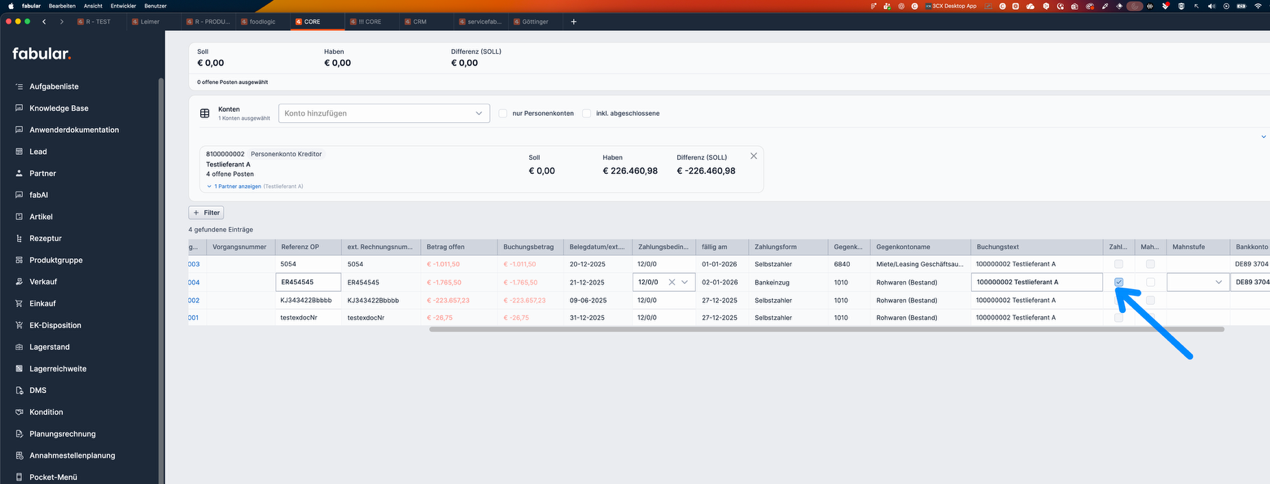
Zusätzlich kann an dieser Stelle auch noch ein etwaiger OP geprüft werden. Es kann auch aufgrund einer Zahlsperre dazu gekommen sein, dass dieser OP nicht bezahlt wird:
è Testfall erfolgreich!
Buchungs-Erfassung von Rechnungen und Gutschriften für „Freie Leistungen“ wie Miete, etc.
|
Testfall-ID |
F.02.02 |
|
Testdatum |
21.12.2025 |
|
Test-Verfasser |
Harald Falkner |
|
Test-Benutzergruppe |
AD_Auth_FiBu_Kreditoren |
|
Testfall-Art |
Positiv |
|
Testfall-Beschreibung |
Erfassung eines wiederkehrenden Vertrags ohne ER, Miete inkl. automatischer Buchung |
|
Erwartetes Ergebnis |
- |
|
Geschäftsvorgang-Start + ID |
- |
Soll ein freier Beleg erstellt werden stehen folgende Kontrakt-Strategie Optionen zur Auswahl:
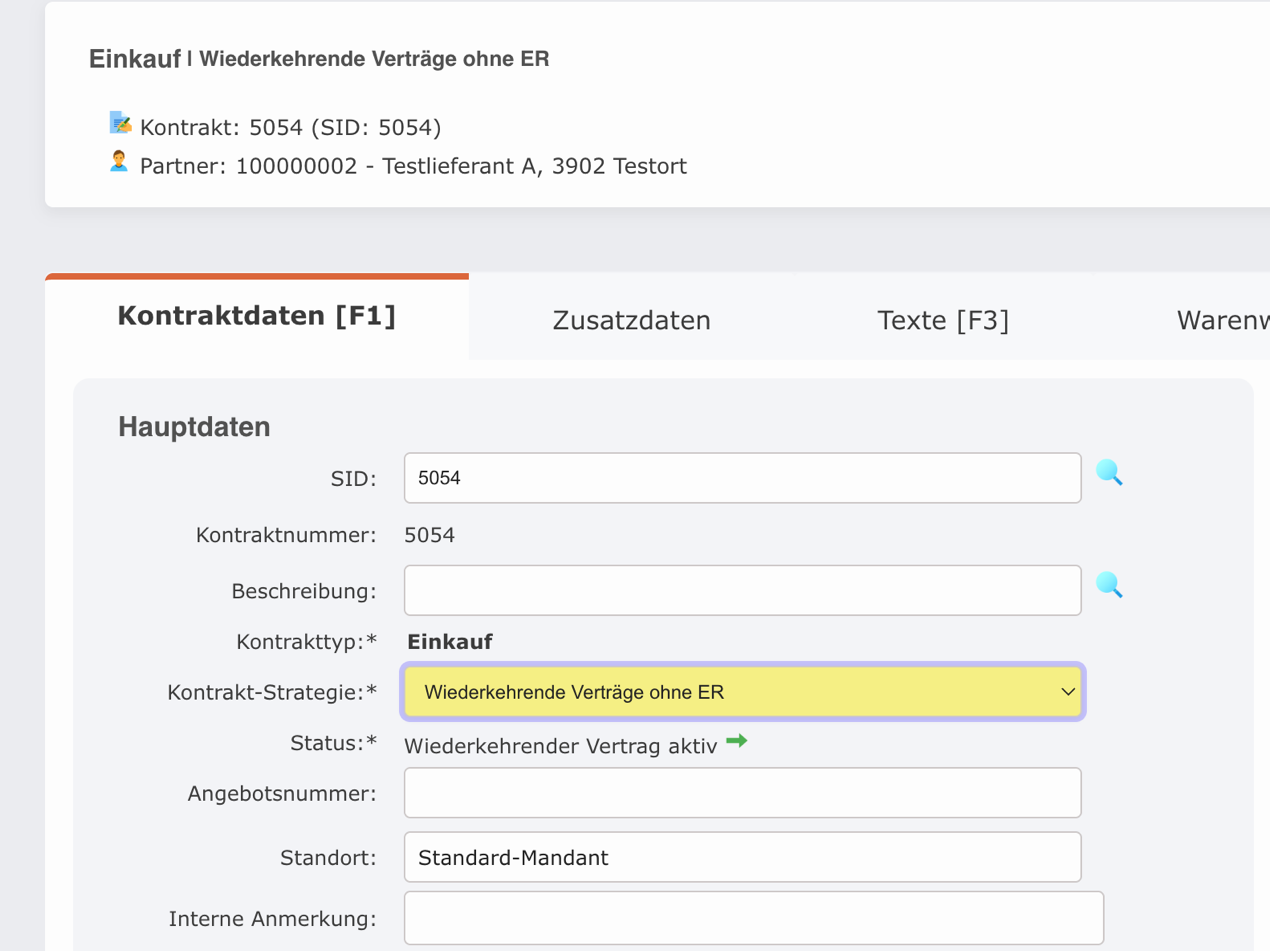
Für diesen Fall sind die Optionen „Einkauf ohne Bestandsführung“, „Wiederkehrende Verträge mit ER“, „Wiederkehrende Verträge ohne ER“.
Im Testfall wurde nun eine Miete angelegt:
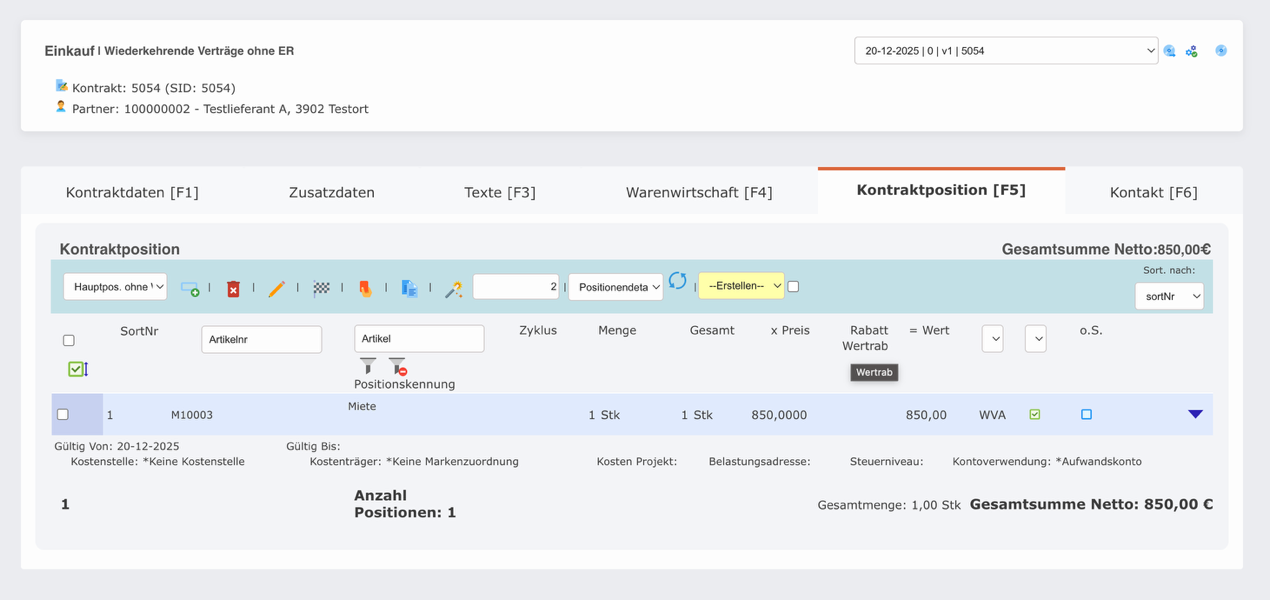
Weiters kann in der gewählten Kontraktstrategie der gewünschte Zyklus ausgewählt werden:
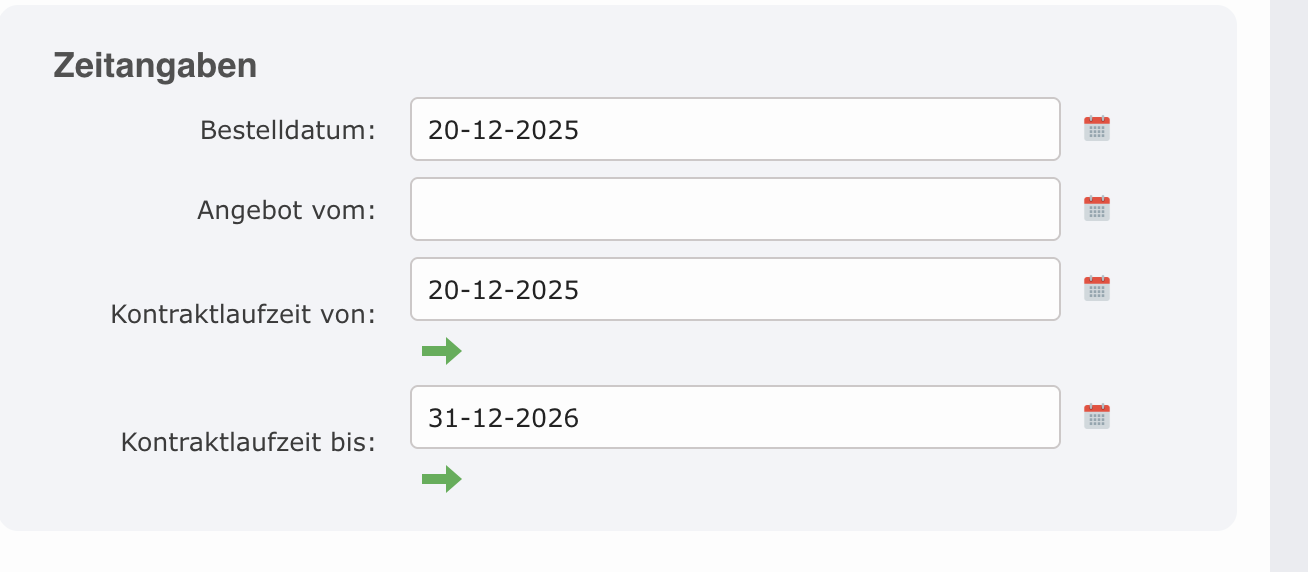
Wichtig ist auch noch die Laufzeit da in dieser Zeit die wiederkehrenden Belege vom System generiert werden:
Nun muss als nächsten Schritt eine Freigabe von einer zweiten Person angefordert werden. In meinem Fall ist dies mein Kollege:
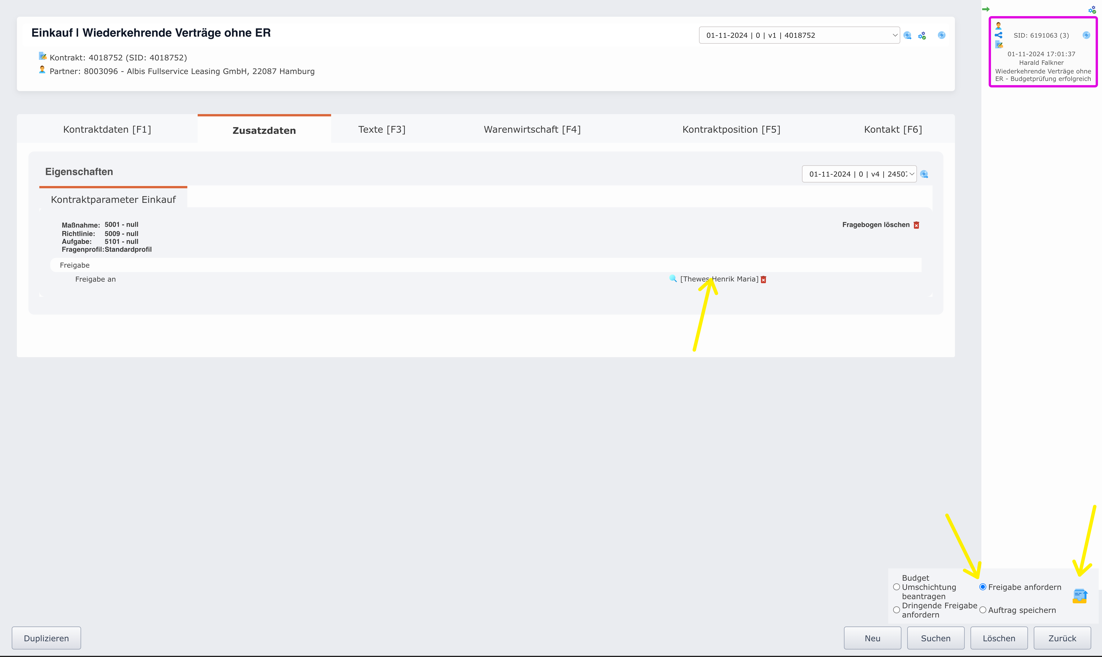
Dieser hat in diesem Testfall die Freigabe erteilt.
Nun ist der Einkauf im Status „Wiederkehrender Vertrag aktiv“ wodurch jeweils für den ersten des Monats automatisch ein Leistungsnachweis über die Aufgabenplanung generiert wird. Dieser steht dann zur Fakturierung bereit.
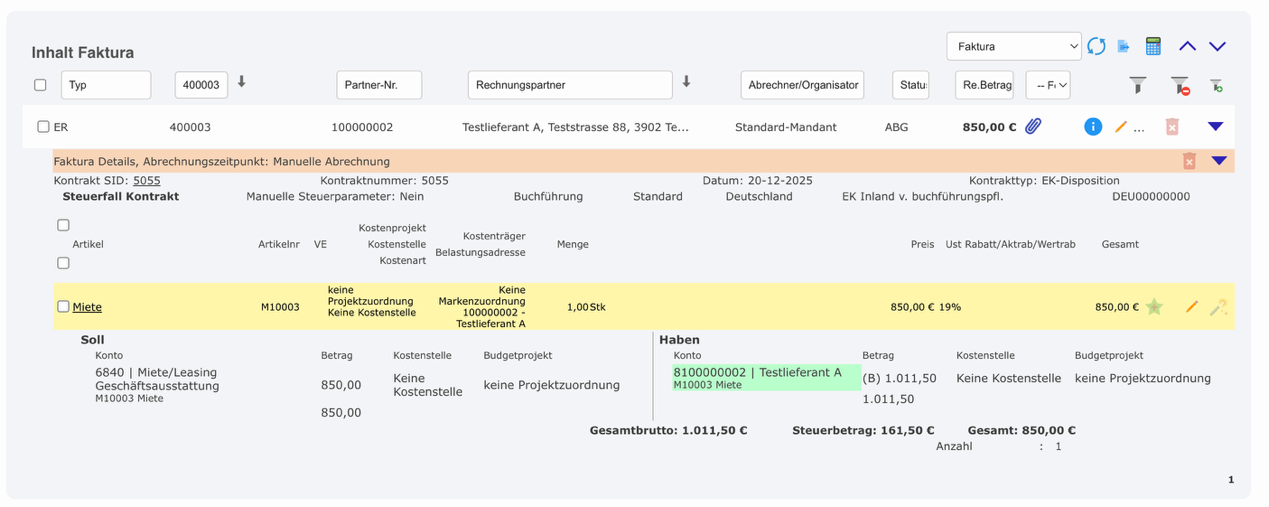
Hinweis: Sollte es sich um eine ändernde ER handeln (KFZ Kraftstoffkosten, etc.) so kann der jeweilige Leistungsnachweis noch vor der Verbuchung im Zuge der ER Kontrolle angepasst werden. In unserem Fall haben wir aber die Strategie „ohne ER“ gewählt, wodurch der Leistungsnachweis auch gleich direkt verbucht wird:

Hier die automatisch generierte Faktura:
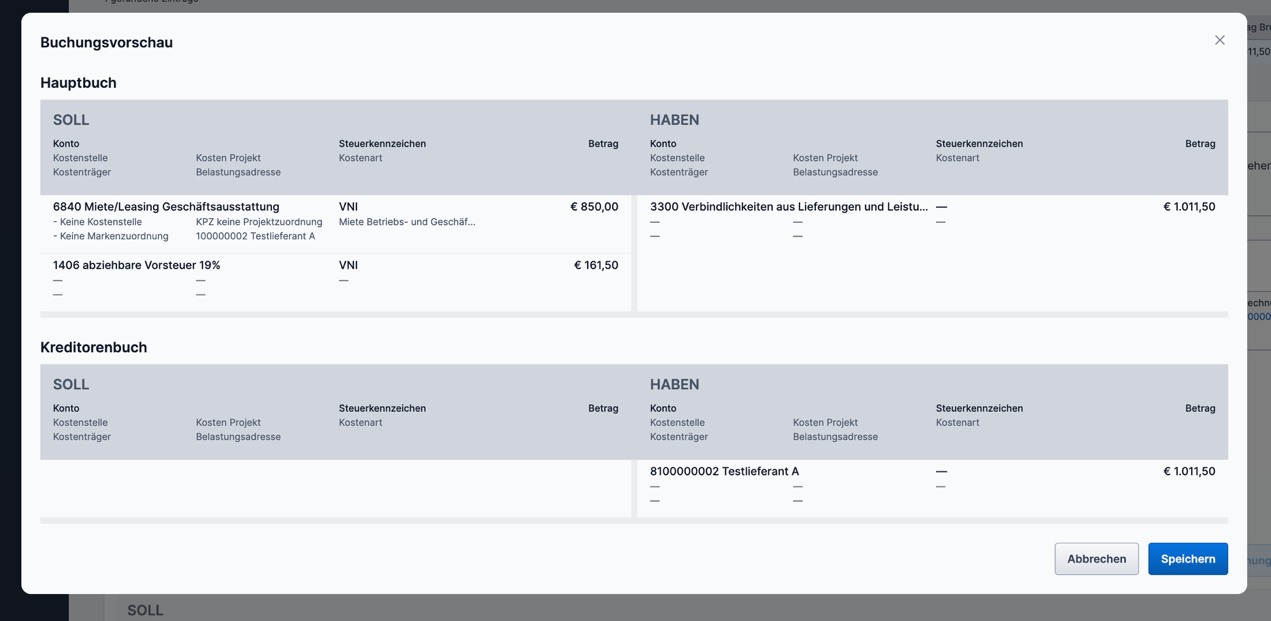
Hier die FIBU Buchung:
è Testfall erfolgreich!
Umbuchungen
|
Testfall-ID |
F.02.03 |
|
Testdatum |
21.12.2025 |
|
Test-Verfasser |
Harald Falkner |
|
Test-Benutzergruppe |
AD_Auth_FiBu_Kreditoren |
|
Testfall-Art |
Positiv |
|
Testfall-Beschreibung |
Erfassung einer manuellen Umbuchung von 100 Euro von Konto 1210 auf 1491 und folglicher Erklärung von OP Ausgleich |
|
Erwartetes Ergebnis |
- |
|
Geschäftsvorgang-Start + ID |
- |
Allgemein, manuell umbuchen
Allgemeine Umbuchungen von Konten können über die Buchungsmaske ausgeführt werden.
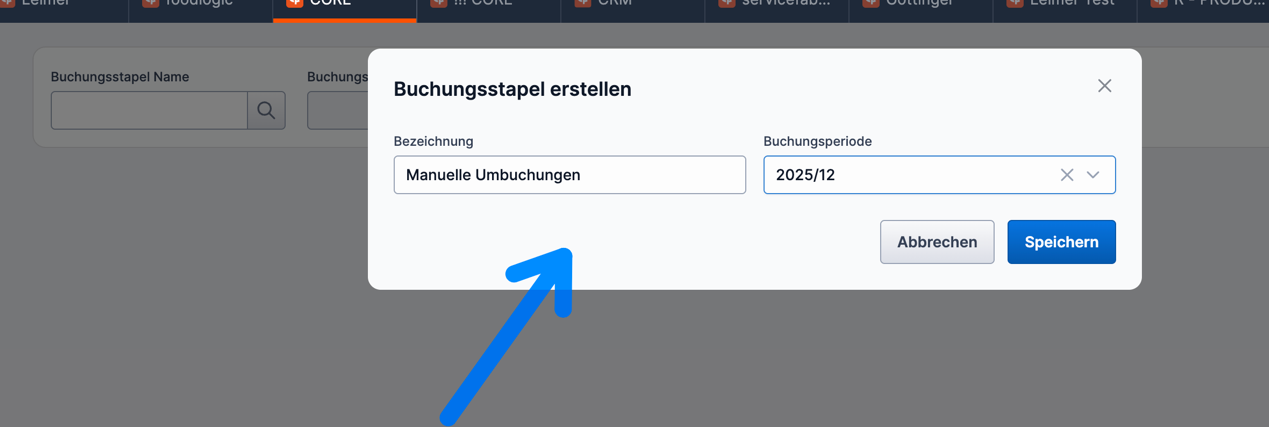
Um dies durchzuführen, muss ein neuer Buchungsstapel erzeugt oder ein bestehender Stapel verwendet werden.
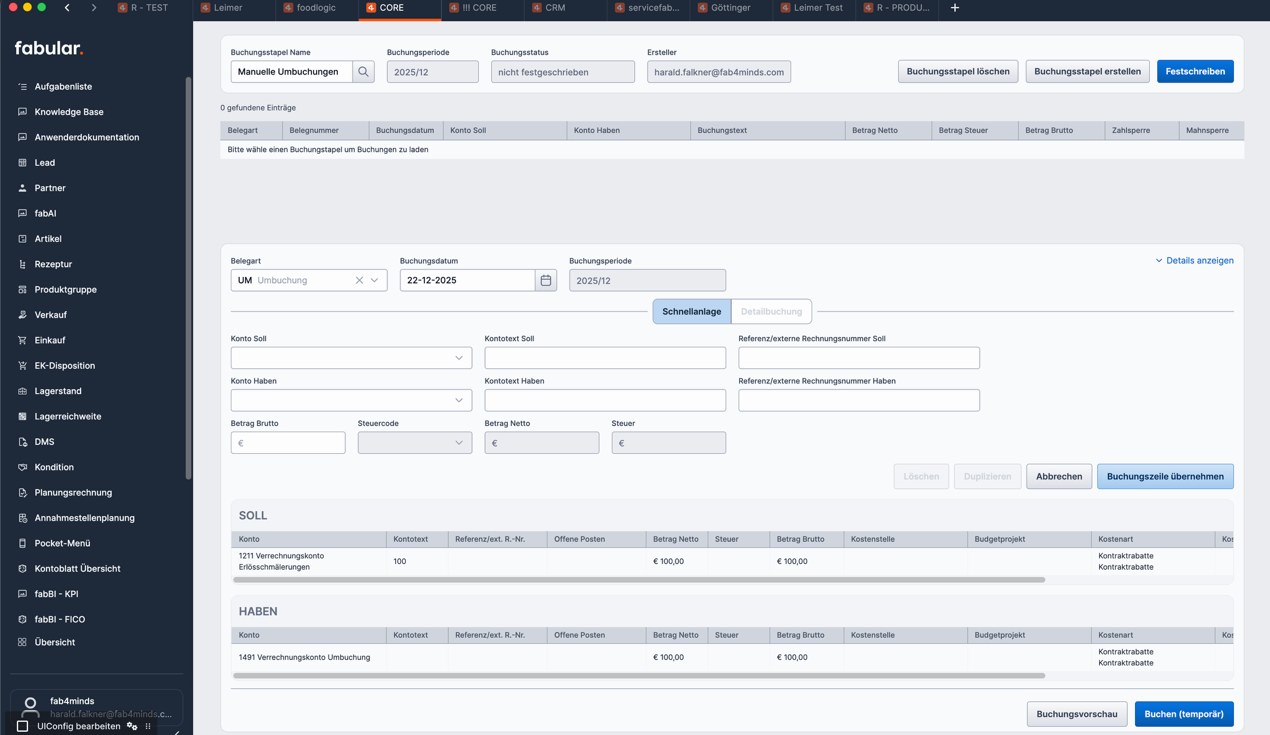
In unserm Fall wird ein neuer Buchungsstapel für die Umbuchungen angelegt:
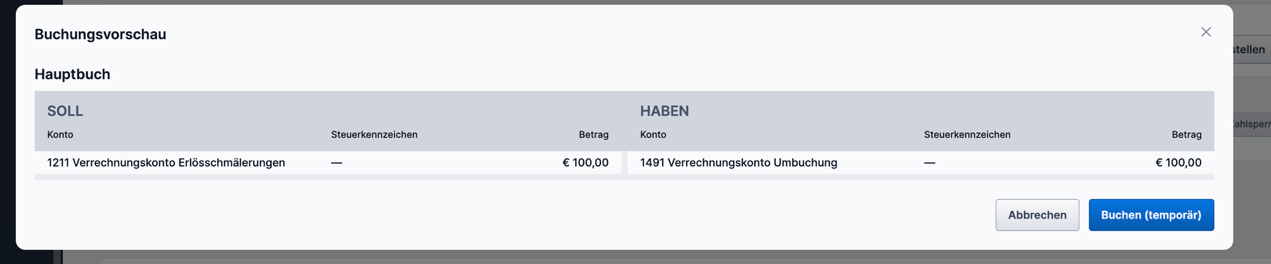
Nun kann die Belegart UM für Umbuchung gewählt und mit Soll / Haben die Konten bebucht werden. Hierbei ist zu beachten das die KORE-Felder nur dann erscheinen wenn es sich auch um ein für KORE aktiviertes Konto handelt.
è Testfall erfolgreich!
Stornos bzw. Workflow für fehlgebuchte / kontierte Einkäufe
|
Testfall-ID |
F.02.04 |
|
Testdatum |
21.12.2025 |
|
Test-Verfasser |
Harald Falkner |
|
Test-Benutzergruppe |
AD_Auth_FiBu_Kreditoren |
|
Testfall-Art |
Positiv |
|
Testfall-Beschreibung |
Storno des Belegs |
|
Erwartetes Ergebnis |
Stornobeleg 40011 |
|
Geschäftsvorgang-Start + ID |
Beleg: 40004 |
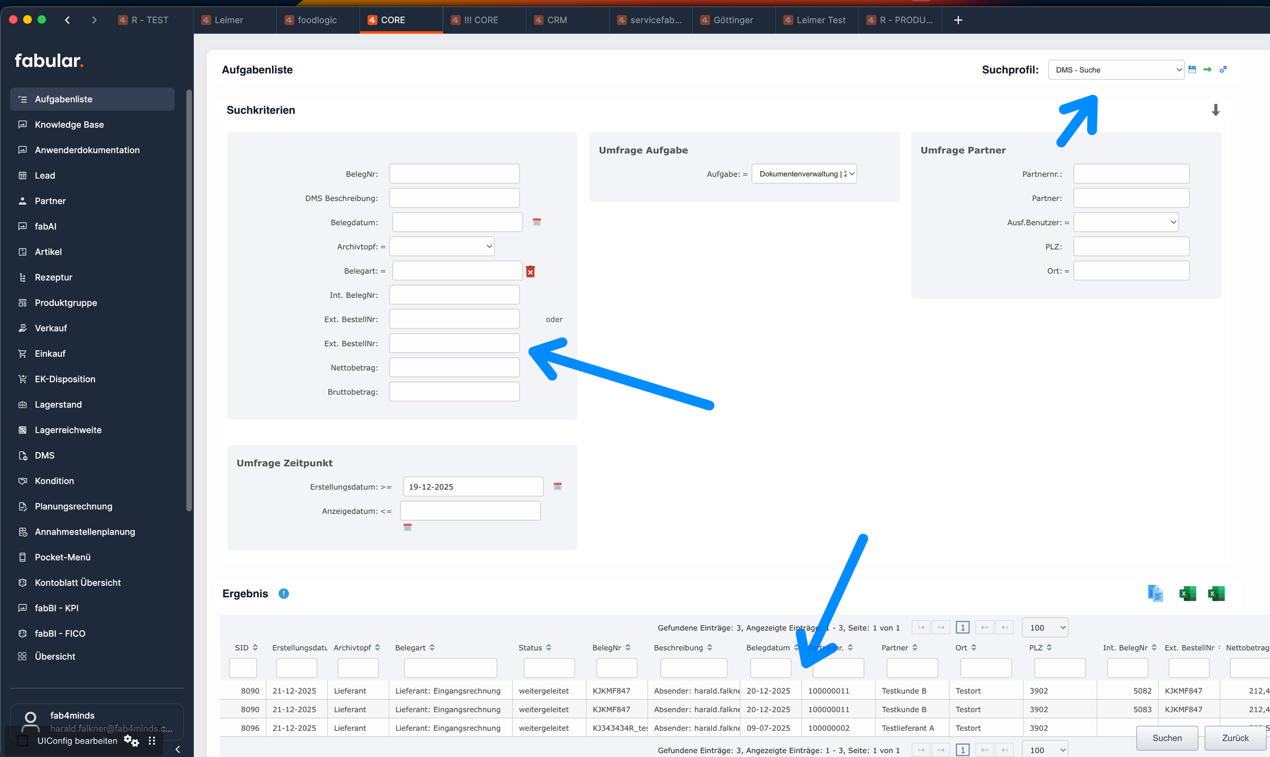
Es wird ein Beleg gefunden welcher storniert werden soll. Hierfür wird in der DMS-Suche oder auch in der Volltextsuche nach den jeweiligen Geschäftsfall gesucht:
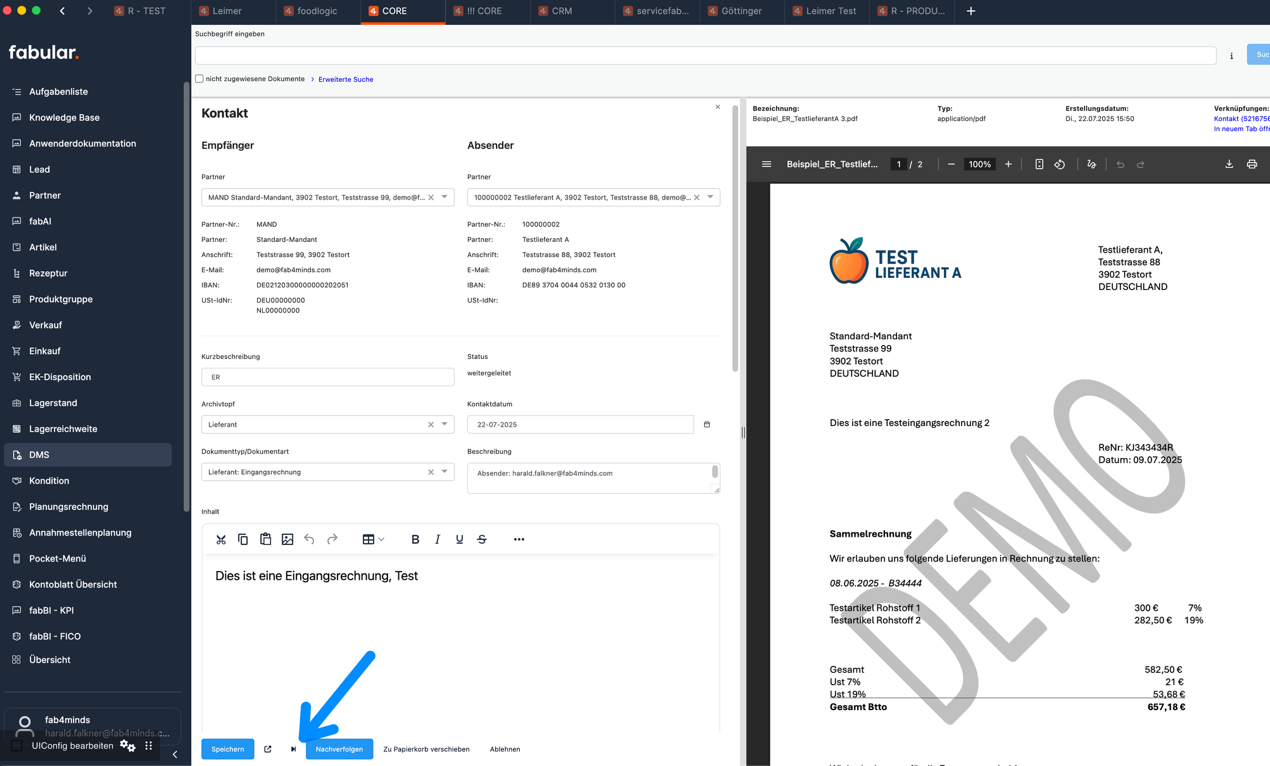
Nachdem der Beleg gefunden wurde wird dieser geöffnet, folglich kann direkt zu der Kontierung navigiert werden:
Soll ein Beleg storniert werden so kann dies über die Folge-Faktura Funktion ermöglicht werden:
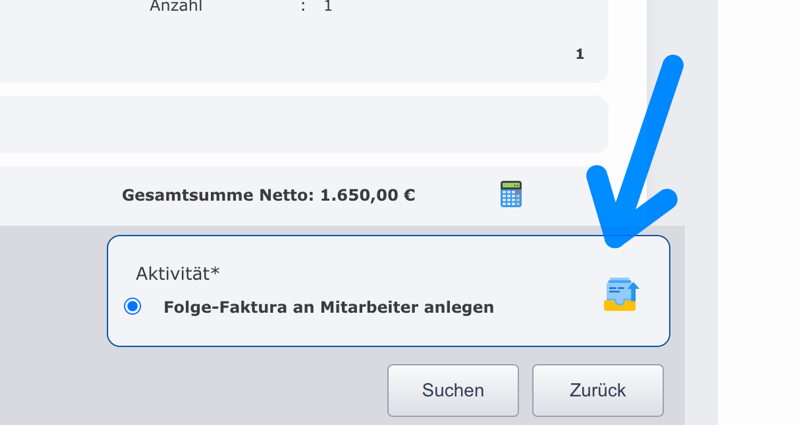
In der Folgefaktura kann dann Storno ausgewählt werden, durch Erfassung der Belegnummer wird diese dann direkt geladen:
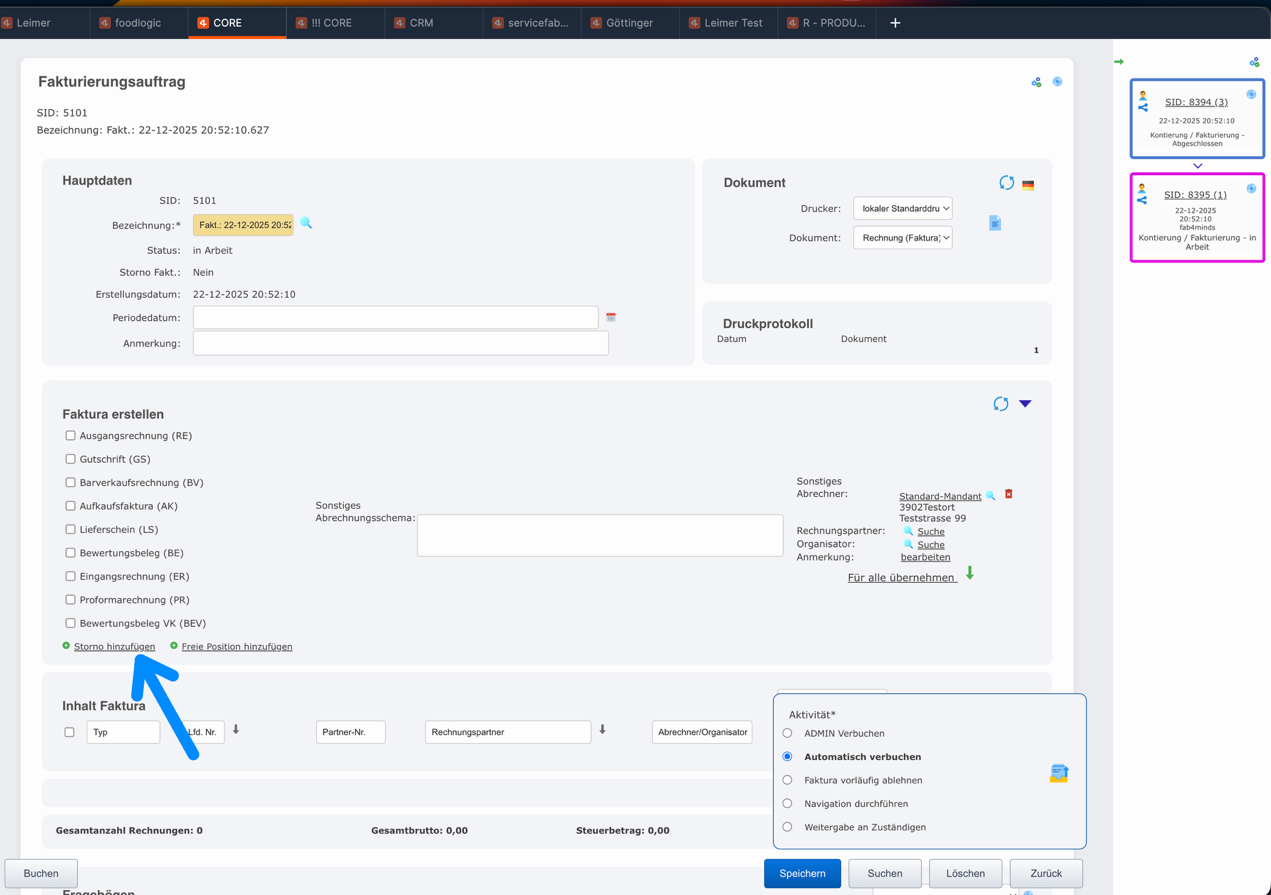
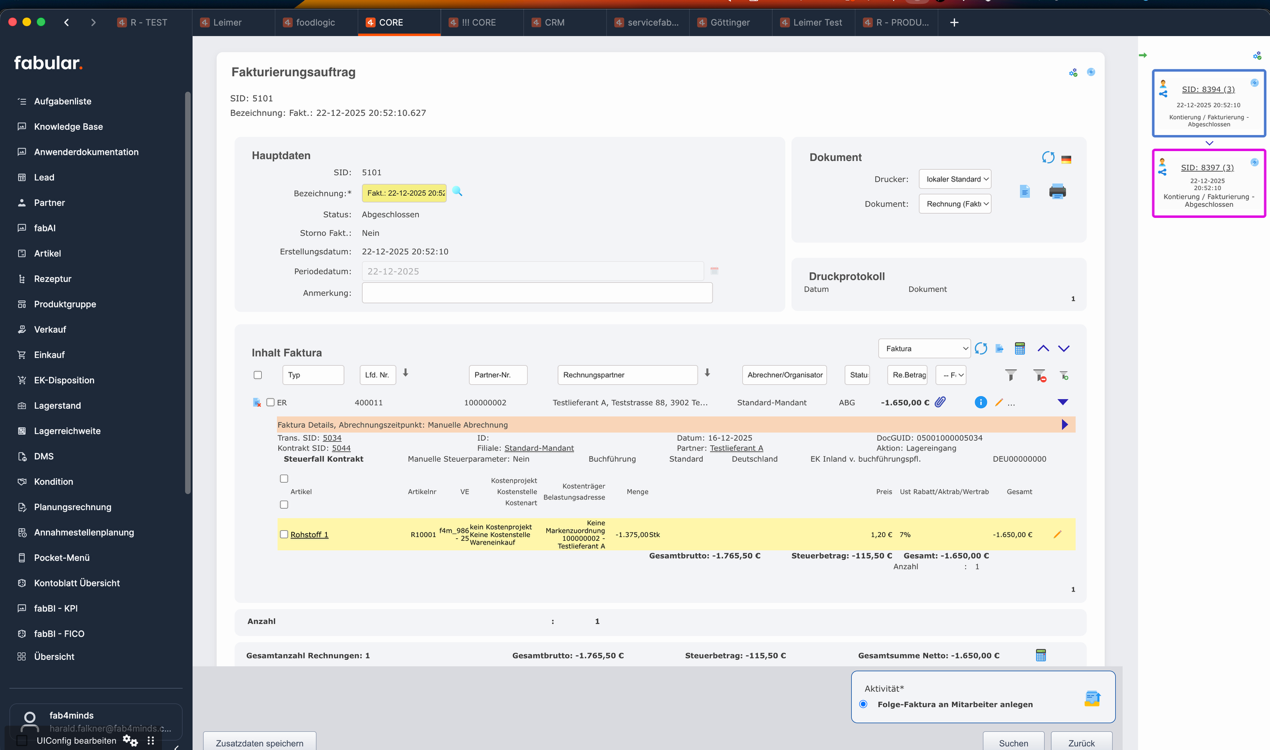
Nun kann der Beleg einfach storniert werden:
OP-Ausgleich
|
Testfall-ID |
F.02.05 |
|
Testdatum |
21.12.2025 |
|
Test-Verfasser |
Harald Falkner |
|
Test-Benutzergruppe |
AD_Auth_FiBu_Kreditoren |
|
Testfall-Art |
Positiv |
|
Testfall-Beschreibung |
Storno des Belegs |
|
Erwartetes Ergebnis |
Stornobeleg 40011 |
|
Geschäftsvorgang-Start + ID |
Beleg: 40004 |
Über die OP – Ausgleich Funktion können OPs miteinander gegenverrechnet werden.
Sollen offene Posten umgebucht werden gibt es spezielle Funktionen aus der APP „OP Ausgleich“.
Sollen mehrere OPs auf einen OP gebündelt werden kann die Funktion „Offene Posten ausgleichen“ genutzt werden. Ergibt die Summe 0 werden die OPs gegeneinander verrechnet und ausgeglichen. Ist dies nicht der Fall erscheint ein Schnelldialog um definieren zu können wo der Restbetrag hin gebucht werden soll:
In diesem Dialog kann der gesamte Betrag entweder umgebucht oder auf dasselbe Konto gebucht werden:
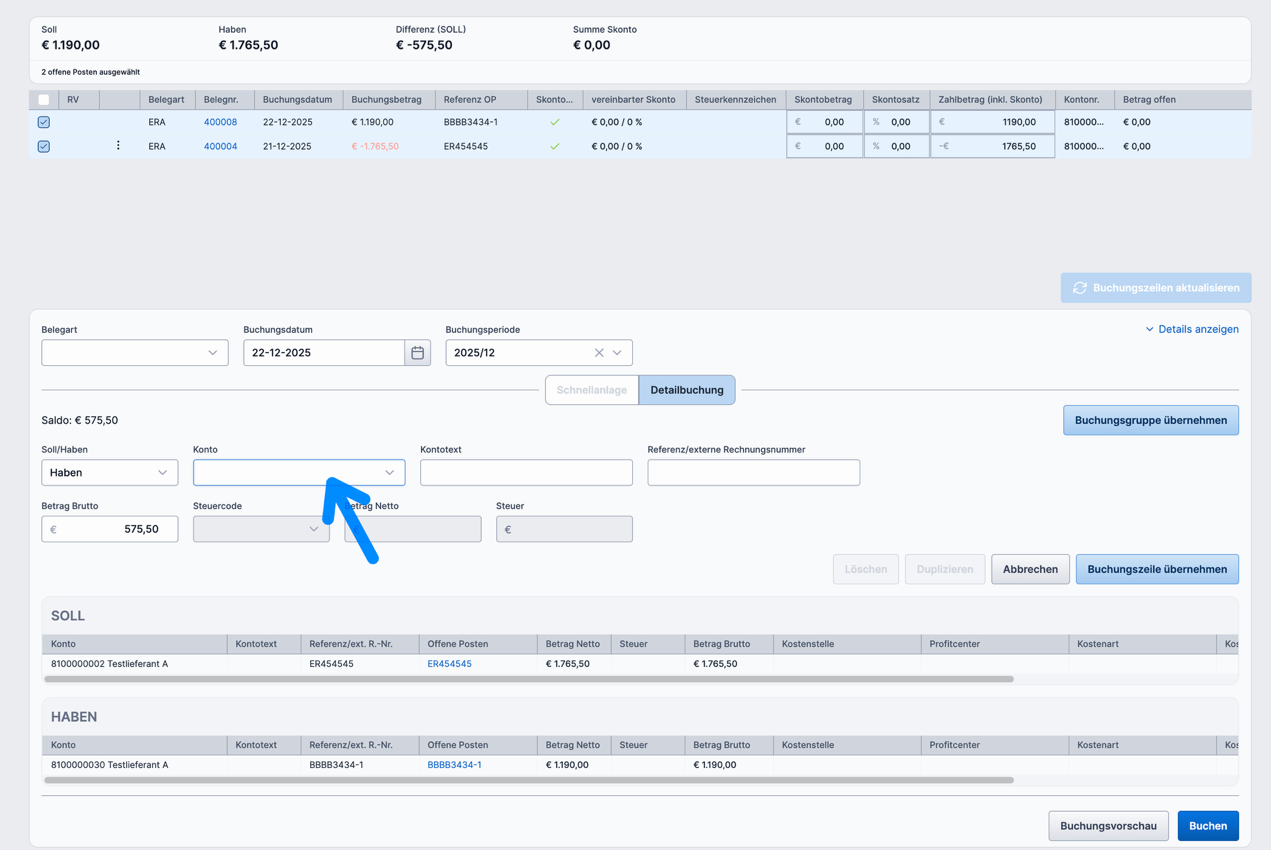
Der Restbetrag wird hier angezeigt und es kann direkt in der Buchungsmaske gewählt werden auf welchen OP bzw. auf welches Konto der Rest gebucht werden soll.
Wird ein Konto bebucht welches wiederrum OP geführt ist, entsteht ein neuer OP.
è Testfall erfolgreich!
OP Liste
|
Testfall-ID |
F.02.06 |
|
Testdatum |
21.12.2025 |
|
Test-Verfasser |
Harald Falkner |
|
Test-Benutzergruppe |
AD_Auth_FiBu_Kreditoren |
|
Testfall-Art |
Positiv |
|
Testfall-Beschreibung |
Wir möchten die OP Liste für die Testlieferant A einsehen und als PDF generieren |
|
Erwartetes Ergebnis |
|
|
Geschäftsvorgang-Start + ID |
Testlieferant A mit OPs der Testfälle |
Es wird der Lieferant wie folgt geöffnet und über den Druckgenerator die OP-Liste generiert:
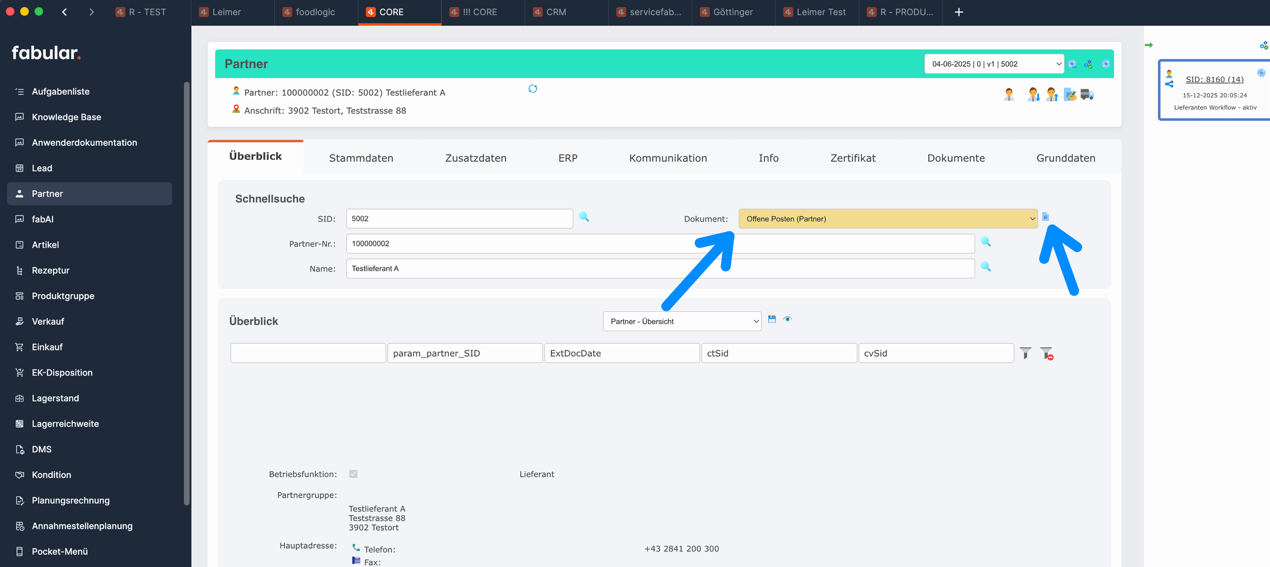
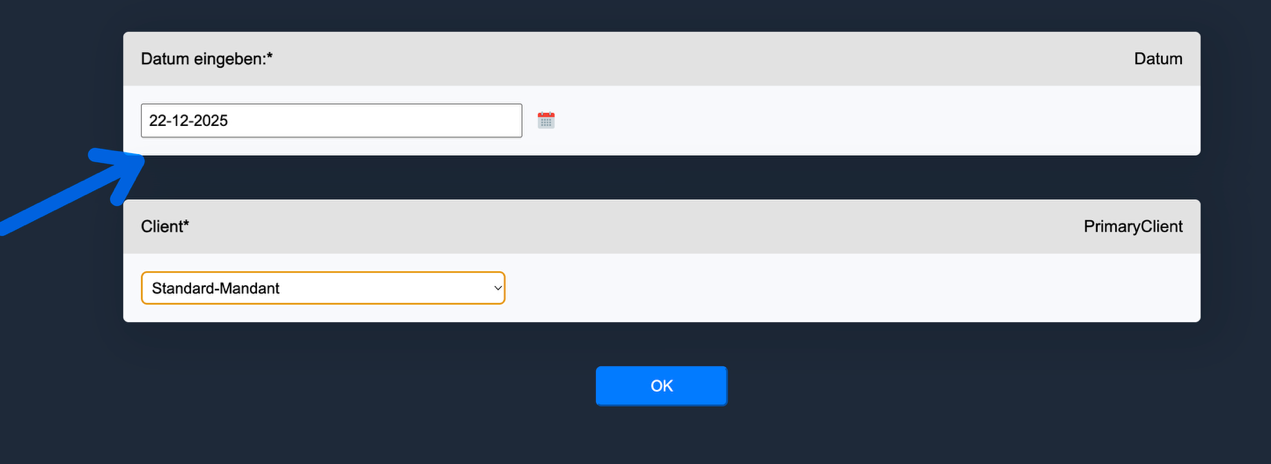
Als OP Datum wird der aktuelle Tag gewählt:
Es werden folgende OPs angezeigt:
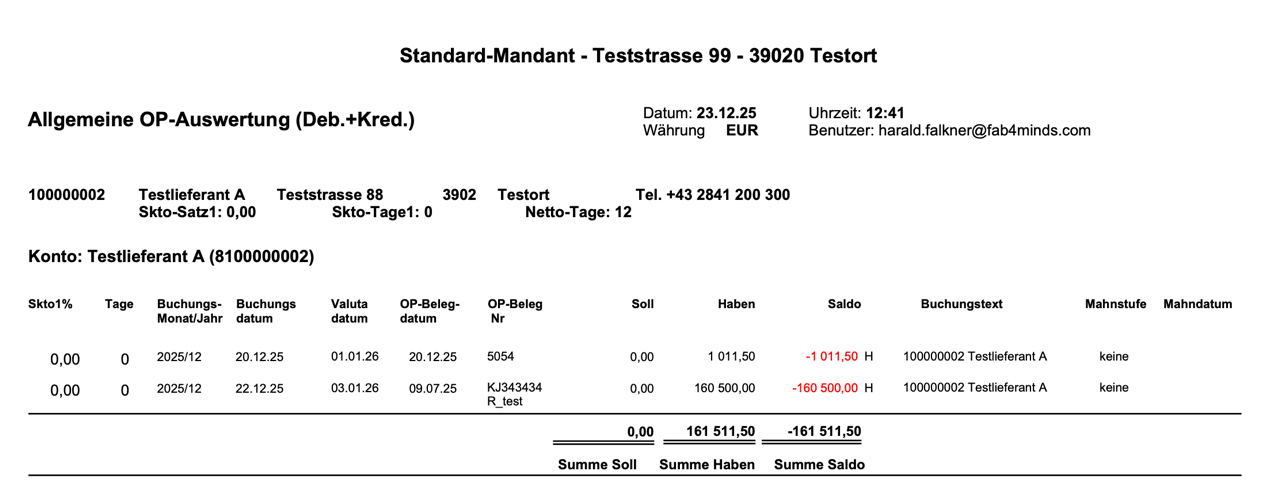
In diesem Fall wurde die Liste mit den OPs welche auf 0 sind auch gedruckt.
è Testfall erfolgreich!
Saldenbestätigungen
|
Testfall-ID |
F.02.07 |
|
Testdatum |
21.12.2025 |
|
Test-Verfasser |
Harald Falkner |
|
Test-Benutzergruppe |
AD_Auth_FiBu_Kreditoren |
|
Testfall-Art |
Positiv |
|
Testfall-Beschreibung |
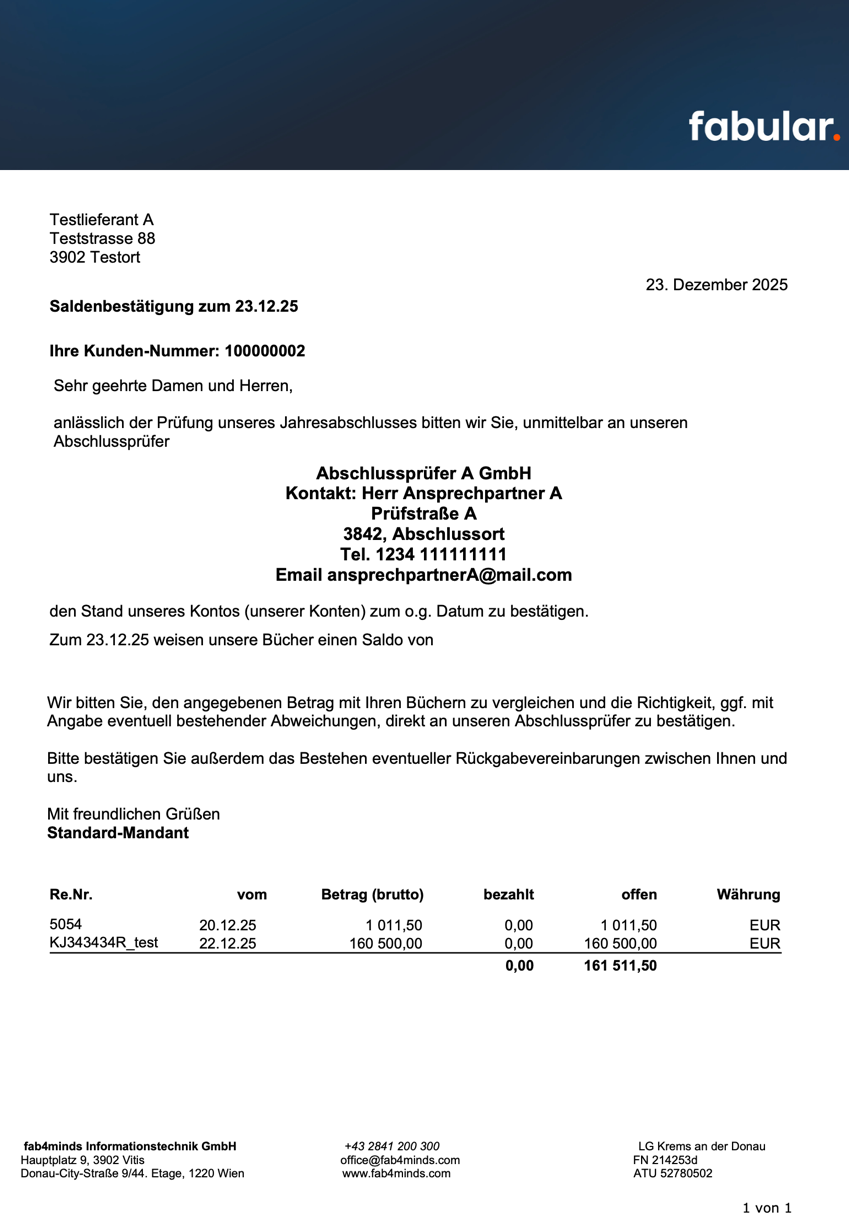
Öffnen des Testlieferanten A und Generierung der Saldenbestätigung per 21.12.2025 |
|
Erwartetes Ergebnis |
Saldenbestätiung als PDF |
|
Geschäftsvorgang-Start + ID |
Testfälle |
Soll eine Saldenbestätigung gedruckt werden kann dies ebenfalls über den Partner durchgeführt werden:
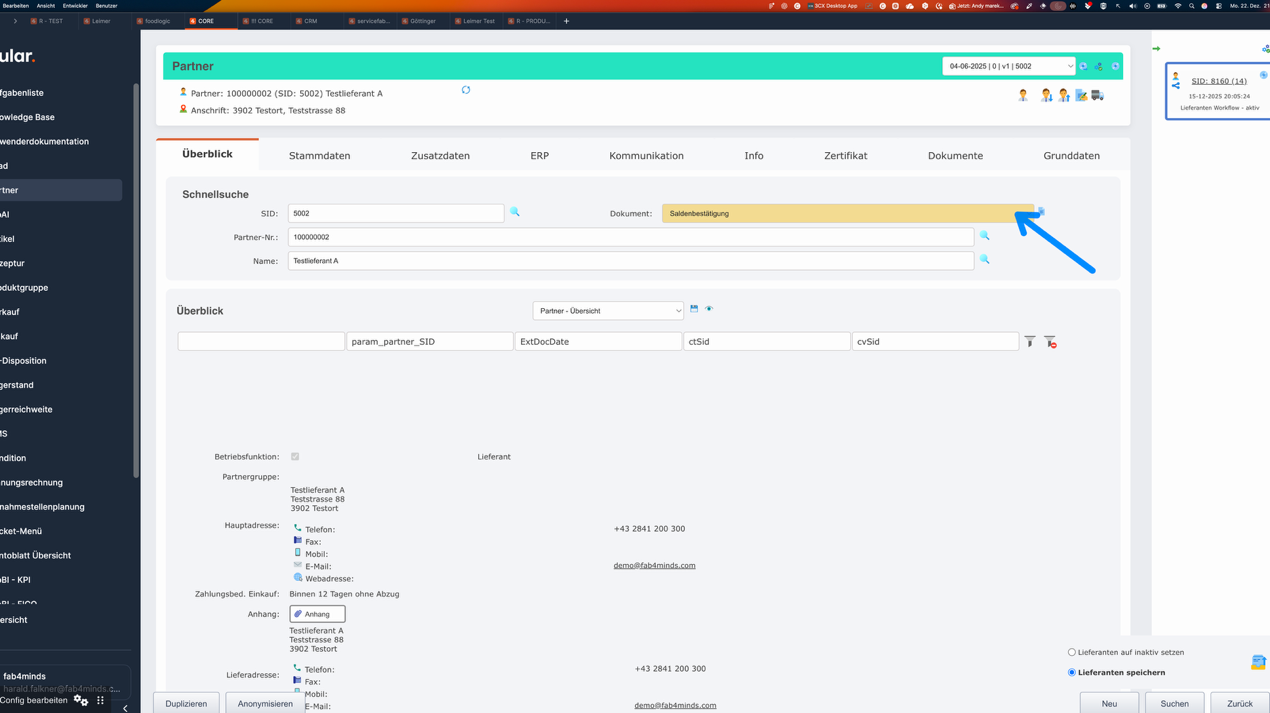
Hier wird abgefragt zu welchem Stichtag die Bestätigung generiert werden soll.
In meinem Fall nun der 21.12. sowie ob eine zweite Seite mit den konkreten OPs angezeigt werden soll.
Es wird nun eine Saldenbestätigung generiert:
Zahllauf
|
Testfall-ID |
F.02.08 |
|
Testdatum |
21.12.2025 |
|
Test-Verfasser |
Harald Falkner |
|
Test-Benutzergruppe |
AD_Auth_FiBu_Kreditoren |
|
Testfall-Art |
Positiv |
|
Testfall-Beschreibung |
Durchführen eines kreditorischen Zahllaufs per |
|
Erwartetes Ergebnis |
Zahllauf und Buchungen auf “3301 - Eingereichte Überweisungen” |
|
Geschäftsvorgang-Start + ID |
Verbuchte ER Belege |
Ein Zahllauf kann über die App „Zahllauf“ gestartet werden:


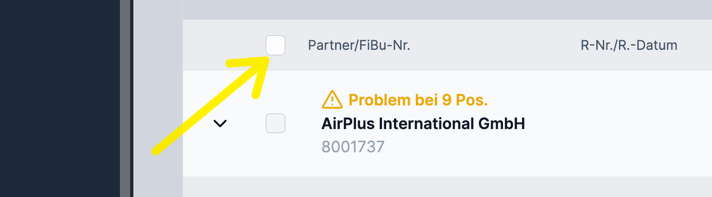
Mit der Massenselektion können einzelne Posten in Masse aktiviert oder deaktiviert werden:
Folgende Warnhinweise gibt es:
 wird angedruckt, wenn der Saldo auf dem Kunde >0 ist und wir eigentlich Geld bekommen würden. Aktuell ist in diesem Fall der Zahllauf vollständig gesperrt, alternativ könnte hier auch nur die Warnung ohne Sperre aktiviert werden. Dies wurde aber aktuell so wie gewünscht deaktiviert.
 wird angedruckt, wenn die Zahlsperre beim OP aktiviert wurde. Der OP kann aber zur Zahlung trotzdem aktiviert werden.
Nach der Selektion der einzelnen Positionen kann durch Speichern der Umfang auf die aktuell selektierten Positionen gesetzt werden:
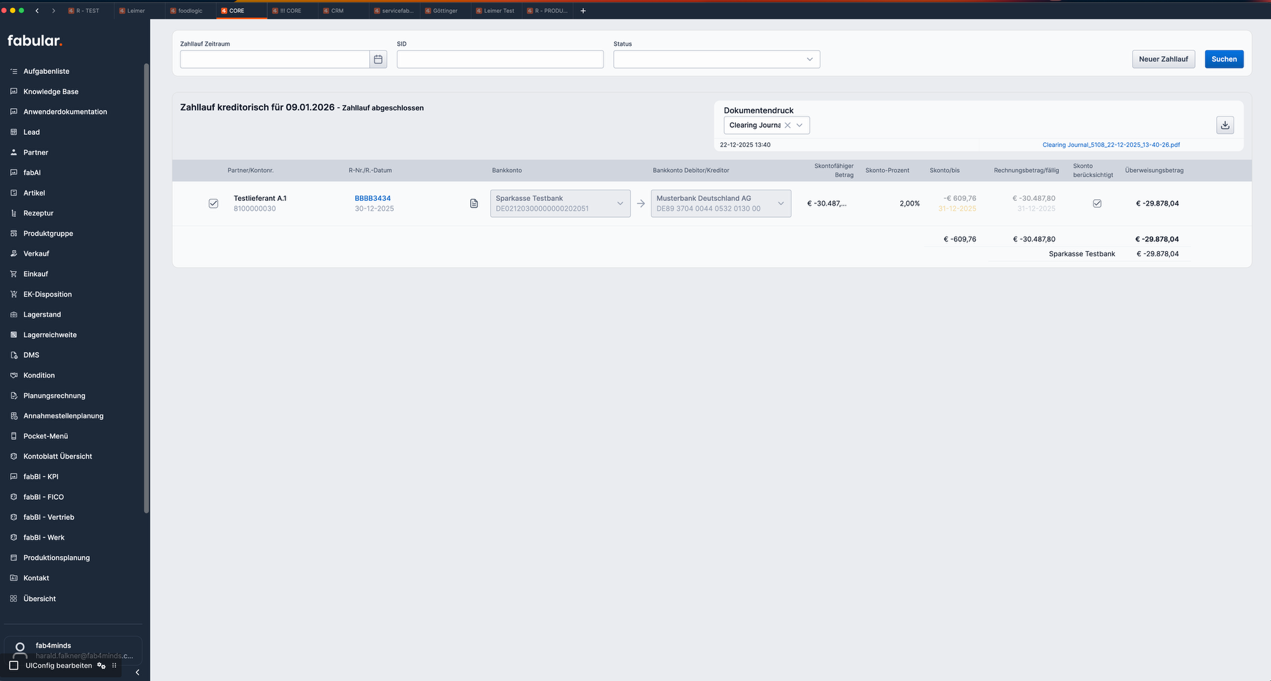
Nun kann mit Zahllauf durchführen der Zahllauf gestartet werden. Im Zuge des Starts wird die SEPA Datei für das Bankingsystem erzeugt. Mit dem Knopf Zahllauf abschließen wird final das Clearing Journal zur Bestätig erzeugt sowie der eventuelle Versand der Belege (Zahlungs Avis inkl. Excel) gestartet.
Hier der Buchungssatz:
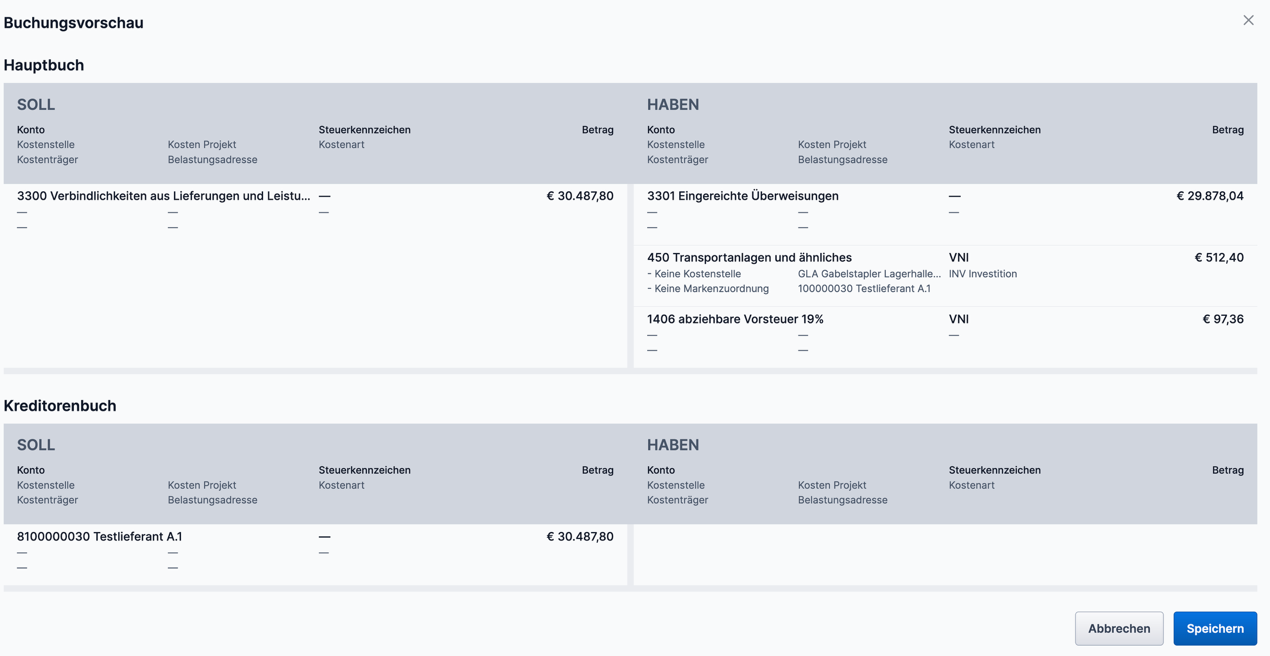
è Zahllauf erfolgreich!
Meldewesen
UVA
|
Testfall-ID |
F.03.01 |
|
Testdatum |
21.12.2025 |
|
Test-Verfasser |
Harald Falkner |
|
Test-Benutzergruppe |
AD_Auth_FiBu_Finanzen |
|
Testfall-Art |
Positiv |
|
Testfall-Beschreibung |
Erstellung und Generierung einer UVA Meldung |
|
Erwartetes Ergebnis |
UVA Meldung |
|
Geschäftsvorgang-Start + ID |
Verbuchte Belege der Periode 12 |
Die UVA Meldung für Deutschland kann über die App „UVA“ durchgeführt werden.
Einstellungen zur Steuermeldung
Um die UVA richtig buchen zu können ist die richtige Konfiguration der Steuer Kennzeichen sowie die zugehörigen „Steuerkennzahlen“ erforderlich.
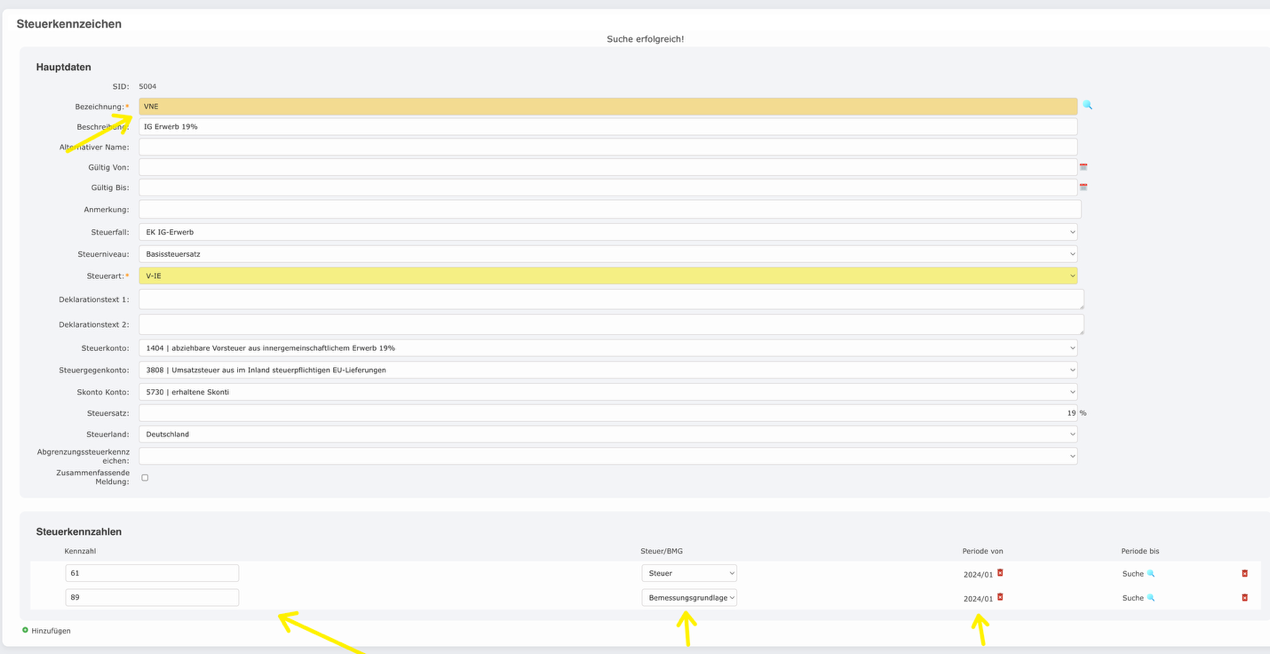
Steuerkennzahlen sind die Felder der UVA. Unter Periode können diese pro Wirtschaftsperiode auch unterschiedlich sein.
Die BMG (Bemessungsgrundlage) gibt an was in die Kennzahl gesetzt wird. Die Bemessungsgrundlage oder eben der Steuerbetrag welcher gebucht wurde.
Steuermatrix
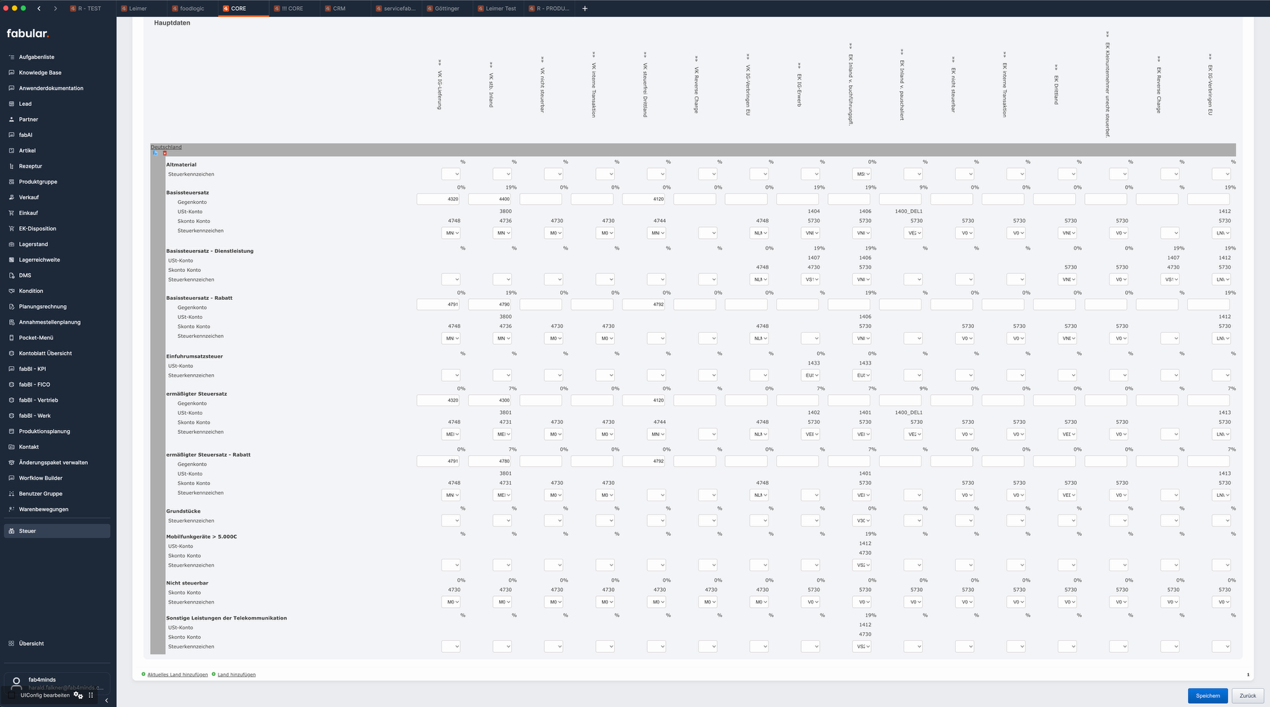
Um das richtige Steuerkennzeichen pro Steuerfall und Steuerniveu über die Steuerberechnung zu finden wird die Steuermatrix pro Steuerland benötigt.
Die Bestimmung des Steuerlandes ist vom User nicht beeinflussbar und Teil der Steuerlogik welche aufgrund verschiedenster Parameter (Transportverantwortung, Art der Warenbewegung, Quell Land, Ziel Land, Steuermethode, Steuermodell, etc.) das Steuerland bestimmt.
Im Steuerland ist dann das zu verwendende Steuerkennzeichen sowie das Aufwands und Erlöskonto anzugeben.
Erstellung der Steuermeldung
Die Erstellung kann über die App Monatsabschluss gestartet werden.
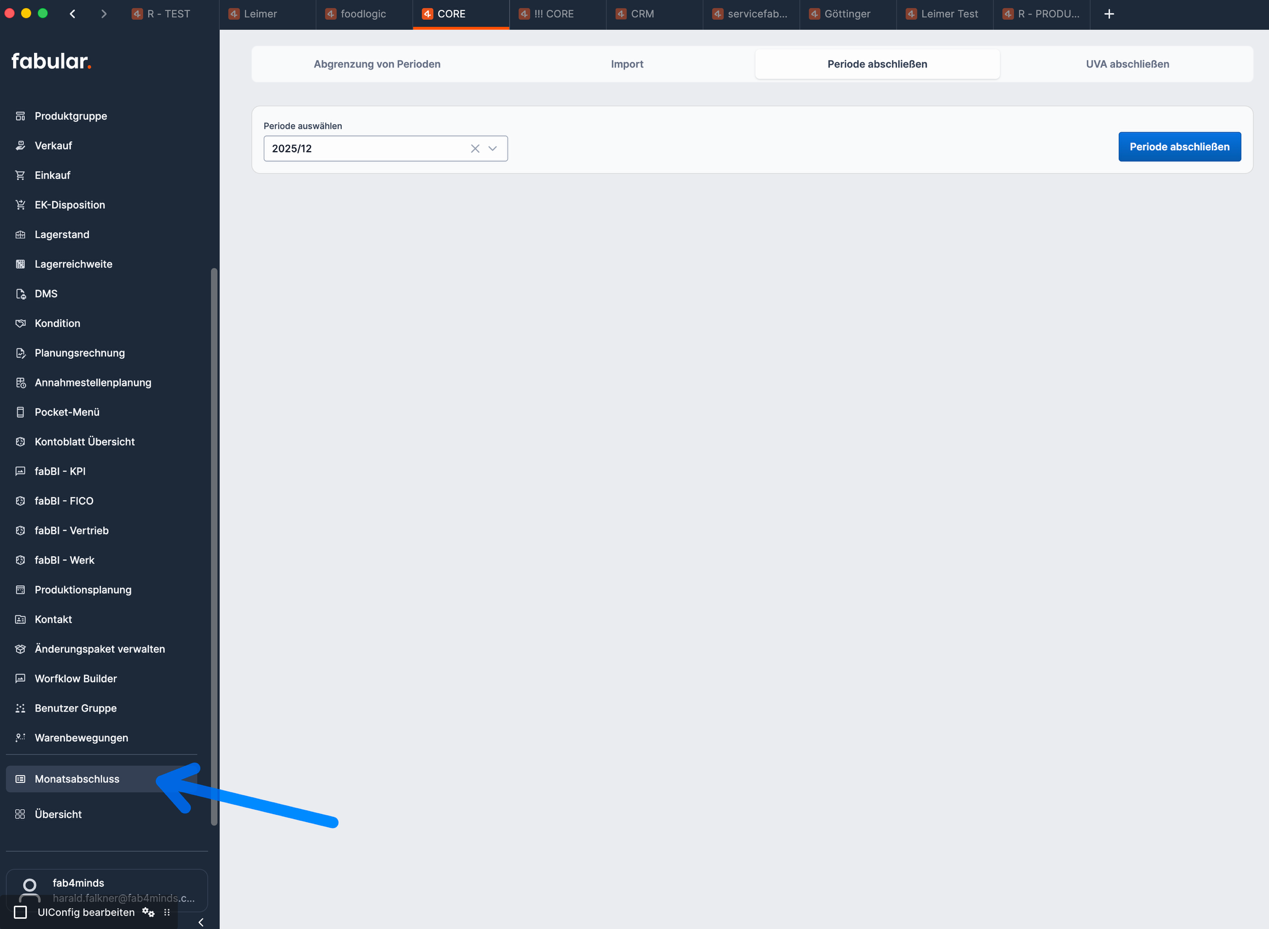
Als erstes muss die Periode abgeschlossen werden. Hier wird geprüft ob alle Buchungsstapel festgeschrieben sind. In meinem Fall war ein Buchungsstapel noch nicht festgeschrieben, daher festschreiben:
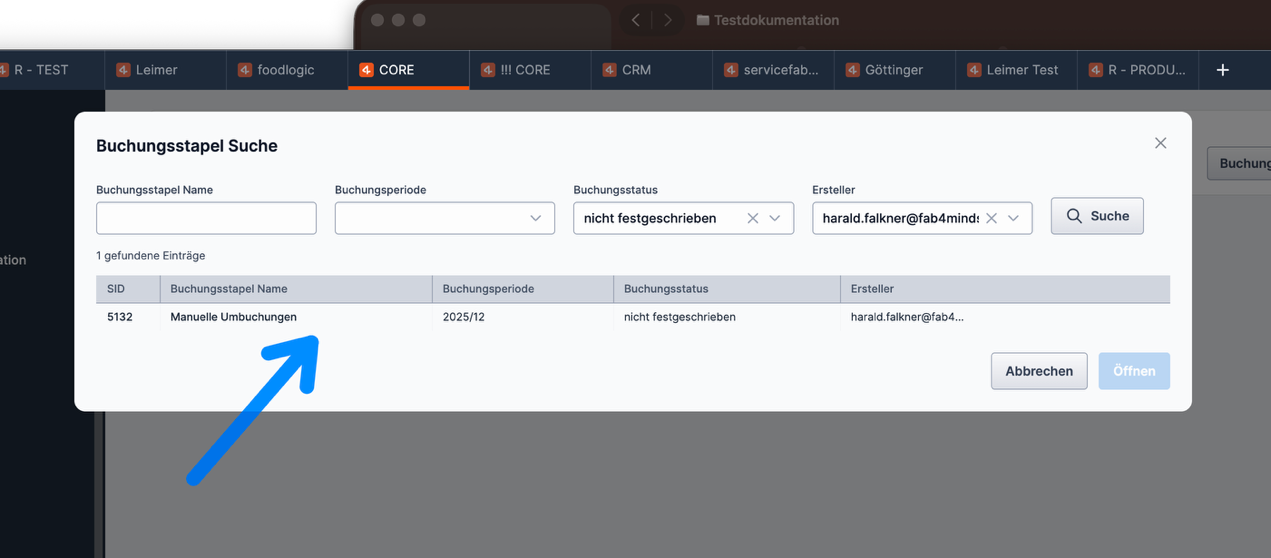
Nun festschreiben:
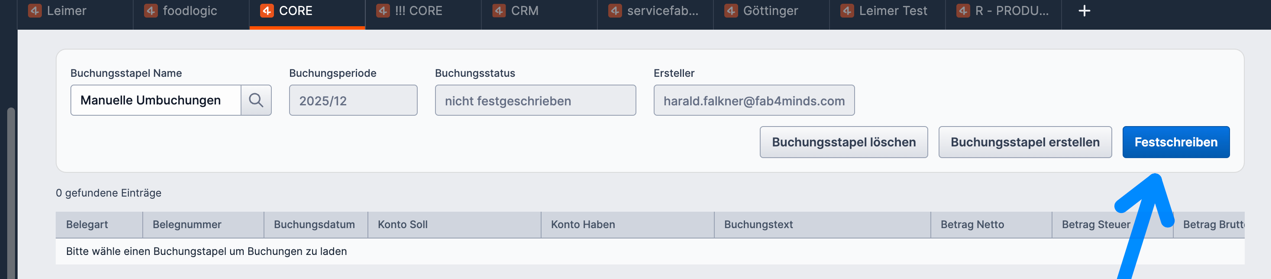
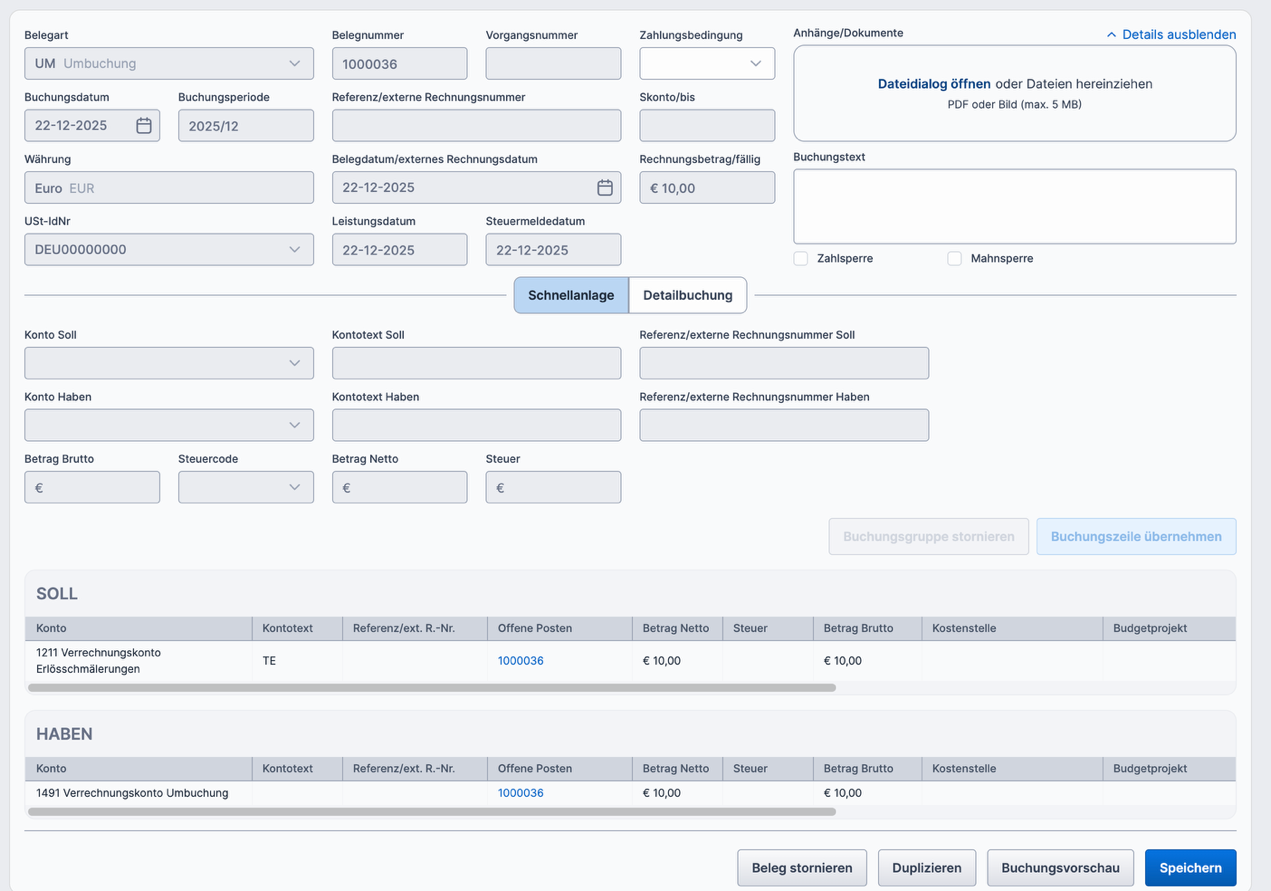
Nun ist der Buchungssatz festgeschrieben:

Nun kann der Monatsabschluss noch einmal gestartet werden:
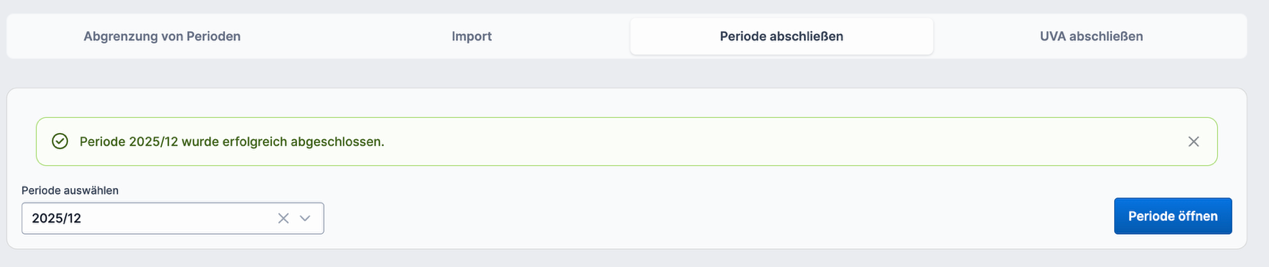
Nun kann eine UVA erstellt werden:
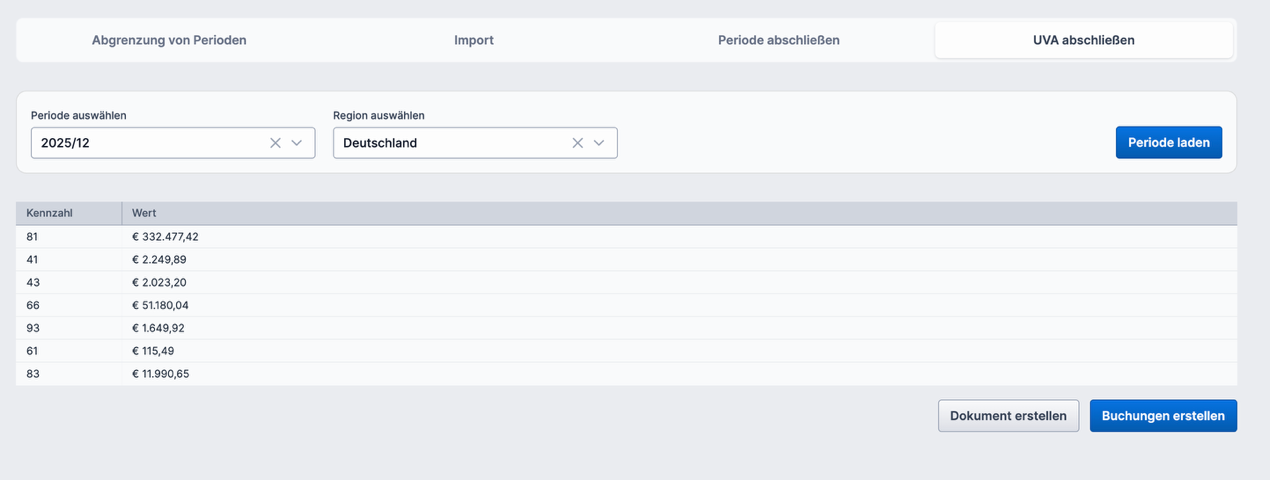
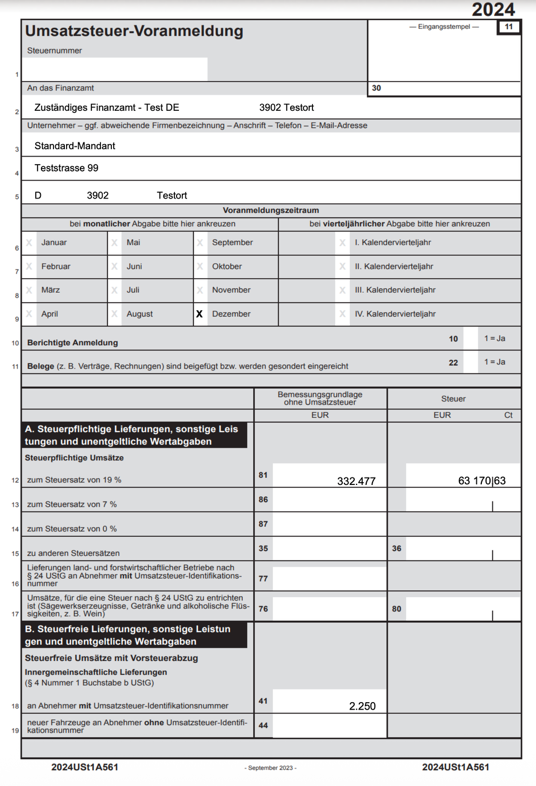
Dokument erstellen kann die PDF-Datei generiert werden:
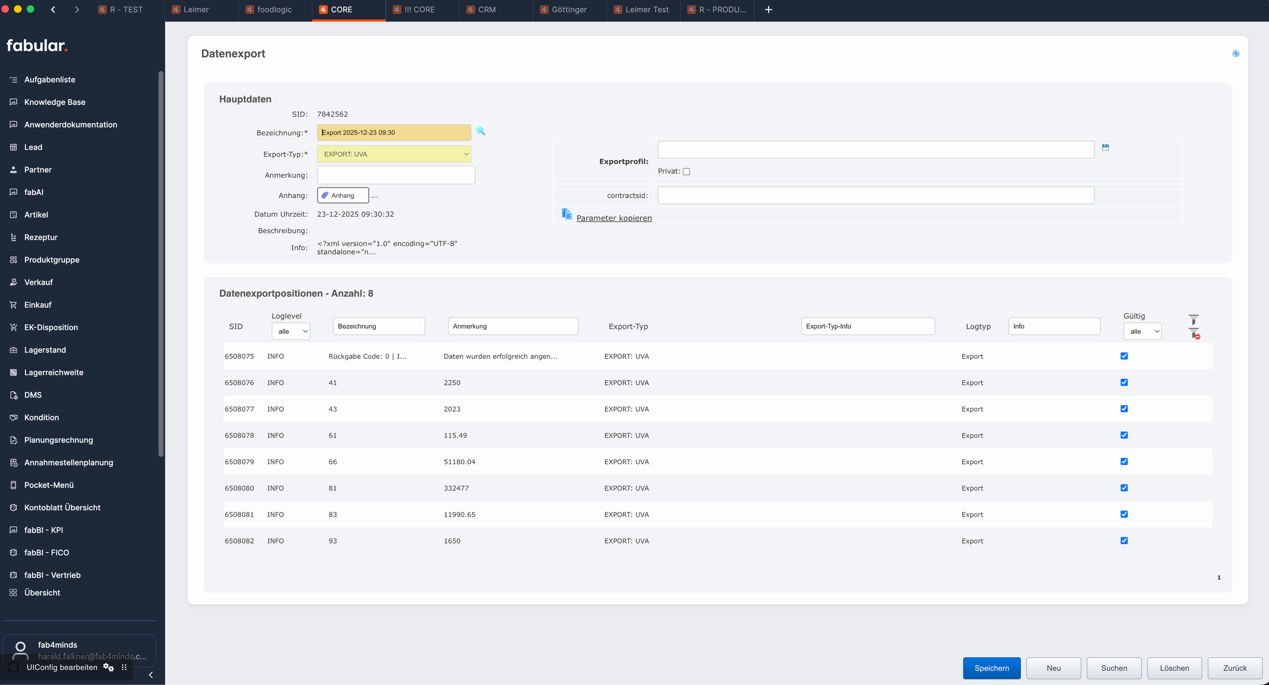
Soll die UVA über die ELSTER Schnittstelle exportiert werden, kann dies über die Import/Export Funktion mit dem Export-Typ „EXPORT: UVA“ gestartet werden:
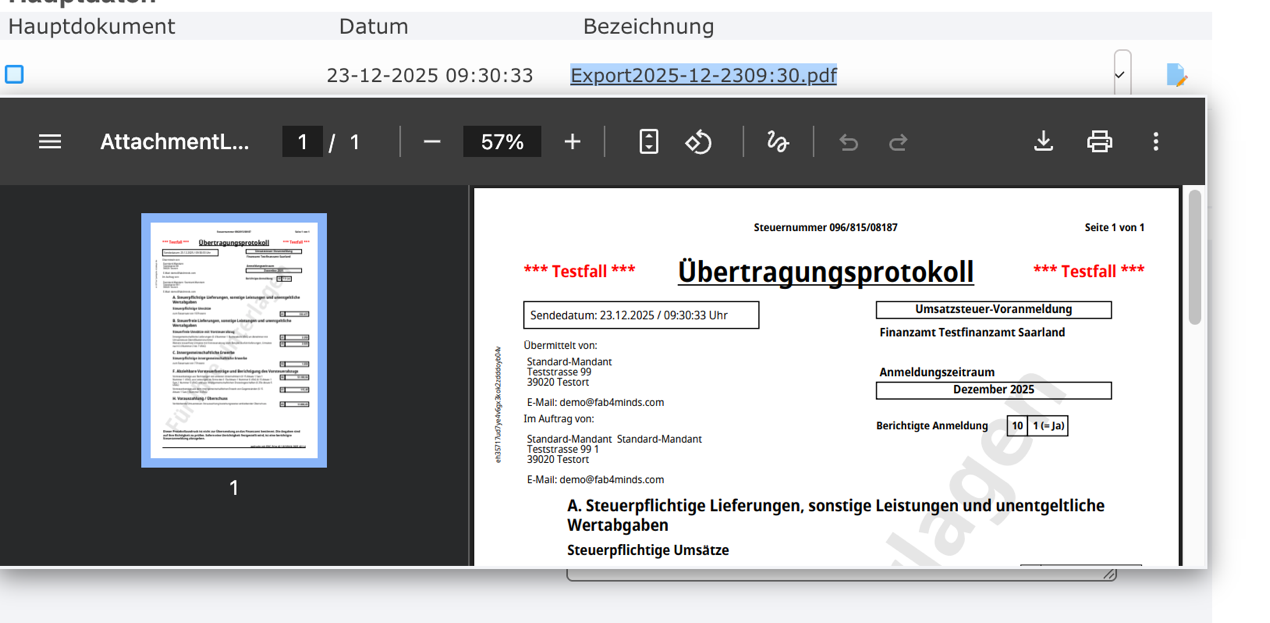
Nachdem Export kommt es zur automatischen Verarbeitung, sobald diese erfolgreich ist, wir das Übertragungsprotokoll im Anhang angezeigt:
è Testfall erfolgreich!
Anlagenbuchhaltung
Projekte
|
Testfall-ID |
F.04.01 |
|
Testdatum |
22.12.2025 |
|
Test-Verfasser |
Andrea Sibiz |
|
Test-Benutzergruppe |
AD_Auth_FiBu_Finanzen |
|
Testfall-Art |
Positiv |
|
Testfall-Beschreibung |
Für ein neues Anlagegut/Wirtschaftsgut wird ein neues Projekt angelegt mit Kostenprojektzuordnung und Planungswerten angelegt. |
|
Erwartetes Ergebnis |
Projektanlage mit Kostenzuordnung über Fakturierungsbeleg |
|
Geschäftsvorgang-Start + ID |
SID: 6019 Gabelstapler Lagerhalle A |
|
Geschäftsvorgang-Ziel + ID |
SID: 5088 Fakturierungsauftrag mit Kostenzuweisung und Kontierung (auf Anlagenkonto) |
Neues Projekt anlegen
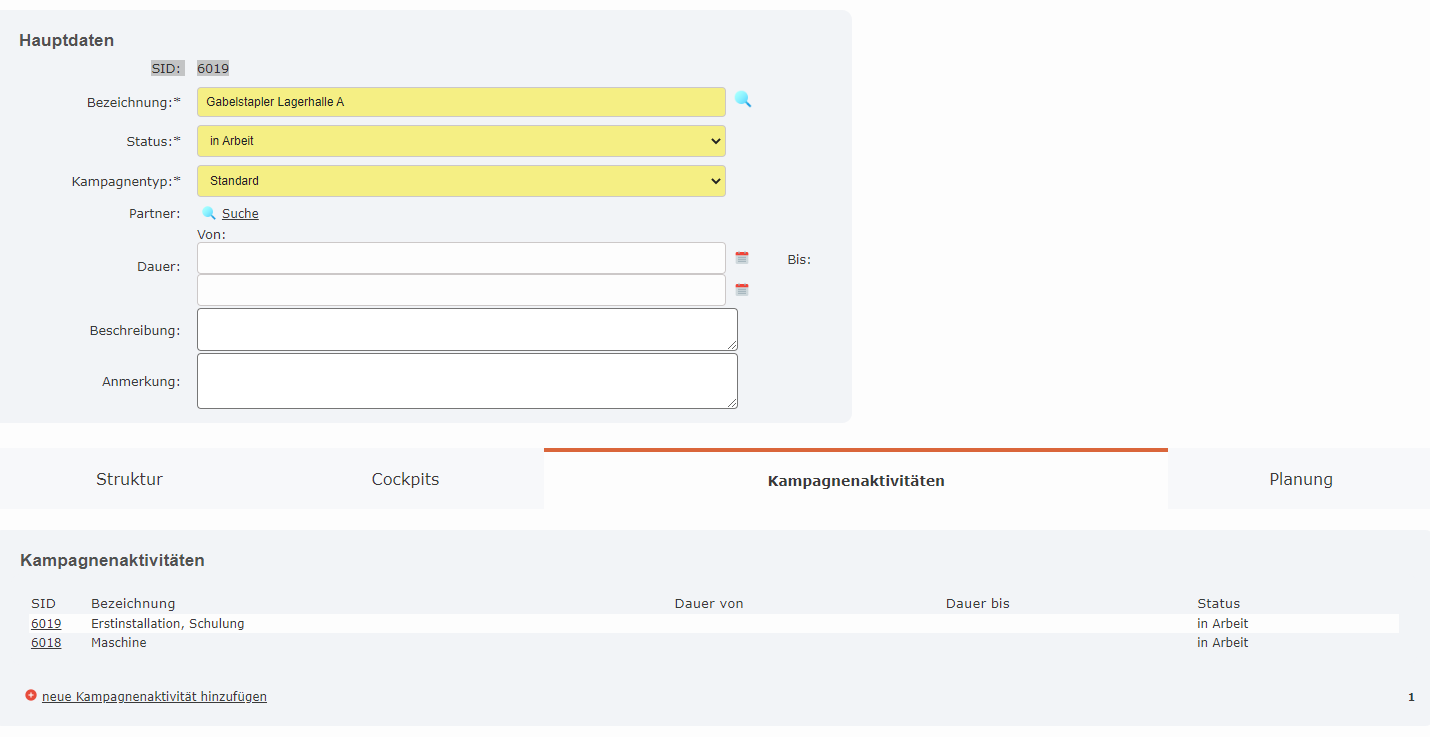
Neues Projekt „Gabelstapler Lagerhalle A“ angelegt, Kampagnenaktivitäten angelegt
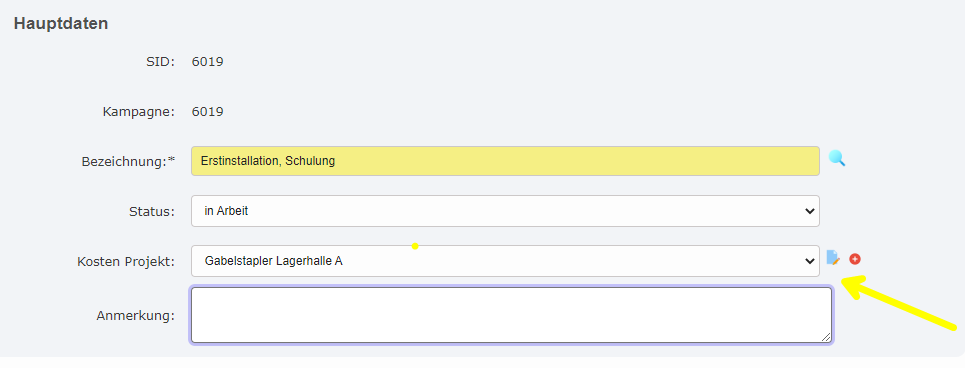
Kostenprojekt neu angelegt und den Kampagnenaktivitäten zugeordnet
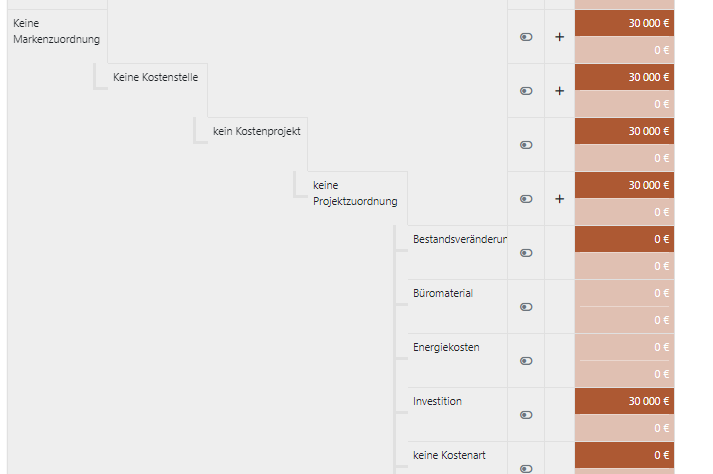
Planung der Projektkosten
Planungskosten lt. Kampagne angelegt
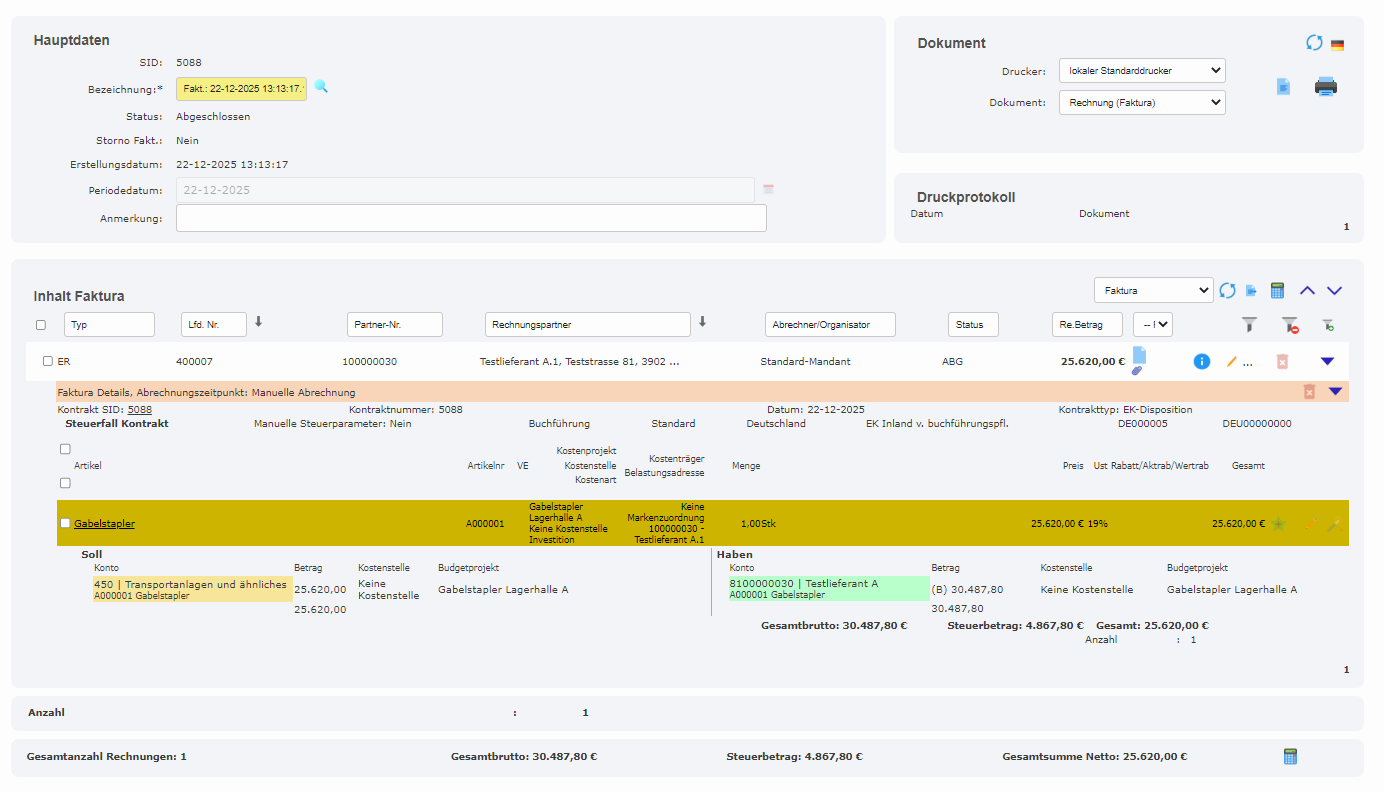
Kosten- und Kontierungszuordnung über Fakturierungsauftrag
è Testfall erfolgreich!
Neue Anlage anlegen
|
Testfall-ID |
F.04.02 |
|
Testdatum |
22.12.2025 |
|
Test-Verfasser |
Andrea Sibiz |
|
Test-Benutzergruppe |
AD_Auth_FiBu_Finanzen |
|
Testfall-Art |
Positiv |
|
Testfall-Beschreibung |
Ein über Fakturierungsauftrag gebuchte Kosten müssen einem neuen Wirtschaftsgut zugeordnet werden. Laufende Abschreibung muss aufgrund der Detaildaten richtig berechnet werden |
|
Erwartetes Ergebnis |
Neues Wirtschaftsgut wird angelegt, erste monatliche Abschreibung durchgeführt. |
|
Geschäftsvorgang-Start + ID |
SID: 5088 Fakturierungsauftrag |
|
Geschäftsvorgang-Ziel + ID |
Anlagegut 450/0002 Gabelstapler Jungh A |
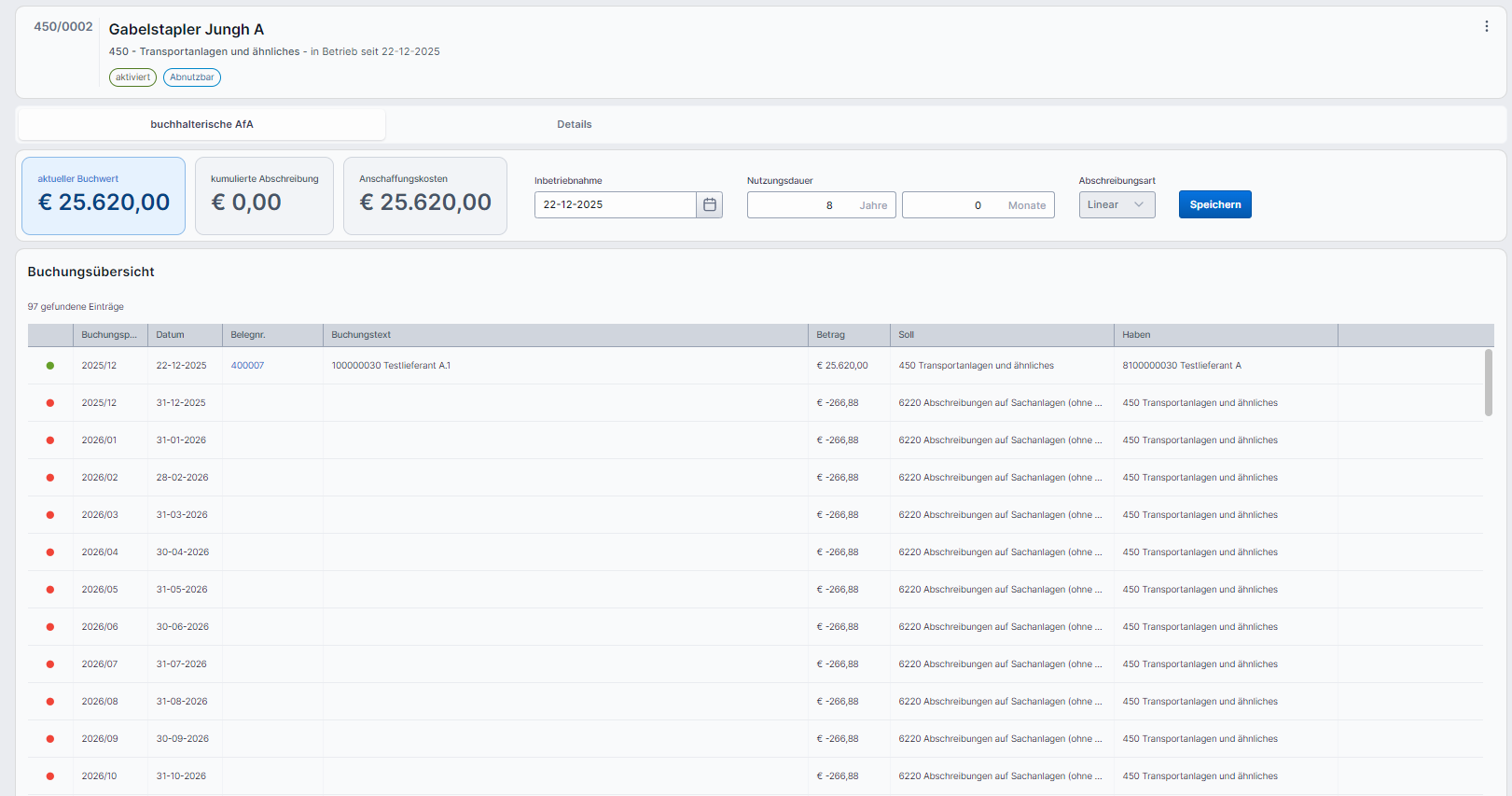
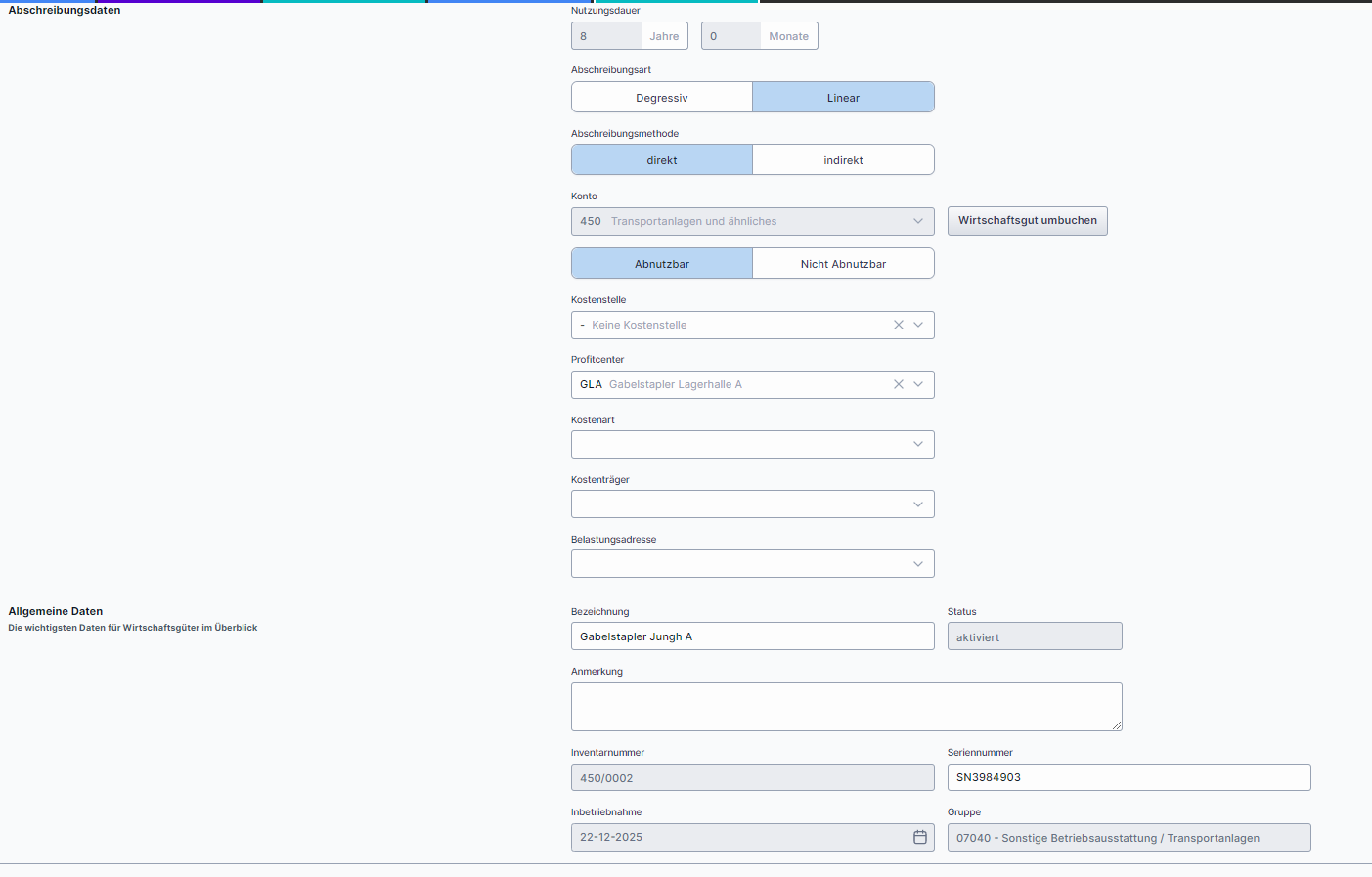
Laufende Abschreibung Buchungsperiode 2025/12 durchgeführt
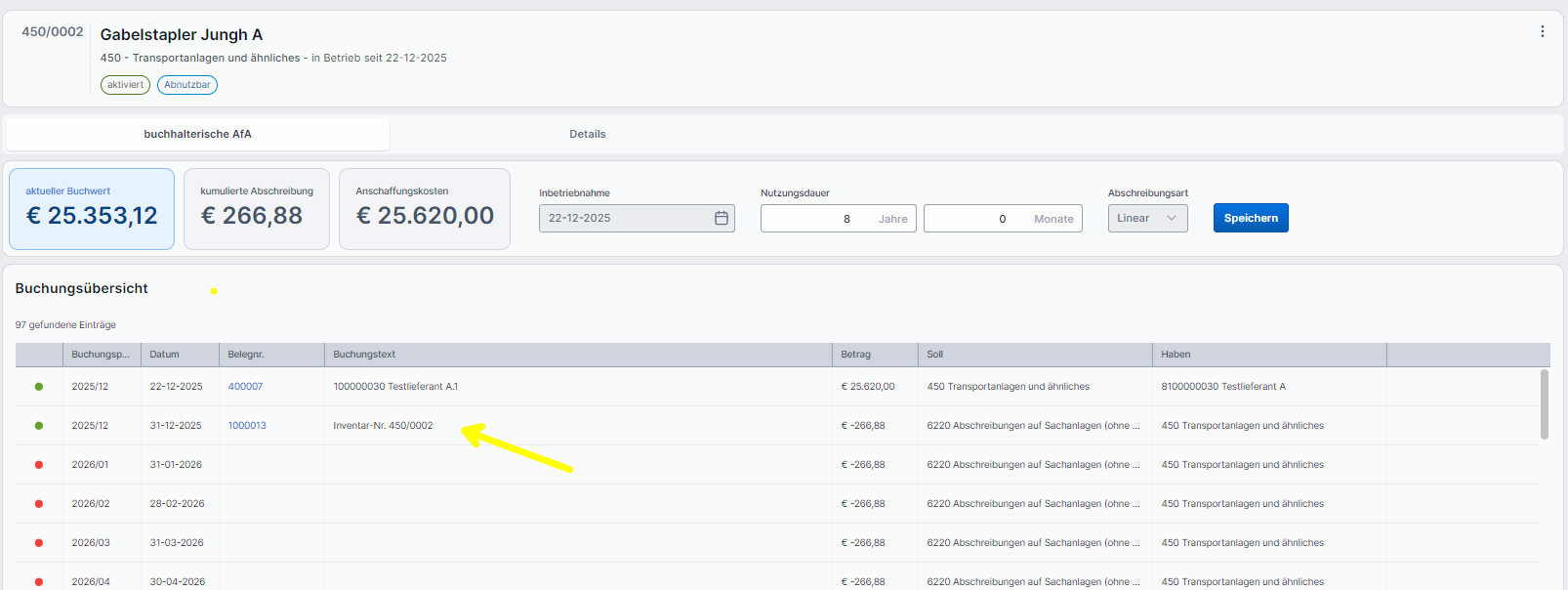
Buchungsvorschau: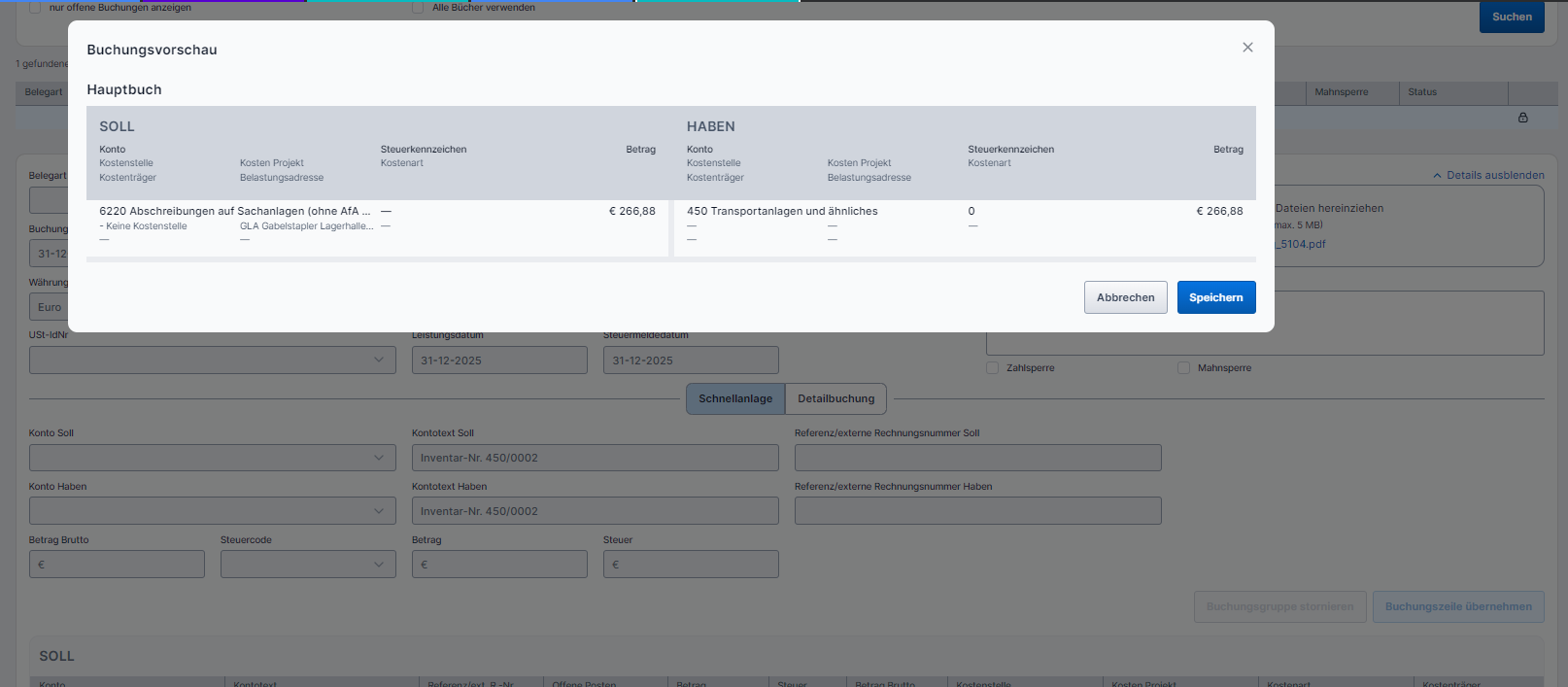
è Testfall erfolgreich!
Zahlung mit Skonto
|
Testfall-ID |
F.04.03 |
|
Testdatum |
22.12.2025 |
|
Test-Verfasser |
Andrea Sibiz |
|
Test-Benutzergruppe |
AD_Auth_FiBu_Finanzen |
|
Testfall-Art |
Positiv |
|
Testfall-Beschreibung |
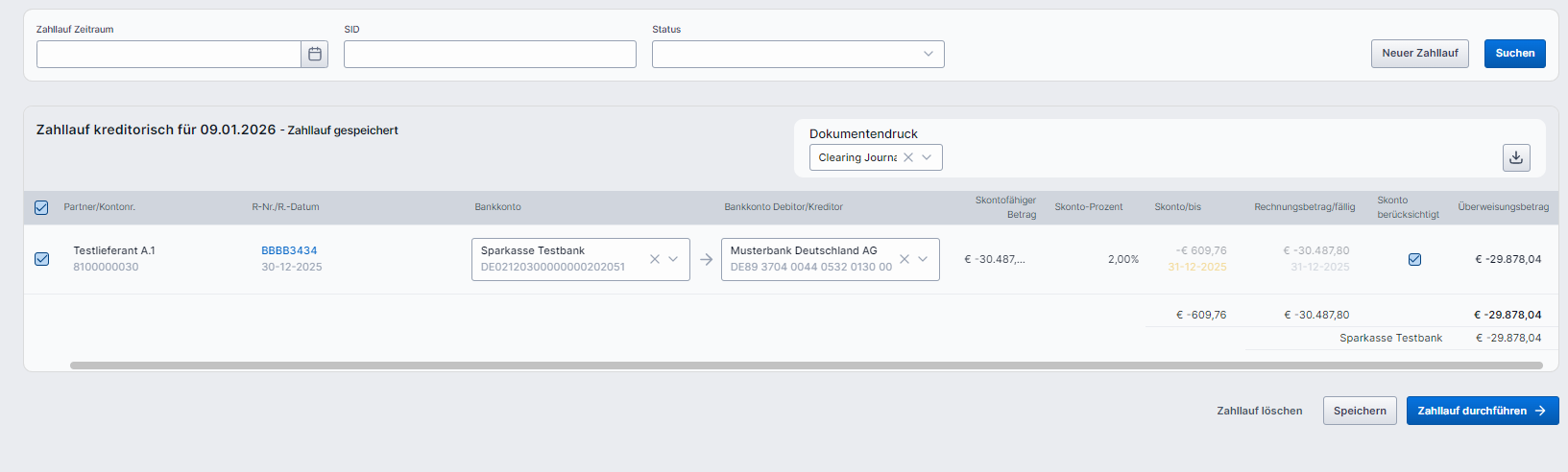
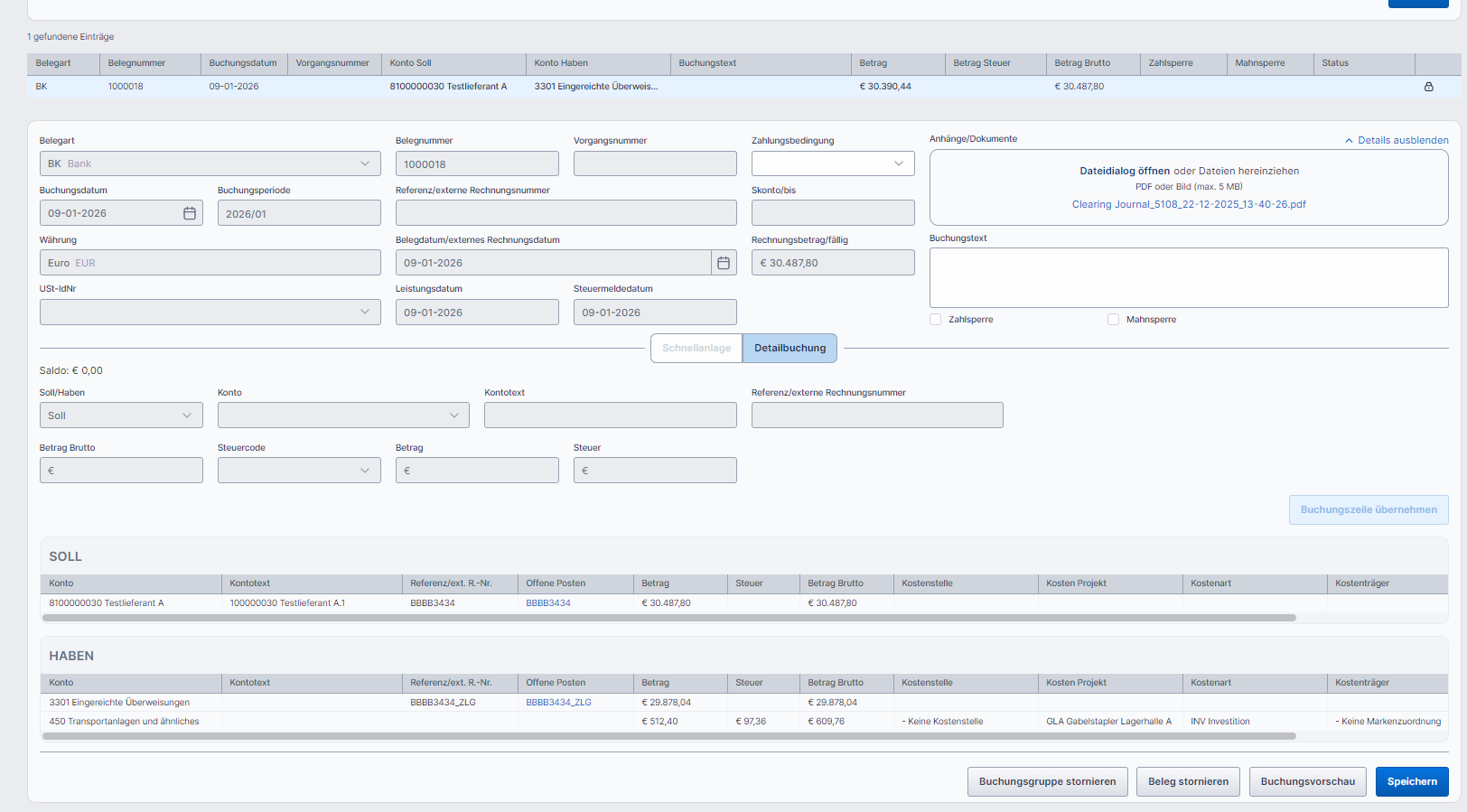
Über den Menüpunkt Zahllauf wird ein Kreditorischer Zahllauf erstellt. Für die Sichtbarkeit der Skontobuchung muss der zuvor angelegte OP bearbeitet und auf eine Zahlungsbedingung mit Skonto geändert werden. Der über den Zahllauf gebuchte Skontobetrag muss im Wirtschaftsgut von den Aktivierungskosten abgezogen werden. |
|
Erwartetes Ergebnis |
Neues Wirtschaftsgut wird angelegt, erste monatliche Abschreibung durchgeführt. |
|
Geschäftsvorgang-Start + ID |
SID: 5108 Zahllauf kreditorisch für 09.01.2026 |
|
Geschäftsvorgang-Ziel + ID |
Anlagegut 450/0002 Gabelstapler Jungh A Buchungsjournal Beleg-Nr. |
Zahllauf mit Skonto angelegt und verbucht
Kontrolle ob die AfA neuberechnet wurde
|
Testfall-ID |
F.04.04 |
|
Testdatum |
22.12.2025 |
|
Test-Verfasser |
Andrea Sibiz |
|
Test-Benutzergruppe |
AD_Auth_FiBu_Finanzen |
|
Testfall-Art |
Positiv |
|
Testfall-Beschreibung |
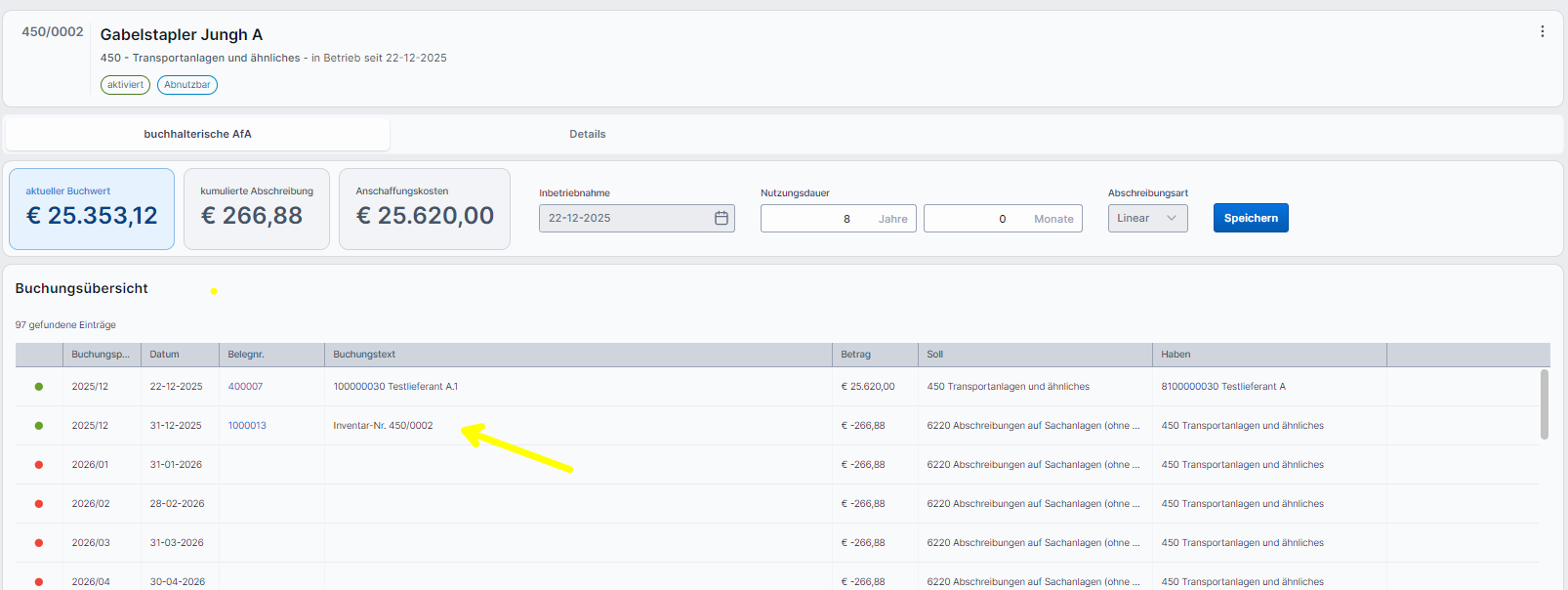
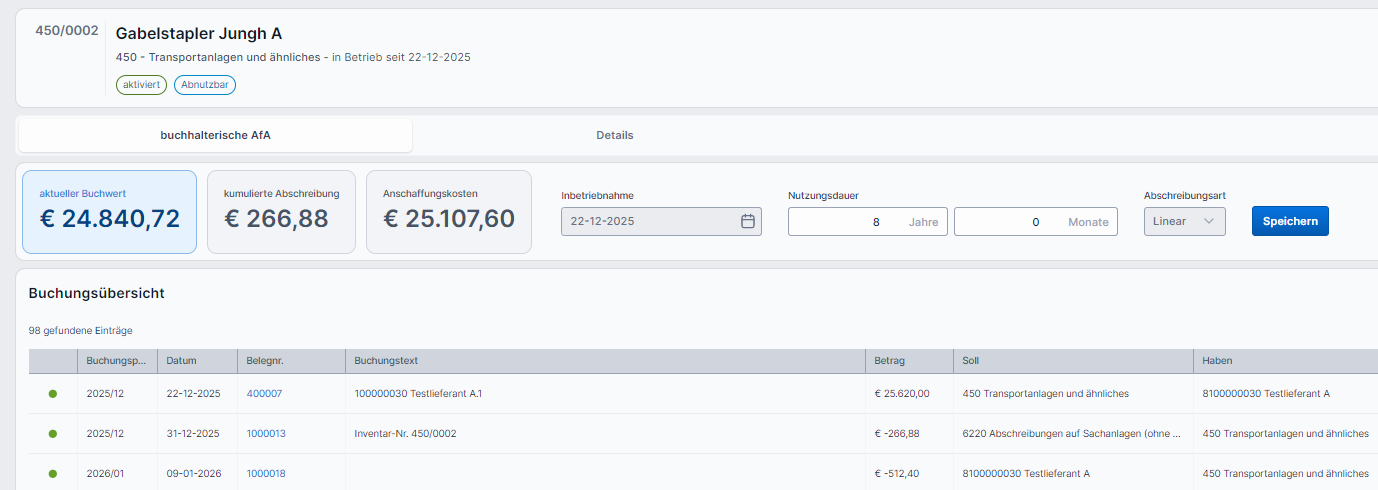
Es wird eine nachträgliche Gutschrift eingebucht, AFA muss neu berechnet werden |
|
Erwartetes Ergebnis |
AFA wird neu berechnet |
|
Geschäftsvorgang-Start + ID |
Testfall Anlage aus F.04.03 |
|
Geschäftsvorgang-Ziel + ID |
Anlagegut 450/0002 Gabelstapler Jungh A Buchungsjournal Beleg-Nr. |
Wirtschaftsgut vor Verbuchung des Zahllaufs
Wirtschaftsgut nach Verbuchung des Zahllaufs
è Testfall erfolgreich!
Nachträgliche Forderung / Guthaben für Anlage
|
Testfall-ID |
F.04.05 |
|
Testdatum |
22.12.2025 |
|
Test-Verfasser |
Andrea Sibiz |
|
Test-Benutzergruppe |
AD_Auth_FiBu_Finanzen |
|
Testfall-Art |
Positiv |
|
Testfall-Beschreibung |
Über Fakturierungsauftrag gebuchte Kostenreduktion (Gutschrift) wird nachträglich zu einem bestehenden Wirtschaftsgut hinzugefügt. Es wird eine Gutschrift über DMS erfasst, per Kontrakt – Leistungsnachweis – Fakturierungsauftrag verarbeitet und mittels automatischer Verbuchung in die Buchhaltung überführt. Diese Buchungszeile kann in der Anlagebuchhaltung über das 3 Punkte Menü im Anlagemenü dem entsprechenden Wirtschaftsgut zugeordnet werden. Die laufende Abschreibung muss sich entsprechend verringern. |
|
Erwartetes Ergebnis |
Laufende monatliche Abschreibung, sowie Anschaffungskosten und aktueller Buchhwert werden verreingert |
|
Geschäftsvorgang-Start + ID |
DMS – Kontakt 5216942 EK- Kontrakt: 5096 (SID: 5096), Gutschrift - Gabelstapler für Lagerhalle A |
|
Geschäftsvorgang-Ziel + ID |
Anlagegut 450/0002 Gabelstapler Jungh A |
Nachträgliche Forderung für Anlage
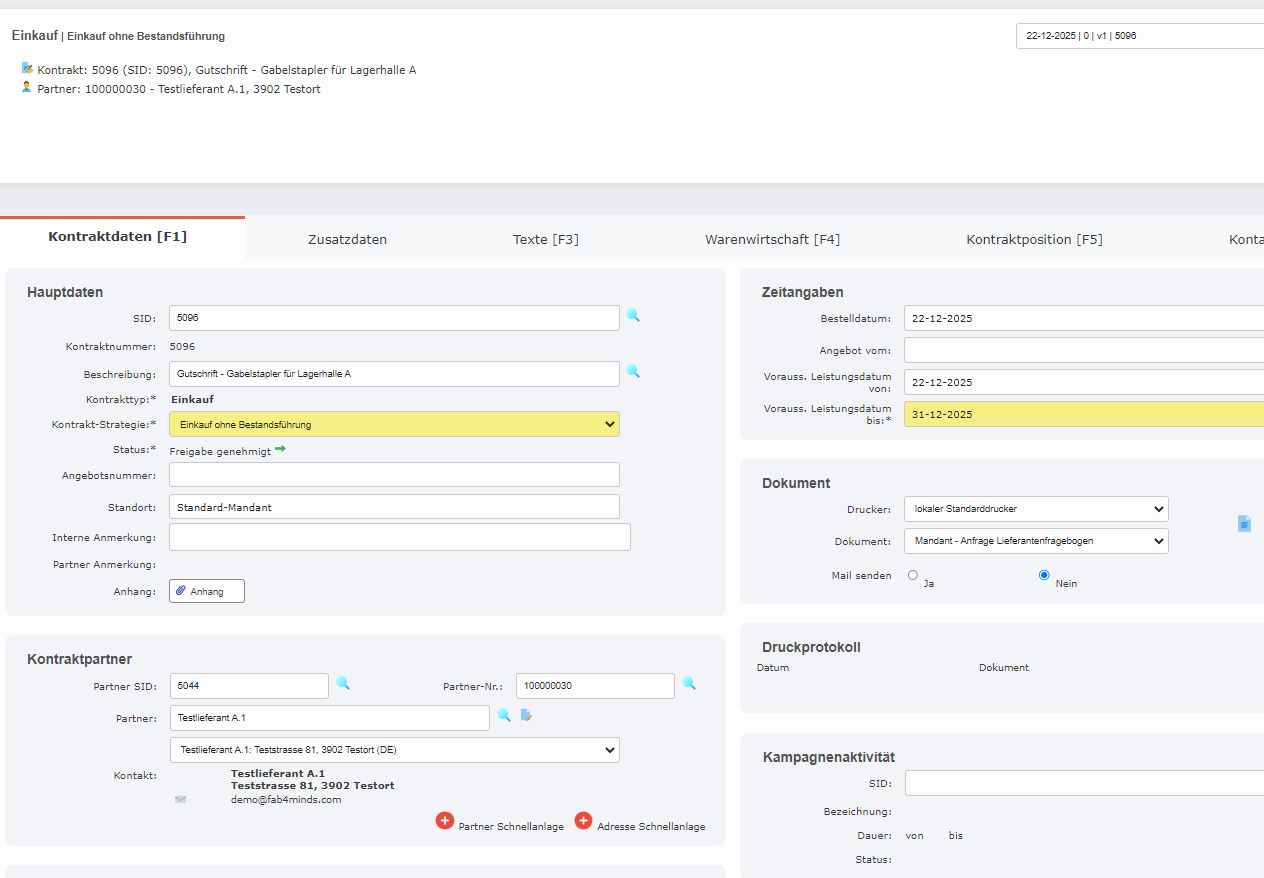
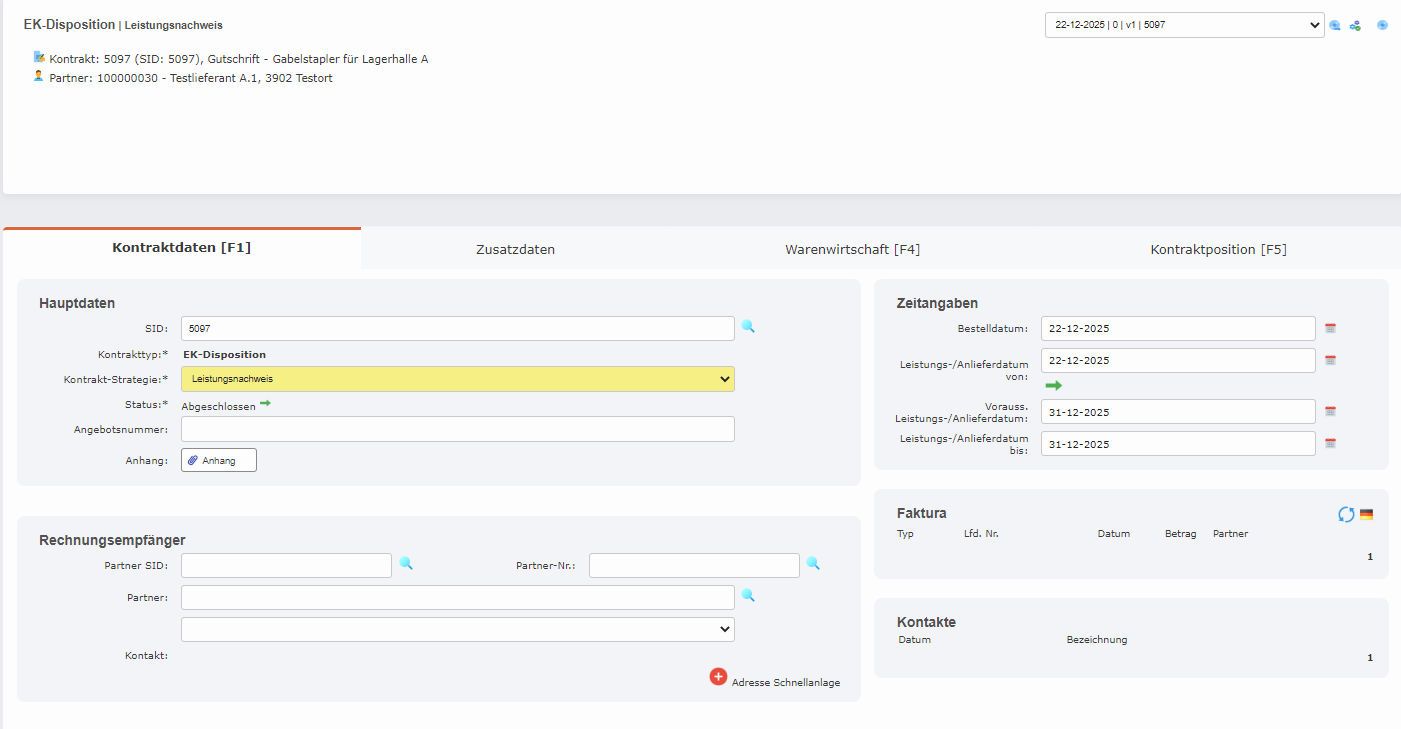
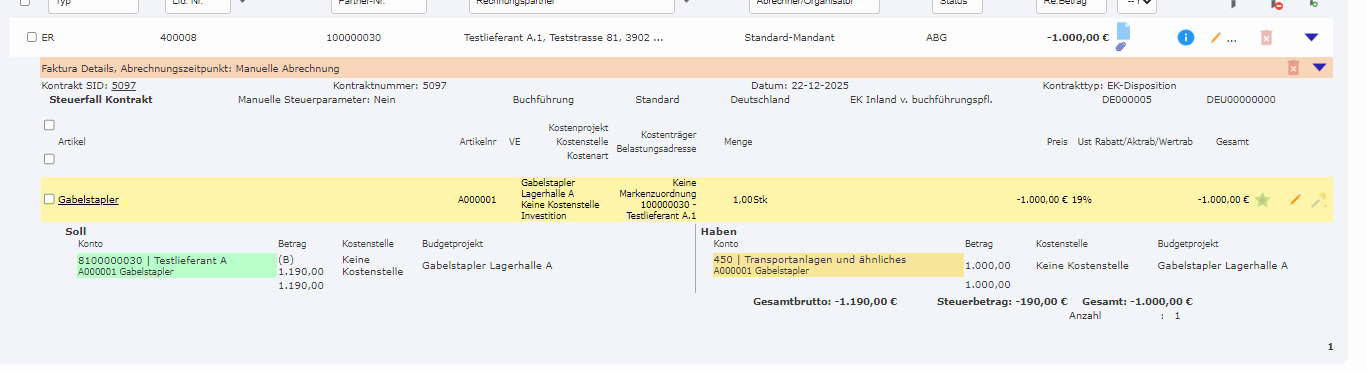
Erhalt einer Gutschrift – Verarbeitung des Eingangsbelegs über den normalen Ablauf
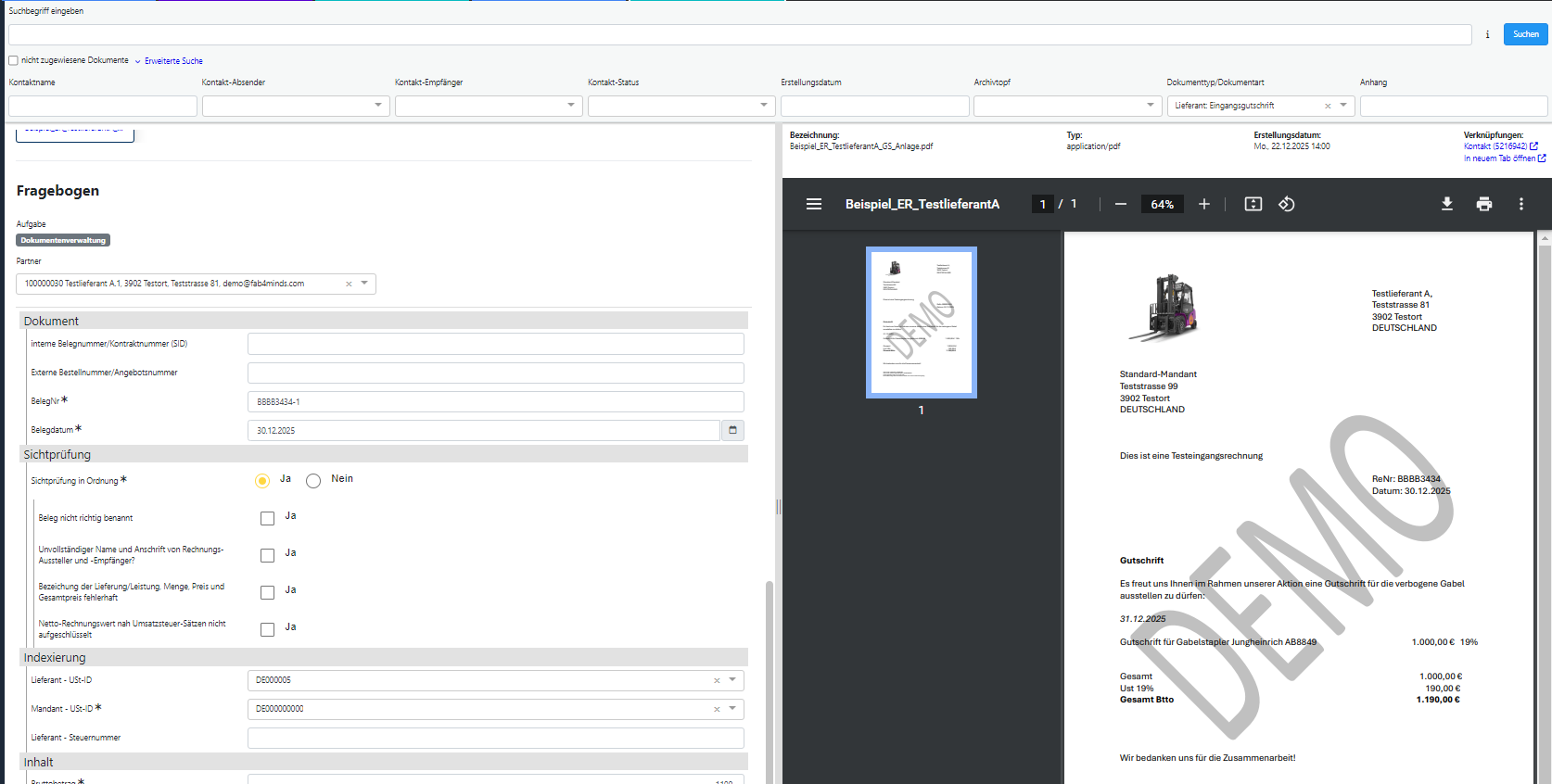
Kontrakt: 5096 (SID: 5096), Gutschrift - Gabelstapler für Lagerhalle A
EK-Disposition Leistungsnachweis Kontrakt: 5097 (SID: 5097), Gutschrift - Gabelstapler für Lagerhalle A
Fakturierungsauftrag SID: SID: 5089 – Lfd.Nr. 400008

Über das 3 Punkte Menü im Wirtschaftsgut können zusätzliche Anschaffungskosten hinzugefügt werden. Die Buchungszeile wird angelegt, aktueller Buchwert, Anschaffungskosten und errechnete monatliche Abschreibung wurden angepasst. 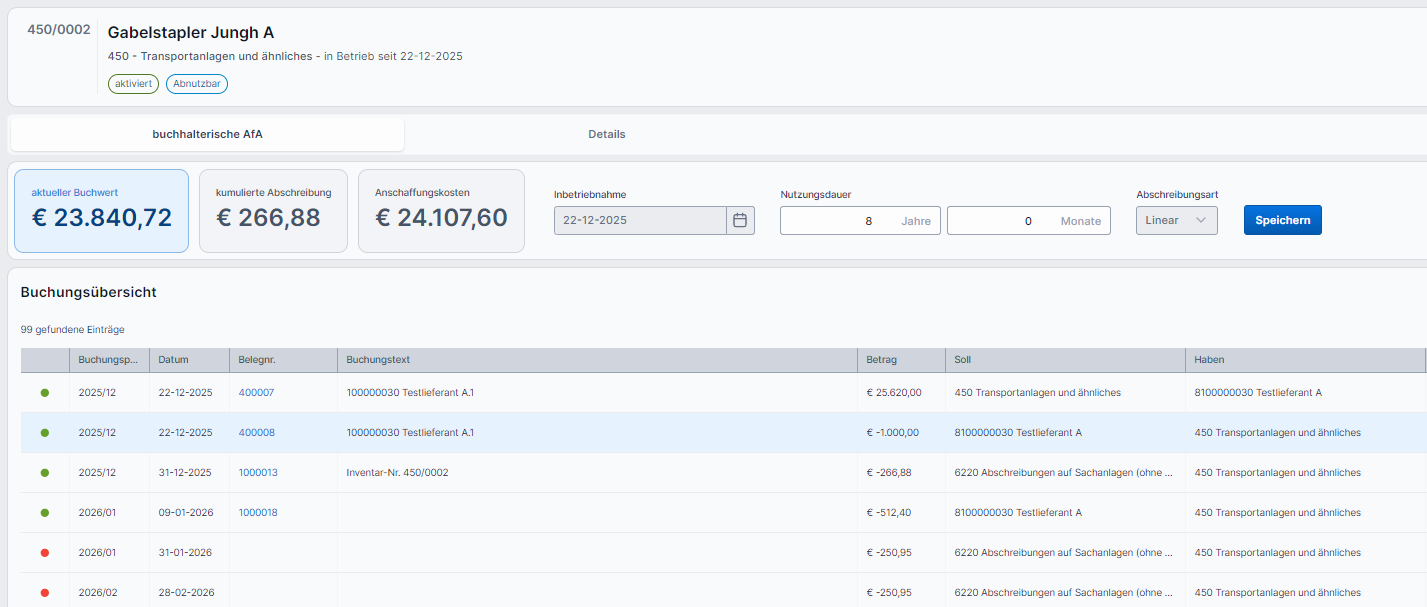
Nachträgliche Kosten für Anlage, Aufrollung
Kosten entfernt und wieder neu hinzugefügt mit Aufrollung aktiv
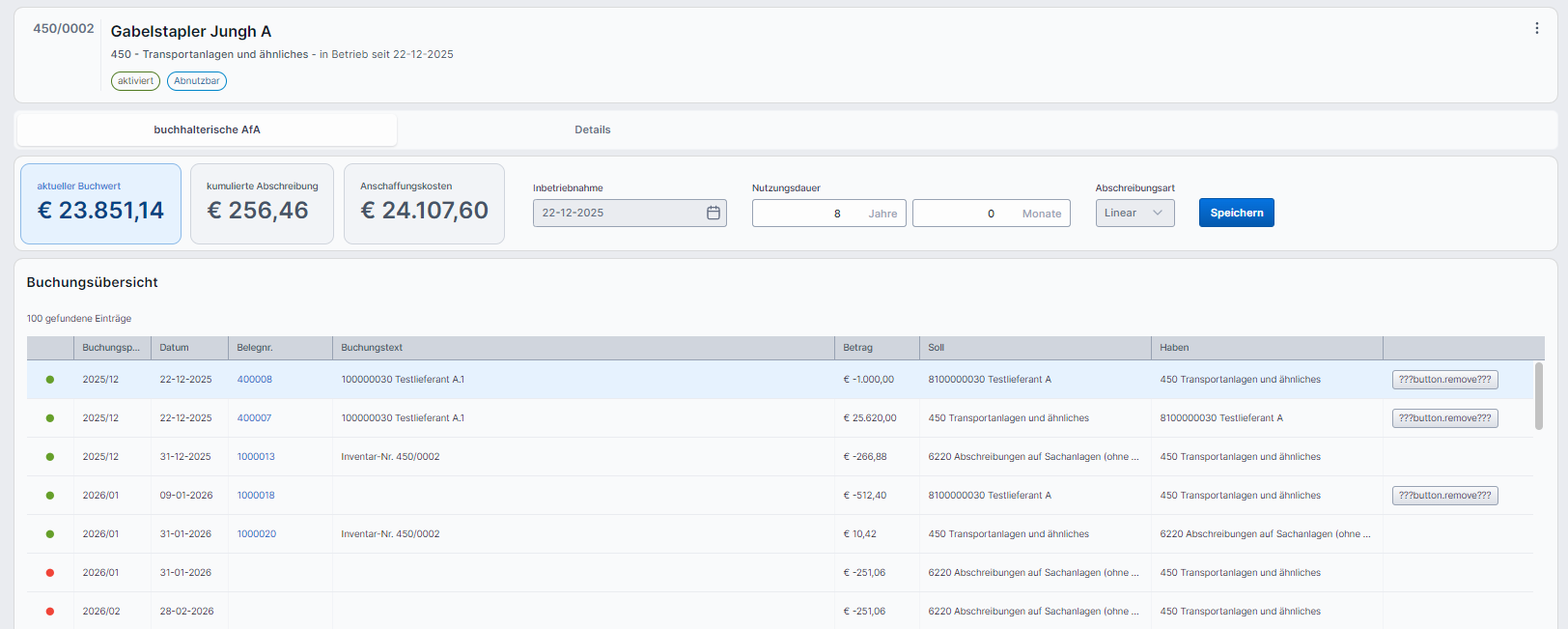
è Testfall erfolgreich!
GWG Anlegen / direkte Abschreibung
|
Testfall-ID |
F.04.06 |
|
Testdatum |
22.12.2025 |
|
Test-Verfasser |
Andrea Sibiz |
|
Test-Benutzergruppe |
AD_Auth_FiBu_Finanzen |
|
Testfall-Art |
Positiv |
|
Testfall-Beschreibung |
Einkauf und Verbuchung eines Artikels welcher als Geringwertiges Wirtschaftsgut eingestuft wird. Gleicher Ablauf wie bei Anlagegüter mit Nutzungsdauer nur dass hier sofort alles abgeschrieben wird. |
|
Erwartetes Ergebnis |
Sofortige Abschreibung des Artikels mit der nächsten laufenden Abschreibung. Entsprechende Kennzeichnung des Wirtschaftsgutsstatus. |
|
Geschäftsvorgang-Start + ID |
DMS – Kontakt 5216945 , EK- Kontrakt: 5101, Faktura – SID: 5092 |
|
Geschäftsvorgang-Ziel + ID |
Anlagegut 650/0002 Bürotisch |
DMS 5216945
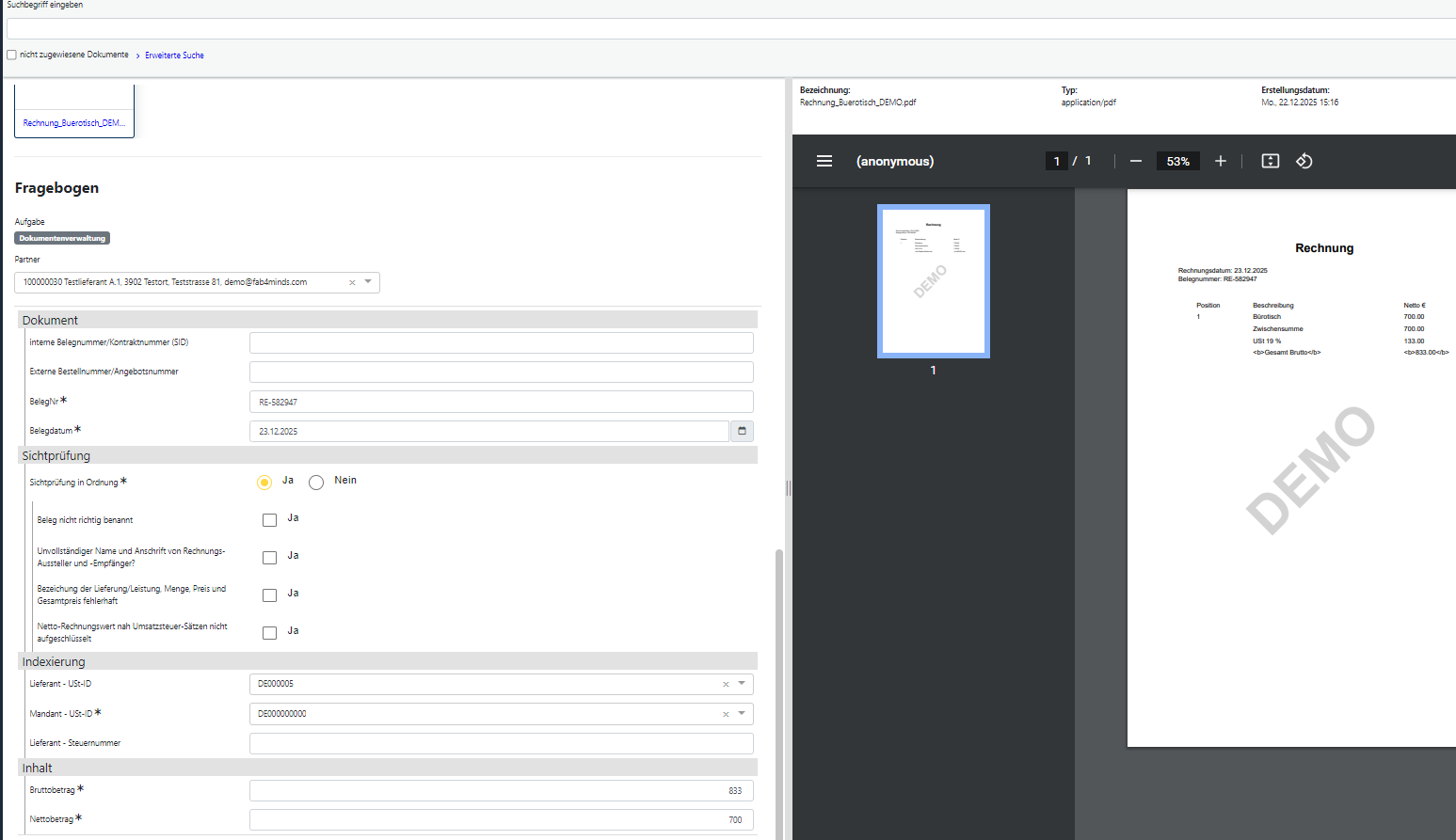
Einkauf SID 5100
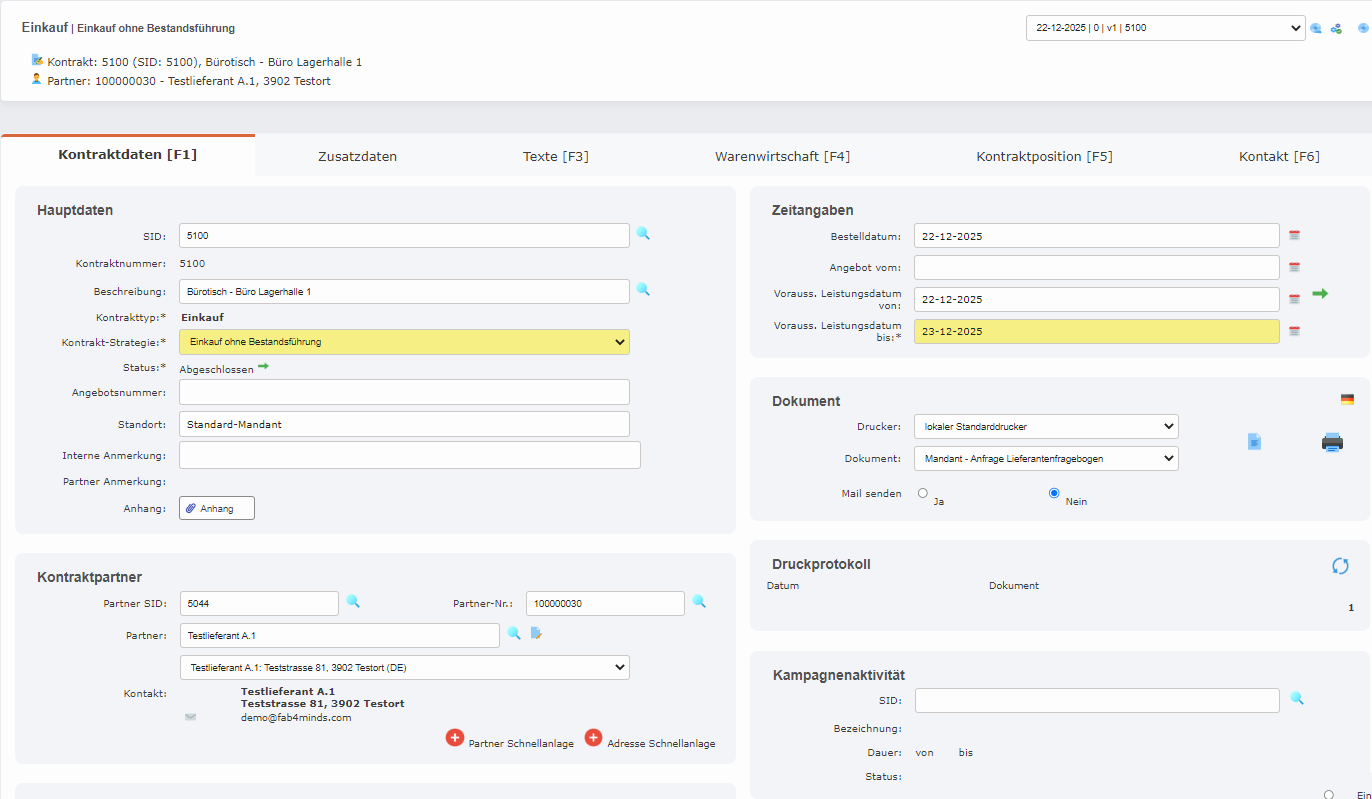
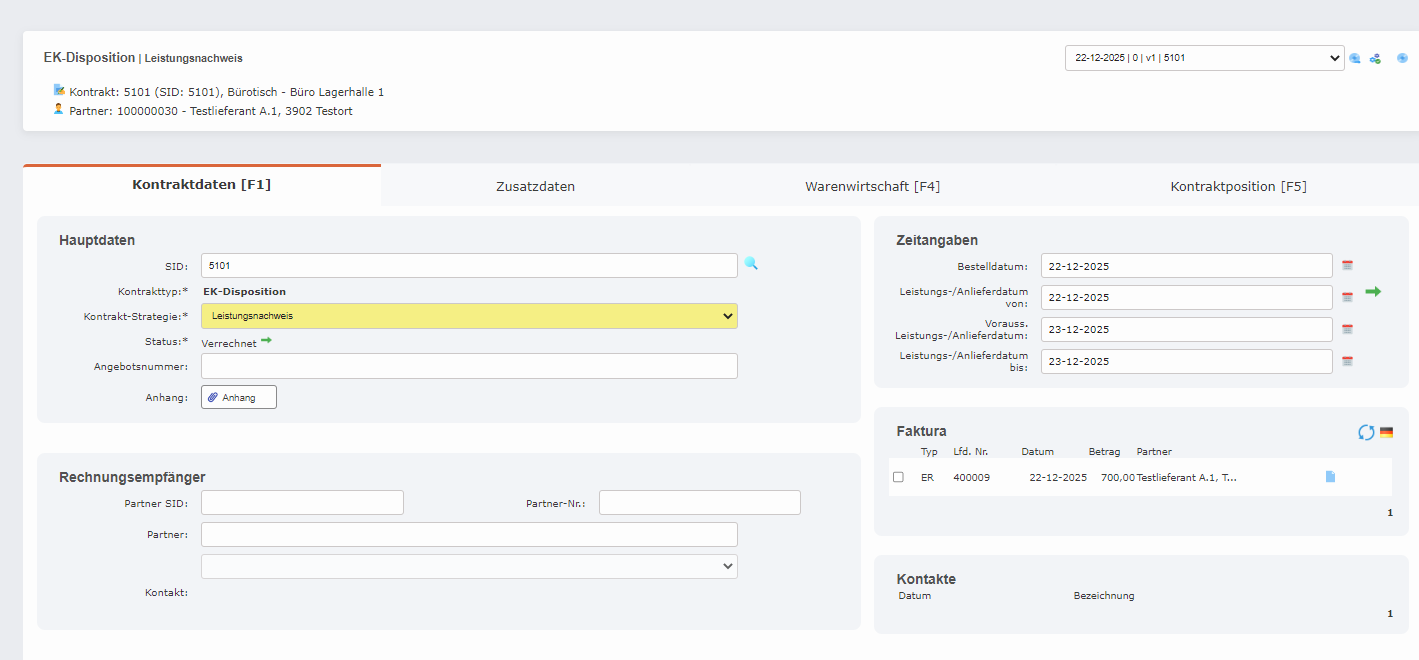
Leistungsnachweis SID 5101
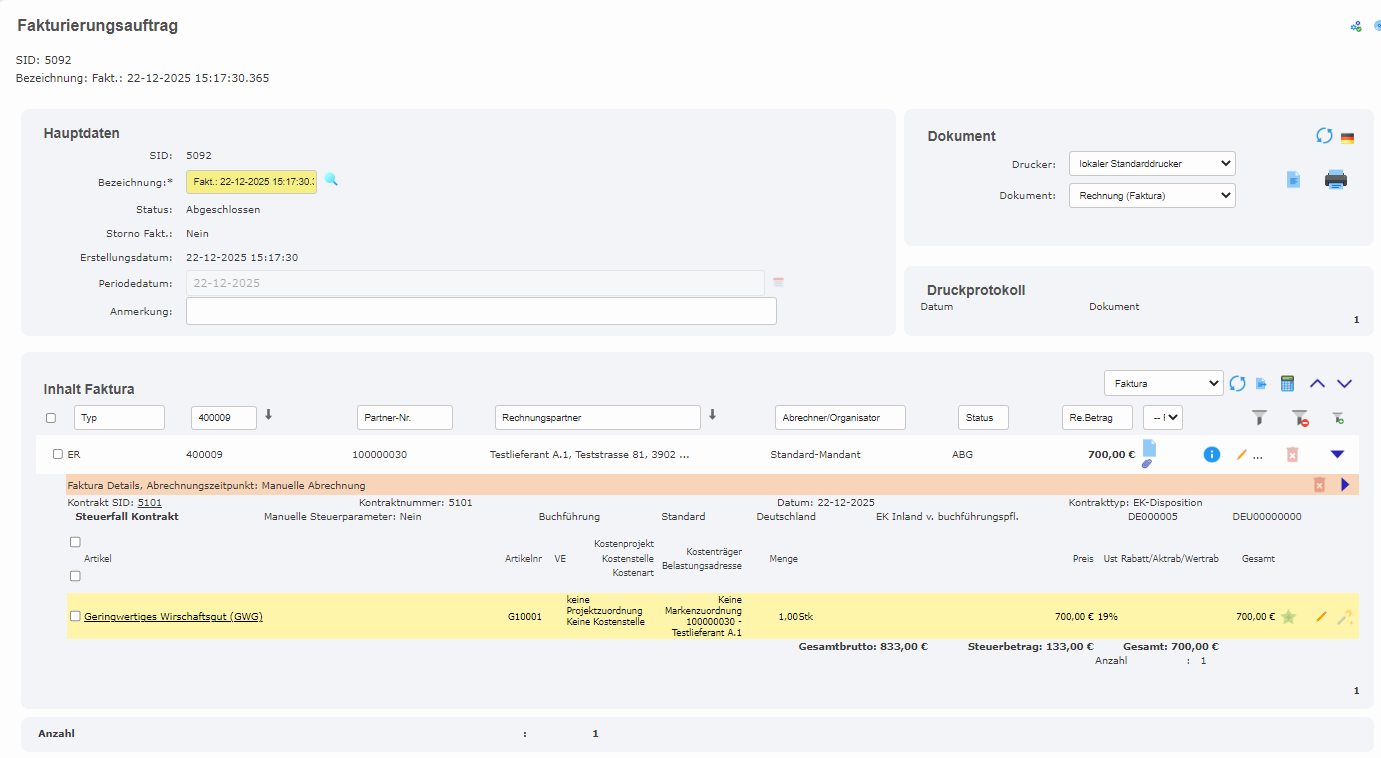
Fakturierungsauftrag SID 5092
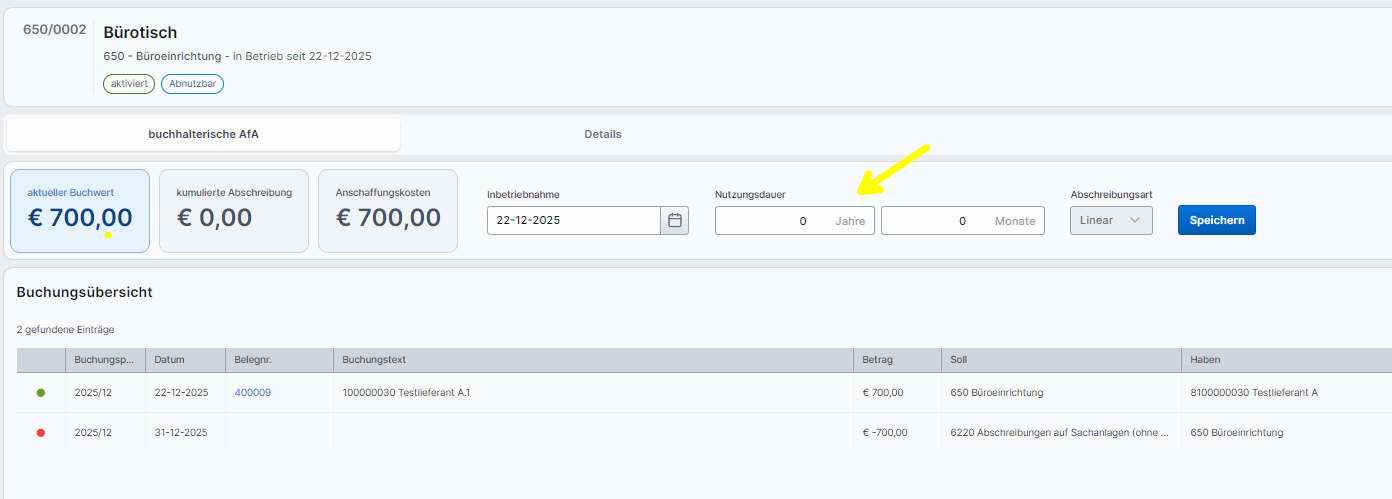
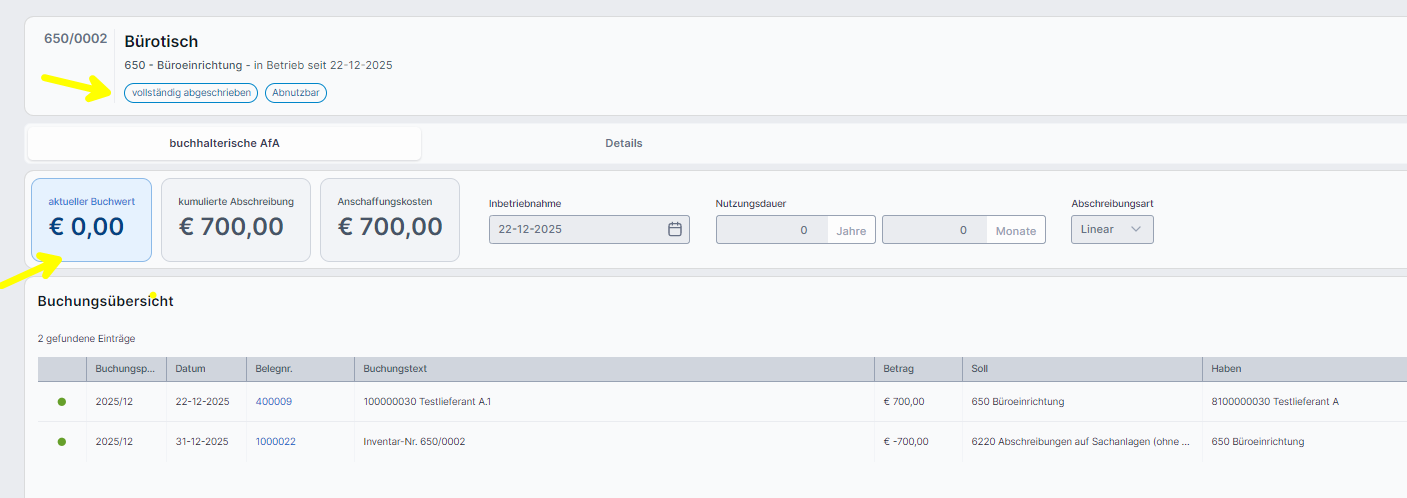
Anlagegut – 650/0002 Bürotisch – Nutzungsdauer 0 Jahre nach Anlage VOR Abschreibung
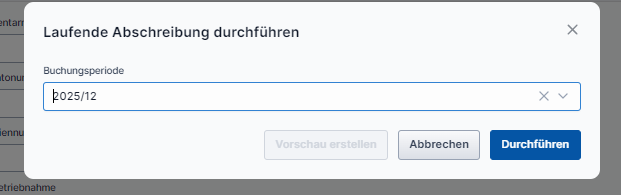
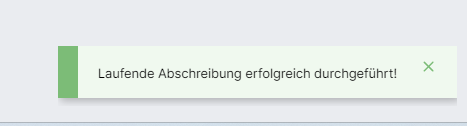
Durchführung der Laufenden Abschreibung – Buchungsperiode 2025/12
Status & Buchwertänderung nach Laufender Abschreibung am Wirtschaftsgut
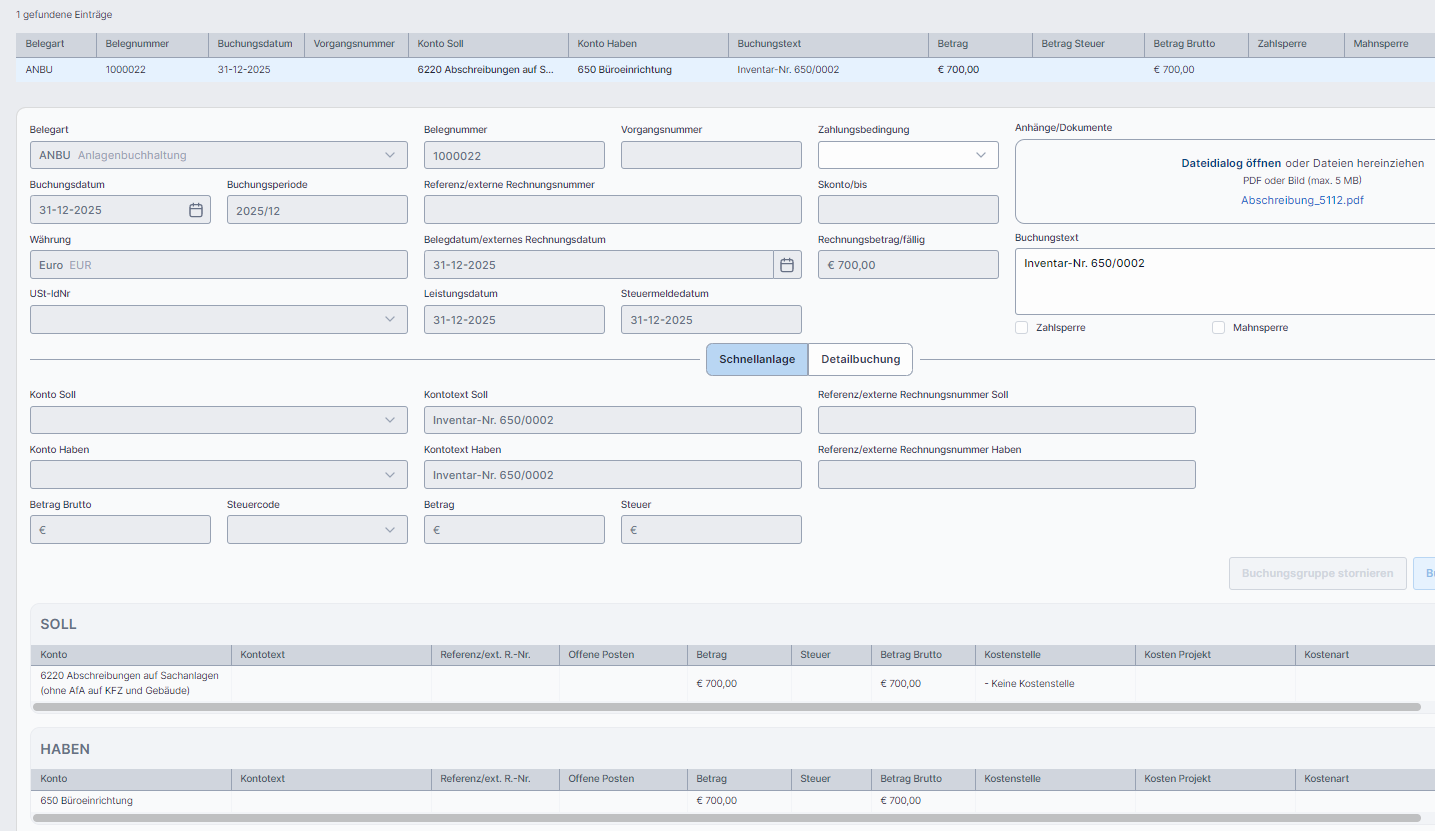
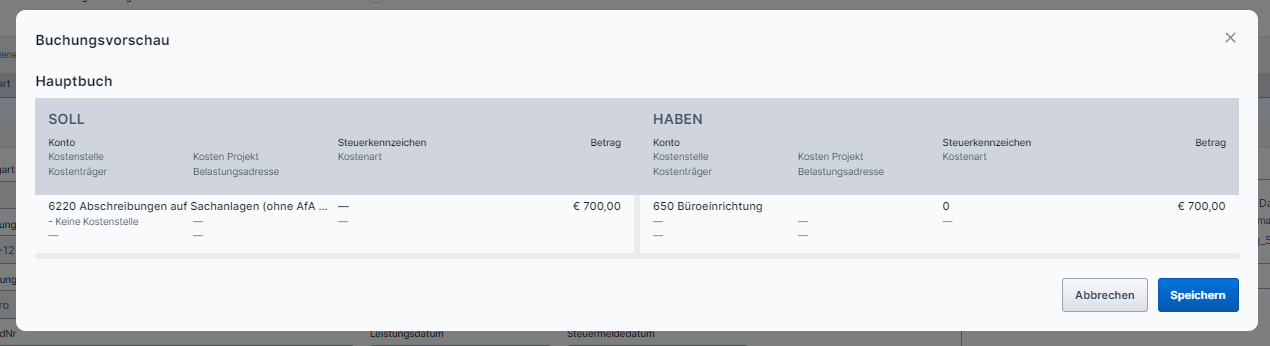
Buchungsjournal Beleg 1000022
è Testfall erfolgreich!
Veränderung der Abschreibungsdauer
|
Testfall-ID |
F.04.07 |
|
Testdatum |
22.12.2025 |
|
Test-Verfasser |
Andrea Sibiz |
|
Test-Benutzergruppe |
AD_Auth_FiBu_Finanzen |
|
Testfall-Art |
Positiv |
|
Testfall-Beschreibung |
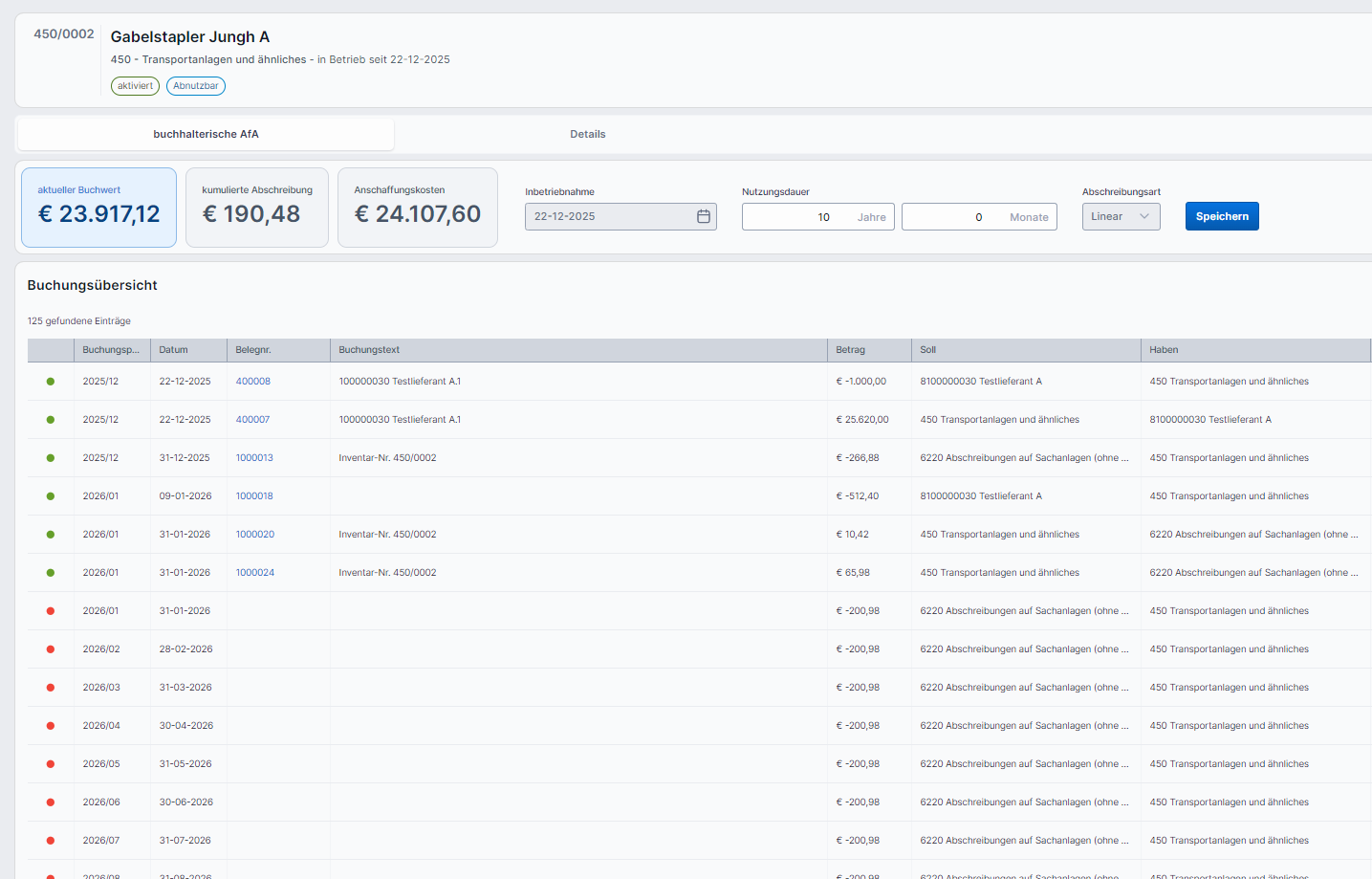
Direkt in der Anlagenbuchhaltung wird bei einem bereits aktivierten Anlagegut 450/0002 die Nutzungsdauer von 8 auf 10 Jahre geändert. Die Abschreibung wird aufgerollt |
|
Erwartetes Ergebnis |
Änderung der monatlichen errechneten Abschreibung. Anlage einer Korrekturbuchung durch die Aufrollung. |
|
Geschäftsvorgang-Start + ID |
450/00002 Gabelstapler Jungeinrich |
|
Geschäftsvorgang-Ziel + ID |
AnBuchungsjournal Beleg-Nummer 1000024 |
Anlagegut vor Änderung der Nutzungsdauer
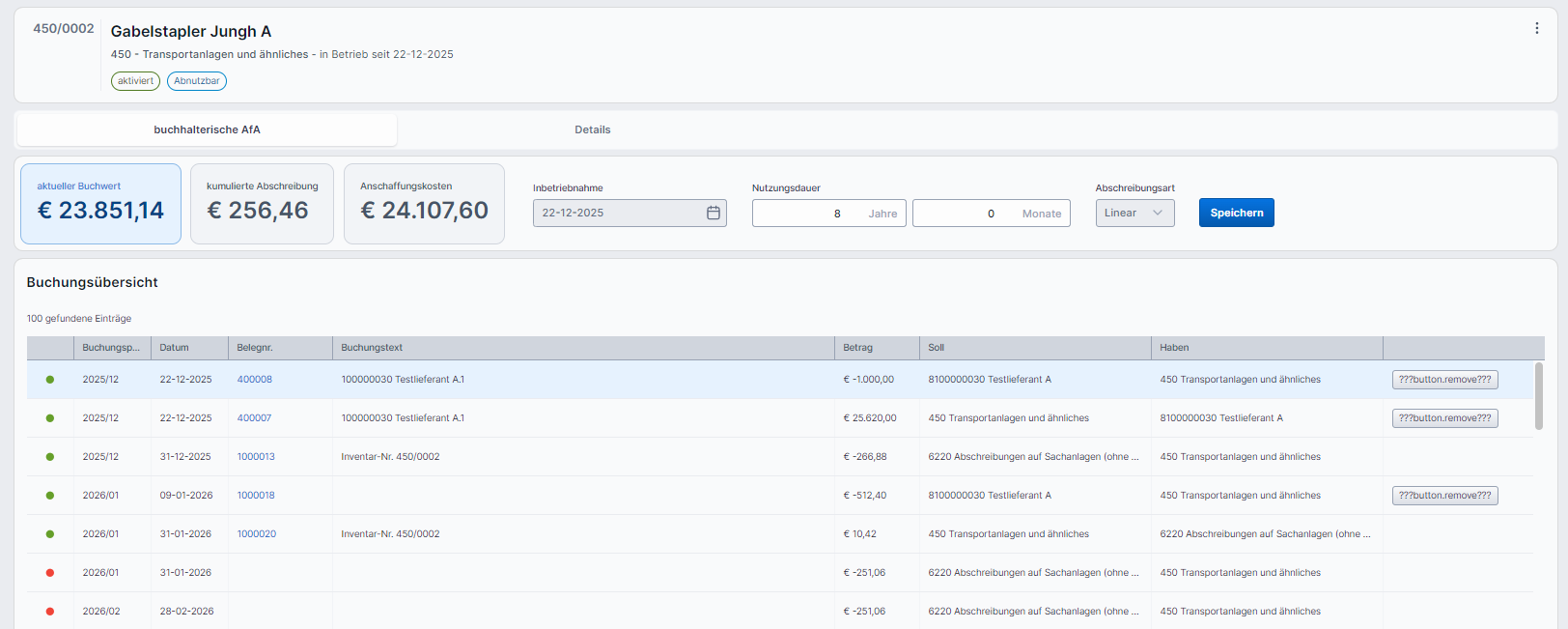
Anlagegut nach Änderung der Nutzungsdauer
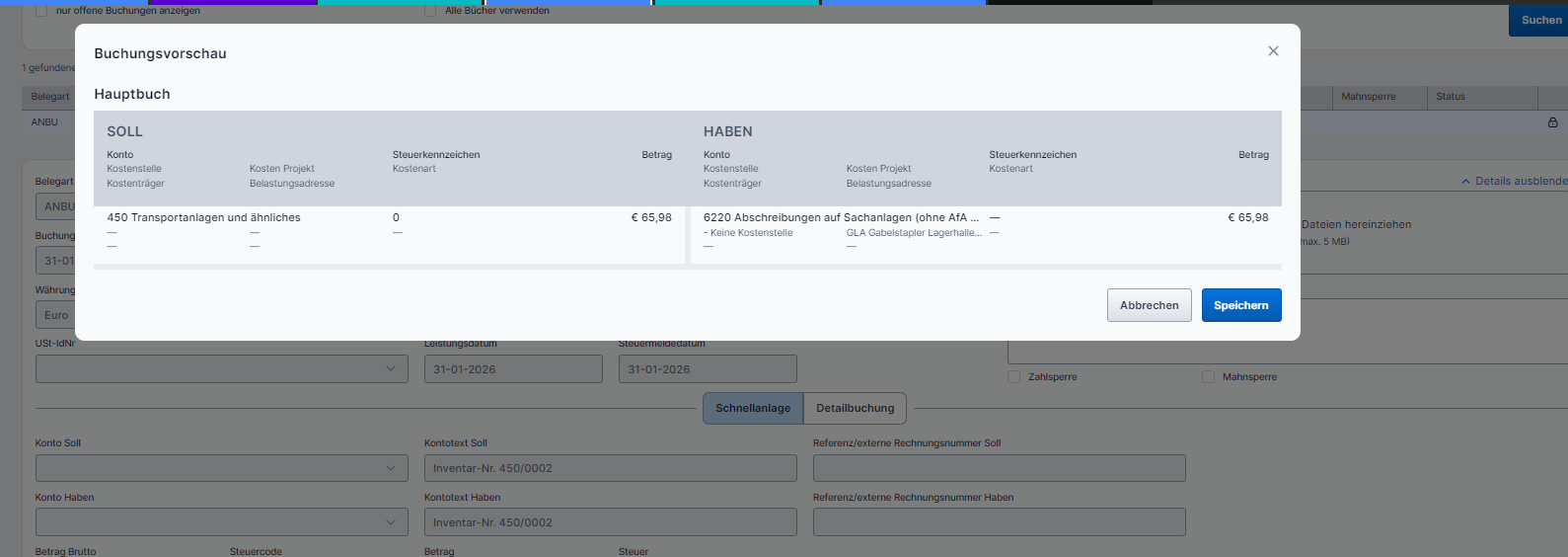
è Testfall erfolgreich!
Automatische Umbuchungen
|
Testfall-ID |
F.04.08 |
|
Testdatum |
22.12.2025 |
|
Test-Verfasser |
Andrea Sibiz |
|
Test-Benutzergruppe |
AD_Auth_FiBu_Finanzen |
|
Testfall-Art |
Positiv |
|
Testfall-Beschreibung |
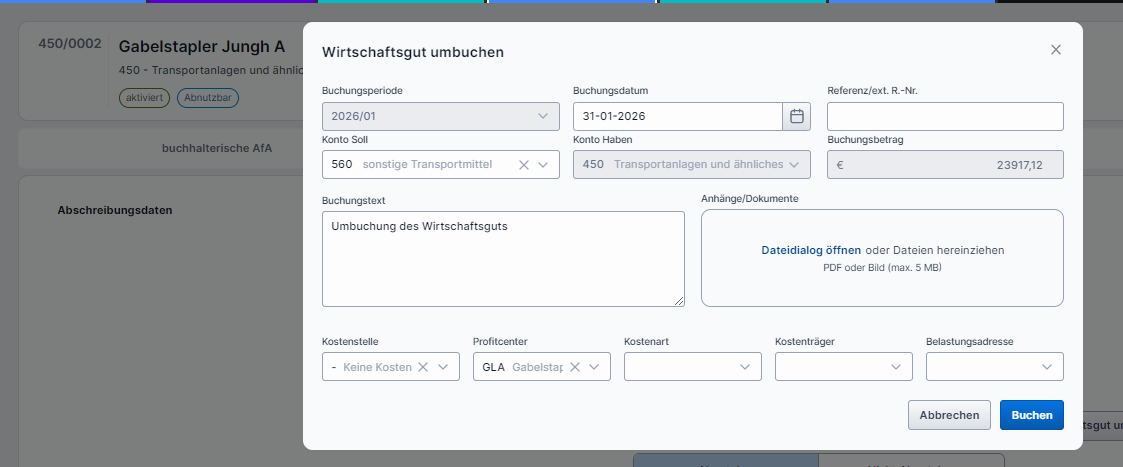
Direktes Umbuchen eines Wirtschaftsguts über die entsprechende Funktion in der Anlagebuchhaltung. |
|
Erwartetes Ergebnis |
Buchungsbeleg, Änderung der Wirtschaftsguts-Details |
|
Geschäftsvorgang-Start + ID |
450/00002 Gabelstapler Jungeinrich |
|
Geschäftsvorgang-Ziel + ID |
AnBuchungsjournal Beleg-Nummer 1000024 |
Wirtschaftsgut vor Umbuchung
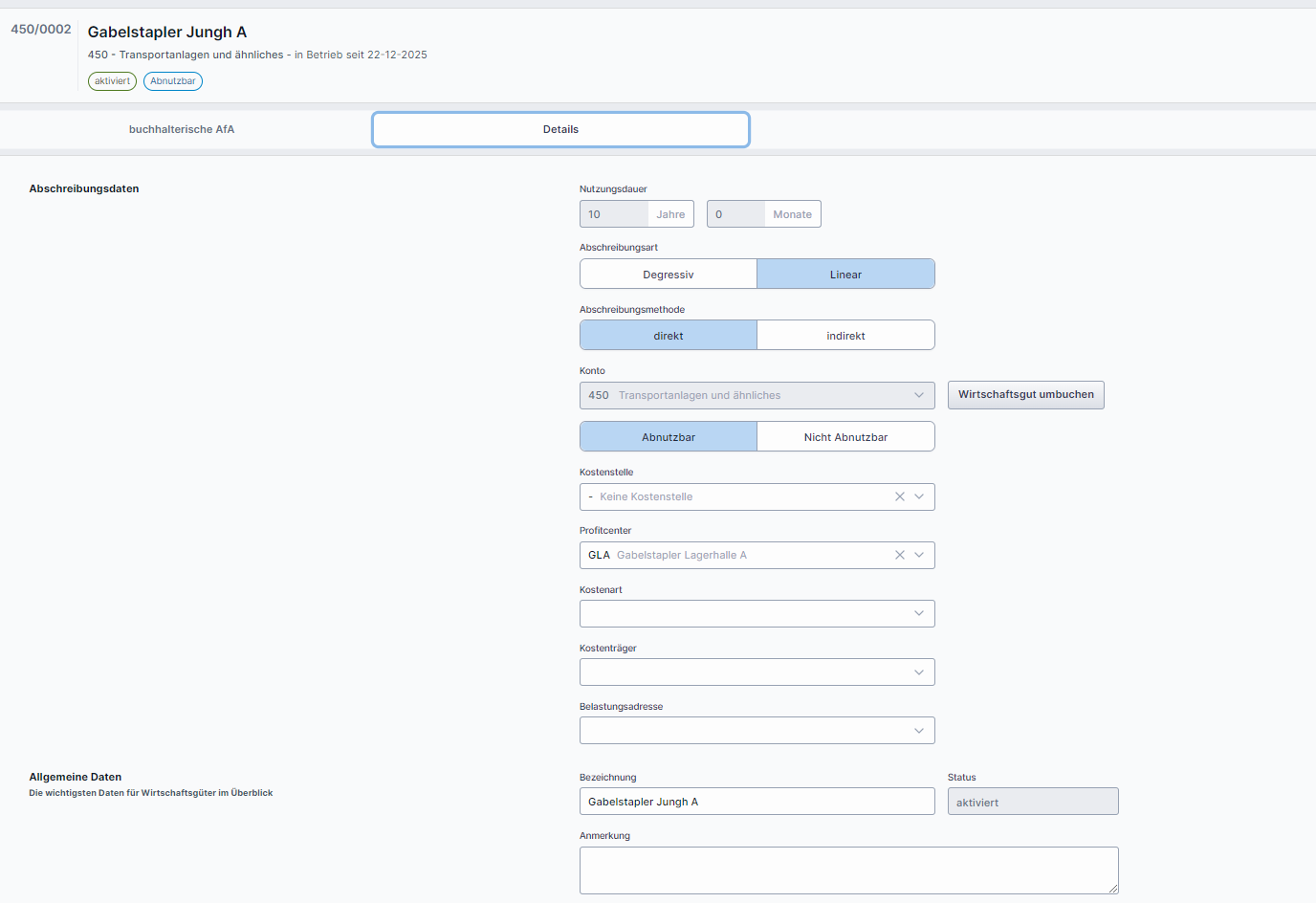
Umbuchungsdialog
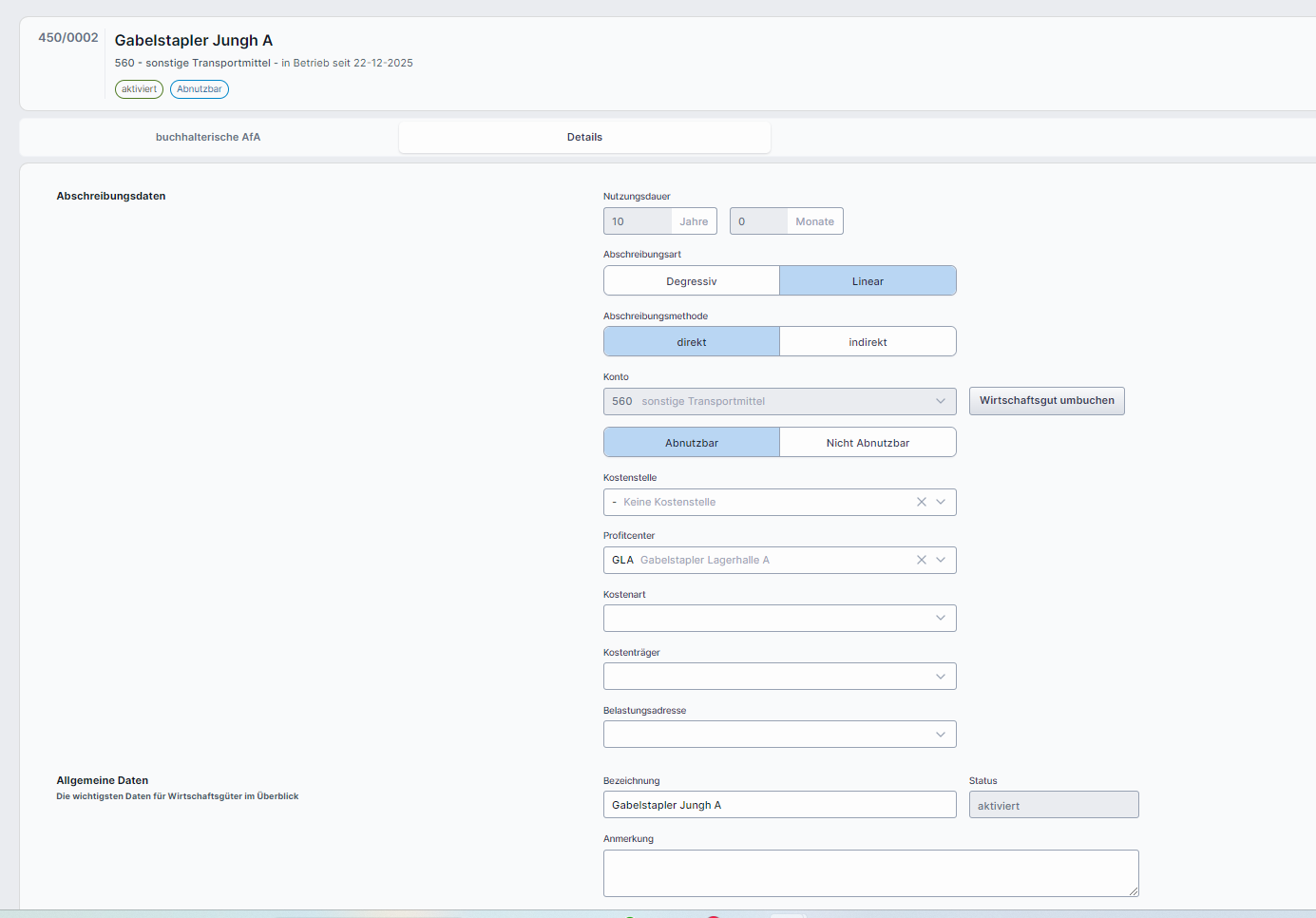
Wirtschaftsgutdetails nach Umbuchung
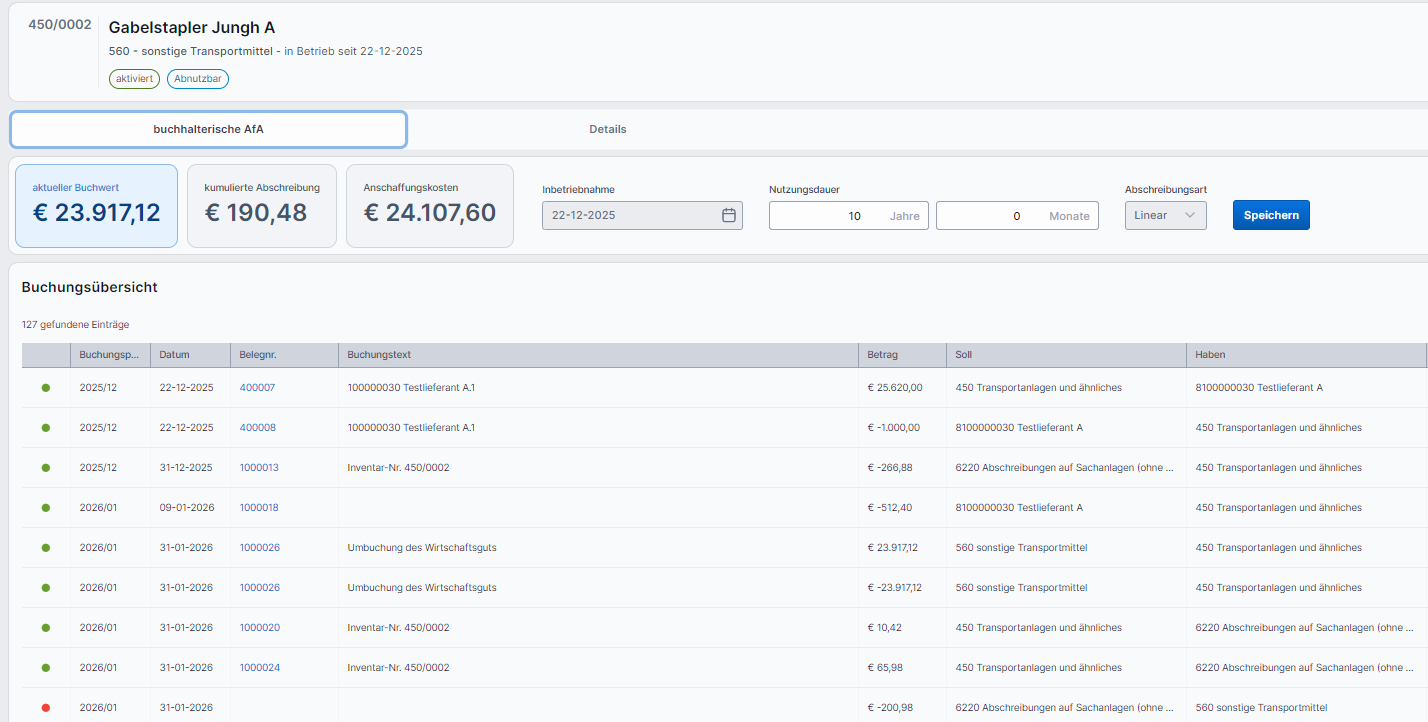
Buchungszeilen im Wirtschaftsgut
Buchungsjournal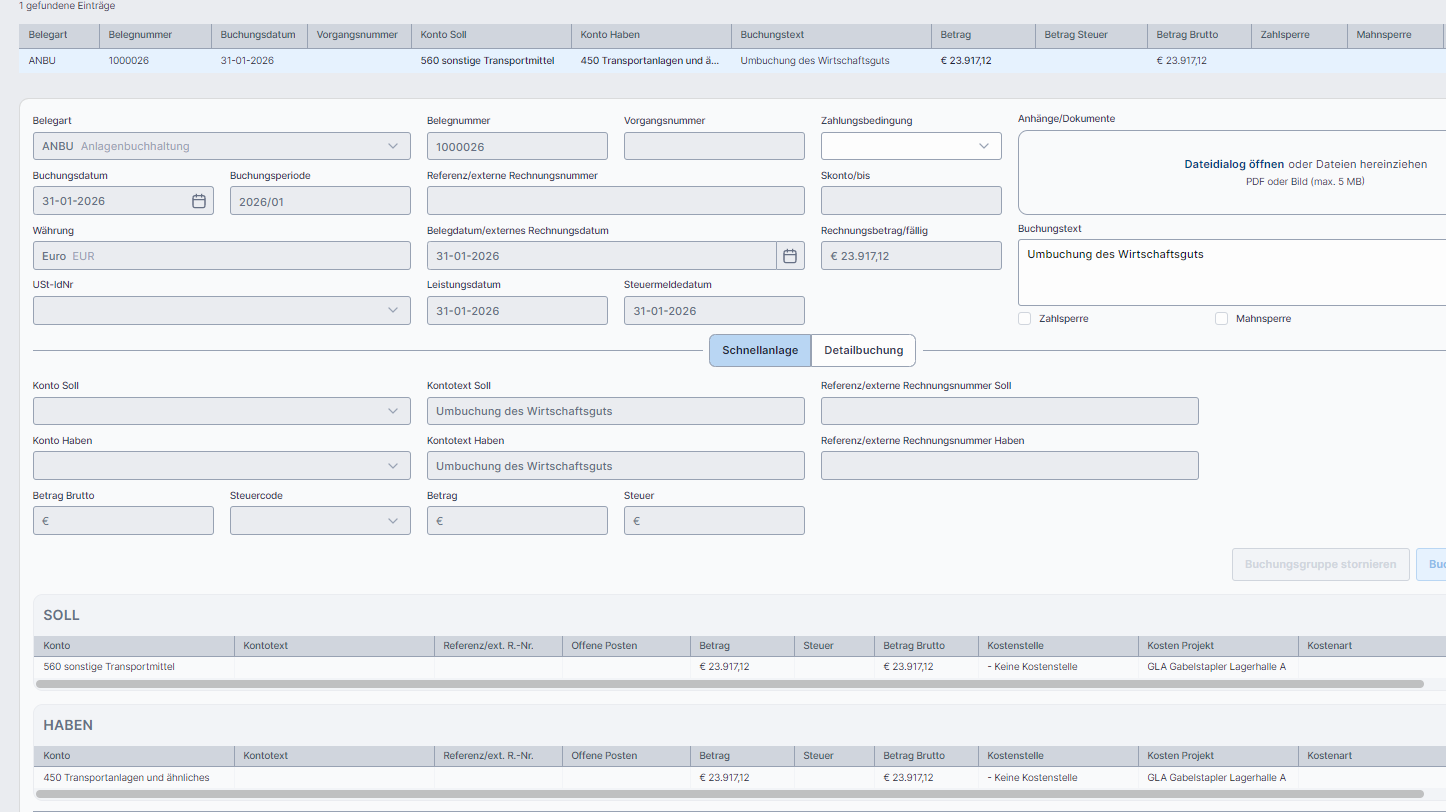
è Testfall erfolgreich!
Außerplanmäßige Abschreibung
|
Testfall-ID |
F.04.09 |
|
Testdatum |
23.12.2025 |
|
Test-Verfasser |
Andrea Sibiz |
|
Test-Benutzergruppe |
AD_Auth_FiBu_Finanzen |
|
Testfall-Art |
Positiv |
|
Testfall-Beschreibung |
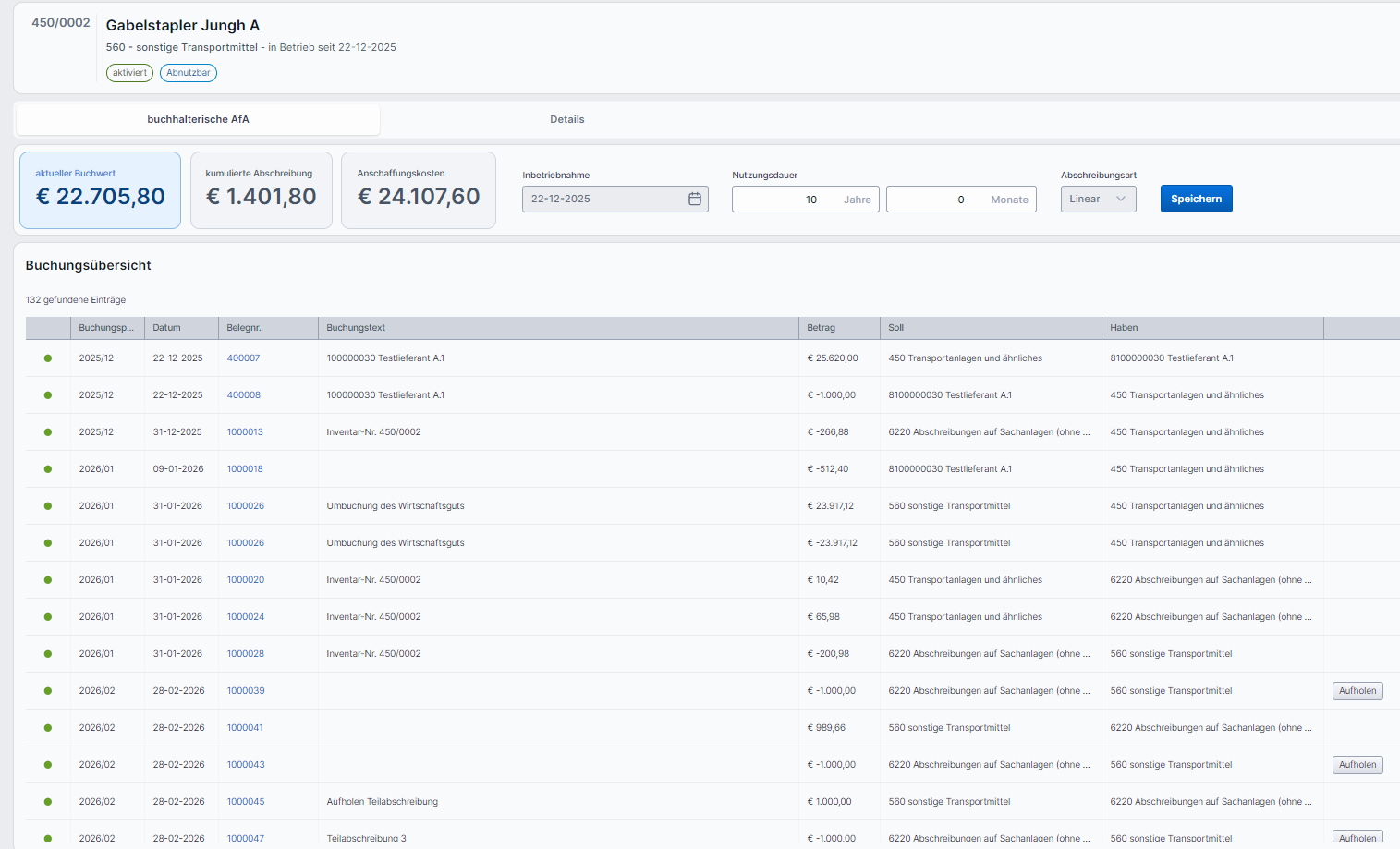
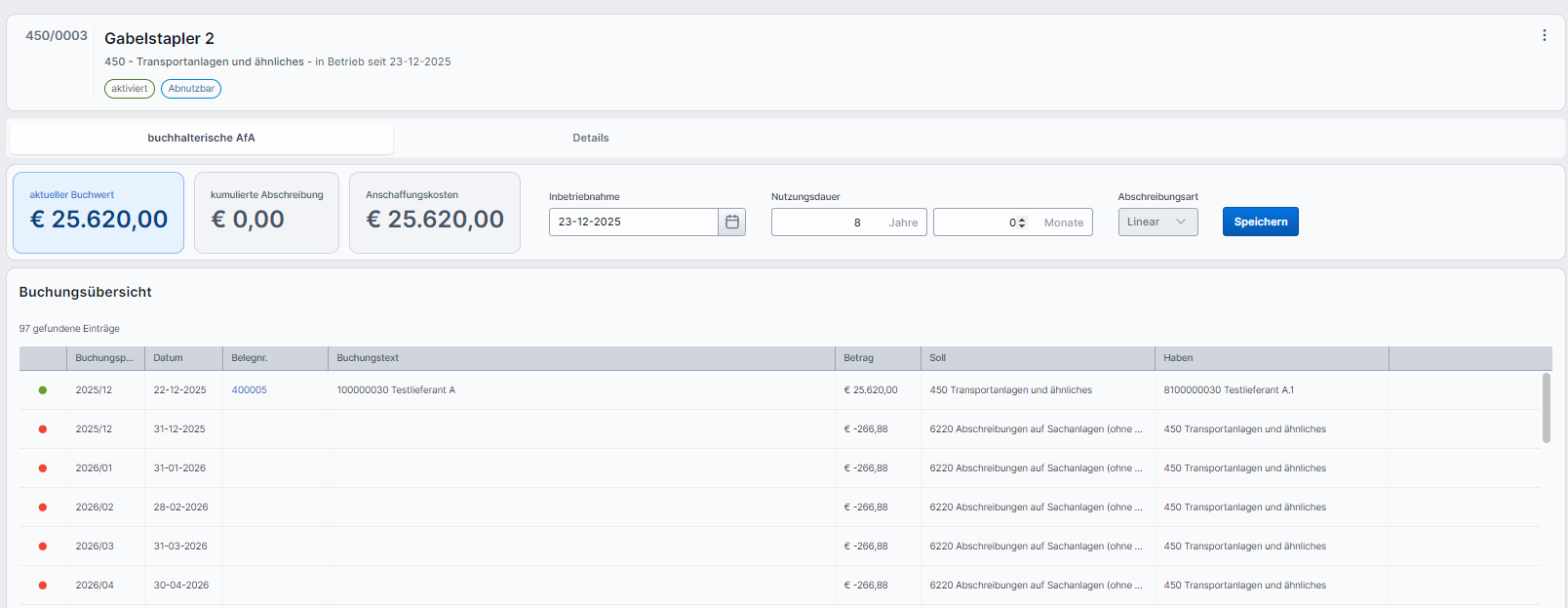
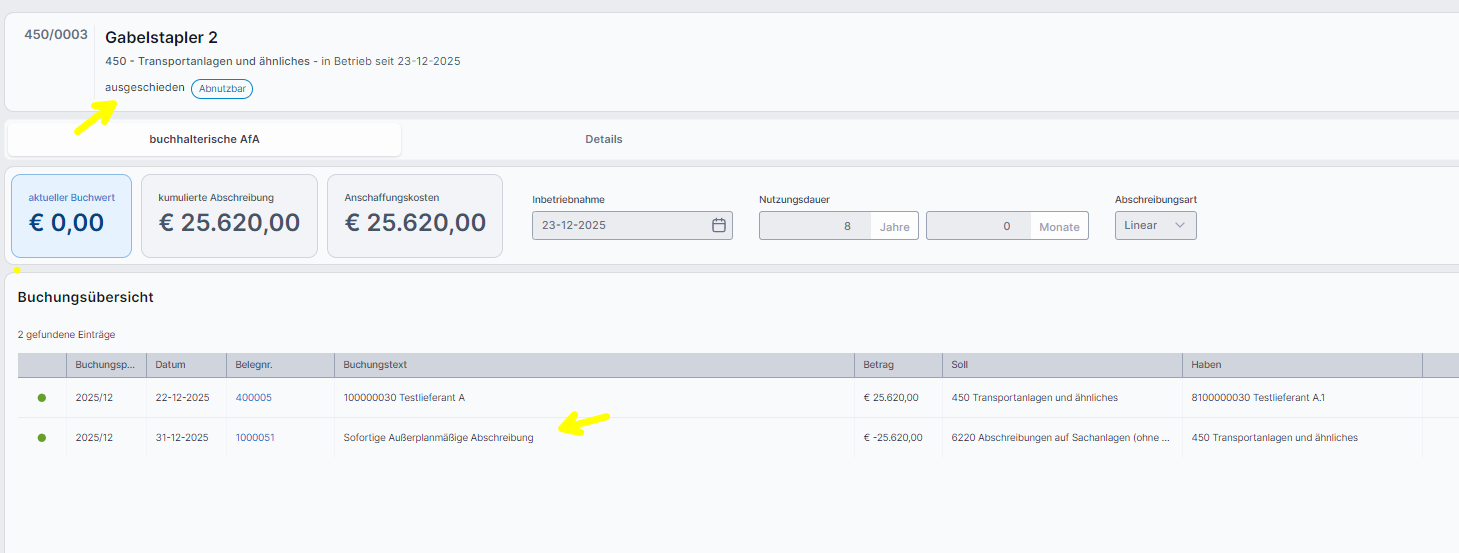
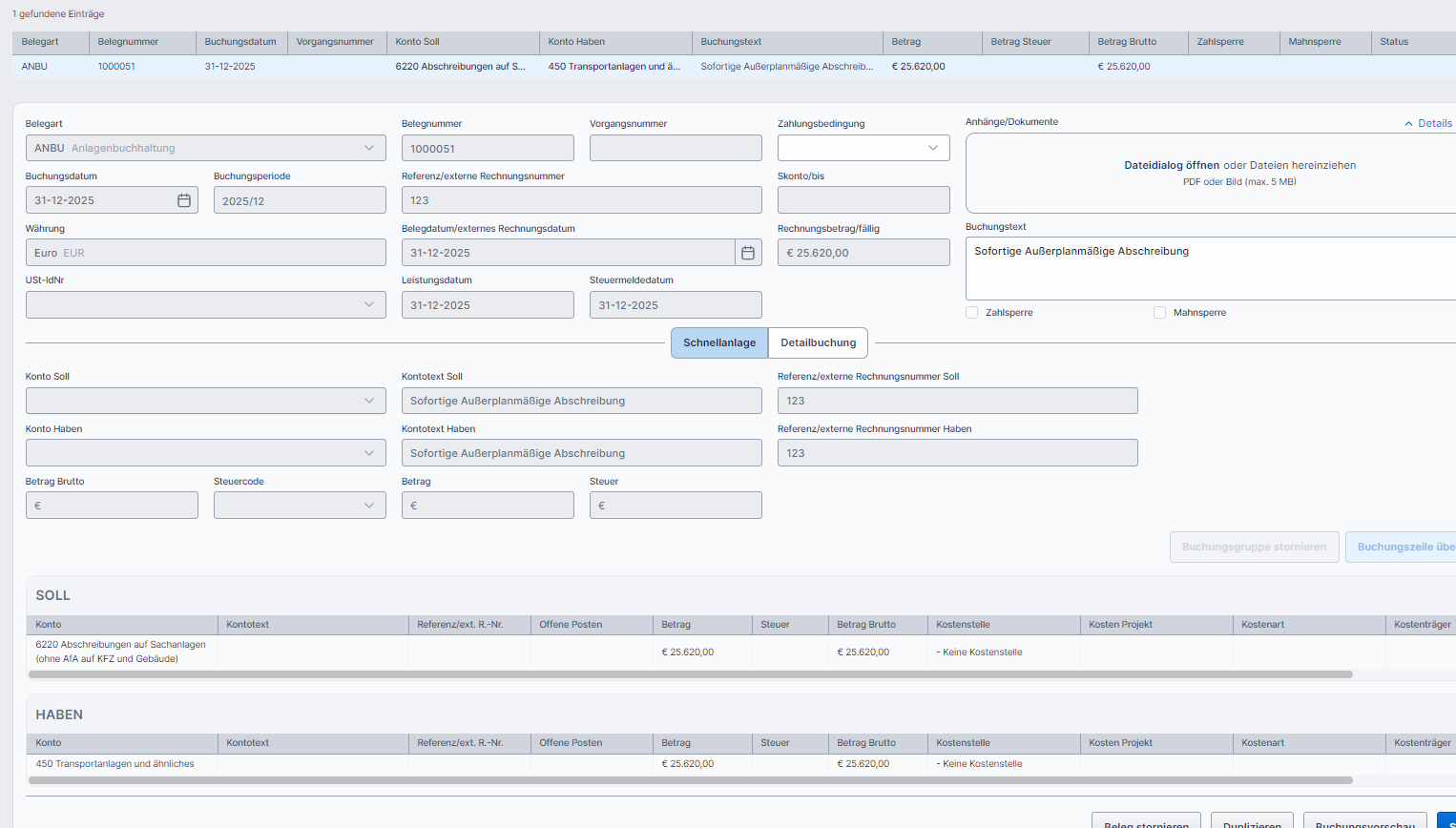
Teilabschreibung eines vorhandenen Wirtschaftsguts buchen, Sofortige außerplanmäßige Abschreibung von Wirtschaftsgut buchen. Aufholen einer Teilabschreibung |
|
Erwartetes Ergebnis |
Buchungsbeleg, Änderung der Wirtschaftsguts-Details |
|
Geschäftsvorgang-Start + ID |
450/00002 Gabelstapler Jungheinrich |
|
Geschäftsvorgang-Ziel + ID |
AnBuchungsjournal Beleg-Nummer 1000047 AnBuchungsjournal Beleg-Nummer 1000049 AnBuchungsjournal Beleg-Nummer 1000051 |
Vor Buchung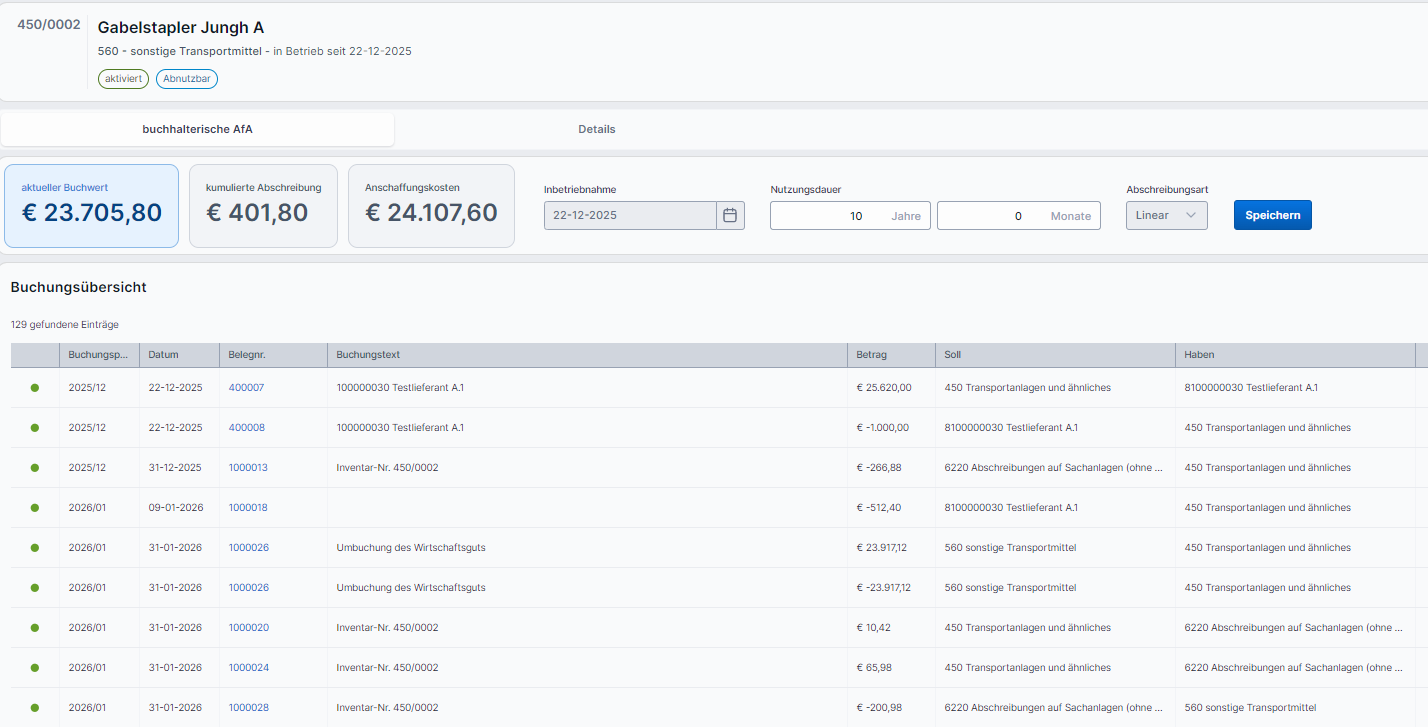
Außerplanmäßige Teil-Abschreibung
Außerplanmäßige Teil-Abschreibung, Buchen
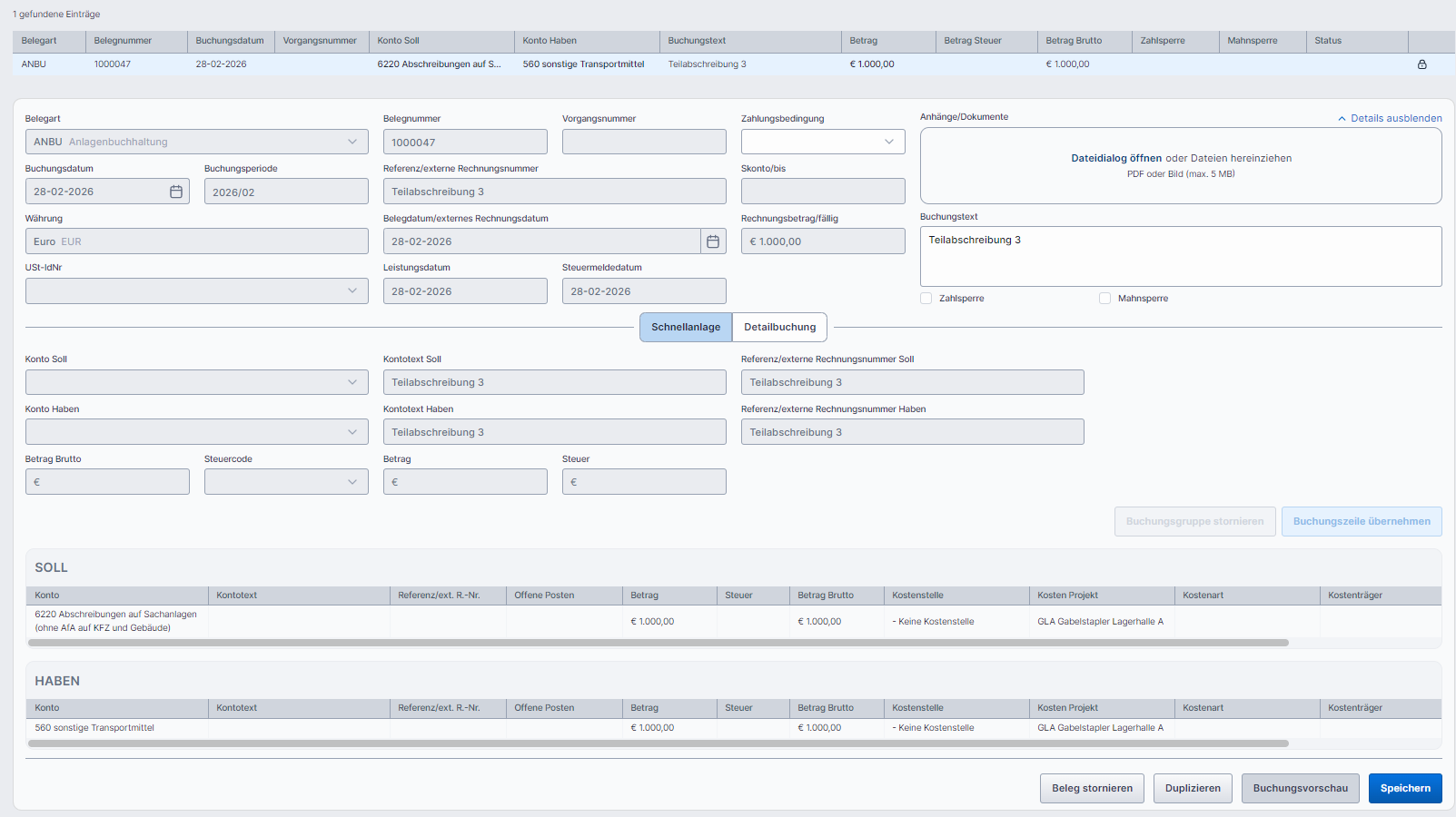
Außerplanmäßige Teil-Abschreibung, Aufholen
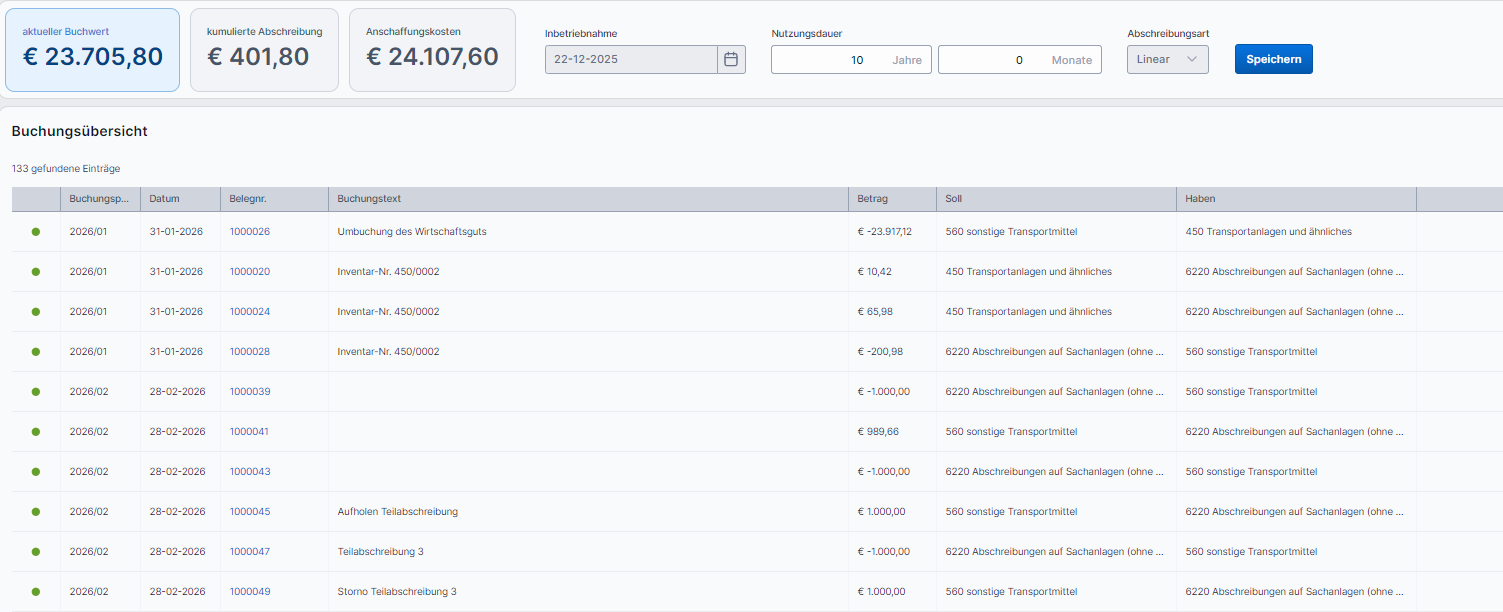
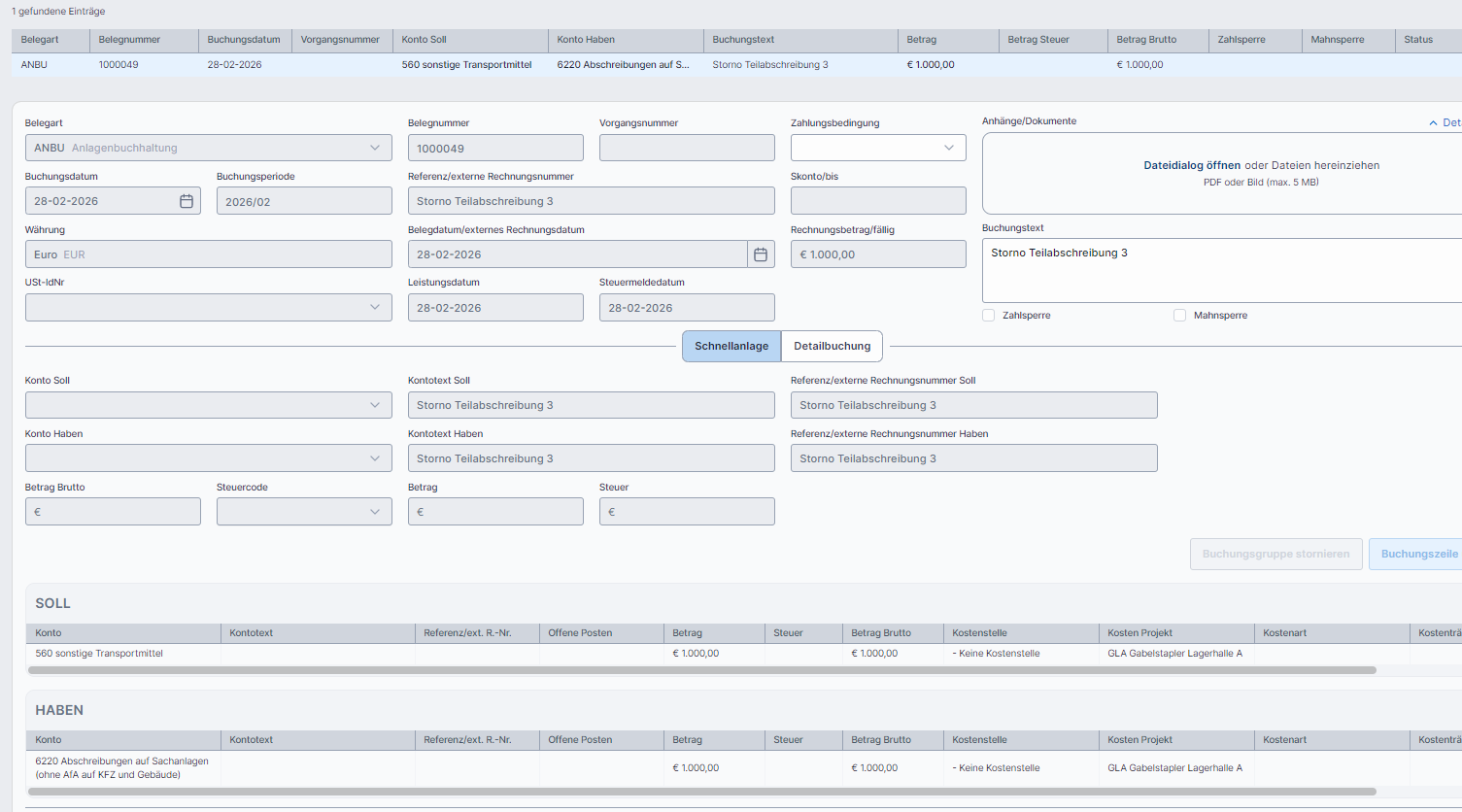
Sofortige außerplanmäßige Abschreibung
Wirtschaftsgut 450/0003 Gabelstapler 2
è Testfall erfolgreich!
Ausscheiden von Anlagen
|
Testfall-ID |
F.04.10 |
|
Testdatum |
23.12.2025 |
|
Test-Verfasser |
Andrea Sibiz |
|
Test-Benutzergruppe |
AD_Auth_FiBu_Finanzen |
|
Testfall-Art |
Positiv |
|
Testfall-Beschreibung |
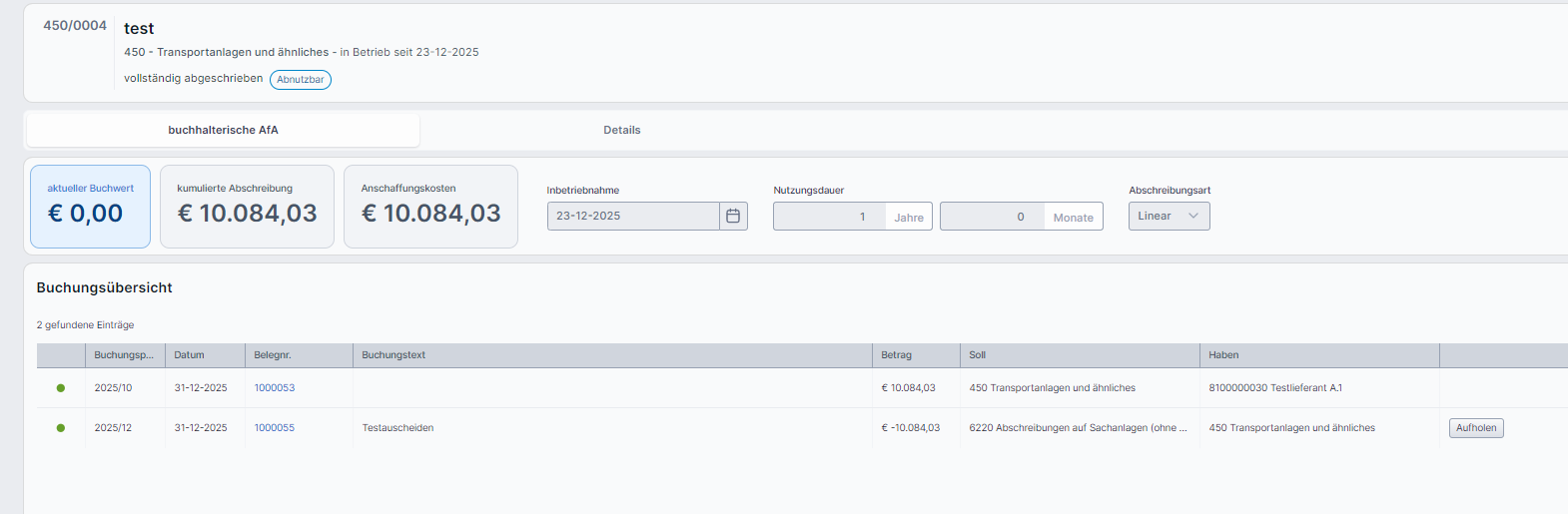
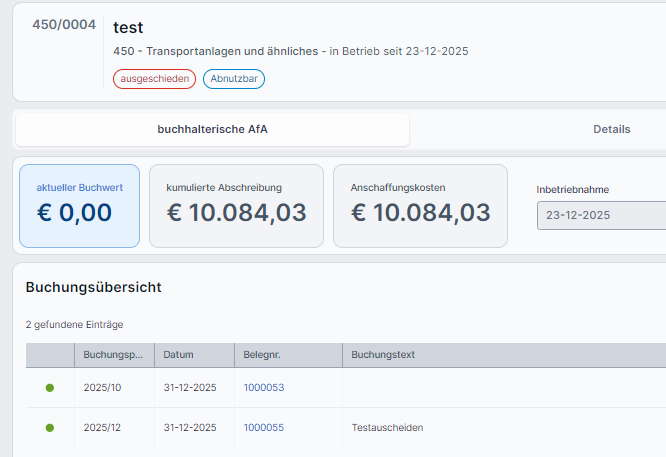
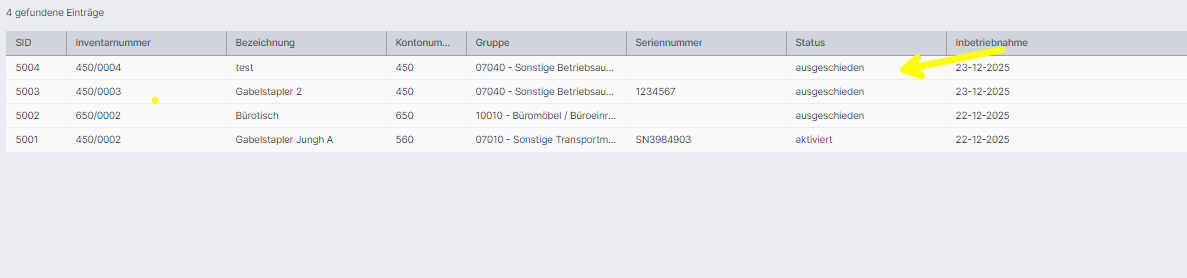
Vollständig abgeschriebenes Wirtschaftsgut wird ausgeschieden. Hier soll sich am Wirtschaftsgut der Status ändern |
|
Erwartetes Ergebnis |
Änderung der Wirtschaftsguts-Details |
|
Geschäftsvorgang-Start + ID |
450/0004 Test |
|
Geschäftsvorgang-Ziel + ID |
450/0004 Test |
Vor dem Ausscheiden:
Status auf „ausgeschieden“ gesetzt:
Übersicht
è Testfall erfolgreich!
Anlage in Bau aktivieren
|
Testfall-ID |
F.04.11 |
|
Testdatum |
23.12.2025 |
|
Test-Verfasser |
Andrea Sibiz |
|
Test-Benutzergruppe |
AD_Auth_FiBu_Finanzen |
|
Testfall-Art |
Positiv |
|
Testfall-Beschreibung |
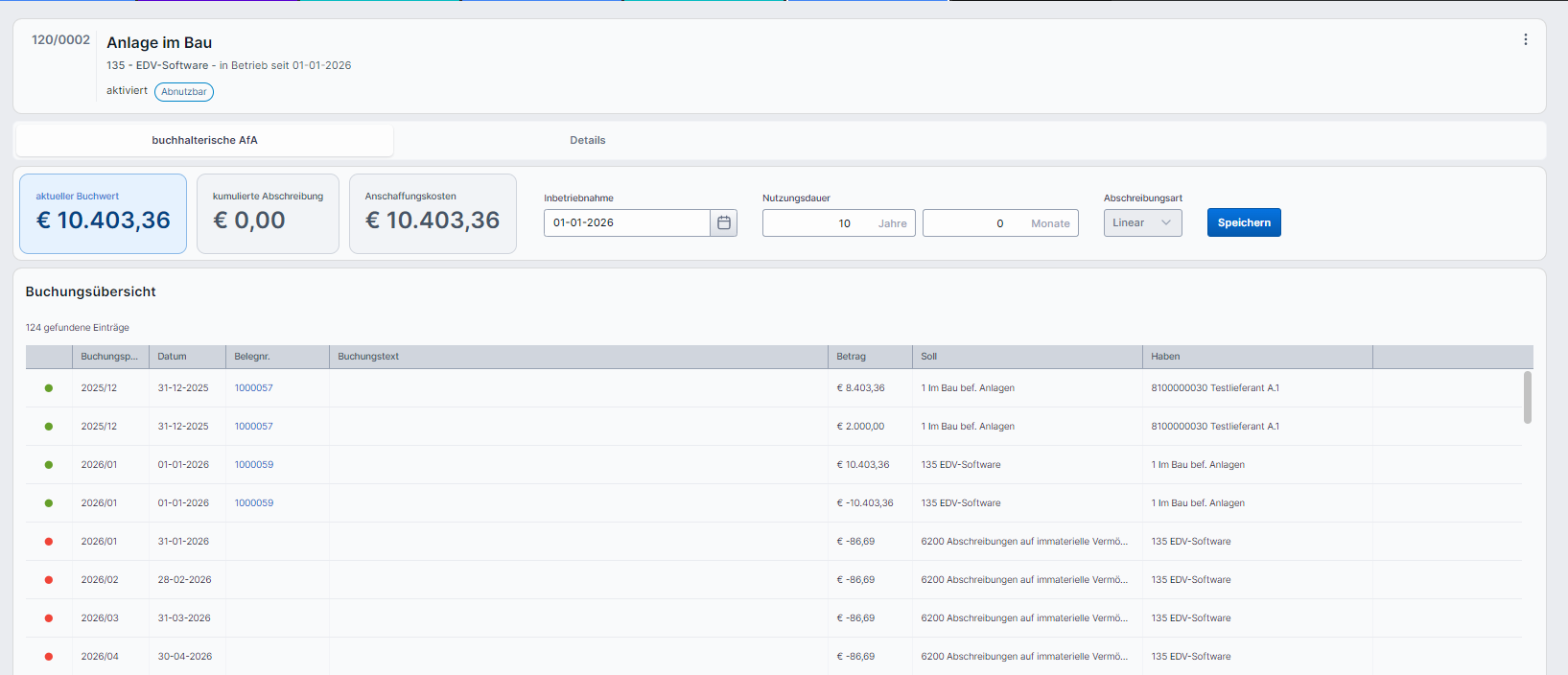
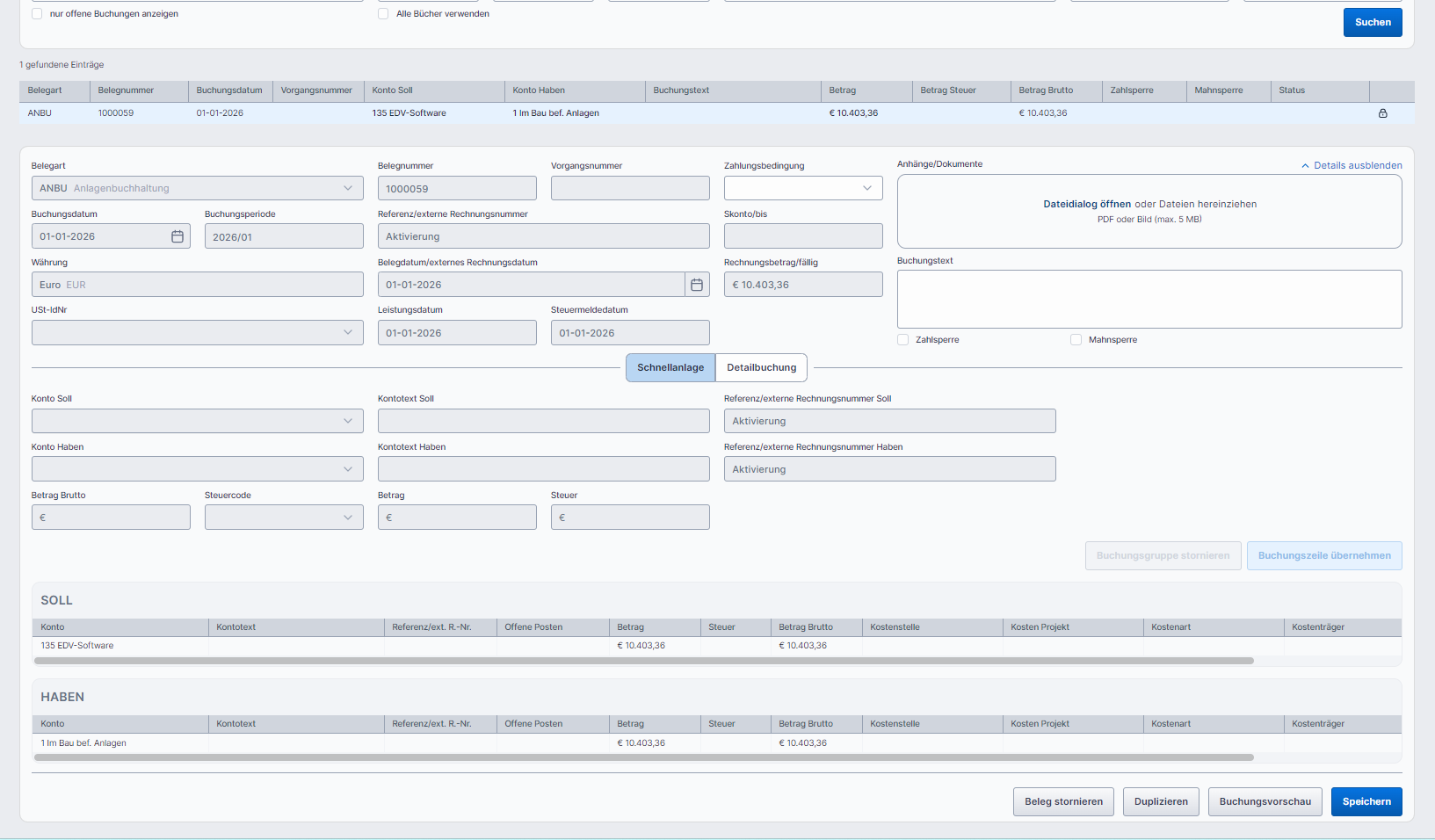
Über die Buchungsmaske werden einige offene Posten für das Wirtschaftsgut “Anlage in Bau” angelegt. Hier wird nun über die Funktion aktiviert und somit Nutzungsdauer und Abschreibung festgelegt. |
|
Erwartetes Ergebnis |
Änderung der Wirtschaftsgutdetails, Umbuchungen |
|
Geschäftsvorgang-Start + ID |
120/0002 Anlage im Bau |
|
Geschäftsvorgang-Ziel + ID |
120/0002 Anlage im Bau |
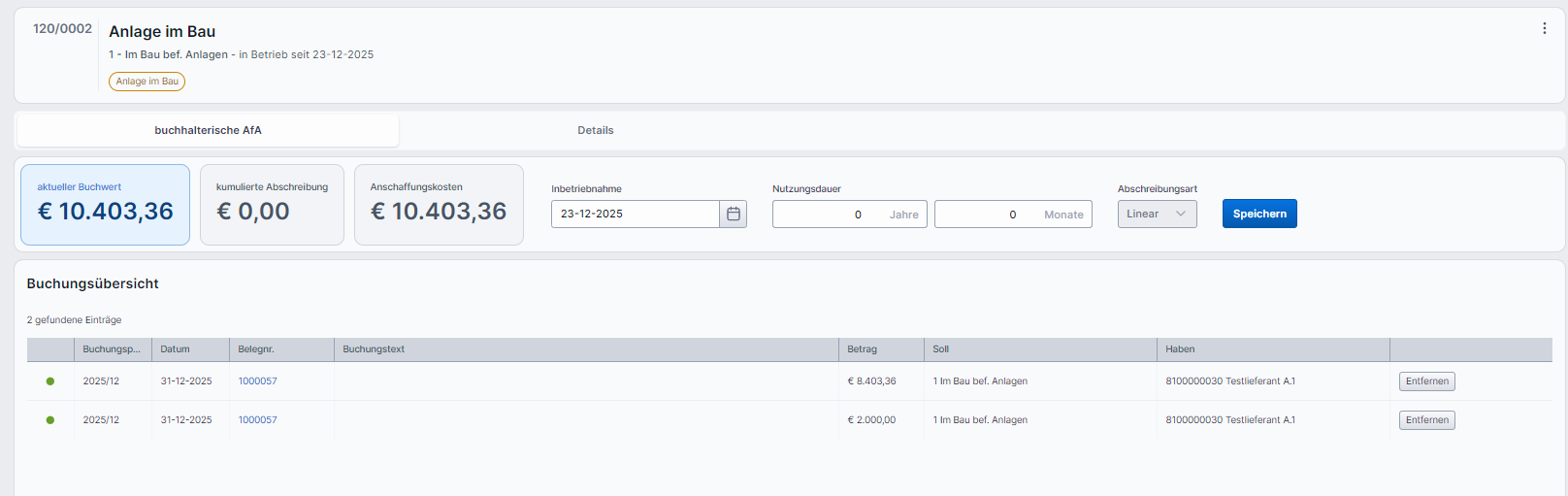
Wirtschaftsgut aktiviert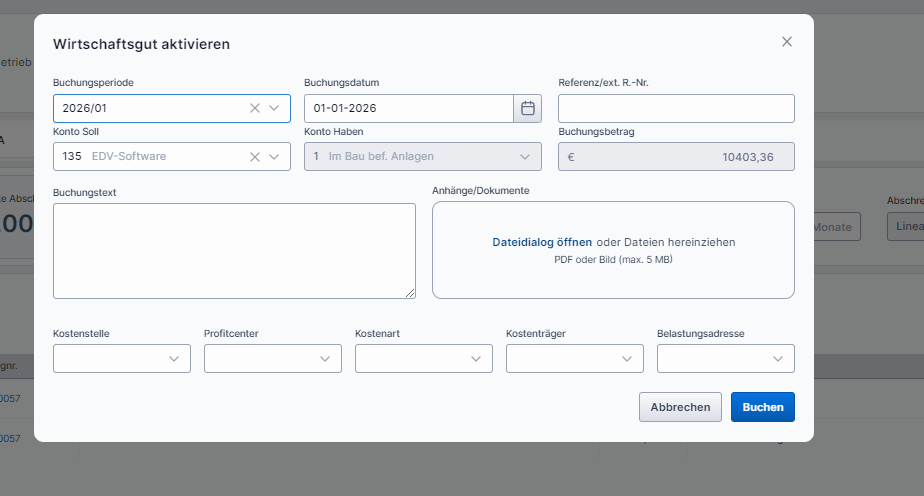
Wirtschaftsgutdetails nach Aktivierung
Buchungsbeleg Umbuchung
è Testfall erfolgreich!