
fabular.CORE - Stammdaten
Änderungsverlauf
|
Version |
Beschreibung |
Datum |
Status |
Autor |
|
1.0 |
Erstellung der Erstversion auf Basis von Release 3.0.128.4 |
10.08.25 |
fertig |
Harald Falkner |
|
1.1 |
Überarbeitung nach CORE Update |
29.09.25 |
fertig |
Harald Falkner, Eric Deppisch |
|
1.2 |
Überarbeitung nach Release 3.0.130.1 |
04.11.25 |
fertig |
Harald Falkner, Eric Deppisch |
|
1.3 |
Überarbeitung nach Release 3.0.132.2 |
17.12.25 |
fertig |
Harald Falkner, Eric Deppisch |
Stammdaten anlegen
Die folgenden Testfälle befassen sich mit der Anlage von Stammdaten.
Stammdaten anlegen: Partner
|
Testfall-ID |
S.01.01 |
|
Testdatum |
2.12.2025 |
|
Test-Verfasser |
Eric Deppisch |
|
Test-Benutzergruppe |
Administratoren |
|
Testfall-Art |
positiv Test |
|
Testfall-Beschreibung |
Anlage eines Kunden (Partners) mit Grundlegenden Stammdaten. |
|
Erwartetes Ergebnis |
Neuer Partner |
- Über die Auswahl des Menüpunkts „Partner“ kommen wir auf die „Überblick“ Seite für Partner,
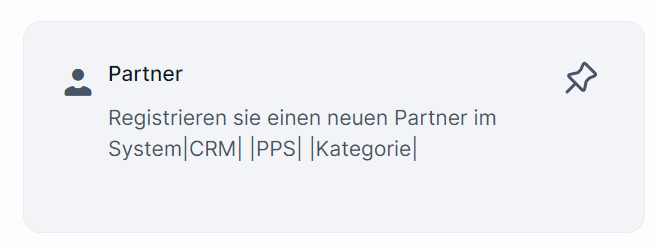
Abbildung - Menüpunkt Partner
- diese dient bspw. zur Schnellsuche bestehender Partner anhand verschiedener Partnerdaten.

Abbildung - Partner Tab Überblick
- Für die Anlage eines Partners wechseln wir auf das Tab „Stammdaten“. Dort wählen wir über aus dem Dropdown Menü eine Betriebsfunktion aus. In diesem Testfall wählen wir die Betriebsfunktion „Kunde“.
Die Auswahlmöglichkeiten zur Betriebsfunktion lassen sich über den Menüpunkt „Betriebsfunktion“ anlegen. 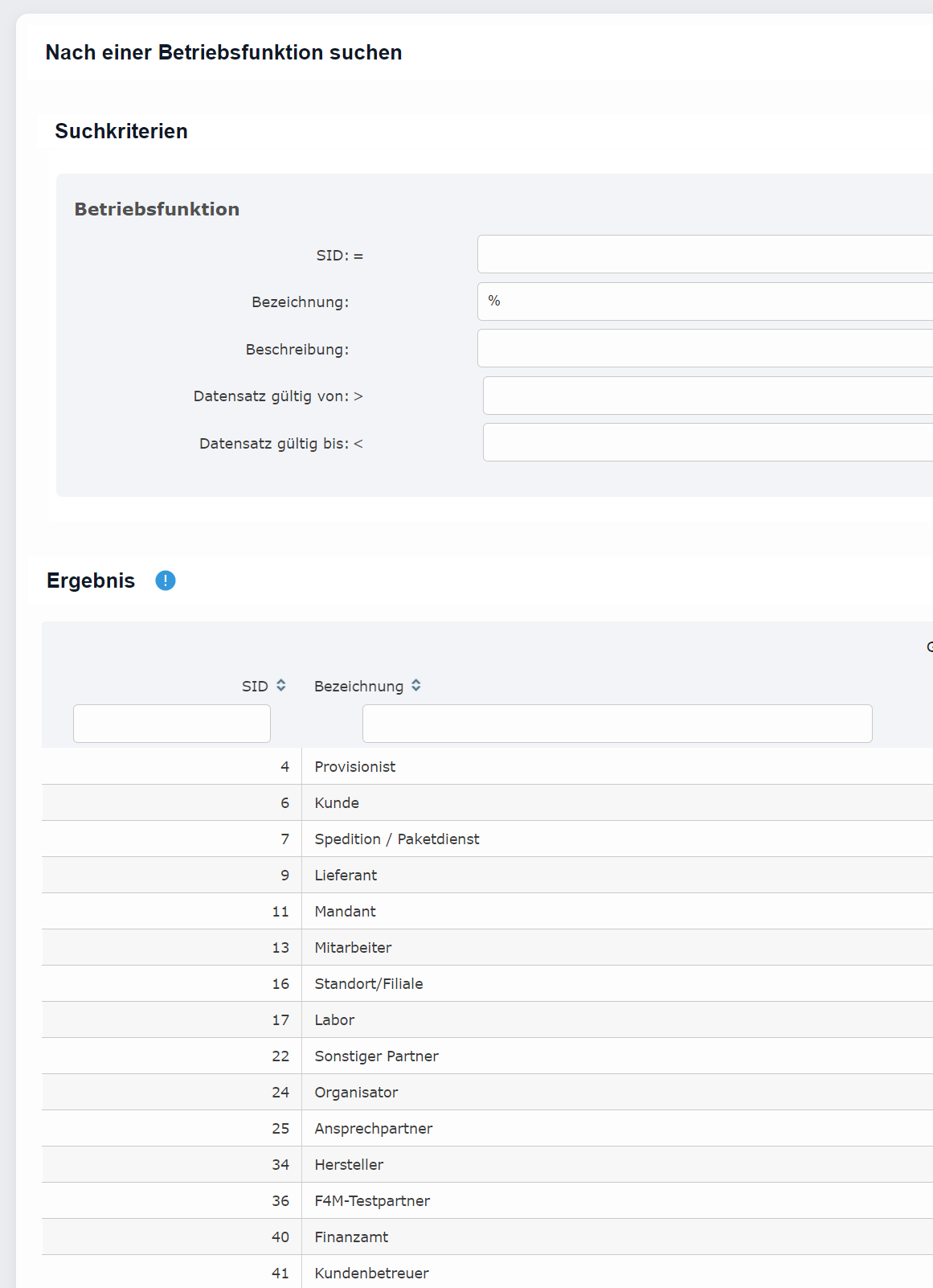
Abbildung - Beispielhaft angelegte Betriebsfunktionen
- Betriebsfunktionen dienen bspw. der Unterscheidung und Kategorisierung von Partnern.
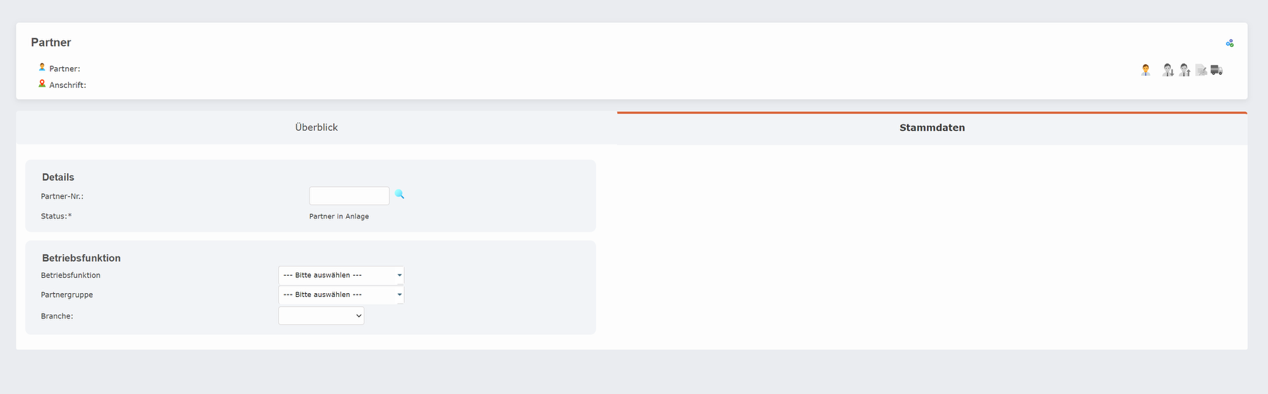
Abbildung - Partner Tab Stammdaten (leer) ohne Auswahl einer Betriebsfunktion
- Durch die Auswahl der Betriebsfunktion beginnen wir mit der Anlage eines neuen Partner mit der Betriebsfunktion Kunde. Es werden dazu automatisch alle nötigen Tabs und Felder zur Anlage eines Partners geladen. Grundlegende Pflichtfelder werden dabei gelb hinterlegt bzw. mit einem Asterisk (*) markiert.
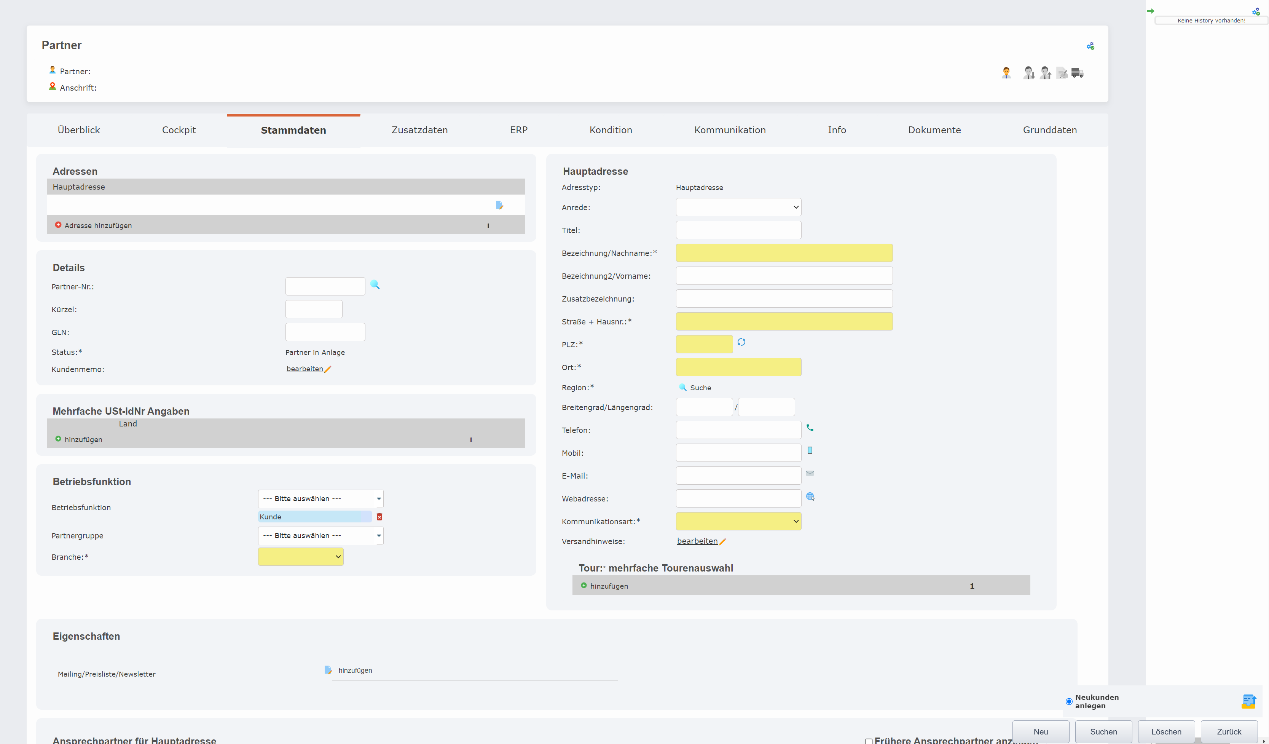
Abbildung - Partner Tab Stammdaten (leer) mit Auswahl Bietreibsfunktion Kunde
- Wir legen beispielhaft den Kunden Naturkost Laden KG an. Dazu Befüllen wir die Pflichtfelder.
Im Tab „Stammdaten“ Bezeichnung/ Nachname, Adresse, USt.idNr, Branche und eine Tour.
Im Tab „Zusatzdaten“ Standard Währung, Standard Sprache und eine Bankverbindung.
Im Tab „ERP“ Lieferbedingungen, Zahlungsbedingungen und Zahlungsform, Steuermodell, Abrechnungsverhaltenm Mahnverfahren und Mindestbestellmenge Verpackungseinheit.
Im Tab „Grunddaten“ Adressherkunft. 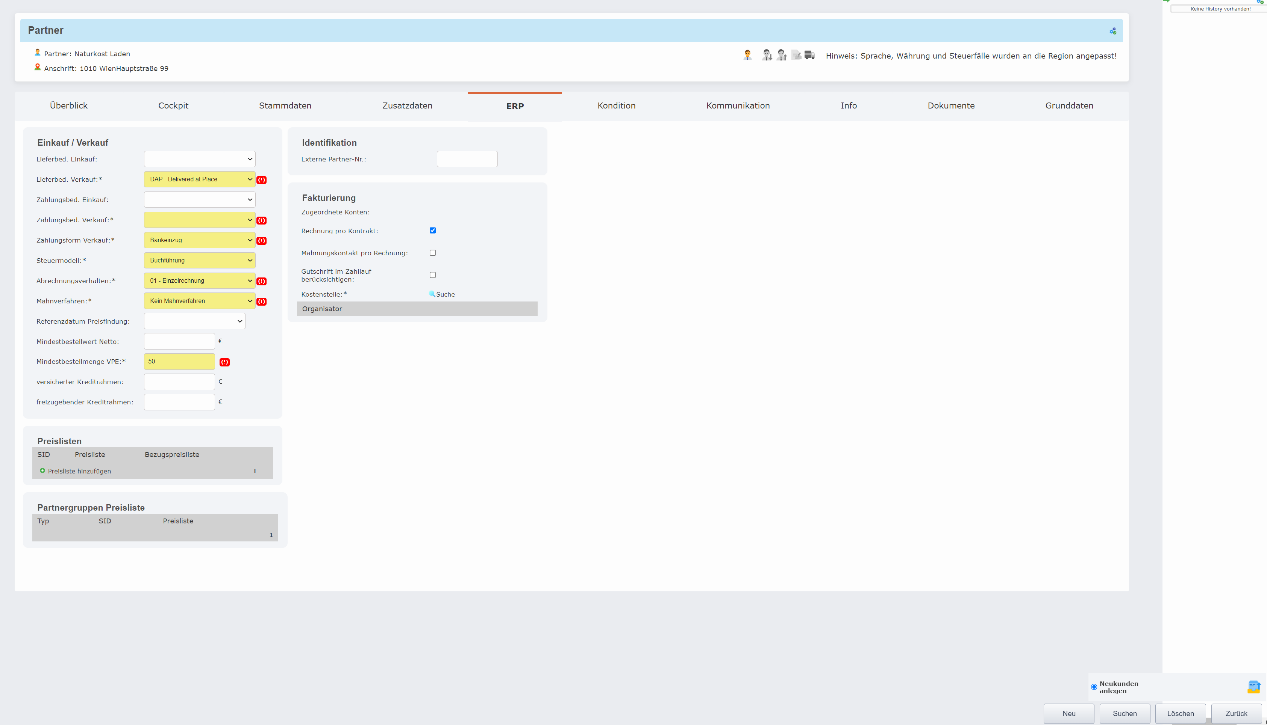
Abbildung - Partner Tab ERP mit Hinweismarkern auf Pflichtfelder
- Falls Pflichtdaten unvollständig angegeben werden gibt das System eine Hinweismeldung aus und markiert die Pflichtfeldet zusätzlich durch rote Ausrufezeichen
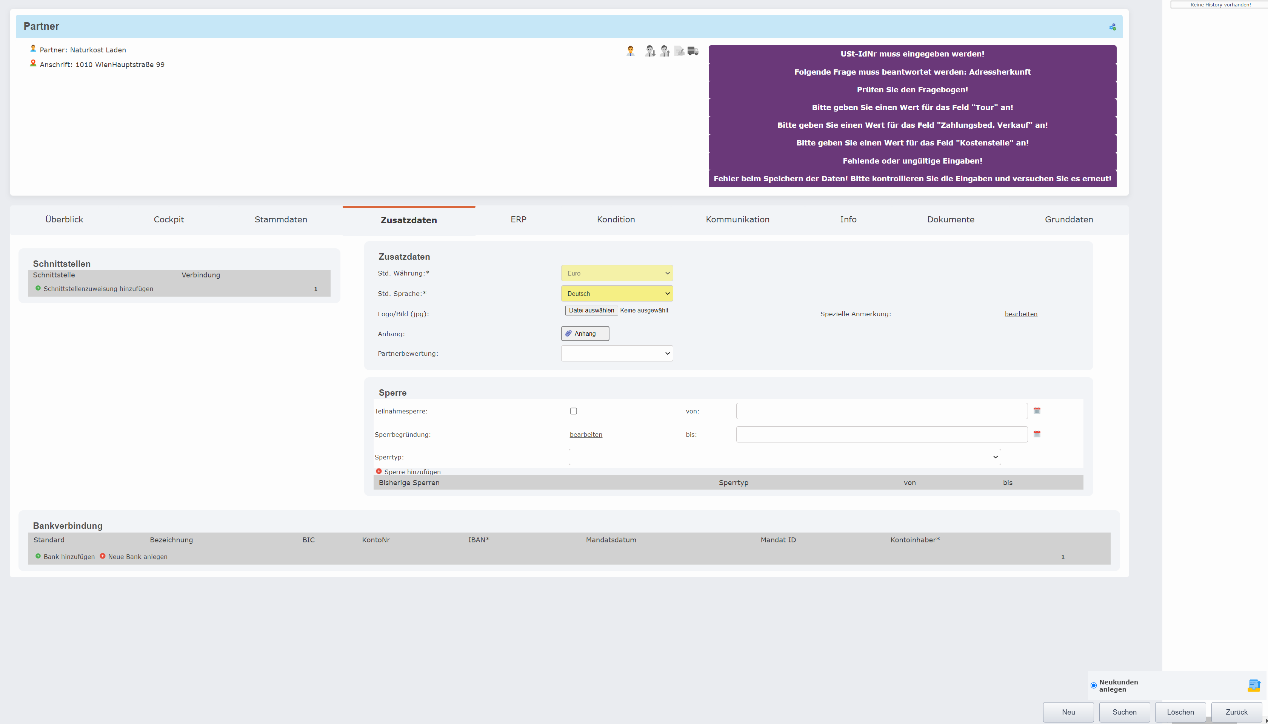
Abbildung - Partner Tab Zusatzdaten, mit Hinweismeldung oben rechts über fehlende Pflichtangaben
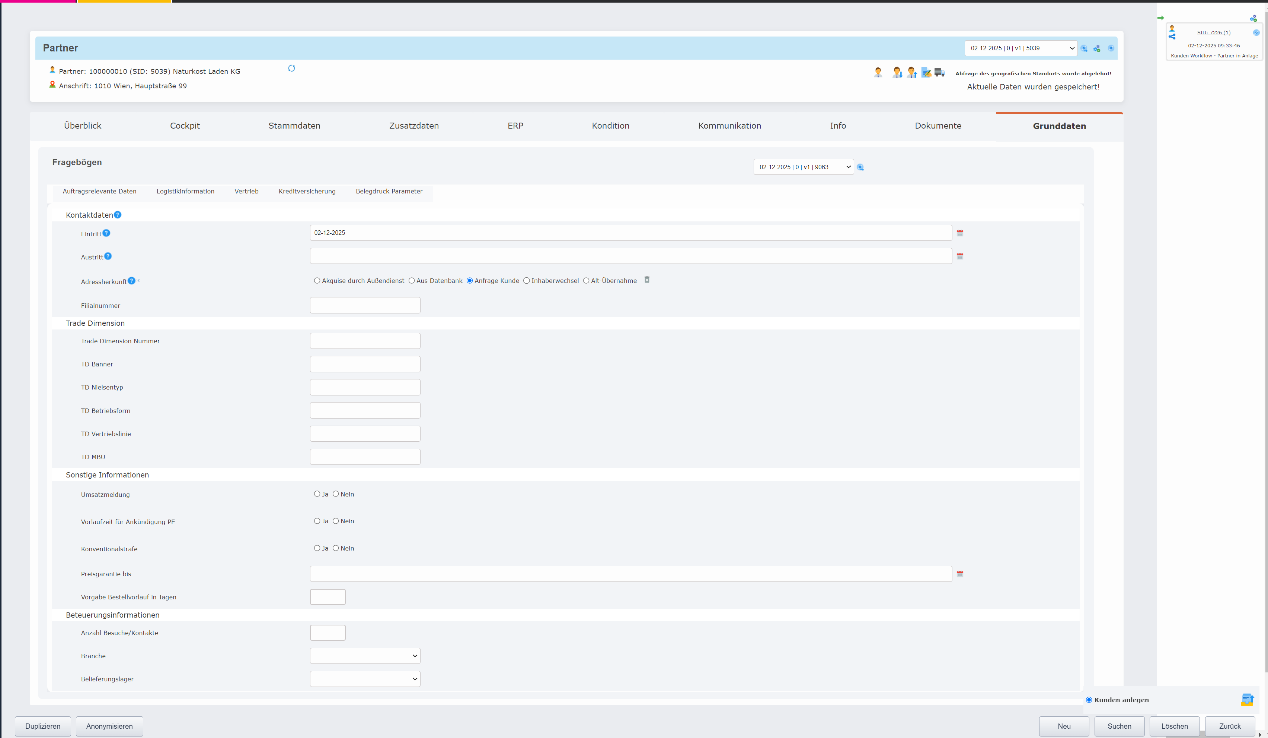
Abbildung - Partner Tab Grunddaten
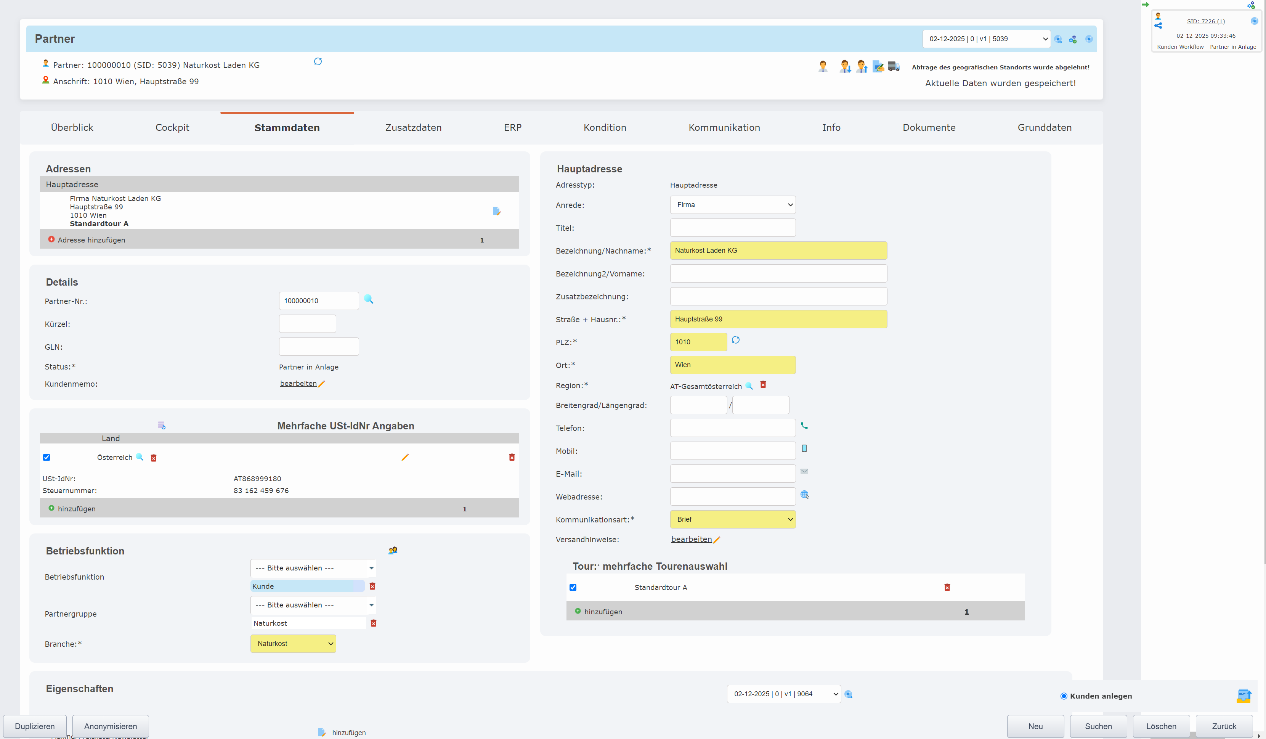
Abbildung - Partner Tab Stammdaten ausgefüllt
- Anschließend kann durch die Ablauffolge „Neukunde anlegen“ ein neuer Partner angelegt werden. Nach Eingabe werden die Daten gespeichert. Der Neue Partner erhält eine eindeutige SID, in diesem Fall SID 5039.
Versionierung legt einen Eintrag an. Aus dieser lässt sich das Änderungsdatum, der Recordstate, die Version sowie die SID erkennen.
Oben rechts ist zu erkennen, dass ein neues Datenobjekt angelegt wurde. 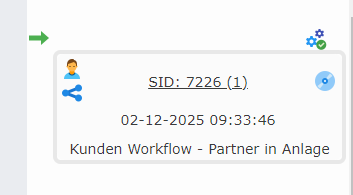
Abbildung - Datenobjekt Partner in der Historie mit Timestamp und Status
🡺 Partner wurde erfolgreich angelegt. Testfall erfolgreich!
Stammdaten anlegen: Artikel
|
Testfall-ID |
S.01.02 |
|
Testdatum |
2.12.2025 |
|
Test-Verfasser |
Eric Deppisch |
|
Test-Benutzergruppe |
Administrator |
|
Testfall-Art |
Positiv Test |
|
Testfall-Beschreibung |
Anlage eines Artikels mit Grundlegenden Stammdaten |
|
Erwartetes Ergebnis |
Neuer Artikel |
Über die Auswahl des Menüpunkts „Artikel“ gelangen wir auf die „Überblick“ Tab Seite bei Artikel.
Abbildung - Menüpunkt Artikel
Auf dem Überblick Tab lassen sich Anhand von Suchfeldern für Artikeldaten Artikel suchen. Über das Tab Artikel können wir einen neuen Artikel anlegen, indem wer die gelben Pflichtfelder ausfüllen.
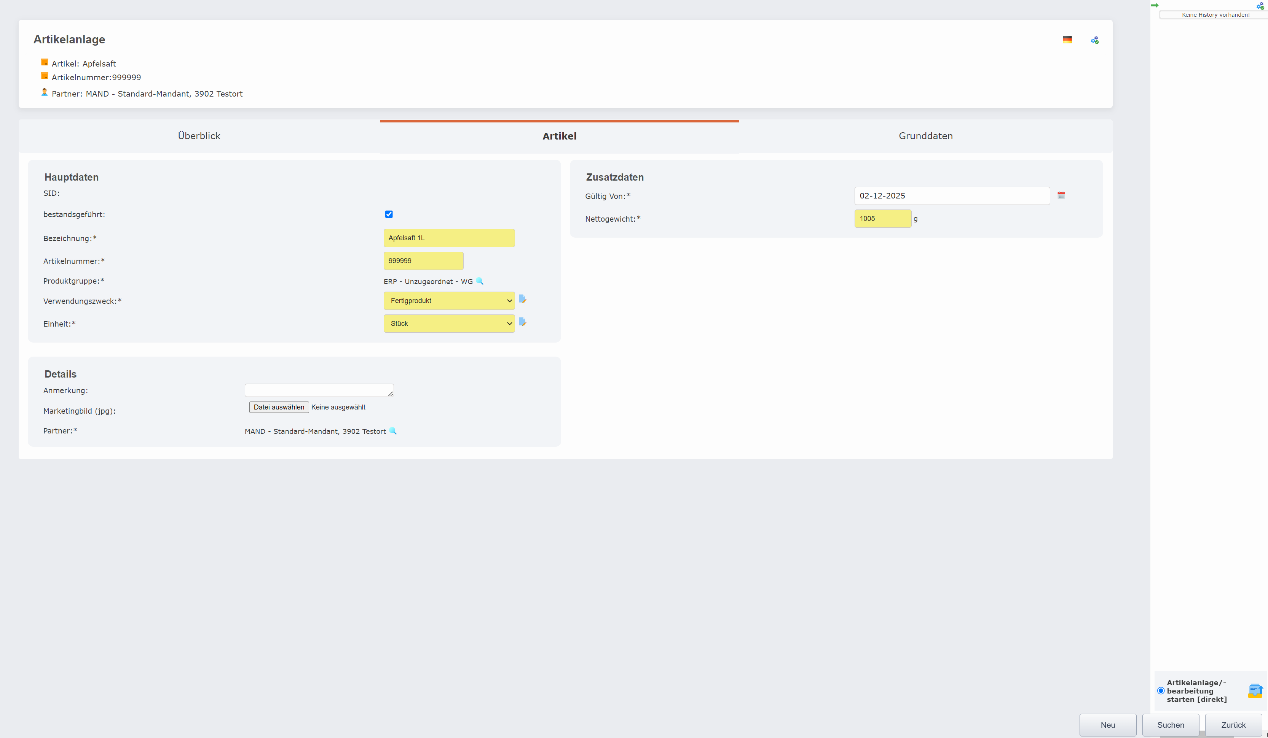
Abbildung - Artikelanlage, Tab Artikel, Artikel ungespeichert
Wir legen in diesem Testfall den Artikel Apfelsaft 1L an und befüllen ebenso die restlichen Pflichtfelder. Dabei kann unter anderem eine Artikelnummer frei angegeben werden. Die Dropdown Felder greifen dabei auf entsprechend konfigurierbare Daten zurück. Das Feld Einheit bspw. greift auf die Daten aus dem im Menüpunkt „Einheiten“ zurück. Über dieses lassen sich Einheiten im System anlegen und bestehende bereits angelegte Einheiten suchen.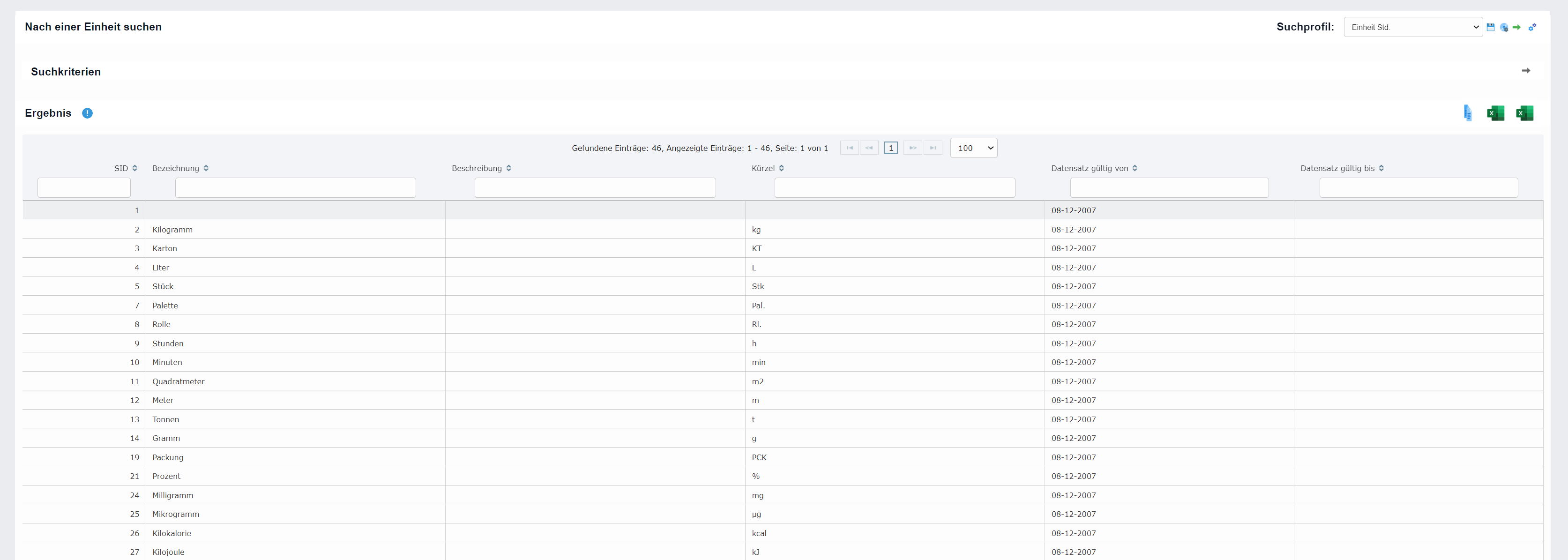
Abbildung - Einheiten welche beispielhaft angelegt wurden
Nach dem Ausführen der Ablauffolge Aktivität „Artikelanlage/-bearbeitung starten [direkt]“ wird der Artikel gespeichert und wandert in den Status offen. Damit ist der Artikel angelegt aber noch nicht aktiv. Er ist damit zwar angelegt und über den Menüpunkt Artikel editierbar, aber er ist im weiteren System nicht verwendbar, und taucht auch in keinen Suchprofilen abseits der Artikelsuche auf.
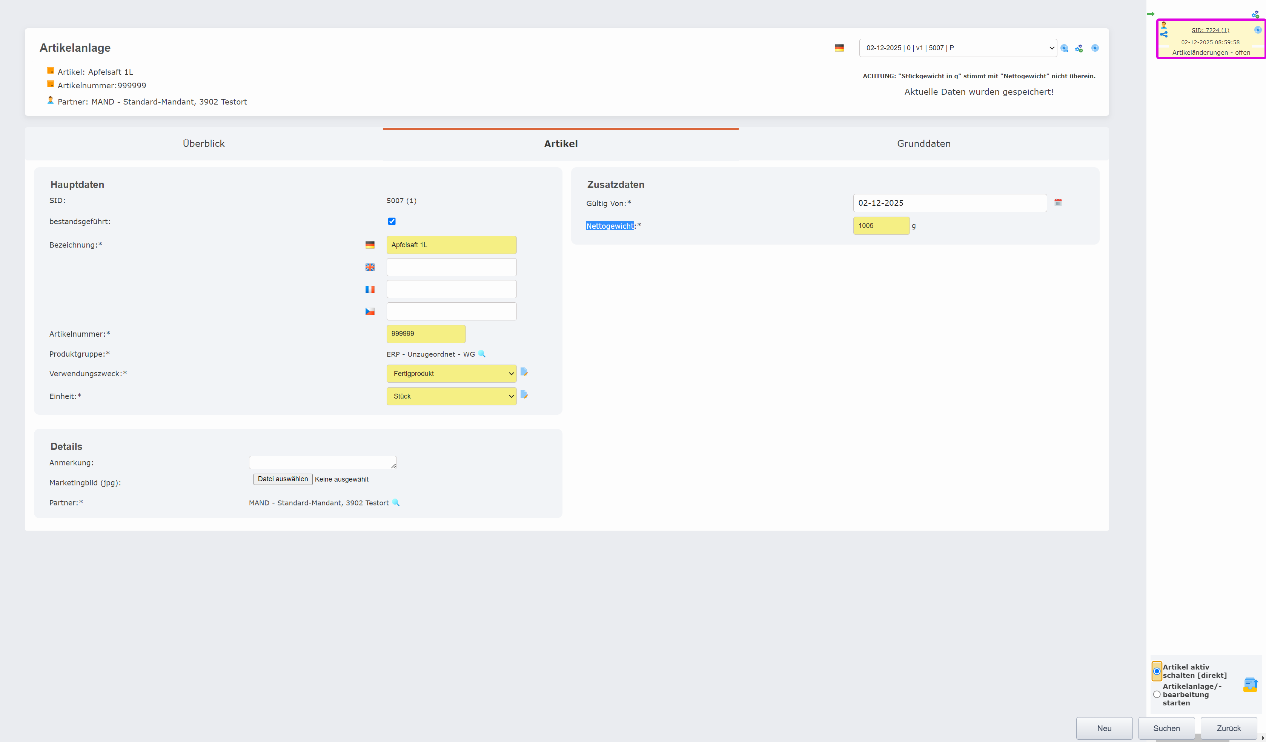
Abbildung - Artikelanlage, Tab Artikel, Artikel gespeichert
Durch das Speichern wird der Artikel versioniert und ein Datenobjekt wird in der Historie angelegt. Er erhält außerdem eine eindeutige SID.
Nach dem Ausführen der Ablauffolgenaktivität „Artikelanlage/-bearbeitung starten“ stehen weitere Zusatzdaten und weitere Tabs „Zusatz/ Rezept/ Stückliste“, „ERP“ und „Stammdaten Rohstoff“ zur Verfügung. Per ausführen der Ablauffolge „Artikel aktiv schalten [direkt]“ wird der Artikel aktiv gesetzt, das heißt er kann nun im System verwendet werden.
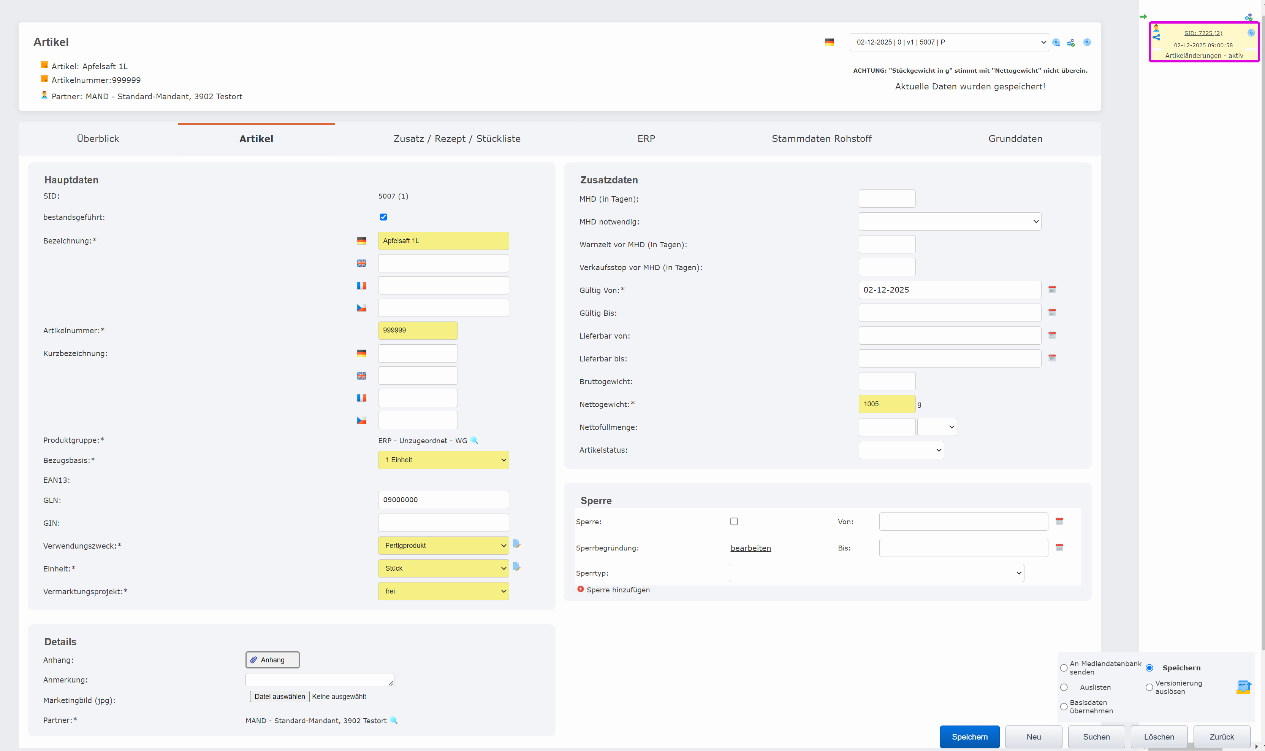
Abbildung - Artikel nach Anlage und Start von weiterer Bearbeitung
🡺 Testfall erfolgreich.
Stammdaten anlegen: Preislisten
|
Testfall-ID |
S.01.03 |
|
Testdatum |
3.12.2025 |
|
Test-Verfasser |
Eric Deppisch |
|
Test-Benutzergruppe |
Administratoren |
|
Testfall-Art |
Positiv Test |
|
Testfall-Beschreibung |
Anlage einer Preisliste mit Grundlegenden Daten |
|
Erwartetes Ergebnis |
Neue Preisliste |
Über den Menüpunkt „Preisliste“ gelangt man in das Preislisten Menü.
Abbildung - Menüpunkt Preislisten
Im Preislisten Menü kann nach bestehenden Preislisten gesucht werden oder eine neue Preisliste angelegt werden.
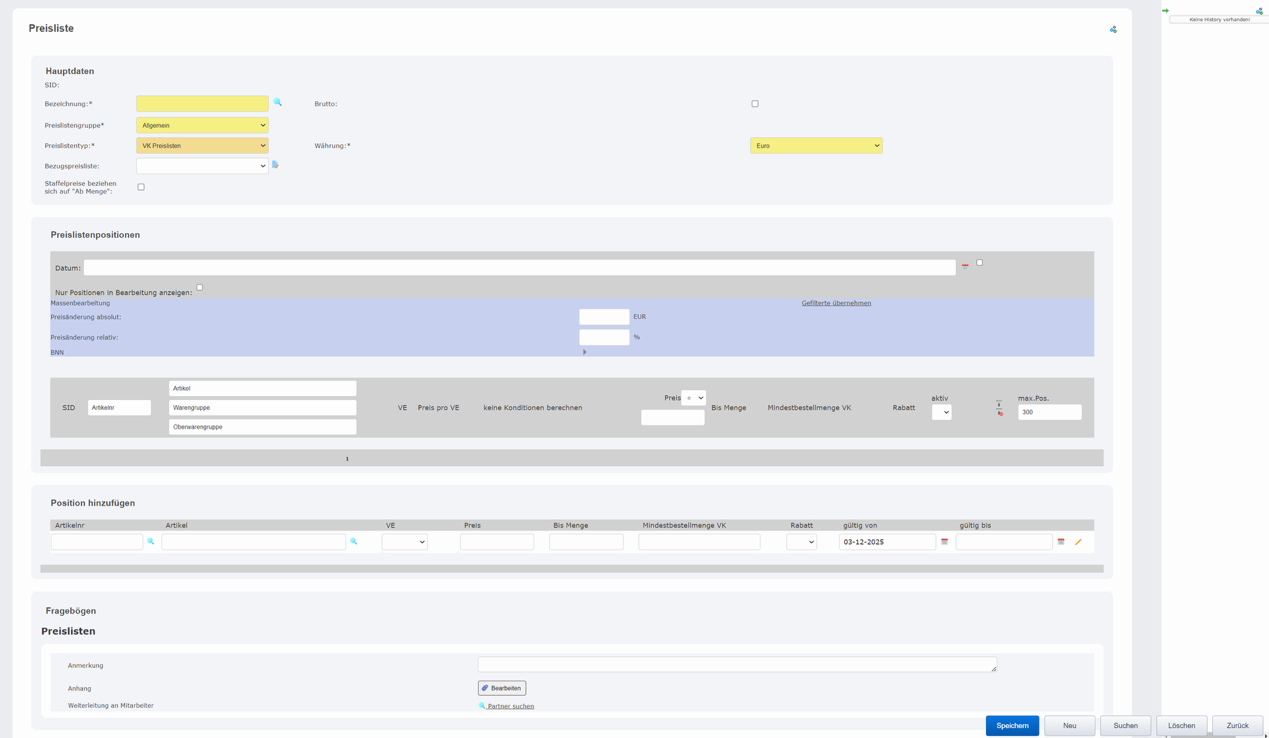
In die Suche gelangen man per klick auf die Lupe oder auf den Button „Suchen“. Standardmäßig ist die Preislistengruppe „Allgemein“ und der Preislistentyp „VK-Preislisten“ ausgewählt. Die in den beiden Dropdown Feldern aufgeführten Daten werden über die jeweiligen Menüpunkte „Preislistengruppe“ und „Preislistentyp“ abgerufen, verwaltet und lassen sich beliebig konfigurieren.
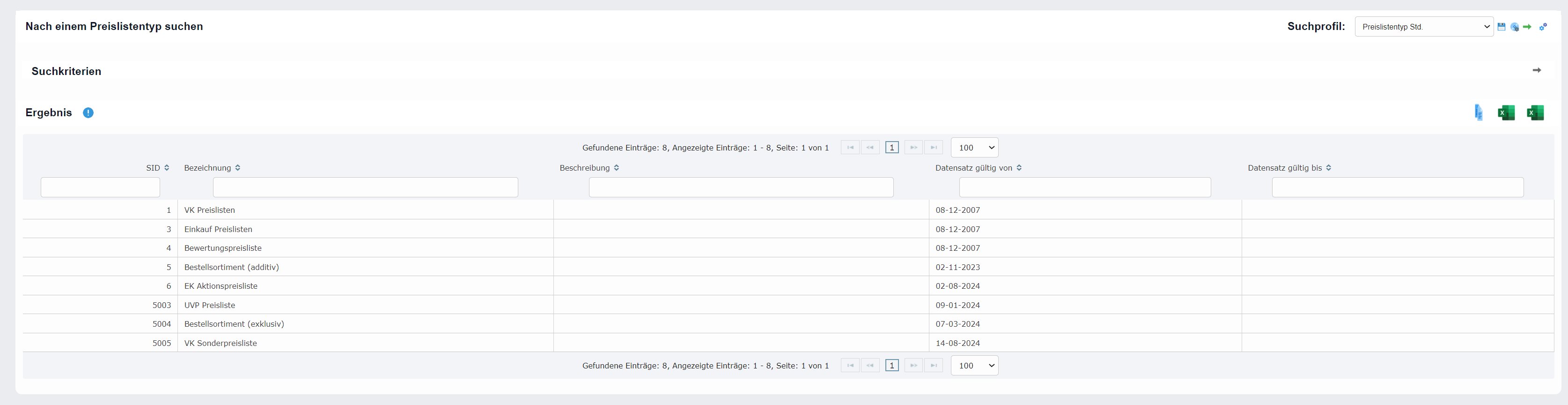
Abbildung - Beispielhaft angelegte Preislistentypen, Ausgabe über die Suche im Menü Preislistentyp
Um eine neue Preisliste anzulegen, müssen die gelb hinterlegten und mit Asterisk (*) hinterlegten Pflichtfelder befüllt sein und anschließend gespeichert werden über den „Speichern“ Button.
Wir legen Beispielhaft eine Preisliste „VK Naturkost Handel“ an. Als Preislistengruppe wählen wir „Naturkost“ und als Preislistentyp „VK Preislisten“. Als Währung wählen wir „Euro“.
Damit die Preisliste zumindest eine Position aufweist wählen wir im Bereich „Position hinzufügen“ über die Artikelsuche einen Artikel aus. Wir fügen beispielhaft den Artikel „Apfelsaft 1L“ hinzu.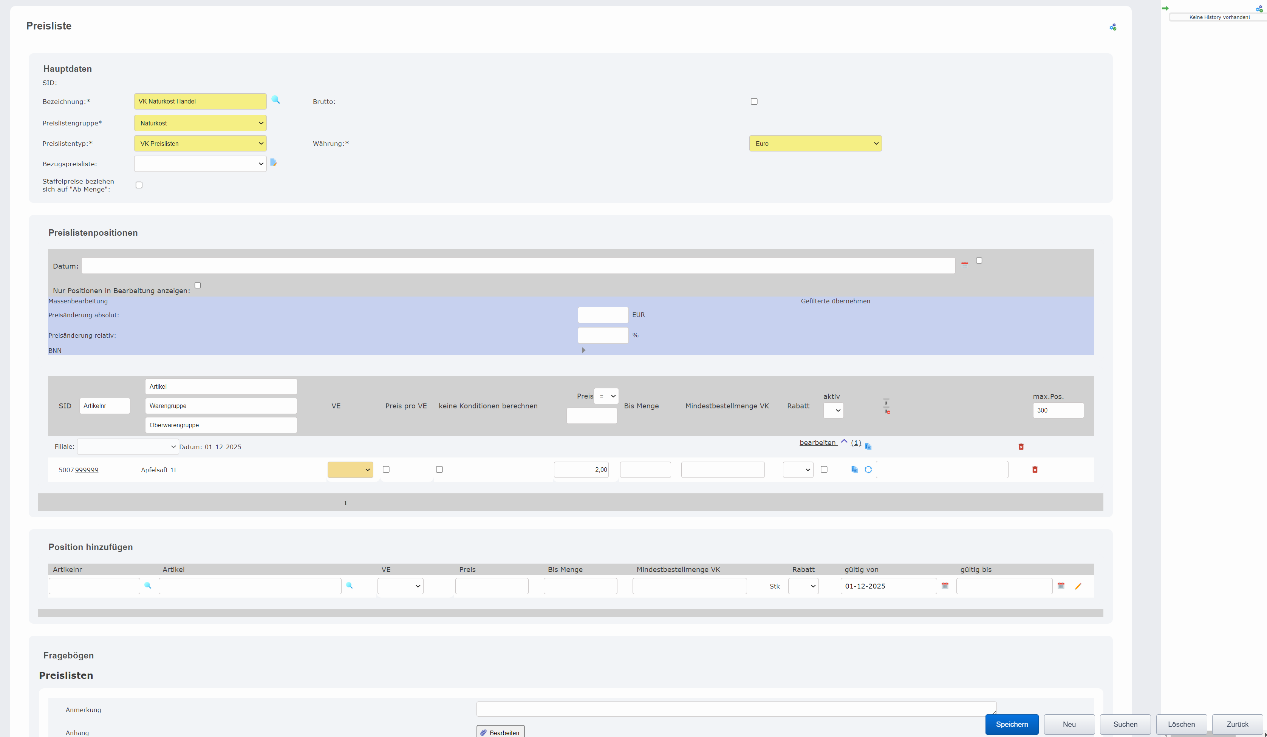
Wir können für die Position einen Preis hinterlegen, Verpackungseinheiten, max./min. Mengen sowie Rabatte und Gültigkeitszeiträume.
Wird die Preisliste nun per Ablauffolge Aktivität „Zur Prüfung freigeben“ oder per „Speichern“ Button gespeichert wird ein Datenobjekt angelegt (siehe Historie) und die Preisliste erhält eine eindeutige SID. In diesem Fall die SID 5005.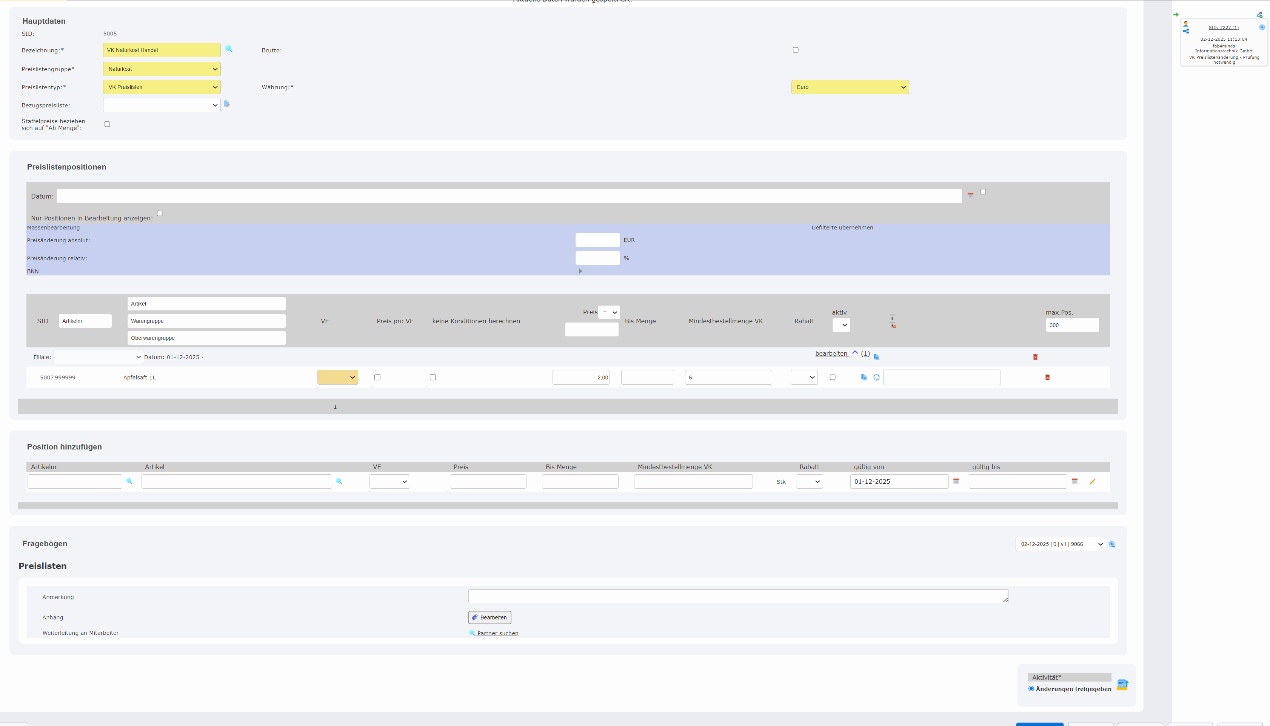
🡺 Testfall erfolgreich!
Stammdaten Verwalten
Stammdaten Verwalten: Preislisten
|
Testfall-ID |
S.02.01 |
|
Testdatum |
3.12.2025 |
|
Test-Verfasser |
Eric Deppisch |
|
Test-Benutzergruppe |
Administrator |
|
Testfall-Art |
Positiv Test |
|
Testfall-Beschreibung |
Stammdaten von Preislisten verwalten |
|
Erwartetes Ergebnis |
Vorhandene Preisliste geändert und ergänzt |
Bestehende Preislisten lassen sich über den Menüpunkt „Preisliste“ im Suchprofil „Preislistensuche“ auffinden.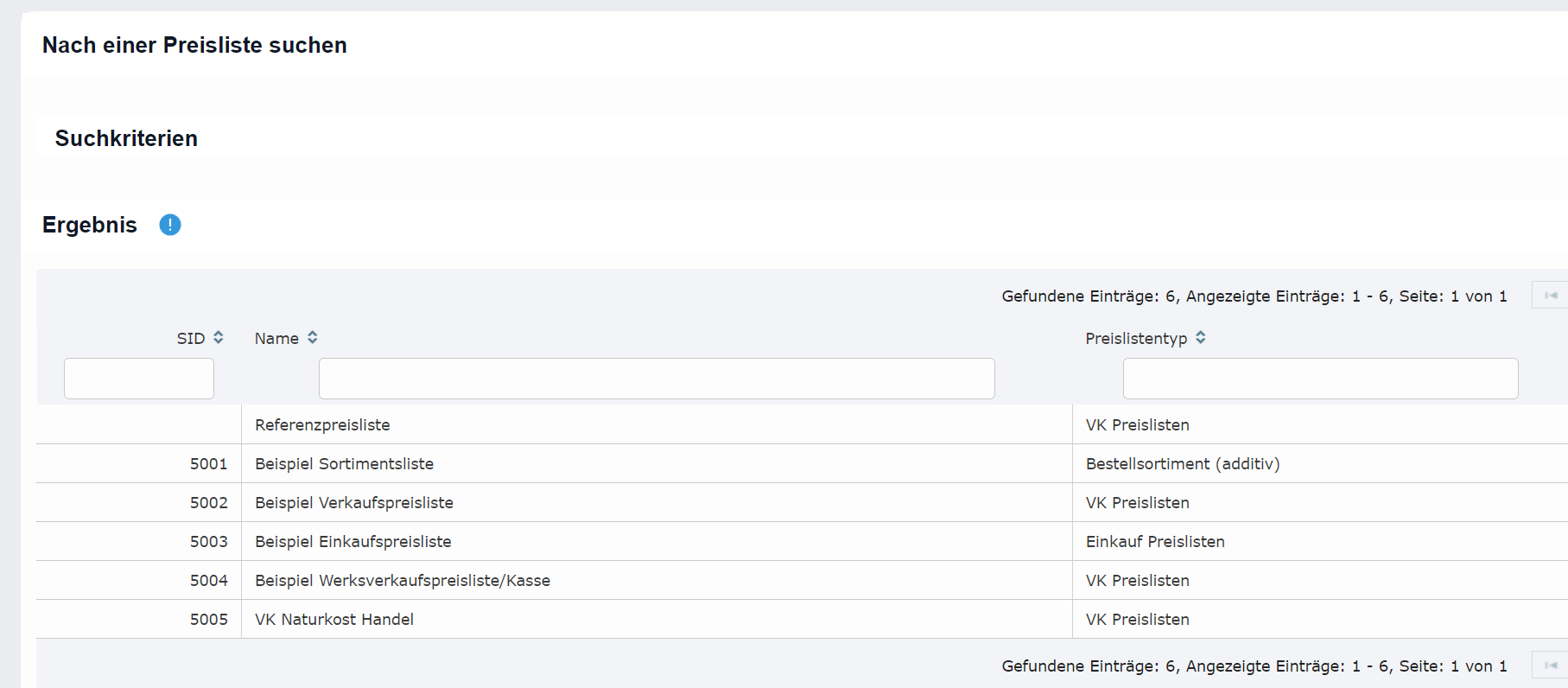
Preislisten können in fabular verschieden kategorisiert werden. Dazu stehen die Zuweisung und Preislistengruppen und Preislistentypen zur Verfügung. Im vorherigen Beispiel haben wir beispielsweise nach Preislistengruppe „Naturkost“ und Preislistentyp „VK Preislisten“ kategorisiert. Diese lassen sich je nach Kundenanforderung über die jeweiligen Menüpunkte konfigurieren. Beispielhaft wurden folgende Preislistengruppen angelegt: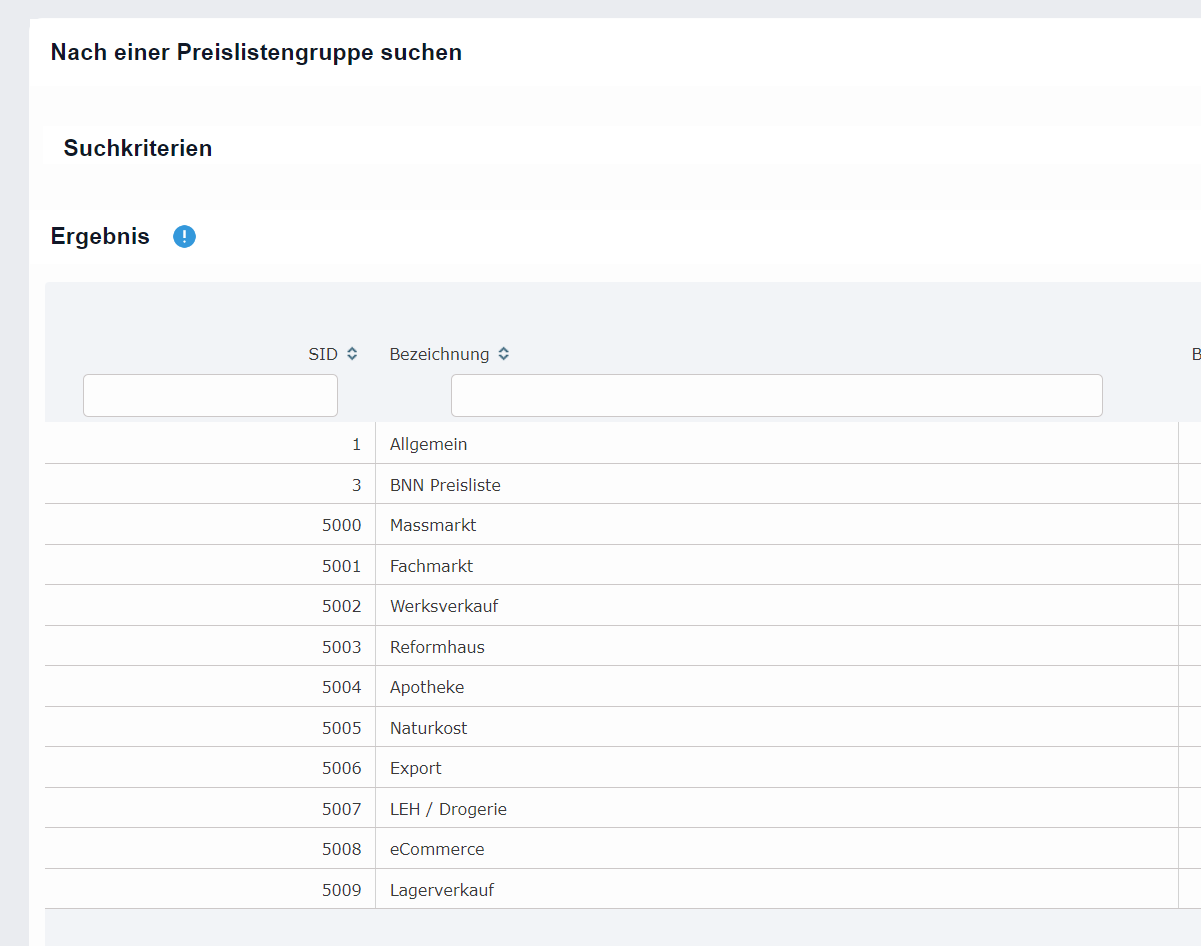
Sowie beispielhaft folgende Preislistentypen angelegt:
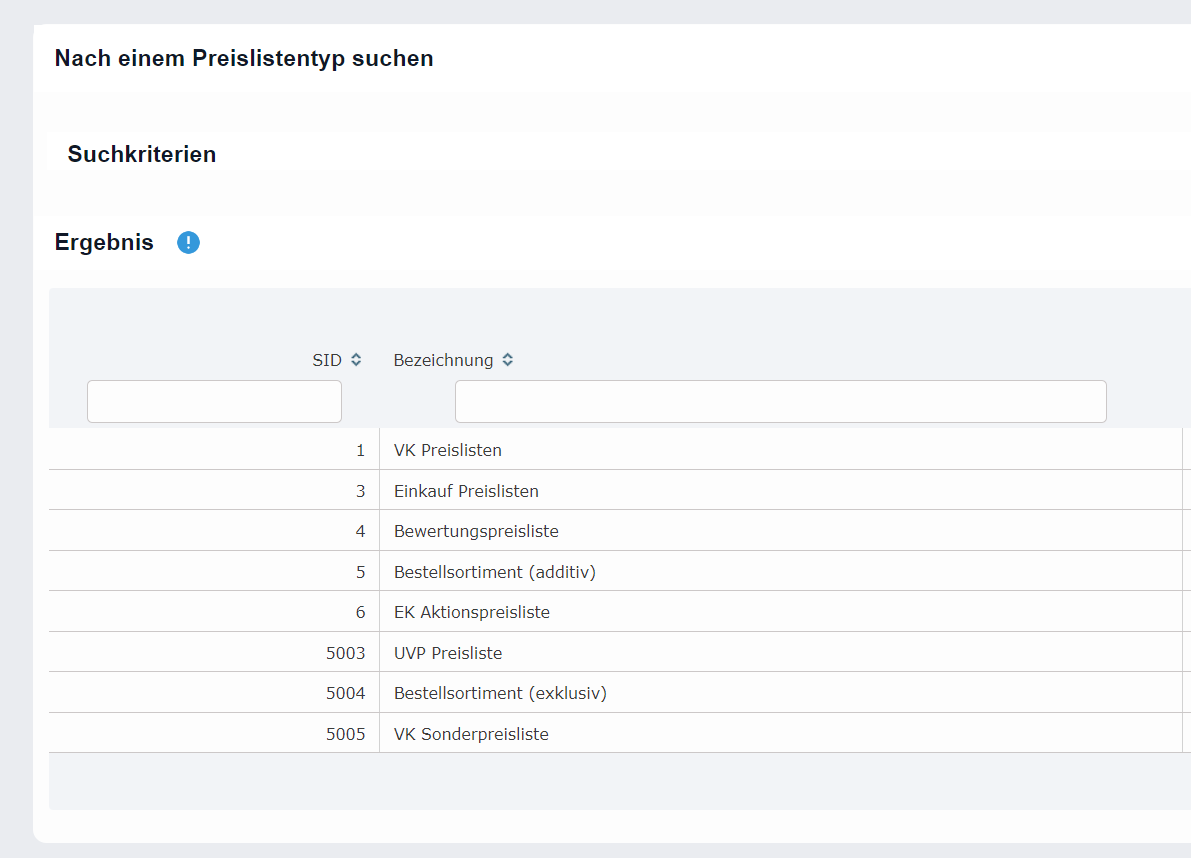
Es können 1-n Preislistengruppen und -Typen angelegt werden. Innerhalb dieser können wir n Preislisten zuordnen. Hierdurch lassen sich Preislisten einerseits beispielsweise nach Zweck (EK, VK, Aktionen usw.) aber auch nach Kundensparte, Markt etc. geordnet verwalten. Anhand dieser können wir außerdem gezielter nach vorhandenen Preislisten suchen und damit auch innerhalb des Systems Kontextabhängig zugänglich machen.
Wir können denselben Artikel in verschiedenen Preislisten führen zu verschiedenen Preisen und wiederum innerhalb einer Preisliste für einen Artikel verschiedene Verpackungseinheiten und Mengen hinterlegen.
Verpackungseinheiten lassen sich auf Artikelebene verwalten. Im Testfall Artikel SID 5007 Art.Nr.999999 „Apfelsaft 1L“ im Artikel Tab „ERP“ legen wir zusätzlich einen 6er Karton und eine Einwegpalette mit entsprechender Artikelanzahl an.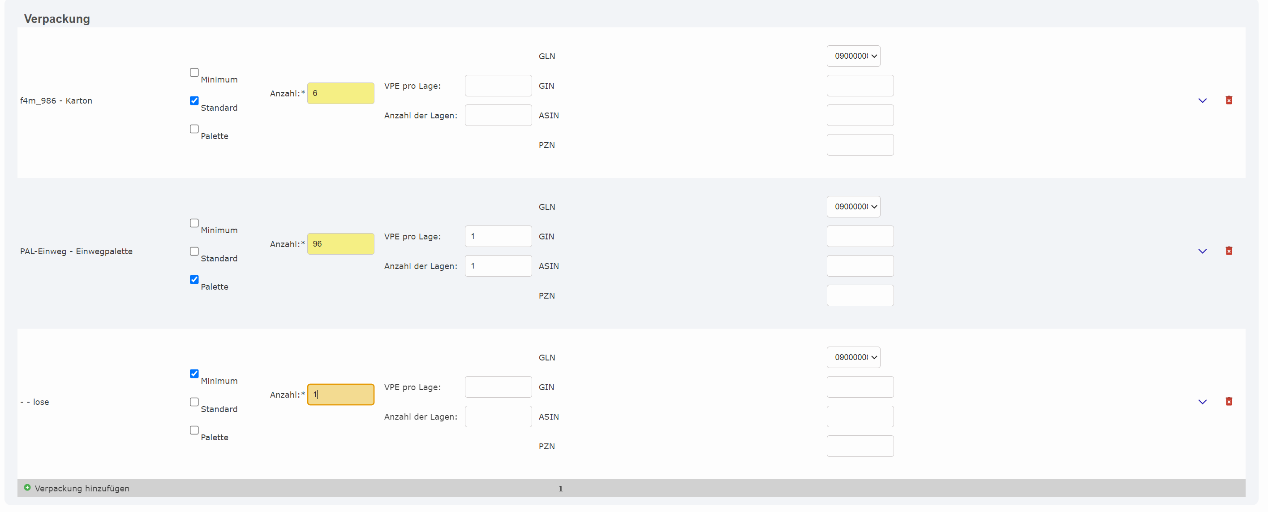
Diese können wir nun im Dropdown „VE“ in der Preisliste für den Artikel auswählen. Wir hinterlegen außerdem beispielhaft für Paletten einen Rabatt von 5%.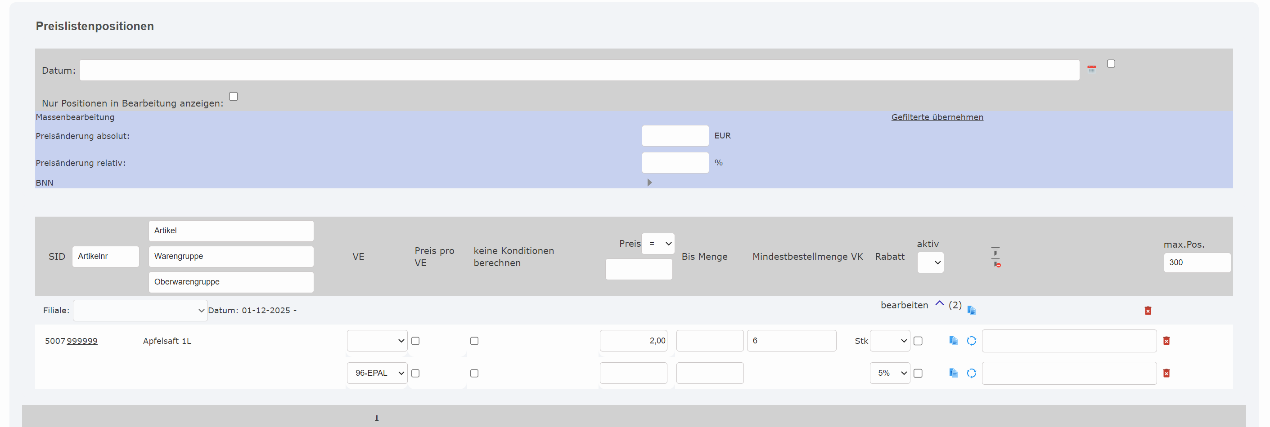
Verpackungseinheiten selbst sind wiederum als Artikel der Produktgruppe „Packstücke“ angelegt.
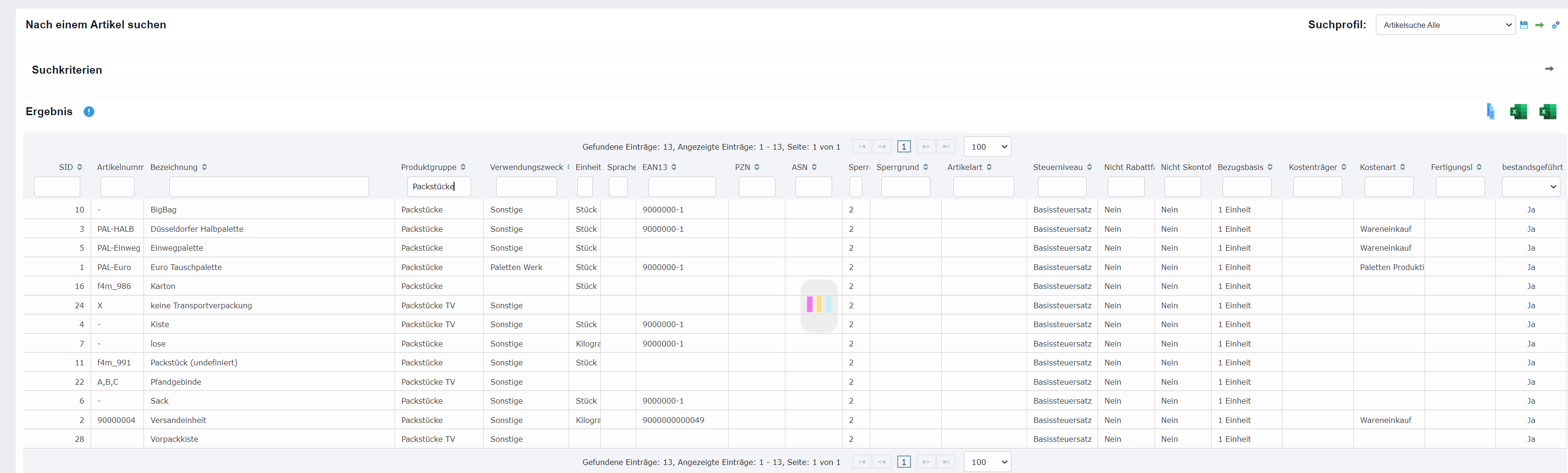
Im Artikel wird ein Verweis auf die Preislisten erstellt, auf denen dieser hinterlegt ist.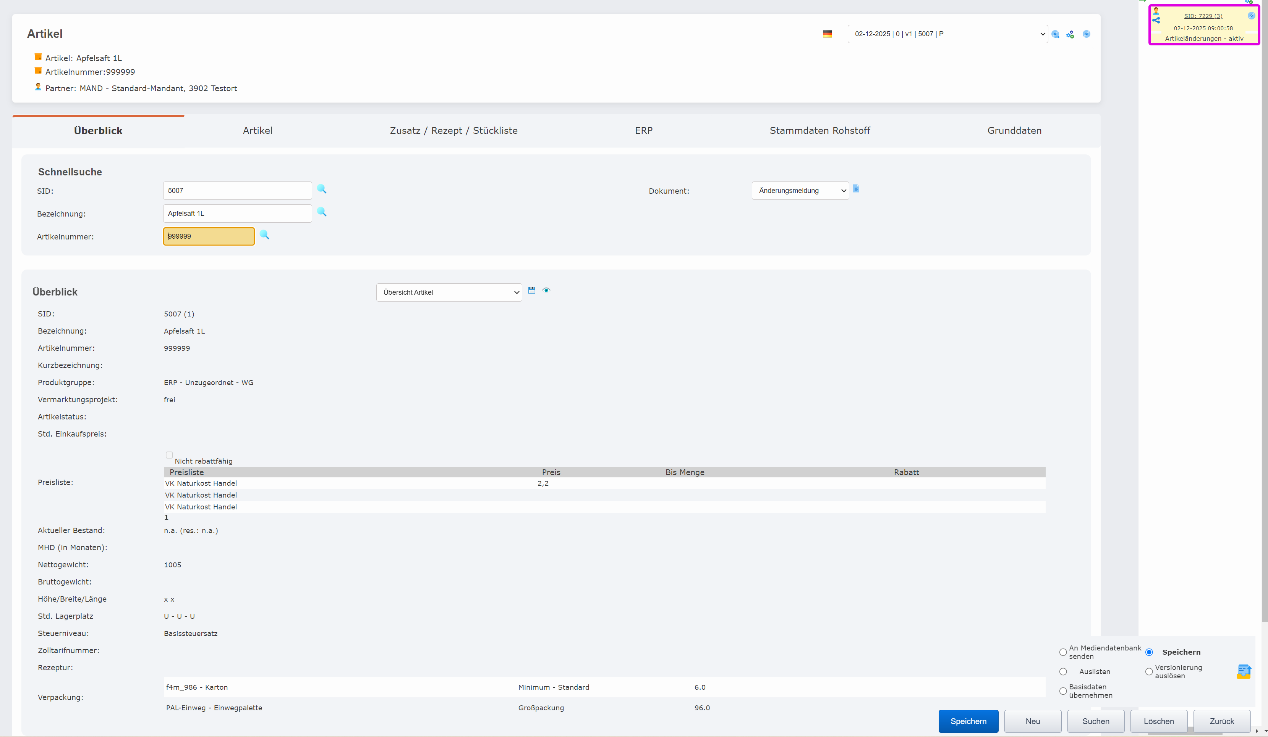
Änderungen an Preislisten können per Ablauffolge Aktivität „Änderungen freigeben“ getätigt werden.
Eine Preisliste kann 1-n Artikel enthalten.
Die Stammdaten einer Preisliste können bearbeitet werden, und über die Ablauffolge Aktivität „Zur Prüfung weitergeben“ gespeichert und zur Kontrolle gegeben werden, und durch die Folge Ablauffolge Aktivität „Änderungen freigeben“ nach Kontrolle, freigegeben werden.
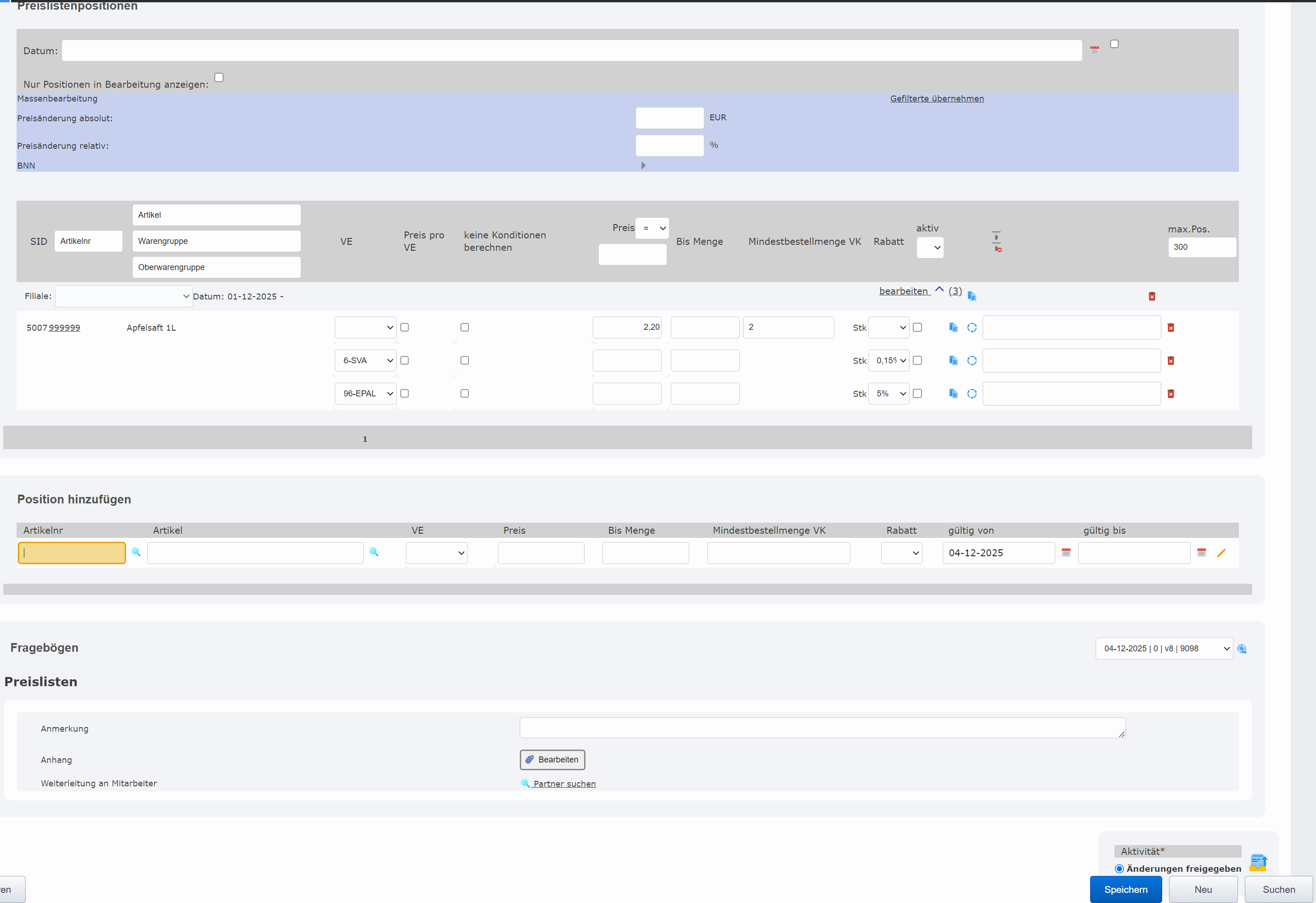
Im Beispiel wurde die Mindestmenge für lose Artikel „Apfelsaft 1L“ auf 2 Stück gesetzt und die Verpackungseinheit „6-SVA“ mit Rabatt 0,15% eingestellt. Die Rabattierten Preise orientieren sich dabei am Preis für den einzelnen Artikel (daher, hier am Preis von 2,20 EUR) und werden anhand diesem automatisch berechnet.
Ähnlich funktionieren auch Staffelpreise mit Mengenbezug ohne explizite Verpackungseinheiten. Dazu lässt sich in den Hauptdaten einer Preisliste zusätzlich ein Haken setzen ob die Staffelmenge jeweils „bis Menge“ oder „ab Menge“ ist.
Hierbei geben wir zum Beispiel für den Artikel „Bio Birne“ einen Preis von 1,50 EUR an und über die Felder „Ab Menge“ die Mengen ab welcher die jeweiligen Preise, also ab 5kg 1,40 EUR und ab 10kg 1,30 EUR an. Der Preis 1,50 EUR benötigt keine Angabe, sondern greift bis zur ersten „ab Menge“, er ist also so lange gültig bis die ersten Mengenstaffel erreicht ist.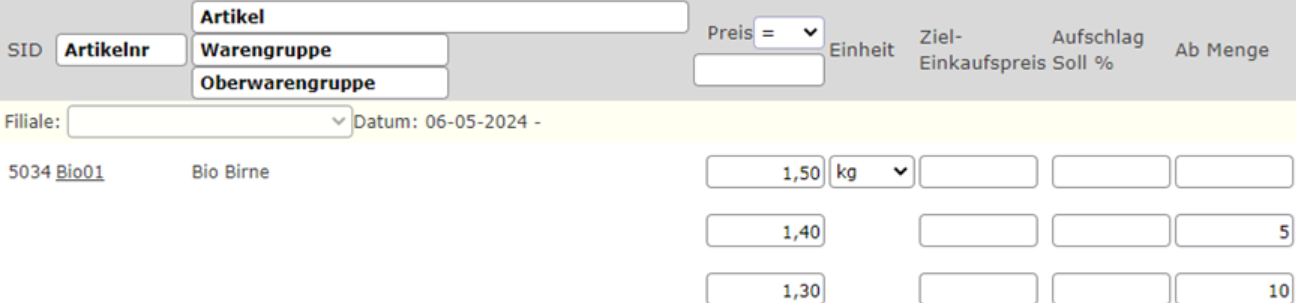
Wie bereits angemerkt ist es standardmäßig nötig, dass bei sämtlichen Änderungen an bestehenden Preislisten diese einer weiteren Prüfung bedürfen bevor sie aktiv und damit gültig werden.
Daher gibt es den Ablauffolge Schritt „Zur Prüfung weitergeben“ und darauffolgend den Schritt „“.
🡺 Preisverwaltung getestet. Test erfolgreich!
Stammdaten Verwalten: Partner hinterlegen und Auftragsrelevante Felder pflegen
Stammdaten und Preislisten bei Partnern verwalten
|
Testfall-ID |
S.02.02 |
|
Testdatum |
17.12.25 |
|
Test-Verfasser |
Harald Falkner |
|
Test-Benutzergruppe |
Administrator |
|
Testfall-Art |
Positivtest |
|
Testfall-Beschreibung |
Zuordnung der Preisliste zu einem Partner |
|
Erwartetes Ergebnis |
Preisliste ist beim Partner sichtbar |
|
Geschäftsvorgang-Start + ID |
Partner SID: 5039 |
|
Geschäftsvorgang-Ziel + ID |
Preislisten lassen sich bei Partnern im Tab „ERP“ hinterlegen. Beispielhaft hinterlegen wir die Preisliste „VK Naturkost Handel“ beim Partner „Naturkost Laden KG“.
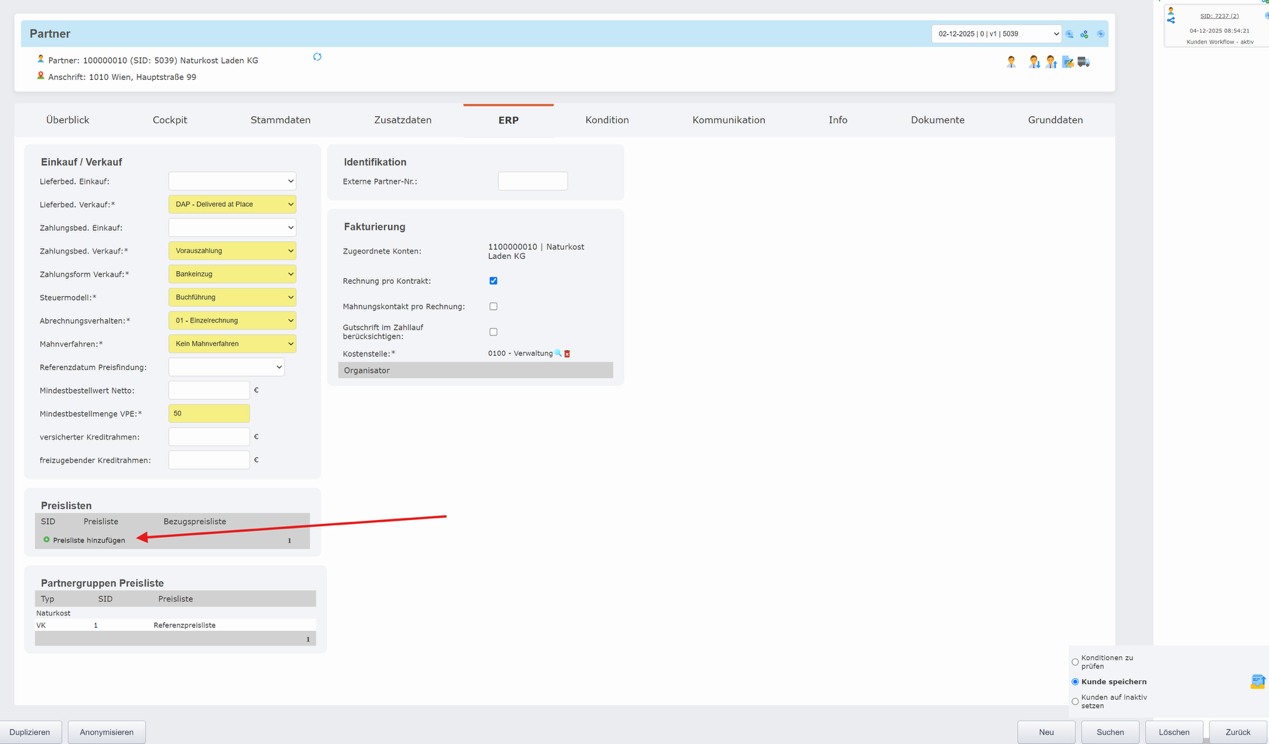
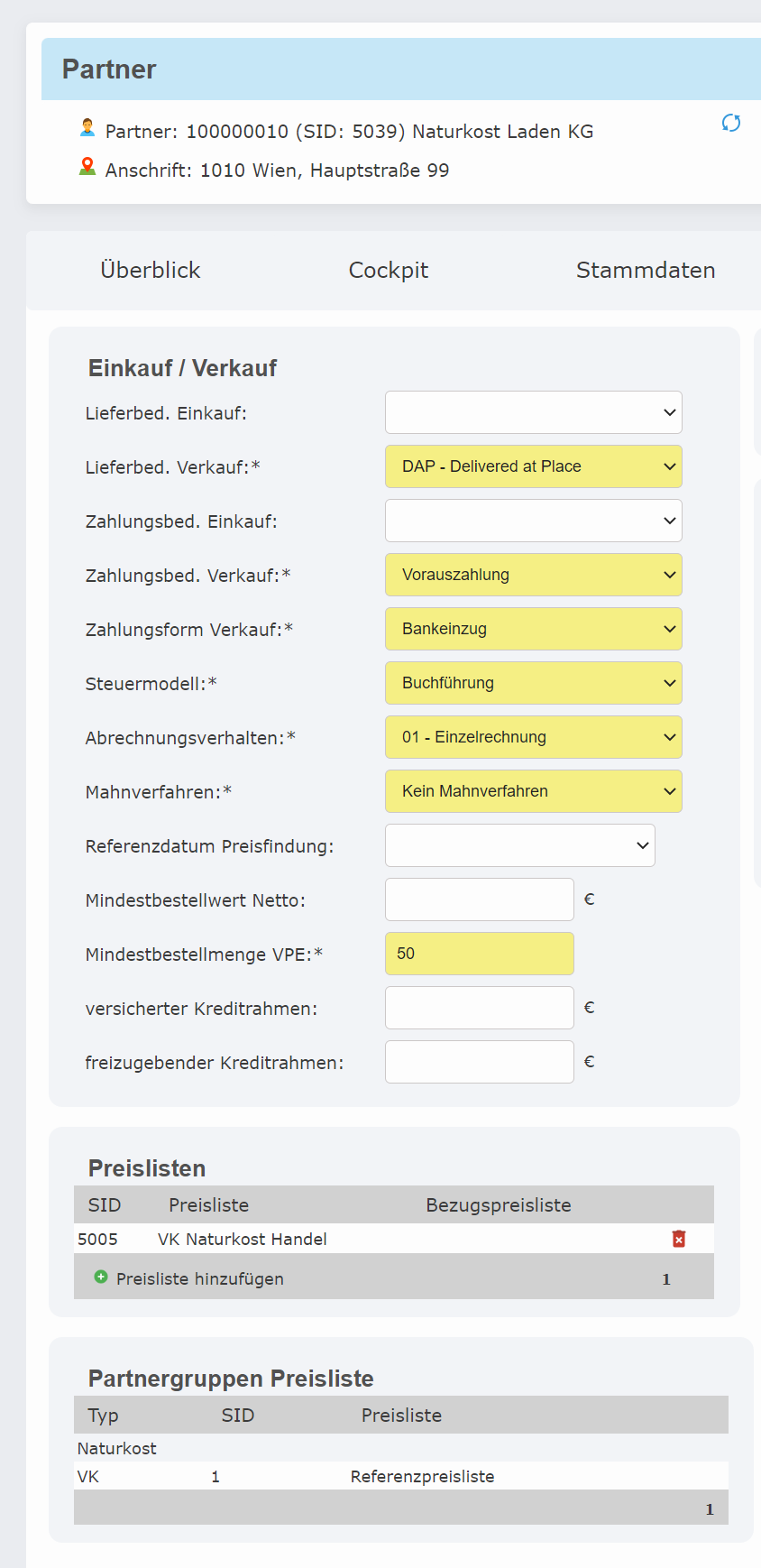
Das Hinterlegen von Preislisten dient dazu den Korrekten Preis für Artikel beim jeweiligen Partner zuzuweisen.
Hierbei ist der wichtigste Aspekt die Preislistenlogik bzw. die Logik der Preisfindung für Artikel je Partner. Diese läuft wie folgt, falls ein Partner mehrere Preislisten hat (Anmerkung: Höchste Ordnung nach niedrigster Ordnung, wobei die Preisliste Höchster Ordnung die nächstniedrigere sticht usw.):
- Individuelle Preisliste
- Aktionspreisliste
- Partnergruppen Preisliste, Preisliste auf Basis der Partnergruppe
Das bedeutet konkret, die Basis ist die Preisliste, die einem Partner durch seine Partnergruppe zugewiesen wird. Gibt es eine Aktionspreisliste bzw. eine individuelle Preisliste für den einen Partner, dann stechen diese jeweils die Partnergruppen Preisliste aus.
Im Beispiel hat der Partner „Naturkost Handel KG“ durch seine Partnergruppe Naturkost die „Referenzpreisliste“ Naturkost. Für diesen Partner gibt es aber außerdem als individuelle Preisliste „VK Naturkost Handel“. Folglich sind Preise für Artikel in der individuellen Preisliste „VK Naturkost Handel“ gegenüber den Preisen in der Partnergruppen Preisliste „Referenzpreisliste“ für die gleichen Artikel, die jeweils gültigen Preise für diesen Partner.
🡺 Preisliste erfolgreich zugewiesen. Test erfolgreich!
Stammdaten Verwalten: Fakturierungsrelevante Felder pflegen
Fakturierungsrelevante Felder pflegen.
|
Testfall-ID |
S.02.03 |
|
Testdatum |
17.12.25 |
|
Test-Verfasser |
Harald Falkner |
|
Test-Benutzergruppe |
Administrator |
|
Testfall-Art |
Positivtest |
|
Testfall-Beschreibung |
Aktualisierung der auftragsspezifischen Parameter |
|
Erwartetes Ergebnis |
Geänderte Parameter und Auswahlfelder vorhanden inkl. Test der Validierung |
|
Geschäftsvorgang-Start + ID |
Partner SID: 5039 |
|
Geschäftsvorgang-Ziel + ID |
Partner SID: 5039 |
Beim Partner im Tab „ERP“ befinden sich für die Fakturierung relevanten Felder im Bereich „Einkauf/ Verkauf“.
Die Gelb hinterlegten Felder bzw. solche mit Asterisk sind Pflichtfelder.
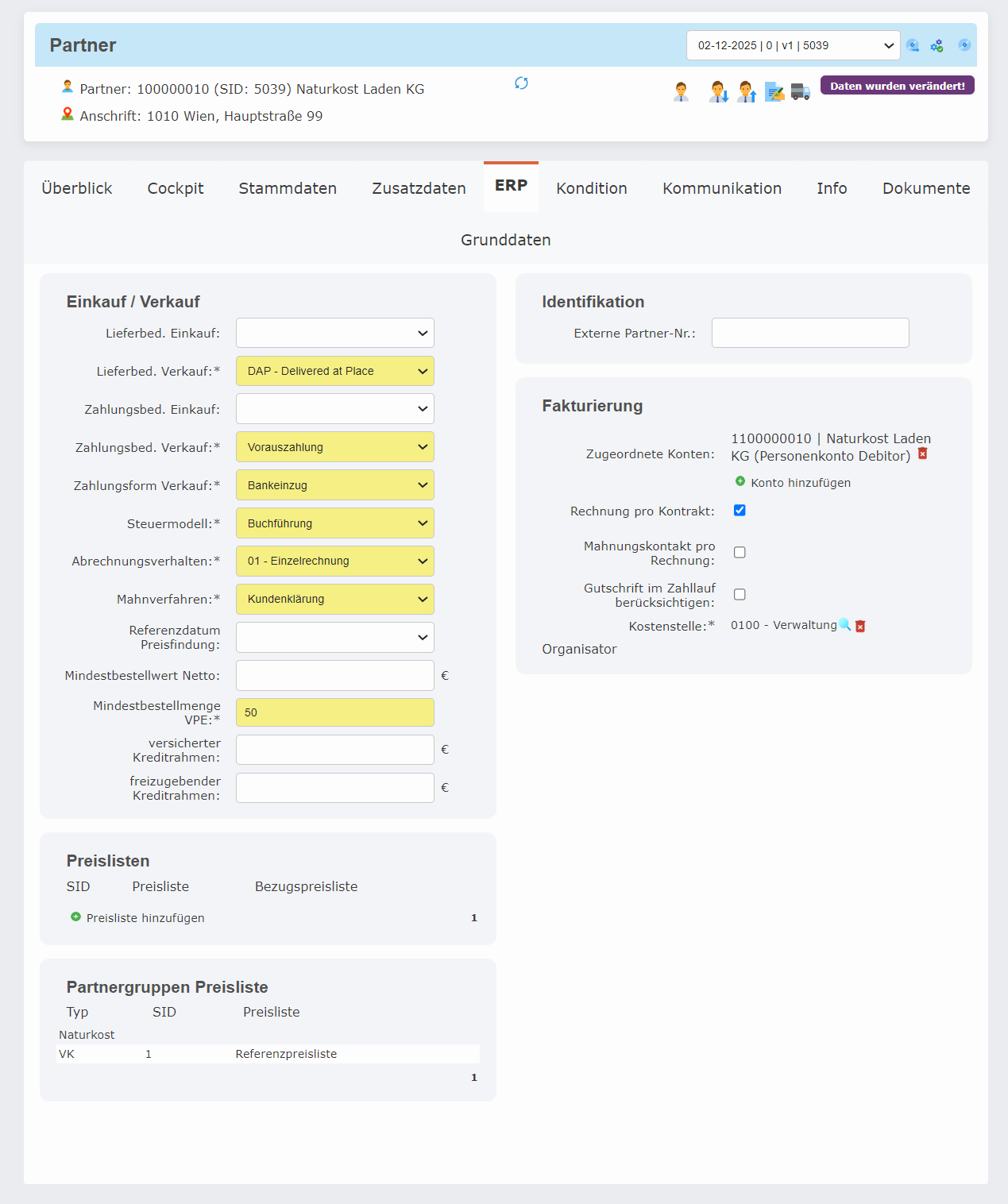
„Lieferbedingungen Einkauf“ und „Lieferbedingungen Verkauf“ listet die Incoterms, also die für den Partner geltenden Regeln für den internationalen Einkauf und Verkauf.
Das Feld „Zahlungsbed. Einkauf“ listet die Bedingungen, welche unter „Zahlungsbedingungen“ angelegt wurden. Im Beispiel Skontobedingungen in Skonto-Prozent für Zahlungen binnen n Tagen bzw. n Nettotagen oder bspw. Vorauszahlung
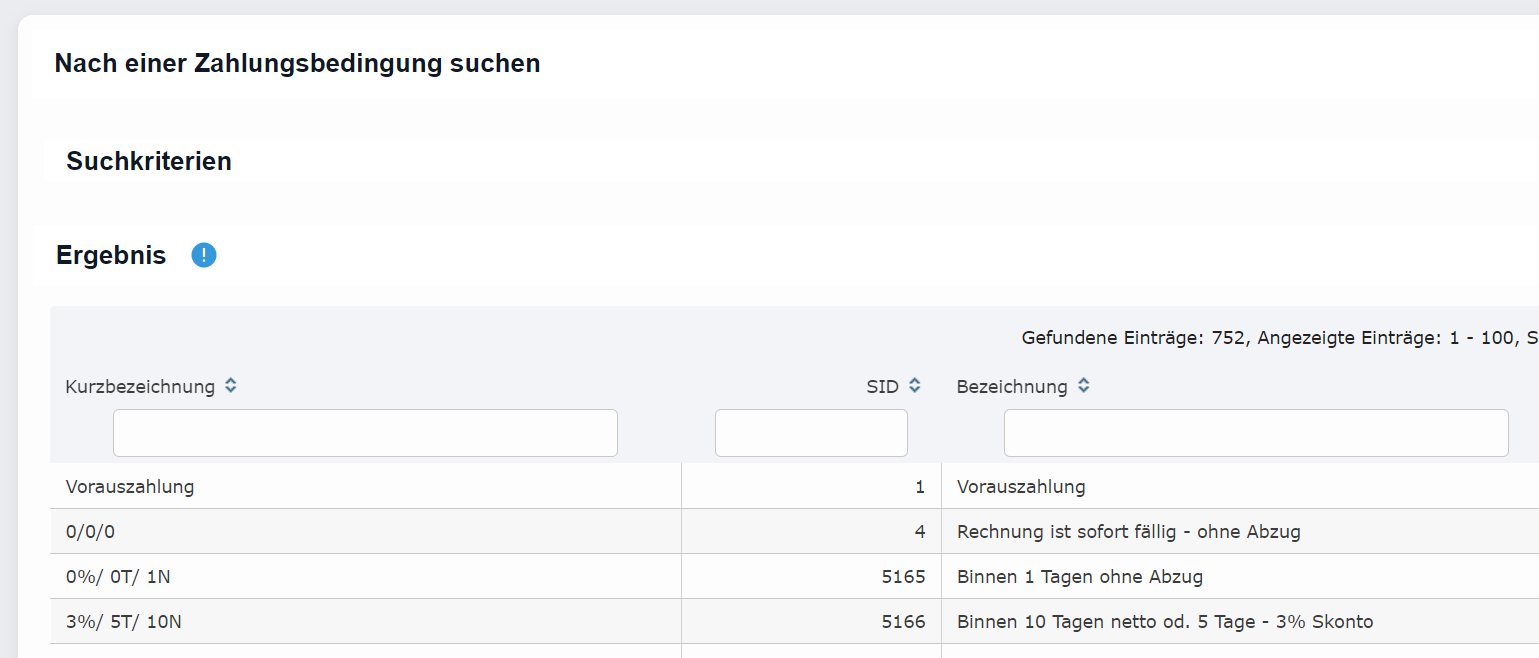
Selbiges ist Grundlage für das Feld „Zahlungsbed. Verkauf“
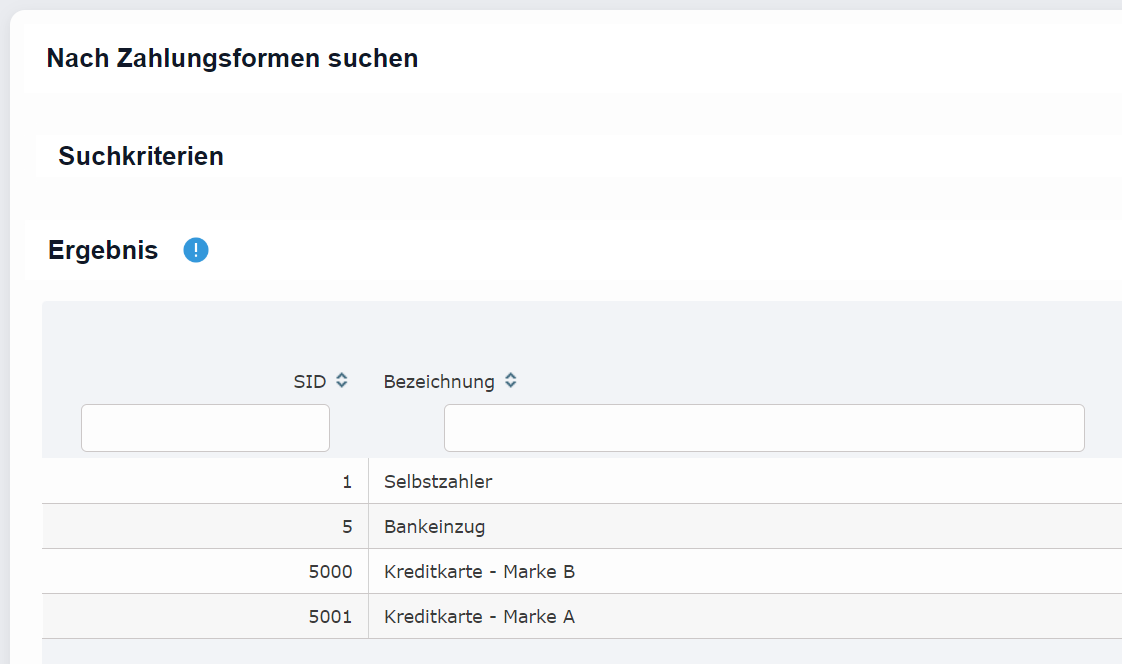
Das Feld „Zahlungsform Verkauf“ gibt die Form der Zahlung an, und bezieht seine Auswahlmöglichkeiten aus den beispielhaft angelegten Zahlungsformen unter „Zahlungsformen“.

Die Felder „Steuermodell“ sowie „Abrechnungsverhalten“, „Mahnverfahren“ und „Referenzdatum Preisfindung“ funktionieren ähnlich. Es wird jeweils auf Daten die unter dem jeweiligen Menü als Auswahlmöglichkeit angelegt wurden.
Für Steuermodell wurden beispielsweise „Buchführung“, „Pauschalisiert“ und „Privat /Kleinstunternehmer“ zu Auswahl angelegt.
„Abrechnungsverhalten“ enthält beispielsweise „Einzelrechnung“, „Tagesrechnung“, „Monatsrechnung“ etc.
Für das Feld „Referenzdatum Preisfindung“ gibt es die Varianten „Anlieferdatum“ und „Bestelldatum“. Dies dient zur korrekten Auswahl der jeweils gültigen Preisliste. Als Referenzdatum geben wir als Beispiel das Bestelldatum an.
Bei „Mahnverfahren“ sind zur Auswahl „Kundenklärung“ und „Standard“.
„Kundenklärung“ entspricht dabei keinem Mahnverfahren „Standard“ nutzt das als „Standard“ hinterlegte Mahnverfahren mit den dort eingerichteten Mahnstufen.
„Mindestbestellwert Netto“ lässt die freie Eingabe von Zahlenwerten zu und dient als Nettobetrag des Mindestbestellwert für den Partner. Wir tragen hier bspw. 120 ein. Daher kann der Partner keine Bestellungen mit Bestellungswert unterhalb von 120 EUR Netto aufgeben.
„Mindestbestellmenge VPE“ lässt die freie Eingabe von Zahlenwerten zu und dient als Mindestmengenwert pro Bestellung, also die Summe der Mengen der Artikel einer Bestellung. Wir ändern den Wert von 50 und geben Beispielhaft die Menge 6 an.
„freizugebender Kreditrahmen“ und „versicherter Kreditrahmen“ sind jeweils freie Eingabefeld für Zahlenwerte. Beide vergleichen bei jeder Bestellung den Wert dieser mit der Summe der Werte der noch offenen nicht bezahlten Bestellungen. Wird der Kreditrahmen Wert überschritten gibt es eine Hinweismeldung und die Bestellung muss durch einen Mitarbeiter freigegeben werden. Das Feld für den versicherten Kreditrahmen dient zur optionalen Angabe der Höhe der Versicherungssumme welche die Versicherungspolice im Fall des Zahlungsausfalls des Partners deckt. Wir geben beispielhaft jeweils den Wert 100.000 EUR an.
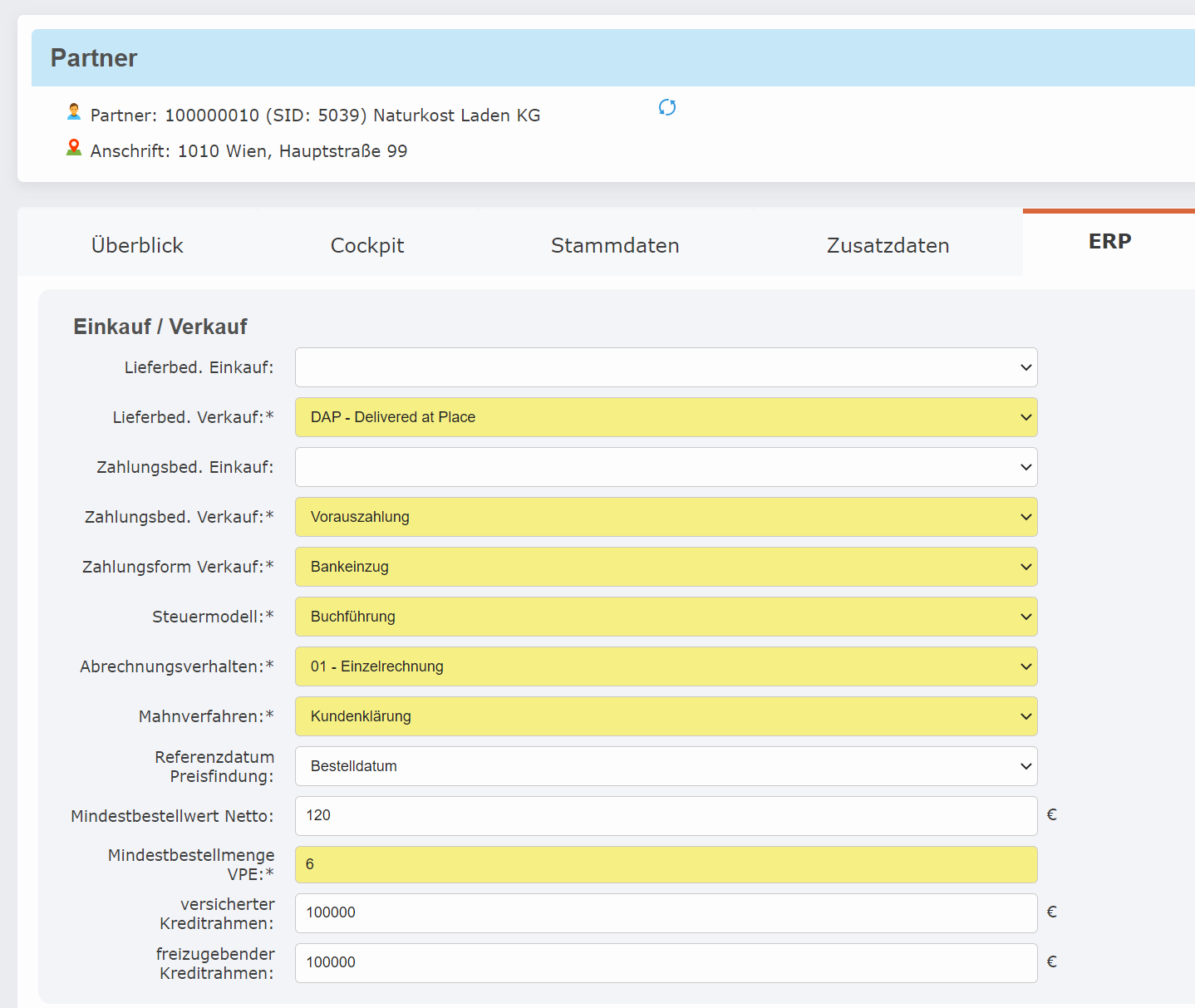 Wir speichern die Daten durch Ausführen der Ablauffolge Aktivität „Kunde speichern“. Die Daten werden gespeichert und wir erhalten keine Fehlermeldung.
Als Negativtest tragen wir Beispielhaft Fehlerhafte Daten ein, bspw. keine Zahlenwerte und versuchen erneut durch Ausführen der Ablauffolge Aktivität „Kunde speichern“ die Daten zu speichern. Nun erhalten wir wie zu erwarten eine Fehlermeldung mit Hinweisen auf die entsprechenden Felder.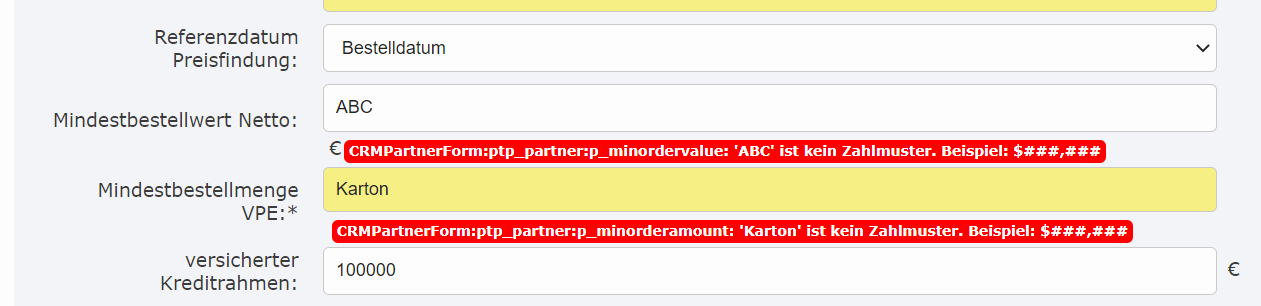
Es findet keine Speicherung der Daten statt.
🡺 Testfall erfolgreich!