
Meldewesen
Meldewesen
UVA
Die UVA Meldung für Deutschland kann über die App „UVA“ durchgeführt werden.
Für Niederlande existiert aktuell keine automatische Meldung wodurch diese über die fabBI Abfrage „UVA Kontrolle“ mit dem Region Filter auf „Niederlande“ gesucht werden kann.
Einstellungen zur Steuermeldung
Um die UVA richtig buchen zu können ist die richtige Konfiguration der Steuer Kennzeichen sowie die zugehörigen „Steuerkennzahlen“ erforderlich.
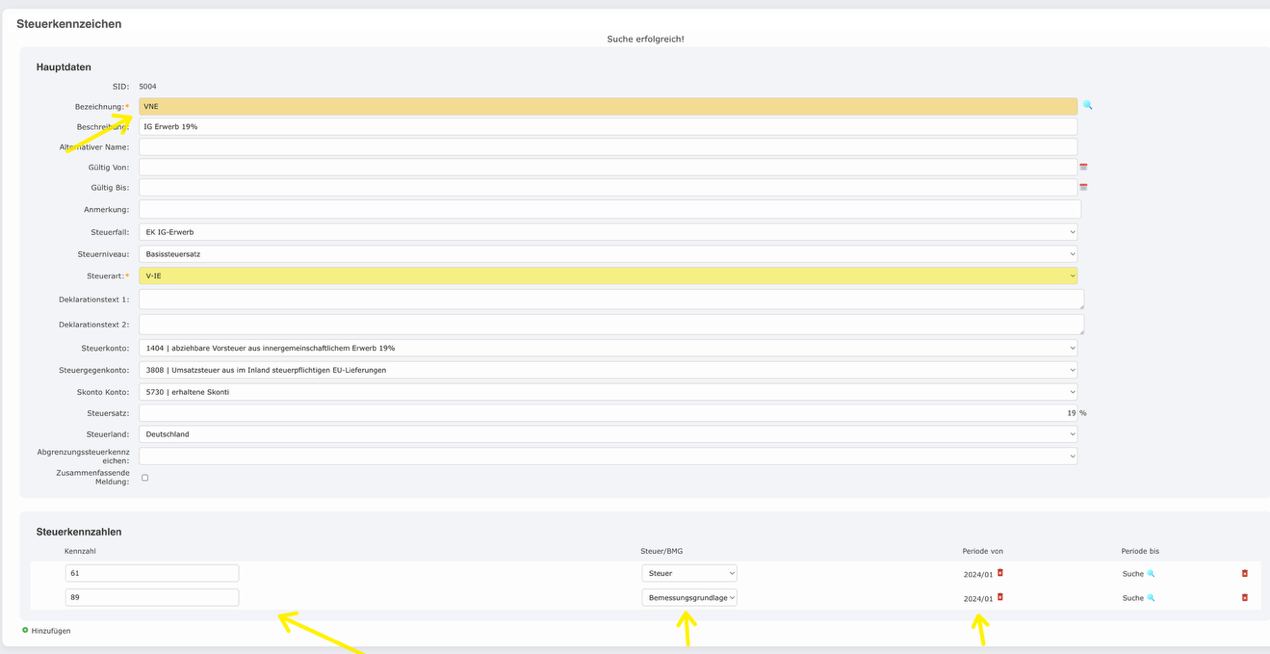
Steuerkennzahlen sind die Felder der UVA. Unter Periode können diese pro Wirtschaftsperiode auch unterschiedlich sein.
Die BMG (Bemessungsgrundlage) gibt an was in die Kennzahl gesetzt wird. Die Bemessungsgrundlage oder eben der Steuerbetrag welcher gebucht wurde.
Steuermatrix
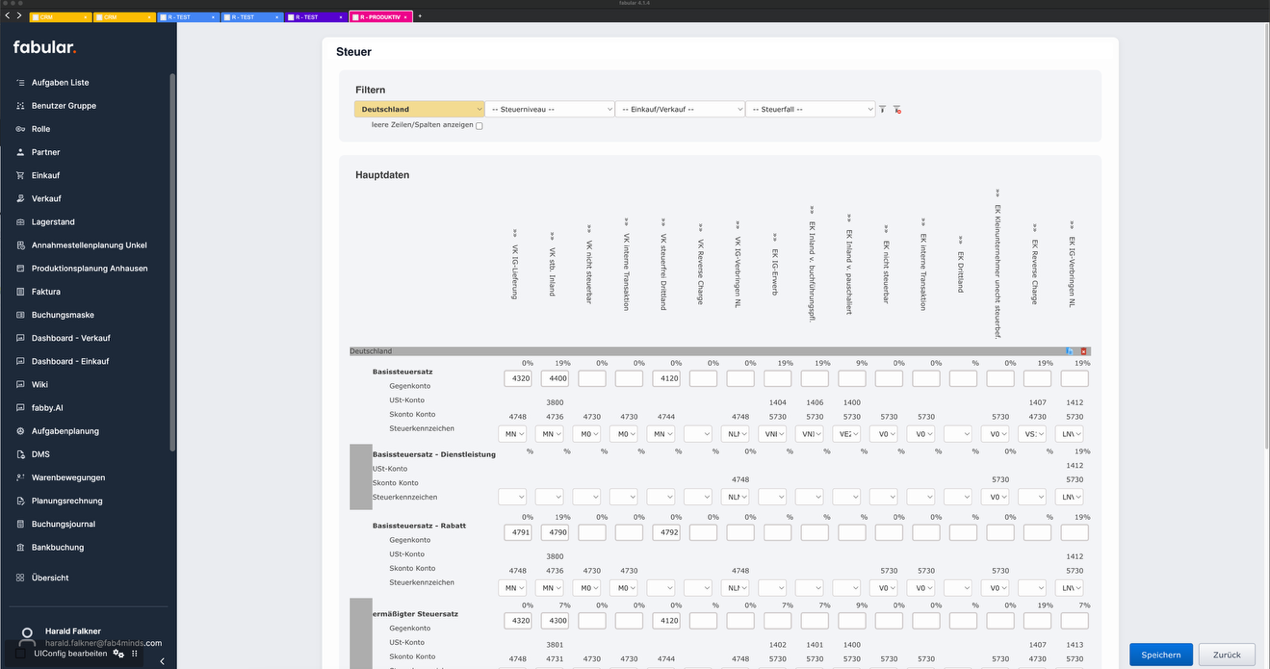
Um das richtige Steuerkennzeichen pro Steuerfall und Steuerniveu über die Steuerberechnung zu finden wird die Steuermatrix pro Steuerland benötigt.
Die Bestimmung des Steuerlandes ist vom User nicht beeinflussbar und Teil der Steuerlogik welche aufgrund verschiedenster Parameter (Transportverantwortung, Art der Warenbewegung, Quell Land, Ziel Land, Steuermethode, Steuermodell, etc.) das Steuerland bestimmt.
Im Steuerland ist dann das zu verwendende Steuerkennzeichen sowie das Aufwands und Erlöskonto anzugeben.
Erstellung der Steuermeldung
Die Erstellung kann über die App UVA gestartet werden.

Nach Auswahl der Periode können noch einzelne Formularflags verwendet werden. Final kann dann die Periode geladen werden.
Es werden die errechneten Kennzahlen vor dem Generieren des PDF Berichts angezeigt:
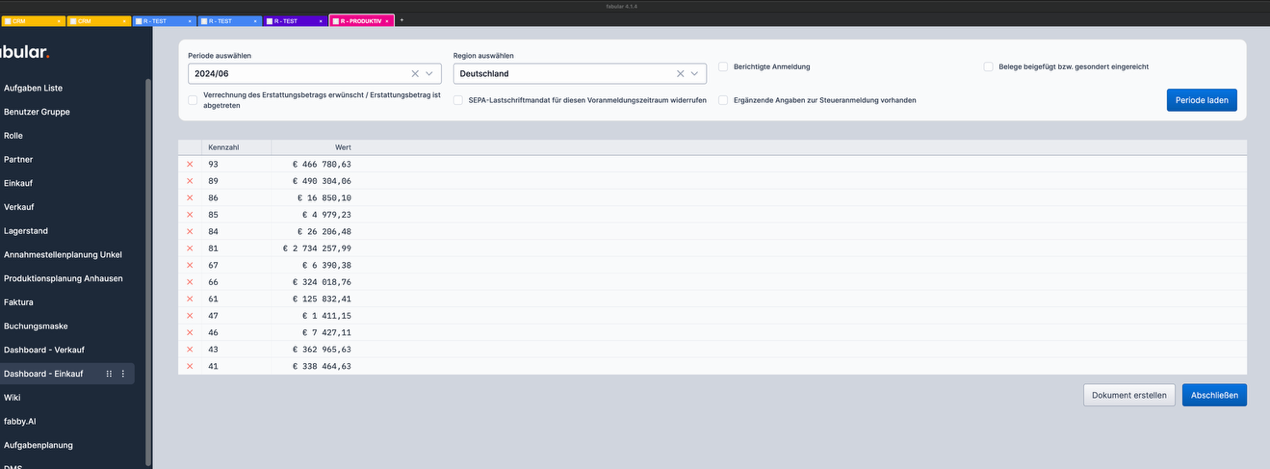
Folglich kann das Dokument über den Button erstellt werden.
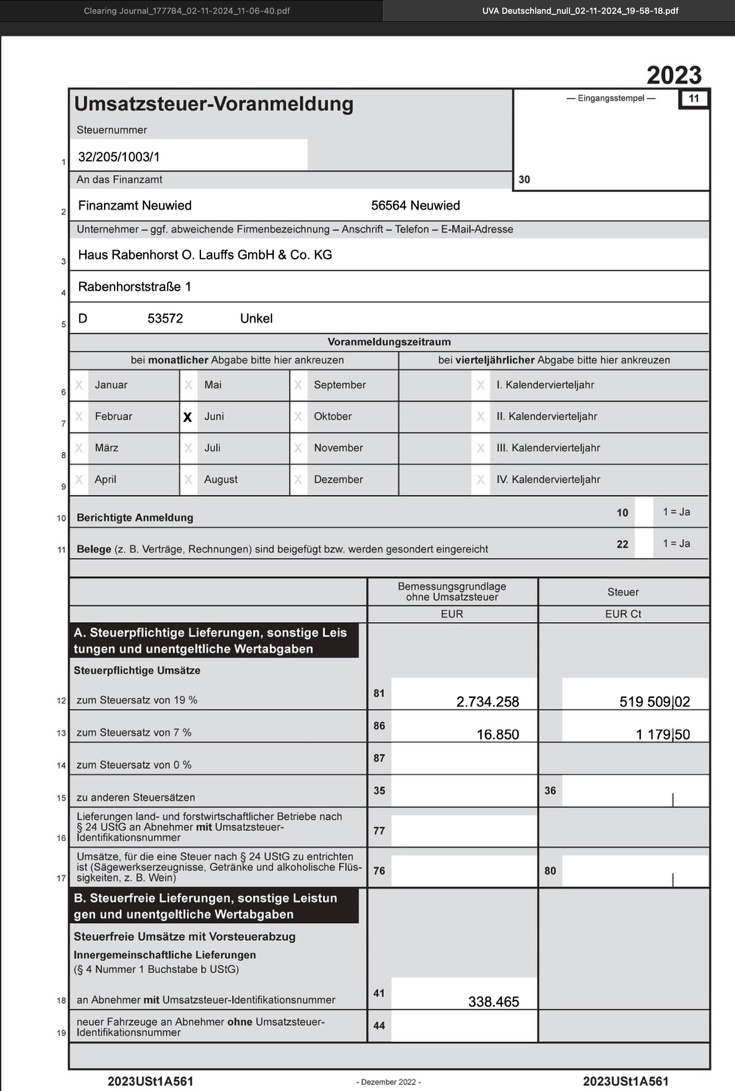
Der Buchungsstapel kann über die App „Buchungsmaske“ gesucht, bearbeitet und final verbucht werden:
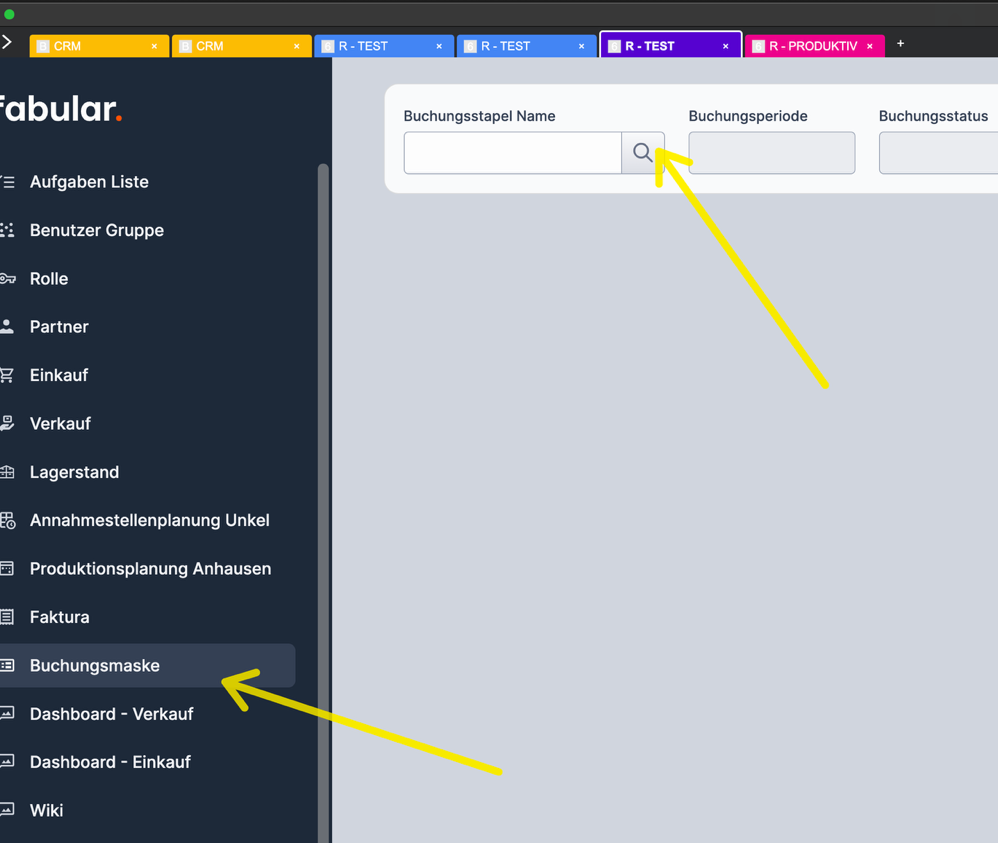
ENQ- 702565, aktuell gibt es noch einen Fehler beim Verbuchen da irgendeine Einstellung fehlt. Das Team arbeitet bereits daran das die Fehlermeldung nicht mehr kommt und folglich der Stapel sichtbar wird.
❗️Das Auflösen der Steuer aus Vorperioden muss manuell vor dem Absenden der UVA erfolgen. Hierfür ist einmal zukünftig eine Story geplant, diese ist aber aktuell noch im Backlog und hat kein konkretes Lieferdatum.
Schnittstelle
Um die Meldungsdaten an das Elster System elektronisch zu übergeben kann die Schnittstelle Export: UVA über die App „Export“ gestartet werden:
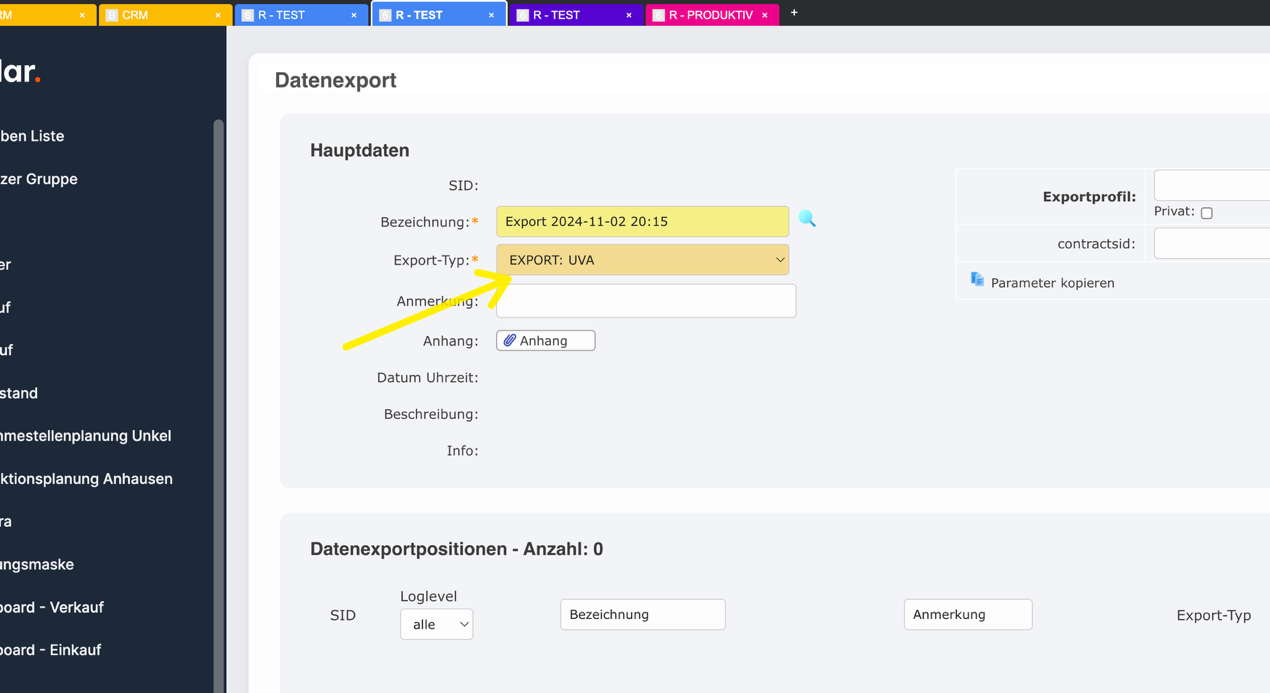
Nach dem ausführen der App werden die Daten an das Elster System übergeben.
TBD: Hier sind noch gemeinsame Tests mit einem Demo Mandanten erforderlich.
Sonderfall NL
Für die NL-Steuerfälle kann die fabBI Statistik UVA Kontrolle verwendet werden um pro Steuerkennzahl die zu meldenden Beträge genannt zu bekommen:
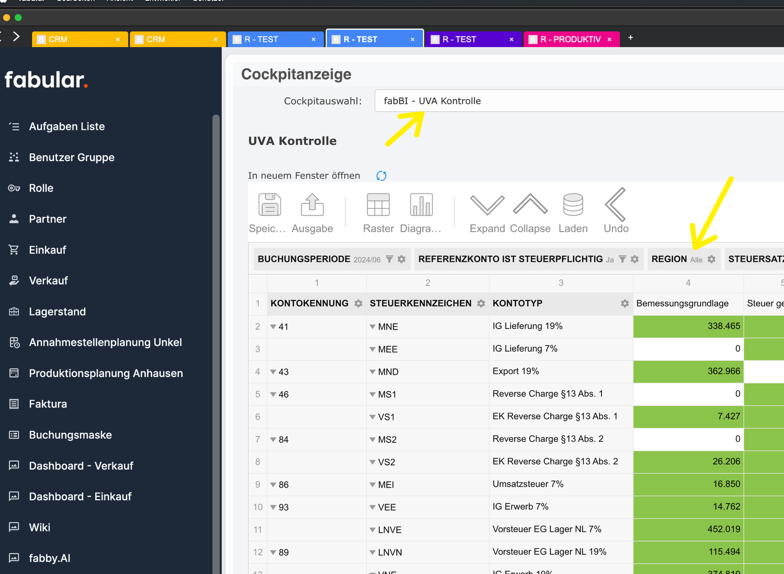
TBD: Hier ist aktuell noch eine Überarbeitung des DWHs in Arbeit um die Steuerkennzeichen aus NL ebenfalls hier sichtbar zu bekommen. Die alten Daten aus CSB sind nicht auf NL gebucht wodurch nur neue fabular Buchungen hier angezeigt werden.
Weitere Meldungen wie Intrastat bzw. ZM vergleichbarer Meldung kann dem fabBI Cubes entnommen werden.
Z4
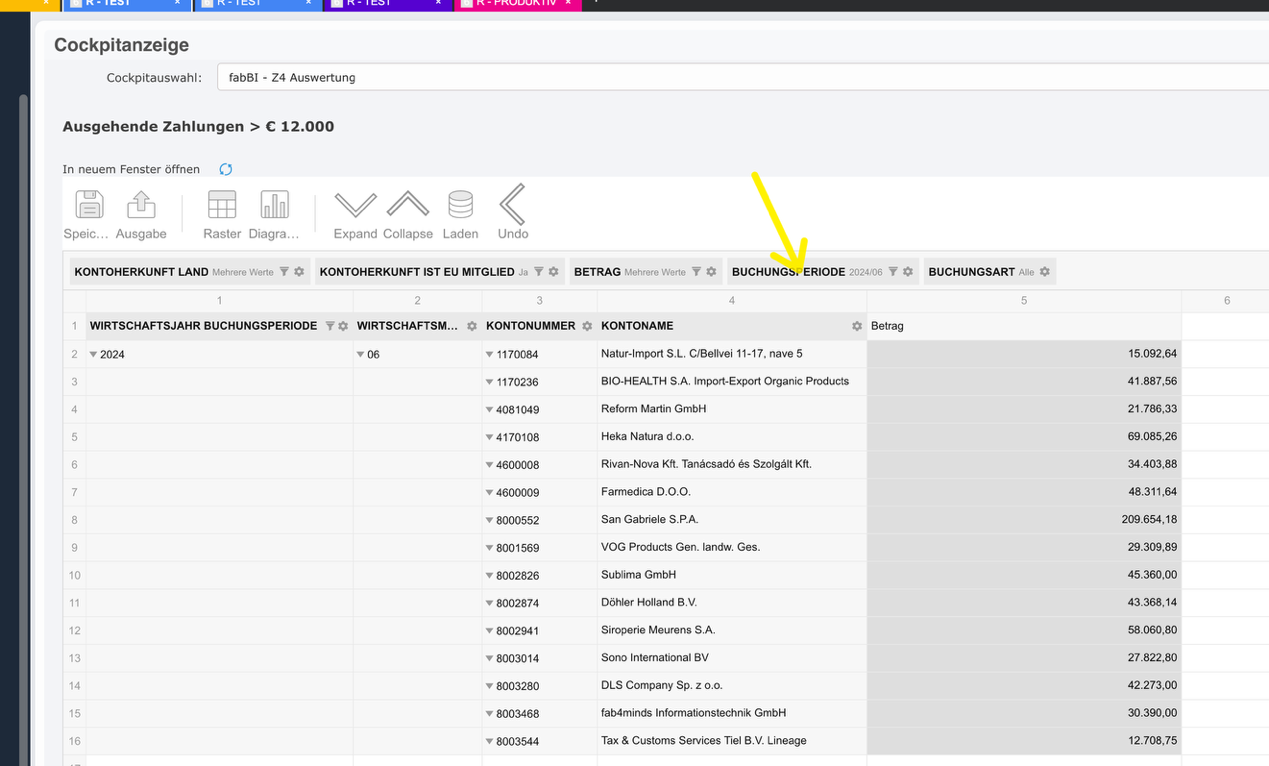
Soll die Z4 Statistik aus dem System abgerufen werden kann die jeweilige Abrfrage aus fabBI gestartet werden. Nach Selektion der gewünschten Periode werden die Buchungen angezeigt:
ZM (Zusammenfassende Meldung)
ZM Allgemeine
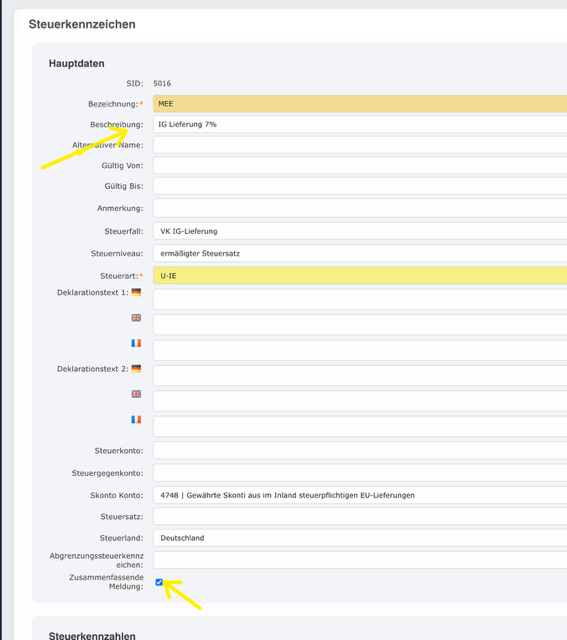
Die ZM beschreibt alle Buchungen auf Steuerkennzeichen welche für die ZM markiert sind. Im Normalfall sind dies IG Lieferungen.
z.B.
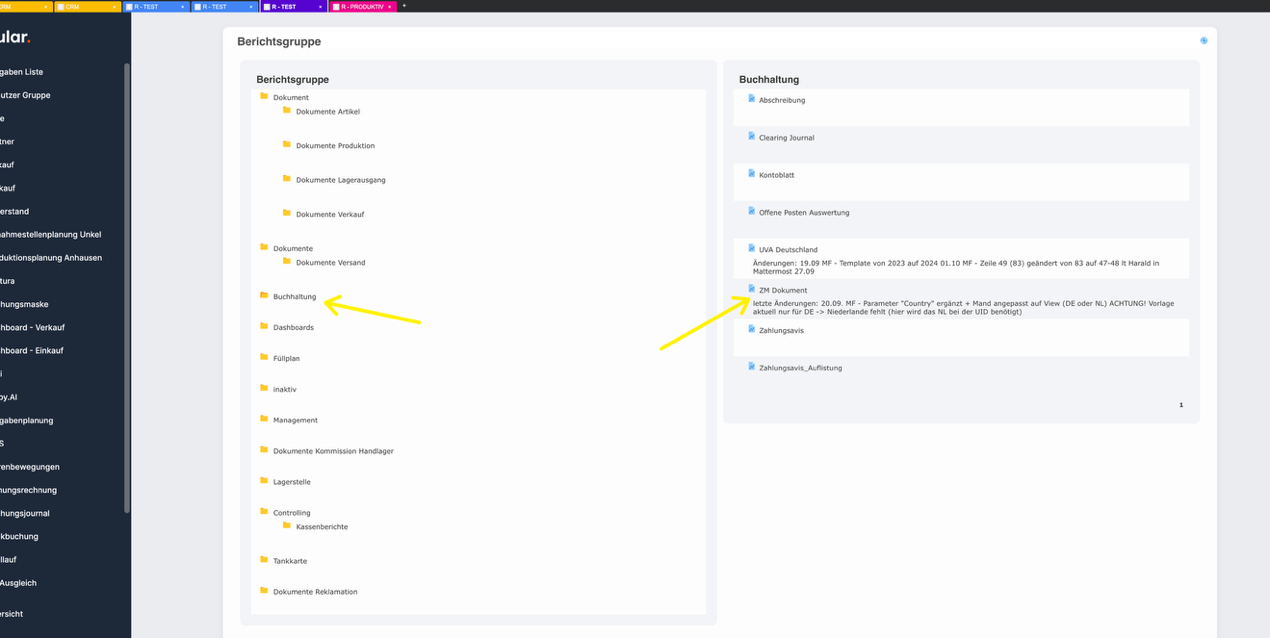
Um die ZM zu generieren kann ein eigener Cube (ist noch in Erstellung) oder der Berichtsgenerator verwendet werden.
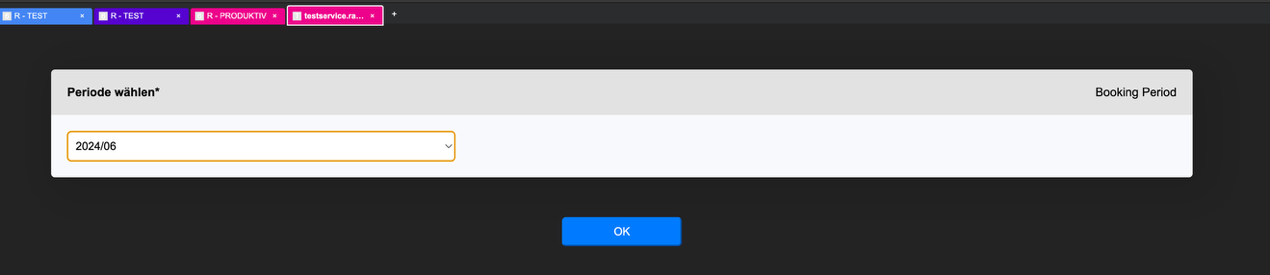
Folglich kann die Meldeperiode gewählt werden:
Nun wird die ZM als PDF dargestellt.
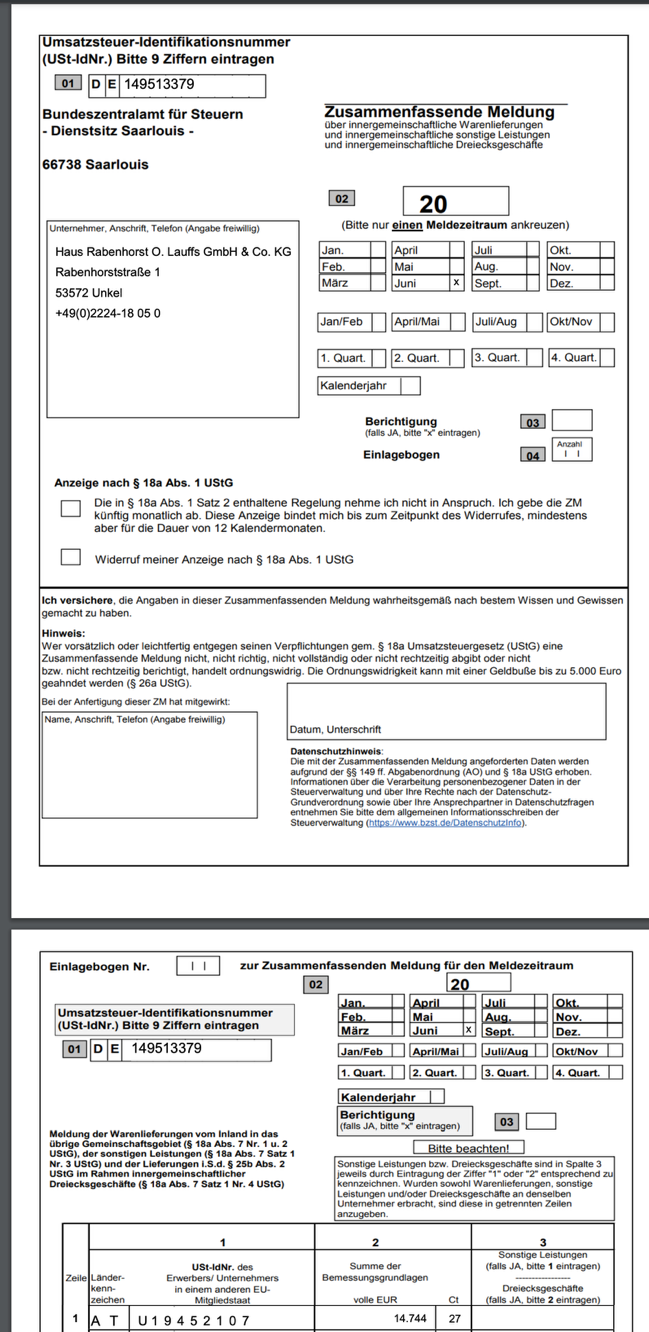
Die ZM Summe muss mit der UVA mit der Kennzahl zusammen passen:
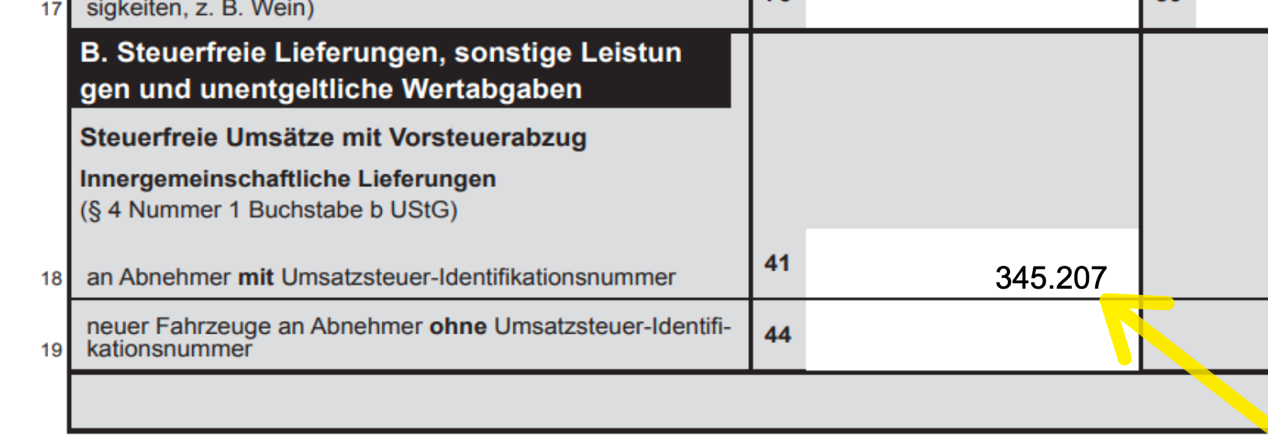
TBD: hier muss verprobt werden warum der 02. Nicht zusammen passt.
ZM Schnittstelle
Um die ZM an das Finanzamt zu übertragen kann der folgende Export gestartet werden:
Intrastat
Berichtswesen
Soll die Intrastat Meldung generiert werden so kann diese über den Bericht oder über die Schnittstelle (Meldedatei) erstellt werden.
Die Berichte können an folgender Stelle unter Berichte gefunden werden: 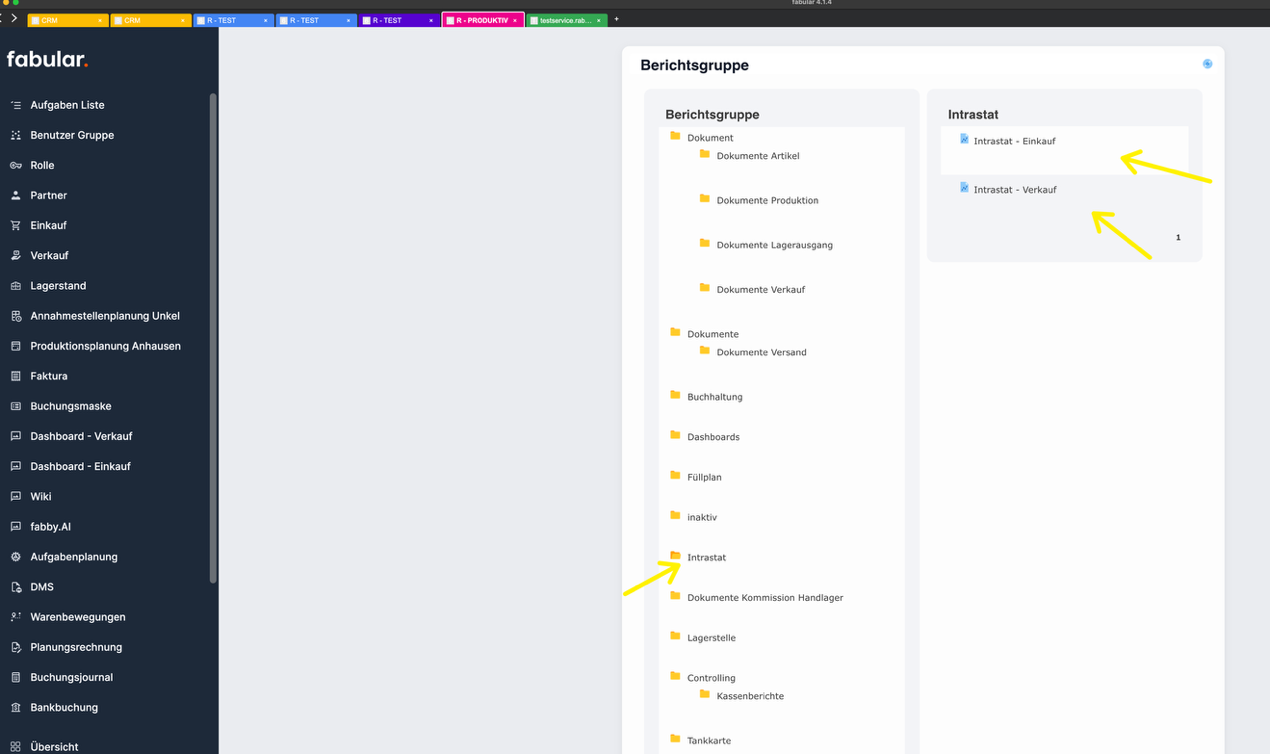
Sowohl für Einkauf als auch für Verkauf werden folgende Parameter abgefragt:
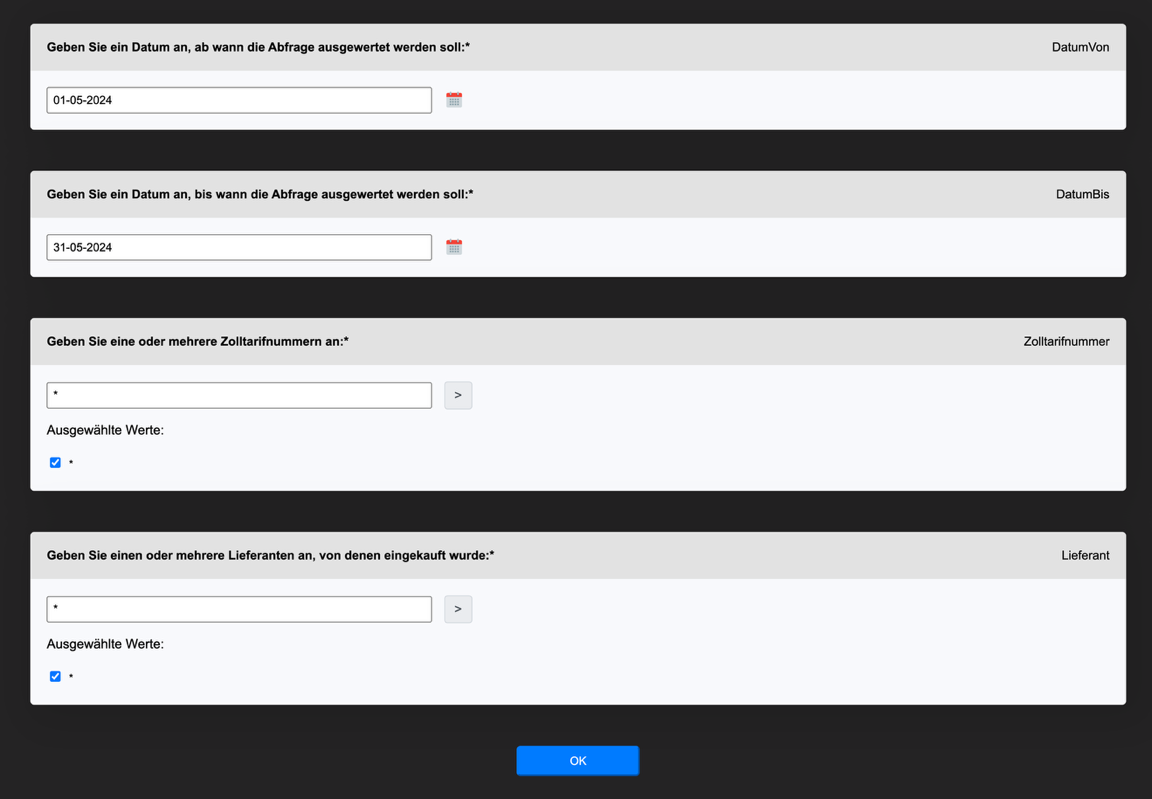
Folglich wird die Intrastat Meldung für die Meldeperiode generiert:
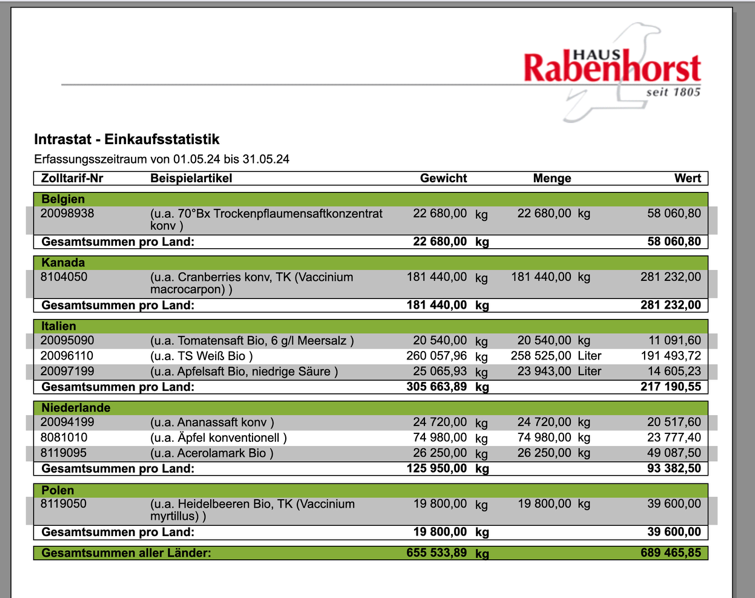
Beispiel Verkauf:
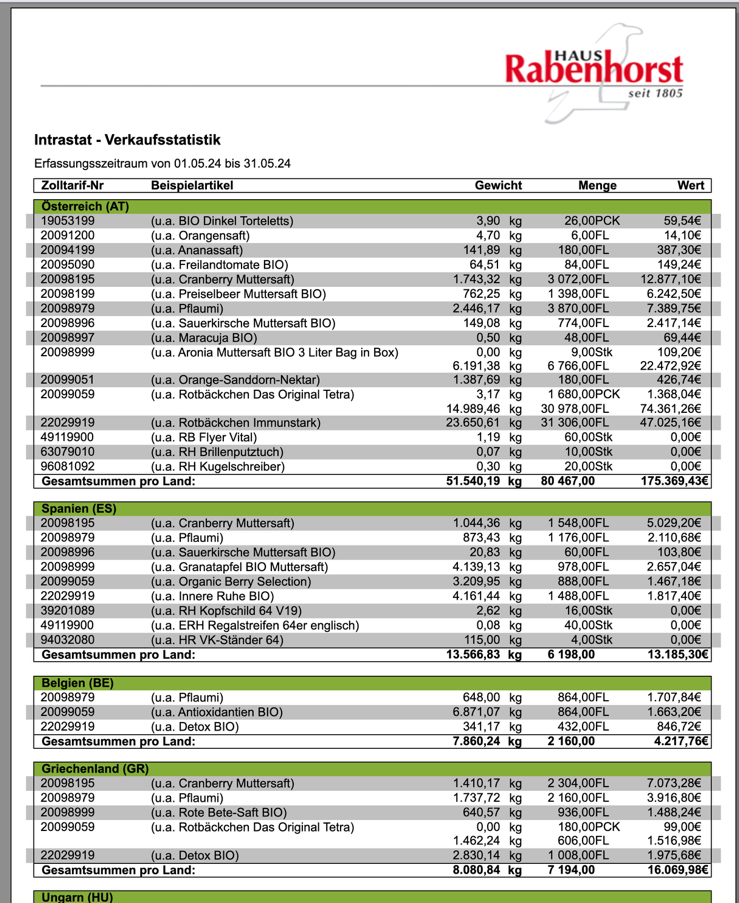
ENQ- 697487 fügt einen Parameter ein um auch für den ausdruckbaren Bericht die UID Nummer optional anzeigen zu können.
ENQ- 697485 liefert noch einen Cube um ZM und Intrastat Daten auch im fabBI System analysieren und exportieren zu können.
Schnittstelle
Um die Intrastat Dateien zu exportieren kann die App „Exportieren“ verwendet werden.
Als Schnittstelle kann „EXPORT: Intrastat“ gewählt werden.
Nach Angabe der Parameter kann der Export mit dem Button „Exportieren“ gestartet werden:
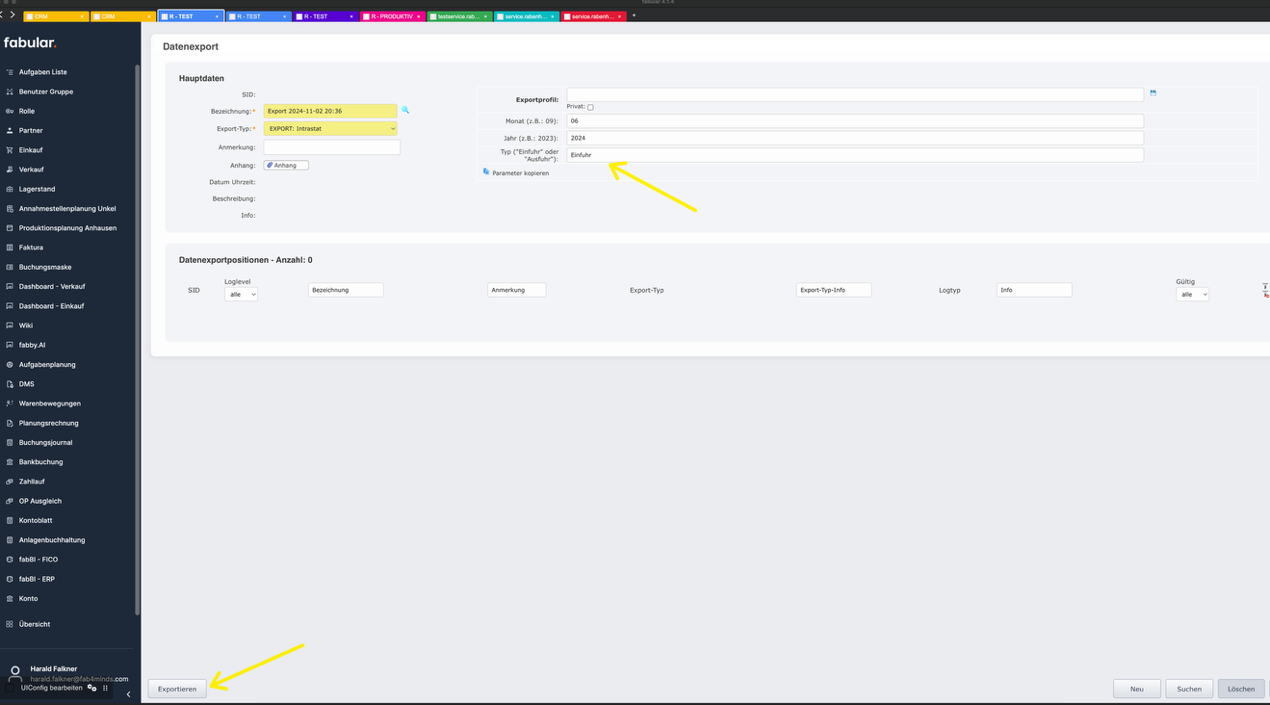
Mit dem Filter „Einfuhr“ oder „Ausfuhr“ kann die gewünschte Richtung gewählt werden.
Nach dem Export kann die Datei unter dem Anhang heruntergeladen werden:
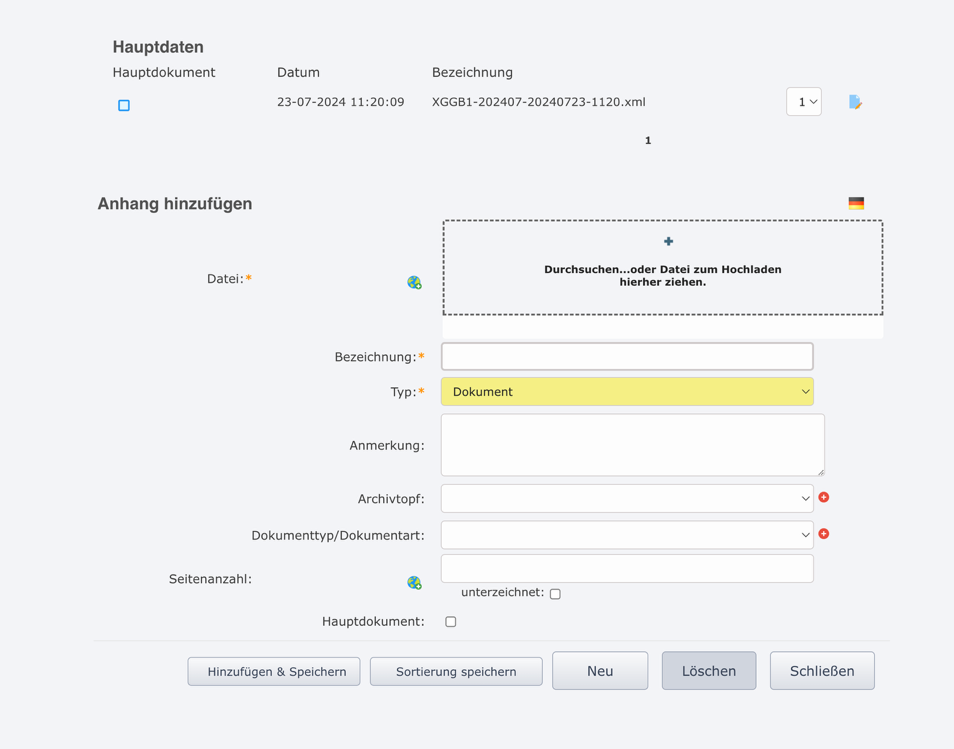
Diese Datei kann folglich für den Upload verwendet werden.
TBD: Auf dem Testsystem ist aktuell der Export noch nicht verfügbar. Dies sollte in den nächsten Tagen klappen.
Buchung manueller Belege
Manuelle Buchung inkl. PDF im Anhang
TBD
Massenupload über Excel
TBD