FiBu Allgemein
FICO Allgemein
Konto - Partnerverknüpfung / Partnerstammdaten
Partnerstammdaten
In unserem System ist es möglich einem Partner mehrere Konten hinzuzufügen, bzw. auf einem Konto mehrere Partner zu Verknüpfen. Dies kann nun direkt in den Partnerstammdaten im Reiter ERP erfolgen. Für eine bessere Übersicht wird nun auch der Kontotyp mitausgegeben.
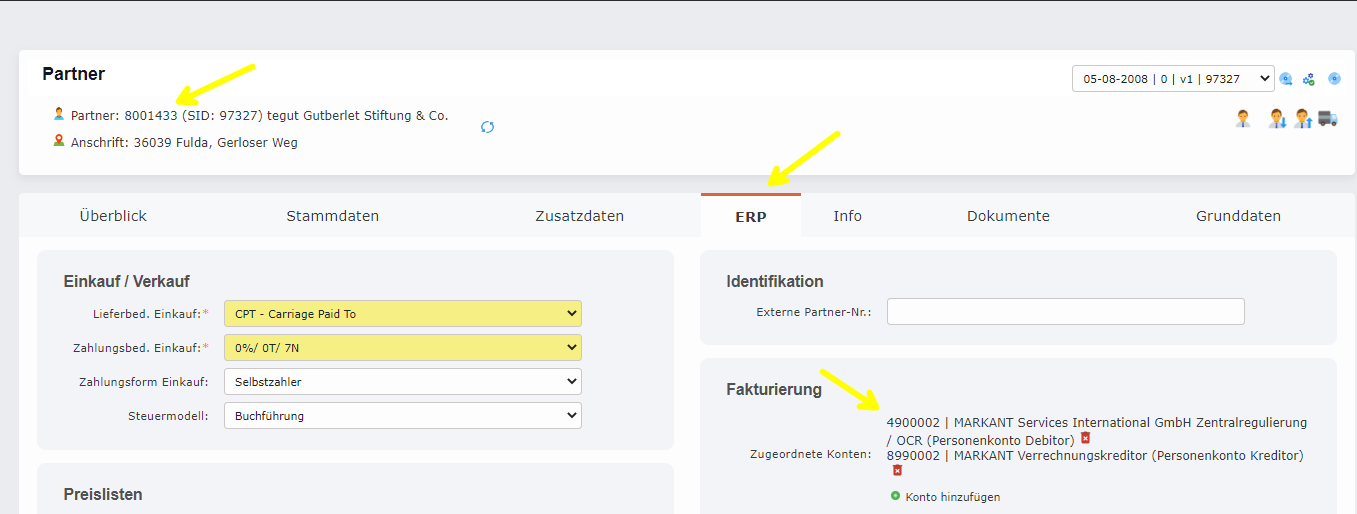
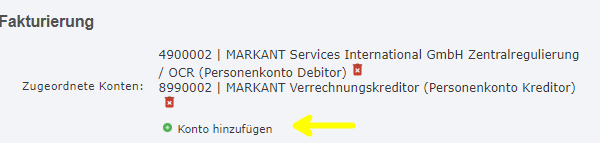
Hierzu öffnet man den gewünschten Partner, wechselt auf den Reiter ERP und kann mittels "+ Konto hinzufügen" öffnet sich die Konto-Suchseite
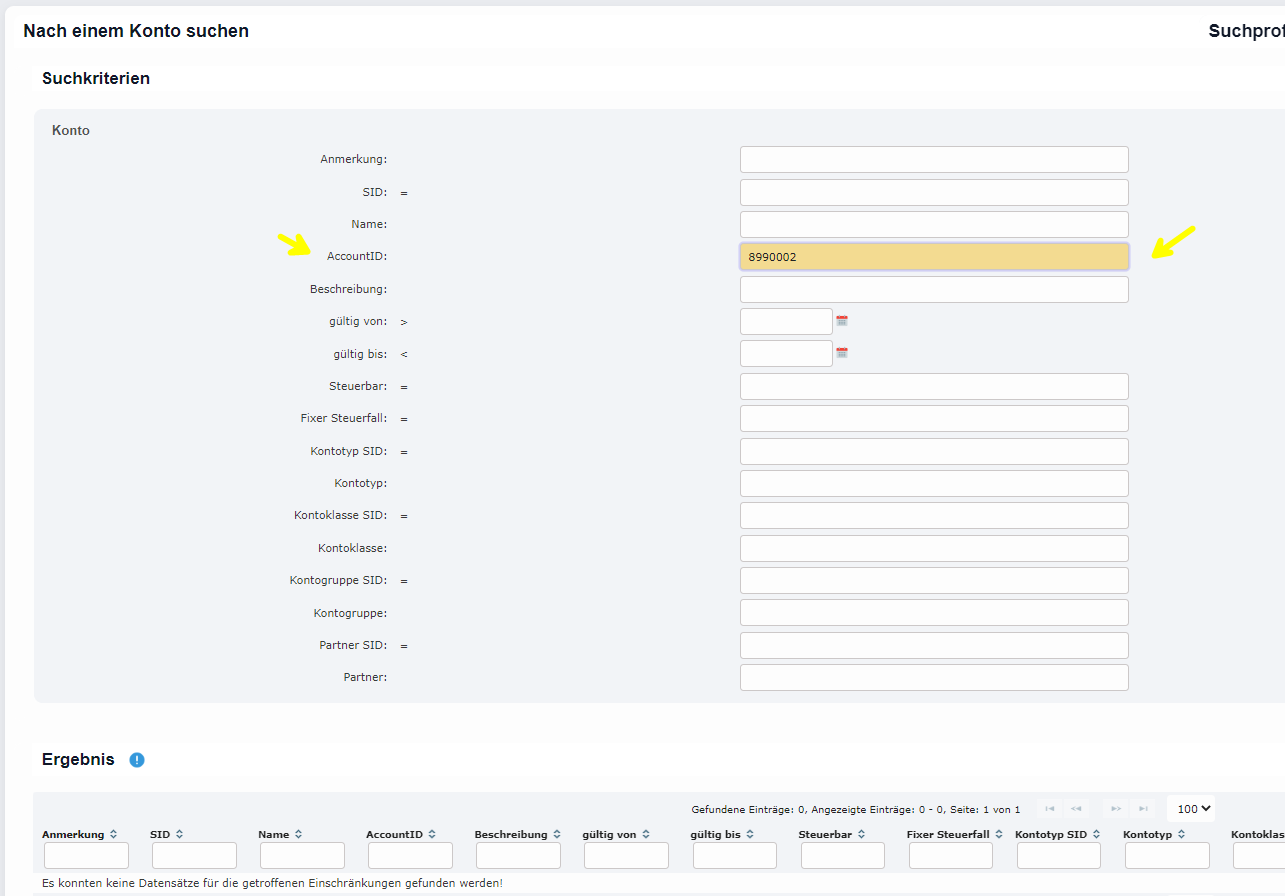
Hier kann direkt die zu verknüpfende Konto-Nummer eingetragen werden. Die Eingaben können mit Enter oder Suchen übernommen werden.
Partnerzuweisung am Konto
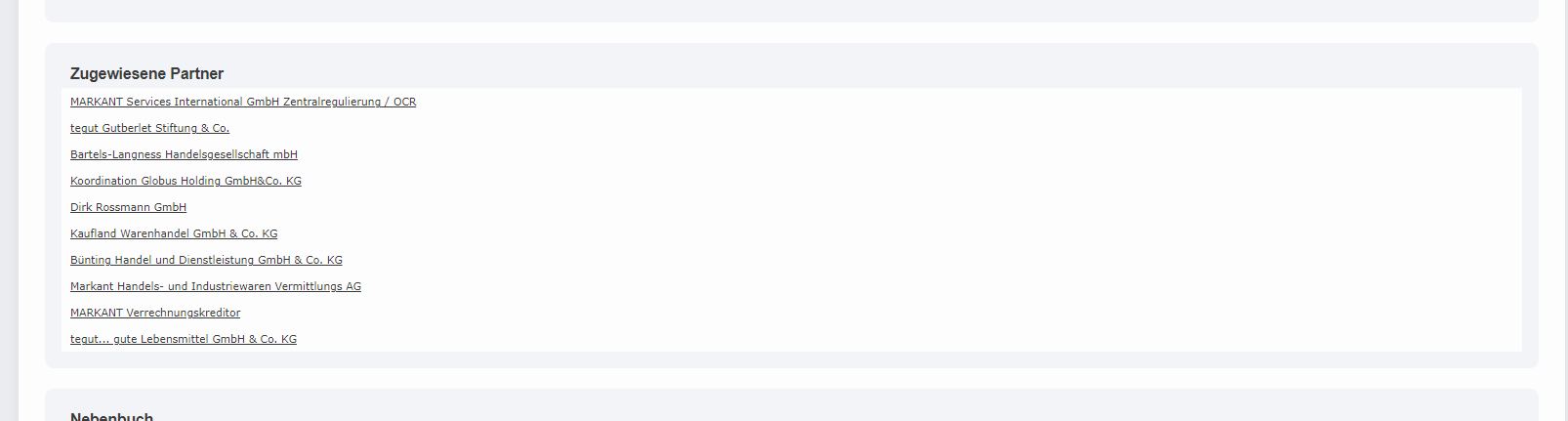
Auf Kontoebne ist im Bereich Zugewiesene Partner ersichtlich welche Partner diesem Konto zugewiesen wurden - Pflege nur über den Partner möglich. Man kann über die Verlinkung direkt vom Konto auf den gewünschten Partner wechseln.
Buchungsmaske
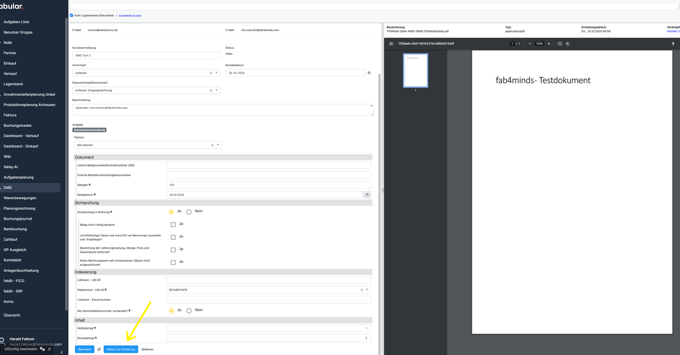
Sollte ein Konto mit mehreren verknüpften Partnern direkt über die Buchungsmaske bebucht werden, muss ab sofort das Feld Geschäftspartner ausgewählt werden. Über diese Auswahl werden dann die Partnerspezifischen Daten (UID-Nr.) zu der Buchung geladen. Dies ist wichtig, damit auch manuelle Buchungen dem Partner zugeordnet werden können (Auswertungen).
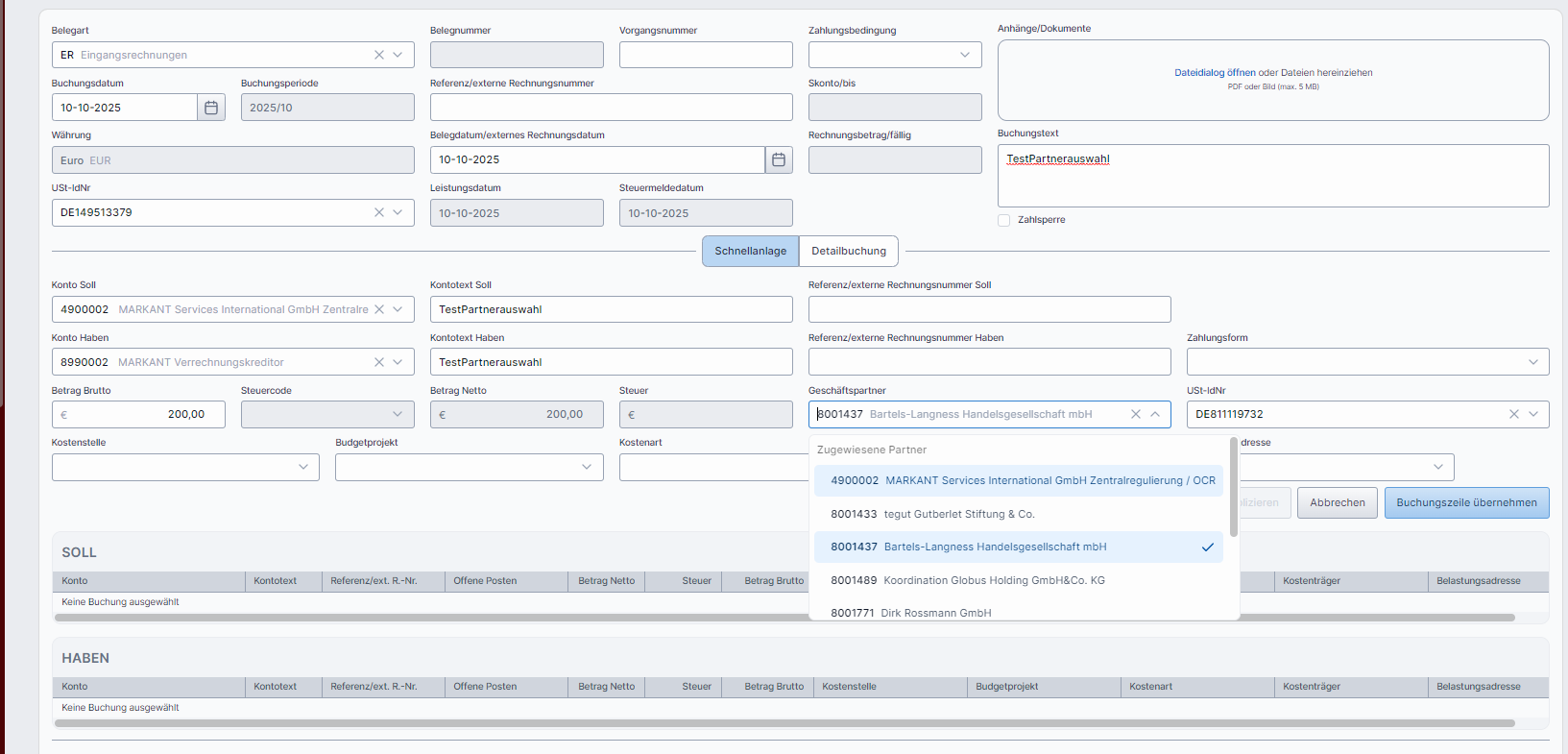
Hier werden alle mit dem Konto verknüpften Partner per Drop-Down vorgeschlagen. Sollte aber ein nicht zugewiesener Partner benötigt werden kann man mit dem X das Feld leeren und den gewünschten Partner eintragen.
Datenimport per Schnittstelle
Daten importieren
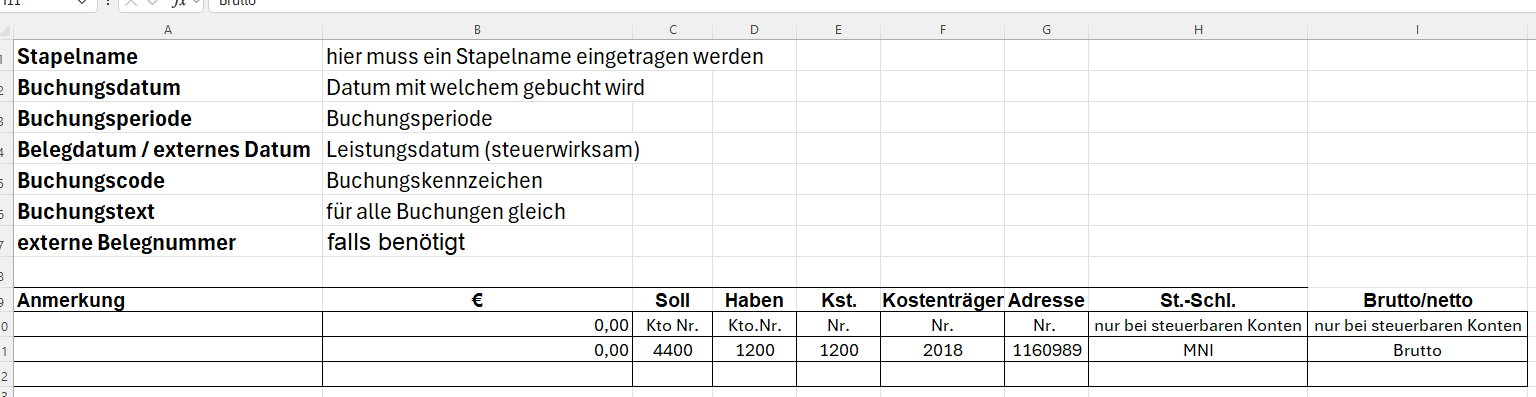
Es besteht die Möglichkeit direkt Buchungen per Excel-Import anzulegen. Hierzu muss eine Excel mit nachstehenden Parametern befüllt werden (Vorlage wird bereitgestellt).
Einstieg erfolgt über Menü "Importieren"

Hier muss nun der richtige Typ ausgewählt werden. Mit Datei auswählen kann die gespeicherte Datei hochgeladen werden
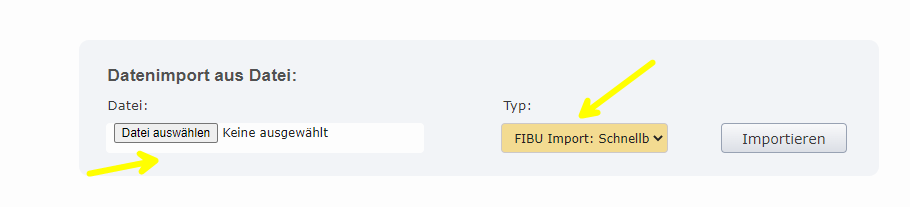
Typ:

Erfolgsmeldung bei erfolgreichem Import
Importierte Daten kontrollieren
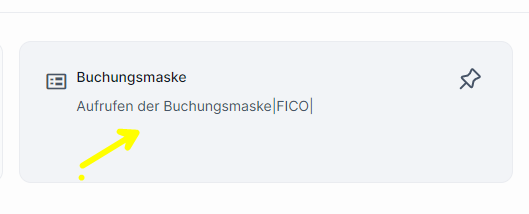
Einstieg über den Menüpunkt "Buchungsmaske"
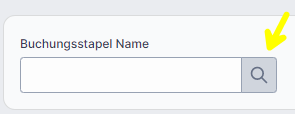
Die Buchungsstapelsuche per Lupe bei "Buchungsstapel Name" öffnen
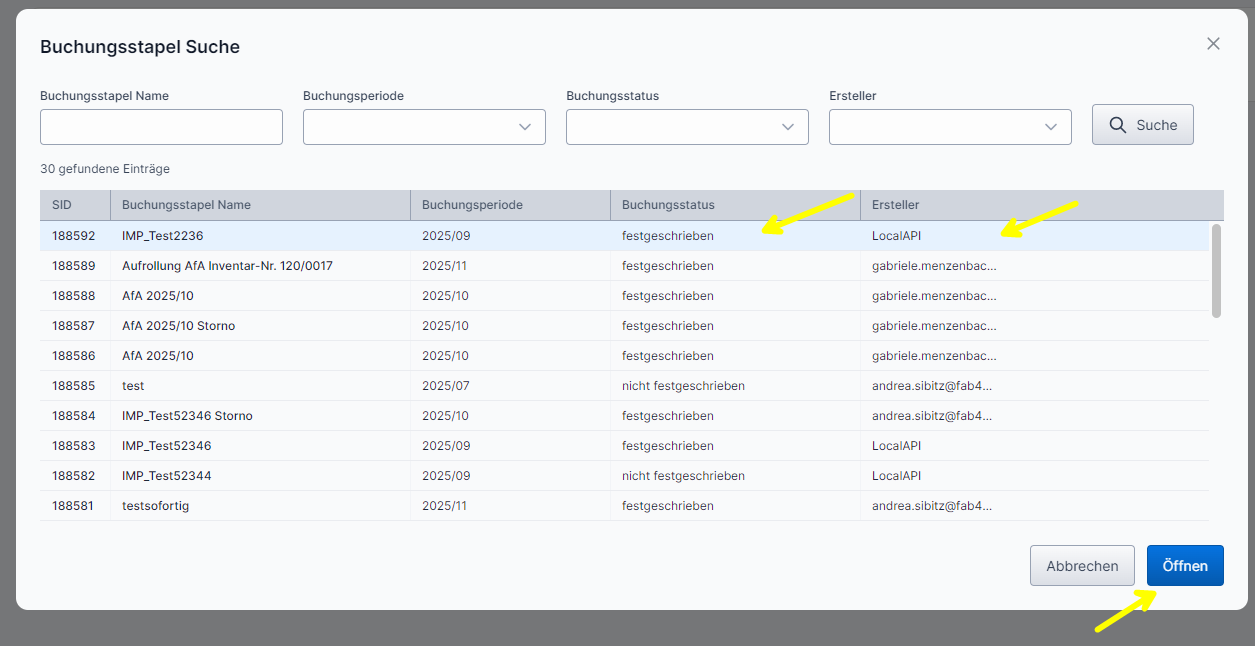
Die vorbefüllten Felder mit X leeren und die Suche starten

Der importierte Buchungsstapel trägt den Ersteller "LocalAPI" und ist automatisch festgeschrieben. Um die Buchungssätze ansehen zu können den gewünschten Stapel markieren und "Öffnen"
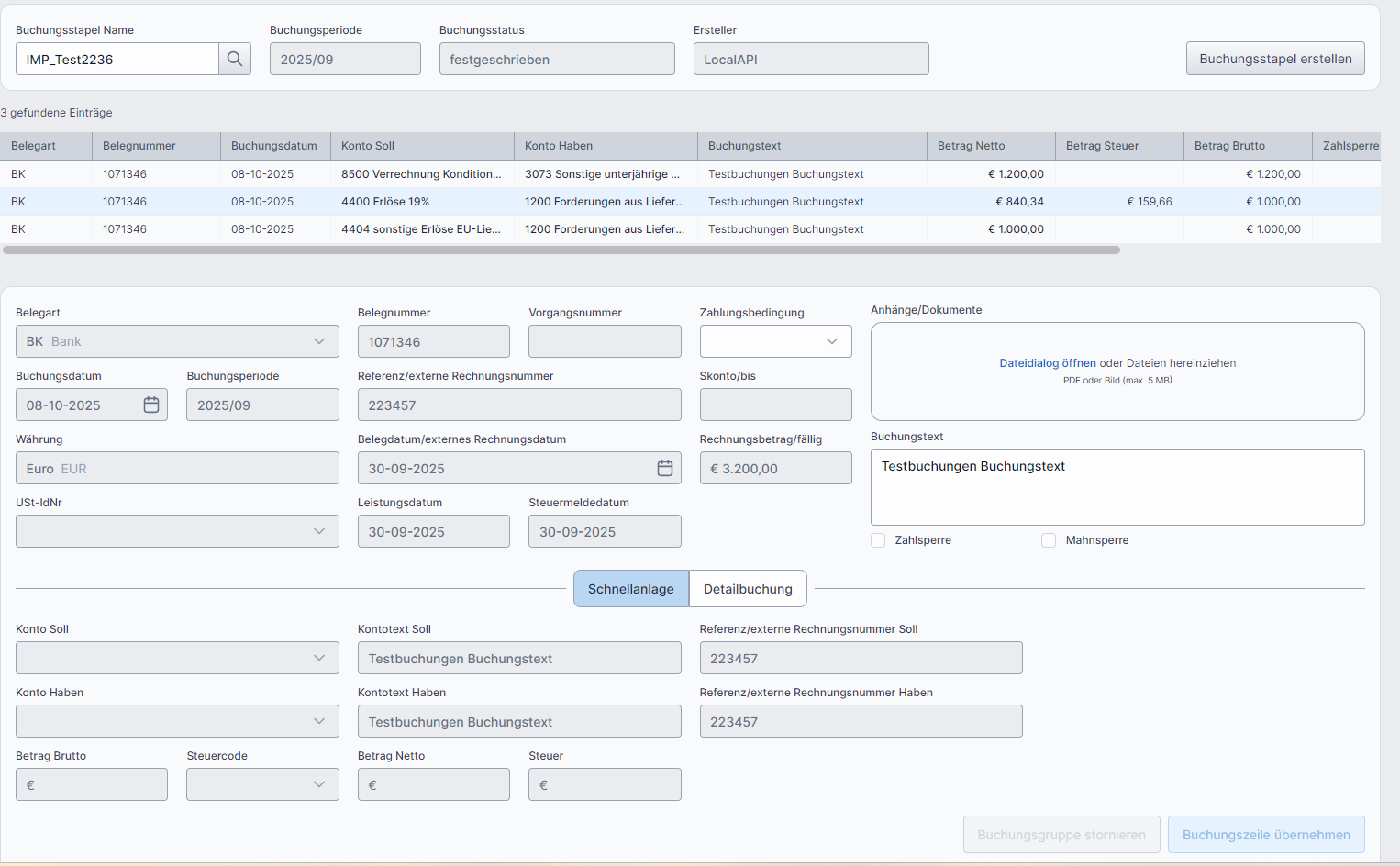
Es öffnet sich die Buchungsmaske - per Klick auf die Buchungszeile können die Details angesehen werden.
Buchungsstapel stornieren
Sollte der Stapel fehlerhaft sein kann er mit der Funktion "Beleg stornieren" storniert werden

Stornierung von Fakturierungsaufträgen
Stornieren über Workflow (ohne DMS Beleg)
Soll ein Beleg aufgrund eines freien Kontakts oder Telefonats storniert werden und soll dies über den Workflow Fluss beantragt werden so kann dies wie folgt abgewickelt werden:
Erfassung eines neuen Gesprächsprotokolls beim Partner:
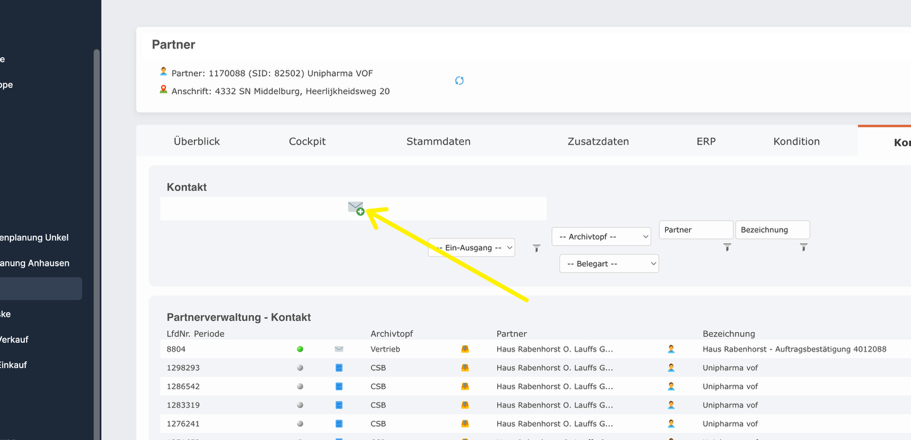
Es folgt die Protokollierung eines Telefonats:
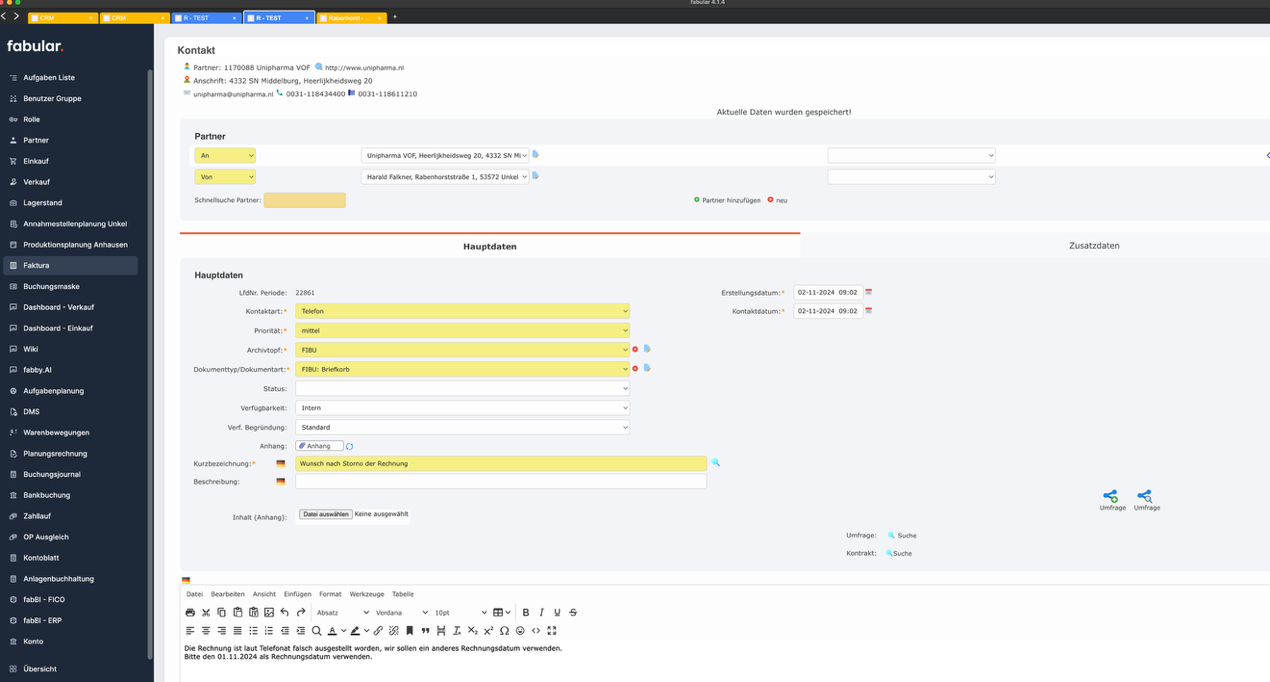
Nun kann über den Knopf  ein Workflow welcher auf diesem Kontakt basiert gestartet werden.
Nun wird die gewünschte Aufgabe gewählt. In Unserem Fall ist ein Kontierungswunsch erforderlich:
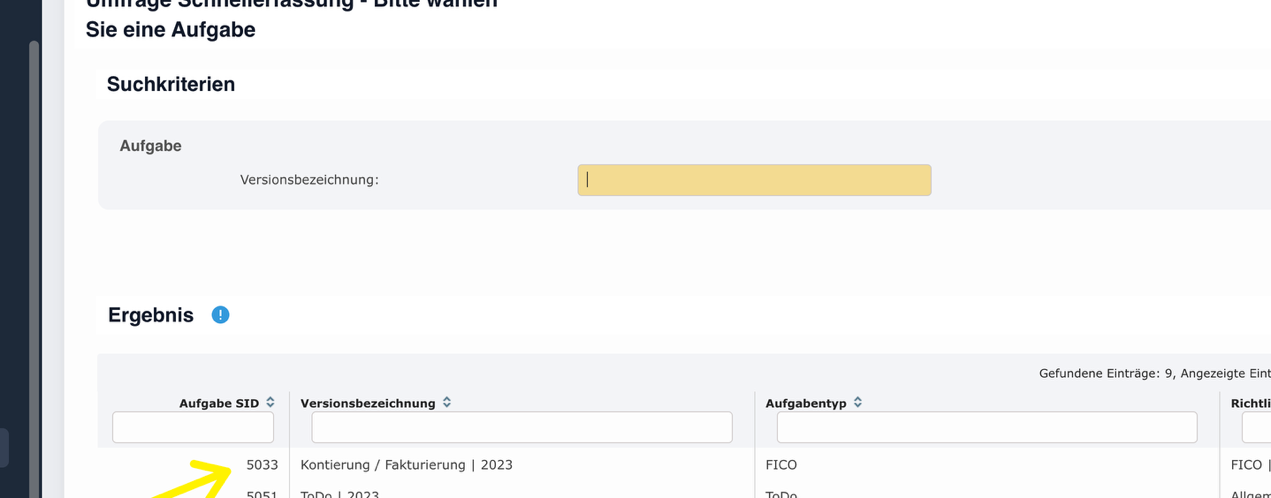
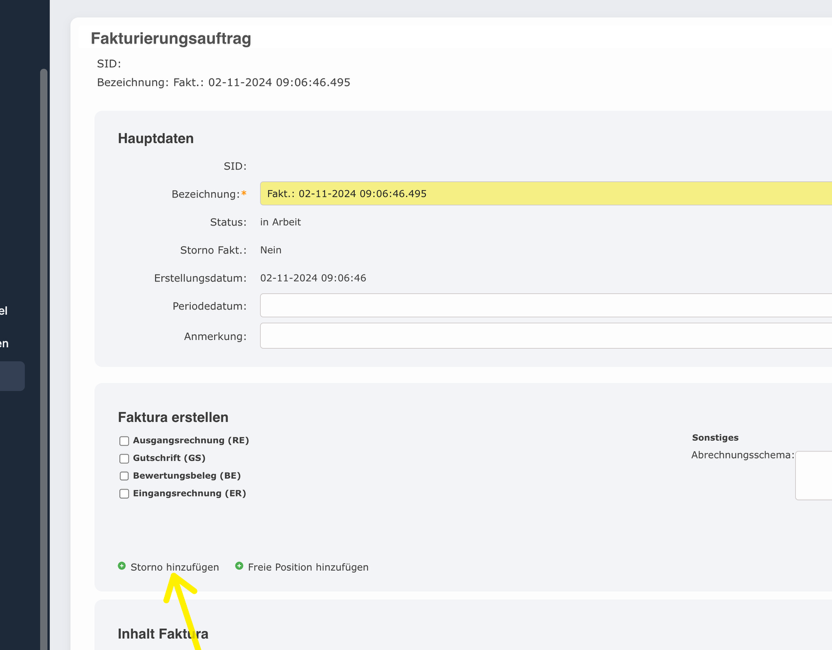
Nun kann entweder die Storno direkt durchgeführt werden:
oder die Aufgabe über den Workflow an eine zuständige Person weitergeleitet werden.
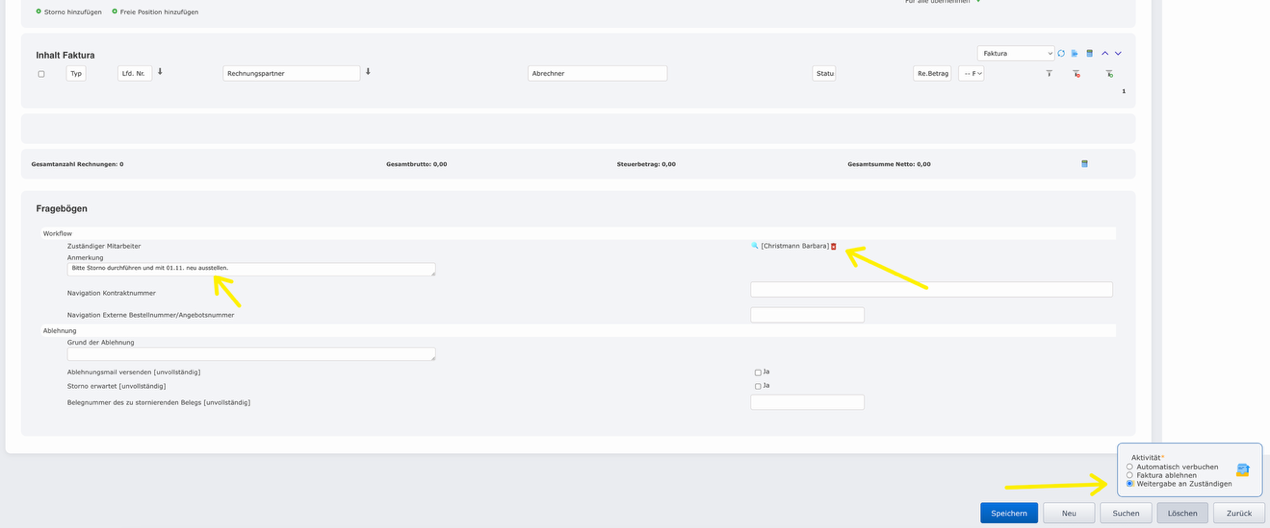
Nun ist die Aufgabe in der Aufgabenliste des zugeteilten zuständigen Mitarbeiters:
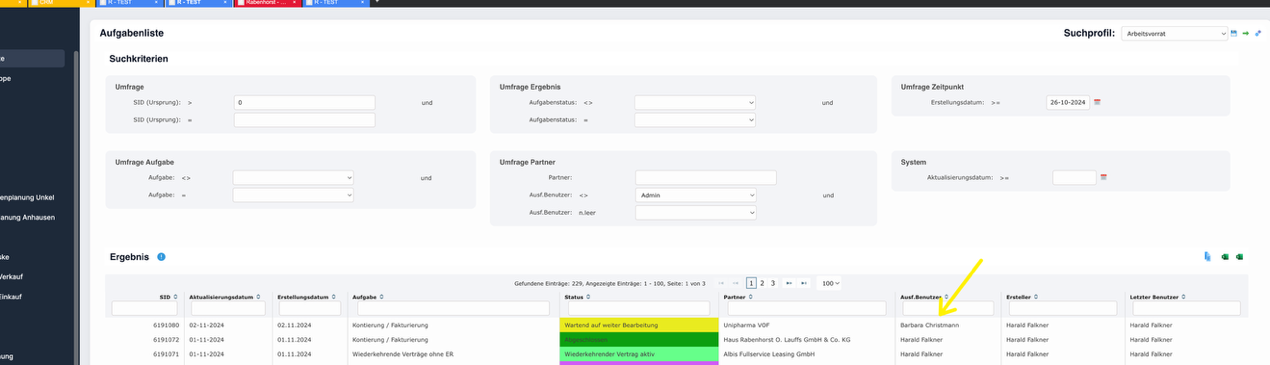
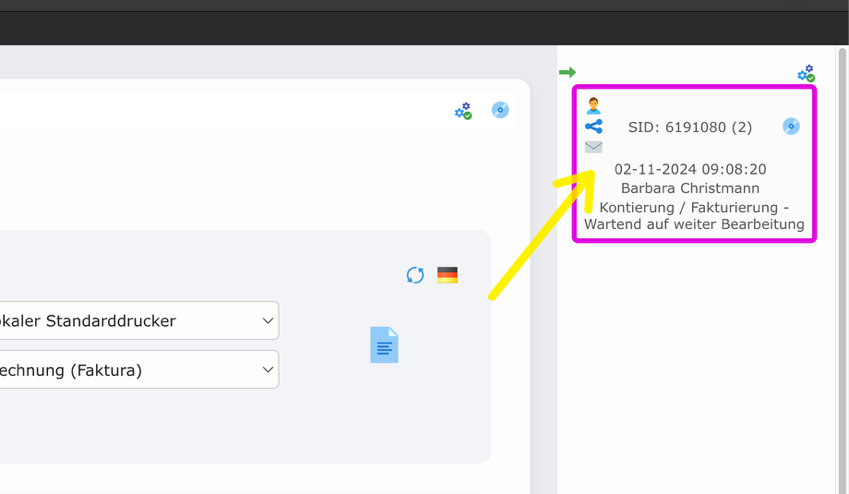
Nun kann der Mitarbeiter die Aufgabe öffnen und kann direkt auch zu dem zugeordneten Kontakt navigieren. Durch das Brief Icon ist ersichtlich das diese Aufgabe aus einer Kontaktnotiz entstanden ist.
Nun kann mit Storno hinzufügen der gewünschte Beleg gesucht werden und zum Storno geladen werden.
Nun kann das Storno durchgeführt werden:
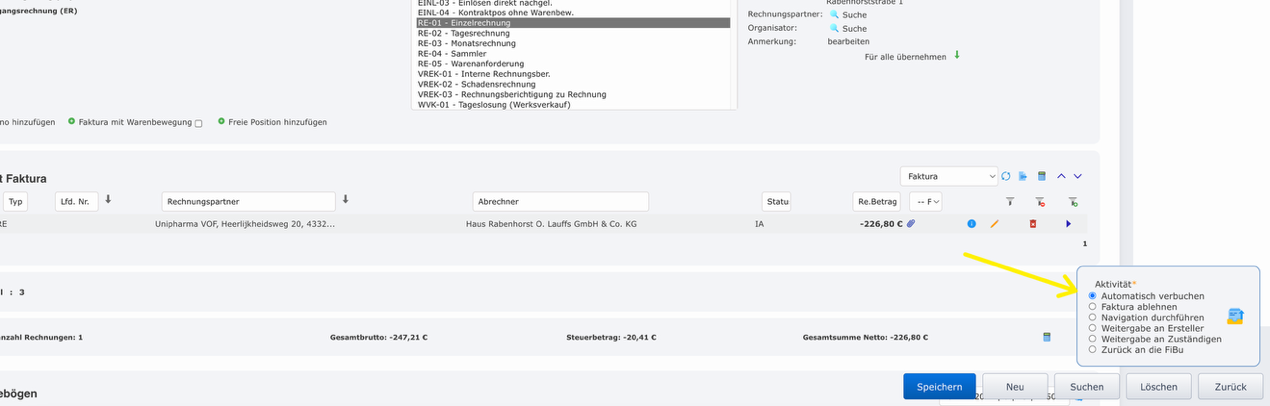
Soll nun die Rechnung neu ausgestellt werden kann mit Neu ein neuer Fakturierungsauftrag gestartet werden:
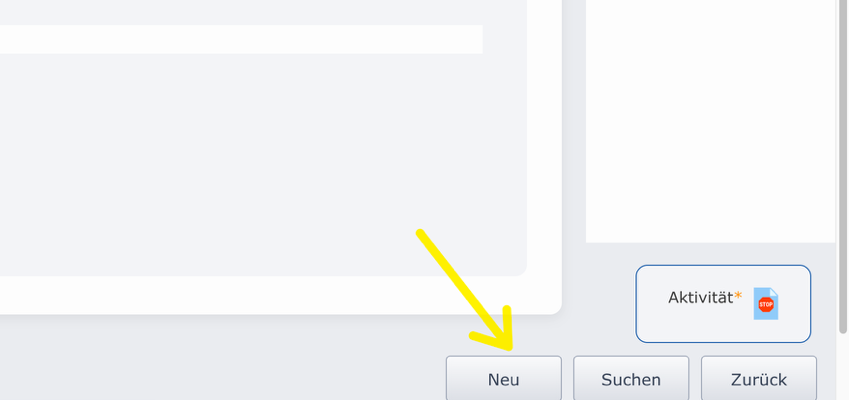
Nun Suche des gewünschten neuen Belegs:
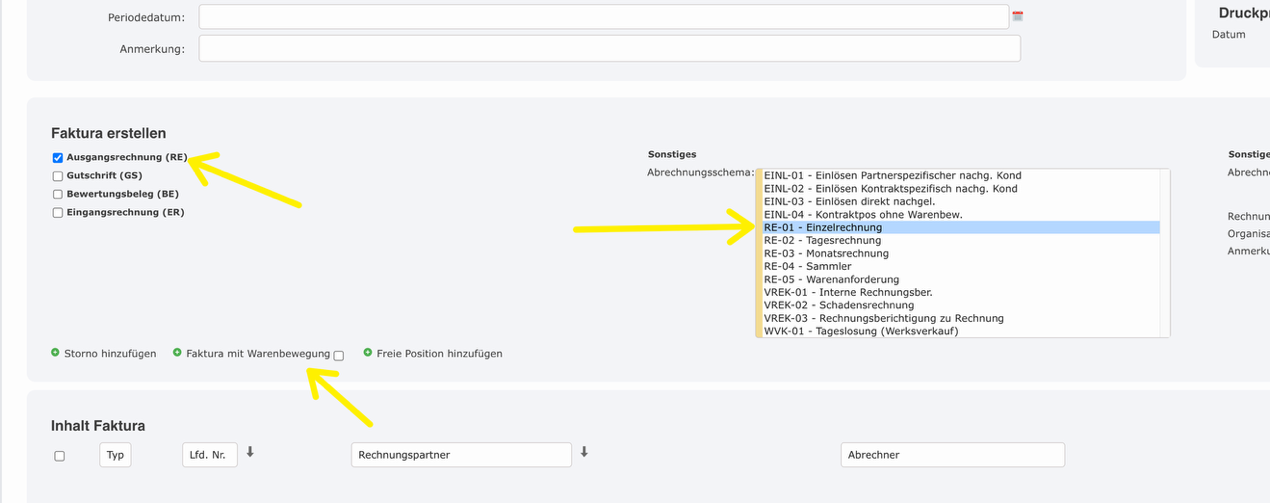
In unserem Fall soll einfach alles gleich geladen werden, nur das Beleg- /Periodendatum auf den 01.11. geändert werden.
Soll der Beleg nun wieder auf die „Workflow Reise“ zur weiteren Überarbeitung, Kontrolle gesendet werden, kann dieser wieder über die klassischen Workflow Funktionen „Zuständiger Mitarbeiter“ und Weiterleiten in die Organisation getragen werden. Details siehe der Infos am Anfang des Kapitels.
Eventuelle Änderungen von Preisen, Mengen, etc. können nach dem Storno eines Belegs direkt vom Sachbearbeiter in der Disposition durchgeführt werden.
🎉 Soll es nicht zu einer Storno kommen, kann auch der Reklamationsworkflow aus dem UAT Vertrieb / Beschaffung Testlog verwendet werden.
Nun kann der Beleg neu ausgestellt werden, automatisch wird diese je nach Zustellungsart versendet:
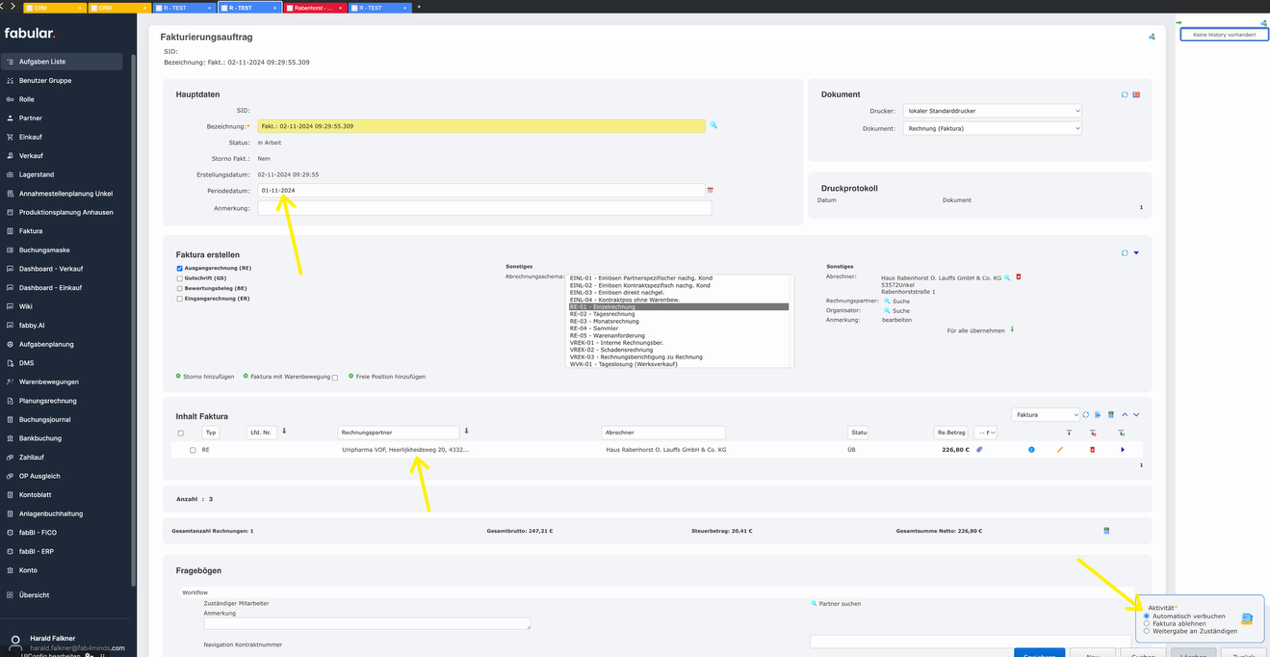
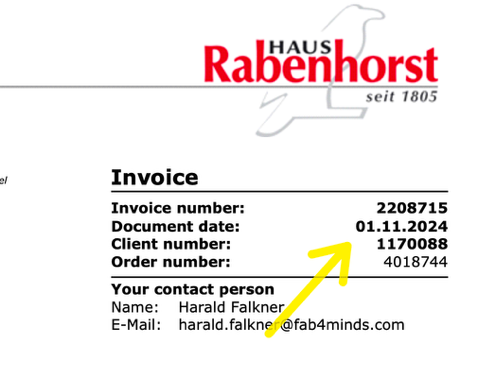
Das Belegdatum wurde richtig datiert:
🎉 ENQ- 702511, hier ist eine weitere Usability Optimierung geplant. Mit dieser in diesem Jahr noch eingeplanten Story kann der obige Prozess noch etwas effektiver gestaltet werden.
❗️ Alternativ kann der Beleg auch klassisch über das DMS als Dokument in fabular kommen. In diesem Fall kann dann der Workflow direkt aus dem DMS gestartet werden: