Kernprozesse Beschaffung
Planungsrechnung/Bedarfsplanung
Die Planungsrechnung lässt sich über den Menüpunkt „Planungsrechnung“ aufrufen.
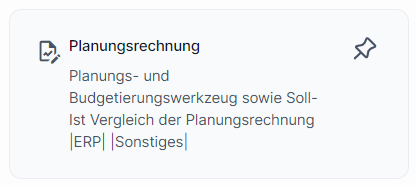
Der Import neuer Daten für die Planungsrechnung läuft regelmäßig über eine Aufgabenplanung.
Profil
Ein Profil ist eine vordefinierte Sicht auf die Daten, bei der zuvor Filter und Gruppierungen der Daten festgelegt werden. Dadurch müssen die Filter nicht jedes Mal aufs Neue ausgewählt werden.
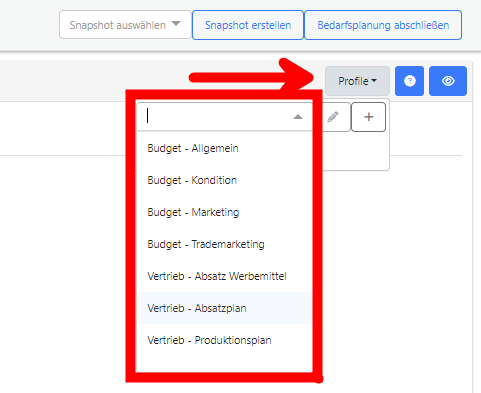
Die Profilauswahl kann über den Dropdown Button oben rechts aufgerufen werden.
Für die Darstellung des Produktionsplans (PPL) muss oben rechts das Profil „Vertrieb – Produktionsplan“ ausgewählt werden.
Für die Darstellung des Absatzplans (VPL) muss oben rechts das Profil „Vertrieb – Absatzplan“ ausgewählt werden.
Nach Auswahl eines Profils müssen die Ergebnisse geladen werden.
Ansicht
Auch die Granularität und die Ansicht kann oben rechts weiter eingeschränkt werden.
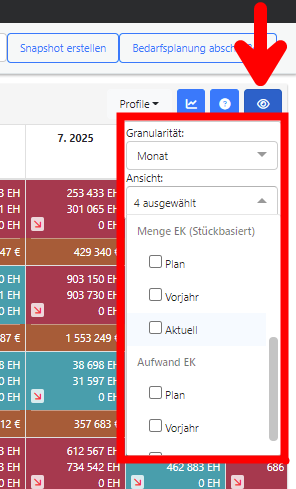
In dem Dropdown Feld „Granularität:“ kann zwischen Monat, Quartal und Jahr als Betrachtungsweise für die Daten gewählt werden.
In dem Dropdown Feld „Ansicht:“ können je nach Profil unterschiedliche Werte berücksichtigt werden.
z.B. können im Absatzplan die geplanten Bedarfe eingeblendet werden. „Menge EK (Stückbasiert)“ – Plan
Felder (Bedeutung)
Sollten die Tabelle noch nicht geladen worden sein, dann kann sie über diesen Butten erneut geladen werden:
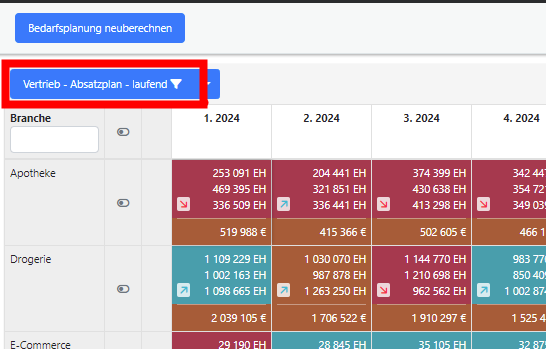
Jedes Feld setzt sich aus den zuvor in der Ansicht gewählten Werten zusammen. z.B. den VK stückbasierten Planwert (oben), dem Vorjahreswert (mitte) und dem aktuellen Wert (unten) sowie dem VK Planumsatz (braun)
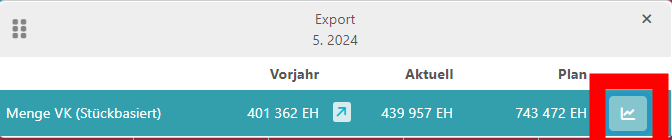
Durch einfaches Klicken auf ein Feld öffnet sich eine kleine Übersicht der Werte.
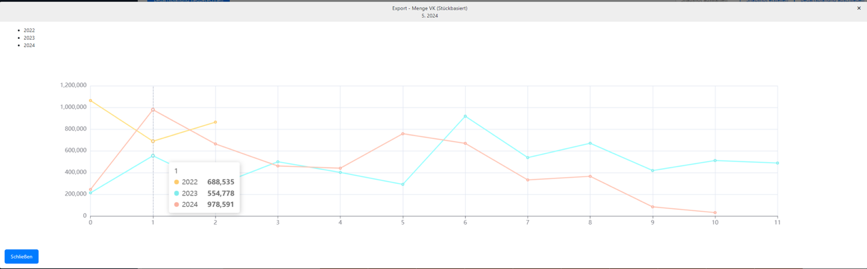
Das Graph Icon öffnet zusätzlich eine Chartansicht zur Gegenüberstellung der aktuellen Werte mit den Vorjahreswerten.
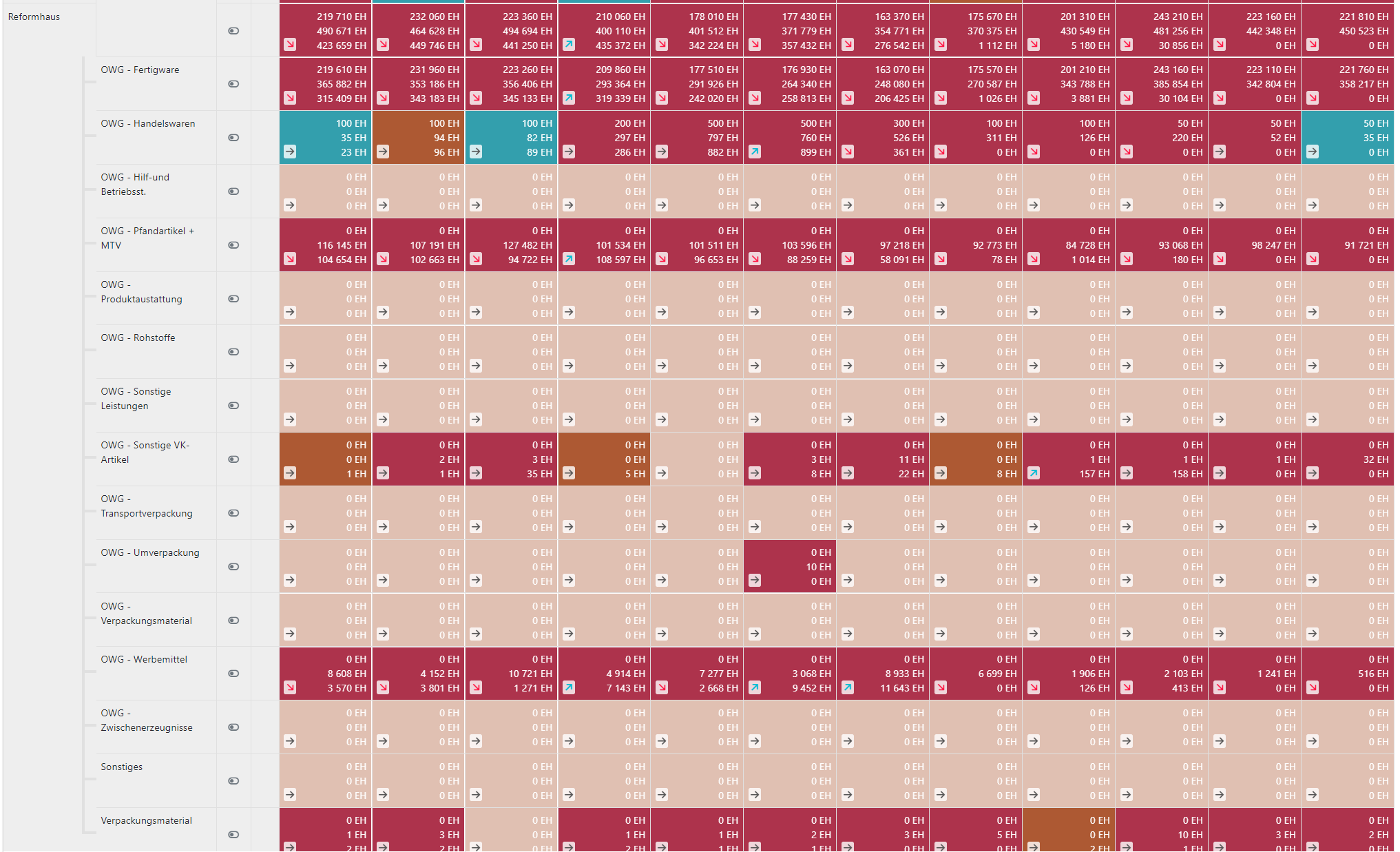
Die Felder Lassen sich außerdem detaillierter betrachten, indem man auf eine bestimmte Gruppe klickt. Dadurch wird diese Gruppe, wenn möglich weiter aufgeteilt dargestellt.
Kontraktplanung/Bestellbedarfsplanung
Der Kontraktplanung bzw. der Bestellbedarfsplanung können die Planzahlen für den Einkauf entnommen werden, um so je nach Bedarf/Planung erkennen zu können welche Artikel benötigt werden.
Daraufhin können manuell die notwendigen Kontrakte angelegt (Langzeit bzw. Jahreskontrakt) und/oder disponiert werden.
Die Cockpits können über den Menüpunkt „fabBI – Werk“ aufgerufen werden
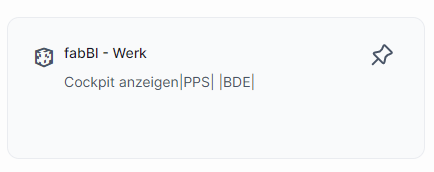
Wird der Menüpunkt aufgerufen, dann wird zunächst die Kontraktplanungsansicht geöffnet.
Auswahl von Cockpits (Kontrakte/Bedarfsplanung)
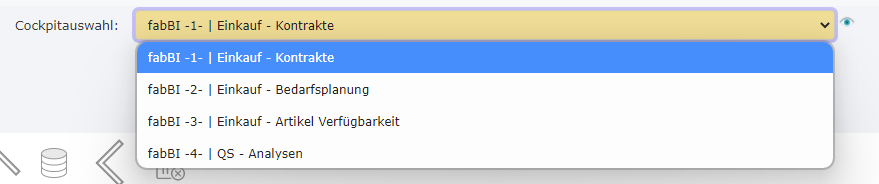
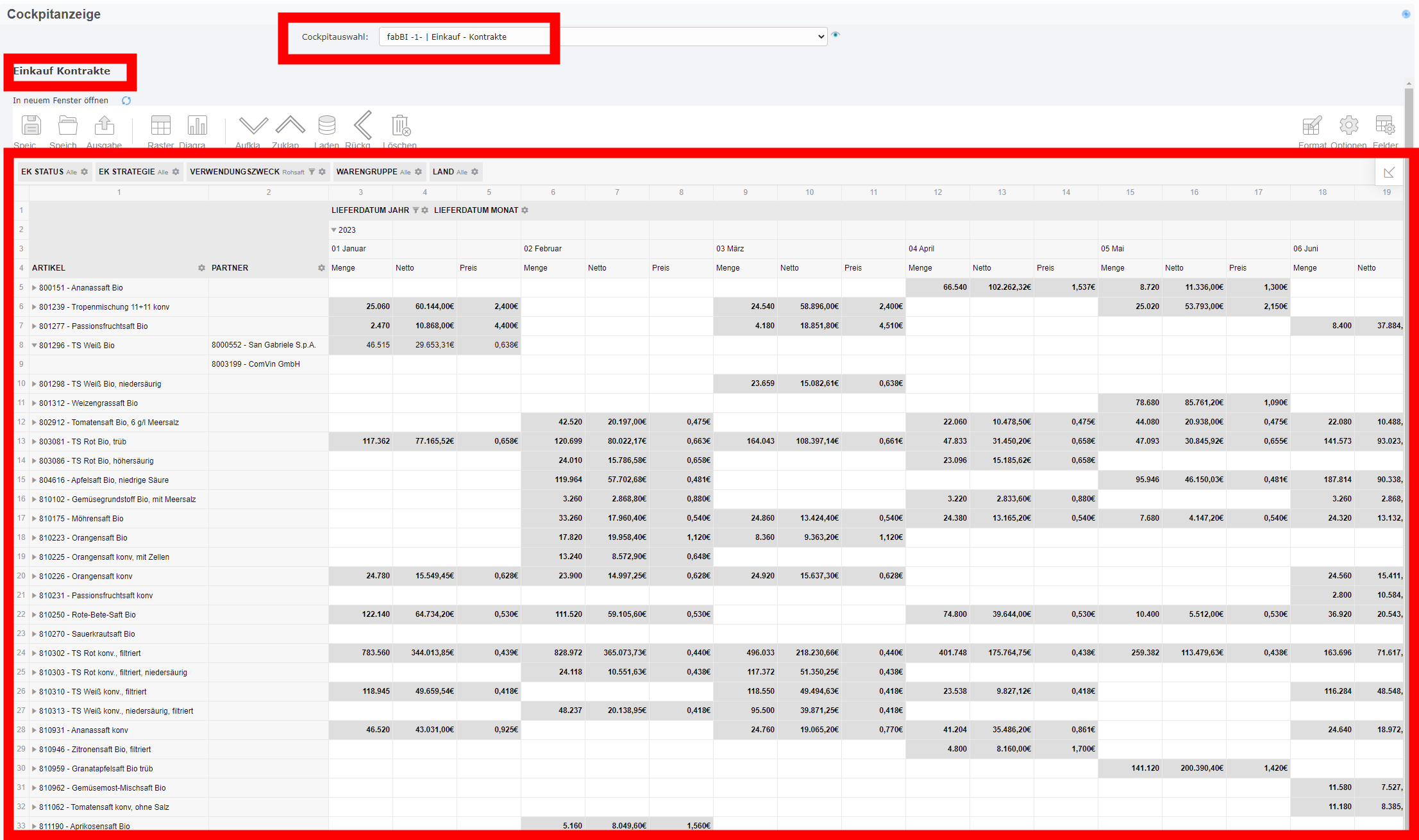
Über die Cockpitauswahl kann das gewünschte Cockpit zur Ansicht ausgewählt werden
Filter
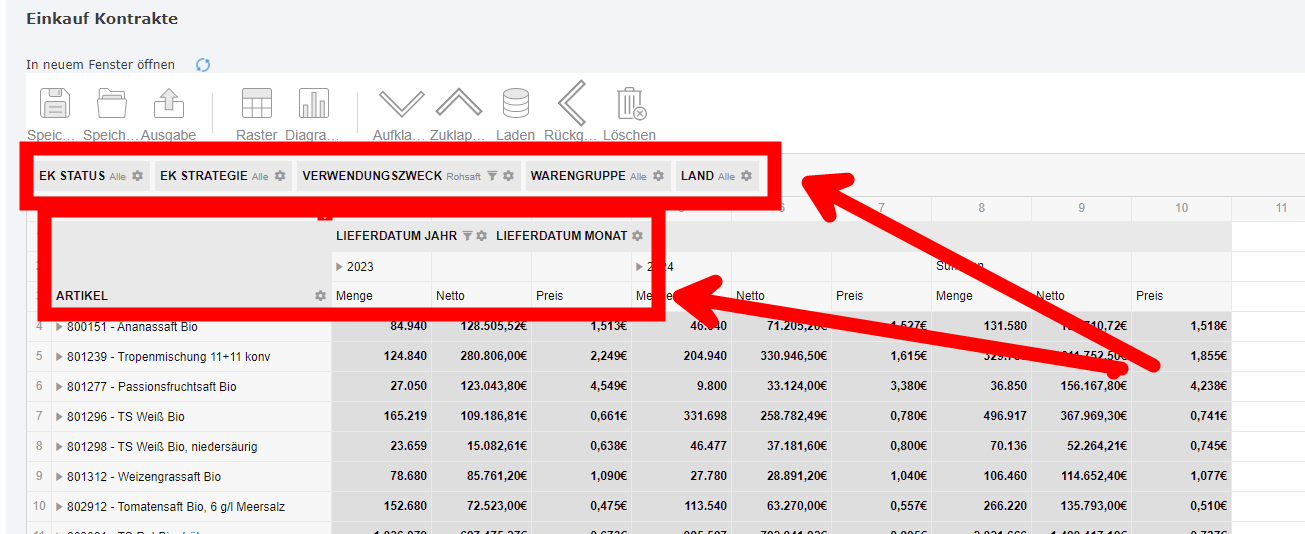
Es gibt zwei Möglichkeiten die angezeigten Ergebnisse zu filtern. Zum einen können die Berichtsfilter oberhalb der Ergebnistabelle verwendet werden (s.o.) und zum anderen können die Spalten & Zeilen direkt gefiltert werden (s.u.).
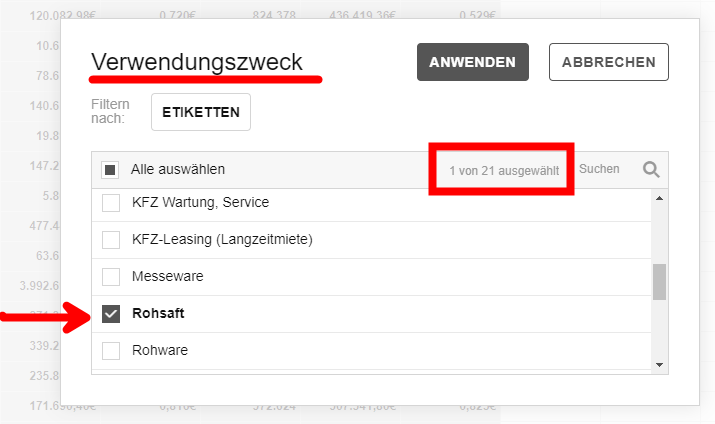
Wird neben einem Filter ein Trichter Icon angezeigt, bedeutet das, dass die Ergebnisse durch diesen Filter eingegrenzt wurden. Im unteren Beispiel wurde ausschließlich der Verwendungszweck „Rohsaft“ berücksichtigt sowie der Zeitraum eingegrenzt („Lieferdatum Jahr“).
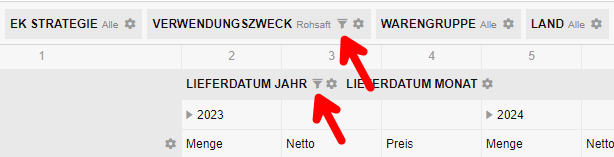
Klickt man einen dieser Filter an, dann öffnet sich ein PopUp, über das man den Filter manuell anpassen kann.
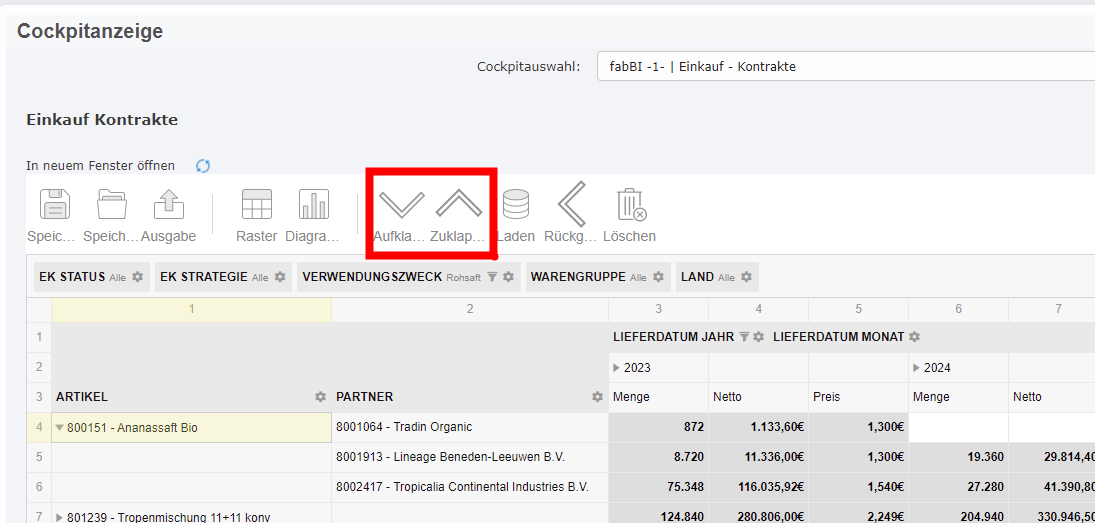
Aufklappen/Zuklappen
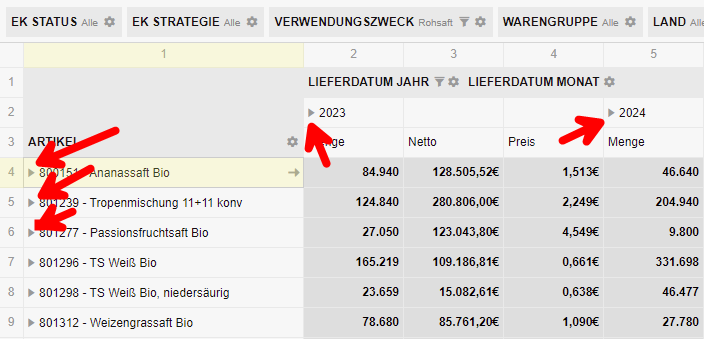
Gegebenenfalls können die Spalten & Zeilen weiter auf- bzw. zugeklappt werden, was durch ein Dreieck signalisiert wird. Zeigt das Dreieck nach rechts, kann durch Klicken auf das Feld aufgeklappt werden. Zeigt das Dreieck nach unten, dann kann durch Klicken auf das Feld zugeklappt werden.
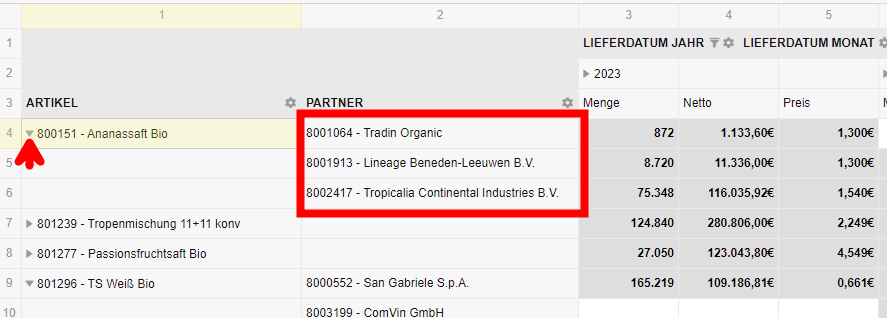
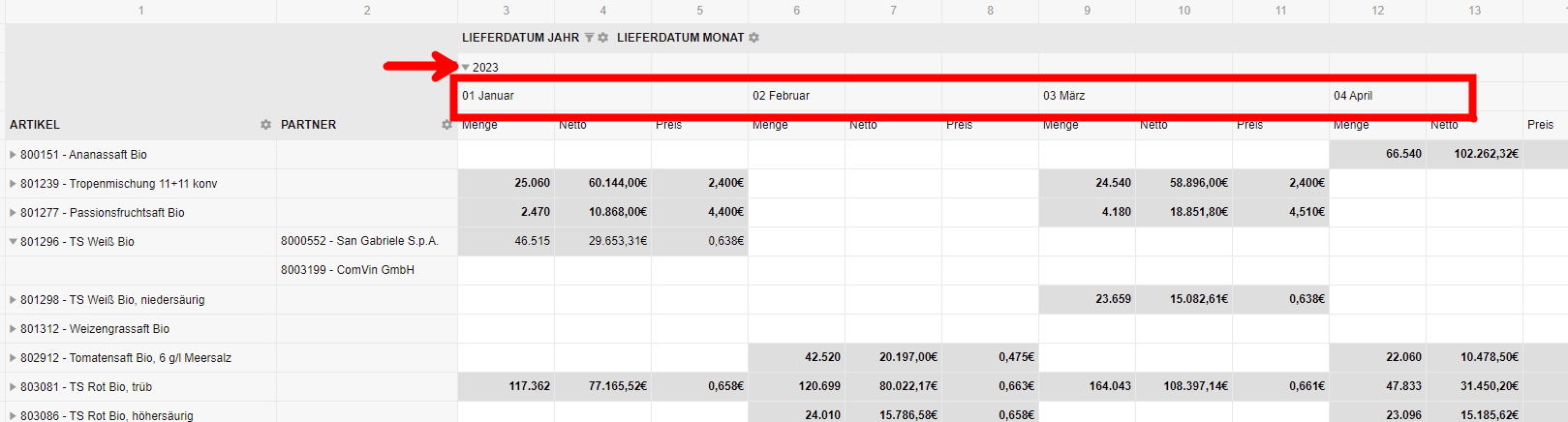
Außerdem können alle Felder auf einmal auf- bzw. zugeklappt werden.
Kontraktplanung
Die Kontraktplanung kann durch Auswahl des Cockpits „fabBI -1- | Einkauf – Kontrakte“ geöffnet werden
Bestellbedarfsplanung
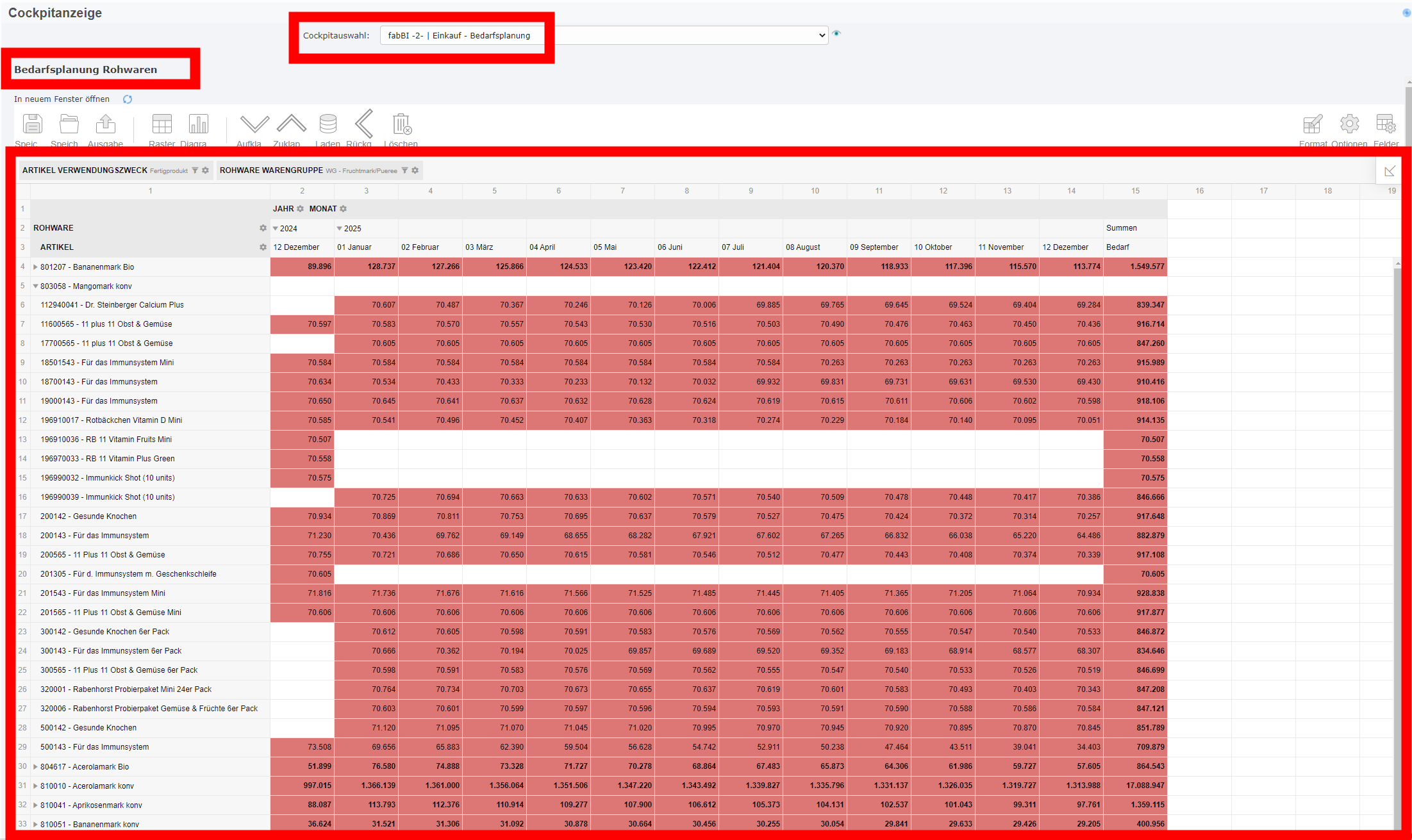
Die Kontraktplanung kann durch Auswahl des Cockpits „fabBI -2- | Einkauf - Bedarfsplanung“ geöffnet werden
Lagerreichweite
Die Lagerreichweite kann über den Menüpunkt „Lagerreichweite“ aufgerufen werden. Sie enthält die Echtzahlen für den Einkauf und ist dabei immer auf einen Standort begrenzt.
Diese Seite zeigt an, welche Artikel wann und in welcher Menge benötigt werden.
Profil
Ein Profil ist eine vordefinierte Sicht auf die Daten, bei der zuvor Filter und Gruppierungen der Daten festgelegt werden. Dadurch müssen die Filter nicht jedes Mal aufs Neue ausgewählt werden.
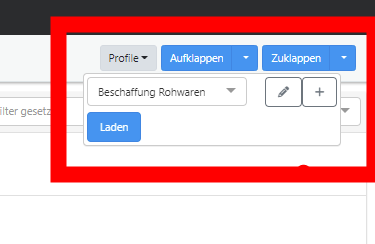
Die Profilauswahl kann über den Dropdown Button oben rechts aufgerufen werden.
Nach Auswahl eines Profils müssen die Ergebnisse geladen werden.
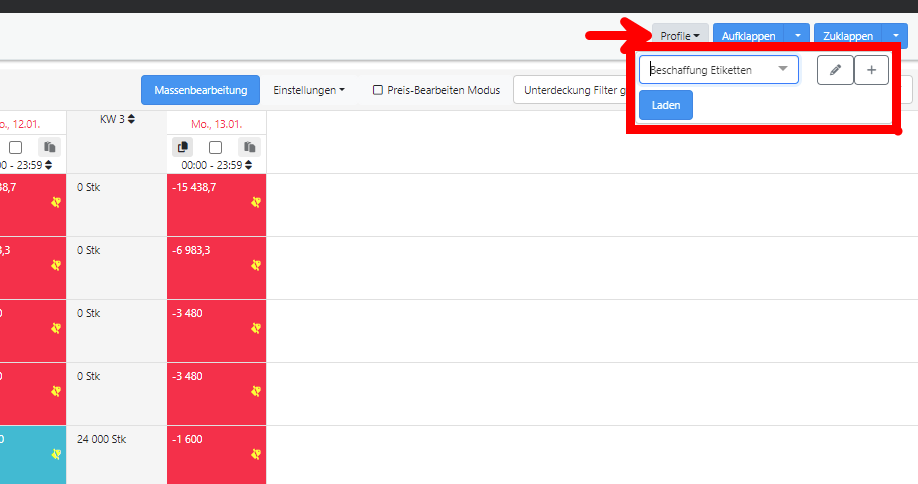
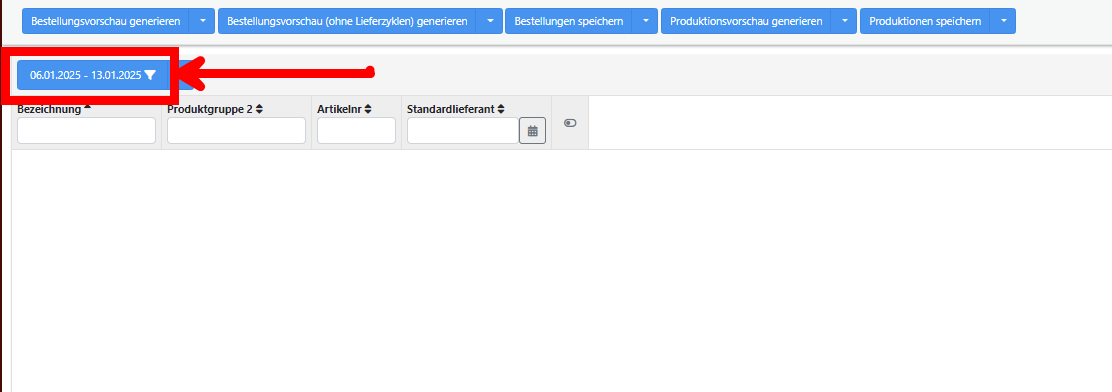
Daraufhin können die Ergebnisse durch diesen Button oben links angezeigt werden.
Ansicht
Rechts oben kann man die Ansicht, also die gewünschten Werte pro Artikel, wählen.
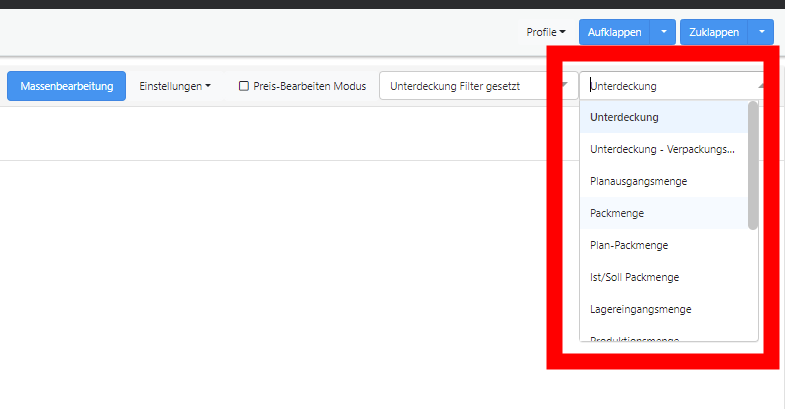
Folgende Ansichten gibt es:
Welche Ansichten werden benötigt (nur entfernen)
- Unterdeckung: zeigt die Unterdeckung aufgrund von Lagerstand sowie geplanten Zu- und Abgängen (hauptsächlich in Verwendung)
- Unterdeckung - Verpackungsmenge: zeigt die Unterdeckung aufgrund von Lagerstand sowie geplanten Zu- und Abgängen in Kartons
- Planausgangsmenge: zeigt die offene Packmenge
- Packmenge: zeigt die offene Packmenge sowie die tatsächliche Plan-Packmenge, welche aufgrund von Überwiegungen im Laufe des Packprozesses von der Anfangs-Plan-Packmenge abweichen kann
- Plan-Packmenge: zeigt die ursprünglich geplante Menge, welche vom Kunden bestellt wurde und die tatsächliche Plan-Packmenge (Abweichung durch Falschwiegungen)
- Ist/Soll Packmenge: zeigt bereits gepackte Menge sowie die tatsächliche Plan-Packmenge
- Lagereingangsmenge: zeigt die geplanten Lagereingänge
- Produktionsmenge: zeigt die geplante Produktionsmenge
- Lagerbestand: zeigt den geplanten Lagerstand pro Tag
- Lageränderung: zeigt die Änderung, welche durch Lagerein- und Lagerausgängen entsteht (ohne Beachtung des Lagerstands)
- Bestellbedarf: zeigt den Bestellbedarf, welcher mittels Handscanner manuell abgeschickt wird
- Preispflege Aufschlag: zeigt den EK-Preis, VK-Preis sowie den daraus resultierenden Aufschlag in Prozent
- Preispflege Soll-Aufschlag: zeigt den EK-Preis, VK-Preis sowie die Differenz zwischen Ist-Aufschlag und hinterlegtem Soll-Aufschlag in der VK-Preisliste
- EK-Preise: zeigt alle verfügbaren EK-Preise für den Artikel pro Tag
Bei der Ansicht „Unterdeckung“ errechnen sich die angezeigten Zahlen pro Tag jeweils mit dem Lagerstand des Tages abzüglich der benötigten Menge pro Tag und zuzüglich geplanter Lagereingänge.

Das bedeutet, wenn man im obigen Beispiel das Kästchen vom 05.11. öffnet, sieht man einen aktuellen Lagerstand von 316.779 Stk und darüber einen Produktionsausgang bzw. Bedarf von 27.000 Stk. Dadurch ergibt sich als neuer Lagerstand für den 06.11. ein Wert von 289.779 Stk (316.779 – 27.000). Dieser Wert entspricht gleichzeitig der Deckung für den 05.11.
Filter
Insgesamt gibt es drei Möglichkeiten die Ergebnisse durch Filter einzugrenzen.
Die Auswahl der Filter bleibt gespeichert, d.h. beim nächsten Aufruf der Lagerreichweite bleiben die Filter vom letzten Mal bestehen.
Berichtsfilter
Mit dem Berichtsfilter lassen sich die gesamten Ergebnisse eingrenzen. Das Menü kann über den markierten Dropdown Button eingeblendet werden.
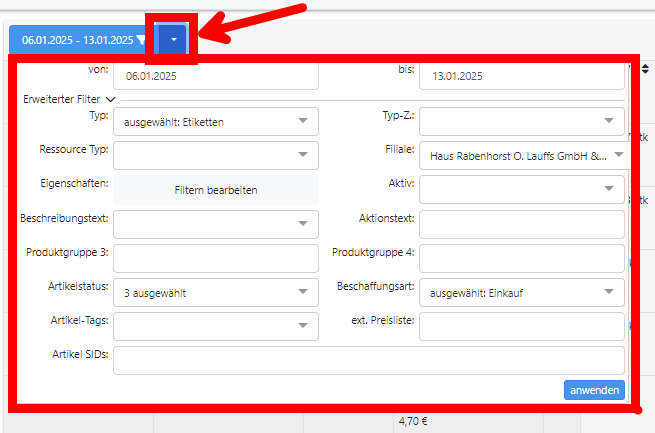
Hier gibt es einige Filter, aus denen man wählen kann. Die wichtigsten sind:
- von/bis: Als Startdatum sollte immer der heutige Tag ausgewählt sein und das Enddatum kann beliebig festgelegt werden. Je mehr Tage man sehen möchte, desto länger kann das Laden der Deckungsseite dauern.
- Typ: Hier hat man die Möglichkeit nach dem Verwendungszweck des Artikels zu filtern.
- Ressource Typ: Filtermöglichkeit nach Packplatz des Artikels.
- Aktiv: Dieser Filter sagt aus, auf welcher VK-Preisliste der Artikel einen aktuell gültigen Preis haben muss. Wird hier nichts ausgewählt, dann ist diese Einschränkung unrelevant. Dies ist beim Preis-Bearbeiten Modus sinnvoll.
Sind die gewünschten Filter ausgewählt, drückt man auf den Button „anwenden“ und die Ergebnisse werden geladen.
Inline-Suchfelder
Man kann außerdem auch mit den Inline-Suchfeldern arbeiten. Diese grenzen die jeweilige Spalte auf den einen bestimmten Wert ein.
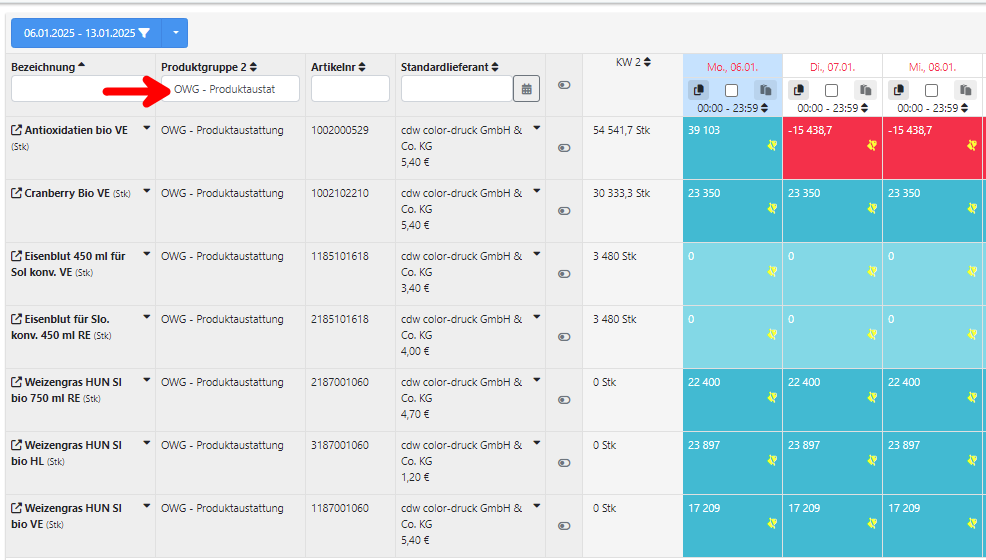
Erweiterter Filter
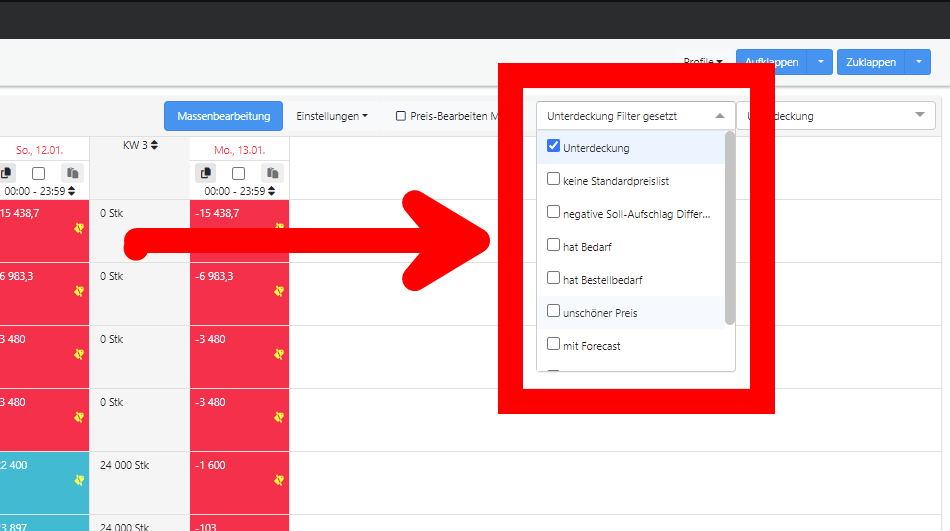
Mit dem Dropdown oben recht (links neben der Ansichtsauswahl) kann noch ein weiterer Filter gesetzt werden, damit beispielsweise nur jene Artikel angezeigt werden, welche eine Unterdeckung vorweisen.
Spalten ein-/ausblenden
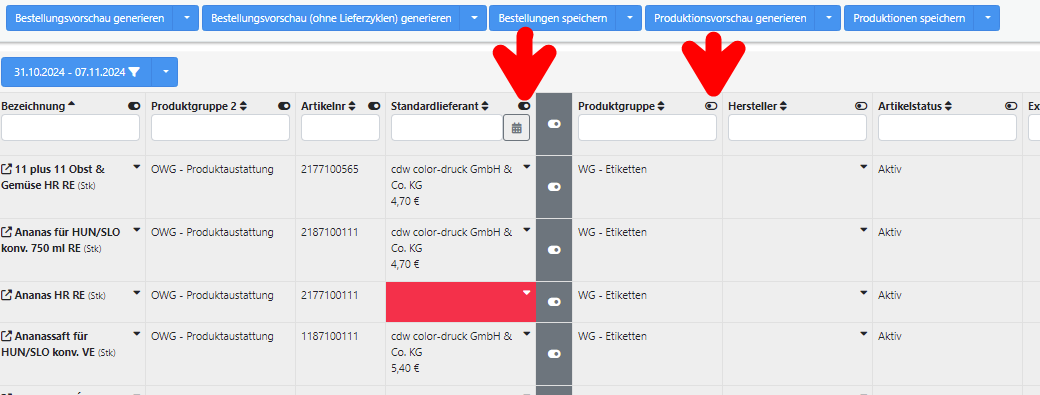
Rechts neben der zuletzt angezeigten Spalte kann man auf den Schieberegler klicken und erhält eine Auswahl weiterer Spalten zum Anzeigen und Suchen.
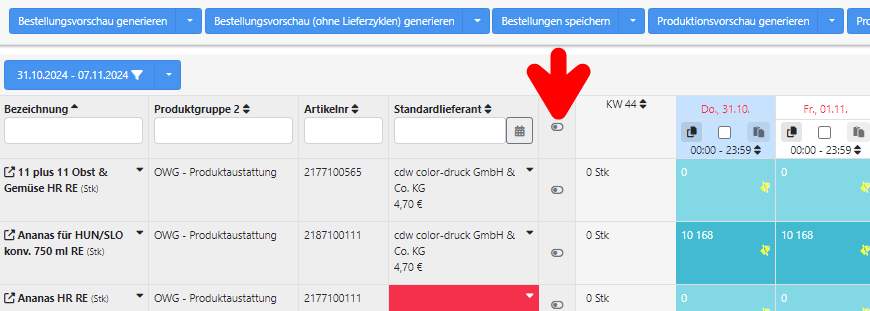
Mittels des Schiebereglers rechts neben der Bezeichnung kann man die gewünschten Spalten ein- bzw. ausblenden.
Felder (Bedeutung)
Das Ergebnis der Suche für Etiketten mit Unterdeckung sieht z.B. so aus:
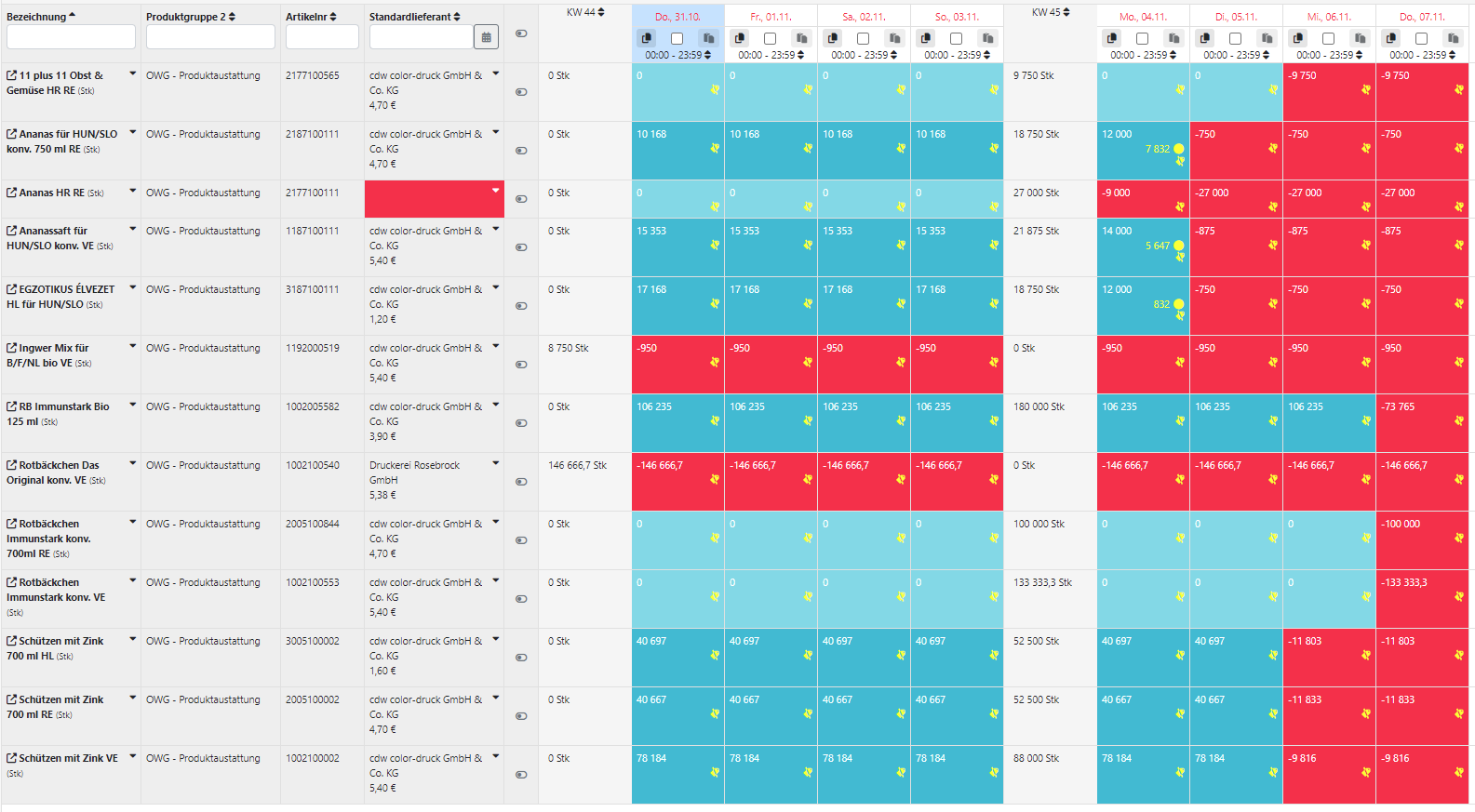
Rote Felder bedeuten, dass an diesem Tag die Artikel bestellt werden müssen, da zu wenig vorhanden ist bzw. der Meldebestand unterschritten ist.
Hellblaue Felder bedeuten, dass an diesem Tag bzw. für diese Schicht keine weiteren Artikel benötigt werden und somit der Bedarf größer oder gleich 0 ist.
Die graue Spalte zeigt die gesamte Bedarfsmenge der Kalenderwoche an.
Außerdem weisen einige Felde gelbe Icons auf (meistens im Zusammenhang mit Bestellungen)
Folgende Symbole können dabei auftauchen:
- voller Punkt: EK-Disposition wurde generiert
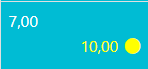
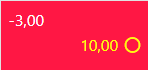
- leerer Punkt: Bestellung wurde gespeichert
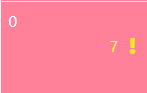
- Rufzeichen: Bestellhinweis/Bestellvorschau
- steigendes Pfeilsymbol: Menge wird anhand von einem Forecast errechnet
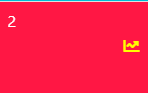
Forecast Berechnung (Etiketten)
Für alle Artikel mit dem Verwendungszweck „Etiketten“ ist der Forecast hinterlegt (Artikel – ERP – Meldebestände)
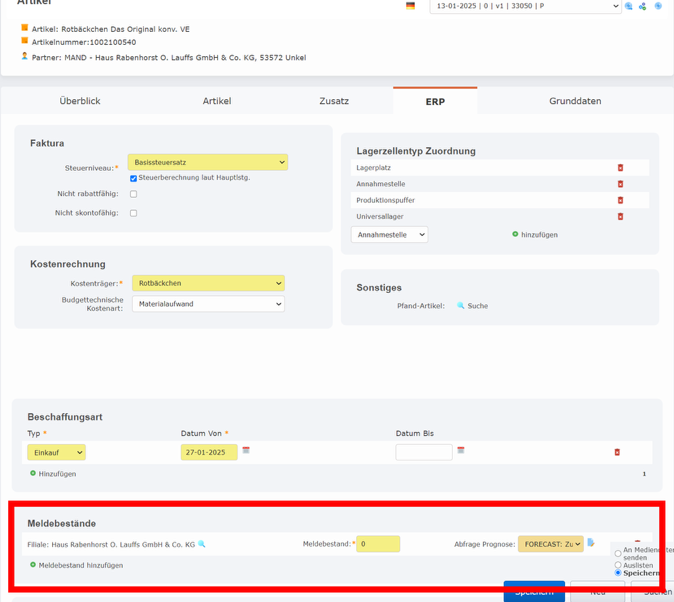
Der Forecast berechnet den zukünftigen Bedarf an Etiketten (nach dem in der Lagerreichweite ausgewählten Zeitraum), je nach Jahresbedarf und Mindestbestand. Dafür wird der Produktionsplan betrachtet.
Wenn der Mindestbestand der Etiketten größer als der errechnete Bedarf ist, dann wird kein Wert geliefert, da der Mindestbestand für die anstehenden Produktionen ausreicht. Außerdem wird kein Wert geliefert, wenn in den nächsten 8 Wochen keine Produktionen geplant sind.
Der Mindestbestand wird folgendermaßen festgelegt, wobei als Jahresbedarf die Planzahlen für die nächsten 12 Monate darstellt. Falls für das Folgejahr noch keine Produktionsplanung vorliegt, werden für die fehlenden Werte im Folgejahr die Werte des aktuellen Jahres für eine Hochrechnung verwendet:
|
Jahresbedarf Etikett |
Mindestbestand |
|
< 50.000 |
6 Monate |
|
50.000 - < 100.000 |
4 Monate |
|
100.000 - < 500.000 |
4 Monate |
|
500.000 - < 1.000.000 |
3 Monate |
|
1.000.000 - < 4.000.000 |
3 Monate |
|
>4.000.000 |
3 Monate |
Je nach Jahresbedarf wird ein Bestellvorschlag für die Festgelegte Anzahl an Monaten errechnet. Falls für das Folgejahr noch keine Produktionsplanung vorliegt, werden für die fehlenden Werte im Folgejahr die Werte des aktuellen Jahres für eine Hochrechnung verwendet:
|
Jahresbedarf Etikett |
Bestellvorschlag |
|
< 50.000 |
12 Monate |
|
50.000 - < 100.000 |
8 Monate |
|
100.000 - < 500.000 |
7 Monate |
|
500.000 - < 1.000.000 |
6 Monate |
|
1.000.000 - < 4.000.000 |
5 Monate |
|
>4.000.000 |
3 Monate |
Bestellung manuell anlegen/disponieren (Rohwaren)
Im Menüpunkt Lagerreichweite sollte zunächst das entsprechende Profil ausgewählt und geladen werden.
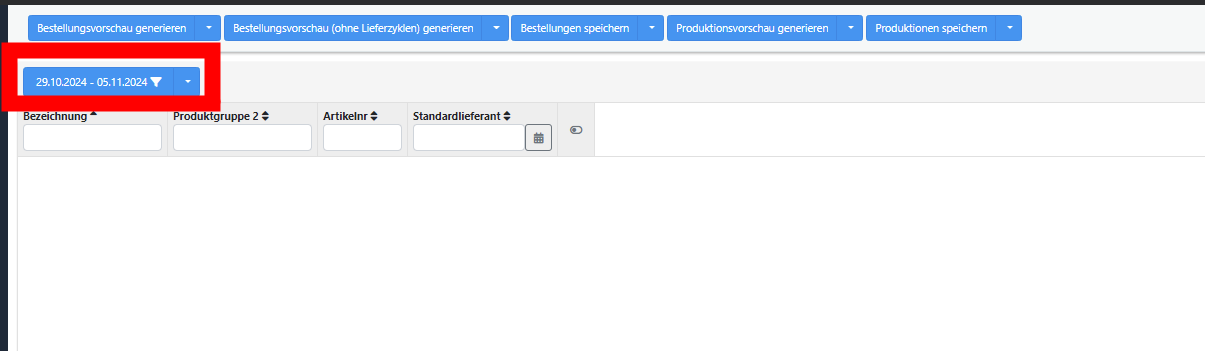
Im Anschluss kann der Zeitraum ausgewählt werden und daraufhin durch Klicken auf den Zeitraum die Suche gestartet werden.
Wenn man mit der Maus über eine Kachel fährt, bei der man eine Bestellung anlegen möchte, dann erscheinen darunter zwei blaue Symbole. Mit dem linken Dokument Symbol kann manuell eine Bestellung für diesen Artikel an diesem Tag angelegt werden.
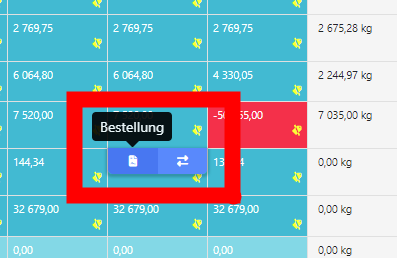
Je nachdem ob ein Langzeitkontrakt für den gewählten Artikel hinterlegt ist oder nicht kann nun im PopUp fortgefahren werden.
Langzeitkontrakt disponieren
Falls ein Langzeitkontakt hinterlegt ist, erkennt man dies daran, dass oben rechts die Kontraktschaltfläche existiert, welche anzeigt, dass es sich um einen Kontrakt handelt. Außerdem geht aus der Bezeichnung des Langzeitkontrakts der Lieferant, das Startdatum und die offene Menge hervor.
Unterhalb kann man auch die bereits bezogene Menge nachvollziehen.
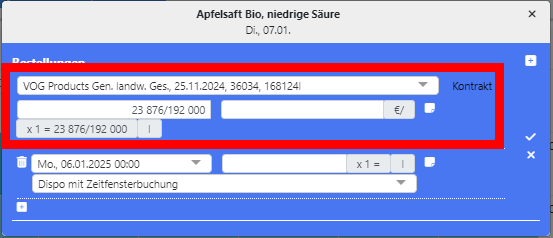
Falls man den Langzeitkontrakt nicht disponieren möchte, dann kann die Kontraktschaltfläche genutzt werden, um zur Anlage eines Kontrakts zu wechseln (und umgekehrt).
Weiter kann die Dispositionsstrategie über das Dropdown Feld ausgewählt werden. Außerdem kann das Lieferdatum und die Dispo Menge bestimmt werden.
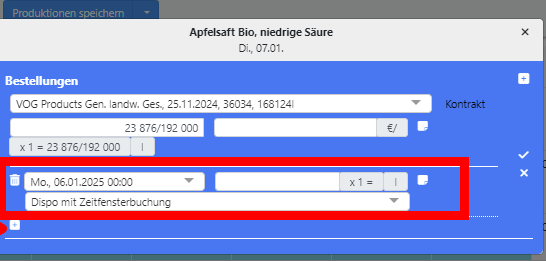
Über das Plus Icon unten Links können weitere Dispositionen für den selben Langzeitkontrakt angelegt werden.
Mit dem Plus Icon oben rechts können außerdem weitere Bestellungen angelegt werden (z.B. anderen Langzeitkontrakt disponieren, Direkteinkauf, …)
Mit dem Häkchen wird die Bestellung gespeichert.
Mit dem Kreuz wird die Bestellung abgebrochen.
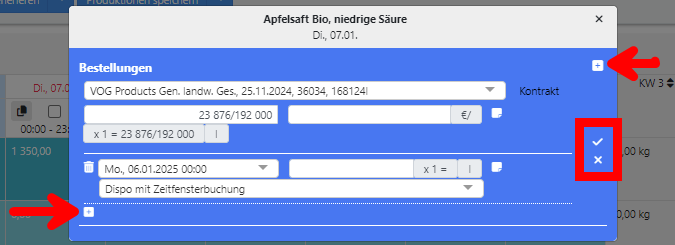
Klickt man auf den Haken, dann wird die Disposition vorgemerkt und kann über das Pfeil Icon aufgerufen werden.
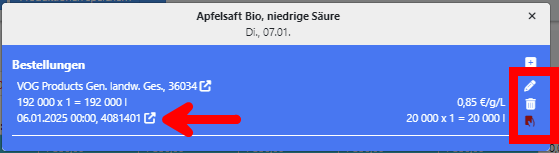
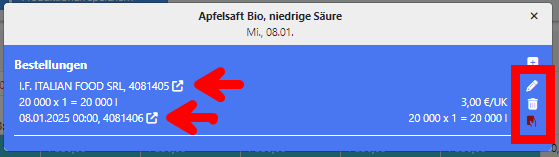
Mit einem Klick auf das Häkchen wird die manuelle Bestellung gespeichert. Anschließend hat man die Möglichkeit, entweder in den Einkauf (oberer Absprungpfeil) oder in die EK-Disposition (unterer Absprungpfeil) zu wechseln. Die Bestellung kann auch nochmals überarbeitet (Stift), gelöscht (Mülleimer) oder abgelehnt (rote Karte) werden.
Einkauf Kontrakt anlegen
Sollte kein Langzeitkontrakt vorhanden sein oder aus einem anderen Grund ein anderer Lieferant oder Kontraktstrategie bevorzugt werden, kann eine Bestellung auch direkt angelegt werden.
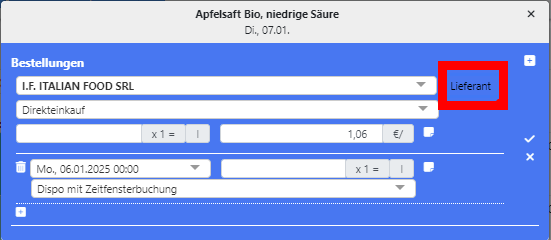
Dazu muss die Kontraktansicht verlassen werden (klick auf Kontraktschaltfläche) und es sollte die Lieferentenschaltfläche sichtbar sein.
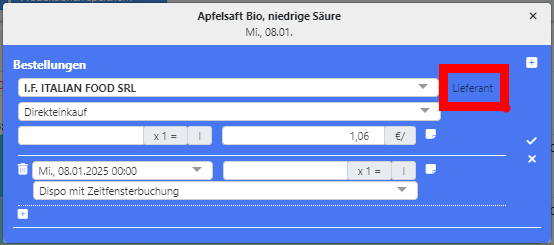
Oben kann der Lieferant, die Kontraktstrategie, die Menge und der Preis eingetragen werden und unten in der Disposition kann der Lieferzeitpunkt ausgewählt werden. Es wird automatisch das Lieferdatum eingetragen, welches ab diesen Tag laut Lieferzyklus verfügbar ist, d.h. es ist sinnvoll, wenn man gleich bei der betroffenen Kachel eine Bestellung anlegt, wo man diese erhalten möchte, z.B. heute am 27.02. möchte man für den 29.02. eine Bestellung manuell anlegen, dann kann man gleich bei der Kachel vom 29.02. auf das Bestell-Symbol klicken und es schlägt als Lieferdatum den 29.02. vor.
Mit einem Klick auf das Häkchen wird die manuelle Bestellung gespeichert.
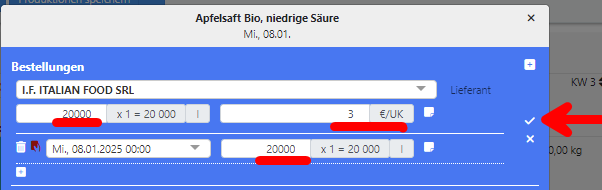
Anschließend hat man die Möglichkeit entweder in den Einkauf (oberer Absprungpfeil) oder in die EK-Disposition (unterer Absprungpfeil) zu springen. Die Bestellung kann auch nochmals überarbeitet (Stift), gelöscht (Mülleimer) oder abgelehnt (rote Karte) werden.
Automatisches Generieren von Bestellungen (für die Etiketten einer Woche)
Im Menüpunkt Lagerreichweite sollte zunächst das entsprechende Profil ausgewählt und geladen werden, damit die vordefinierten Filter und Ansicht geladen wird.
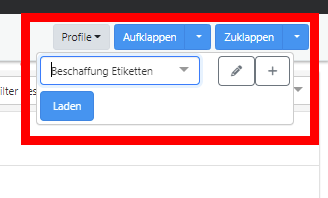
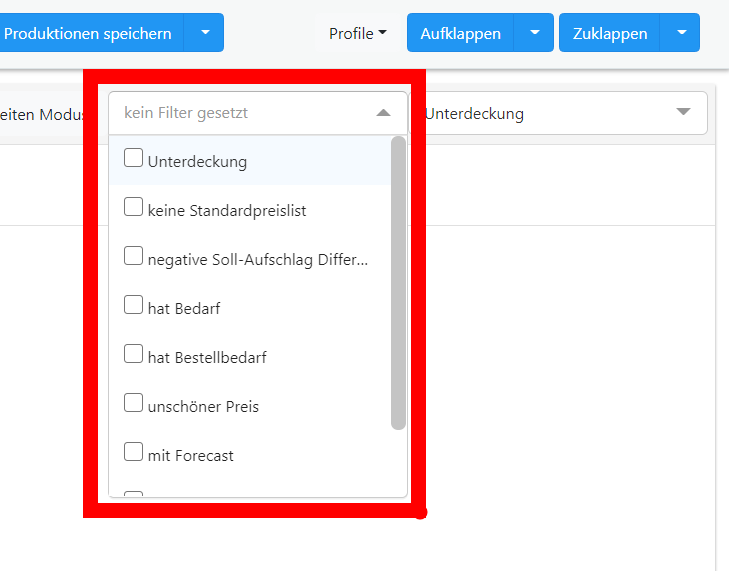
Wichtig ist, dass kein Unterdeckung Filter gesetzt ist bevor die Ergebnisse geladen werden, da sonst nur für Etiketten, die ohnehin im ausgewählten Zeitraum einen Bedarf aufweisen auch für den Forecast berücksichtigt werden.
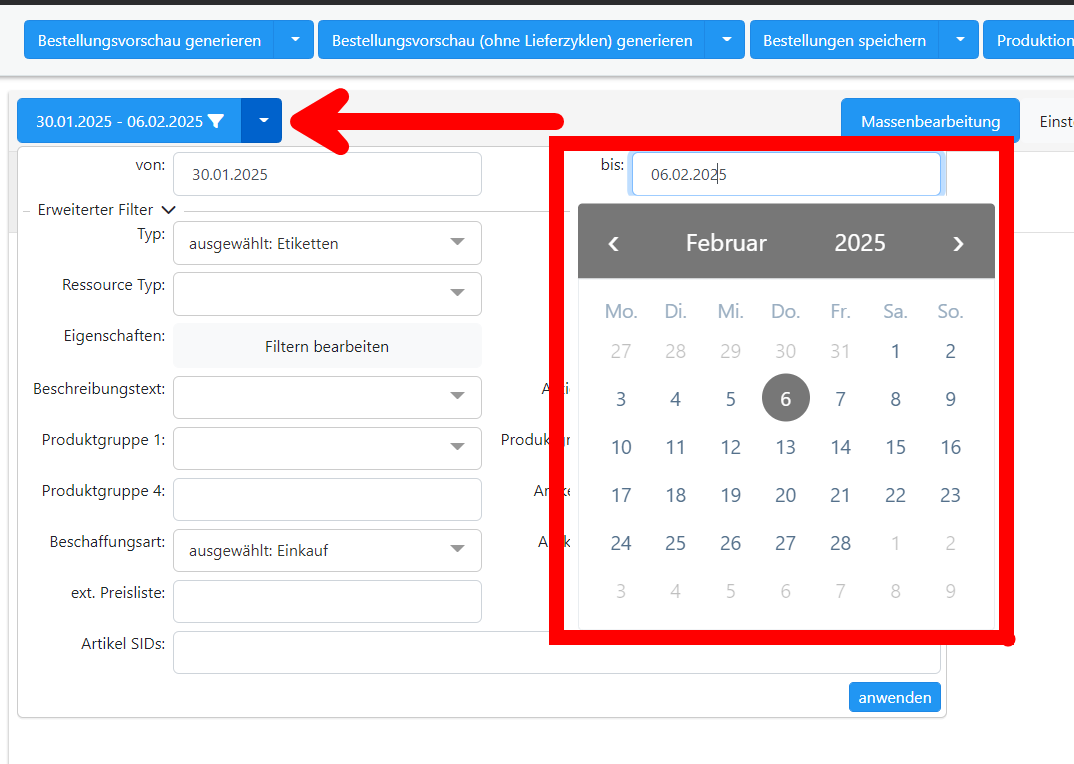
Im Anschluss kann der Zeitraum ausgewählt werden und daraufhin durch Klicken auf den Zeitraum oder „anwenden“ die Suche gestartet werden.
Sobald die Ergebnisse geladen sind, kann man den Unterdeckung Filter auswählen um nur die Etiketten angezeigt zu bekommen, die im ausgewählten Zeitraum und/oder Forecast eine Unterdeckung aufweisen.
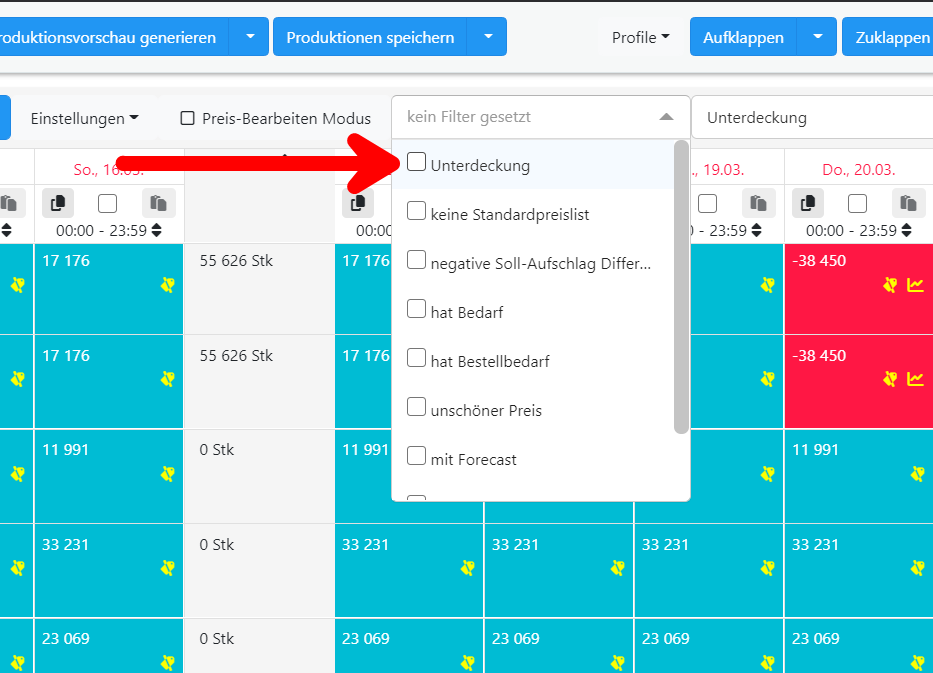
Um Artikel mit Unterdeckung zu bestellen, klickt man auf den Button „Bestellungsvorschau generieren“. Damit möglichst wenige Bestellungen angelegt werden sollte „bei frühestem Bedarf“ (Standard) ausgewählt werden.
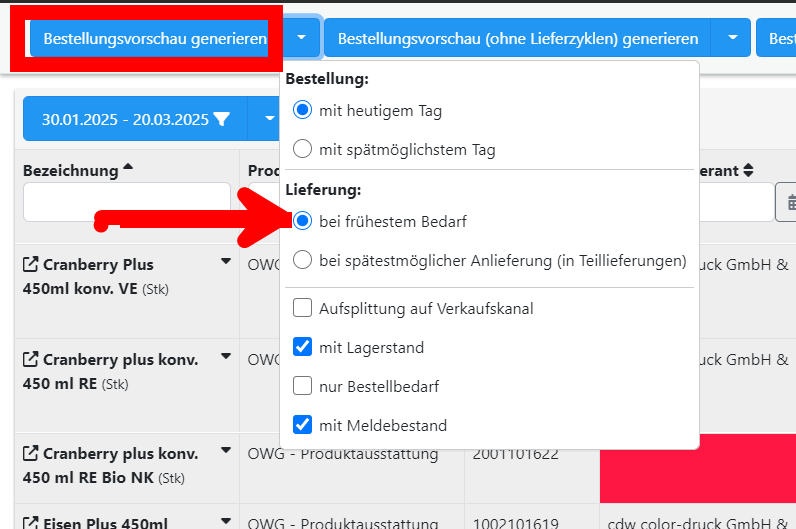
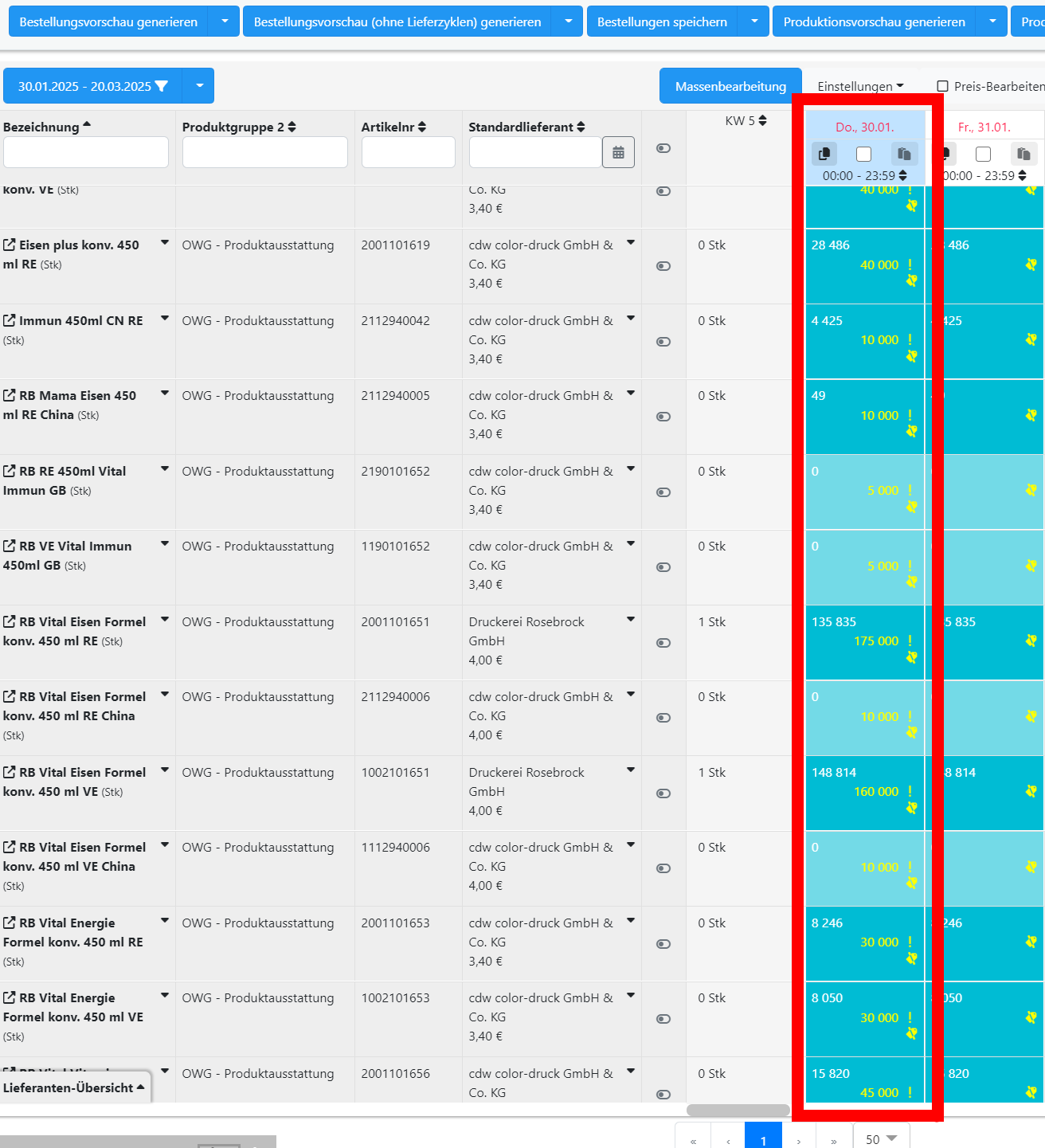
Jetzt wird vom System automatisch ein geeigneter Bestellvorschlag anhand des hinterlegten Standardlieferanten, der benötigten Menge und des Zeitraums generiert.
Durch einen Klick auf Bestellungen speichern werden die generierten Bestellungen im System gespeichert, was durch die leeren Punkte signalisiert wird.
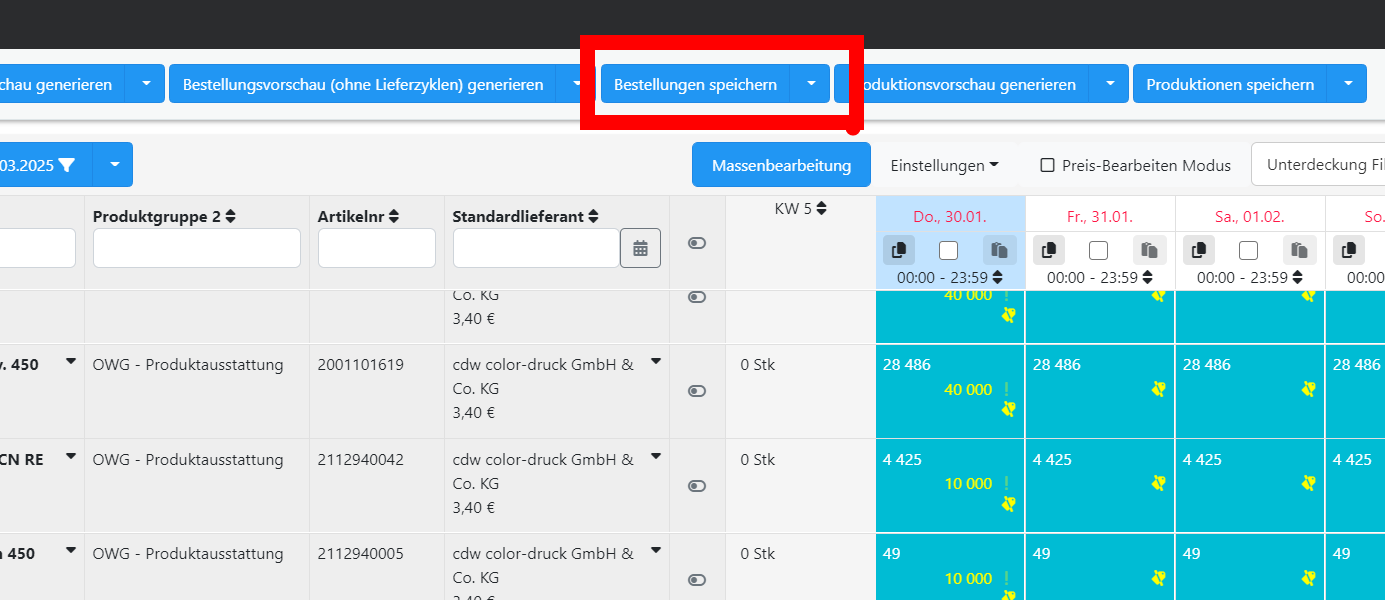
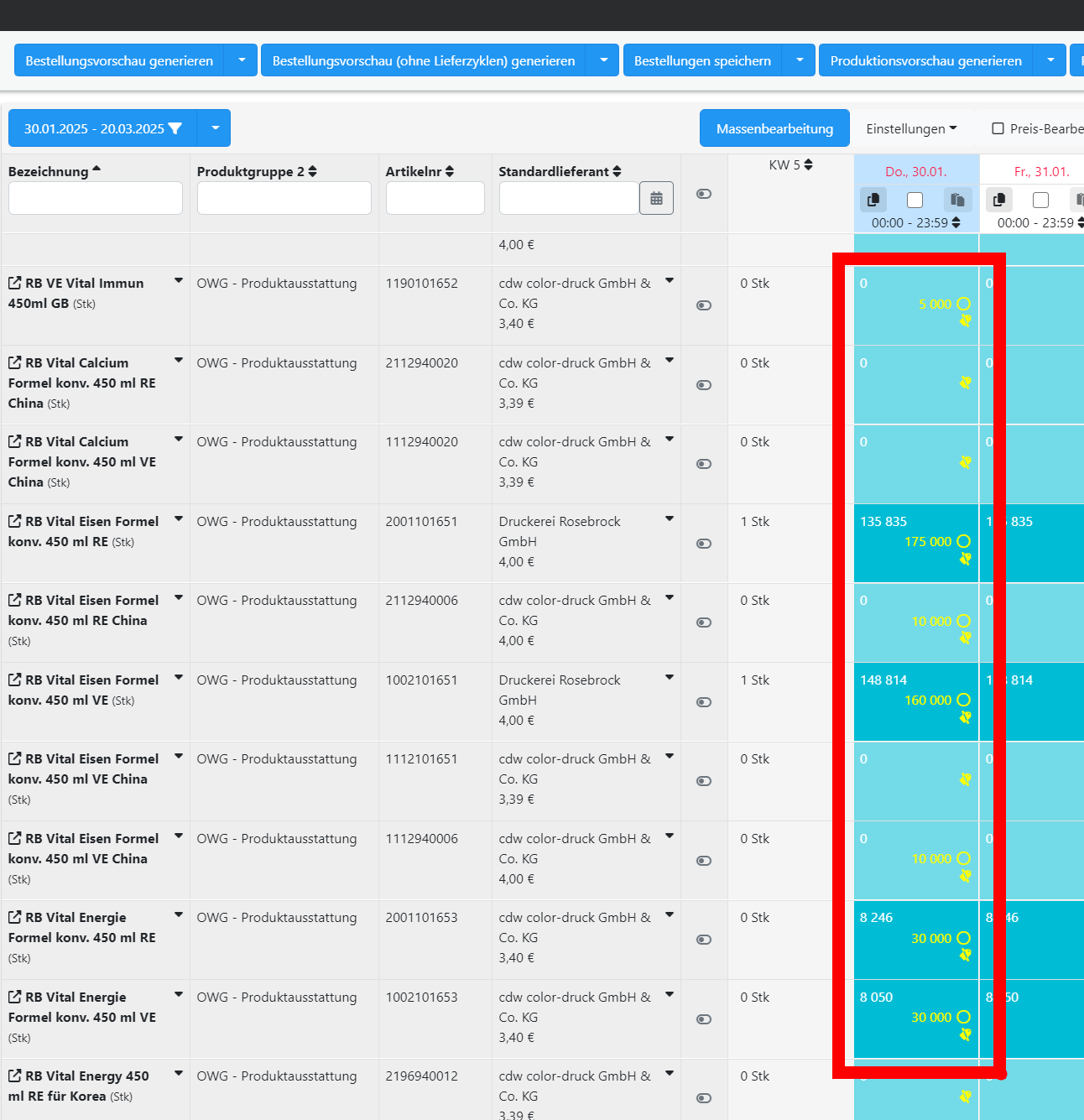
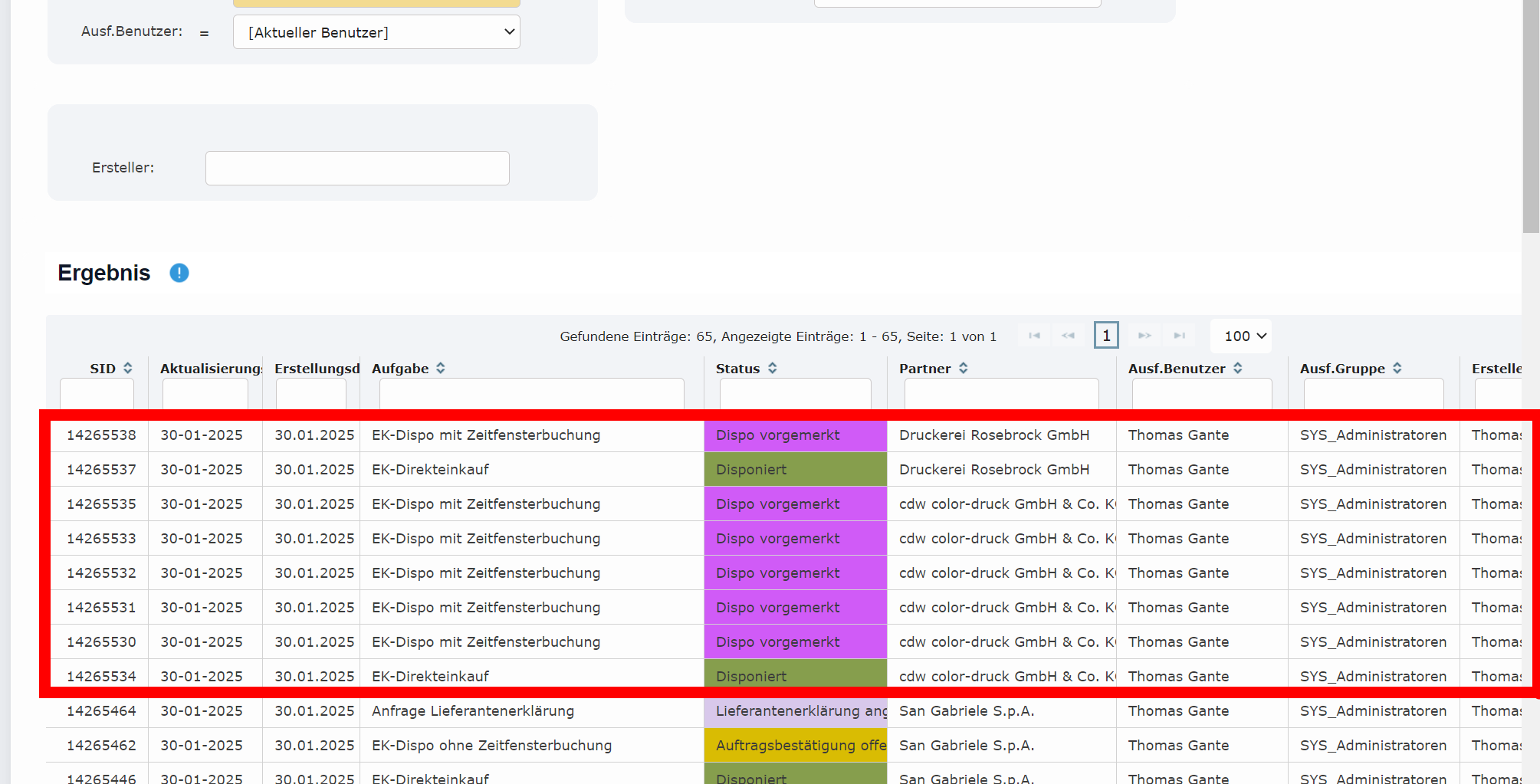
Die gespeicherten Bestellungen sind nun in der Aufgabenliste des Erstellers sichtbar und können abschließend bearbeitet werden.
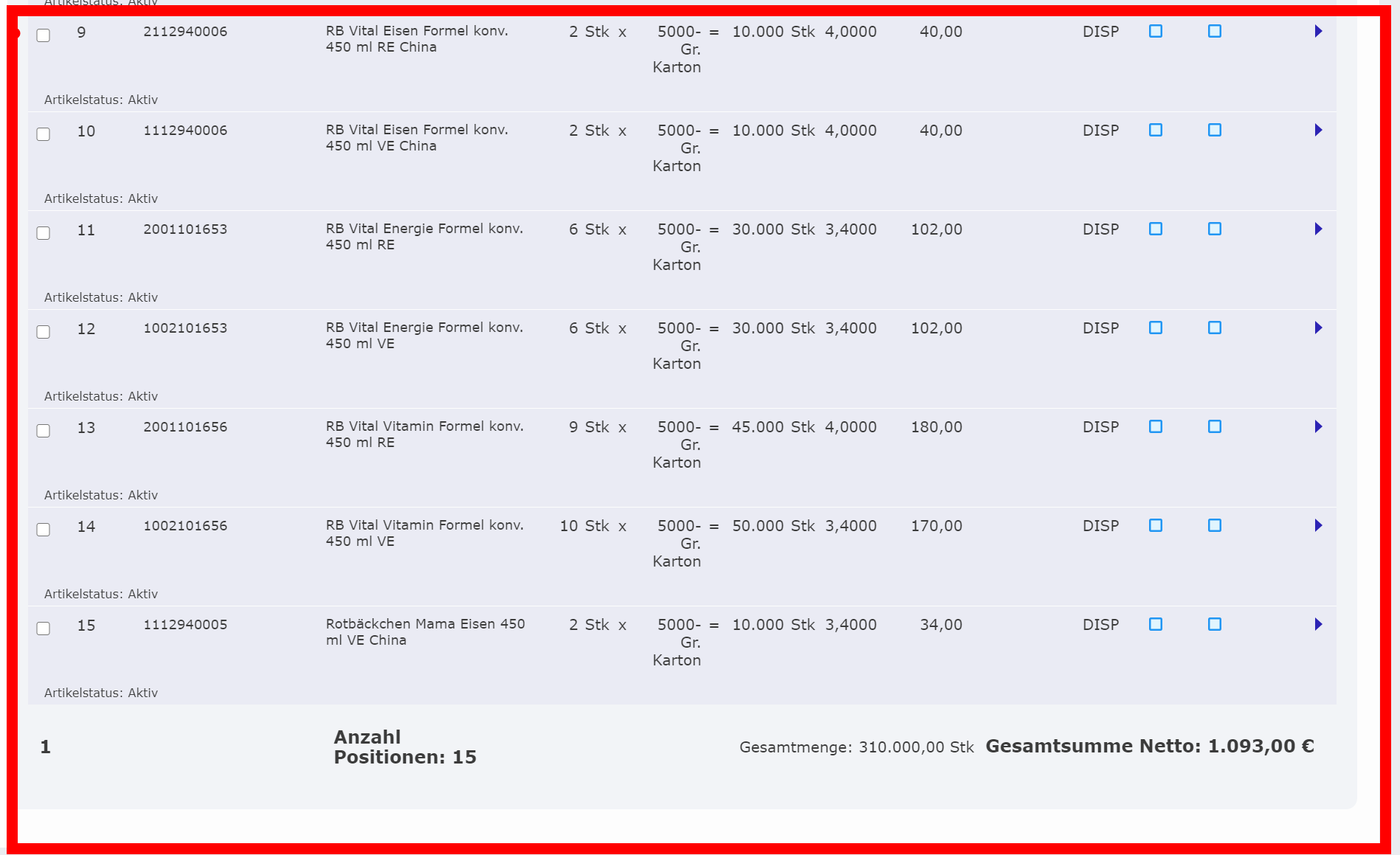
Preispflege über Preisliste (Etiketten)
Um die Preise für Etiketten einfach zu pflegen kann die beim Lieferanten hinterlegte Preisliste (Partner – ERP – Preislisten) geupdatet werden oder es wird eine neue Preisliste erstellt und hinterlegt.
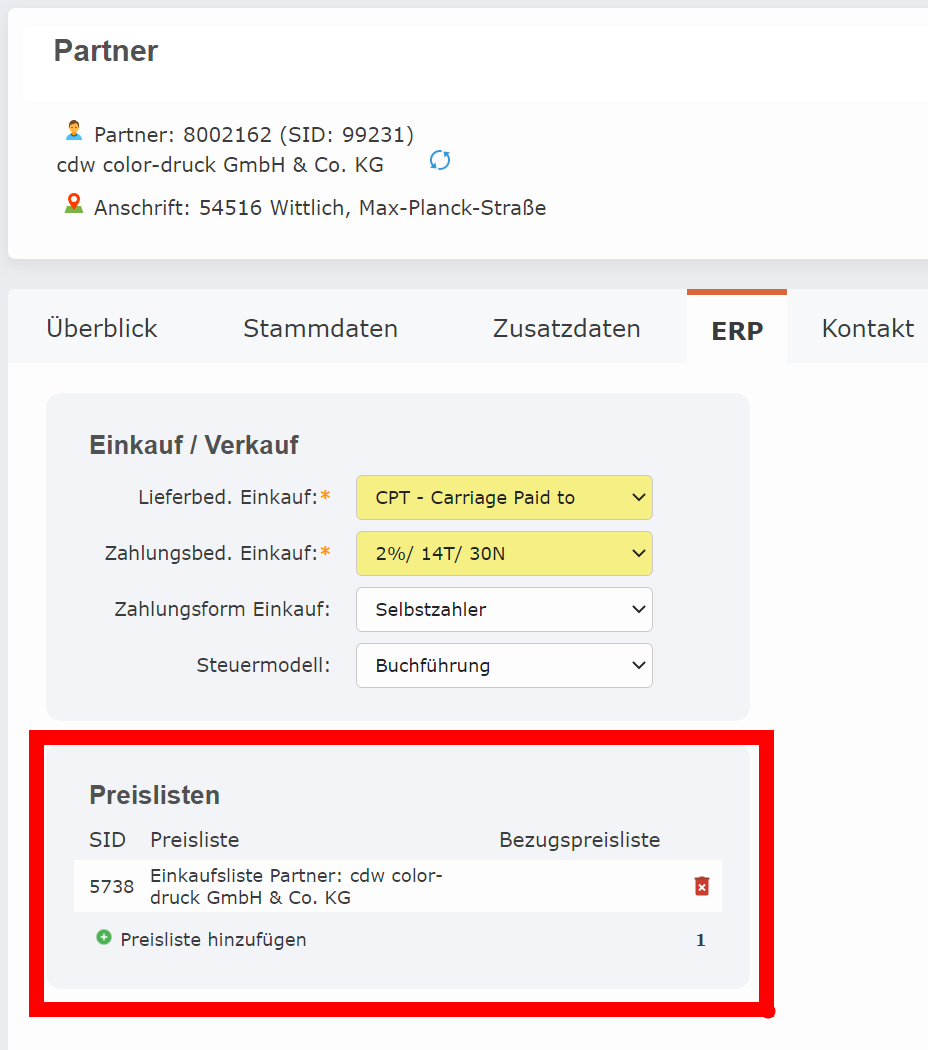
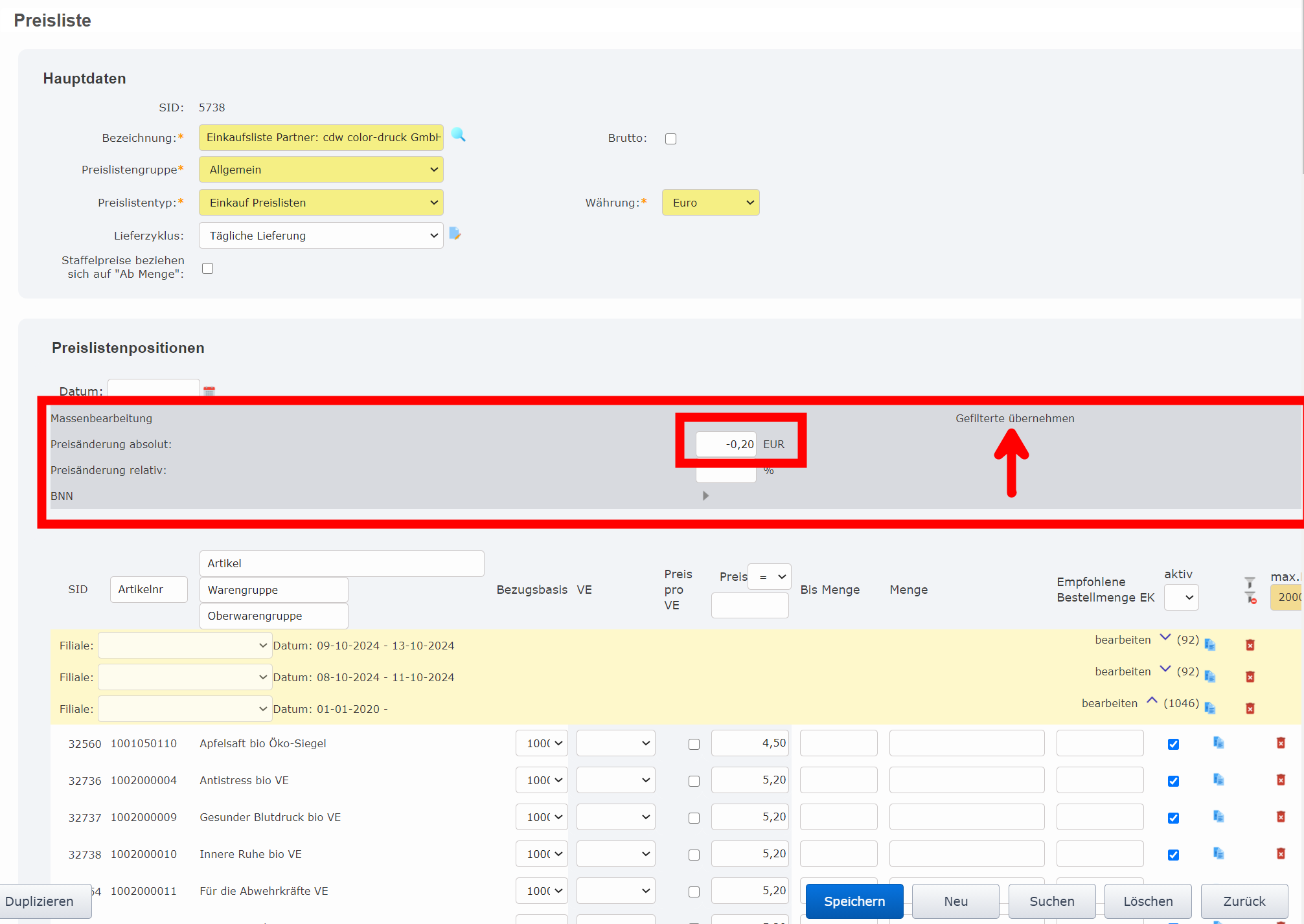
Es kann die Massenbearbeitung genutzt werden, um die aktuell geltenden Preise anzupassen.
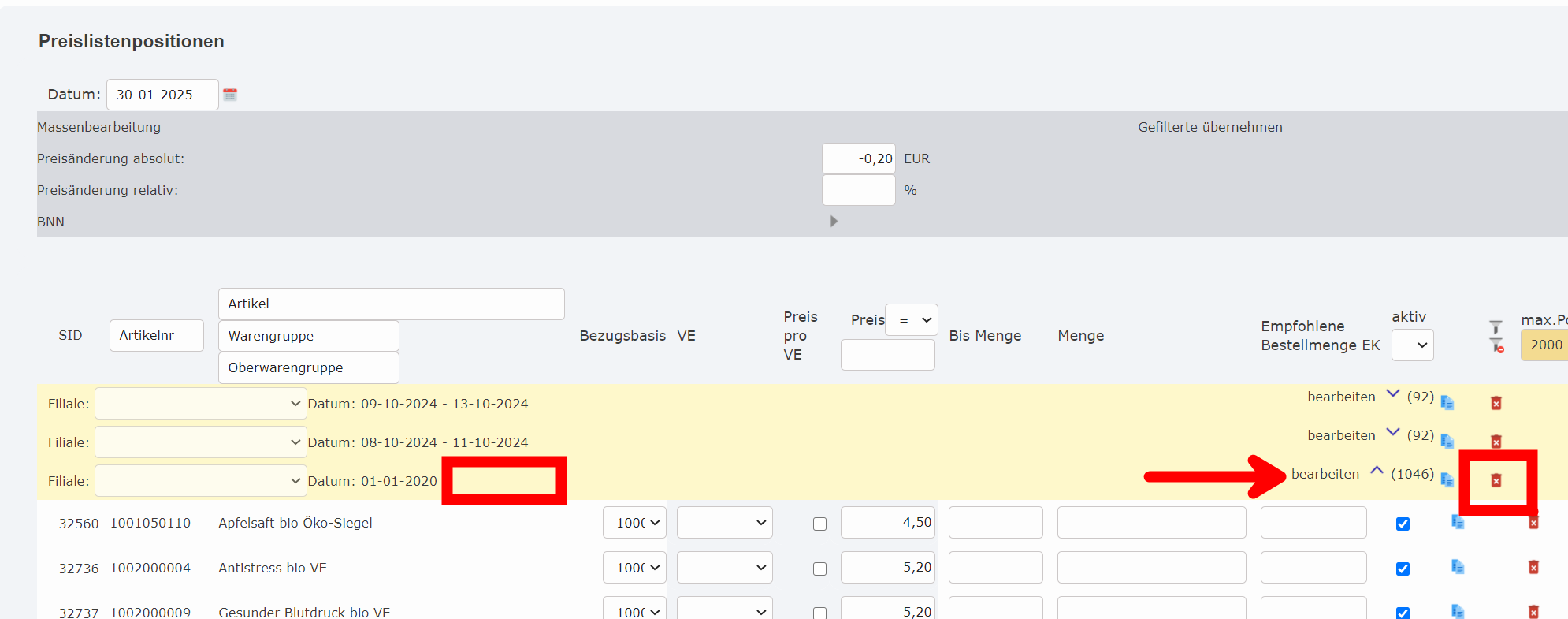
Oder man erstellt eine komplett neue Preisliste oder neue Preislistenpositionen (bestehende Preisliste) und befristet oder löscht die aktuellen Preislistenpositionen.
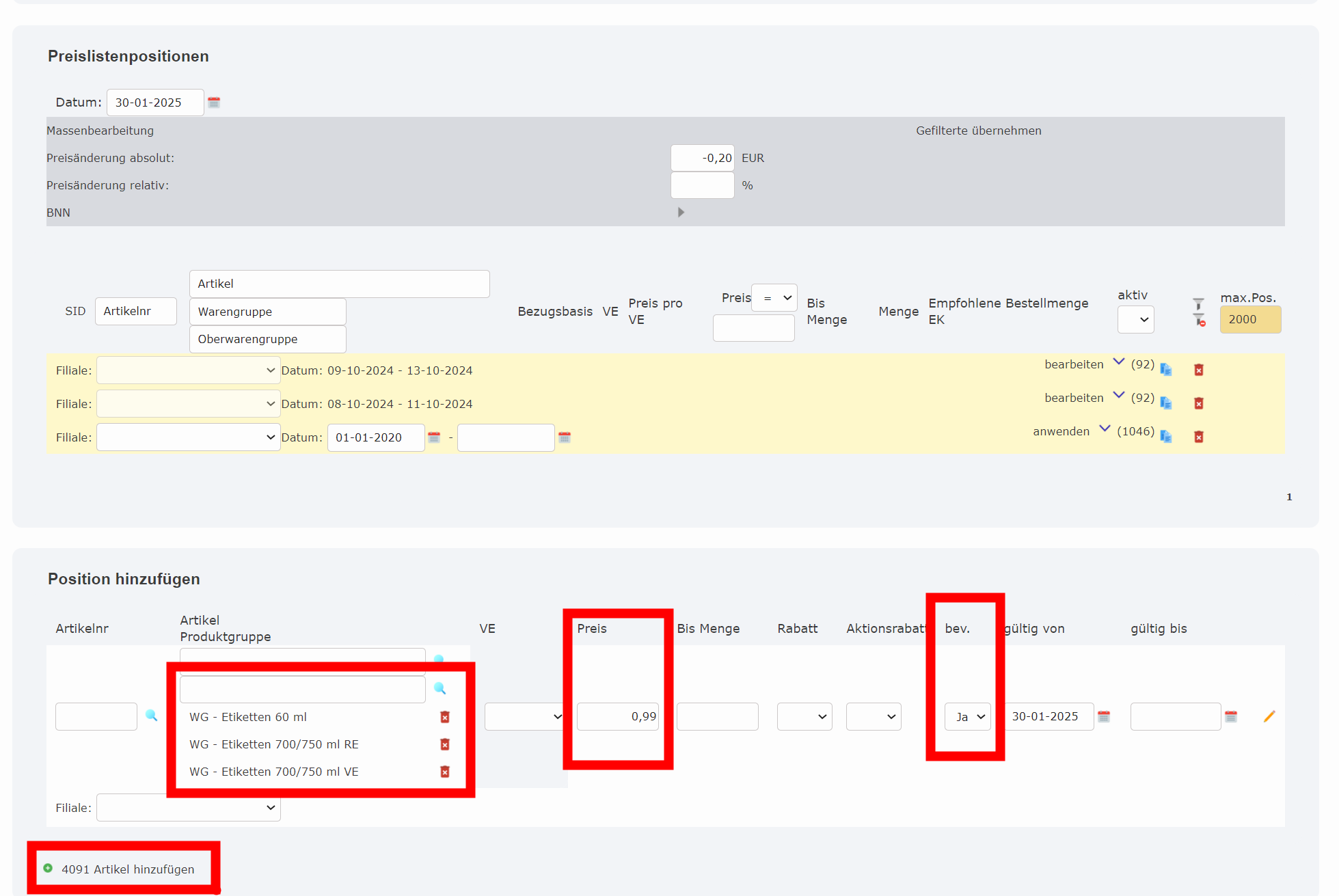
Neue Positionen mit einheitlichem Preis können anhand der Produktgruppe hinzugefügt werden. Es muss „bev.“ (bevorzugt) = JA gewählt werden, damit die Preise in der Lagerreichweite berücksichtigt werden.
Kontrakte mit Warenbewegung
Anlage
Über Einkauf
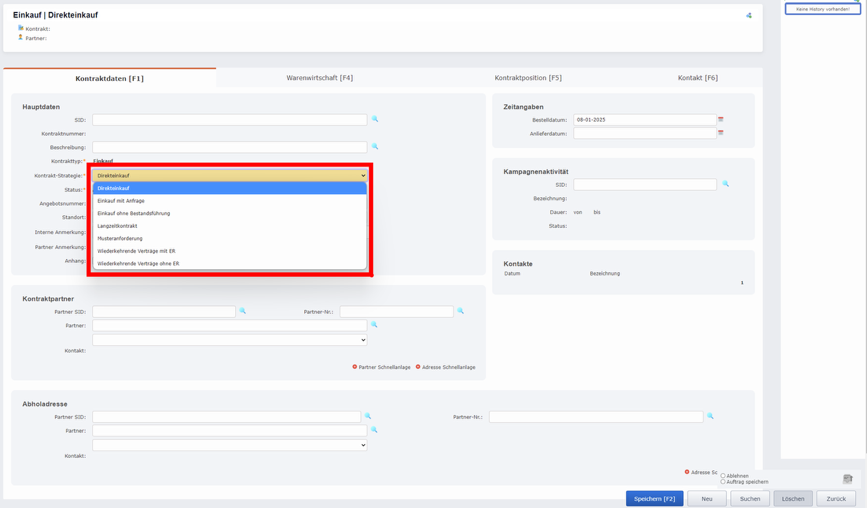
Einkäufe werden im Menüpunkt „Einkauf“ angelegt.
Hier sollte zu Beginn die gewünschte Kontraktstrategie gewählt werden.
Über Partner
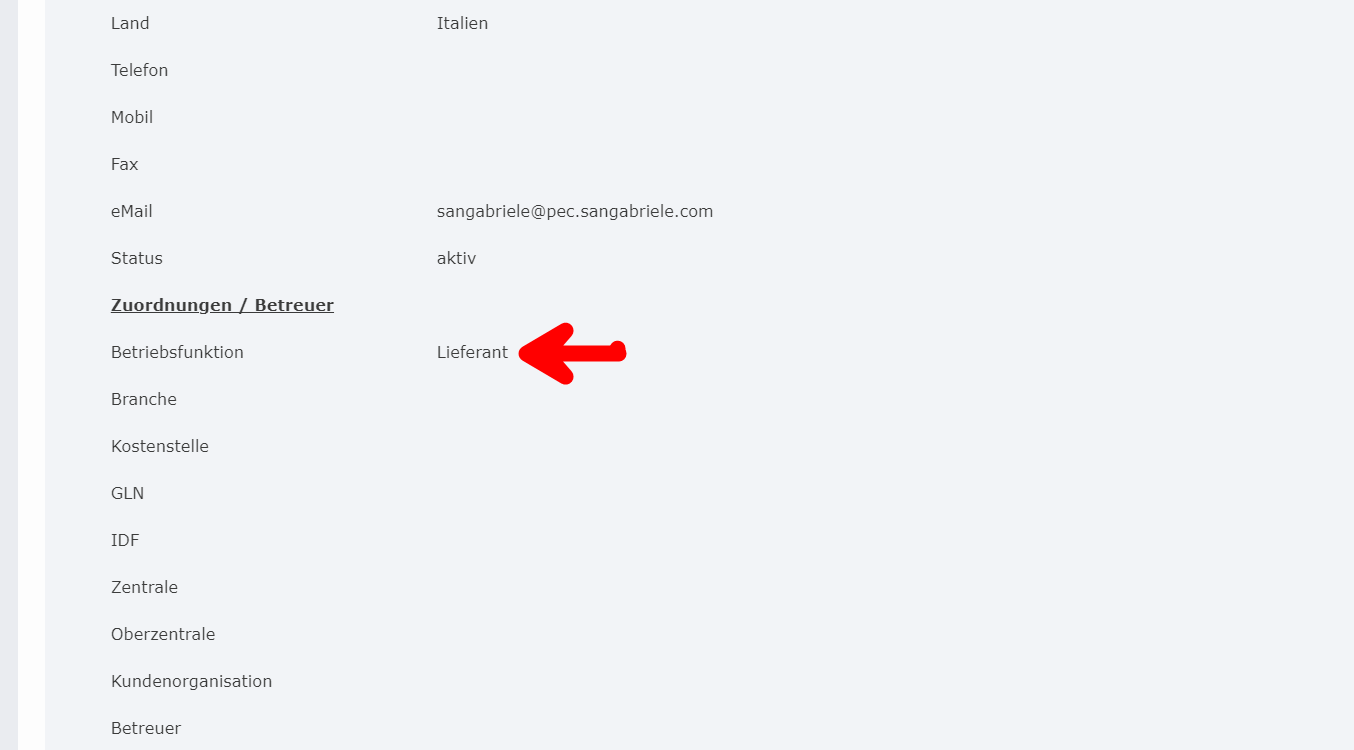
Zusätzlich können Einkäufe direkt aus einem Partner angelegt werden, wenn dieser über die Betriebsfunktion „Lieferant“ verfügt.
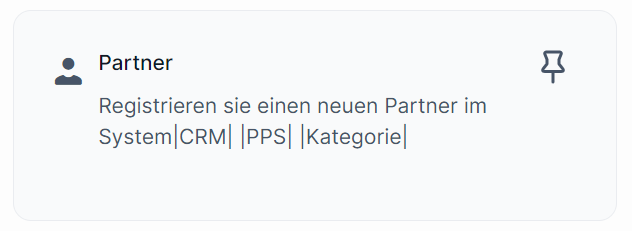
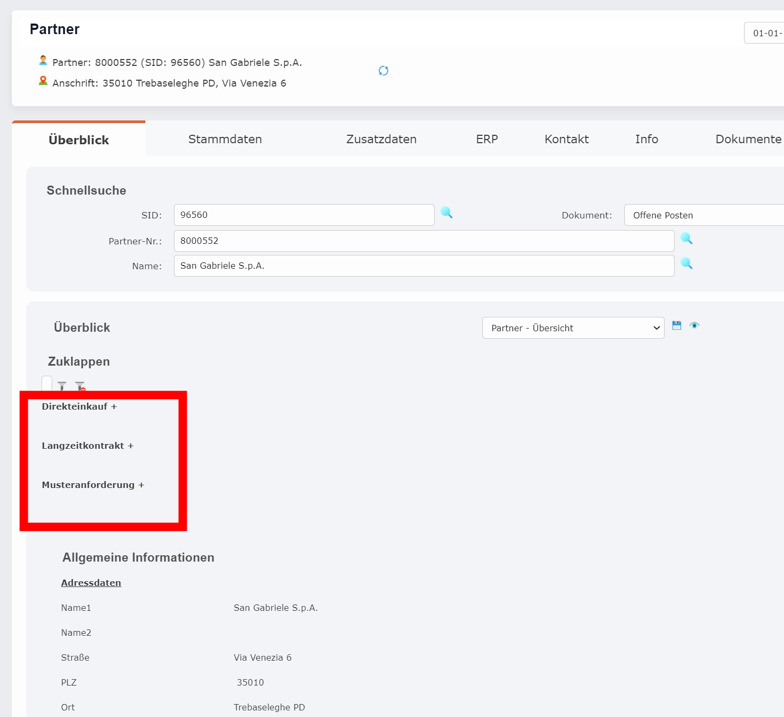
Dazu kann im Reiter „Überblick“ die gewünschte Kontraktstrategie ausgewählt werden und ein neuer Kontrakt öffnet sich zur Erfassung.
Welch Kontraktstrategien dabei sichtbar sind, ist abhängig von der Partnergruppe des Lieferanten.
Freigabe / 4-Augen-Prinzip
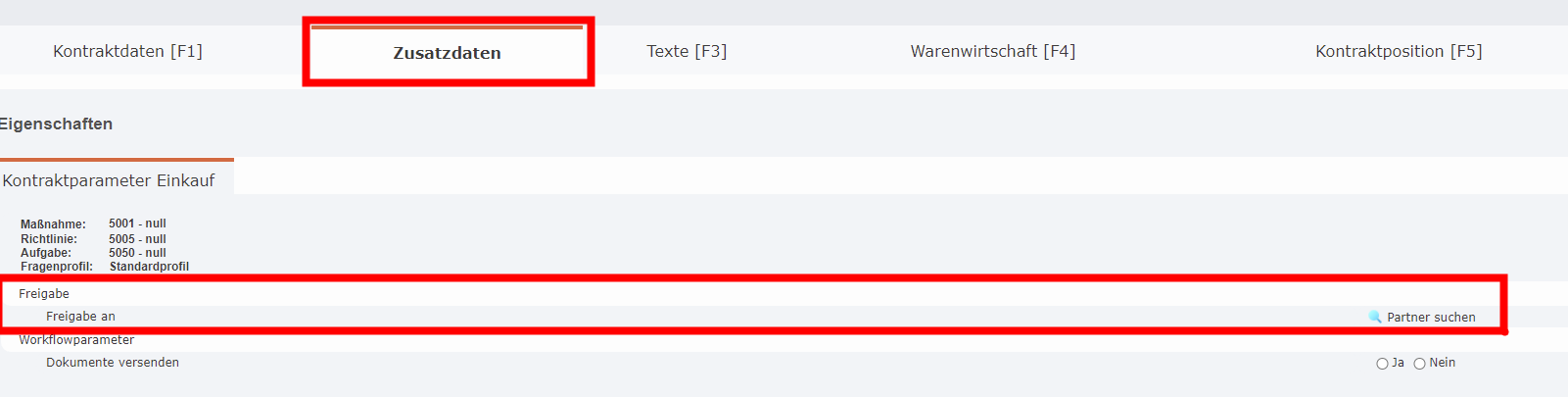
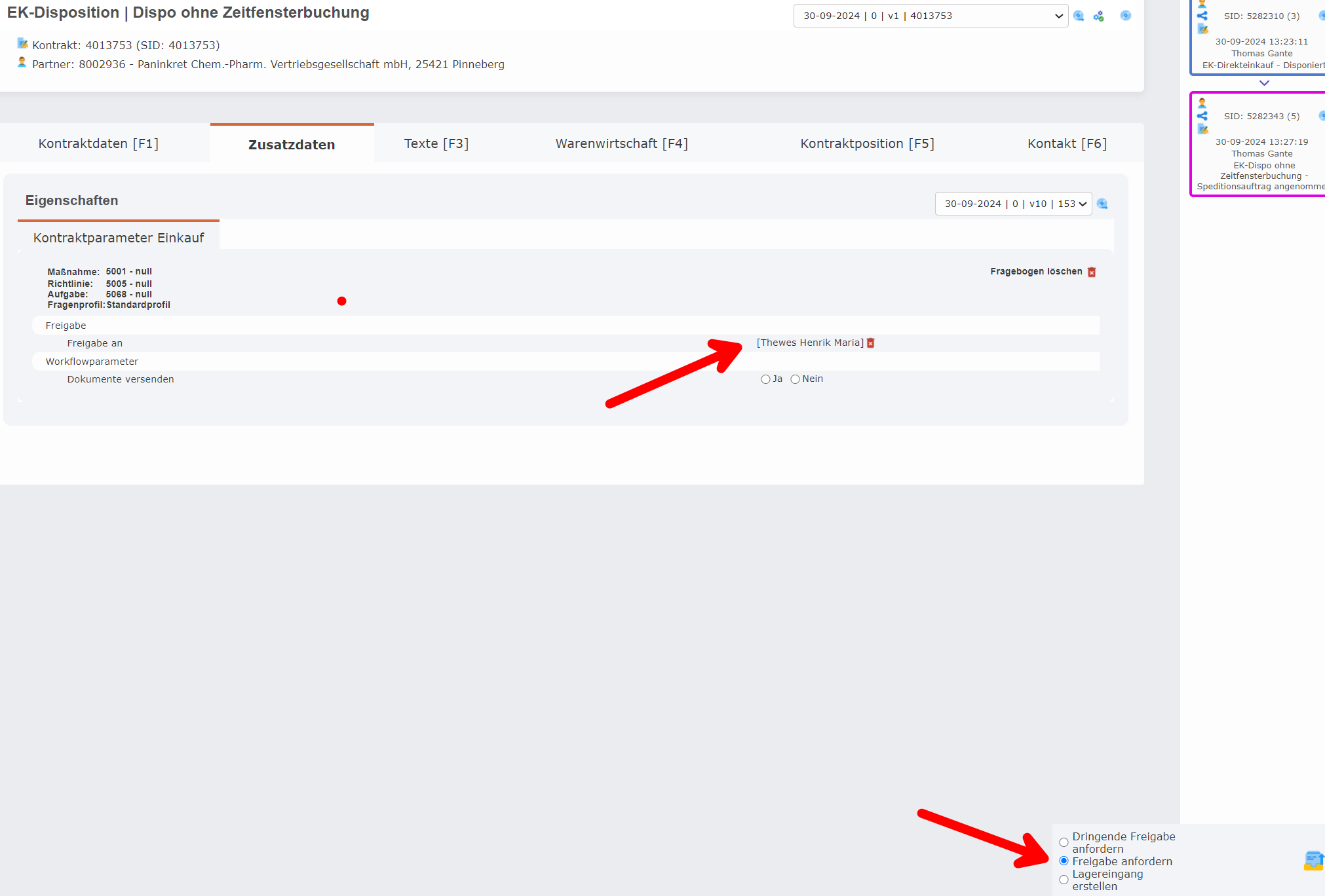
Sobald alle Positionen angelegt sind, muss im Reiter Zusatzdaten ein Partner für die Freigabe ausgewählt werden um den Kontrakt/Bestellung freizugeben.
Hinweis: Im Suchprofil werden nur Mitarbeiter vorgeschlagen, die über eine ausreichende Freigabegrenze verfügen oder falls man selbst eine ausreichende Freigabegrenze besitzt zusätzlich die Mitarbeiter mit einer niedrigeren Freigabegrenze als der Ersteller. Die Freigabegrenze kann unter Partner – Grunddaten – Administrationsparameter – Freigabegrenzen eingesehen werden; muss für jeden Mitarbeiter mindestens „0“ sein, damit das Suchprofil funktioniert.
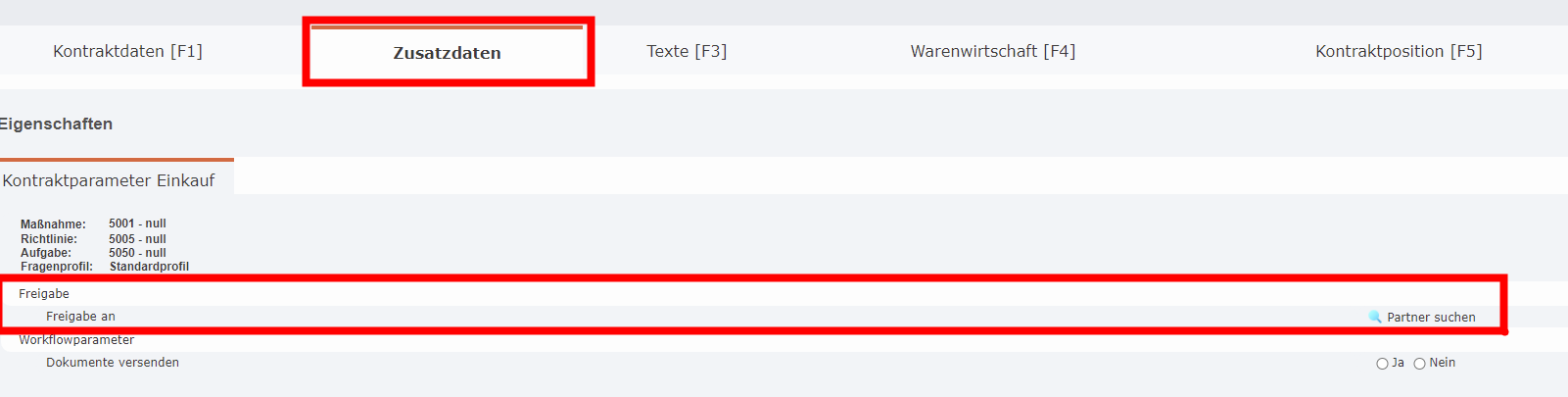
Im Anschluss kann der Freigabe Workflow ausgeführt werden.
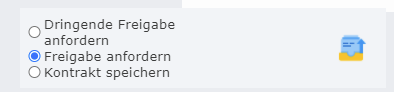
Hinweis: Bei der dringenden Freigabe wird zusätzlich eine E-Mail an den ausgewählten Mitarbeiter versendet.
Danach erhält der ausgewählte Mitarbeiter den Kontrakt/Bestellung zur Freigabe in seine Aufgabenliste.
Screenshot + Bild von „Freigeben“
Workflowparameter / Dokumente versenden
Die Workflowparameter finden sich im Reiter „Zusatzdaten“ und bestimmen, ob ein Kontrakt/Bestellung versendet wird, wenn dies vorgesehen ist.
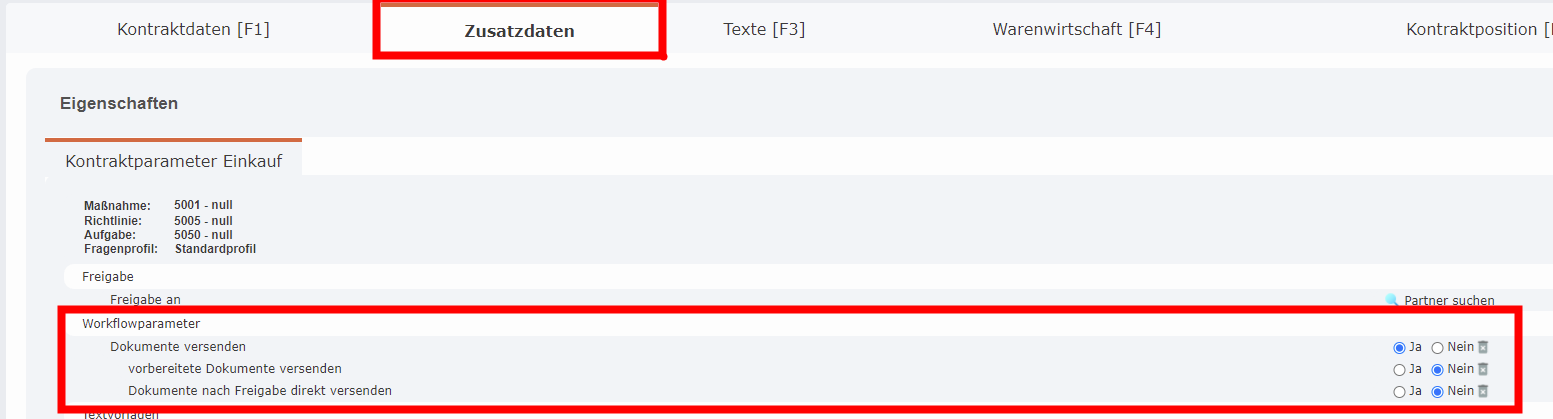
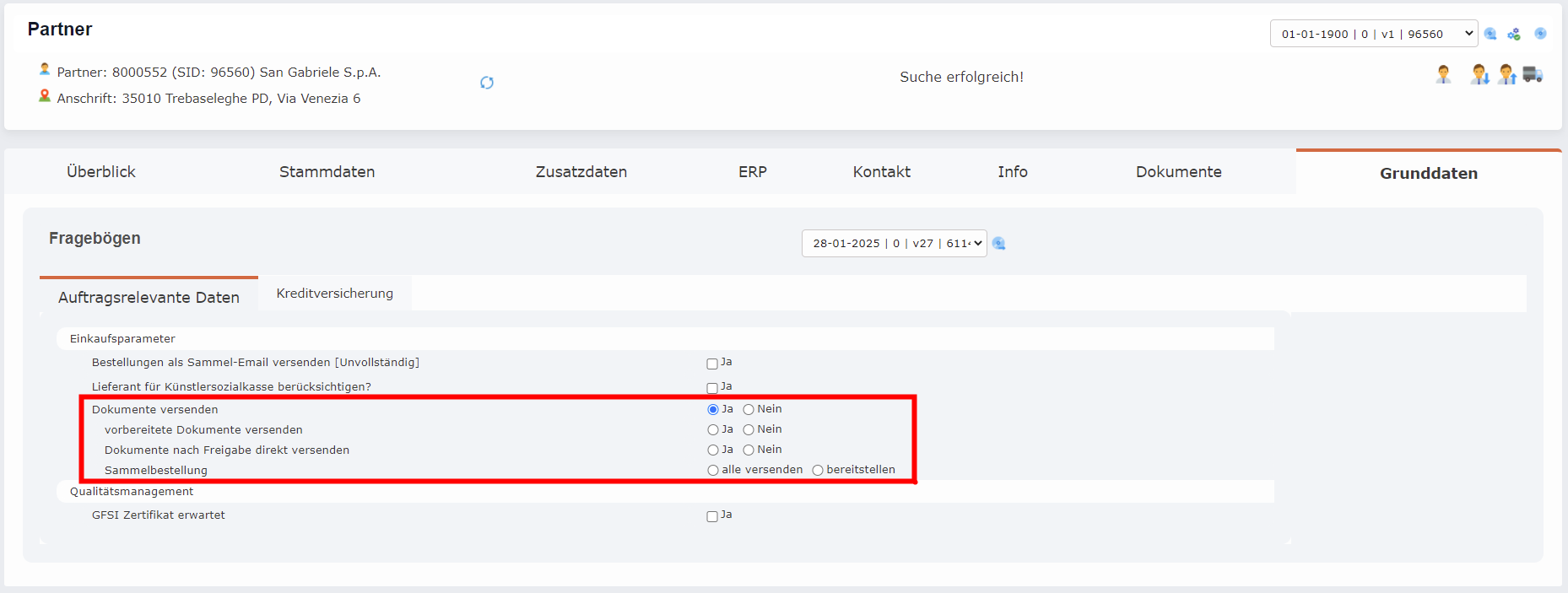
„Dokumente versenden“ bestimmt ob überhaupt eine Mail versendet werden soll. Die anderen Fragen werden daher auch nur eingeblendet, wenn hier „Ja“ ausgewählt wird.

Mit „Dokumente nach Freigabe direkt versenden“ kann angegeben werden, dass die Mail + Dokumente automatisch versendet werden, sobald die Freigabe durch den ausgewählten Mitarbeiter erteilt wird, ohne dass der Ersteller nochmal etwas ausführen muss.

Durch die Auswahl von „vorbereitete Dokumente versenden“ kann festgelegt werden, dass statt dem Standard-E-Mail Template eine angepasste E-Mail verschickt werden kann.

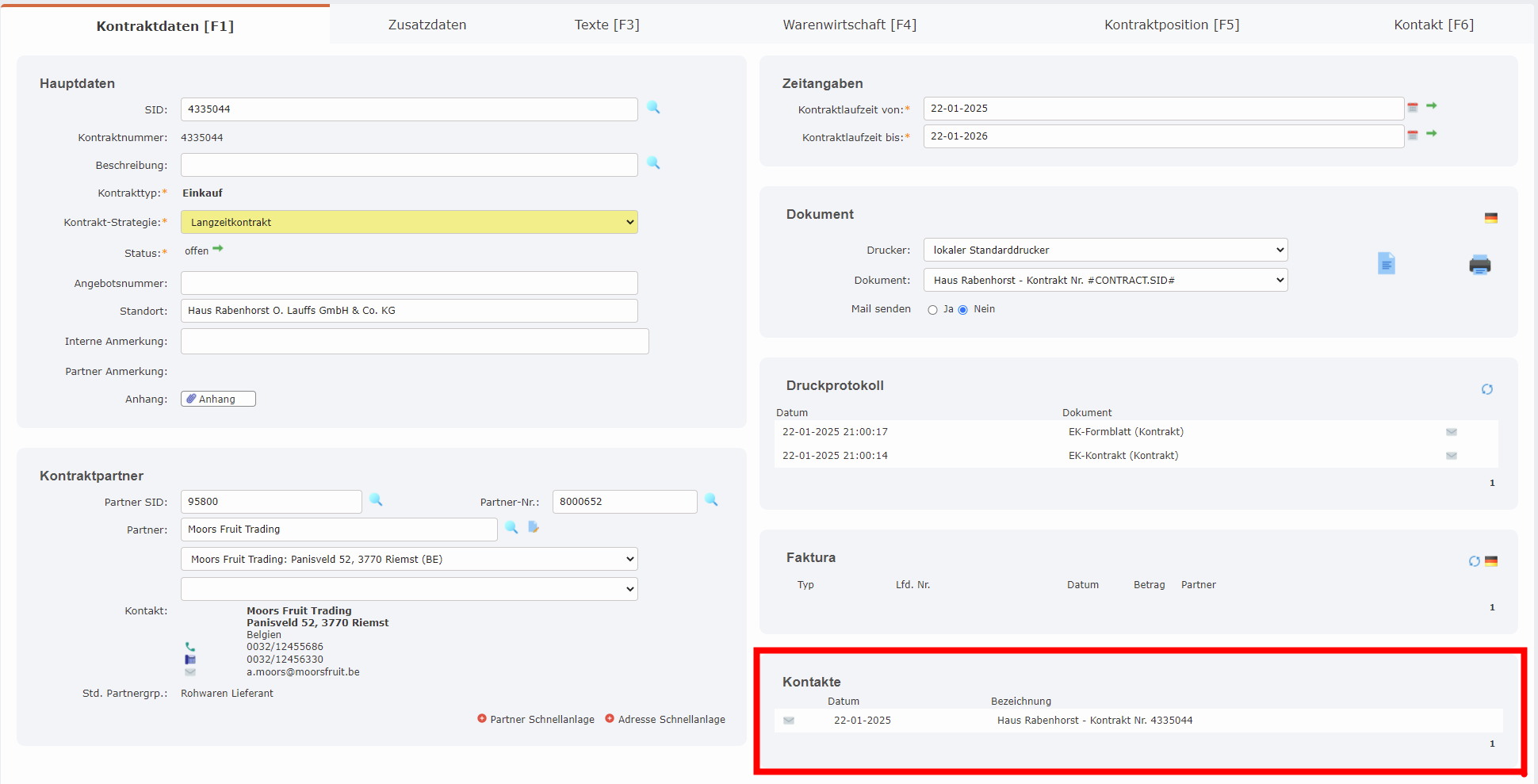
Dazu sollte idealerweise im Reiter „Kontraktdaten“ aus die entsprechenden Vorlage ausgewählt werden.

WICHTIG ist, dass bei „Mail senden“ „Nein“ ausgewählt wird, da andernfalls direkt eine Mail verschickt wird.
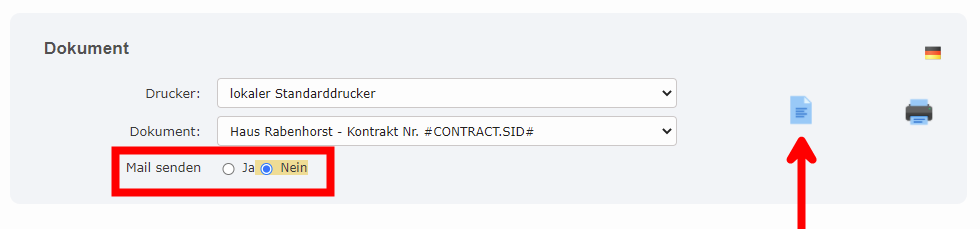
Die erstellte Vorlage kann unter „Kontakte“ aufgerufen werden und es können z.B. Betreff, Inhalt, Anhänge, Empfänger, … angepasst werden.
Pflege Einkaufsparameter
Die Standartauswahl kann für jeden Partner mit der Betriebsfunktion „Lieferant“ unter „Einkaufsparameter“ (Partner – Grunddaten – Auftragsrelevante Daten) gepflegt werden. Die hier getroffene Auswahl wird automatisch auf Kontrakte übernommen, kann aber im Bedarfsfall manuell angepasst werden.
Textvorlagen
Mengenstaffel
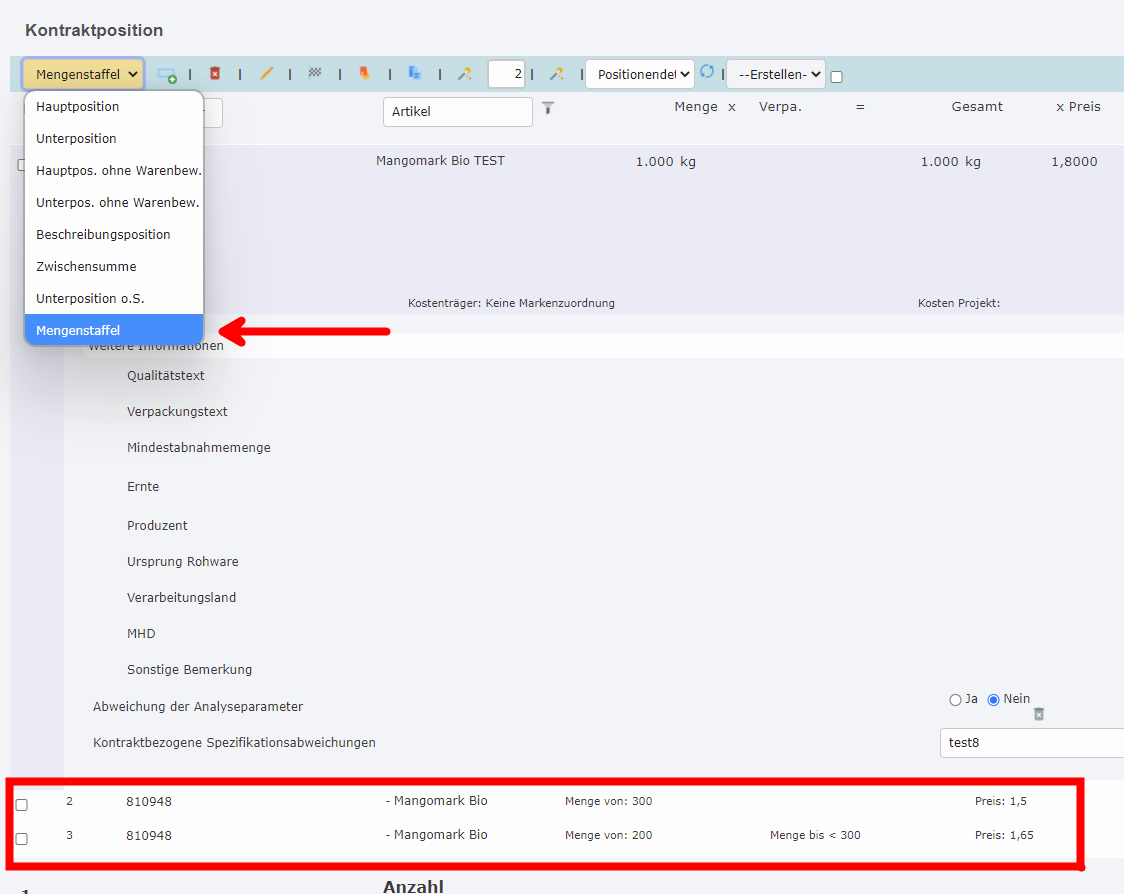
Neben den Hauptpositionen können im Kontrakt auch Mengenstaffeln im Reiter „Kontraktpositionen“ ausgewählt werden.
Eine Mengenstaffel wird zu einer bestehenden Position hinzugefügt. Es muss also bereits eine Position mit einem Artikel angelegt worden sein. Diese oder mehrere bestehende Positionen bei denen eine Mengenstaffel angelegt werden soll müssen zunächst ausgewählt werden.
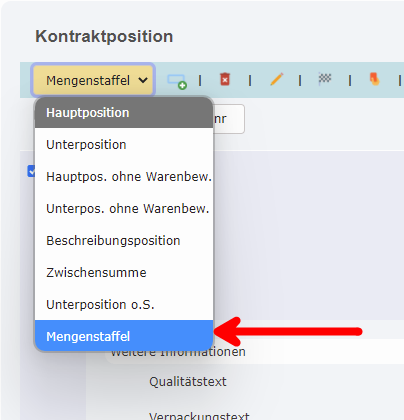
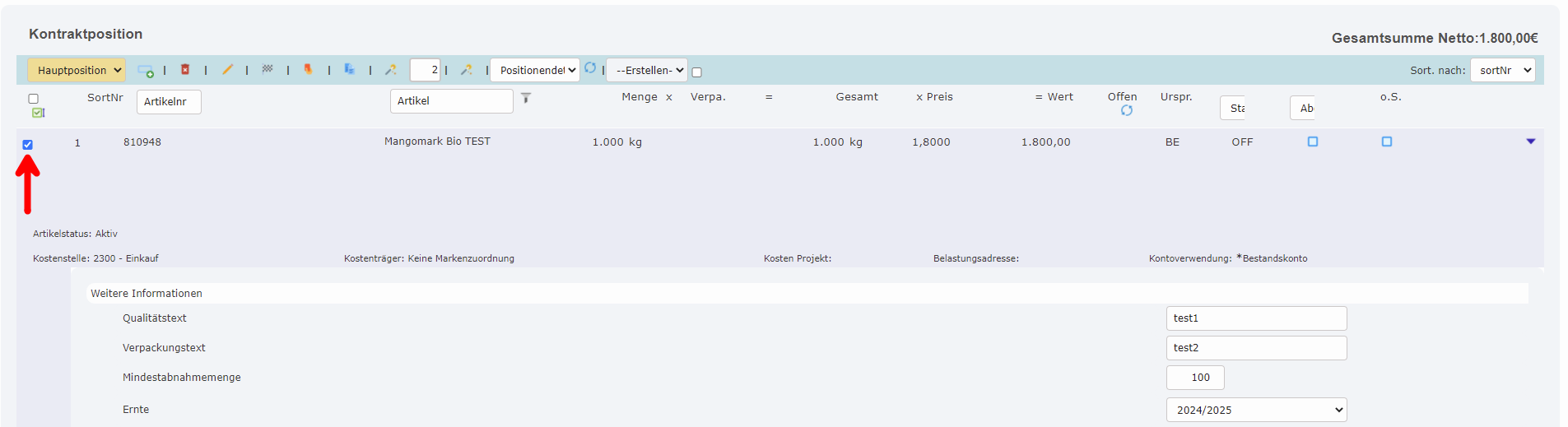 Dann muss die Mengenstaffel im Dropdown ausgewählt werden.
Die Mengenstaffel wird automatisch unterhalb der ausgewählten Positionen hinzugefügt.
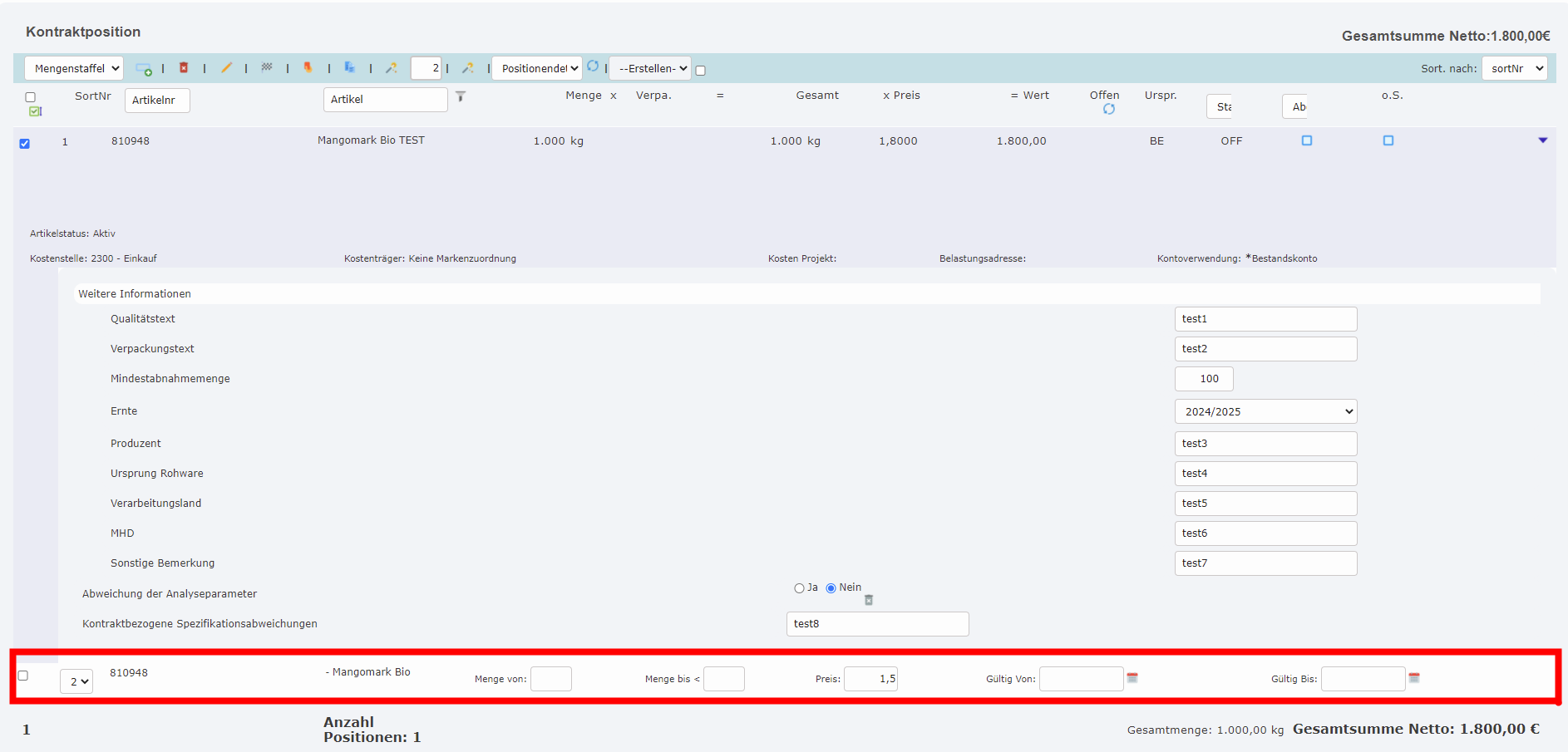
Über das grüne Plus Icon können weitere Mengenstaffeln angelegt werden, wenn die entsprechenden Positionen ausgewählt sind und Mengenstaffel noch im Dropdown ausgewählt ist.
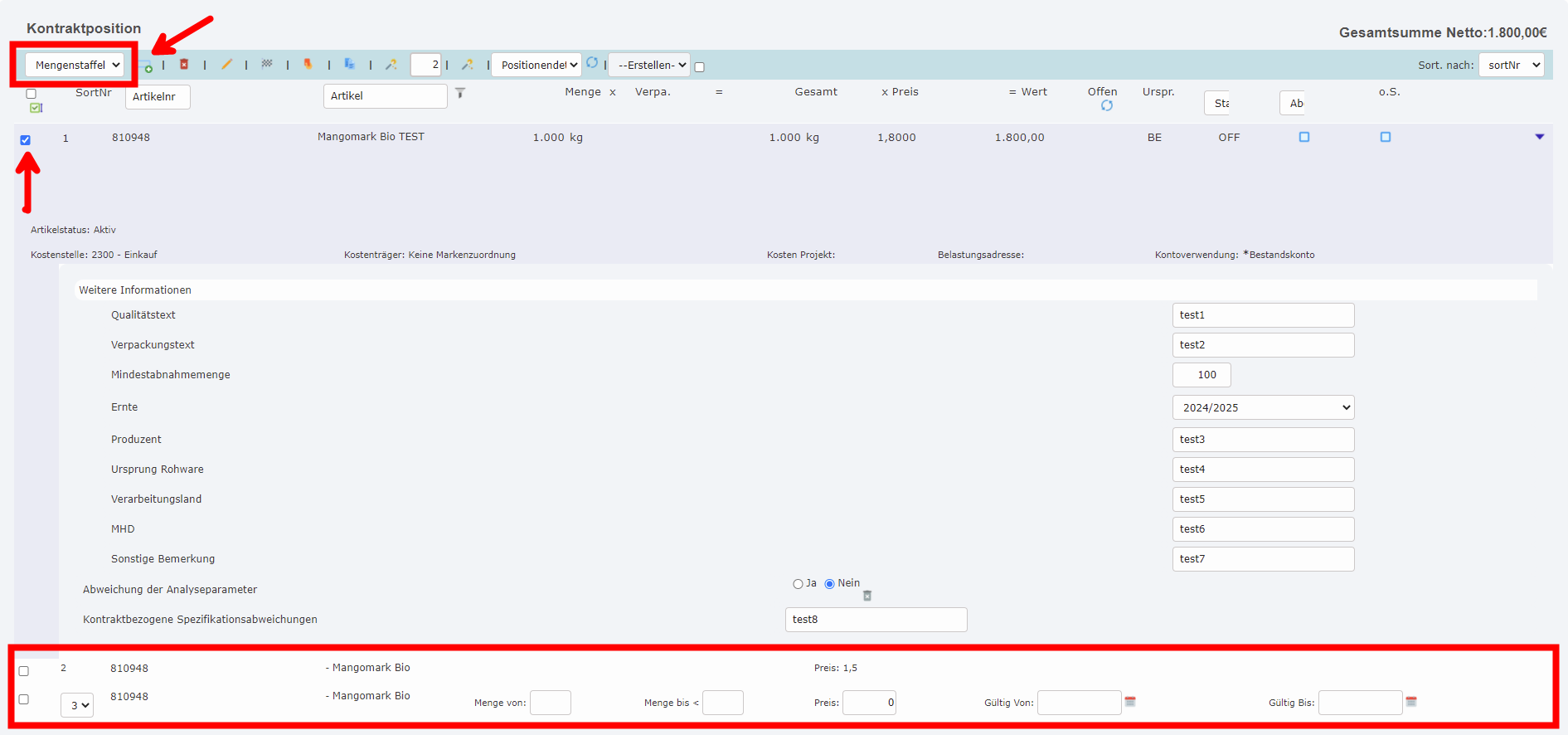
In der Mengenstaffel kann angegeben werden, dass ein bestimmter Preis für Bestellungen von und bis zu einer bestimmten Menge gilt. Optional kann auch die Gültigkeitsdauer der Mengenstaffel angegeben werden.

Testfall: Langzeitkontrakt von Rohwaren, mit Zeitfensterbuchung, Mengenstaffel, Lieferantenerklärung und Biozertifikat mit Spedition beauftragen, 2 Teilabrufen und unvollständigem Lagereingang
Um einen Langzeitkontrakt anzulegen, muss zunächst im Kontrakttyp „Einkauf“ die Kontraktstrategie „Langzeitkontrakt“ gewählt werden. Falls der Kontrakt direkt aus einem Partner geöffnet wurde, dann entspricht die Kontraktstrategie bereits automatisch der Auswahl.
Falls der Kontrakt über den Menüpunkt „Einkauf“ geöffnet wurde, muss außerdem ein Kontraktpartner ausgewählt werden. Falls der Kontrakt direkt aus einem Partner geöffnet wurde, dann entspricht der Kontraktpartner bereits automatisch diesem Partner.
Außerdem muss die Kontraktlaufzeit des Langzeitkontrakts angegeben werden.
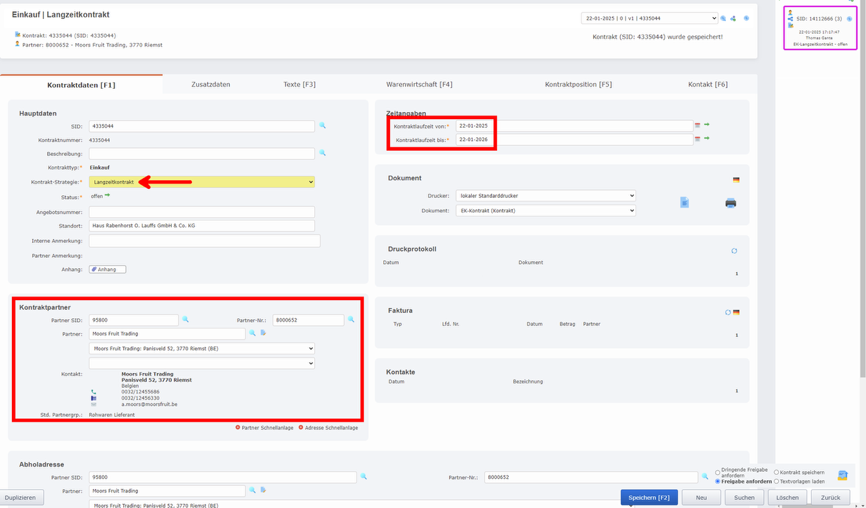
Um dem Einkauf Artikel hinzuzufügen, muss man zum Reiter „Kontraktpositionen“ wechseln.
Über das grüne Plus Icon lassen sich neue Positionen hinzufügen.
In einer Hauptposition kann man über die Artikelnummer oder die Bezeichnung nach einem Artikel suchen, den man hinzufügen möchte.
Außerdem muss die vereinbarte Menge, Verpackungseinheit und der Preisausgewählt werden.
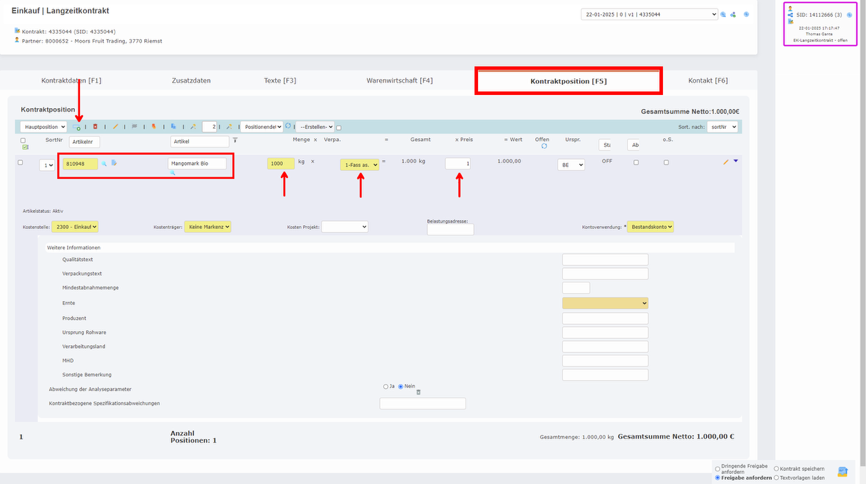
Zusätzlich kann das Ursprungsland gesetzt werden (standardmäßig das Herkunftsland des Lieferanten) und die Artikelbezeichnung angepasst werden. Diese Informationen werden unter Anderem zusammen mit den Weiteren Informationen bei Kontrakt und Bestellung pro Position angedruckt.
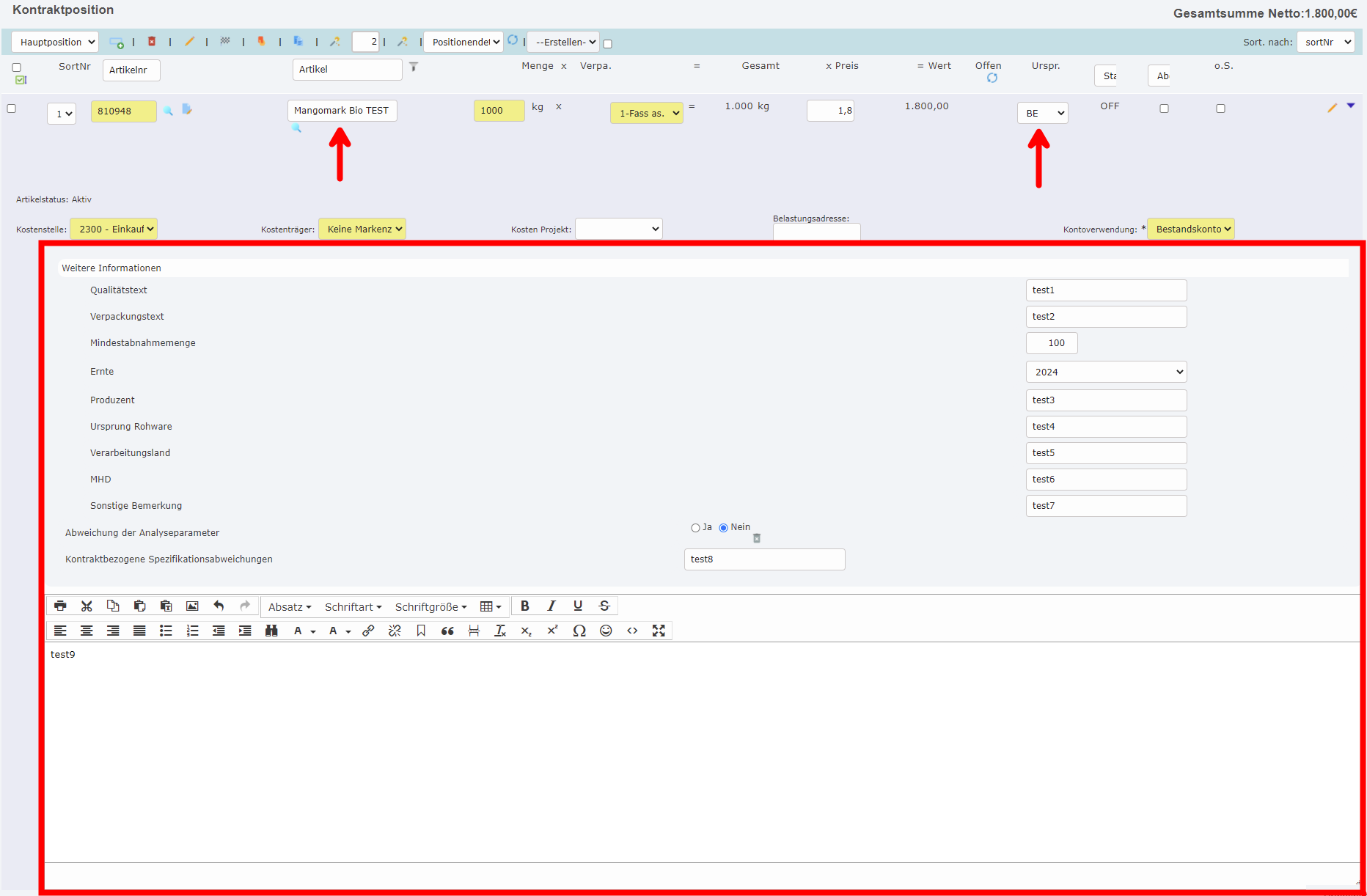
Für die Felder „Kostenträger“ sowie „Kostenverwendung“ sind beim Artikel bzw Verwendungszweck Standards hinterlegt. Diese können ggfs. manuell angepasst werden.
Bei Bedarf können die Kostenprojekte ausgewählt werden, die für die entsprechende Kostenstelle in der Planungsrechnung zugewiesen sind.
Hinweis: Die Kostenstelle setzt sich im Normalfall automatisch anhand der beim Benutzer hinterlegten Kostenstellenverwendung (Partner – ERP). Sollte ein Benutzer mehrere Kostenstellenverwendungen hinterlegt haben, dann kann er hier zwischen diesen wählen.

Nun werden zwei Mengenstaffelpositionen zu der bestehenden Hauptposition hinzugefügt (siehe Kapitel Mengenstaffel)
Sobald alle Positionen angegeben sind, muss im Reiter Zusatzdaten ein Partner für die Freigabe ausgewählt werden.
Hinweis: Im Suchprofil werden nur Mitarbeiter vorgeschlagen, die über eine ausreichende Freigabegrenze verfügen oder falls man selbst eine ausreichende Freigabegrenze besitzt zusätzlich die Mitarbeiter mit einer niedrigeren Freigabegrenze als der Ersteller. Die Freigabegrenze kann unter Partner – Grunddaten – Administrationsparameter – Freigabegrenzen eingesehen werden; muss für jeden Mitarbeiter mindestens „0“ sein, damit das Suchprofil funktioniert.
Im Anschluss kann die Freigabe angefordert werden.
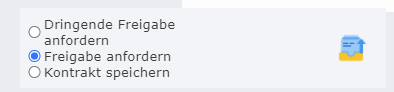
Der Kontraktgeht in den Status „Freigabe erforderlich“ über und der Kontrakt wird dem zuvor ausgewählten Partner zur Freigabe zugewiesen.
Sobald die Freigabe erteilt ist, wird der Kontrakt wieder dem erstellenden Benutzer zugewiesen. Dieser kann dann den Kontrakt an den Kontraktpartner versenden. (Workflow ausführen) Der Kontrakt befindet sich dann im Status „Kontrakt versendet“.
Wenn die Auftragsbestätigung des Kontraktpartners eingeht, kann der Kontrakt als angenommen gekennzeichnet werden.
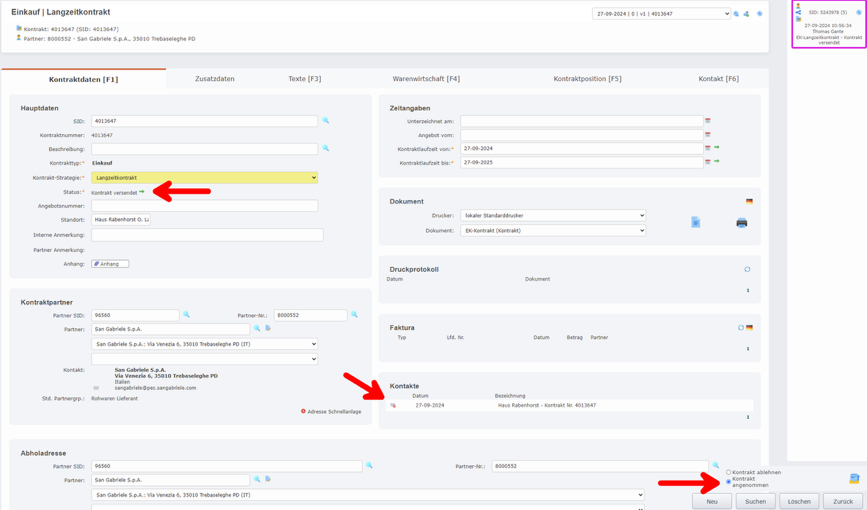
Der Langzeitkontrakt befindet sich nun im Status „Kontrakt bestätigt“. Somit können nun Teilabrufe erstellt bzw. der Kontrakt disponiert werden. Hierbei können zwei verschiedene Workflows ausgeführt werden. Je nach Wahl wird eine Disposition mit oder ohne Zeitfensterbuchung erstellt.
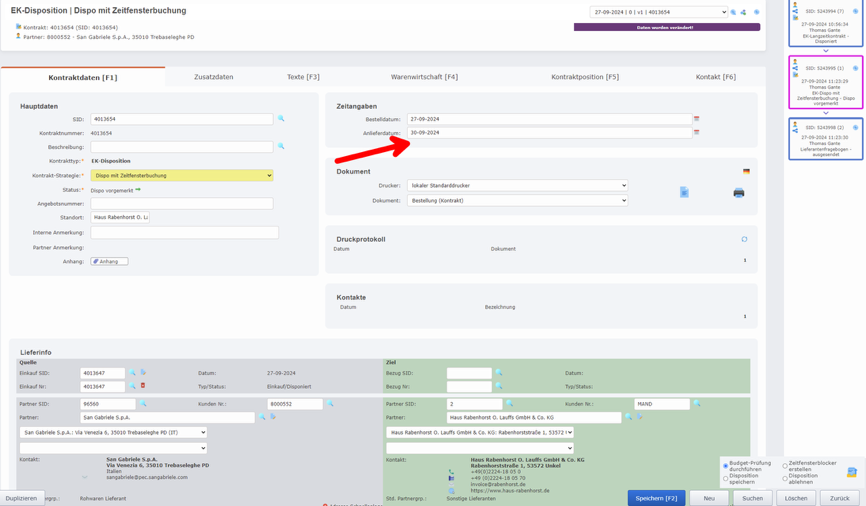
In diesem Fall entscheiden wir uns für eine Disposition mit Zeitfensterbuchung. Die entsprechende Disposition wird vorgemerkt und der Benutzer springt automatisch zu dieser.
Für die Disposition mit Zeitfensterbuchung ist es wichtig das Anlieferdatum auszuwählen.
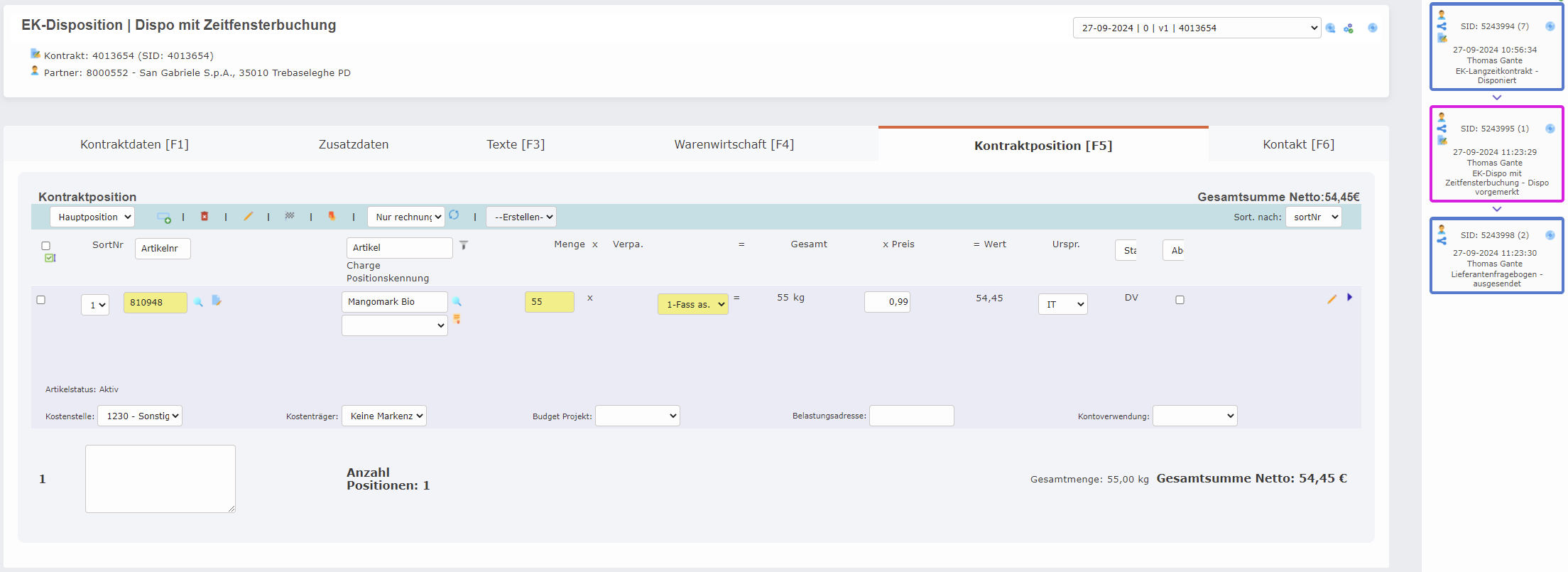
Im Reiter „Kontraktpositionen“ muss außerdem die Menge des Teilabrufs angegeben werden.
Nachdem das Anlieferdatum und die Menge des Teilabrufs gewählt wurden, kann die Budgetprüfung durchgeführt werden. (Workflow ausführen)
Ist diese Budgetprüfung erfolgreich dann die Disposition als nächstes für die Zeitfensterbuchung vorgemerkt werden.
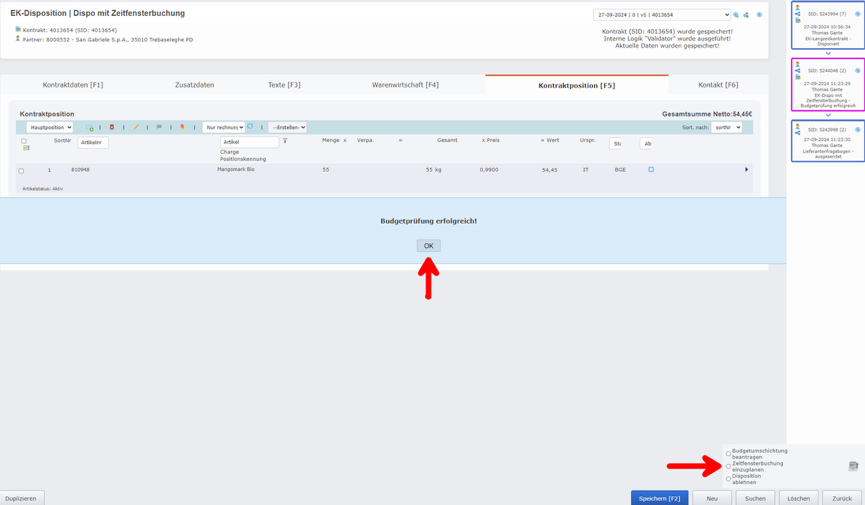
Dadurch erscheint die Disposition als Aufgabe im Menüpunkt „Annahmestellenplanung Unkel“
Durch Ziehen und Loslassen kann die Aufgabe in der Annahmestellenplanung eingeplant werden.
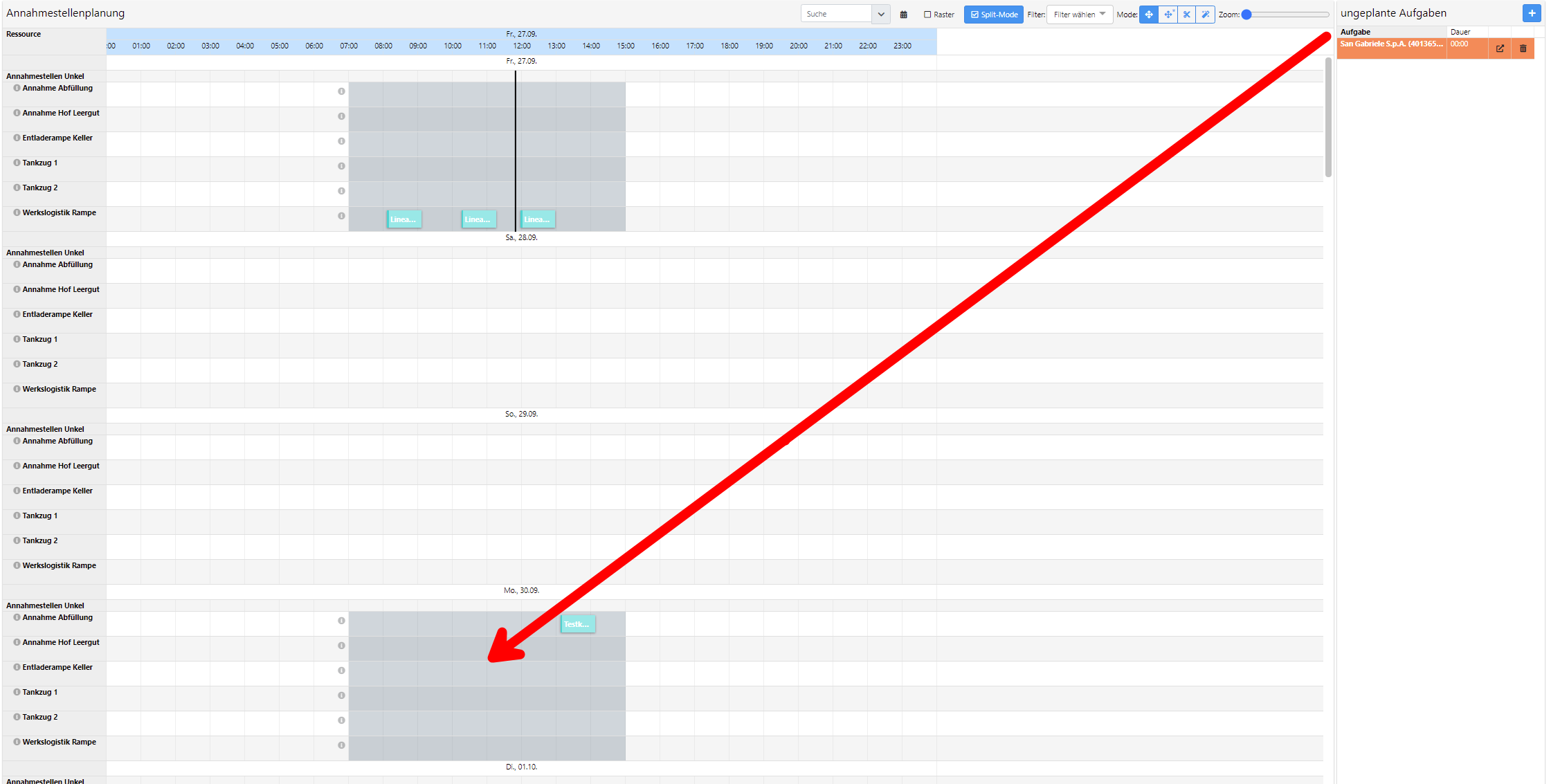
Nach Zuweisung der Aufgabe, wird das Zeitfenster automatisch zur angefangenen vollen Stunde gerundet.
Sobald das Zeitfenster eingeplant ist, wechselt die EK-Dispo in den Status „Zeitfenster eingeplant“.
Zurück in der Disposition, muss nun je nach Lieferbedingung im Reiter „Warenwirtschaft“, welche automatisch vom Kontraktpartner übernommen wird, eine Spedition ausgewählt werden.
Nach dem Wählen der Spedition kann der Speditionsauftrag versendet werden.
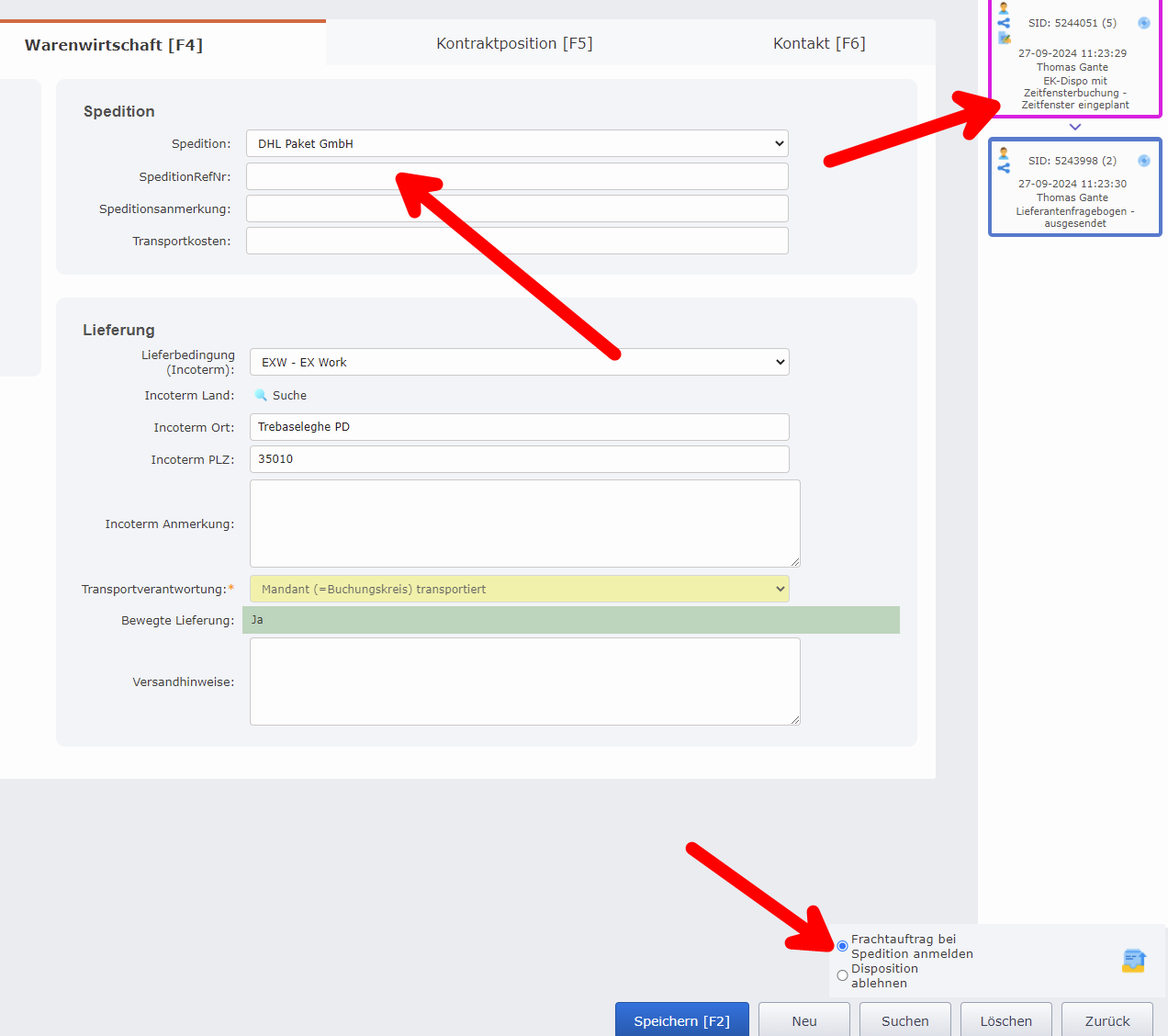
Wenn die Spedition den Auftrag annimmt, kann der entsprechende Workflow ausgeführt werden und anschließend die Bestellung an den Kontraktpartner versendet werden (ebenfalls Workflow).
Anzahlung mit in das Testlog aufnehmen:
Anzahlung (neues Feature EK Dispo) ist ein Leistungsnachweis (zum Verrechnen, (wenn im Vorhinein bereits eine Teilbezahlung notwendig ist))
Die Positionen übernehmen sich vom Kontrakt aber es findet keine Warenbewegung statt
Ähnlich wie Frachtauftrag, aber nur für verrechnung in Faktura
Frachtauftrag -btw. Nur relevant wenn Mandant transportiert (In Testlog aufnehmen)
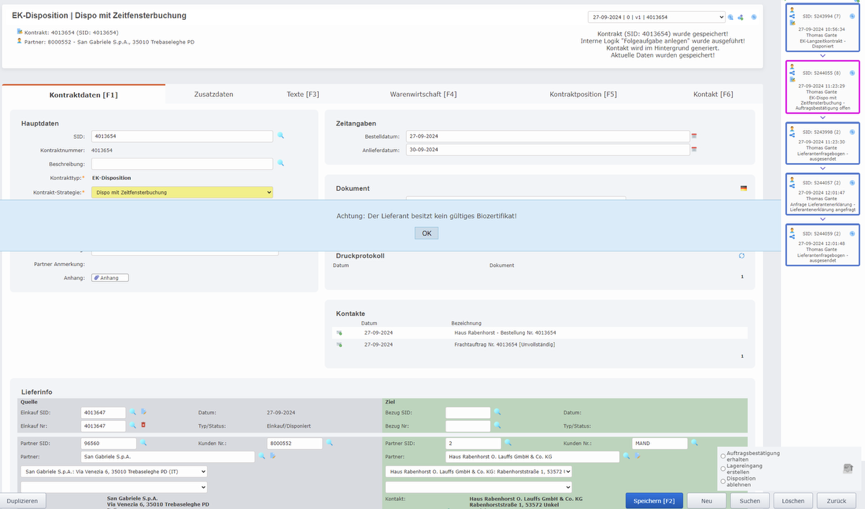
Nach Erhalt der Auftragsbestätigung durch den Kontraktpartner (Workflow ausführen) kann der Lagereingang erstellt werden.
Lagereingang nicht für EK gänzlich relevant, NUR:
EK schließt Lagereingänge ab, also Erstellte Lagereingänge („Lagereingang erstellt“ Status) müssen betrachtet werden um diese abzuschließen.
Überprüfung, ob alles geliefert wurde? Wenn nicht beschweren etc. bis abgeschlossen wird (oder gecancelt)
Im Menüpunkt „Lagereingang“ wählt man hierzu die entsprechende Disposition im Bezug aus.
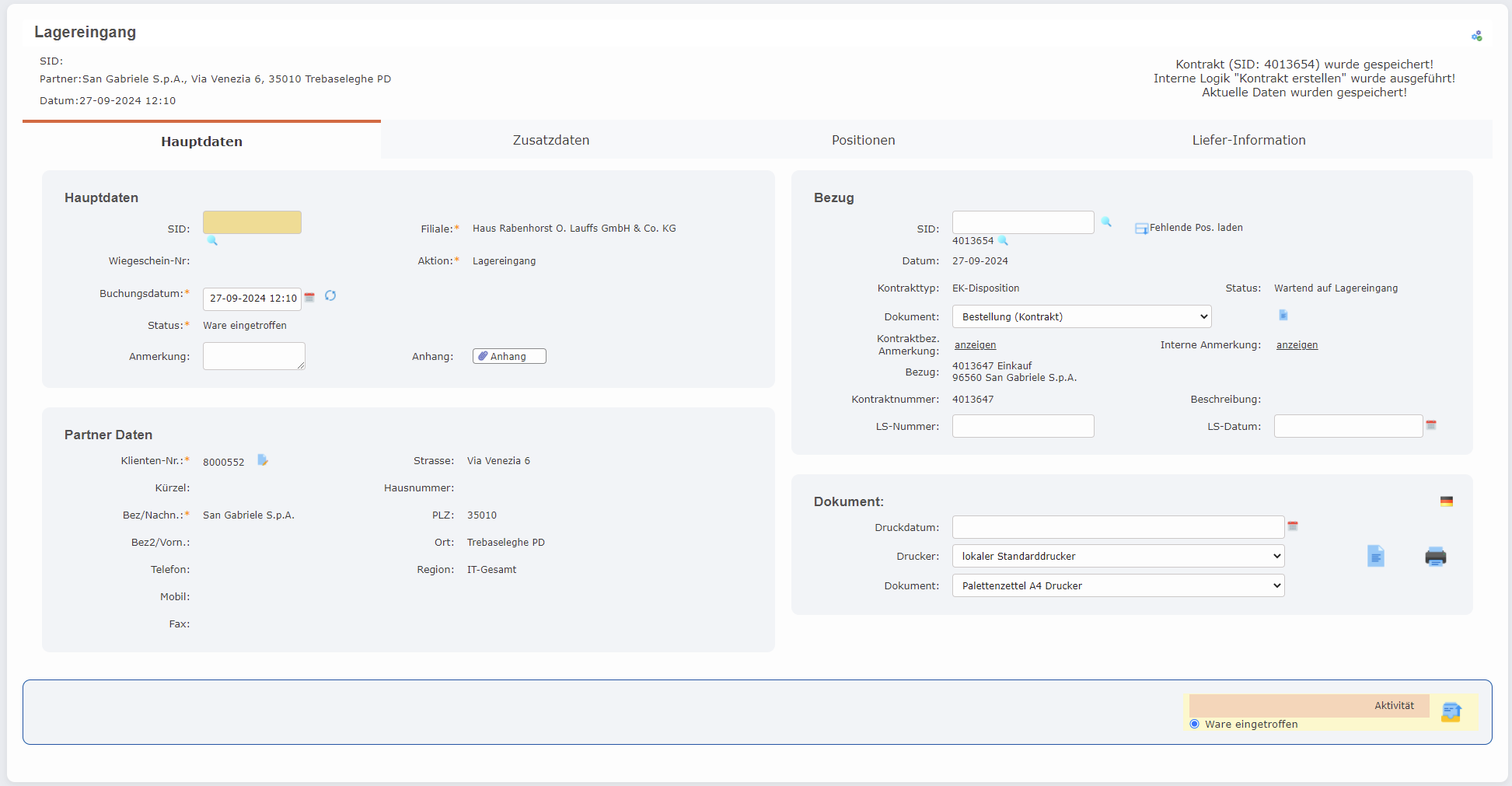
Im Reiter „Positionen“ muss die erhaltene Menge vermerkt werden. Anschließend kann der Workflow „Ware eingetroffen“ ausgeführt werden.
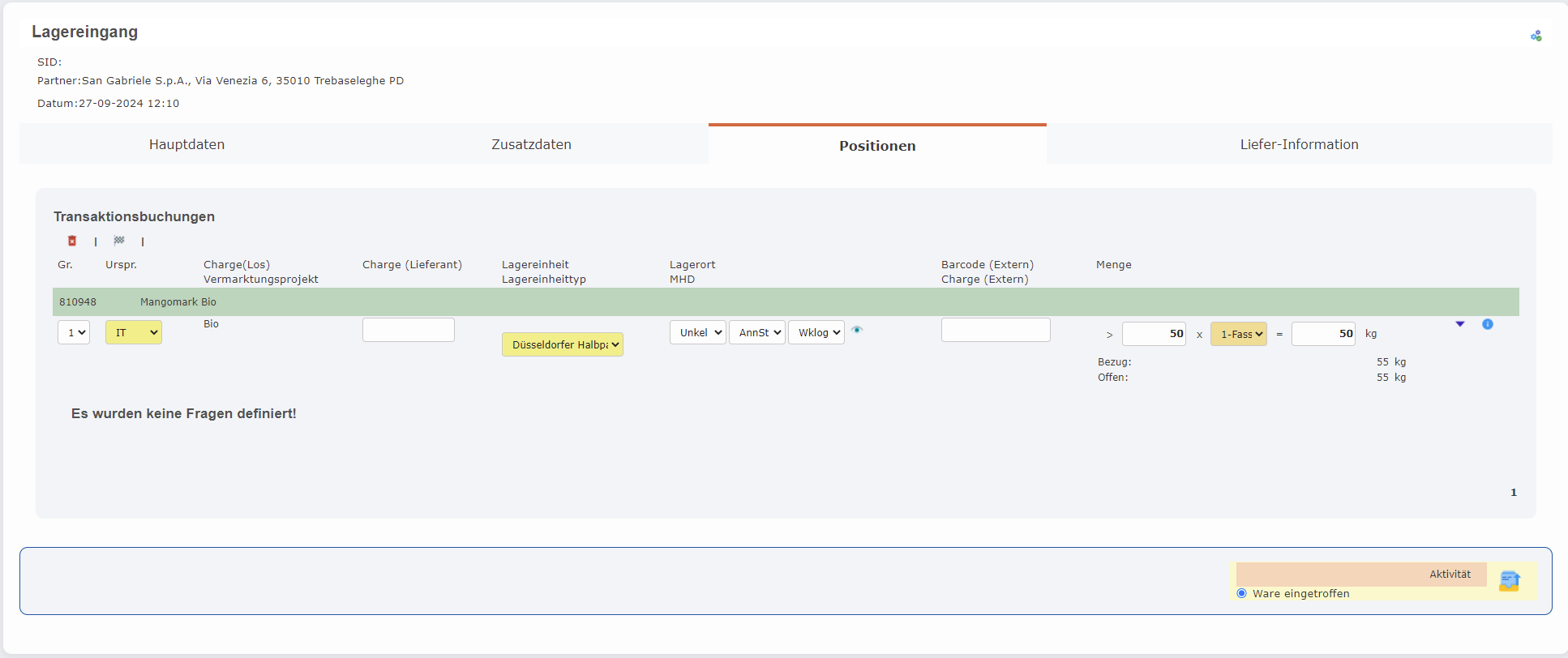
Nun kann die Ware unter Vorbehalt angenommen werden.
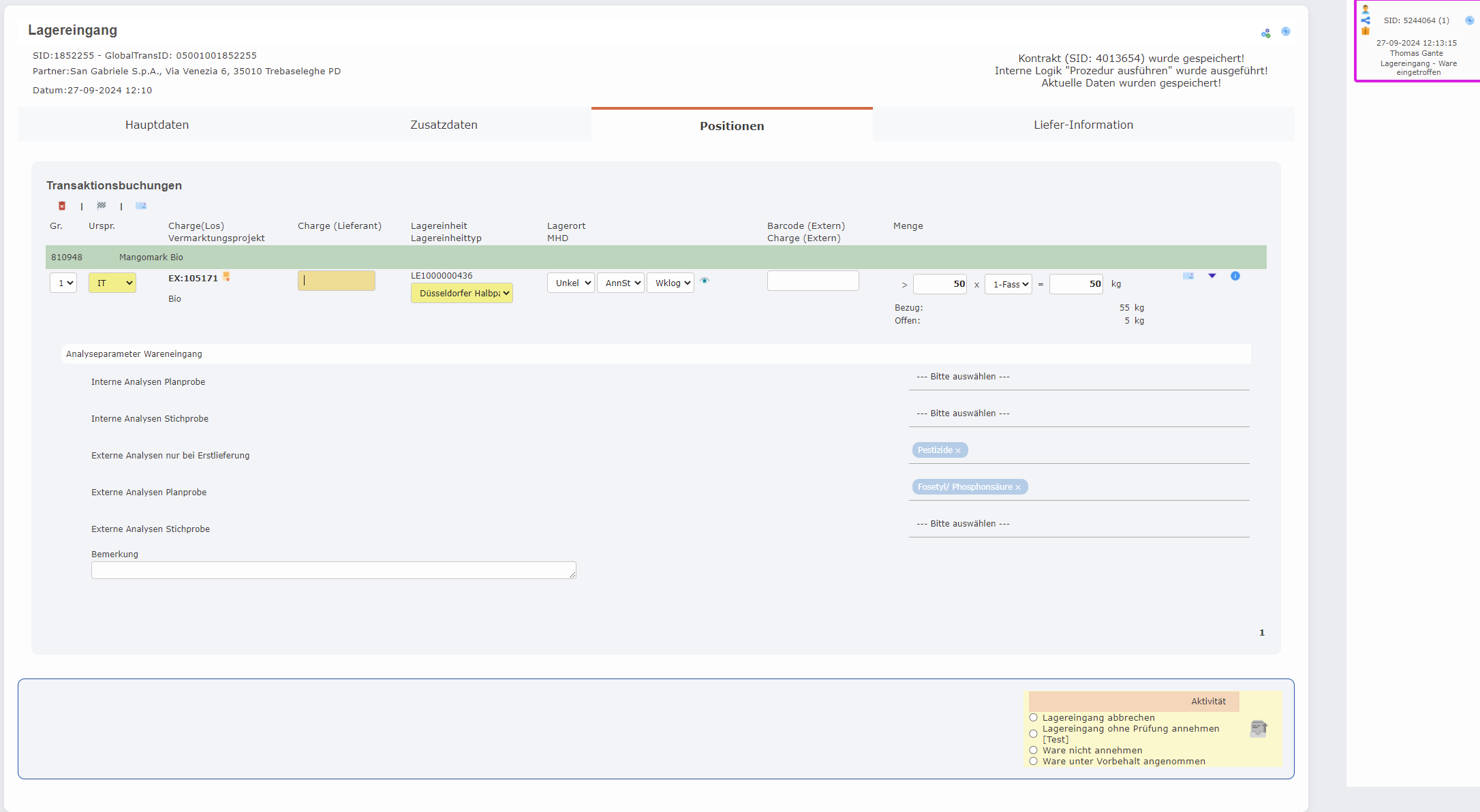
Anschließend können die Probenahmen durchgeführt werden.
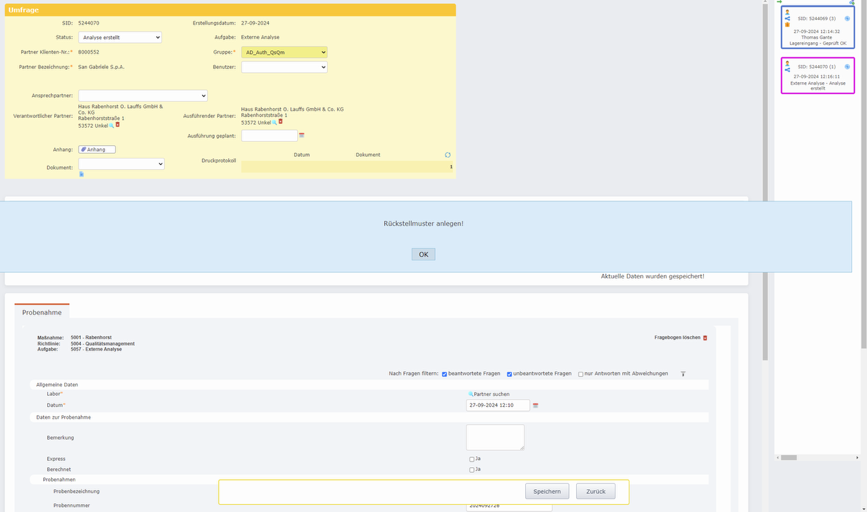

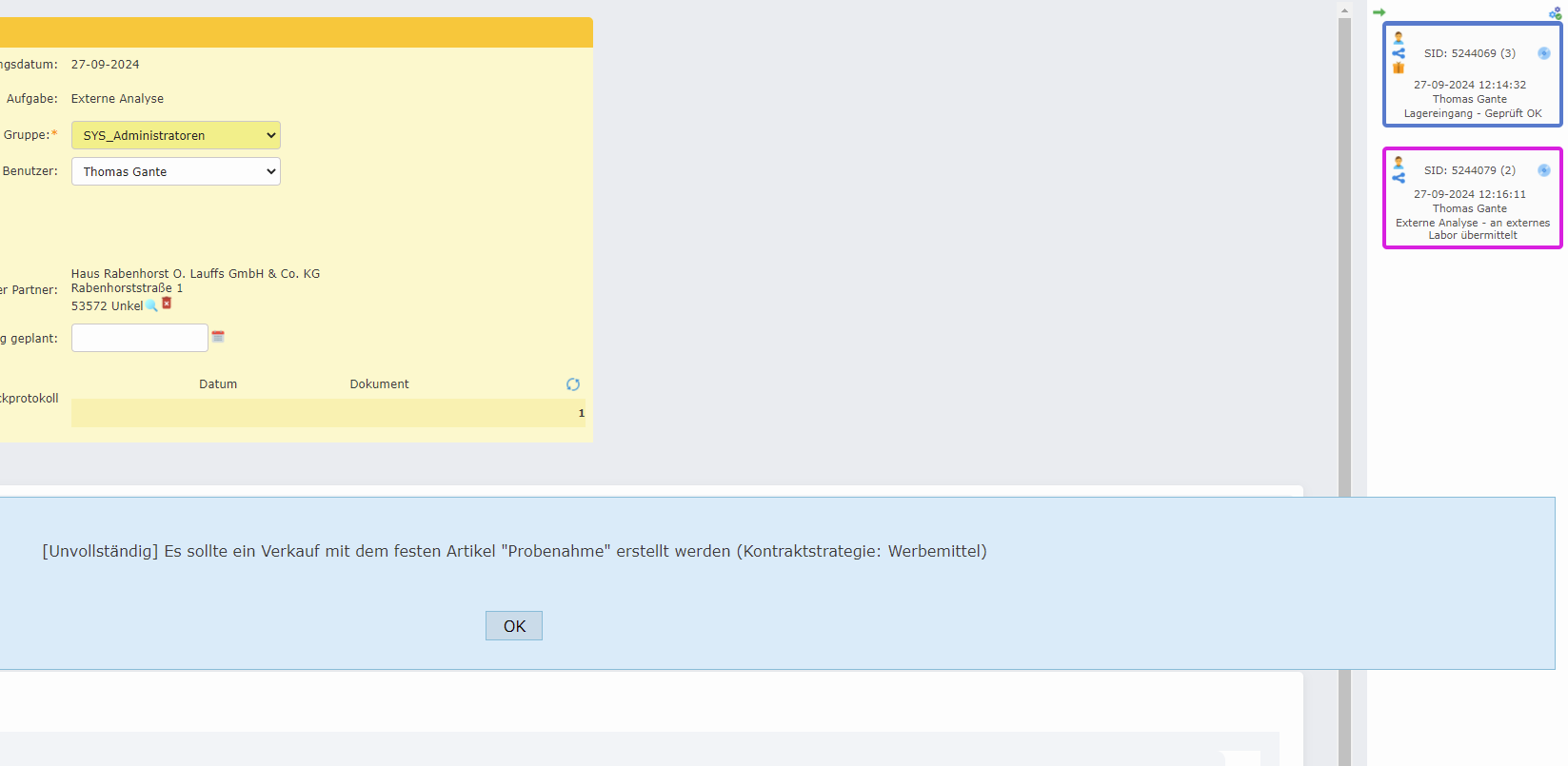
Nach erfolgreicher Prüfung kann der Lagereingang abgeschlossen werden.
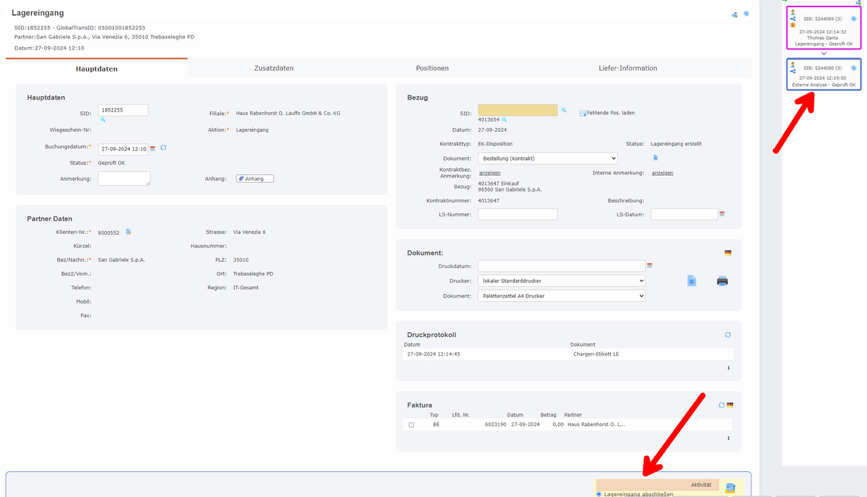
Für die offene Menge (nicht eingetroffen) wird im Rahmen des Testfalls ein weiterer Lagereingang gestartet. Diese Ware wird nicht angenommen und der Lagereingang wird abgebrochen.
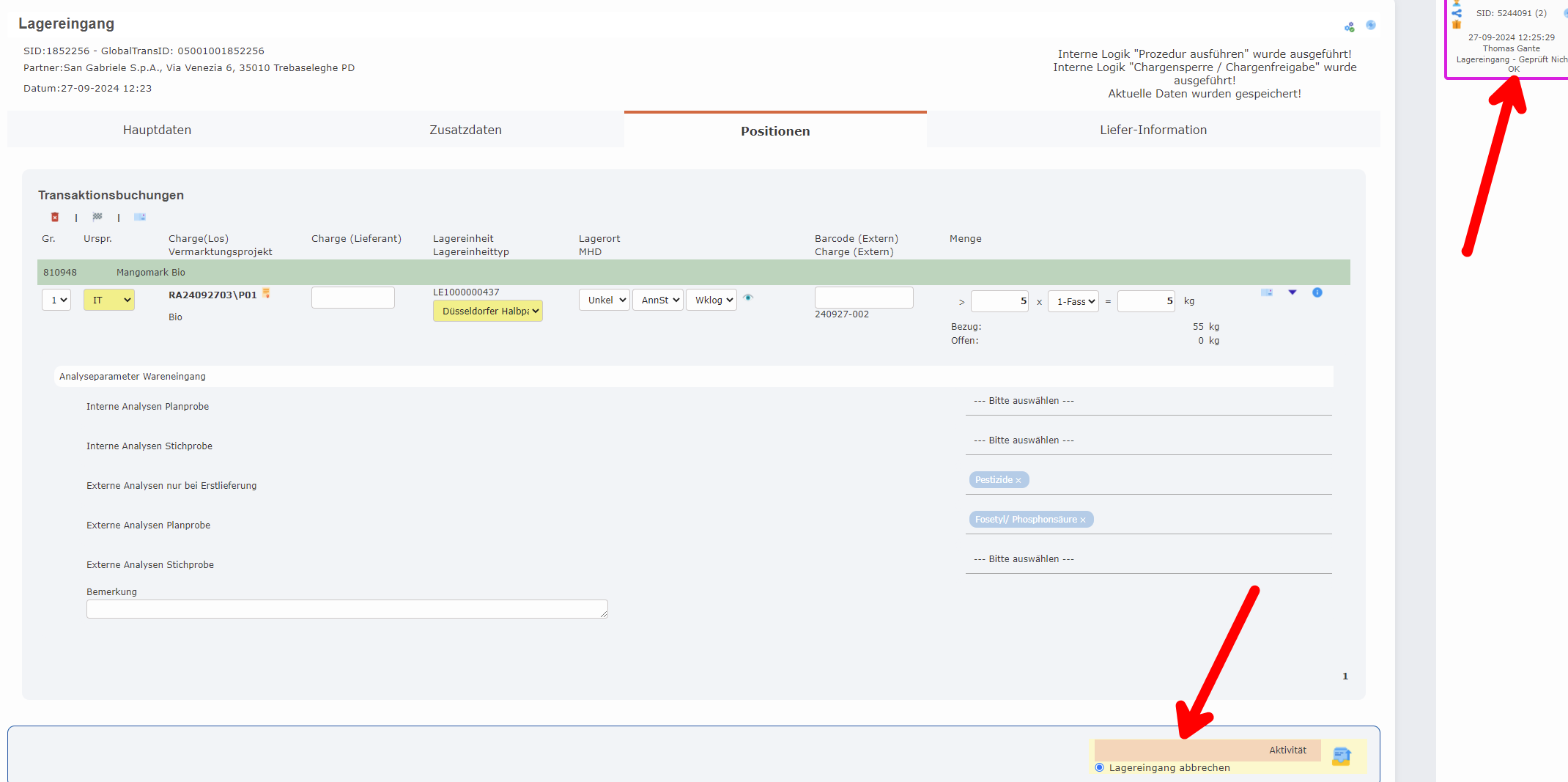
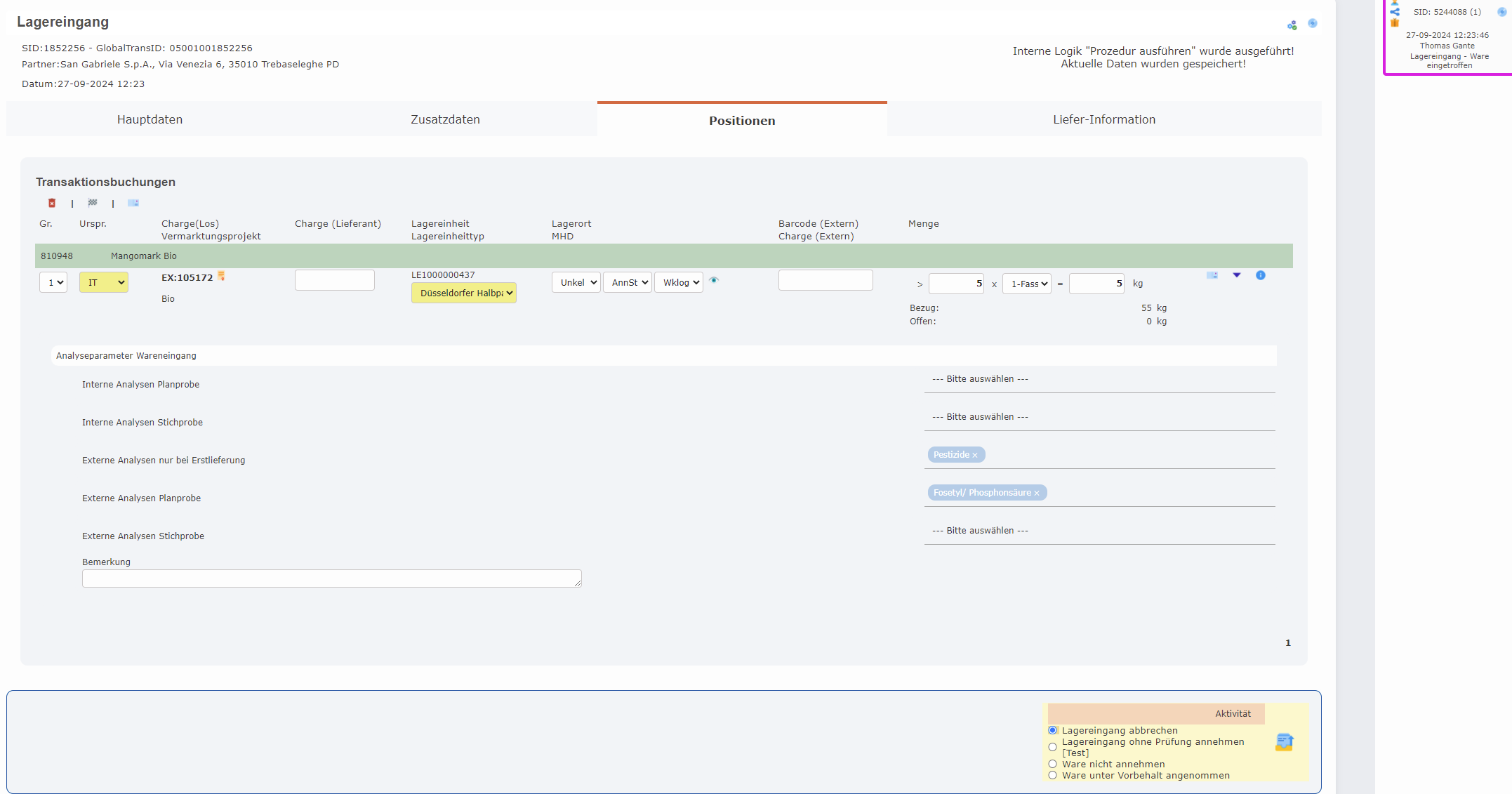
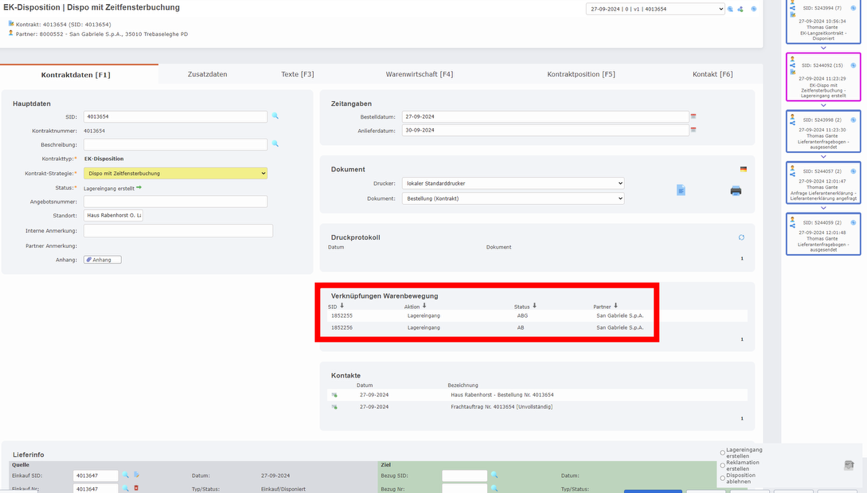
In der Disposition können im Panel „Verknüpfte Warenbewegungen“ beide Lagereingänge betrachtet werden.
Außerdem lässt sich die Bestellung im Panel „Dokument“ anzeigen indem man auf das blaue Dokument Icon klickt.
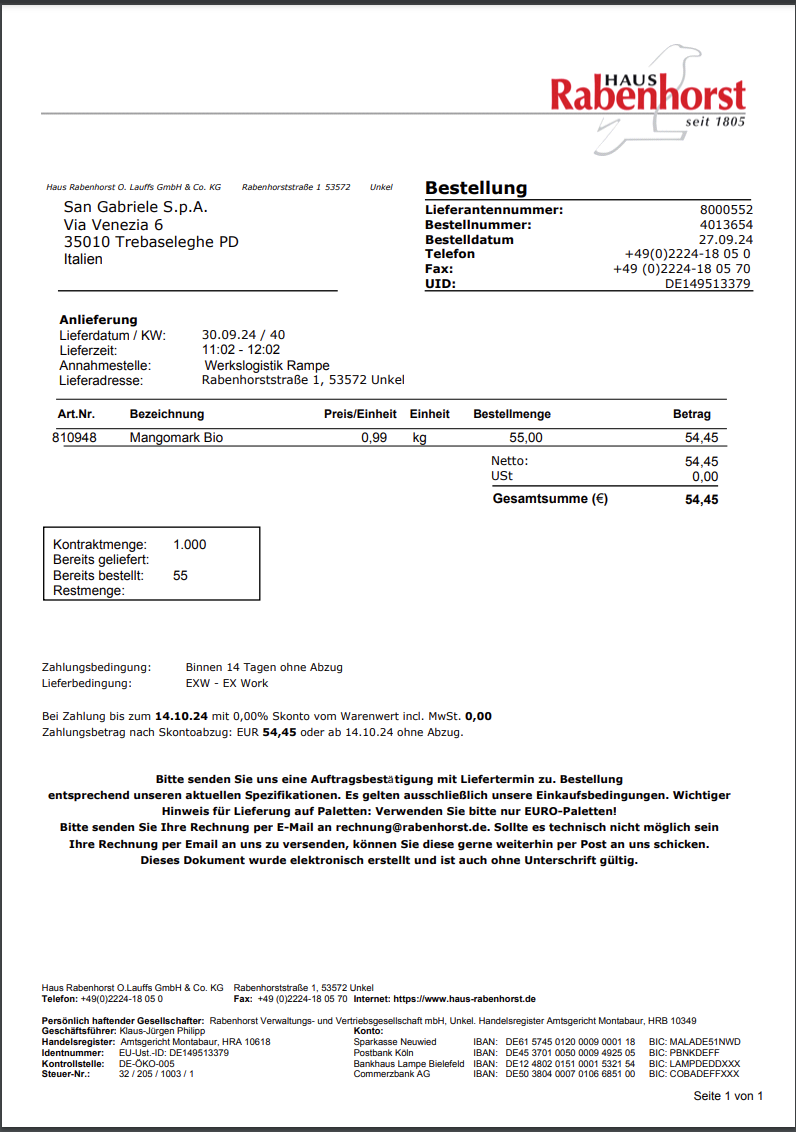
Vom Kontrakt aus kann nun eine weitere Teilmenge disponiert werden.
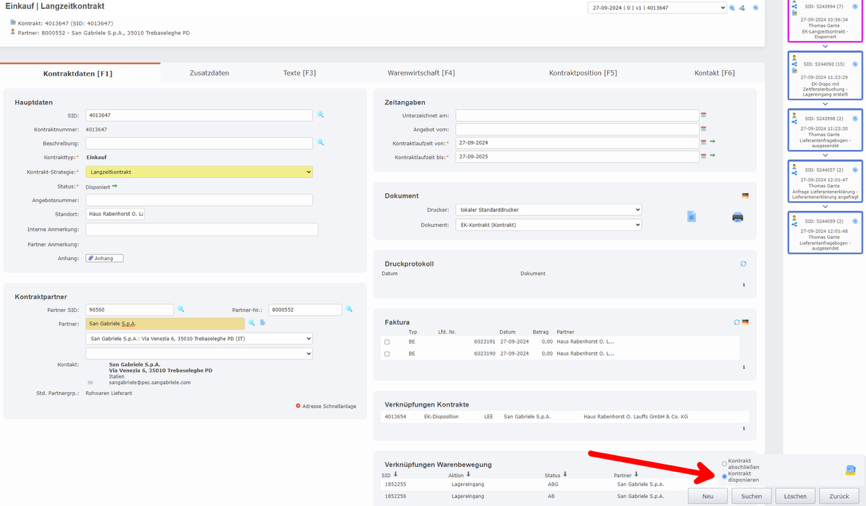
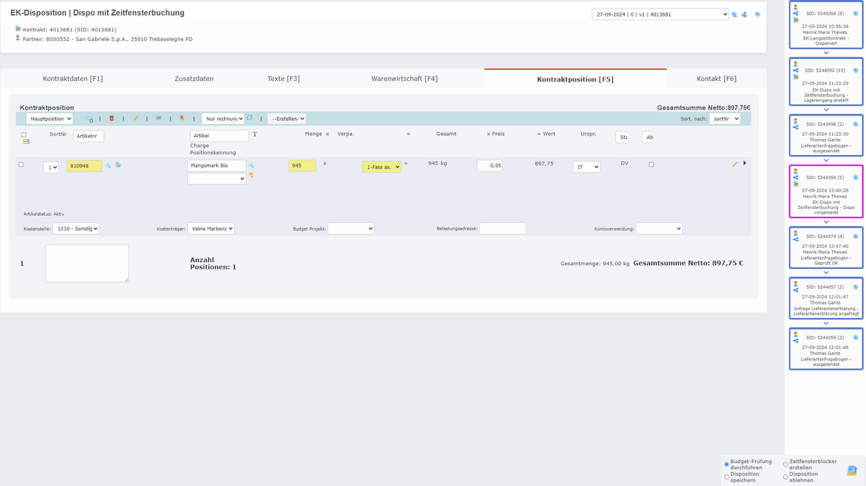
Wieder wird das Anlieferdatum gesetzt und die Budgetprüfung durchgeführt. Danach lässt sich über die Annahmestellenplanung das Zeitfenster buchen.
Zurück in der Disposition muss die Spedition gewählt und der Frachtauftrag angemeldet werden.
Dann kann der Speditionsauftrag versendet und nach der Annahme auch die Bestellung versendet werden.
Nach Erhalt der Auftragsbestätigung kann der Lagereingang durchgeführt werden.
Direkteinkauf von Primärverpackung mit Zeitfensterbuchung & Spedition durch Lieferanten
Im Menüpunkt Einkauf wird zunächst ein Primärverpackungslieferant als Partner gewählt und der Auftrag gespeichert.
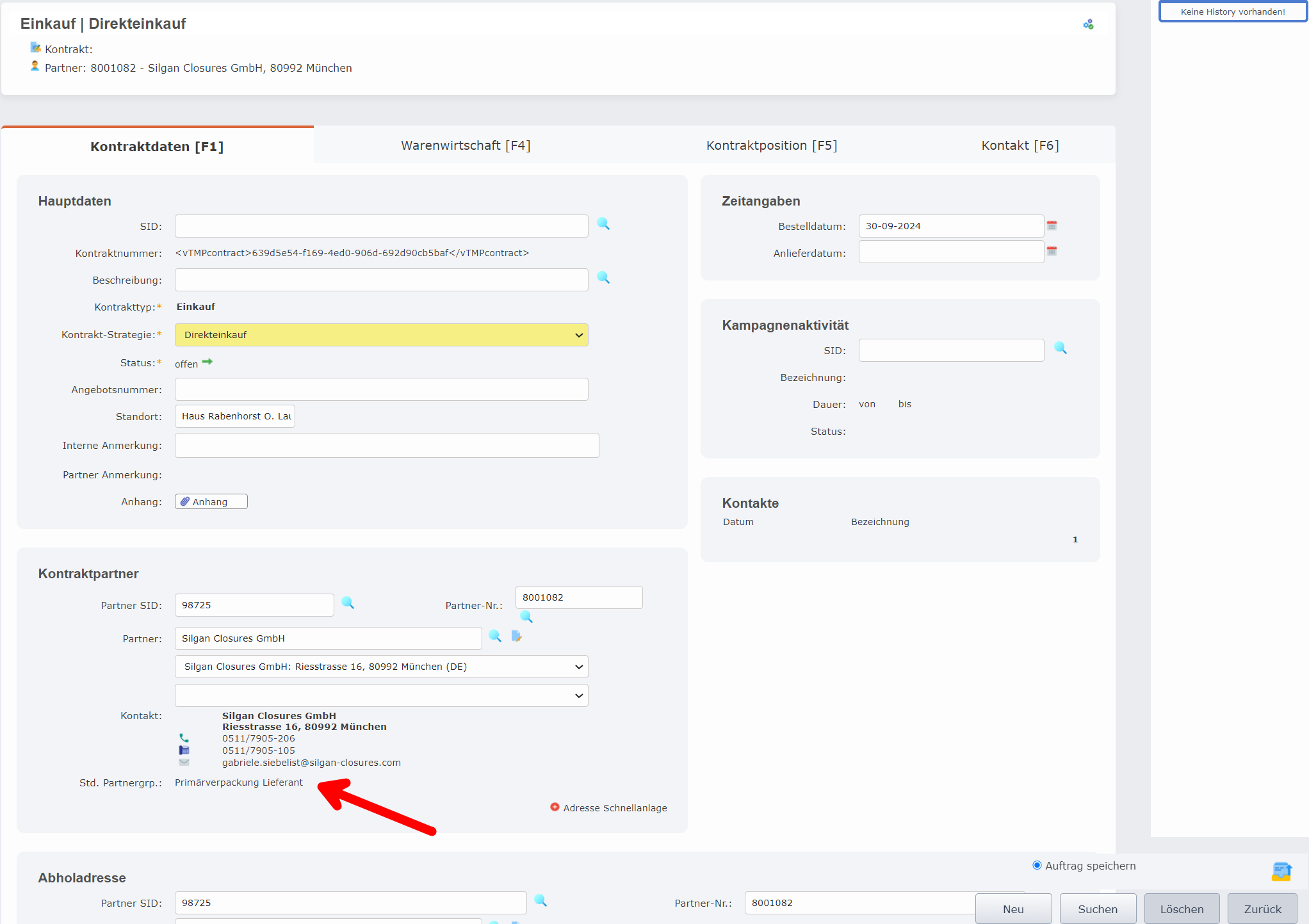
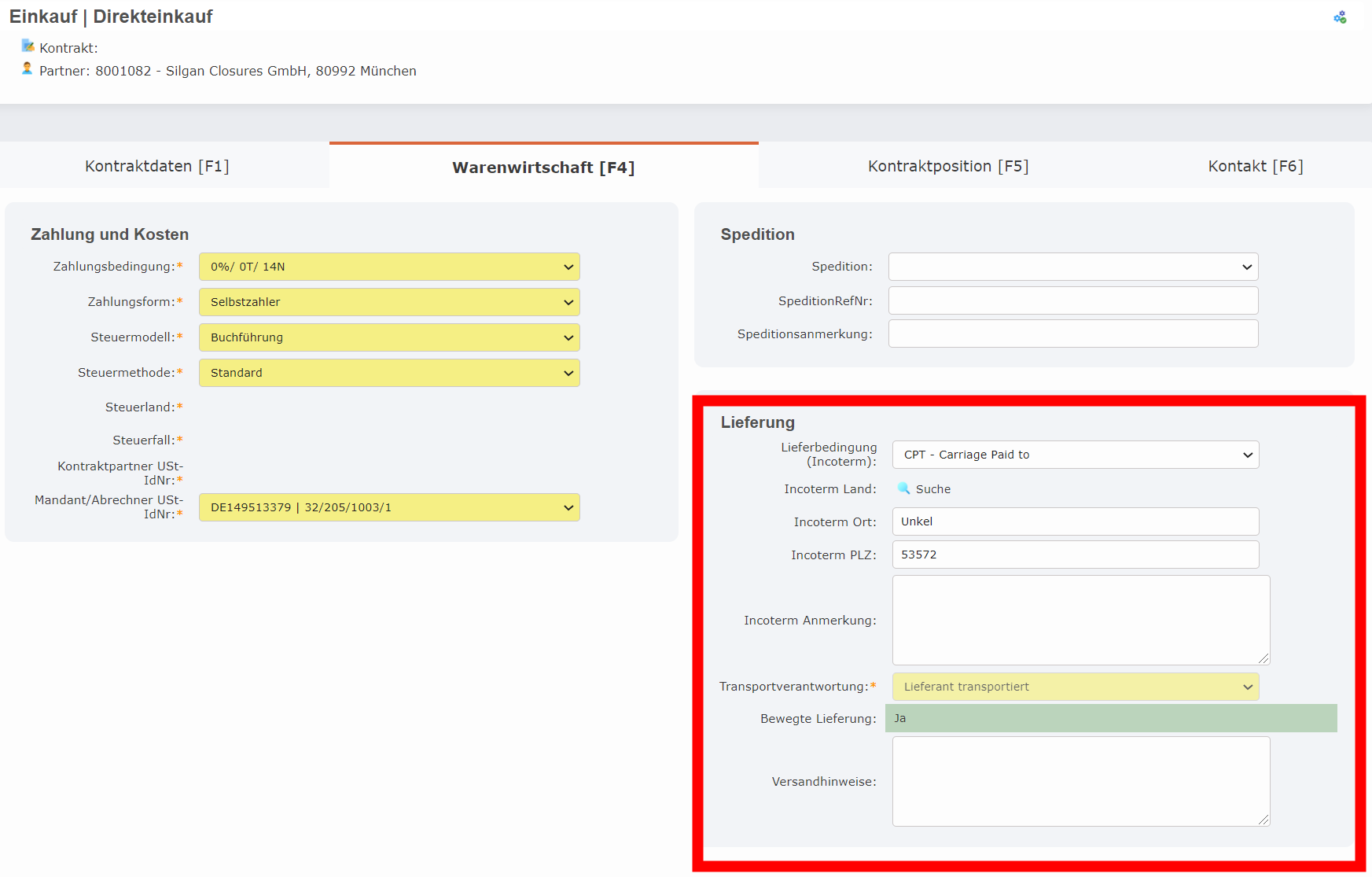
Da in diesem Testfall die Spedition durch den Lieferanten erfolgen soll, wählen wir im Reiter „Warenwirtschaft“ die Lieferbedingung „CPT – Carriage paid to“.
Nun können im Reiter „Kontraktpositionen“ die für den Einkauf relevanten Artikel ausgewählt werden.
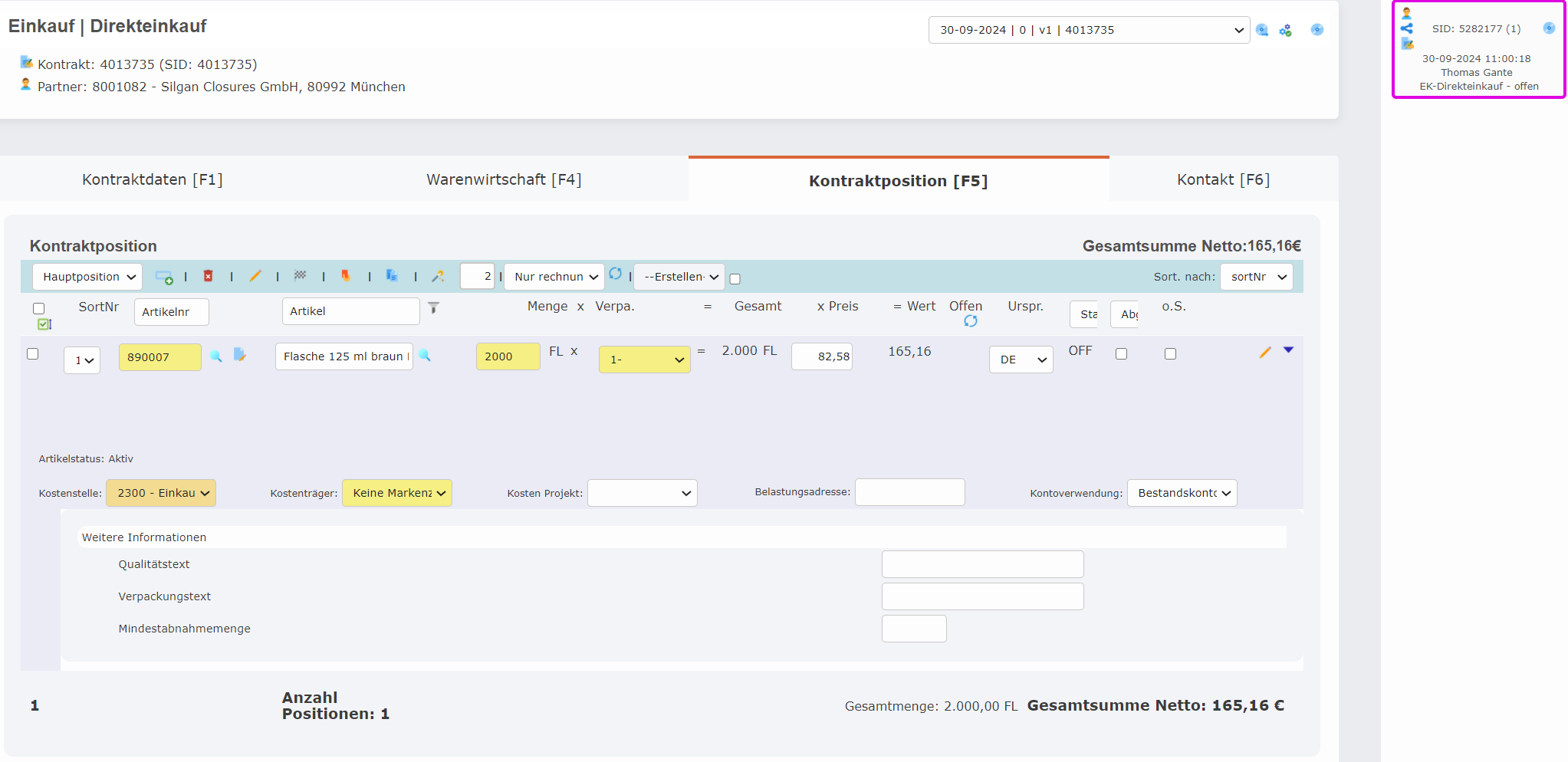
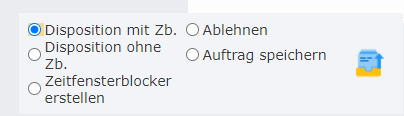
Jetzt kann der Kontrakt disponiert werden.
Daraufhin muss das Anlieferdatum ausgewählt werden und dann kann die Budgetprüfung durchgeführt werden.
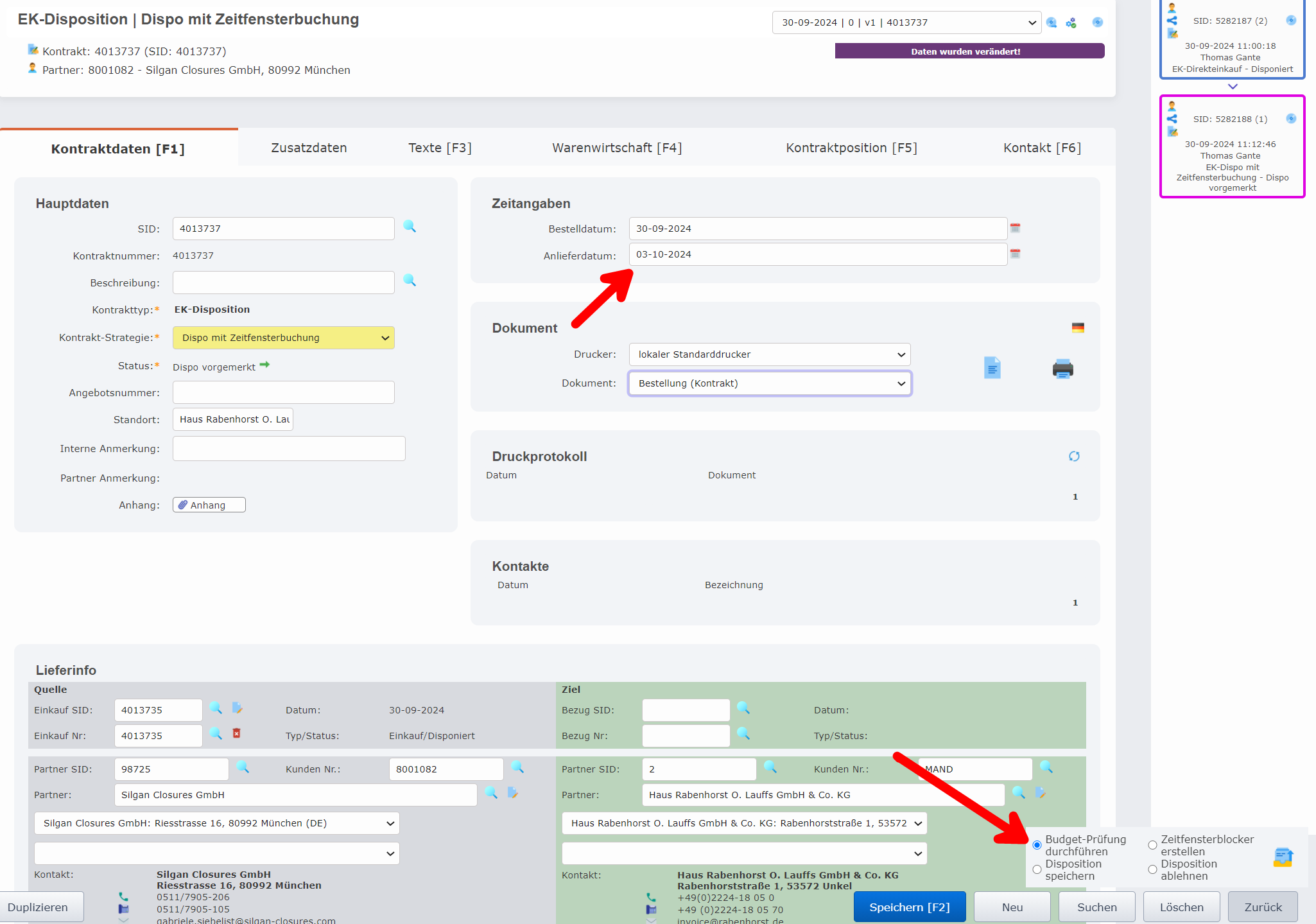
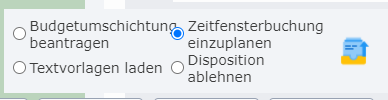
Nach erfolgreicher Budget-Prüfung kann die Disposition zur Zeitfensterbuchung gegeben werden.
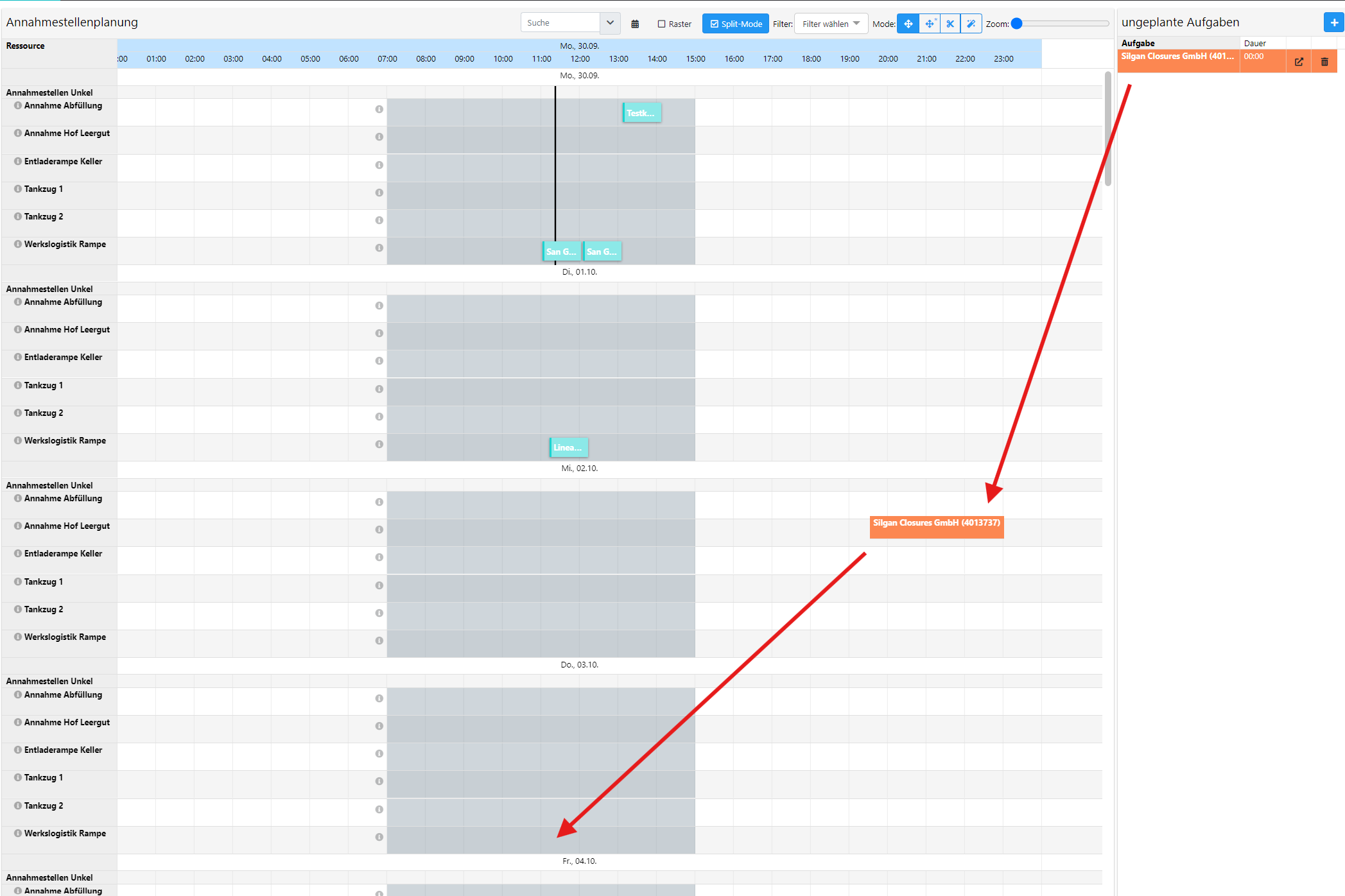
In der Annahmestellenplanung kann das Zeitfenster durch Ziehen und Loslassen eingeplant werden.
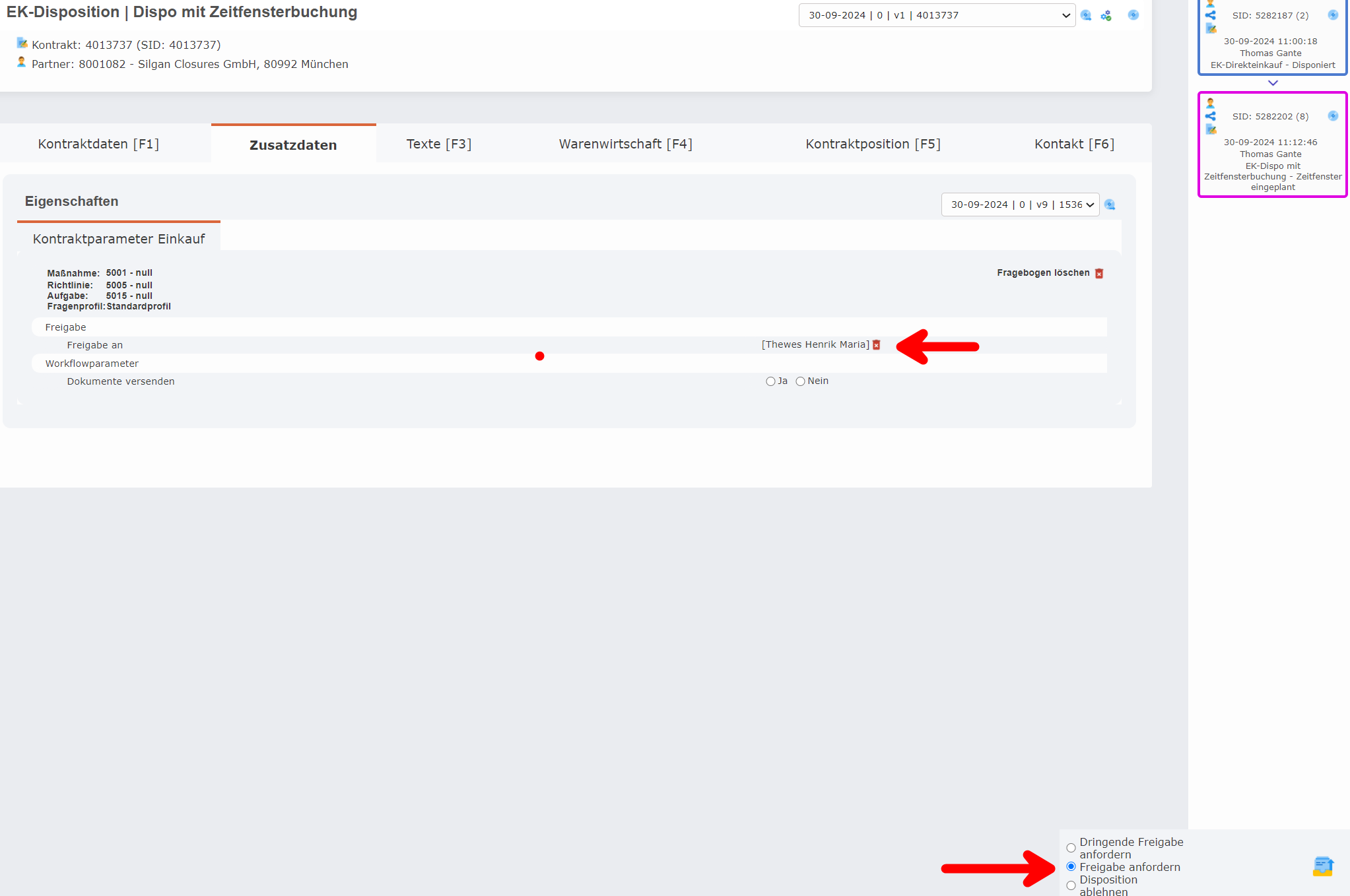
Nachdem das Zeitfenster eingeplant wurde, muss ein Partner zur Freigabe ausgewählt und die Freigabe angefordert werden.
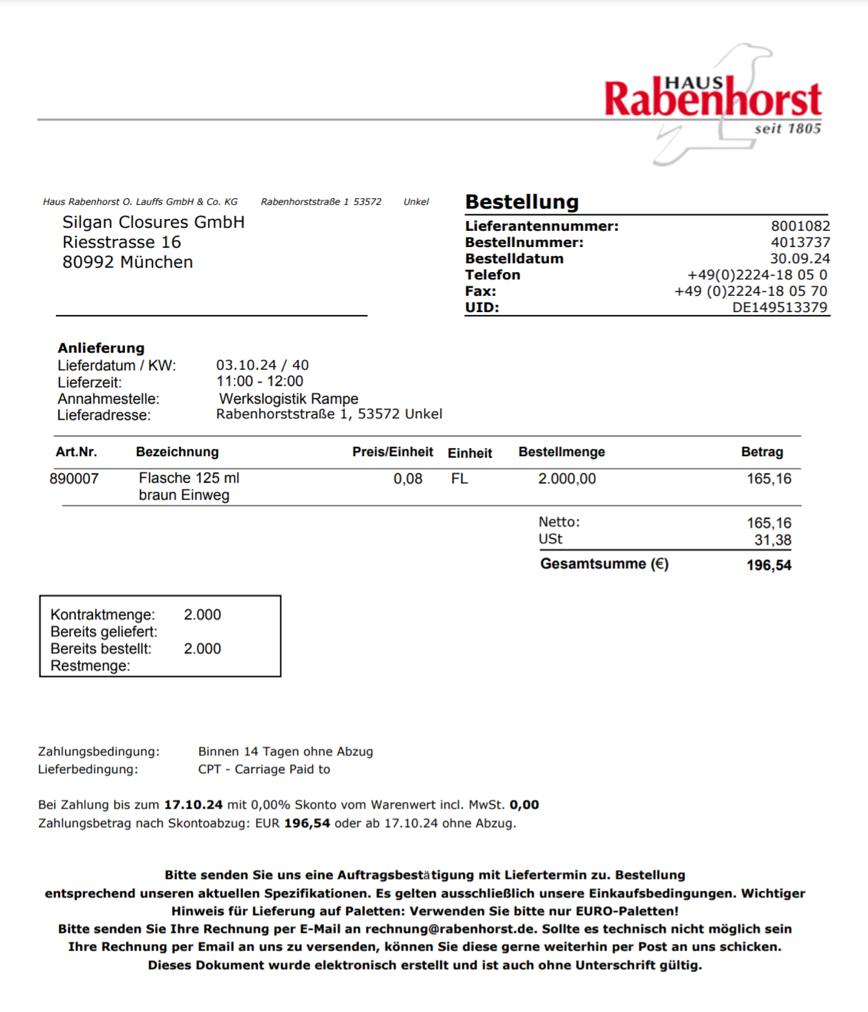
Nach erfolgter Freigabe kann die Bestellung versendet werden. (Workflow ausführen)
Als nächstes kann der Eingang der Auftragsbestätigung bestätigt und anschließend der Lagereingang erstellt werden.
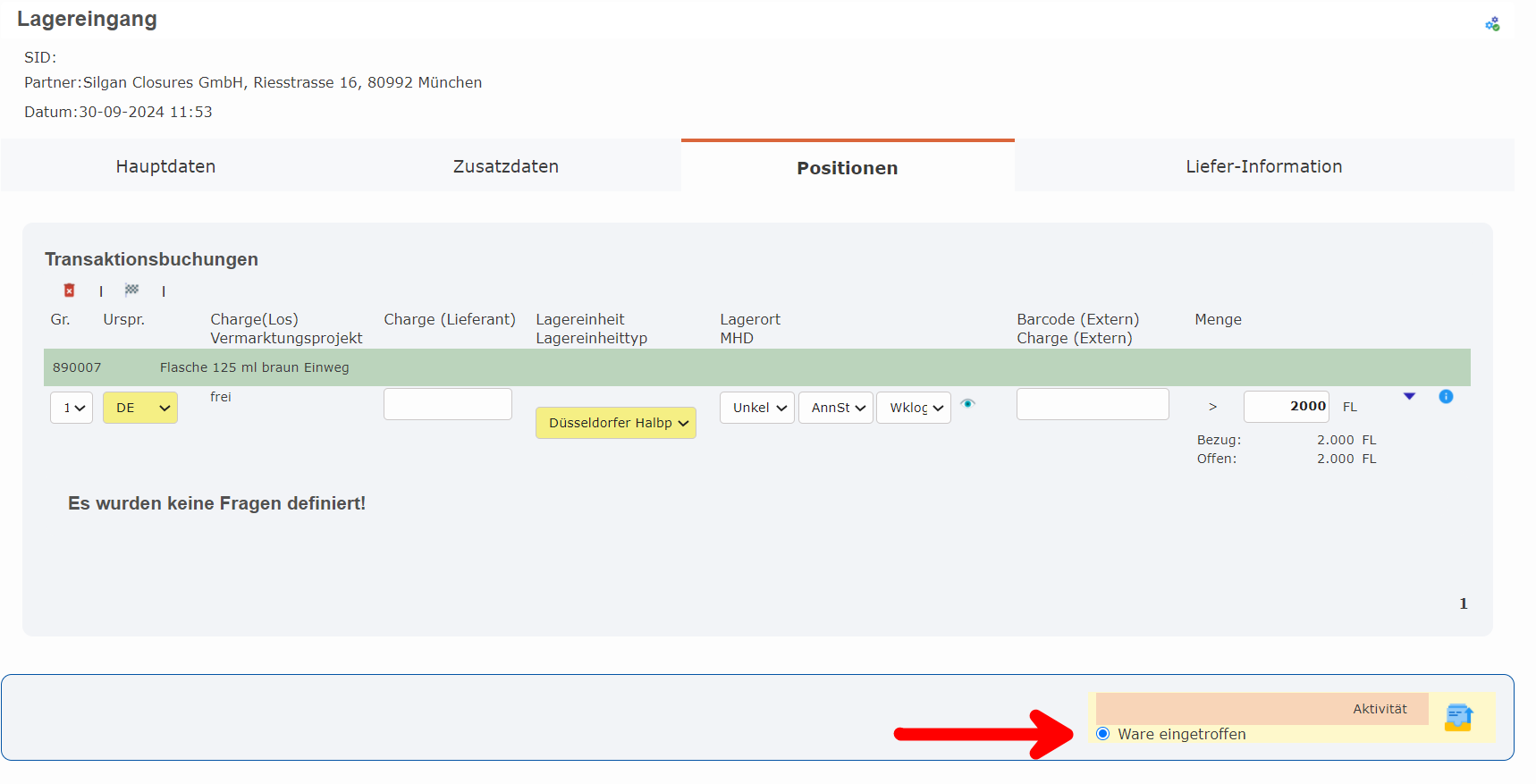
Nun kann die Ware unter Vorbehalt angenommen und die Probenahme durchgeführt werden.
Direkteinkauf von Vitaminen ohne Zeitfensterbuchung
Nachdem Kontraktpartner und Kontraktpositionen festgelegt wurden, kann die Disposition ohne Zeitfensterbuchung ausgeführt werden.
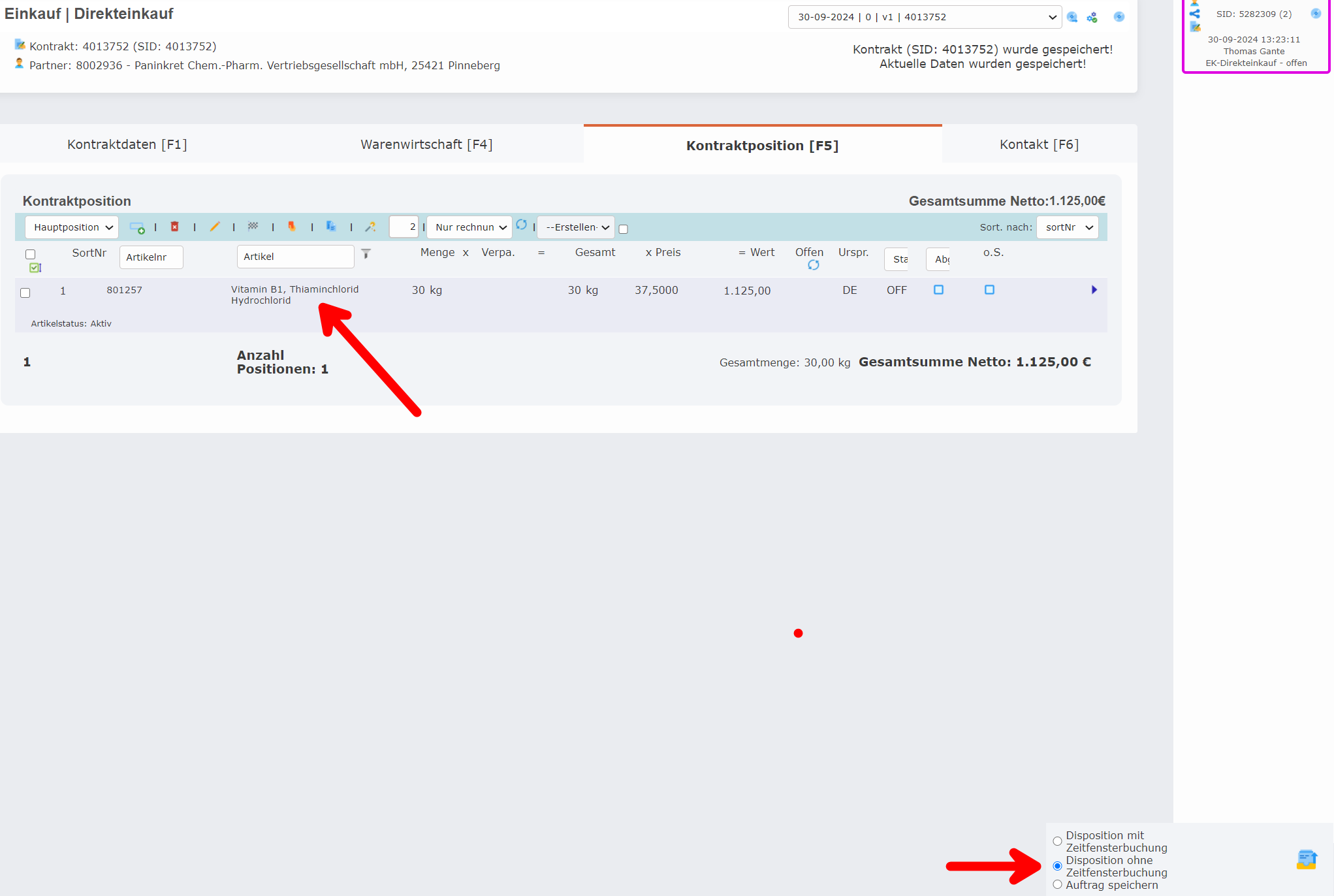
Nach Setzen des Anlieferdatums kann die Budget-Prüfung ausgeführt werden.
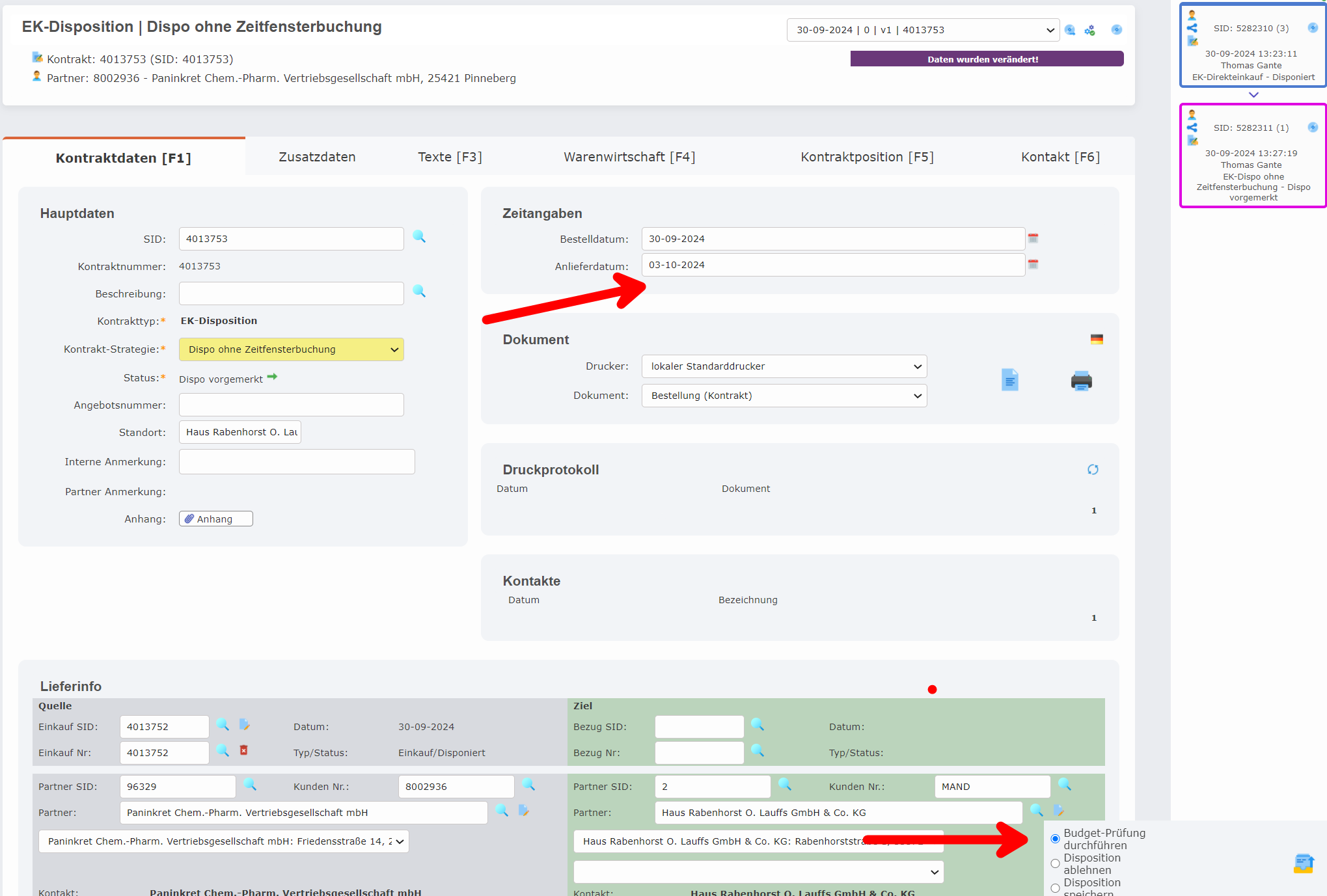
Nach erfolgreicher Budget-Prüfung kann der Frachtauftrag bei der Spedition angemeldet werden.
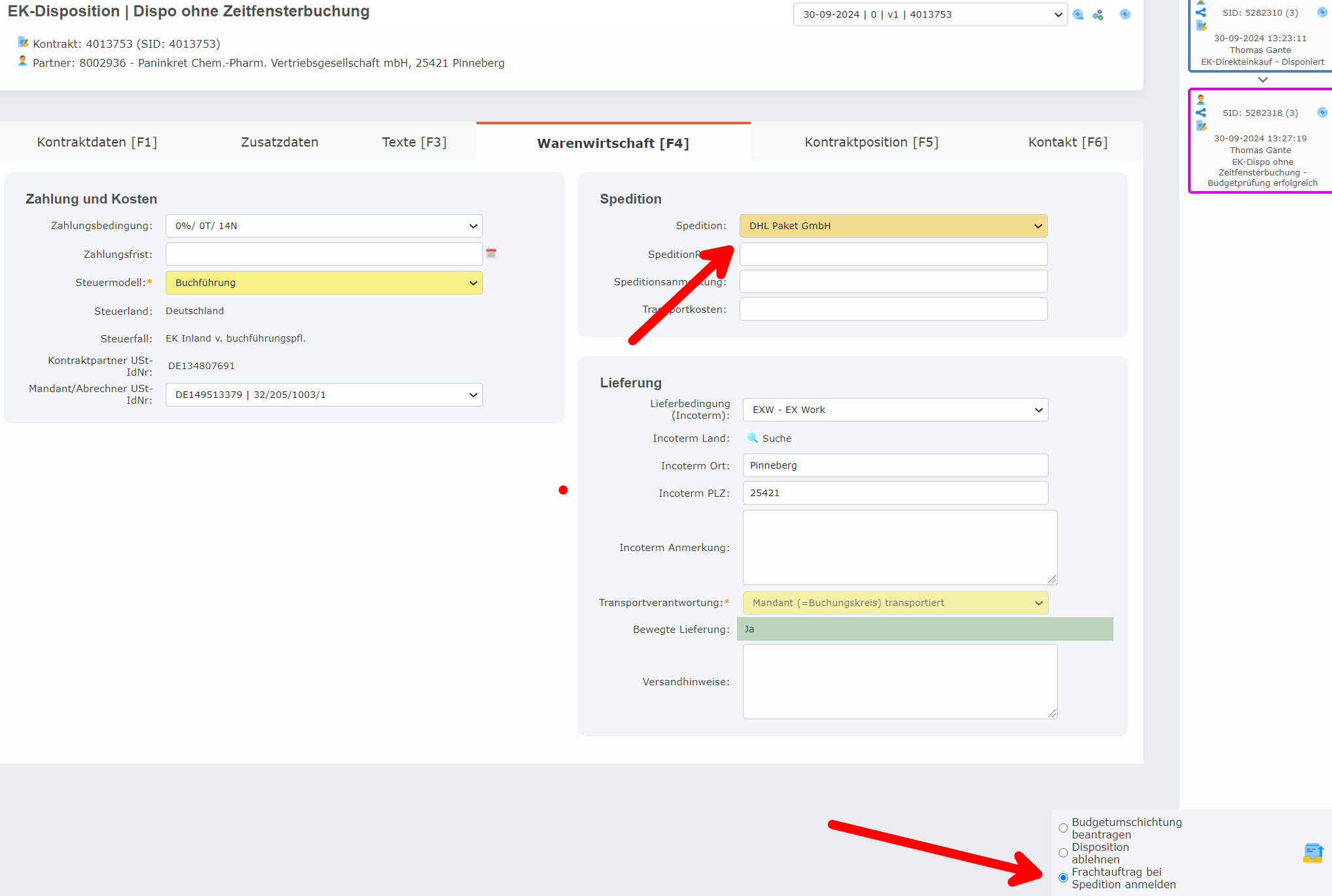
Nachdem der Speditionsauftrag angenommen wurde, kann die Freigabe erfolgen.
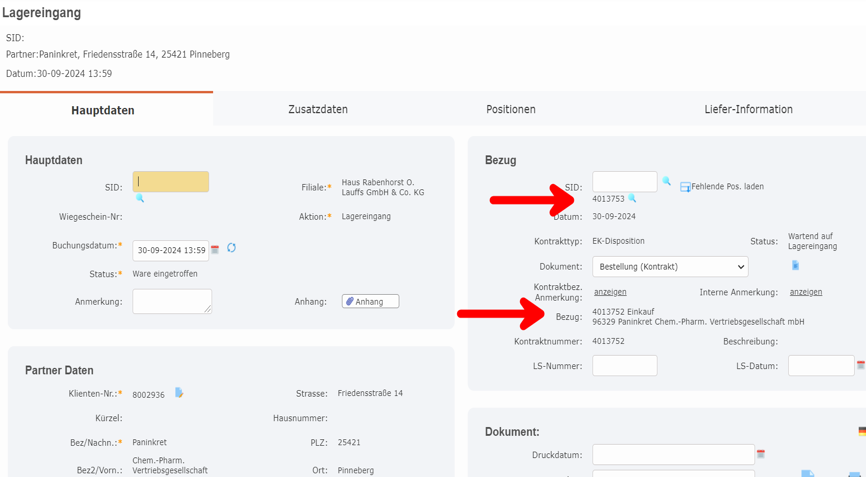
Nach erfolgter Freigabe kann der Lagereingang gebucht werden. Im Menüpunkt muss dazu über die Pos. Suche der Bezug ausgewählt werden.
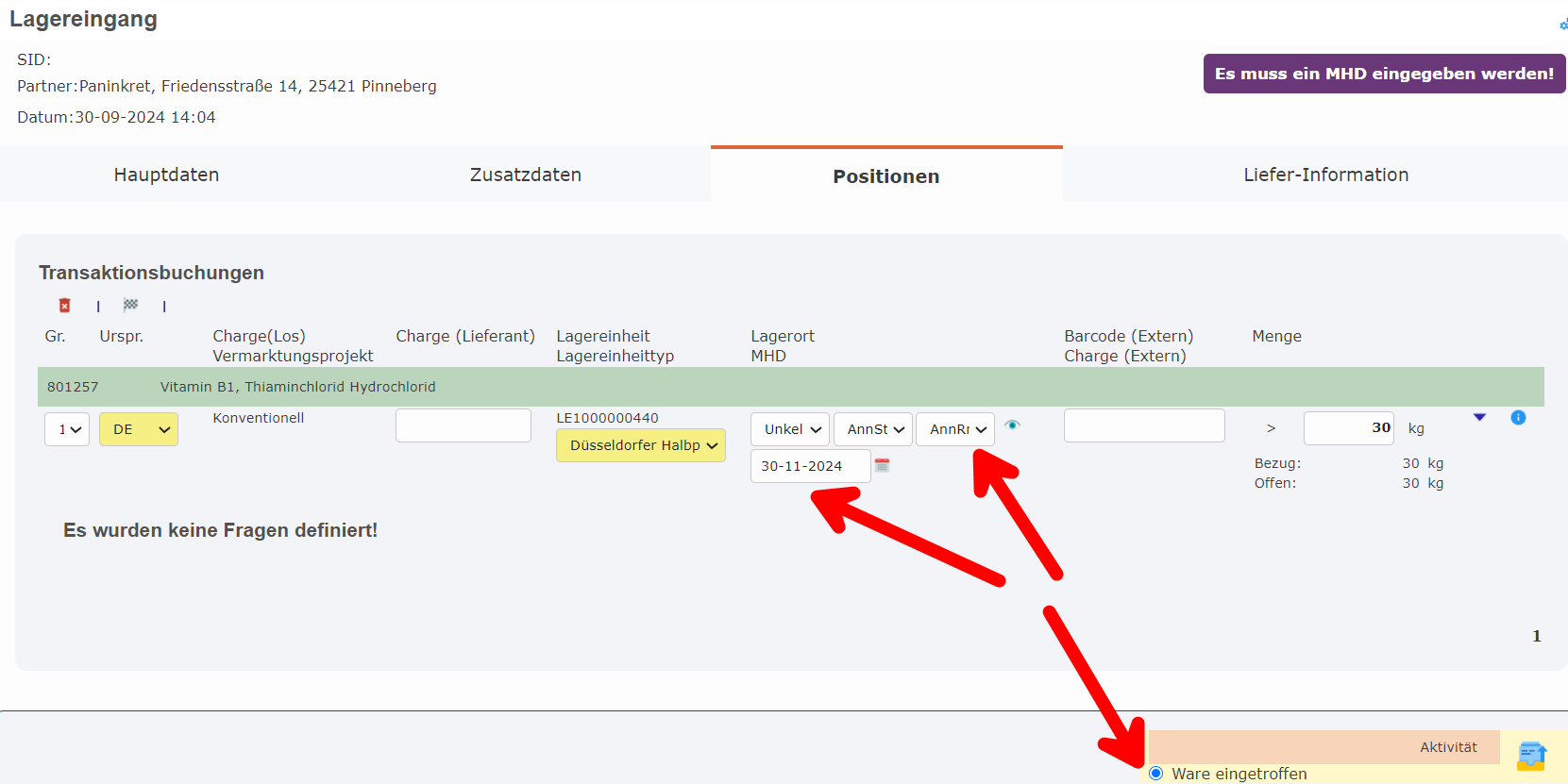
Im Reiter „Positionen“ müssen jetzt jeweils Lagerort und MHD festgelegt und das Eintreffen der Ware bestätigt werden.
Daraufhin kann die Ware unter Vorbehalt angenommen und die Probenahme durchgeführt werden.
Nach erfolgtem Lagereingang kann die Disposition abgeschlossen werden.
Einkauf mit Anfrage
Um eine Anfrage für einen Einkauf zu erstellen, wird zunächst der Menüpunkt "Einkauf" aufgerufen.
Auf diesem muss nun zunächst die Kontrakt-Strategie und der Kontrakt-Partner ausgewählt werden.
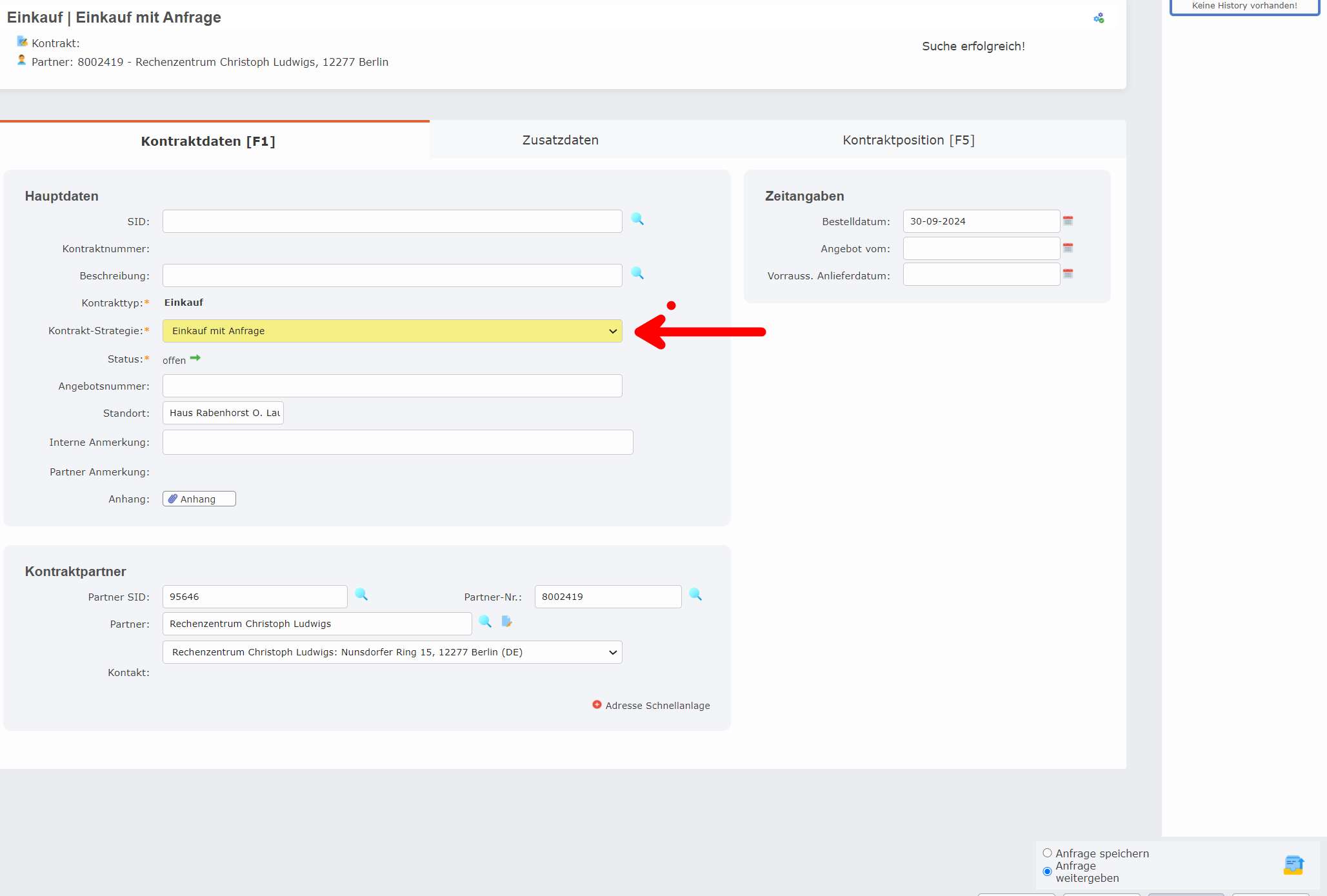
Nun gilt es die Kontraktpositionen zu bestimmten. Hier muss der entsprechende Artikel sowie die Menge eingegeben werden.
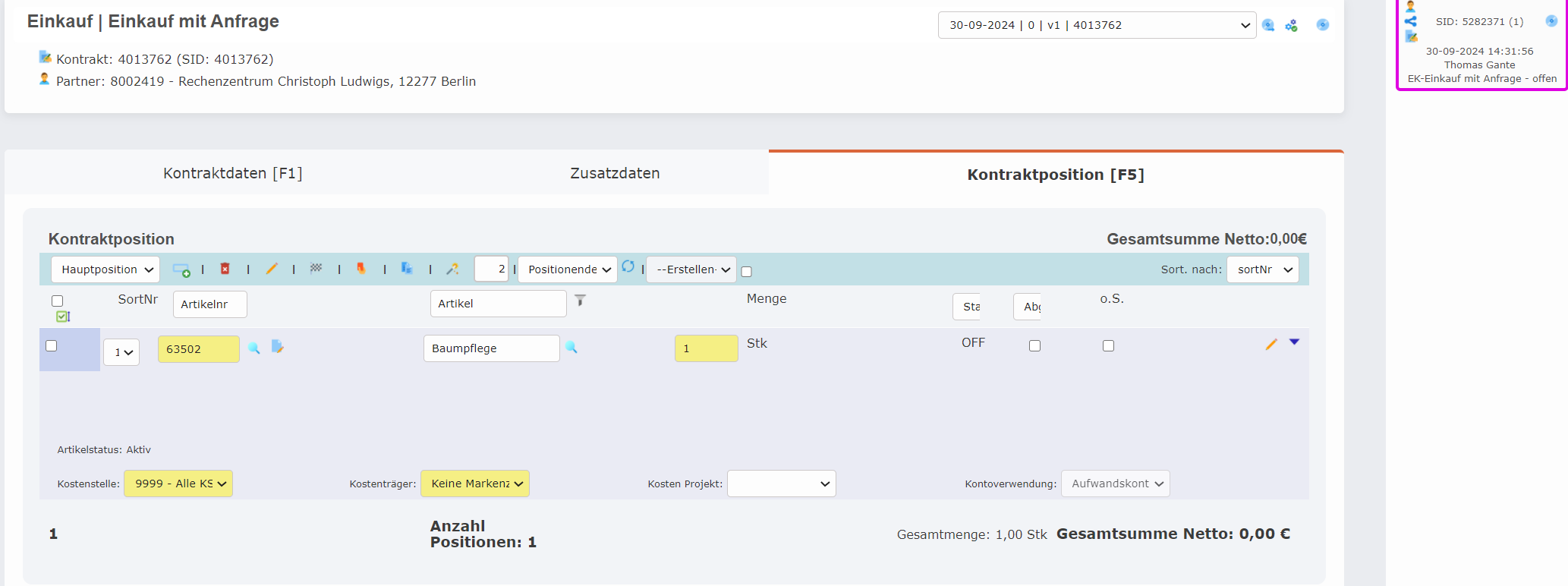
Außerdem muss im Reiter „Zusatzdaten“ ein Mitarbeiter ausgewählt werden, der die Anfrage folgend bearbeiten soll.
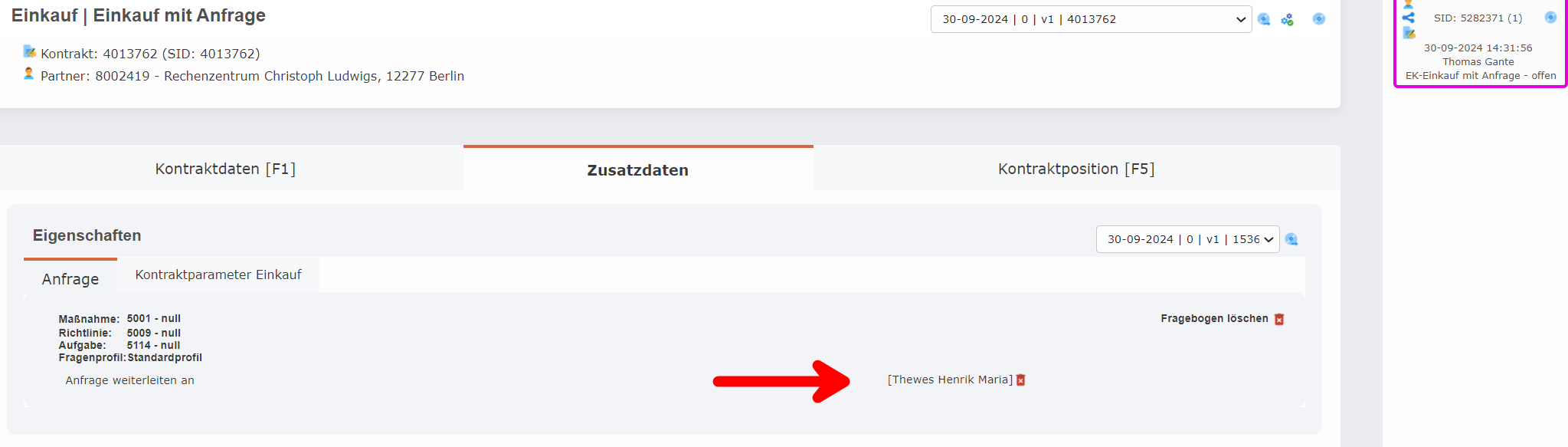
Im Anschluss kann die Anfrage weitergegeben werden und der Sachbearbeiter führt den Einkauf regulär durch.
Weitere Checks
Um die Checks zu kontrollieren, wurde zunächst ein Kontrakt angelegt und disponiert, bei dem alle drei Arten versendet werden.
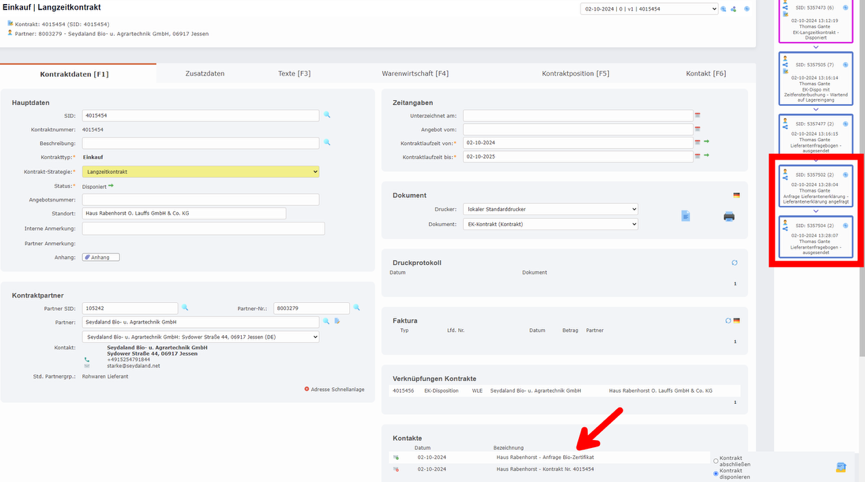
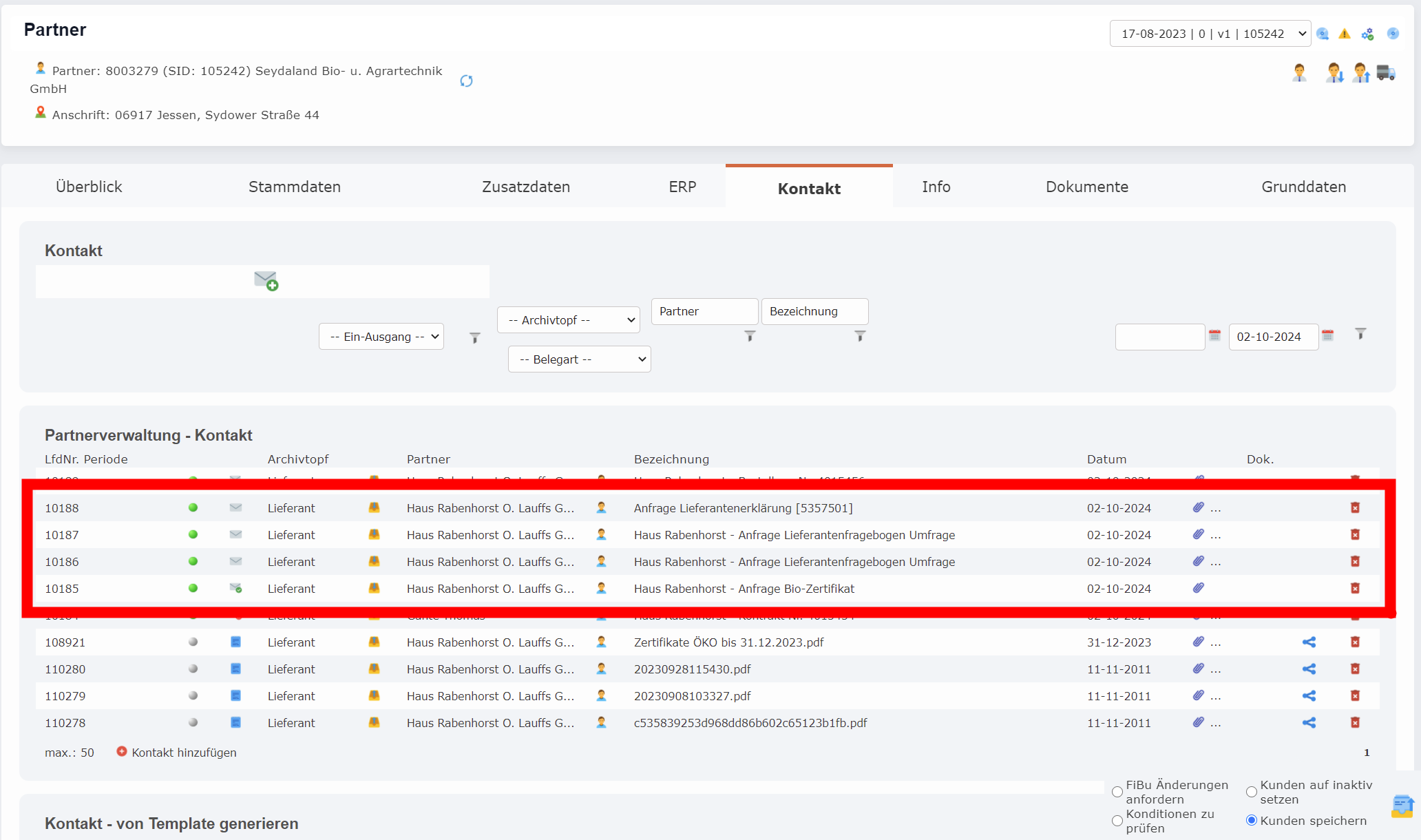
Die entsprechenden Kontakte können im Partner über den Reiter „Kontakt“ aufgerufen werden.
Lieferantenfragebogen
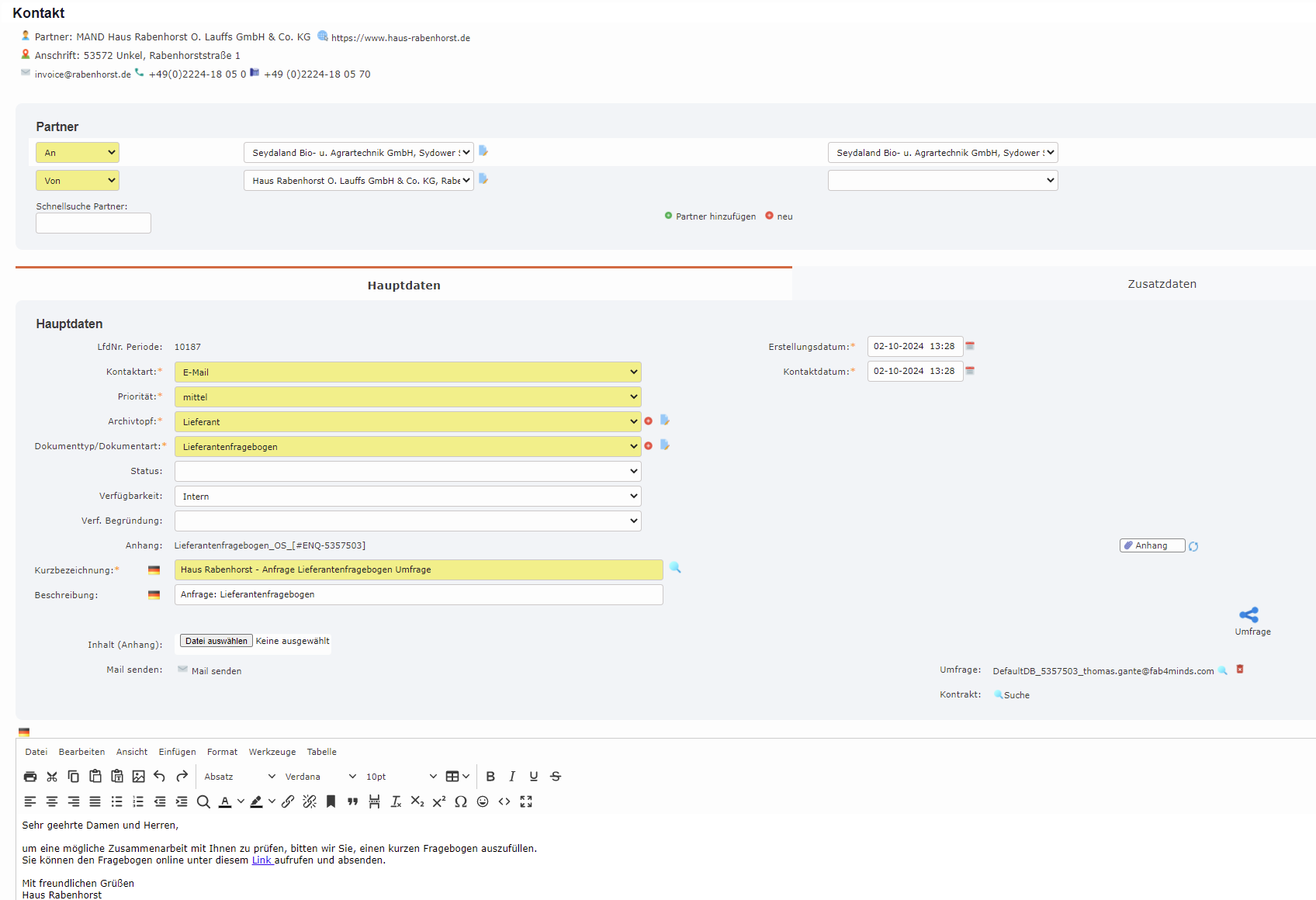
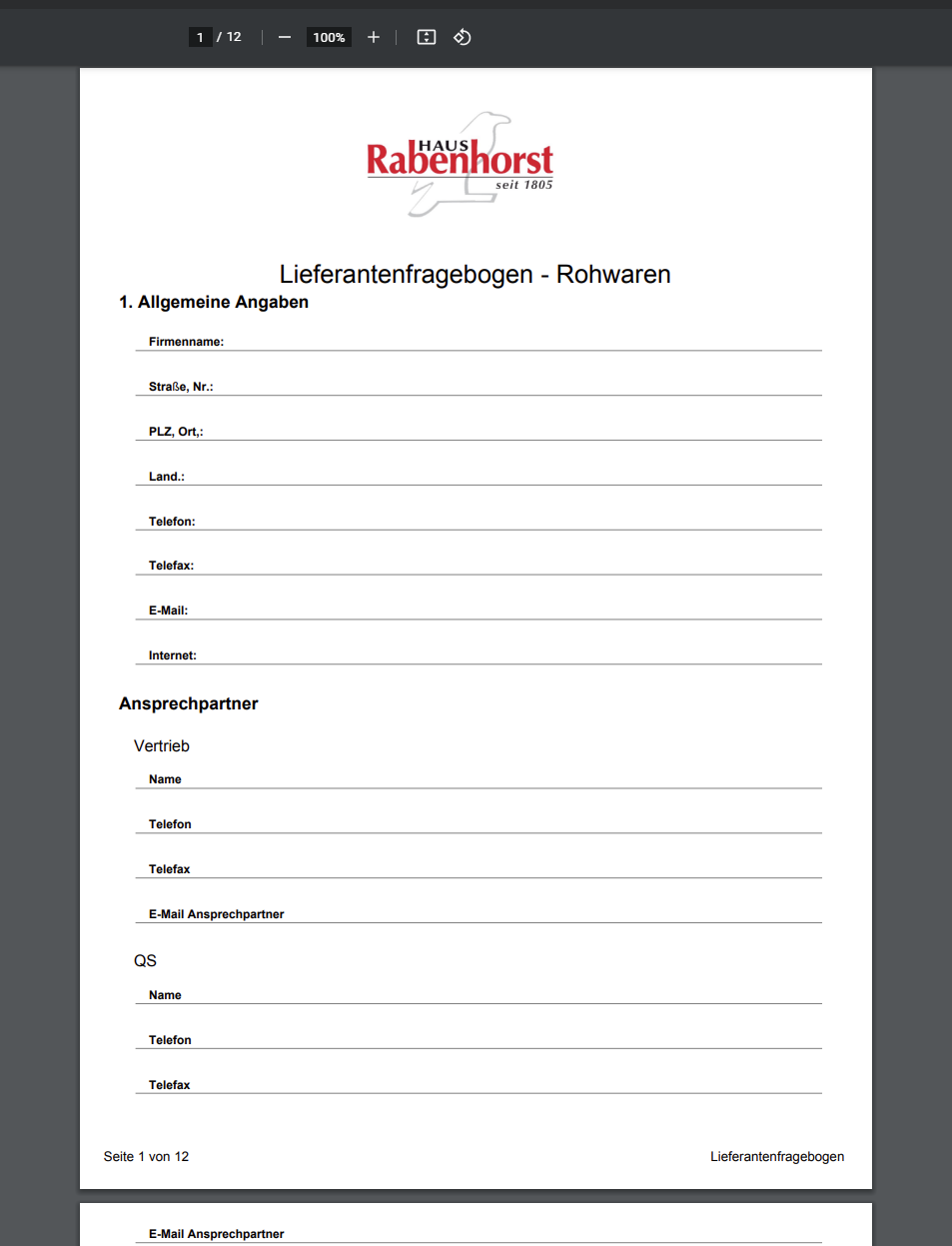
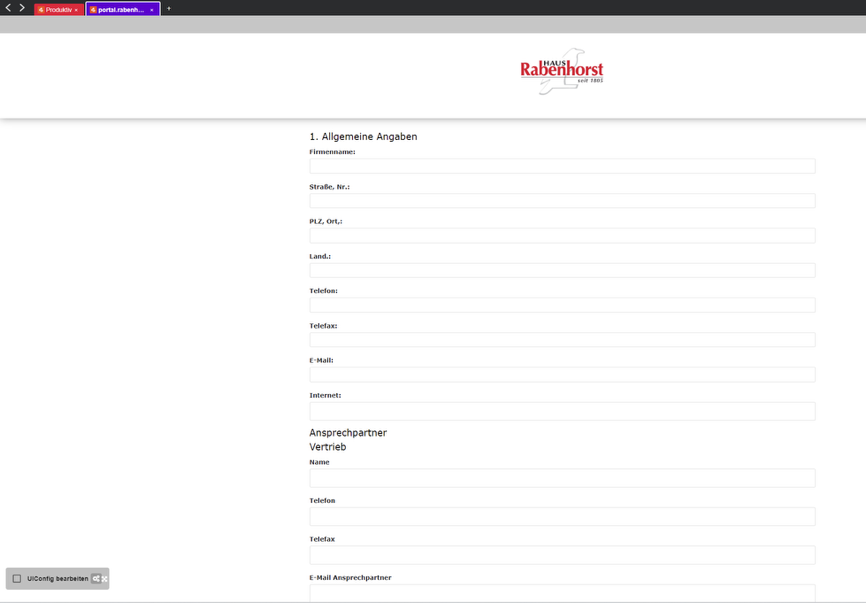
Der Kontakt enthält dabei sowohl ein pdf-Dokument als auch einen Link zum Portal. Dadurch kann der Lieferantenfragebogen je nach Präferenz des Lieferanten ausgefüllt werden.
Bio-Zertifikat anfragen
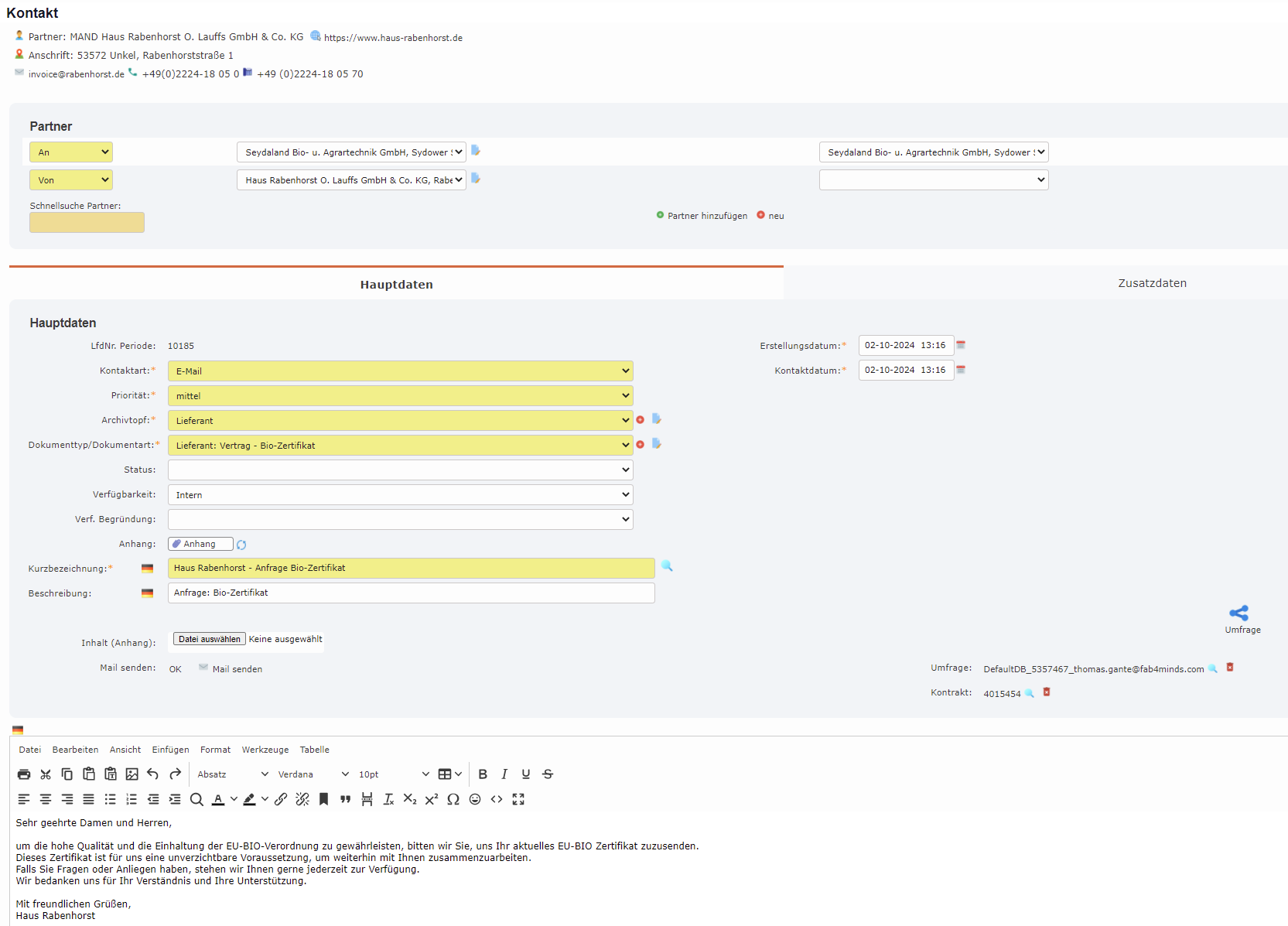
Der Kontakt für die Anfrage eines Bio-Zertifikats sieht folgendermaßen aus:
Lieferantenerklärung
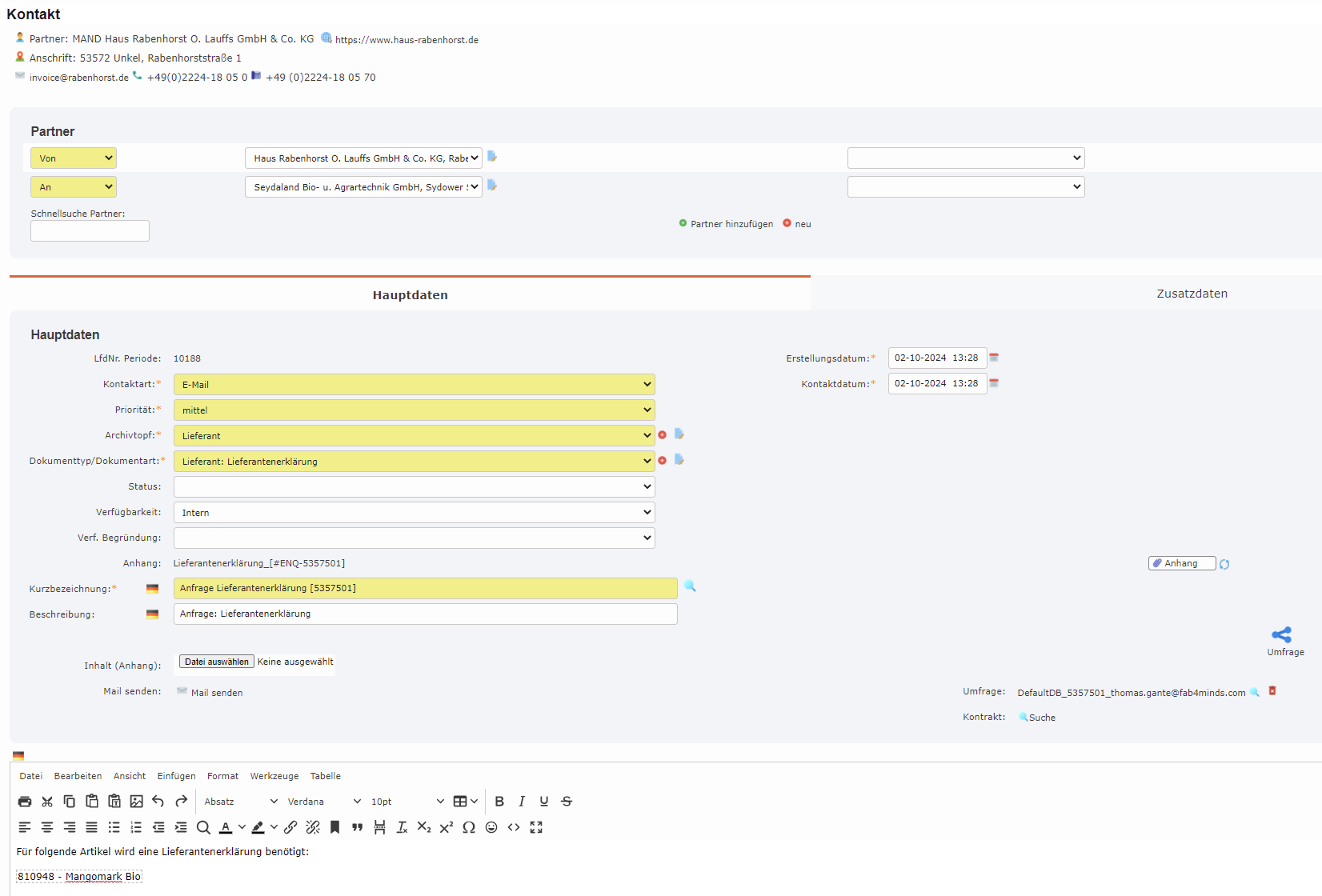
Der Kontakt für die Anfrage einer Lieferantenerklärung sieht folgendermaßen aus:
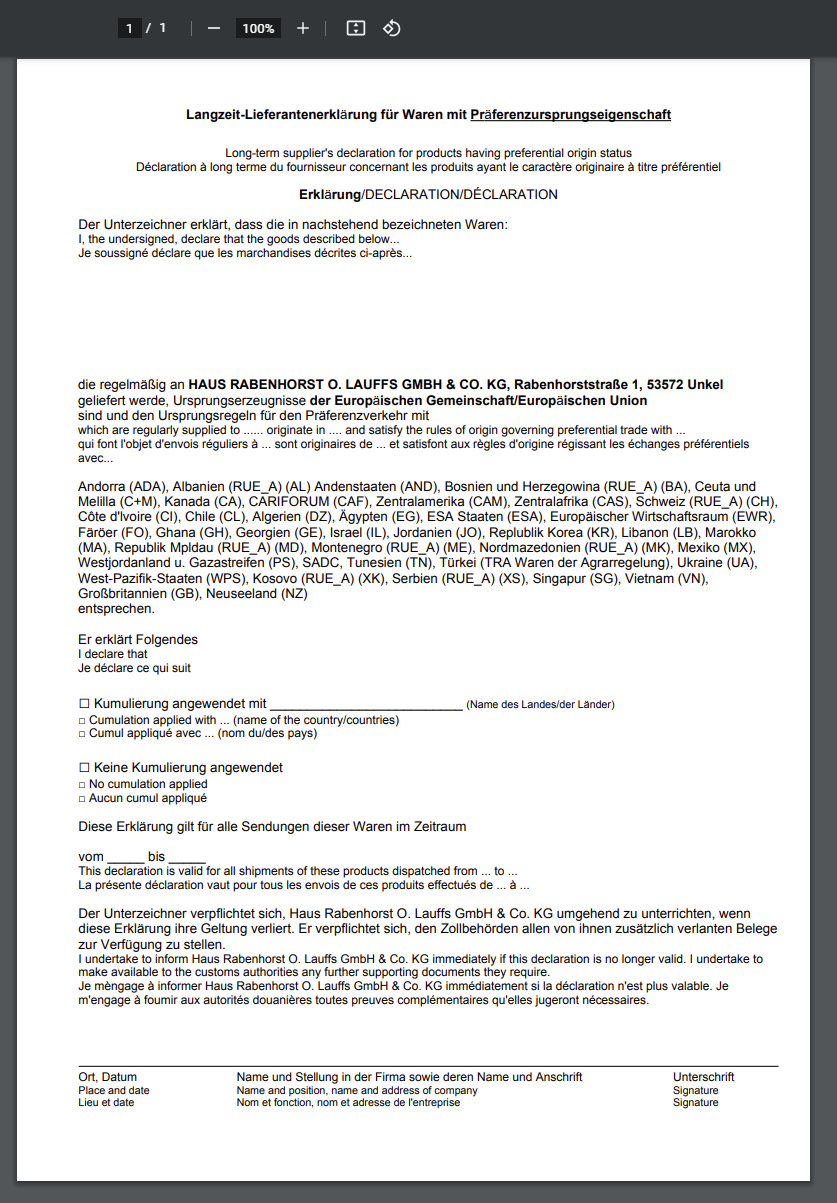
Im Anhang ist dieses auszufüllende Dokument enthalten:
Annahmestellenplanung
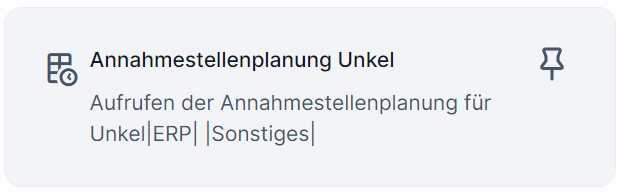
Die Annahmestellenplanung kann über den Menüpunkt „Annahmestellenplanung Unkel“ aufgerufen werden.
Dispo mit Zeitfensterbuchung
Im Menüpunkt Annahmestellenplanung sind ungeplante Aufgaben am rechten Rand als Liste dargestellt.
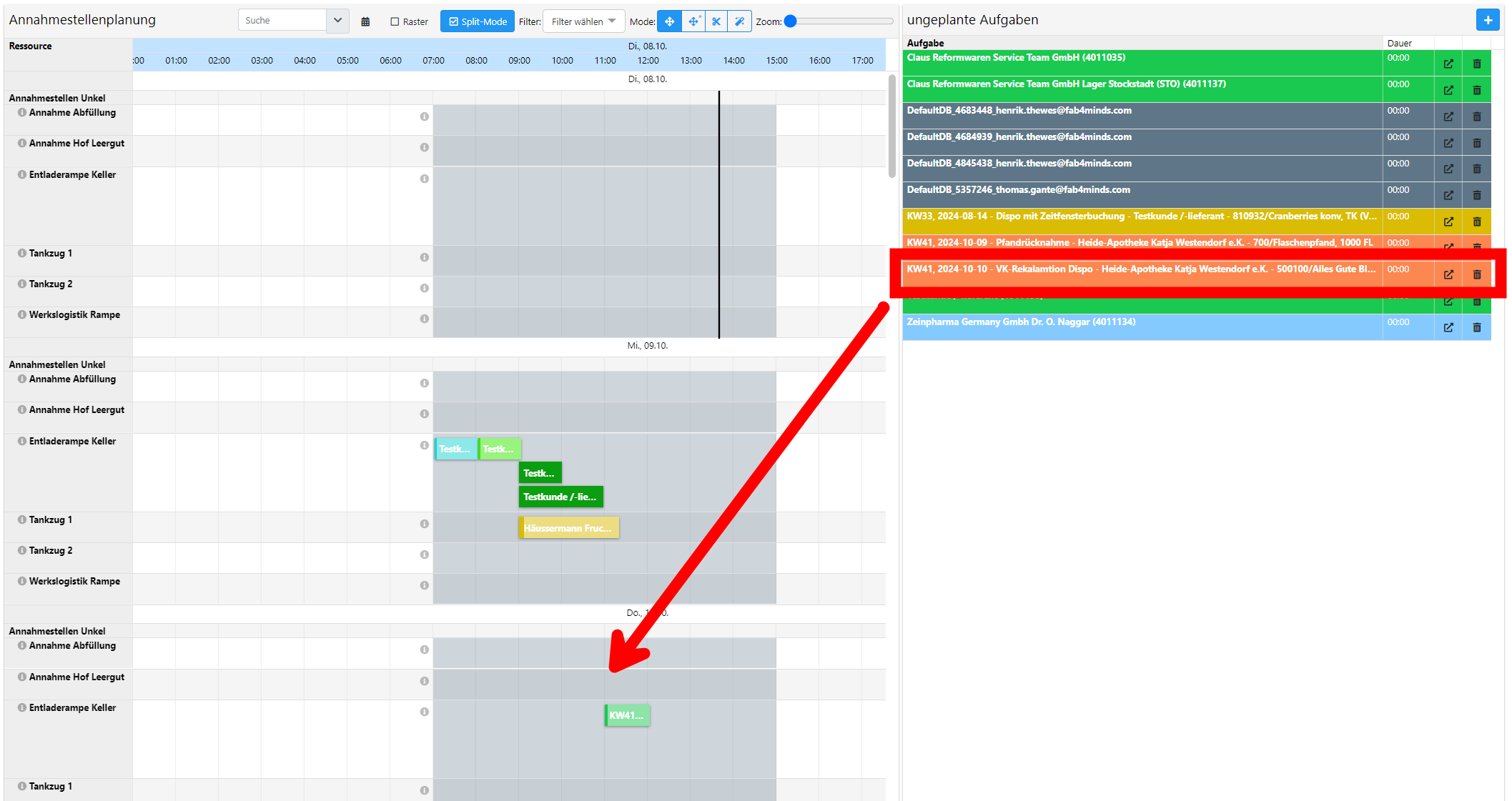
Durch Ziehen und Loslassen können die Aufgaben an einem bestimmten Ort und Zeit eingeplant werden.
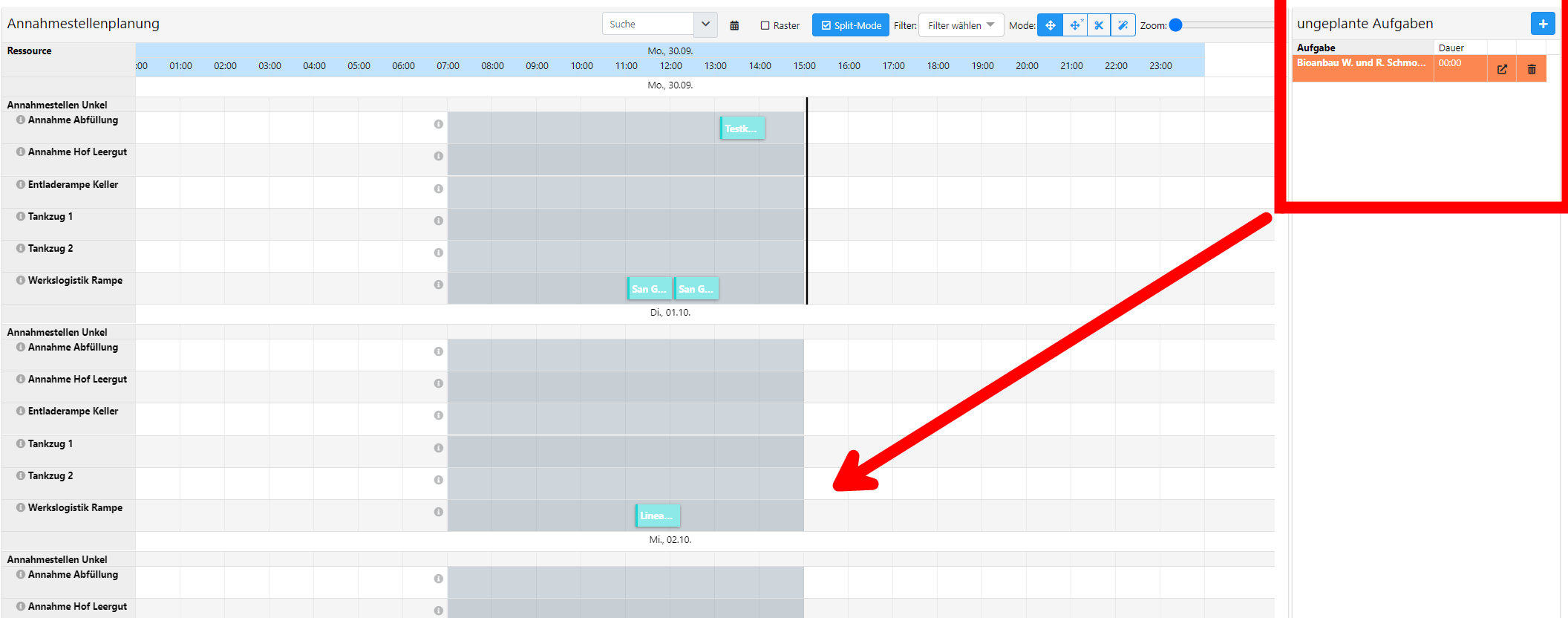
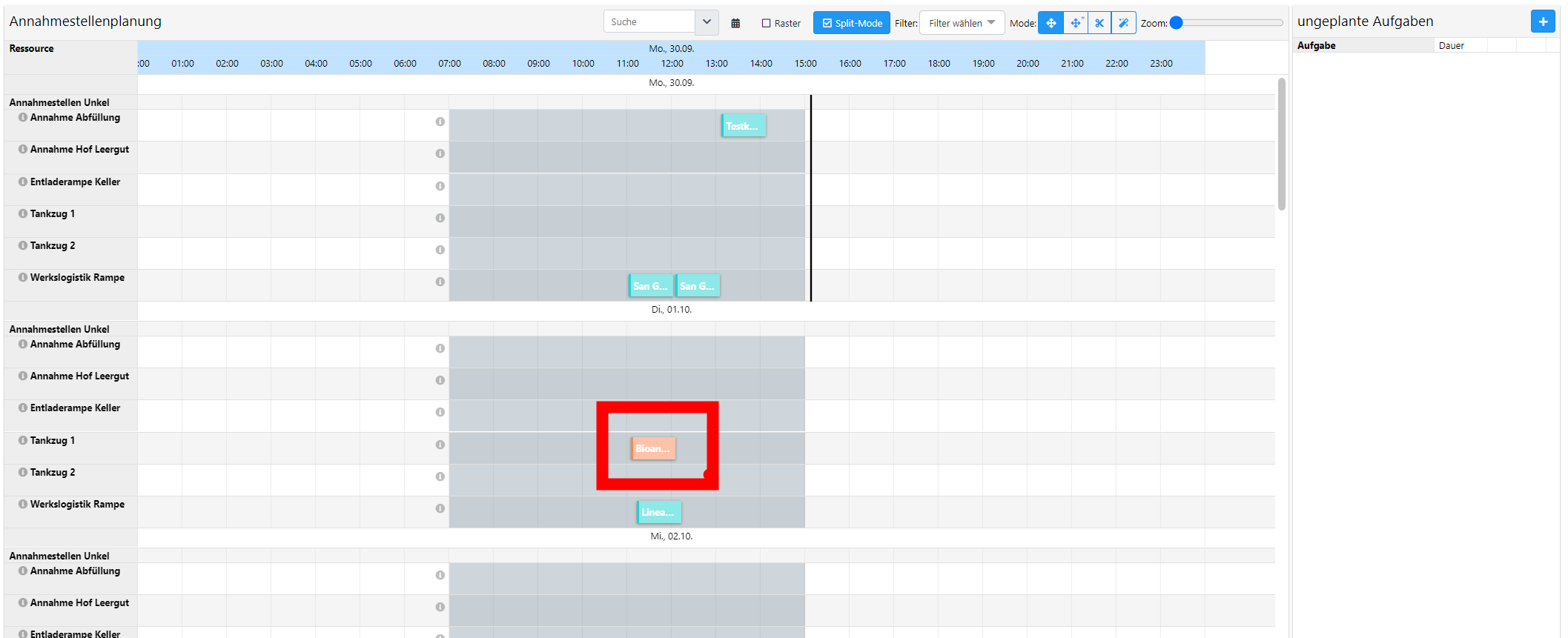
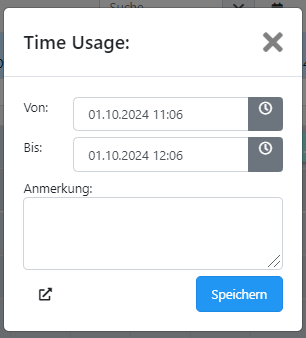
Durch Doppelklicken auf den jeweiligen Eintrag können die Details weiter angepasst werden oder über das Pfeil-Icon unten links der entsprechende Kontrakt aufgerufen werden.
VK-Retoure
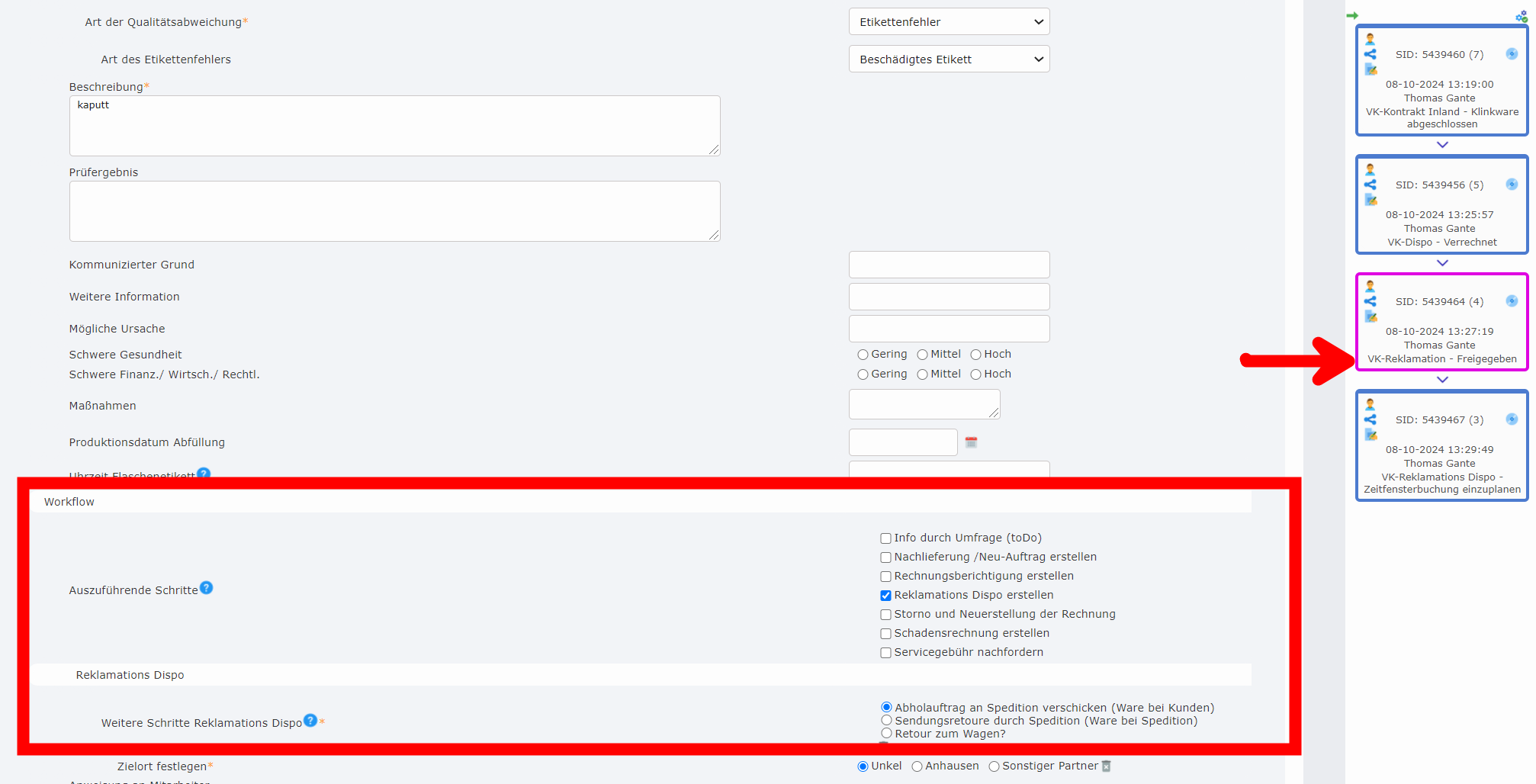
Retouren aus Verkäufen werden ebenfalls in der Annahmestellenplanung zur Zeitfensterbuchung angezeigt, wenn die entsprechenden VK-Reklamationen eine Disposition auslösen (Retoure). Das ist der Fall, wenn in der VK-Reklamation der Schritt „Reklamations Dispo erstellen“ ausgewählt ist und ein Abholauftrag an die Spedition verschickt wird oder die Spedition die Sendungsretoure vornimmt.
Retouren lassen sich genau wie andere Aufgaben in der Annahmestellenplanung durch Ziehen und Loslassen zu einem Zeitfenster zuweisen.
Pfandrücknahme
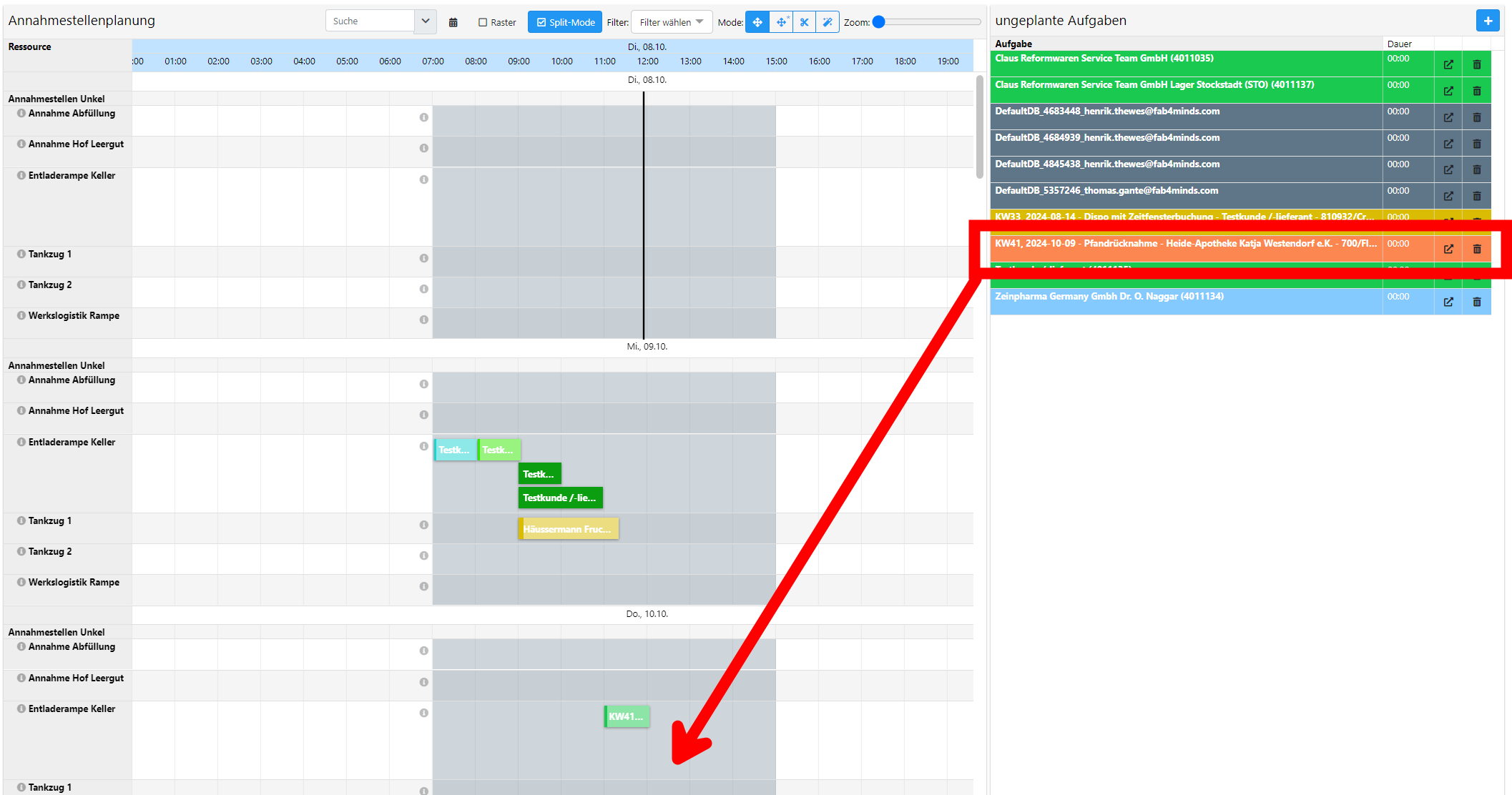
Auch Pfandrücknahmen, bei denen die Transportverantwortung nicht bei Mandant liegt und der Status gleich „Zeitfensterbuchung einzuplanen“ ist, werden in der Annahmestellenplanung als offene Aufgaben angezeigt.
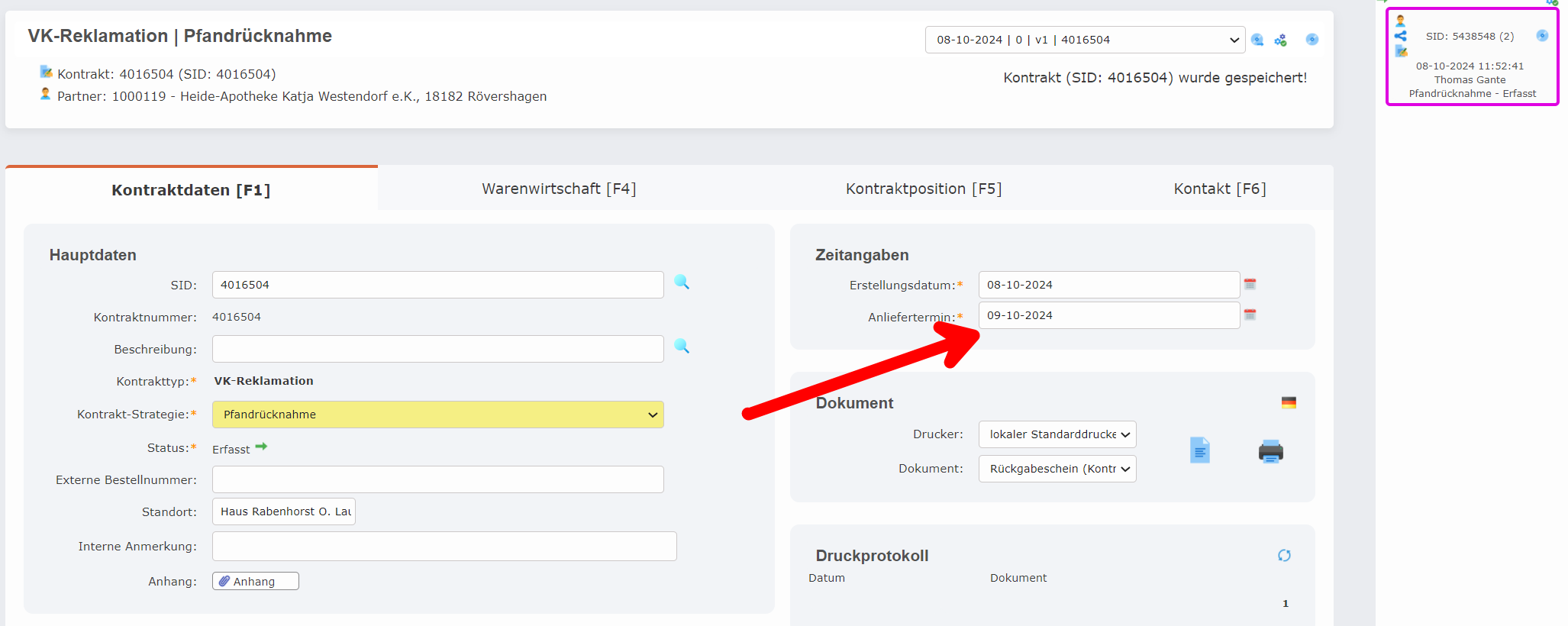
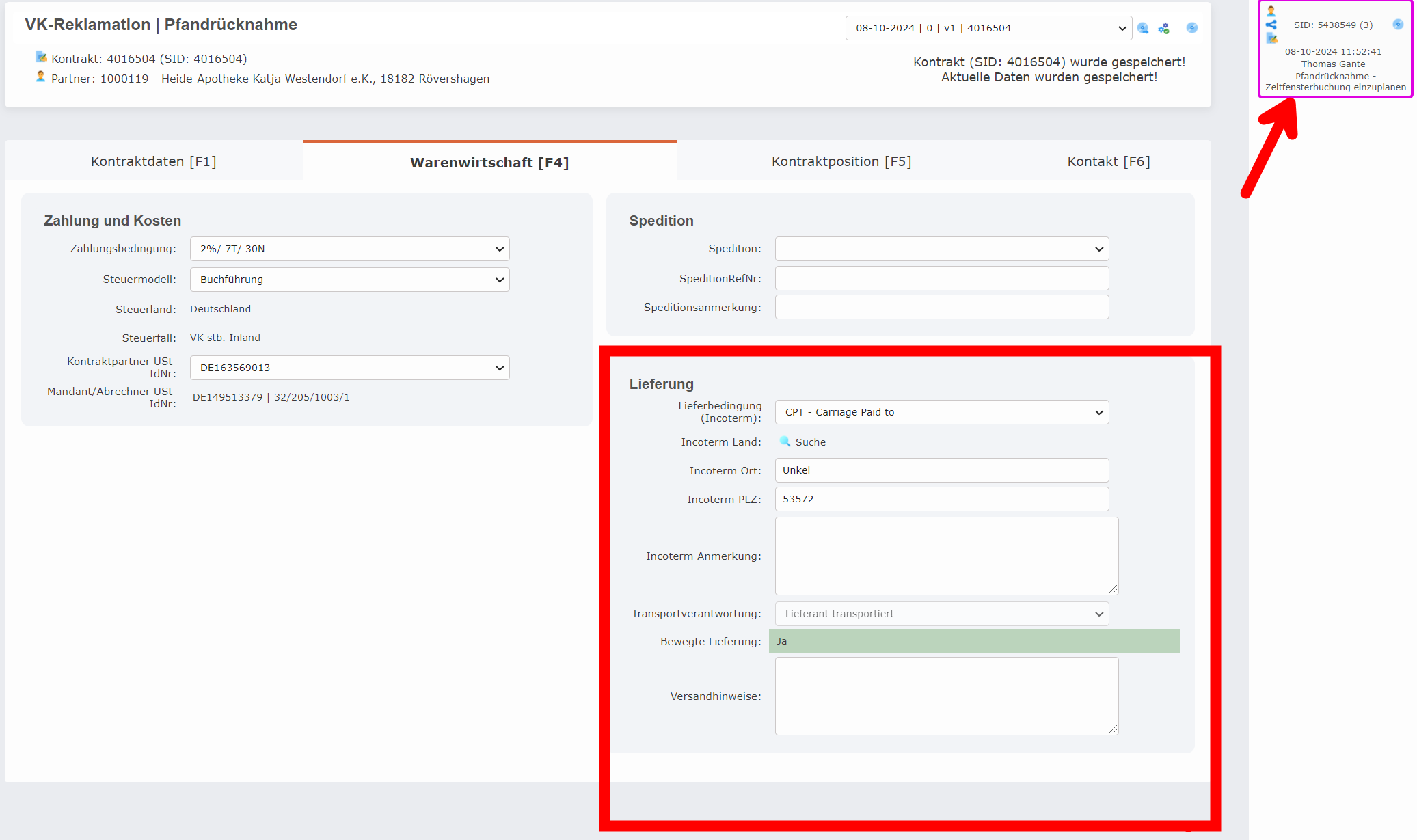
Diese können ebenso durch Ziehen und Loslassen eingeplant werden.
EK-Reklamation
Automatische Erstellung durch Lagereingangsprüfung
Nachdem im Lagereingang die Ware eingetroffen ist und angenommen wurde, kann die Probenahme durchgeführt werden. Im Gegensatz zu internen Analysen, muss bei externen Analysen der Lagereingang zunächst abgeschlossen werden.
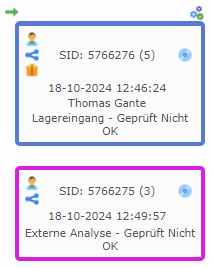
Wenn das Ergebnis der Probenahme nicht oder nur teilweise OK ist, wird die Reklamation automatisch erstellt.
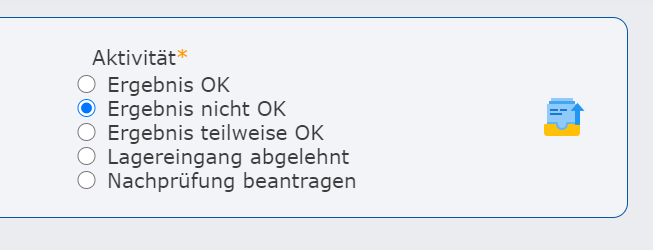
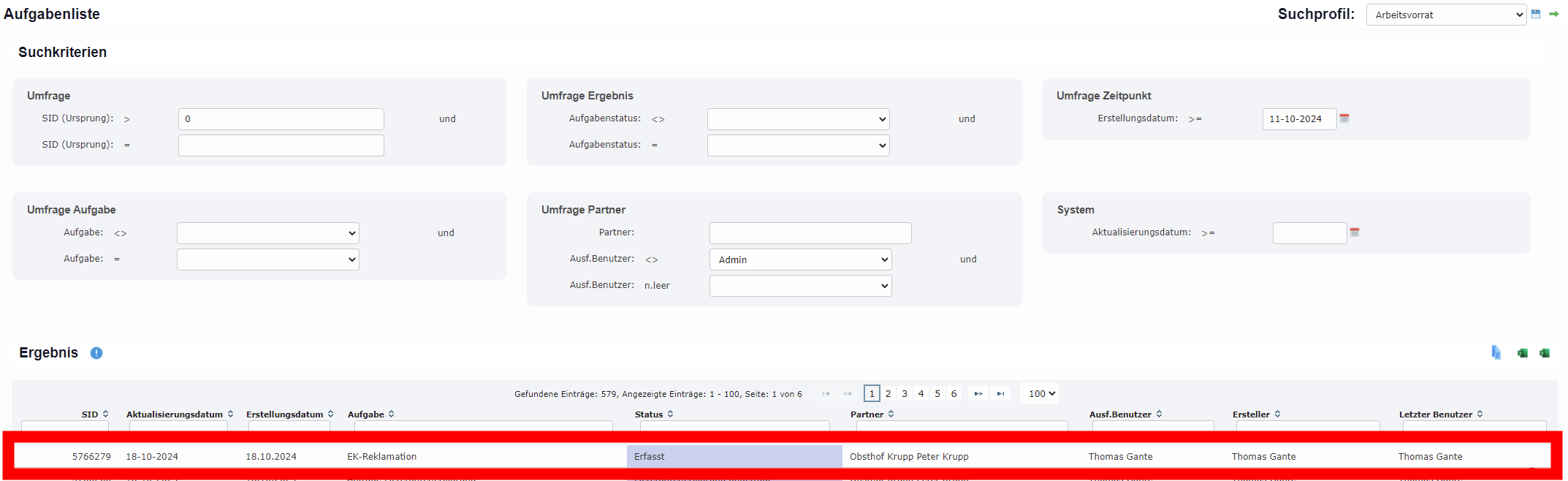
Diese Reklamation kann dann z.B. über die Aufgabenliste oder über den Bezug geöffnet werden.
Manuelle Erstellung
Reklamationen lassen sich manuell aus einer EK-Disposition erstellen, für die ein Lagereingang bereits erfolgt ist.
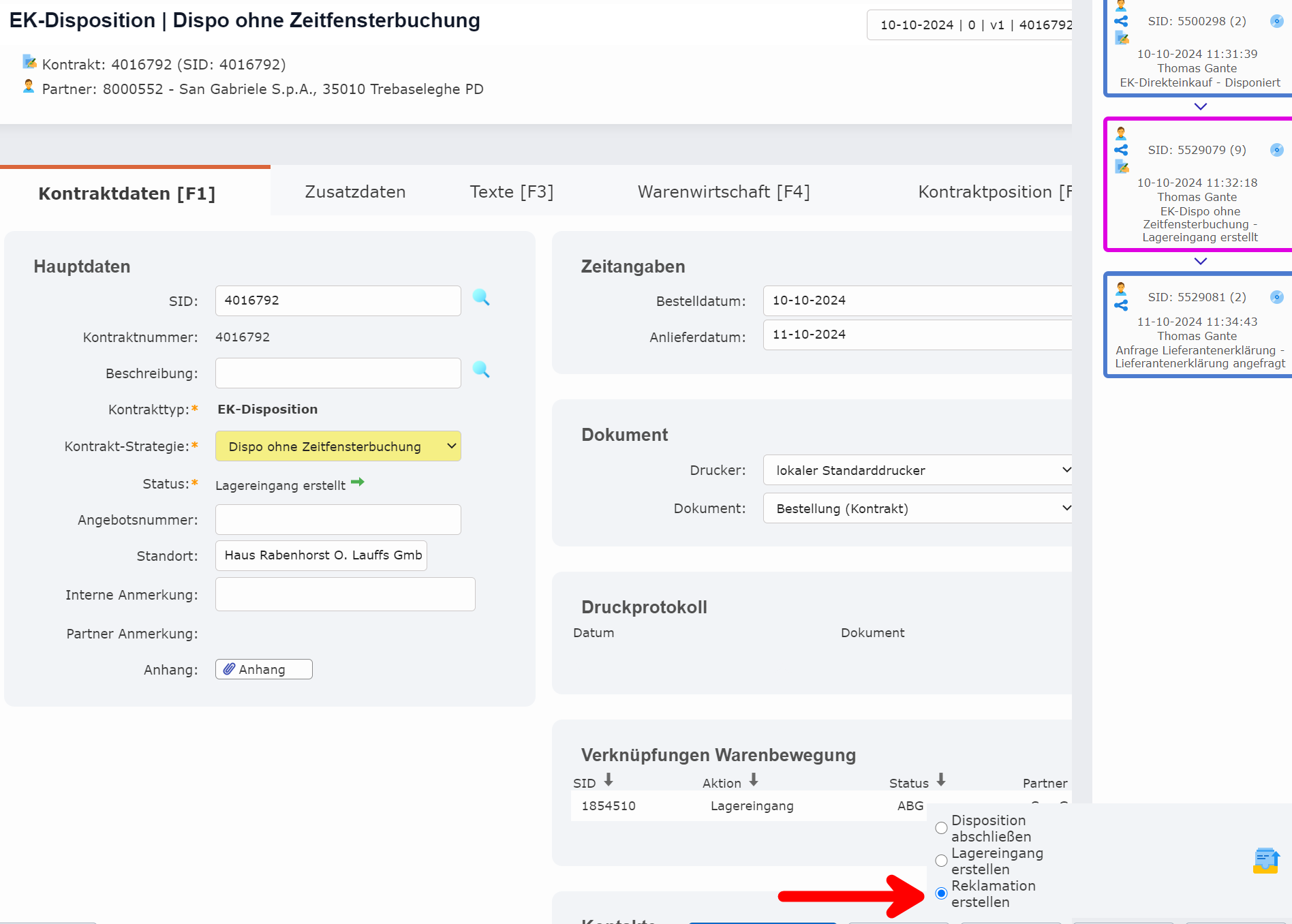
Durch Ausführen des Workflows, wird die EK-Reklamation automatisch angelegt.
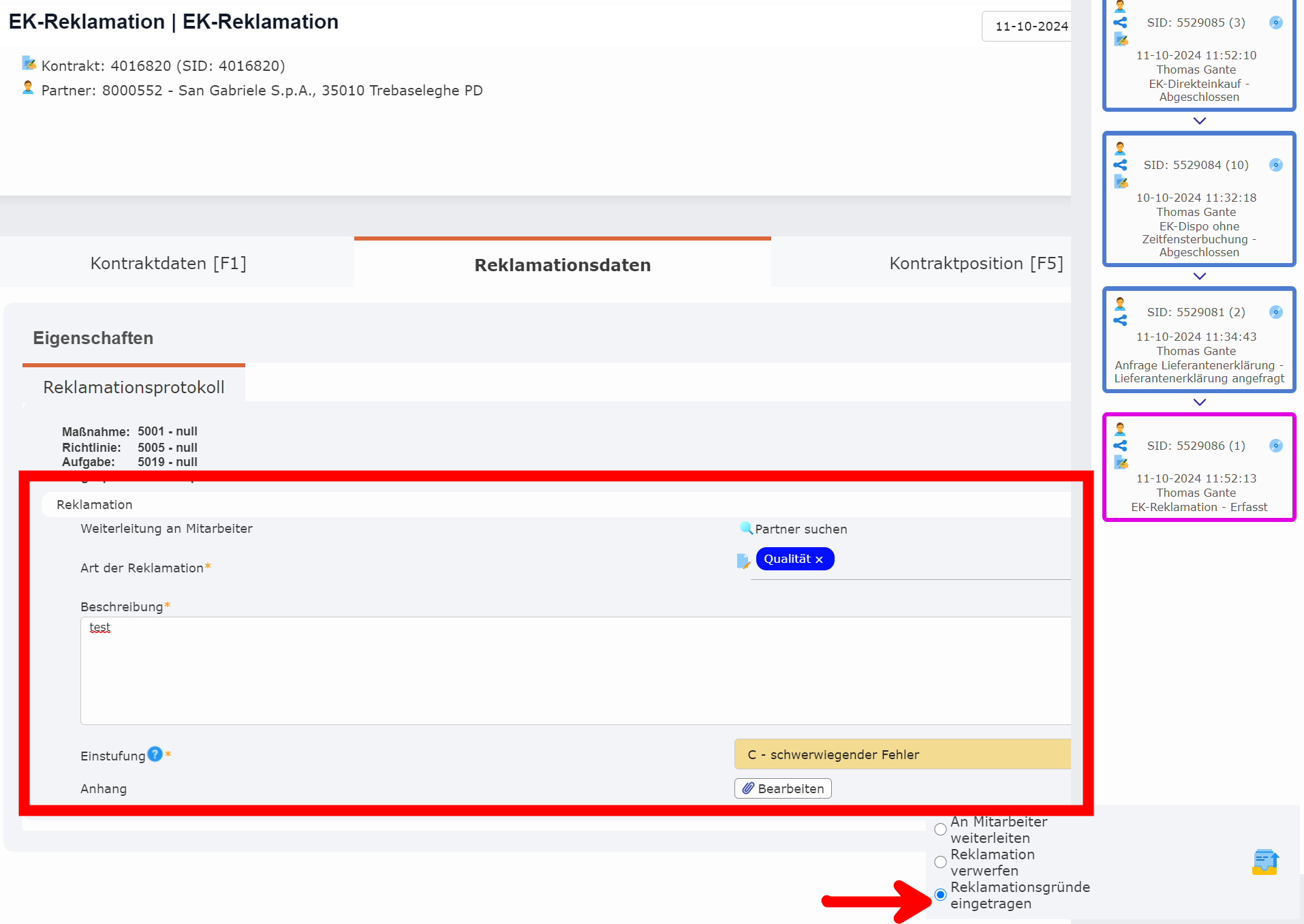
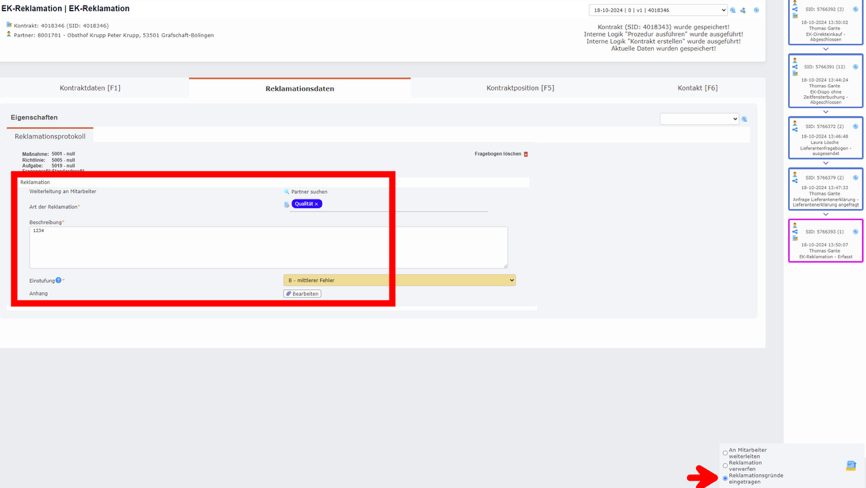
In der Reklamation müssen dann im Reiter „Reklamationsdaten“ die Reklamationsgründe darunter „Art der Reklamation“, „Beschreibung“ und „Einstufung“ eingetragen werden.
Anschließend kann der Workflow „Reklamationsgründe eingetragen“ ausgeführt werden.
Wenn keine weiteren auszuführenden Schritte notwendig sind, dann kann der Workflow „Diverse Schritte ausführen“ ausgeführt werden.
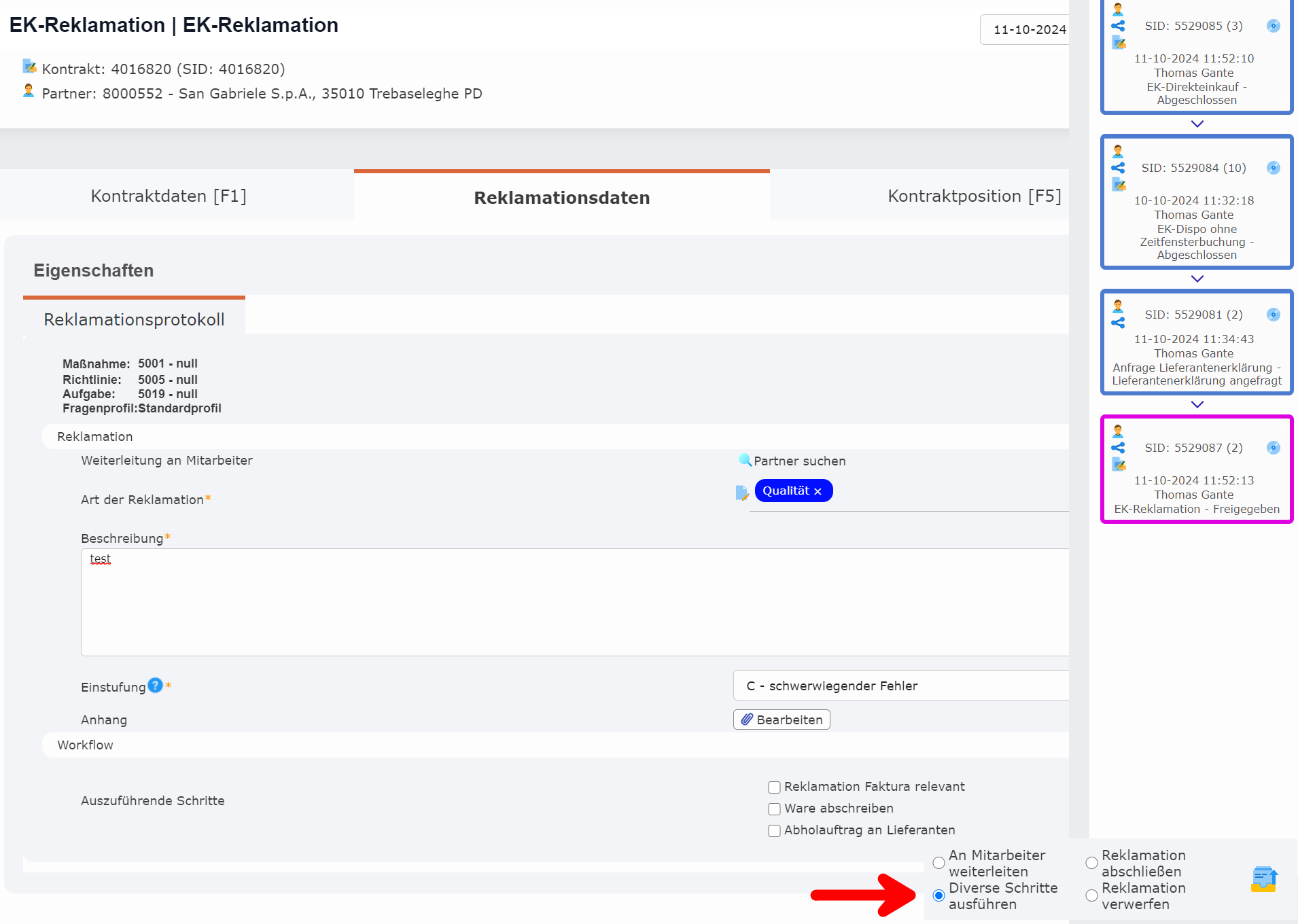
Damit ist die Reklamation abgeschlossen.
Preisnachlass/Rückerstattung
Für einen Preisnachlass oder Rückerstattung ist es notwendig zunächst die Reklamationsgründe einzutragen.
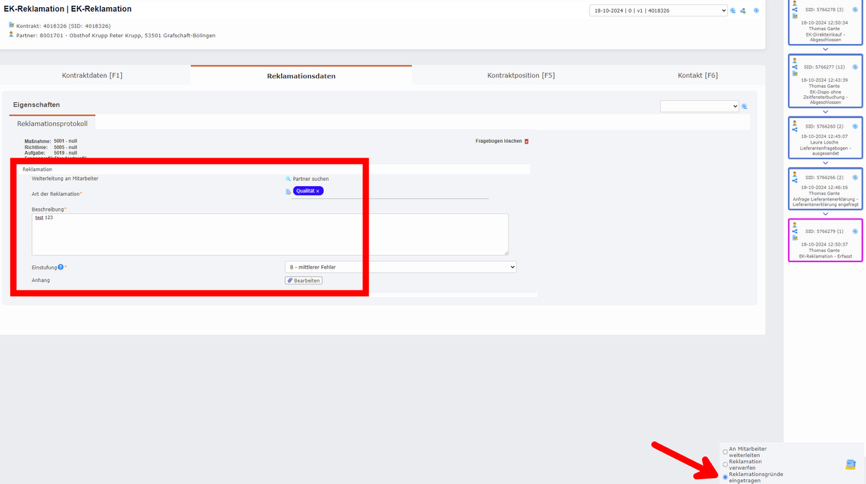
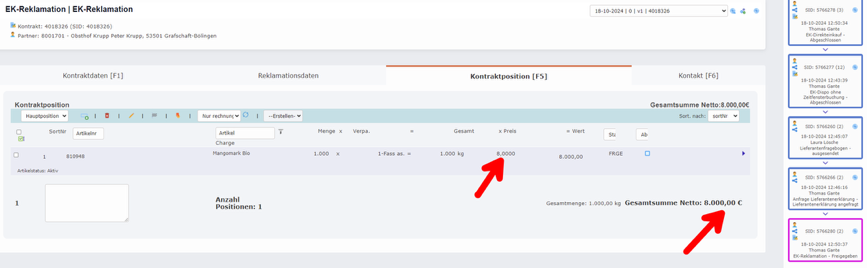
Nach dem Eintragen der Reklamationsgründe kann der neue Preis im Reiter „Kontraktpositionen“ eingetragen werden.
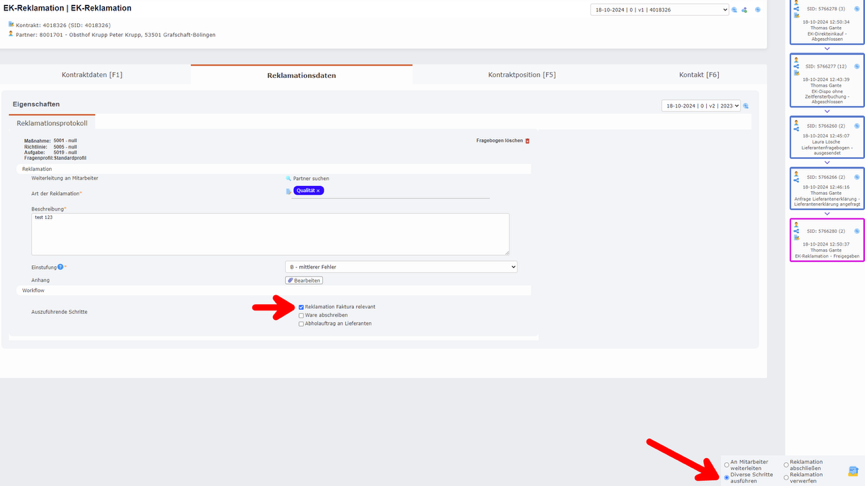
Wichtig ist es dann, dass die Reklamation im Reiter „Reklamationsdaten“ als Faktura relevant gekennzeichnet wird. Daraufhin können die weiteren Schritte ausgeführt werden.
Dann kann die Rechnungsberichtigung durchgeführt werden. Im Menüpunkt „Faktura“ wird hierzu im Panel „Faktura erstellen“ die Eingangsrechnung sowie die EK-Reklamation ausgewählt.
Anschließend kann die Reklamation zur Faktura ohne Warenbewegung hinzugefügt werden.
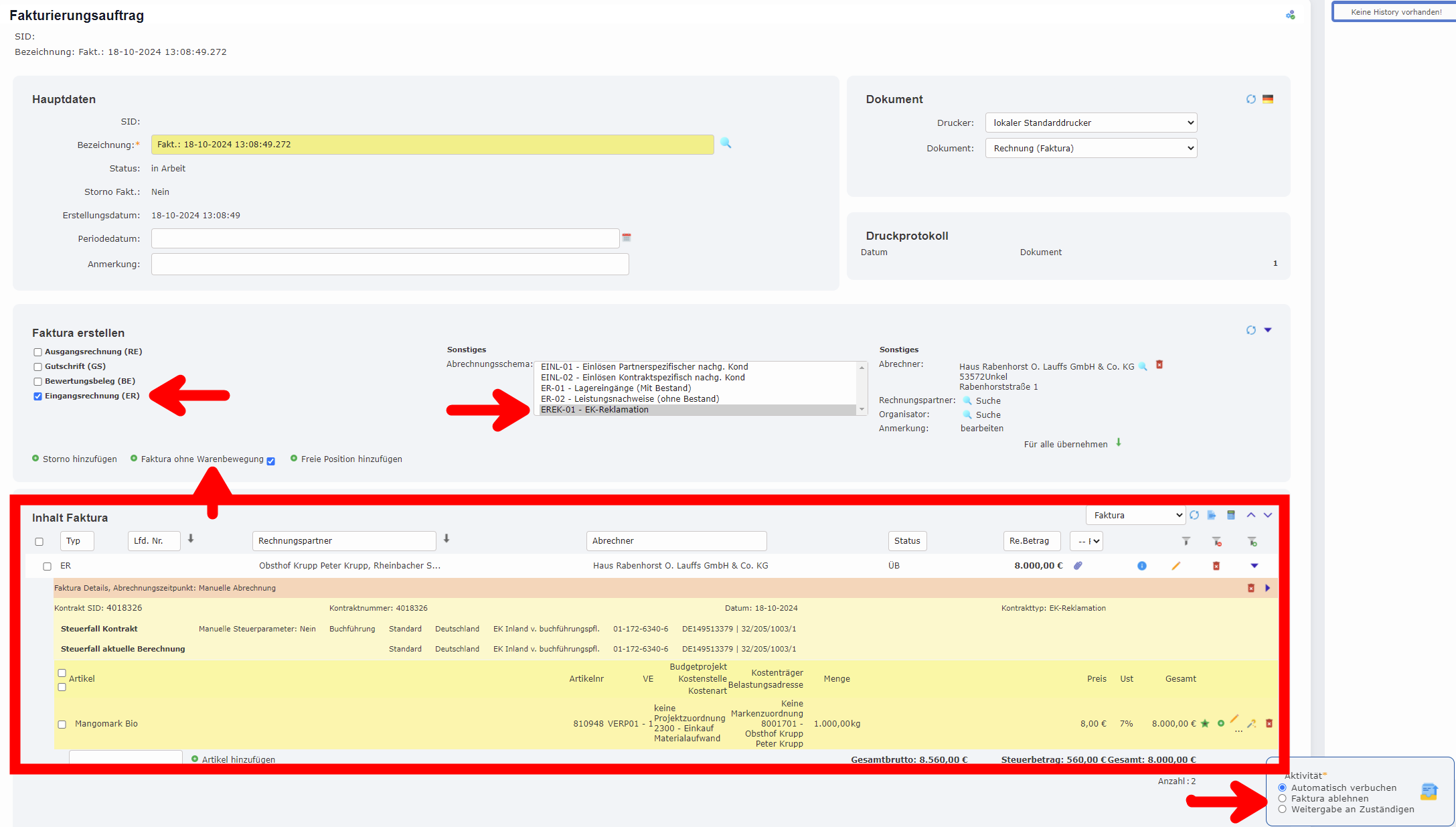
Nach erfolgter Fakturierung kann die Reklamation abgeschlossen werden.
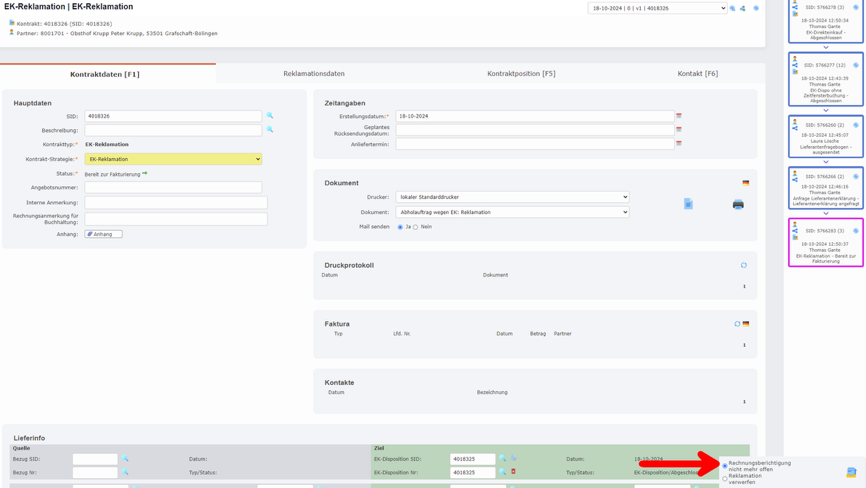
Ware abschreiben
Um Ware abzuschreiben ist es notwendig, zunächst die Reklamationsgründe einzutragen im Reiter „Reklamationsdaten“.
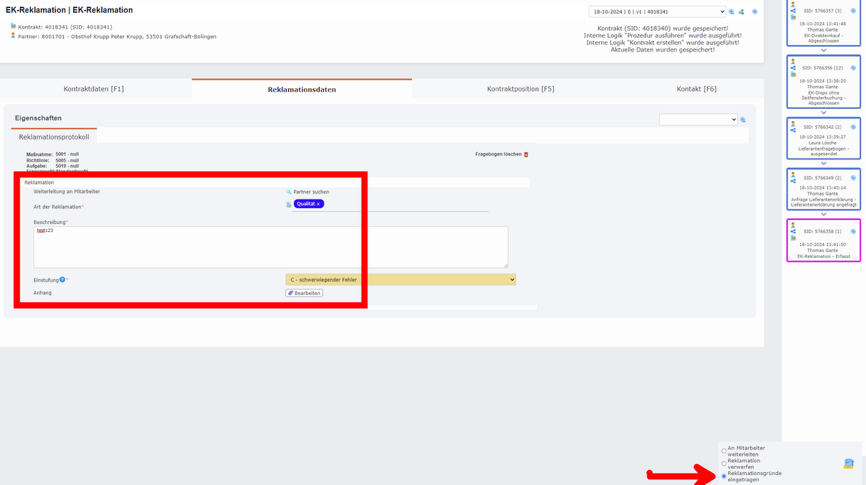
Daraufhin muss „Ware abschreiben“ als auszuführender Schritt ausgewählt werden.
Nun können die diversen Schritte ausgeführt werden.
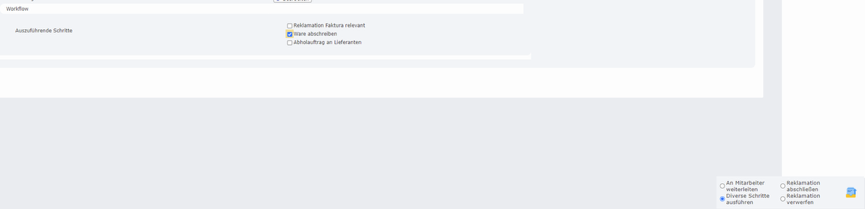
Dadurch wird die Reklamation abgeschlossen.
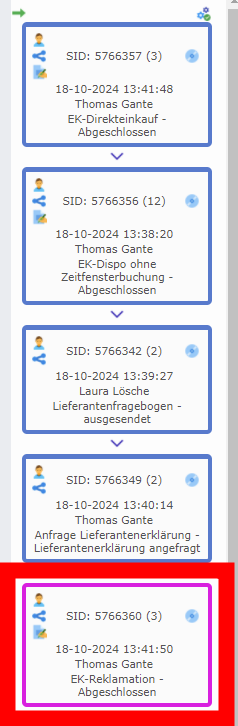
Abholauftrag an Lieferanten
Um einen Abholauftrag an einen Lieferanten zu verschicken ist es notwendig, zunächst die Reklamationsgründe einzutragen im Reiter „Reklamationsdaten“.
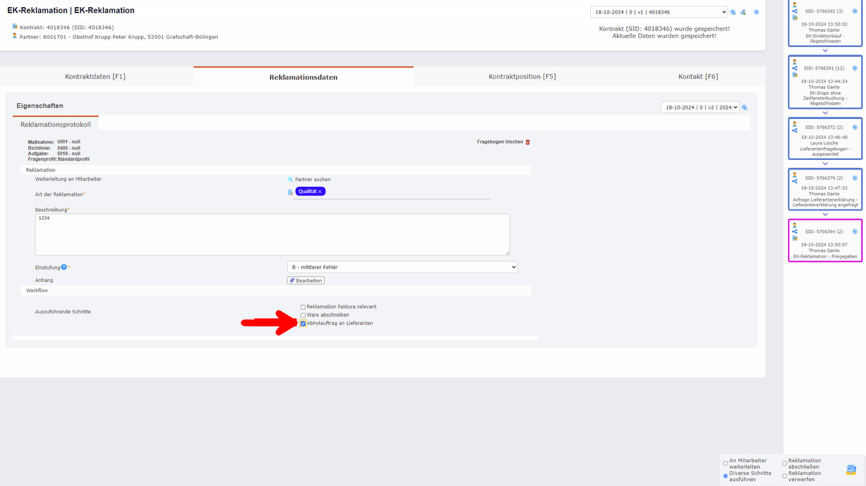
Daraufhin muss „Abholauftrag an Lieferanten“ als auszuführender Schritt ausgewählt werden.
Nun können die diversen Schritte ausgeführt werden.
Im Reiter „Kontraktdaten“ erscheint der Abholauftrag im Panel „Kontakte“.
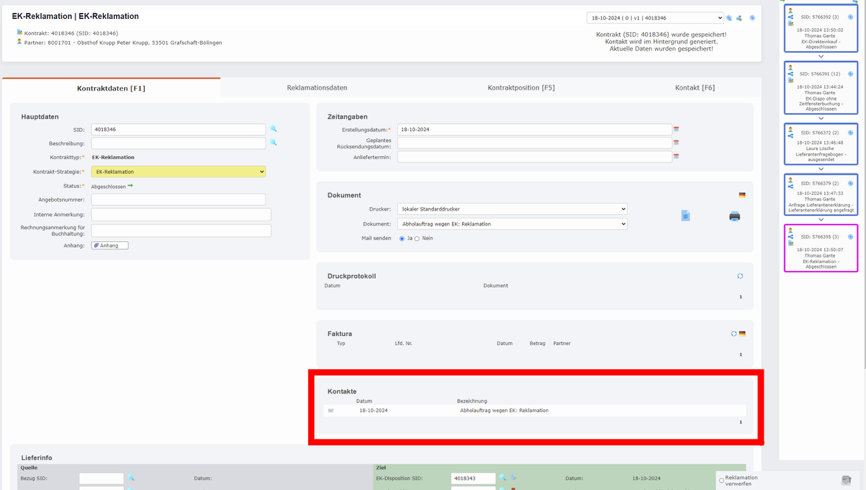
Der Abholauftrag kann auch über das blaue Dokument Icon angezeigt werden.