
Rechnungserstellung Versand
Buchen von Verkauf bis Rechnungserstellung:
Zunächst muss in allen Fällen die Kommission erstellt werden, dazu wird die Aktivität in der Dispo ausgelöst, in der Kommission bei den Positionen die Charge ausgewählt und dann die 3 Aktivitäten in der Kommission ausgeführt.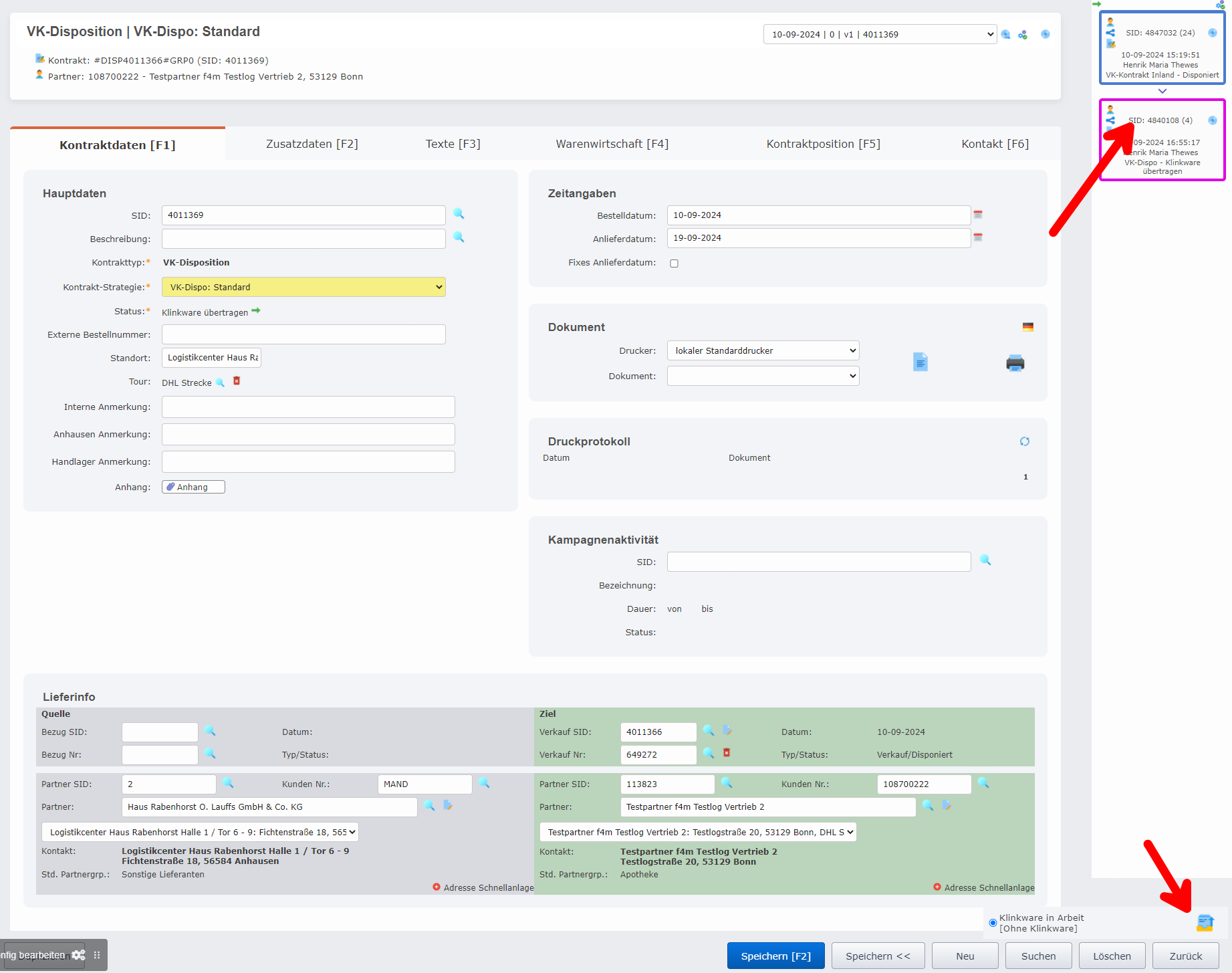
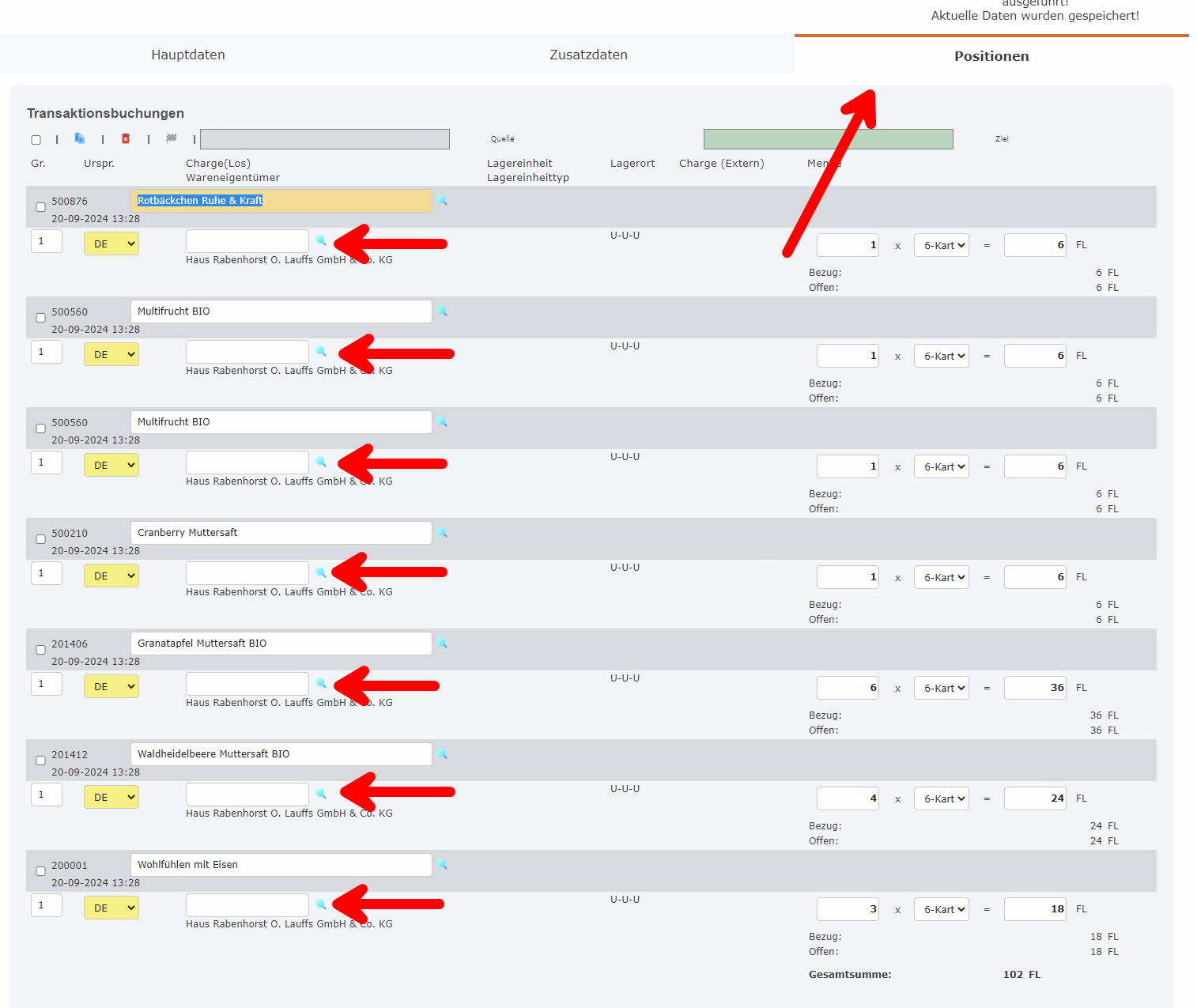

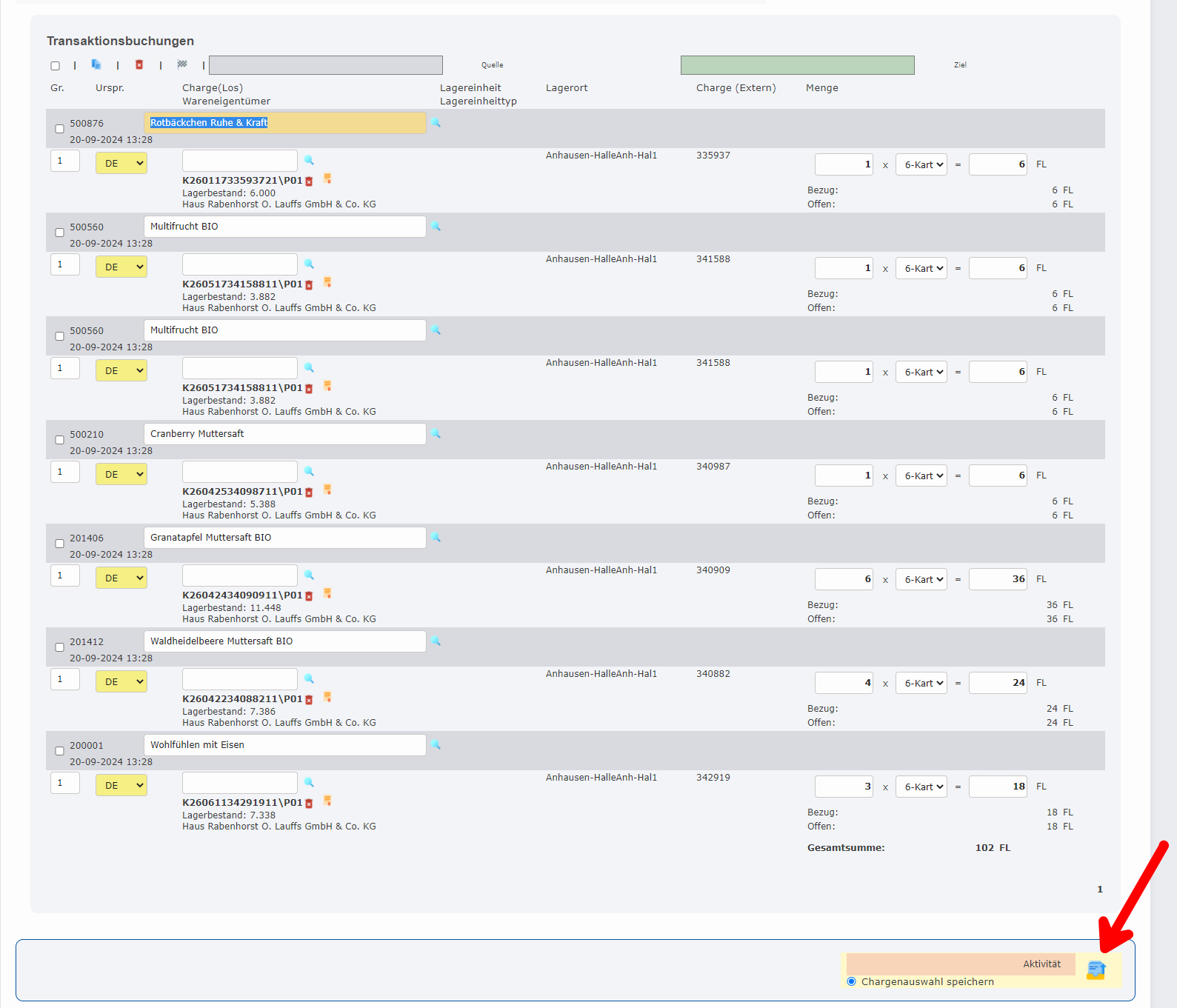
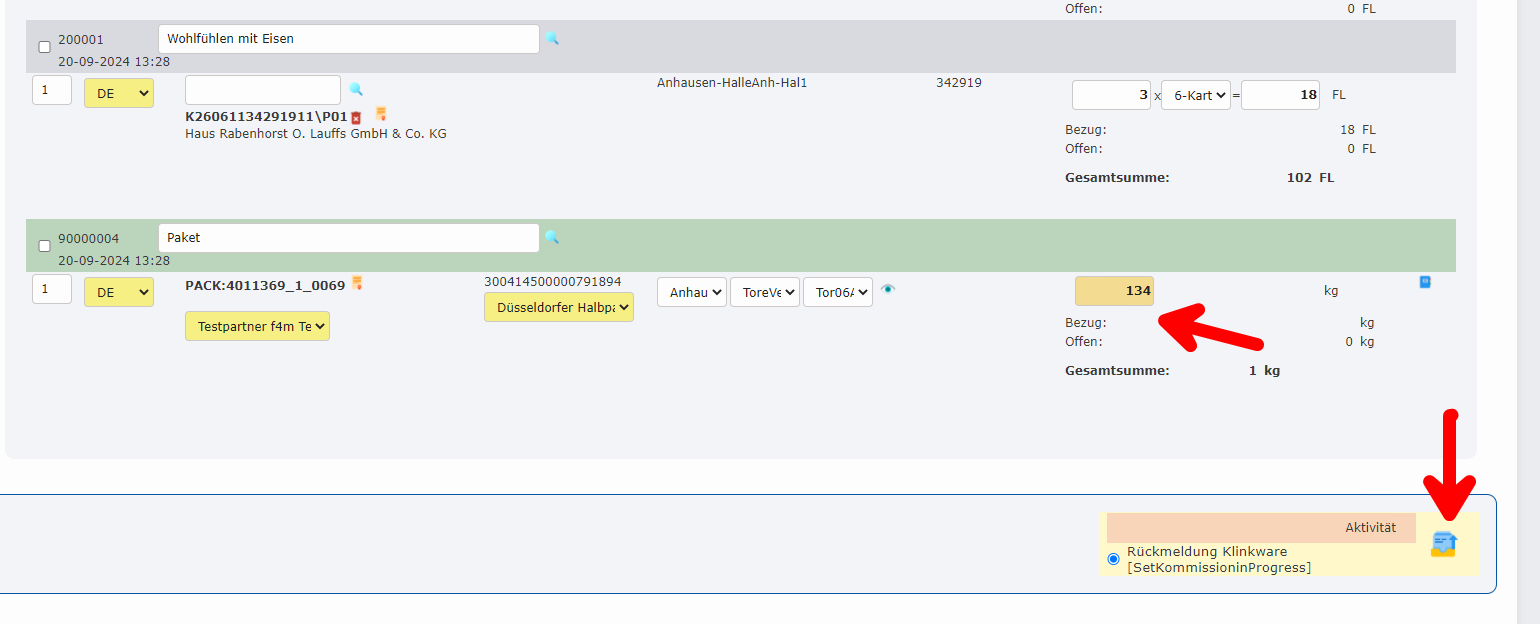
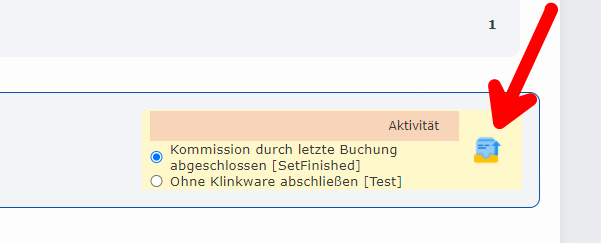
Durch den Abschluss der Kommission wird automatisch der Bewertungsbeleg für den Wareneinsatz gebucht. Dieser ist zwingend für die Fakturierung der Ausgangsrechnung notwendig.
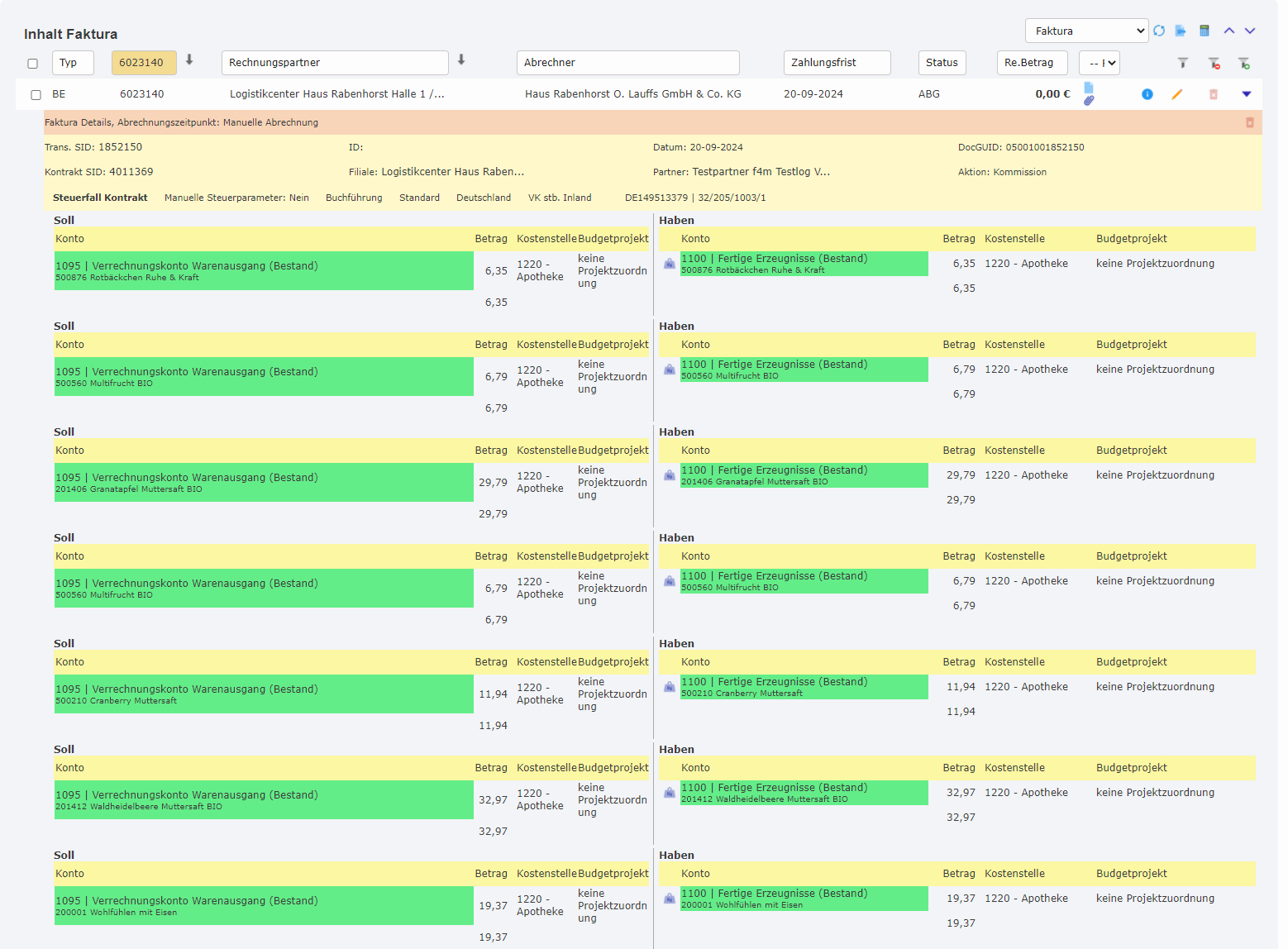
Es gibt 4 verschiedene Fälle, um von der Kommission bis zur Rechnung zu gelangen.
Fall 1: Rechnung und Lieferschein in einem
Hier wird gleichzeitig mit der Fertigstellung der Kommission die Rechnung erstellt und gemeinsam mit dem Lieferschein auf einem Dokumetn ausgedruckt. Ansonsten kannmann sich die Rechnung druch das blaue Blatt Symbol erneut aufrufen und drucken.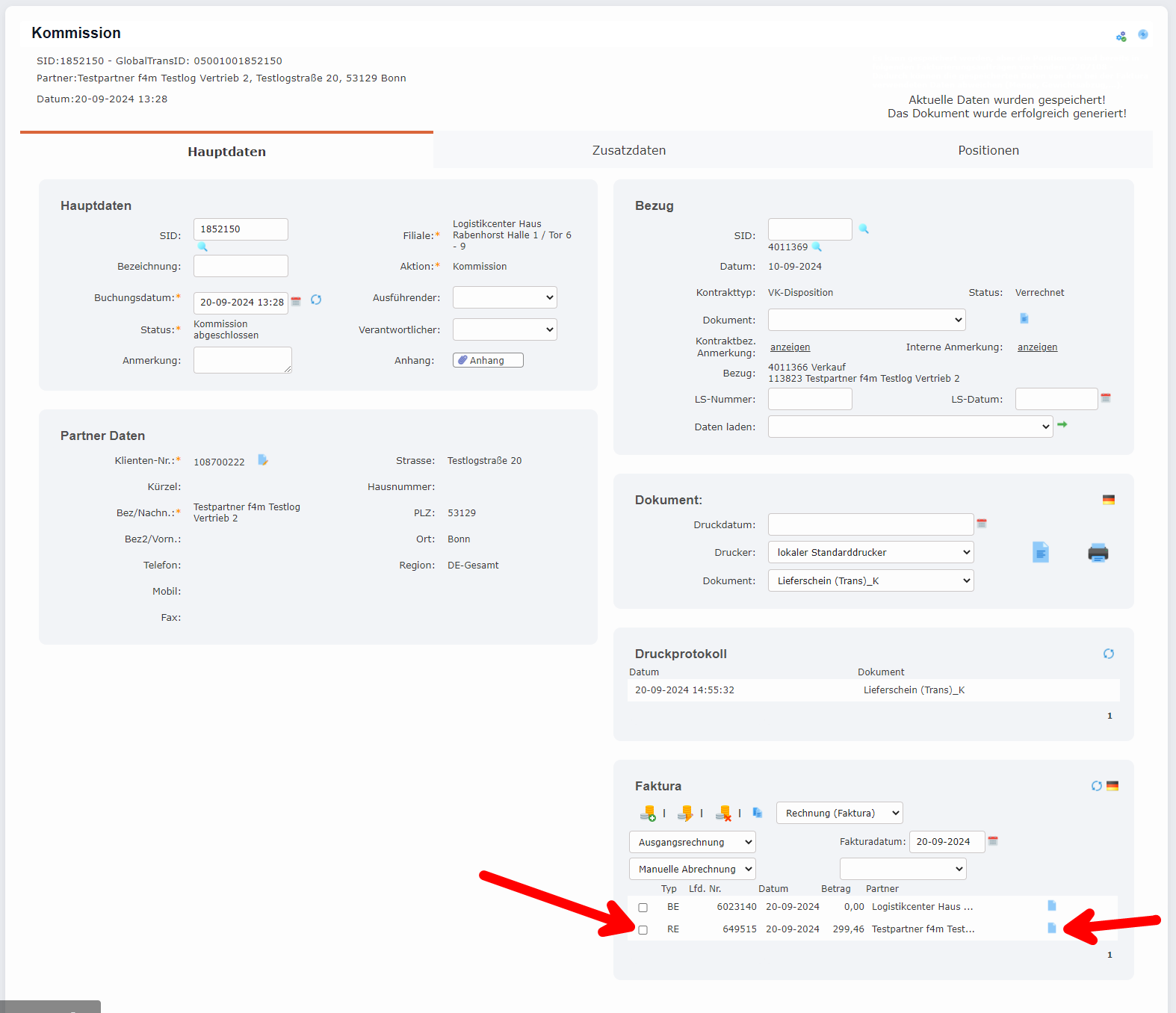
Fakutra löschen und noch einmal neu buchen!!!
Fall 2: DHL Strecke
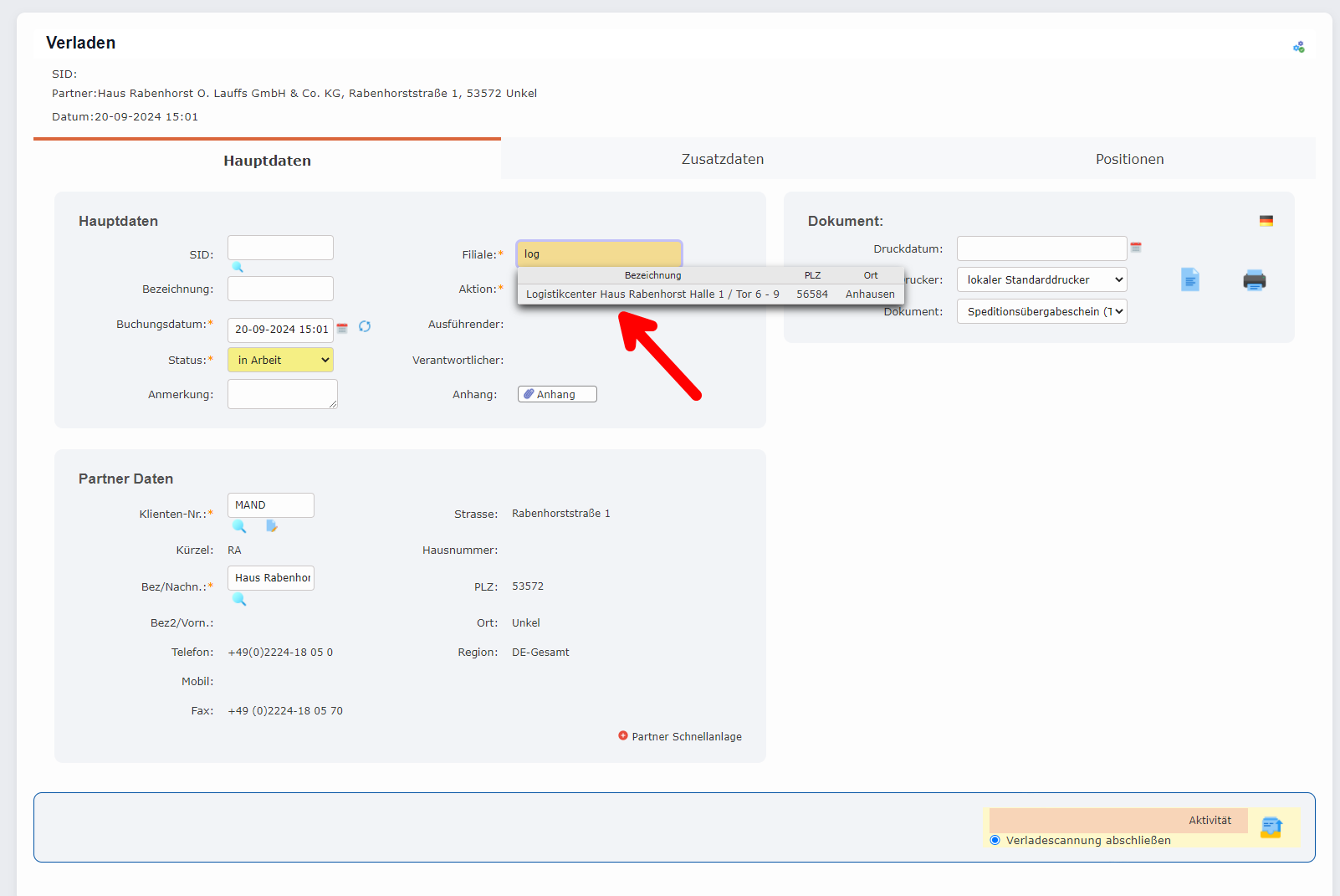
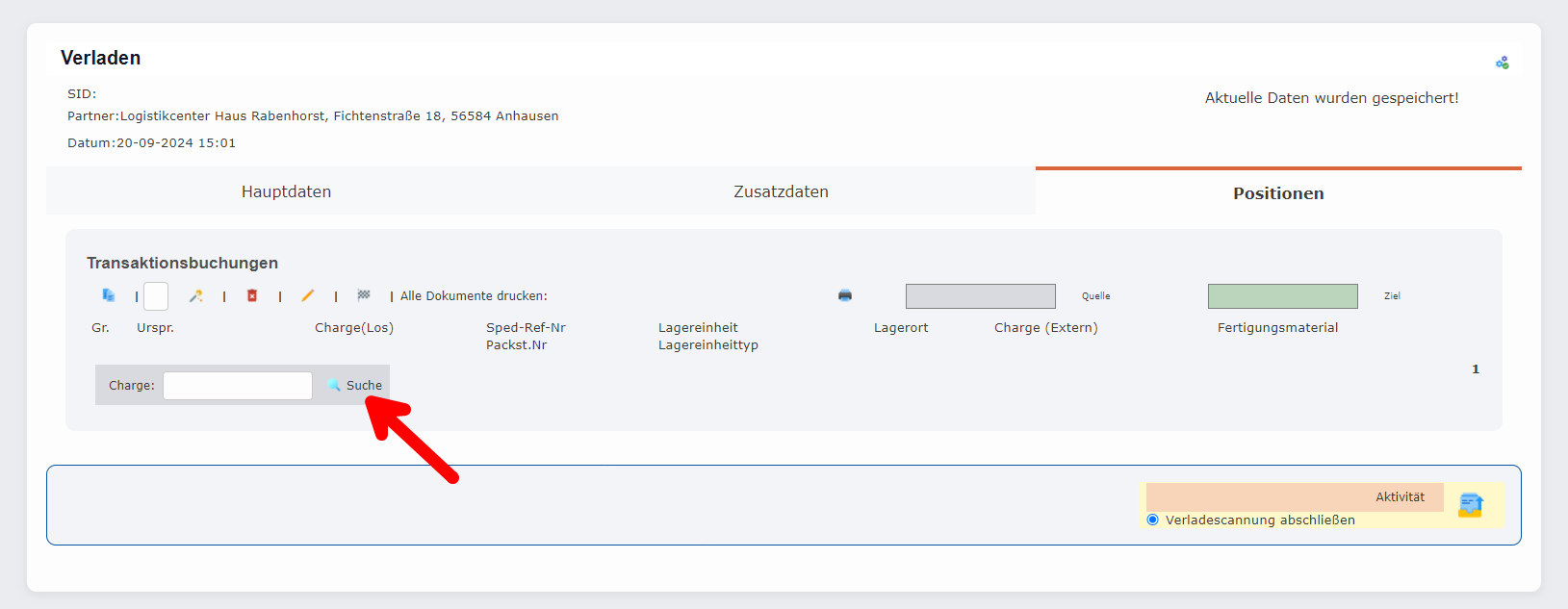
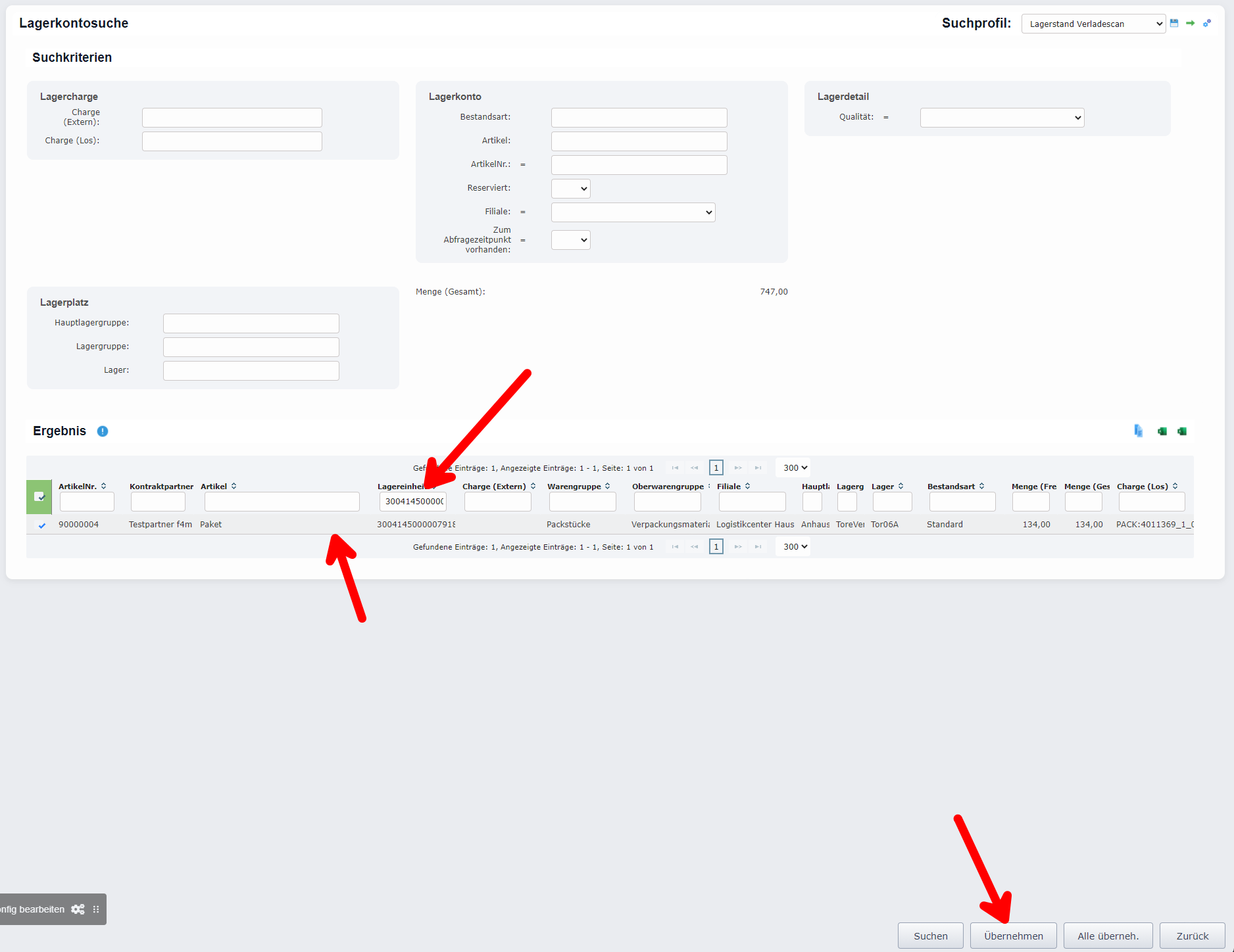
Falls die Tour auf der Disposition „DHL Strecke“ ist, wird im Anschluss zu der Kommission direkt eine Verladung gebucht. Dazu kann die Lagereinheitsnummer kopiert, die Verladung geöffnet und dort der Standort Anhausen eingegeben werden. Anschließend kann nach dem hinzufügen der Packstücke die Verladung abgeschlossen werden.
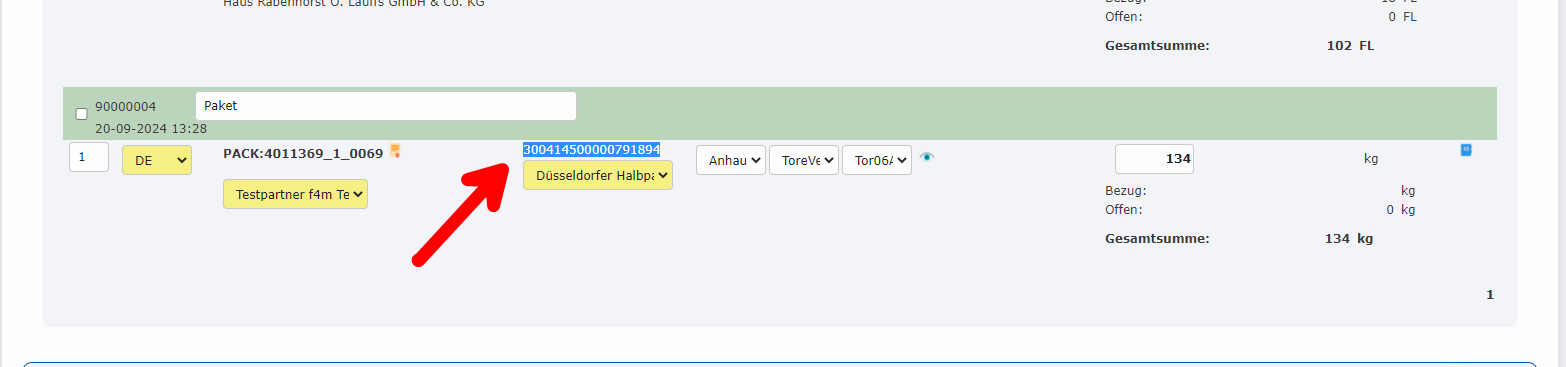
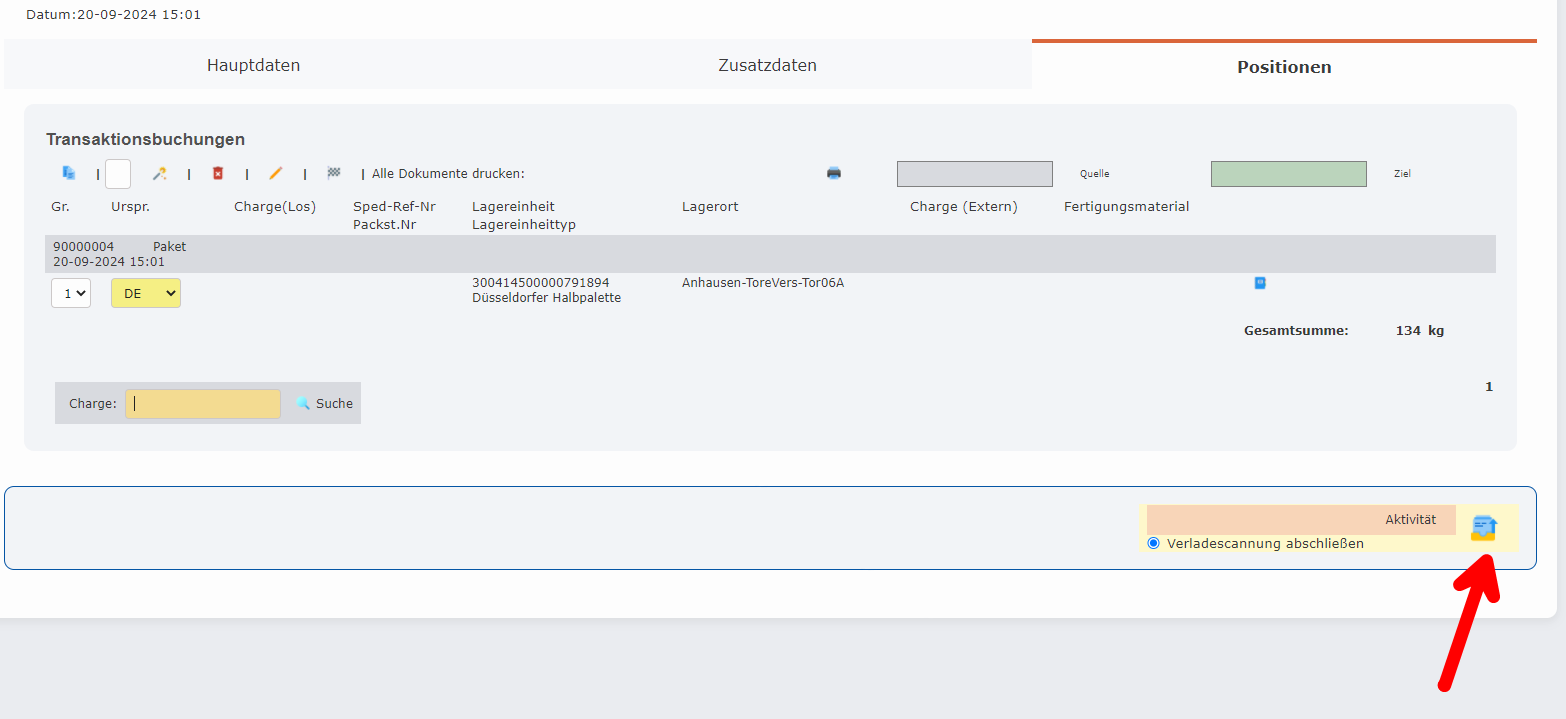
Nachdem dieser Schritt erfüllt ist, werden die Preise und die direkten Konditionen noch einmal neu berechnet.
Fall 3: Lager Auftrag (nicht DHL Strecke)
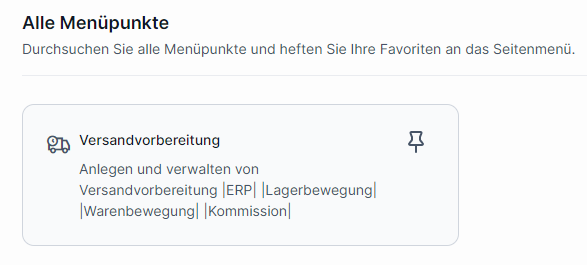
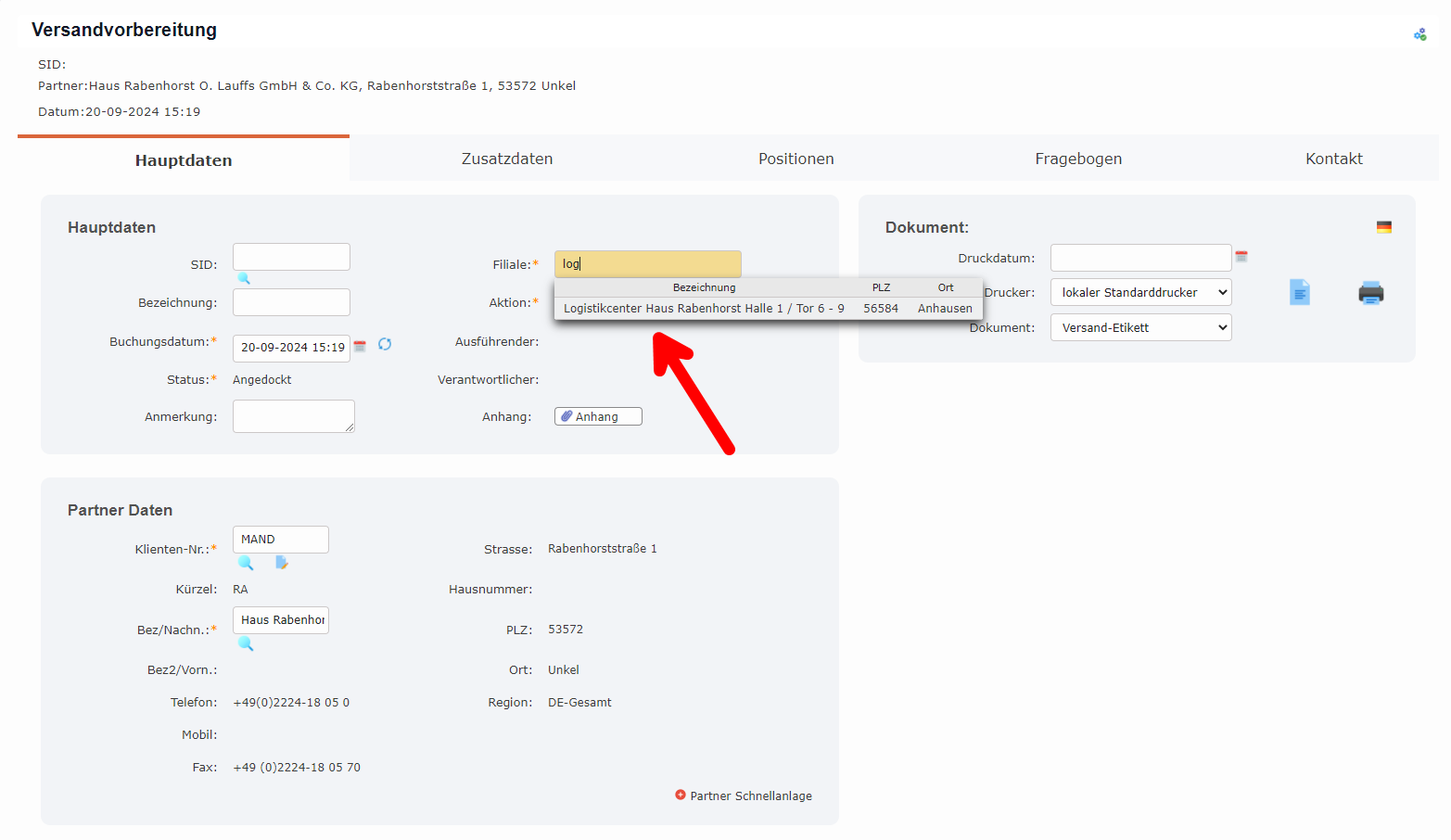
Falls die Disposition nicht die Tour „DHL Strecke“ hat, kann diese nicht direkt Verladen werden, sondern muss zunächst auf der Versandvorbereitung gesammelt werden. Hier muss wie auch zuvor der Standort geändert werden und das Packstück hinzugefügt werden. Anschließend kann die Vollständigkeit geprüft und dann im Anschluss die Verladescannung durchgeführt werden.
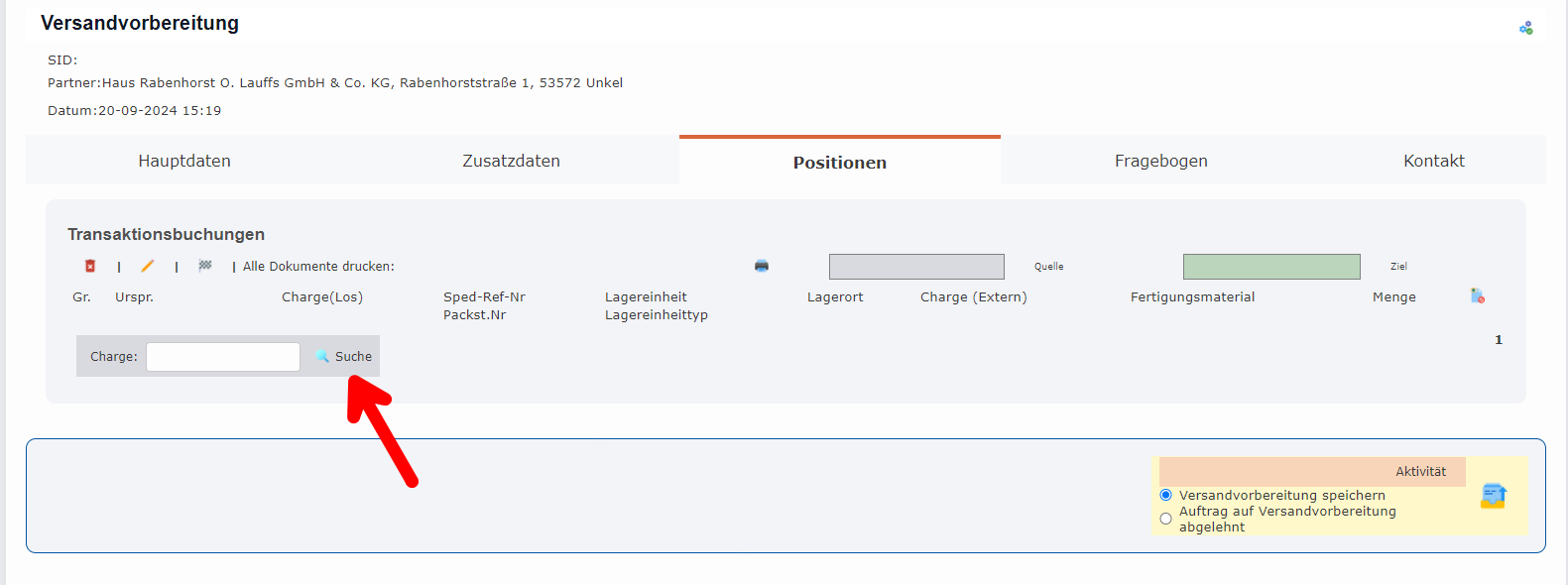

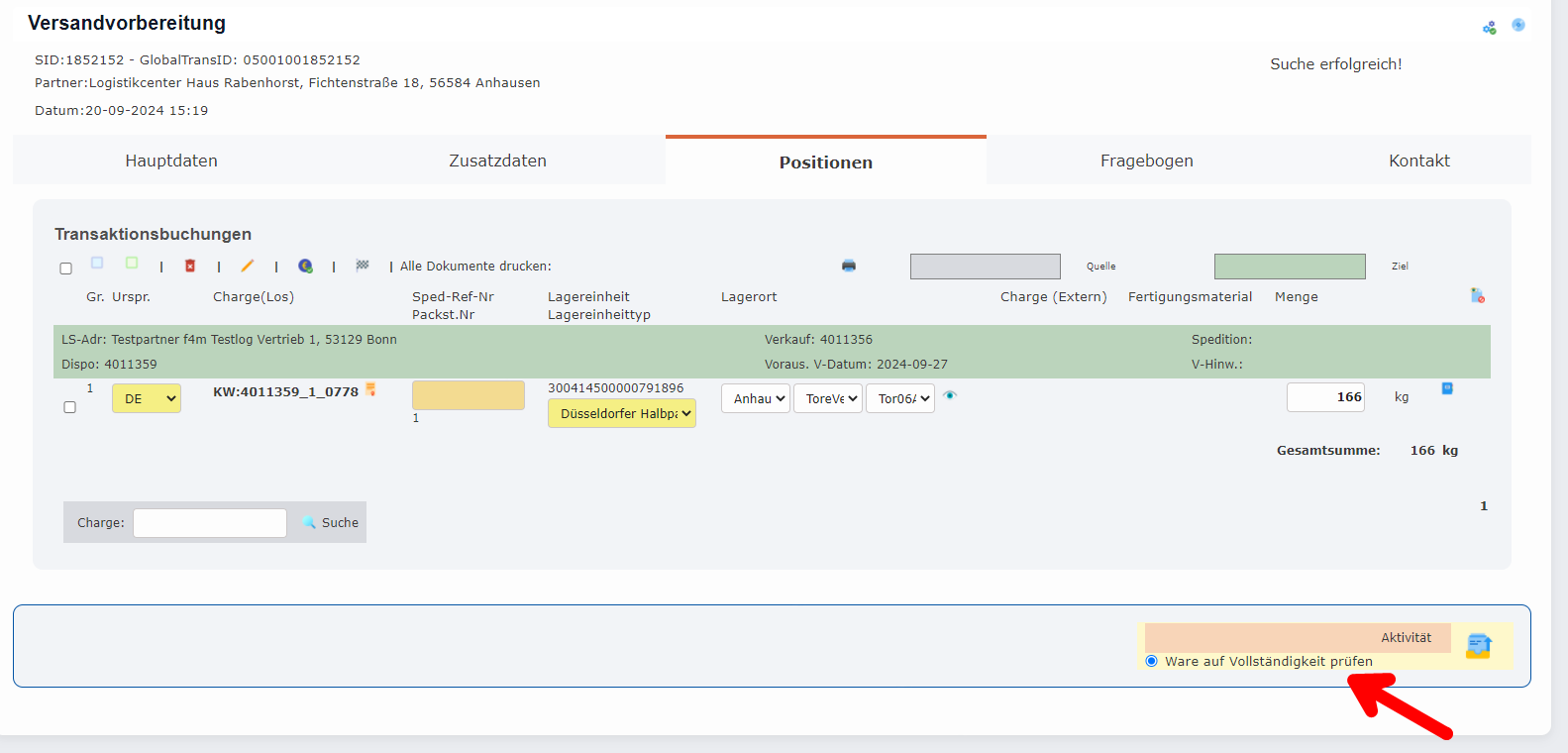
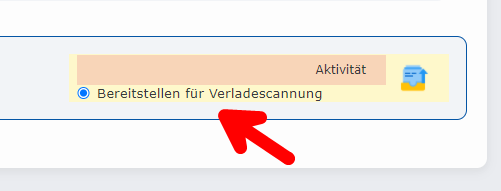
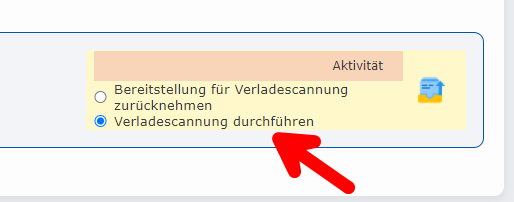
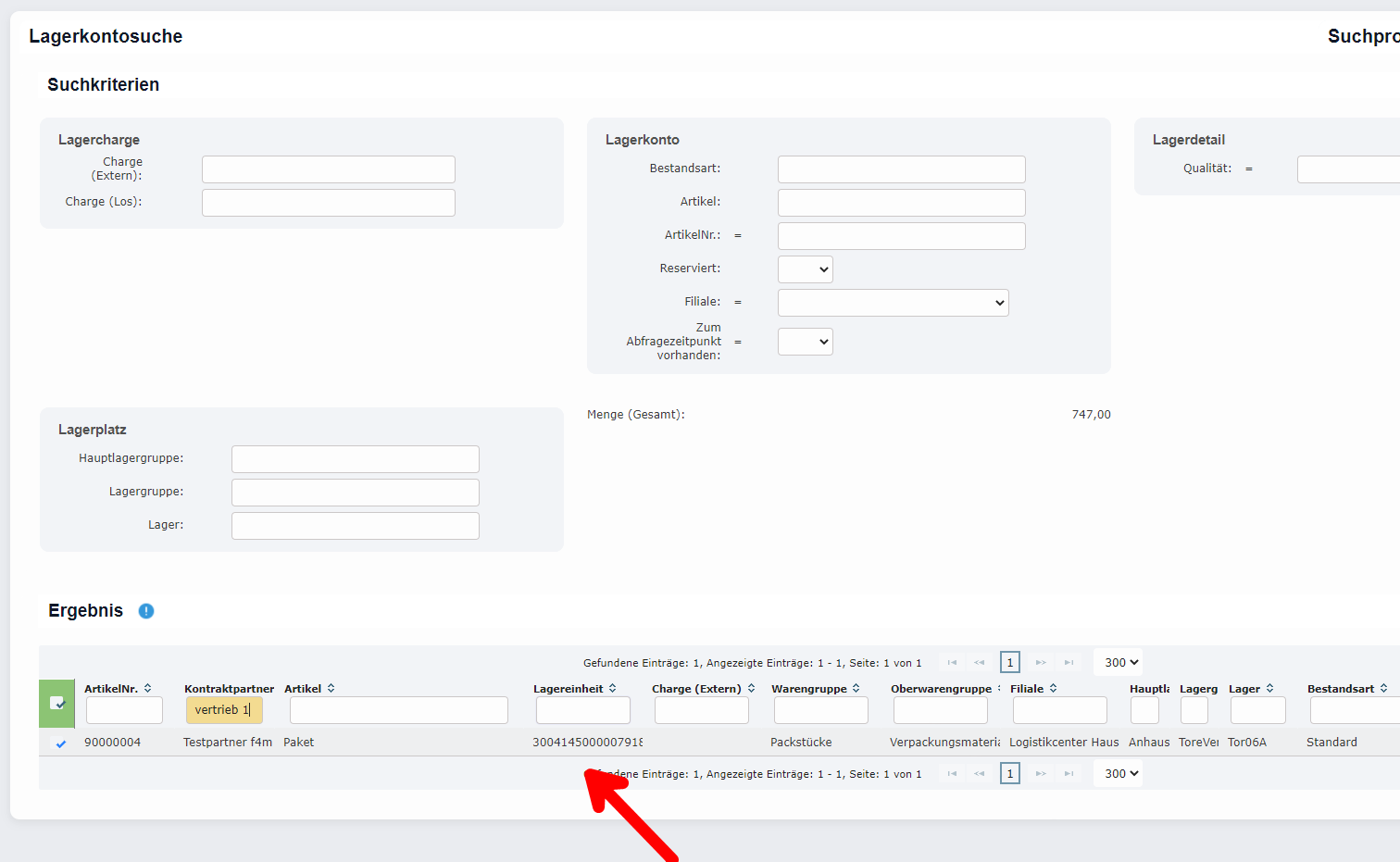

Gewicht muss korrekt übernommen werden (Ziel von Versand statt Quelle?)
Fall 4: Drittland
Der Fall, wo es sich um ein Drittland handelt, wurde in dem oberen Abschnitt dazu bereits geschildert.
Einzel/Tages/Monatsrechnung/Sammler (RND-Saldo, direkte Konditionen, Positionen ohne Warenbewegung)
Alle Fakturen sind unter dem Menüpunkt „Faktura“ zu erstellen. Die meisten werden automatisch durch das System gebucht und werden hier nur der Vollständigkeit halber dargestellt, wie eine manuelle Buchung aussehen würde.
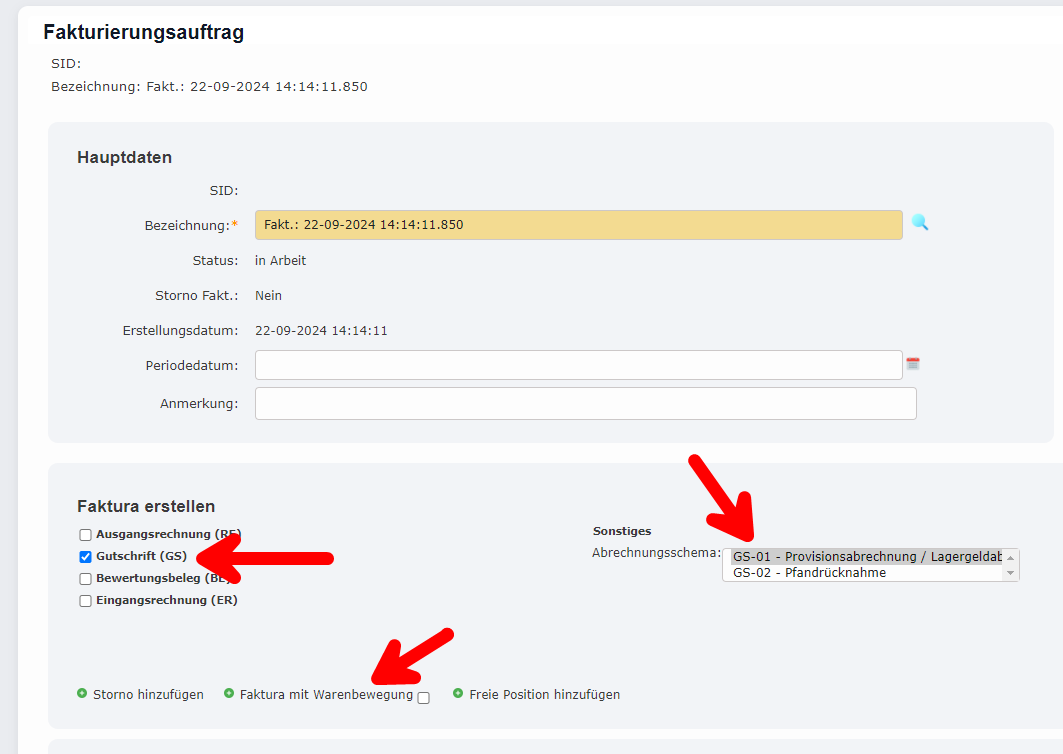
Es müssen bei jeder Fakturierung immer zunächst der Abrechnungstyp, dann das Abrechnungsschema ausgewählt werden und dann die entsprechenden zu fakturierenden Positionen ausgewählt werden. Diese kann man immer mit dem mittleren Feld auswählen.
Der Haken daneben entscheidet, ob wenn eine Position eines Kontraktes oder eine Warenbewegung ausgewählt wird, direkt alle mit fakturiert werden sollen.

Zu beachten ist, dass bei allen Ausgangsrechnungen das Fakturafreigabedatum berücksichtigt wird. Hier erscheint ein Kontrakt immer erst dann in der Liste, wenn es ein Tag nach dem Anlieferdatum beim Kontrakt ist. Falls dies nicht befüllt wurde in der Auftragserfassung wird dieses durch das Verladen auf den Tag des Verladens gesetzt. 
Mit dem grünen Feld können automatisch alle in der Suche enthaltenen Positionen ausgewählt werden. So kann nach dem Partner gefiltert und dann mit einem Klick alle Positionen dessen hinzugefügt werden.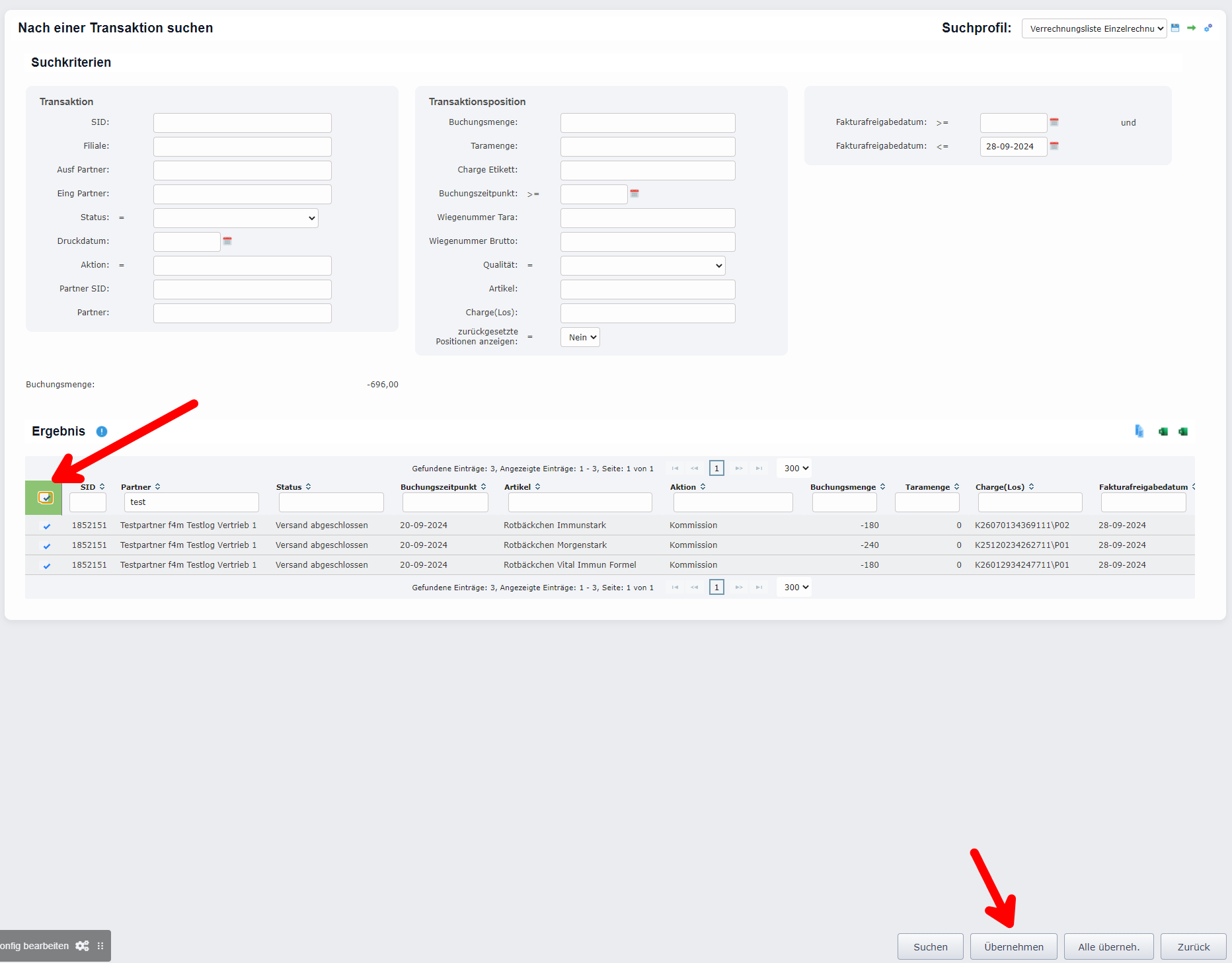
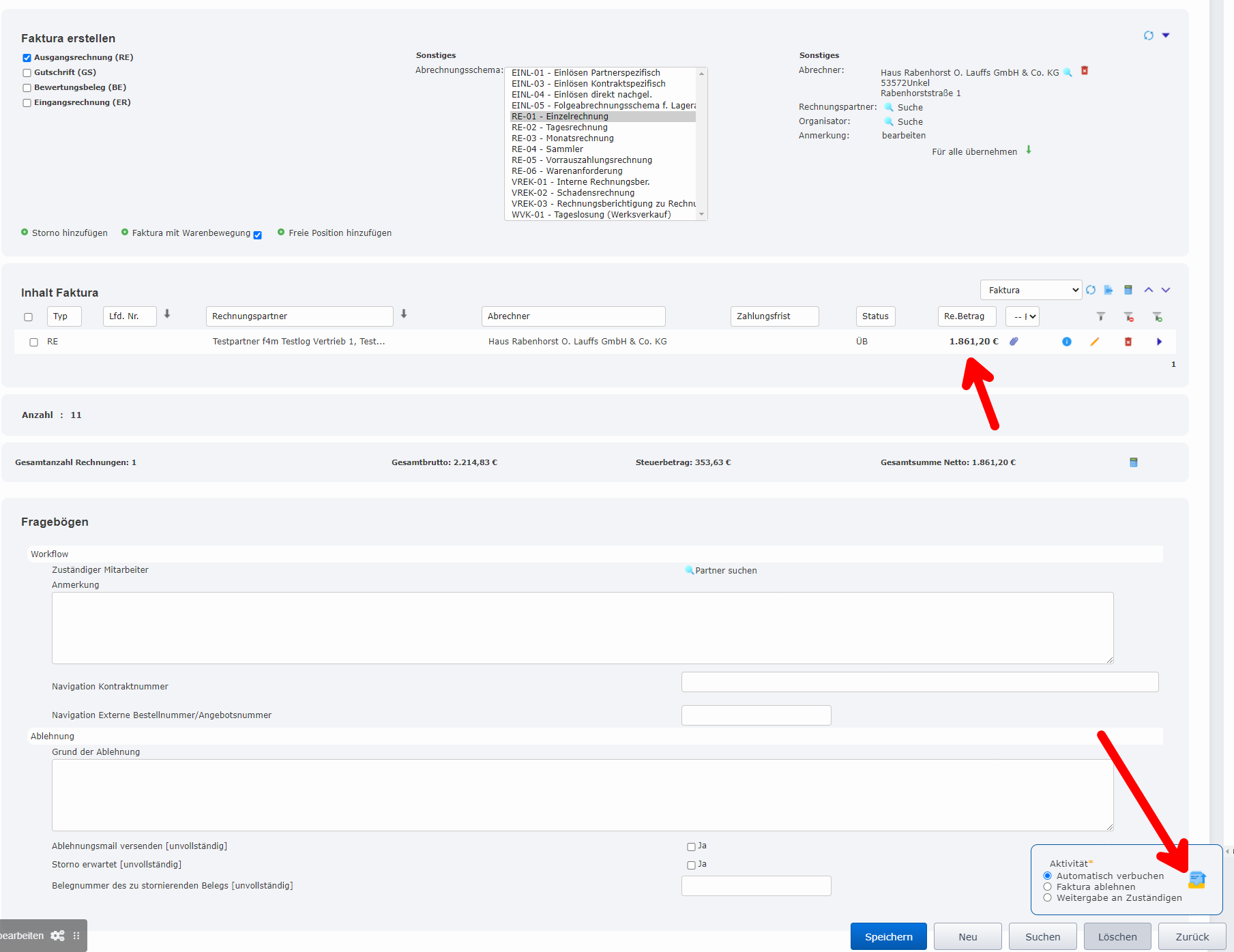
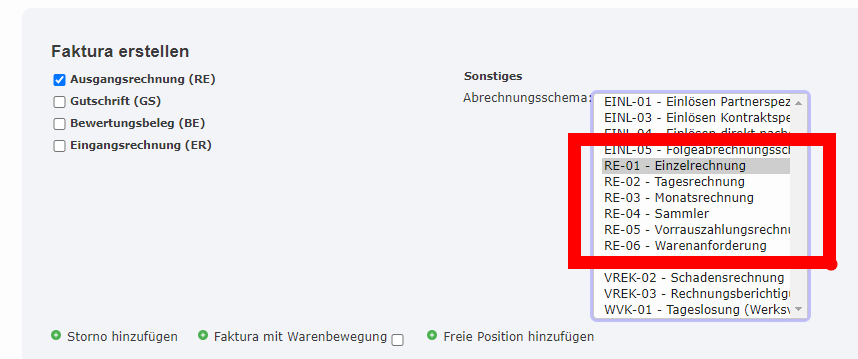
Dieses verhalten ist bei all diesen Abrechnungsverhalten identisch. Der einzige Unterschied ist, dass bei der Einzelrechnung für jeden Verkauf eine eigene Rechnung erstellt wird, wenn mehrere von dem selben Partner in der Auswahl sind. Außerdem fakturiert der „RE-04 – Sammler“ keine Kommissionen und Verkäufe, sondern spezielle Kontrakte, auf welchen die Positionen gebündelt und die Konditionen neu berechnet werden.
Direkt Nachgelagerte Konditionen
Wird wenn Henrik nicht vor Ort ist ergänzt
Rechnungsversand per EDI/Epost/E-Mail
Zunächst wird geschaut, ob der Rechnungspartner eine EDI Invoice Schnittstelle in der Hierarchie hinterlegt hat. Falls dies nicht der Fall ist, wird die Rechnung über die Kommunikationsart steuert. Dabei wird zunächst die Kommunikationsart des Ansprechpartners mit der Funktion Rechnungsempfänger verwendet. Falls kein solcher hinterlegt ist, wird die Kommunikationsart der Hauptadresse verwendet. Auch die Empfänger-Email wird nach genau dieser Logik ausgewählt. 
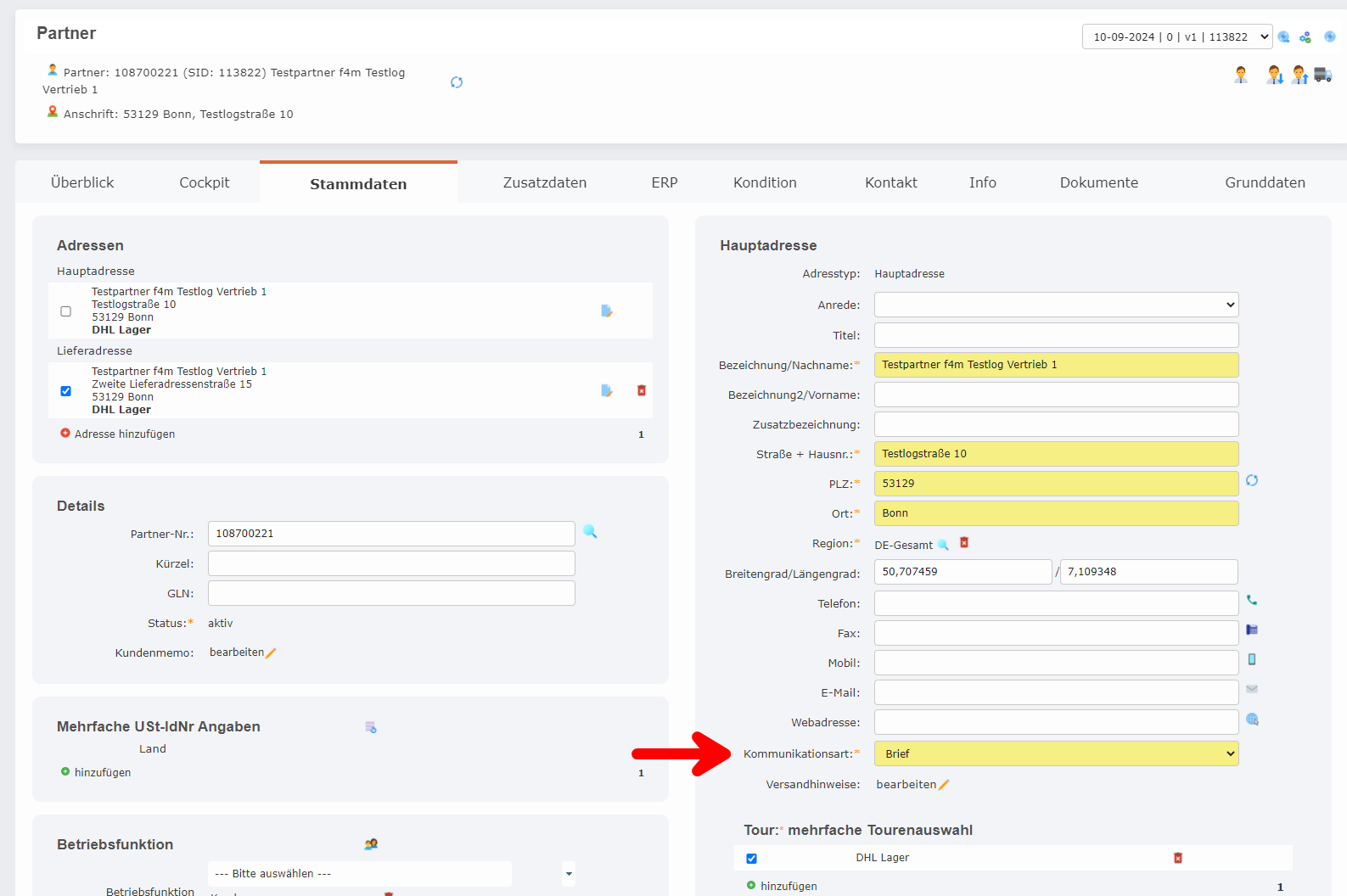
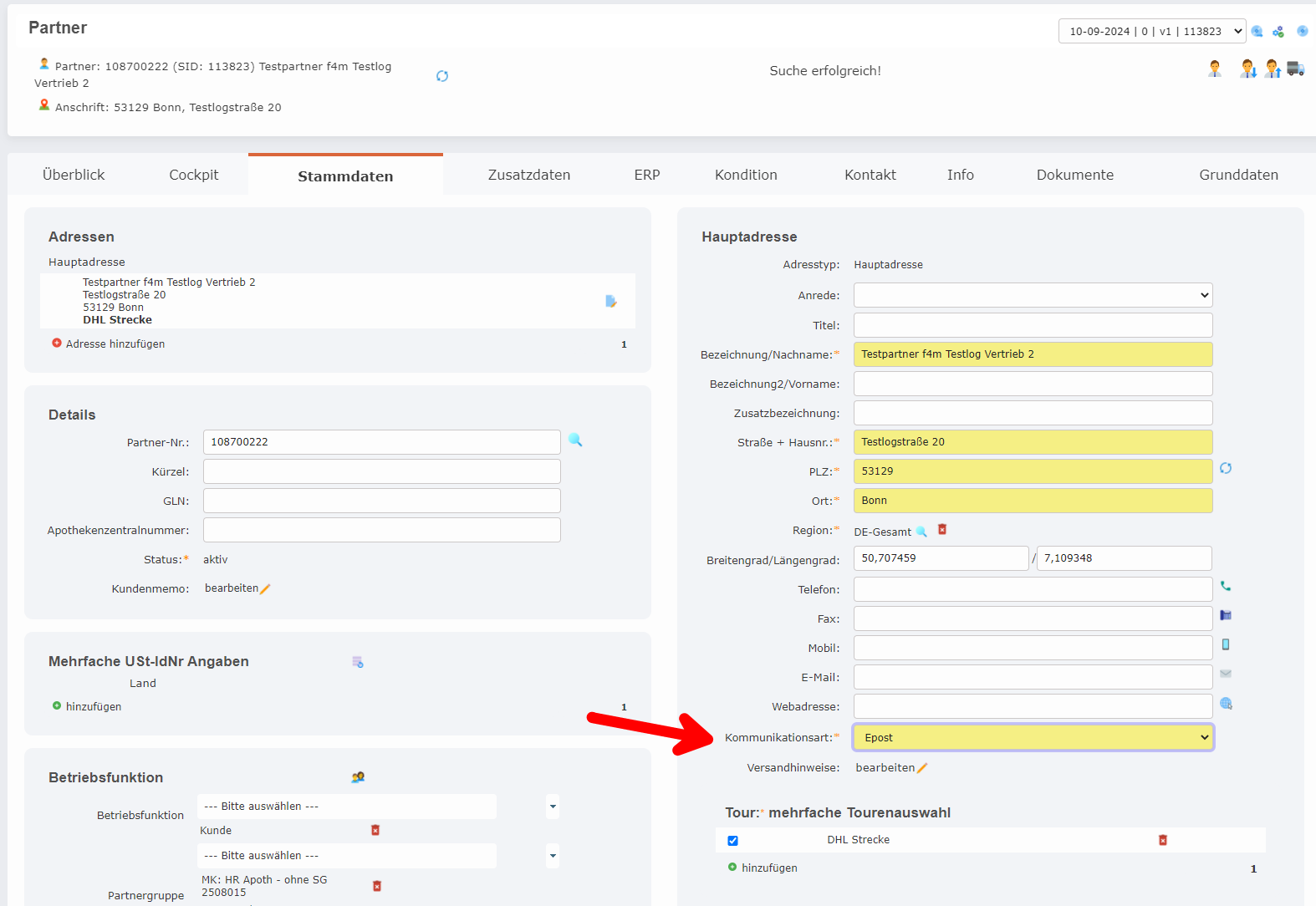
In dem Zeitpunkt, wo eine Rechnung fakturiert wird, wird automatisch im Hintergrund ein Kontakt einer entsprechender Kommunkationsart erstellt und bei Email direkt versendet oder bei Epost am Ende des Tages an die Post übertragen. 
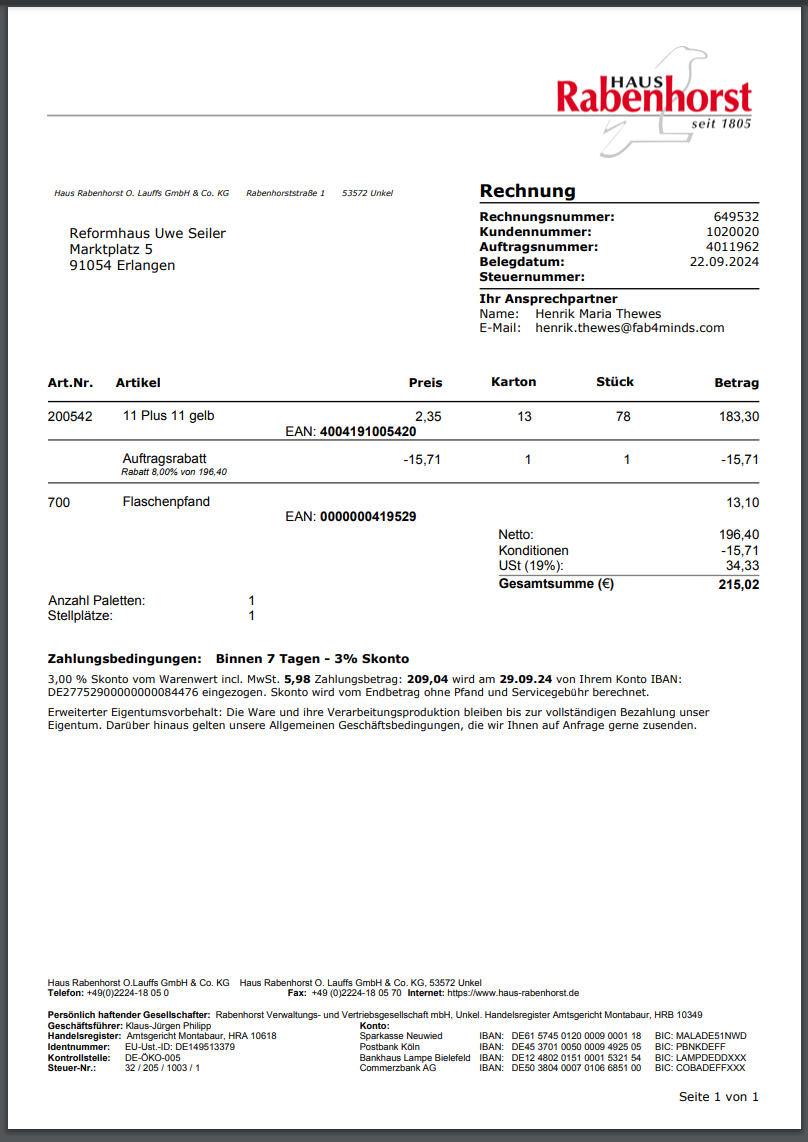 Gelangensbestätigung
Sobald eine Rechnung mit dem Steuerfall IG Lieferung fakturiert wird, wird automatisch eine Folgeaufgabe „Gelangensbestätigung“ erstellt. Abhängig von der Spedition wird diese dann aktiv an den Kunden verschickt bzw. bei DHL dient die Aufgabe der Verfolgung, ob bereits eine Gelangensbestätigung vorhanden ist.
Falls die Spedition DHL in dem Auftrag gesetzt ist, wird die Aufgabe „Gelangensbestätigung“ so lange in der Aufgabenliste mit dem Status offen angezeigt, bis manuell nach Erhalt der Gelangensbestätigung diese Aufgabe abgeschlossen wird. 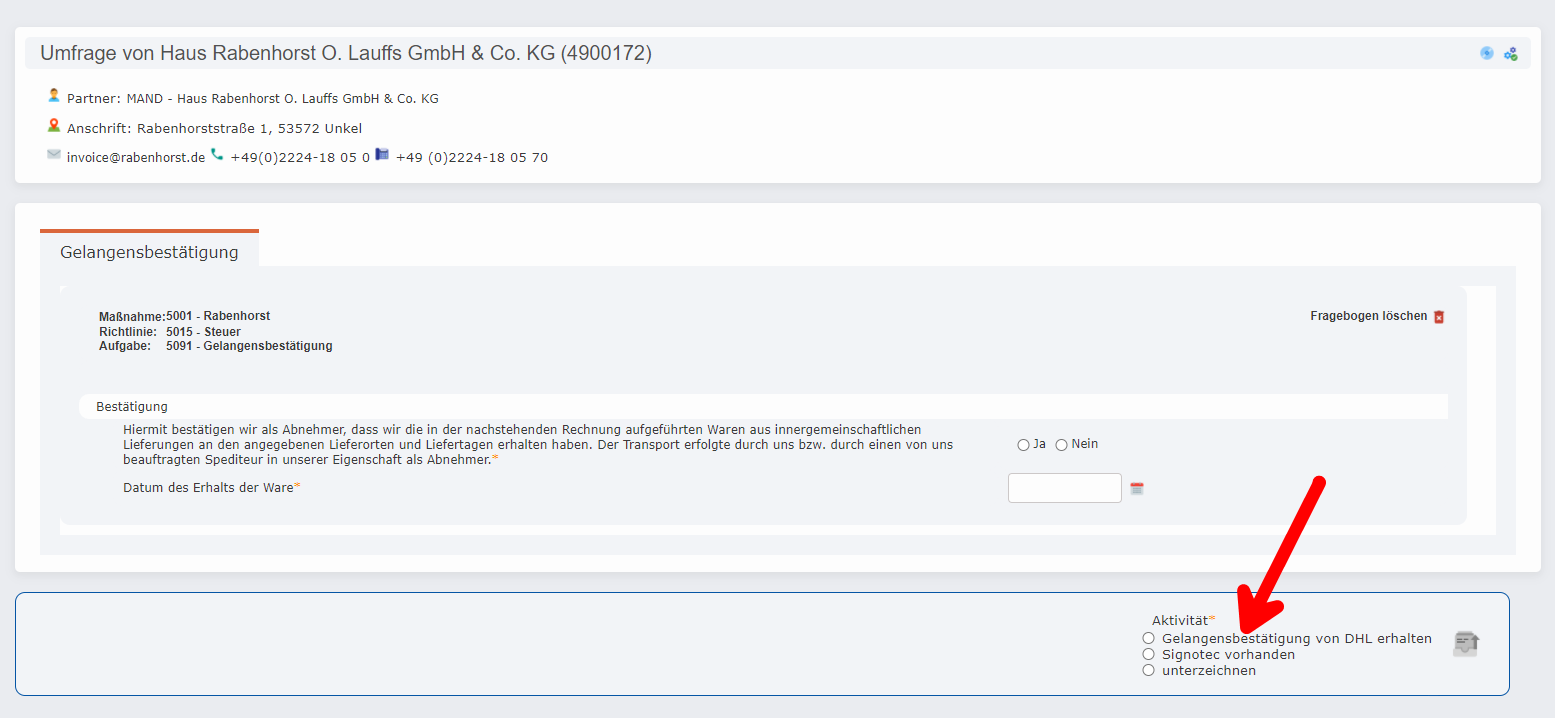
Wenn die Spedition nicht DHL ist, kann der Kunde entweder direkt digital die Gelangensbestätigung unterscheiben und die Unterschrift wird direkt mit dem Beleg im System abgelegt und die Aufgabe abgeschlossen oder diese muss nach Rückmeldung des Kunden manuell abgeschlossen werden.
Rechnungsliste
Wird wenn Henrik nicht vor Ort ist ergänzt
Verarbeitung eines Stornos
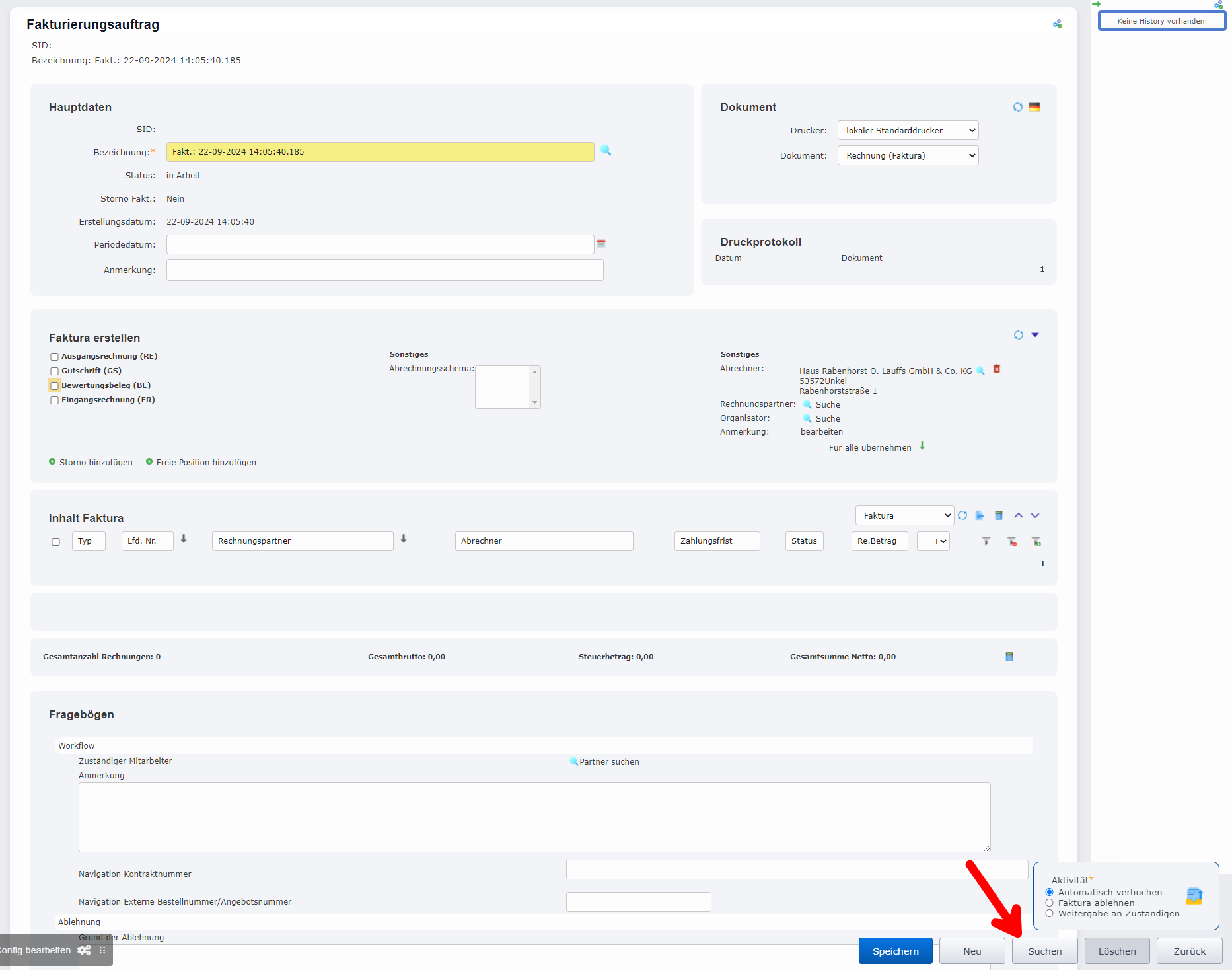
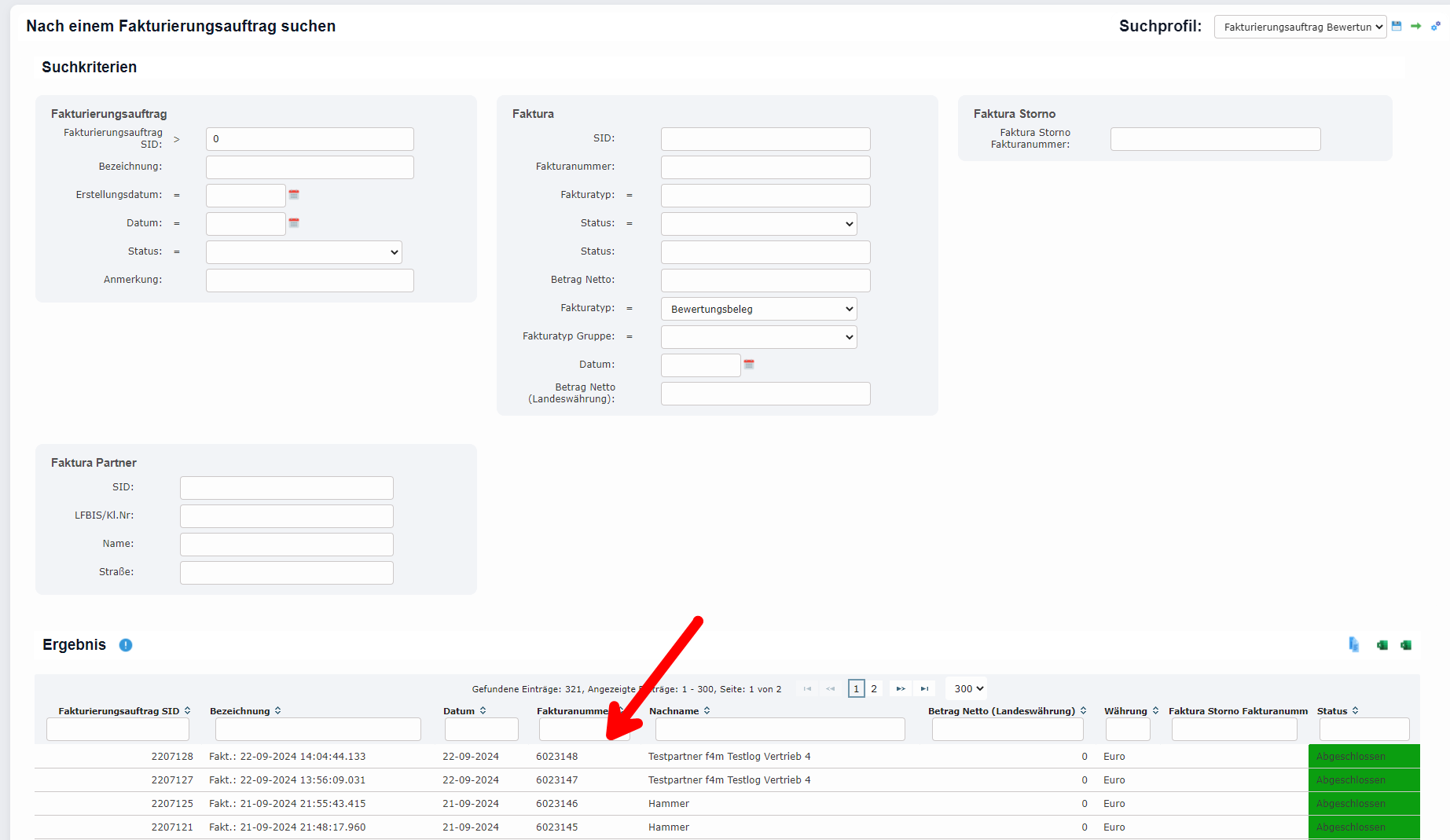
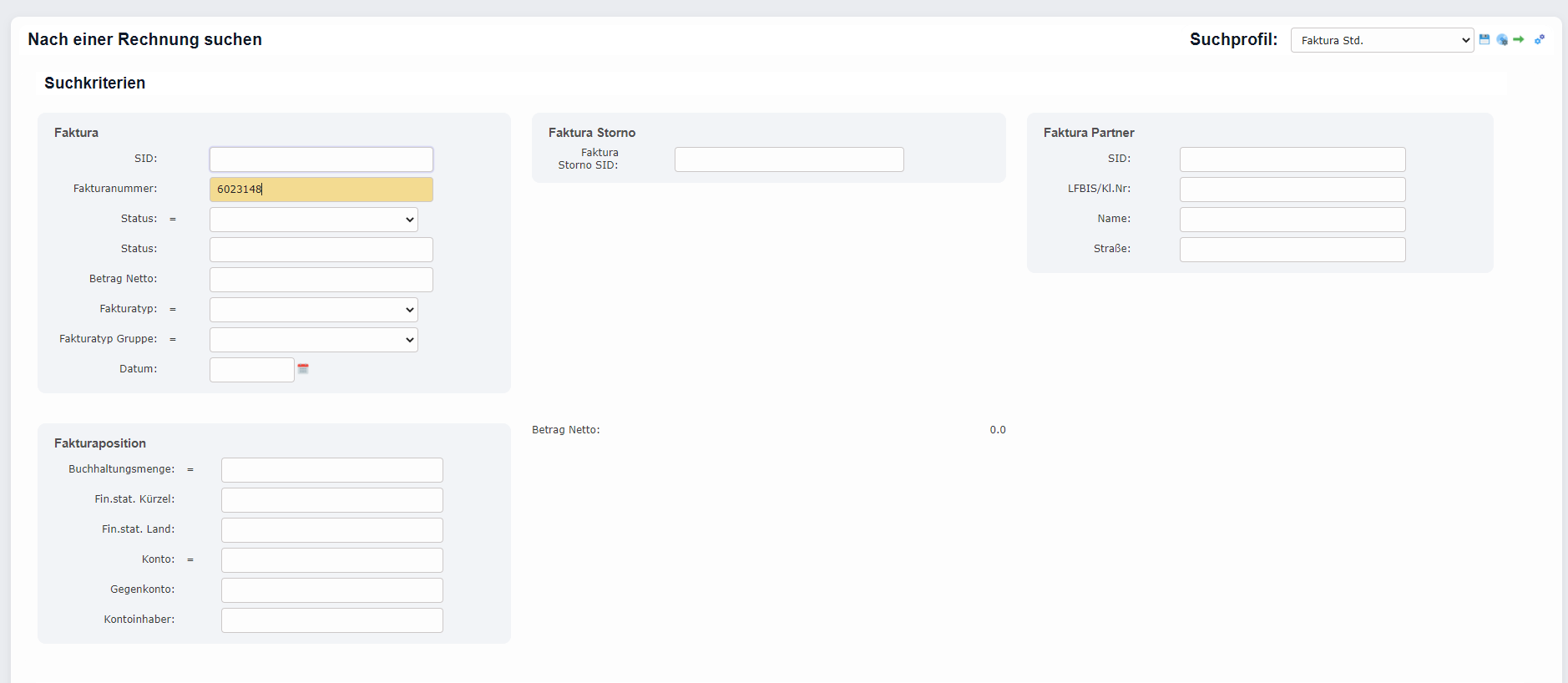
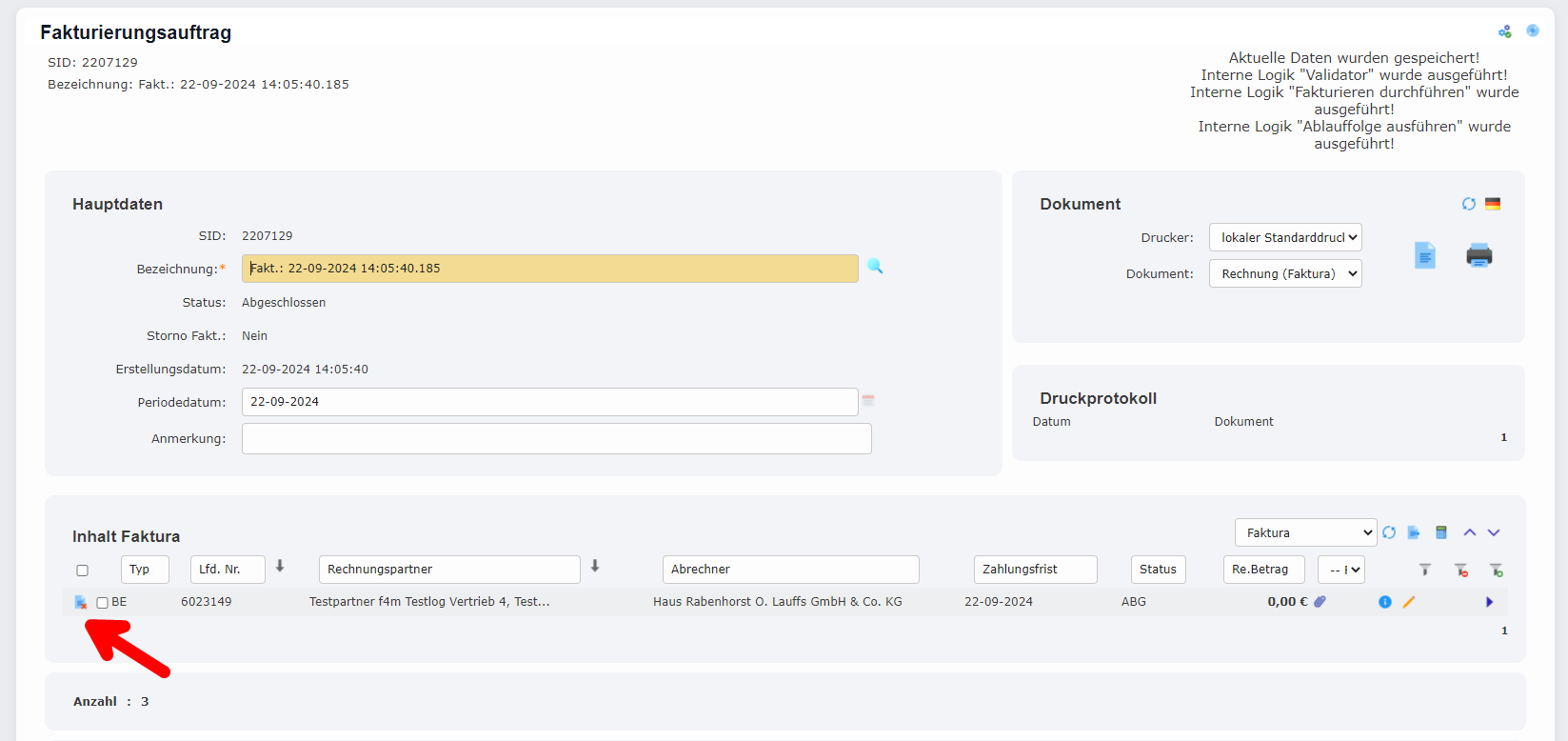
Jegliche Fakturen können durch den Button „Storno hinzufügen“ storniert werden, indem zum Beispiel die Fakturanummer eingegeben wird. Außerdem kann bei Ausgangsrechnungen automatisch eine Stornobeleg versendet werden.

Provisionsabrechnung
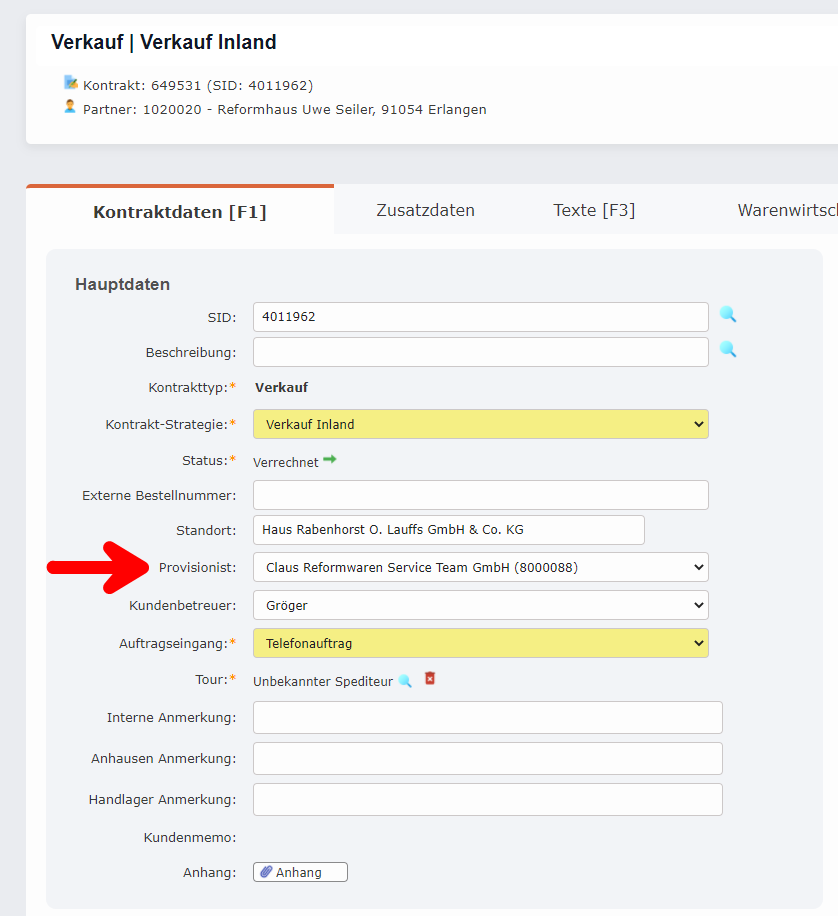
Bei Konditionsabrechnungen werden alle bereits fakturierten Verkäufe berücksichtigt, welche den entsprechenden Provisionisten im Verkauf ausgewählt haben. Der Provisionssatz ist entsprechend bei dem Provisionisten in den Grunddaten eingetragen.
Suchseite Provisionist ergänzen

Fehler beim hinzufügen muss gefixt werden