
Einkauf ohne Bestandsführung
Einkauf ohne Bestandsführung
Einkauf ohne Bestandführung - verschiedene Einkaufsarten
Einkauf ohne Bestandsführung
Alle Einkäufe welche ohne Zyklus angelegt werden. Es können aber in der Laufzeit beliebig viele Leistungsnachweise zu einem Einkauf erstellt werden. (nach Bedarf) Jeder Leistungsnachweis wird gesondert in der Budgetprüfung mit dem jeweiligen Leistungsdatum geprüft.
Wiederkehrende Verträge mit ER
es wird gemäß dem angegebenen Zyklus und der Kontraktlaufzeit ein Leistungsnachweis angelegt und der ER-Kontrolle in der Faktura Oberfläche angeboten. Ist der Betrag passend kann dieser direkt zur ER-Verbuchung herangezogen werden. Ist dieser nicht passend muss der Leistungsnachweis im Rahmen der ER-Kontrolle vom Sachbearbeiter frei gegeben werden. Danach kann die ER direkt verbucht werden. Nicht ER verrechnete Leistungsnachweise werden „nachgehalten“ wodurch z.B. Ecoinform Leistungsnachweise von 2-3 Monaten auch gebündelt werden können, sofern die ER dies erfordert.
Wiederkehrende Verträge ohne ER
es wird gemäß dem angegebenen Zyklus und der Kontraktlaufzeit ein Leistungsnachweis sowie die FIBU - Buchung automatisch generiert.
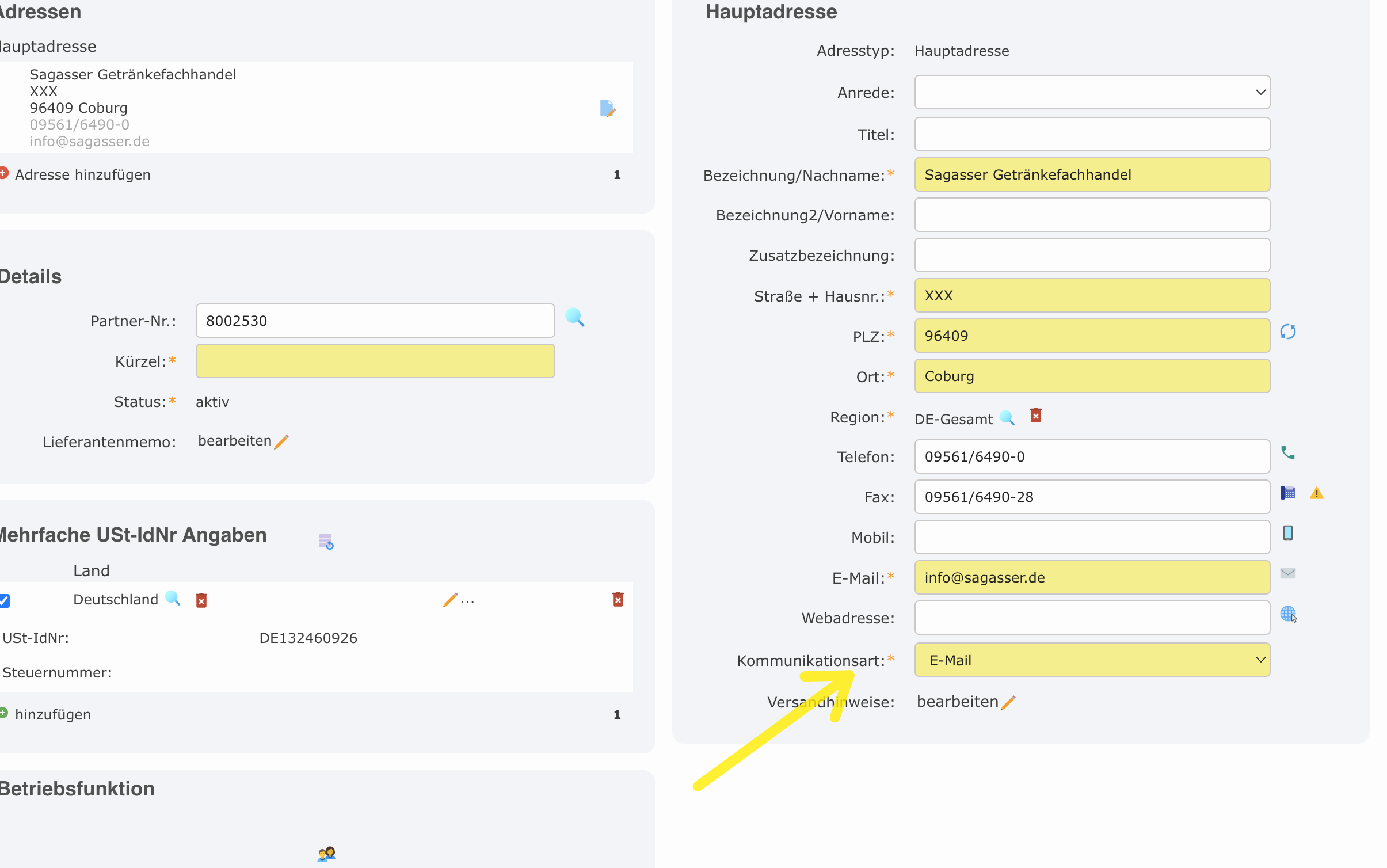
Kommunikationsart am Partner für automatischen Bestellversand
Die Email und Kommunikationsart beim Partner für diese Bestellung versenden Funktion herangezogen:
Einkauf ohne Bestandführung anlegen inkl. Budgetprüfung und Freigabe und Bestellversand
Um die Einkaufsanlage zu beginnen, wird empfohlen die Schnellanlage beim Lieferanten zu nutzen. Hier werden nur die für die Partnergruppe des Lieferanten relevanten Kontrakt-Strategien angezeigt und man kann darüber in den Einkauf springen.
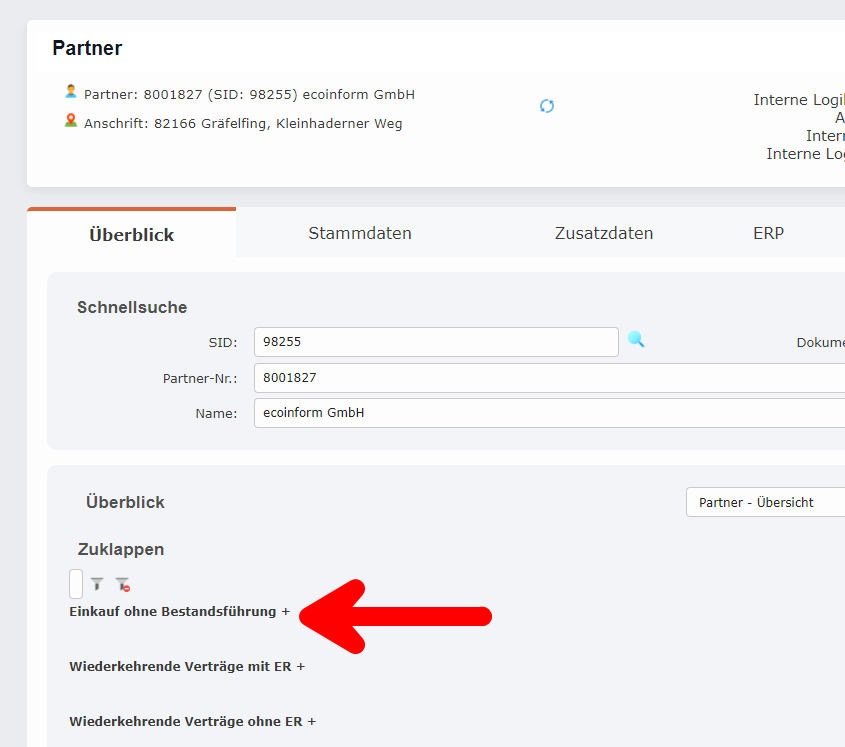
Es wird ein entsprechender Einkauf angelegt mit den gewünschten vorbefüllten Daten.
Reiter Kontraktdaten (F1)
Anschließend muss noch ein voraussichtliches Leistungsdatum eingegeben werden, dieses wird für die Budgetprüfung benötigt und sollte daher nach bestem Wissen und Gewissen eingegeben. Entscheidend wird dann das tatsächliche Leistungsdatum sein, welches bei den folgenden Leistungsnachweis eingetragen werden muss.
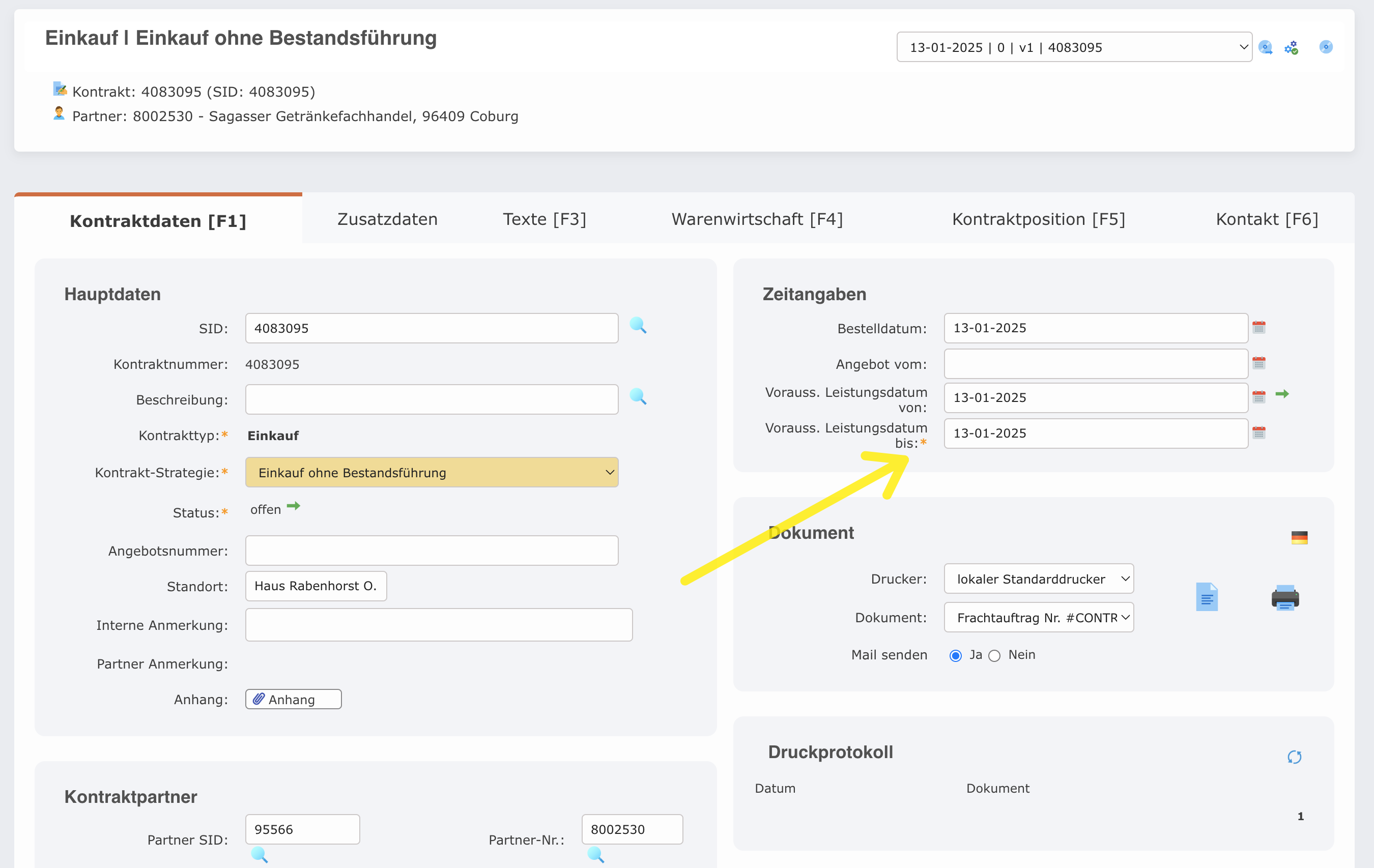
HINWEIS: Das Bis Feld beim Leistungsdatum ist somit für die Budgetprüfung relevant.
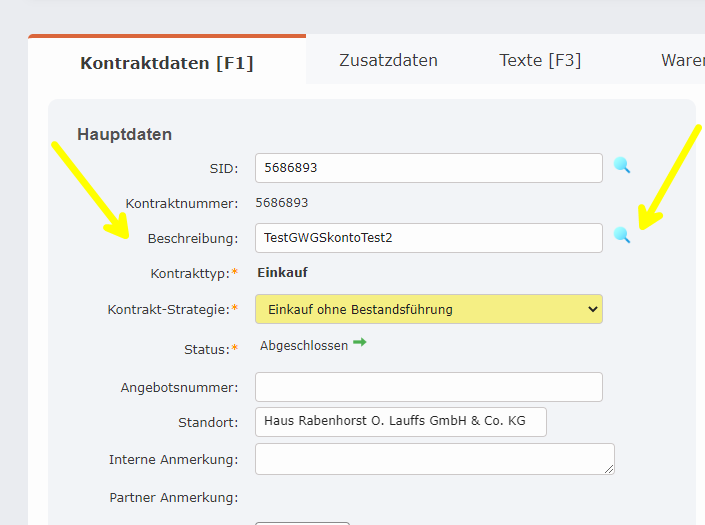
Das Feld "Beschreibung" wird für den Buchungstext in der Finanzbuchhaltung benötigt. Hier sollte ein aussagekräftiger Text eingegeben werden.
Einkauf:
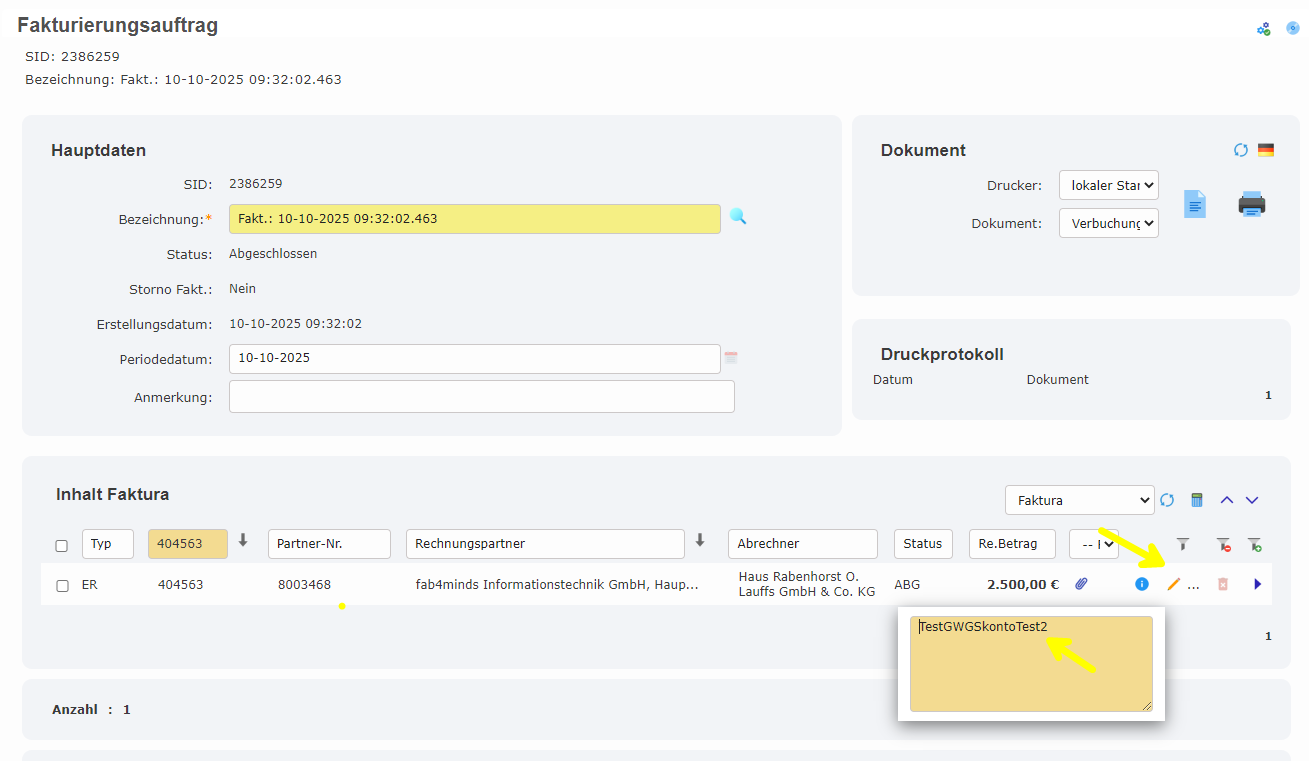
Fakturierungsauftrag:
Buchungsjournal/Buchungsdetail
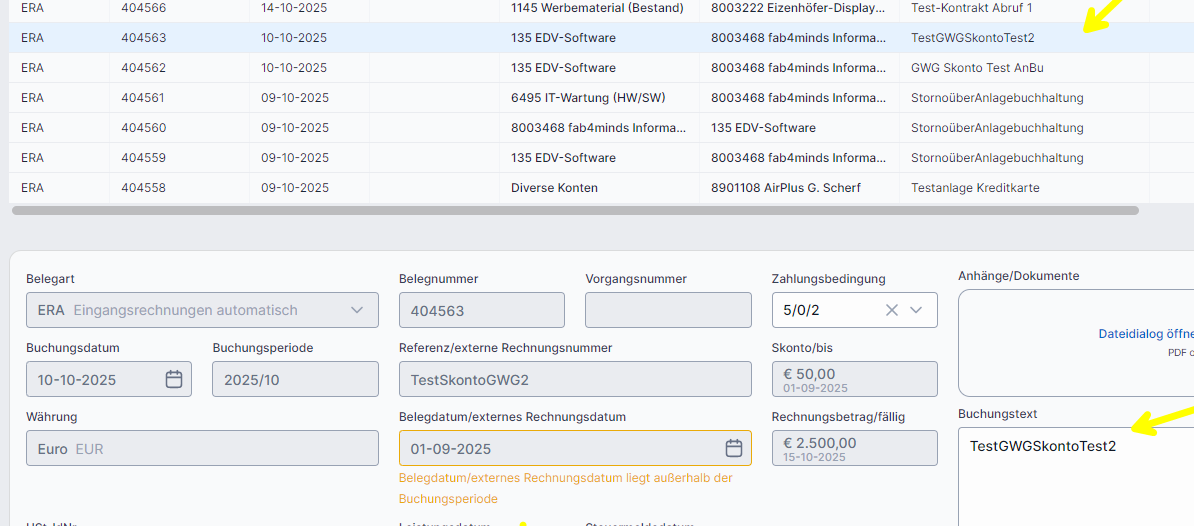
Dieser Buchungstext kann in jeder Stufe (EK-Kontrakt - EK-Dispo/Leistungsnachweis - Fakturierungsauftrag - Buchungsjournal) noch geändert werden. Wichtig für Jahresbestellungen - hier kann in der Bestellung ein allgemeiner Text angegeben werden (Bsp. Ersatzteile Conrad 2025). Im daraus angelegten Teil-Leistungsnachweis kann dann im Leistungsnachweis der Text auf die konkrete "Anforderung" geändert werden.
Reiter Kontraktposition (F5)
Als nächstes müssen die Artikel ausgewählt werden. Hier kann entweder die Artikelnummer oder die Bezeichnung in den Suchfeldern eingetragen werden.
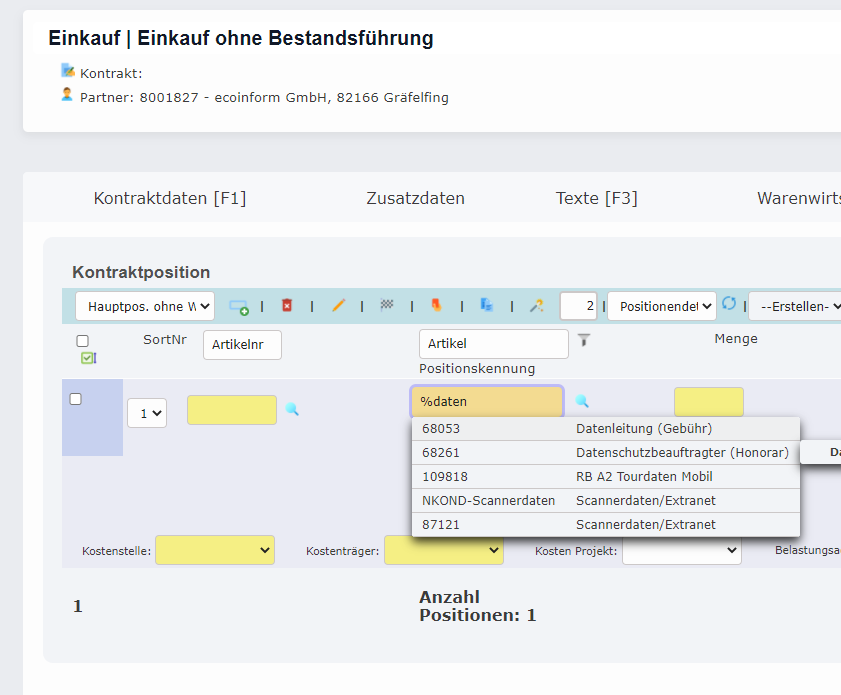
Bei Direkteingabe der Artikelnummer muss diese mit der Enter Taste bestätigt werden - weiterspringen mit TAB übernimmt die Daten nicht.
Bei Suche über die Artikelbezeichnung reicht es die entsprechende Auswahl anzuklicken.
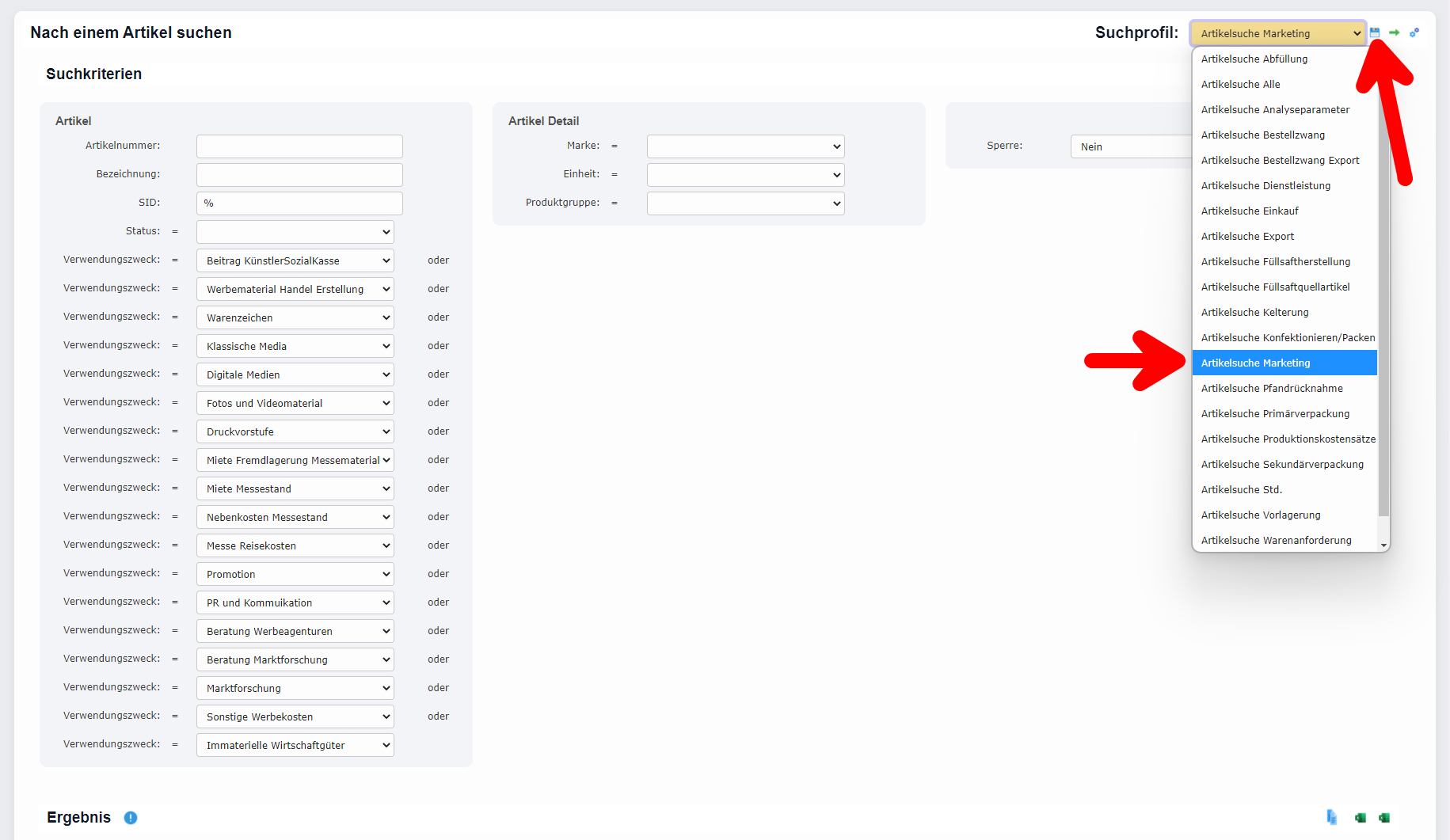
Zur Unterstützung bei der Artikelauswahl gibt es verschiedene Suchprofile. Hier können die Ergebnisse vorgefiltert werden, sodass zum Beispiel nur die für die typischen Marketing-Einkäufe relevanten Artikel zur Auswahl stehen. Außerdem kann sich der Benutzer über die Kassette ein Suchprofil als Standard kennzeichnen.
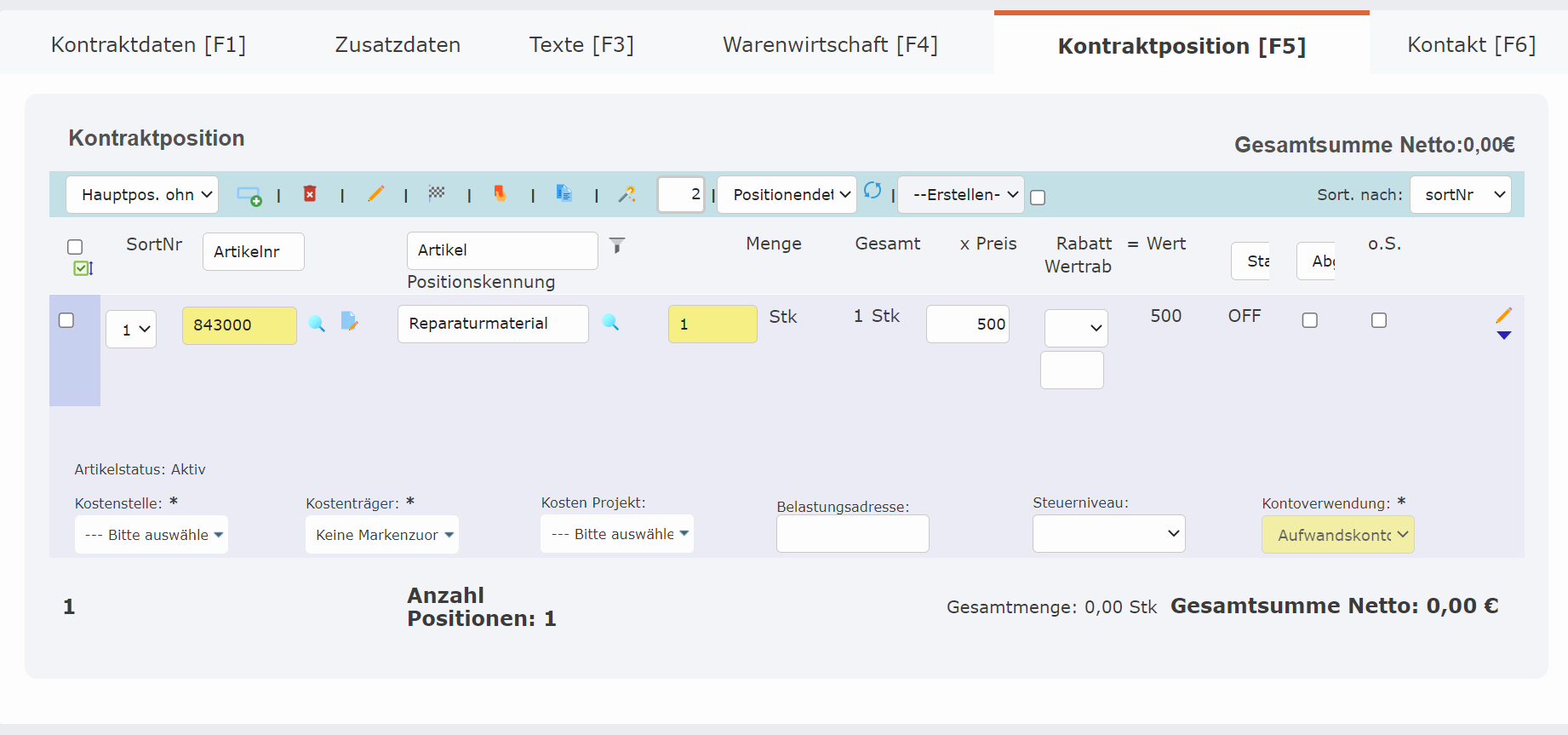
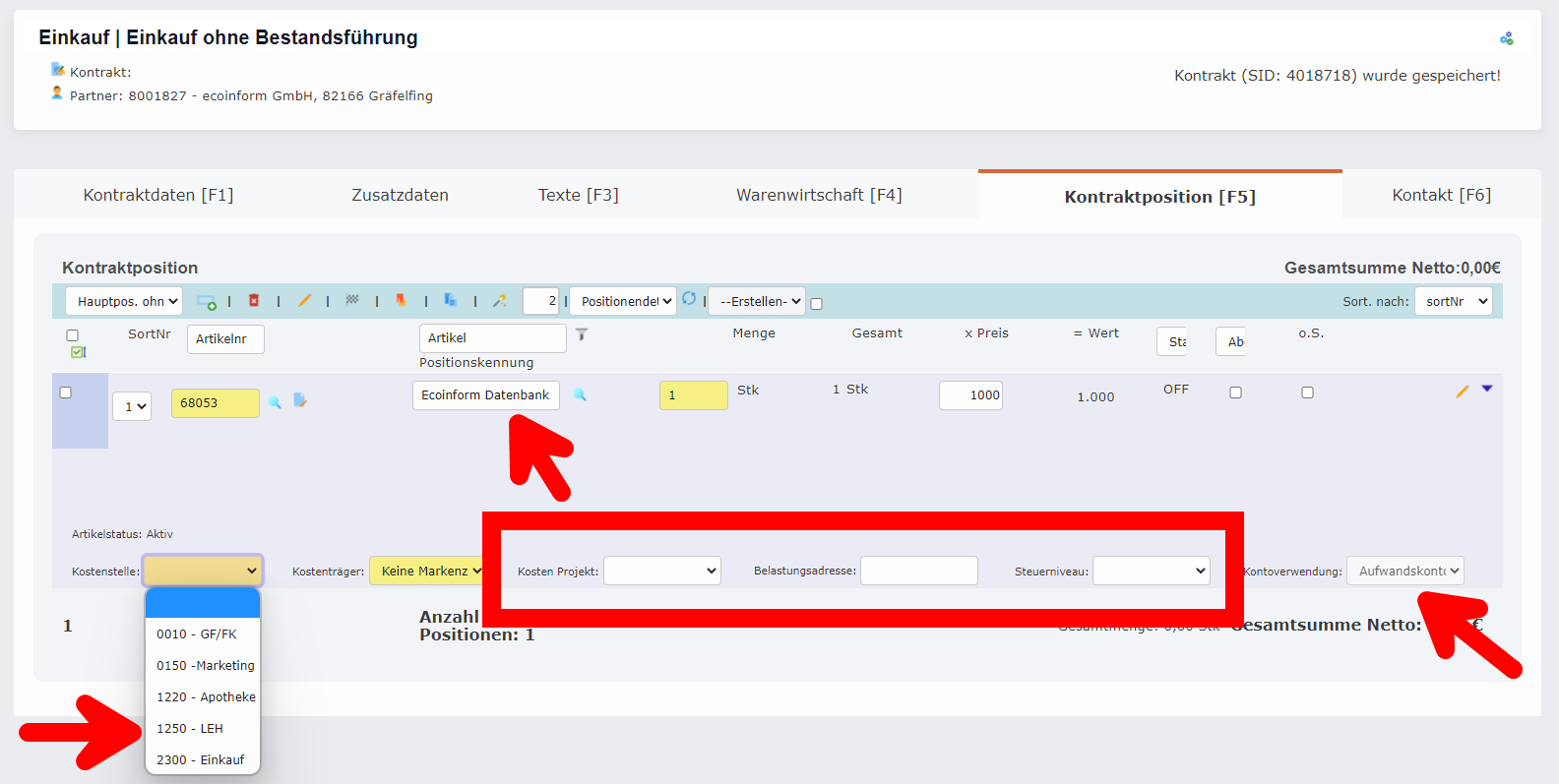
Weiter muss bei jeder Position die entsprechenden KoRe-Daten hinterlegt werden. Dabei sind die zur Auswahl stehenden Kostenstellen von der Berechtigung des Users abhängig, der Kostenträger immer durch den Artikel vorbefüllt und die zur Auswahl stehenden Kostenprojekte von der Kostenstelle abhängig. Das Kostenprojekt, die Belastungsadresse und ein abweichendes Steuerniveau müssen nur ausgewählt werden, wenn hier ein besonderer Wert sinnvoll ist.
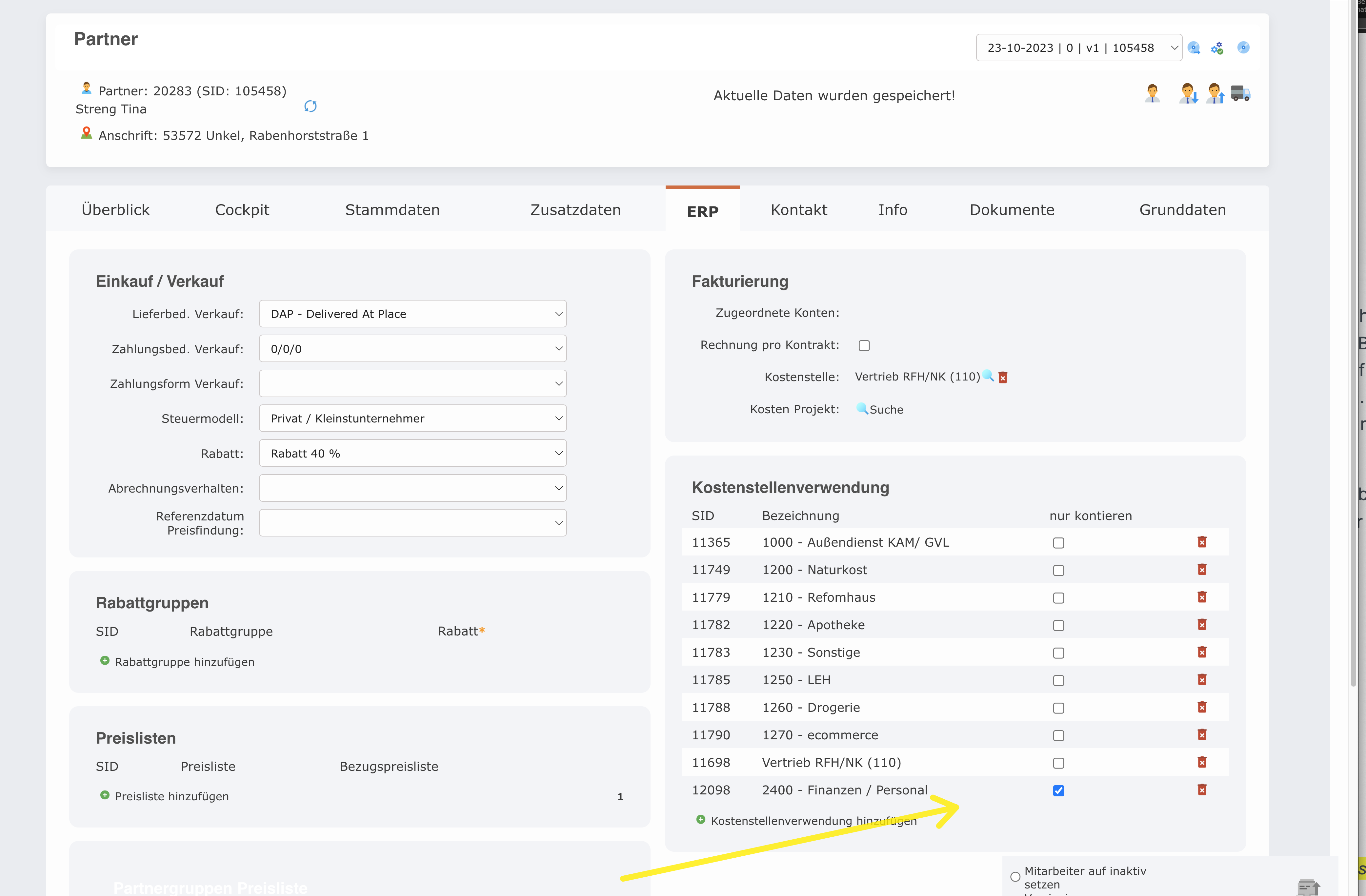
Die verfügbaren Kostenstellen werden vom jeweiligen Mitarbeiter geladen wobei hier unterschieden wird ob die Kostenstelle nur Kontiert oder vollständig eingesehen werden darf.
Beispielsweise wird hier die Kostenstelle 2400 nur zum Kontieren für einen Mitarbeiter frei gegeben:
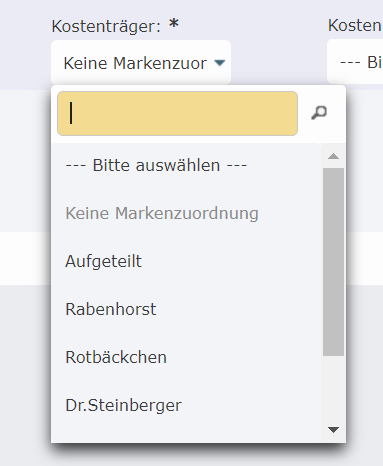
Hinweis: Als Kostenträger wird das frühere „Haus Rabenhorst“ nun als „keine Markenzuordnung bezeichnet:
Kostenprojekt – die zur Auswahl verfügbaren Kostenprojekte werden aktuell abhängig von der Kostenstelle aus dem Budget bzw der Kostenstellenzuordnung direkt in der KSt geladen. Es kann also nur ein Kostenprojekt ausgewählt werden, welches auch im Budget unter der zu bebuchenden Kostenstelle angegeben ist. Ist das Kostenprojekt nicht relevant muss dieses auch nicht ausgewählt werden. Das System bucht in diesem Fall automatisch auf „keine Projektzuordnung“.
Hier kann vom Controlling die Zuordnung zum Projekt angegeben werden:
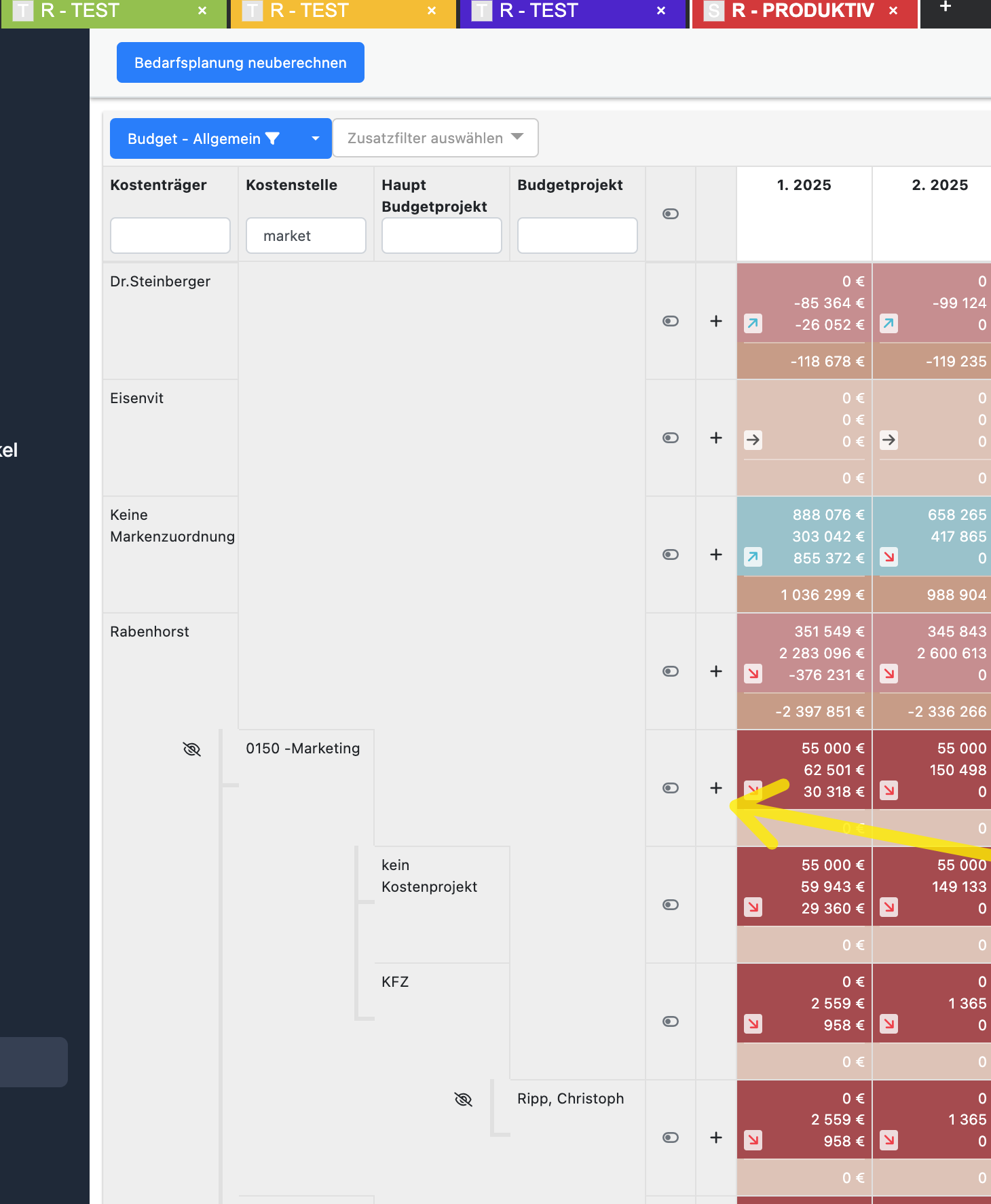
Weitere Möglichkeit direkt über die Kostenstellenverwendung auf der Kostenstelle:

Hinweis: Für die Felder Belastungsadresse, Steuerniveau wird nur etwas ausgewählt, wenn der Standardfall überschrieben werden soll. Es ist also keine „Dummy“ Kontierung erforderlich.
In den meisten Fällen ist die Kostenverwendung ausgegraut und darf nicht verändert werden. Bei Artikeln, wo dies nicht der Fall ist, muss hier vom User eine ausgewählt werden und somit zum Beispiel bei Reparaturen zwischen GWG und Investitionen unterschieden werden.
Reiter Warenwirtschaft (F4)
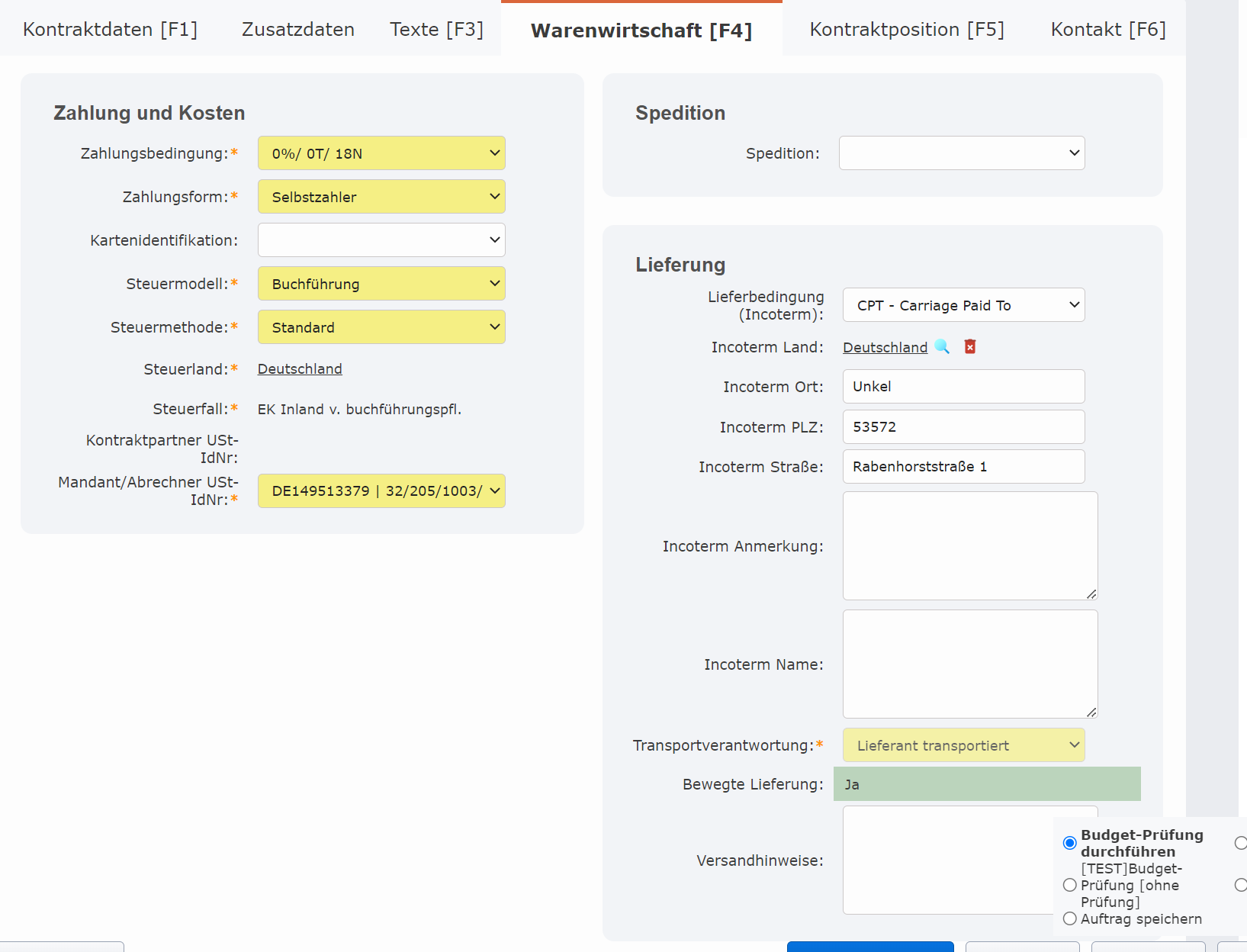
Im Reiter Warenwirtschafts können kontraktspezifische Einstellungen vorgenommen werden. Es werden die Daten aus dem Partnerstamm automatisch übernommen.
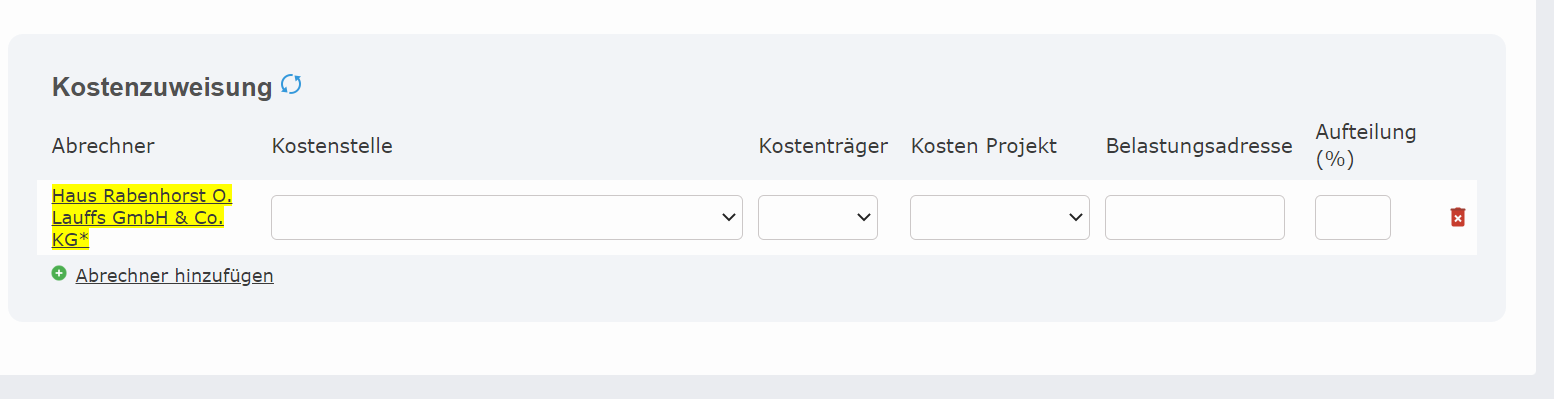
Hier kann man auch eine kontraktspezifische Kostenzuweisung in Prozent eingegeben werden, welche Kosten entsprechend aufteilt.
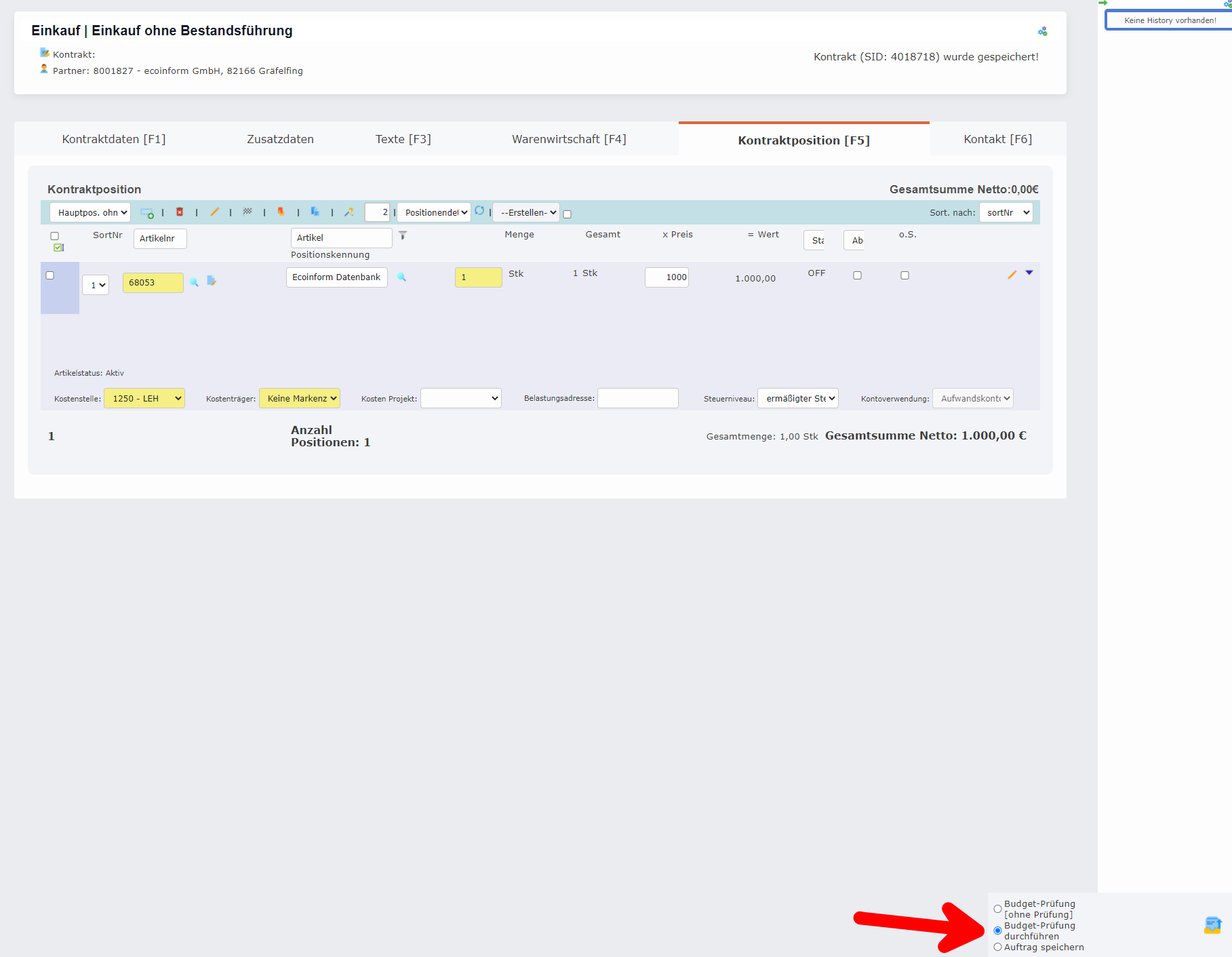
Budgetprüfung durchführen
Nach Eingabe der Artikel kann die Budgetprüfung durchgeführt werden. Hier wird geprüft, ob für die Kostenstelle und die Kostenart der Jahreswert überschritten werden würde. Es steht den Abteilungen frei zusätzlich Kosten Projekte zu beplanen, dann wird beim Überschreiten dieser Pläne entsprechend ein Hinweistext angezeigt.

Reiter Zusatzdaten
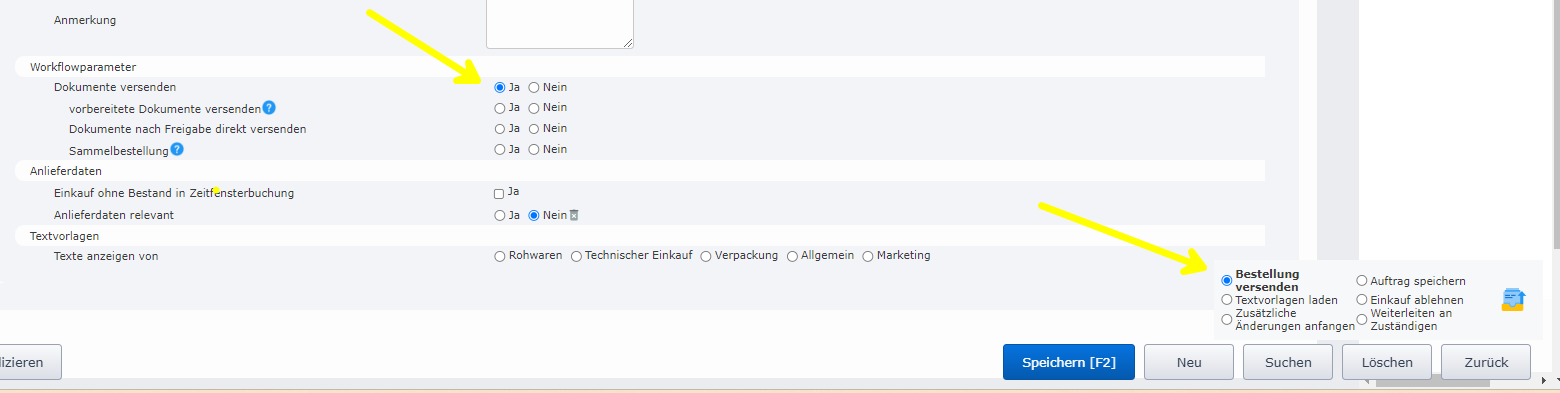
Des Weiteren werden die Workflowparameter vom Partner rein geladen. Hierrüber wird gesteuert, ob Dokumente versendet werden sollen und ob diese direkt nach der Freigabe versendet werden.
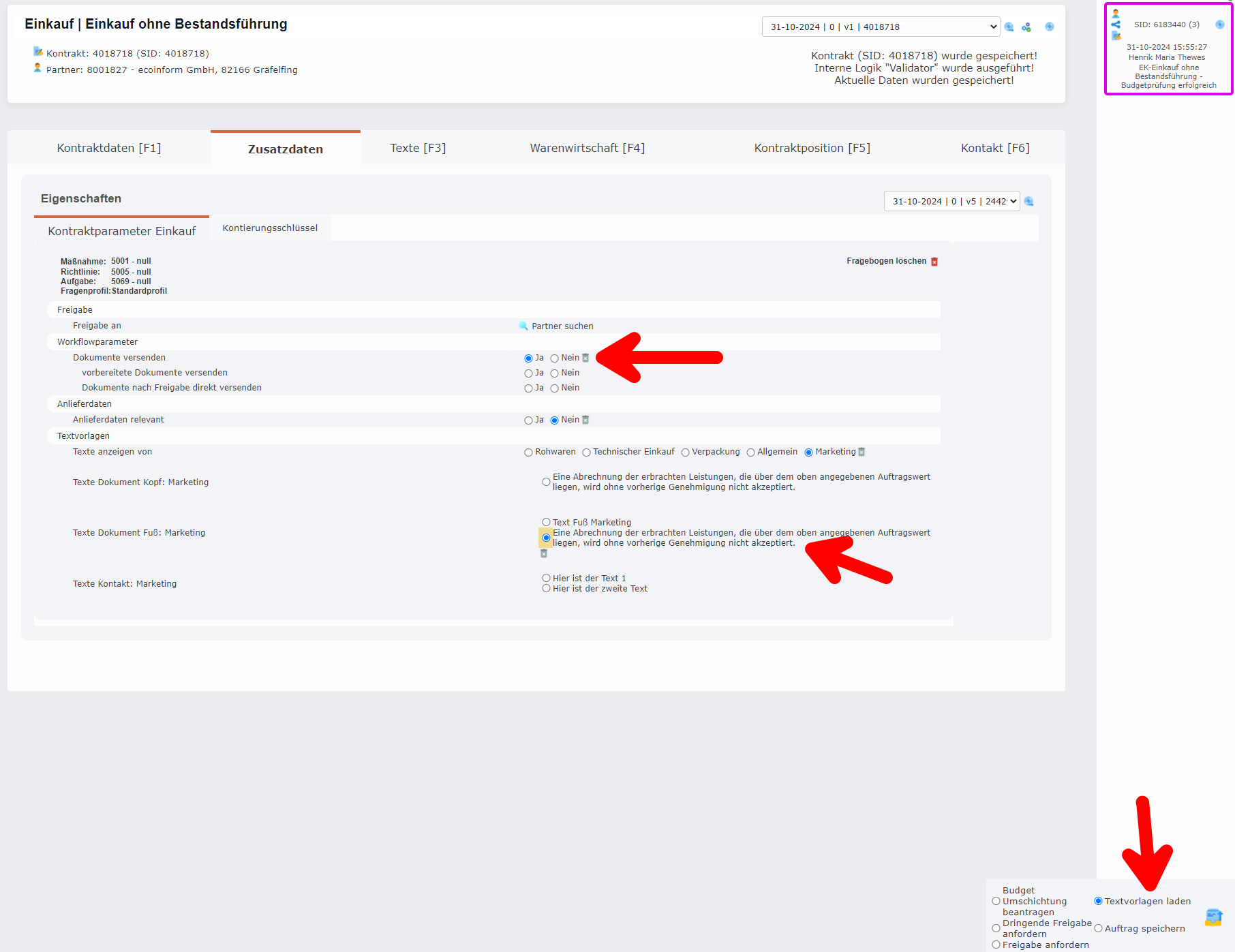
Freigabe anfordern (im Reiter Zusatzdaten)
Aufgrund der bei den Benutzern hinterlegten Freigabegrenzen werden die vorgeschlagenen / auswählbaren Personen vorgefiltert und im entsprechenden Suchprofil angezeigt.

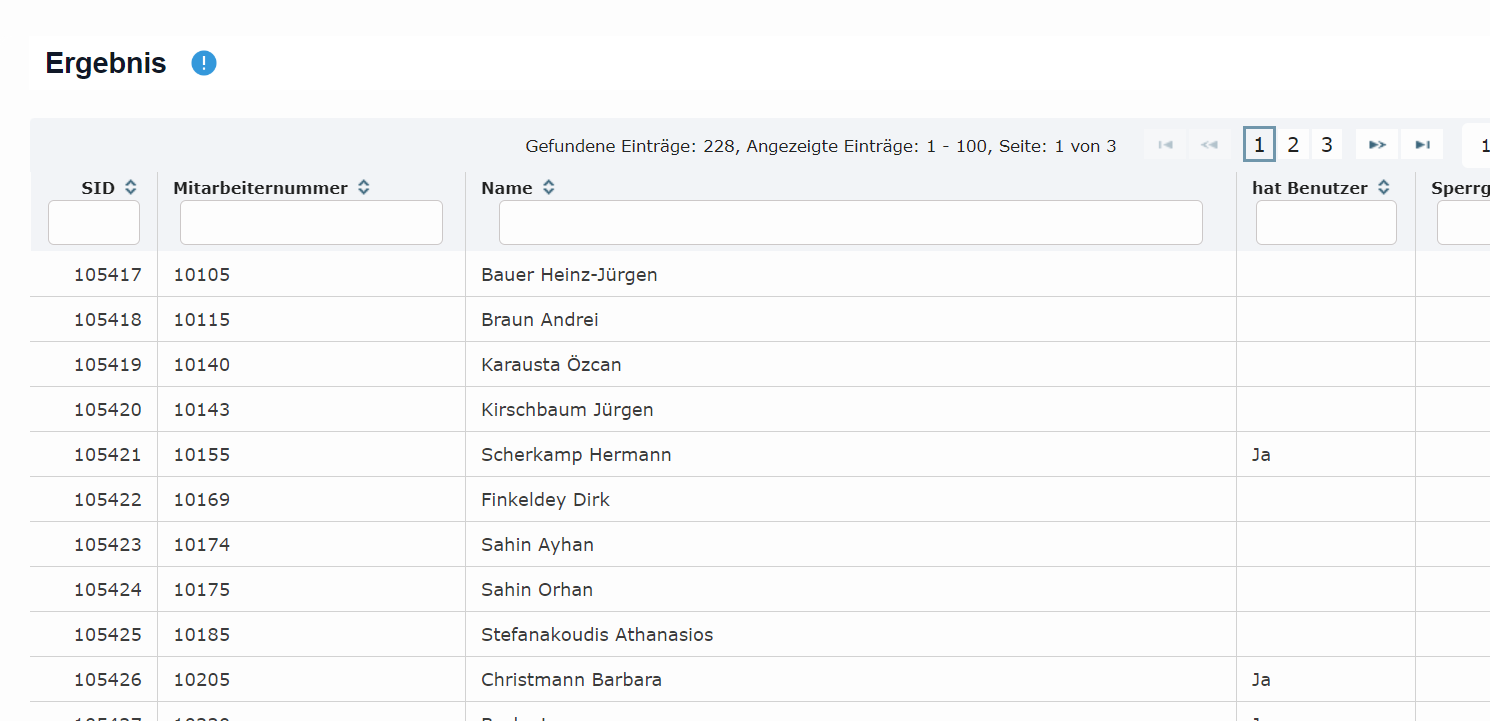
Wichtig hier nur User auswählen, welche bei der Spalte "Hat Benutzer" ein Ja angezeigt wird.
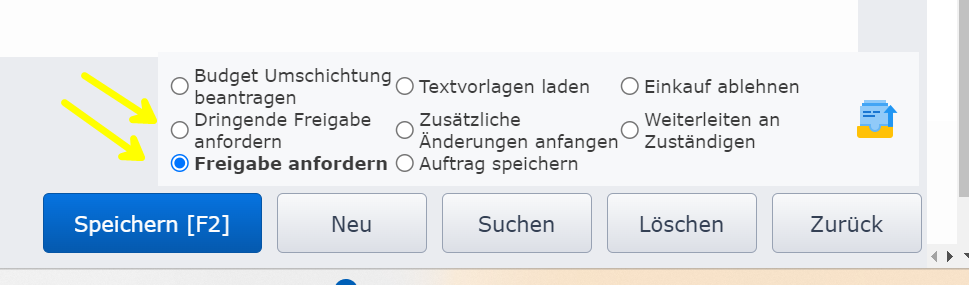
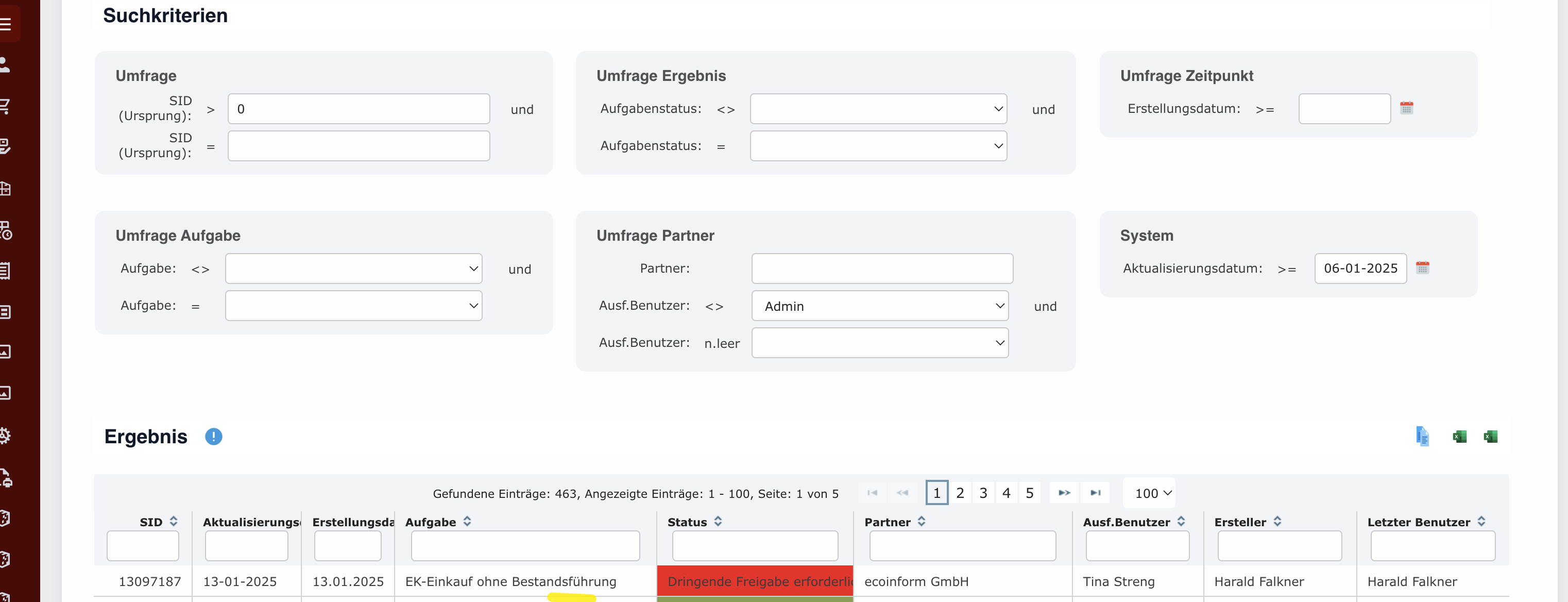
Hinweis: Im Fall der dringenden Freigabe anfordern wird eine Email versendet und die Aufgabe wechselt in einen eigenen Status. Das eventuell generierte eMail kann an folgender Stelle geprüft werden:
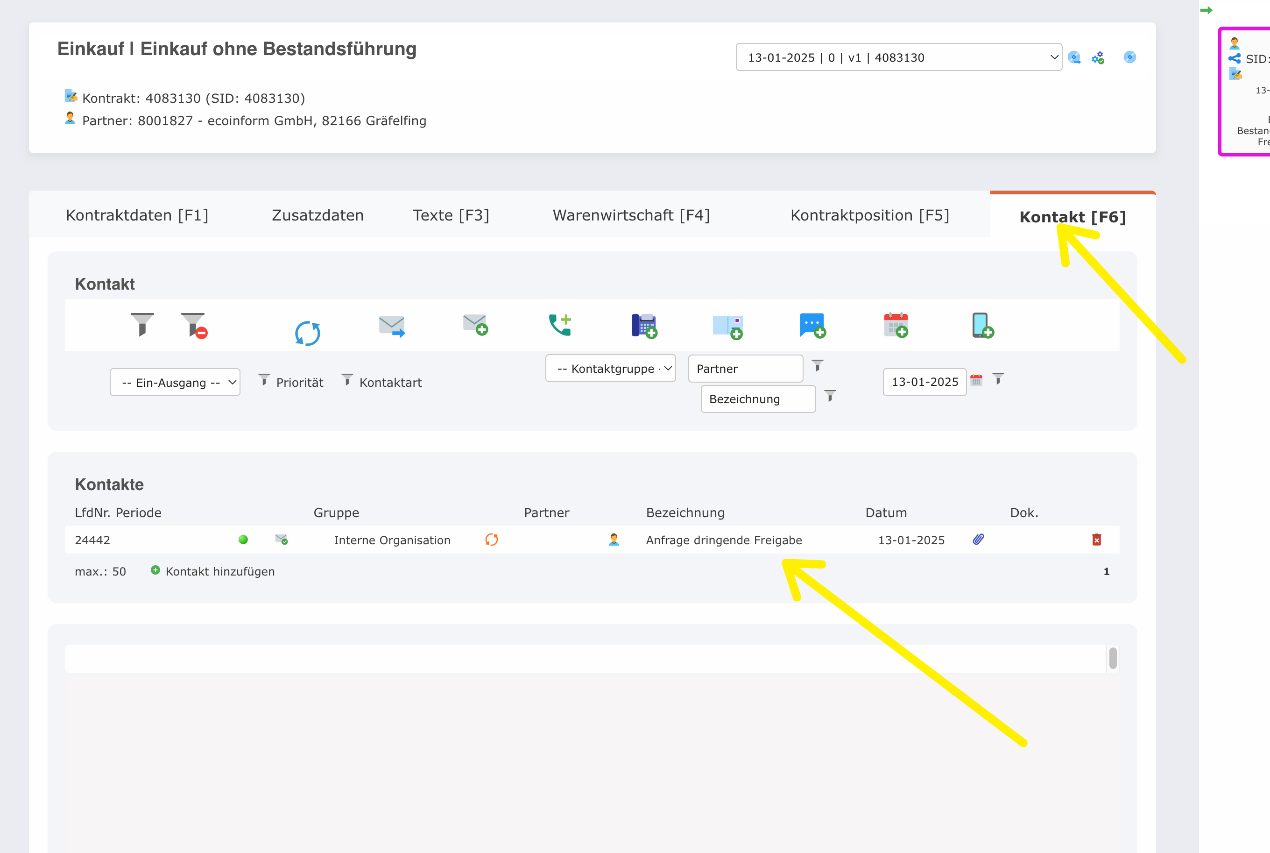
Weiters erscheint die notwendige Freigabe in dem Suchprofil „Arbeitsvorrat – (wichtige Abteilung ToDos)“ wie folgt:
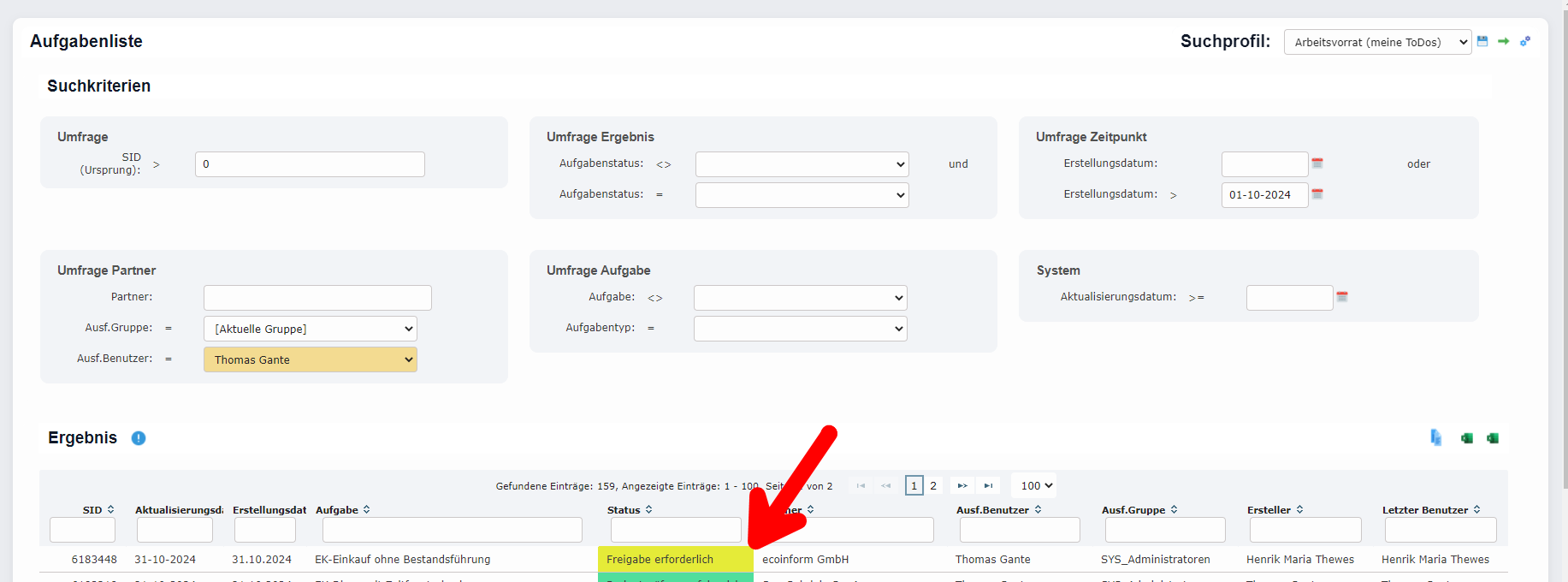
Ist die Freigabe nicht als „Dringend“ markiert erscheint diese normal im Arbeitsvorrat der Abteilung:
Nachdem die Freigabe erteilt wurde, erscheint die Aufgabe wieder in der Aufgabenliste des Erstellers.
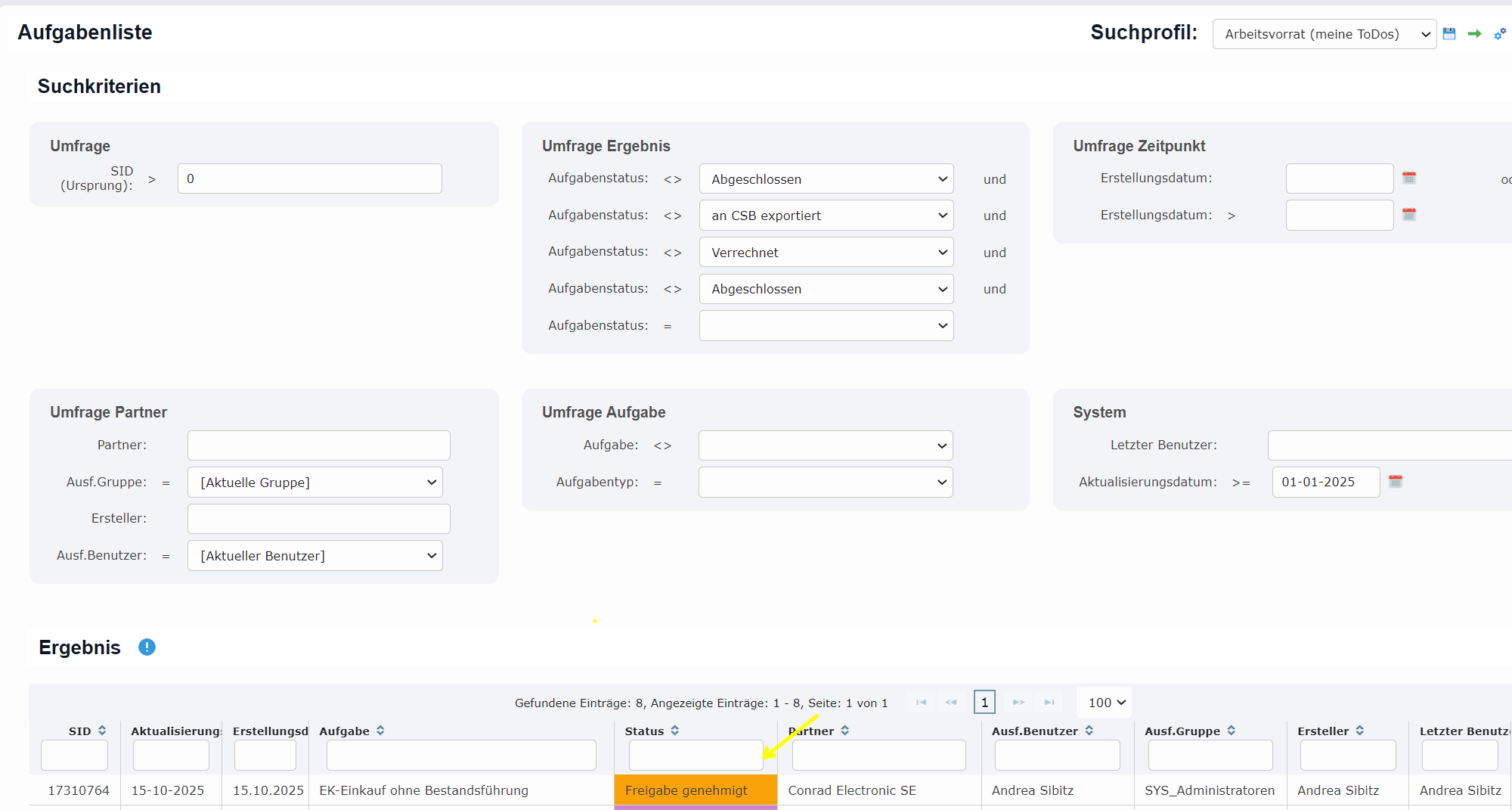
JS: Nach Ablehnung der Freigabe ging es nicht mehr zu dem Ersteller zurück.
Bestellung versenden / ohne Bestellversand fortfahren
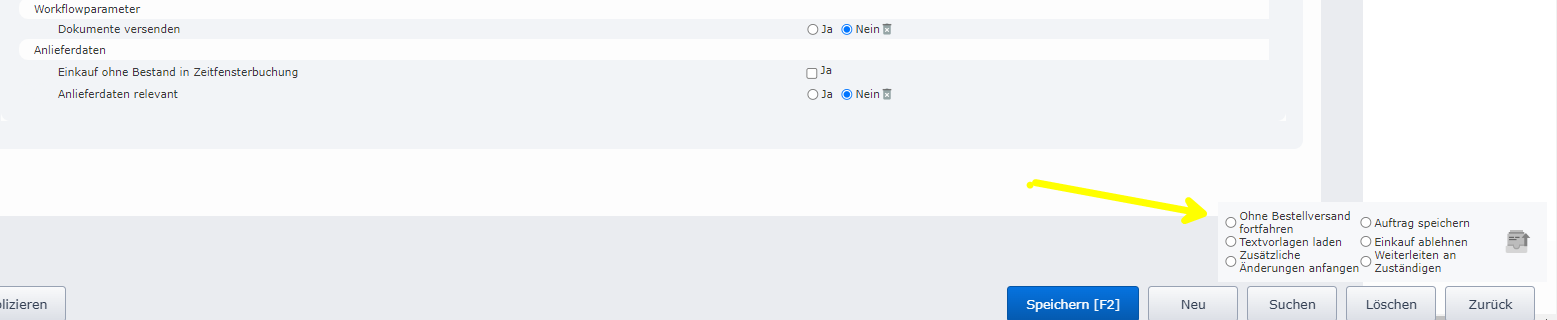
Aufgrund der Einstellungen im Reiter "Zusatzdaten" kann nach erfolgreicher Freigabe die Bestellung versendet oder eben ohne Bestellversand fortgefahren werden.
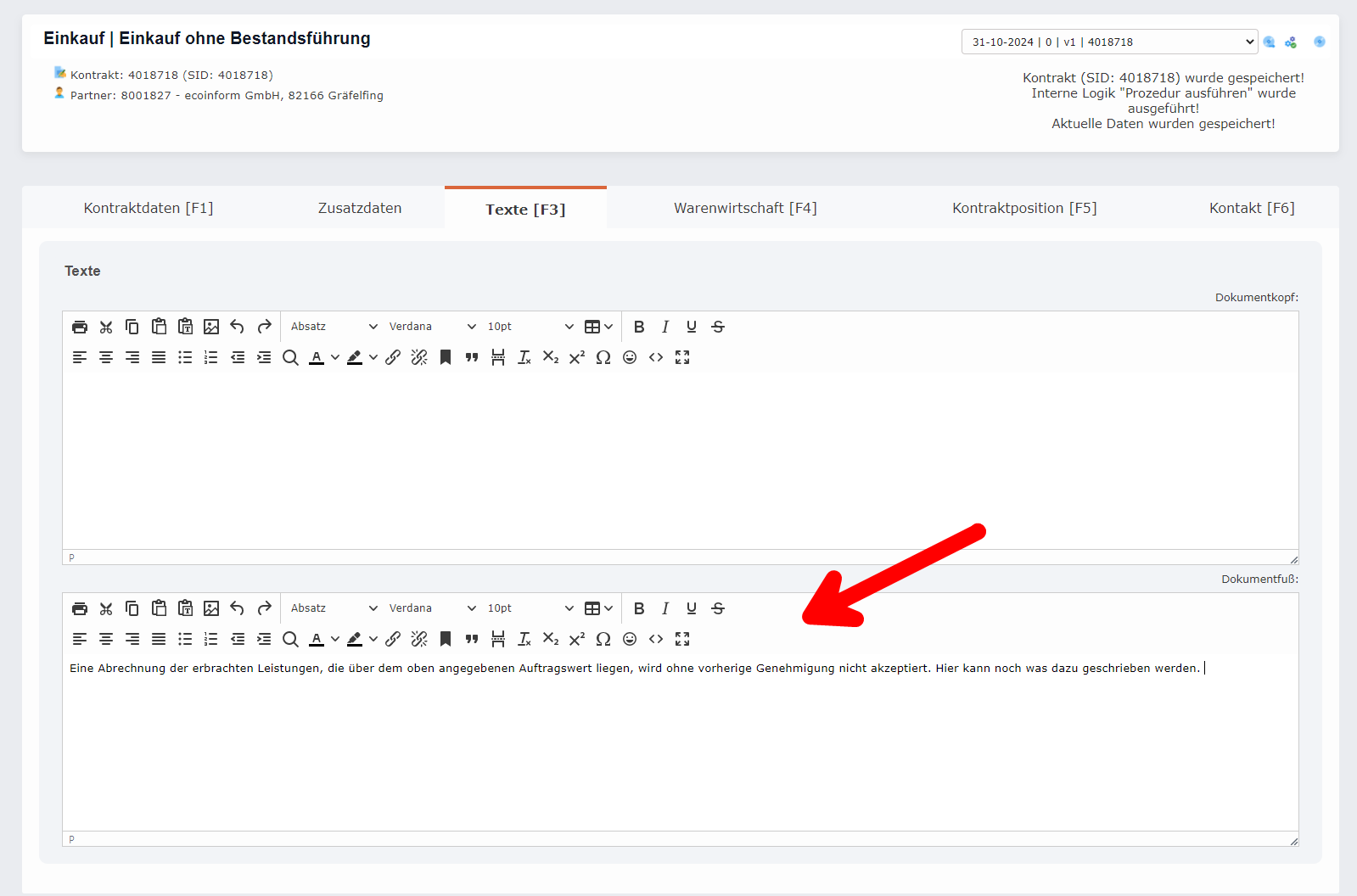
Reiter Texte (F3)
Außerdem können auch Standardvorlagen in den Reiter Texte geladen und verändert werden. Die Texte aus dem Reiter Texte werden dann auf den Belegen angedruckt.
Nun wechselt der EK-Einkauf in den Status "Leistungsnachweis offen" und wird erst wieder nach erfolgter Lieferung/Leistung benötigt.
Leistungsnachweis hinterlegen
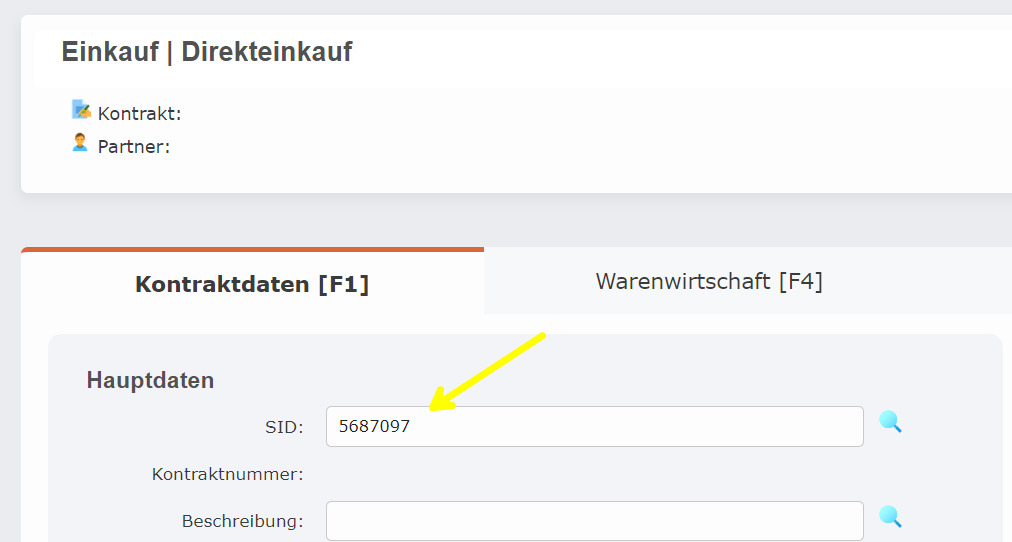
Nach erfolgter Lieferung / Leistung muss über den Einkauf ein Leistungsnachweis angelegt werden. Hierzu öffnet man die entsprechende Bestellung (entweder über die Aufgaben-Liste oder über die SID im Einkauf)

Hierzu führt man unten den Flow "Leistungsnachweis hinterlegen" aus.
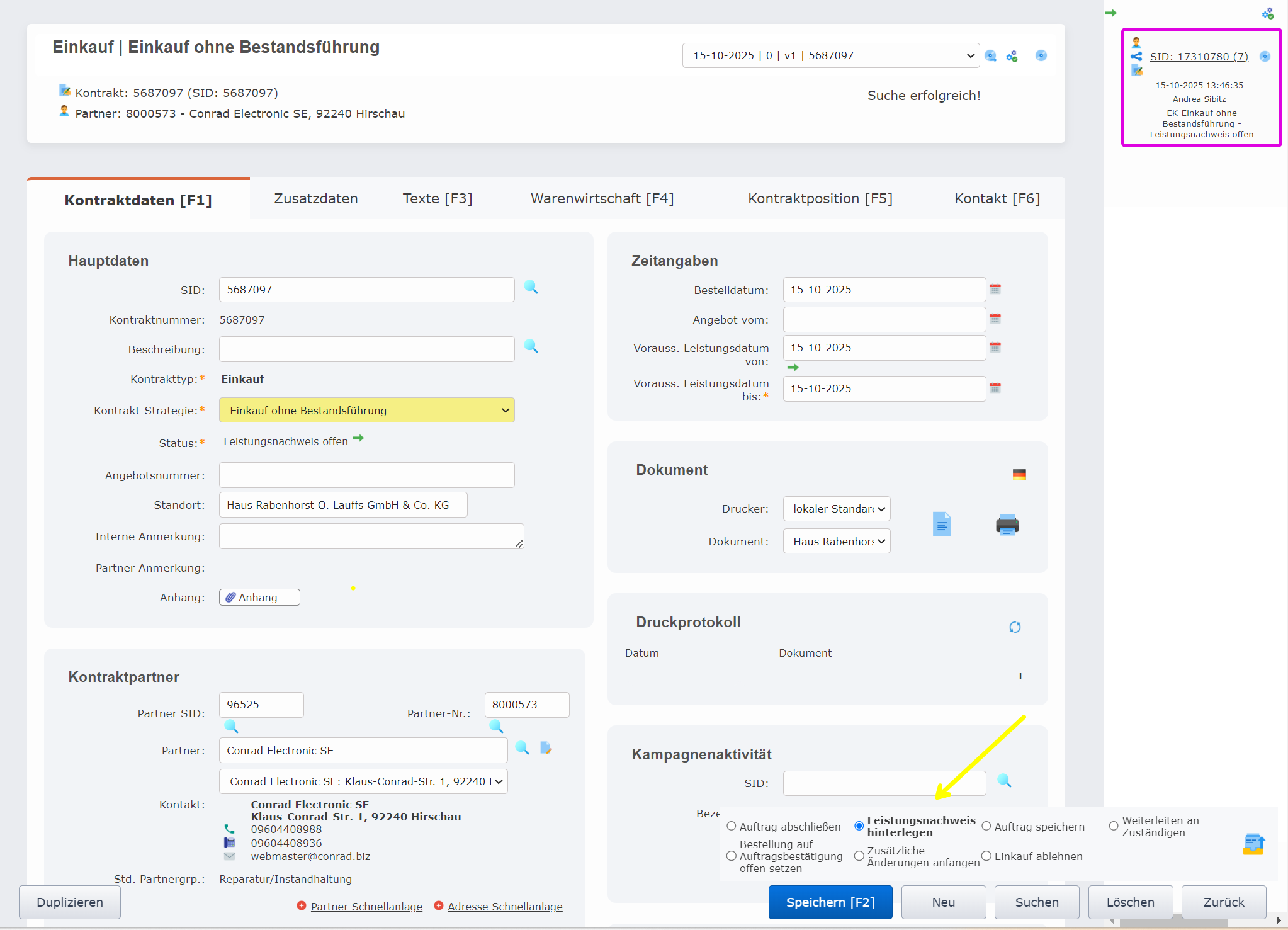
Es wird eine EK-Disposition / Leistungsnachweis angelegt und direkt in der Historie mit dem Einkauf verknüpft.
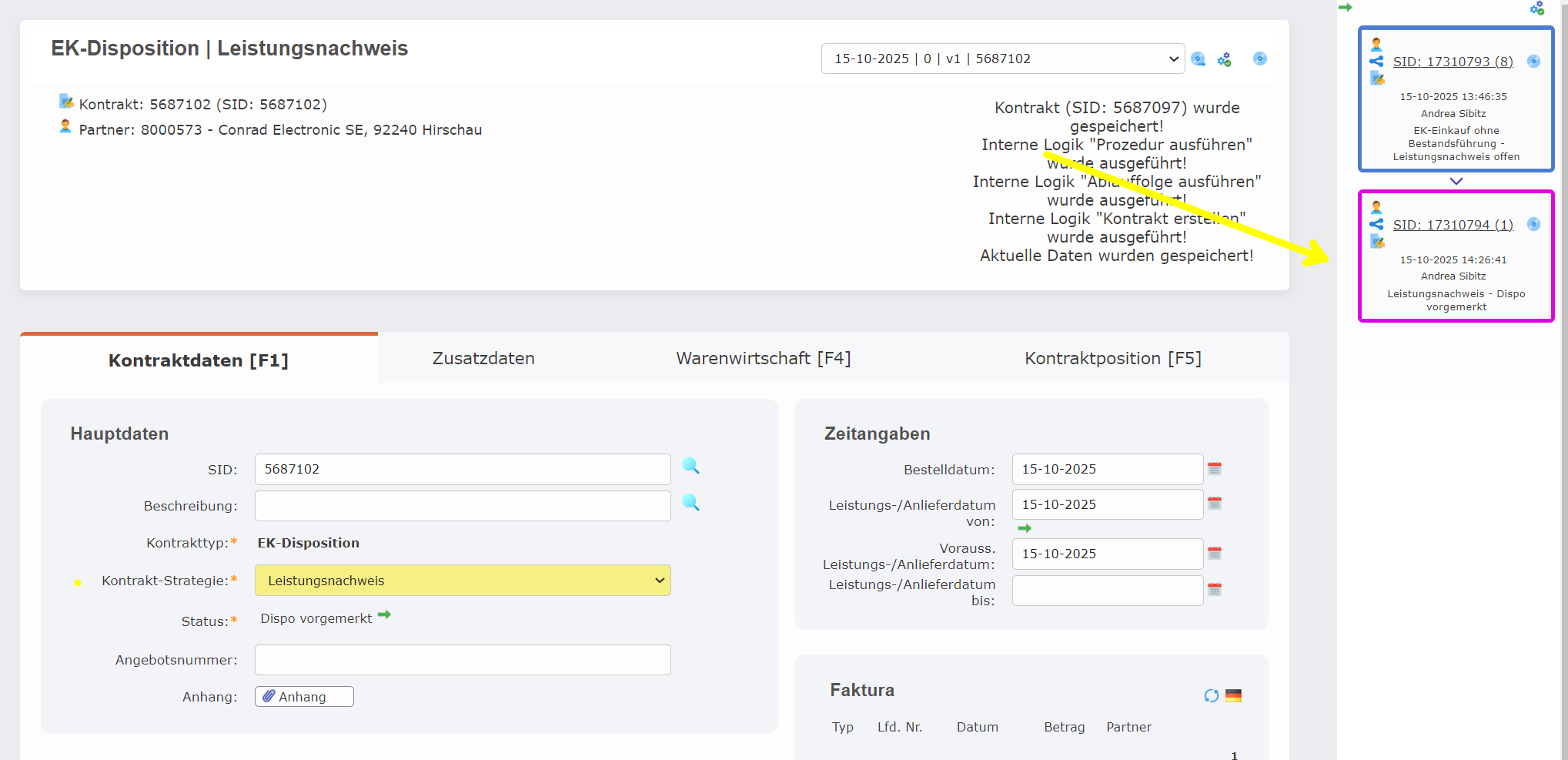
Leistungsnachweis-Daten prüfen
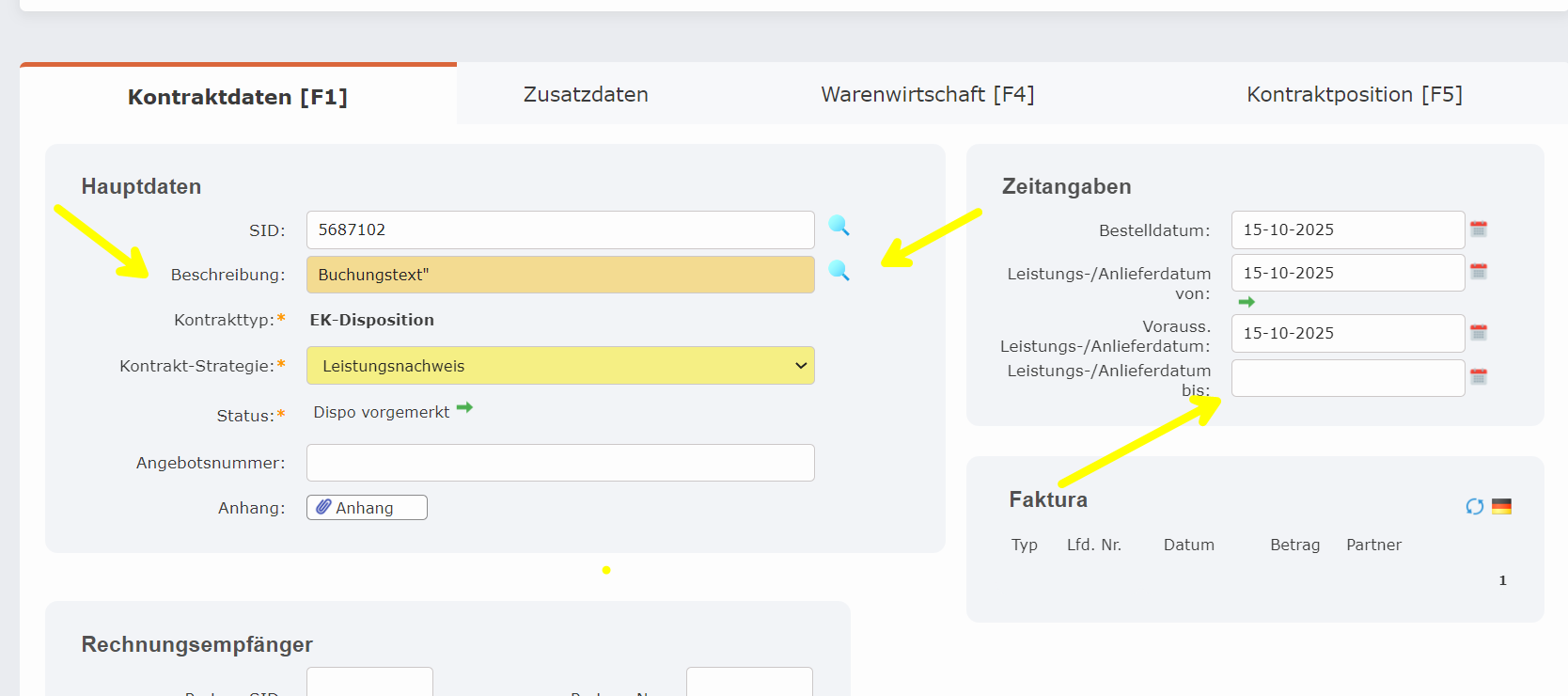
Im Leistungsnachweis sollten auf folgende Felder geprüft / bearbeitet werden.
Beschreibung - dieses Feld wird für den Buchungstext der Rechnung verwendet und sollte immer befüllt sein.
Leistungs-/Anlieferdatum bis: Pflichtfeld - dieses Datum wird auch für die richtige Steuerperiode benötigt. Sollte auf den Lieferscheinen des Lieferanten vermerkt sein. (Leistungsdatum kann ungleich des Belegdatums sein).
Leistungsnachweis ohne Änderung
Ob der Betrag im Reiter Kontraktposition (F5) angepasst werden muss hängt davon ab ob es Abweichungen zur Bestellung gibt.
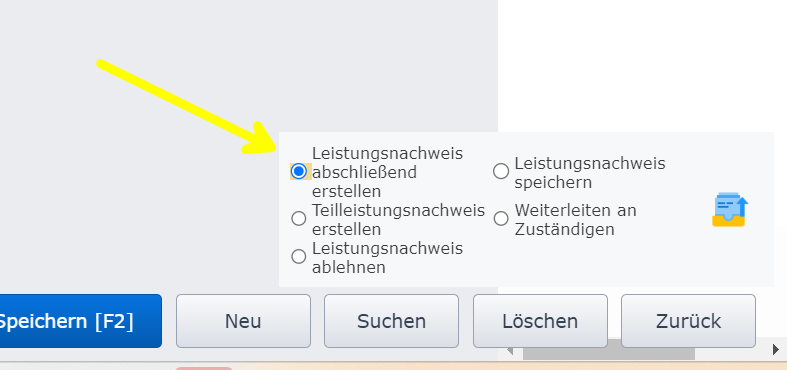
Ohne Änderung zur Bestellung direkt Leistungsnachweis abschließen ausführen.
Leistungsnachweis mit Änderung
Durch Klick auf die Artikelbezeichnung können noch Änderungen vorgenommen werden (Preis, Stück, Kostenstelle etc.)
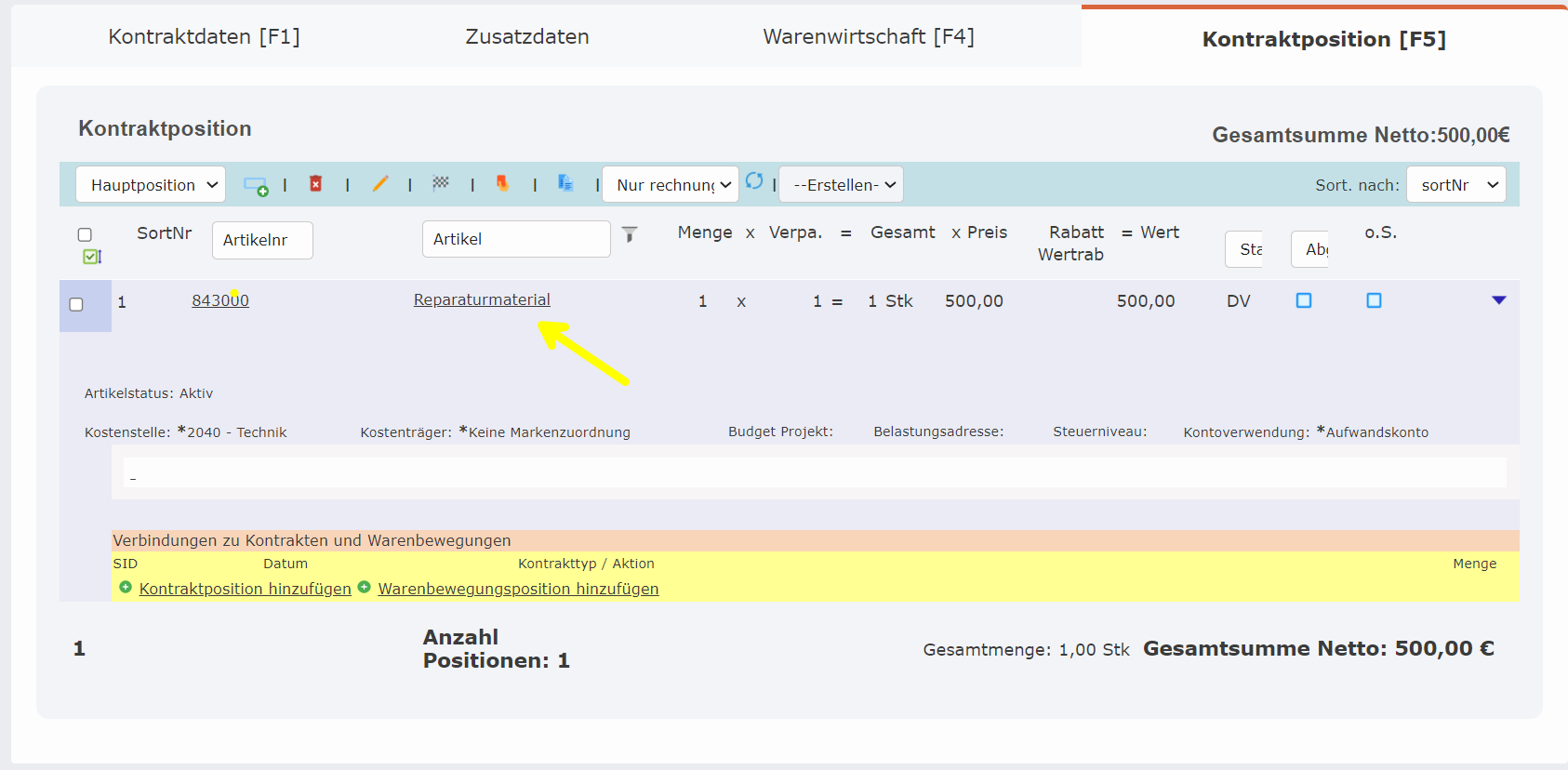
Nach den erfolgten Änderungen muss entschieden werden ob die Bestellung vollständig erfüllt ist, dann führt man den Workflow "Leistungsnachweis abschließend erstellen" aus. Hier wird auch die verknüpfte Bestellung abgeschlossen.
Teilleistungsnachweis anlegen
Bei der Anlage des Leistungsnachweis wird automatisch alle offenen Bestellpositionen inkl. den noch offenen Bestellwert angelegt. Sollte nun nur ein Teil der Bestellung angeliefert worden sein, muss der Leistungsnachweis entsprechend angepasst werden (siehe obenstehenden Punkt "Leistungsnachweis mit Änderung")
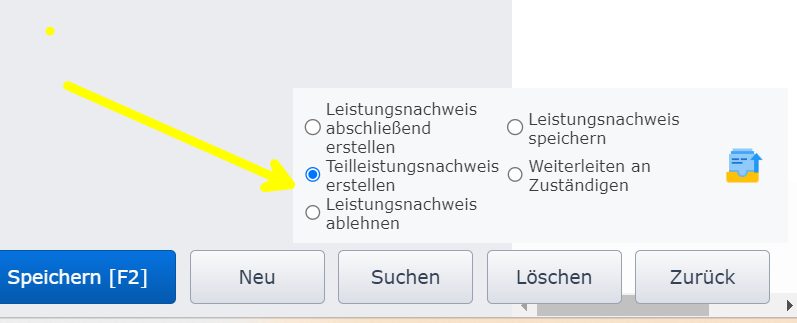
Hier wird nun der Leistungsnachweis Abgeschlossen (kann also über den Fakturierungsauftrag ausgewählt werden). Die Bestellung verbleibt aber im Status "Leistungsnachweis offen" und in der Aufgabenliste.
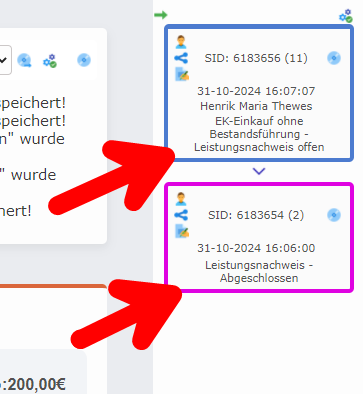
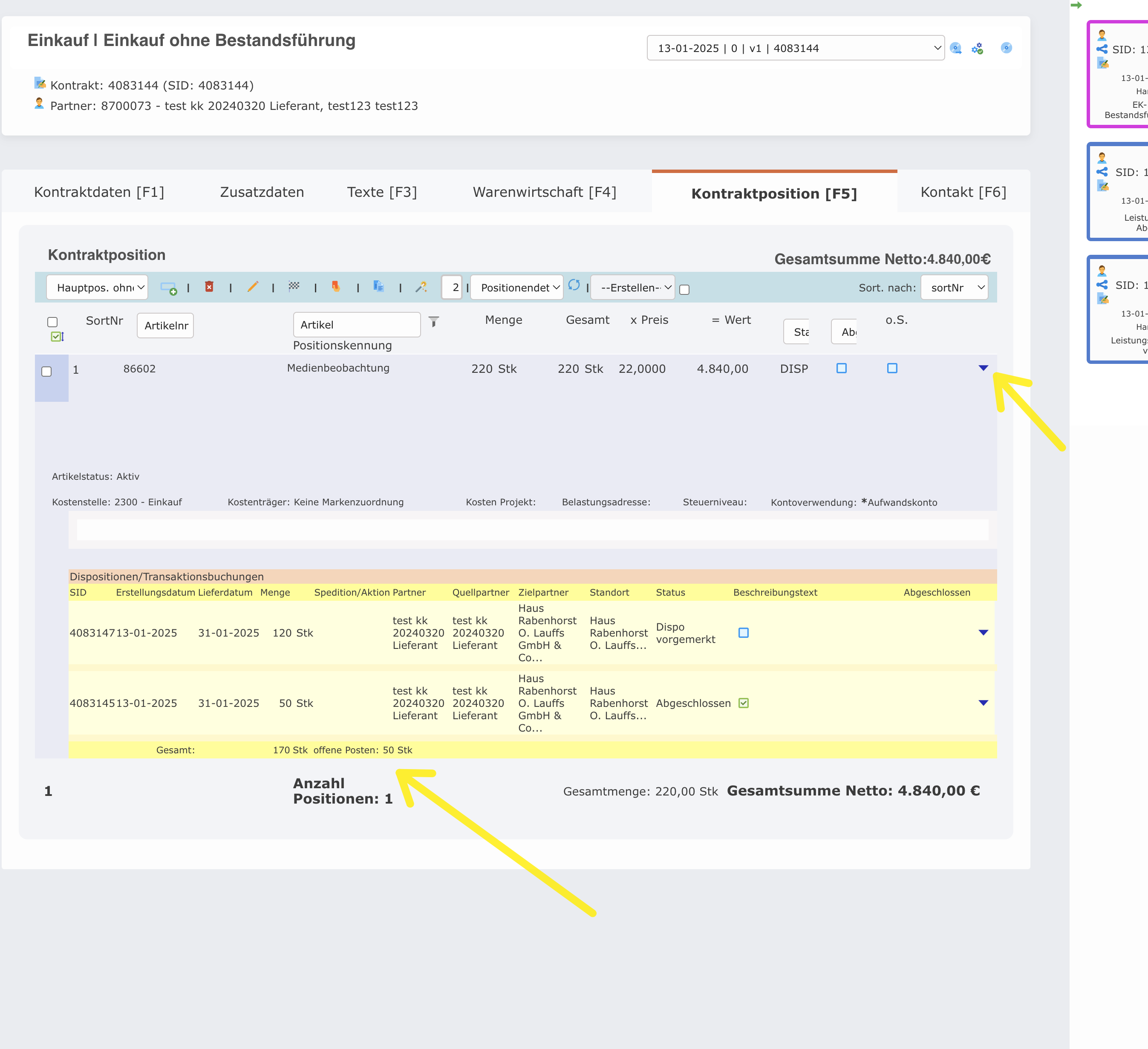
Hinweis: Um einen Überblick über die bereits gebuchten Leistungsnachweise zu erhalten kann das Detail beim Einkauf wie folgt eingeblendet werden:
Leistungsnachweis ablehnen / Auftrag abschließen
Dieser Vorgang kann bis zur vollständigen Erfüllung der Bestellung beliebig ausgeführt werden. Sollte der in der Bestellung angegebene Wert (Menge oder Preis) erfüllt sein, wird der letzte Leistungsnachweis ohne Summe angelegt. Dies ist ein Hinweis, dass entweder die Bestellung angepasst werden muss (Bestellbetrag erhöht) oder die Bestellung bereits vollständig erfüllt ist. Hier kann man den Leistungsnachweis ablehnen und die dazugehörige Bestellung abgeschlossen werden.
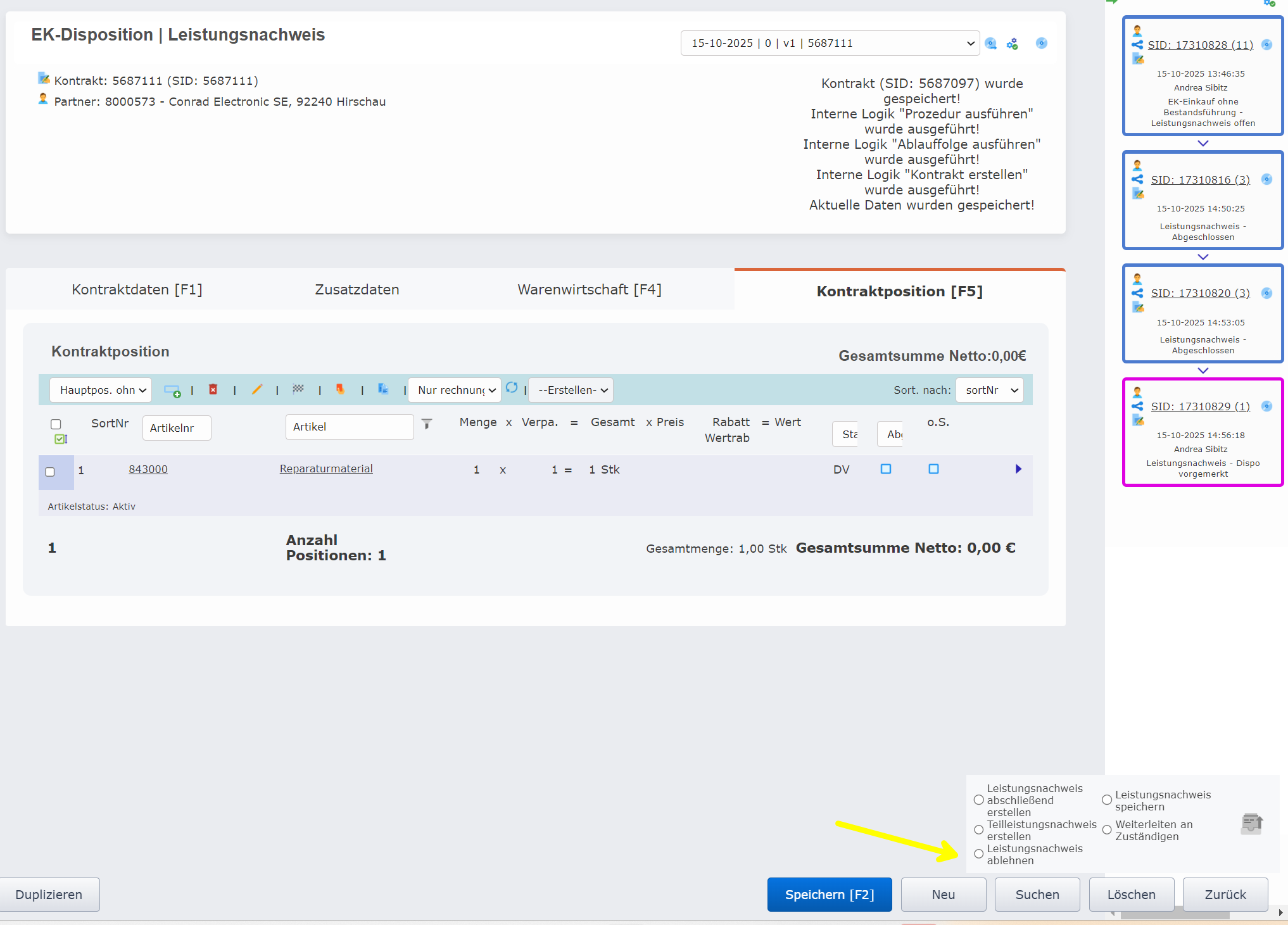
Man wechselt in die Bestellung und führt den Flow "Auftrag abschließen" aus.
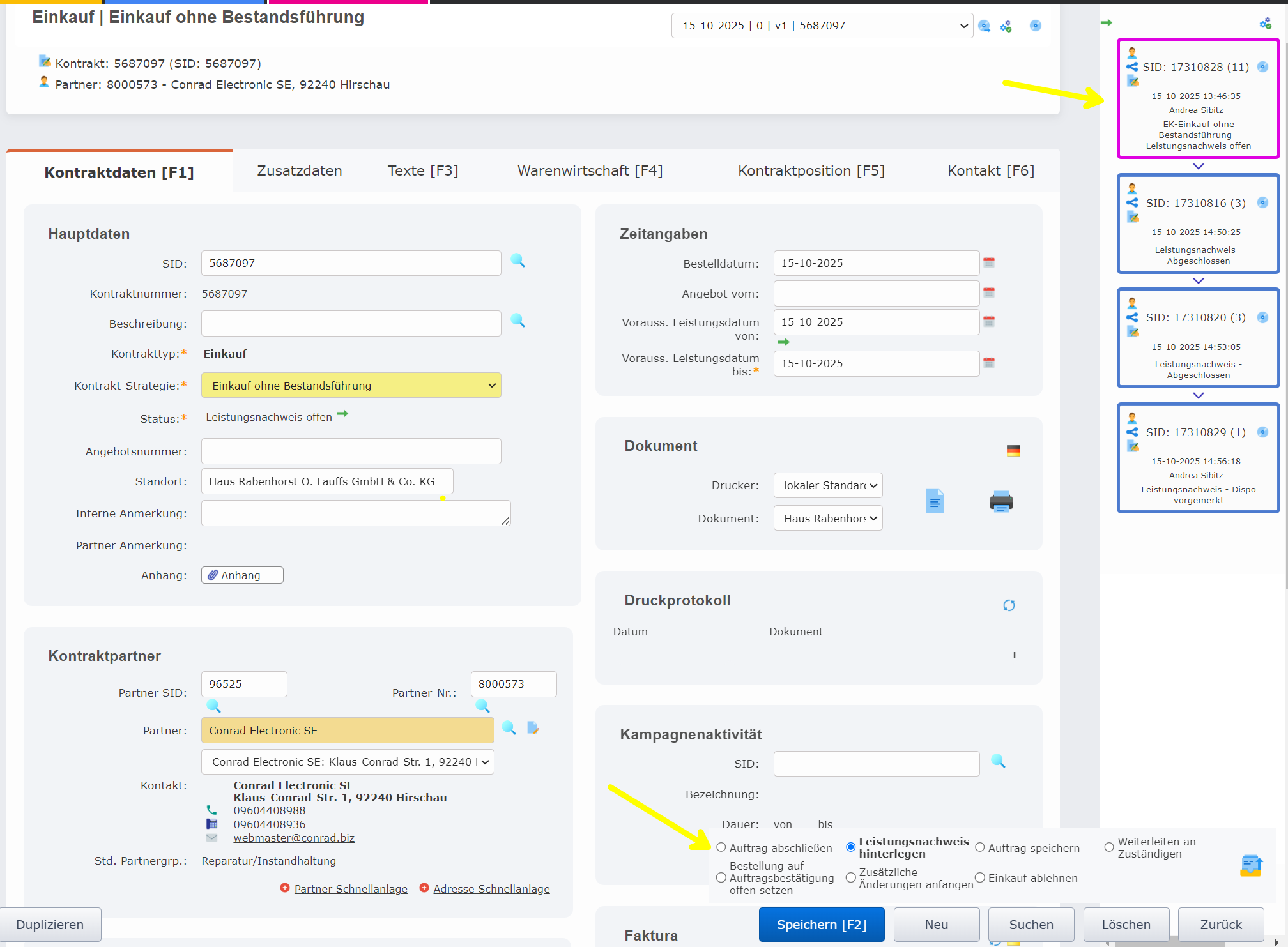
Nachträgliche Änderung / Zusätzliche Änderung
Sowohl im EK - Einkauf als auch im Leistungsnachweis werden können Änderungen (ab einem bestimmten Status) nur durch den dafür vorgesehenden Workflow "Zusätzliche Änderung anfangen" durchgeführt werden. Die Kontrakte wechselnd dadurch in den entsprechenden Status und müssen wieder abgeschlossen werden. Durch
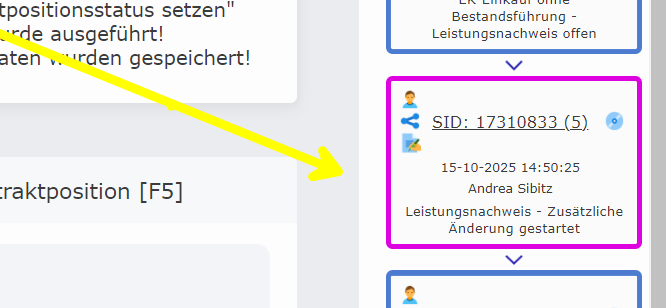
Nach erfolgter Änderung werden sowohl die Budgetprüfung als auch die Freigabeprüfung nochmals durchgeführt. Hier kann dann der Status "Nachträgliche Budgetprüfung fehlgeschlagen" oder "Nachträgliche Freigabe erforderlich" auftreten.
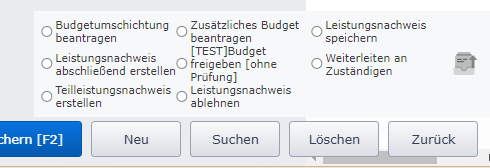
Hier muss nun über die entsprechenden Flows nochmal eine Freigabe angefordert werden oder ein Budget umgeschichtet bzw. zusätzliches Budget beantragt werden. Achtung - es ist sehr häufig so, dass wenn die nachträgliche Budgetprüfung fehlschlägt, dass auch eine nachträgliche Freigabe erforderlich ist.
Eingangsrechnung verarbeiten
-> hier Link für Kapitel Eingangsrechnung
Einkauf - wiederkehrende Verträge mit/ohne ER anlegen inkl. Budgetprüfung und Freigabe
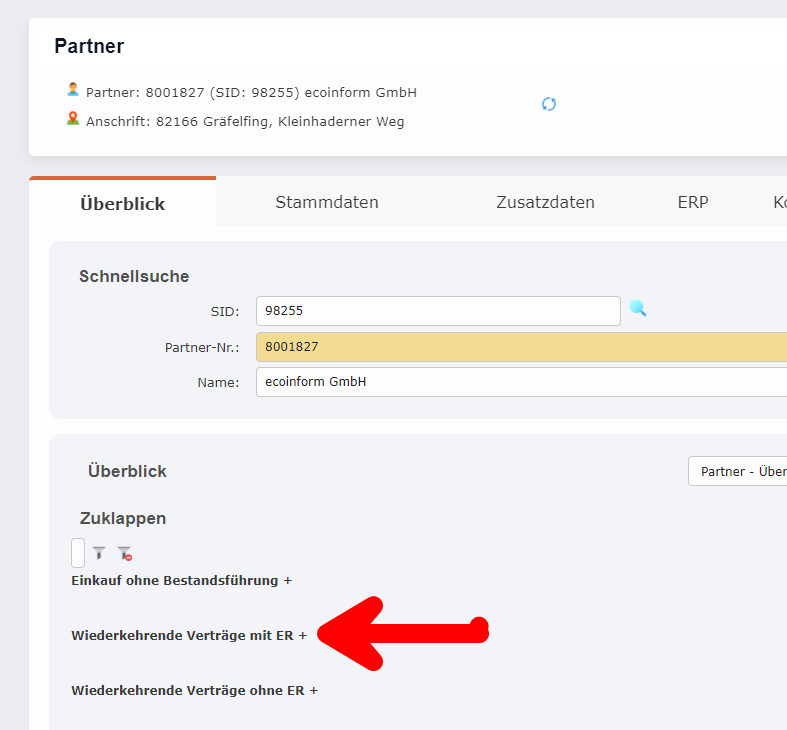
Wiederkehrende Verträge mit ER
es wird gemäß dem angegebenen Zyklus und der Kontraktlaufzeit ein Leistungsnachweis angelegt und der ER-Kontrolle in der Faktura Oberfläche angeboten. Ist der Betrag passend kann dieser direkt zur ER-Verbuchung herangezogen werden. Ist dieser nicht passend muss der Leistungsnachweis im Rahmen der ER-Kontrolle vom Sachbearbeiter frei gegeben werden. Danach kann die ER direkt verbucht werden. Nicht ER verrechnete Leistungsnachweise werden „nachgehalten“ wodurch z.B. Ecoinform Leistungsnachweise von 2-3 Monaten auch gebündelt werden können, sofern die ER dies erfordert. Beispiel: Autoleasing, Tankrechnung etc.
Wiederkehrende Verträge ohne ER
es wird gemäß dem angegebenen Zyklus und der Kontraktlaufzeit ein Leistungsnachweis sowie die FIBU - Buchung automatisch generiert. Für Wiederkehrende Buchungen ohne Rechnung bzw. mit Dauerrechnung (Miete, Strom etc.)
Laufzeit und Zyklus
Für einen erfolgreichen Wiederkehrenden Vertrag benötigt man eine Laufzeit (zb. Leasingdauer, Mietdauer, etc.) und einen Zyklus (wie oft wird hier abgerechnet).
Laufzeit
ist im Reiter Kontraktdaten (F1) im Block Zeitangaben eingetragen. Diese Zeitangabe wird für die Budgetprüfung herangezogen.
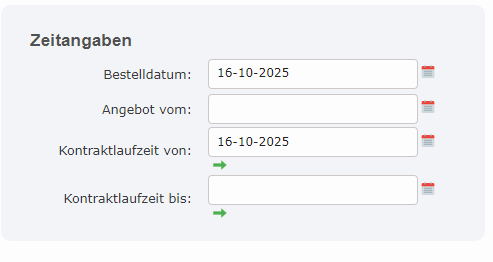
Mit den grünen Pfeilen kann dieses Datum in die entsprechenden Felder (Gültig von / Gültig bis) in den Vertragspositionen übernommen werden.
Zyklus
In der Vertragsposition muss ein Zyklus eingestellt werden. Standardeinstellung ist einmalig. Hier kann man zwischen folgenden Zyklen auswählen.
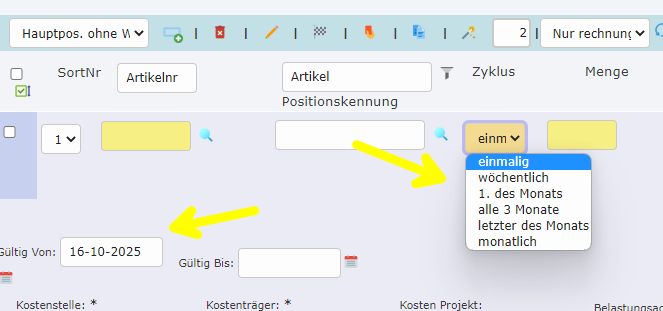
Unterschied 1. des Monats und monatlich:
Egal von welchem Startdatum (hier auch ersichtlich unter dem Gültig von Datum) wird mit dem Zyklus 1. des Monats jeden 01. der Leistungsnachweis angelegt. Beim Zyklus "Monatlich" wird dann ab Gültig von Datum 1x pro Monat ein Leistungsnachweis angelegt. Hier im Beispiel würde der nächste Leistungsnachweis am 16-11-2025 angelegt.
Wiederkehrende Verträge in der Budgetprüfung
Die Budgetprüfung errechnet sich den Jahresbetrag aufgrund des ausgewählten Zyklus und der verbleibenden Zeit im Jahr und vergleicht dies auf den eingetragenen Jahresbetrag im Budget verglichen. Deshalb sollte bei Wiederkehrenden Verträgen weder der Zyklus noch die Laufzeit nachträglich verändert werden. Sollte eine Änderung notwendig sein, den bestehenden Wiederkehrenden Vertrag abschließen und einen neuen anlagen. Hier muss die Laufzeit von angepasst werden.
Der weitere Ablauf ist gleich wie bei Einkauf ohne Bestandsprüfung (Budgetprüfung, Freigabe, Bestellung versenden) bis der Wiederkehrende Vertrag im Status aktiv ist. Ab diesem Status werden die Leistungsnachweise automatisch erstellt.
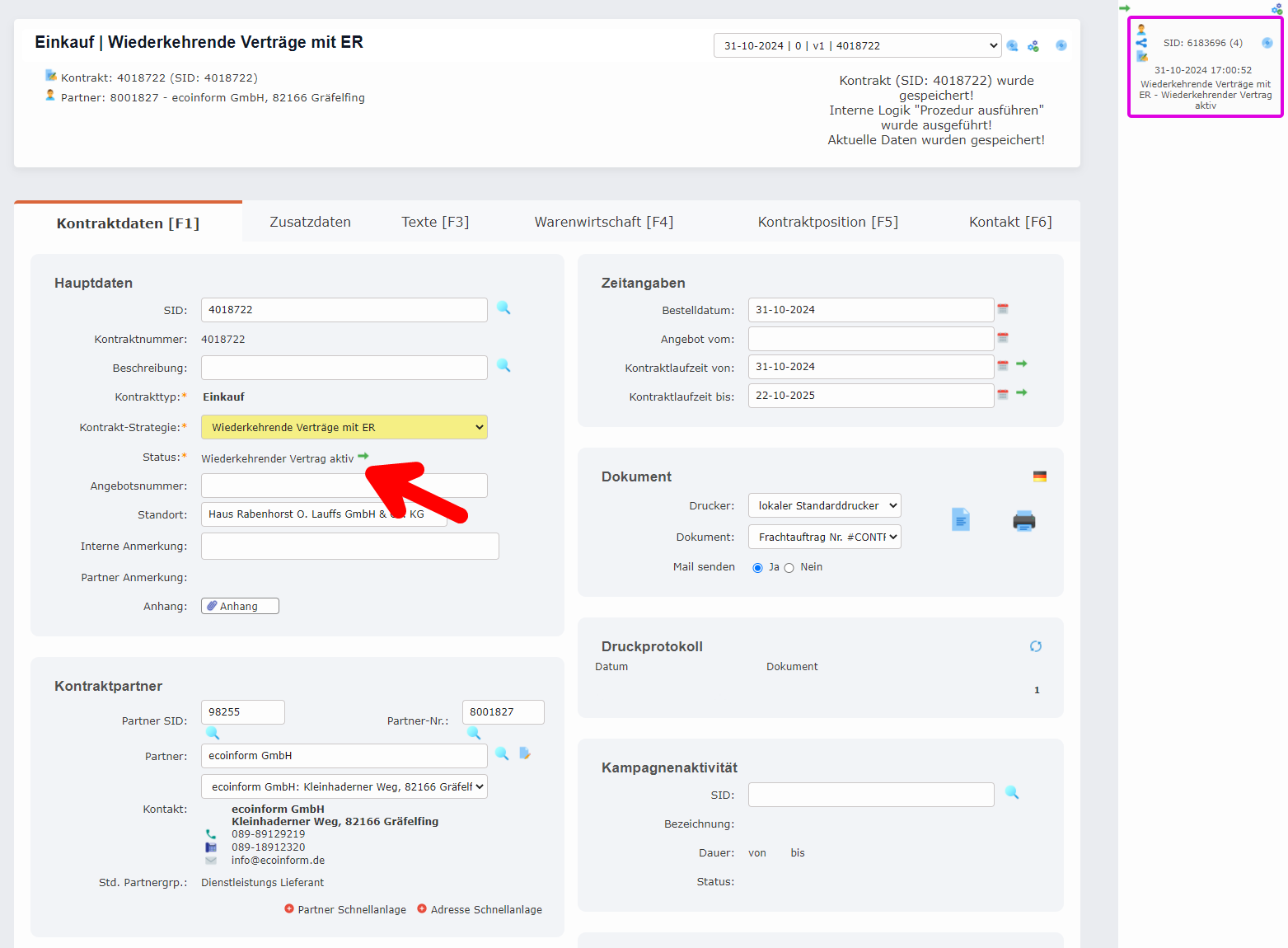
Die Leistungsnachweise werden dann so lange automatisch erstellt, wie die Laufzeiten des Kontrakts und der Positionen sind und der Vertrag im Status „Wiederkehrender Vertrag aktiv“ ist.
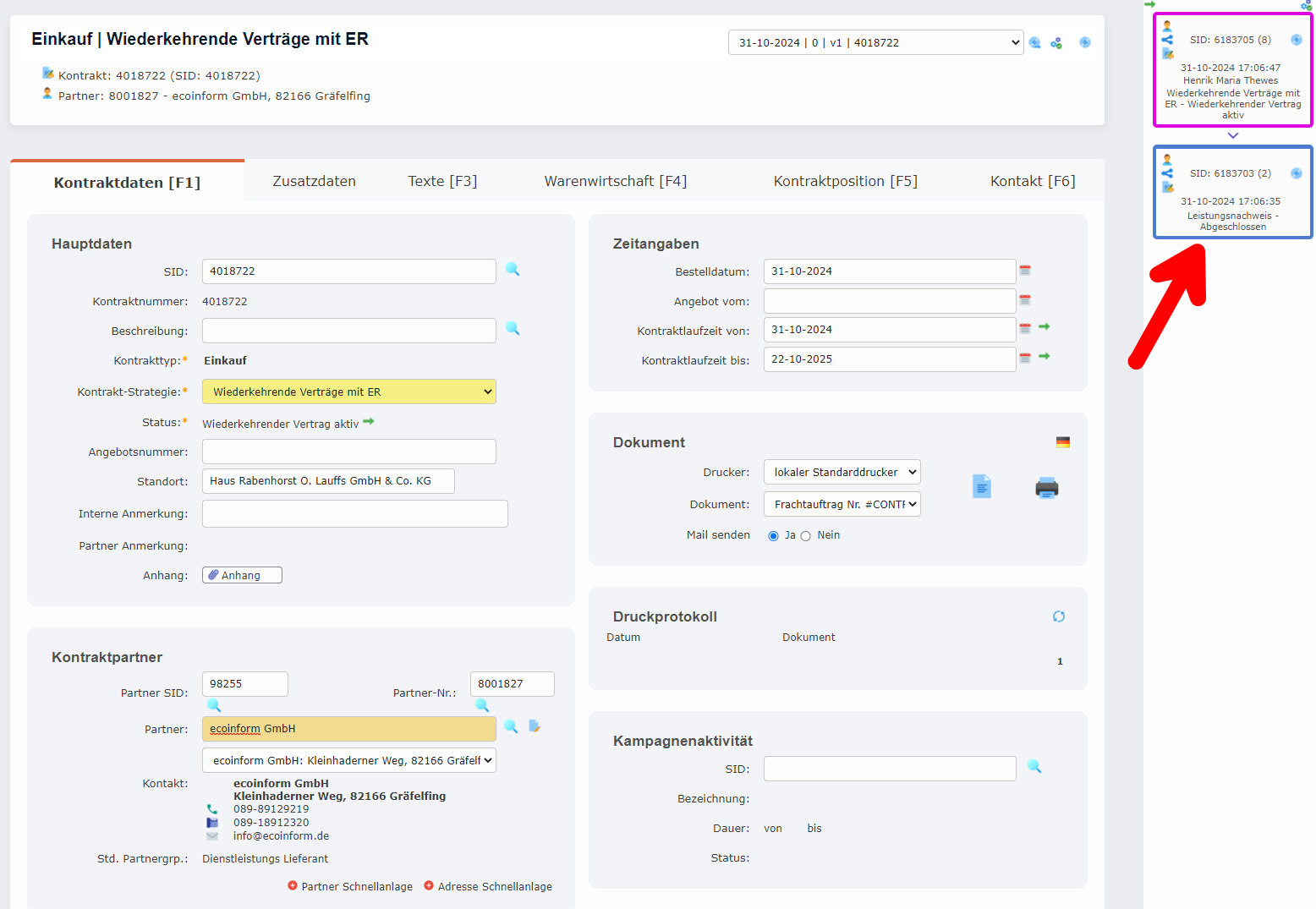
zusätzlichen Leistungsnachweis erstellen
Sollte es aufgrund einer Sonderabrechnung von Seiten des Lieferanten notwendig sein, dass ein Leistungsnachweis außerhalb des Zyklus erstellt werden muss, kann dies mit dem entsprechenden Workflow "Leistungsnachweis hinterlegen" dies erfolgen.

hier muss aber bedacht werden, dass dann langfristig die Möglichkeit besteht dass automatisch generierte Leistungsnachweise dann in den Status "Nachträgliche Budgetprüfung fehlgeschlagen" erstellt werden.
Einkauf mit Zahlform Kreditkarte
bitte unbedingt den abweichenden Ablauf im Bereich Einkauf über Kreditkarte beachten -> Kreditkarte