Einkauf ohne Bestandsführung
Einkauf ohne Bestandsführung
Einkauf ohne Bestandführung - verschiedene Einkaufsarten
Einkauf ohne Bestandsführung
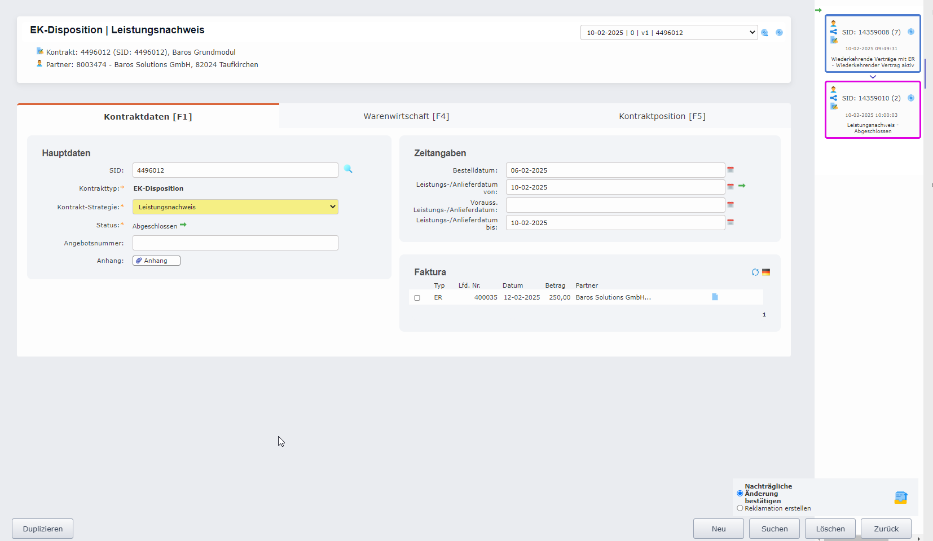
Alle Einkäufe welche ohne Zyklus angelegt werden. Es können aber in der Laufzeit beliebig viele Leistungsnachweise zu einem Einkauf erstellt werden. (nach Bedarf) Jeder Leistungsnachweis wird gesondert in der Budgetprüfung mit dem jeweiligen Leistungsdatum geprüft.
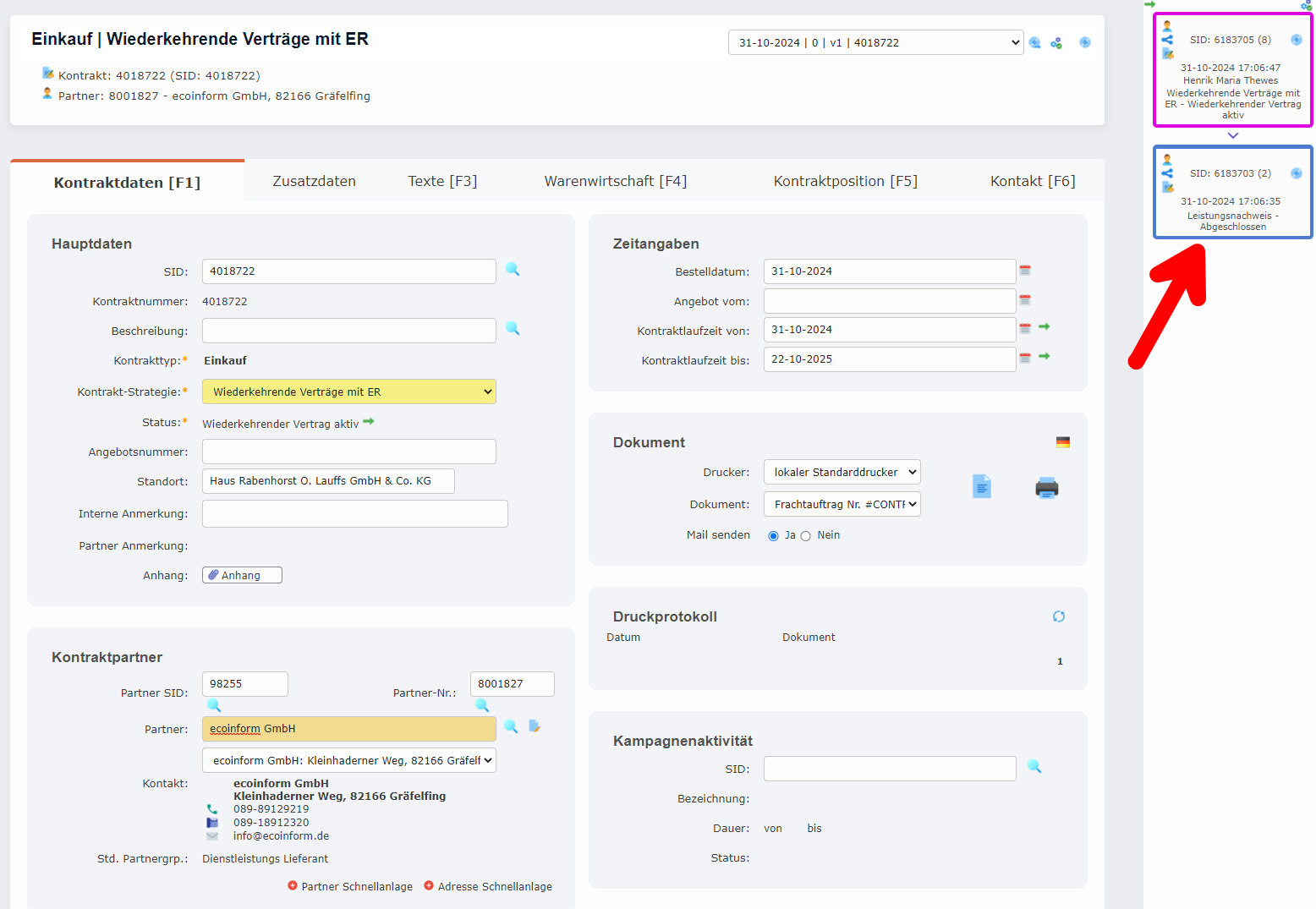
Wiederkehrende Verträge mit ER
es wird gemäß dem angegebenen Zyklus und der Kontraktlaufzeit ein Leistungsnachweis angelegt und der ER-Kontrolle in der Faktura Oberfläche angeboten. Ist der Betrag passend kann dieser direkt zur ER-Verbuchung herangezogen werden. Ist dieser nicht passend muss der Leistungsnachweis im Rahmen der ER-Kontrolle vom Sachbearbeiter frei gegeben werden. Danach kann die ER direkt verbucht werden. Nicht ER verrechnete Leistungsnachweise werden „nachgehalten“ wodurch z.B. Ecoinform Leistungsnachweise von 2-3 Monaten auch gebündelt werden können, sofern die ER dies erfordert.
Wiederkehrende Verträge ohne ER
es wird gemäß dem angegebenen Zyklus und der Kontraktlaufzeit ein Leistungsnachweis sowie die FIBU - Buchung automatisch generiert.
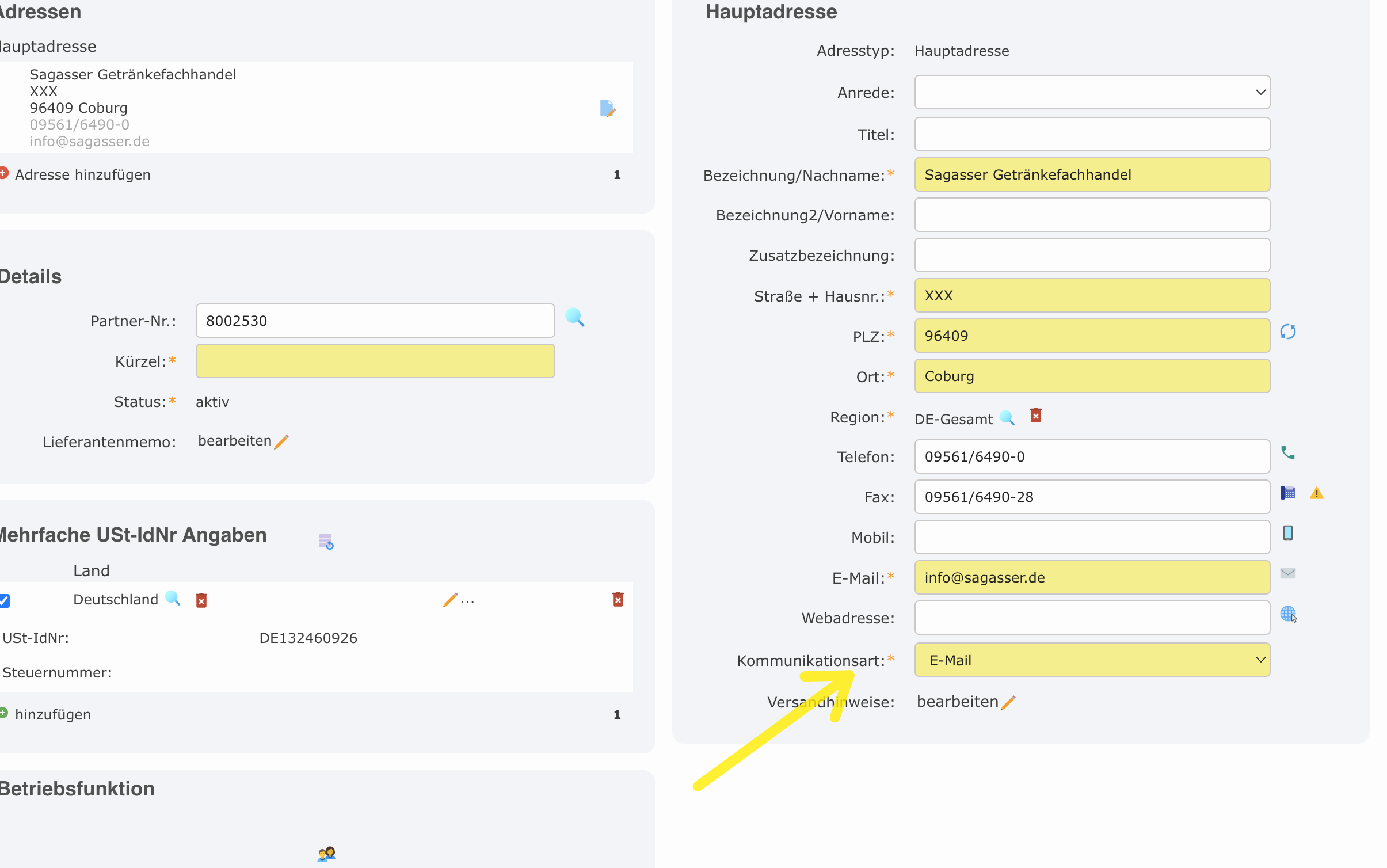
Kommunikationsart am Partner für automatischen Bestellversand
Die Email und Kommunikationsart beim Partner für diese Bestellung versenden Funktion herangezogen:
Einkauf ohne Bestandführung anlegen inkl. Budgetprüfung und Freigabe und Bestellversand
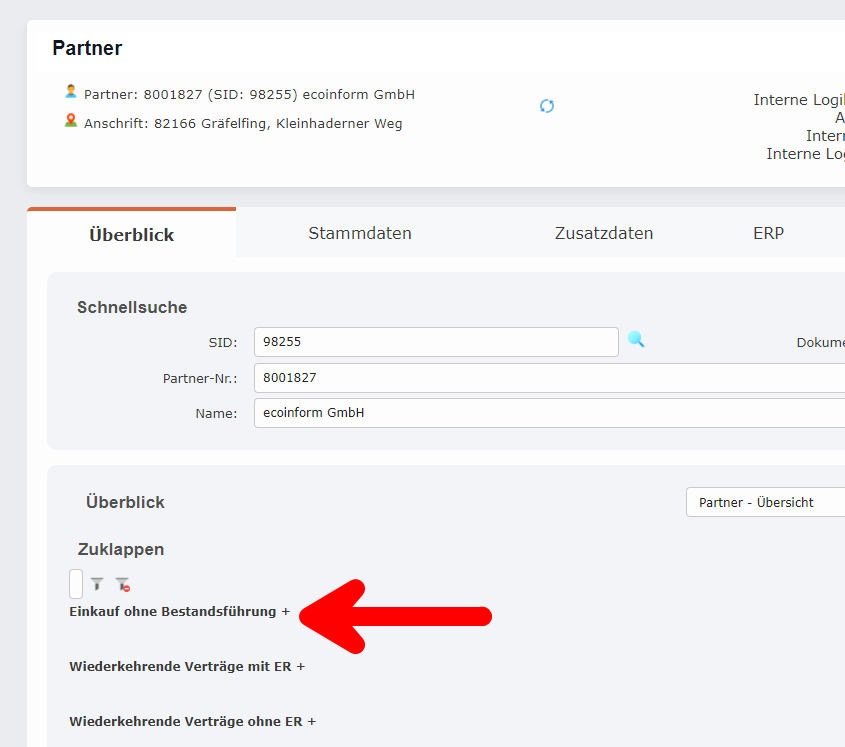
Um die Einkaufsanlage zu beginnen, wird empfohlen die Schnellanlage beim Lieferanten zu nutzen. Hier werden nur die für die Partnergruppe des Lieferanten relevanten Kontrakt-Strategien angezeigt und man kann darüber in den Einkauf springen.
Es wird ein entsprechender Einkauf angelegt mit den gewünschten vorbefüllten Daten.
Reiter Kontraktdaten (F1)
Anschließend muss noch ein voraussichtliches Leistungsdatum eingegeben werden, dieses wird für die Budgetprüfung benötigt und sollte daher nach bestem Wissen und Gewissen eingegeben. Entscheidend wird dann das tatsächliche Leistungsdatum sein, welches bei den folgenden Leistungsnachweis eingetragen werden muss.
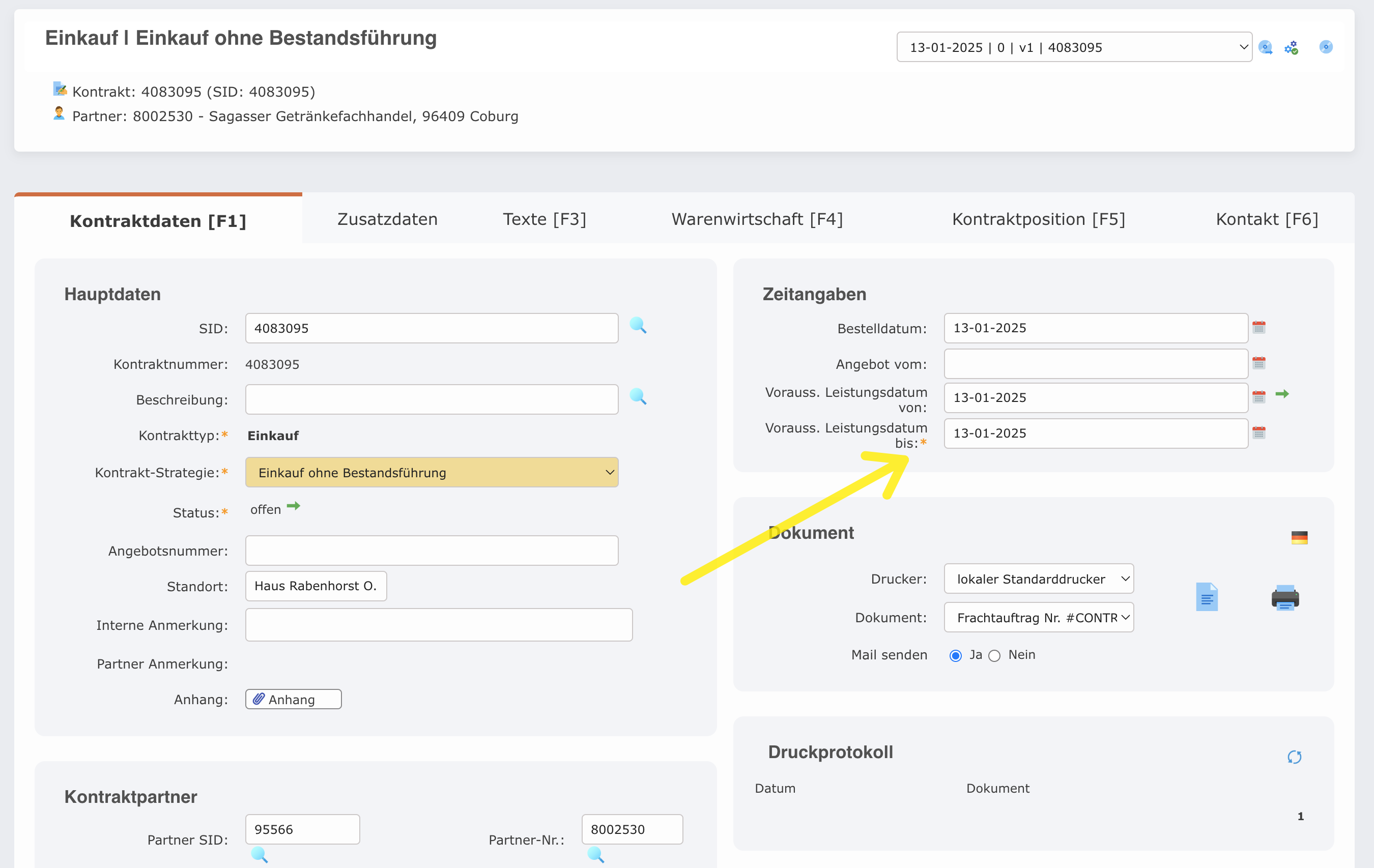
HINWEIS: Das Bis Feld beim Leistungsdatum ist somit für die Budgetprüfung relevant.
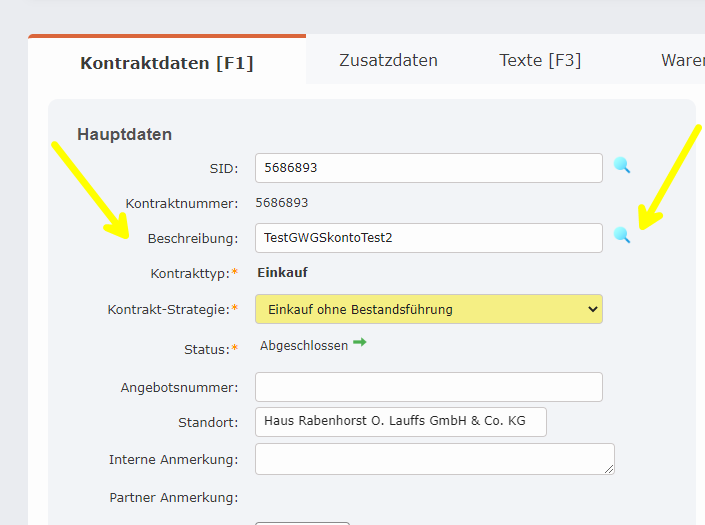
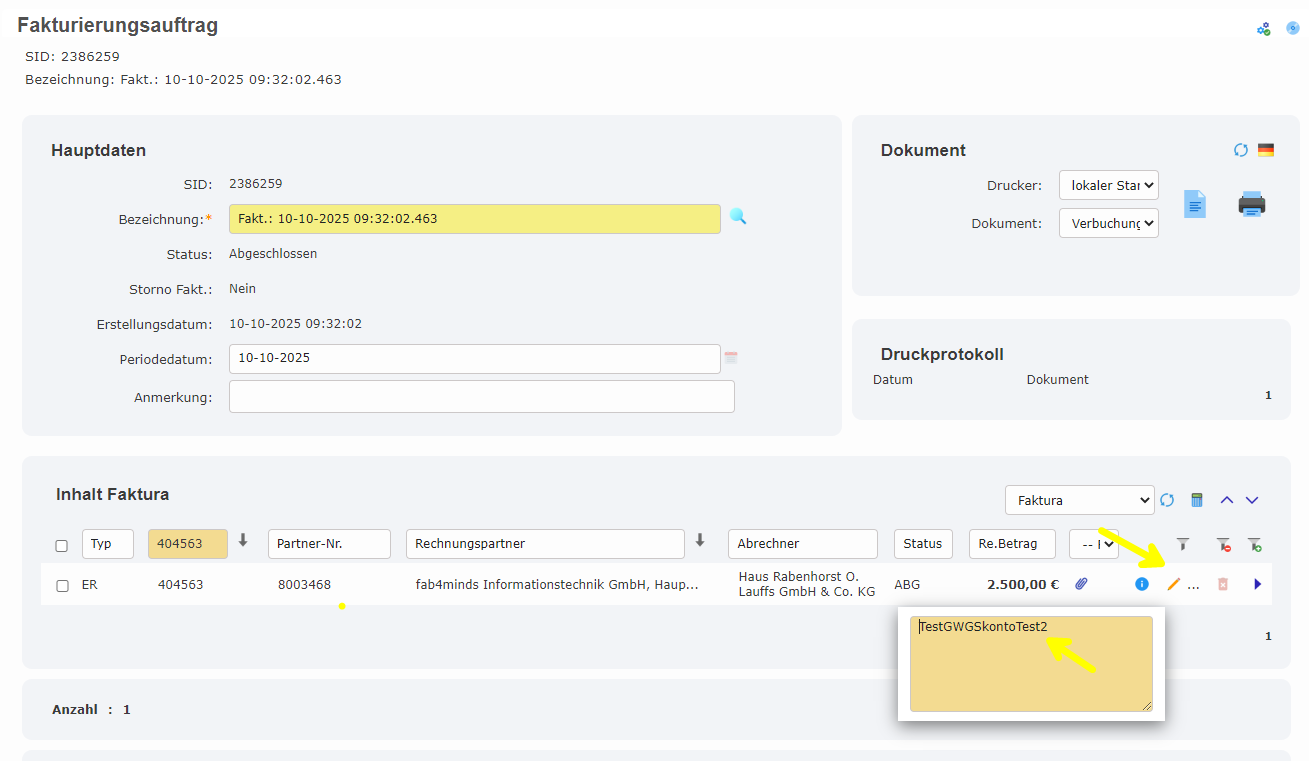
Das Feld "Beschreibung" wird für den Buchungstext in der Finanzbuchhaltung benötigt. Hier sollte ein aussagekräftiger Text eingegeben werden.
Einkauf:
Fakturierungsauftrag:
Buchungsjournal/Buchungsdetail
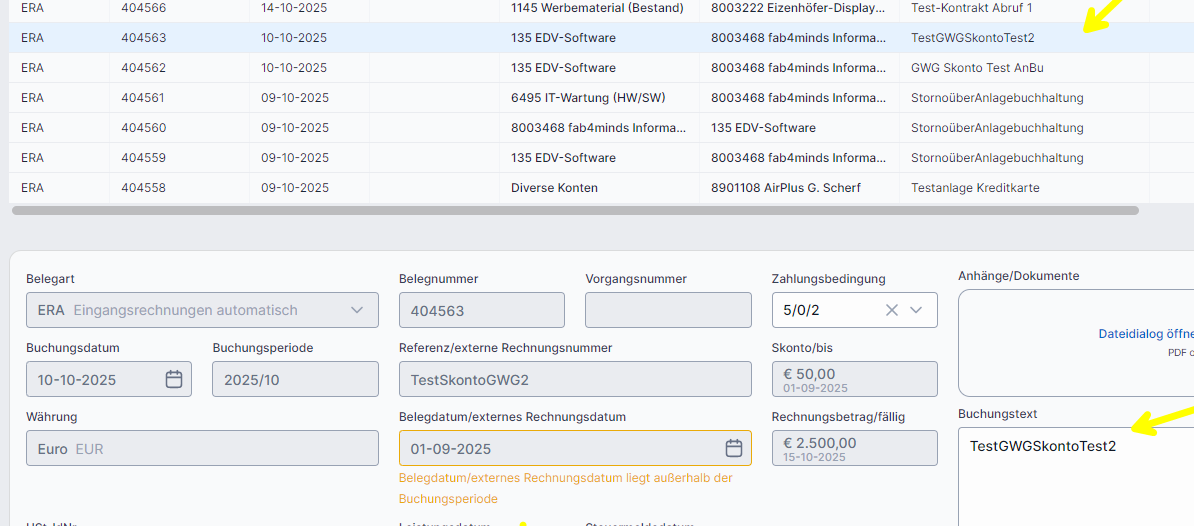
Dieser Buchungstext kann in jeder Stufe (EK-Kontrakt - EK-Dispo/Leistungsnachweis - Fakturierungsauftrag - Buchungsjournal) noch geändert werden. Wichtig für Jahresbestellungen - hier kann in der Bestellung ein allgemeiner Text angegeben werden (Bsp. Ersatzteile Conrad 2025). Im daraus angelegten Teil-Leistungsnachweis kann dann im Leistungsnachweis der Text auf die konkrete "Anforderung" geändert werden.
Reiter Kontraktposition (F5)
Als nächstes müssen die Artikel ausgewählt werden. Hier kann entweder die Artikelnummer oder die Bezeichnung in den Suchfeldern eingetragen werden.
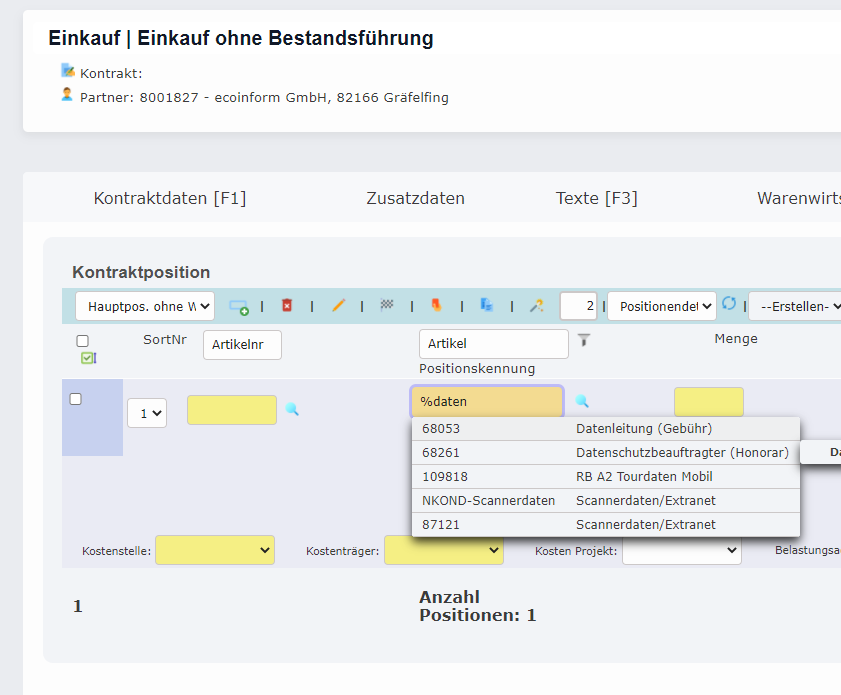
Bei Direkteingabe der Artikelnummer muss diese mit der Enter Taste bestätigt werden - weiterspringen mit TAB übernimmt die Daten nicht.
Bei Suche über die Artikelbezeichnung reicht es die entsprechende Auswahl anzuklicken.
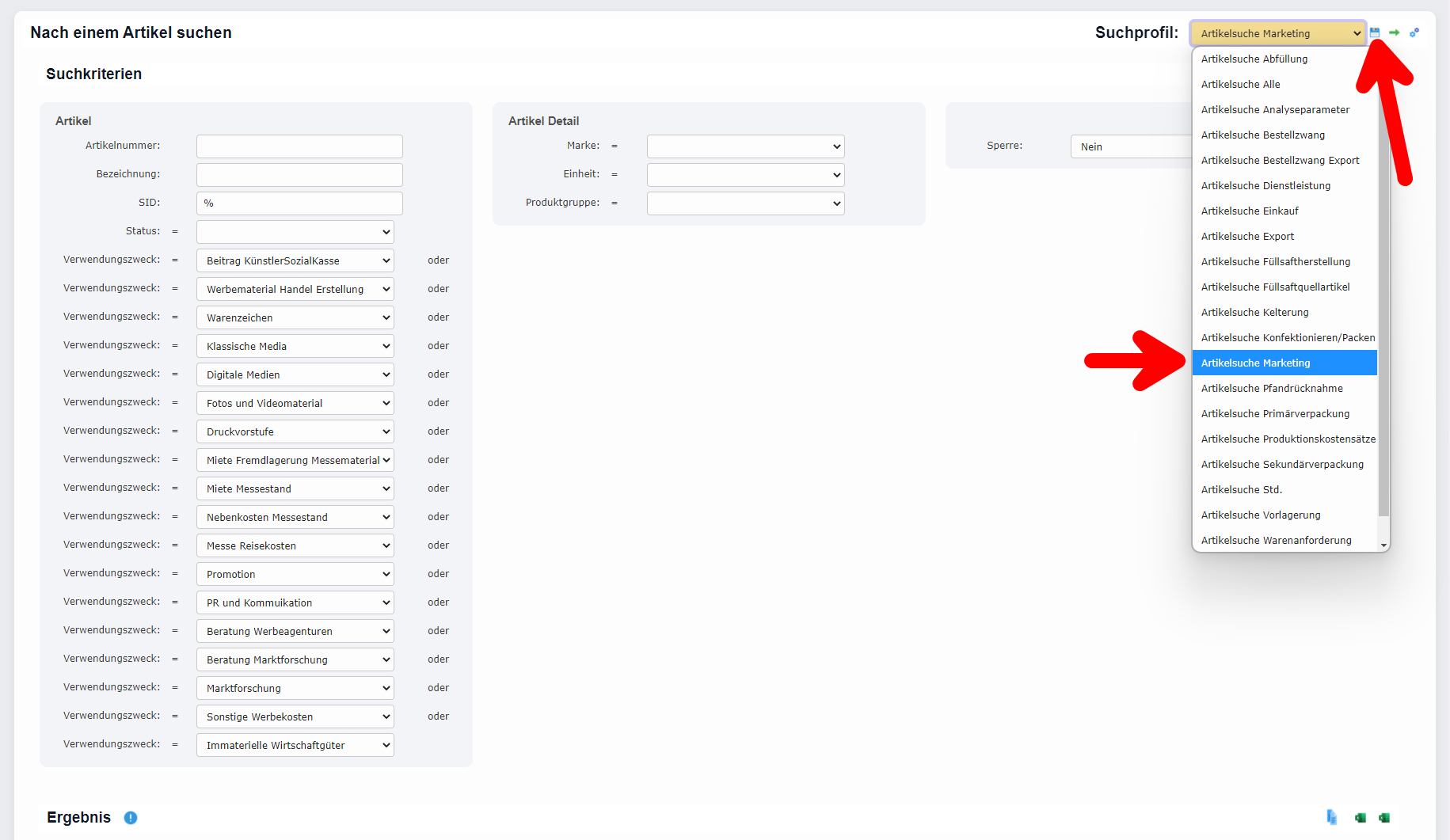
Zur Unterstützung bei der Artikelauswahl gibt es verschiedene Suchprofile. Hier können die Ergebnisse vorgefiltert werden, sodass zum Beispiel nur die für die typischen Marketing-Einkäufe relevanten Artikel zur Auswahl stehen. Außerdem kann sich der Benutzer über die Kassette ein Suchprofil als Standard kennzeichnen.
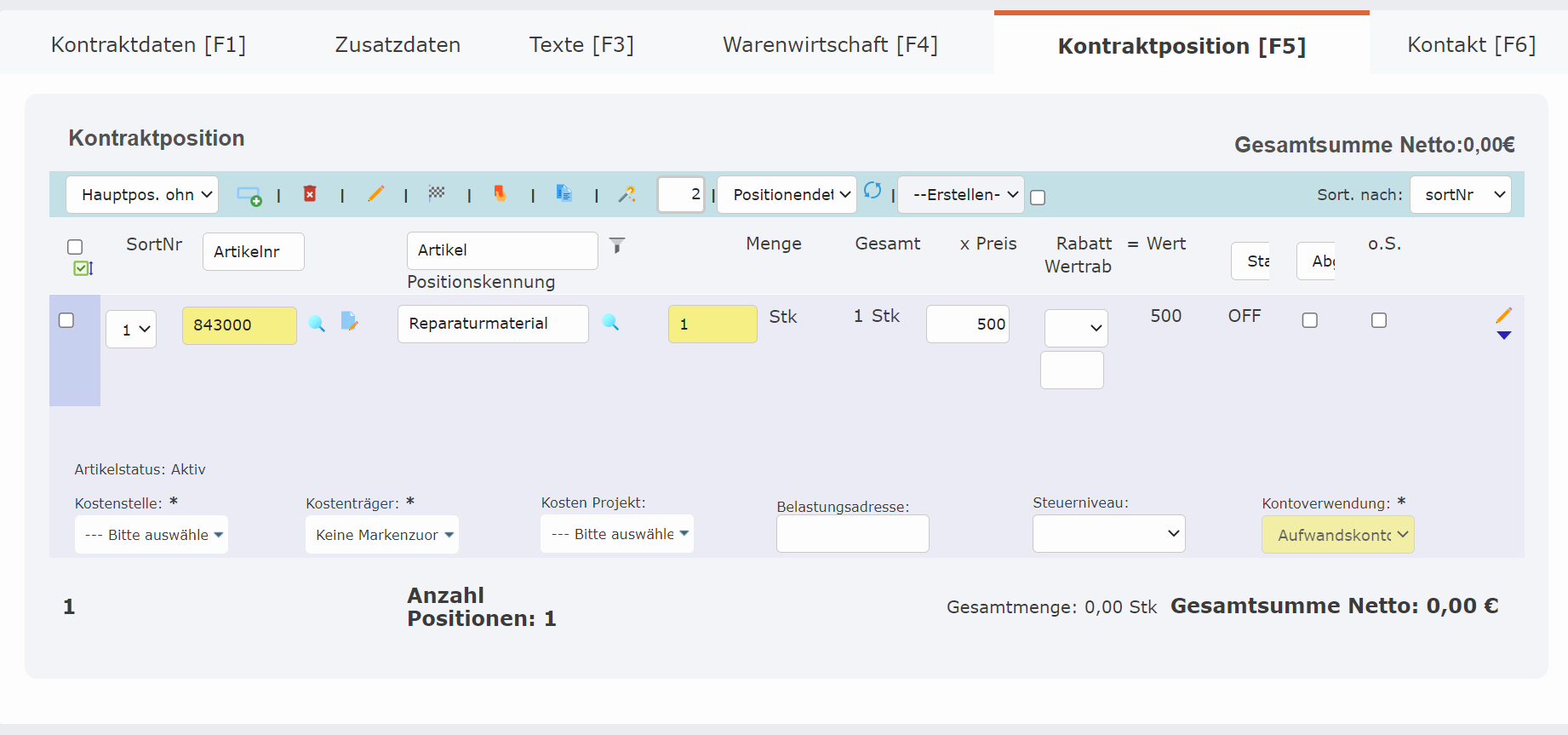
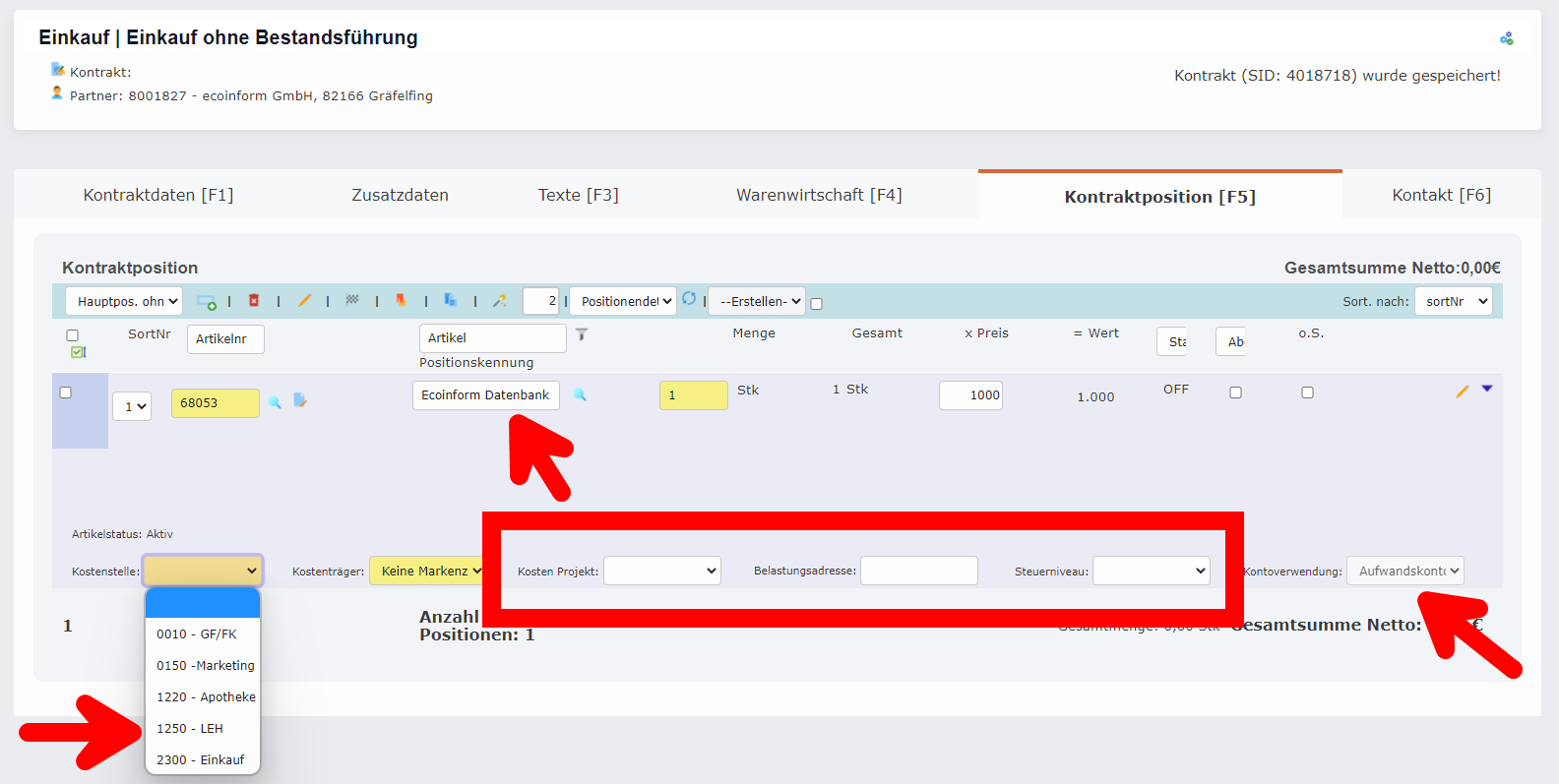
Weiter muss bei jeder Position die entsprechenden KoRe-Daten hinterlegt werden. Dabei sind die zur Auswahl stehenden Kostenstellen von der Berechtigung des Users abhängig, der Kostenträger immer durch den Artikel vorbefüllt und die zur Auswahl stehenden Kostenprojekte von der Kostenstelle abhängig. Das Kostenprojekt, die Belastungsadresse und ein abweichendes Steuerniveau müssen nur ausgewählt werden, wenn hier ein besonderer Wert sinnvoll ist.
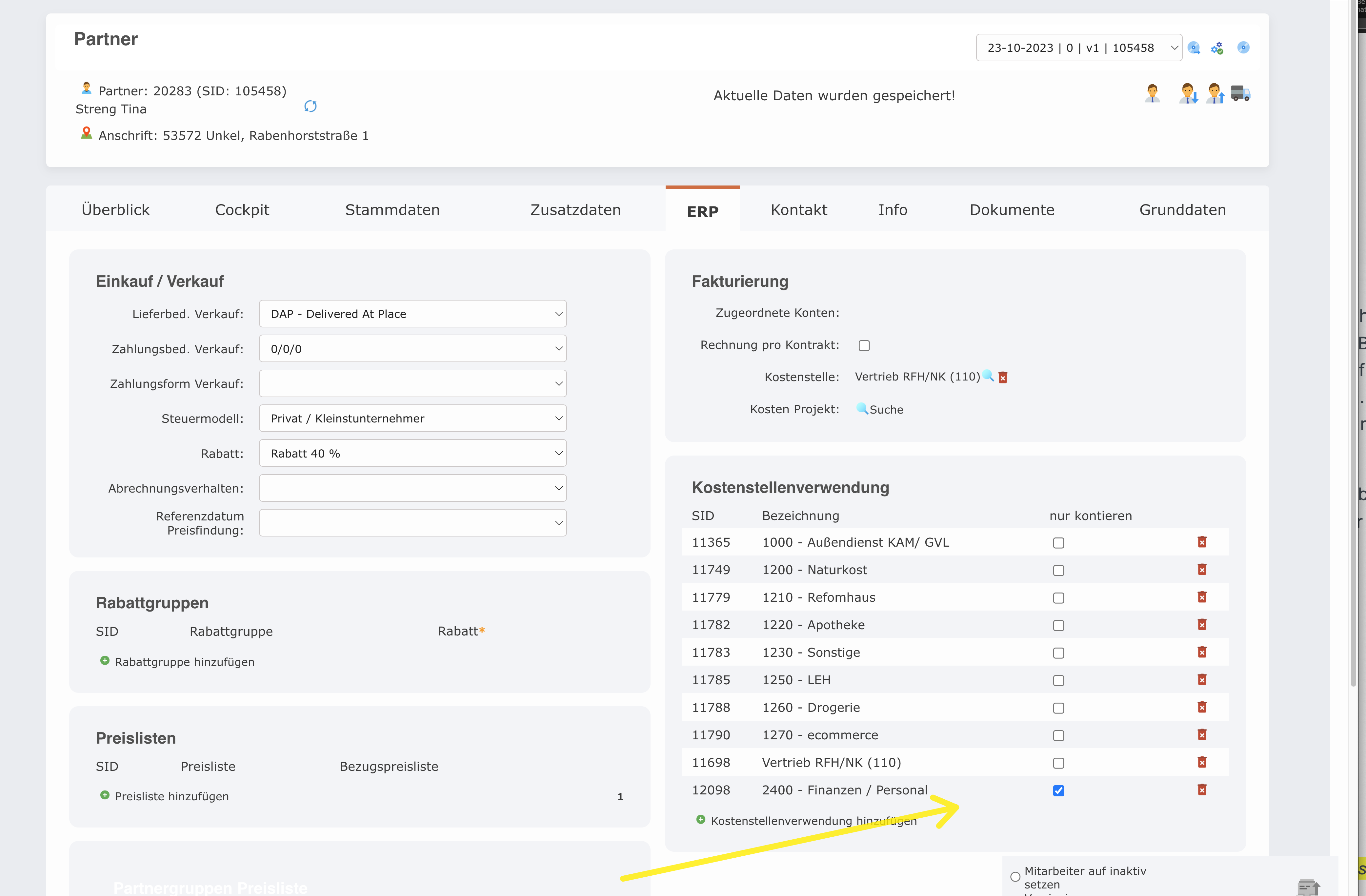
Die verfügbaren Kostenstellen werden vom jeweiligen Mitarbeiter geladen wobei hier unterschieden wird ob die Kostenstelle nur Kontiert oder vollständig eingesehen werden darf.
Beispielsweise wird hier die Kostenstelle 2400 nur zum Kontieren für einen Mitarbeiter frei gegeben:
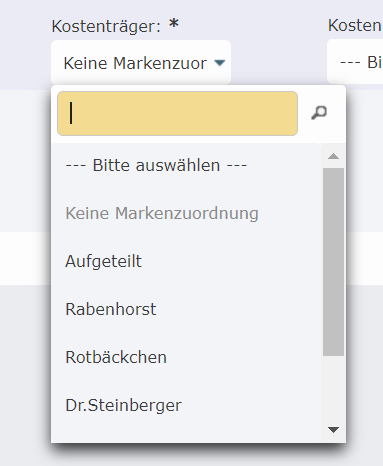
Hinweis: Als Kostenträger wird das frühere „Haus Rabenhorst“ nun als „keine Markenzuordnung bezeichnet:
Kostenprojekt – die zur Auswahl verfügbaren Kostenprojekte werden aktuell abhängig von der Kostenstelle aus dem Budget bzw der Kostenstellenzuordnung direkt in der KSt geladen. Es kann also nur ein Kostenprojekt ausgewählt werden, welches auch im Budget unter der zu bebuchenden Kostenstelle angegeben ist. Ist das Kostenprojekt nicht relevant muss dieses auch nicht ausgewählt werden. Das System bucht in diesem Fall automatisch auf „keine Projektzuordnung“.
Hier kann vom Controlling die Zuordnung zum Projekt angegeben werden:
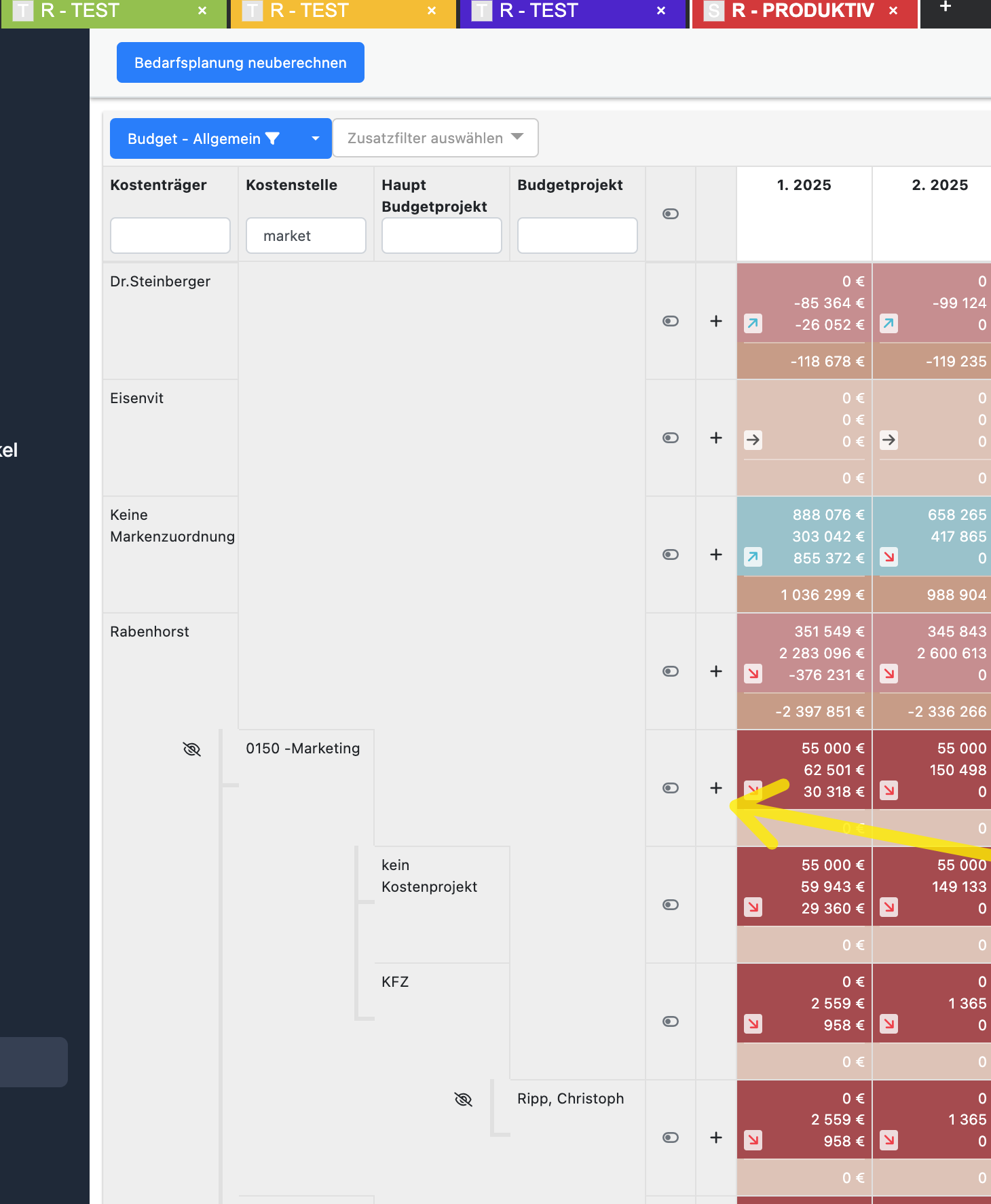
Weitere Möglichkeit direkt über die Kostenstellenverwendung auf der Kostenstelle:

Hinweis: Für die Felder Belastungsadresse, Steuerniveau wird nur etwas ausgewählt, wenn der Standardfall überschrieben werden soll. Es ist also keine „Dummy“ Kontierung erforderlich.
In den meisten Fällen ist die Kostenverwendung ausgegraut und darf nicht verändert werden. Bei Artikeln, wo dies nicht der Fall ist, muss hier vom User eine ausgewählt werden und somit zum Beispiel bei Reparaturen zwischen GWG und Investitionen unterschieden werden.
Reiter Warenwirtschaft (F4)
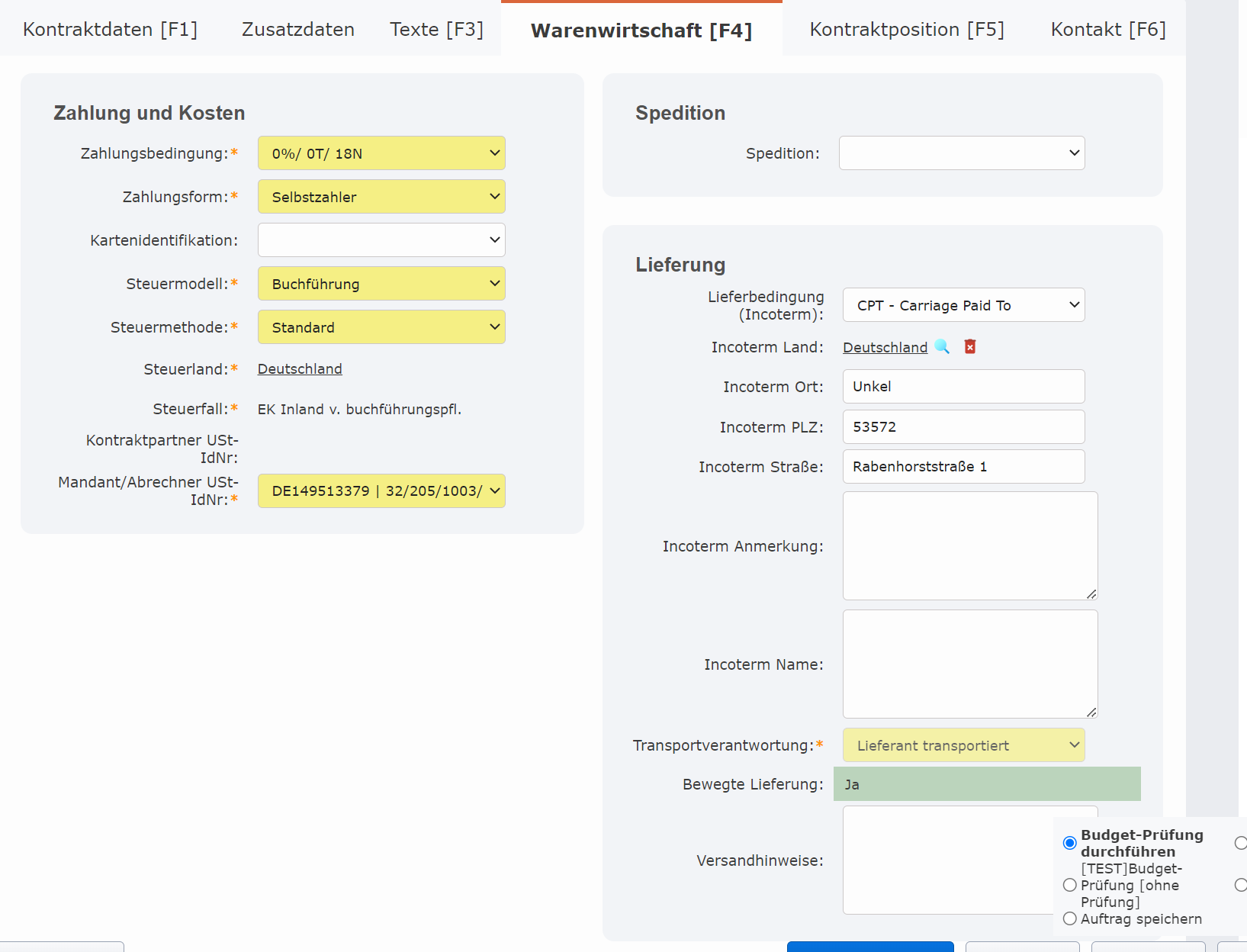
Im Reiter Warenwirtschafts können kontraktspezifische Einstellungen vorgenommen werden. Es werden die Daten aus dem Partnerstamm automatisch übernommen.
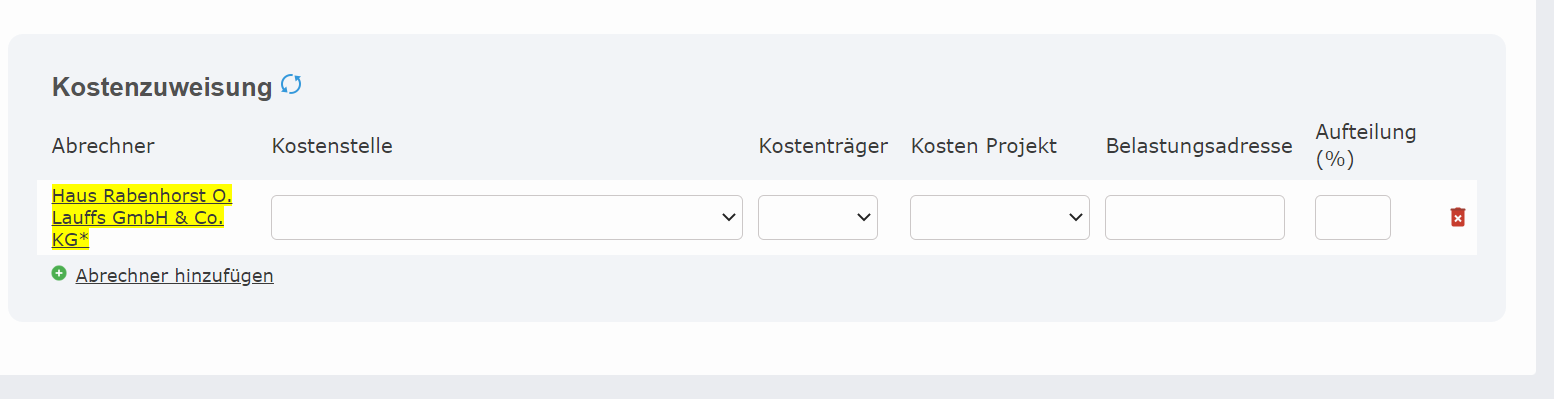
Hier kann man auch eine kontraktspezifische Kostenzuweisung in Prozent eingegeben werden, welche Kosten entsprechend aufteilt.
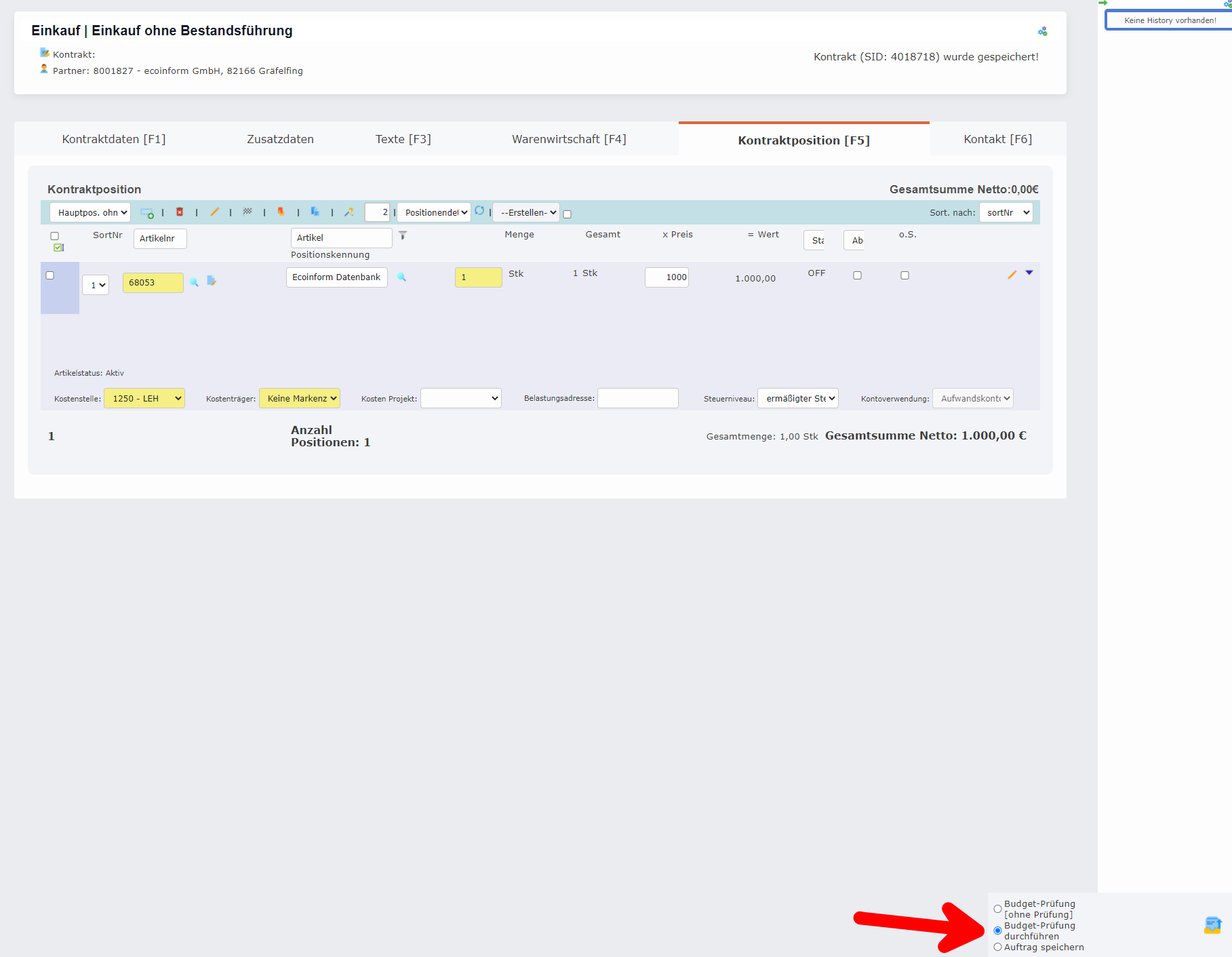
Budgetprüfung durchführen
Nach Eingabe der Artikel kann die Budgetprüfung durchgeführt werden. Hier wird geprüft, ob für die Kostenstelle und die Kostenart der Jahreswert überschritten werden würde. Es steht den Abteilungen frei zusätzlich Kosten Projekte zu beplanen, dann wird beim Überschreiten dieser Pläne entsprechend ein Hinweistext angezeigt.

Reiter Zusatzdaten
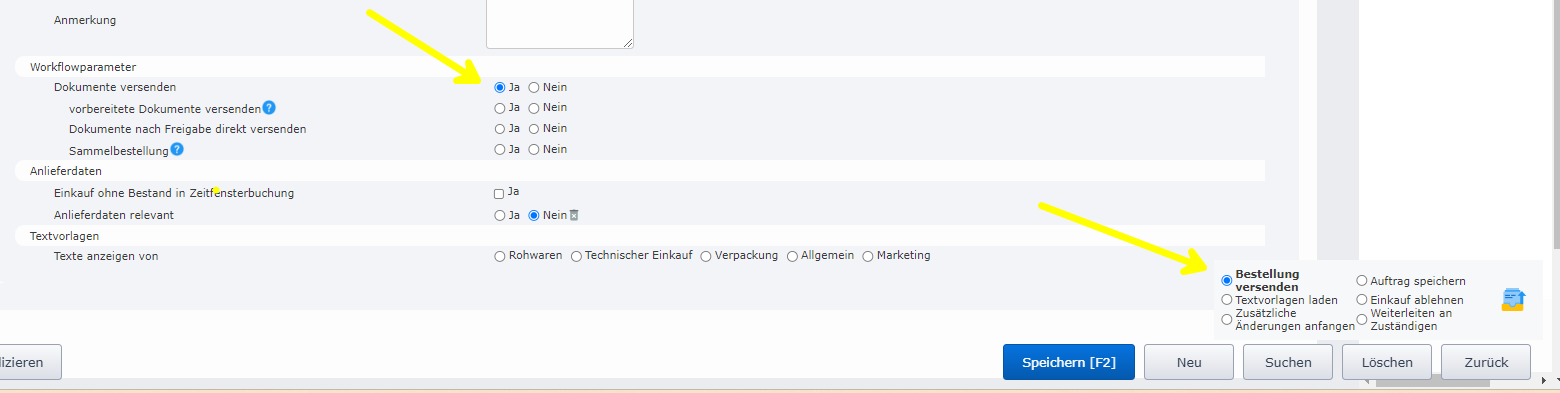
Des Weiteren werden die Workflowparameter vom Partner rein geladen. Hierrüber wird gesteuert, ob Dokumente versendet werden sollen und ob diese direkt nach der Freigabe versendet werden.
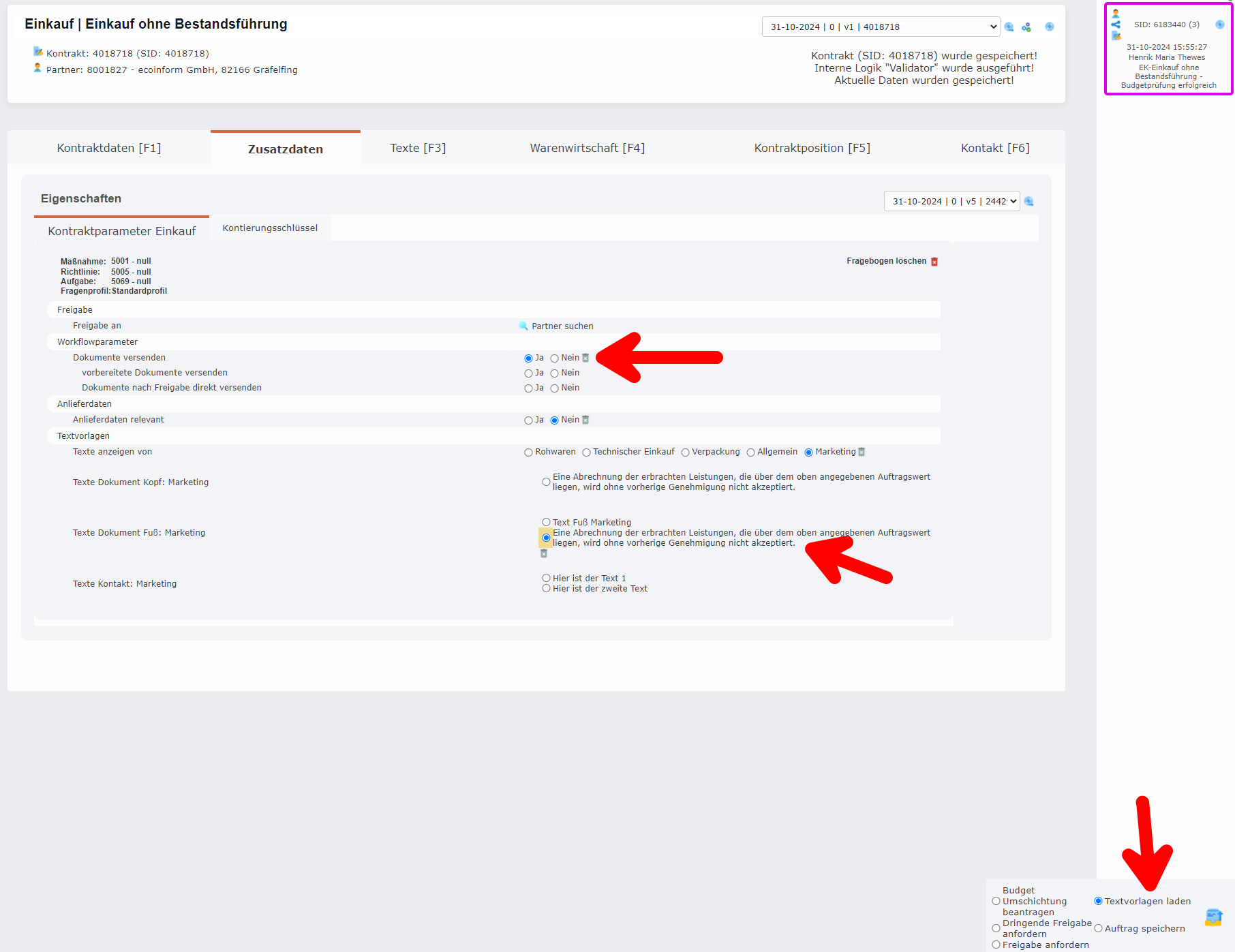
Freigabe anfordern (im Reiter Zusatzdaten)
Aufgrund der bei den Benutzern hinterlegten Freigabegrenzen werden die vorgeschlagenen / auswählbaren Personen vorgefiltert und im entsprechenden Suchprofil angezeigt.

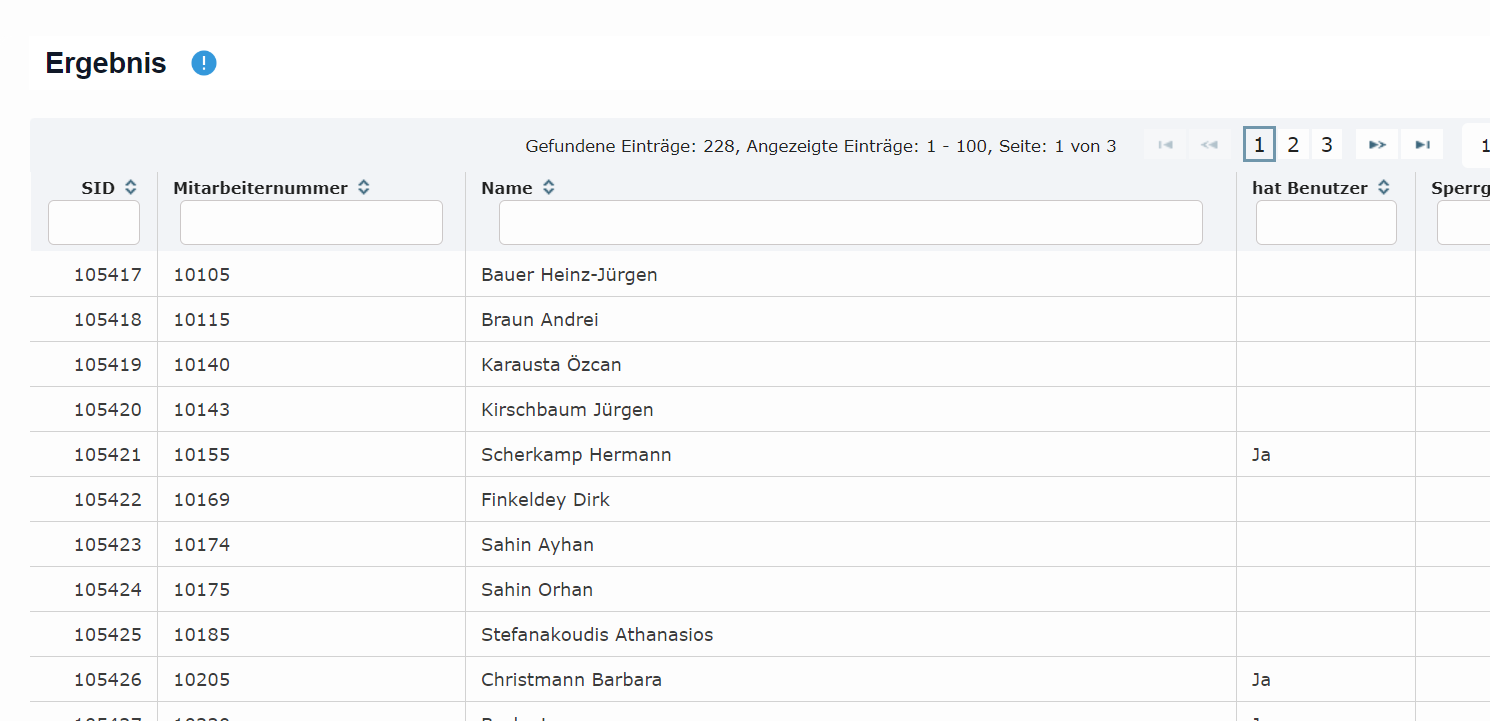
Wichtig hier nur User auswählen, welche bei der Spalte "Hat Benutzer" ein Ja angezeigt wird.
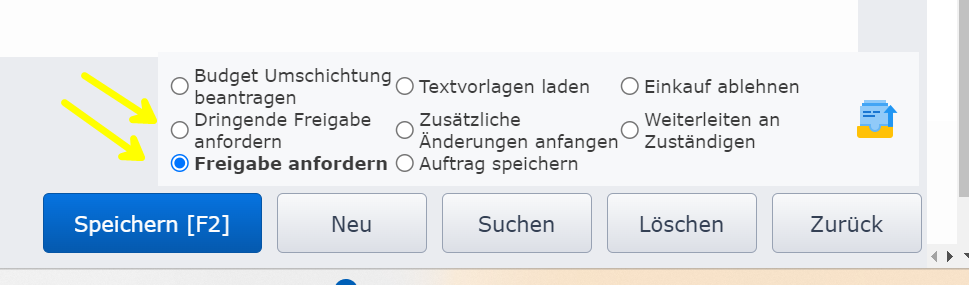
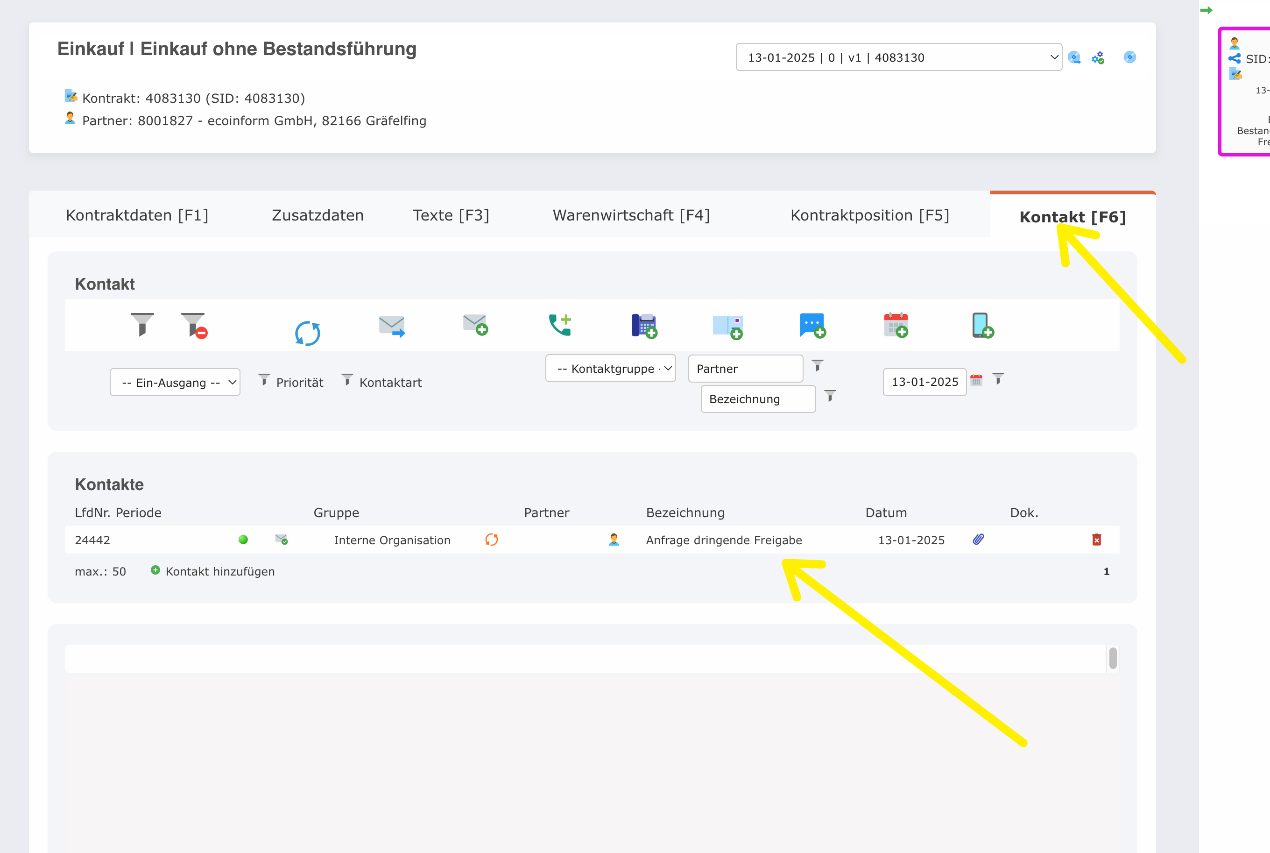
Hinweis: Im Fall der dringenden Freigabe anfordern wird eine Email versendet und die Aufgabe wechselt in einen eigenen Status. Das eventuell generierte eMail kann an folgender Stelle geprüft werden:
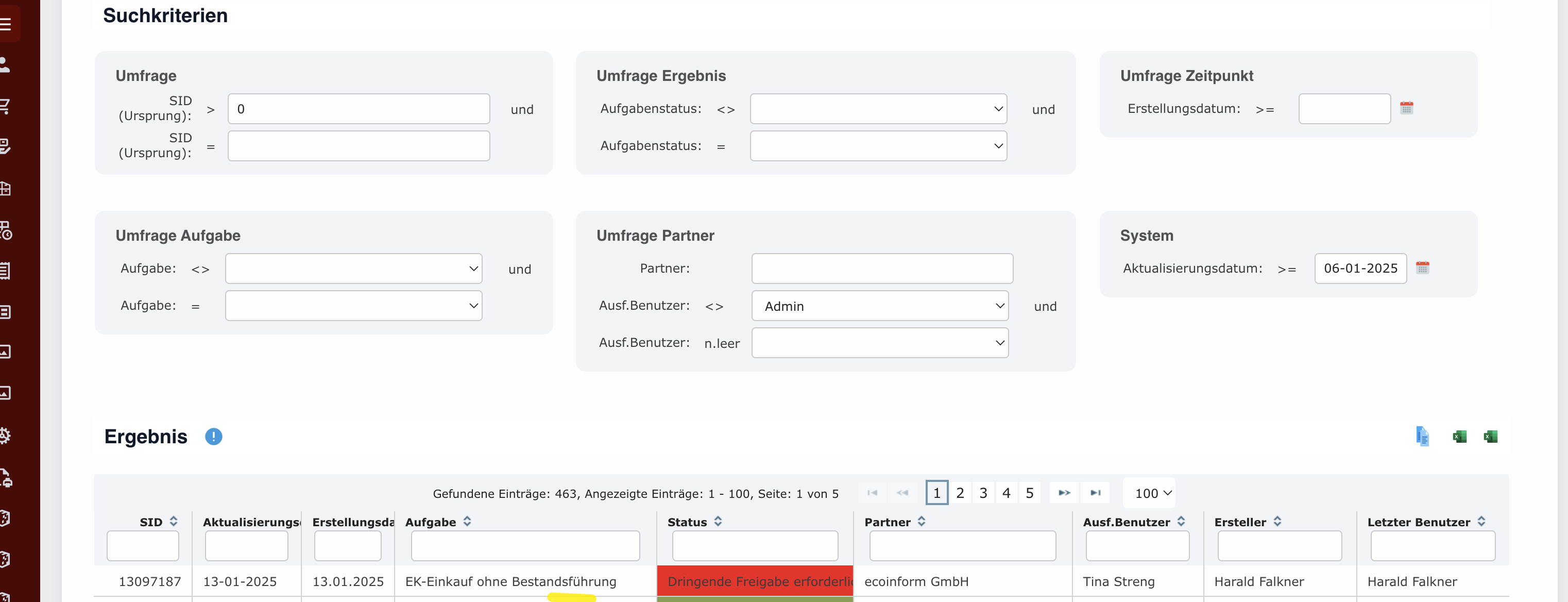
Weiters erscheint die notwendige Freigabe in dem Suchprofil „Arbeitsvorrat – (wichtige Abteilung ToDos)“ wie folgt:
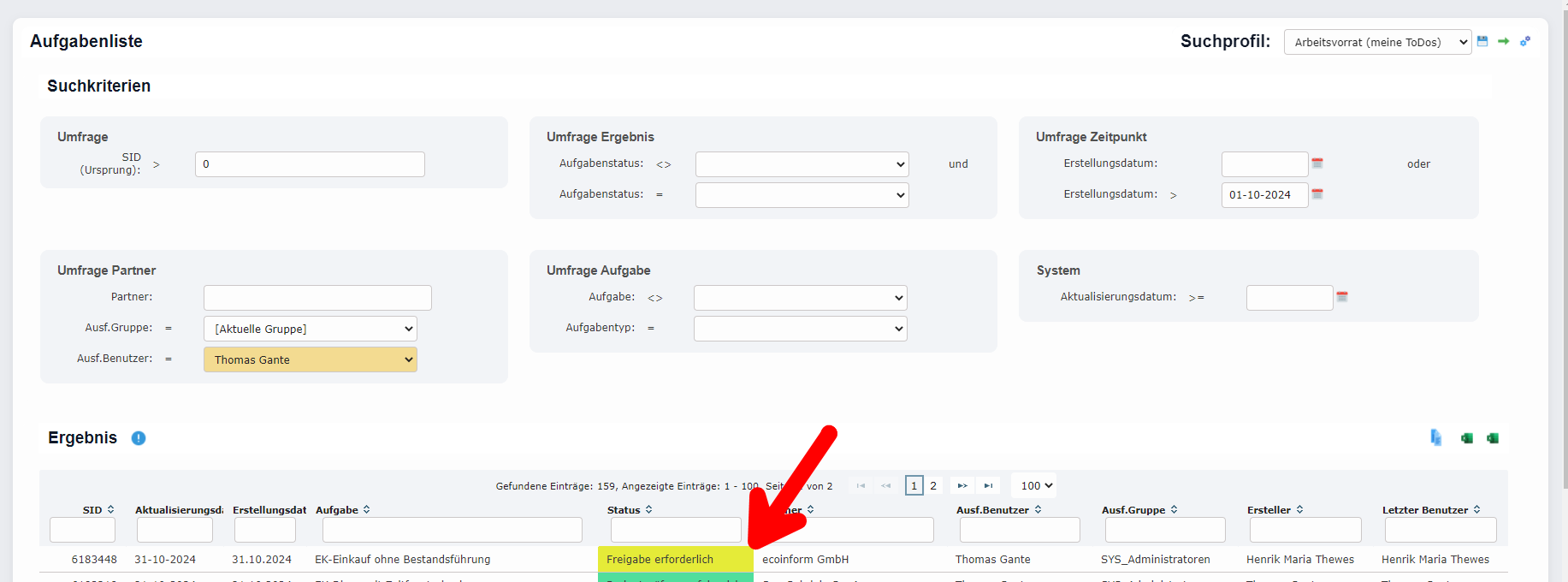
Ist die Freigabe nicht als „Dringend“ markiert erscheint diese normal im Arbeitsvorrat der Abteilung:
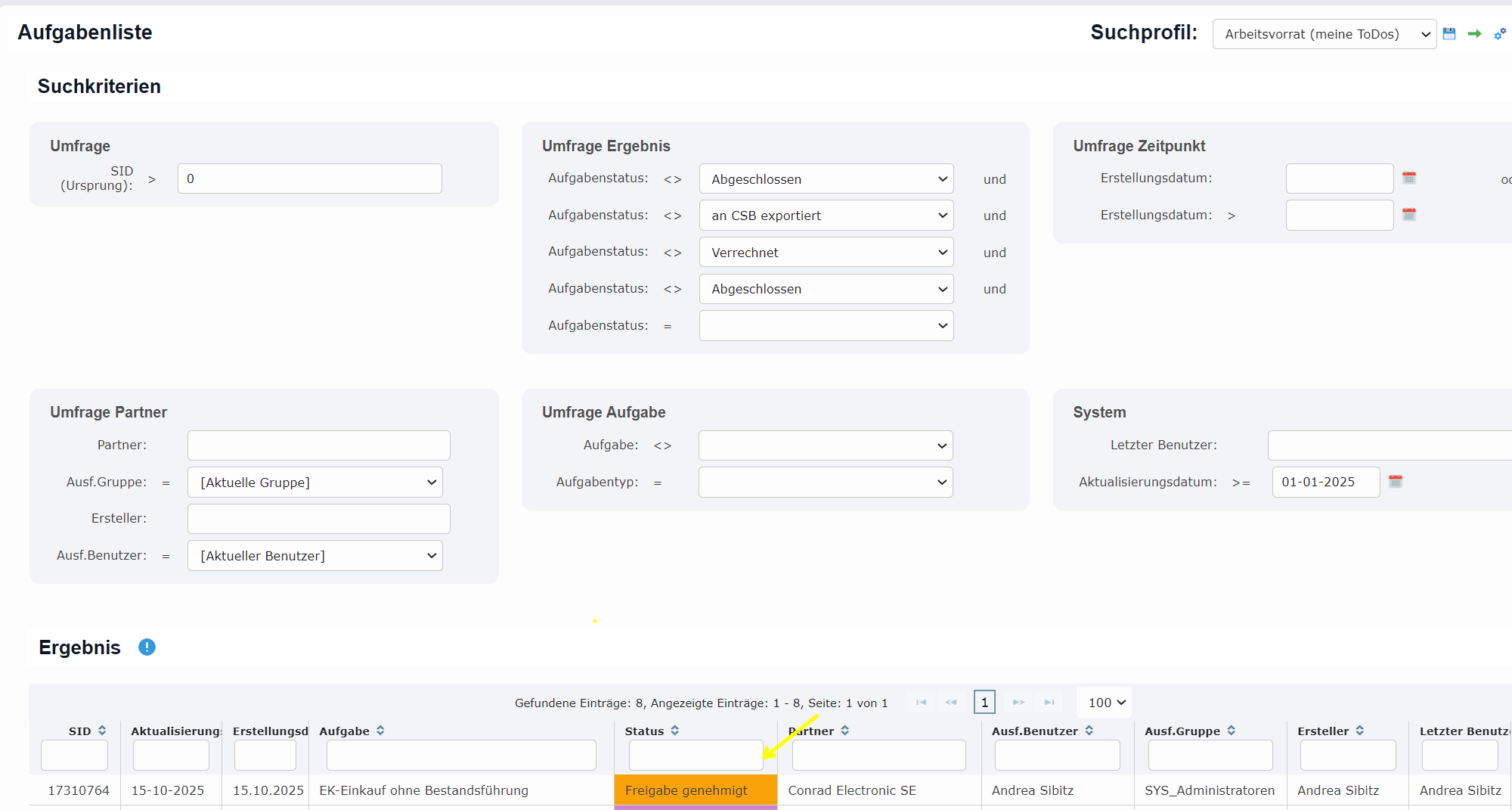
Nachdem die Freigabe erteilt wurde, erscheint die Aufgabe wieder in der Aufgabenliste des Erstellers.
JS: Nach Ablehnung der Freigabe ging es nicht mehr zu dem Ersteller zurück.
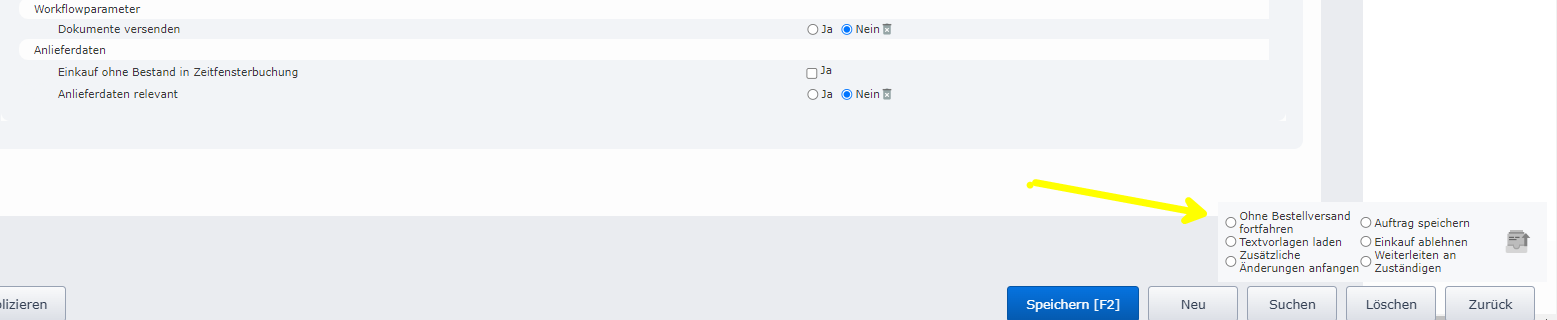
Bestellung versenden / ohne Bestellversand fortfahren
Aufgrund der Einstellungen im Reiter "Zusatzdaten" kann nach erfolgreicher Freigabe die Bestellung versendet oder eben ohne Bestellversand fortgefahren werden.
Reiter Texte (F3)
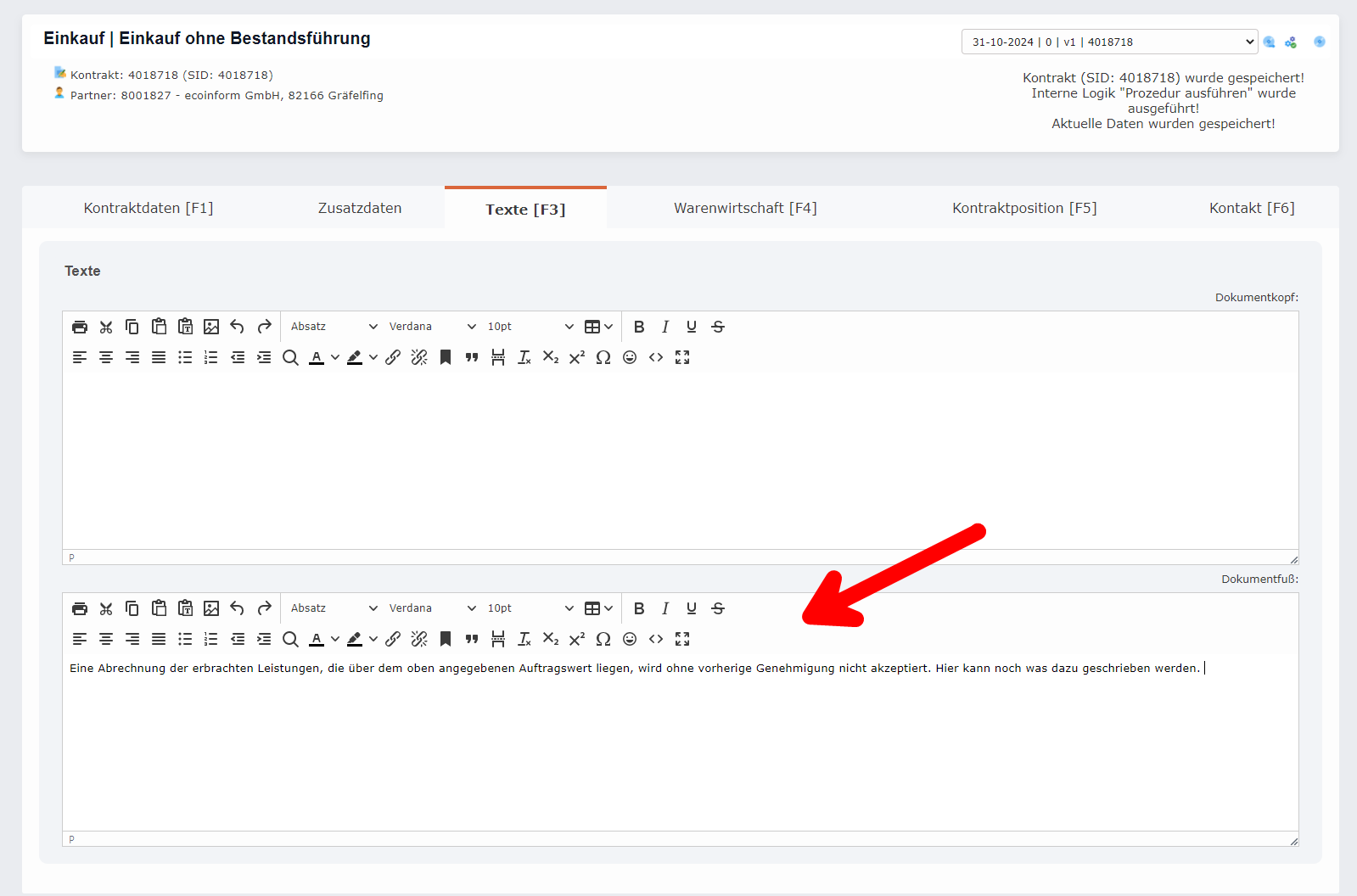
Außerdem können auch Standardvorlagen in den Reiter Texte geladen und verändert werden. Die Texte aus dem Reiter Texte werden dann auf den Belegen angedruckt.
Nun wechselt der EK-Einkauf in den Status "Leistungsnachweis offen" und wird erst wieder nach erfolgter Lieferung/Leistung benötigt.
Leistungsnachweis hinterlegen
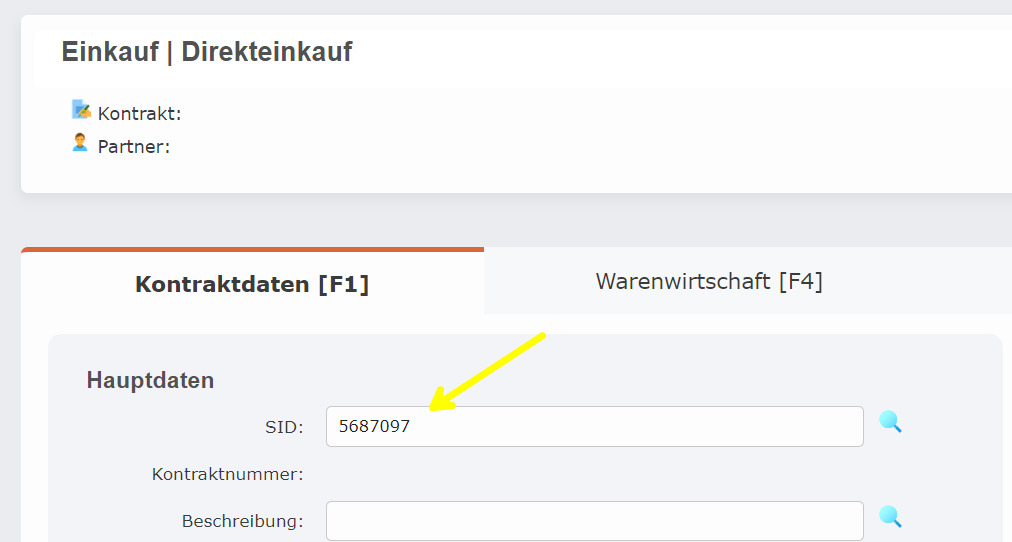
Nach erfolgter Lieferung / Leistung muss über den Einkauf ein Leistungsnachweis angelegt werden. Hierzu öffnet man die entsprechende Bestellung (entweder über die Aufgaben-Liste oder über die SID im Einkauf)

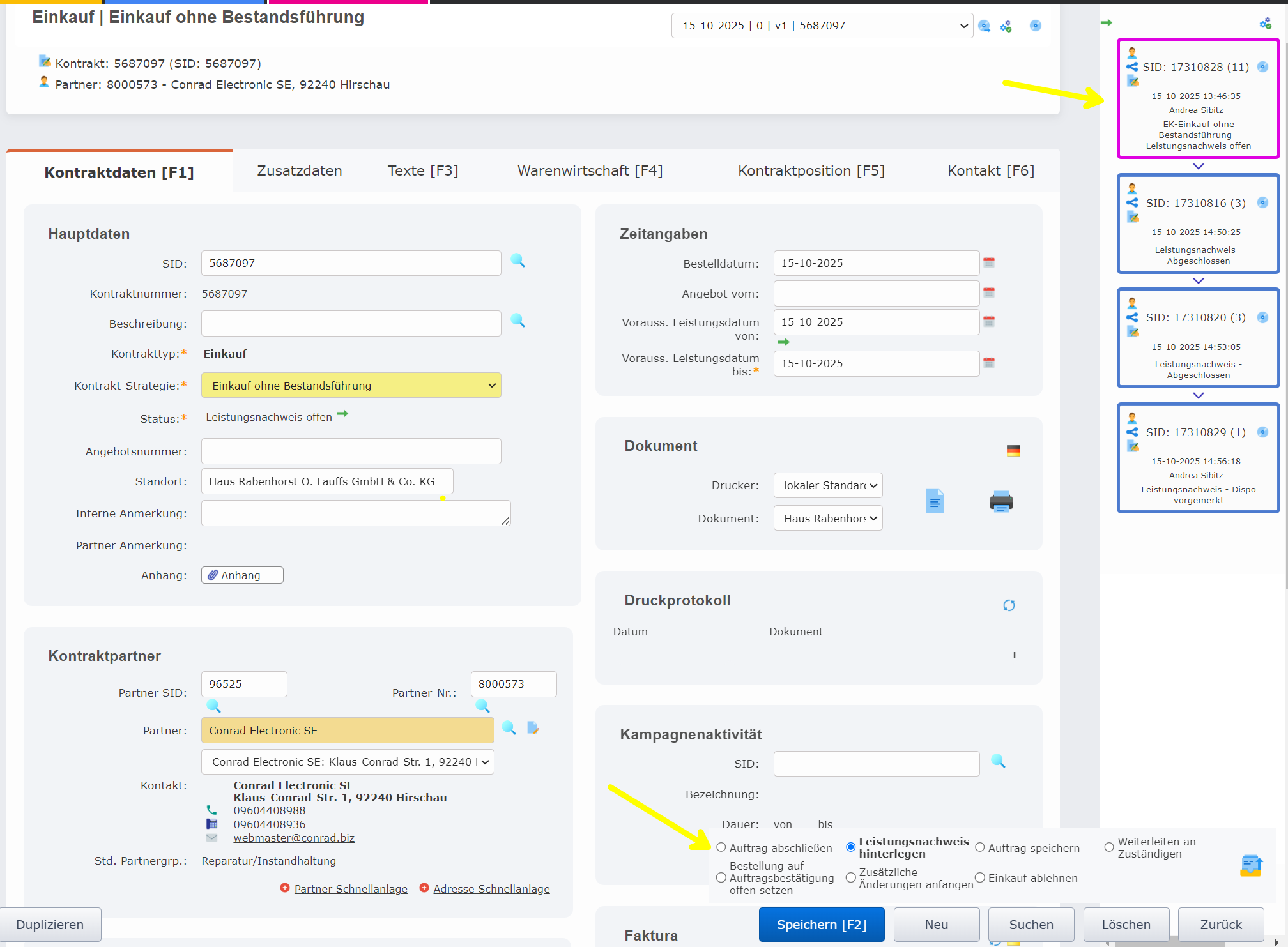
Hierzu führt man unten den Flow "Leistungsnachweis hinterlegen" aus.
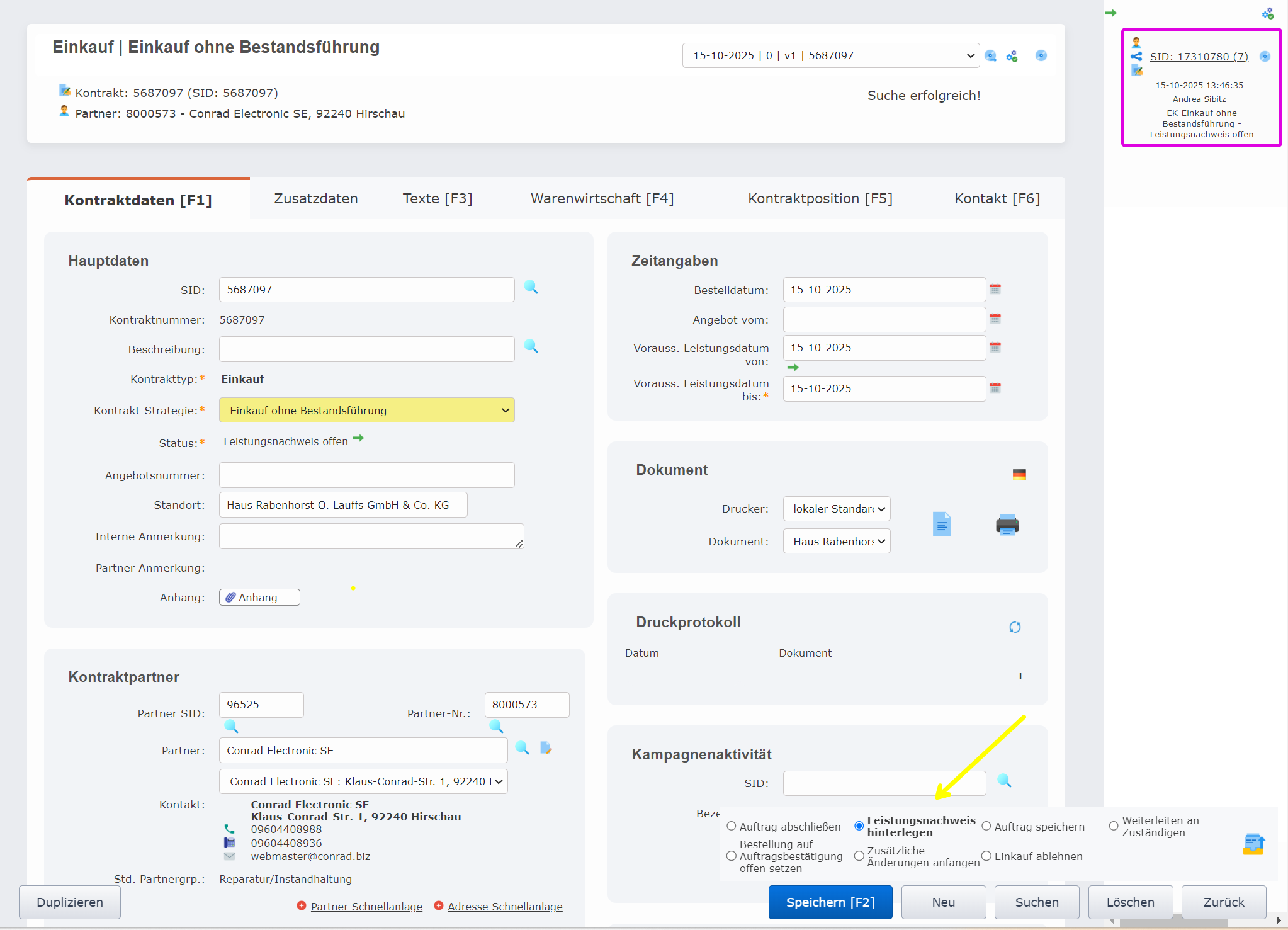
Es wird eine EK-Disposition / Leistungsnachweis angelegt und direkt in der Historie mit dem Einkauf verknüpft.
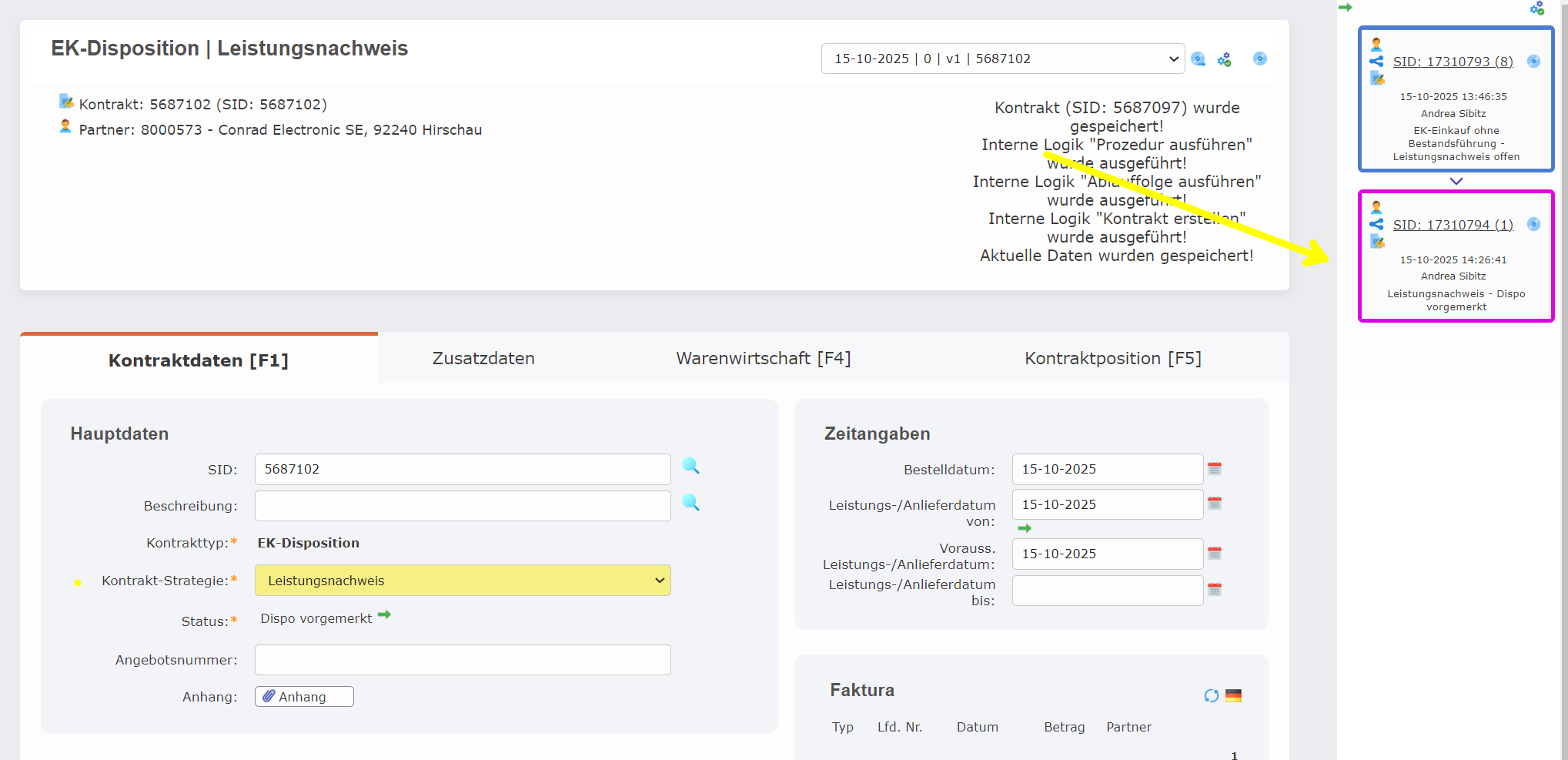
Leistungsnachweis-Daten prüfen
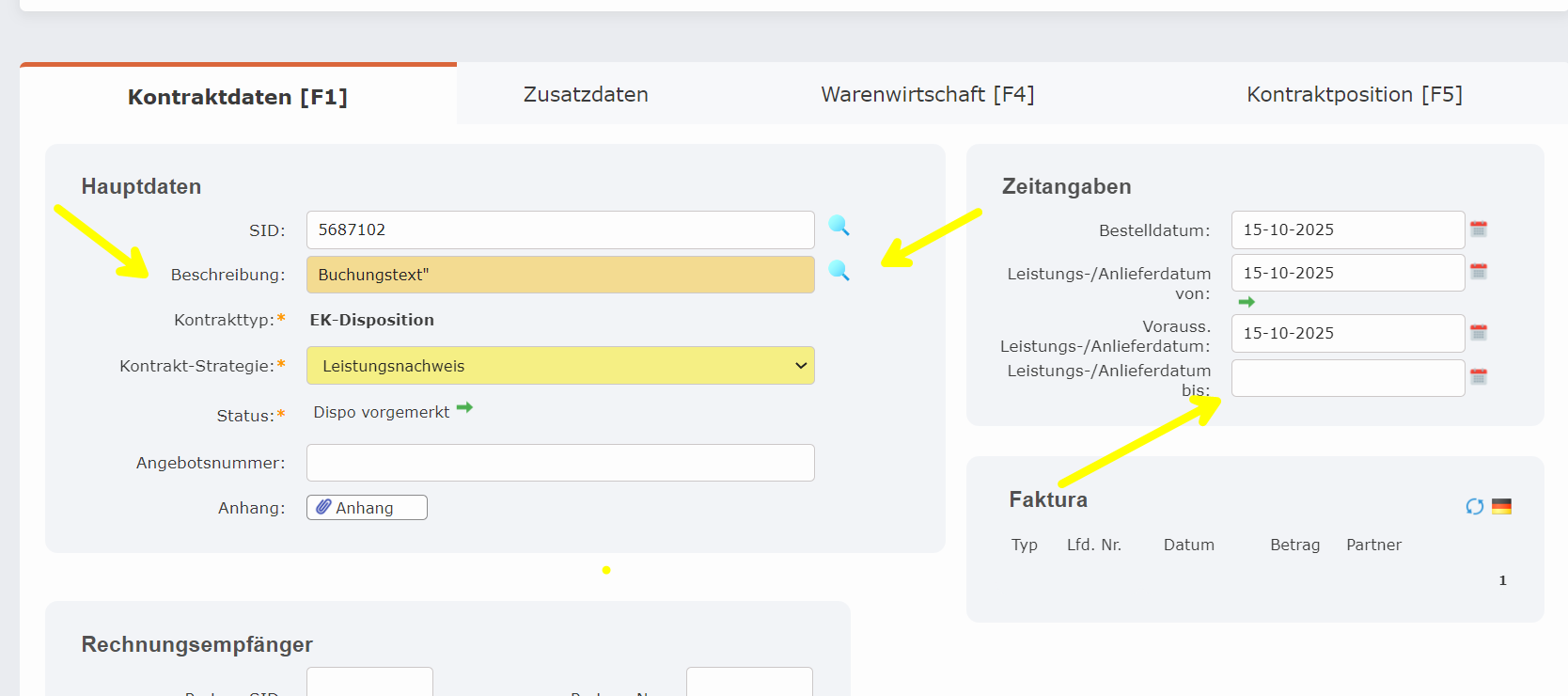
Im Leistungsnachweis sollten auf folgende Felder geprüft / bearbeitet werden.
Beschreibung - dieses Feld wird für den Buchungstext der Rechnung verwendet und sollte immer befüllt sein.
Leistungs-/Anlieferdatum bis: Pflichtfeld - dieses Datum wird auch für die richtige Steuerperiode benötigt. Sollte auf den Lieferscheinen des Lieferanten vermerkt sein. (Leistungsdatum kann ungleich des Belegdatums sein).
Leistungsnachweis ohne Änderung
Ob der Betrag im Reiter Kontraktposition (F5) angepasst werden muss hängt davon ab ob es Abweichungen zur Bestellung gibt.
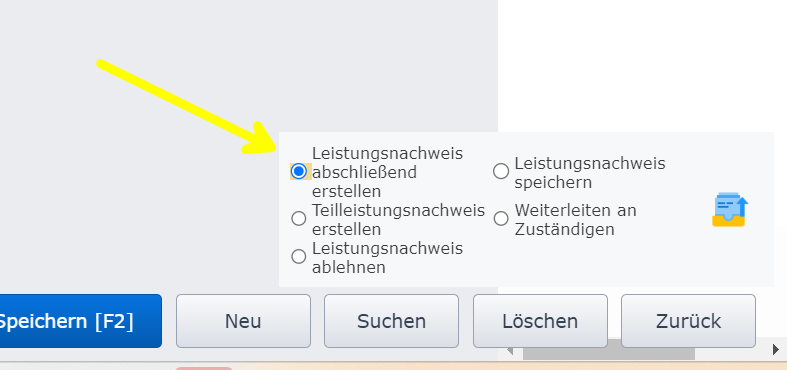
Ohne Änderung zur Bestellung direkt Leistungsnachweis abschließen ausführen.
Leistungsnachweis mit Änderung
Durch Klick auf die Artikelbezeichnung können noch Änderungen vorgenommen werden (Preis, Stück, Kostenstelle etc.)
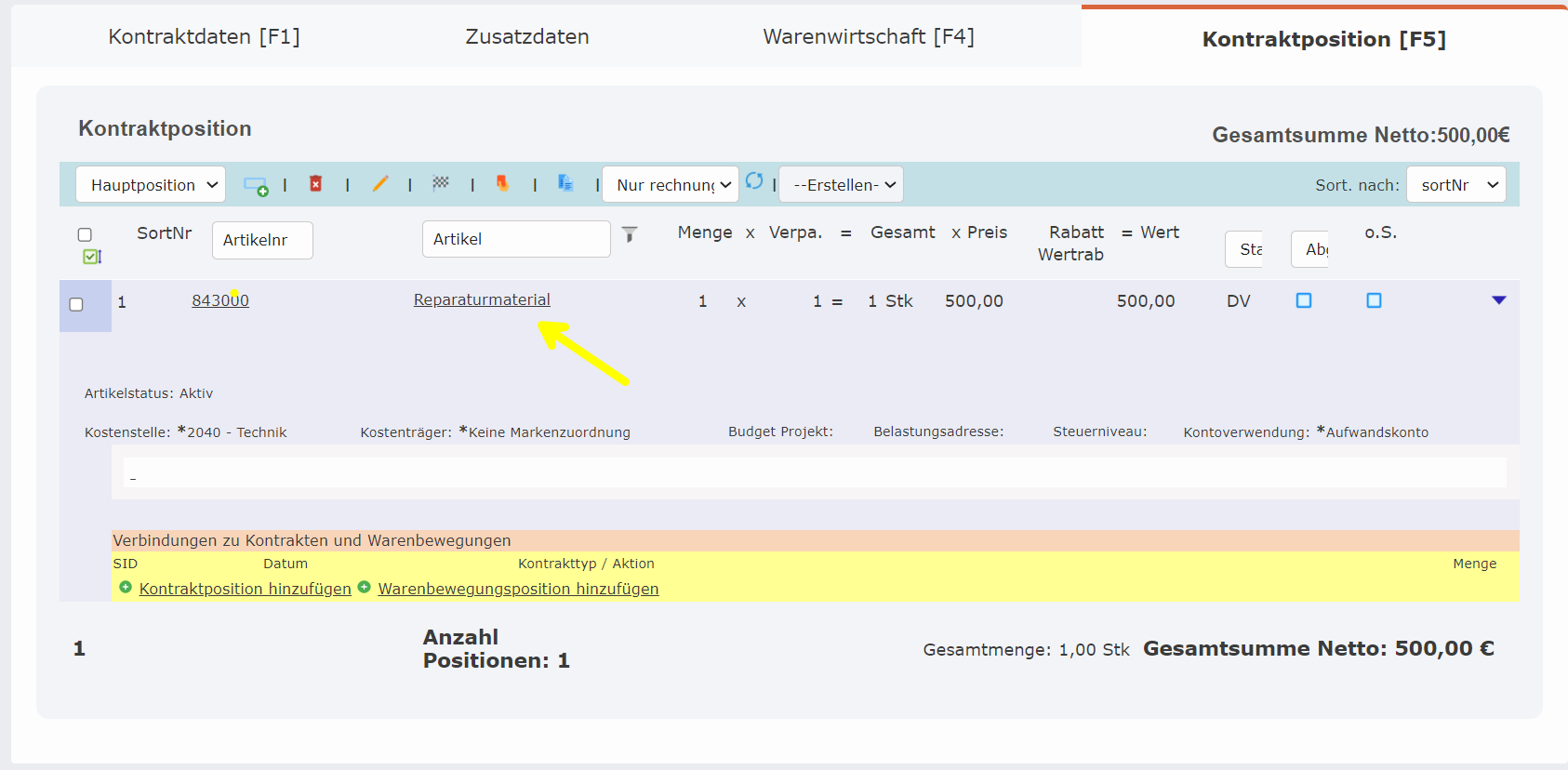
Nach den erfolgten Änderungen muss entschieden werden ob die Bestellung vollständig erfüllt ist, dann führt man den Workflow "Leistungsnachweis abschließend erstellen" aus. Hier wird auch die verknüpfte Bestellung abgeschlossen.
Teilleistungsnachweis anlegen
Bei der Anlage des Leistungsnachweis wird automatisch alle offenen Bestellpositionen inkl. den noch offenen Bestellwert angelegt. Sollte nun nur ein Teil der Bestellung angeliefert worden sein, muss der Leistungsnachweis entsprechend angepasst werden (siehe obenstehenden Punkt "Leistungsnachweis mit Änderung")
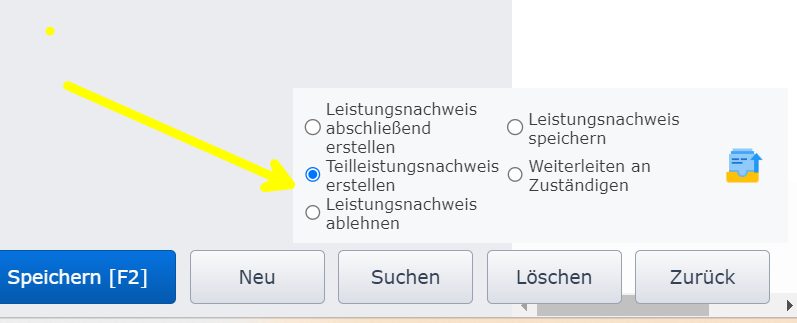
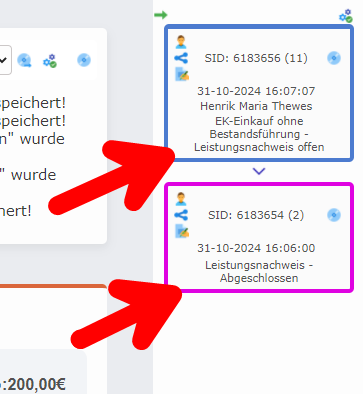
Hier wird nun der Leistungsnachweis Abgeschlossen (kann also über den Fakturierungsauftrag ausgewählt werden). Die Bestellung verbleibt aber im Status "Leistungsnachweis offen" und in der Aufgabenliste.
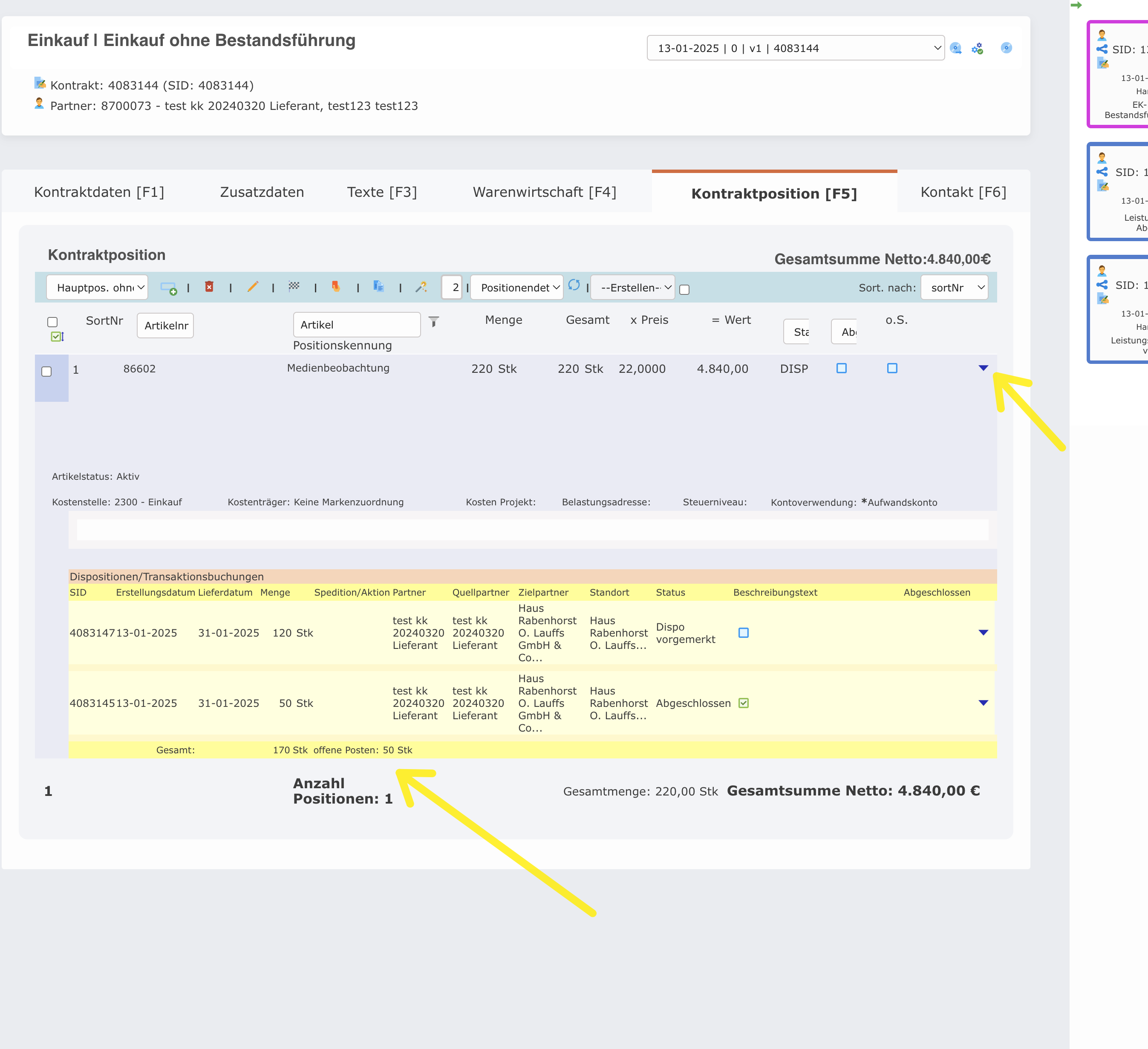
Hinweis: Um einen Überblick über die bereits gebuchten Leistungsnachweise zu erhalten kann das Detail beim Einkauf wie folgt eingeblendet werden:
Leistungsnachweis ablehnen / Auftrag abschließen
Dieser Vorgang kann bis zur vollständigen Erfüllung der Bestellung beliebig ausgeführt werden. Sollte der in der Bestellung angegebene Wert (Menge oder Preis) erfüllt sein, wird der letzte Leistungsnachweis ohne Summe angelegt. Dies ist ein Hinweis, dass entweder die Bestellung angepasst werden muss (Bestellbetrag erhöht) oder die Bestellung bereits vollständig erfüllt ist. Hier kann man den Leistungsnachweis ablehnen und die dazugehörige Bestellung abgeschlossen werden.
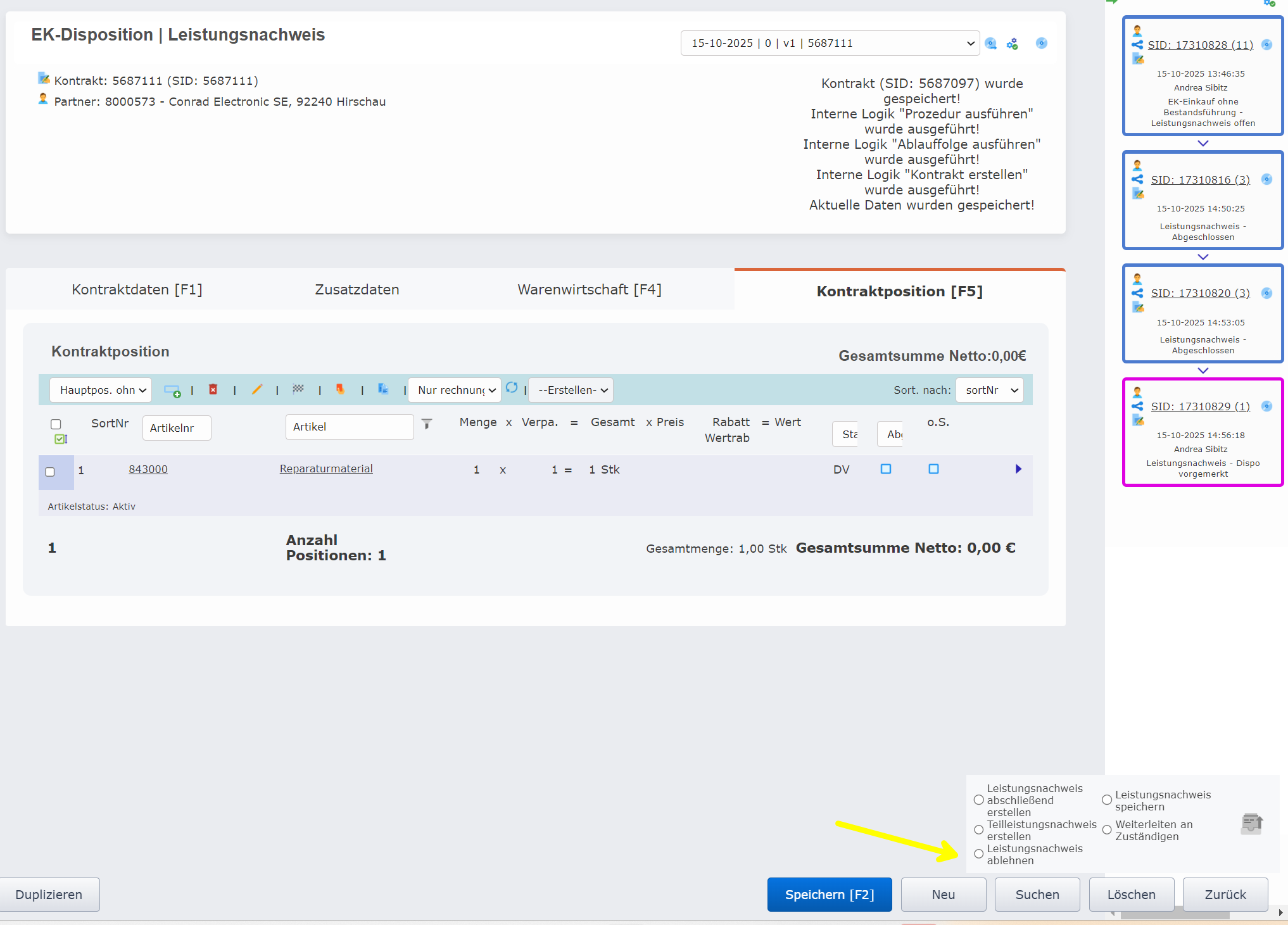
Man wechselt in die Bestellung und führt den Flow "Auftrag abschließen" aus.
Nachträgliche Änderung / Zusätzliche Änderung
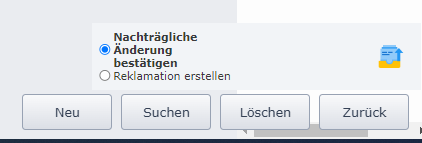
Sowohl im EK - Einkauf als auch im Leistungsnachweis werden können Änderungen (ab einem bestimmten Status) nur durch den dafür vorgesehenden Workflow "Zusätzliche Änderung anfangen" durchgeführt werden. Die Kontrakte wechselnd dadurch in den entsprechenden Status und müssen wieder abgeschlossen werden. Durch
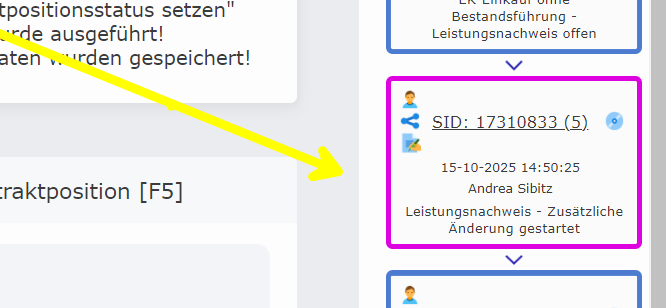
Nach erfolgter Änderung werden sowohl die Budgetprüfung als auch die Freigabeprüfung nochmals durchgeführt. Hier kann dann der Status "Nachträgliche Budgetprüfung fehlgeschlagen" oder "Nachträgliche Freigabe erforderlich" auftreten.
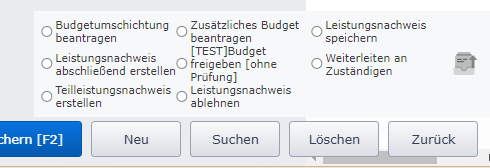
Hier muss nun über die entsprechenden Flows nochmal eine Freigabe angefordert werden oder ein Budget umgeschichtet bzw. zusätzliches Budget beantragt werden. Achtung - es ist sehr häufig so, dass wenn die nachträgliche Budgetprüfung fehlschlägt, dass auch eine nachträgliche Freigabe erforderlich ist.
Eingangsrechnung verarbeiten
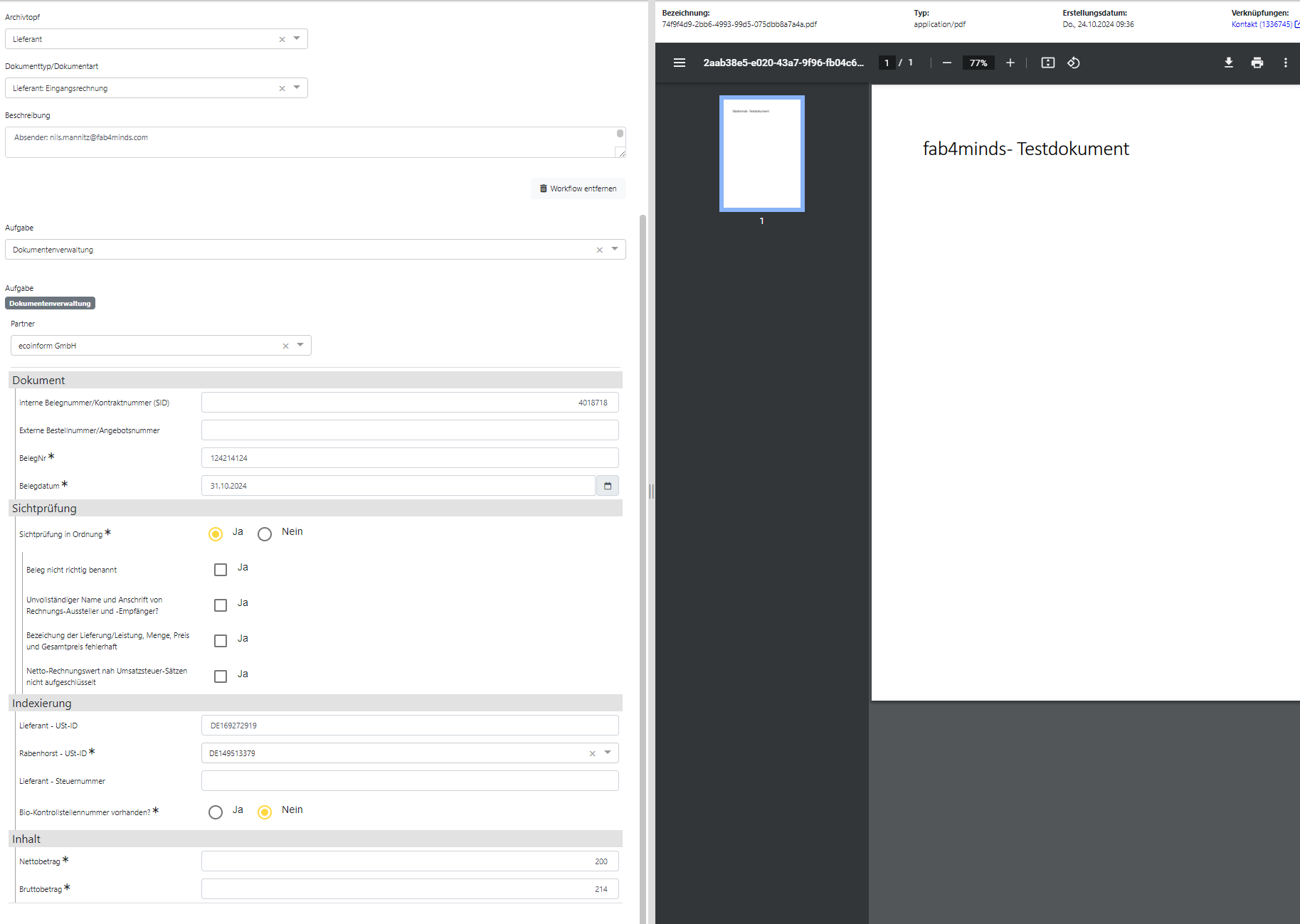
Ein Einkauf kann im System genau dann verbucht werden, wenn der Geschäftsfall im System angelegt ist, die Eingangsrechnung durch die FiBu indiziert ist und die Rechnung und der Geschäftsfall übereinstimmen. Hier ein Beispiel der Indizierung einer Eingangsrechnung durch die FiBu:
Wenn die FiBu die Eingangsrechnung durch einen bereits angelegten Leistungsnachweis nicht selbstständig verbuchen kann, dann leiten diese die Aufgabe weiter und diese wird in der Aufgabenliste des Users angezeigt.
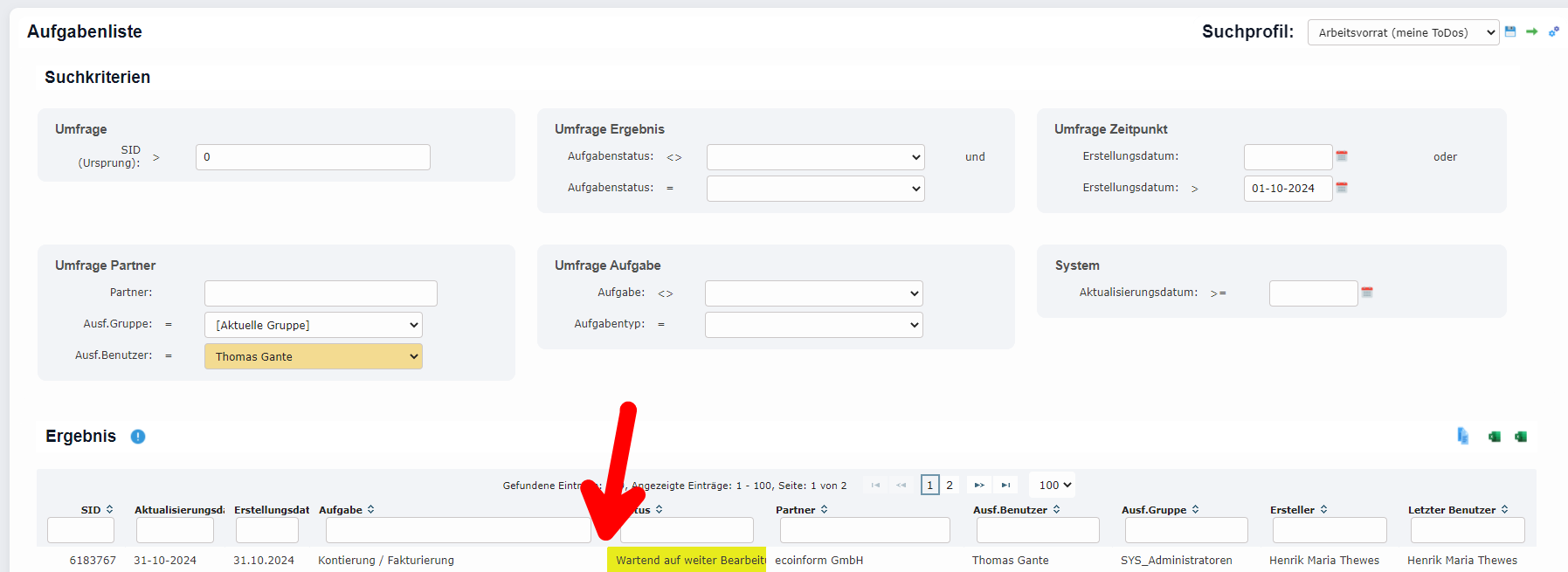
Über das das „Briefchen-Symbol“ (Anhang öffnen) kann man sich den Beleg anschauen (neuer Tab öffnet sich) und gleichzeitig wird dieser im eigenen Download Order unter „Temp“ gespeichert. Die Meldung (der Pfad) erscheint unten links. Hier kann man sich bei Bedarf den Beleg als PDF öffnen, um diesen auf einem zweiten Bildschirm zu sehen.
TST:
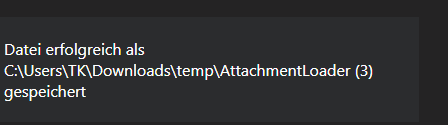
TST: Wenn sich der Beleg in fab als zweiter Tab öffnet, klappt es aktuell in der fab-app leider noch nicht, sich einen den bereits geöffneten Tab in einen zweiten Fenster zu öffnen. Das System springt dann wieder zur Anmeldung und man muss selbst da hin navigieren, wo man vorher dran war.
Des Weiteren kann, solange die Kontrakt SID oder die Externe Bestellnummer/Auftragsnummer bei der Rechnung angegeben ist auch direkt in den Einkauf navigiert werden, um gegebenenfalls von der Rechnung abweichende Werte zu korrigieren.
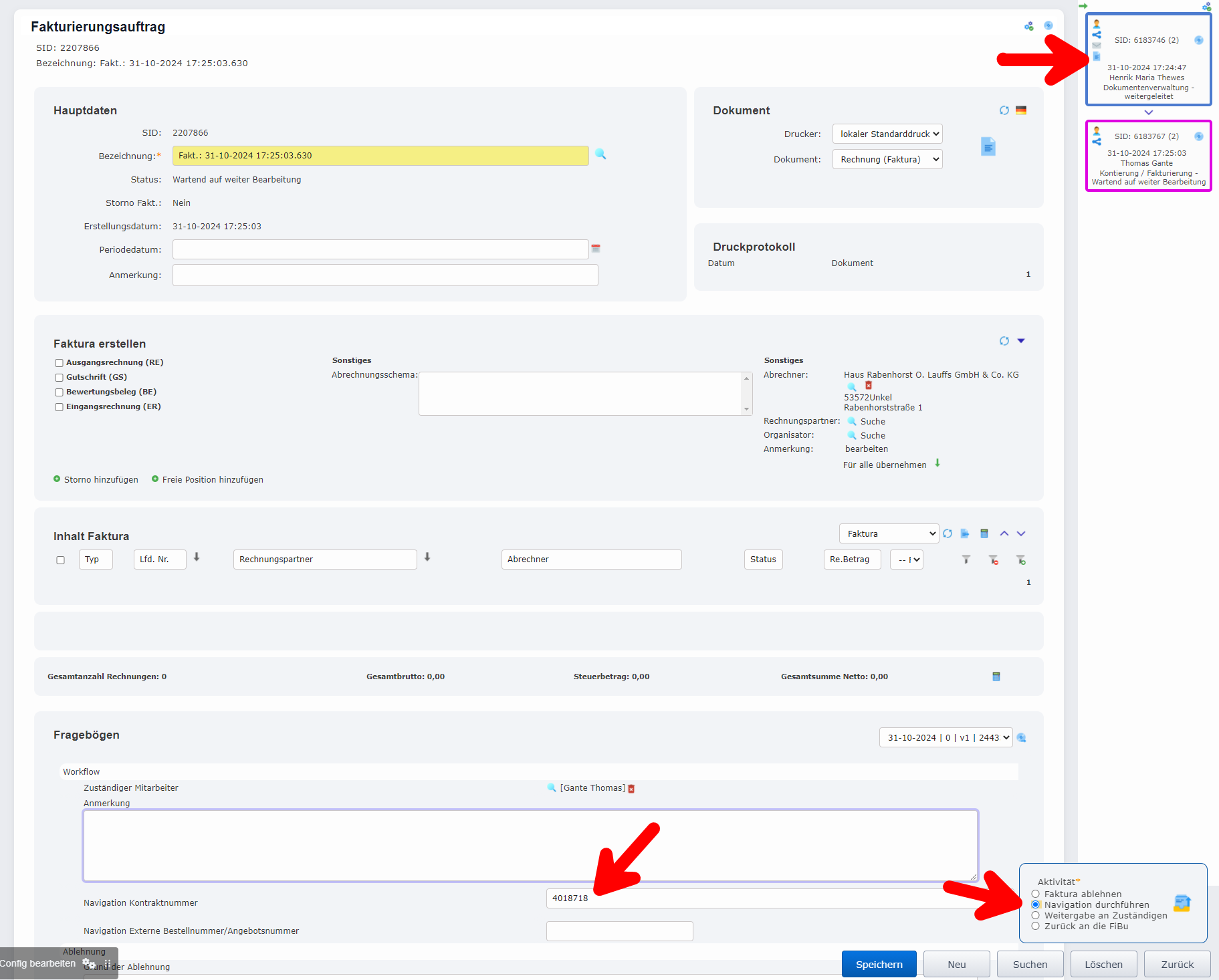
In der Faktura muss der angelegte Geschäftsfall ausgewählt werden.
--> JS: Im DMS, wird aber noch geklärt, wegen der usability, um wieder schneller in die Faktura zurück zugelangen.
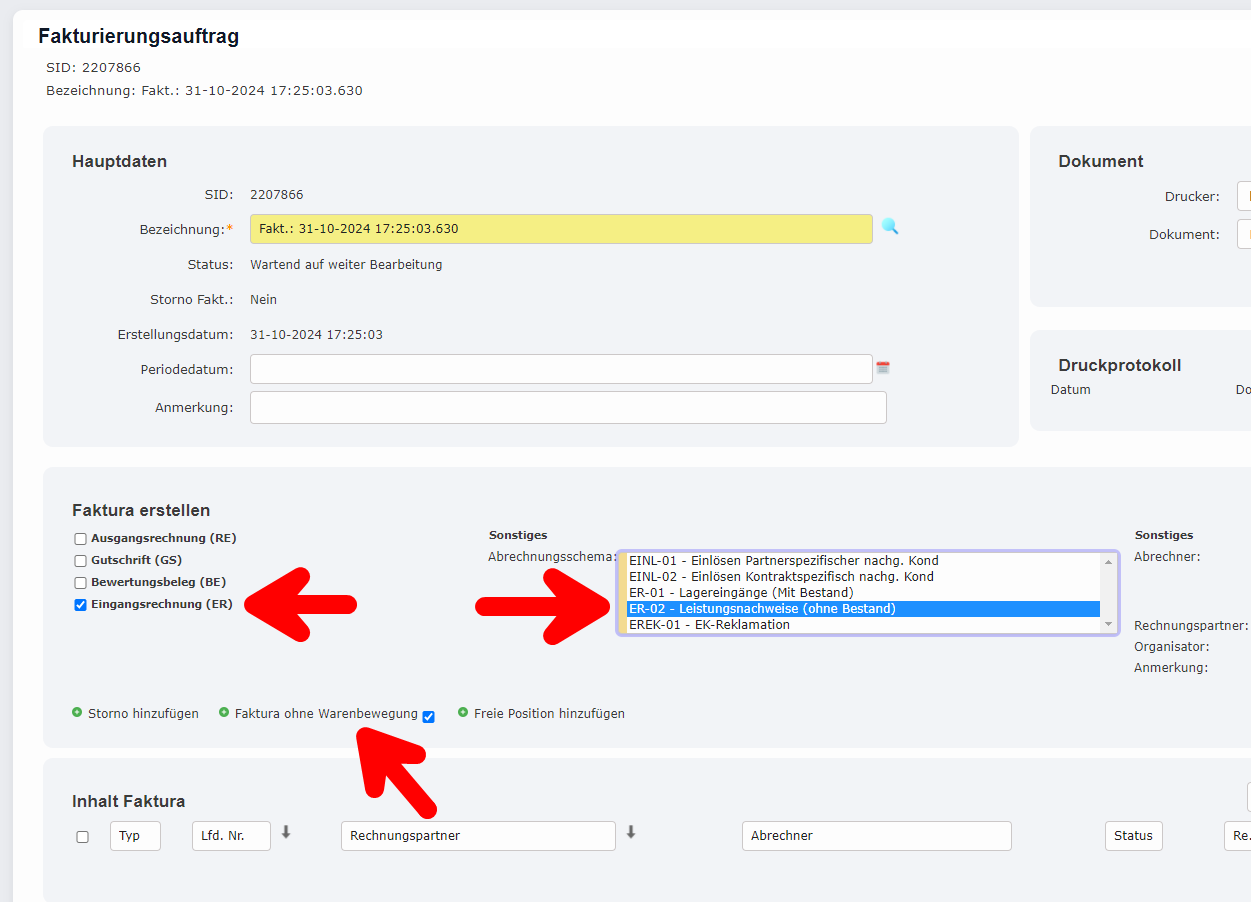
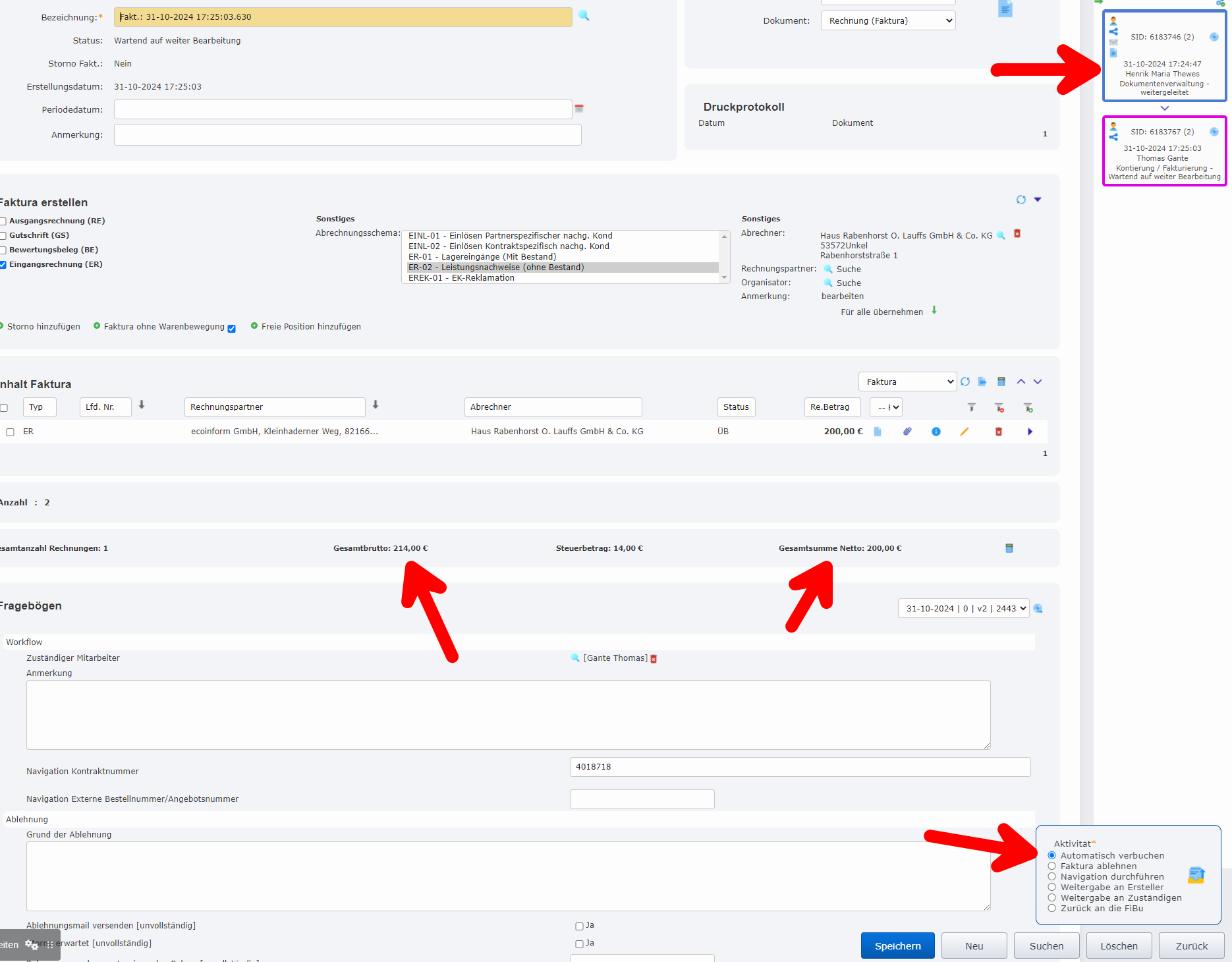
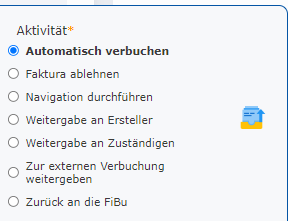
- Wie kann der Besteller die Eingaben der FiBu kontrollieren, um Tippfehler zu entdecken? --> Nicht notwendig, da die Eingaben der FiBu nicht kontrolliert werden müssen, da der Workflow garnicht erst erscheint wenn die Angaben nicht übereinstimmen. Für den Fall, dass etwas falsche indiziert wurde, gibt es den Workflow "Zurück an die FiBu". Wenn die Beträge stimmen würden, würde der Workflow "Automatisch verbuchen" erscheinen. Das ist somit die Kontrolle. (Achtung gilt nur für die Beträge, für die anderen Felder wie Kreditor oder andere angaben, muss noch drüber gesprochen werden!)
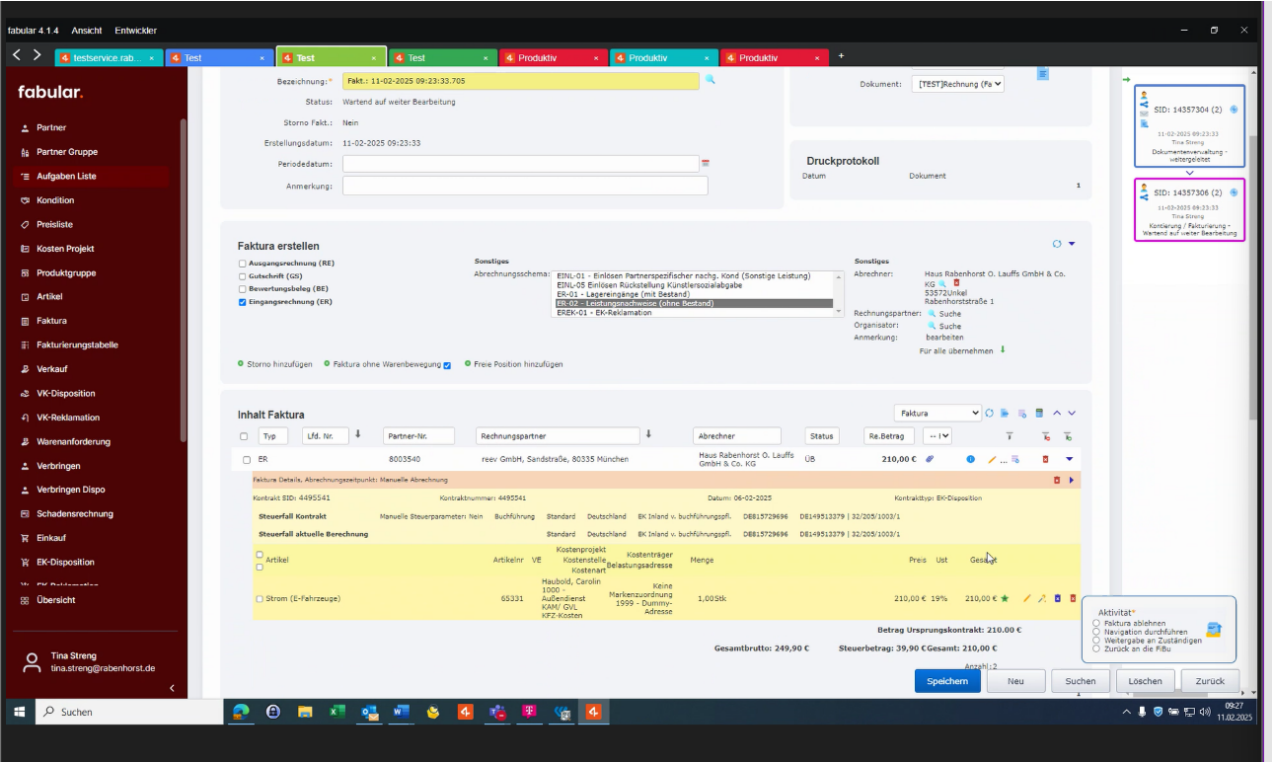
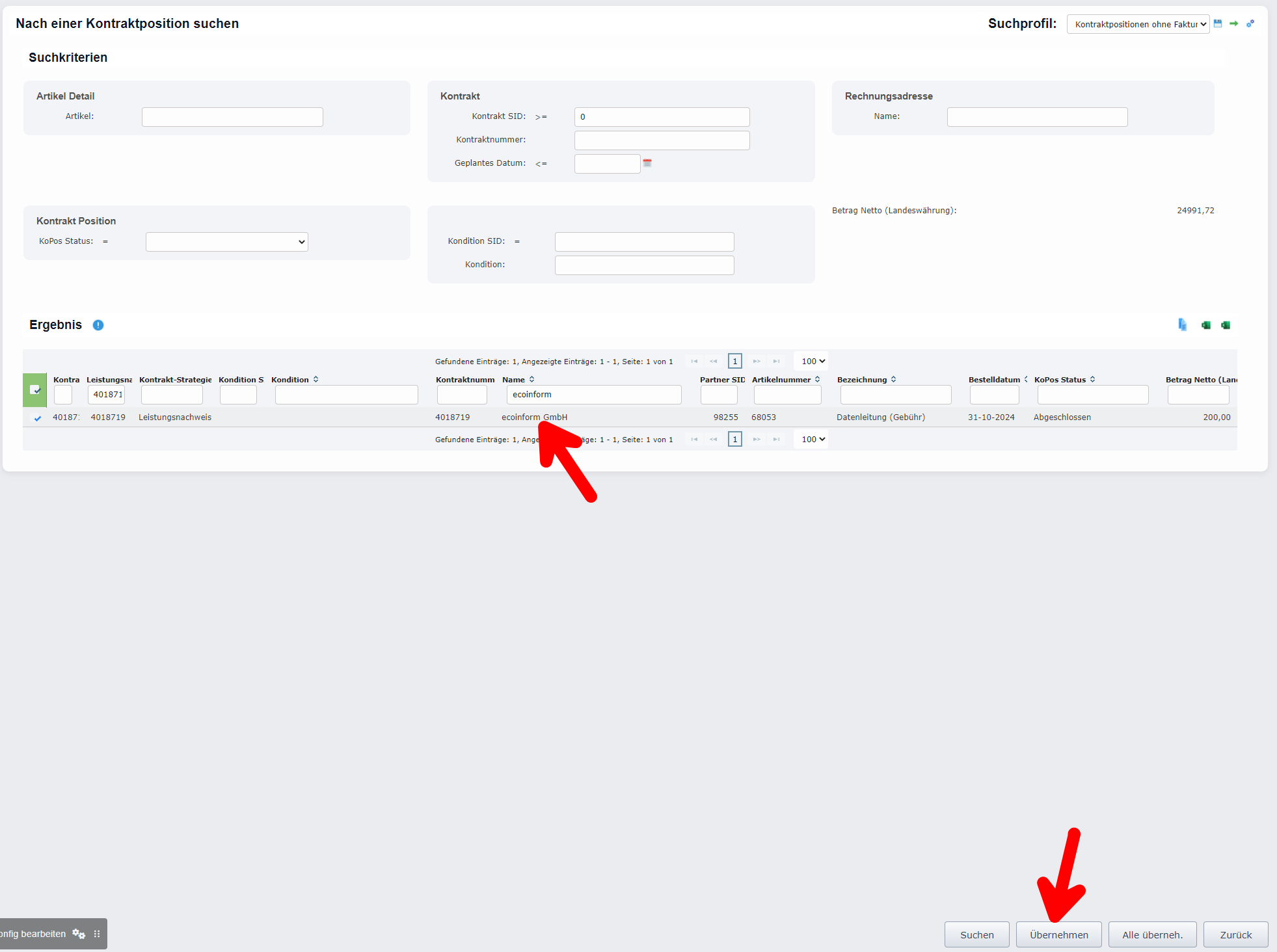
TST Suchseite in Faktura für Leistungsnachweise ohne Bestandführung fehlt noch
JS: Wording ist verwirrend – Noch abzuklären ob man es umbenennen sollte
TST Wenn über die Faktura eine ER zugewiesen wird, dürfen nur Leistungsnachweise zu diesem Kreditor angezeigt werden. Aktuell werden alle Leistungsnachweise des Unternehmens aufgeführt, dies ist auch aufgrund der Zugriffsberechtigungen nicht in Ordnung.
JS: Abrechnungsschema muss angesehen werden, ob das möglich ist
Nach der Auswahl des Geschäftsfall muss zwangsläufig gespeichert werden, damit die Daten fest im System hinterlegt sind. Nur dann kann die Prüfung des Geschäftsfalls mit der Indizierung der Eingangsrechnung erfolgen. Nur wenn die Netto- und Bruttowerte übereinstimmen wird, der Flow „Automatisch Verbuchen“ angezeigt.
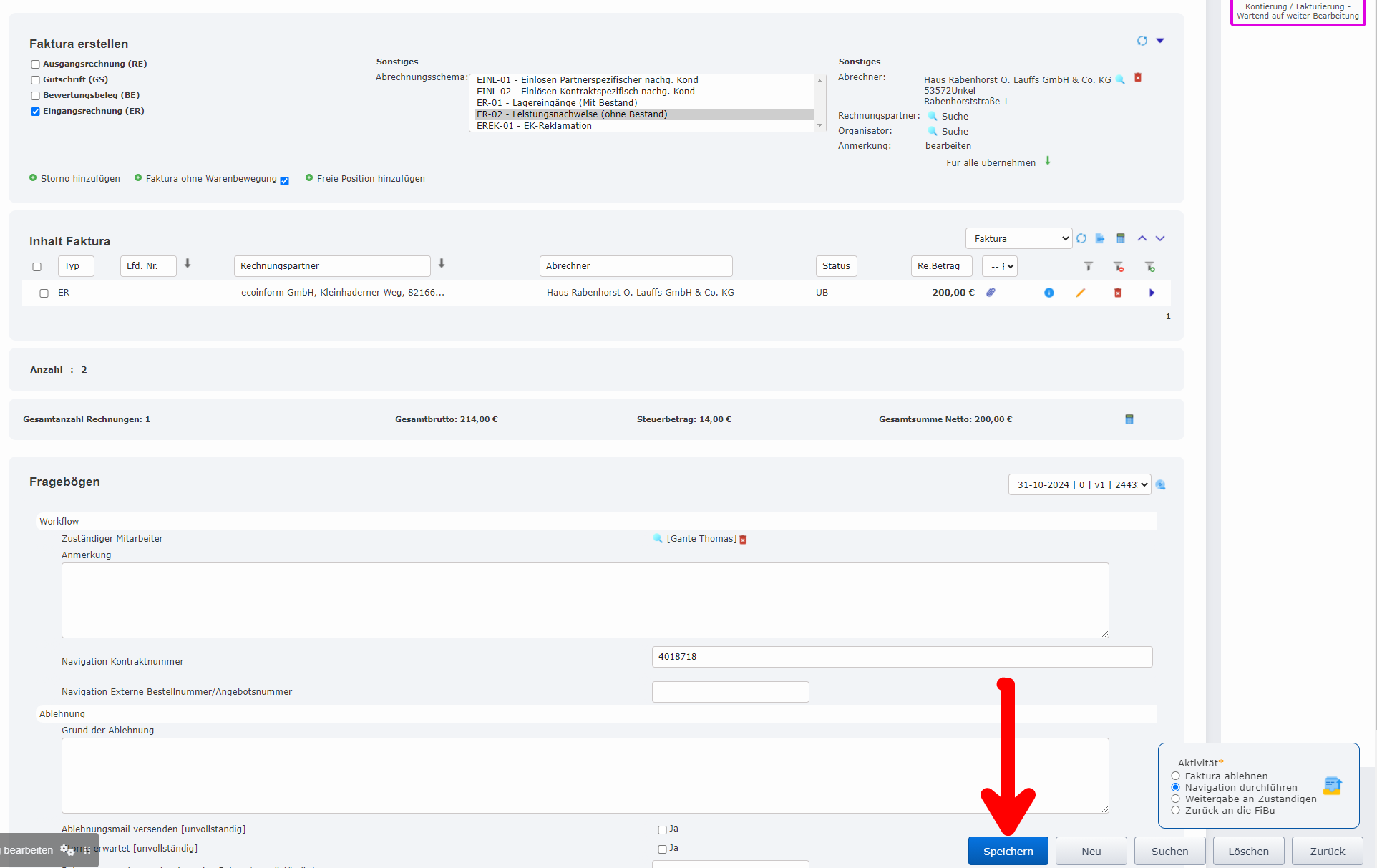
Bei Interesse kann durch den blauen Pfeil der Geschäftsfall genauer betrachtet werden. Hier wird auch die oben eingegebene Aufteilung auf die Kostenstellen angezeigt.
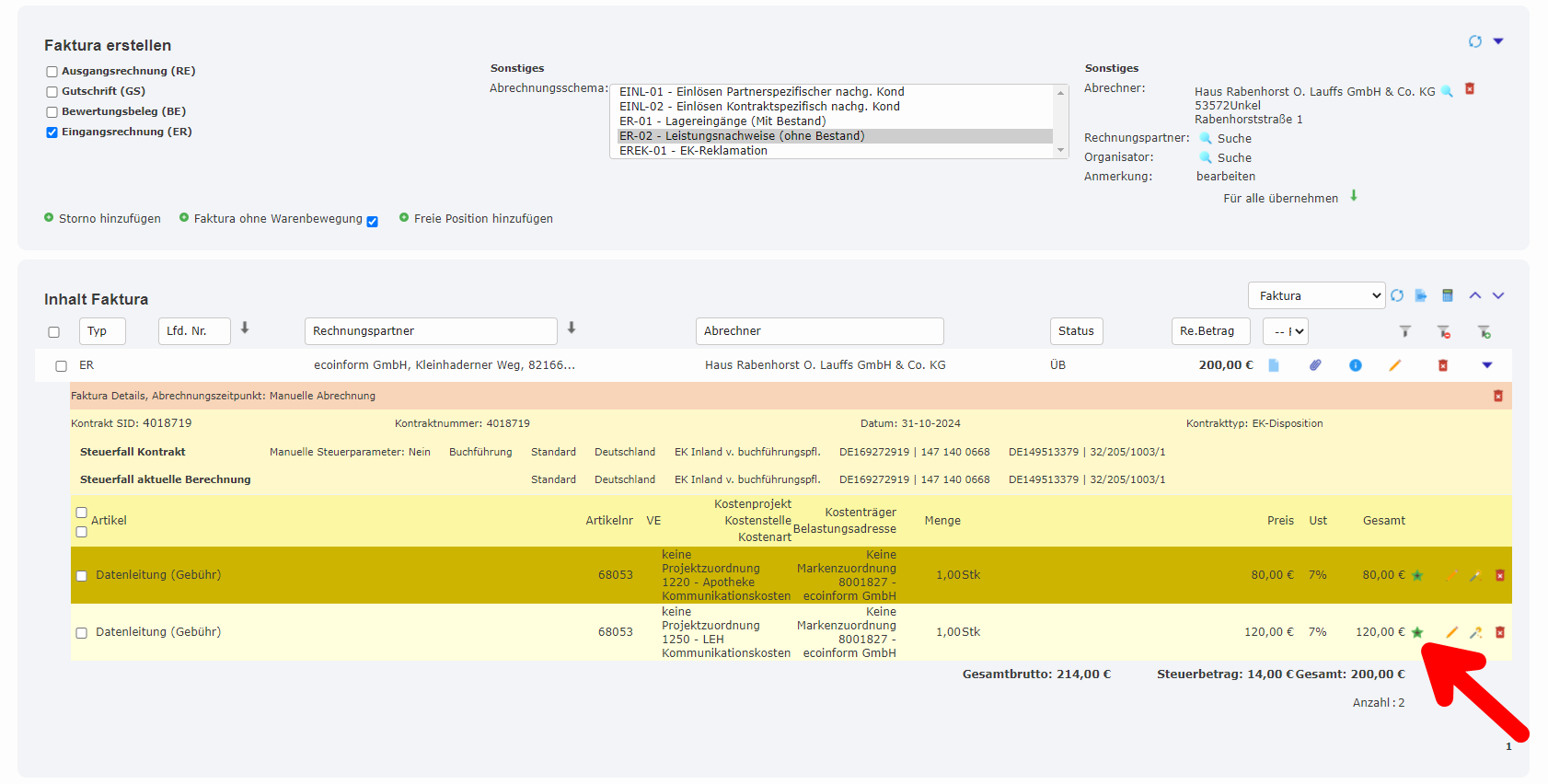
Rundungsunterschiede können durch das Sternsymbol ausgeglichen werden. Hier darf der Unterschied durch die Rundung jedoch einen vorgegebenen Wert nicht überschreiten.
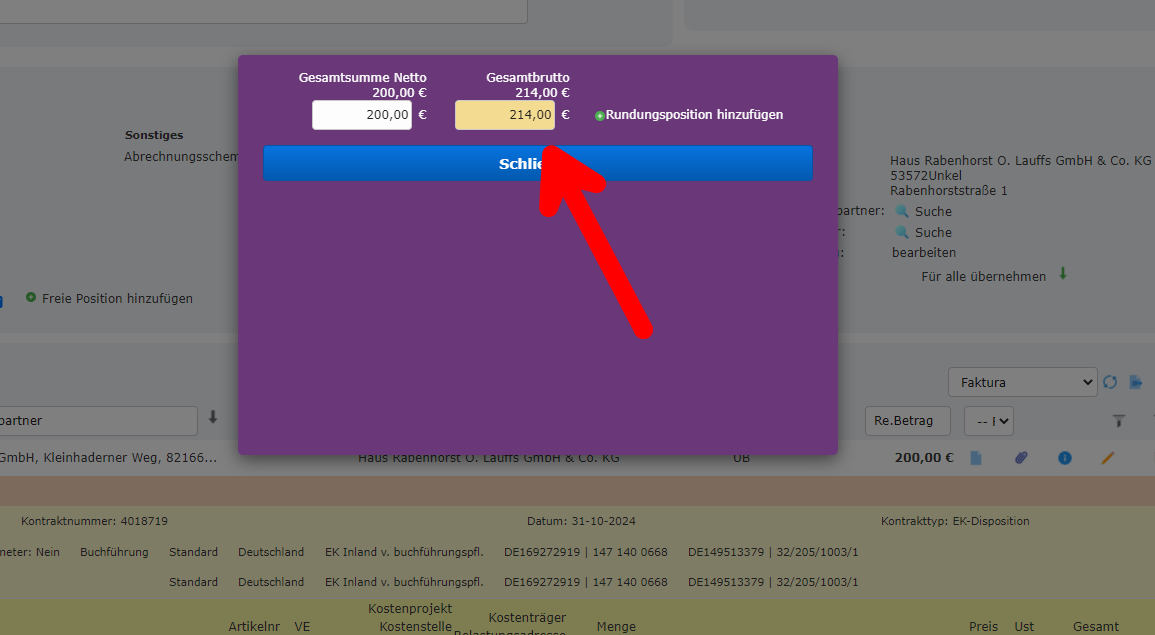
Da nun die Werte des Geschäftsfalls mit der Indizierung übereinstimmten kann, kann die Buchung von dem User durchgeführt werden.
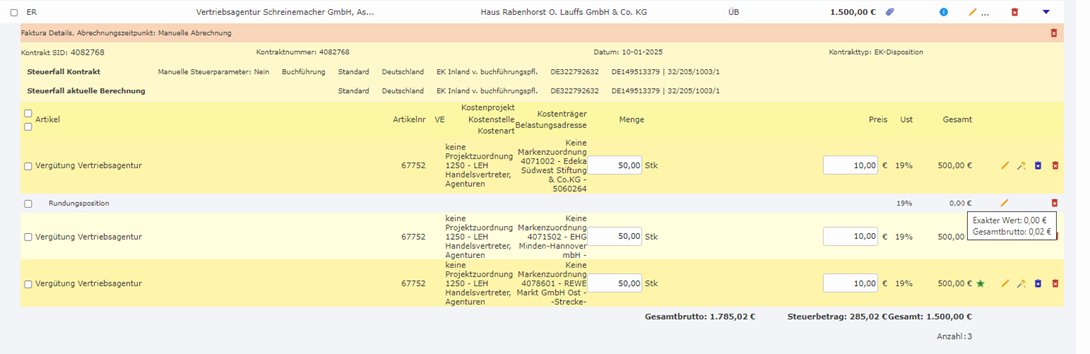
Hinweis: Bei der Rundungsposition kann es aufgrund der Darstellung mit zwei Nachkommastellen dazu kommen das nur 0,00 steht. Wenn der Btto Betrag wie im obigen Beispiel 0,02 ist würde der Nettobetrag drei Kommastellen erhalten.
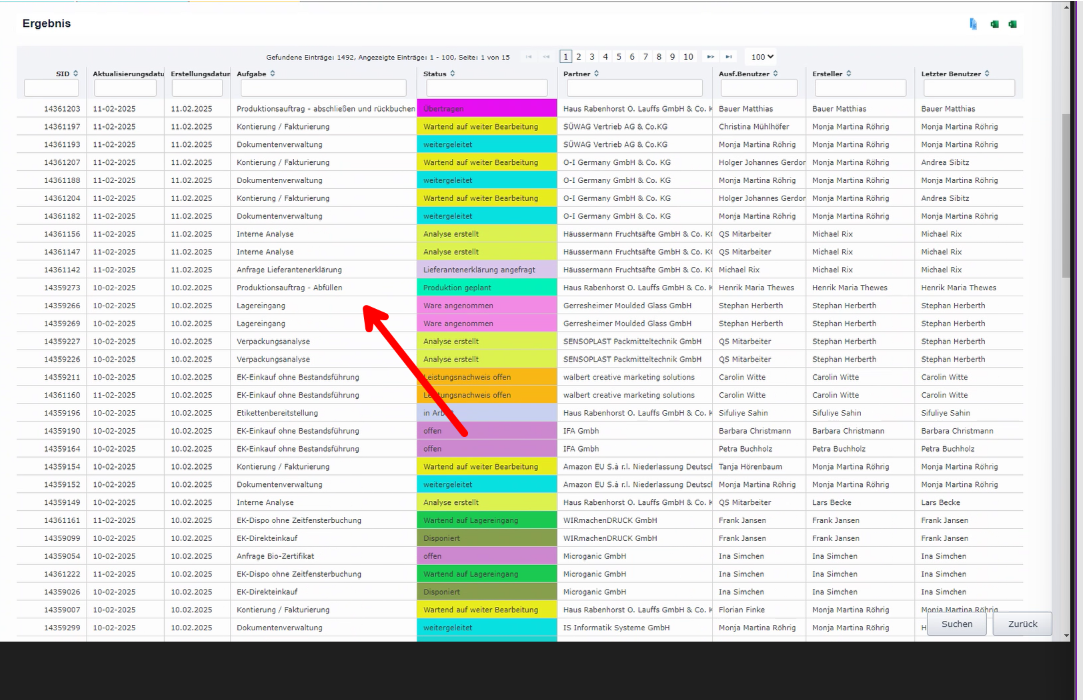
- Vertriebsmanagement (Barbara Christmann) kann über Aufgabenliste in die Produktion reinspringen, auch ohne Berechtigung --> Das soll zukünftig nicht mehr möglich sein, da man in den Aufgaben nur noch die sehen wird, die mit der Abteilung verknüpft sind. (Wird erst noch umgesetzt)
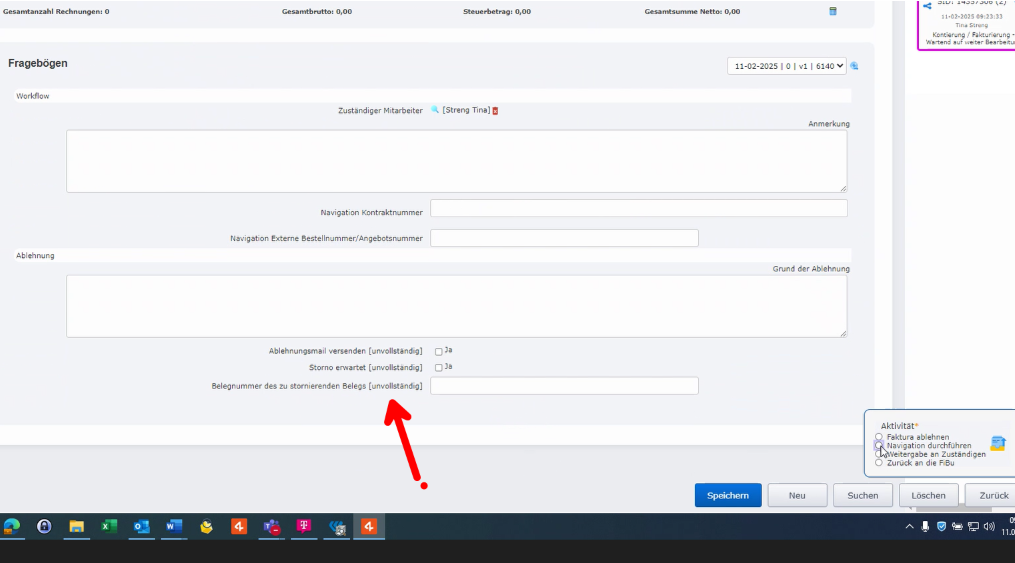
- Workflows genauer ansehen, warum unvollständig? --> Wird noch überarbeitet und muss noch genauer abgesprochen werden. Aktuell erstmal ausgeblendet.
Einkauf - wiederkehrende Verträge mit/ohne ER anlegen inkl. Budgetprüfung und Freigabe
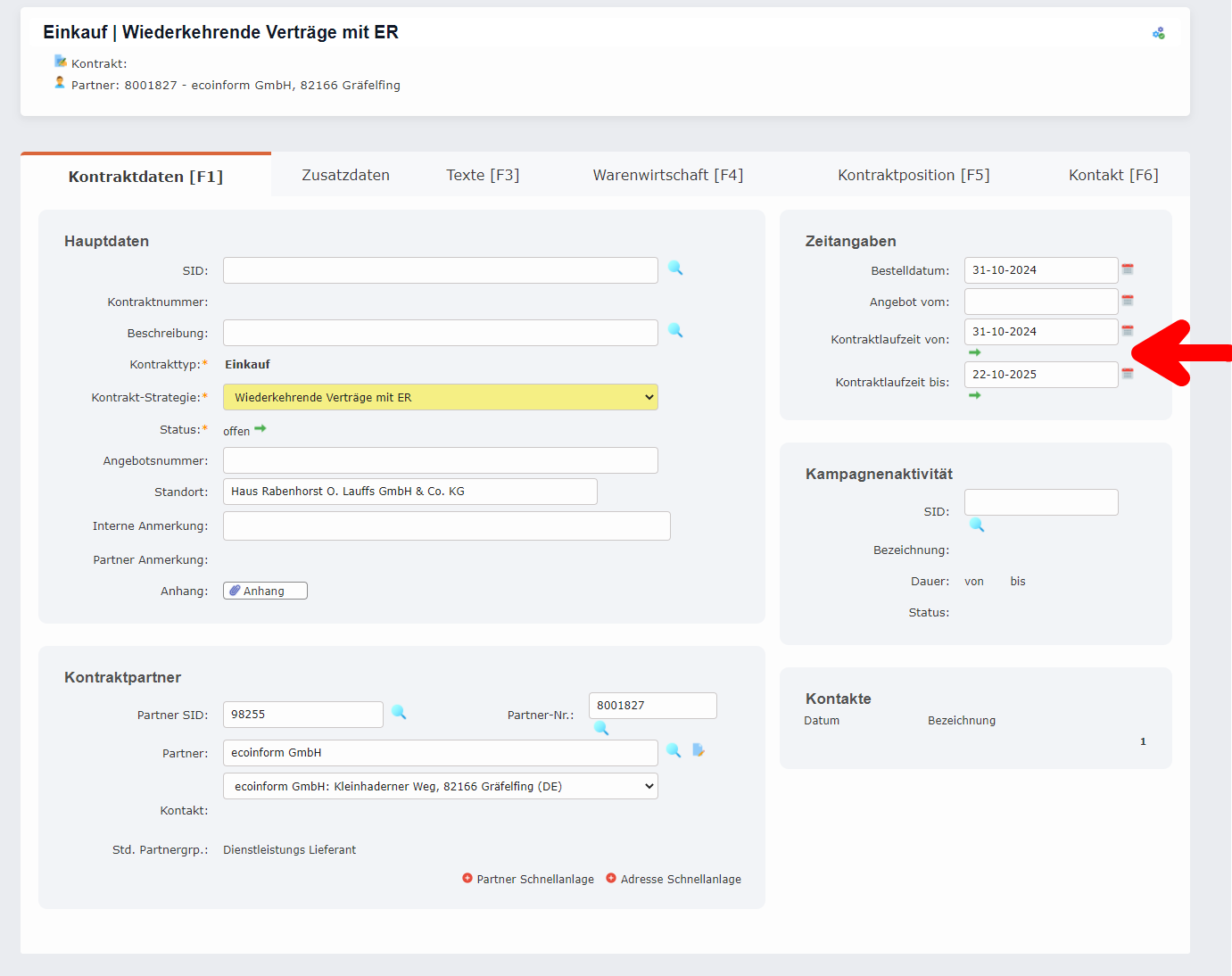
Wiederkehrende Verträge werden immer dann ausgewählt, wenn es sich um zyklische und gleichbleibende Zahlungen wie zum Beispiel bei der Miete handelt.
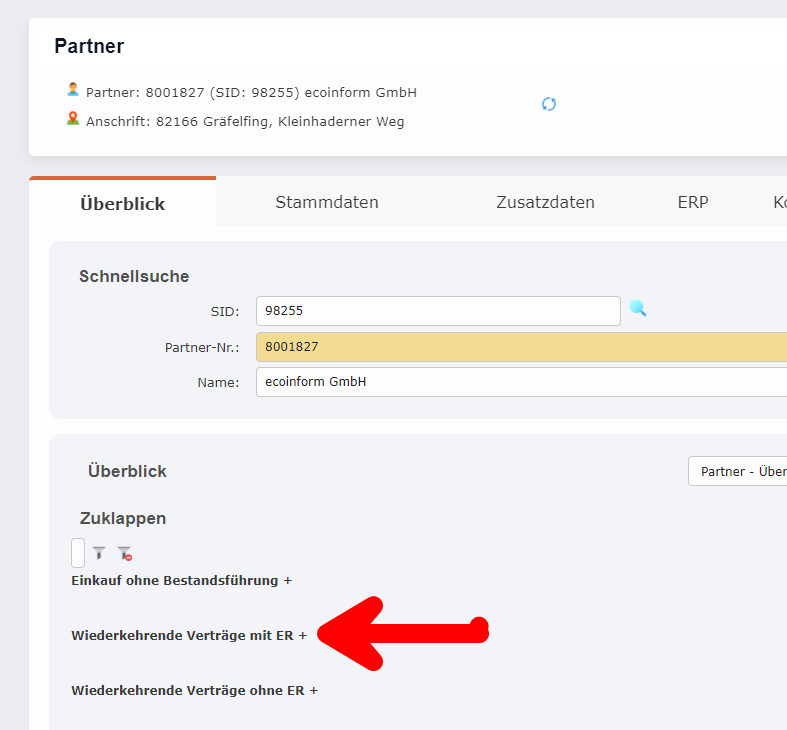
Hier muss zwischen Verträgen, wo jeden Zyklus eine Eingangsrechnung fakturiert werden soll und solchen wo dies nicht der Fall ist, unterschieden werden.
Außerdem muss bei den wiederkehrenden Verträgen eine Laufzeit hinterlegt werden, für welchen Zeitraum dieser gilt. Dieser kann für einzelne Positionen noch überschrieben werden. Außerdem muss bei den Positionen noch der Zyklus hinterlegt werden, in welchem Abstand das System automatisch einen Leistungsnachweis erstellen soll.
TST: Problem festgestellt:
Vertrag ist nach einer Ablehnung ist die Aufgabenliste des Ablehners gegangen und nicht in die Aufgabenliste des ursprünglichen Erstellers. Ablehnung war aufgrund eines falschen Artikels.
Dann hat Ersteller den Artikel geändert, es war aber keine erneute Budgetprüfung möglich, sondern nur eine erneute Freigabe. Aber anderer Artikel bedeutet ja ggf. Anderer Budgettopf.
Und Budgetprüfung bei wiederkehrenden Verträgen (Zyklusbetrag oder Jahresbetrag)??
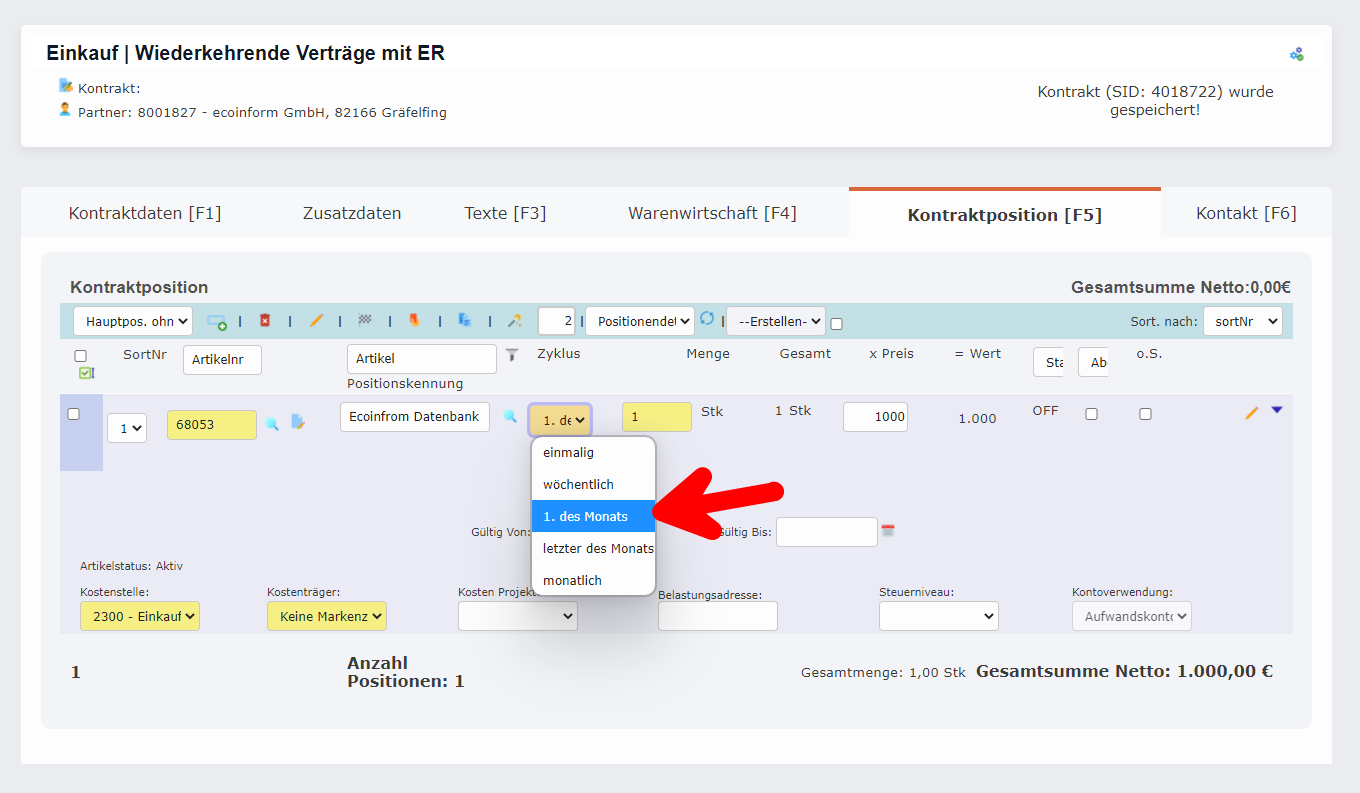
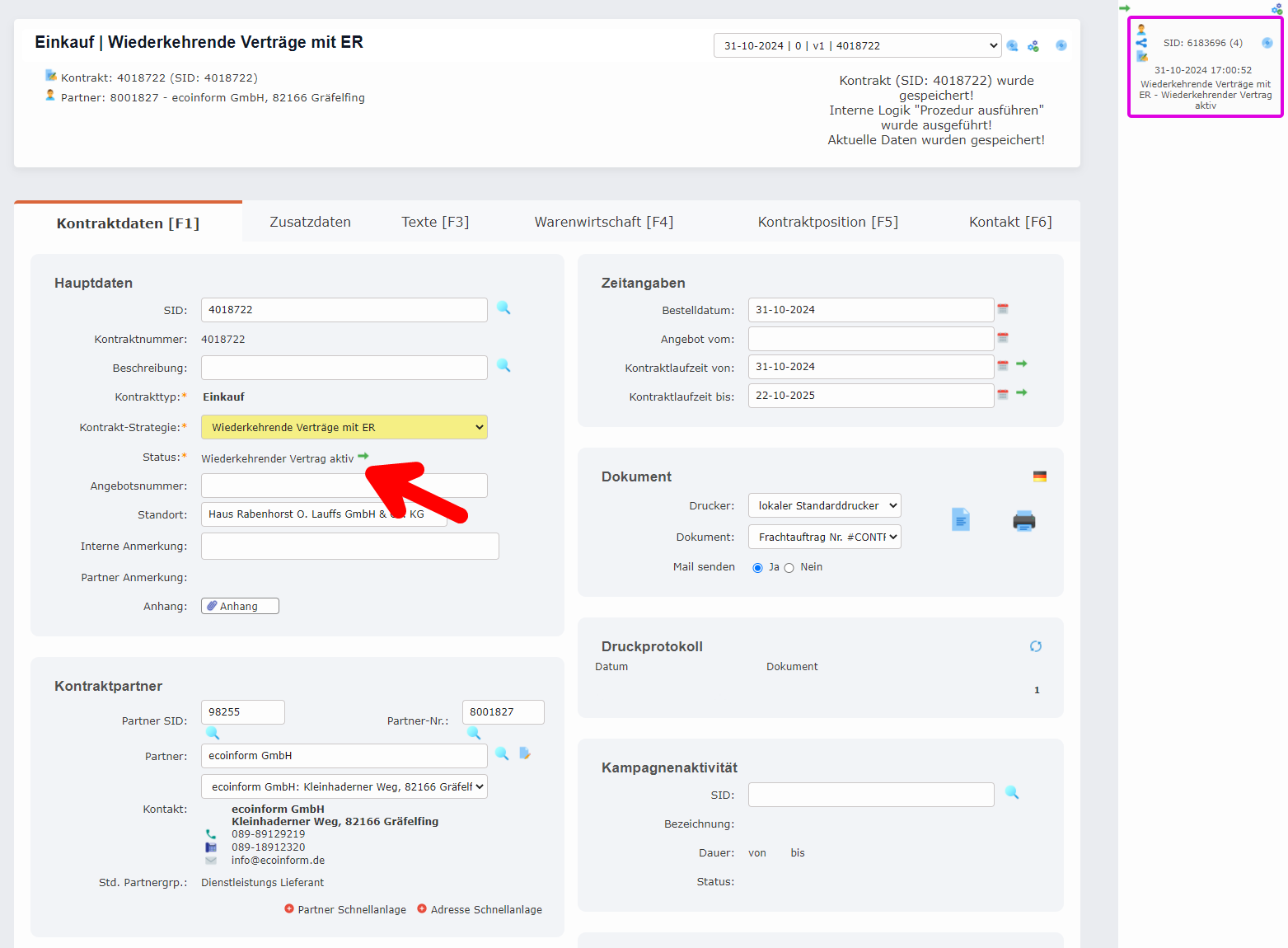
Die Leistungsnachweise werden dann so lange automatisch erstellt, wie die Laufzeiten des Kontrakts und der Positionen sind und der Vertrag im Status „Wiederkehrender Vertrag aktiv“ ist.