
Anwenderdokumentation - Eingangsfakturen
Anwenderdokumentation - Eingangsfakturen
Eingangsfakturen
Der komplette Prozess startet mit dem Erhalt des Eingangsbelegs (per Mail oder per Post).
Alle Belege müssen für die Bearbeitung im Fabular ins DMS übermittelt
werden.
Übermittlung der Belege ins DMS
Übermittlung per E-Mail Plug in
Im Outlook sollte das aktuelle Fabular Plugin installiert sein. Dieses findet man in der Kopfleiste von Outlook.

In der neuesten Version unseres Plugins kann man schon einen Standard Archivtopf und Dokumententyp vorauswählen.
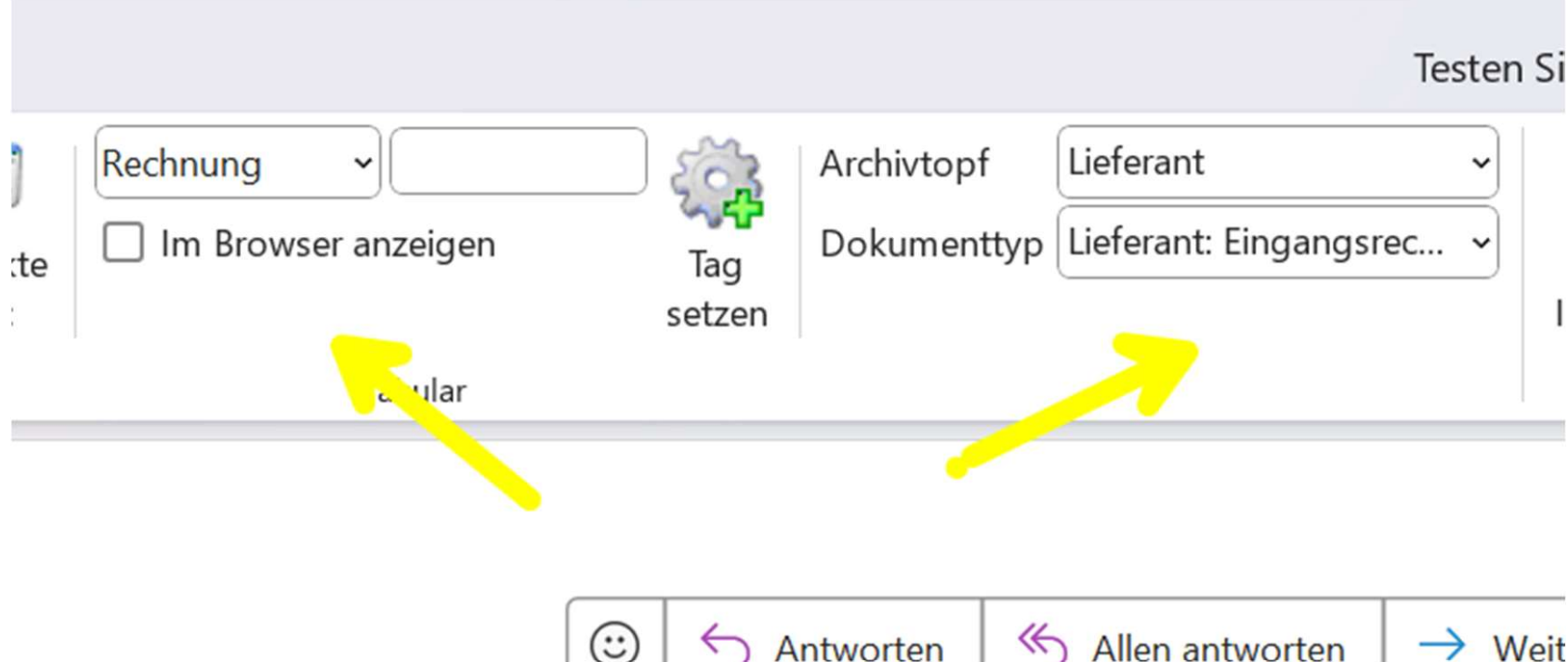
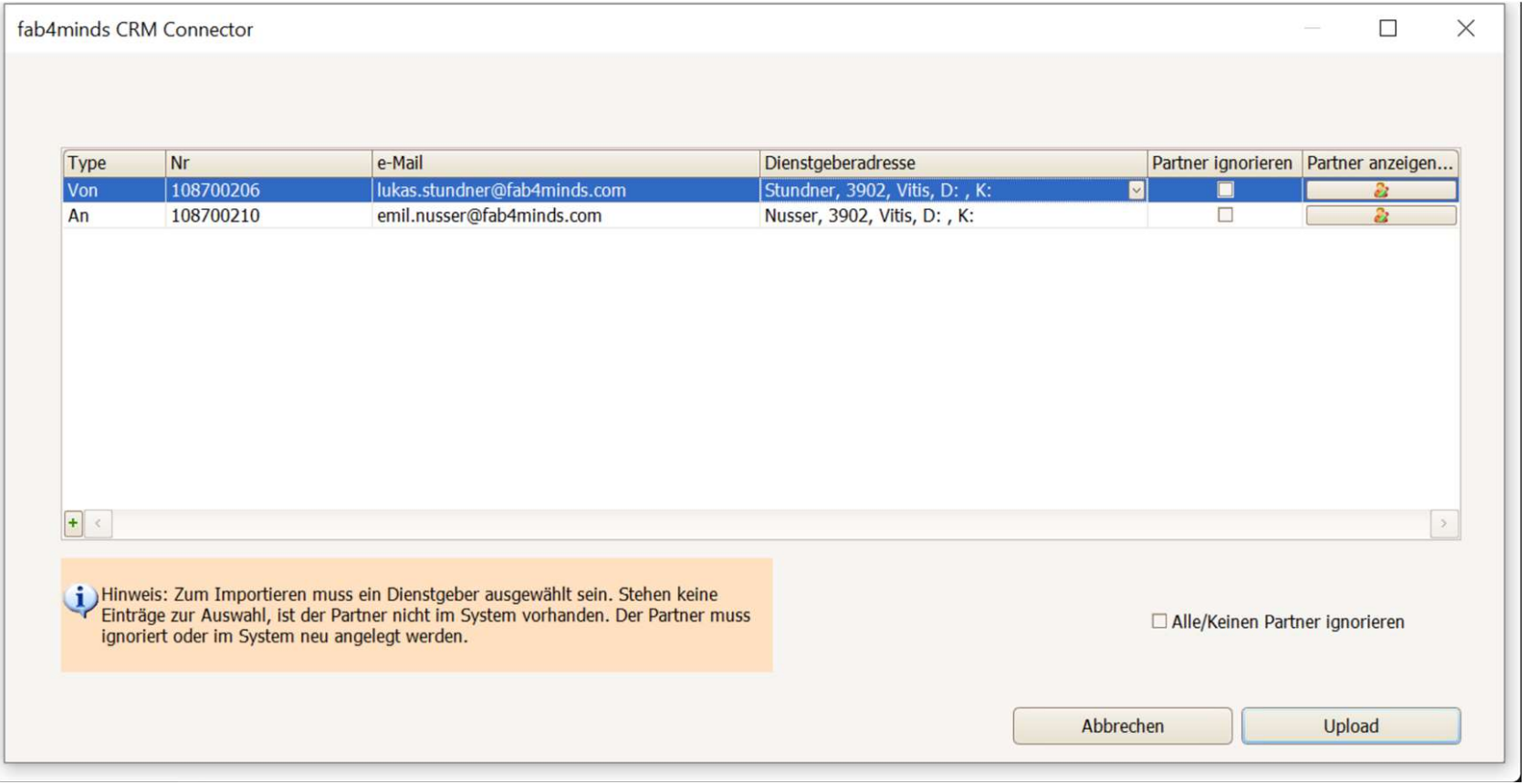
Um ein Dokument ins DMS zu übermitteln, klickt man auf das Icon „An fabular senden“. Sollte Absender und Empfänger erkannt werden wird der Beleg direkt hochgeladen. Sollte das System keinen passenden Partner finden, kommt ein Pop-Up um einen Partner auszuwählen. Hier hakt man den Absender ab und behält nur den Empfänger.
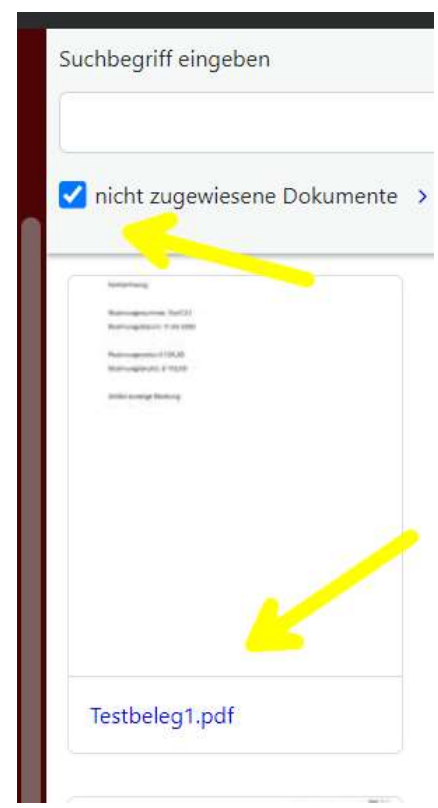
Das Dokument findet man dann unter „nicht zugewiesene Dokumente“
(Achtung! Aufgrund des Berechtigungskonzepts von Seiten Rabenhorst hat nicht jeder Benutzer vollen Zugriff auf jeden Ordner. Es kann vorkommen das hochgeladene
Dokumente nicht ersichtlich sind -> hier bitte um Rückfrage bei der Kreditoren-Fibu ob der Beleg angekommen ist.
Sobald die in unserem Beispiel hochgeladene Eingangsrechnung im DMS ersichtlich ist, wird diese von den zuständigen Personen bearbeitet und indiziert. (siehe Kapitel DMS – Eingangsrechnung bearbeiten)
Weitere Übermittlungsmethoden DMS
Neben präferierten Übermittlungsmethode über das Outlook Plug-in stehen noch
folgende Möglichkeiten zur Übermittlung zur Verfügung:
- Per E-Mail senden: Sollte das Hochladen des Dokuments per Plugin nicht
funktionieren, kann man es auch per E-Mail an DMS-fabular@rabenhorst.de senden - Per Scanner: Auf den Scannern gibt es ein Postfach für Einkauf, Export, FIBU,
GF, IT, Lieferpapiere, Logistik, Marketing, QS-WM, Vertrieb und Werk. Sobald
der entsprechende Ordner ausgewählt wurde wird das Dokument in den
entsprechenden Briefkorb zugeteilt und ist lt. Berechtigungskonzept dort
auffindbar. (Die Zuteilung am Scanner obliegt der Rabenhorst
Infrastrukturabteilung).
Weiterverarbeitung im DMS
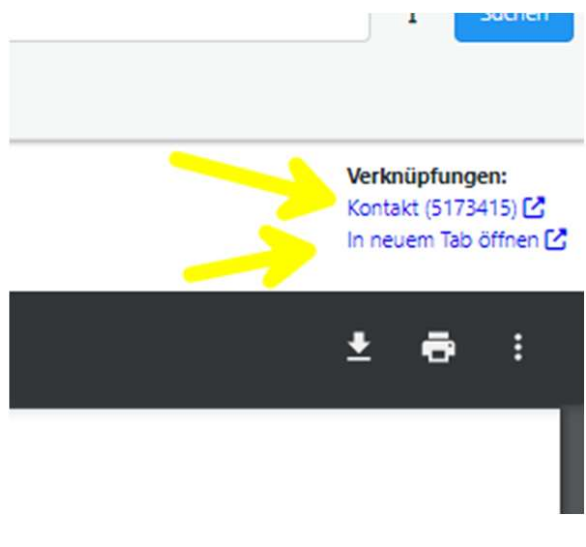
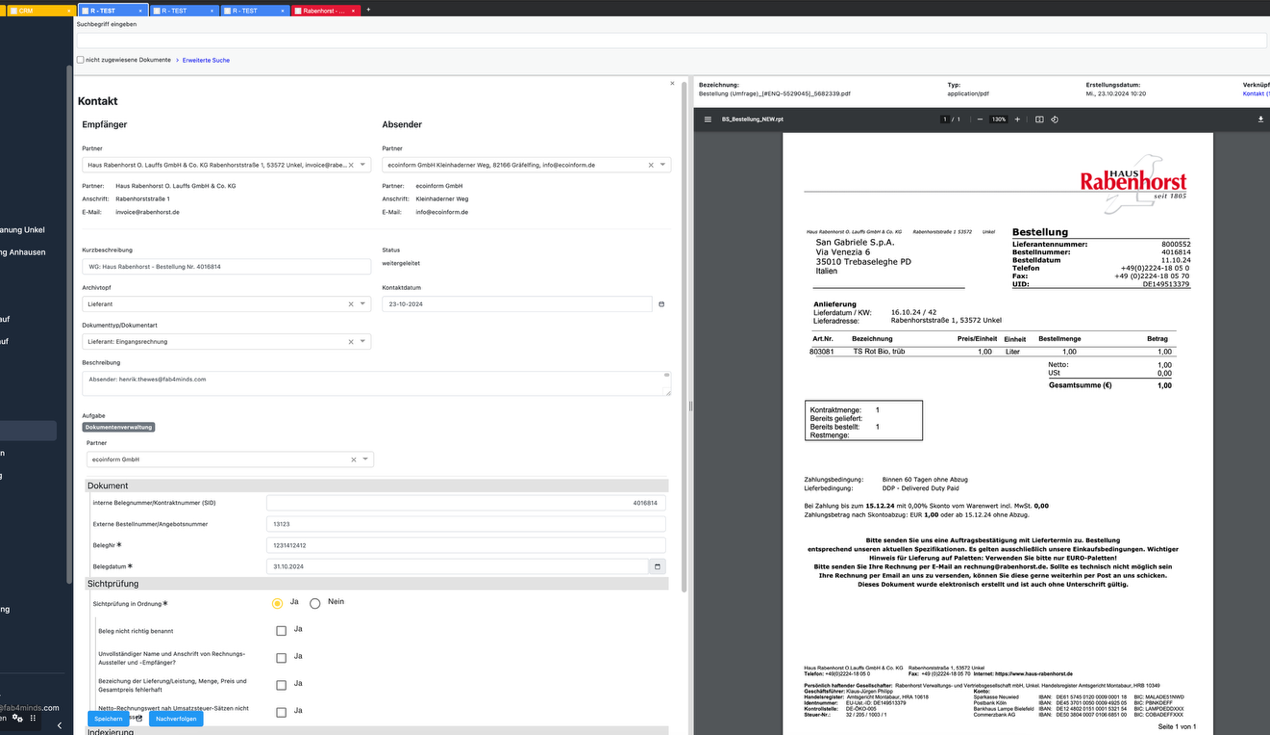
Rechts oben unter dem Punkt „Verknüpfungen“ können 2 Funktionen aufgerufen werden.
- Kontakt (KontaktSID-5173415) hier wird das Dokument dem richtigen Partner
zugeordnet und alle rechnungsrelevanten Daten eingetragen. - In neuem Tab öffnen: wenn man auf diesen Link klickt, wird das Dokument als
eigener Tab geöffnet, welchen man dann auf einem 2. Bildschirm verschieben
kann
Feldbeschreibung:
Im oberen Bereich werden die Eckdaten des Kontaktes angelegt.
- Empfänger: für wen ist die Rechnung – im Regelfall: MAND Haus Rabenhorst
- Absender: wer schickt die Rechnung – Lieferanten-Partner-Nummer (hier wird auch schon die in den Partnerstammdaten angelegte UID Nummer angezeigt)
- Archivtopf: wo gehört dieses Dokument hin (Zugriffseinschränkung über Berechtigungskonzept)
- Dokumententyp: Welche Art von Dokument wird hier bearbeitet Workflow Dokumentenverwaltung – Feldbeschreibung
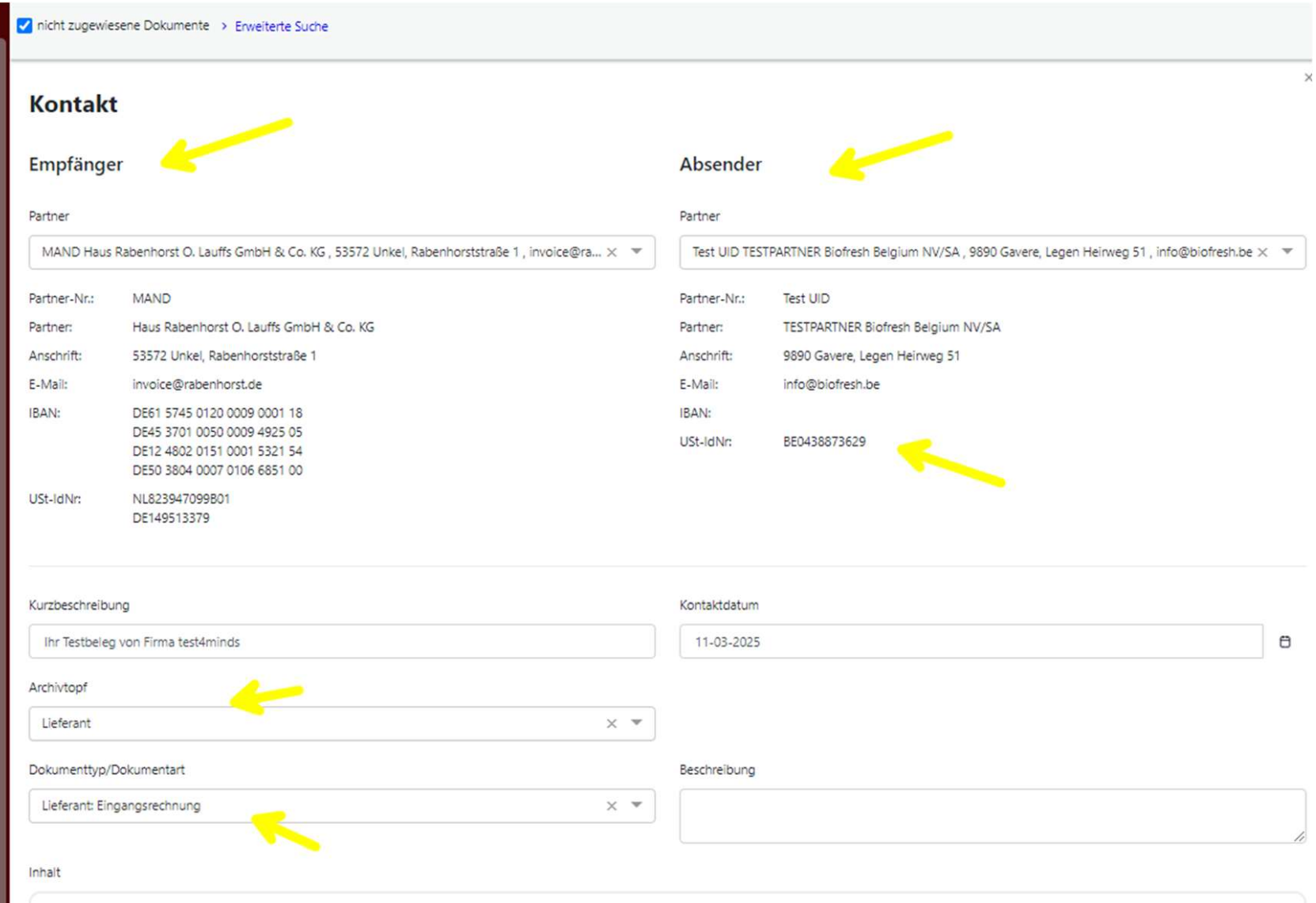
Dem Archivtopf & Dokumententyp sind entsprechende Workflows hinterlegt. Im Beispielfall Eingangsrechnung wird hier automatisch der Workflow „Dokumentenverwaltung“ ausgewählt.
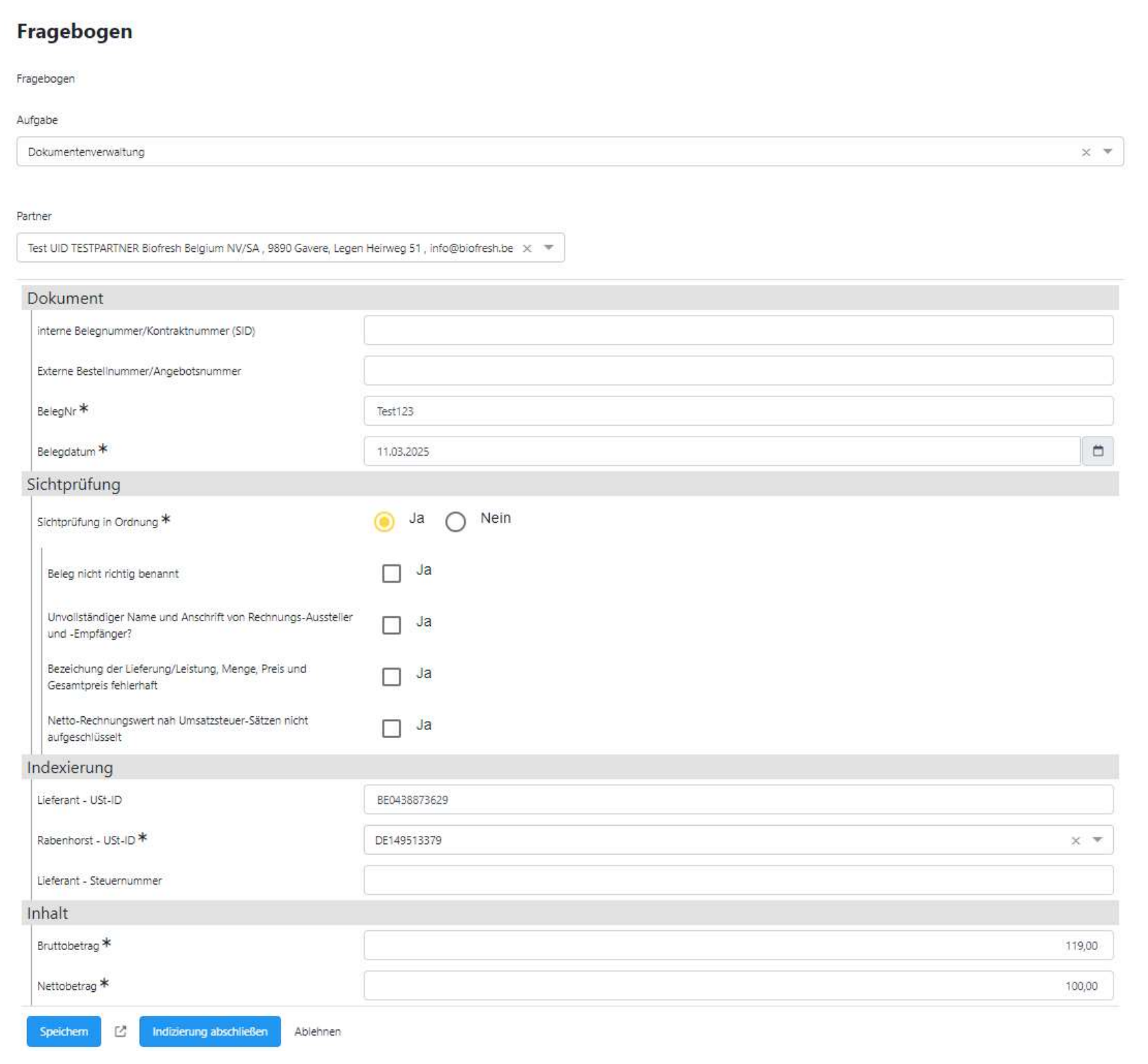
Im Bereich des Fragebogens werden nun alle relevanten Daten von der Rechnung in das System übernommen.
DMS - Funktionen
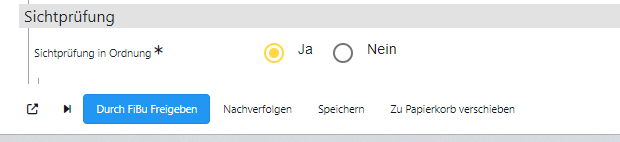
Innerhalb des DMS-Belegs kann man verschiedene Funktionen ausführen
 Wechsel in die Aufgabe
 Wechsel in den Fakturierungsauftrag
 Statusänderung
Speichern: Änderungen am DMS-Kontakt Fragebogen können gespeichert werden
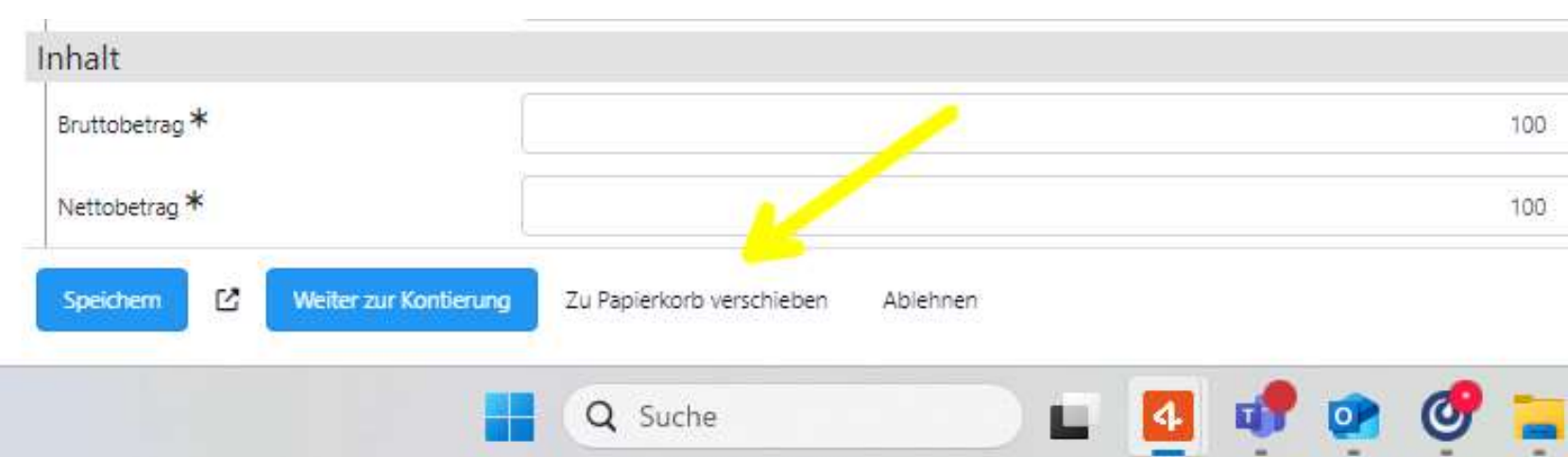
Zu Papierkorb Verschieben - Der DMS-Beleg wird in den Papierkorb verschoben (wird auch aus der Suche entfernt)
Wechsel in den Fakturierungsauftrag
Hier sind auch bereits eventuelle Folgeaufgaben des Belegs sowie die Zuständigen Kollegen ersichtlich:
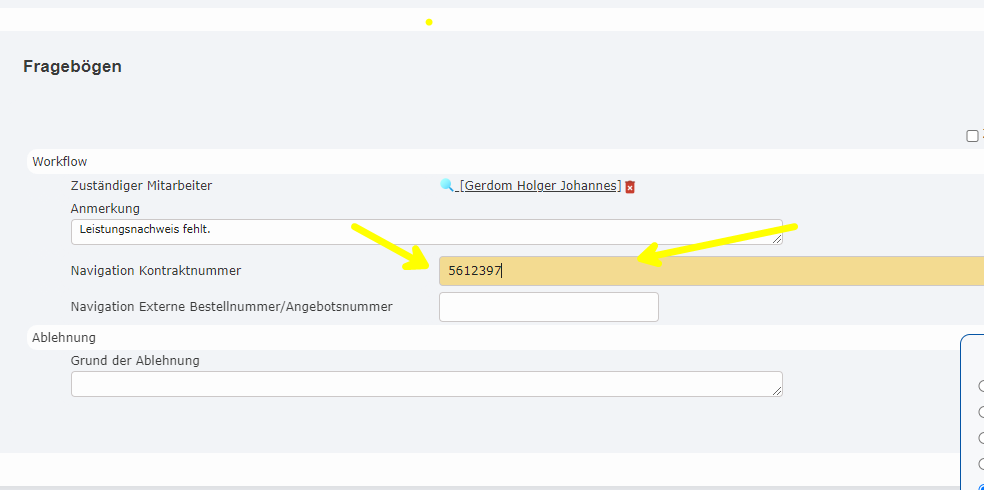
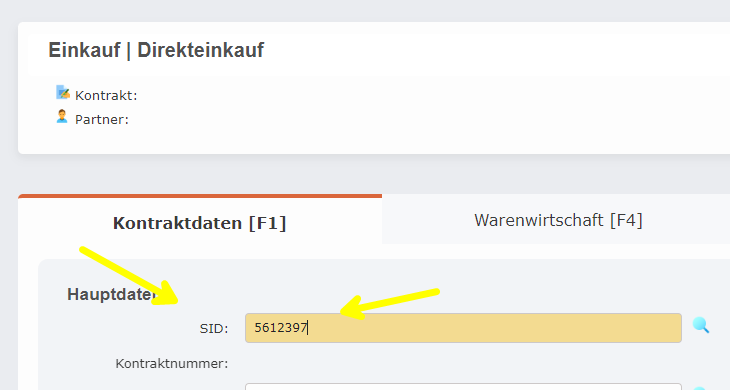
Verknüpfung zu Einkaufs-SID bzw. Beleginformationen
In Papierkorb verschieben
Sollte ein Dokument mehrmals in das DMS hochgeladen wird, haben wir zur Sicherheit einen Validator eingebaut. Sollte der Absender, die Beleg-Nummer, das
Belegdatum und der Brutto/Netto-Betrag übereinstimmen kann der Kontakt nicht weiterverarbeitet werden (Fakturierungsauftrag anlegen)
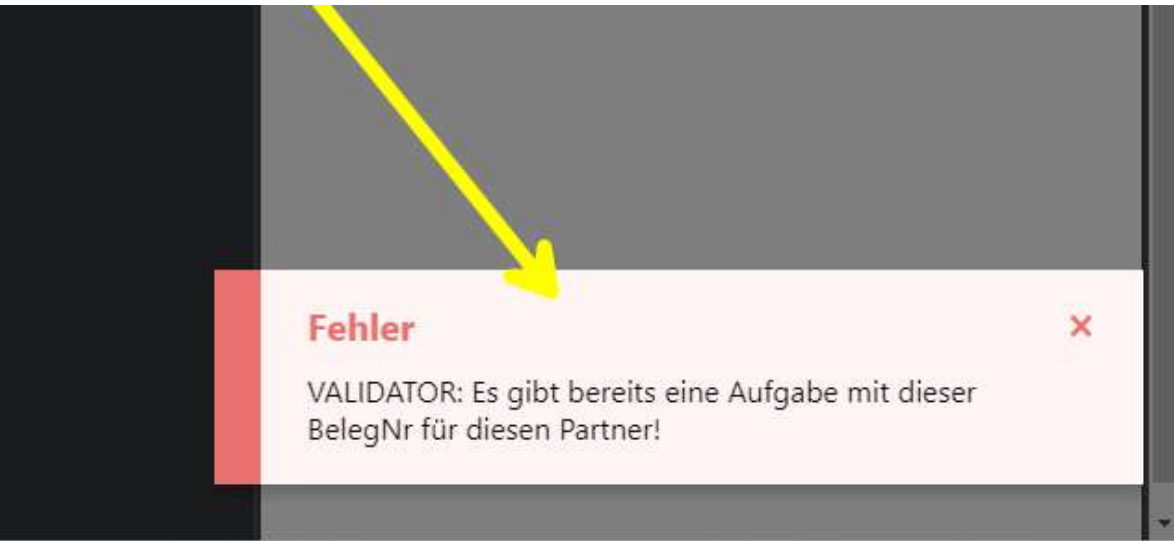
Um diesen Beleg aus der normalen Suche zu entfernen kann man ihn „Zu Papierkorb verschieben“.
Hier muss man nur auf den entsprechenden Button klicken und der Beleg wird automatisch verschoben.
Der Fakturierungsauftrag

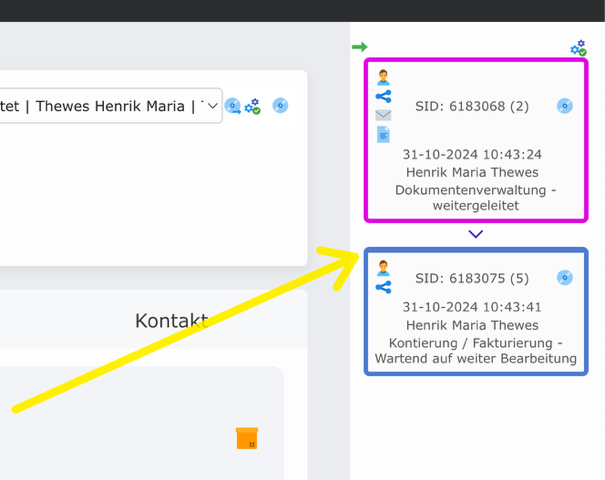
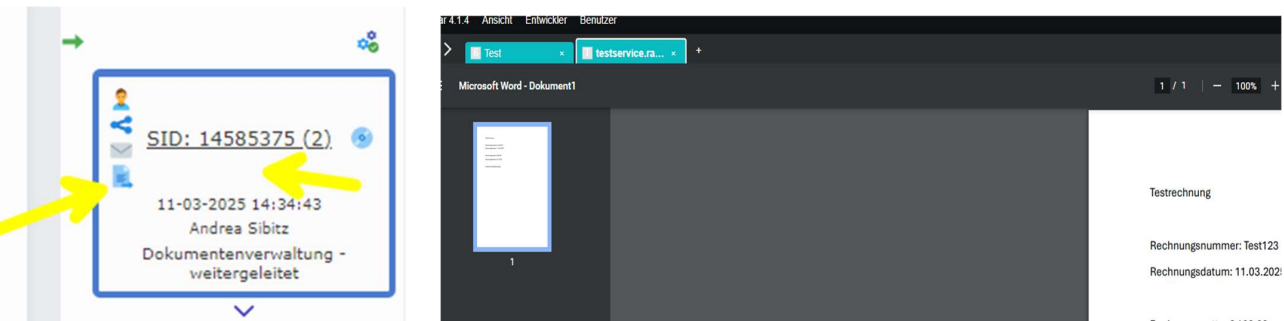
Sobald ein Fakturierungsauftrag erstellt wurde wird dieser mit dem zugehörigem Beleg in der Dokumentenverwaltung verknüpft.
Dies ist auch rechts in der Historie ersichtlich. Zuoberst findet man den Kontakt im DMS und darunter den Fakturierungsauftrag.
Mit Klick auf die SID: Nummer im oberen Kästchen kann man in den Kontakt mit dem Dokument springen.
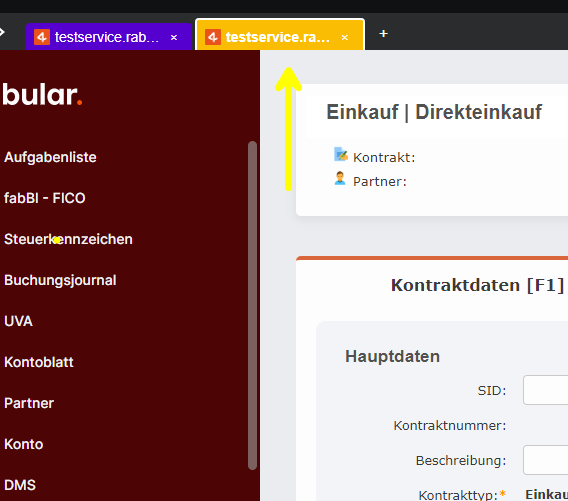
Mit Klick auf das kleine Blatt Papier wird das Dokument als Tab geöffnet (Achtung! Diesen kann man nicht verschieben)
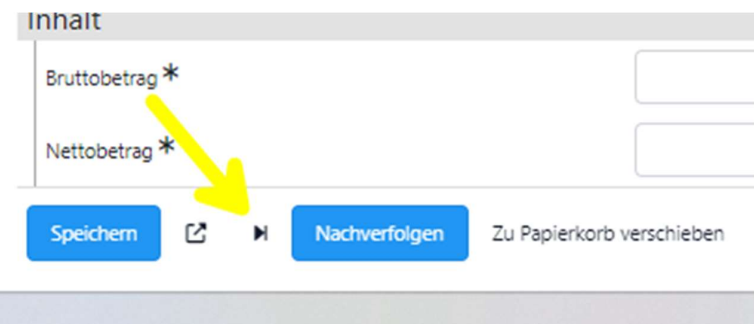
Für eine schnelle Navigation zwischen den beiden Aufgaben habe wir das Forward-Icon neben dem Button Nachverfolgen eingeblendet. Hier springt man gleich wieder
in die letzte der angelegten Folgeaufgaben.
Die FIBU-Abteilung prüft zuerst, ob es schon einen entsprechenden Leistungsnachweis bzw. Lieferschein gibt. Hierzu haben wir verschiedene
Abrechnungsschemen angelegt.
Abrechnungsschema - Eingangsrechnung (ER)
In den meisten Fällen bei Verarbeitung von Eingangsrechnungen wird eines der beiden ER- Abrechnungsschemen verwendet.
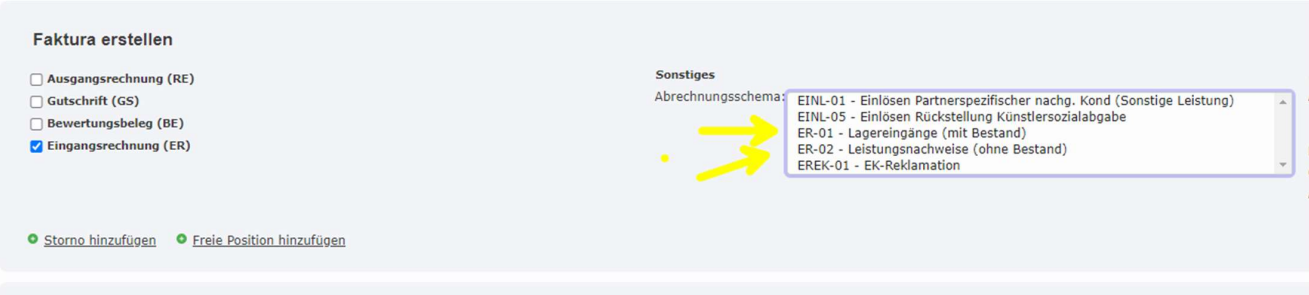
ER-01 – Lagereingänge (mit Bestand) wird u.a. für Rohstoff-Einkäufe verwendet.
Bestandsgeführte Artikel (Artikel mit Lagerbestand) werden vorab zugebucht und können hier zugeordnet werden
ER-02 – Leistungsnachweise (ohne Bestand) wird u.a. für Dienstleistungen und div.
Artikel ohne Lagerbestand (Büromaterial, div. Werkzeug, Verbrauchsmaterial) verwendet.
Welche Buchungsart angewendet werden muss, entscheidet der Artikel!
Unter Artikel Hauptdaten findet man die entsprechende Kennzeichnung.
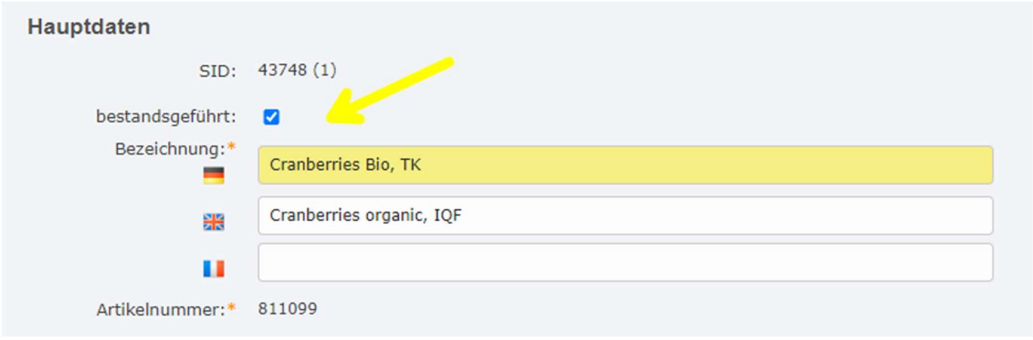
In unserem Beispielfall haben wir eine sonstige Beratungsleistungsleistung eingekauft und verrechnet bekommen (siehe Rechnungsbeleg).
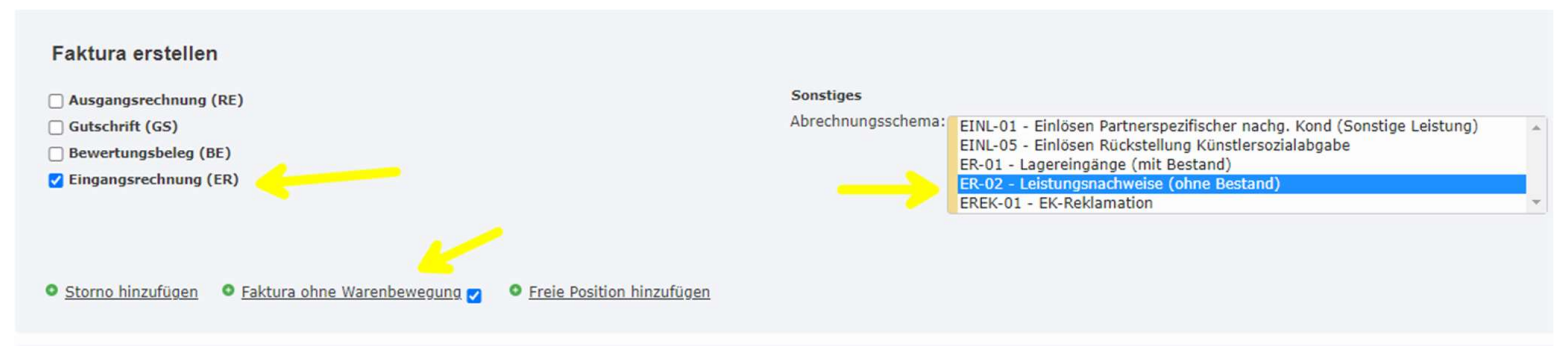
Daher wähle ich unter Eingangsrechnung (ER) das Abrechnungsschema ER-02 Leistungsnachweis (ohne Bestand) aus. Mittels Klick auf die mittlere Auswahl
„Faktura ohne Warenbewegung“ kann ich alle im System erfassten, noch nicht abgerechneten Leistungsnachweise suchen und zuordnen.
Leistungsnachweise / Lieferscheine zuordnen
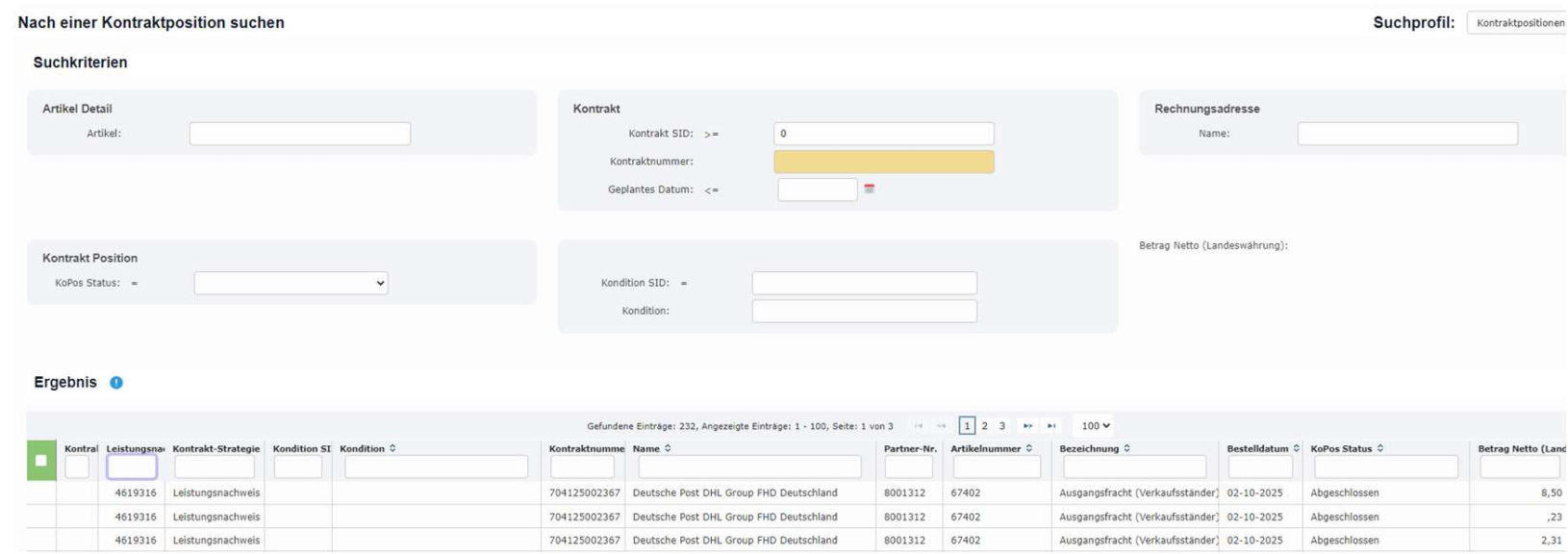
Nachdem ich Faktura ohne Warenbewegung ausgewählt habe, öffnet sich eine Suchseite.
Das Suchprofil nennt sich „Kontraktpositionen ohne Fakturenfreigabe Datum“. Hier werden nur Positionen angezeigt, die noch nicht einer anderen Rechnung zugeordnet sind und dadurch als offen erscheinen.
In dem Ergebnisbereich kann ich in den leeren Feldern unter den Überschriften nach entsprechenden Angaben suchen.
Im Beispielfall nach einem Leistungsnachweis von „Test Testpartner Biofresh“

Die Suche bringt kein Ergebnis, auch wenn ich die Suchfelder „Partnernummer“ oder Artikelnummer versuche, wird kein Ergebnis gefunden.
Das heißt es ist noch kein Leistungsnachweis angelegt.
Fakturierungsauftrag an zuständigen Mitarbeitenden zuweisen
Nach erfolgloser Suche wird der Fakturierungsauftrag direkt über den Fragebogen an den/die Zuständige/n weitergeleitet.
Im Beispielfall an „Sibitz Andrea“.
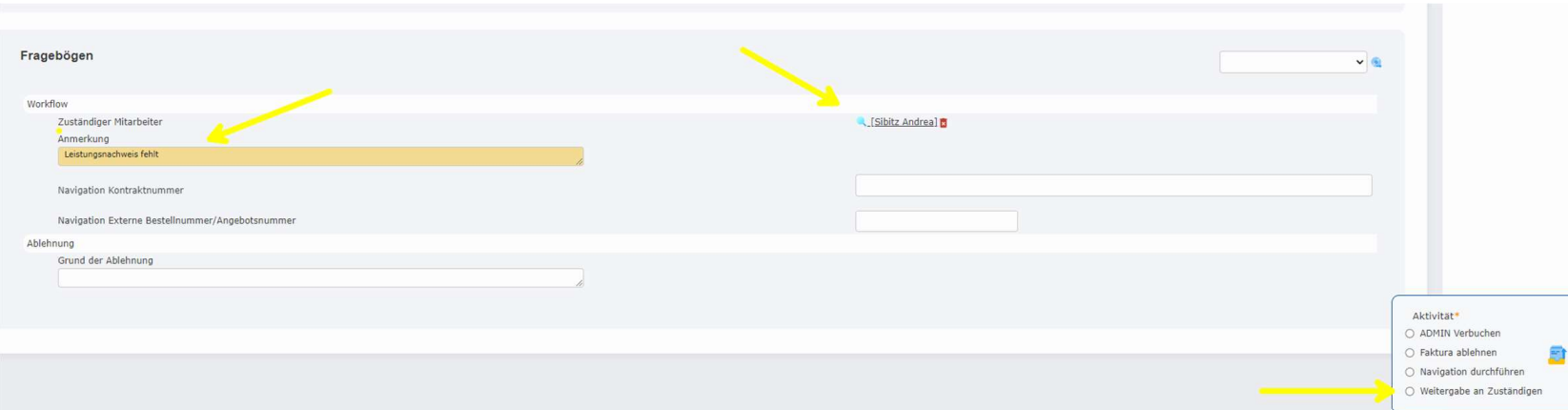
Zumeist wird von der FIBU schon direkt unter Anmerkung ein To-Do angemerkt.
Aufgaben-Liste / Aufgabenstatus
Beschreibung hier: Aufgabenliste
Zurück an die FiBu
Nach dem zuordnen meines Lagereingangs/Leistungsnachweis muss ich die Zuordnung mit dem blauen Speicher Button bestätigen. Ist alles in Ordnung erscheint
„zur externen Verbuchung weitergeben“.
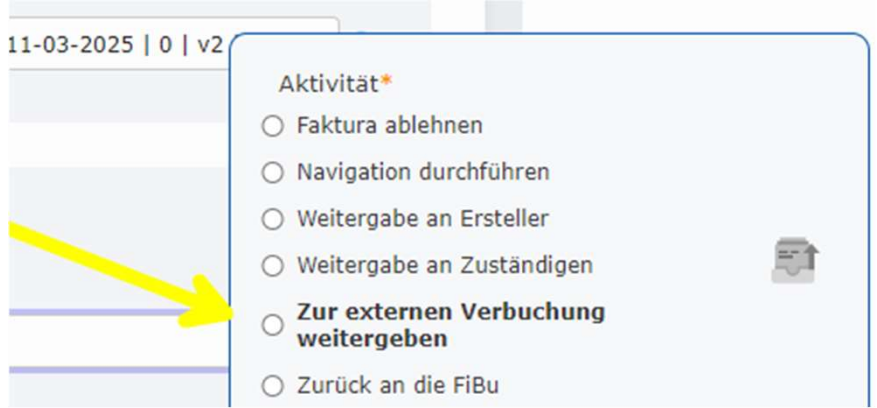
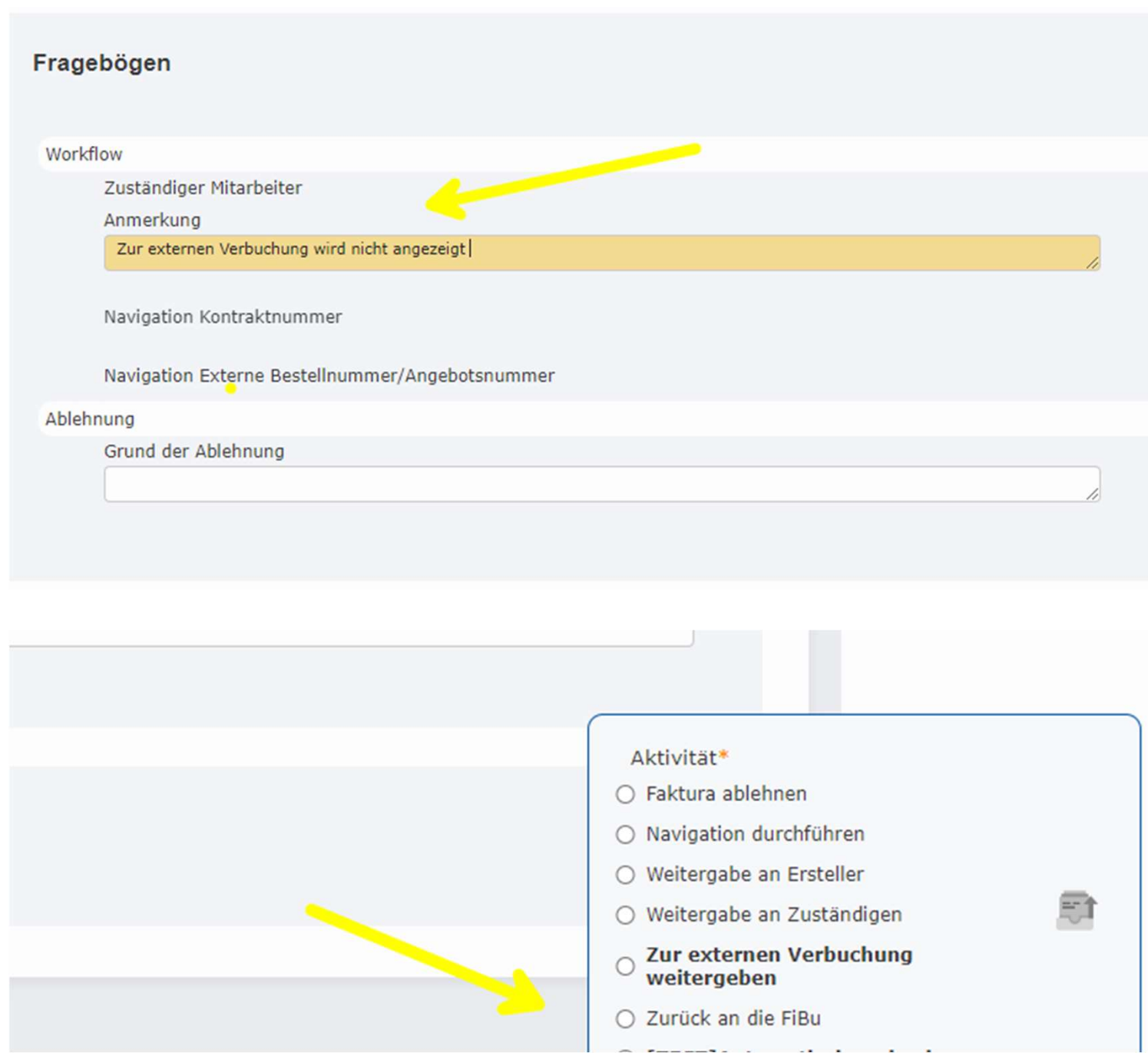
Sollte dies nicht erscheinen, mein Brutto und Nettobetrag aber mit dem Rechnungsdokument übereinstimmen muss der Beleg zur Prüfung „Zurück an die FiBu“ Hierfür gibt es eine eigene Aktivität.
Wichtig ist, dass man in das Anmerkungsfeld etwas hineinschreibt, damit die FiBu auch weiß, was das Problem ist.
Faktura ablehnen
Eine Faktura darf im fabular nur abgelehnt werden, wenn diese nicht verarbeitet werden soll.
Im konkreten Fall derzeit, wenn diese Rechnung über den Jobrouter verarbeitet werden muss, oder die Rechnung inhaltlich nicht akzeptiert wird.
Achtung sollte eine Rechnung au inhaltlichen Gründen abgelehnt werden, muss unbedingt der Lieferant kontaktiert und eine Gutschrift angefordert werden.
Hier soll auch ein Grund für die Ablehnung eingetragen werden.
Fehler, die innerhalb von Fabular auftreten (falscher Lieferant/Partner, falscher Steuersatz, falscher zugebuchter Artikel) sind kein Grund für eine Ablehnung.
Hier müssen die vorgelagerten Belege korrigiert werden (Einkauf) oder die DMS-Eintragung korrigiert werden (zurück an FiBu).
Wert am Leistungsnachweis nachträglich korrigieren
Sollte der mittels Leistungsnachweis zugebuchte Wert nicht mit dem verrechneten Betrag übereinstimmen (Bsp. Wiederkehrende Verträge), zusätzliche Versandkosten
etc. kann dieser direkt im Leistungsnachweis korrigiert werden.
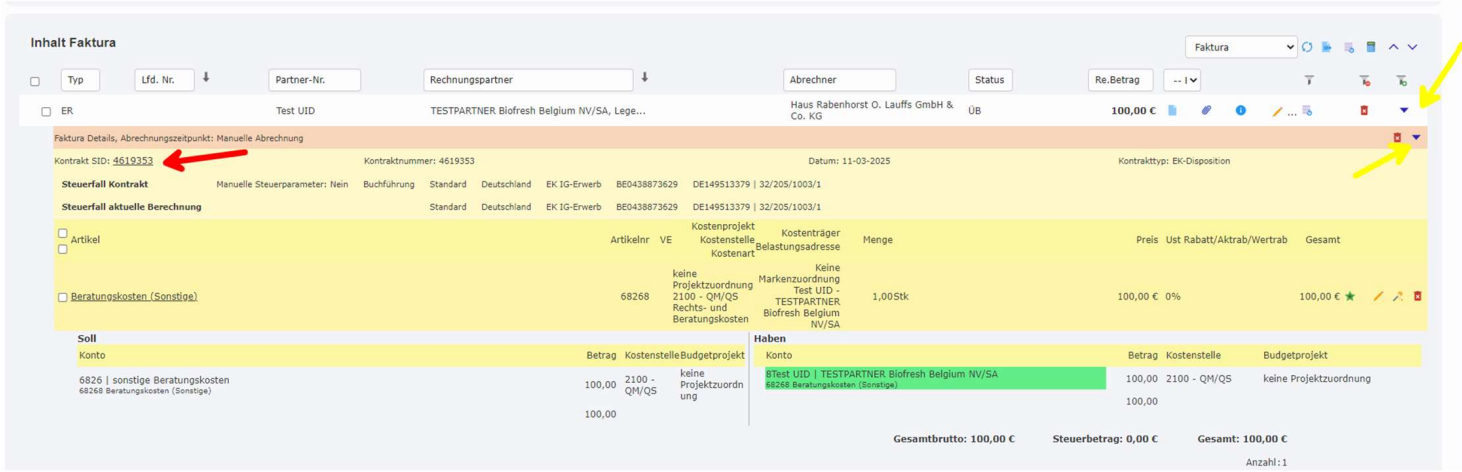
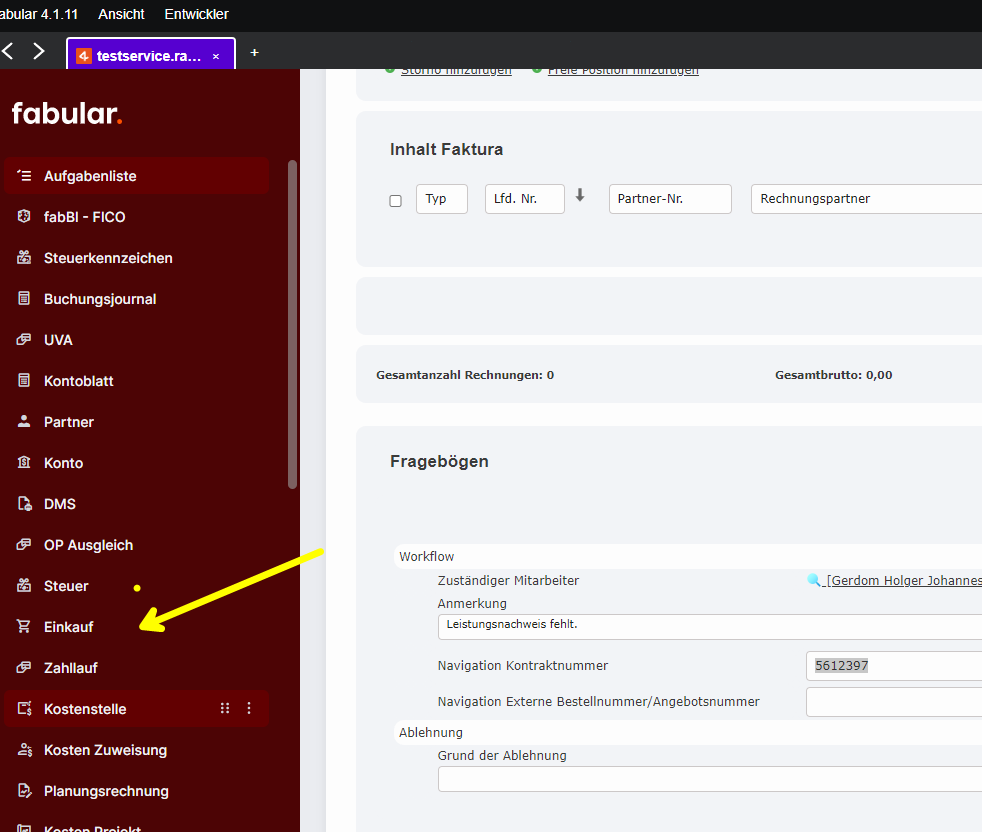
Dazu muss man den Inhalt Faktura mit dem rechten Dreieck in der weißen Zeile öffnen. Hier sieht man nun den verknüpften Leistungsnachweis (Kontrakt SID).
Sobald man auf die unterstrichenden Nummern klickt, springt man in den Leistungsnachweis. Hier kann man unter Kontraktposition (F5) mittels Klicks auf die Artikelbezeichnung die Positionsbearbeitung öffnen.
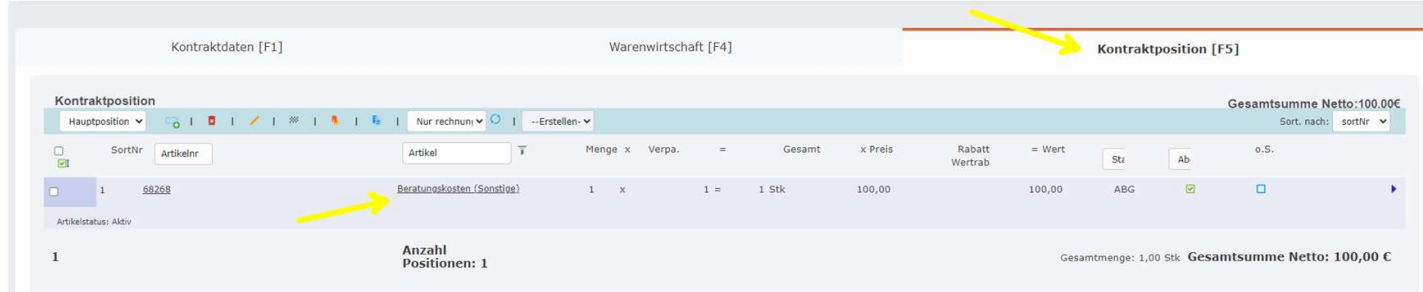
Diese Änderungen müssen noch nachträglich bestätigt werden (Achtung – auch hier startet nochmal eine Budgetprüfung)
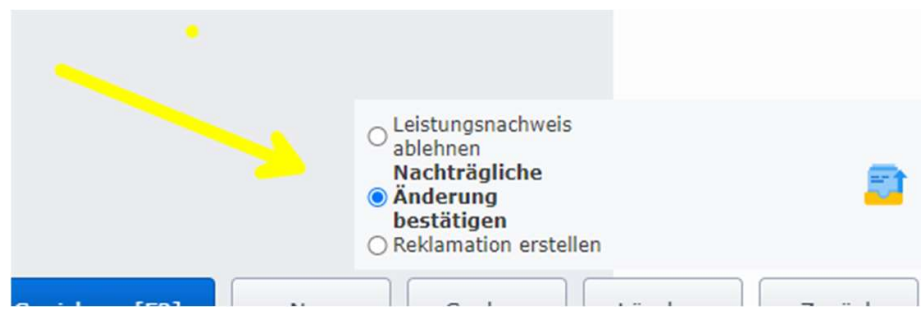
Mit Klick auf den „Zurück“ Button kommt man wieder in den Fakturierungsauftrag.

Mittels Klick auf das kleine Blattsymbol in der weißen Zeile können die Leistungsnachweisdaten nochmal aktualisiert werden (Menge und Preis)
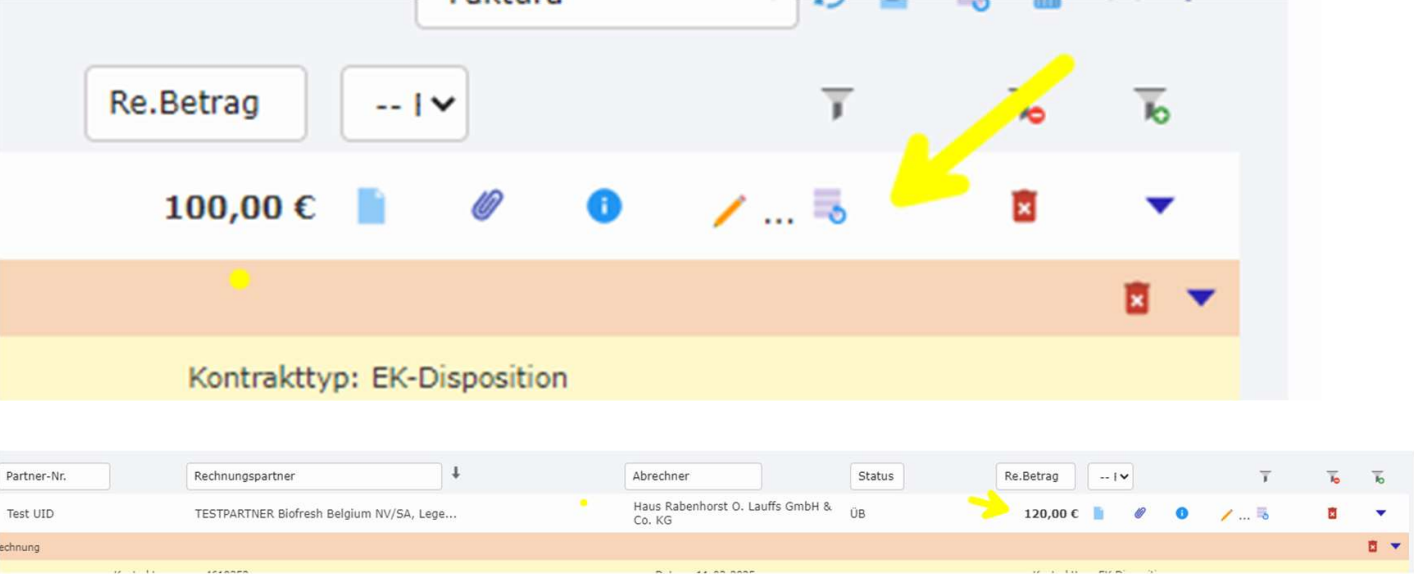
Achtung danach wieder auf den blauen „Speichern“ Button klicken um die Überprüfung mit den DMS-Eingaben zu starten.
Sollte zB eine Kostenstelle, ein Steuerniveau oder anderes aktualisiert werden muss man wie folgt vorgehen...
Geänderten Leistungsnachweis nochmals laden
Menge und Preis vom Leistungsnachweis können innerhalb der Faktura aktualisiert werden.
Alle anderen Änderungen (Kostenstelle, Steuer %, Konto, Artikel usw.) müssen jedoch komplett neu zugeordnet werden. Dafür muss man beim „Inhalt Faktura“ die entsprechende Zeile markieren (blauer Haken) und rechts hinten auf das rote Papierkorb-Icon klicken.

Die Änderung muss mit dem blauen Speicherbutton bestätigt werden.
Nun kann man unter „Faktura ohne Warenbewegung“ den nachträglich bearbeiteten Leistungsnachweis nochmals zuordnen.
Nun sollten Änderungen von Kostenstelle, Steuer, UID-Nummer, Partner übernommen werden.