Kernfunktionen POS
Konfiguration
Einstellungen & Konfigurationen
Einfache Systemeinstellungen
Sämtliche „einfachen“ Systemeinstellungen für die jeweiligen Kassensysteme können unter dem Menüpunkt „Kassenverwaltung“ vorgenommen werden.
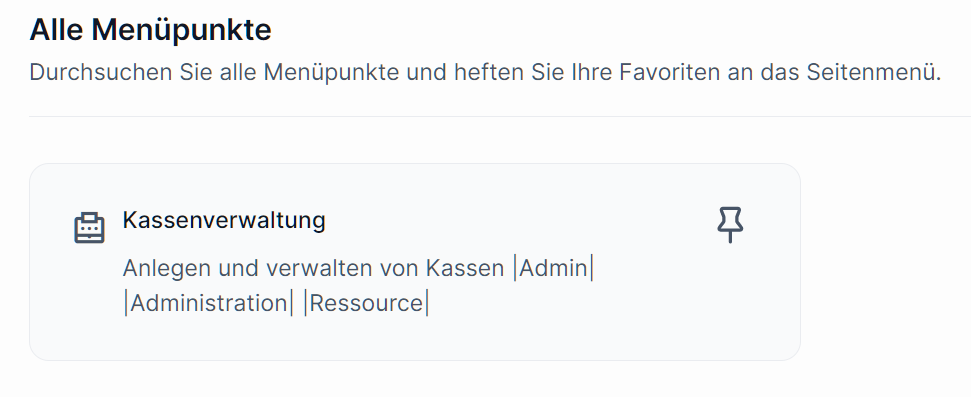
Unteranderem auch die Konfiguration der Buttons. Hierzu muss unter der Zeile „Konfiguration die jeweilig richtige Konfiguration ausgewählt werden und mit einem Klick auf das Papier&Stift-Symbol, kann diese auch geändert werden:
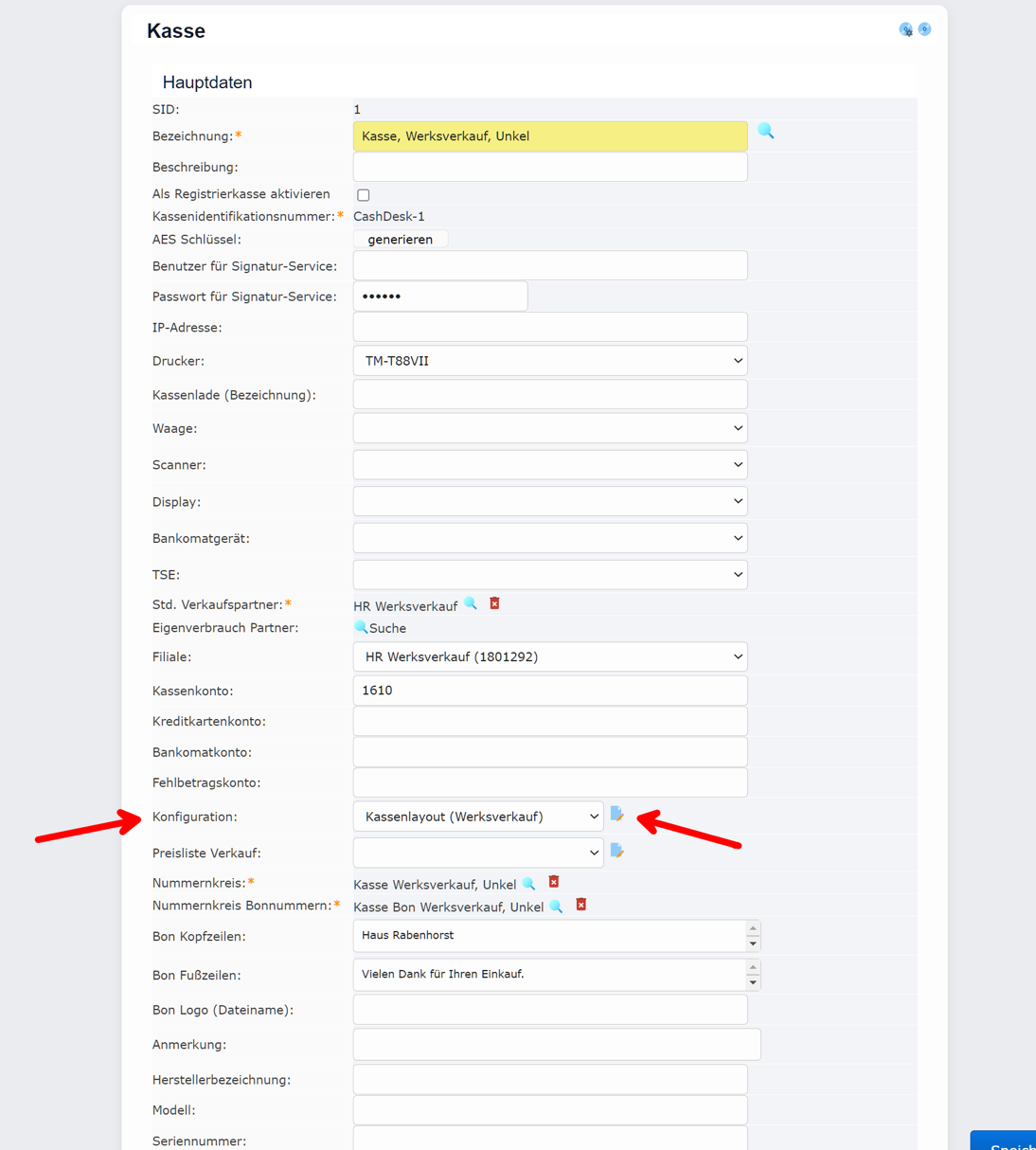
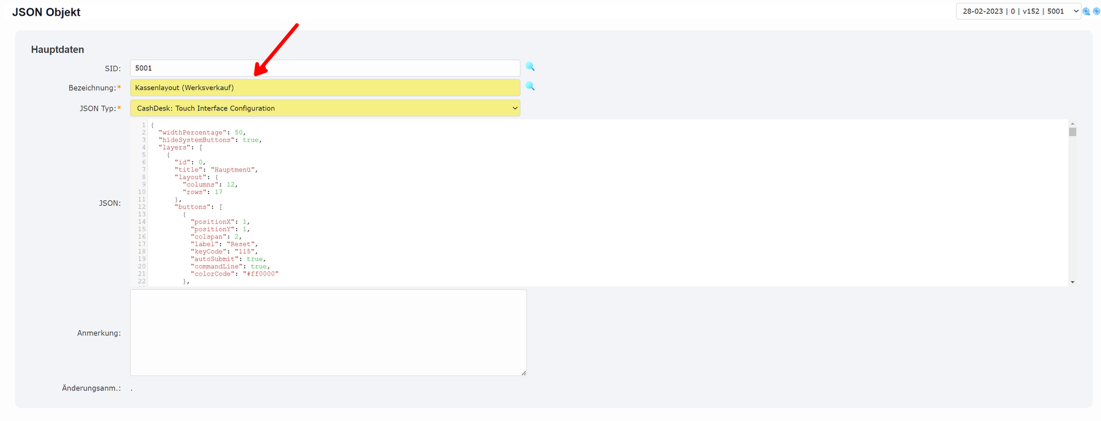
Achtung: Es ist nicht ratsam dort Einstellungen vorzunehmen, wenn man nicht genau weiß, wie es funktioniert. Eine falsch gesetzte Klammer könnte dazu führen, dass das Kassensystem nicht funktioniert.
Komplexe Systemeinstellungen & Logiken
Technische Einstellungen werden in der CDesk-Config durch fab4minds durchgeführt. Hier sind Berechnungslogiken, Anzeigen, etc. enthalten und können geändert werden. Für Änderungen muss mit einem Consultant von fab4minds gesprochen werden.
Filialen
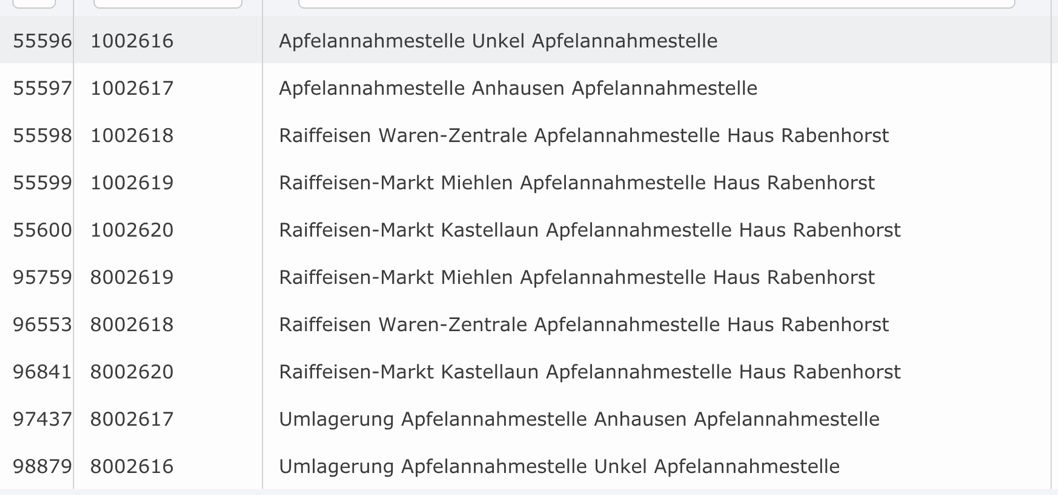
Folgende Filialen können im System aus aktueller Sicht mit Lagerständen für Tausch beliefert werden:
Kassen
Folgende Kassen sind im System angelegt:
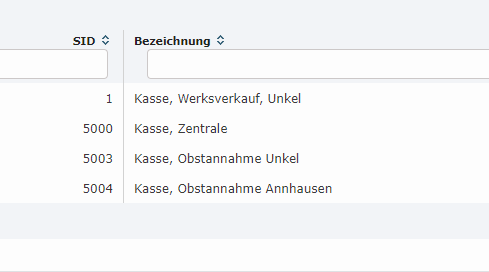
Jede dieser Kassen hat die jeweilige Filiale zugeordnet.
Dummy-Partner
Zusätzlich sind „Dummy“ Partner für den klassischen Barverkauf / Bareinkauf im System angelegt worden.
Folgende Partner wurden im System konfiguriert.

Diese Partner wurden bezüglich der Steuer wie folgt konfiguriert:
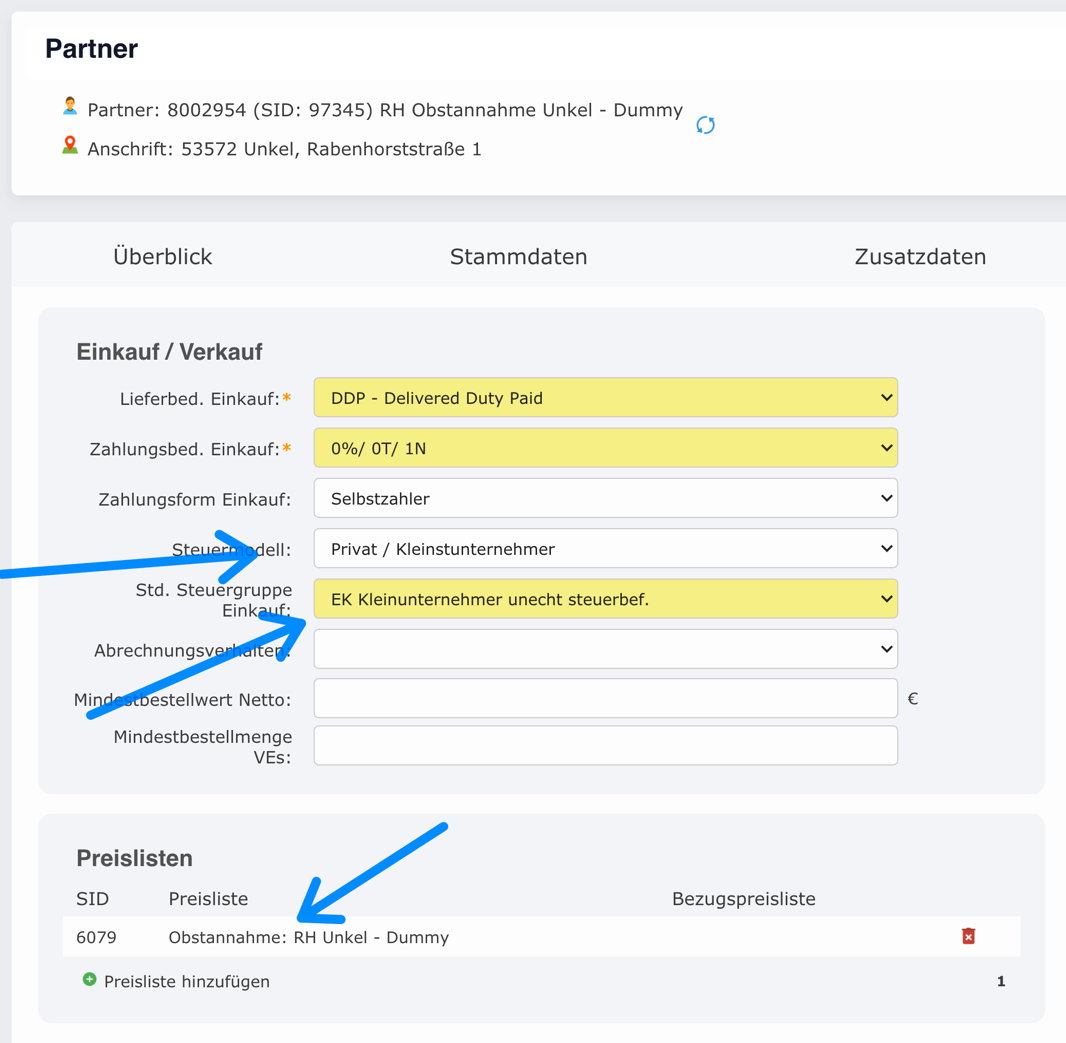
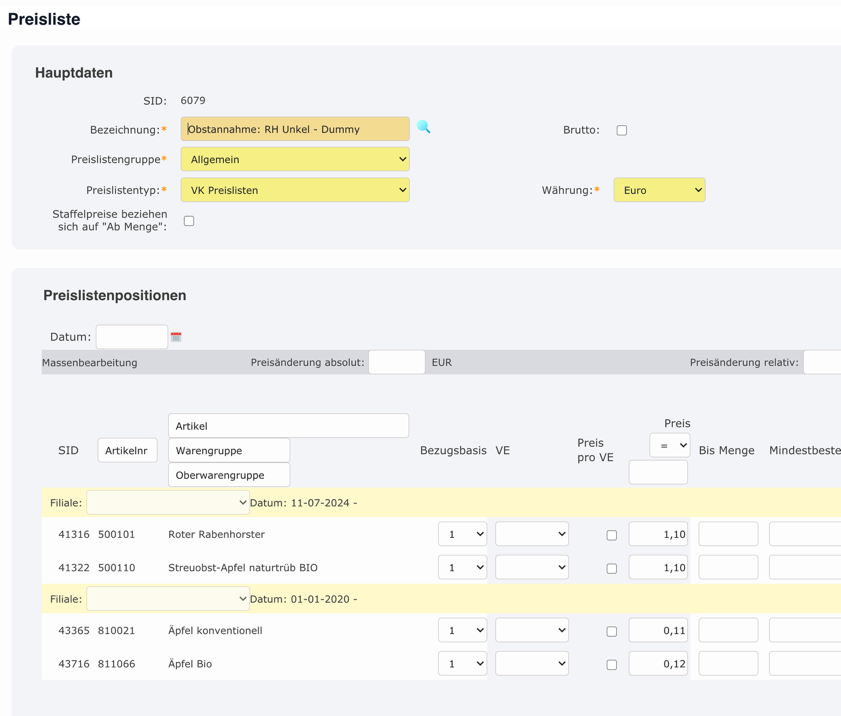
Die jeweilige Preisliste kann pro Dummy Partner angegeben werden wodurch aktuell eine Preisliste für Anhausen und eine für Unkel im Einsatz ist.
Preise
Bei jedem Partner ist eine oder mehrere Preislisten hinterlegt. Diese sind unter den Stammdaten des jeweiligen Partners im Reiter „ERP“ zu finden: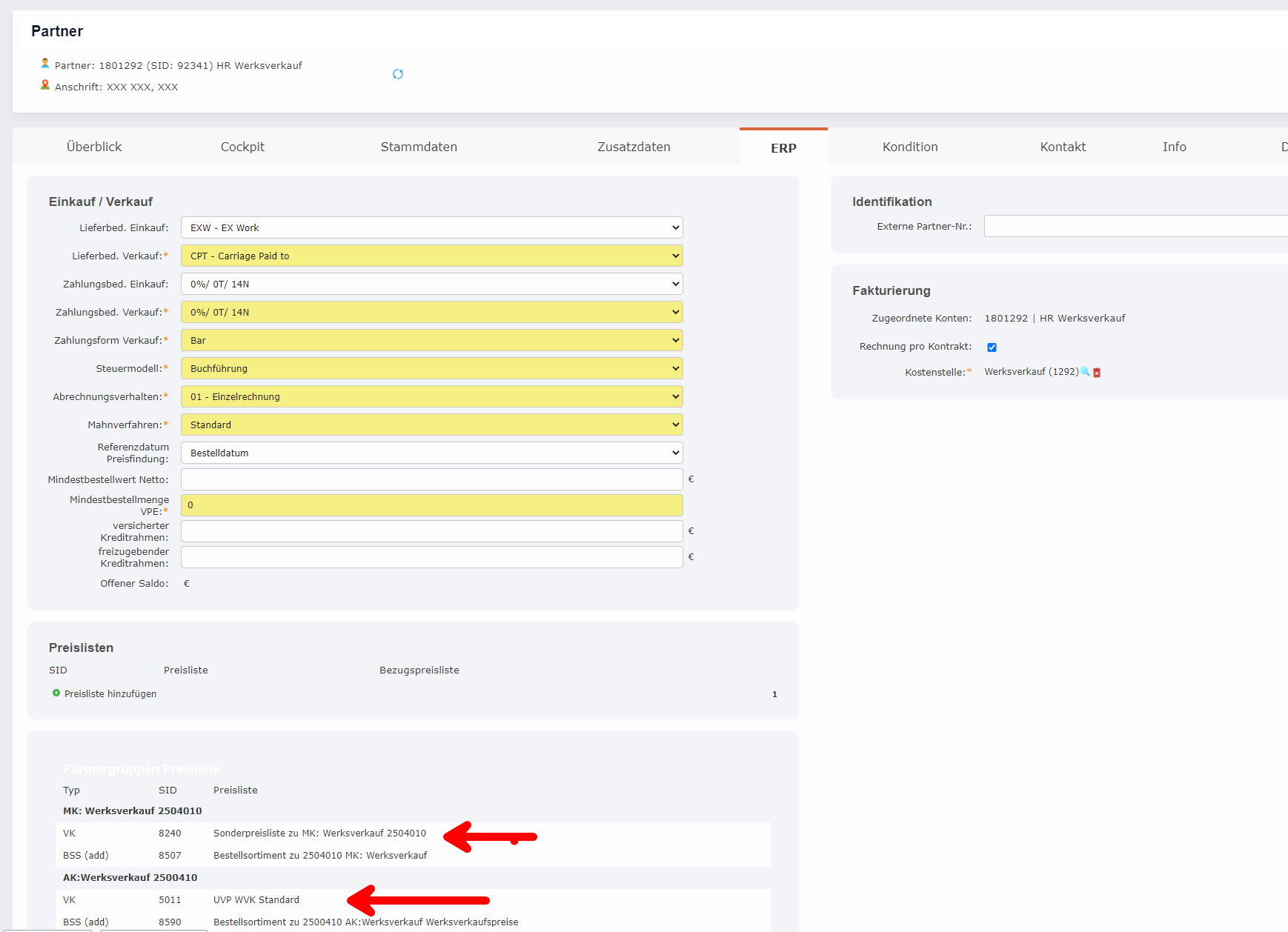
Im Falle des Partners „HR Werksverkauf“, der bei der Werksverkauf-Kasse zugeordnet ist, besitzt zwei Preislisten:
- Sonderpreisliste zu MK: Werksverkauf (SID 8240)
- UVP WVK Standard (SID 5011)
In diesem Fall werden in der Werksverkauf-Kasse zuerst die Preise der Sonderpreisliste gezogen und falls dort dieser Artikel nicht enthalten ist, auf die UVP-Preisliste zurückgegriffen.
Rabatte
Rabatte auf Preislistenebene
Befristete Rabatte werden auf der Sonderpreisliste hinterlegt.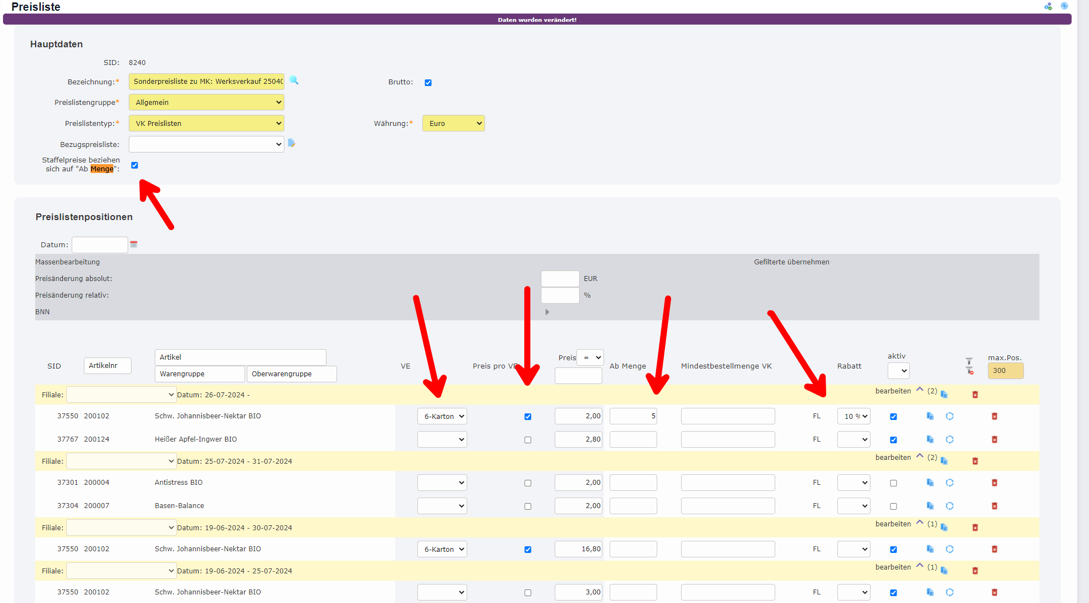
In diesem Beispiel ergibt sich folgende Situation:
- Der Rabatt ist gültig ab dem 26.07.2024
- Der Rabatt wird „Ab einer gewissen Menge“ aktiv
- Der Rabatt wird nur auf die hinterlegte Verpackungseinheit gewährt
- Der Rabatt lautet demnach: Ab dem 26.07.2024 & einer Menge von 5 Kartons, werden 10% Rabatt auf diesen Artikelpreis gewährt.
Es ist auch möglich Mindestbestellmengen zu hinterlegen & die Preise zeitlich zu begrenzen.
Manuelle Artikel-, Auftrags- & Aktionsrabatte
Es ist ebenso möglich, Rabatte manuell auf der Kasse zu gewähren:
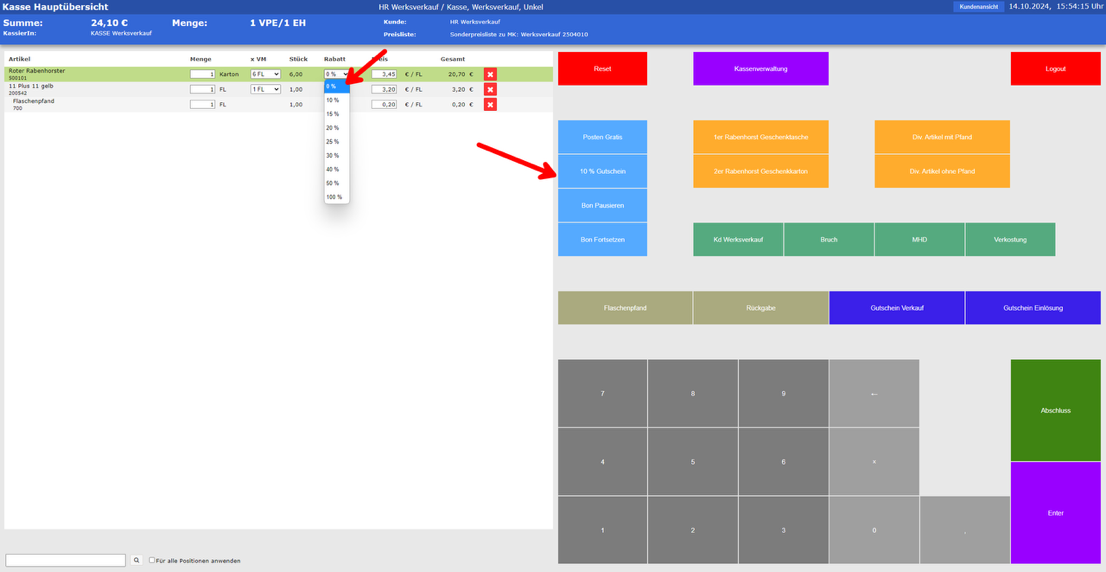
Zum einen manuell als Artikelrabatt, der nur auf diese eine Zeile greift und zum anderen z.B. ein Auftragsrabatt (10% Gutschein) der über sämtliche Positionen einen Rabatt von 10% gewährt.
Zudem gibt es noch die Möglichkeit einen Aktionsrabatt zu gewähren (z.B. für Aktionsware), der zusätzlich zum Artikel-/Auftragsrabatt greift.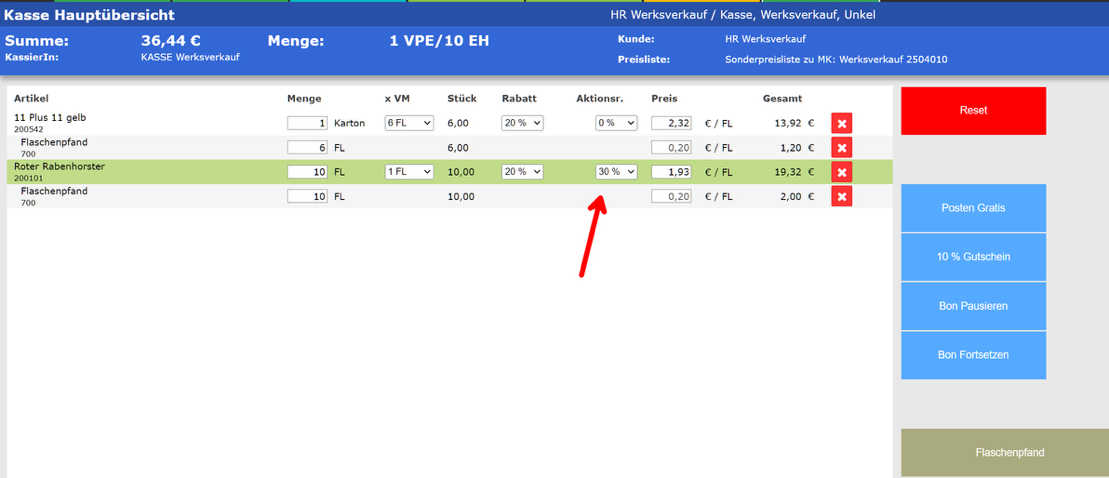
Diese Aktions- & Auftragsrabatte können individuell auf der Kasse konfiguriert werden.
Mitarbeiter Rabatte
Zusätzlich zu den Artikelrabatten gibt es auch Mitarbeiterrabatte. Diese sind bei den Partnerstammdaten des jeweiligen Mitarbeiters unter dem Reiter „ERP“ gepflegt:
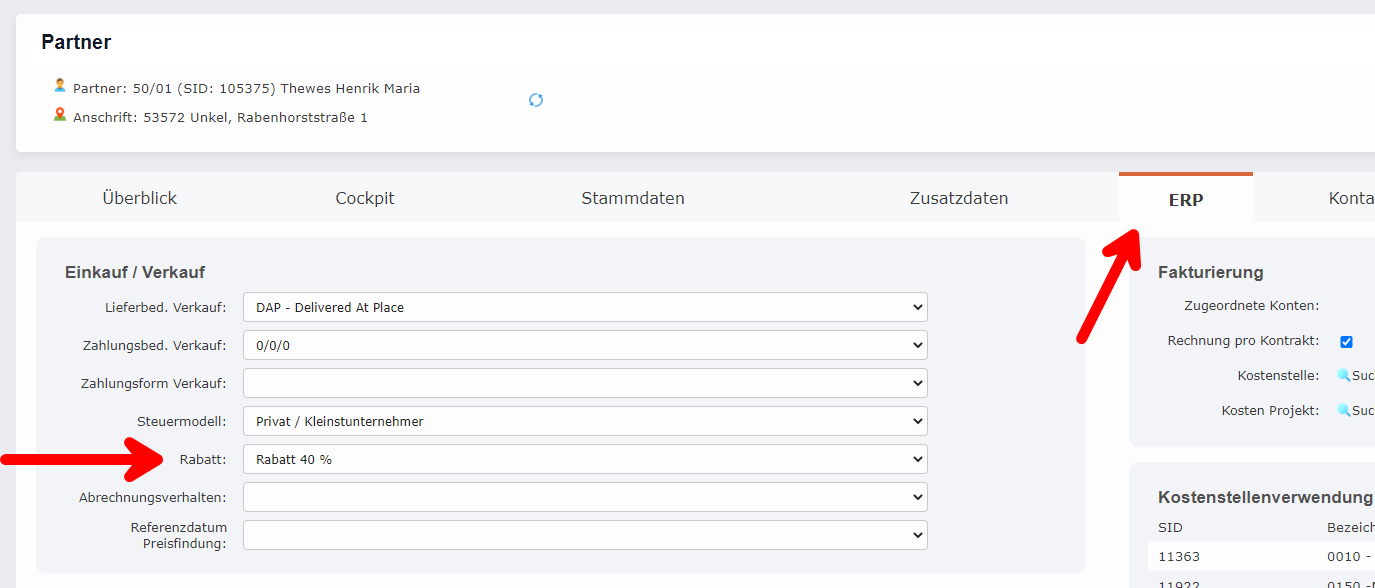
Im Falle des Mitarbeiterverkaufs, scannt der Mitarbeiter an der Kasse seine Mitarbeiterkarte und dadurch wird der Rabatt von 40% gewährt.
Beispiel wie für die Testfälle angelegt:
Benutzer
Als Benutzer sind aktuell folgende Accounts verfügbar:
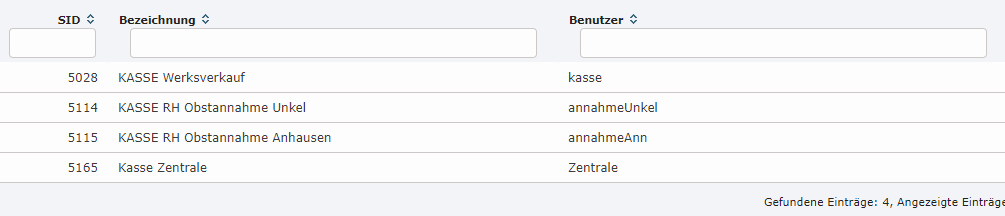
Die Tests dieses Logs wurden mit folgenden User Accounts erstellt: „annahmeUnkel“, „annahmeAnn“, „Zentrale“ sowie „kasse“ und dem Passwort „test01“ in der Benutzergruppe „SYS_Kasse“ durchgeführt.
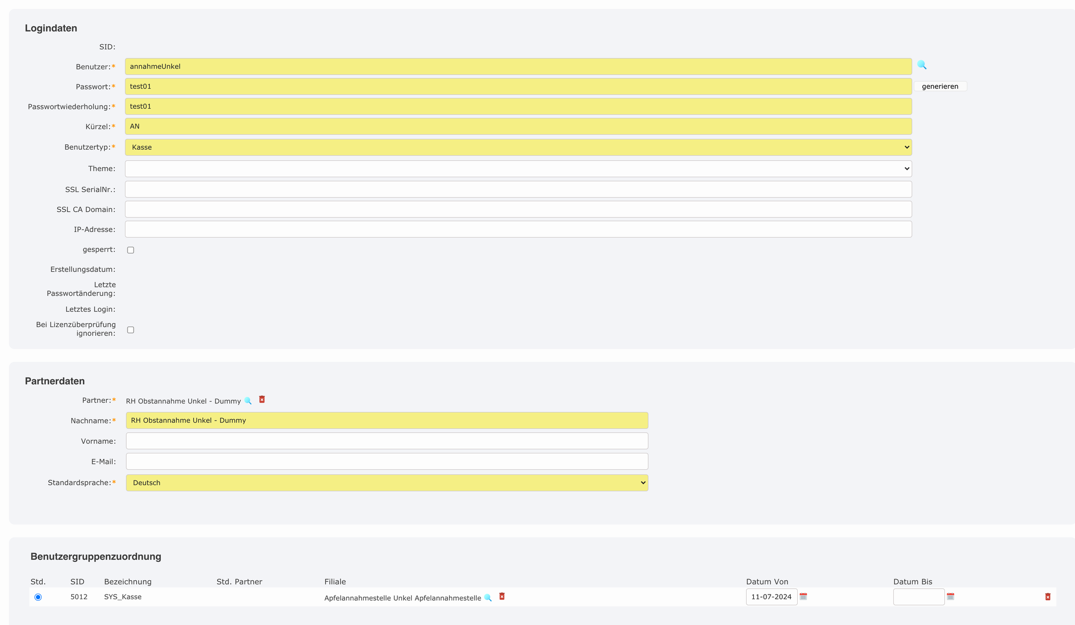
Aufruf / Einrichten der Kasse
Um die Kasse einzurichten kann folgende Deep URL für die fabularApp verwendet werden, um die jeweilige Kassenzuordnung direkt im Browser auf dem jeweiligen PC zu hinterlegen:
Kasse Werksverkauf:
https://service.rabenhorst.de/CDesk/faces/form/login/login.xhtml?cashDeskSid=1
Kasse Zentrale: https://service.rabenhorst.de/CDesk/faces/form/login/login.xhtml?cashDeskSid=5000
Admin Modus: https://service.rabenhorst.de/CDesk/faces/form/login/login.xhtml?cashDeskSid=-1
Kasse Obstannahme Unkel https://service.rabenhorst.de/CDesk/faces/form/login/login.xhtml?cashDeskSid=5003
Kasse Obstannahme Anhausen https://service.rabenhorst.de/CDesk/faces/form/login/login.xhtml?cashDeskSid=5004
Die fabularApp muss installiert sein und ein SSL Client Zertifikat muss ebenfalls eingerichtet sein.
Hier wird in der fabularApp ein Bookmark angelegt:
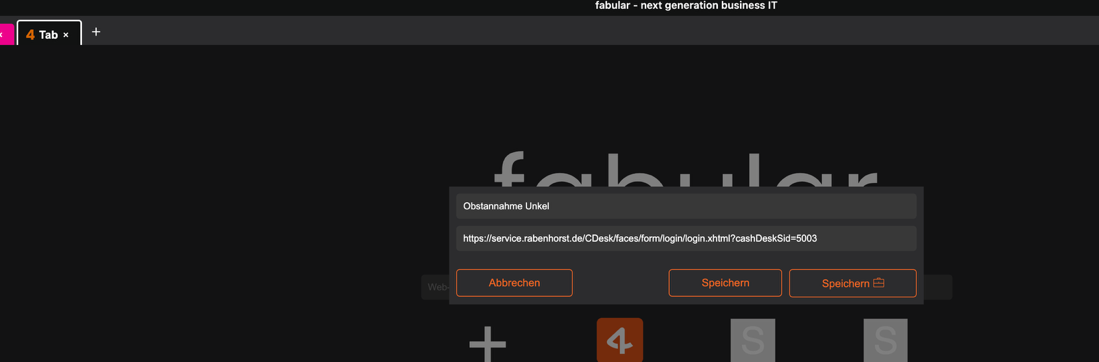
Die Kasse kann Notfalls auch in einem normalen WebBrowser verwendet werden. Es ist aber die Verwendung der fabularApp empfohlen.
Hardwareeinrichtung
Je nach gewünschte Hardware POS Geräte können diese in der Kassenverwaltung angelegt werden. Die Geräte für den Werksverkauf wurden bereits erfolgreich konfiguriert.
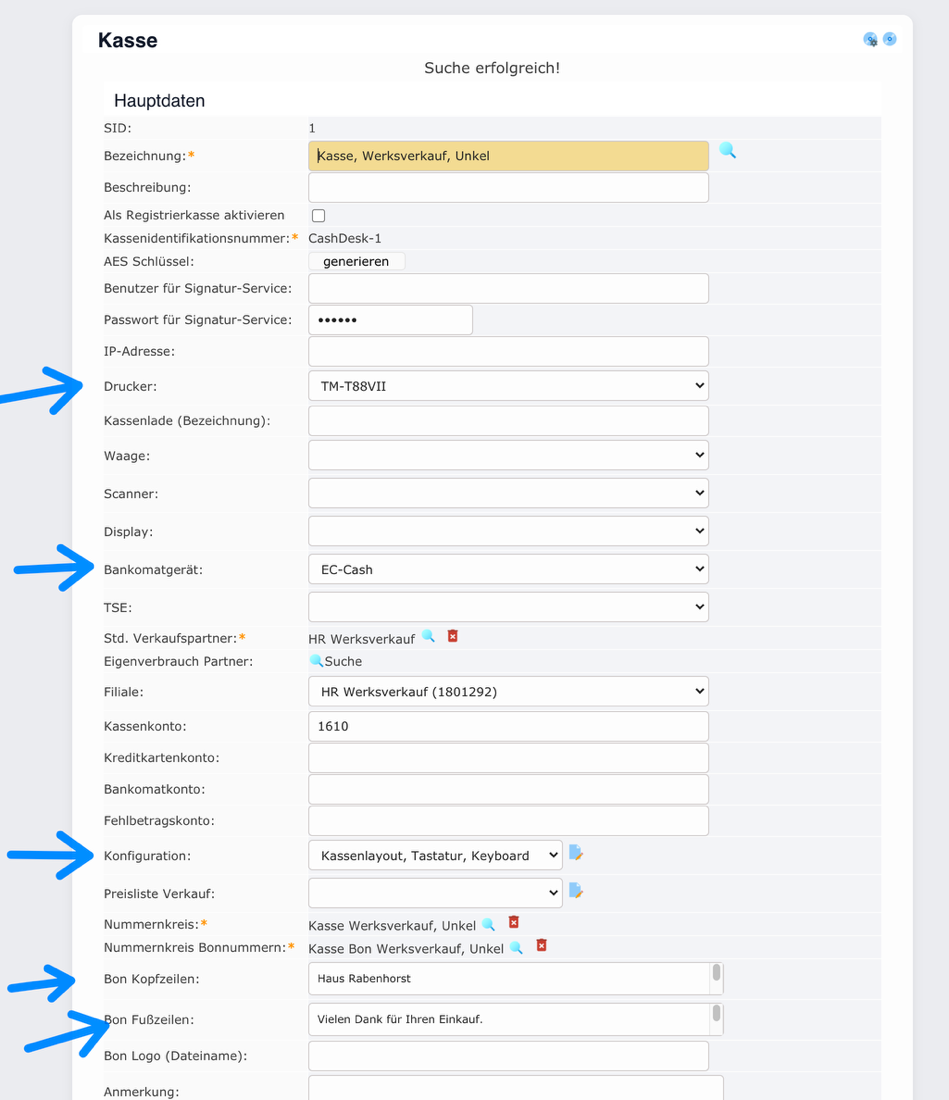
Einrichtung TSE-Sticks
Die Kassen werden mit TSE-Sticks betrieben. Sobald Hardware und Kasse gefunden sind kann der TSE-Stick zugeordnet und folglich initialisiert werden.
Die Zuordnung erfolgt in der Kassenverwaltung:
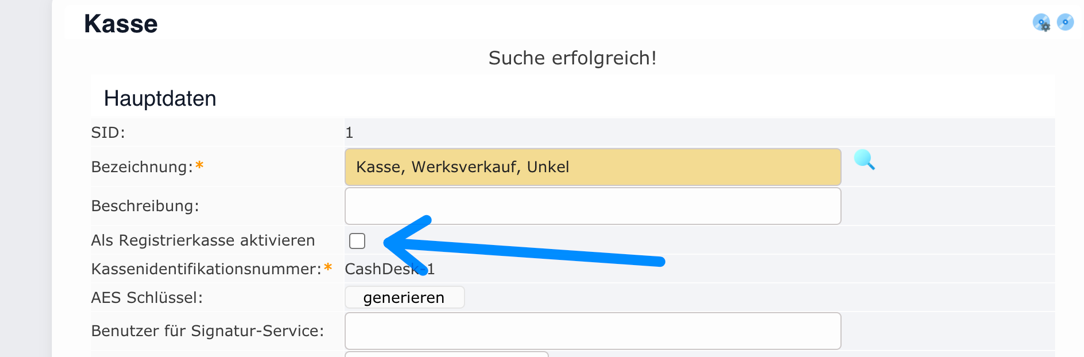
Sobald die Registrierkasse Funktion aktiviert ist kann dann in der Kassenoberfläche die Initialisieren Funktion für einen neuen TSE Stick genutzt werden.
Testfälle
Werksverkauf
https://service.rabenhorst.de/CDesk/faces/form/login/login.xhtml?cashDeskSid=1
Zugangsdaten:
User: Kasse
PW: test01
Verkauf: Standardverkauf von Kartons und einzelnen Flaschen, manuelle Artikelerfassung, Pfandrückgabe - Achtung Unterscheidung nach Karton und Flasche
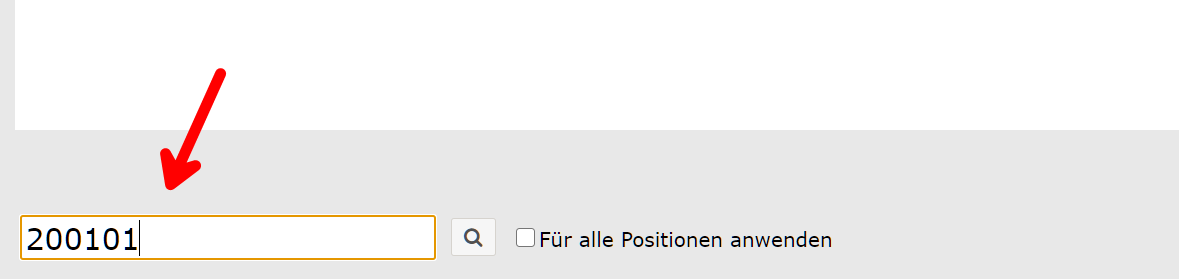
Für die manuelle Artikelerfassung gibt man in das Suchfeld in der linken unteren Ecke einfach die Artikelnummer oder den EAN13 Code ein und bestätigt diese Eingabe dann mit „Enter“ oder mit einem Klick auf das Lupensymbol daneben.
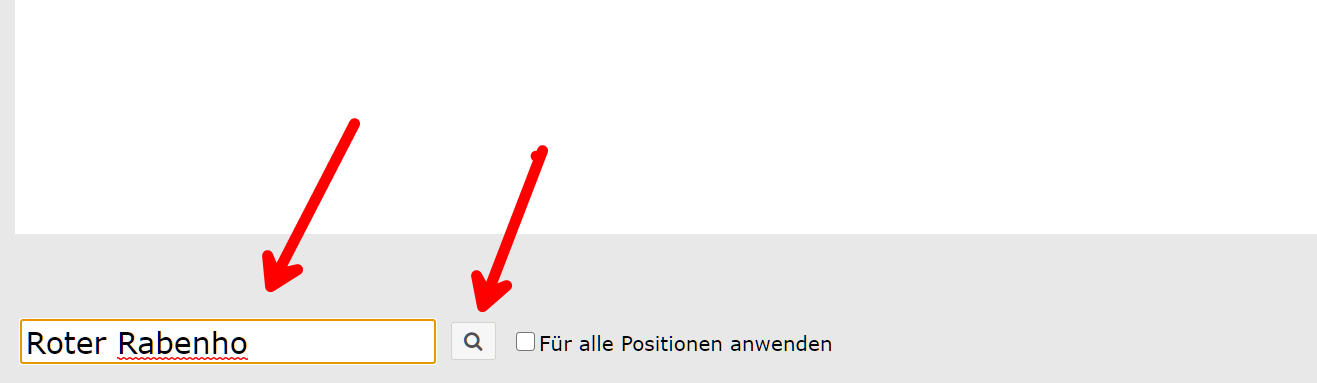
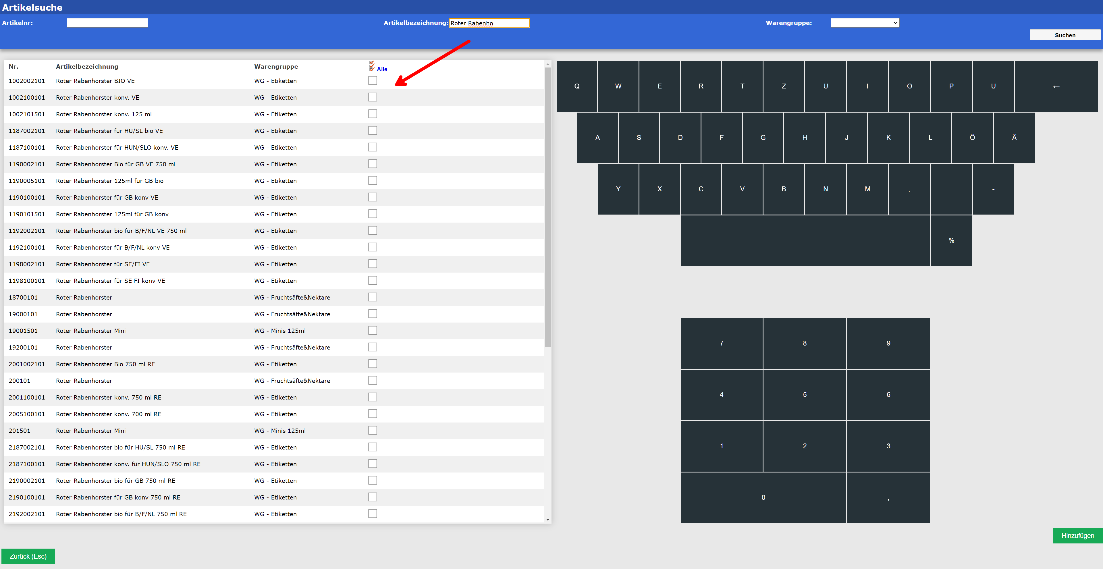
Es ist auch möglich nach Artikelbezeichnungen zu suchen. ACHTUNG: Eine Suche nach einer Artikelbezeichnung kann zu vielen Ergebnissen führen und eine Fehlermeldung erzeugen. Für diesen Fall, das Lupensymbol neben dem Suchfeld benutzen und den richtigen Artikel auswählen.
Möchte man nun eine Leergut-Rücknahme veranlassen, muss zuerst der Button „Rückgabe“ gedrückt werden. Es erscheint folgende Formel in dem Suchfeld in der Ecke: *- . Diese Formel sagt aus, wie viele Flaschen man zurückgeben möchte. D.h. es muss noch zusätzlich die Menge eingegeben werden, die zurückgegeben wird. In unserem Fall werden 5 Flaschen zurückgegeben, aus diesem Grund heißt dann die Formel *-5. 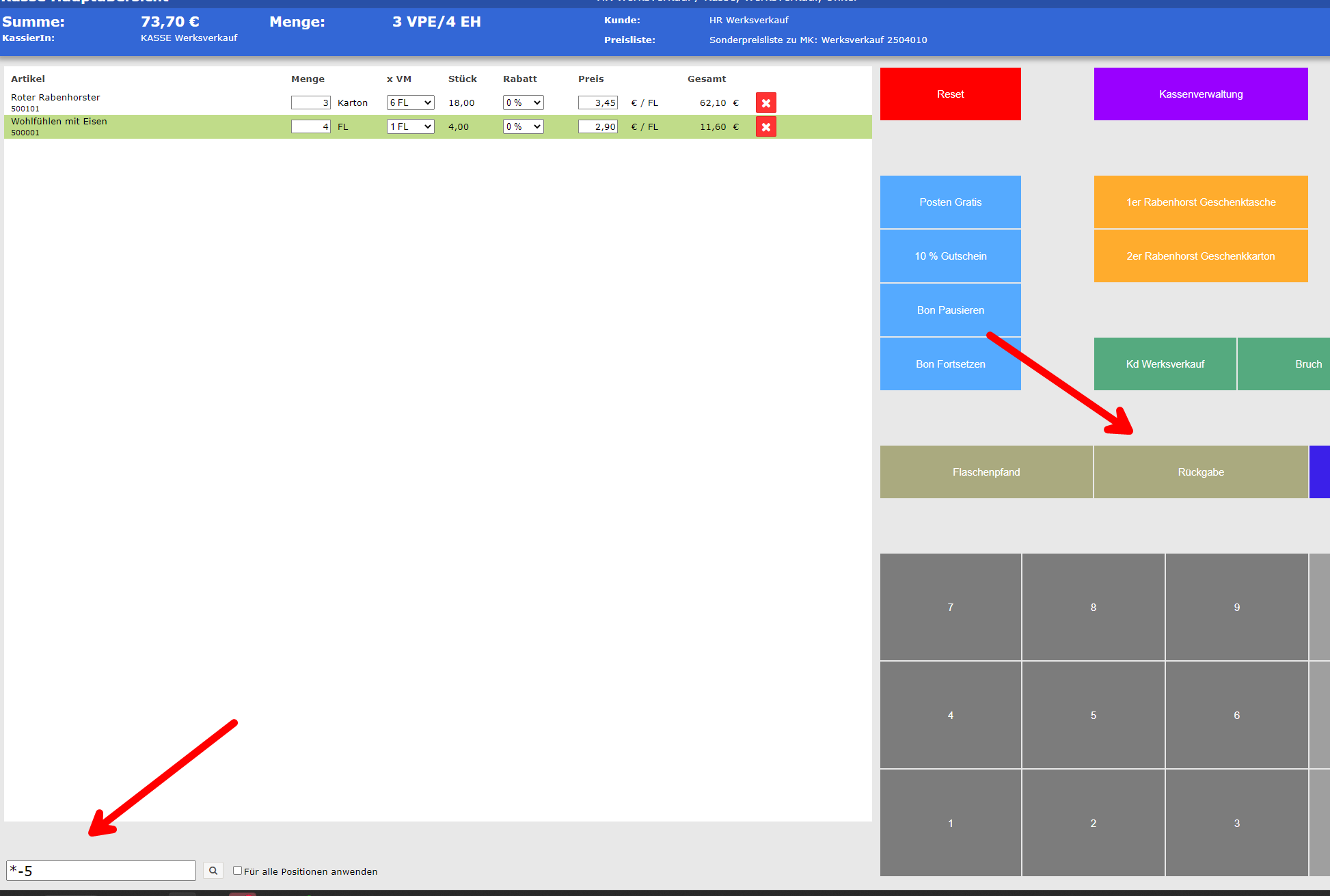
Nach Eingabe der Formel, erscheint ein Hinweistext neben dem Suchfeld „(Menge: -5.0)“.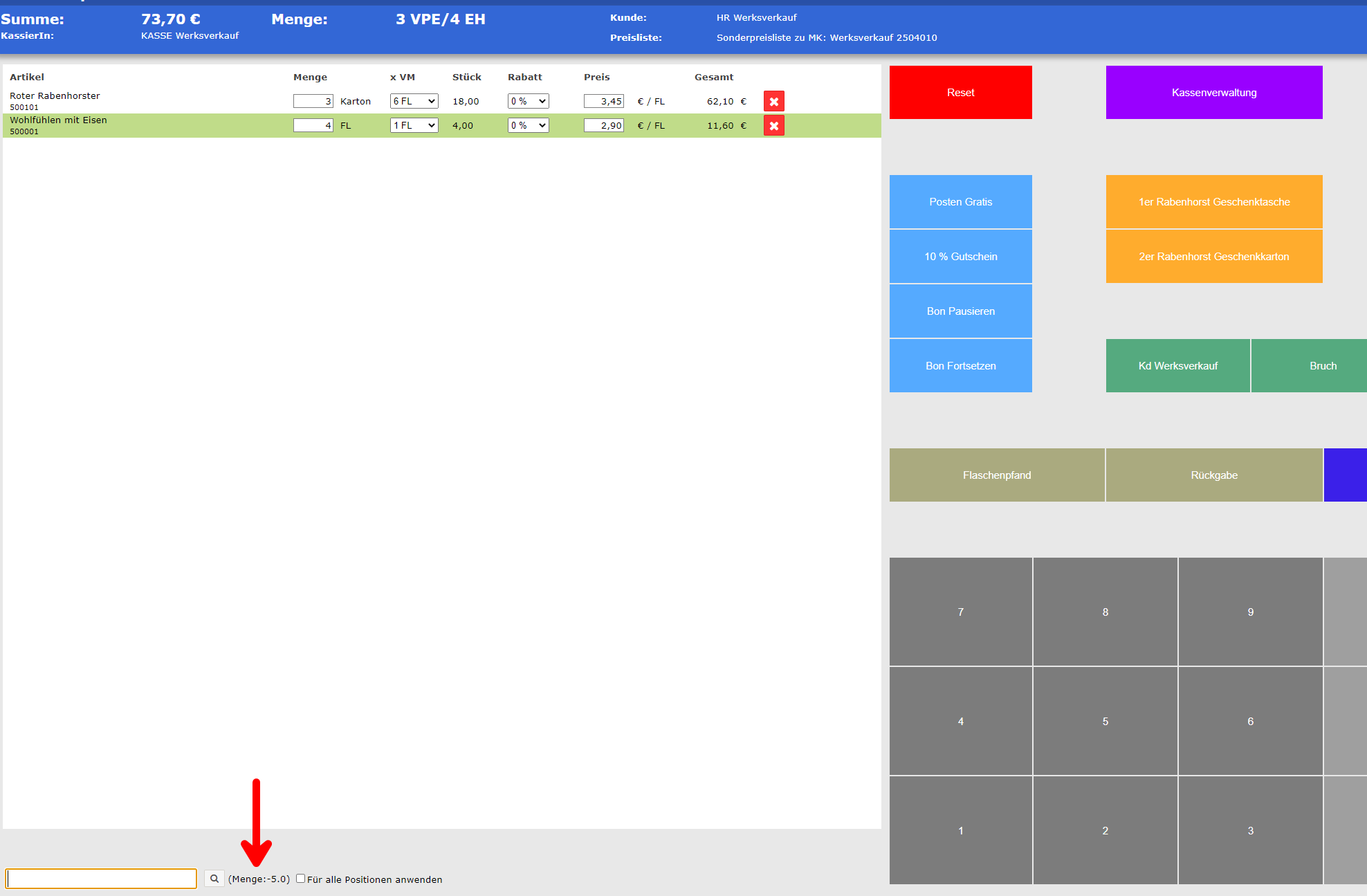
Nun genügt lediglich ein Klick auf den Button „Flaschenpfand“ um den Artikel Flaschenpfand mit der Menge -5 hinzuzufügen.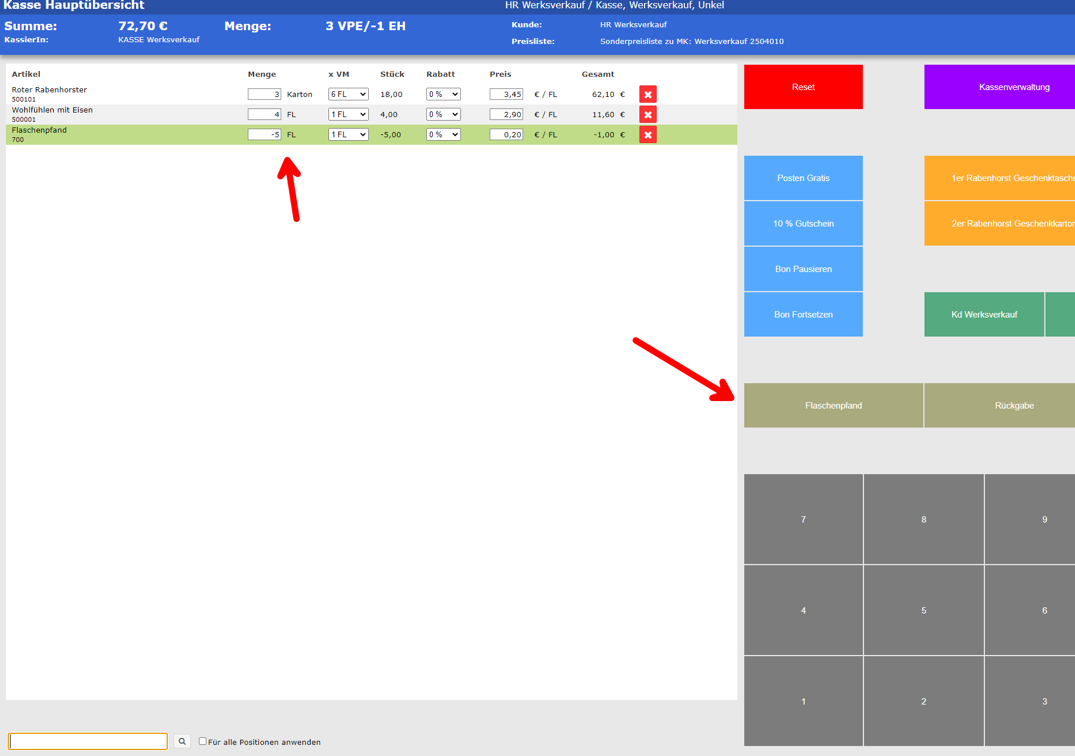
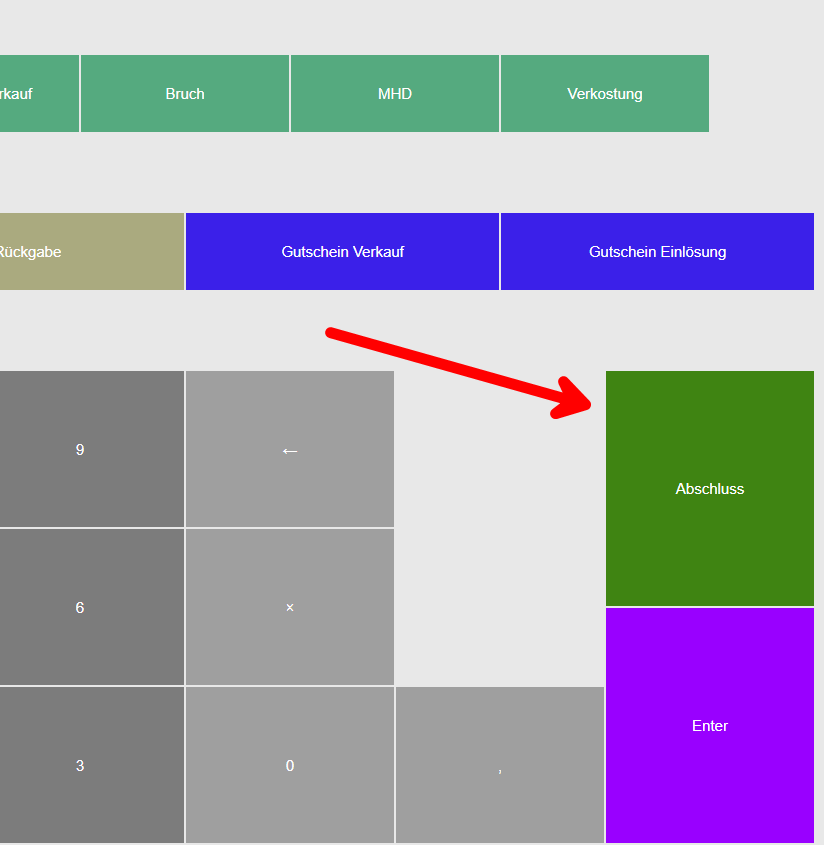
Mit einem Klick auf „Abschluss“ öffnet sich die Zahlungsübersicht.
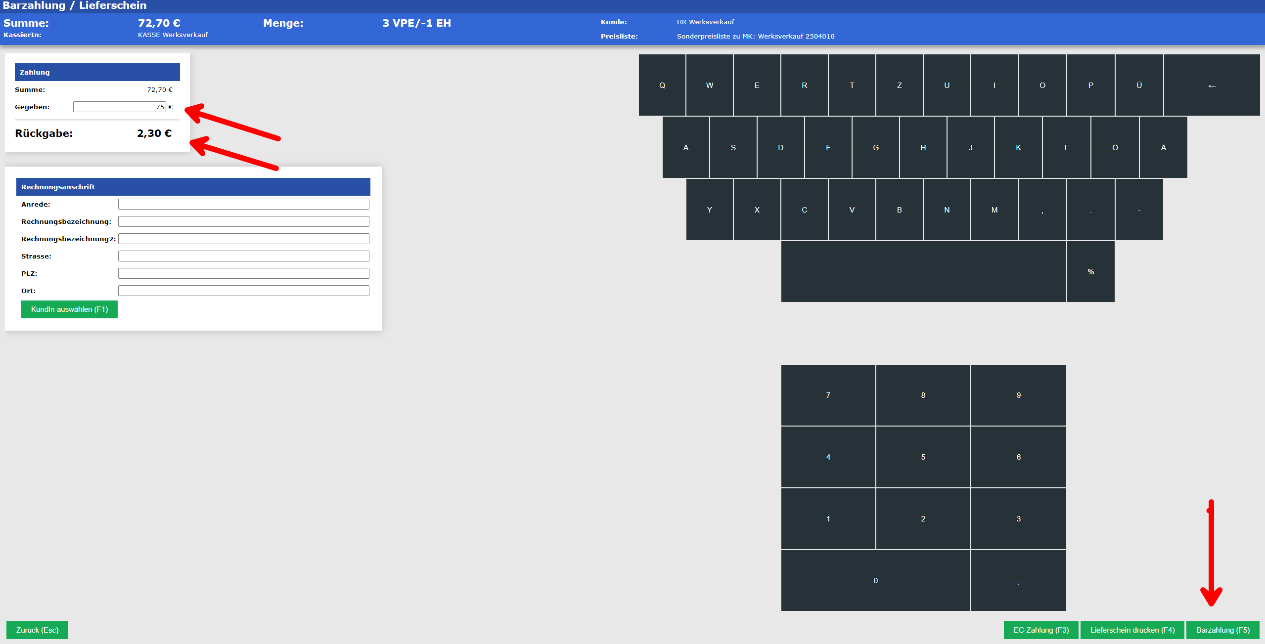
In der Zahlungsübersicht wird gesteuert, wie der Kunde bezahlen möchte. Wird mit Karte bezahlt, genügt ein Klick auf EC-Zahlung. Bei einer Barzahlung muss das erhaltene Bargeld eingegeben werden und dann der Barverkauf mit „Barzahlung“ bestätigt werden.
Im Hintergrund wird der Verkauf korrekt gebucht und steht frei zur Fakturierung.
Verkauf: Standardverkauf von 3 Kartons und 4 einzelnen Flaschen, mit Scannung, Rückgabe Leergut
Gleicher Prozess wie oben, Scannung nur vor Ort möglich zu testen.
Verkauf: Verkauf mit Gutschein (Warengutschein im Wert von 30 Euro), Kompletteinlösung
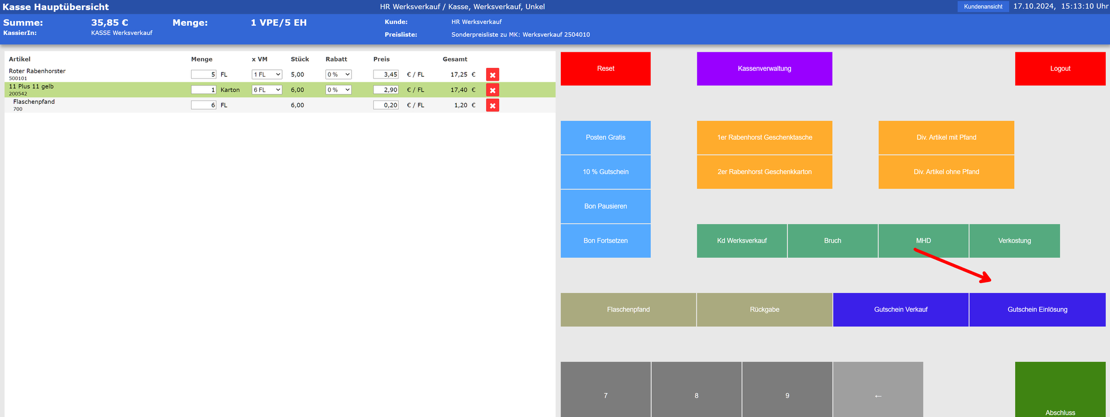
Um grundsätzlich einen Gutschein einzulösen, muss die Gutscheinübersicht aufgerufen werden. Das geschieht, indem man auf den Button „Gutschein Einlösen“ klickt.
In der Gutscheinübersicht gibt es nun die Möglichkeit den Gutschein zu scannen oder den Code manuell einzugeben. Wird der Gutschein gescannt, wird der Gutschein automatisch hinzugefügt.
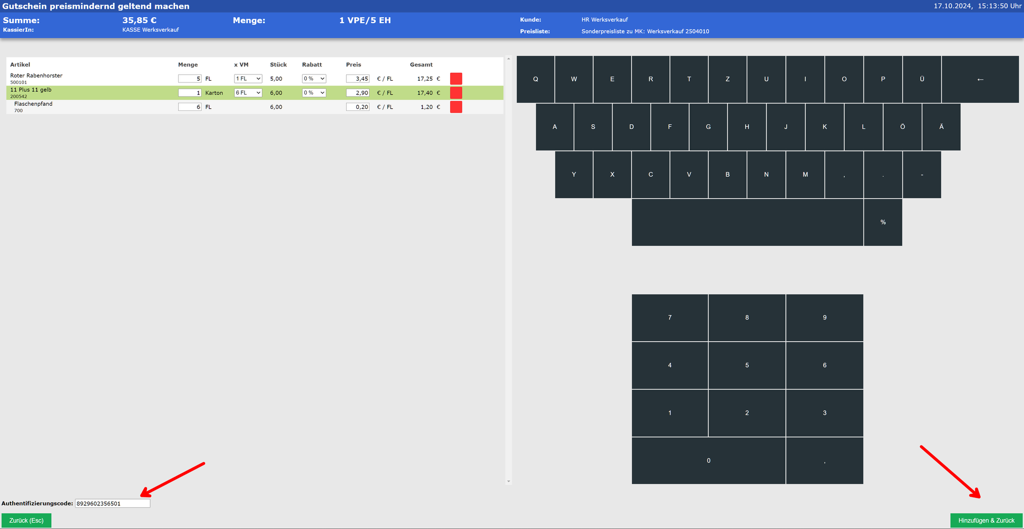
Der Gutschein wird vom Warenwert abgezogen.
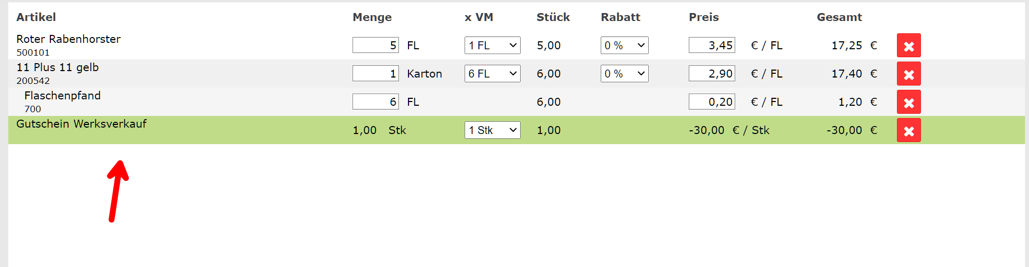
Mit einem Klick auf „Abschließen“ kann man den Verkauf per Bar- oder Kartenzahlung abschließen.
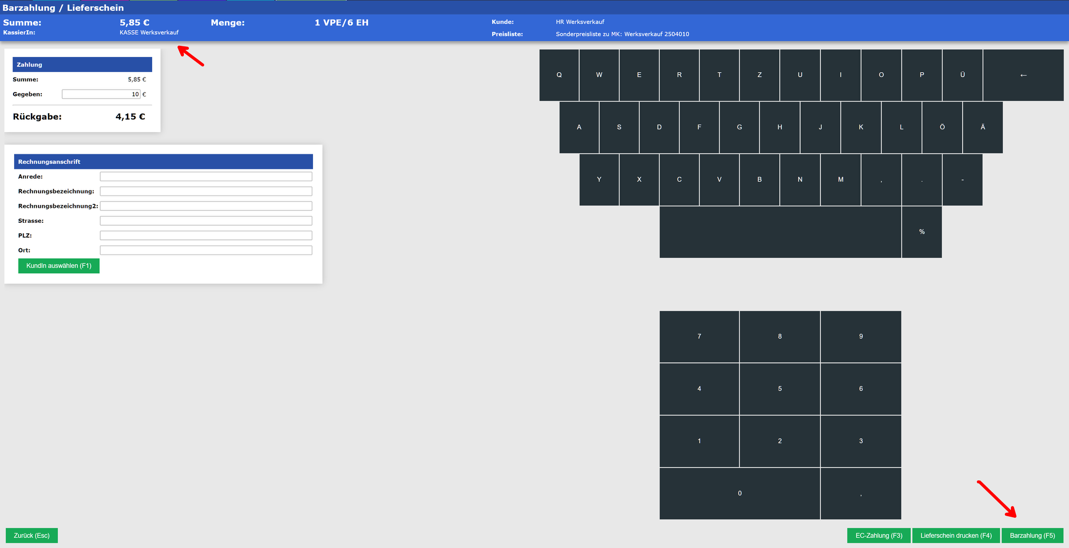
Verkauf: Verkauf mit Gutschein (Warengutschein im Wert von 50 Euro), Teileinlösung
Um grundsätzlich einen Gutschein einzulösen, muss die Gutscheinübersicht aufgerufen werden. Das geschieht, indem man auf den Button „Gutschein Einlösen“ klickt.
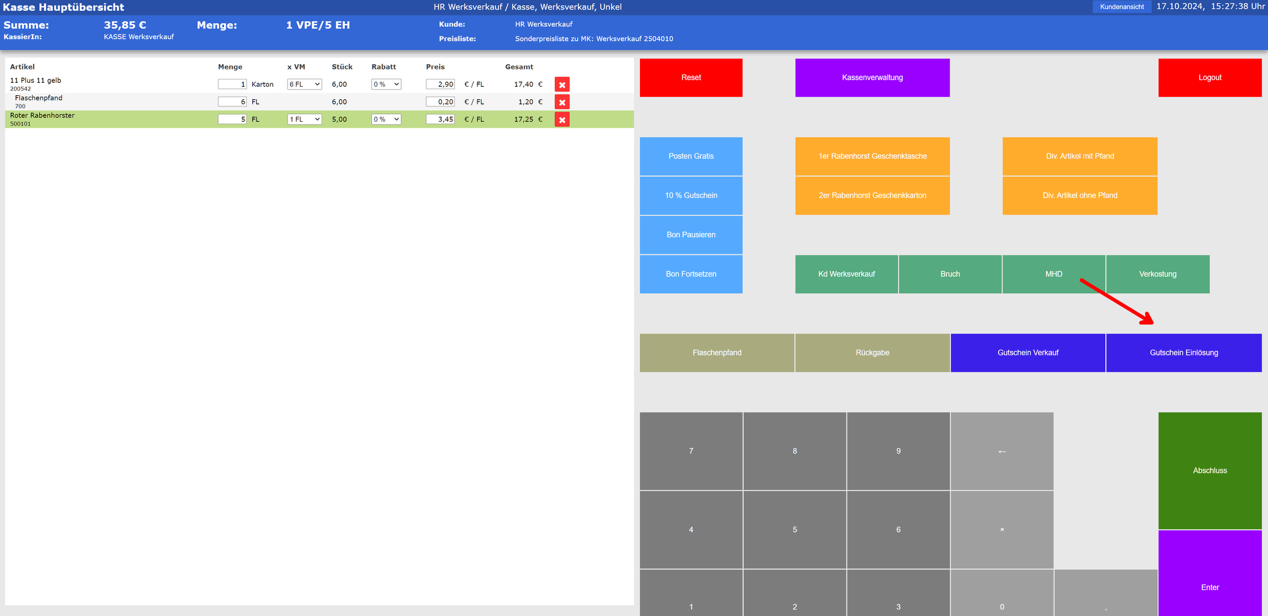
In der Gutscheinübersicht gibt es nun die Möglichkeit den Gutschein zu scannen oder den Code manuell einzugeben. Wird der Gutschein gescannt, wird der Gutschein automatisch hinzugefügt.
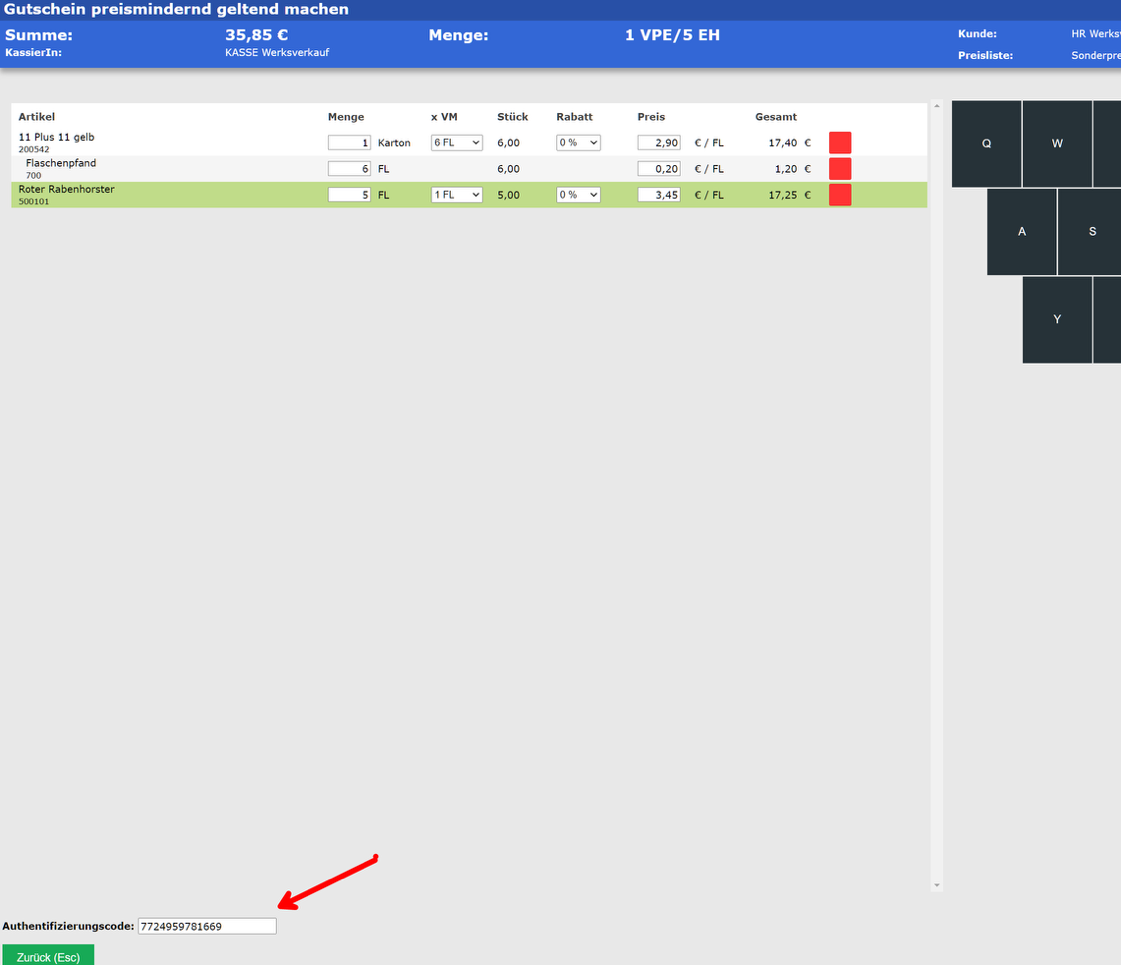
Der Gutschein wird vom Warenwert abgezogen.
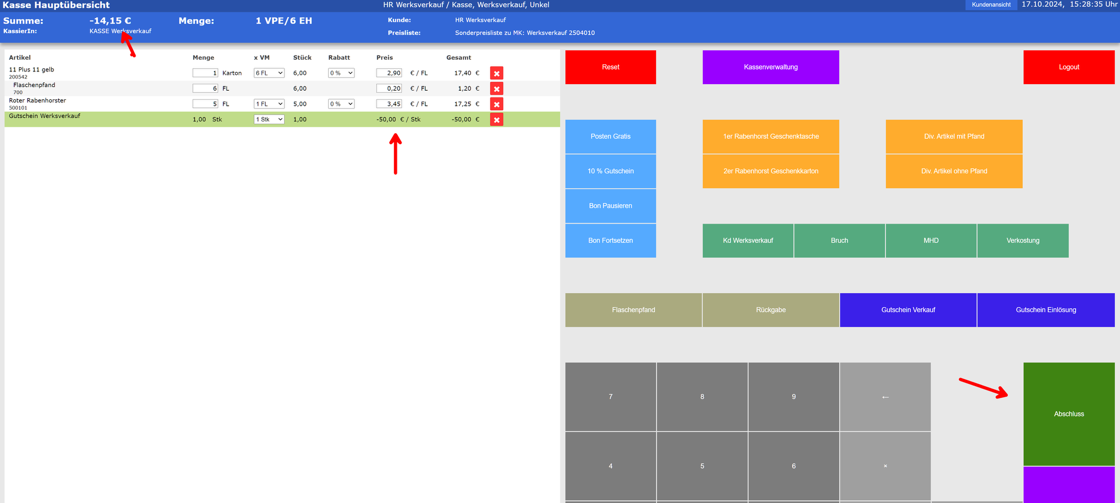
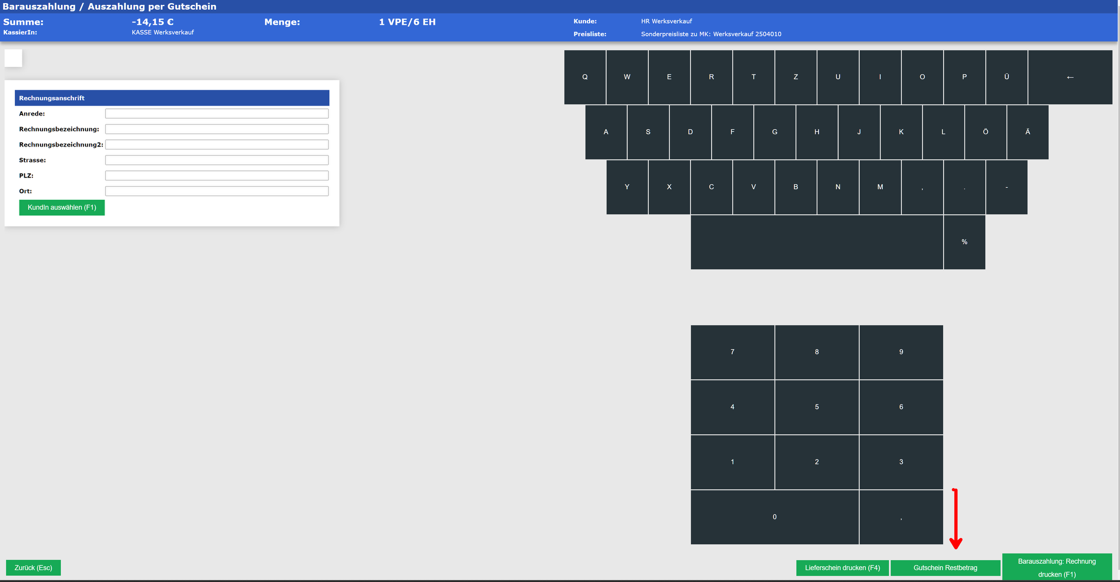
Mit einem Klick auf „Abschließen“ kann man nun wählen, ob man für den Restbetrag einen neuen Gutschein ausstellen möchte. Mit einem Klick auf „Gutschein Restbetrag“ wird ein neuer Gutschein generiert und der Verkauf abgeschlossen.
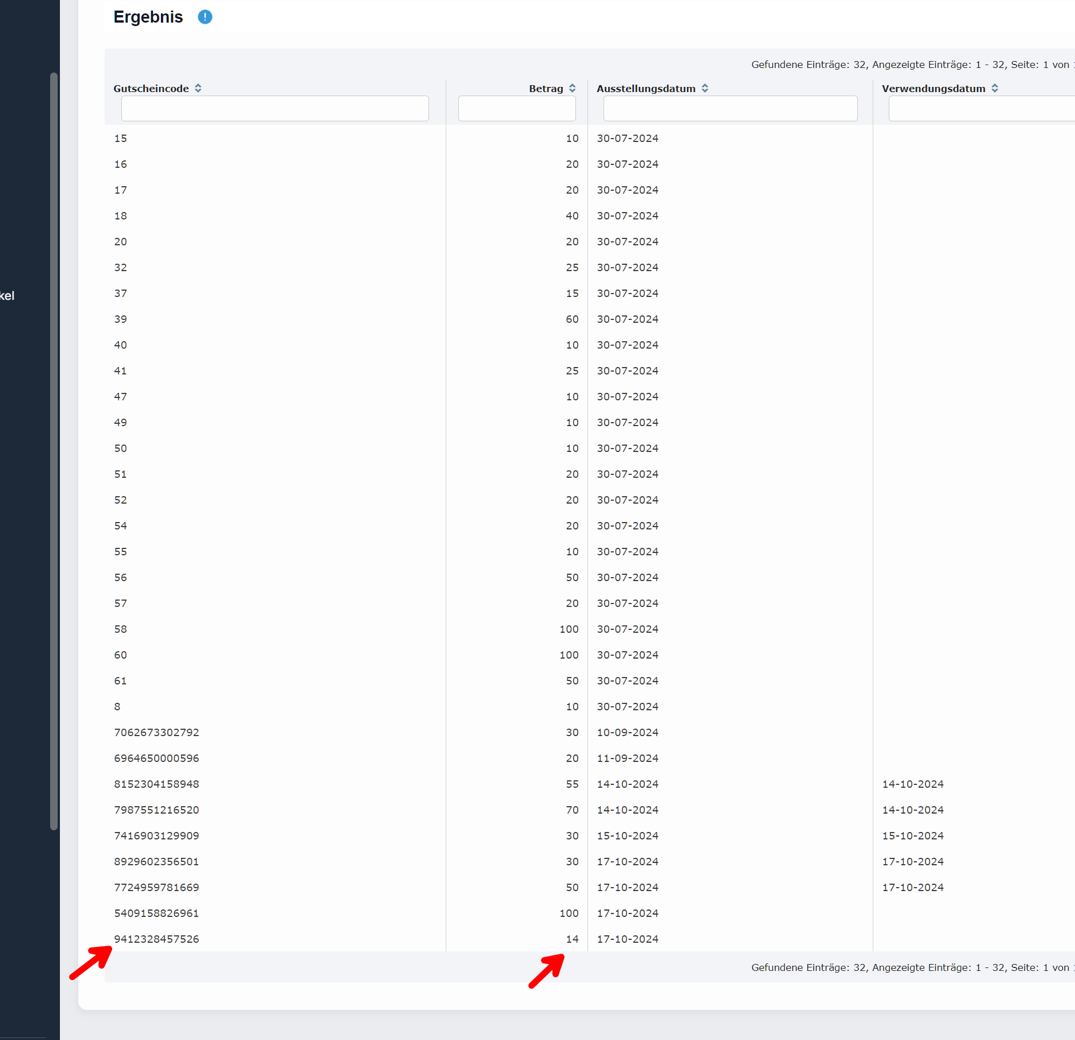
Im fabular-System unter dem Menüpunkt „Gutscheine“ kann man den neu generierten Gutschein sehen.
Verkauf: Verkauf mit Gutschein (Warengutschein im Wert von 100 Euro), Barauszahlung des Restbetrags
Um grundsätzlich einen Gutschein einzulösen, muss die Gutscheinübersicht aufgerufen werden. Das geschieht, indem man auf den Button „Gutschein Einlösen“ klickt.
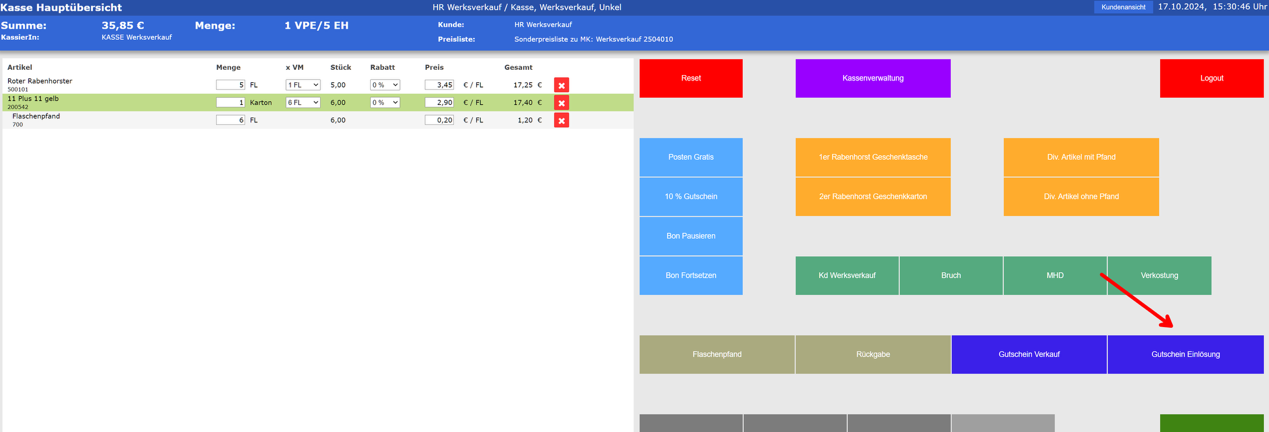
In der Gutscheinübersicht gibt es nun die Möglichkeit den Gutschein zu scannen oder den Code manuell einzugeben. Wird der Gutschein gescannt, wird der Gutschein automatisch hinzugefügt.
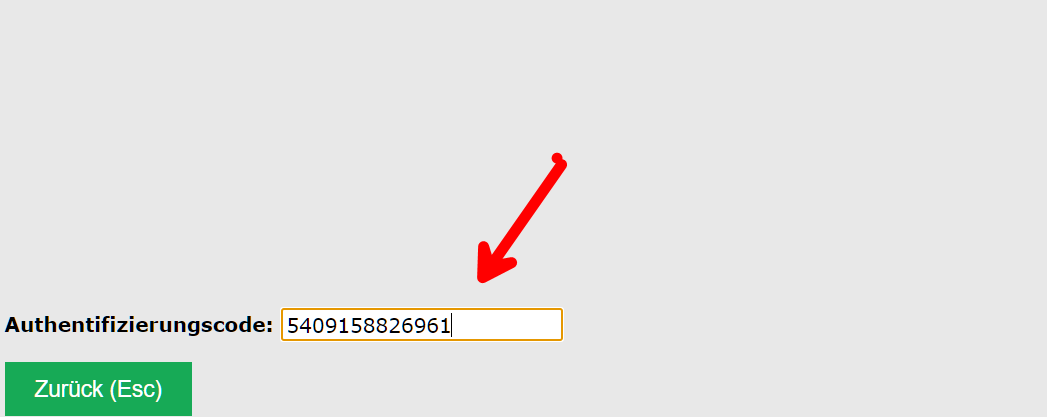
Der Gutschein wird vom Warenwert abgezogen.
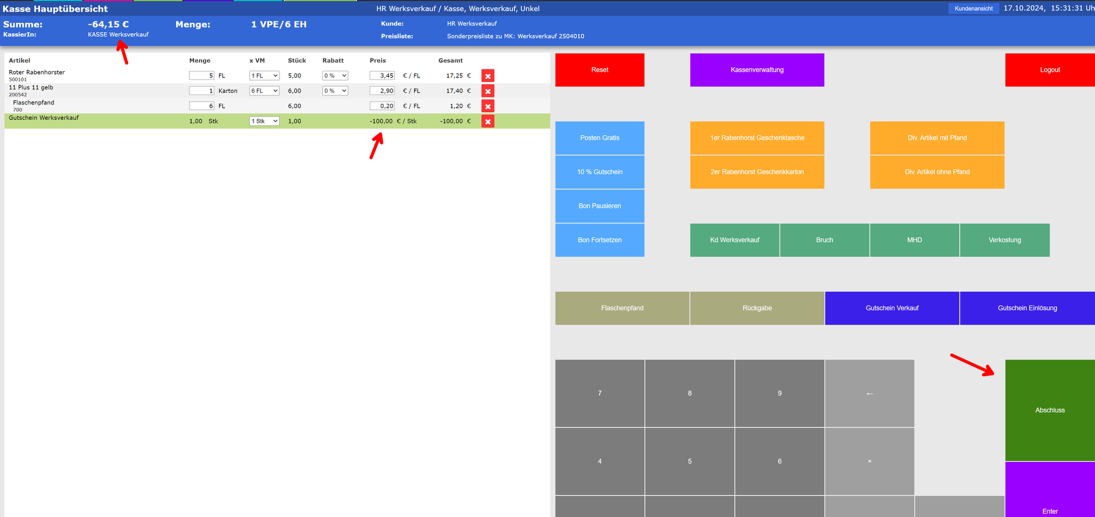
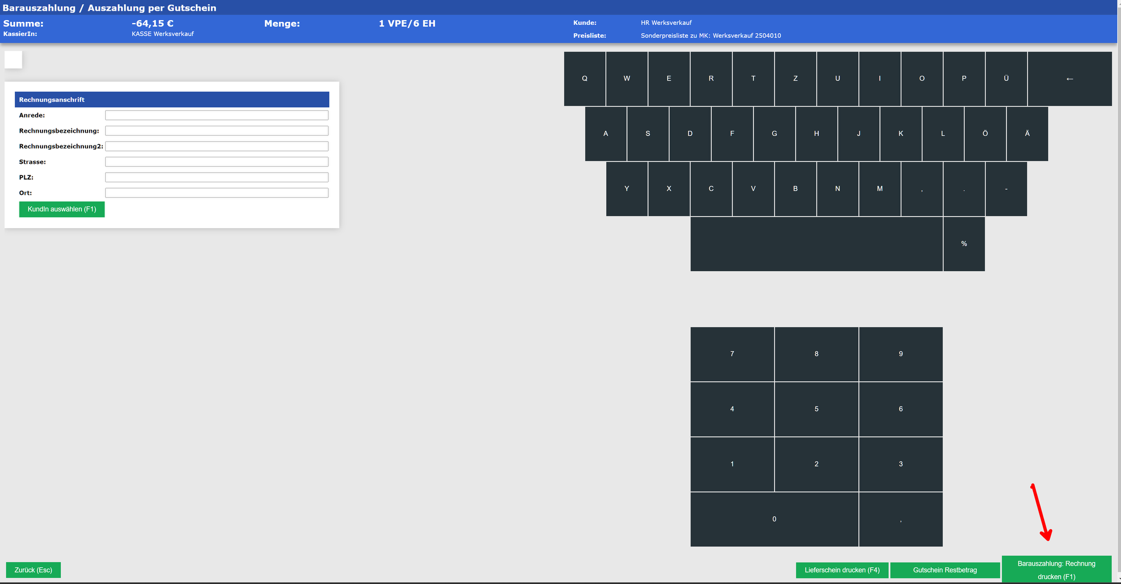
Mit einem Klick auf „Abschließen“ kann man nun wählen, ob man für den Restbetrag einen neuen Gutschein ausstellen möchte oder den Betrag bar auszahlen möchte. Mit einem Klick auf „Barauszahlung Rechnung drucken“ wird der Verkaufs Bon gedruckt und der Verkauf abgeschlossen.
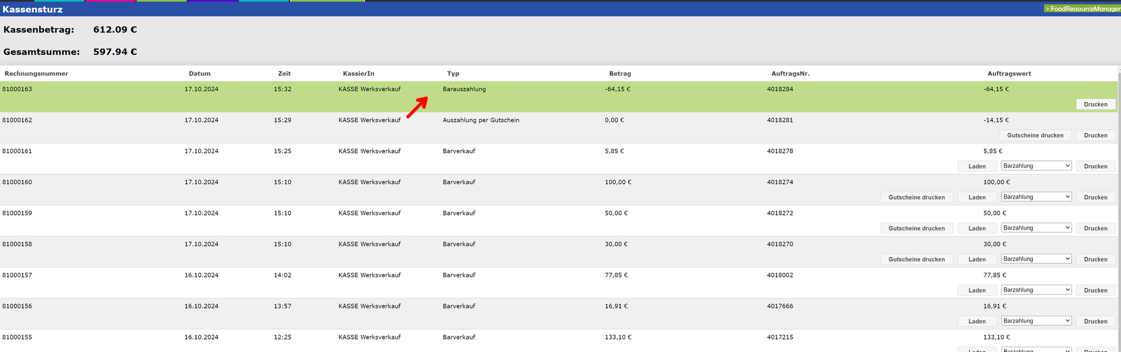
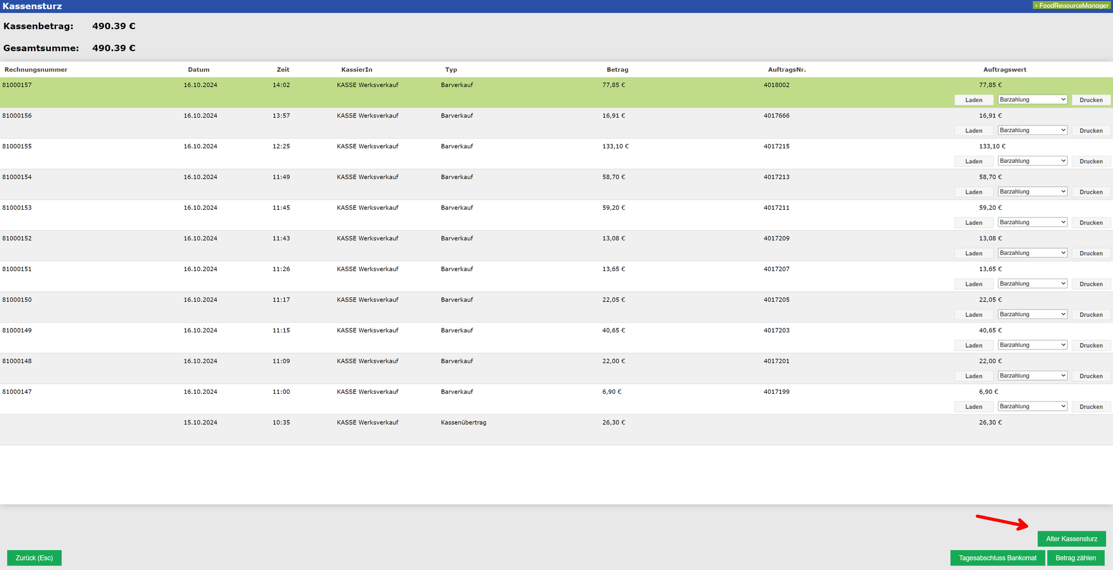
In der Kassensturz-Oberfläche sieht dieser Geschäftsfall wie folgt aus:
Verkauf: Auftrag mit mehreren gleichen Artikeln - einmal scannen und Menge eingeben
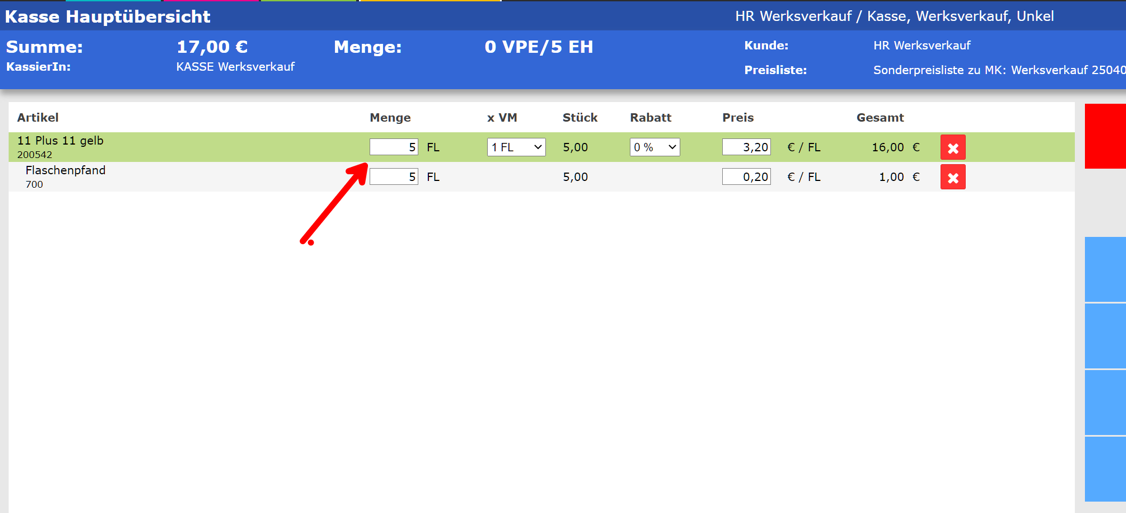
Um eine Menge von einem Artikel manuell anzulegen, muss zuerst die Menge eingetippt werden und dann kann gescannt werden.
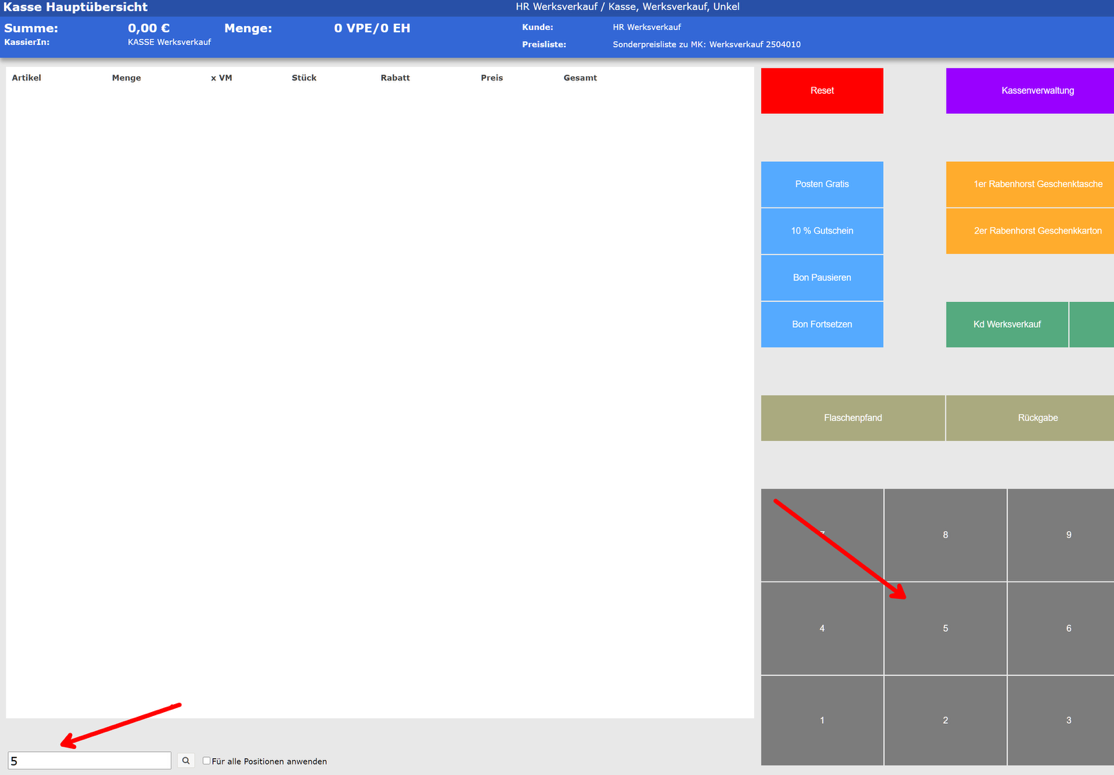
Der Scan liefert ein „+“ vor dem EAN13 oder EAN128 Code, was dazu führt, dass Menge + EAN Code = Menge von Artikel. In unserem Beispiel würde folgendes im Suchfeld automatisch reingeschrieben: 5+4004191005420.
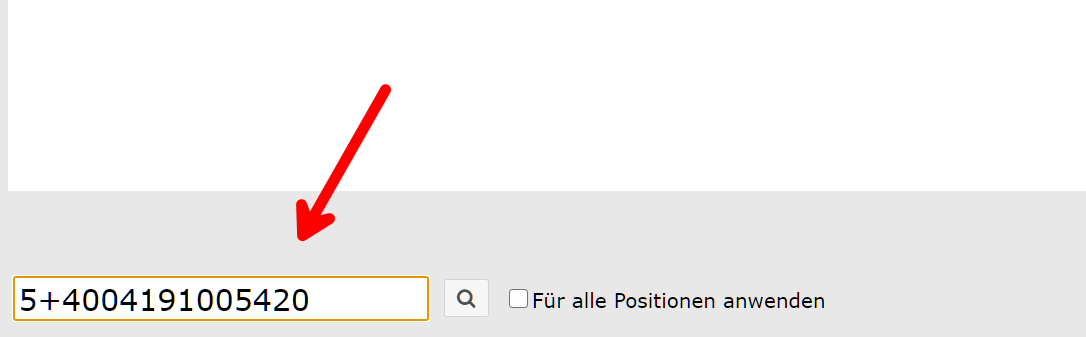
Das führt dazu, dass der Artikel mit der richtigen Verpackung (Abhängig vom gescannten EAN Code) mit der richtigen Menge hinzugefügt wird.
Verkauf: Auftrag mit mehreren gleichen Artikeln - mehrmals scannen
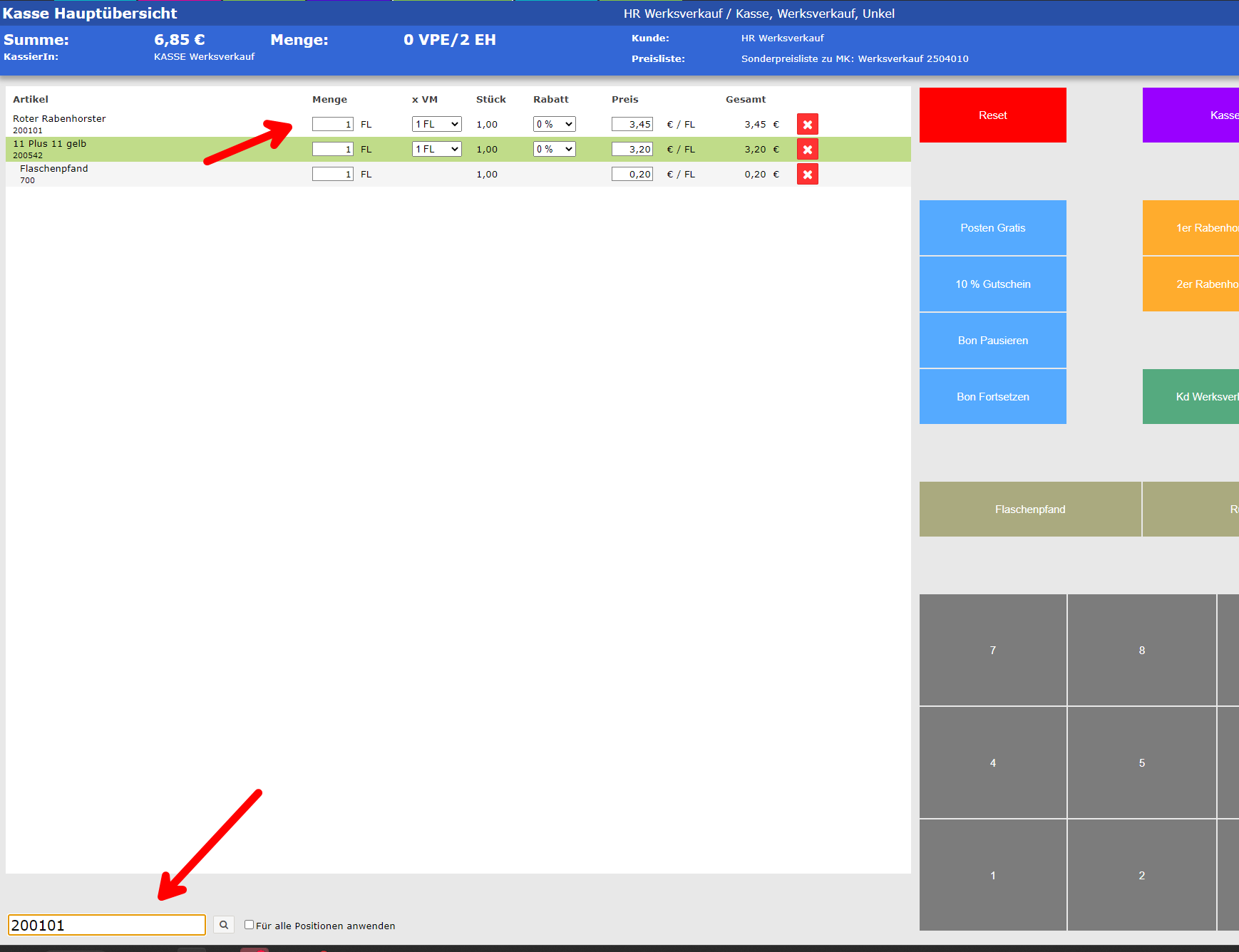
Möchte man mehrere Artikel auf einem Wagen hintereinander scannen, werden die gleichen Artikel aufsummiert. Ein Beispiel: Es wird einmal die Flasche vom Artikel 200101 gescannt + einmal die Flasche vom Artikel 200542 + erneut eine Flasche vom Artikel 200101. Auf der Kasse sind nur zwei Positionen zu finden: 2x200101 & 1x200542.
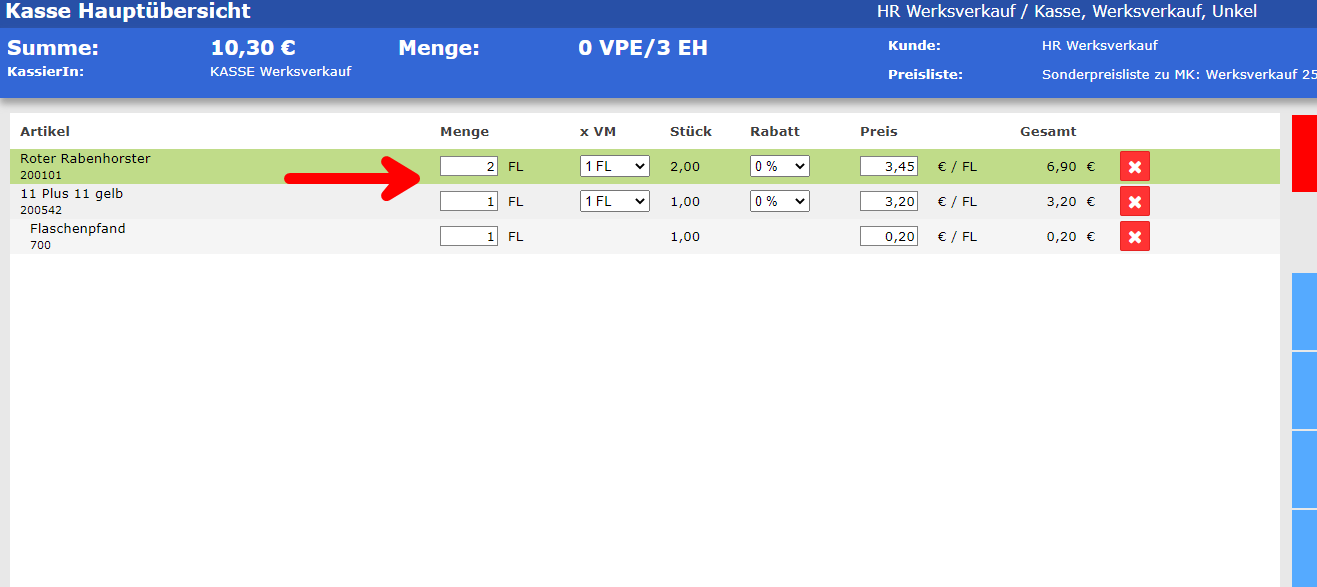
Verkauf: Auftragsposition verändern, d. h. nach Erfassung Position erhöhen oder vermindern + Flaschenpfand
Wenn die bereits erfasste Menge geändert werden soll, genügt ein Klick in das Feld Menge und dort kann die Zahl dann an die gewünschte Menge angepasst werden.
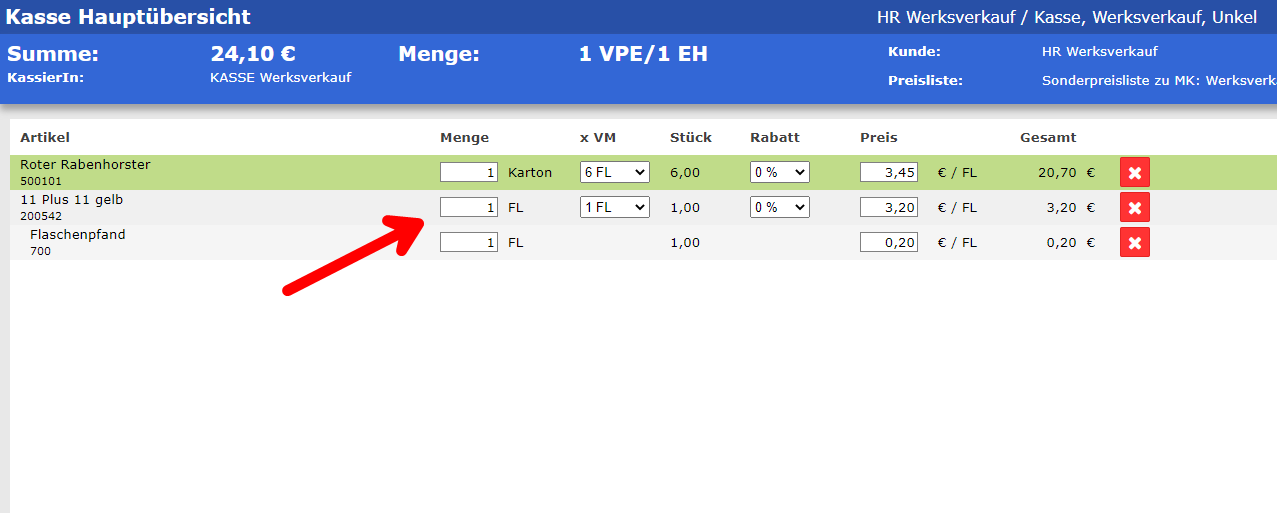
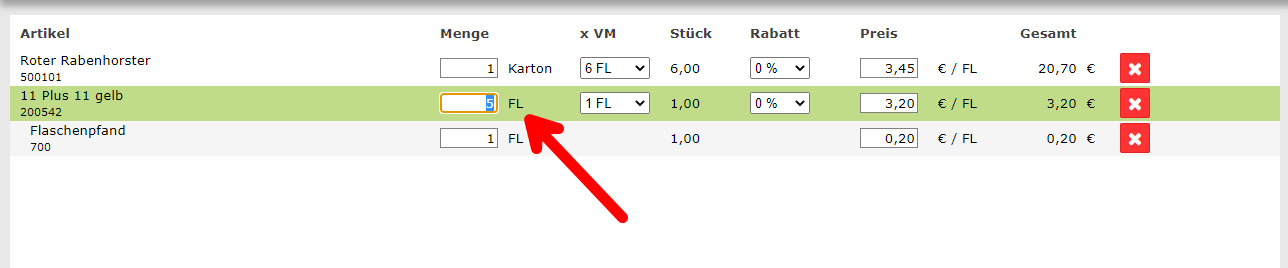
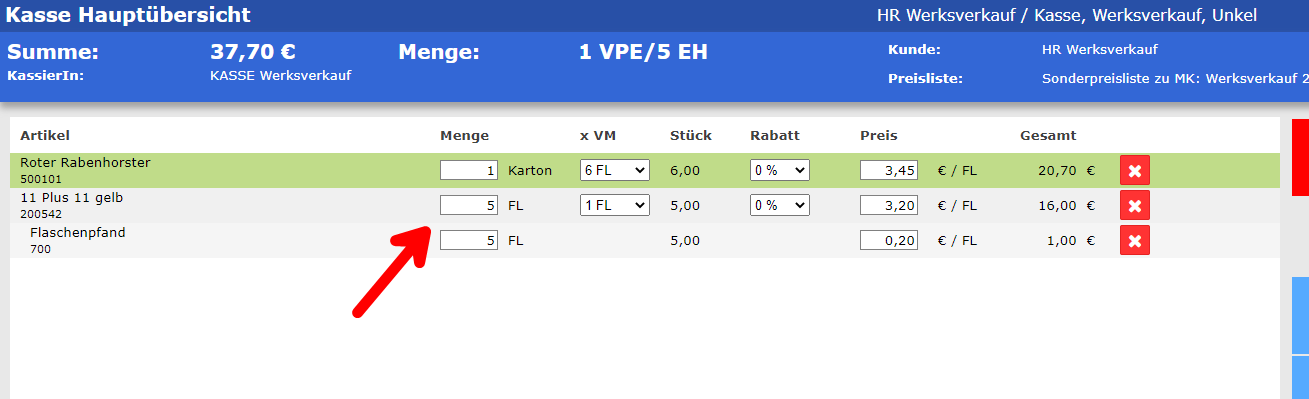
Wird bei einem Artikel bei dem Pfand berechnet wird, die Menge geändert, ändert sich auch die Menge des Pfandartikels mit.
Verkauf: Werbeartikel ohne GTIN als Icon auf Display (nur für seltene Artikel Eintippen der Artikelnummer)
Nicht klar, was damit gemeint ist, aber grundsätzlich können beliebig viele Buttons konfiguriert werden, die eine Artikelnummer wiedergeben. Aktuell sind folgende Artikel (Werbemittel) als Buttons hinterlegt: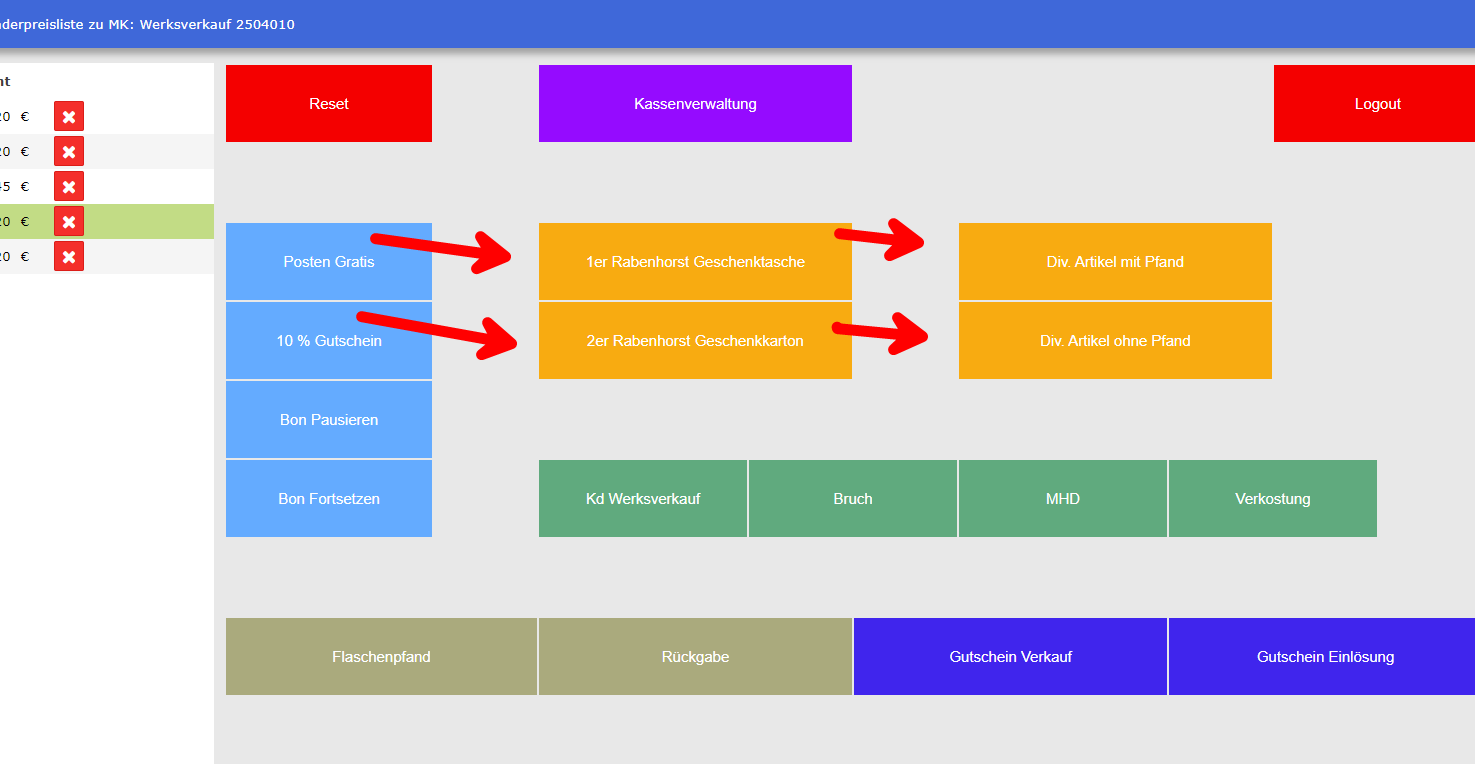
Verkauf: Auftrag parken (z.B. Kunde muss nochmal zum Auto Portemonnaie holen)
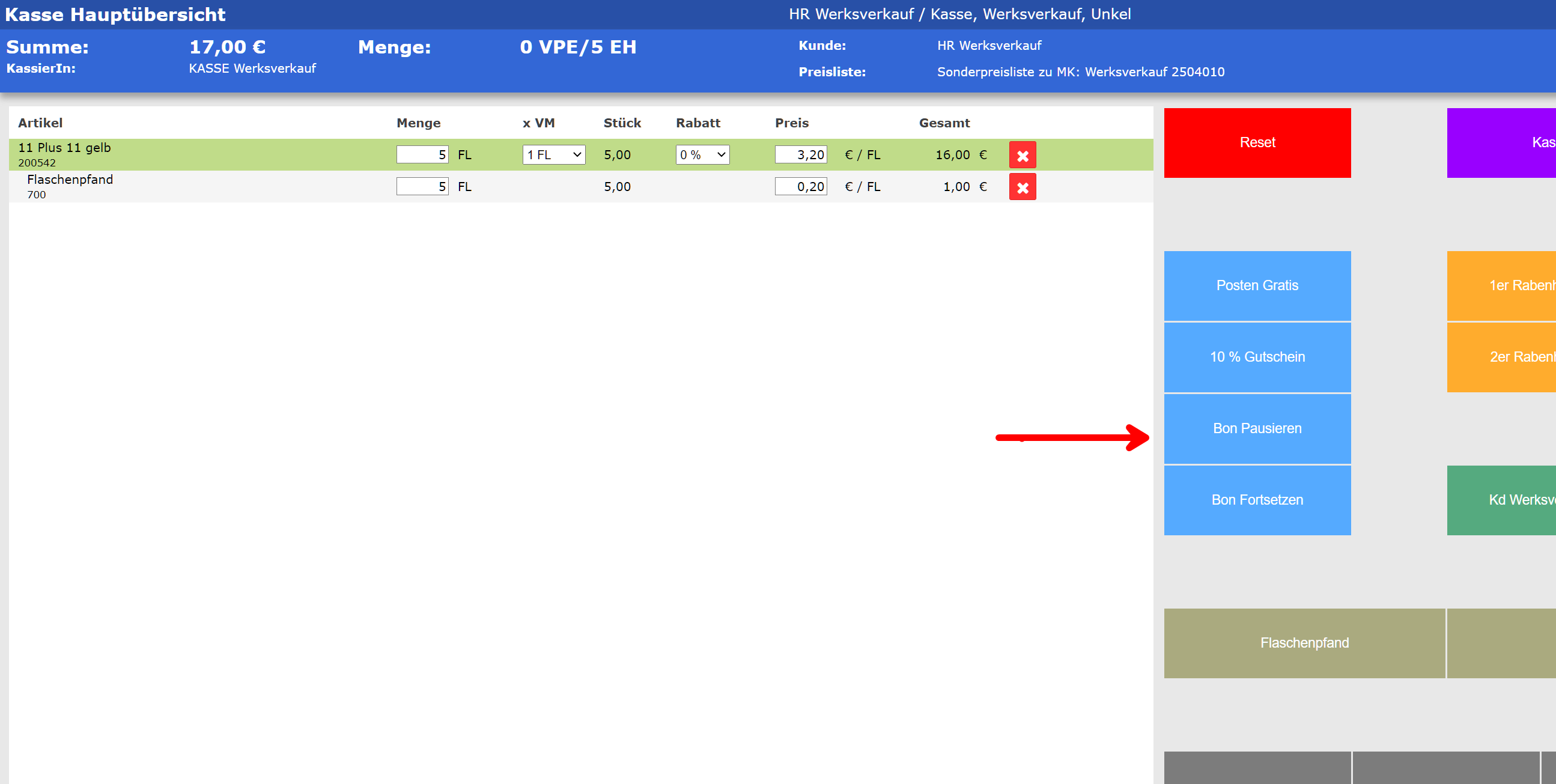
Für den Fall, dass man den Auftrag kurz parken muss, und mit einem neuen Verkauf weitermachen muss, genügt ein Klick auf den Button „Bon Pausieren“.
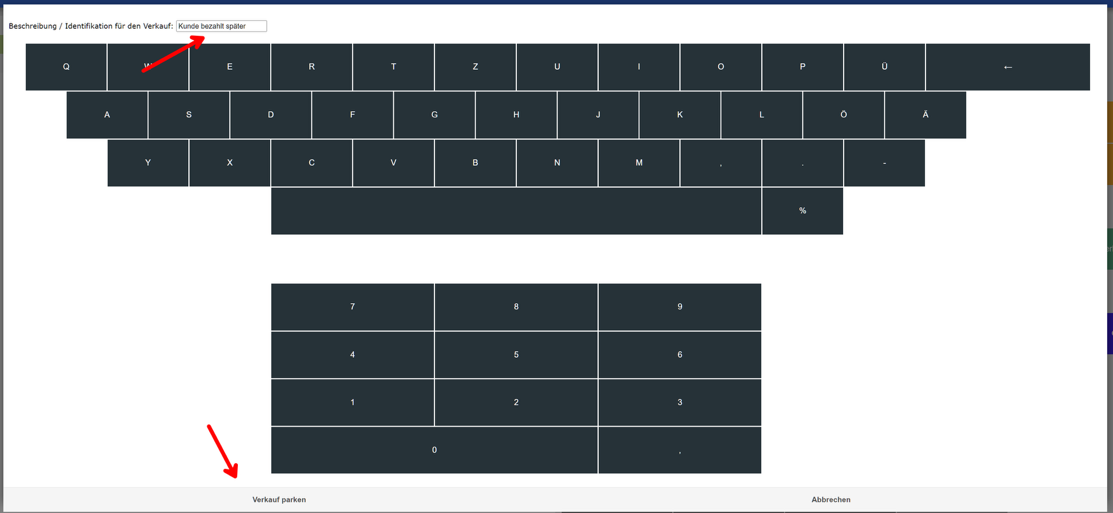
Es öffnet sich ein neues Fenster indem man den Titel des Verkaufs eintippen kann um den geparkten Auftrag wiederzufinden. Mit einem Klick auf „Auftrag parken“, wir der Verkauf gespeichert.
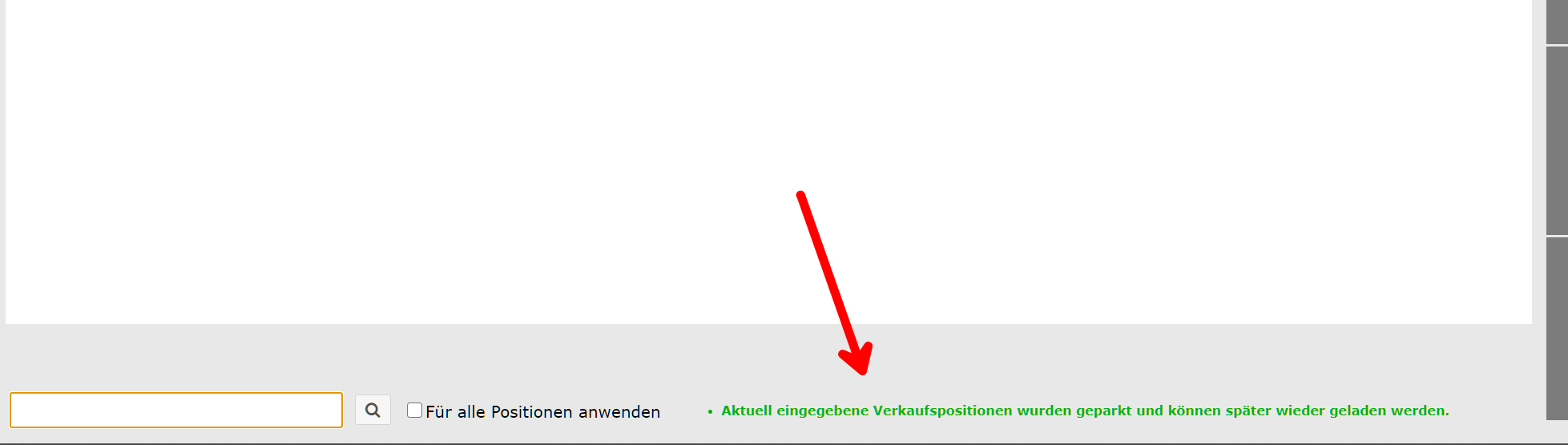
Als Bestätigung, dass der Verkauf ordnungsgemäß gespeichert wurde, wird ein Hinweistext angezeigt.
Um den Verkauf wieder aufzunehmen, muss man auf den Button „Bon Fortsetzen“ klicken.
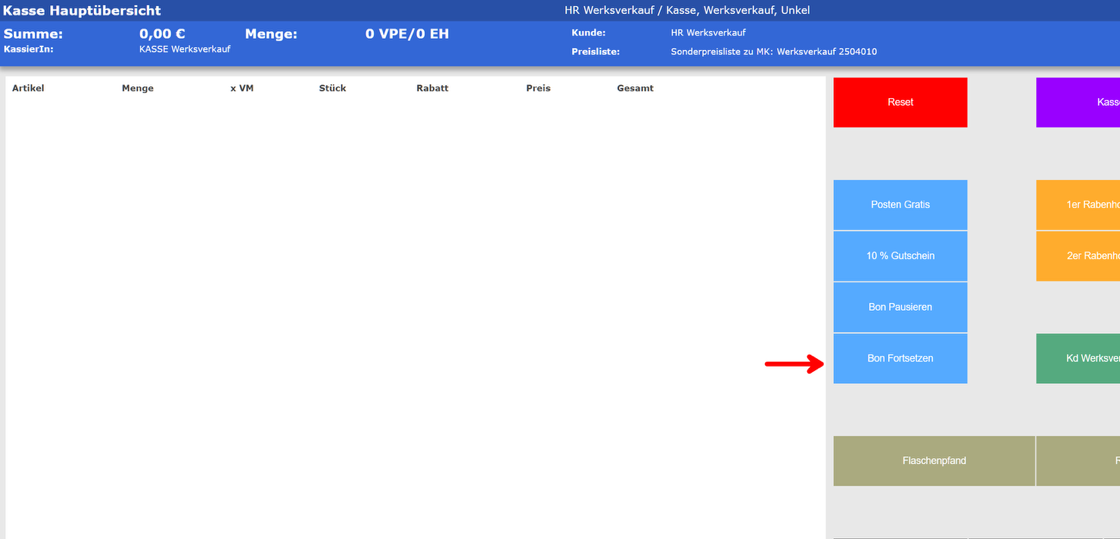
In der Übersicht wählt man nun den geparkten Auftrag aus und mit einem Klick auf „Laden“, ist der geparkte Auftrag wieder offen.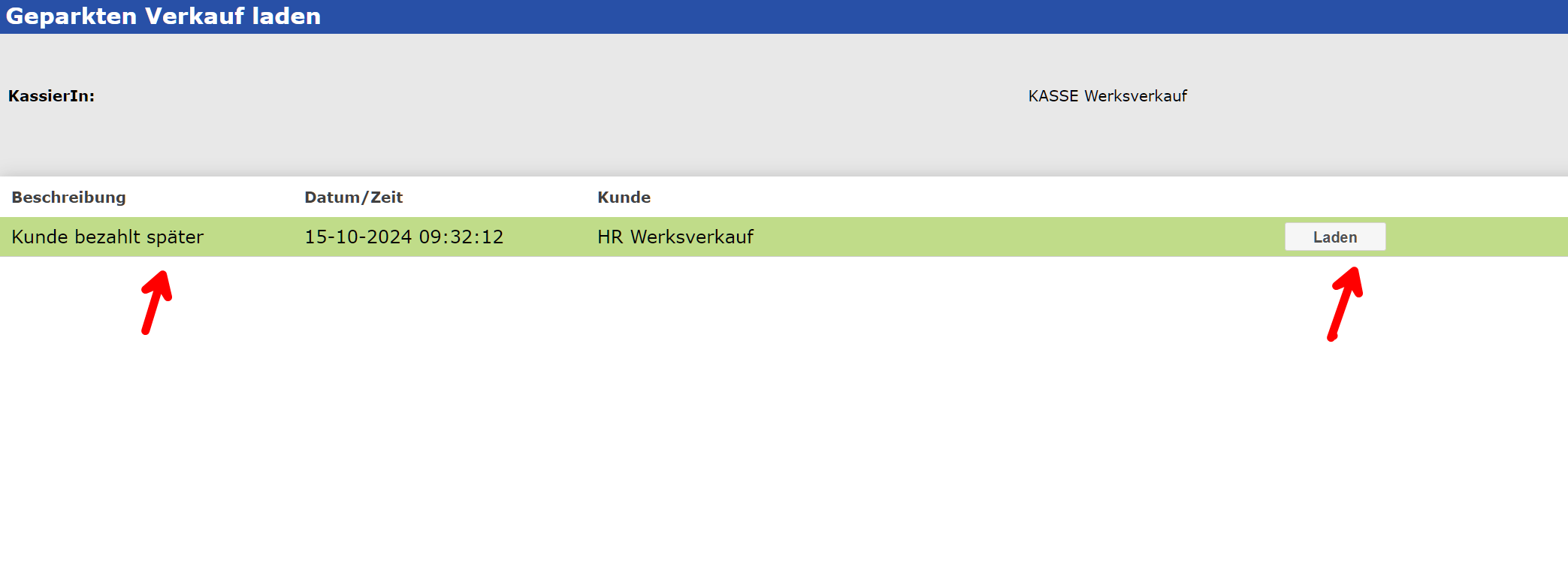
Rabatt: Verkauf mit Mitarbeiterausweis (durch Scannen Mitarbeiterausweis automatisch Rabattabzug, derzeit 40 %)
Im Falle eines Verkaufs an einen Mitarbeiter ist bei jedem Mitarbeiter in den Stammdaten ein fixer Rabattwert hinterlegt, der dann auf der Kasse gezogen wird. (Bei Rabenhorst: 40%)
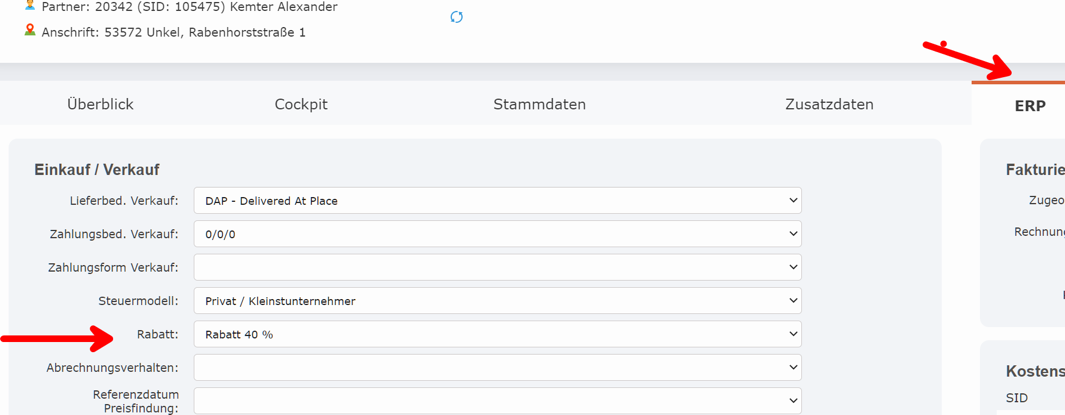
Damit das Kassensystem versteht um welchen Mitarbeiter es geht, muss der Mitarbeiterausweis gescannt werden.
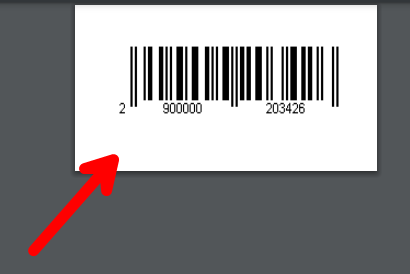
Durch die Scannung wir die Mitarbeiterkartennummer direkt in das Suchfeld reingeschrieben und danach gesucht.
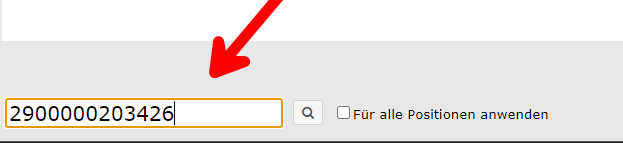
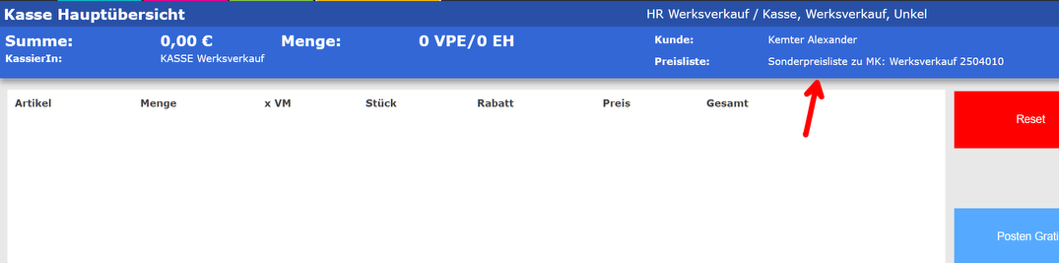
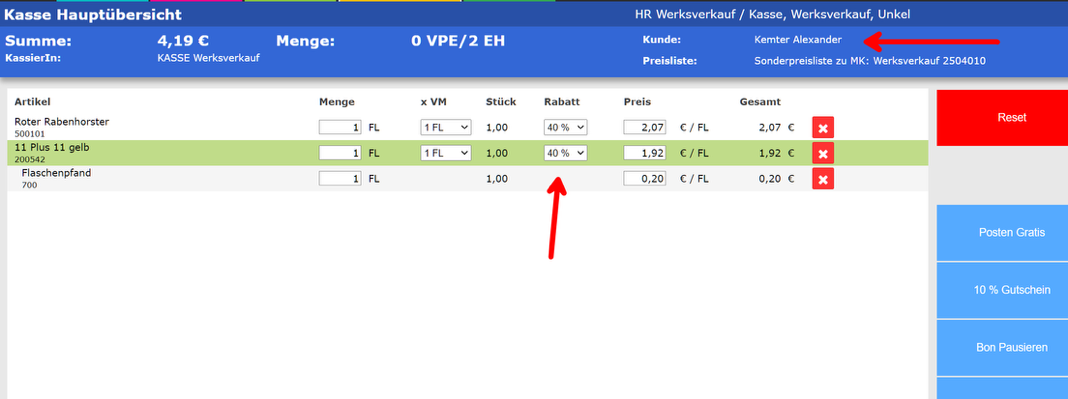
Wird ein Partner mit dieser Mitarbeiterkartennummer gefunden, wechselt sich der Kunden in der oberen Anzeige von „HR Werksverkauf“ auf den jeweiligen Mitarbeiter.
Sämtliche Artikel, die nun erfasst werden, erhalten nun den prozentualen Rabatt.
Der Verkauf, kann nun ganz normal mit Kartenzahlung oder Barzahlung abgeschlossen werden.
Rabatt: Verkauf mit Auftragsrabatt „Rabattcode“ (Vorbelegung Icon mit 10 %)
Um einen Verkauf anzulegen, der einen bestimmten Auftragsrabatt bekommen soll, gibt es zwei Möglichkeiten:
- Formel manuell eingeben
- Button einrichten, der Formel ausgibt
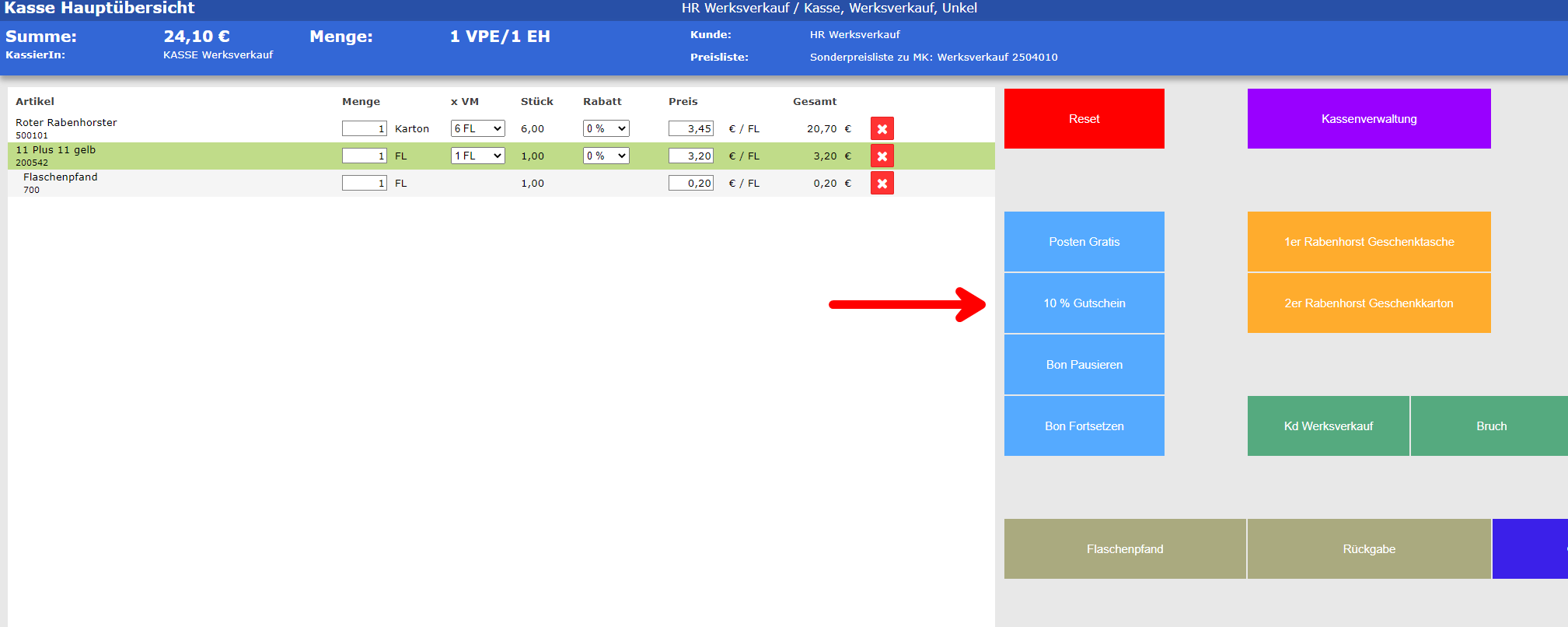
Derzeit ist es so eingerichtet, dass ein Button „10 % Gutschein“ eingerichtet wurde, der über alle Positionen einen Rabatt von 10% gewährt.
Das bedeutet, man kann zum einen alle Artikel anlegen und dann manuell mit einer Tastatur diese Formel am Ende eingeben, oder man konfiguriert einen Button.
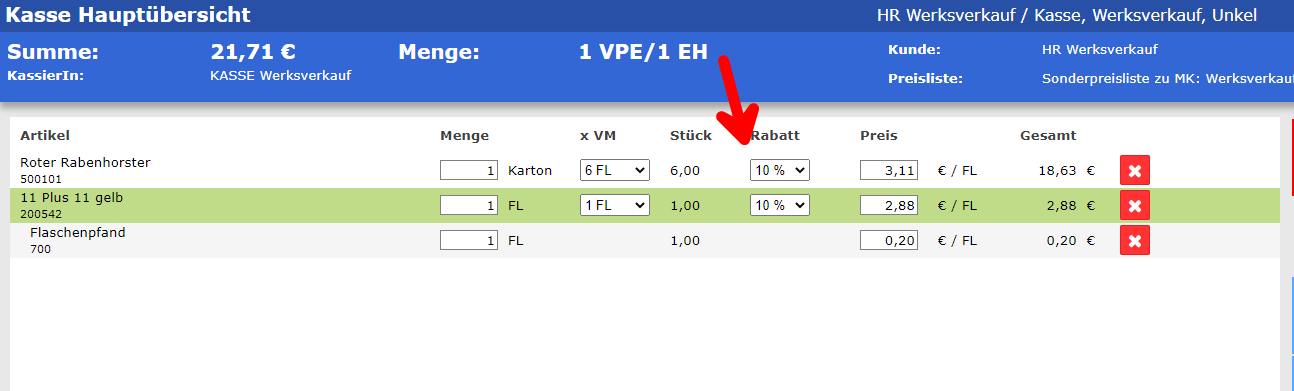
Rabatt: Gewährung eines Artikelrabatts im Auftrag, dabei bestimmte %-Sätze zur Auswahl
Um einen gewissen Artikelrabatt im Auftrag zu hinterlegen, gibt es mehrere Möglichkeiten:
- Manuelles hinzufügen eines Rabatts pro Position
- Festlegen eines Artikelrabatts in der Sonderpreisliste
- Festlegen eines Mengenrabatts in der Sonderpreisliste
Einen Artikelrabatt kann man manuell hinzufügen, indem man auf das Rabattfeld dieser Position klickt und dort unter den möglichen Rabatten einen auswählt.
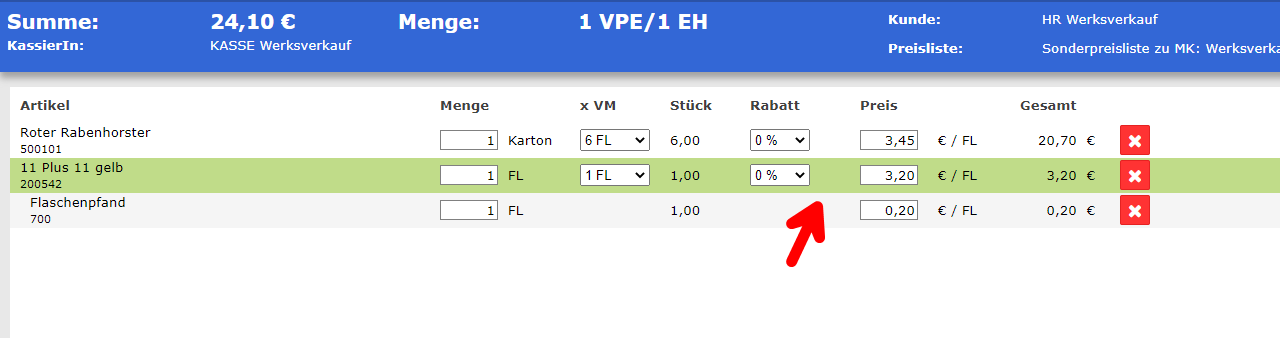
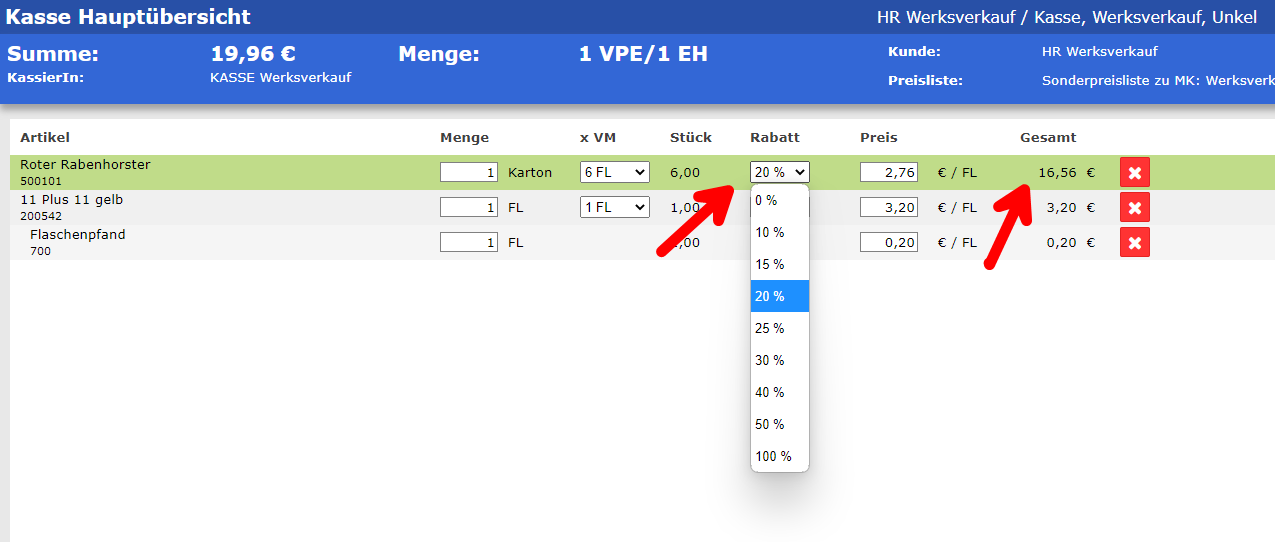
Wenn man einen fixen Artikelrabatt, auch zeitlich begrenzt, hinterlegen möchte, muss man das in der Sonderpreisliste des Werksverkaufs hinterlegen.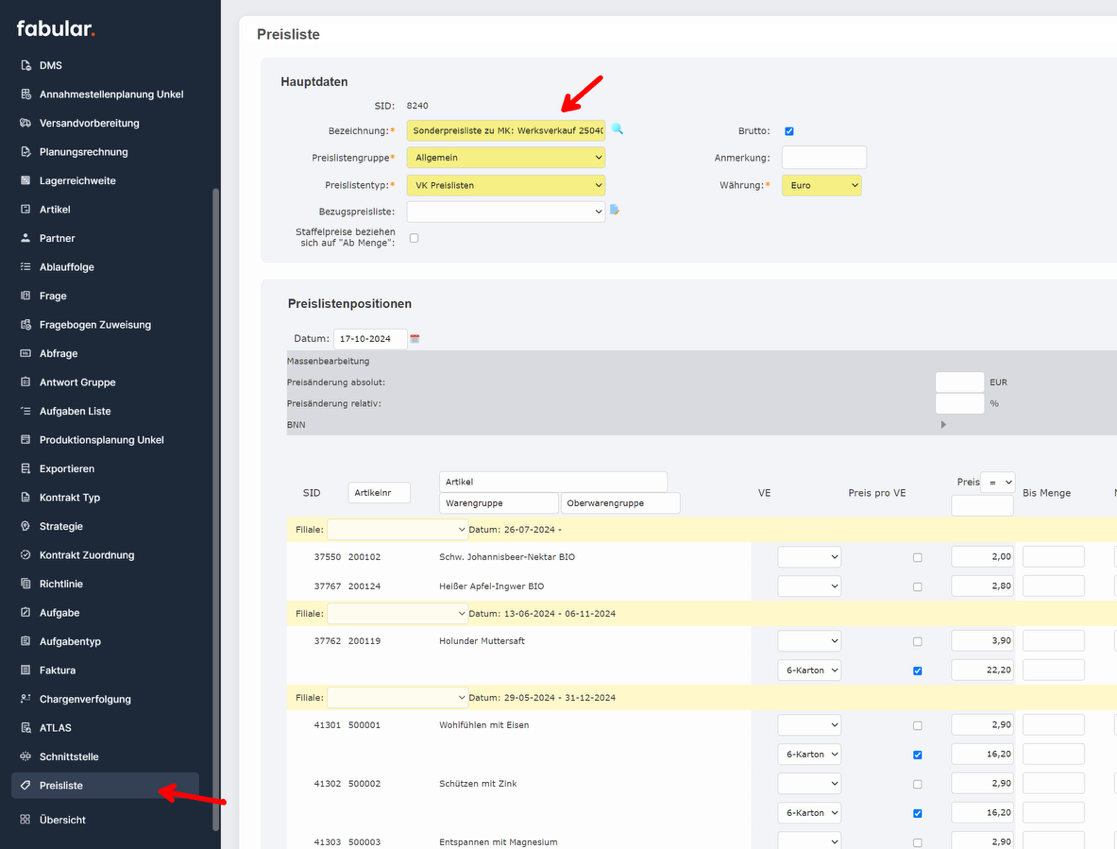
Sobald man einen Artikel bei der Sonderpreisliste hinterlegt hat, kann man einen Zeitraum definieren indem der Rabatt gültig ist. Es ist zudem möglich eine Mengenstaffel zu hinterlegen, indem man auf die Menge des Artikels eingrenzt (siehe Bis Menge). In welche Richtung die Mengenstaffel schaut, kann man in den Hauptdaten der Preisliste einstellen. Zusätzlich kann auch je nach Verpackungseinheit ein Rabatt hinterlegt werden.
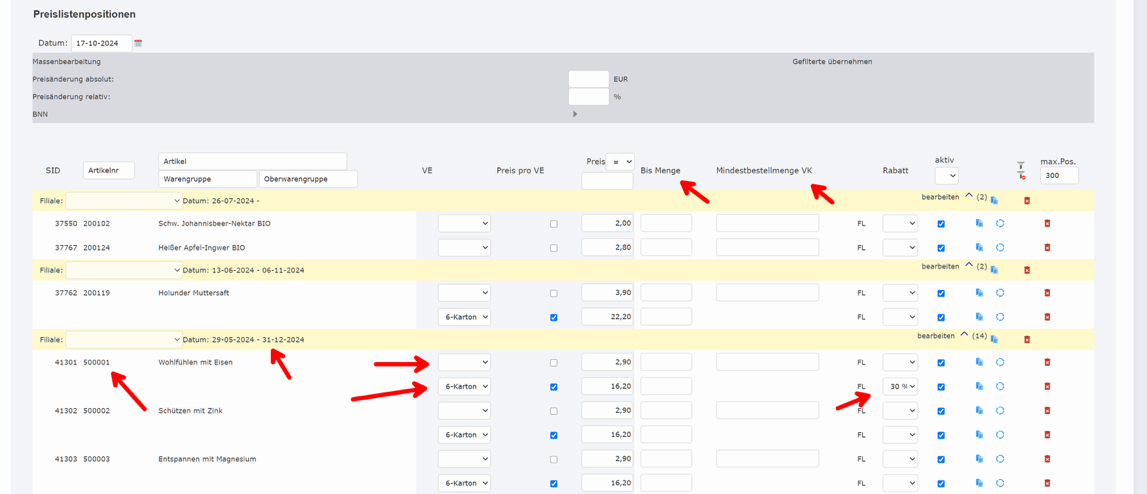
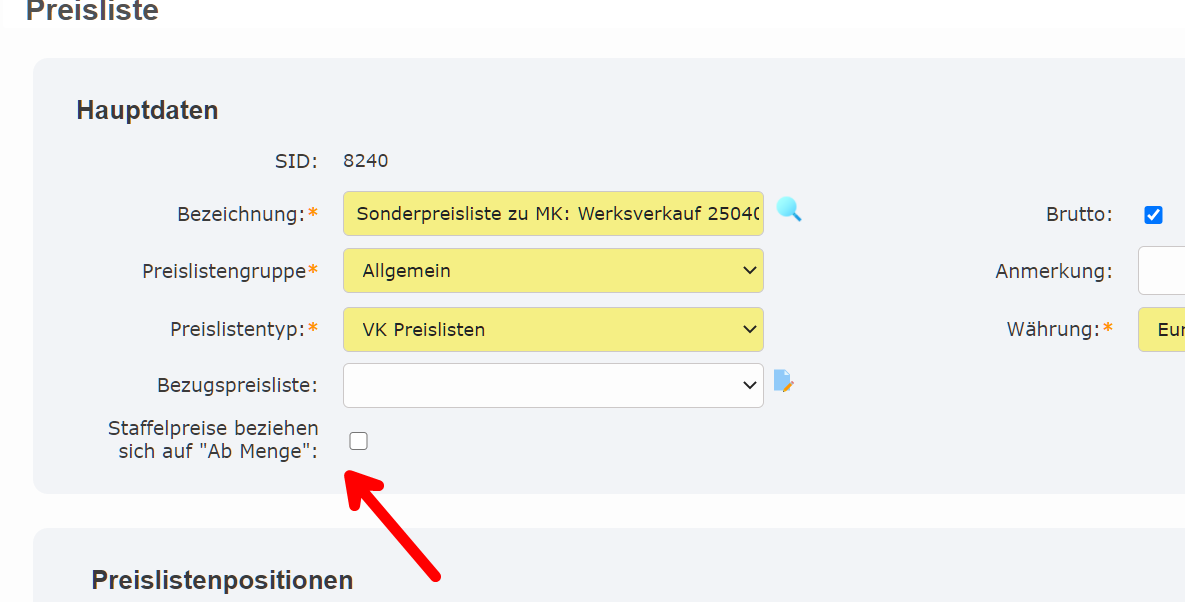
Wurde in der Preisliste ein Rabatt hinterlegt, wird dieser in dem Gültigkeitszeitraum auf der Kasse gewährt.
Rabatt: Gewährung eines Auftragsrabattes, dabei bestimmte %-Sätze zur Auswahl
Wie bereits oben beschrieben, kann ein Auftragsrabatt mit der Formel ##d10 (die Zahl ist der Prozentsatz) hinterlegt werden. Die Formel muss nicht zwingend eingetippt werden, da man auch einen Button hinterlegen kann.
Retoure: Retoure eines Kartons oder einer Flasche (auch in Verbindung mit einem Auftrag, also 1 Beleg)
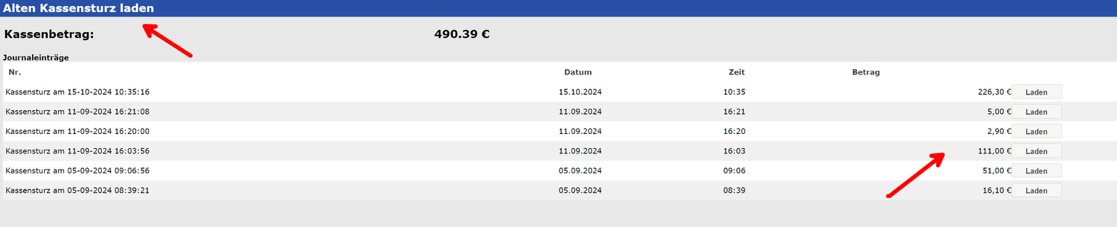
Für eine Reklamation muss man den Auftrag laden, indem man den Kassenbon scannt, oder über die Oberfläche Kassensturz einen alten Kassensturz lädt. Dann den Auftrag stornieren und neu anlegen.
Allgemein: Auftrag abgeschlossen aber noch kein Bon Druck, Kunde möchte noch etwas dazu
Sobald der Auftrag abgeschlossen ist, ist der Bon ebenfalls schon gedruckt. Für den Fall, dass man den Verkauf aber erneut öffnet und noch etwas hinzufügt und neu abschließt, gibt es keine Möglichkeit. Es ist jedoch möglich, einen Abgeschlossenen Auftrag zu laden und zu stornieren und dann einen neuen Auftrag anzulegen.
Dazu muss man in die Kassenverwaltung gehen.
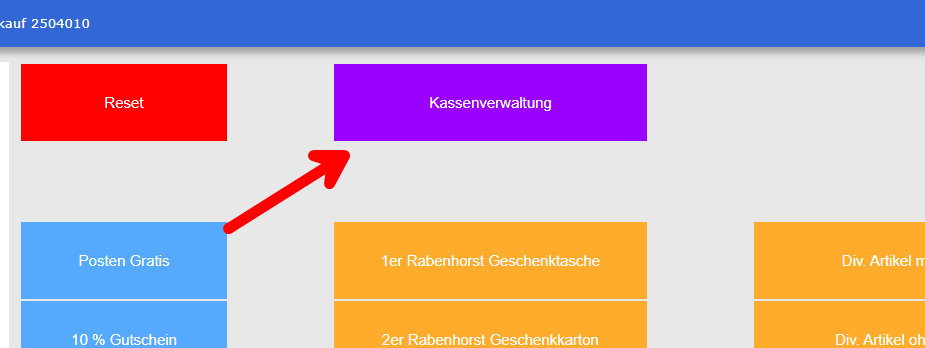
Den Kassensturz aufrufen.
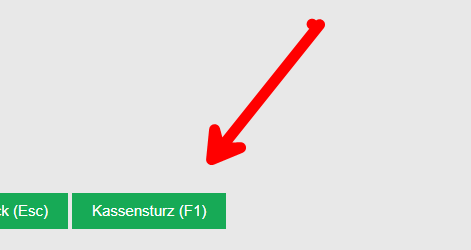
Und dort einen bereits abgerechneten Verkauf Laden.
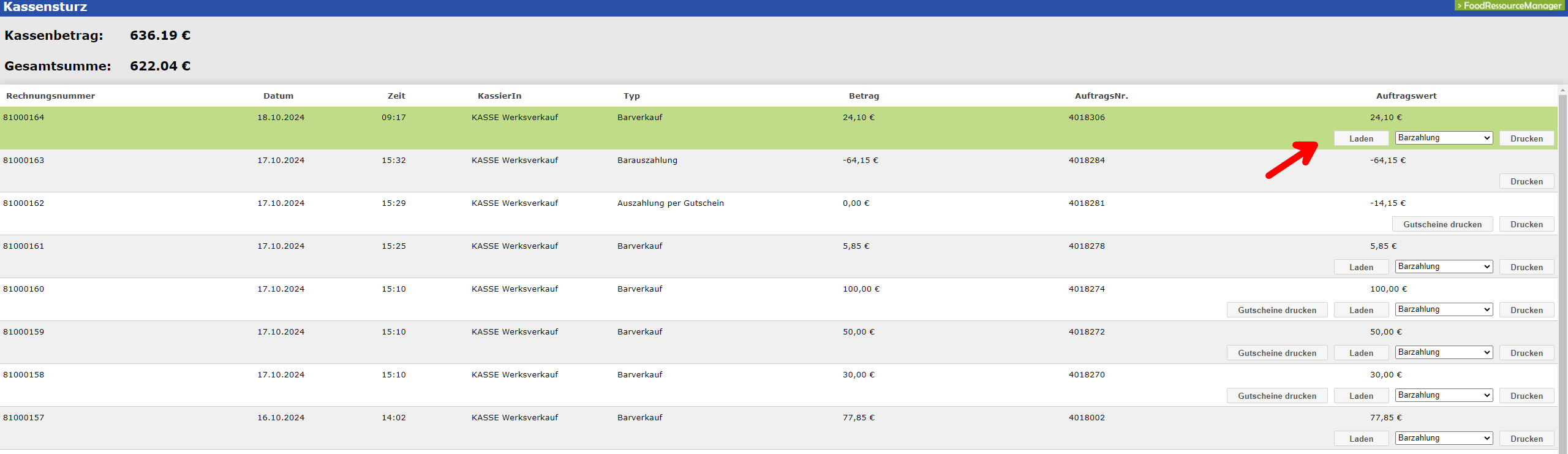
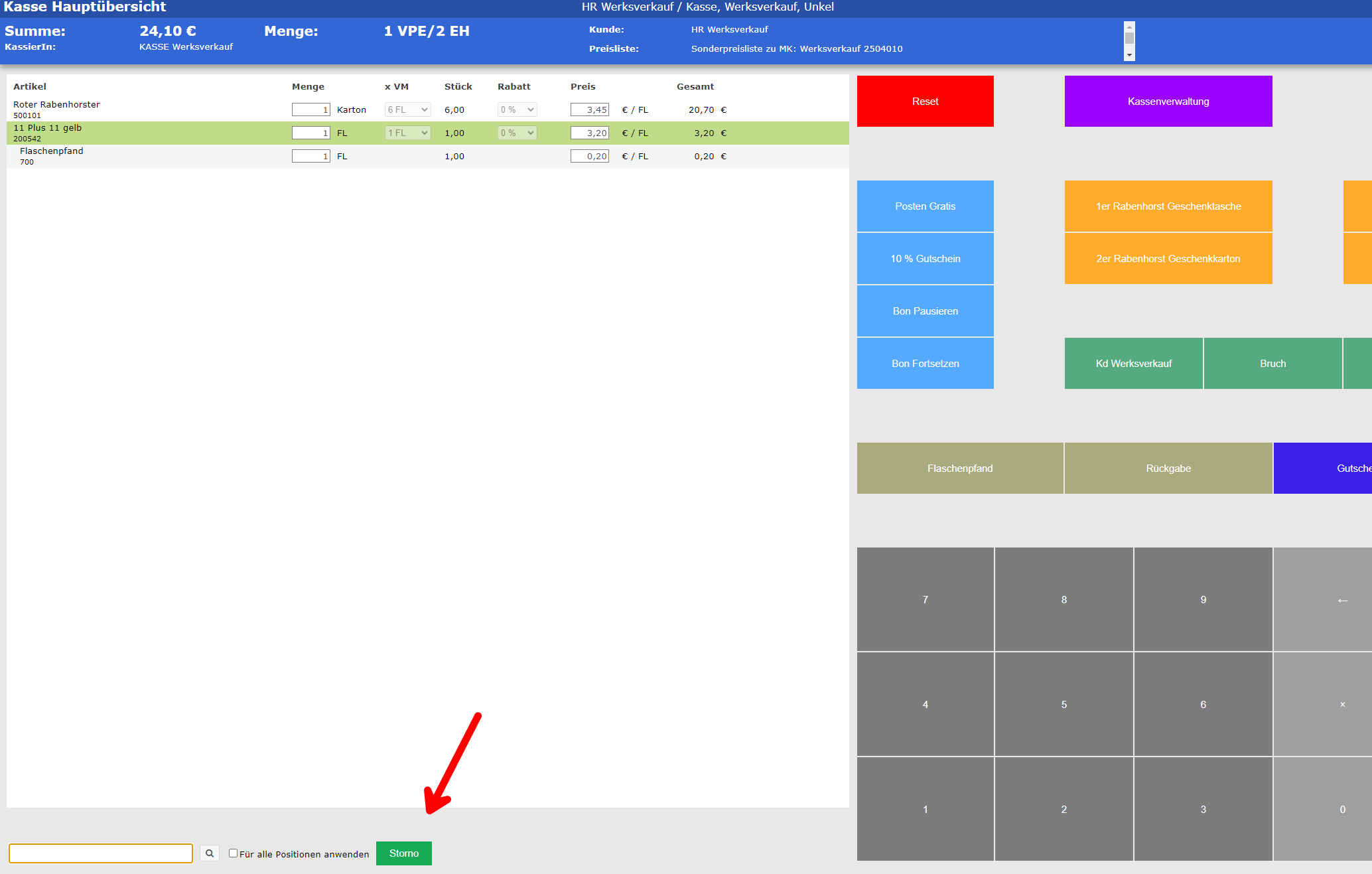
Sobald der abgeschlossene Auftrag geladen ist, erscheint ein in der untere leiste ein Button „Storno“. Mit einem Klick auf diesen Button gelangt man in die Stornoübersicht.
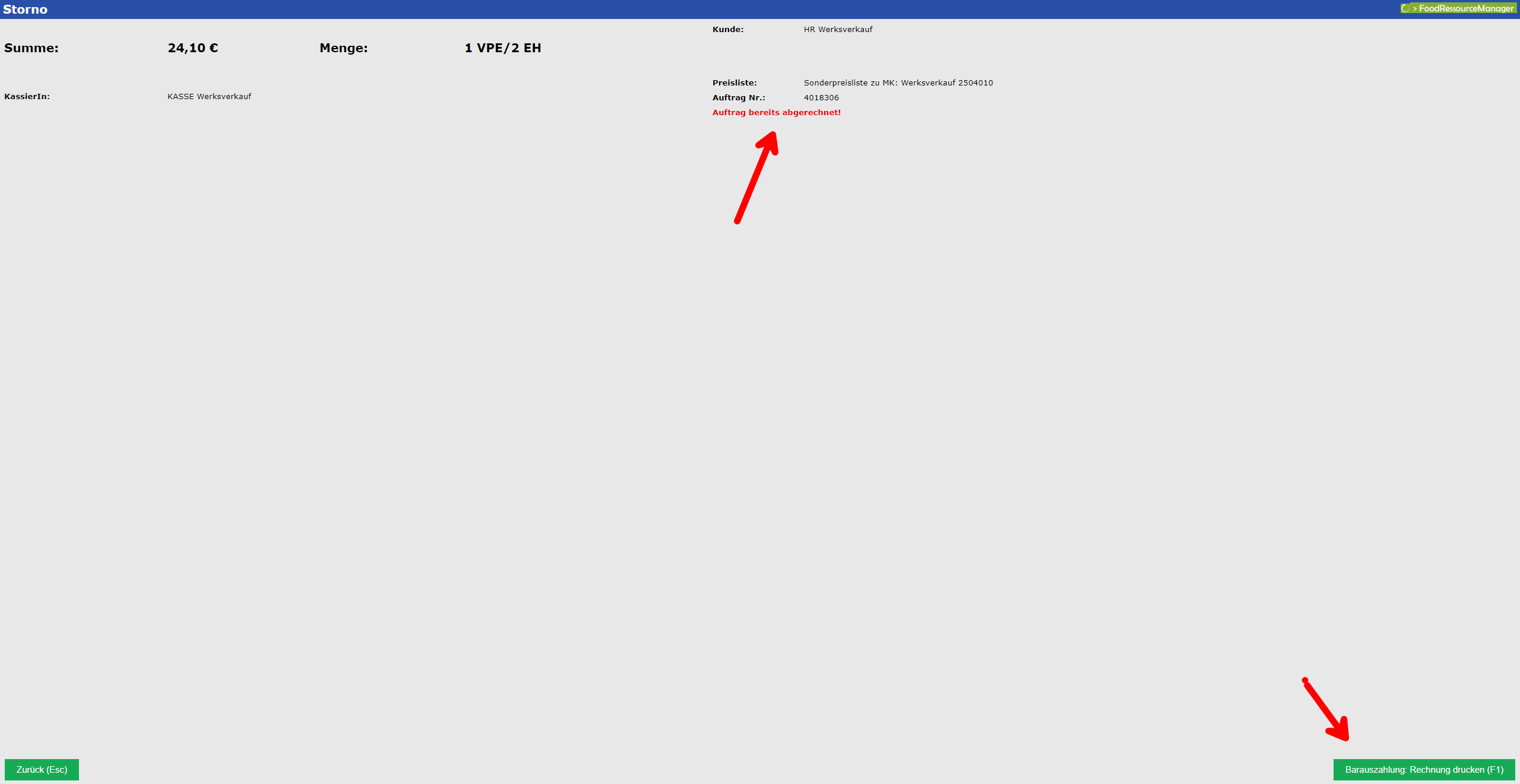
Dort wird nochmal die Auftrags-Information dargestellt und die Möglichkeit gegeben, den Betrag Bar auszuzahlen.
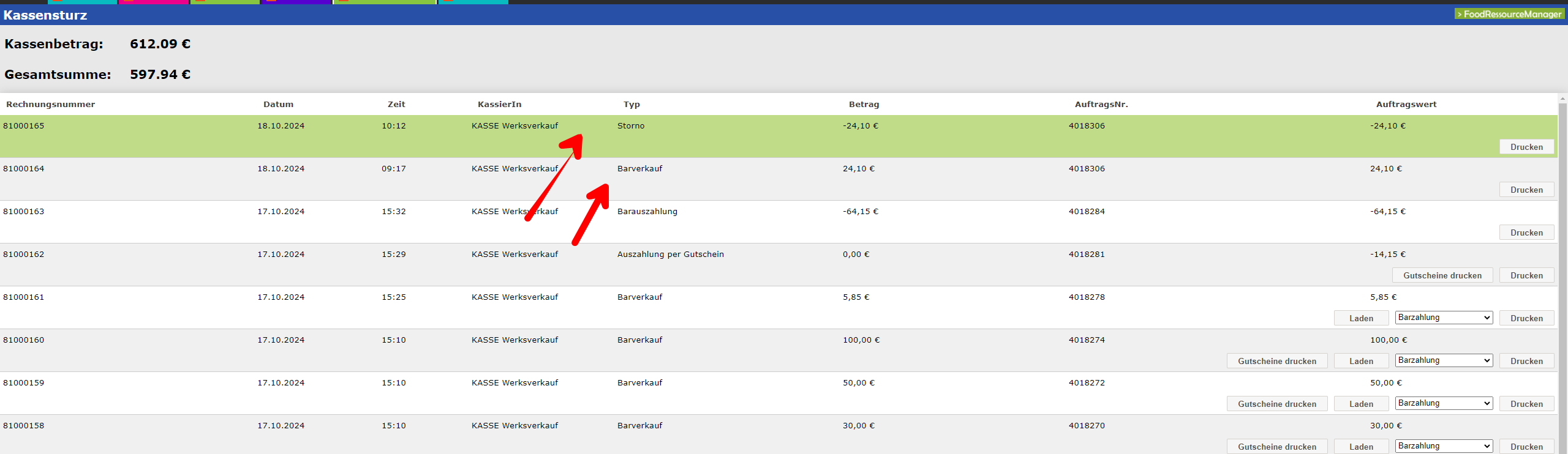
In der Kassensturzübersicht sind beide Vorgänge gebucht und können nicht mehr verändert werden. Nun kann ein neuer Auftrag angelegt und die fehlende Position hinzugefügt werden.
Allgemein: Auftrag mit EC-Cash-Zahlung; EC-Cash-Beleg direkt auf Bon nicht separat
Die Funktion den EC-Cash-Beleg direkt auf dem Bon zu drucken, kann nur vor Ort getestet werden. Grundsätzlich ist diese Funktion eingestellt und dafür muss nichts weiter getan werden, als den Verkauf mit Kartenzahlung abzuschließen.
Allgemein: Kundenanzeige - Auftrag mit bar-Zahlung, Anzeige Rückgeldbetrag
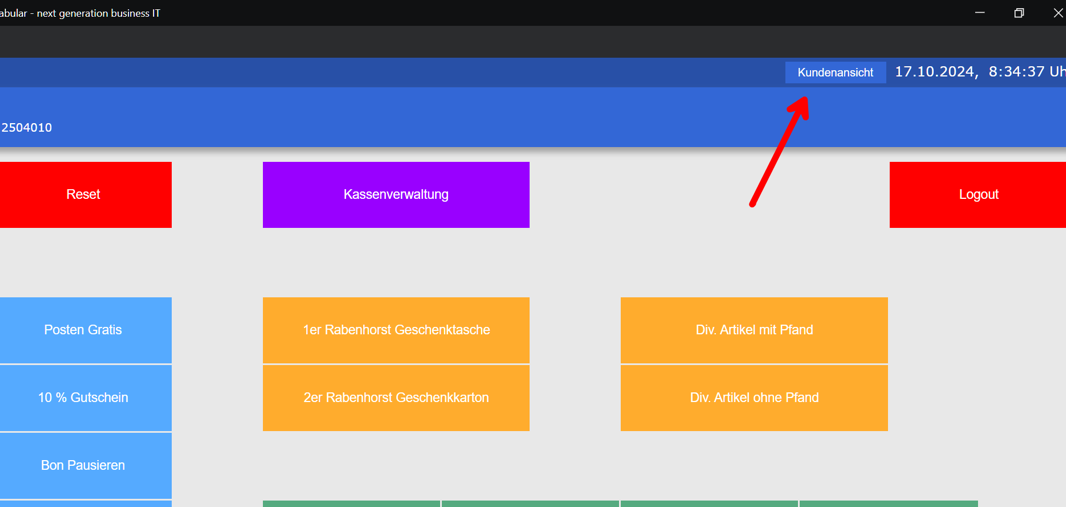
Die Kundenanzeige kann mit dem Button „Kundenansicht“ aufgerufen werden.
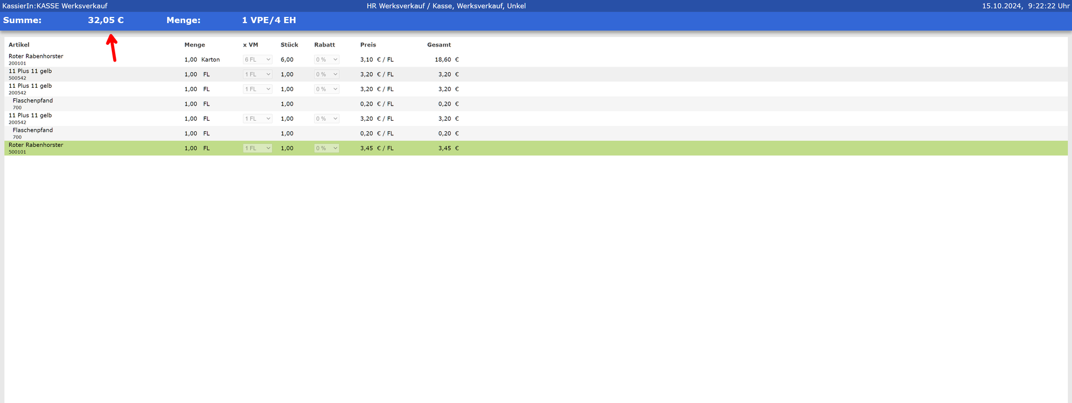
Bei der Kundenansicht werden sämtliche Artikelpositionen, der Gesamtpreis, die Menge und Rabatte angezeigt.
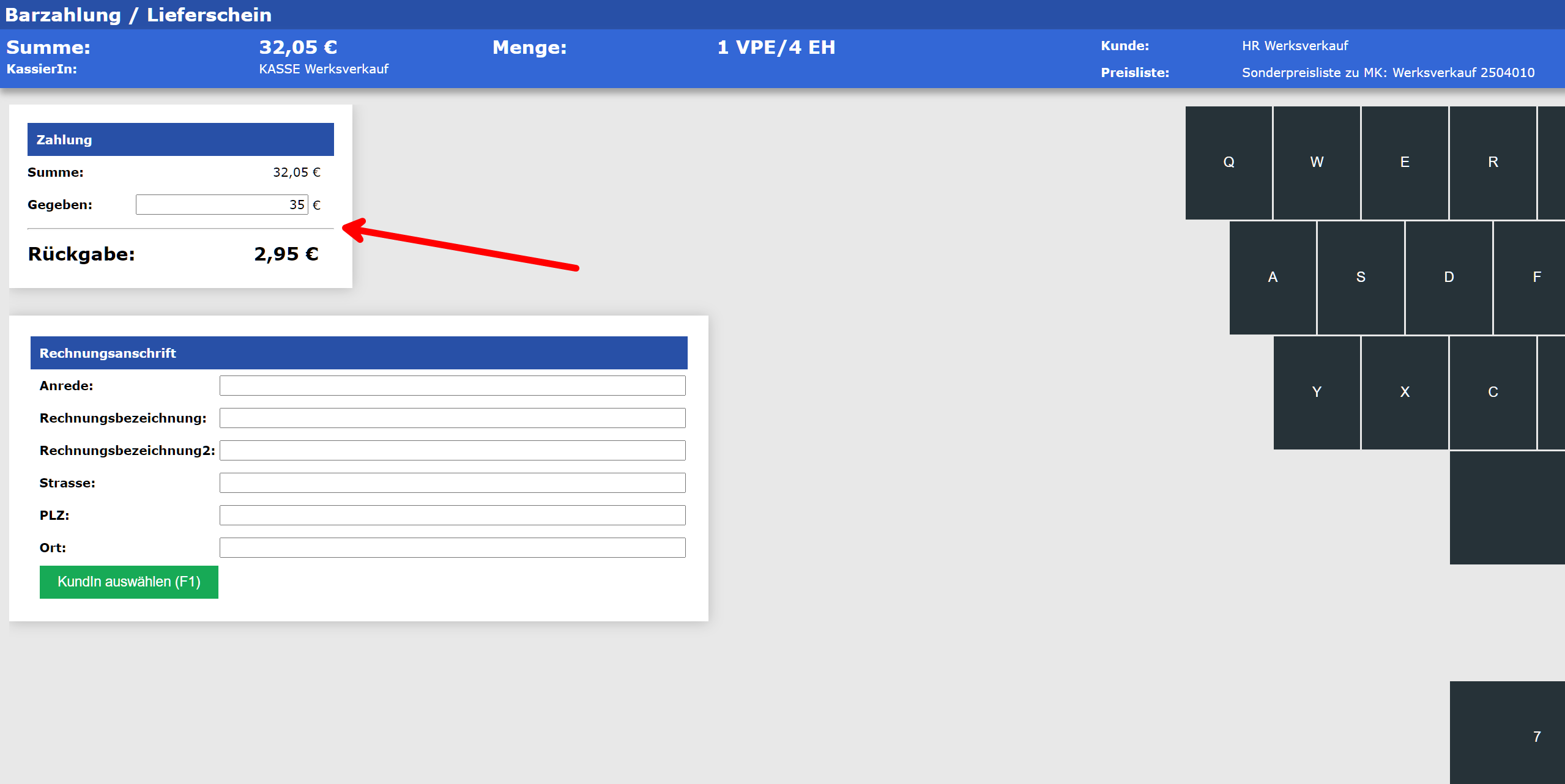
Wird nun der Verkauf als Barverkauf abgeschlossen und dort das gegebene Geld eingegeben, ändert sich die Kundenanzeige.
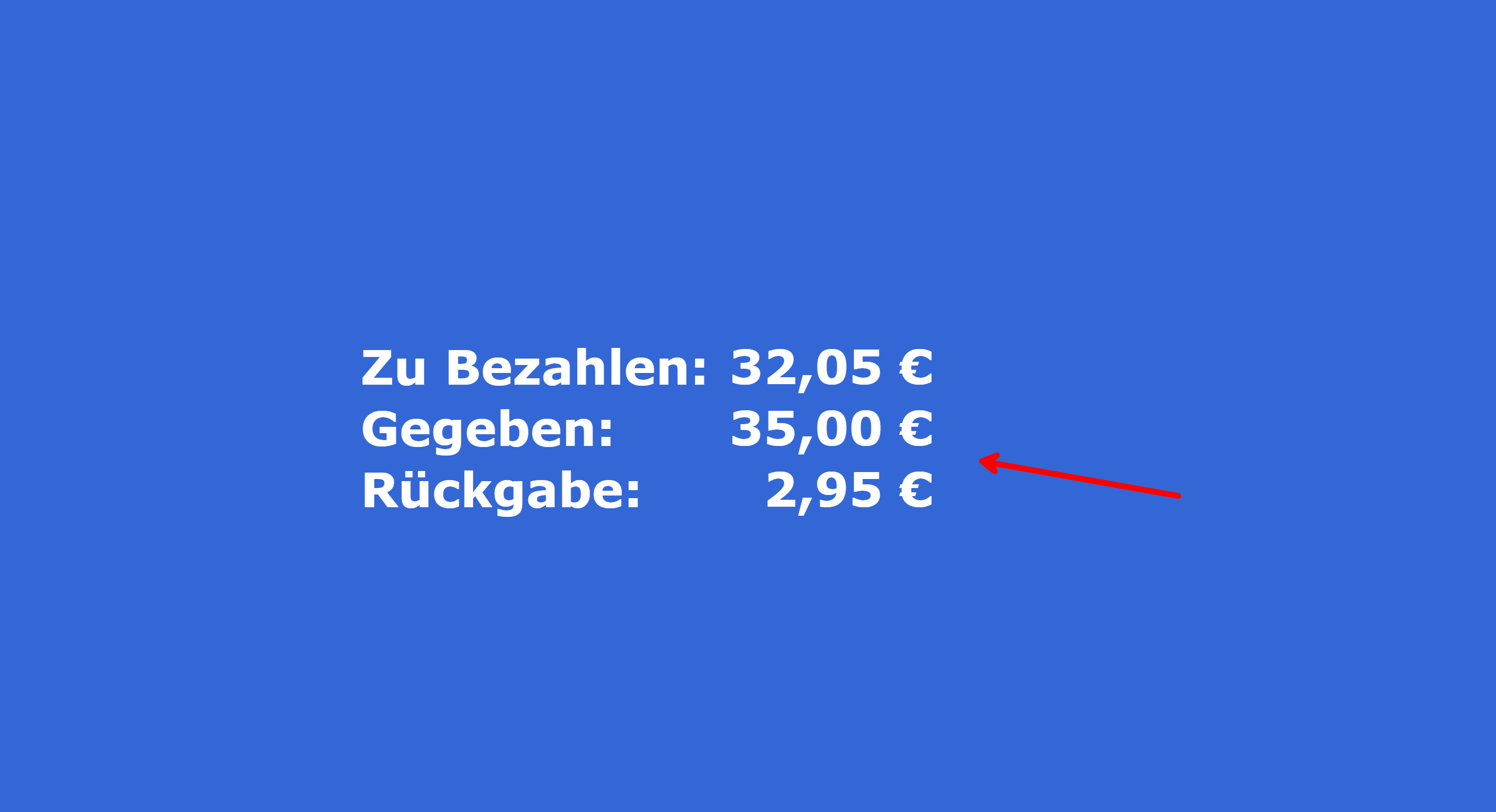
Auf der Kundenanzeige werden nur 3 Informationen angezeigt:
- Was zu bezahlen ist
- Was gegeben wurde
- Wie viel Rückgeld es gibt
Allgemein: Nachschubbestellung mit Scanner/Tablet direkt am Regal (Anzeige Bestand, optimale Bestellmenge, Freigabe des Auftrags durch zweite Person)
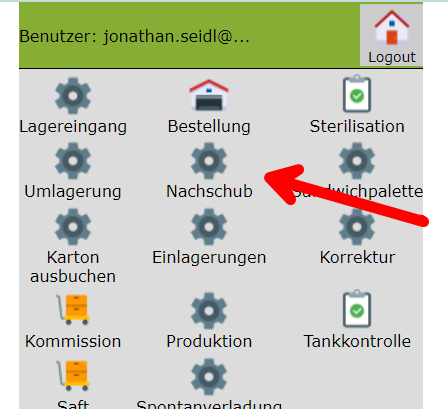
Um einen Nachschub zu generieren, muss der Scanner benutzt werden. Mit einem Klick auf die Aktion „Nachschub“ öffnet sich ein neues Fenster.
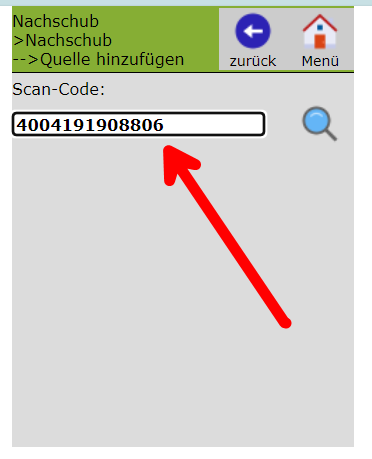
In diesem Fenster muss nun der EAN Code gescannt werden, damit der Artikel automatisch hinzugefügt wird.
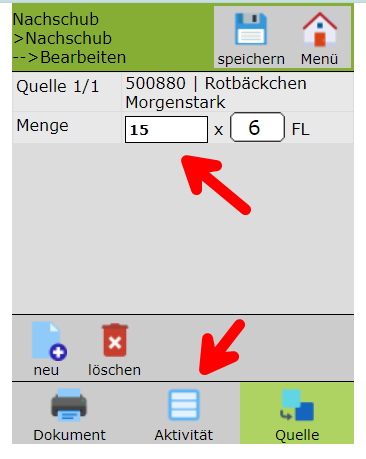
Nach Eingabe der gewünschten Menge, muss auf „Aktivität“ geklickt werden. Es ist auch möglich mehrere Artikel zu scannen in dem man auf „neu“ klickt und dadurch eine weitere Position hinzufügt.
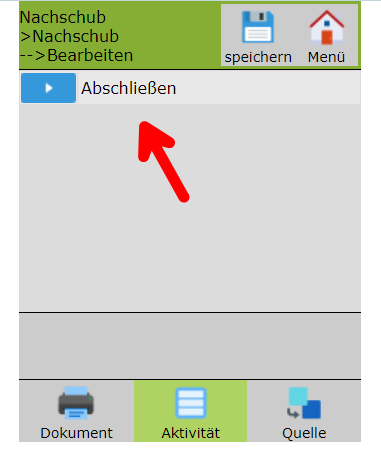
Hier führt man dann mit einem Klick auf „Abschließen“ den Workflow aus.
In fabular wurde aufgrund des Workflows ein Verbringen erstellt, was dann von einem Mitarbeiter im Büro bearbeitet werden kann.

Nachdem der Mitarbeiter im Büro das Verbringen kontrolliert hat, das Anlieferdatum eingetragen hat und die Menge eventuell angepasst hat, muss der Workflow „Verbringen Dispo anlegen“ ausgeführt werden.
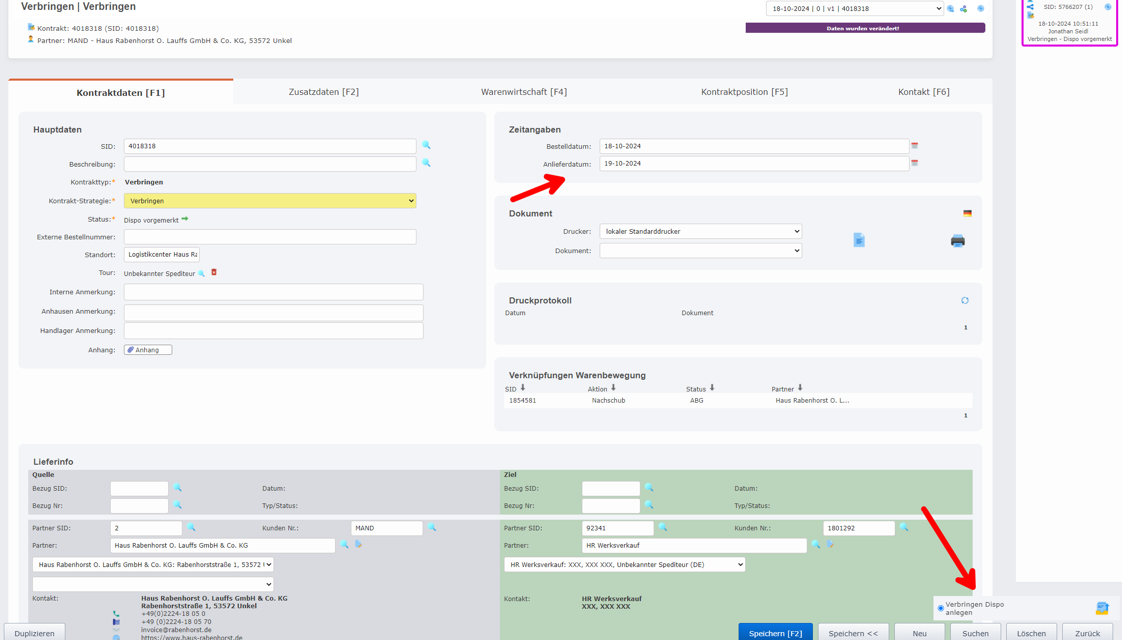
Das Verbringen ist nun im Status „Klinkware übertragen“ und wartet darauf, von Klinkware in Anhausen bearbeitet zu werden.
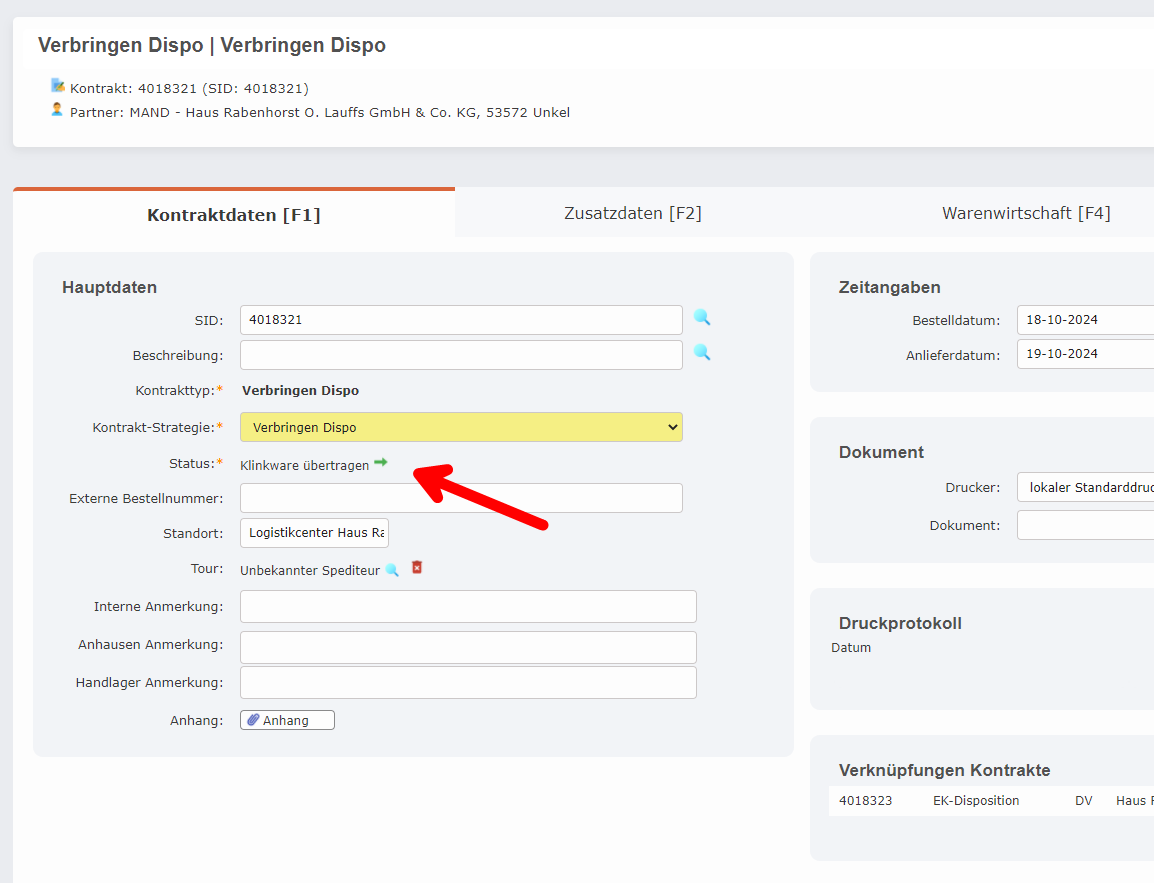
Sobald Klinkware den Auftrag bearbeitet, ändert sich der Status in „Klinkware in Arbeit“ und anschließend in „Klinkware abgeschlossen“. Danach wird der Transport vorbereitet.
Allgemein: Bon Texte variabel änderbar durch User
Der Bon-Text kann in den Kassen Einstellungen in fabular angepasst werden. Dazu muss man den Menüpunkt „Kassenverwaltung“ aufrufen und dort nach der jeweiligen Kasse Suchen.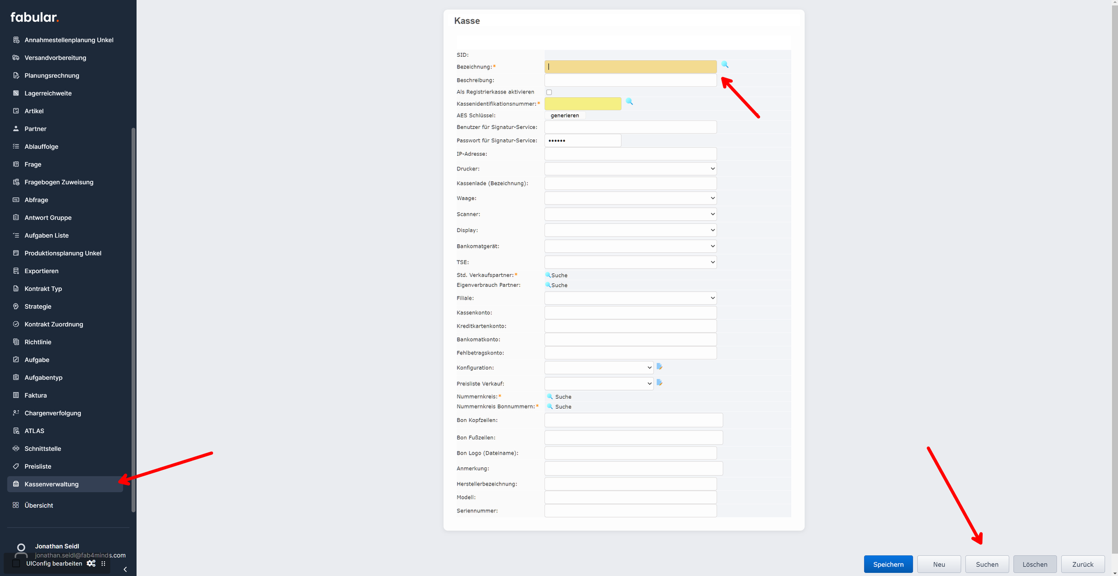
In den beiden Feldern „Bon Kopfzeilen“ & „Bon Fußzeilen“, können die Texte auf dem Kassenbeleg angepasst werden.
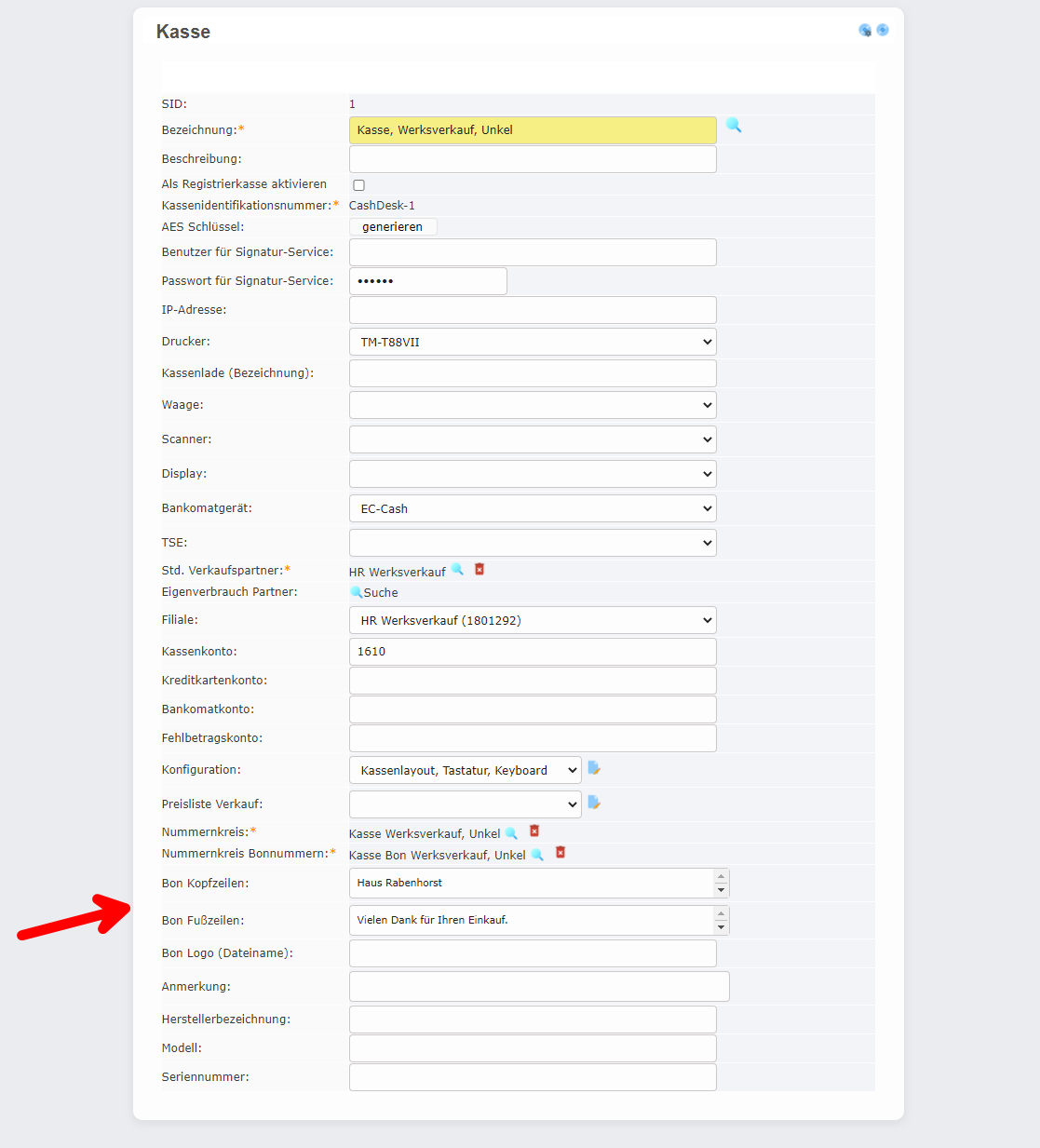
Allgemein: Ausbuchen von Ware, die bestandsgeführt ist (Gründe: Gratis, Bruch, MHD, Ausschank)
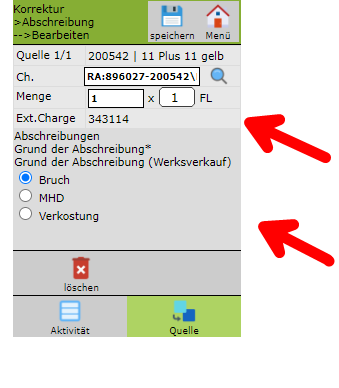
Möchte man Ware aufgrund von Bruch, einem abgelaufenen MHD oder Verkostung ausbuchen, muss man dies über Abschreibungen abwickeln. Dies kann entweder in der Oberfläche unter dem Menüpunkt „Abschreibungen“ oder über den Scanner (MDE-Gerät) gemacht werden. Im Falle des Werksverkauf von Rabenhorst wird die Abschreibung über den Scanner (MDE-Gerät) abgewickelt.
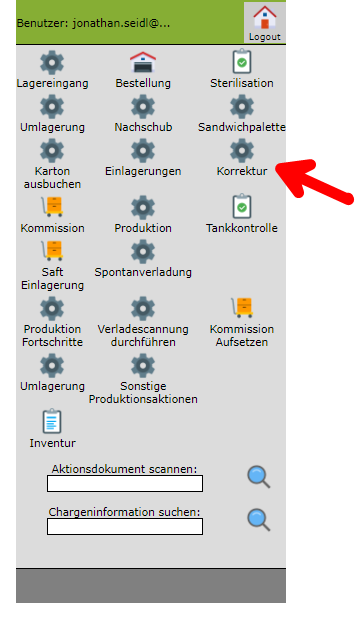
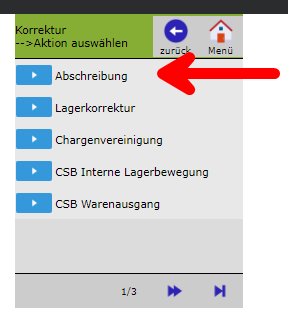
Dort wird der jeweilige Grund angegeben und dann abgeschrieben, somit wird dieselbe Logik, wie auch überall im System für Abschreibungen, genutzt.
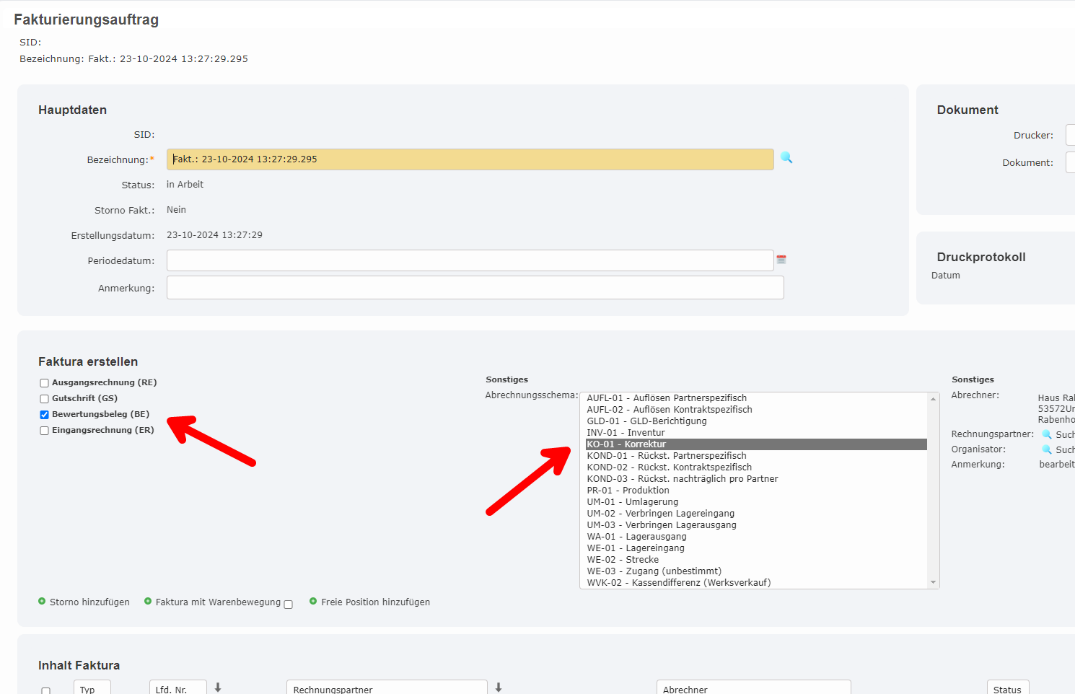
Kassenbestand: Hinzufügen von Bargeld (Bareinlage) bzw. Ausbuchen von Bargeld (Barentnahme)
Möchte man der Kasse Bargeld zuführen oder entnehmen, geschieht das über die Kassenverwaltung.
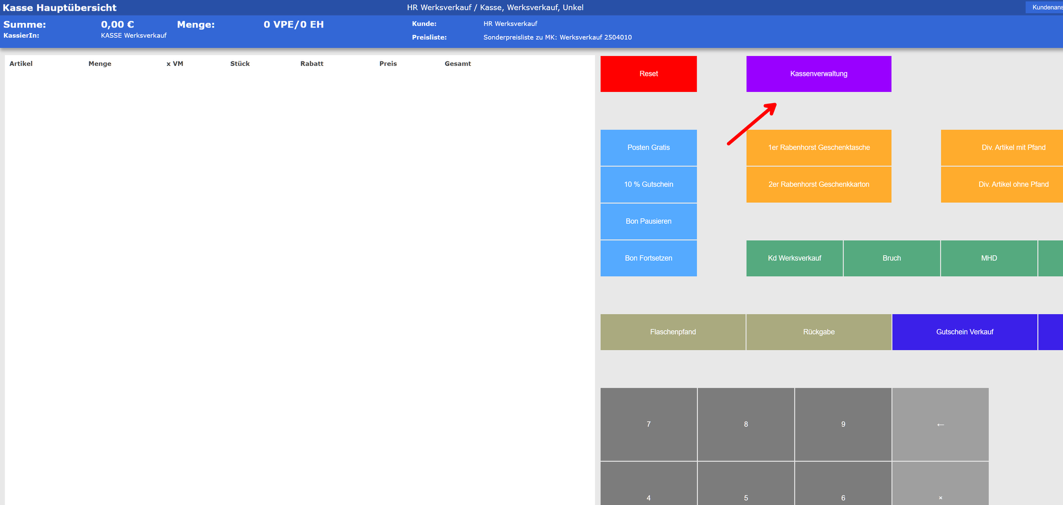
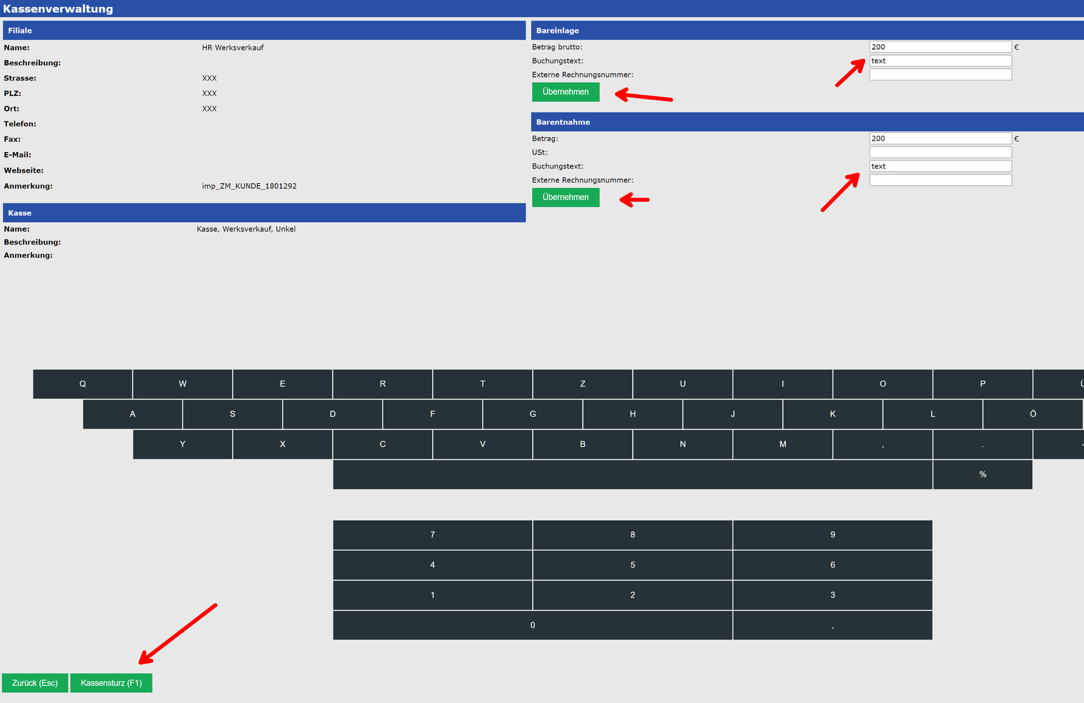
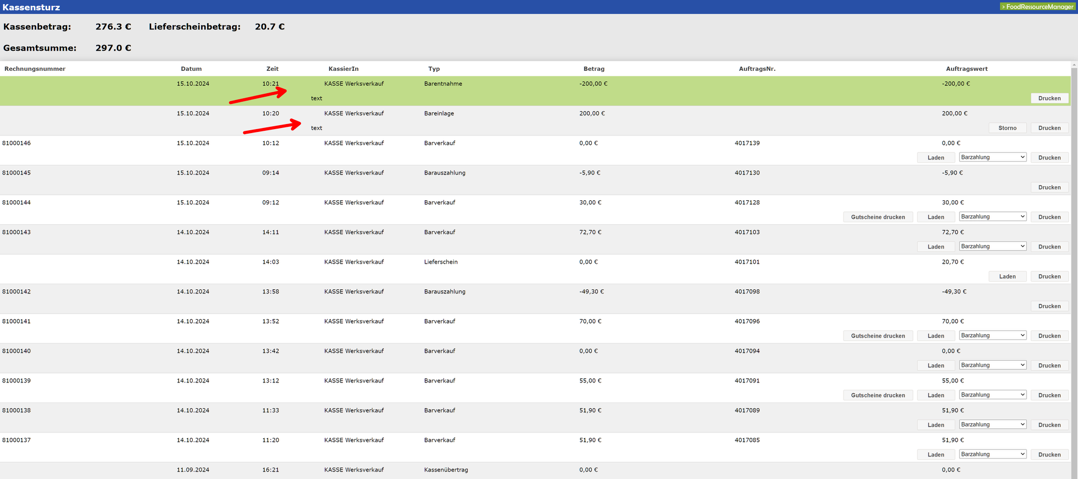
Um Geld der Kasse zuzuführen, muss unter Bareinlage der Betrag eingegeben werden und ein Buchungstext dazugeschrieben werden. Dasselbe gilt auch, wenn man Etwa aus der Kasse entnehmen möchte. Die Felder „Externe Rechnungsnummer“ & „USt“ können, aber müssen nicht, befüllt werden. Mit einem klick auf Übernehmen, wird die Bareinlage oder Barentnahme auf der Kasse gebucht. Die Buchungen können überprüft werden mit einem Klick auf den Button „Kassensturz“.
Kassenbestand: Tagesabschluss & Erfassung der Münzen/Scheine
Möchte man nun den Tag abschließen und das Geld zählen, muss man über die Kassenverwaltung in die Kassensturz-Übersicht gehen. Mit einem Klick auf „Betrag zählen“ gelangt man in die Kassenbetragsübersicht.
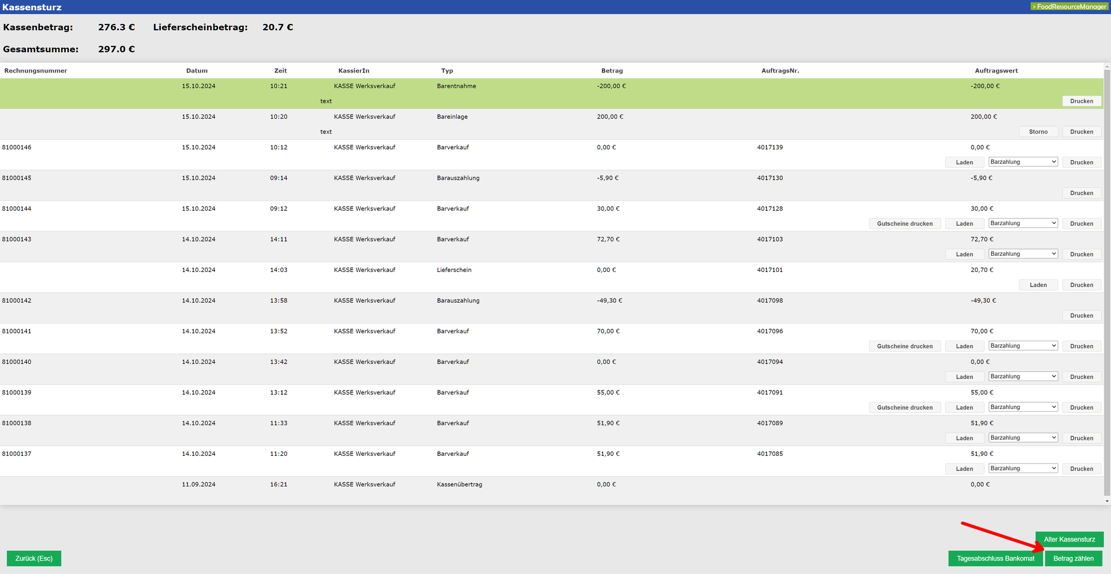
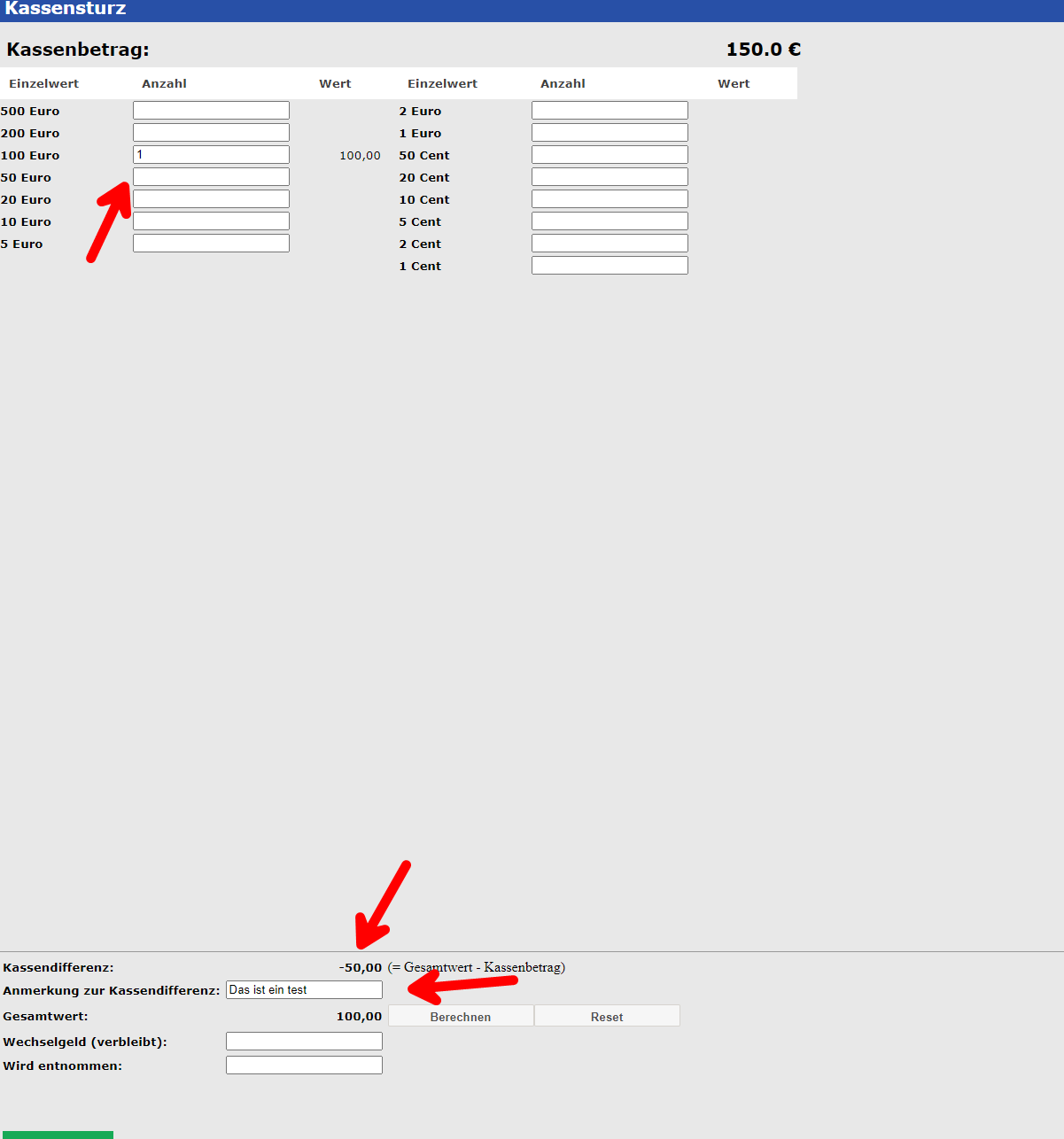
In der Übersicht gibt man nun die Anzahl der gezählten Münzen und Scheine ein und klickt unten auf den Button „Berechnen“ um das die Kassendifferenz zu berechnen.
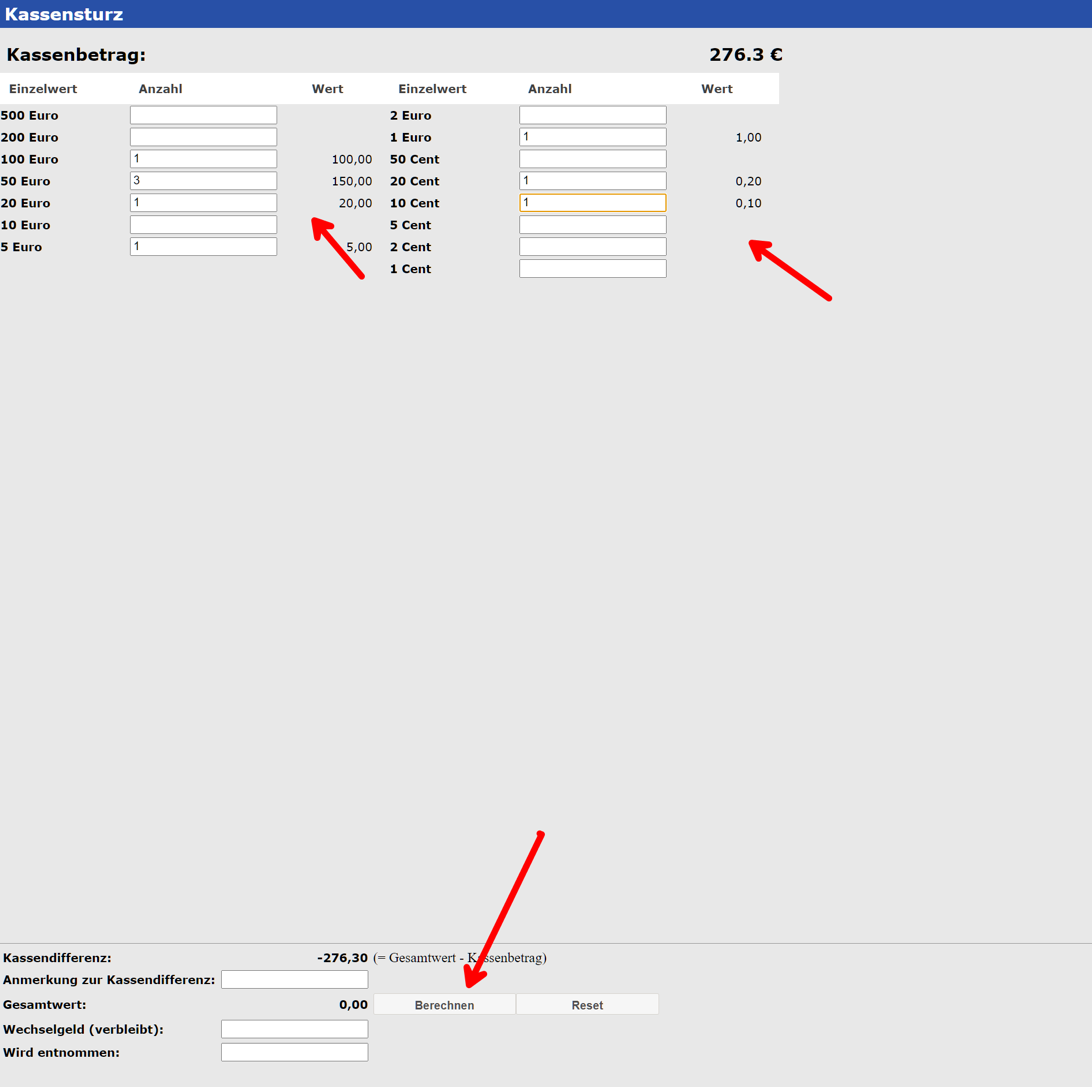
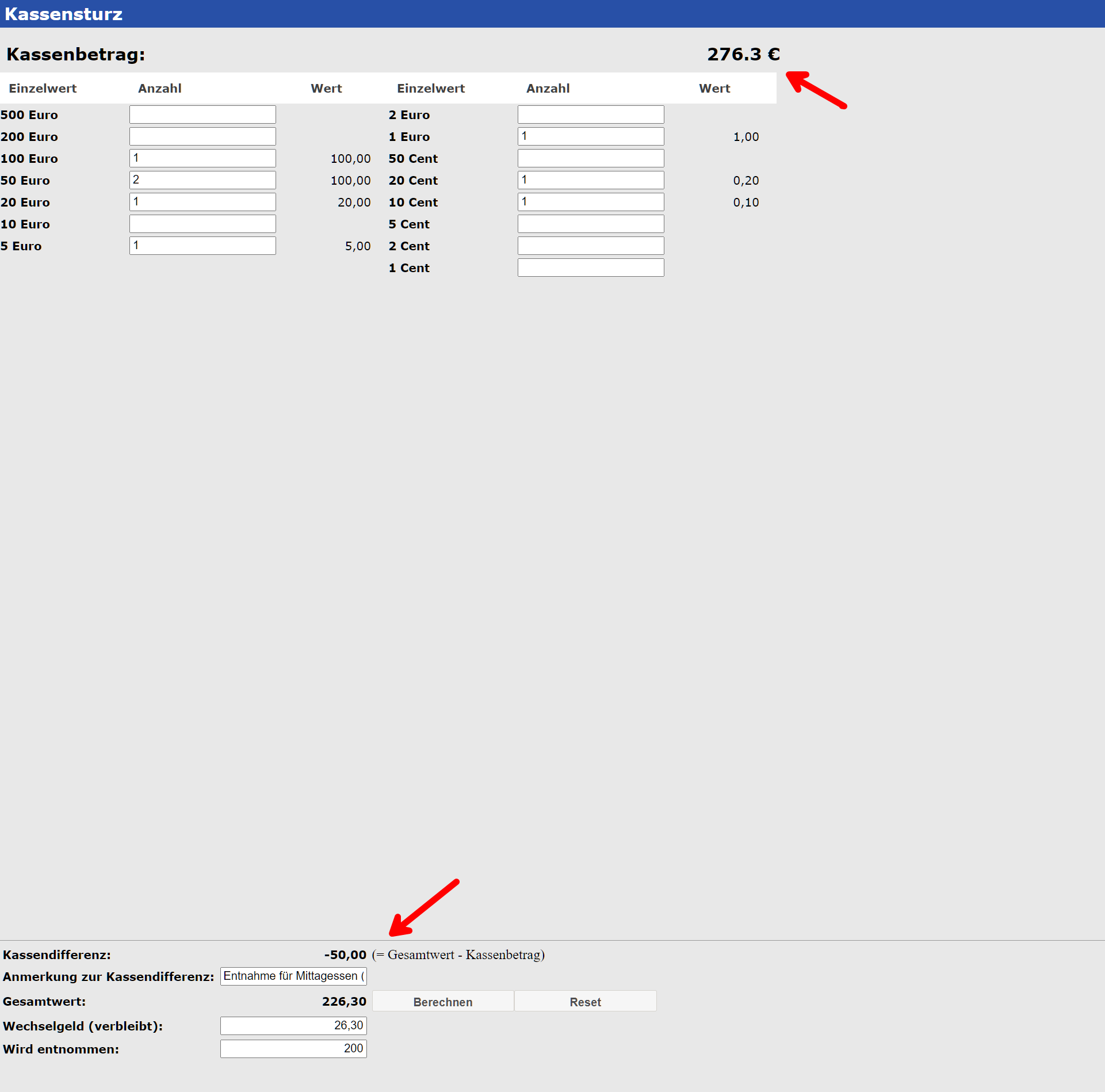
Für den Fall, dass weniger Bargeld in der Kasse gezählt wurde, als vorhanden sein müsste, wird die Kassendifferenz negativ angezeigt. Dort kann dann ein Grund hinterlegt werden, wieso z.B. 50€ weniger in der Kasse sind. Nachdem noch hinterlegt wird, wie viel entnommen wird (zur Bank gebracht wird), berechnet sich automatisch das Wechselgeld.
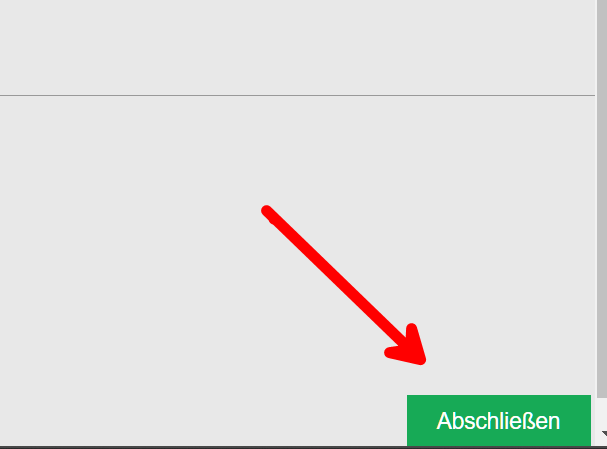
Mit einem Klick auf Abschließen, wird der Tag geschlossen.
Für den Fall, dass Wechselgeld in der Kasse verbleibt, wird dieses beim Abschließen in den nächsten Tag mitgenommen, damit diese nicht verworfen wird.

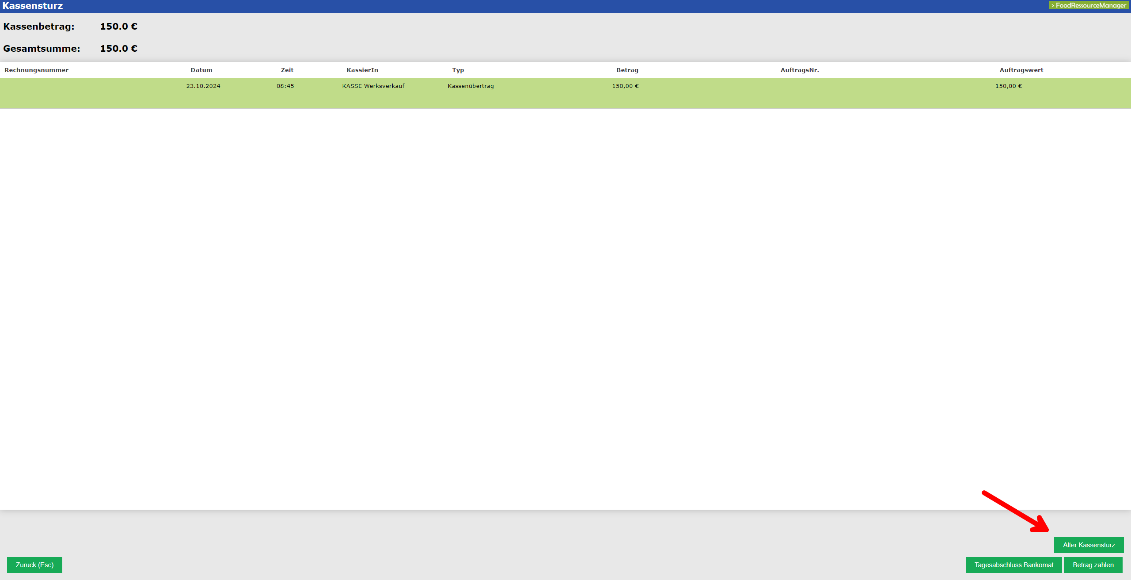
Geschlossene Kassenstürze kann man in der Kassensturzübersicht auch wieder aufrufen.
Buchung: Einfacher Werksverkauf mit Barzahlung (E2E Durchlauf)
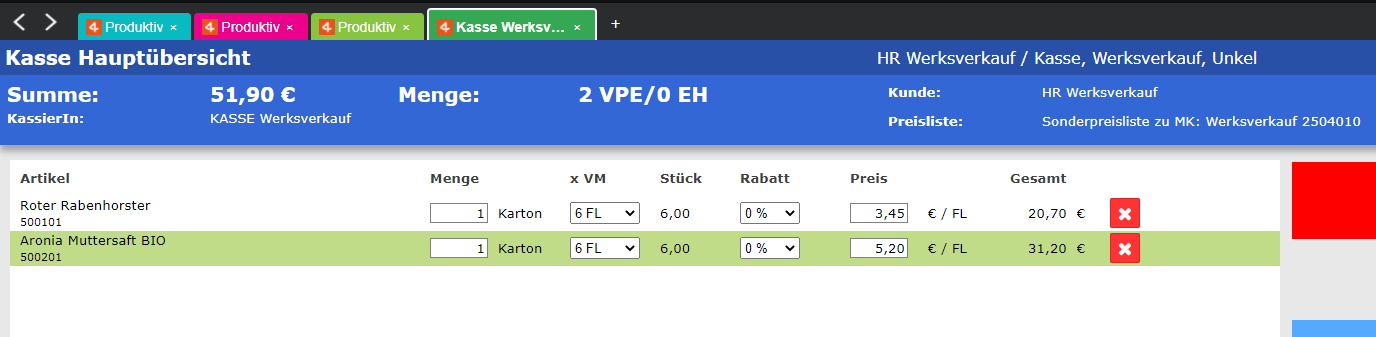
Scan/Auswahl von zwei Artikeln
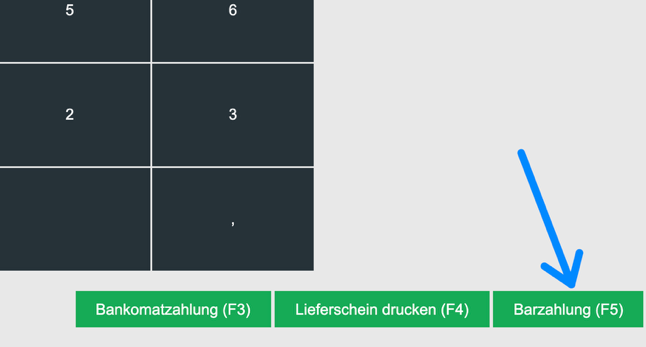
Auswahl von Barzahlung
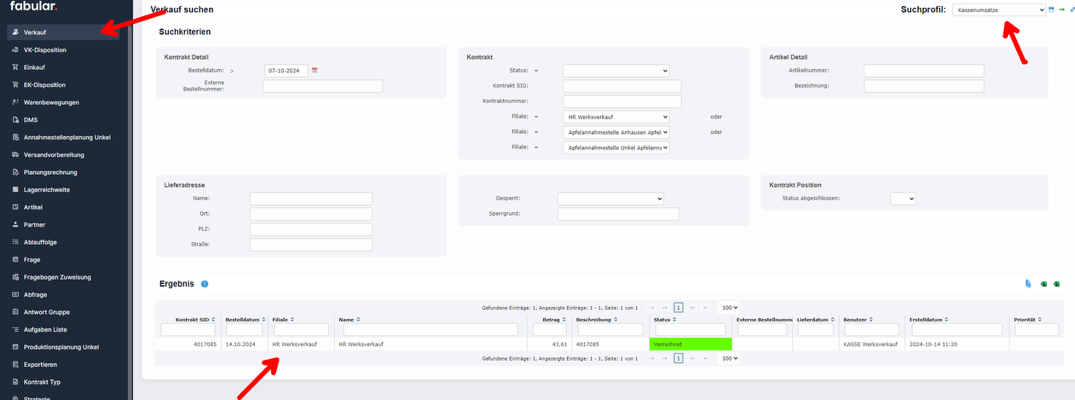
Nun kann der Verkauf im Suchprofil „Kassenumsätze“ gesucht werden. Die Sortierung ist chronologisch absteigend.
Der Bewertungsbeleg zu dem Kassenumsatz wird an dieser Stelle gefunden:
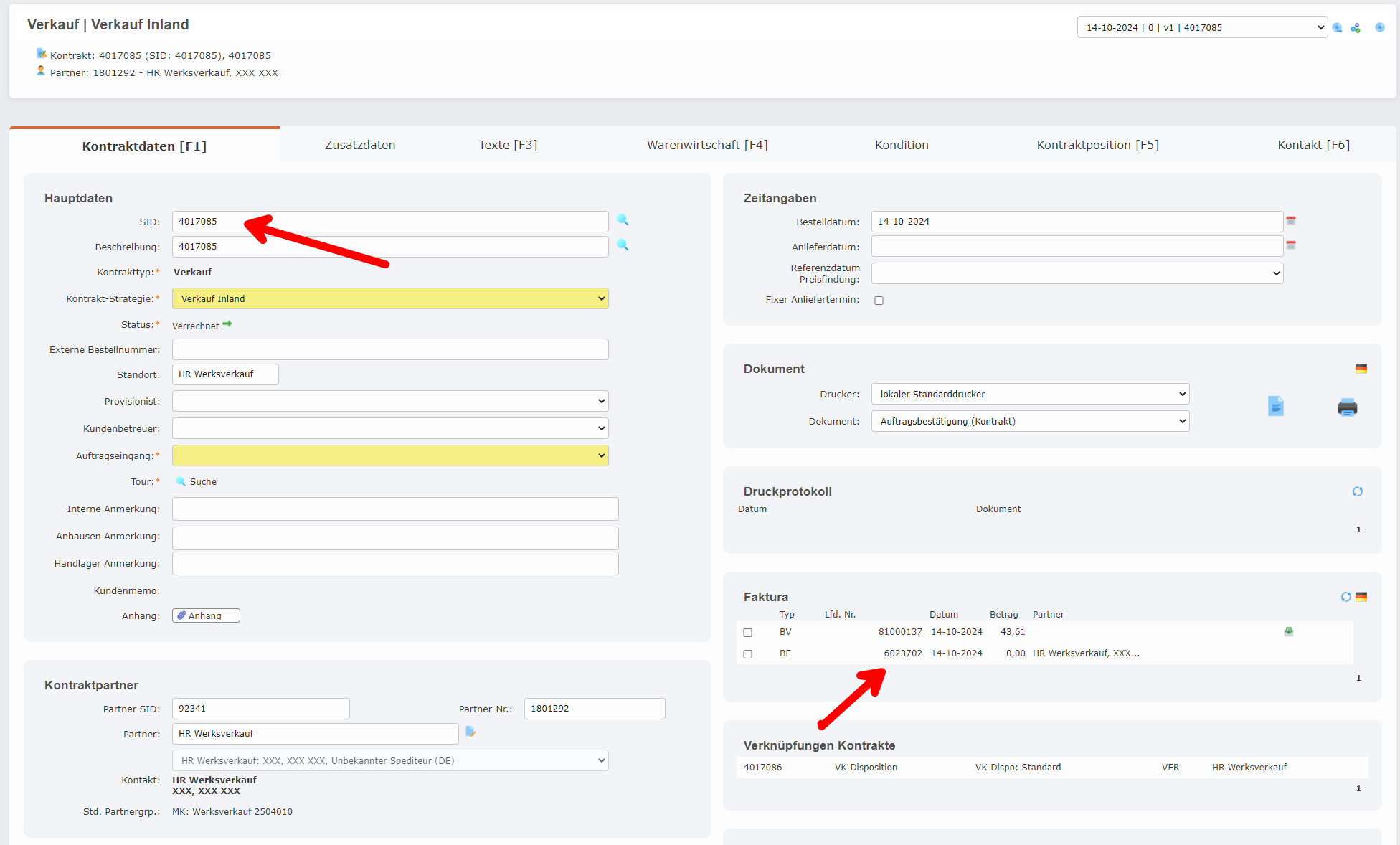
Hinweis: Die Erstellung des Bewertungsbelegs kann 1-2 Minuten verzögert sein da die Verbuchung asynchron läuft.
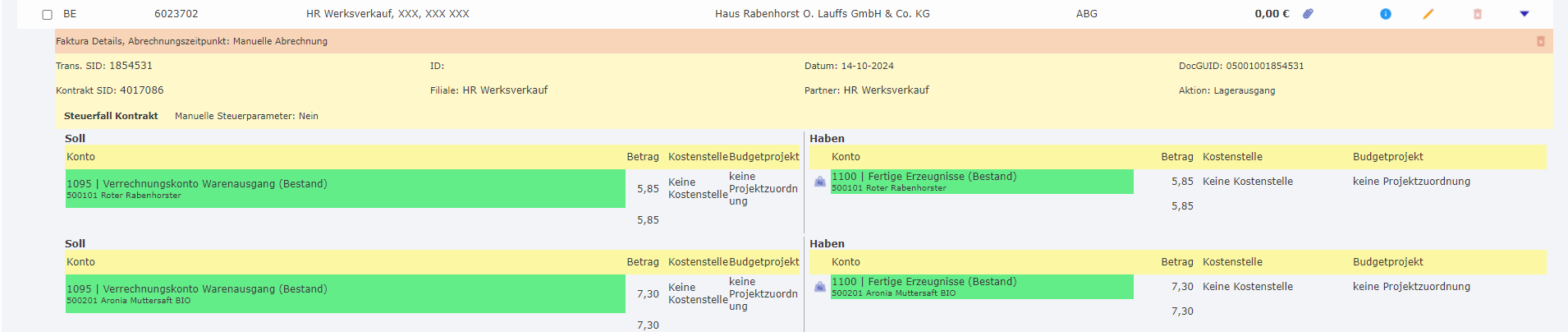
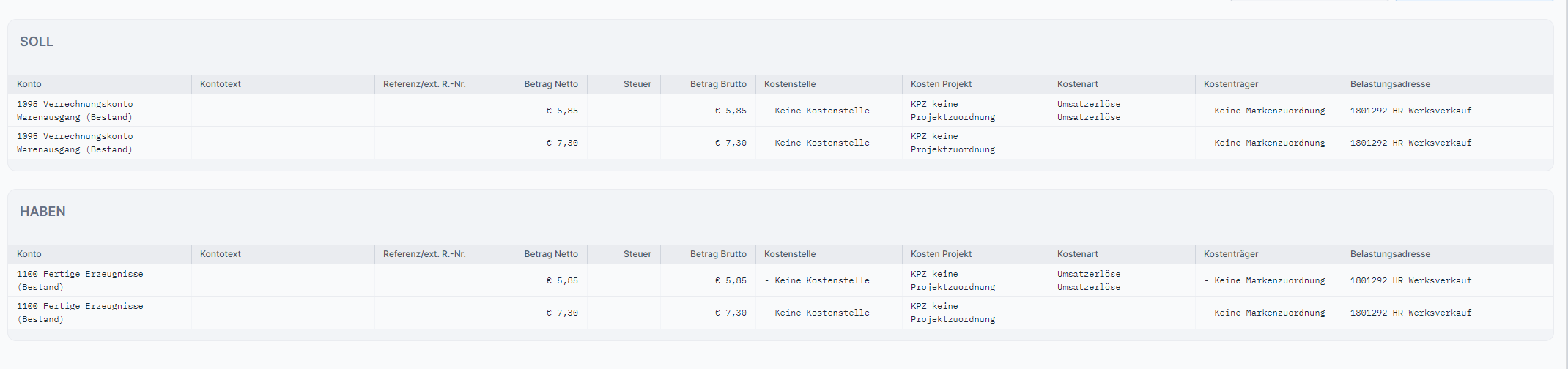
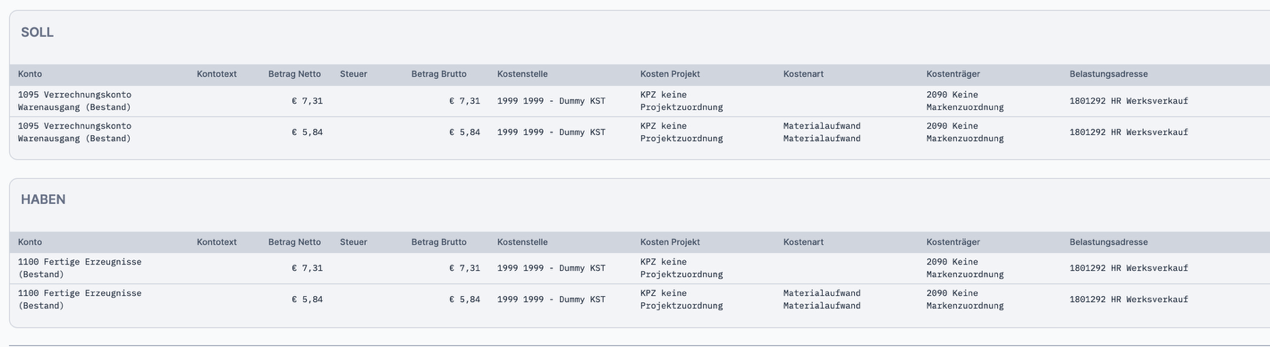
Dadurch wird der Wareneinsatz bis zum Verbuchen der Tageslosung auf das Verrechnungskonto gebucht.
Buchungssatz:
Nun kann die Tageslosung nach Kassenschluss eingebucht werden. (Ziel ist es das dies automatisiert läuft) Zum Testen ist dies aktuell auf manuell gestellt:
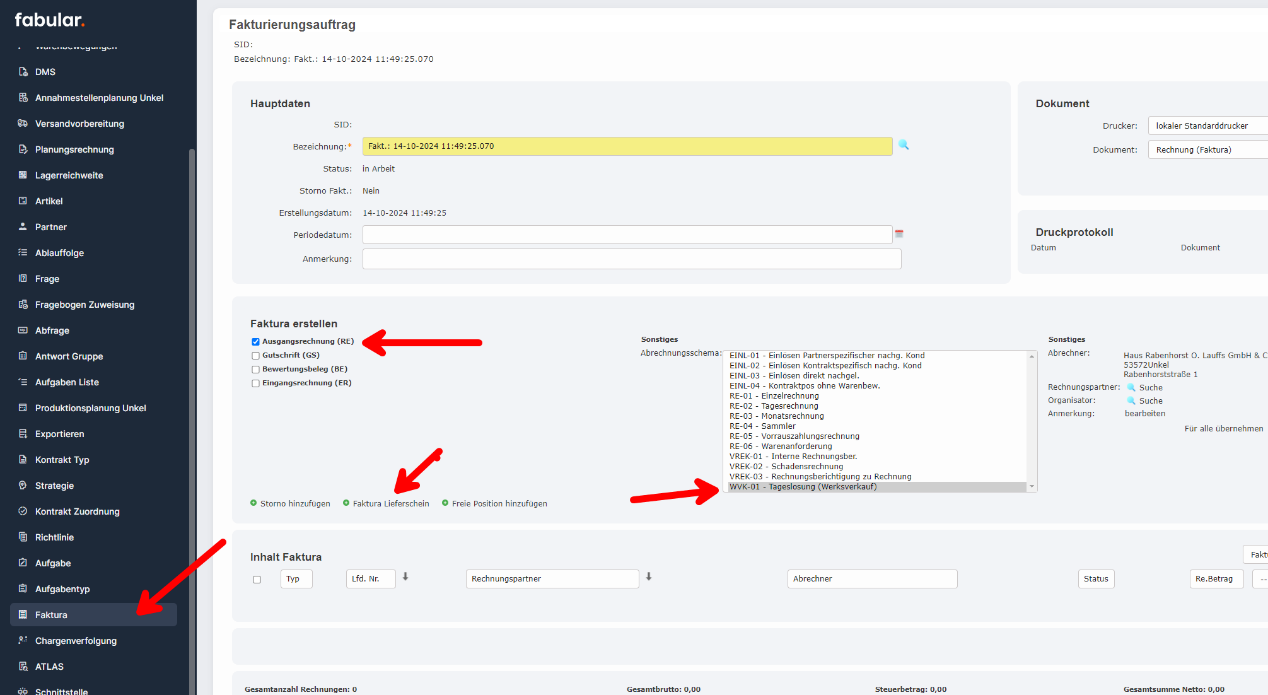
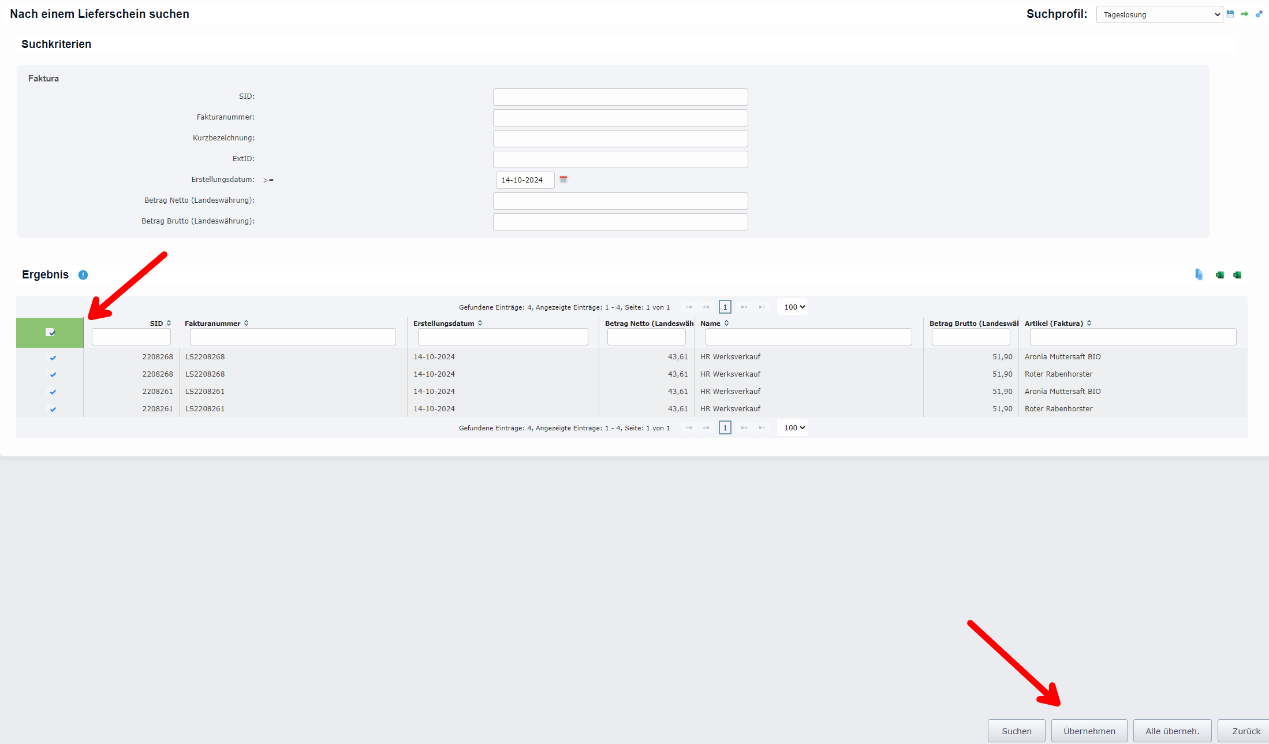
Zum Testen wurden nur die beiden Belege gebucht, um einen einfachen Vergleich zu ermöglichen. Die anderen Belege sind weitere Umsätze des Tages. Im Produktivbetrieb würden alle Buchungen des Tages dann automatisch verbucht werden.
Hier die finale Kontierung:
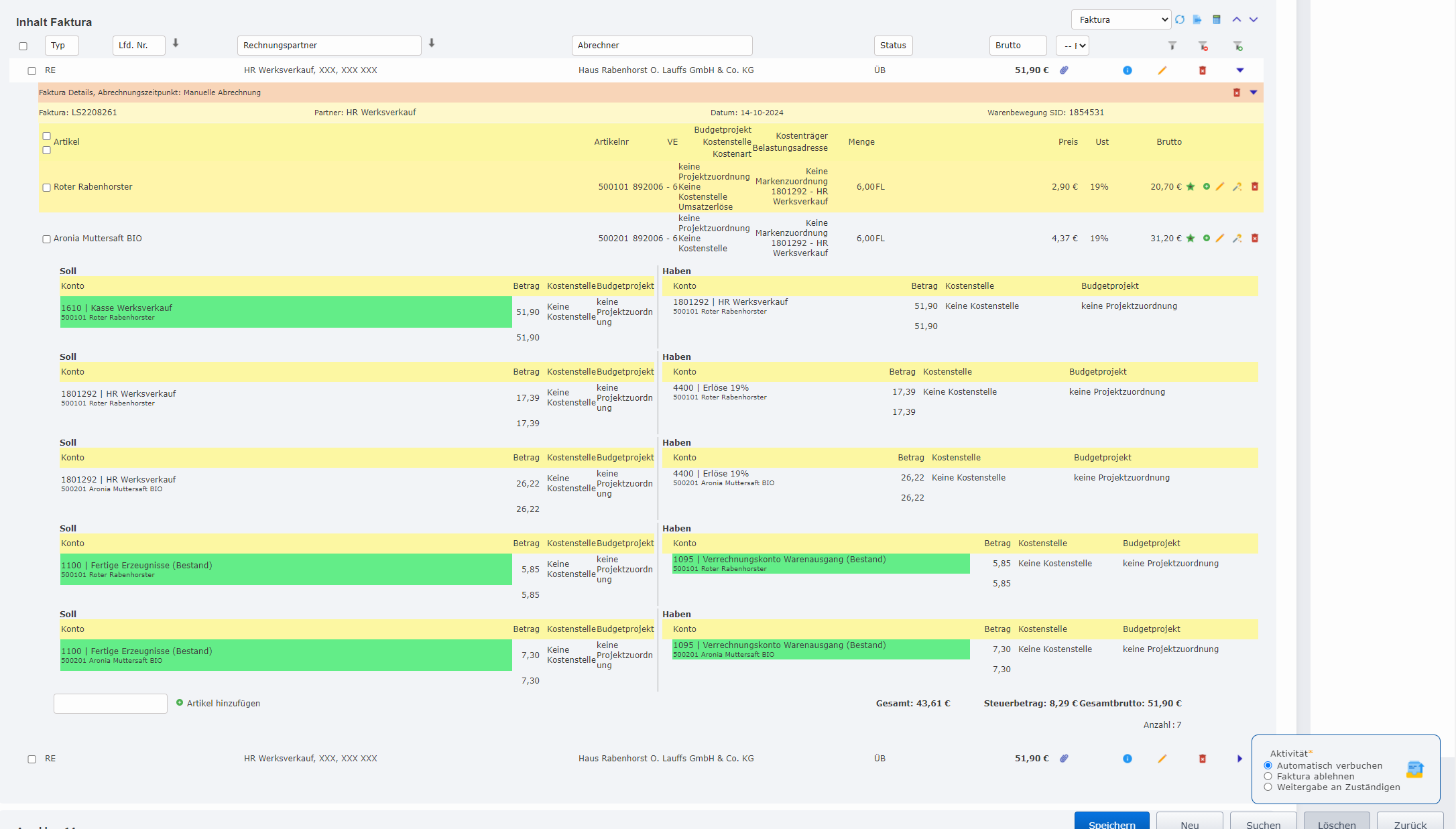
Diese Buchung besteht aus:
- Auflösung der Rückstellung
- Bildung des OPs auf den Debitoren
- Auflösung des OPs gegen die Kasse (Barverkauf)
Nach dem Verbuchen wird die Kontierung in die Buchhaltung geschrieben:
Um die Buchung zu Prüfen wird das Buchungsjournal im fabular Menü geöffnet und nach der Belegnummer 501327 gesucht:
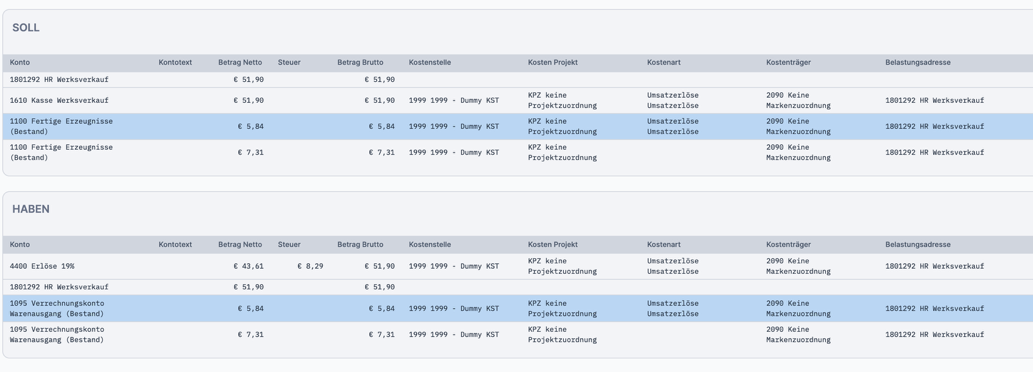
Hier zum Vergleich die Buchung auf das Verrechnungskonto:
Buchung: Einfacher Werksverkauf mit Kartenzahlung (E2E Durchlauf)
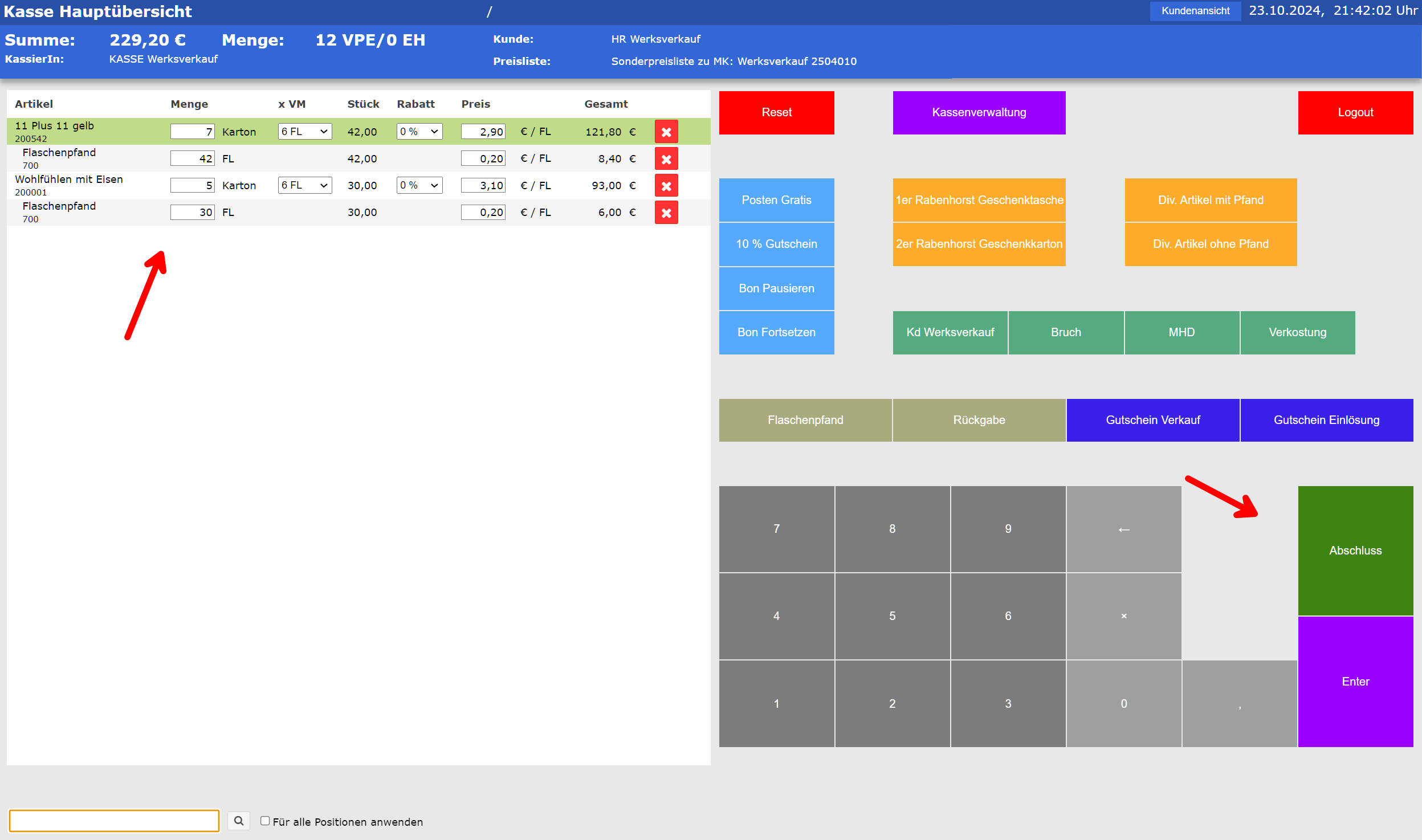
Scan / Manuelle Anlage von zwei Artikeln und anschließend auf „Abschluss“ klicken.
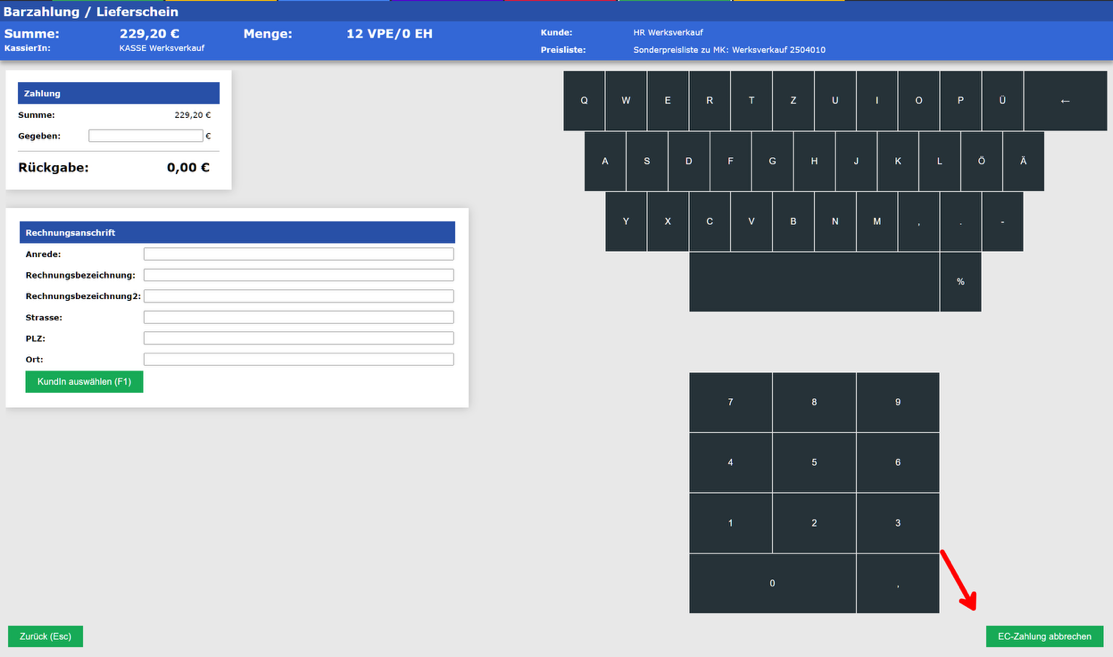
Auf EC-Zahlung klicken.
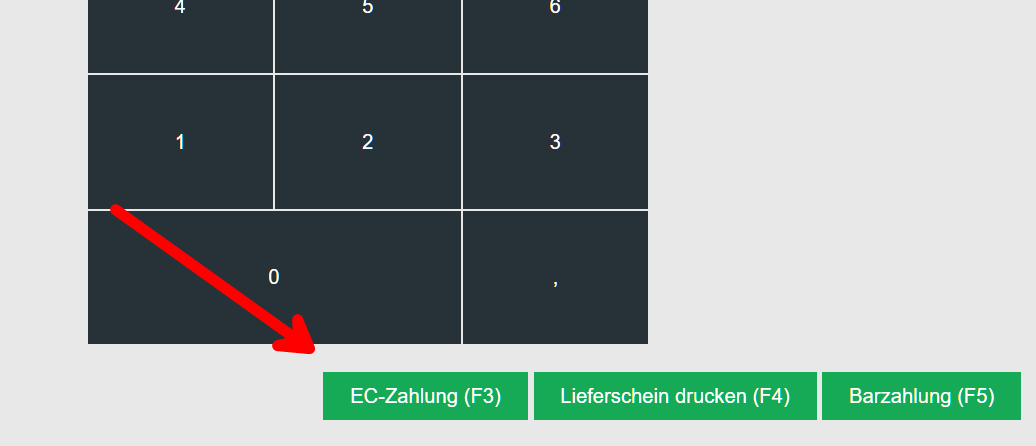
Nun muss am Kartenlesegerät die Zahlung abgewickelt werden, bis zum Abschluss am Kartenlesegerät wartet die Kasse auf die Rückmeldung des Geräts. Ein Abbruch im Kassensystem ist auch möglich mit dem Button „EC Zahlung abbrechen“.
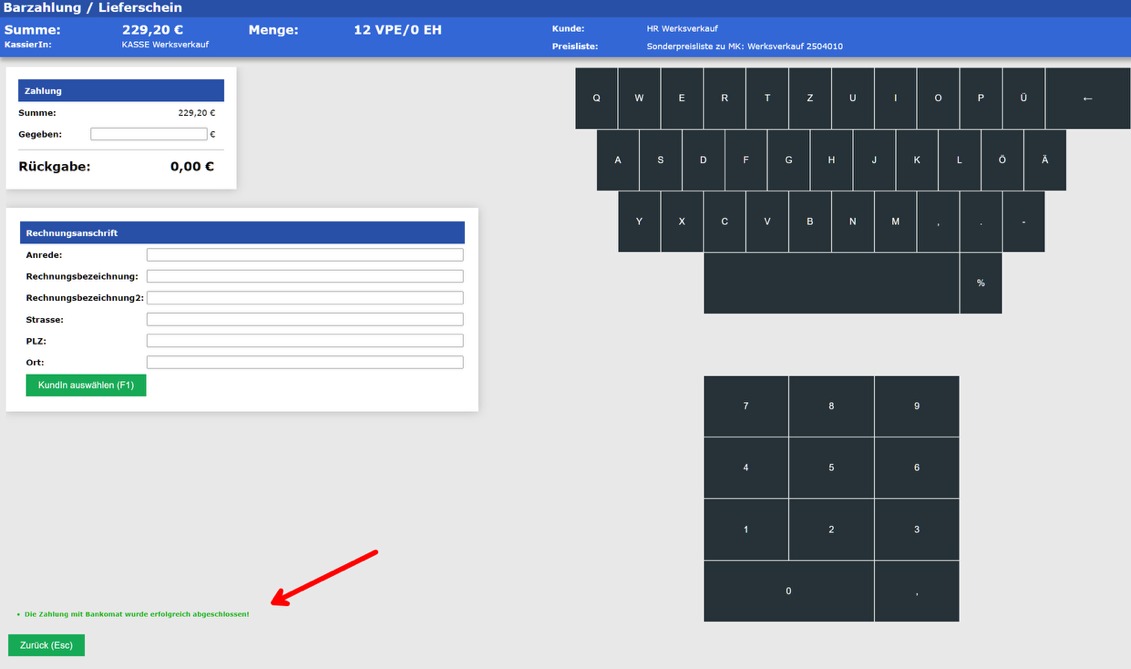
Sobald der Kauf erfolgreich mit dem Kartenlesegerät abgewickelt wurde, erscheint die Meldung, dass der Kauf erfolgreich war und man gelangt zurück in die Verkaufsoberfläche.
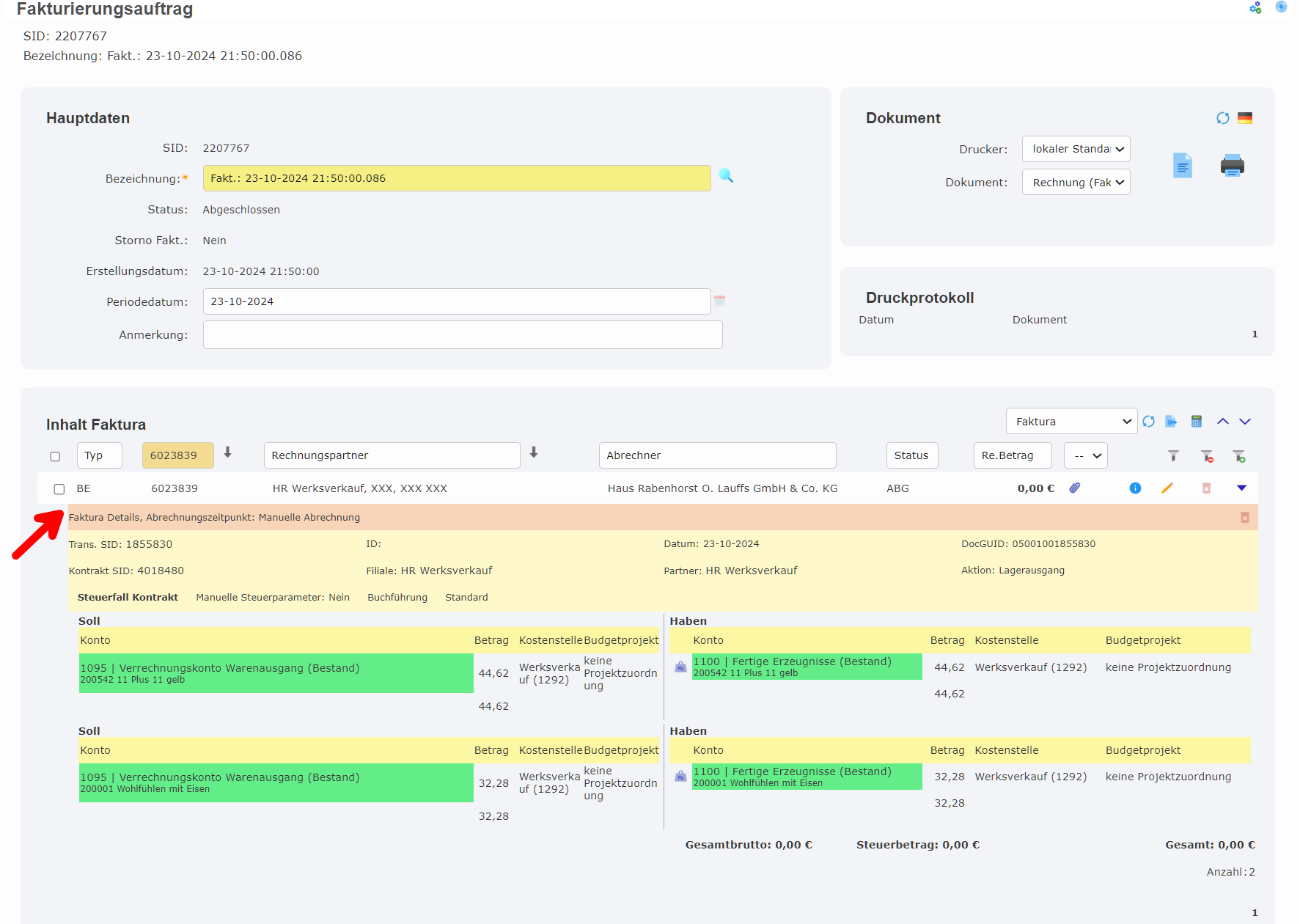
In fabular wurde automatisch ein Bewertungsbeleg generiert.
Um den Verkauf nun abzurechnen, muss das Abrechnungsschema „Tageslosung (Werksverkauf)“ ausgewählt werden.
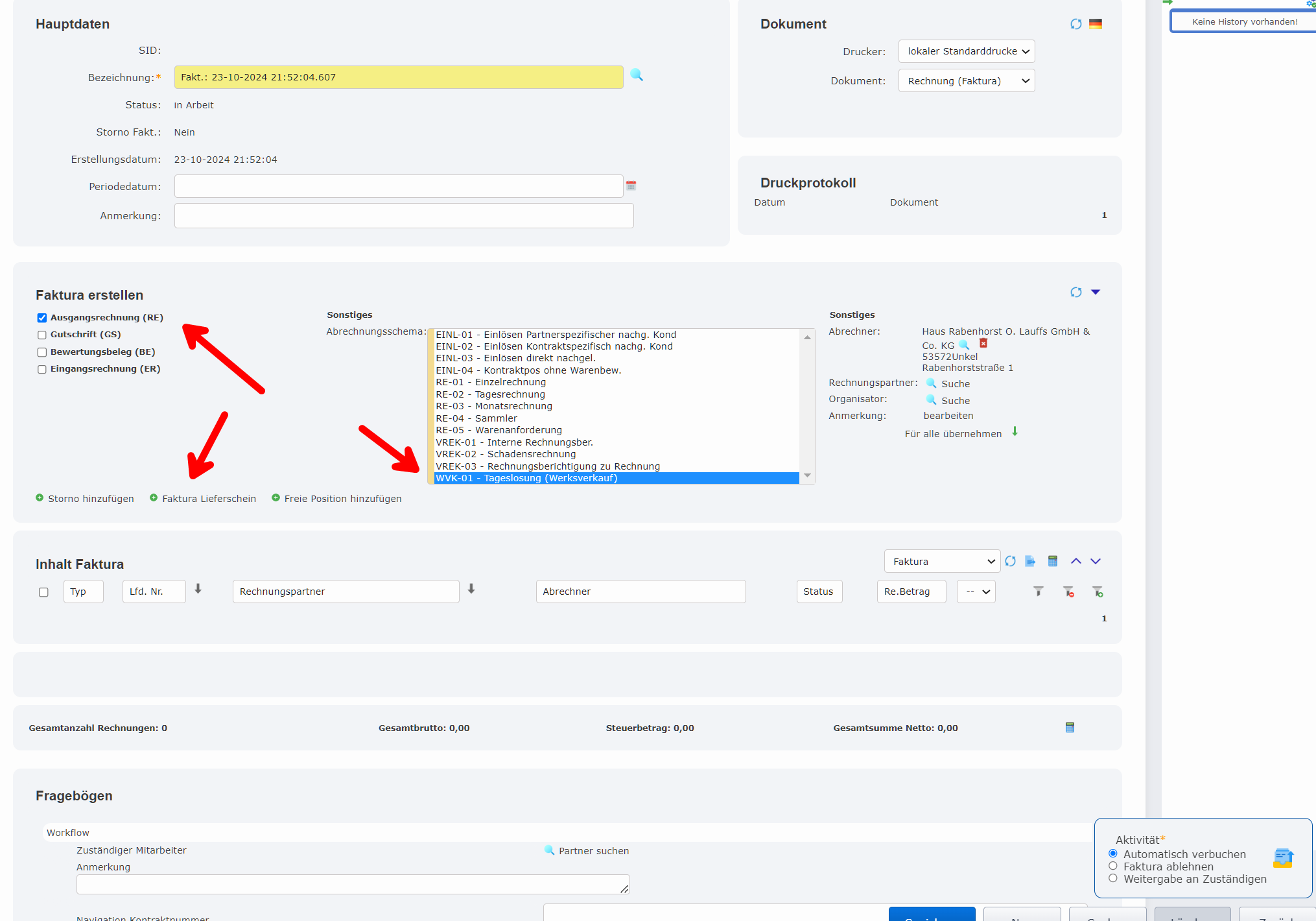
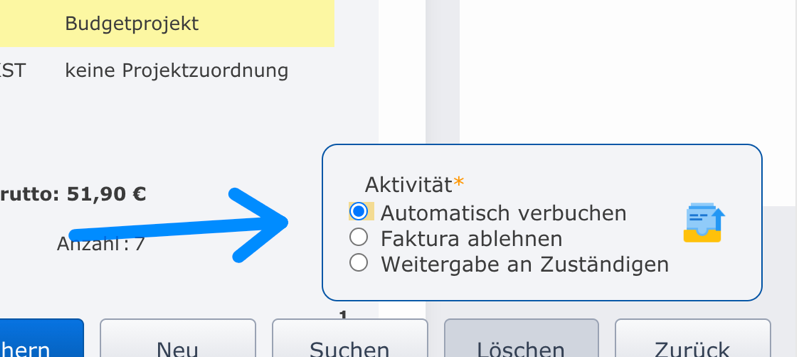
Hier werden dann sämtliche Buchungssätze angezeigt. Mit einem Klick auf „Automatisch verbuchen“ wird der Auftrag verrechnet.
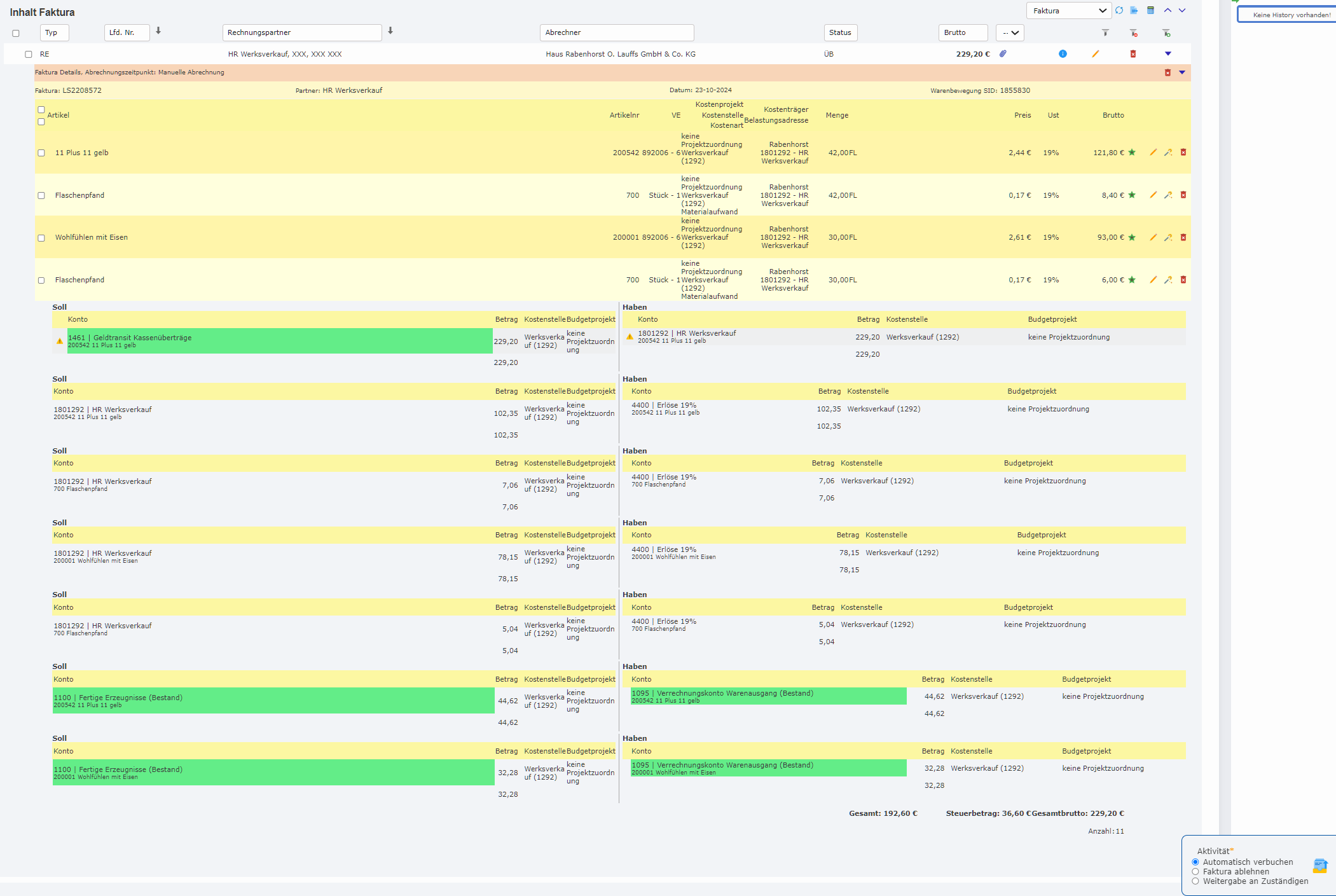
Um die Buchung zu Prüfen wird das Buchungsjournal im fabular Menü geöffnet und nach der Belegnummer 650250 gesucht:
Buchung: Verkauf von einem Gutschein mit Barzahlung
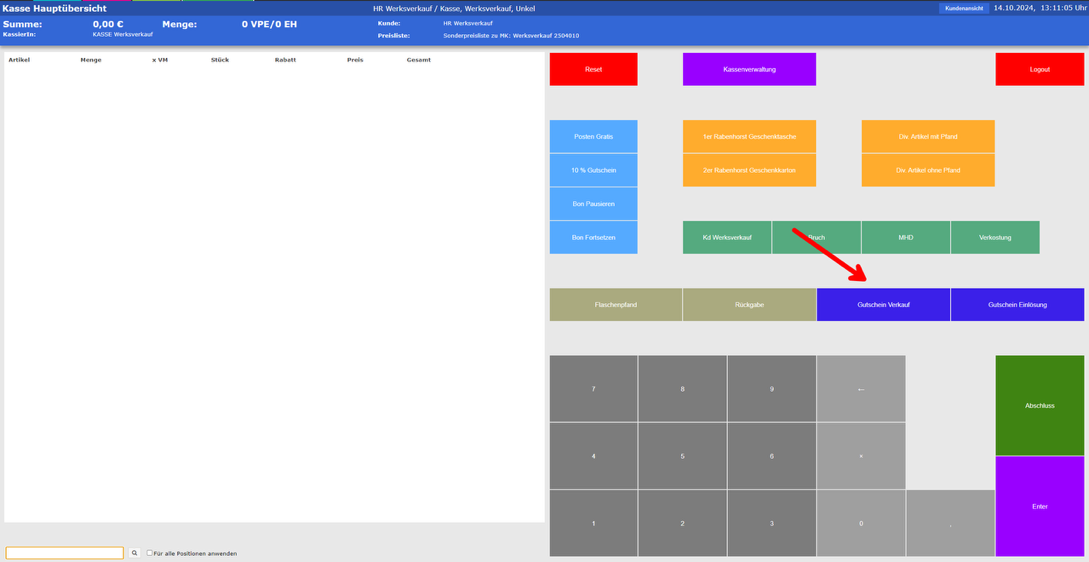
Durch Benutzen des Buttons „Gutschein Verkauf“, wird ein neue Übersicht geöffnet in der man den Wert des Gutscheins einträgt und diesen somit im System hinterlegt.
Mit einem Klick auf „Gutschein Verkauf“ gelangt man in die Gutscheinübersicht.
In der Gutscheinübersicht gibt man den gewünschten Betrag ein und klickt dann auf „Hinzufügen & Zurück“.
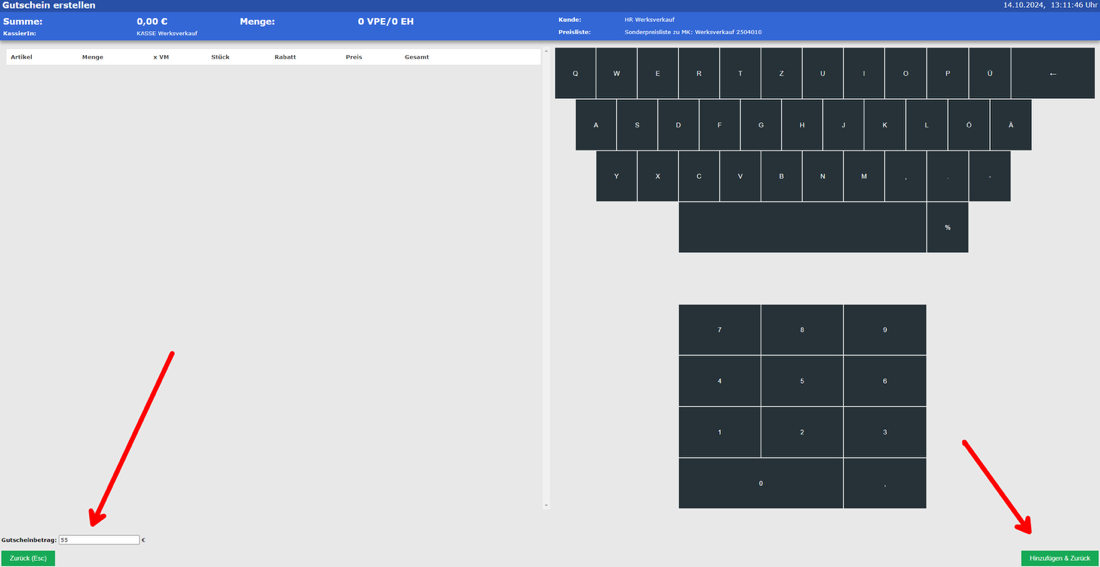
Durch diesen Schritt wurde der Gutschein nun im Hintergrund erstellt und dem Verkauf hinzugefügt.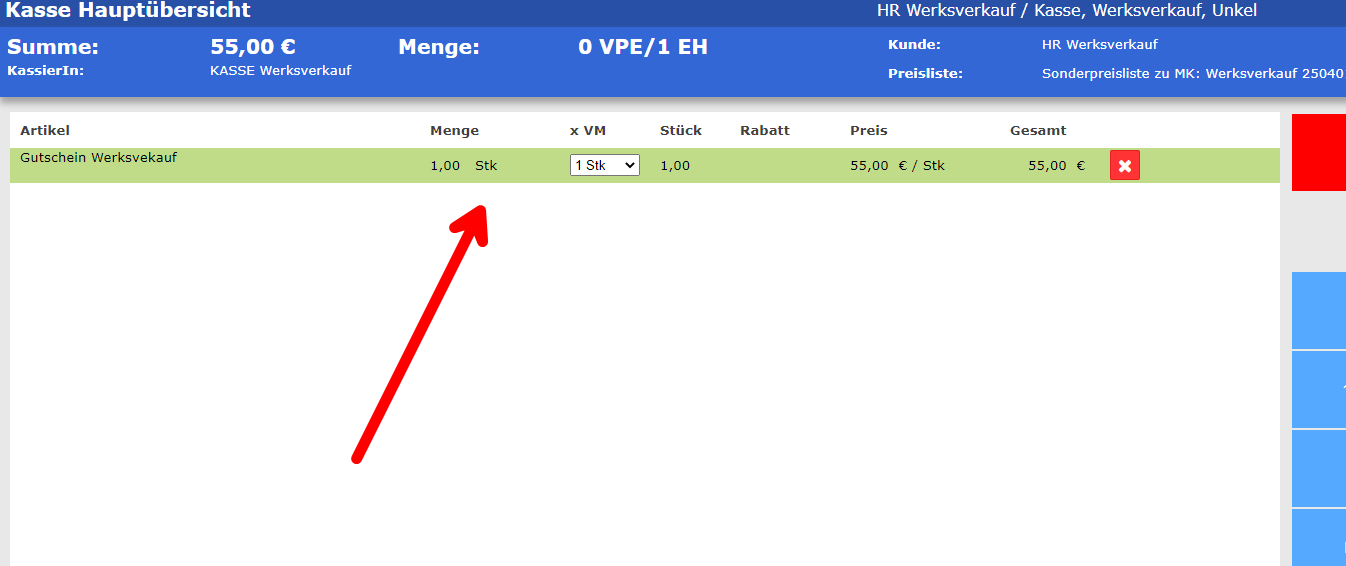
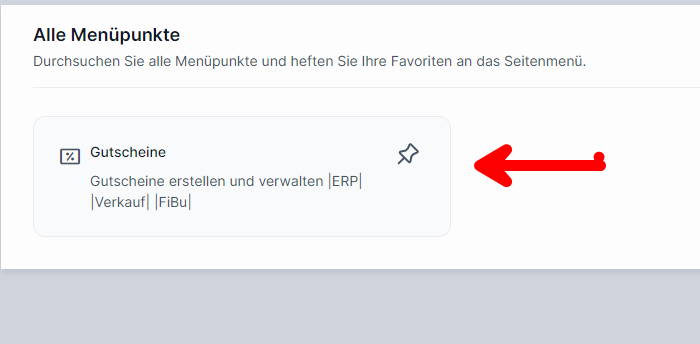
Der neue Gutschein ist in fabular unter dem Menüpunkt „Gutscheine“ zu finden.
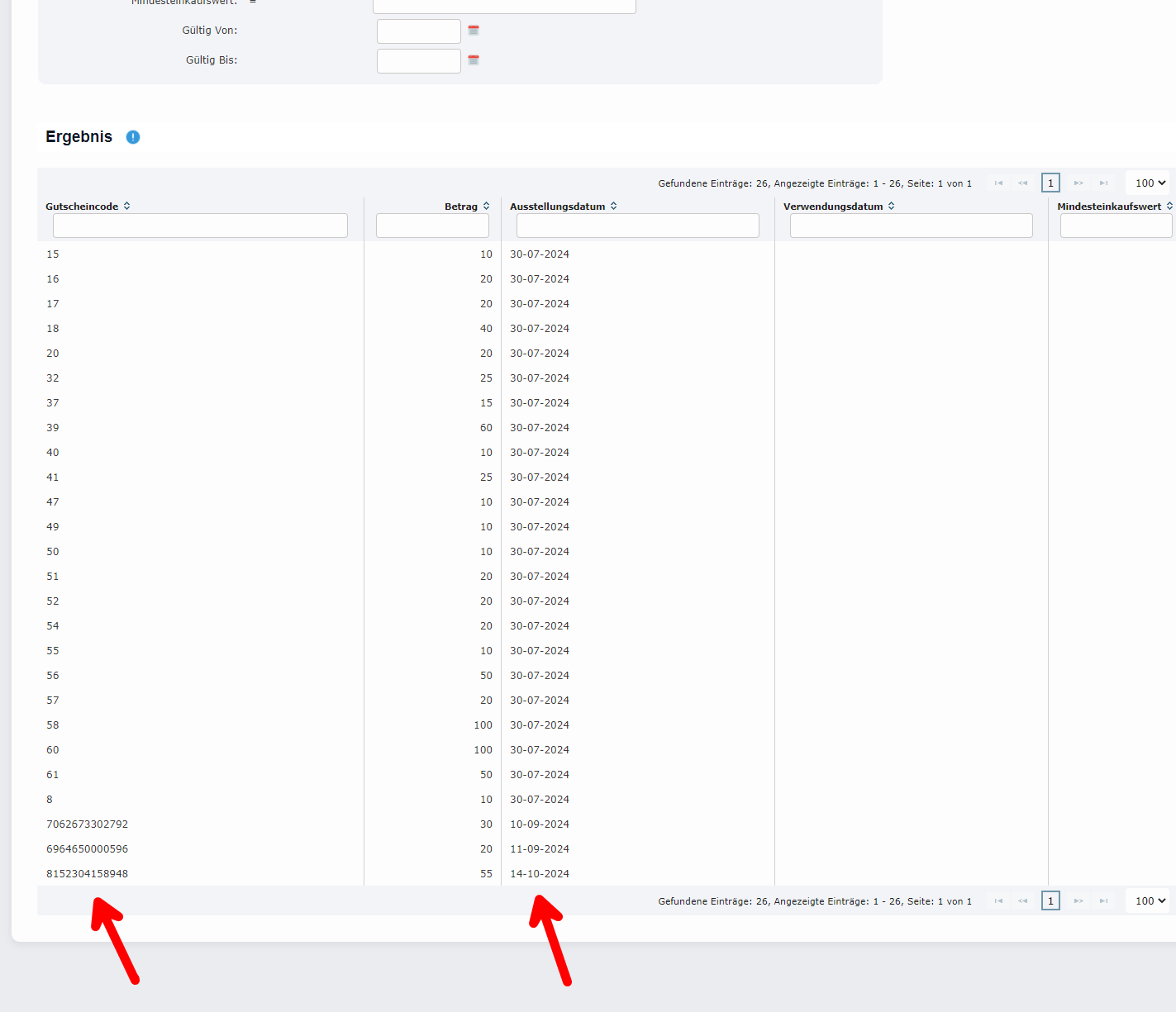
Jeder Gutschein besitzt eine eindeutige Gutscheinnummer, die auch für das Einlösen des Gutscheins relevant ist.
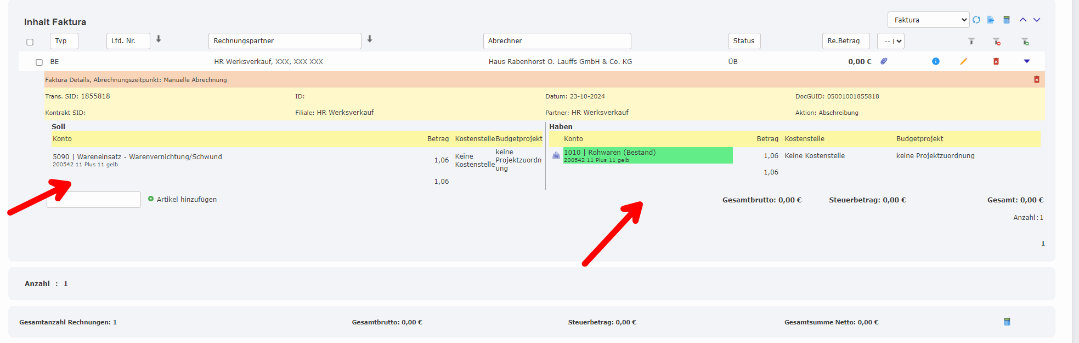
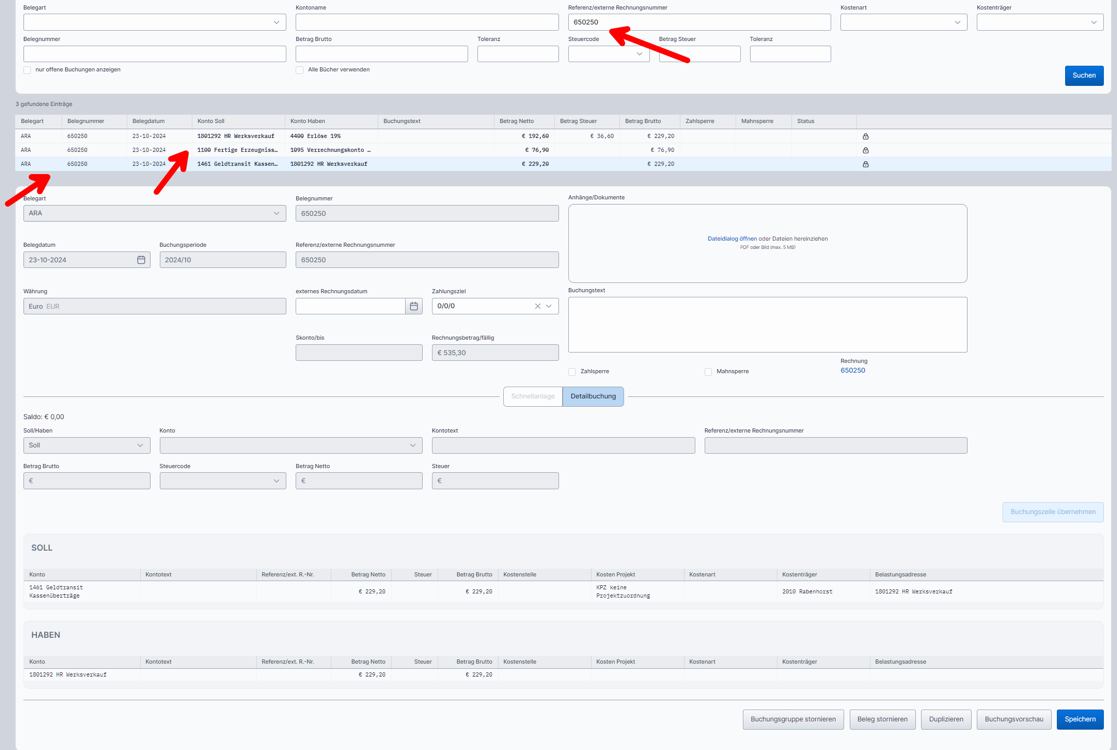
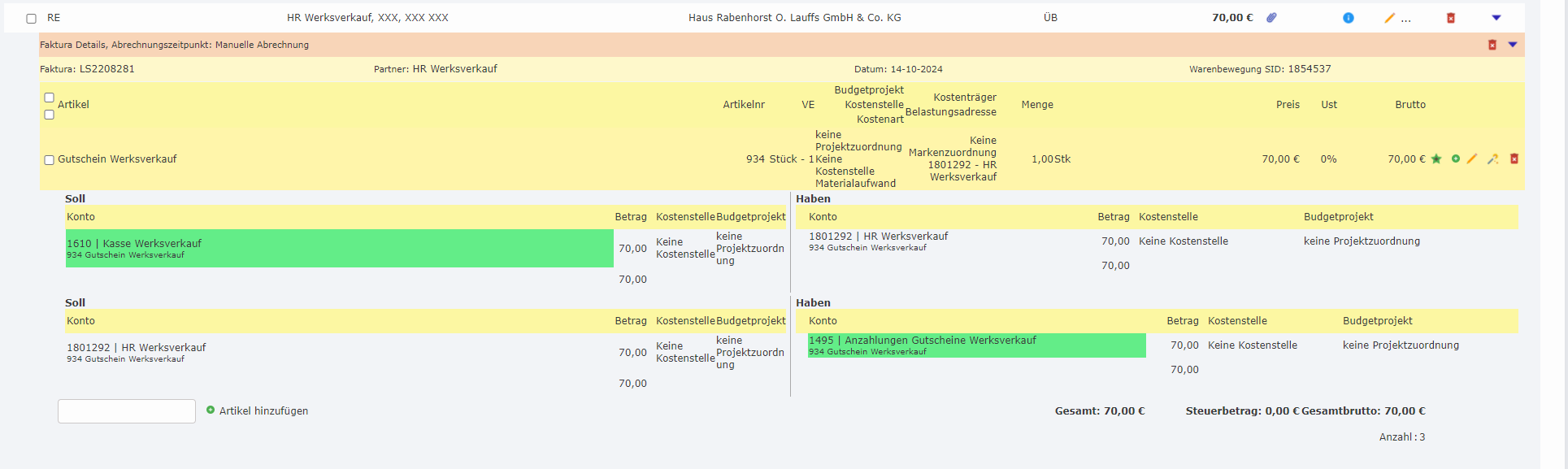
In der Faktura sieht der Buchungssatz wie folgt aus:
Buchung: Verkauf mit Gutscheineinlösung
Um einen Gutschein auf die Bestehende Rechnung einzulösen, muss man in die Gutscheinübersicht. In diese gelangt man mit einem Klick auf „Gutschein Einlösung“.
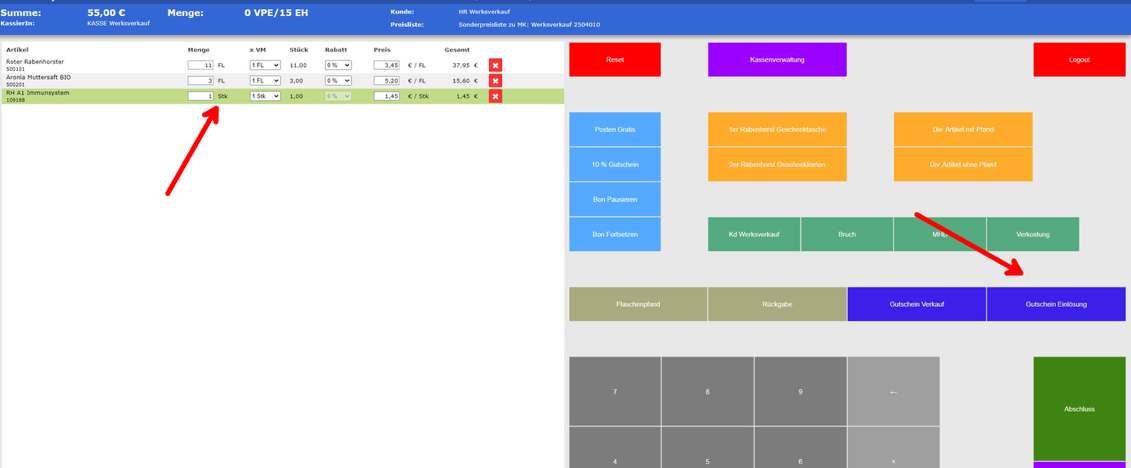
Um einen bereits ausgestellten Gutschein einzulösen, muss dieser gescannt werden, oder manuell in der Gutscheinübersicht als Code eingegeben werden.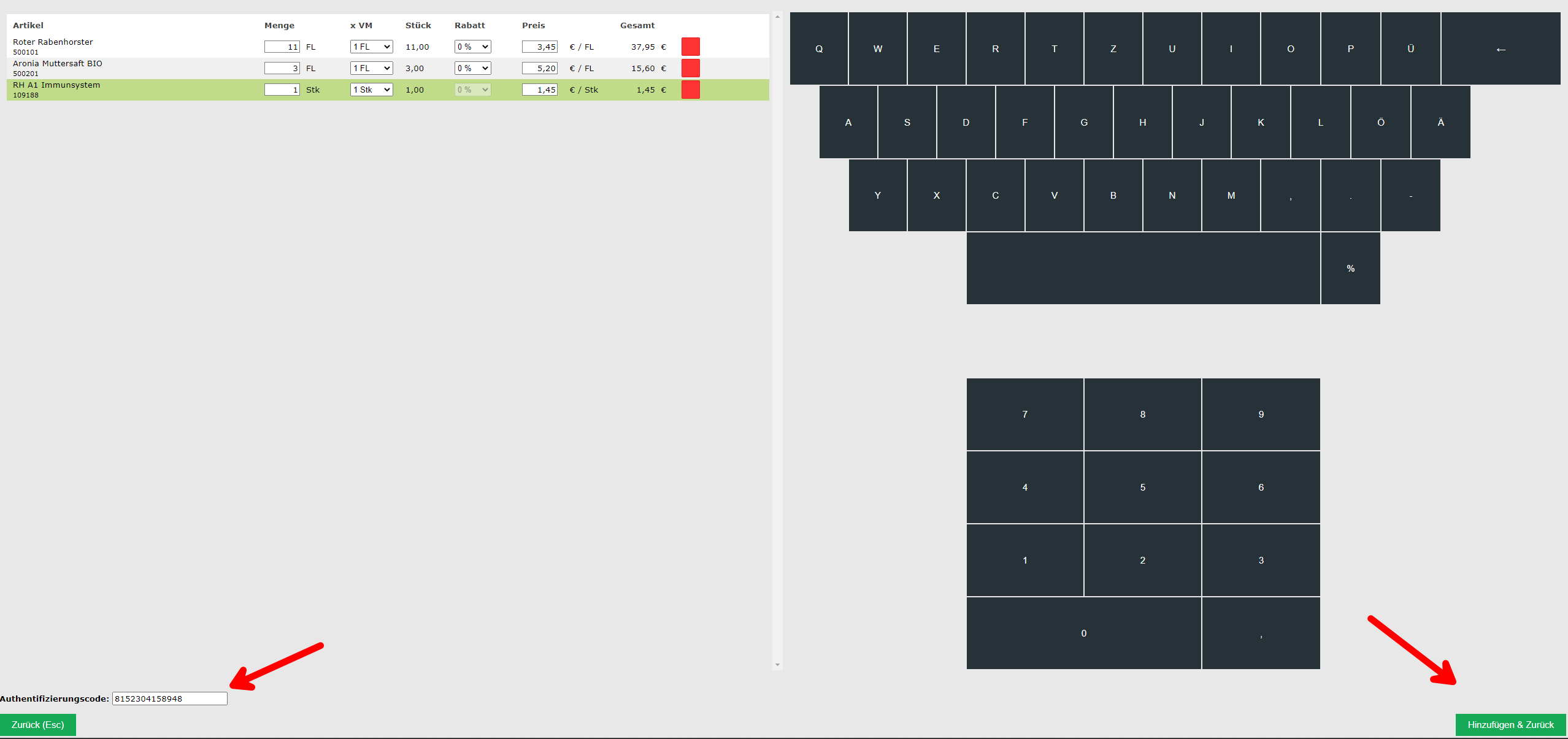
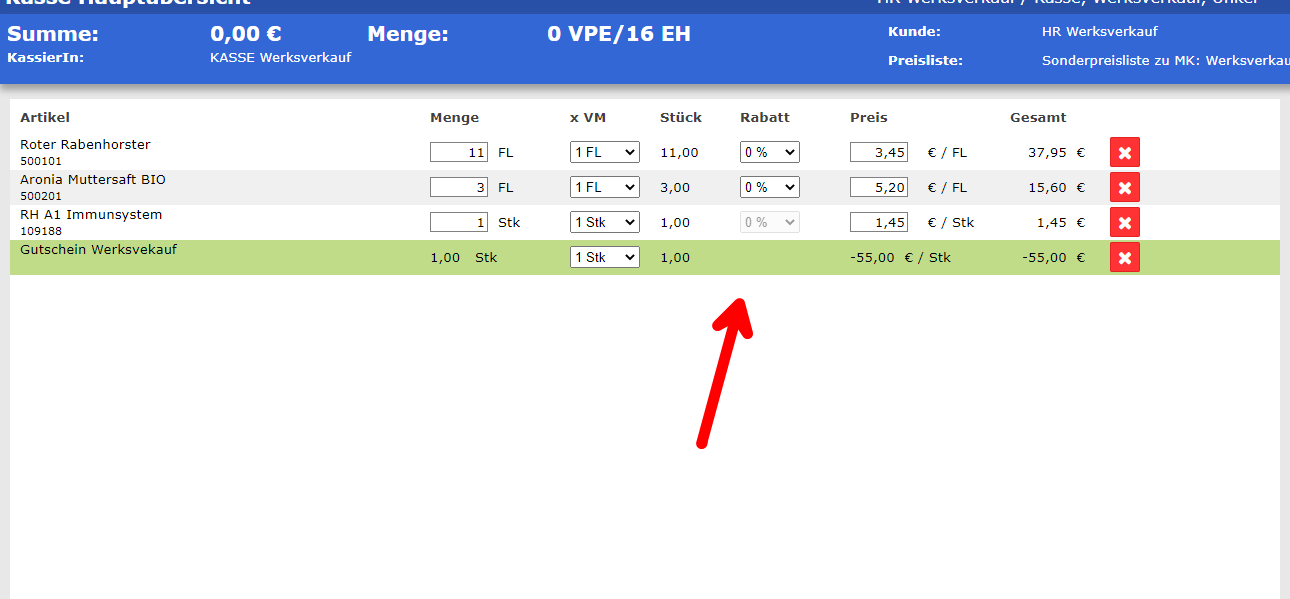
Der Gutschein wird nun als Position sichtbar und vom Auftragswert abgezogen.
Um den gesamten Auftrag manuell zu fakturieren, müssen sämtliche Positionen des Auftrags ausgewählt und übernommen werden.
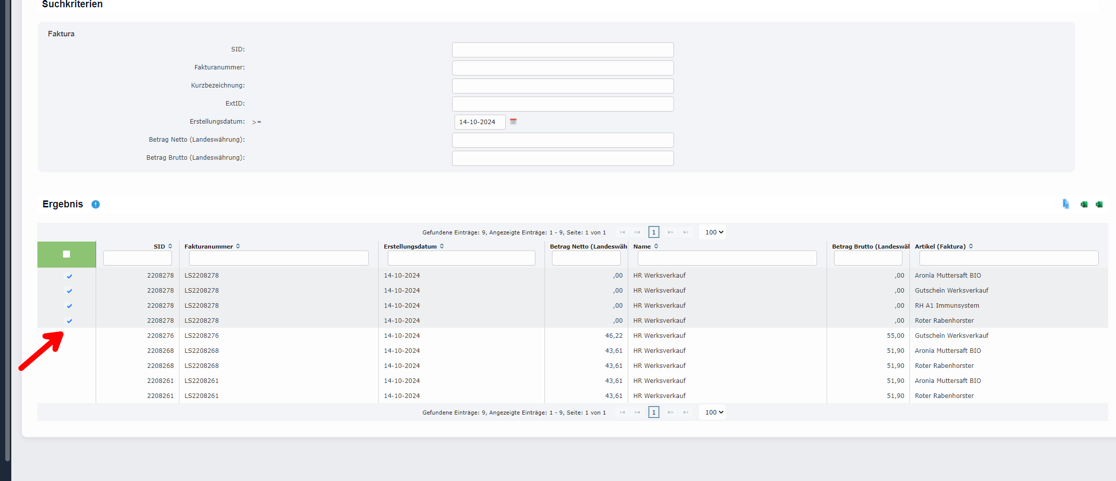
Nach einem Klick auf „Automatisch verbuchen“ wird der Auftrag fakturiert.
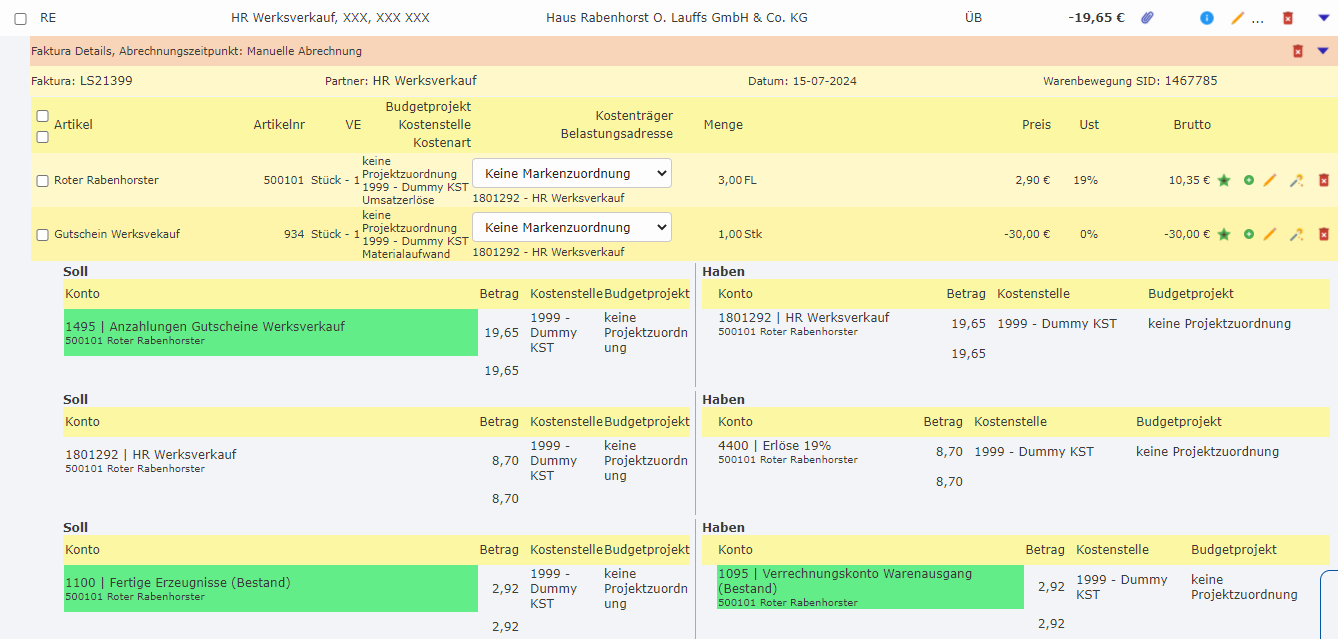
Buchung: Verkauf mit Gutscheineinlösung und Barauszahlung des Restbetrages
Um grundsätzlich einen Gutschein einzulösen, muss die Gutscheinübersicht aufgerufen werden. Das geschieht, indem man auf den Button „Gutschein Einlösen“ klickt.
In der Gutscheinübersicht gibt es nun die Möglichkeit den Gutschein zu scannen oder den Code manuell einzugeben. Wird der Gutschein gescannt, wird der Gutschein automatisch hinzugefügt.
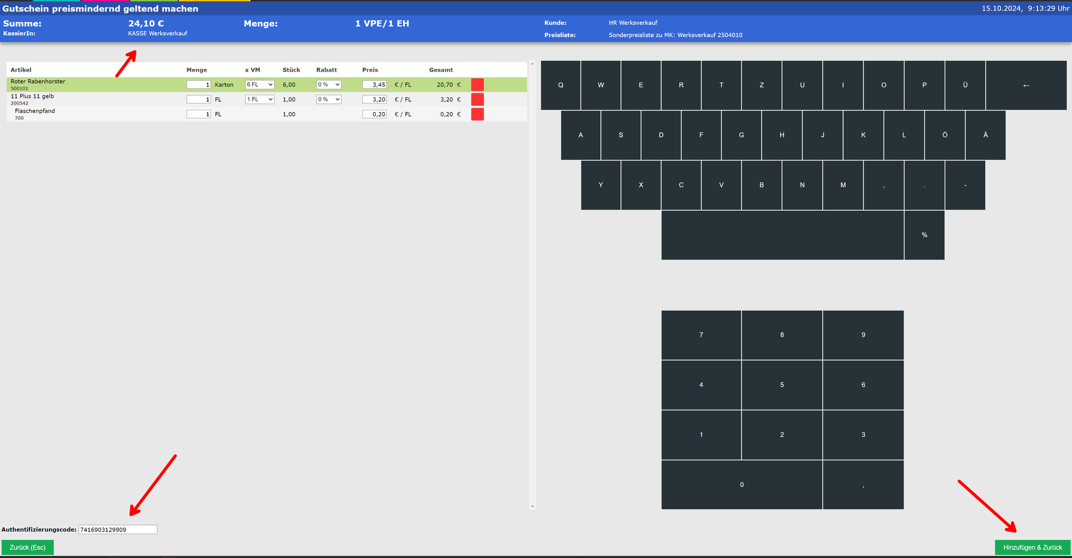
Der Gutschein wird vom Warenwert abgezogen.
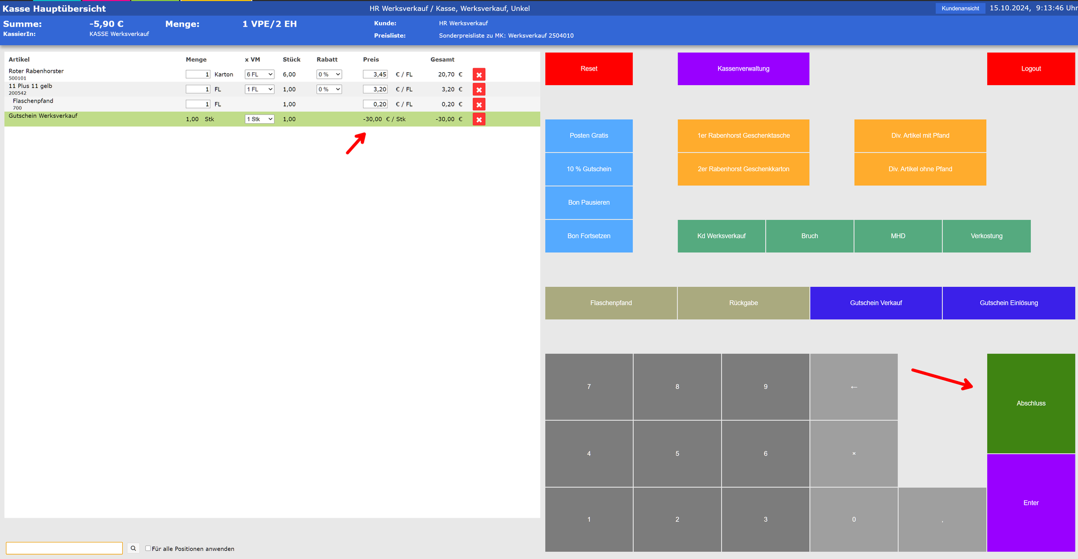
Mit einem Klick auf „Abschließen“ kann man nun wählen, ob man für den Restbetrag einen neuen Gutschein ausstellen möchte oder den Betrag bar auszahlen möchte. Mit einem Klick auf „Barauszahlung Rechnung drucken“ wird der Verkaufs Bon gedruckt und der Verkauf abgeschlossen.
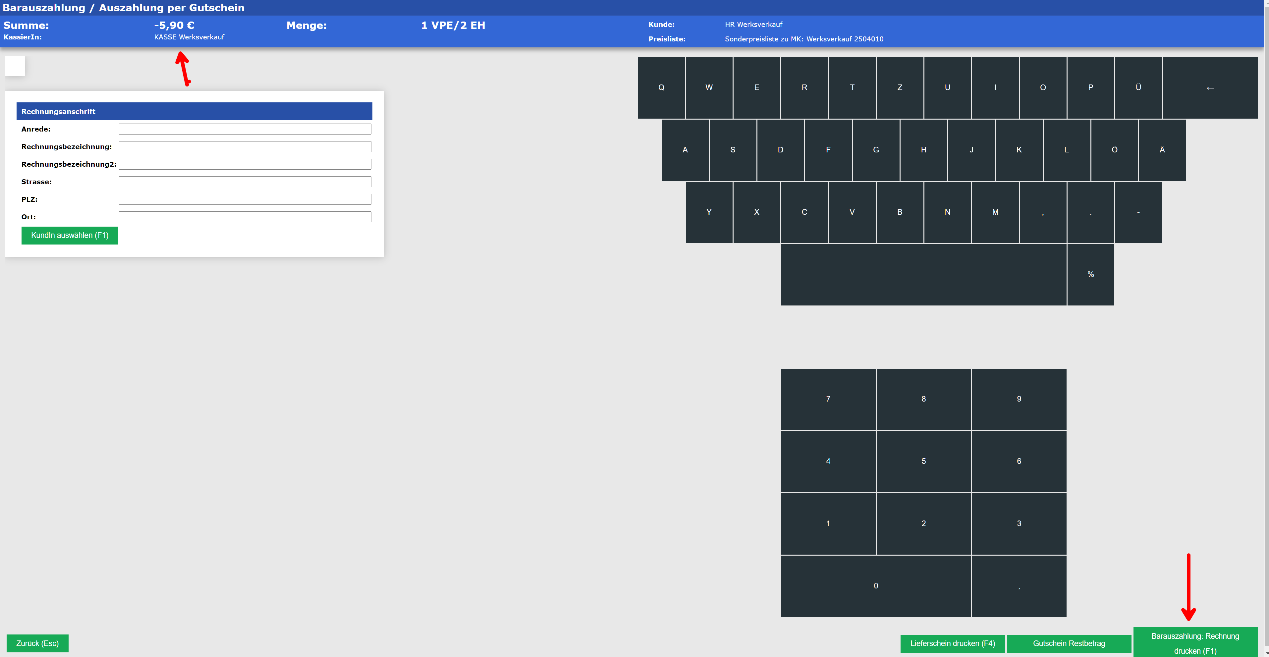
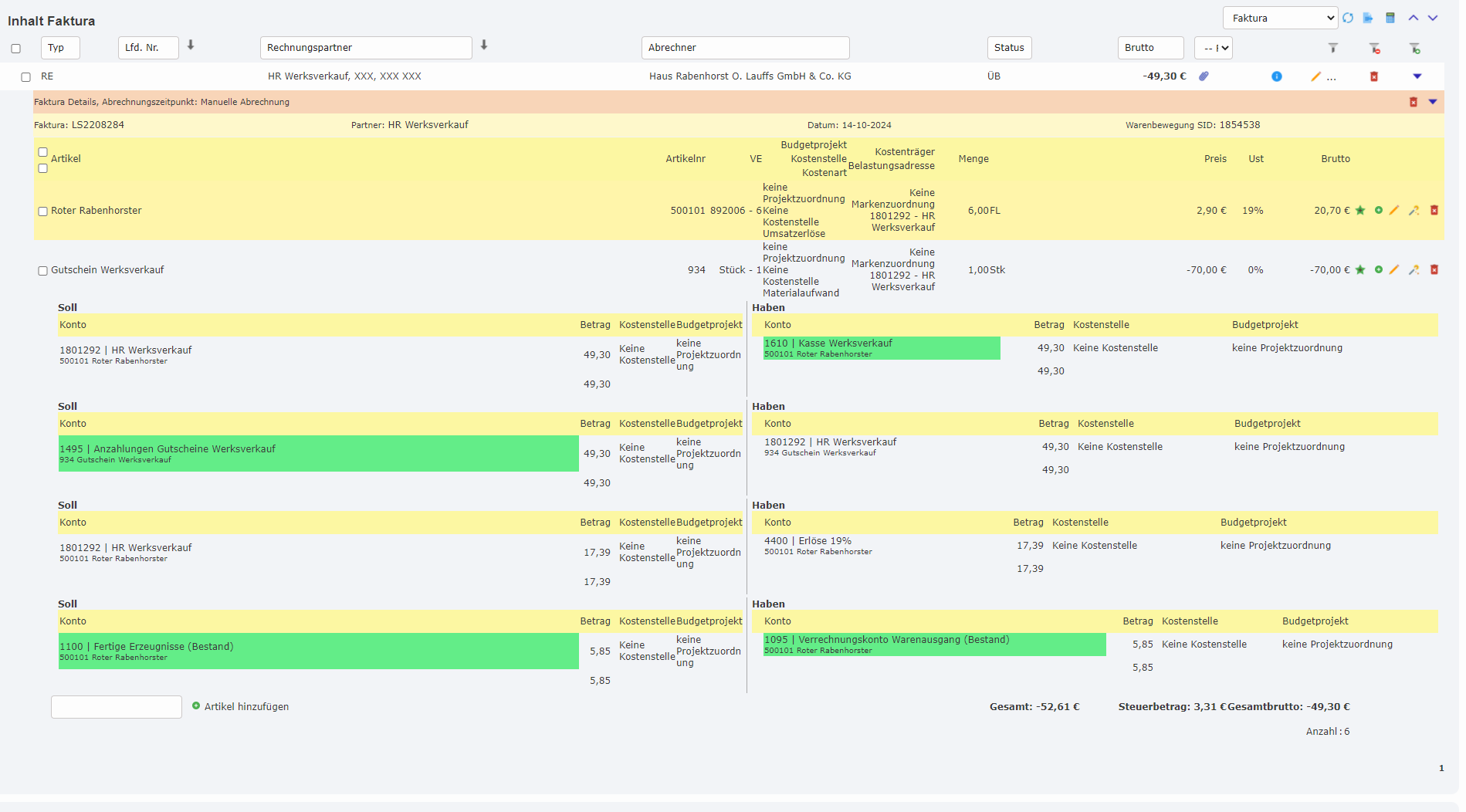
Buchung: Kassendifferenz
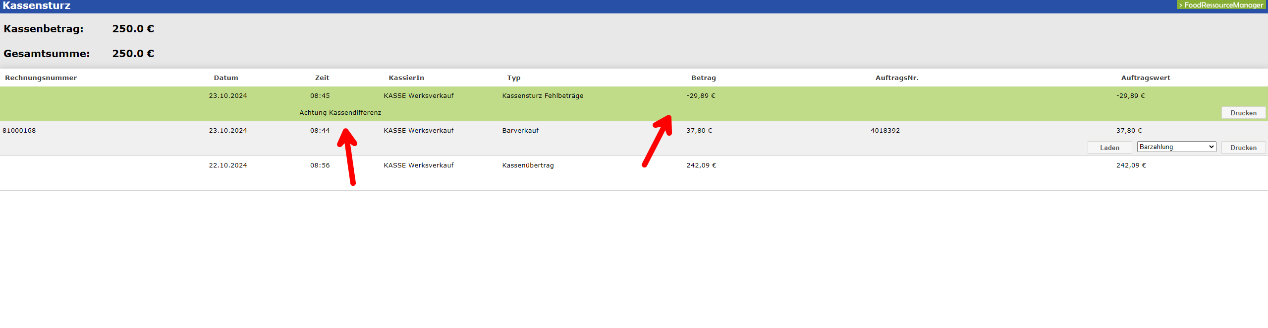
Wurde eine Kassendifferenz festgestellt beim Kassensturz, kann hier eine Anmerkung angegeben werden.
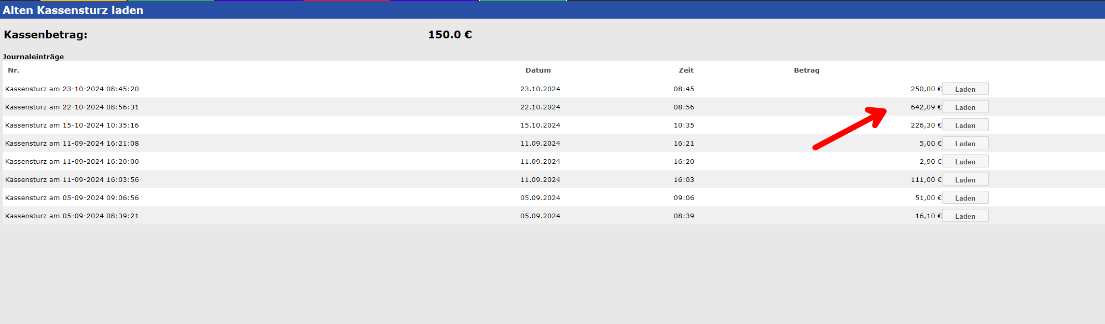
Sobald man den Tag dann endgültig abschließt, findet man die Kassendifferenz + die Anmerkung auf der Kasse, wenn man den alten Kassensturz lädt.
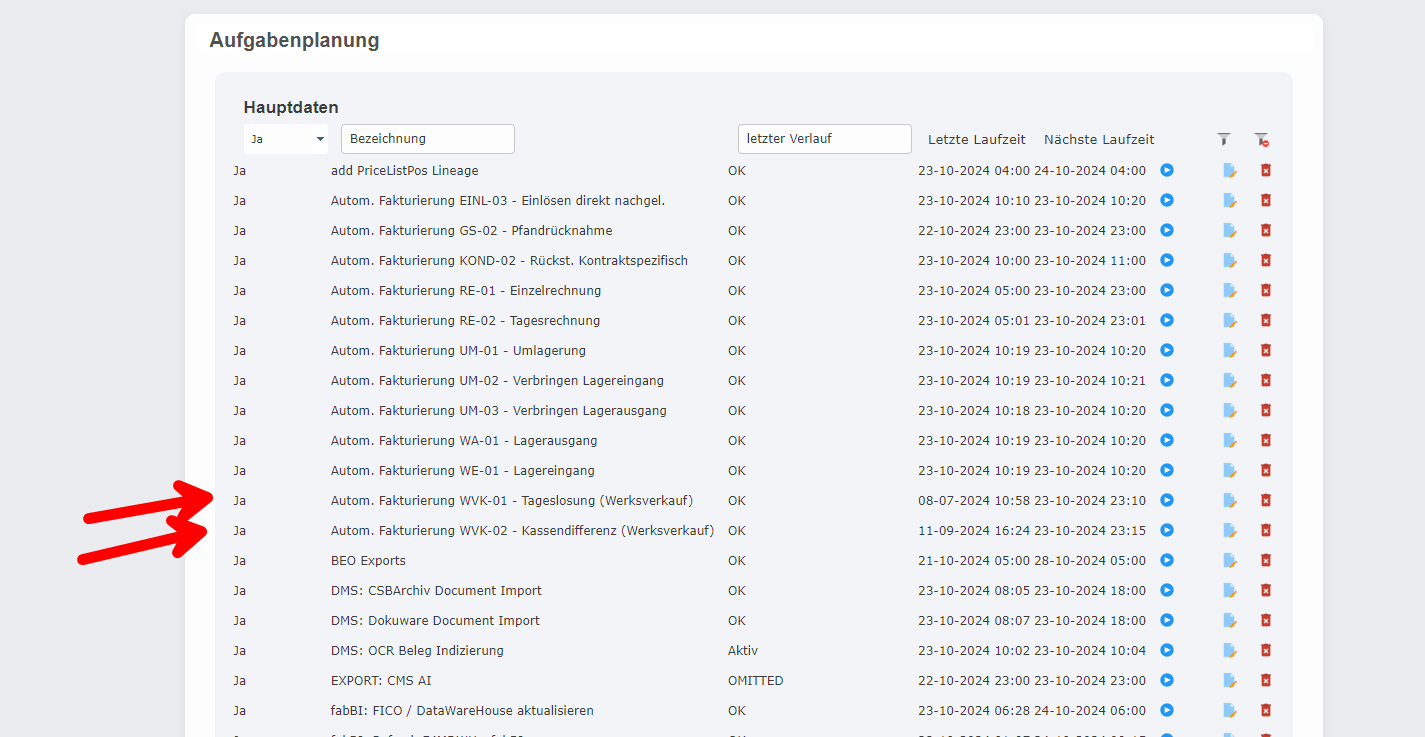
Einmal pro Tag läuft über die Aufgabenplanung die Faktura der Kassendifferenz. Das bedeutet es werden dort sämtliche Kassendifferenzen des Partners „HR Werksverkauf“, die noch nicht verrechnet wurden, aufsummiert.
Da diese Aufgabenplanung aber täglich läuft, wird immer nur der aktuelle Tag verbucht.
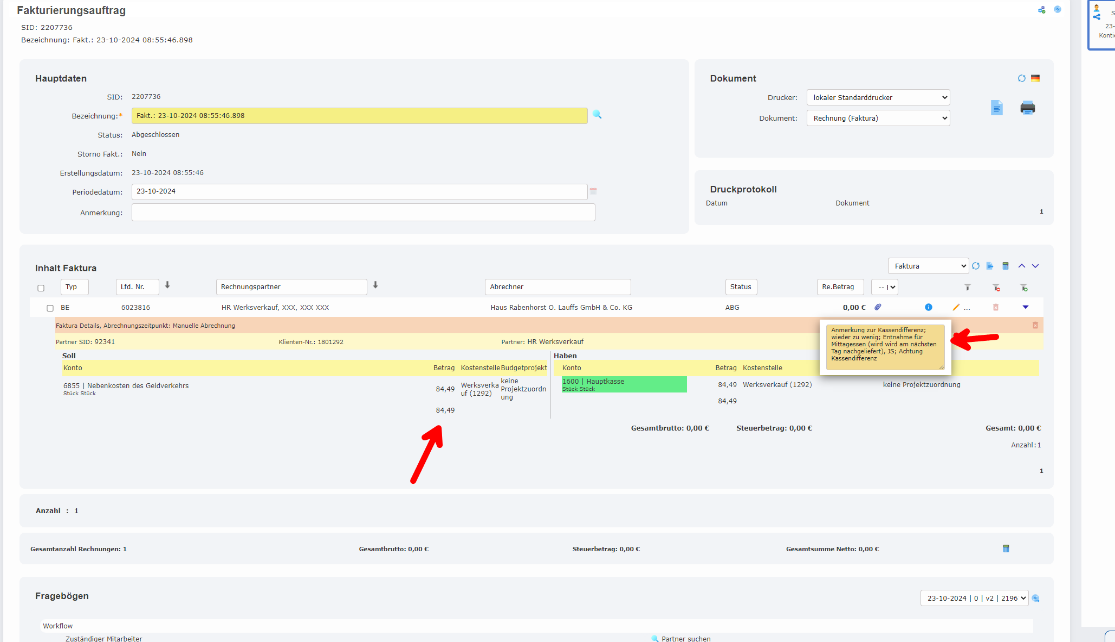
der Buchungssatz dafür sieht folgendermaßen aus (Wir haben diesen von Ihnen so bekommen, falls der nicht stimmt, bitte melden):
Bitte nicht wundern, wieso hier so ein hoher Betrag steht, das lag daran, weil wir die Aufgabenplanung immer inaktiv hatten, sie aber jetzt aktiv ist und sie dann sämtliche Kassendifferenzen zusammensummiert hat, weil diese nicht verbucht waren. Auch die Anmerkungen wurden dann dort mit einem ; getrennt.
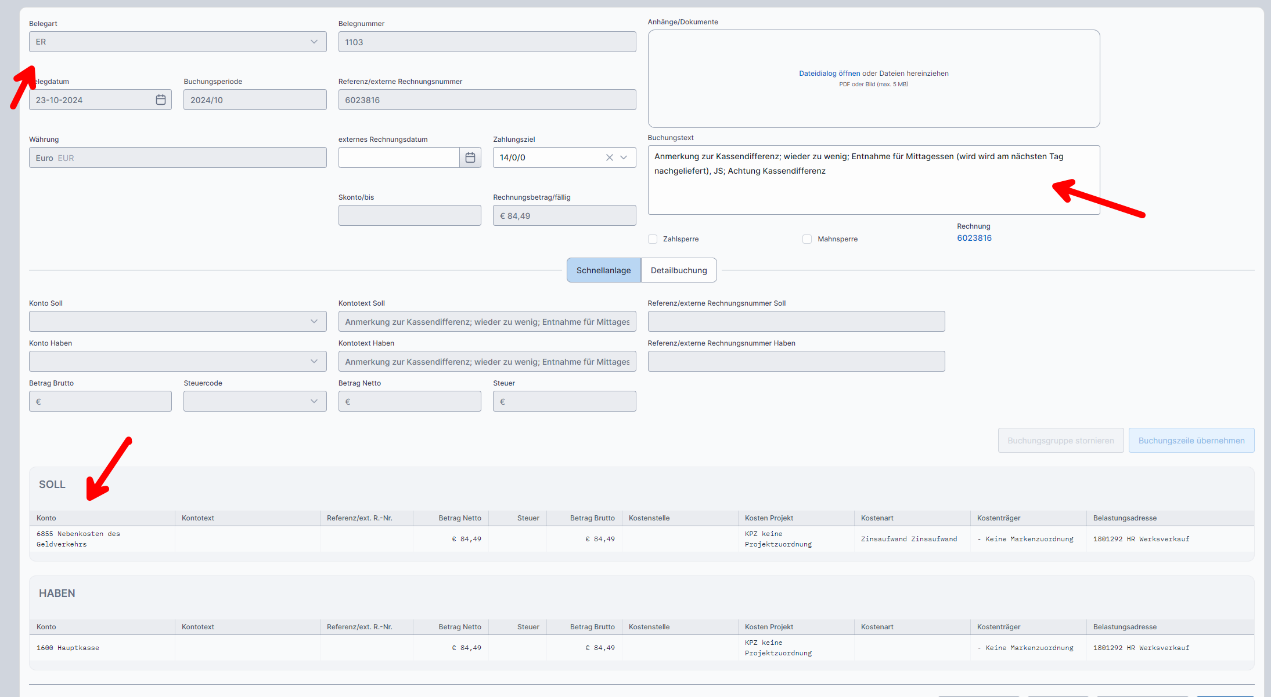
Im Buchungsjournal sieht das folgendermaßen aus:
Buchung: Verkauf auf Lieferschein
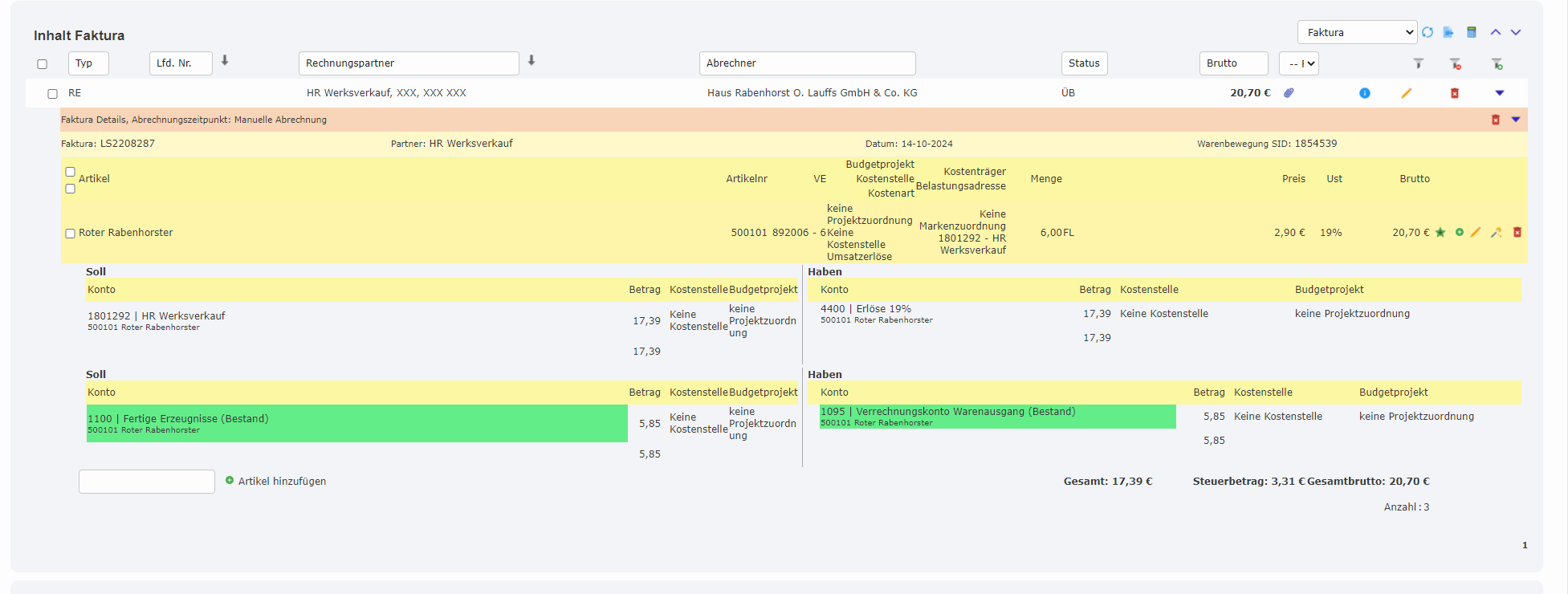
Kasse: Obstannahme
Verbringen der Fertigware an den Lagerort
Für den Tausch muss über „Nachschub“ ein Verbringen ausgelöst werden, damit die Artikel an die Annahmestelle Unkel oder Anhausen transportiert werden. Dafür kann der Scanner oder fabular verwendet werden.
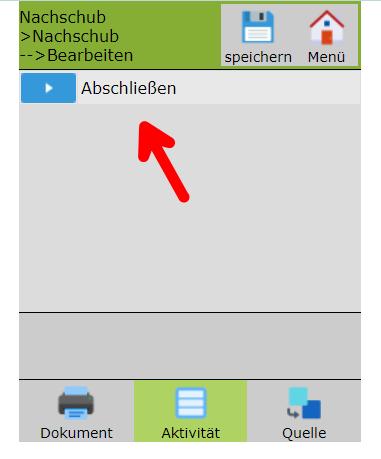
Im Falle des Scanners sieht das wie folgt aus:
Mit einem Klick auf die Aktion „Nachschub“ öffnet sich ein neues Fenster.
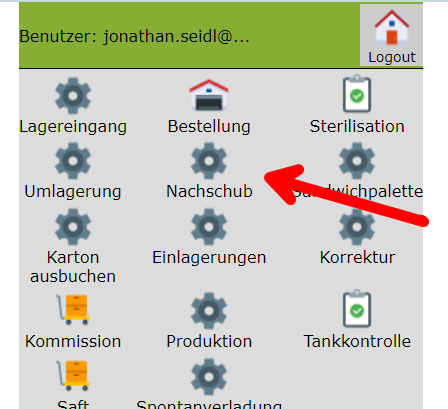
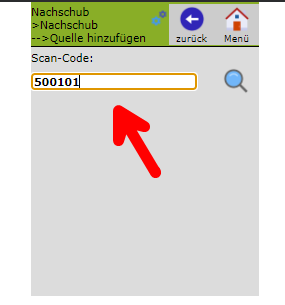
In diesem Fenster muss nun der Artikel eingegeben / EAN gescannt werden, damit der Artikel automatisch hinzugefügt wird.
Nach Eingabe der gewünschten Menge, muss auf „Aktivität“ geklickt werden. Es ist auch möglich mehrere Artikel zu scannen in dem man auf „neu“ klickt und dadurch eine weitere Position hinzufügt.
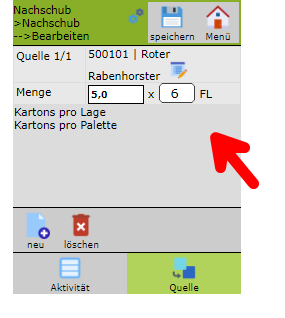
Hier führt man dann mit einem Klick auf „Abschließen“ den Workflow aus.
In fabular wurde aufgrund des Workflows ein Verbringen erstellt, was dann von einem Mitarbeiter im Büro bearbeitet werden kann.

Nachdem der Mitarbeiter im Büro das Verbringen kontrolliert hat, das Anlieferdatum eingetragen hat und die Menge eventuell angepasst hat, muss der Workflow „Verbringen Dispo anlegen“ ausgeführt werden.
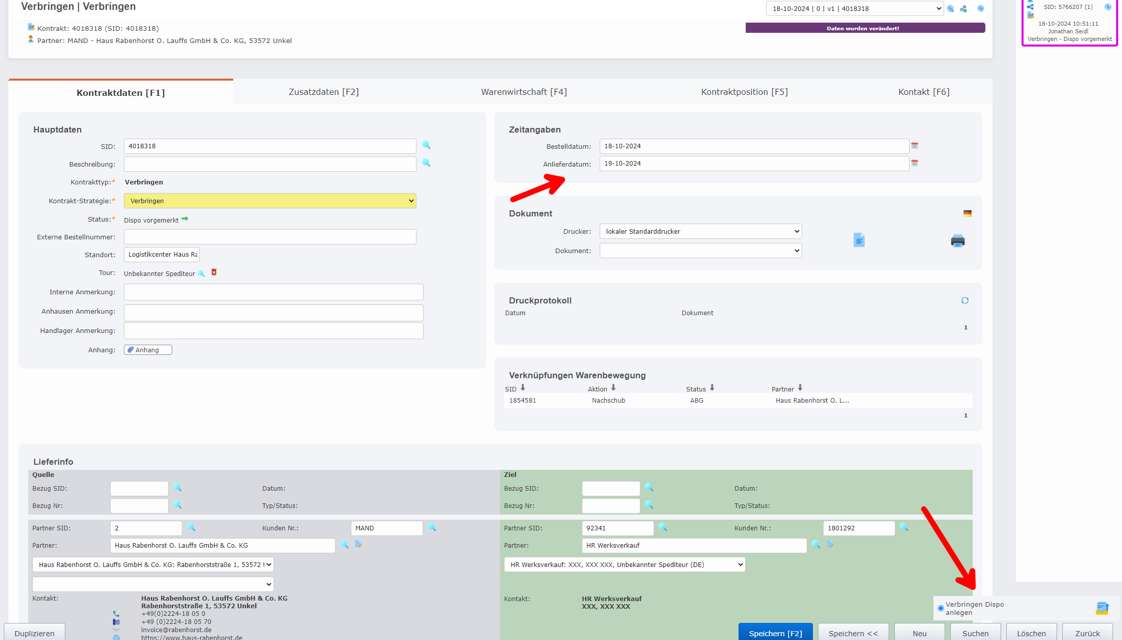
Das Verbringen ist nun im Status „Klinkware übertragen“ und wartet darauf, von Klinkware in Anhausen bearbeitet zu werden.
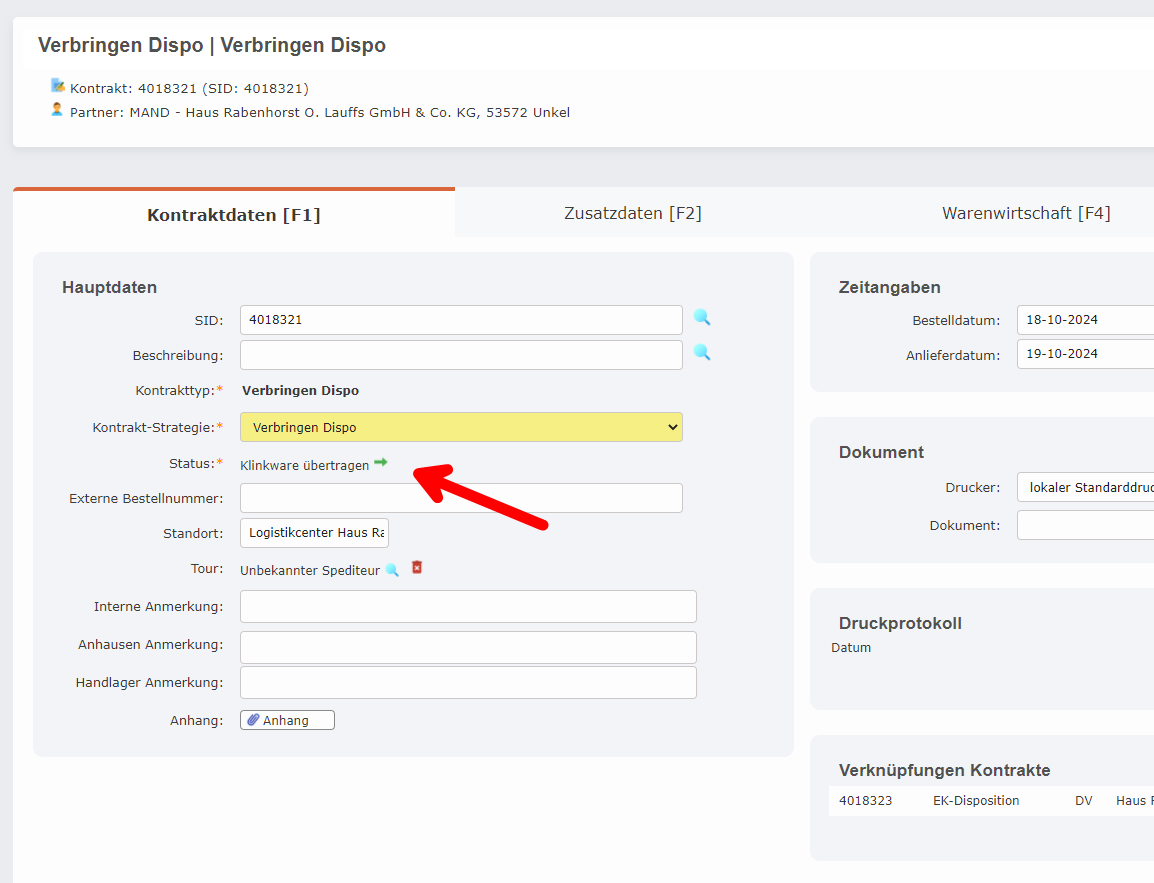
Sobald Klinkware den Auftrag bearbeitet, ändert sich der Status in „Klinkware in Arbeit“ und anschließend in „Klinkware abgeschlossen“. Danach wird der Transport vorbereitet.
Äpfel Aufkauf über Annahmestelle Unkel
User: annahmeUnkel
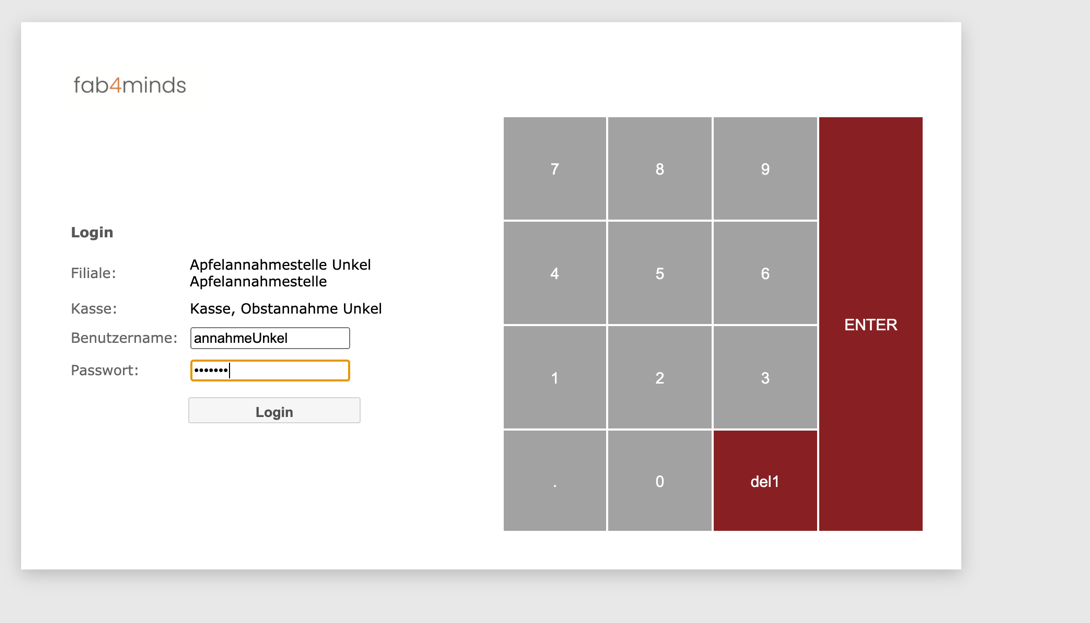
Das Tastaturlayout für die Obstannahme Kasse für Unkel & Anhausen sieht folgendermaßen aus:
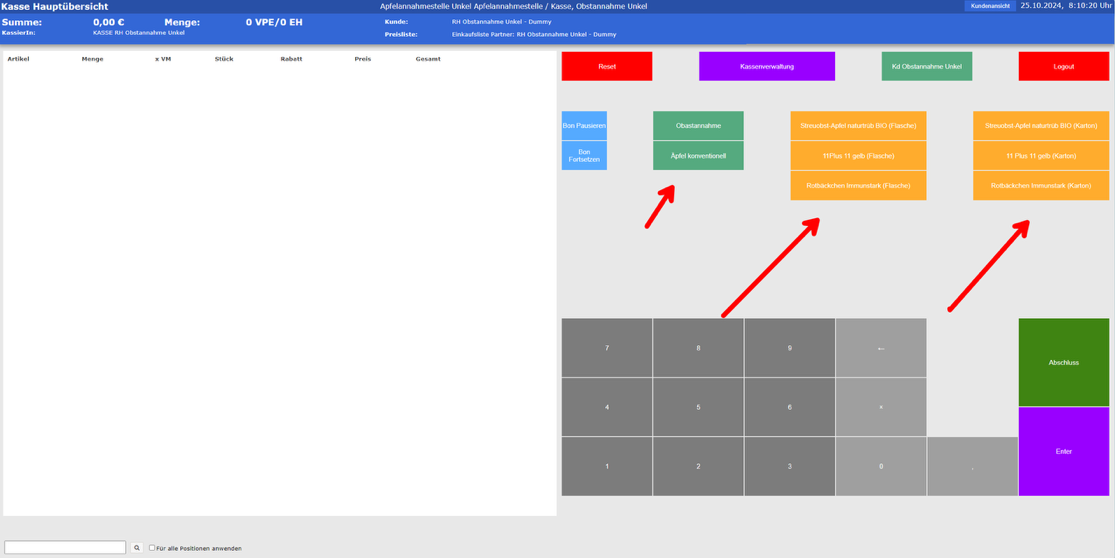
Wenn eine Kunde kommt und Äpfel abliefert, diese gewogen werden und nun der/die Kassiererin den Wiegeschein hat, klickt er/sie zuerst auf den Button „ Obstannahme“ dieser hat die Formel hinterlegt „*-„
Nun gibt man die Menge ein, z.B. 100, und dadurch steht unten die folgende Formel.
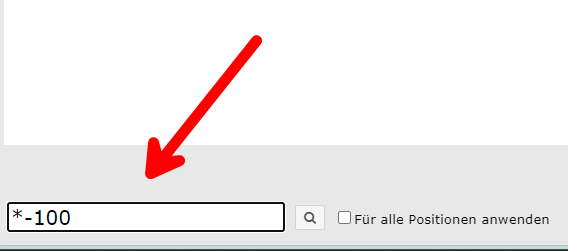
Mit einem Klick auf Enter, übernimmt das Kassensystem diese Menge und notiert sie hier:
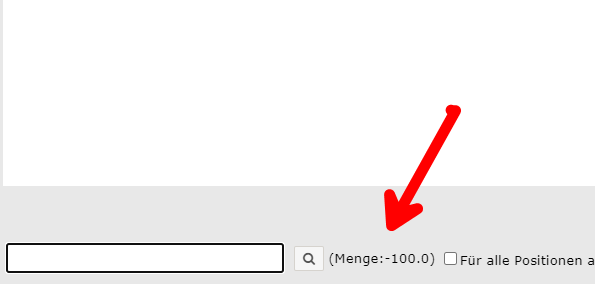
Das bedeutet, egal welcher Artikel nun eingegeben wird, dieser bekommt die Menge -100.
Nun reicht ein Klick auf den Button „Äpfel konventionell“, da dort der EAN Code des jeweiligen Artikels hinterlegt ist und die Äpfel sind mit Menge -100 im System.
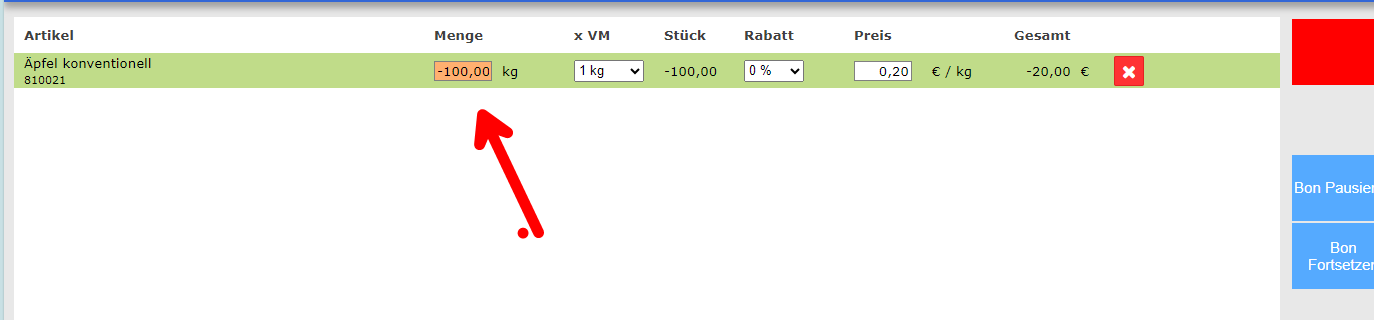
WICHTIG: Damit ein Artikel einkaufsseitig auf der Kasse behandelt werden kann, muss der Artikel das Flag „Auf der Kasse einkaufsseitig behandeln“ aktiviert haben.
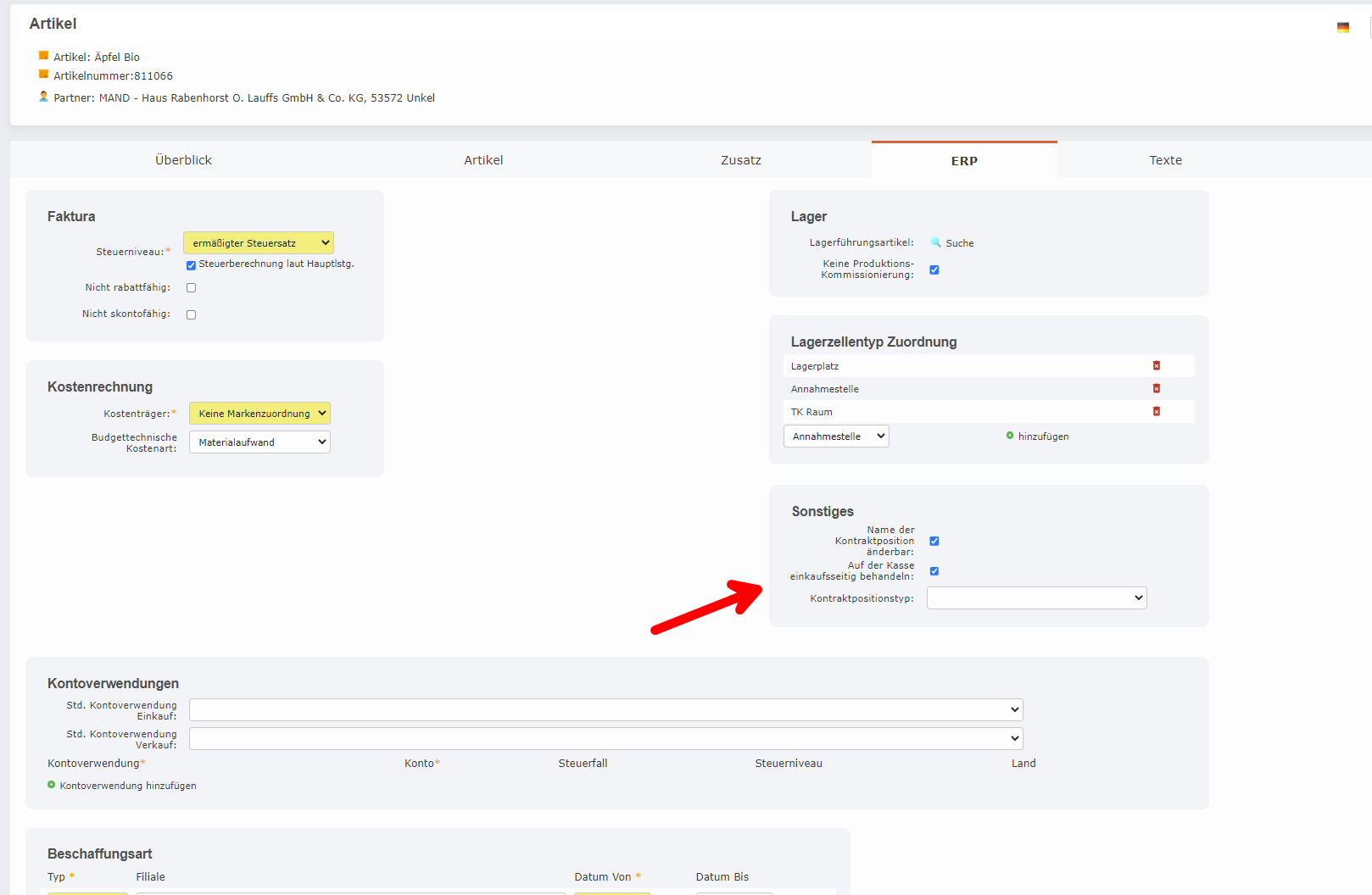
Aktuell ist es gesetzt bei den folgenden Artikeln und kann natürlich je nach Bedarf geändert werden.

Angabe eines beliebigen Namens, wir buchen technisch auf Privat „RH Obstannahme Unkel – Dummy“. Die Adresse wird nur zur Dokumentation gespeichert und auf den Bon gedruckt: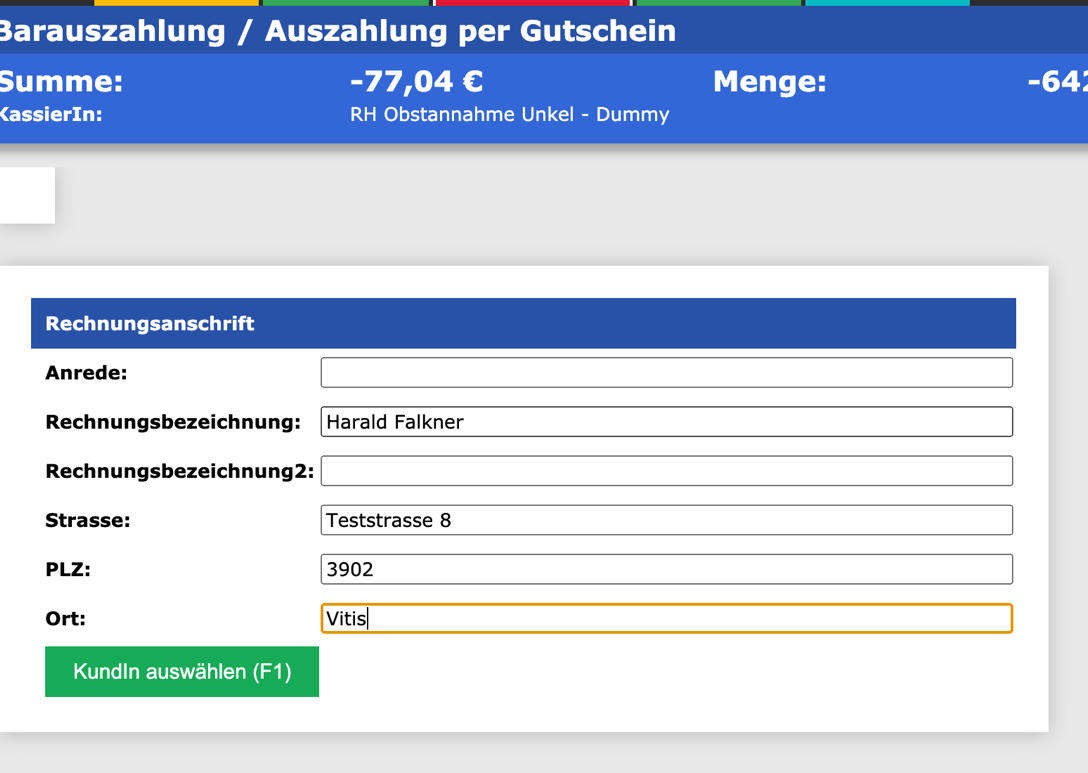
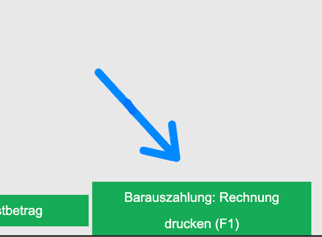
Abschluss des Geschäftsfalls:
Anzeige des Geschäftsfalls in fabular Backend:
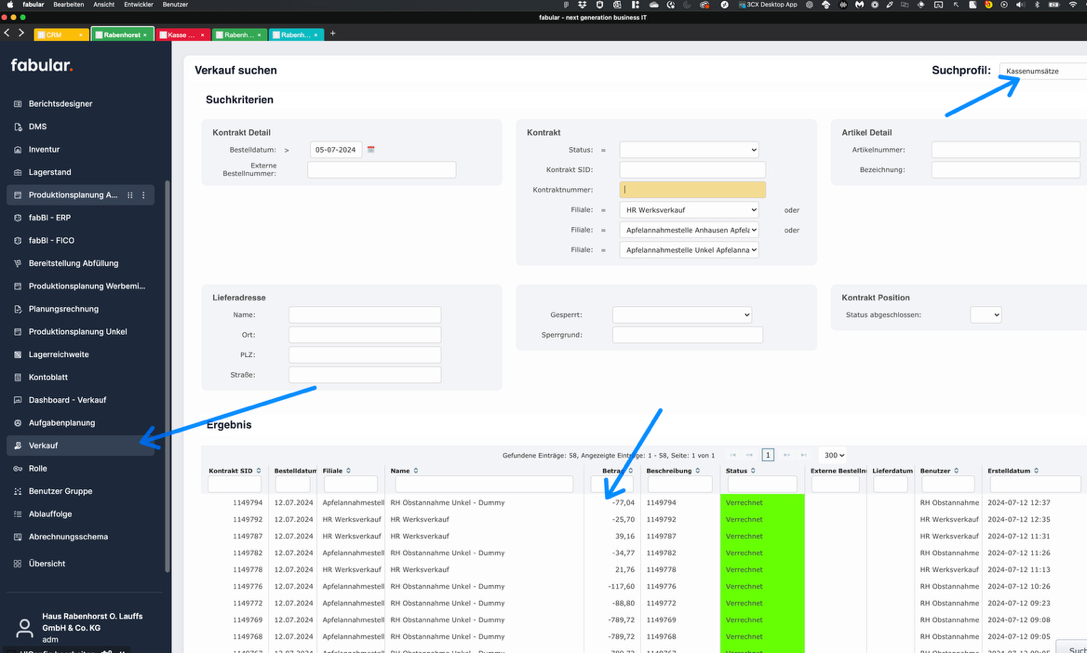
Öffnen des Bewertungsbelegs:
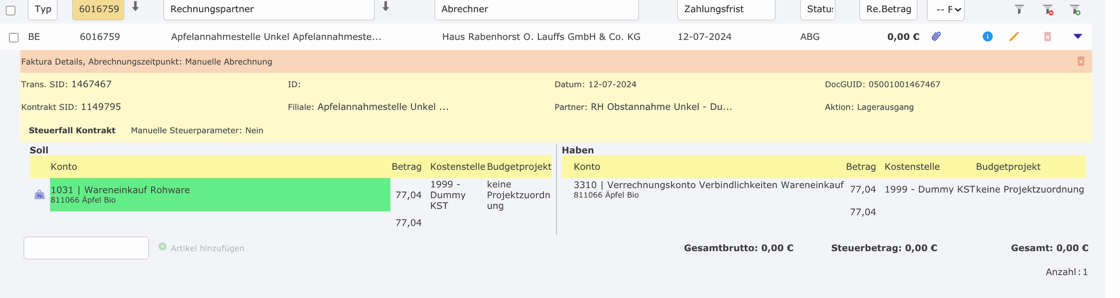
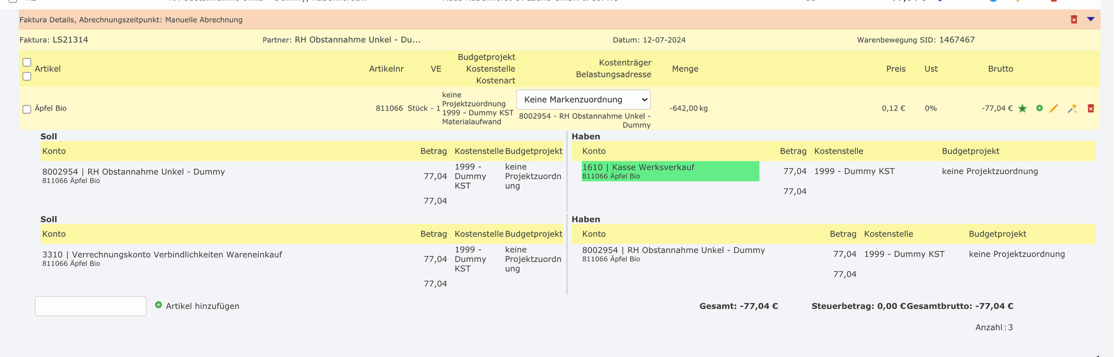
Verbuchung der Tageslosung:
Äpfel Tausch über Annahmestelle Unkel
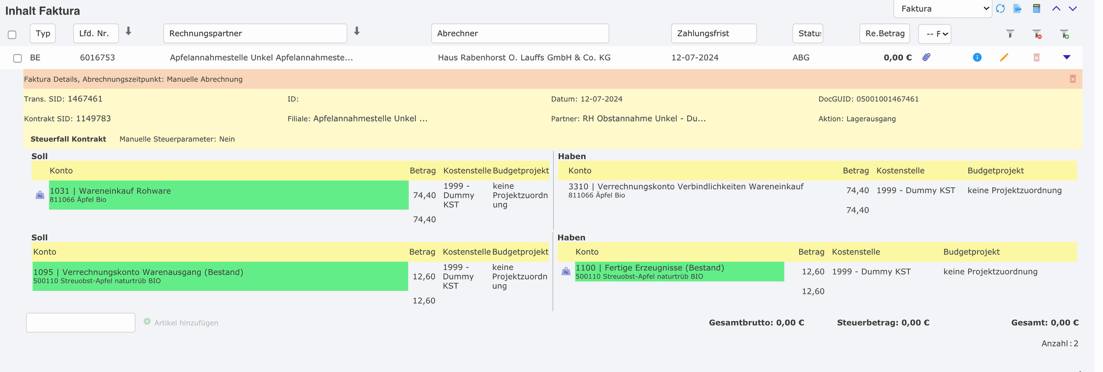
Hierzu wurde über Verbringen der Artikel 500110 an die Filiale Annahmestelle Unkel transportiert.
Hier der Bewertungsbeleg für den Tausch:
Und der Tageslosung Buchungssatz:
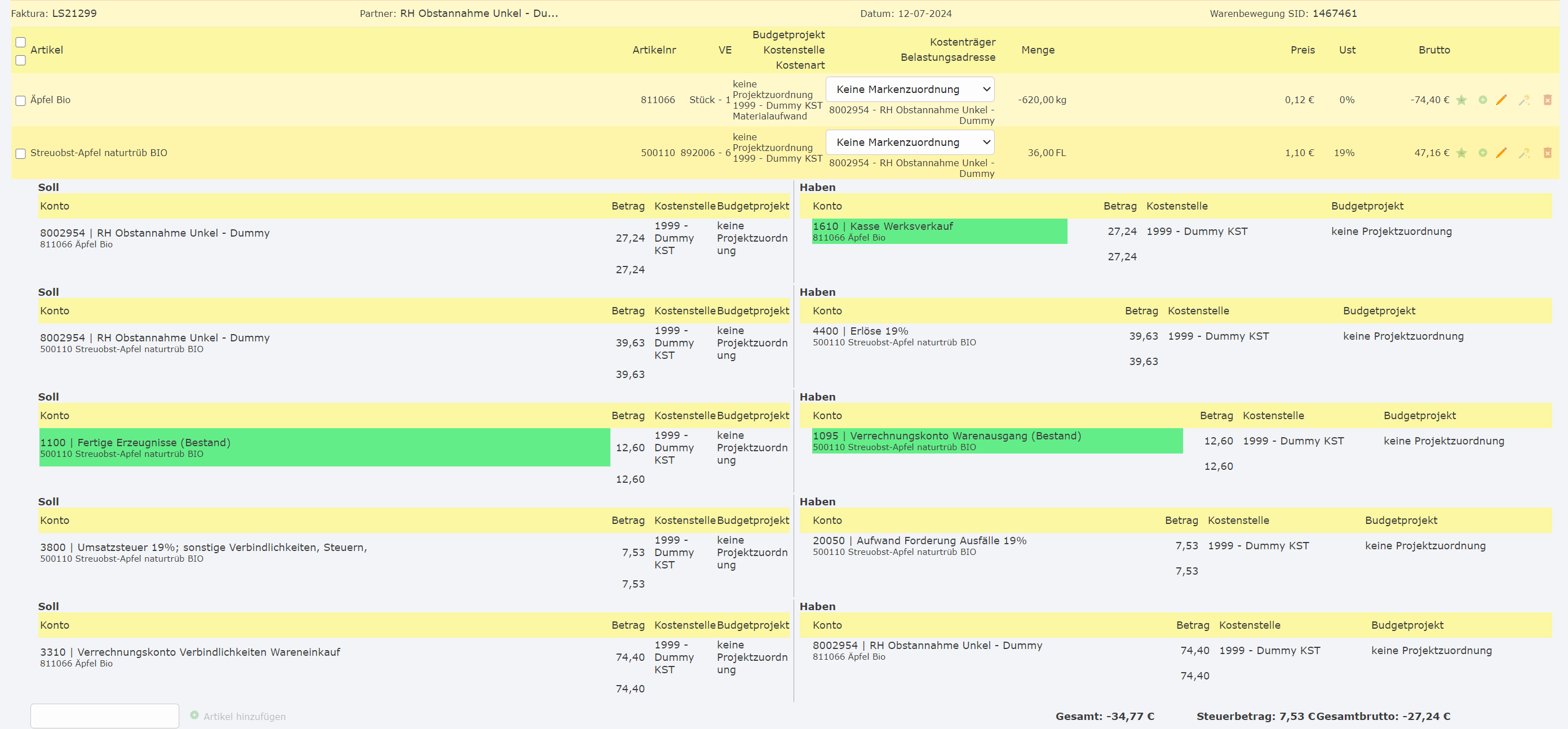
Anstatt dem Konto 20050 wird das Konto 6936 nach Absprache mit Herrn Scherf verwendet. Es werden immer 19% Artikel ausgegeben.
Äpfel Kauf von gelisteten Kreditor
Verkauf:
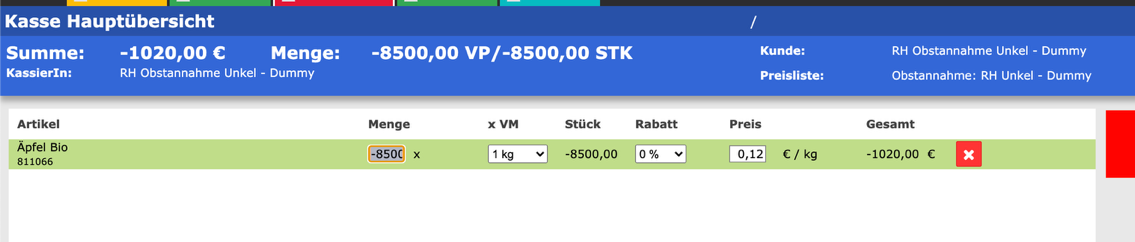
Während des Verkaufs kann mit der Partnerkarte identifiziert werden. Diese kann über den Partner gedruckt werden.
Auswahl manuell des Lieferanten:
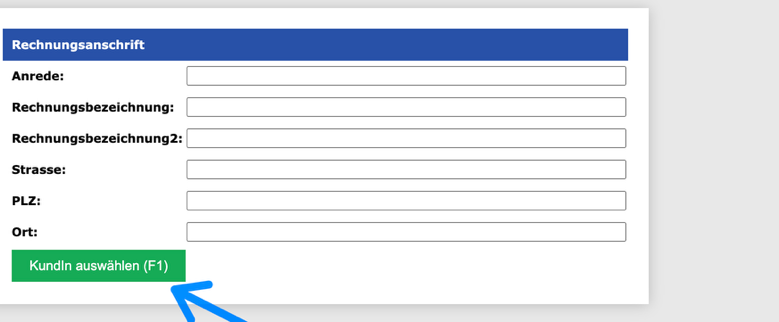
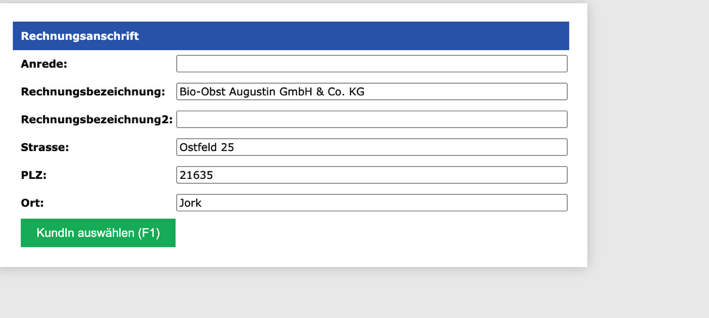
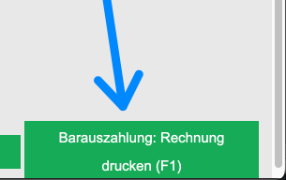
Kontrolle des Bewertungsbelegs:
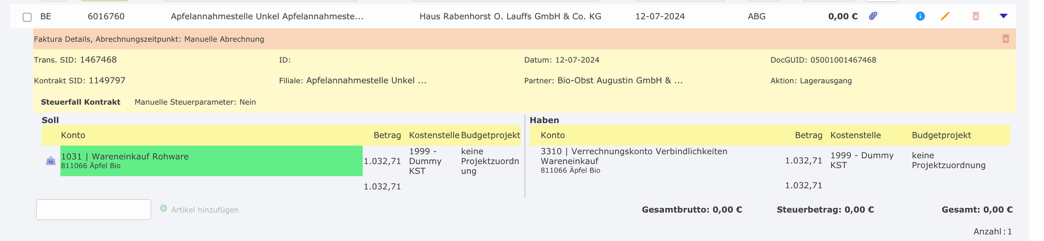
Kontrolle der Tageslosung, es wird mit Steuer gebucht:
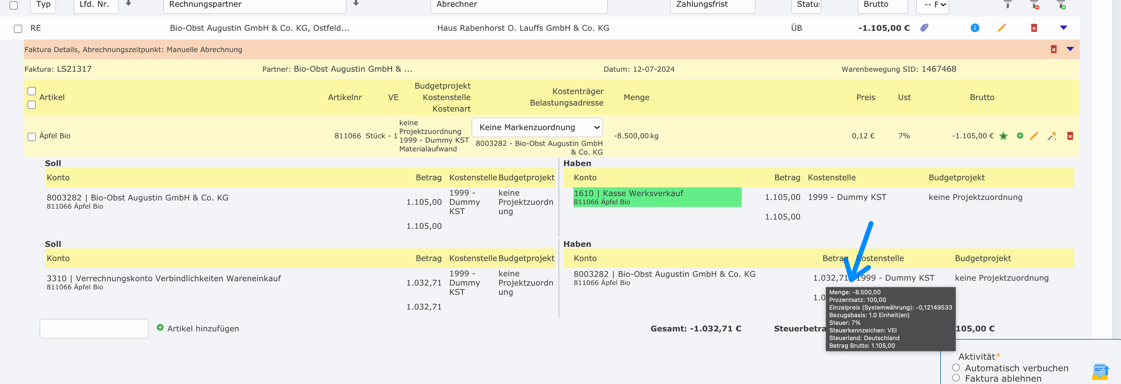
Die Steuer wird korrekt bei 3310 mitgebucht.
Äpfel Kauf inkl. Tausch von gelistetem Kreditor auf Lieferschein
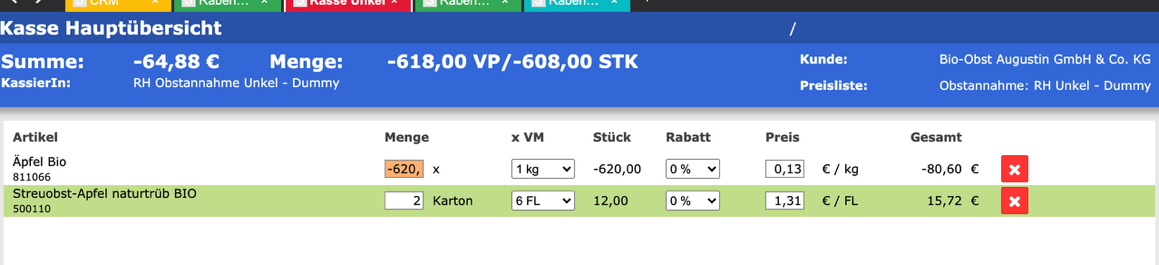
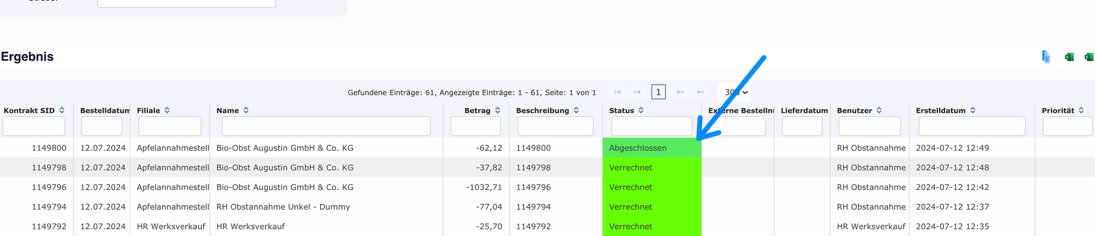
Beleg ist im ERP-System im Status „abgeschlossen“ anstelle von „verrechnet“.
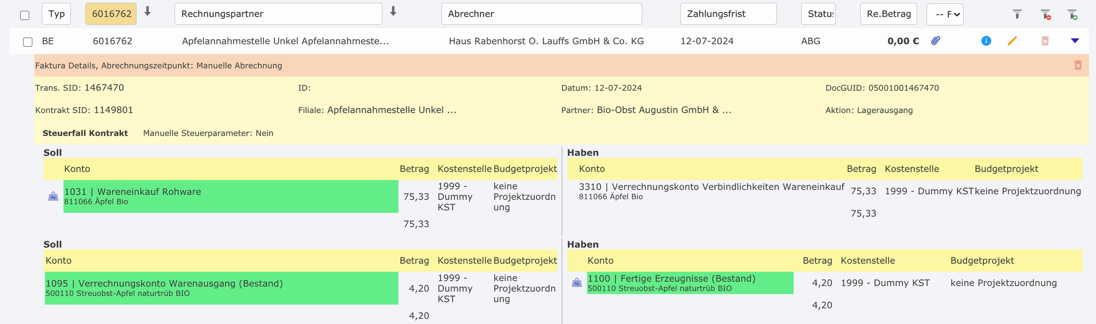
Bewertungsbeleg:
Eingangsrechnung, Tageslosung:
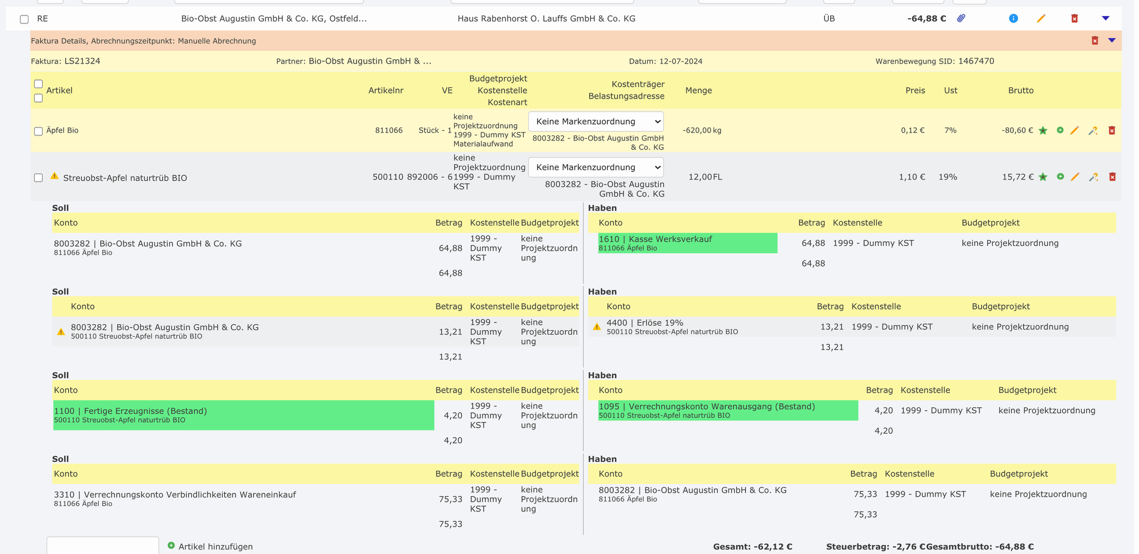
Hier ist der Steuer Aufwand nicht relevant, wodurch dieser auch nicht gebucht wird.
Offene Punkte
Folgende Punkte werden in den nächsten 2 Wochen noch abgearbeitet, bzw. geklärt:
- Frau Gerlindes Verkauf, Privat & Kleinstunternehmer Regelung, Prüfen wie wir das machen und Artikel