
Kernprozess Artikelstamm
Erklärung der wesentlichen Felder (Produktgruppe, Verwendungszweck, Grundfragen)
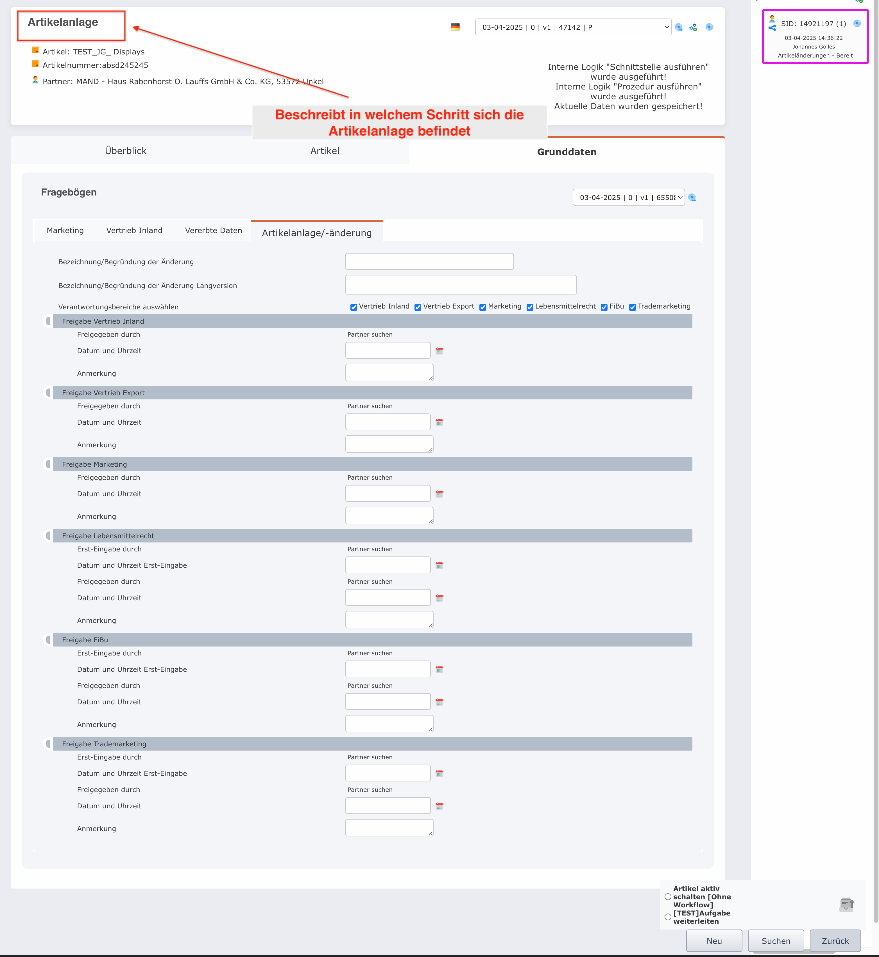
Werden Artikel angelegt oder bearbeitet, gibt die Bezeichnung des Fensters links oben bekannt, ob dieser Artikel noch in Bearbeitung ist und durch welches Team. Bei bereits aktiven Artikeln steht hier lediglich “Artikel”.
Übersicht
è ENQ-xxx, Widgets
-> Johannes G. 31.03.25: Absprache mit Alex, Widgets sind für Datenblätter weniger gut geeignet, weil Export als Dokument schwierig ist. Hierfür könnten wir einen Bericht “Produktdatenblatt” erstellen in dem alles notwendige enthalten sein könnte. Export könnte dann als Excel oder pdf generiert werden.
BC: Wir haben erfahren, dass wir die Widgets nicht als pdf erstellen können. Da wir nach Kundenanforderung für deren Online-Shops pdfs als Datenblätter erstellen, muss diese Möglichkeit anderswo geschaffen werden. Ist es möglich, eine Suchseite mit allen eventuell in Frage kommenden Spalten zu erstellen. Bei Bedarf könnte diese in Excel exportiert werden und dort die für den konkreten Fall nicht benötigen Spalten gelöscht werden. (Beispieldatei) Bei mehreren Artikeln senden wir auch eine Exceldatei mit den entsprechenden Spalten.
BC Spalten vorgeben, über Datenexport kann die Excel-Liste angewählt werden
Notwendige Informationen sind:
Artikelbezeichnung
Verkehrsbezeichnung
Artikelnummer
Stück-GTIN
PZN
Zutaten
Fruchtsaftgehalt
Packungsinhalt
Bio-Zertifizierung, falls ja auch Öko-Kontrollstelle
Ernährungshinweise
Nährwertdeklaration je 100 ml (kkcal, kjoul, Fett ....)
Vitamine in 100 ml mit Anteil der Referenzmenge
Tagesmenge
Aufbewahrung
Verwendung / Zubereitung
1 – 5 Highlights extern
Marketingtext kurz
Verpackungseinheit (z. B. 6 x 700 ml)
GTIN Verpackungseinheit
Angabe Datum Datenstand
Produktgruppen
Produktgruppen (=Warengruppen) dienen zur detaillierten Unterteilung von Artikeln. Beispiele für gängige Produktgruppen wären:
WG – Fruchtsäfte & Nektare (500101, 500102, ..), WG-Muttersäfte 700/750ml, …
Produktgruppen sind besonders für die Konditionsberechnung von hoher Relevanz. Dort können einerseits die Standardproduktgruppen verwendet werden. Es können jedoch auch beliebig viele individuelle Produktgruppen („Varios“) erstellt werden die dann Produkte gruppieren, welche in einem Zeitraum rabattiert werden sollen. (zB. Sonderangebote Weihnachten)
Verwendungszweck
Das Herzstück der Artikel ist der Verwendungszweck, dieser steuert die angezeigten Felder in den Stammdaten die später bearbeitet werden können/müssen. Zusätzlich steuert der Verwendungszweck die Vererbung und ist relevant für die spätere Art der Verbuchung dieser Artikel auf Aufträgen oder Warenbewegungen.
Anmerkung: Sortiment und Fertigprodukt:
Verwendungszweck „Sortiment“ wird verwendet, wenn der Artikel eines oder mehrere Fertigprodukte in der Rezeptur hat. In der Vererbung muss dann berücksichtigt werden, ob es sich um ein reinsortiges Sortiment (Karton mit sechs gleichen Flaschen) oder ein gemischtes Sortiment handelt.
Sonderfall NEN und Adventskalender: Hier werden die Minis bzw. die 450 ml-Flasche als Unfertige Artikel über die Füllanlage produziert und nicht auf die normale Verkaufsartikel-Nummer. Im Anschluss erfolgt das Konfektionieren – entweder mit Faltschachtel und Dosierbecher oder in den Adventskalender. Allerdings betrachten wir die NEM-Produkte (z. B. 201650) als Fertigprodukt, den Kalender als Sortiment.
Auch bei der zukünftigen Übertragung an externe Datenbanken muss berücksichtigt werden, dass dort Sortiment nur zutrifft, wenn es sich um eine Zusammenstellung verschiedener PRodukte handelt. Bei Atrify zB sind reinsortige Umpackartikel nicht als Sortiment aufgeführt.
Bitte noch genau definieren, was bei welchem Verwendungszweck wie vererbt wird.
BC: Dringend muss definiert werden, was der Verwendungszweck alles steuert. Änderungen an einem Einkaufsartikel, der in der Stückliste (Rezeptur) eines Verkaufsartikels hinterlegt ist, müssen weitergeleitet werden, damit ggf. Basisdaten übernehmen beim Fertigartikel ausgeführt werden kann.
Stammdaten Füllsaft
è ENQ-xxx, Überarbeitung der Eigenschaften gemäß der neuen Anforderungen 2025. Achtung, es muss auch der Abgleich angepasst werden. Flag ob Information bei Einzelartikel.
- Henrik ist dran
Hiermit ist das Release 1ws aus Frühjahr 2024 gemeint, was bisher noch nicht umgesetzt wurde. Anforderungen in Datei “Änderungen 1ws Release” im Kanal AG Stammdaten/Artikel/Vertrieb Inland
Grunddaten
Dieser Reiter beinhaltet je nachdem welchem Verwendungszweck der Artikel zugeordnet ist verschiedene Informationen.
In allen Fällen relevant ist der Reiter Artikelanlage/-änderung, in diesem kann bei Veränderung bestehender oder Anlage neuer Artikel entschieden werden, welche Teams diese Änderungen durchführen müssen bzw. Über die Änderungen Bescheid wissen sollten.
è ENQ-711673, bei Marketinginfos bzw. allgemein bei großen Textfeldern sollen diese von Anfang an in einer bestimmten Größe angegeben werden können, zusätzlich sollen diese zum Anzeigezeitpunkt in der zur Anzeige für den Inhalt erforderlichen Größe dargestellt werden. (JG: Höhe ist nun einstellbar) 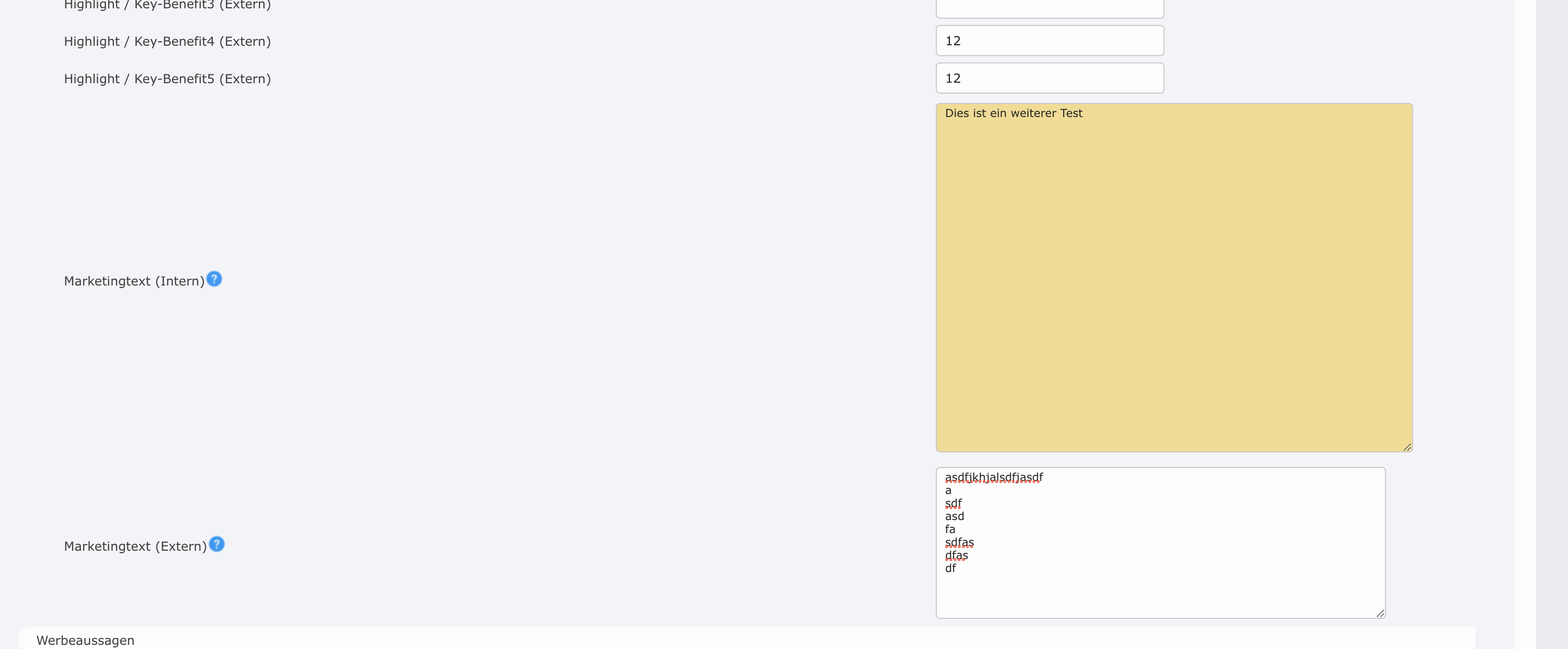
è ENQ-718129, zusätzlich soll bei der Erfassung von langen Texten ein Zeichenzähler mitlaufen, welcher anzeigt wie viele Zeichen bereits erfasst wurden.(JG: eingeplant in RST:Backend Cluster)
Wir haben die Story technisch geplant, konkrete Terminierung machen wir ca. 2 Woche nach dem GoLive nachdem wir alle Stories gemeinsam priorisiert haben.
Artikel Anlage, Adaptierung und Versionierung
Im Allgemeinen sind alle Workflows gleich aufgebaut, unabhängig um welche Art von Artikel es sich handelt. Die einzige Unterscheidung sind die eingeblendeten und bearbeitbaren Felder jedes Bereichs bei den Artikeln in dem Status „Artikelbearbeitung/ -anlage“.
Workflows – Allgemein sind Workflows zur Artikelanlage über den Verwendungszweck geregelt. Hier gelten folgende Sonderfälle:
Fertigprodukt – hier geht der erste Schritt zu FIBU und LMR, nach erfasster Rezeptur kann dann der Workflow fortgesetzt werden.
Sortiment sowie Display - hier geht der erste Schritt zu FIBU und Trademarketing für die Rezeptur, nach erfasster Rezeptur kann dann der Workflow fortgesetzt werden.
Ziel ist es das der Artikel, obwohl dieser noch nicht vollständig frei gegeben ist, bereits in der VPL/PPL verwendet werden kann.
Laut Alex ist ... Sobald der Artikel in Fabular ist und nicht gesperrt ist, dann ist er auch in der VPL (Status egal). Mit Stammdatenimport wird das alle 3h übernommen“
Anlage
Starten der Anlage:
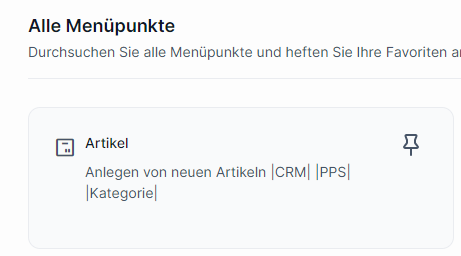
Um die Artikelanlage zu starten muss der Menüpunkt „Artikel“ geöffnet werden und anschließend die grundlegenden Pflichtfelder ausgefüllt werden.
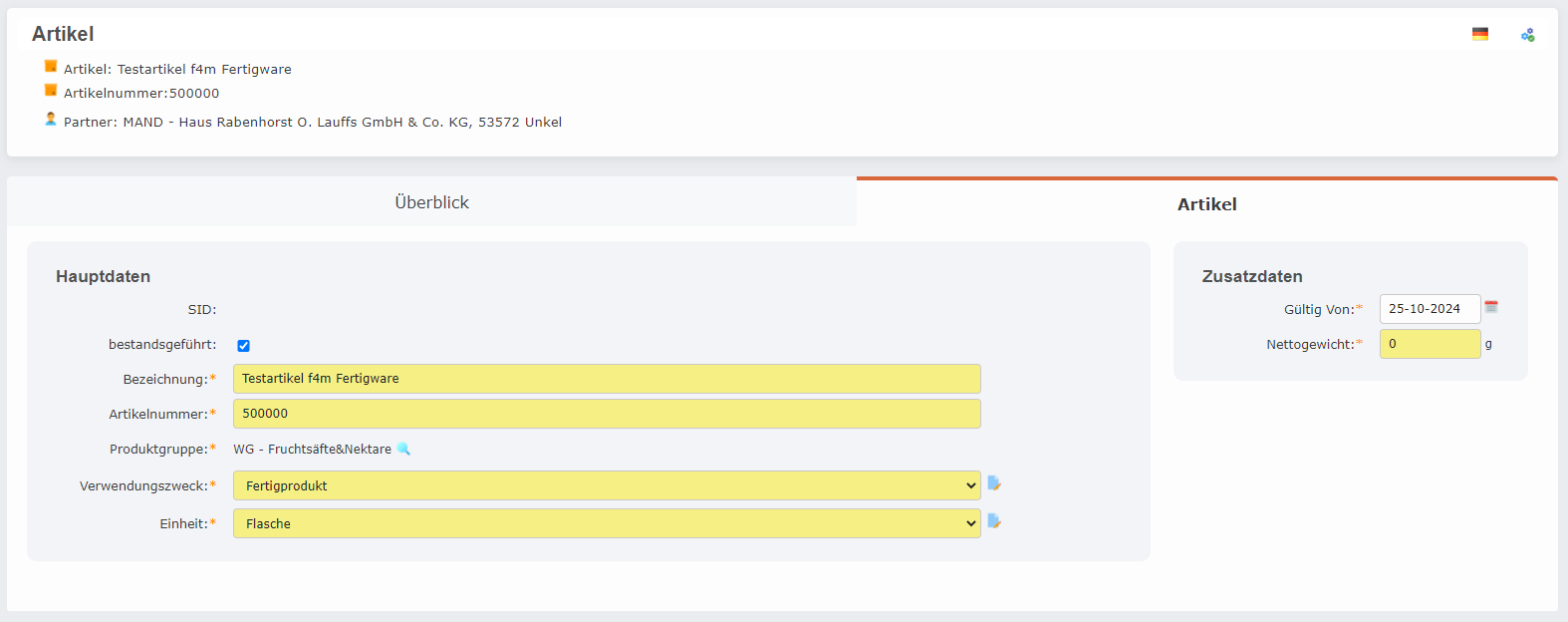
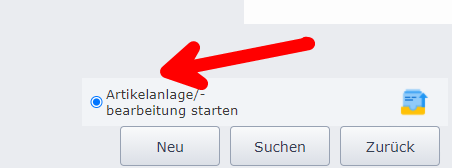
Anschließend ist die Aufgabe „Artikelanlage“ für alle in der Aufgabenliste zu sehen und die jeweils beteiligten Benutzergruppen können diese weiterbearbeiten.
Eingabe der Abteilungsspezifischen Daten:
Sobald der Artikel im Status „Artikel in Anlage/Bearbeitung“ ist, werden nur noch die Felder für den Benutzer angezeigt, welche für diesen einzugeben ist.
Hier ein Beispiel wie der Artikel im Workflow in der Benutzergruppe FIBU aussieht:
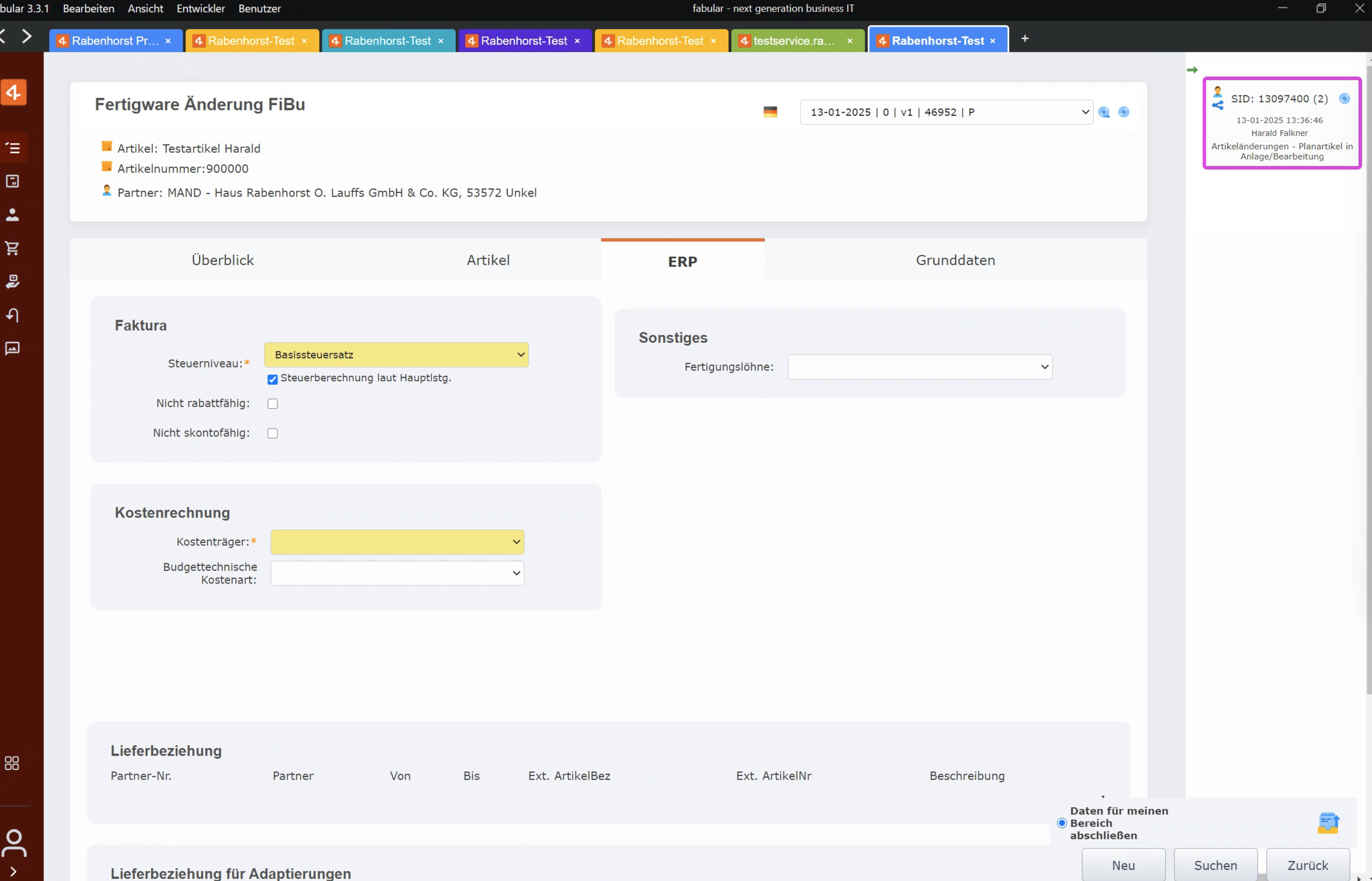
Es werden die FIBU Relevanten Parameter:
- Verwendungszweck – Kontierungsregeln, etc.
- Steuerniveau – Einstufung der Steuerklassifizierung
- Kostenträger – aus der Kostenrechnung
- Budgettechnische Kostenart – Kostenart für die Prüfung gemäß Budget
- Fertigungslöhne – Kostensatz welche bei der Erstellung zugerechnet wird.
gesetzt.
Als nächsten Schritt würde dann als Beispiel die LMR Bereichsfreigabe erstellt werden.
In diesem Fall sieht die Oberfläche wie folgt aus:
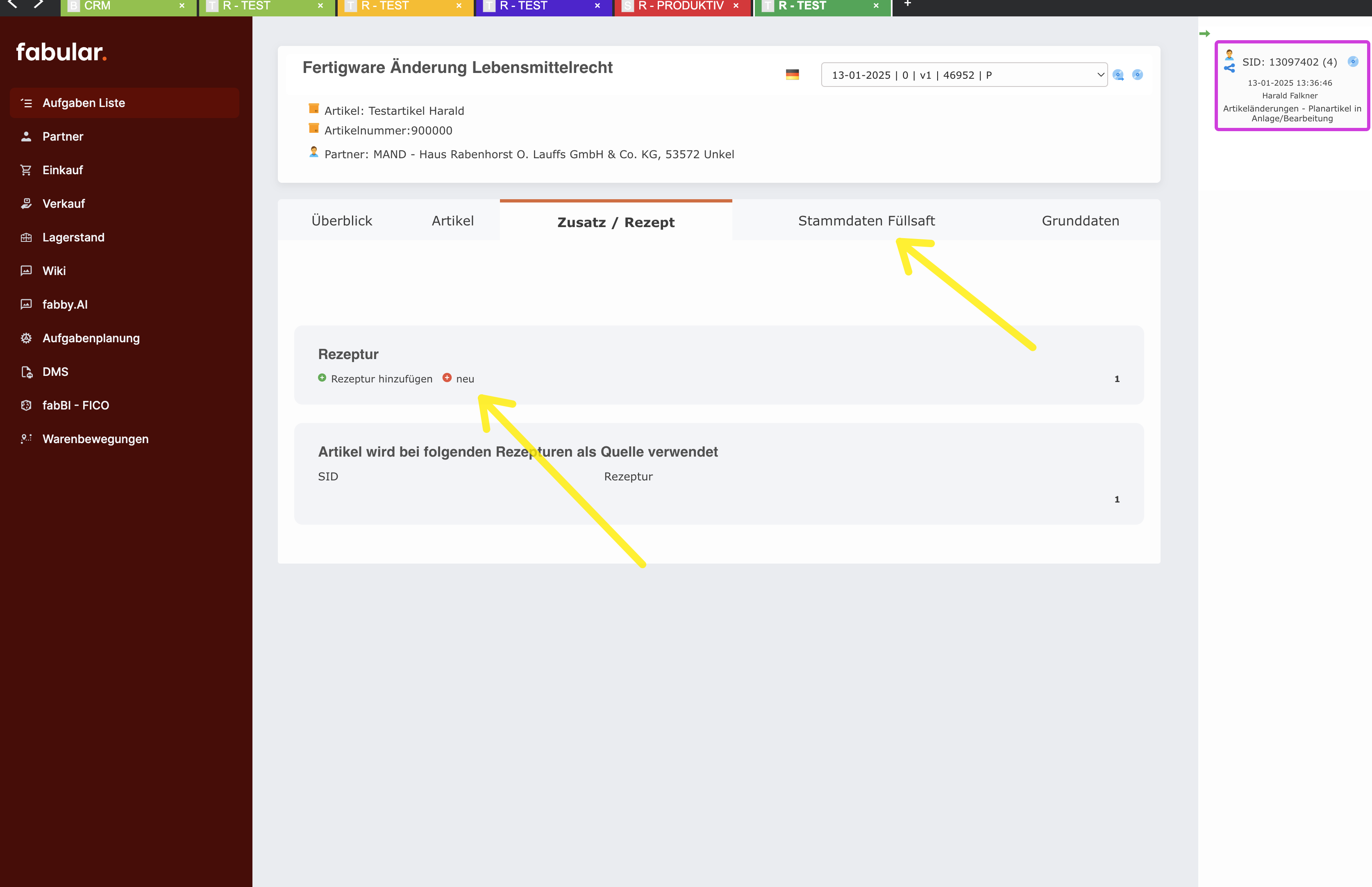
In diesem ersten Schritt ist somit ausschließlich die Rezeptur zwingend erforderlich, um den Workflow in den nächsten Status zu bekommen.
Nach dem Zuweisen kann folglich der Bereich LMR abgeschlossen werden:
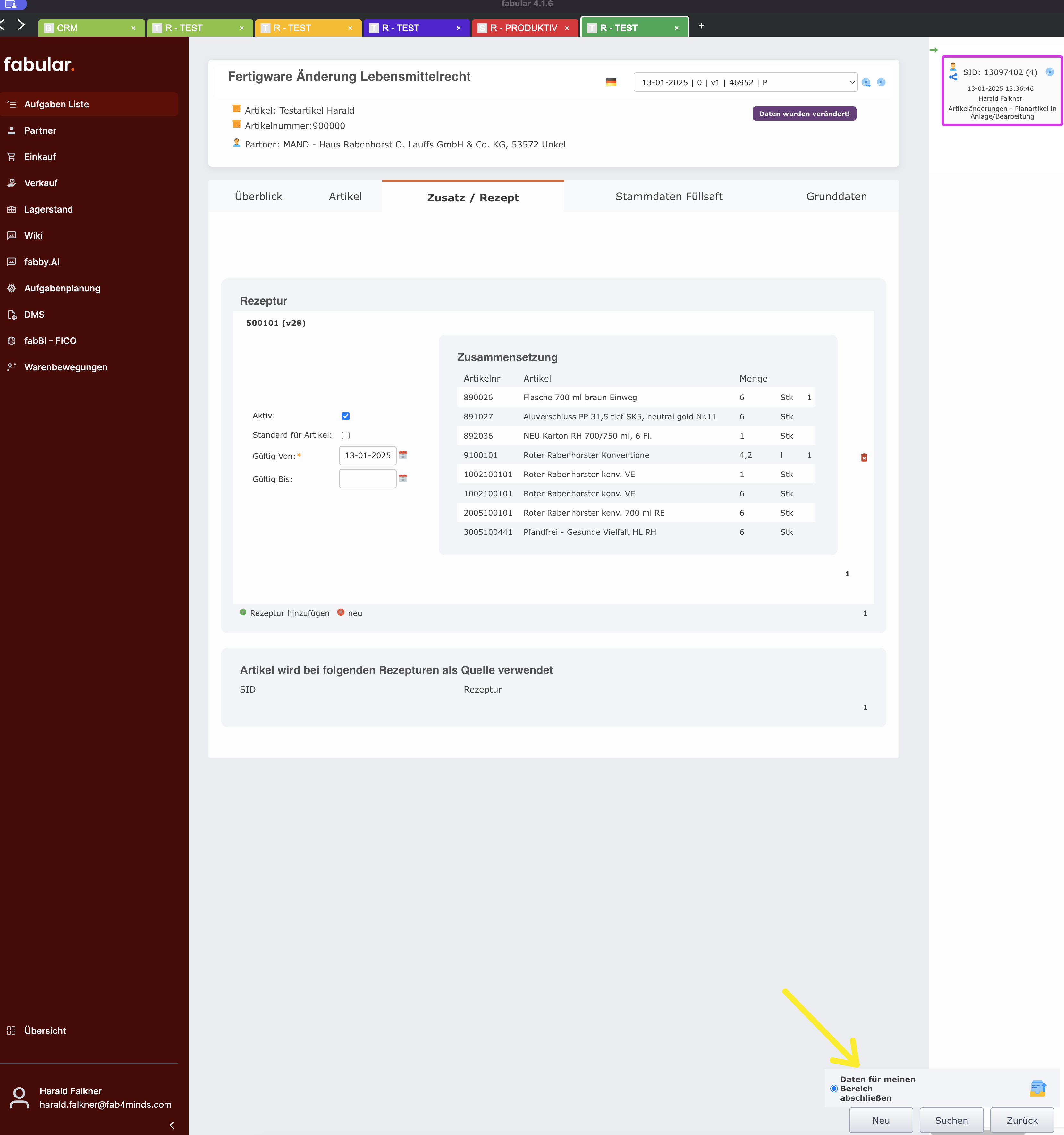
Um über den Workflow einen Überblick zu erhalten kann das Artikel Suchprofil „Artikelanlage/-änderung“ verwendet werden:
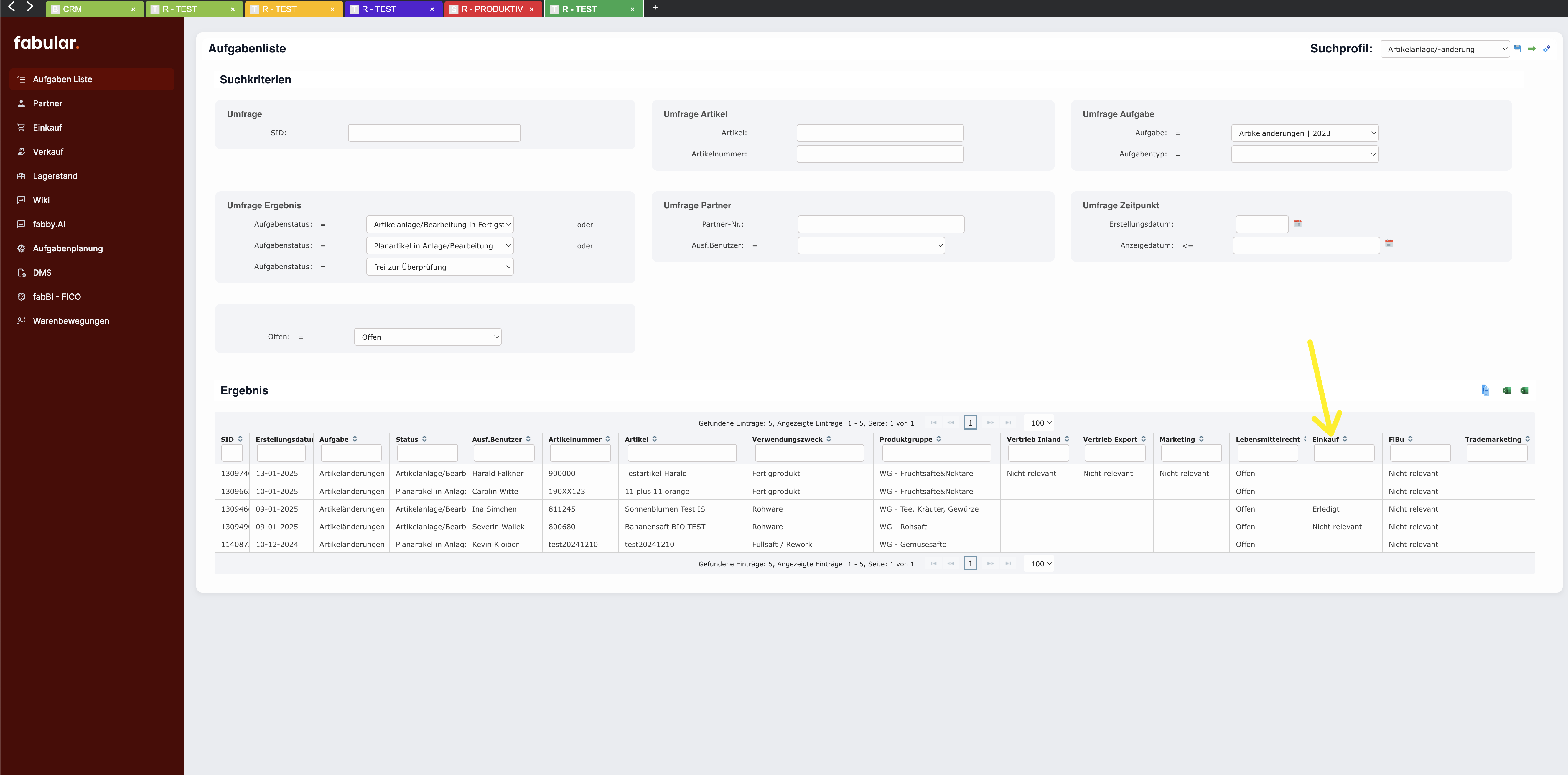
Nicht relevant – steht dafür, dass etwas erforderlich ist, ich aber nicht zuständig bin.
Offen – bedeutet das in dem Bereich die Änderung relevant ist und die 2. Datenerfassung noch erforderlich ist.
Leer – wenn das Feld leer ist, dann ist die Artikeländerung für den jeweiligen Bereich nicht relevant.
Erledigt – bedeutet das die Daten dieses Bereiches vollständig erfasst wurden.
In unserem Beispielfall ist dieser Artikel dann nach Durchlauf des Workflows wie folgt als „Erledigt“ gekennzeichnet:
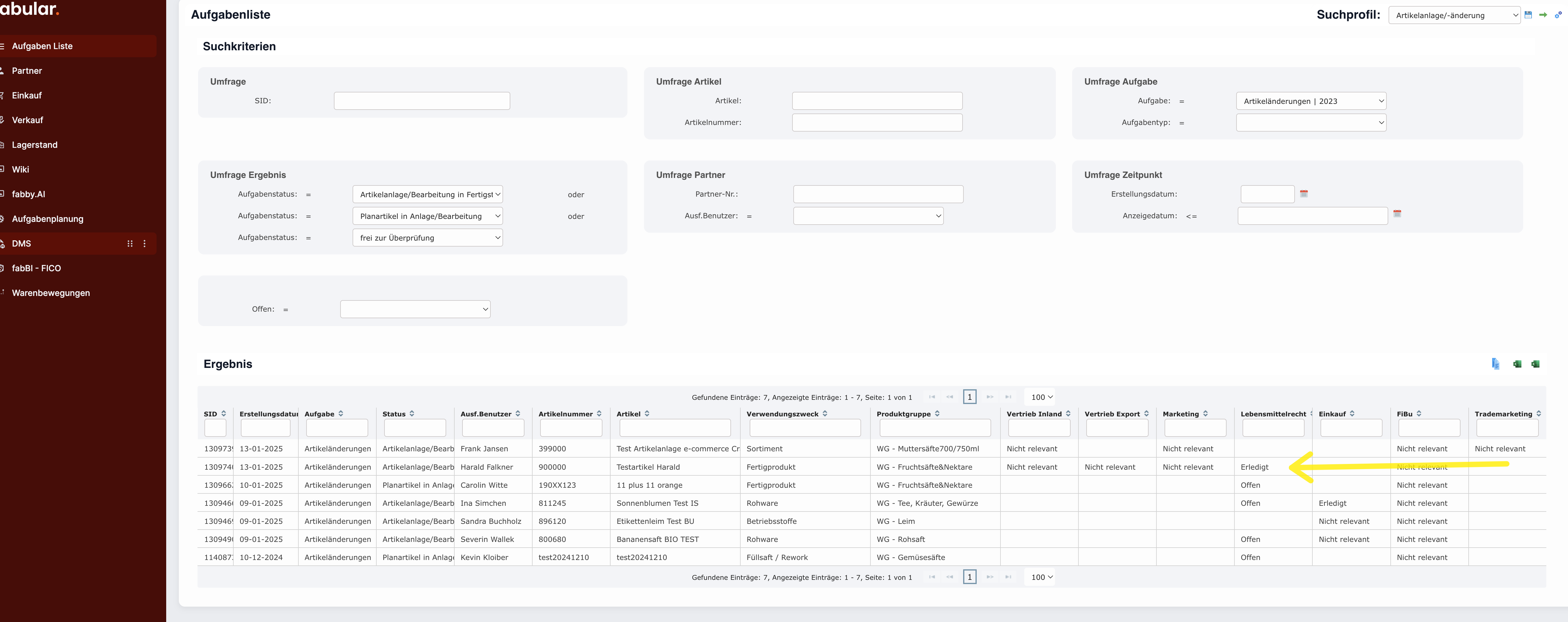
ENQ-xxx, Wenn der Artikel im Status „geprüft“ ist, kommt es noch zu einem Darstellungsfehler in der Suchseite „Artikelanlage/-änderung“.
- 13.01 UAT Test an Kevin à erledigt
Außerdem kann hier bei Artikeln der Verwendungszwecke „Fertigprodukt“, „Sortiment“ oder „Display“ die Vererbung ausgelöst werden.
Vererbung von Gewichten und Mengen
Für die Vererbung von Füllmengen und Gewichten der Artikeln werden im wesentlichen zwei Szenarien unterschieden
Vererbung Szenario 1 – Einzelartikel/Fertigprodukt aus Füllanlage (keine Fertigware in der Rezeptur)
Nettogewicht
Das Nettogewicht ergibt sich aus:
Füllmenge des Artikels (definiert durch die Komponente mit Verwendungszweck Flasche oder Pfandflasche in der Rezeptur) × Dichte (vererbt vom Artikel mit Verwendungszweck Füllsaft)
Bruttogewicht
Das Bruttogewicht wird berechnet als:
Nettogewicht
+ Summe der Nettogewichte aller (Standard oder Nicht Bewertet-)Artikel aus der Rezeptur
(ausgenommen Artikel mit Verwendungszweck Füllsaft)
Vererbung Szenario 2 – Display/Sortiment (Fertigware enthalten)
Nettogewicht
Das Nettogewicht ergibt sich aus:
Summe der Nettogewichte aller Artikel mit Verwendungszweck Fertigware in der Rezeptur × (Menge der Rezeptur / Anzahl der Zielpositionen in der Rezeptur)
Bruttogewicht
Das Bruttogewicht wird berechnet als:
Summe der Gewichte aller (Standard oder Nicht Bewertet-)Artikel:
– Falls der Artikel eine Fertigware ist, wird das Bruttogewicht verwendet
– Andernfalls das Nettogewicht × (Menge der Rezeptur / Anzahl der Zielpositionen in der Rezeptur)
Beispielansicht: FiBu User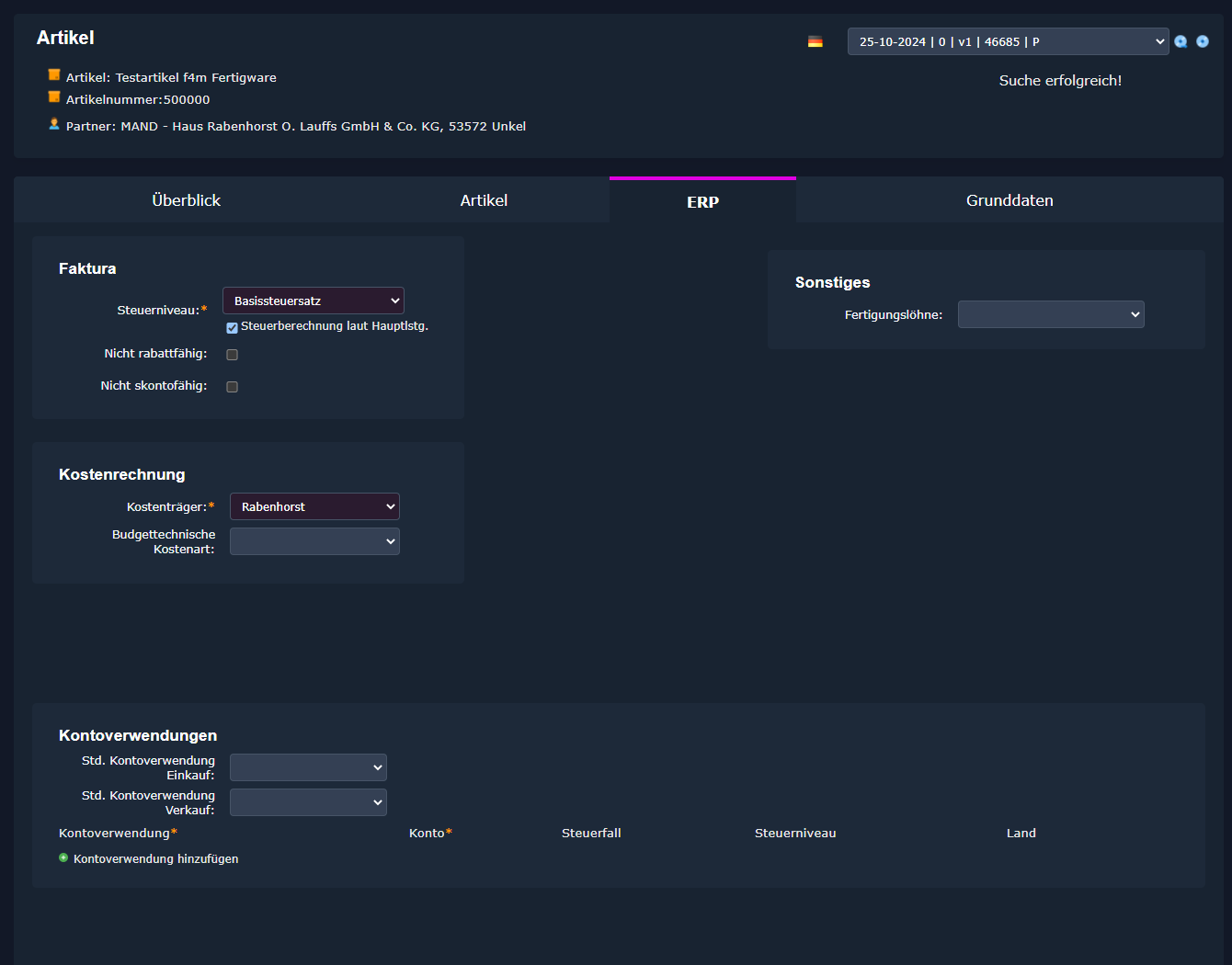
Sobald ein Benutzer einer Benutzergruppe für diesen Bereich die Dateneingabe abschließt, wird der Benutzer und das Datum sowie die eingegebene Änderung in der Versionsbezeichnung ergänzt.
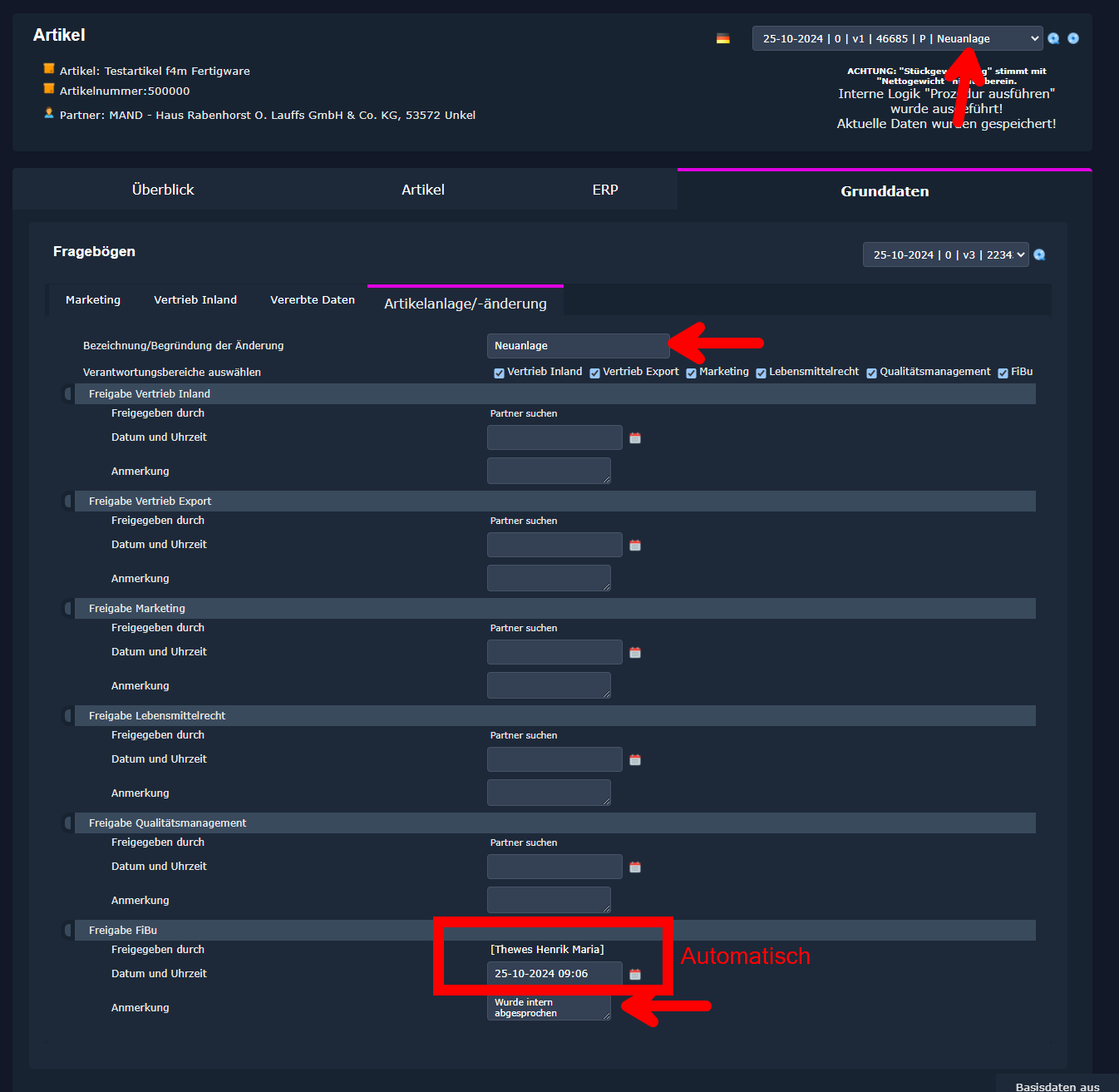
Wenn alle anderen Abteilungen bereits die Daten für ihren Bereich abgeschlossen haben, dann ändert sich der Status auf „Geprüft“, sobald die letzte Abteilung ihre Daten eingegeben hat. Hier ist der User mit der Gruppe „Export Allgemein“ angemeldet. Anschließend kann der Artikel als Planartikel deklariert oder direkt aktiv geschalten werden. Somit ist die Anlage des Artikels abgeschlossen.
Nach Abschluss der einzelnen Bereichsaufgabe geht die Artikeländerung in den Status „Eingaben vollständig“. Im Zuge dieser Statusänderung soll die Verantwortliche Person im Bereich Export „Witte Carolin“ gesetzt sein. Im Bereich Inland soll die Benutzergruppe “AD_Auth_Vertrieb_Stammdaten“ sowie den Benutzer „Petra Buchholz“ (abhängig von der GLN des Artikels, 92=Export, Rest ist Inland) gewählt werden.
Nun kann der Artikel mit folgender Funktion aktiv geschaltet werden:
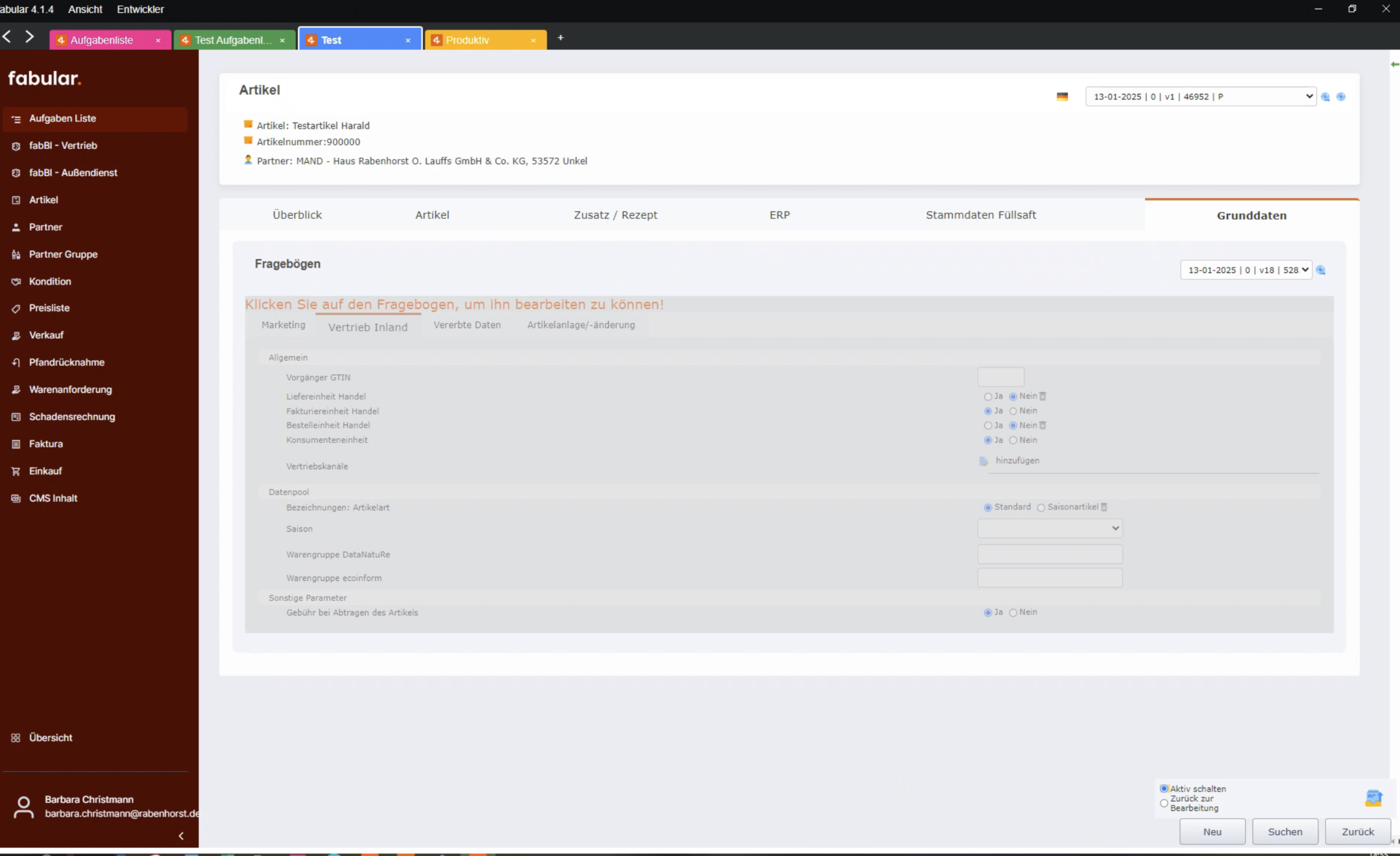
Der finale Status ist nun aktiv.
Im Zuge dieser Aktivierung wird folgende Email versendet:
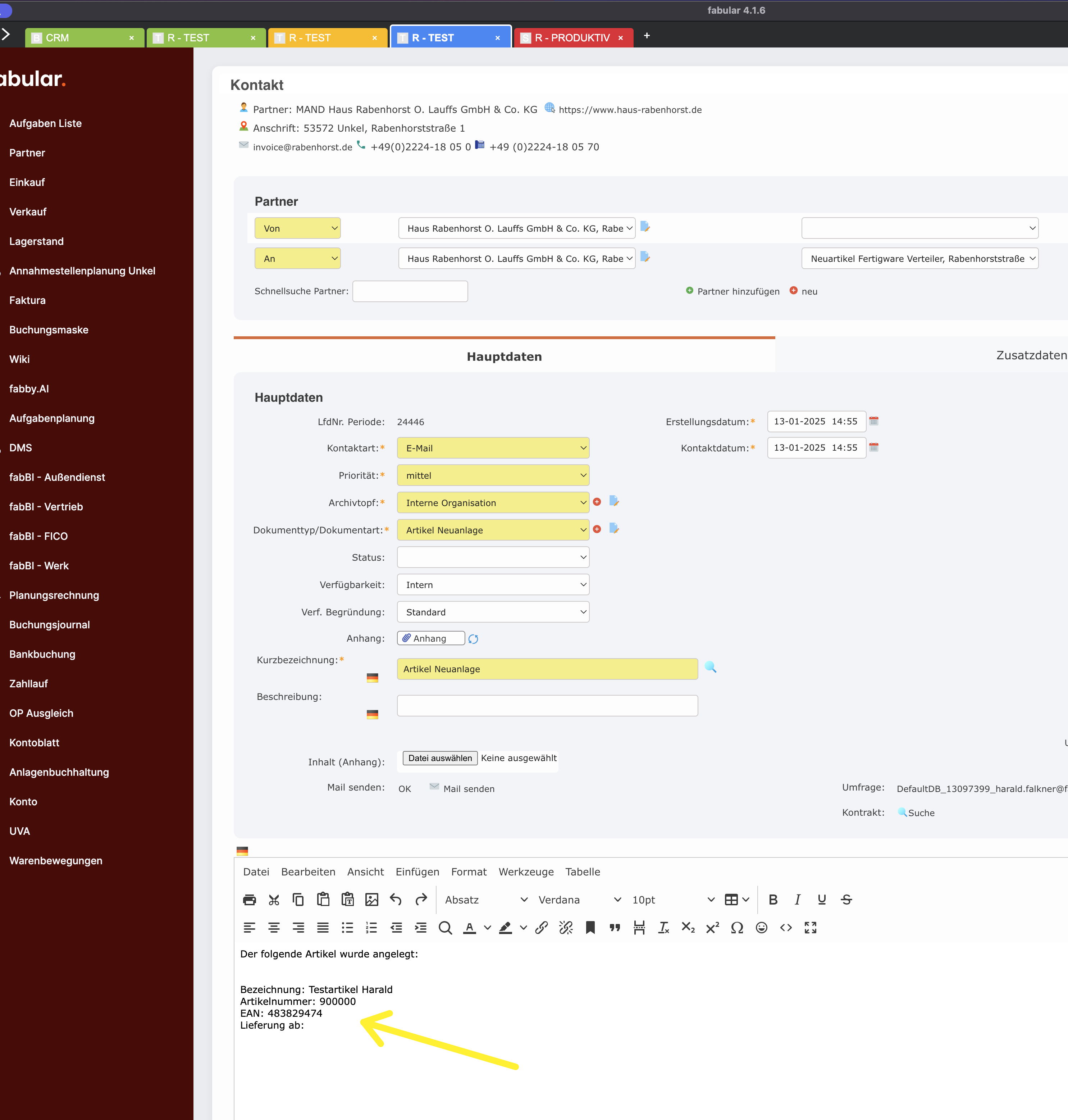
ENQ-XXX, hier wurden die Text nicht ersetzt, es soll die Bezeichnung, Artikelnummer und EAN richtig ausgefüllt werden.
- 13.01. UAT Teams an Kevin, Johannes à erledigt
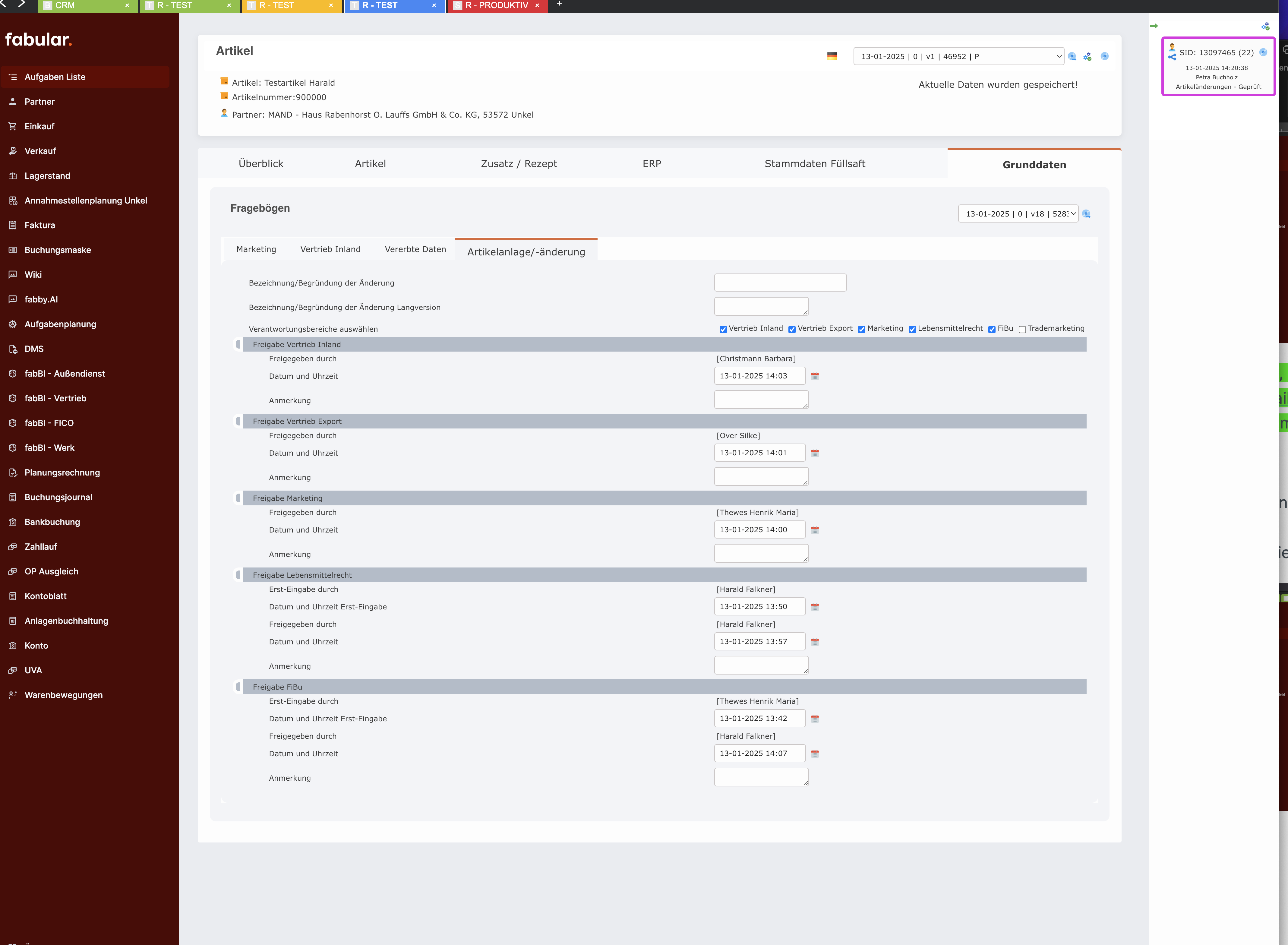
Soll bei einem Artikel geprüft werden, wer was, wann, wo freigegeben hat, kann dies im Reiter Grunddaten „Artikelanlage/-änderung“ eingesehen werden. Die Felder werden hier über den Workflow automatisch befüllt:
Adaptierung
Adaptierungen werden erst dann verwendet sobald CSB vollständig abgeschaltet werden kann.
Die Adaptierung dient dazu, zeitweise zwei verschiedene „Versionen“ eines Artikels zeit gleich zu haben, welche dann auch im Lagerstand unterschieden werden können. Das bedeutet, dass bei zum Beispiel einer Etikettenänderung in der Produktion und im Verkauf sowohl das neue wie auch die alte „Version“ des Artikels ausgewählt werden kann. Demnach kann eine alte Version verkauft werden, während bereits eine neue „Version“ produziert werden.
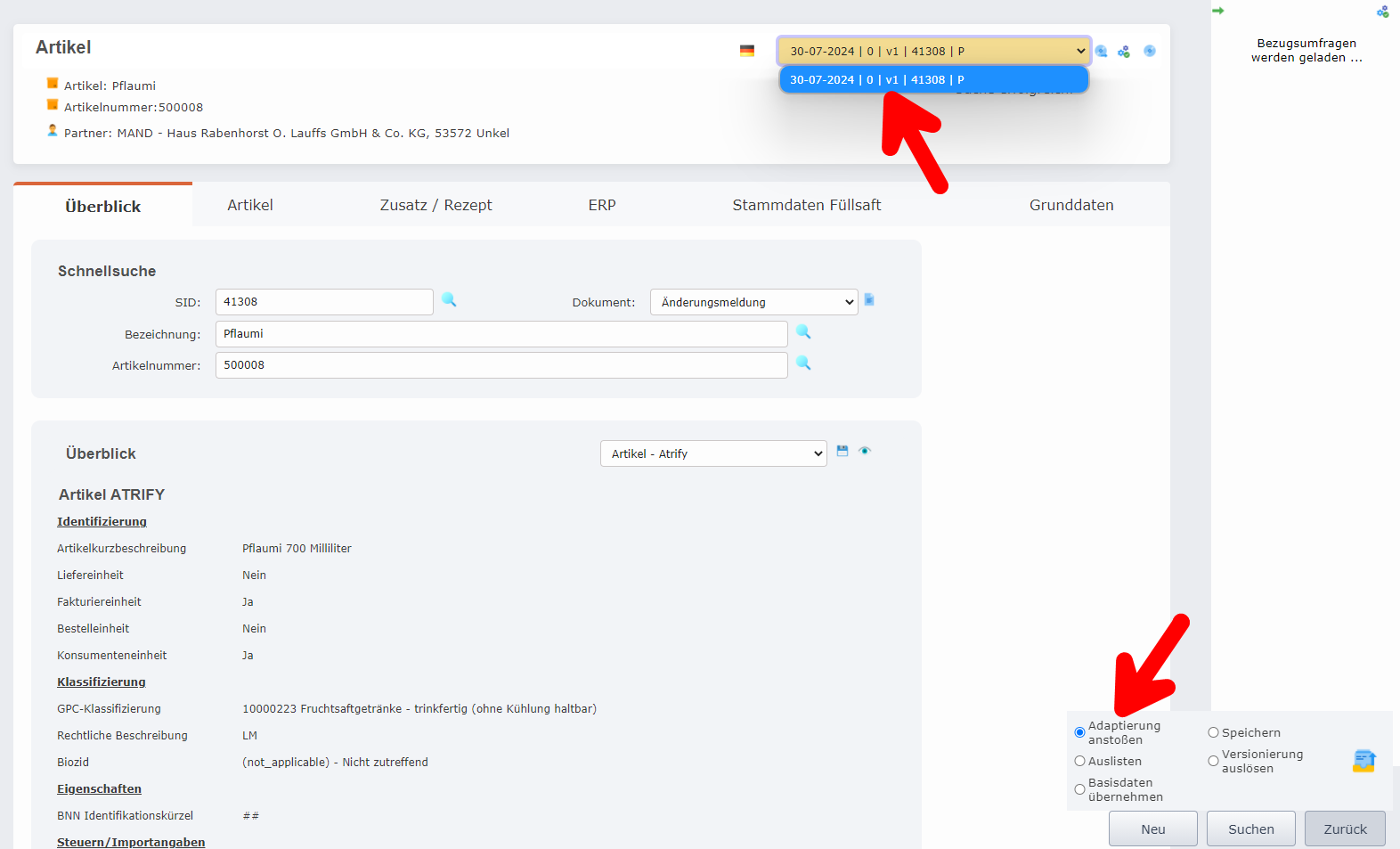
Durch den Versions-Dropdown kann jederzeit in andere Versionen des Artikels navigiert werden, indem das markierte Symbol gedrückt wird. Hier ist eine Adaptierung immer mit der Nummer 4 nach dem Datum gekennzeichnet. Außerdem kann immer nur eine Adaptierung oder eine Versionierung zur selben Zeit angelegt werden.
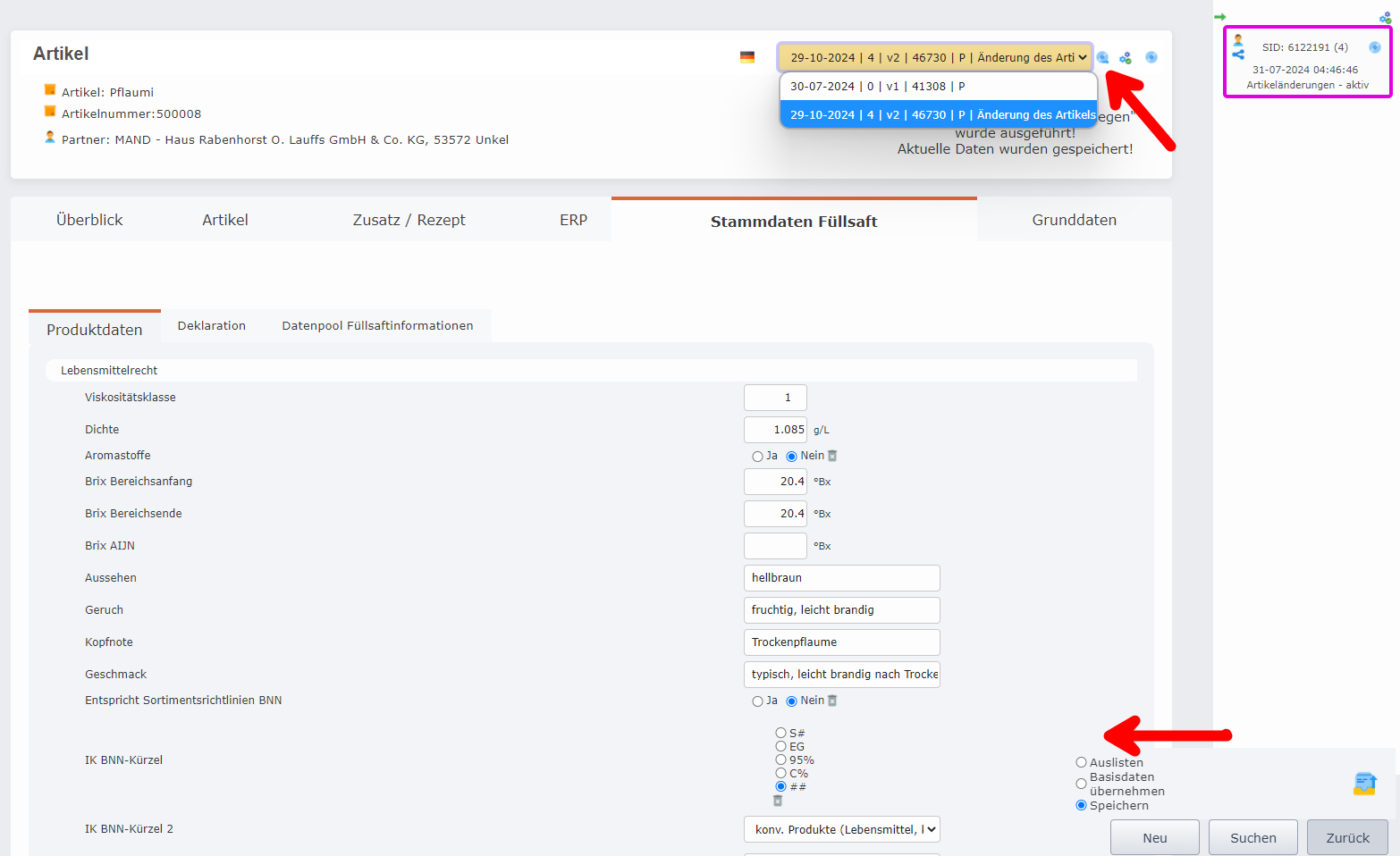
Es können in den Warenbewegungen und bei den Kontrakten immer alle Versionen ausgewählt werden, welche die Nummer 0 an zweiter Stelle haben oder wo die Nummer 4 steht und die Versionsnummer größer als die mit Nummer 4 ist. Wenn die neue Adaptierung am Ende „Aktiv“ geschalten wird, dann wird die Nummer 0 zu 4 und umgekehrt. Ab diesem Zeitpunkt kann dann nur noch diese eine Version mit Nummer 0 ausgewählt werden.
Um den Bearbeitungsworkflow zu starten, muss in der Adaptierung genau wie bei der Neuanlage die Bearbeitung gestartet werden.
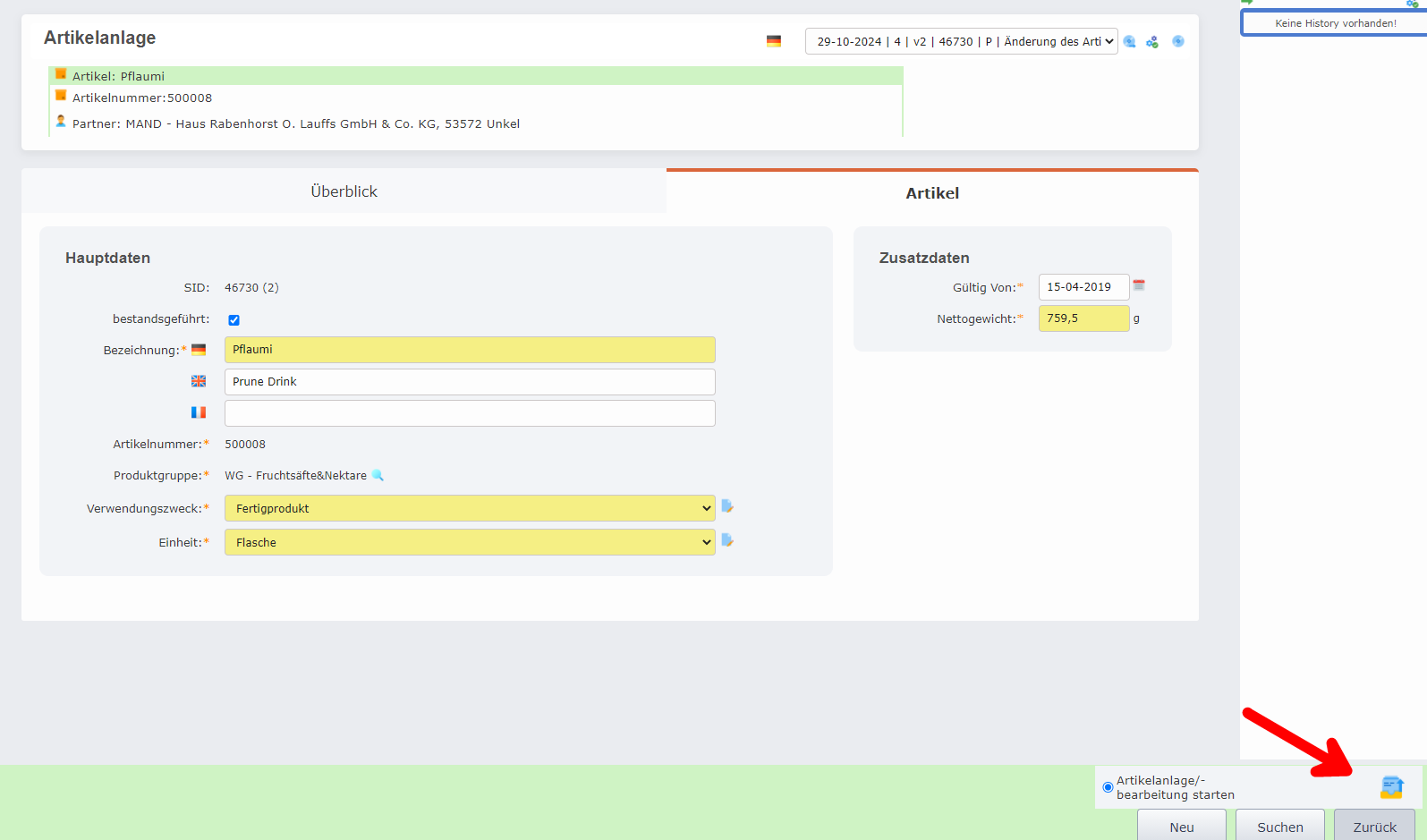
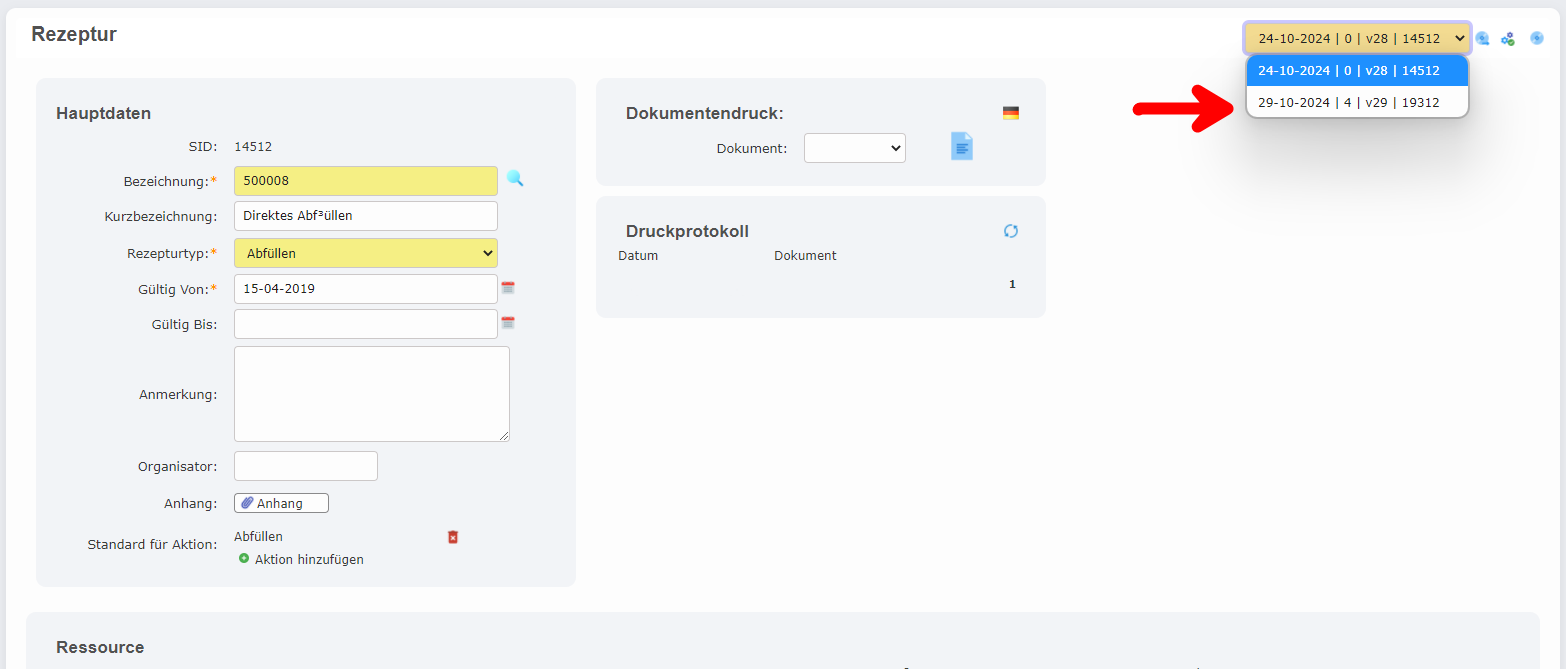
Darüber hinaus wird bei der Adaptierung eines Artikels gleichzeitig auch eine Adaptierung der Rezeptur erstellt werden. Diese wird auch dann aktiv, wenn die Adaptierung als solche aktiv geschalten wird. Die Rezeptur kann nur in der Adaptierung gespeichert werden.
Wie auch bei der Artikelanlage wird, sobald alle Benutzergruppen, welche als relevant angehakt sind, die Dateneingabe abgeschlossen haben, der Status der Adaptierung auf „Frei zur Überprüfung“ gesetzt. Die relevanten Bereiche können im Status „Artikel in Anlage/Bearbeitung“ von den Benutzern angepasst werden. Anschließend sind diese Informationen zur Dokumentation nicht mehr änderbar.
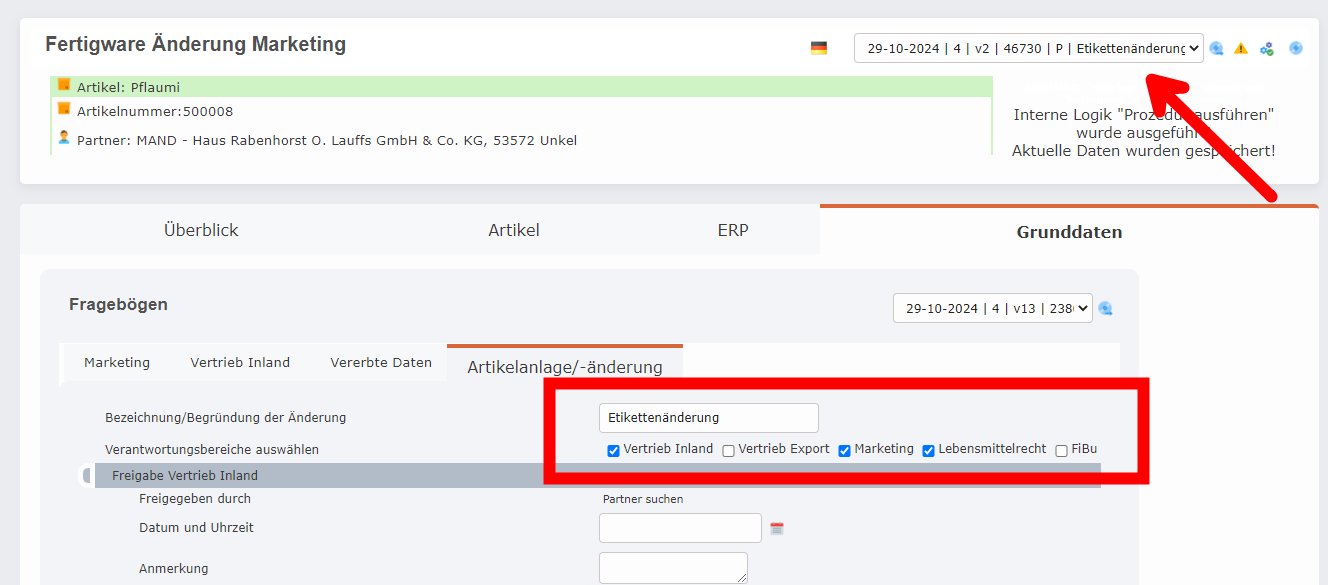
Außerdem sieht man die Aufgabe dann in dem Suchprofil für die Artikelanlage/-änderung. Hier wird für alle Bereiche immer nur die Artikel angezeigt, wo für diese eine Eingabe offen ist.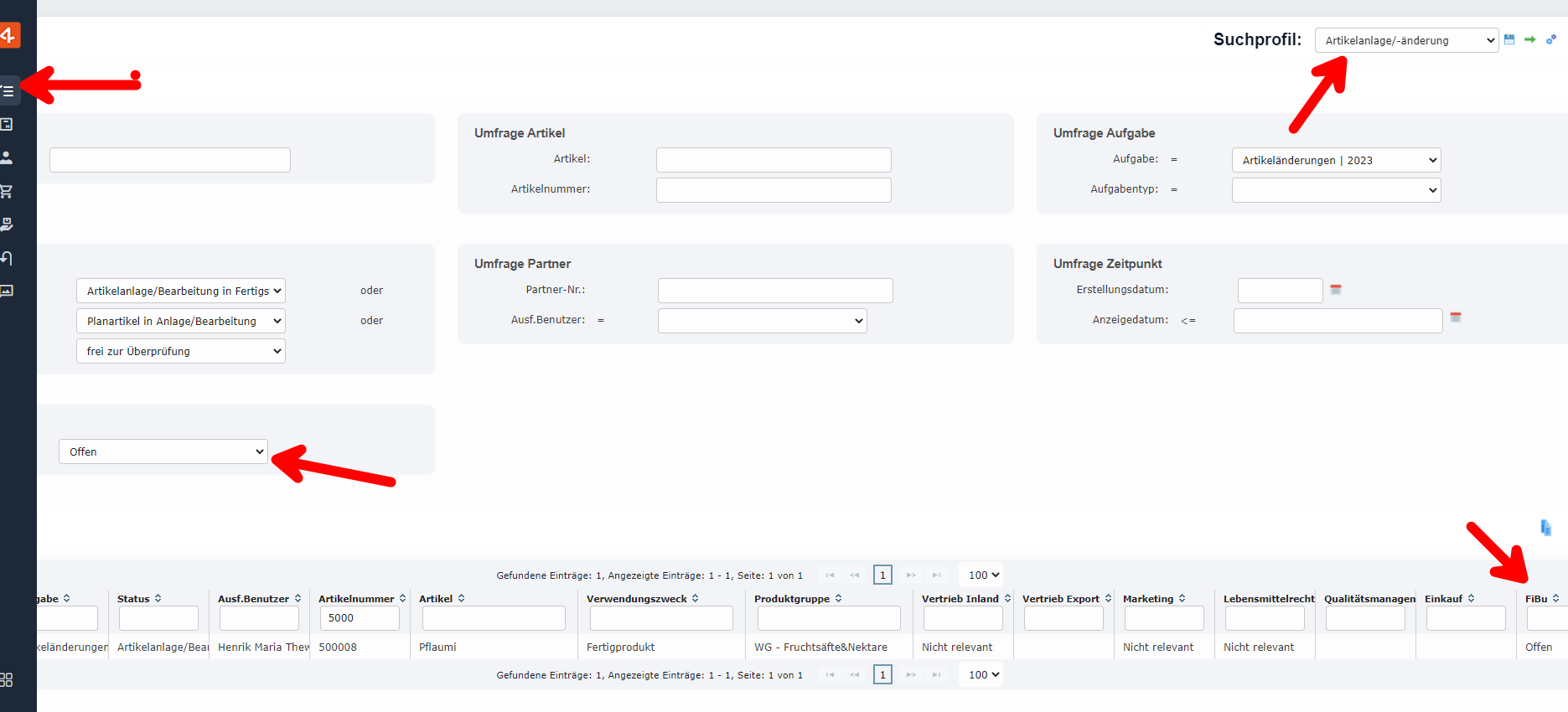
Wie auch bei der Anlage kann hier entschieden werden, ob die eingegebenen Daten nur gespeichert, die Daten für den eigenen Bereich abgeschlossen sein sollen oder bei Fertigware, Sortimenten und Displays kann auch die Vererbung erneut durchgeführt werden.
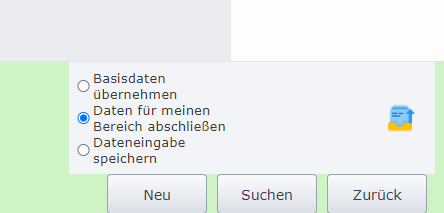
Nachdem alle Bereiche abgeschlossen sind und die Änderung in Status zur Überprüfung ist kann die Adaptierung aktiv geschalten werden. Dies sorgt dafür, dass sich die Nummer 0 und 4 tauschen und es nur noch eine Version gültig und aktiv ist.
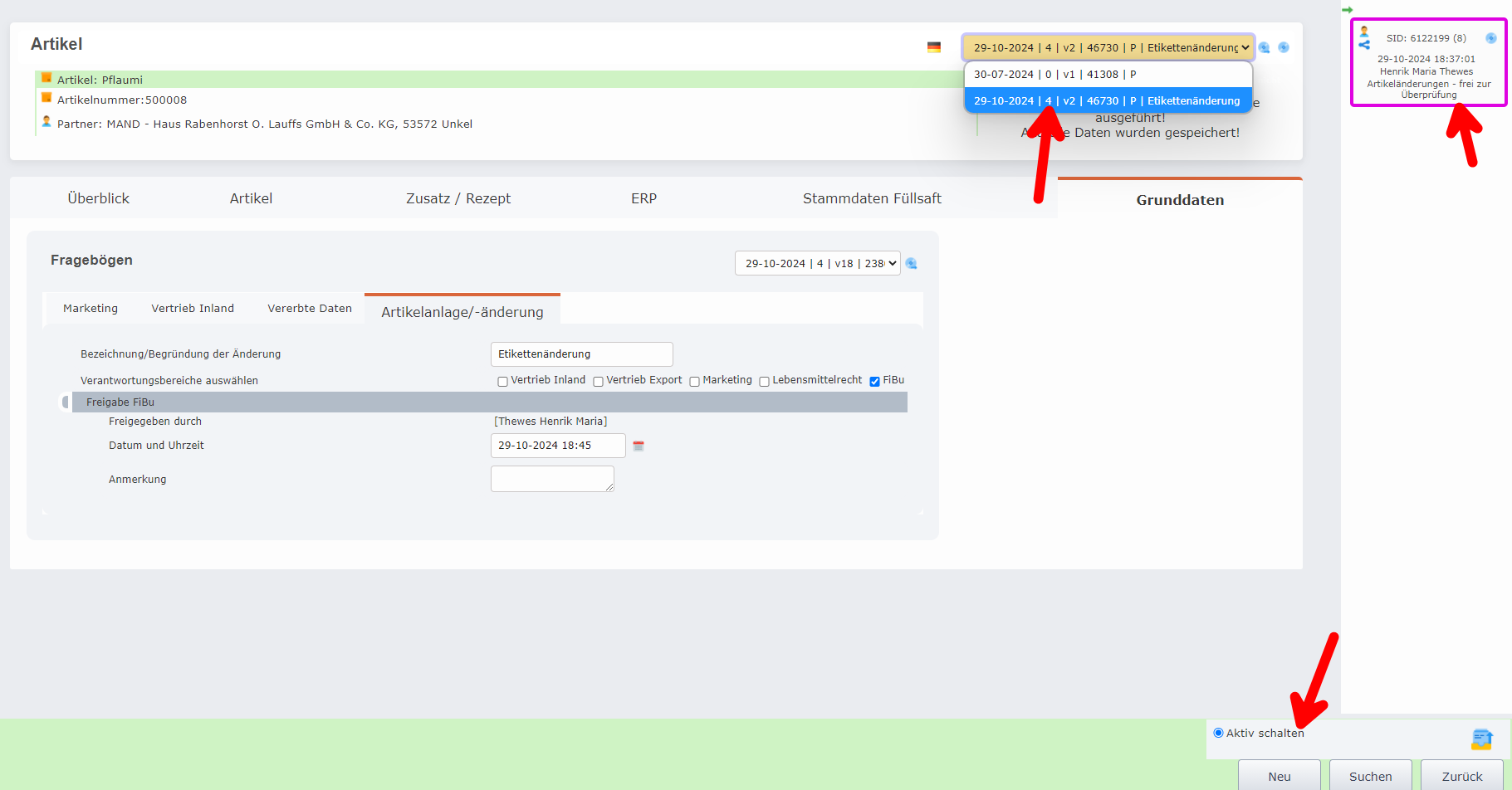
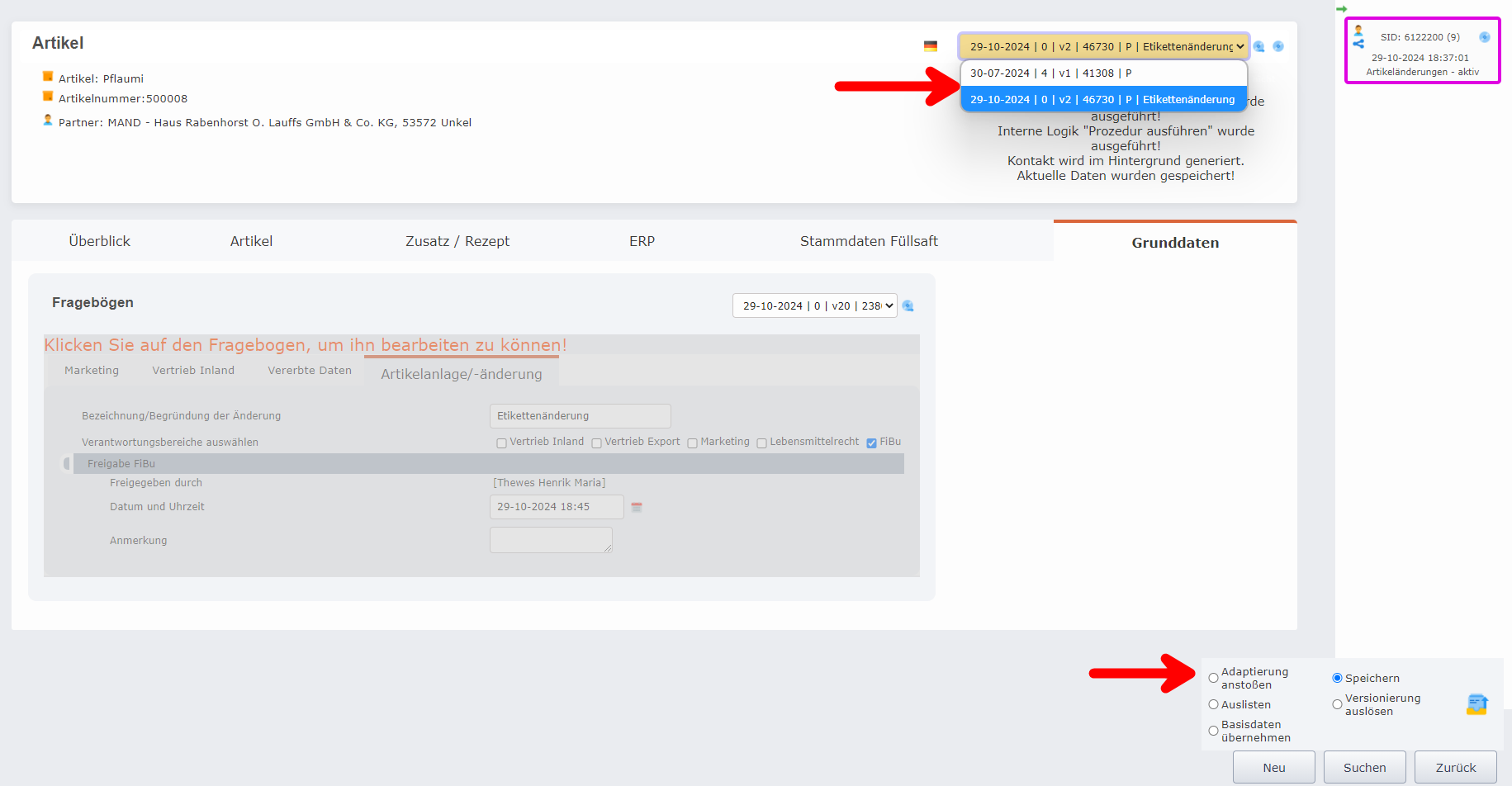
Somit ist die Änderung abgeschlossen und es kann eine neue Änderung ausgelöst werden.
Suchseite für wann erste Kommission mit neuer Adaptierung/Versionierung
Versionierung
Die Versionierung dient dem Überschreiben der Stammdaten der bestehenden Artikel. Im Gegensatz zur Adaptierung wird hier direkt die Ware, welche auf Lager liegt, überschrieben.
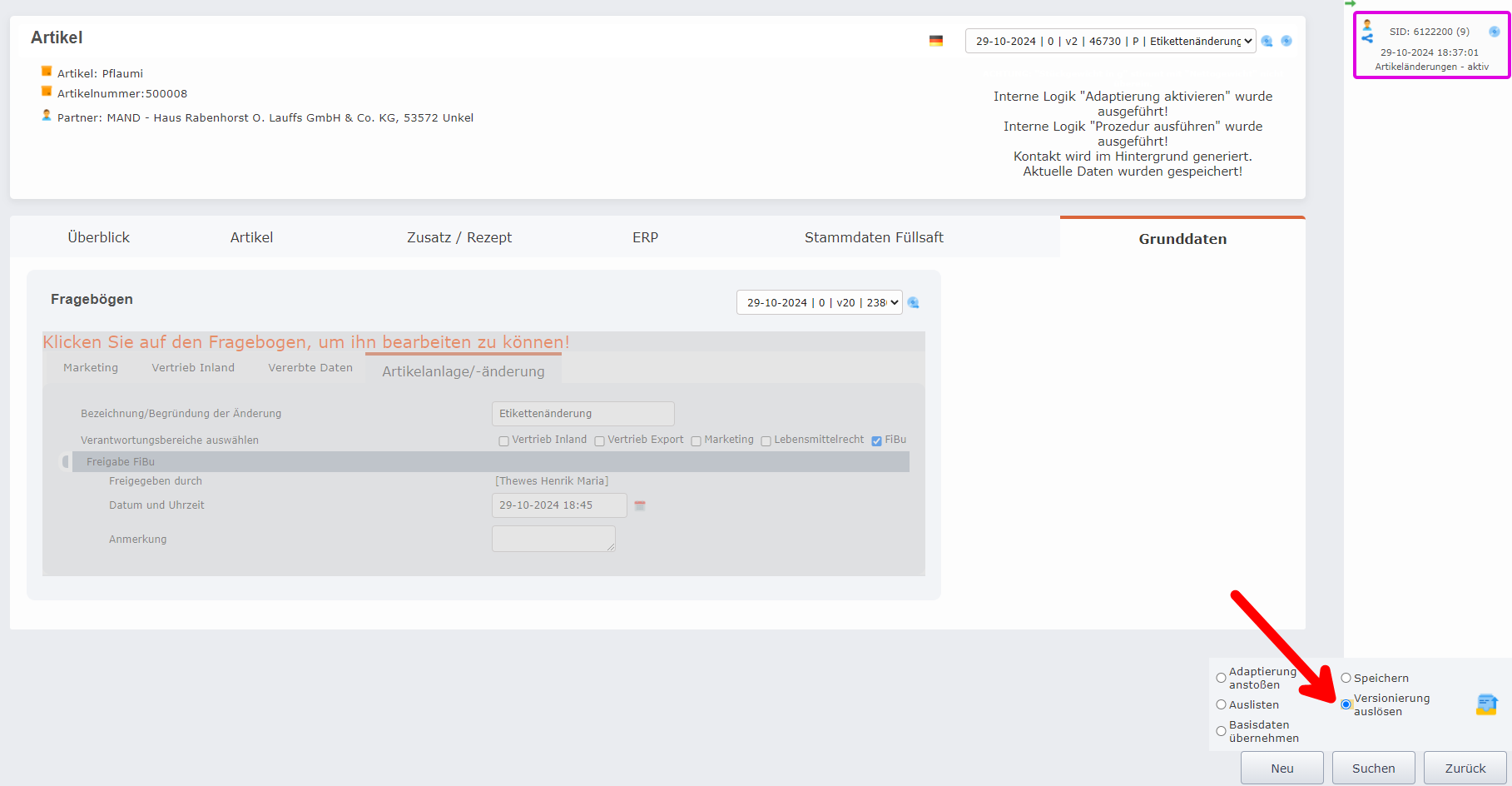
Bei der Anlage der Versionierung werden zwei Platzhalter „Versionen“ des Artikels angelegt. Die Versionierung ist mit der Nummer 1 statt 4 neben dem Datum gekennzeichnet. Die Endnummer 1 bildet den Artikel wie dieser nach dem aktiv schalten der Versionierung archiviert ist. Die Endnummer 3 ist die Version, welche dann die gültige Version wird, sobald diese aktiv geschalten wird.

In der Versionierung ist wie bei der Neuanlage und der Adaptierung dann derselbe Workflow. Die Versionierung ist immer durch eine eigene Farbe wie bei der Adaptierung gekennzeichnet.
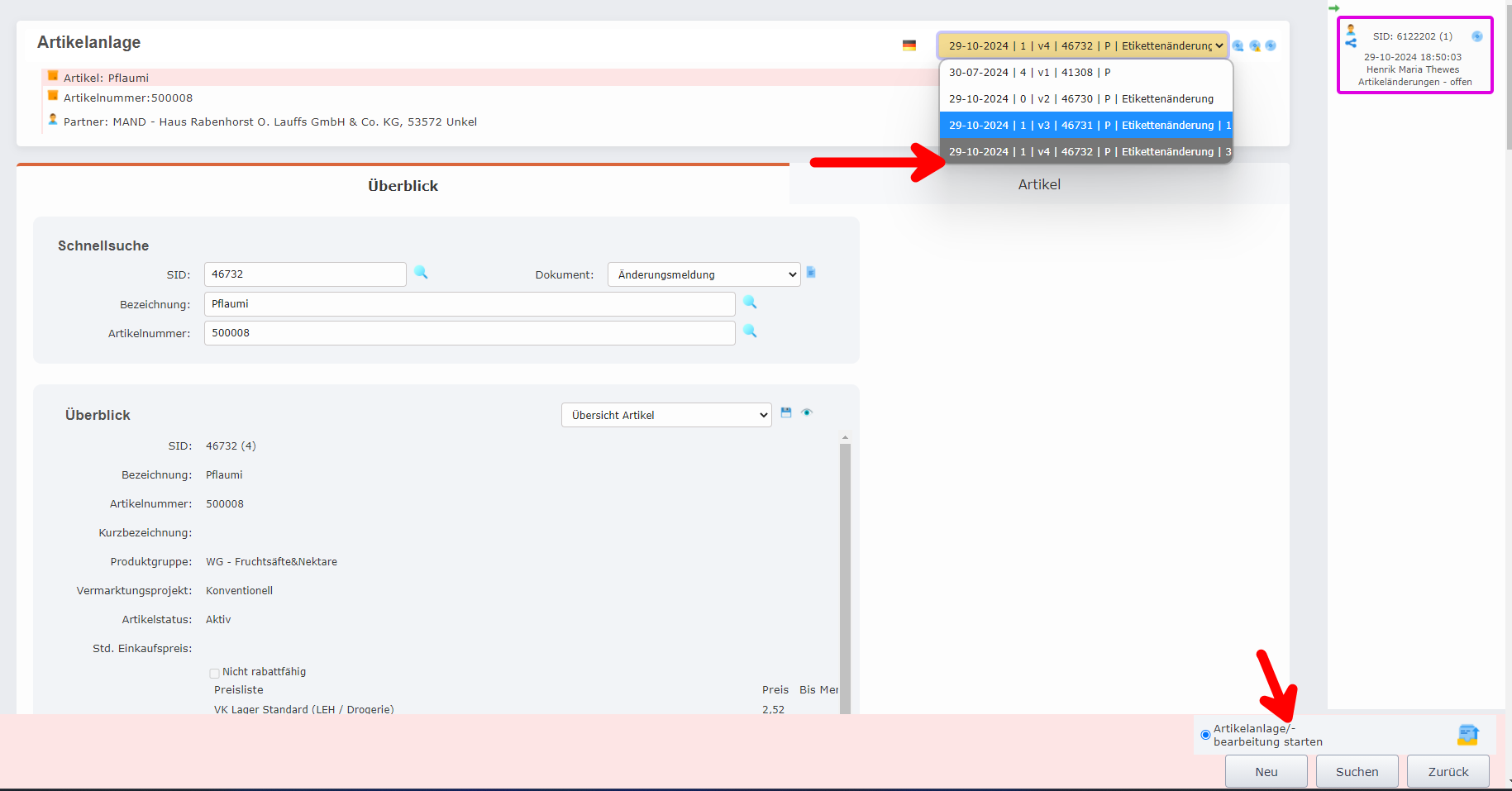
Der Workflow ist hier auch wieder in der Suchseite zu finden, die Änderungsbereiche auswählbar und der Status auf „Frei zur Überprüfung“ gesetzt, wenn alle Bereiche abgeschlossen sind.
Am Ende sieht die Versionsübersicht dann so aus: 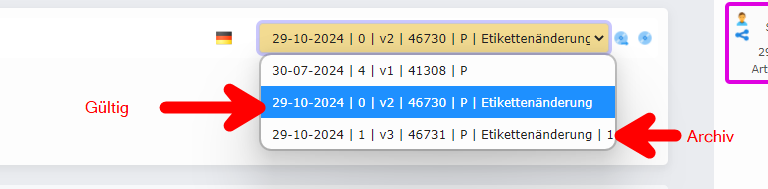
Artikelstatus/Auslisten
Der Artikelstatus wird automatisch durch den Workflow gesetzt. Bei der Anlage einer Version ist der Status in „Artikel in Anlage“. Durch das aktiv schalten wird der Status „Aktiv“ gesetzt. Durch das Auslisten wird der Artikel in den Status „inaktiv“ gesetzt. Außerdem könnte bei der Adaptierung der Status „auslaufend“ gesetzt werden. Dazu kann noch vorläufig nicht lieferbar gesetzt werden, welcher dann das bestimmte Verhalten bei der EDI Orders Import gesetzt werden. Ein Artikel kann auch für die Produktion gesperrt werden, aber für den Vertrieb noch aktiv sein.
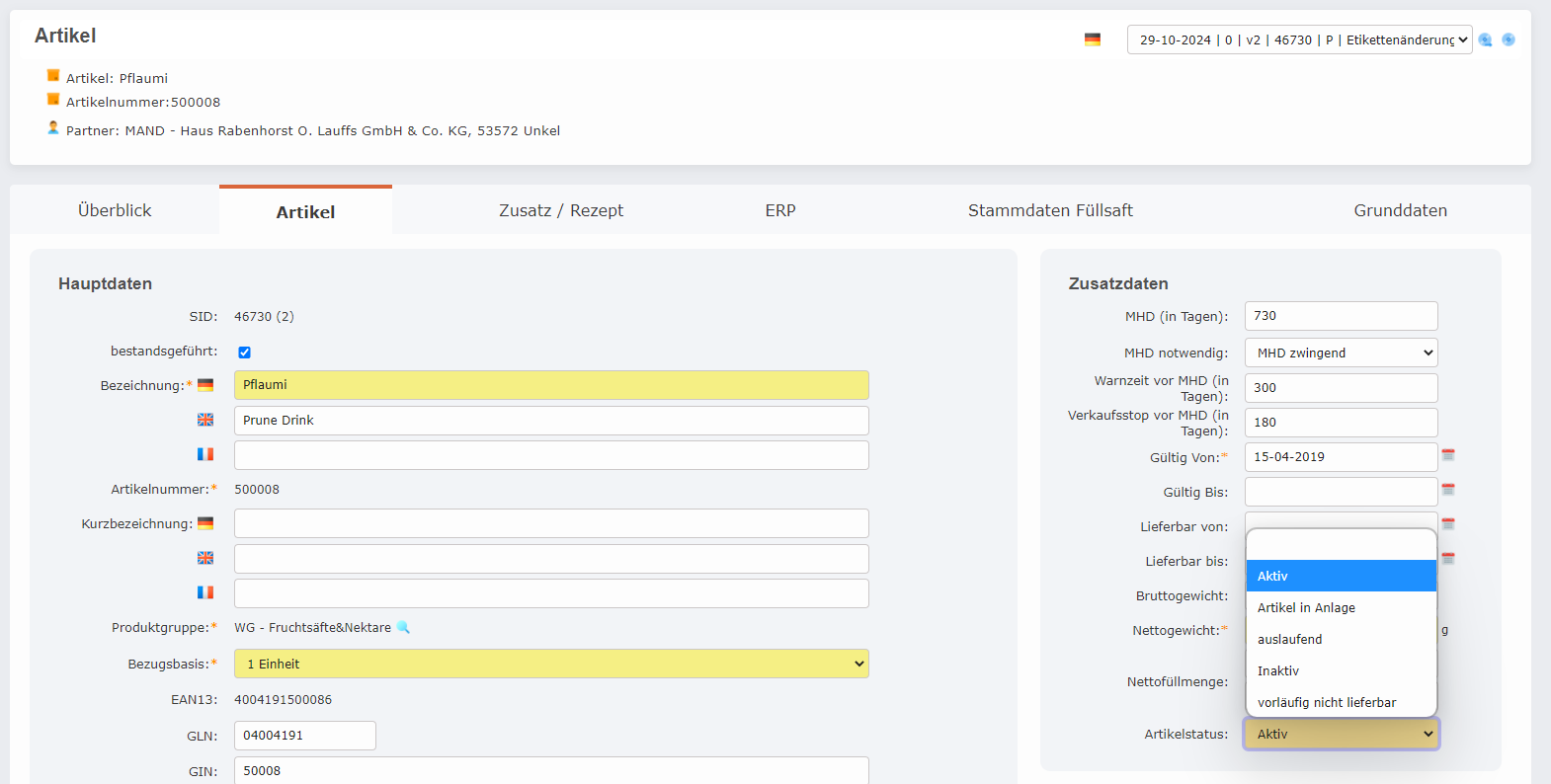
Durch das Auslisten ist der Artikel nicht mehr in den Suchseiten, den Produktionen und den Verkäufen auffindbar.
ENQ-xxx, es werden zwei neue Ablauffolgen angelegt, „Auslaufend“ setzt den Artikelstatus so das dieser nicht mehr produziert werden kann. Ein weiterer Workflow kann „Inaktiv“ setzen und den Artikel somit für alle Vorgänge blockieren.
Alternativ: Auswahl beim Artikel, welcher Positionstext für diesen Artikel in Kontrakten für einen Zeitraum gesetzt werden soll (Hier wird noch benötigt, dass ein Datum hinterlegt werden kann, welches dann mit angedruckt wird) Außerdem ist zukünftig noch gewünscht, dass dieser Positionstext abhängig von dem Partner (bzw der Branche) gesetzt werden kann. Außerdem muss genau besprochen werden, wann welcher Text im Inland und Export angedruckt werden soll. Wenn ein Artikel nicht lieferbar ist, bewirkt der Positionstext, dass dieser Artikel auf LS und Rg mit dem Positionstext steht, in der Dispo wird der Artikel nicht berücksichtigt.
- Noch zu klären Harald + Henrik
ENQ-727307, Positionstext mit individuellen Text pro Artikel, Von/Bis Datum sowie einen DeclText welcher in dieser Zeit angedruckt wird:
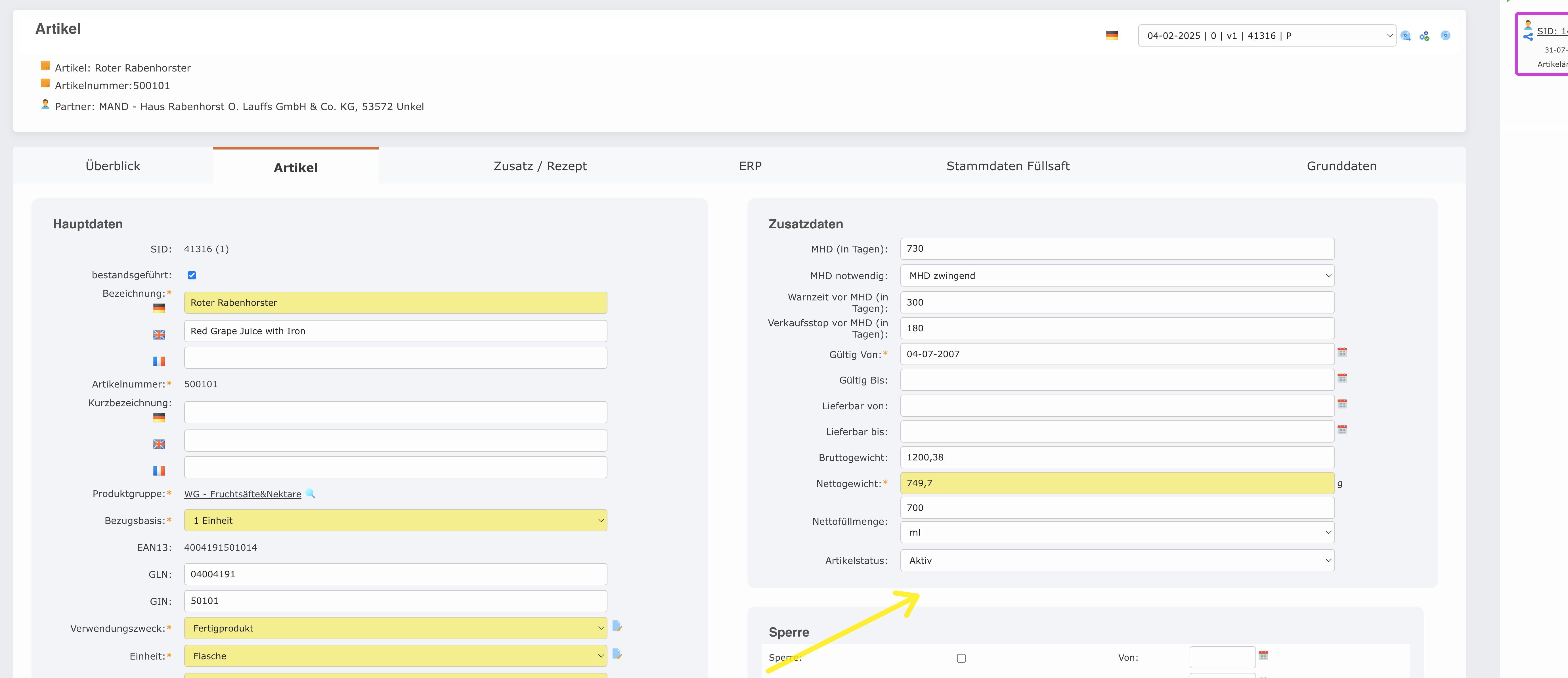
Diese Story wurde als KRITISCH eingestuft.
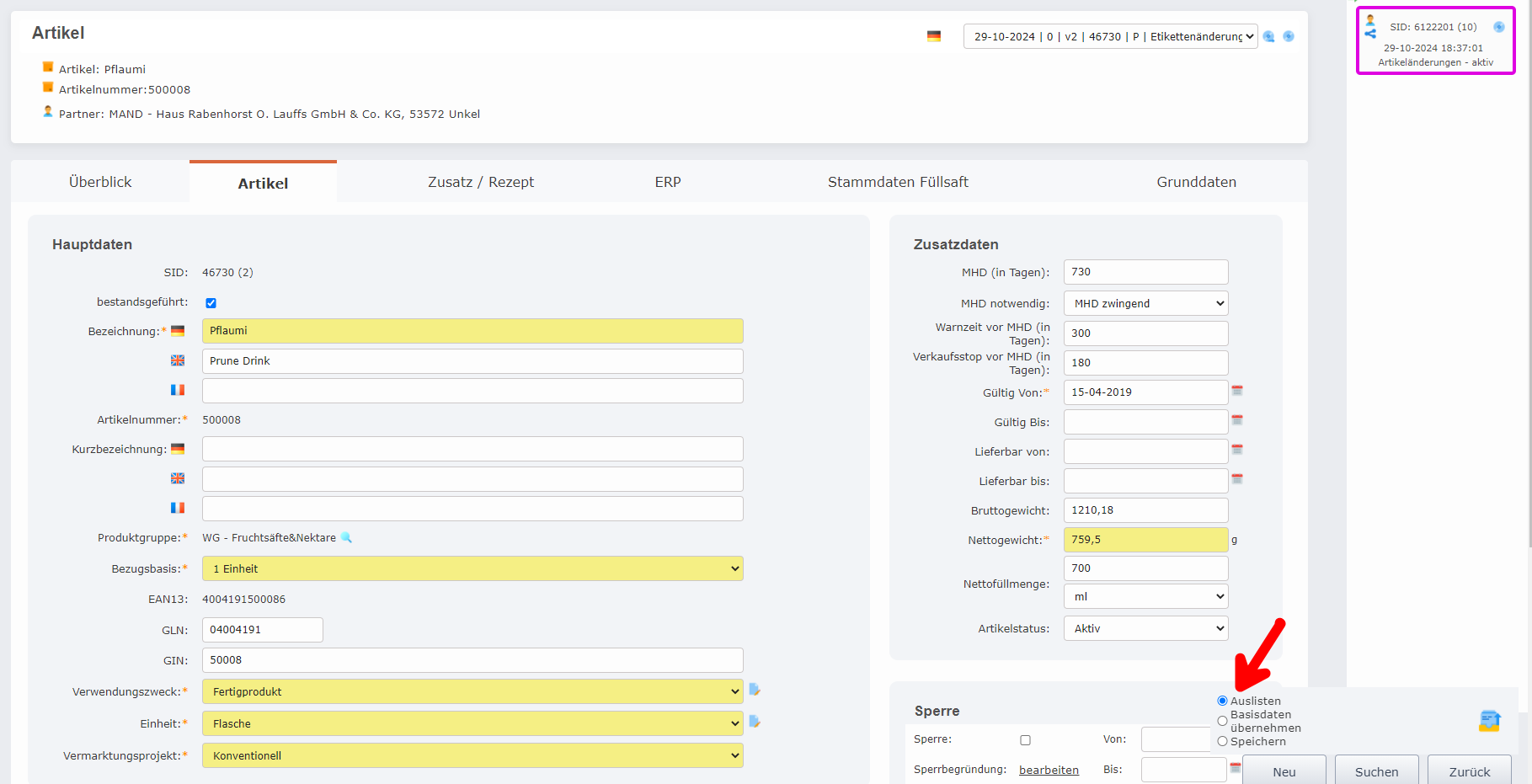
Sonstige offen Punkte rund um Artikelstamm:
- Beim Reiter Vererbende Stammdaten Primärverpackung fehlt die Materialart „Verbundkarton für Getränke“
- Material Tetras - ursprünglich sollte Tetrapapier und Karton getrennt angelegt werden, damit Vererbung der Einzelmaterialien möglich.
- Das Feld Zusatzbezeichnung Artikel wird nur bei Werbematerialen aber nicht bei Verkaufsartikeln angezeigt. Der hier hinterlegte Text soll in das Außendienstprogramm als zweite Artikelzeile übertragen werden.
Schnittstelle Fabular <-> Medienportal
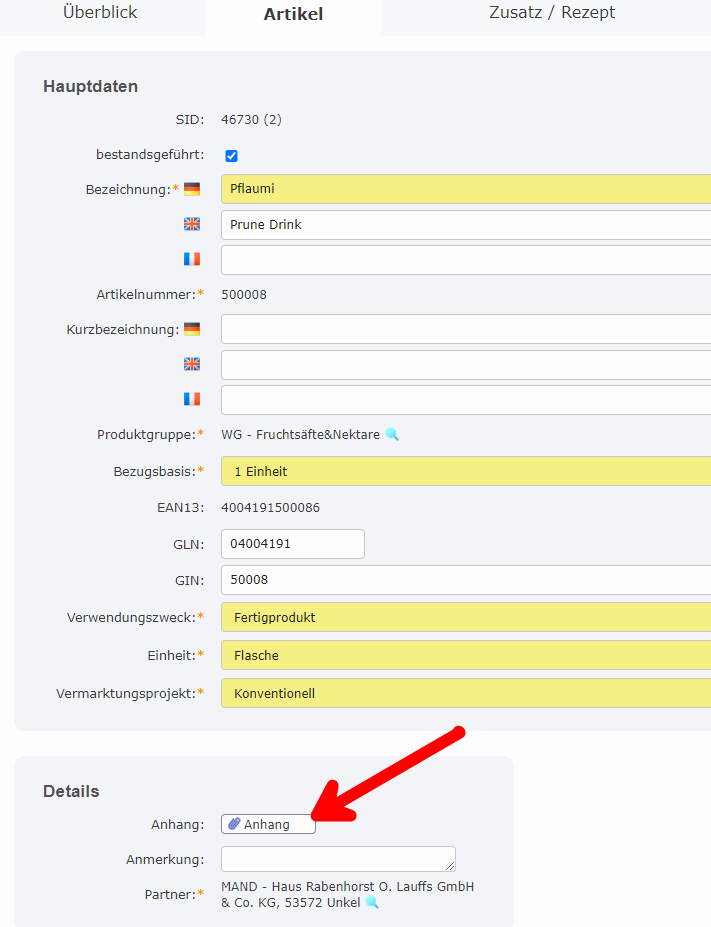
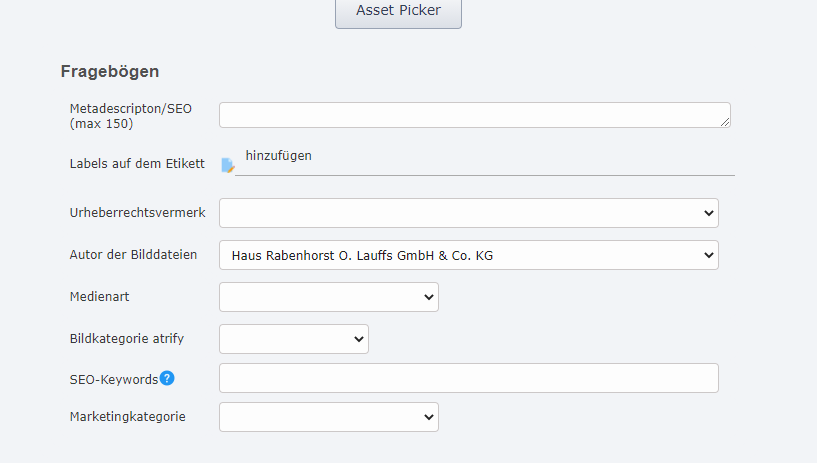
Bei jedem Artikel kann in dem Anhang der Asset Picker aufgerufen werden. Hier kann aus der Mediendatenbank das Asset ausgewählt werden.
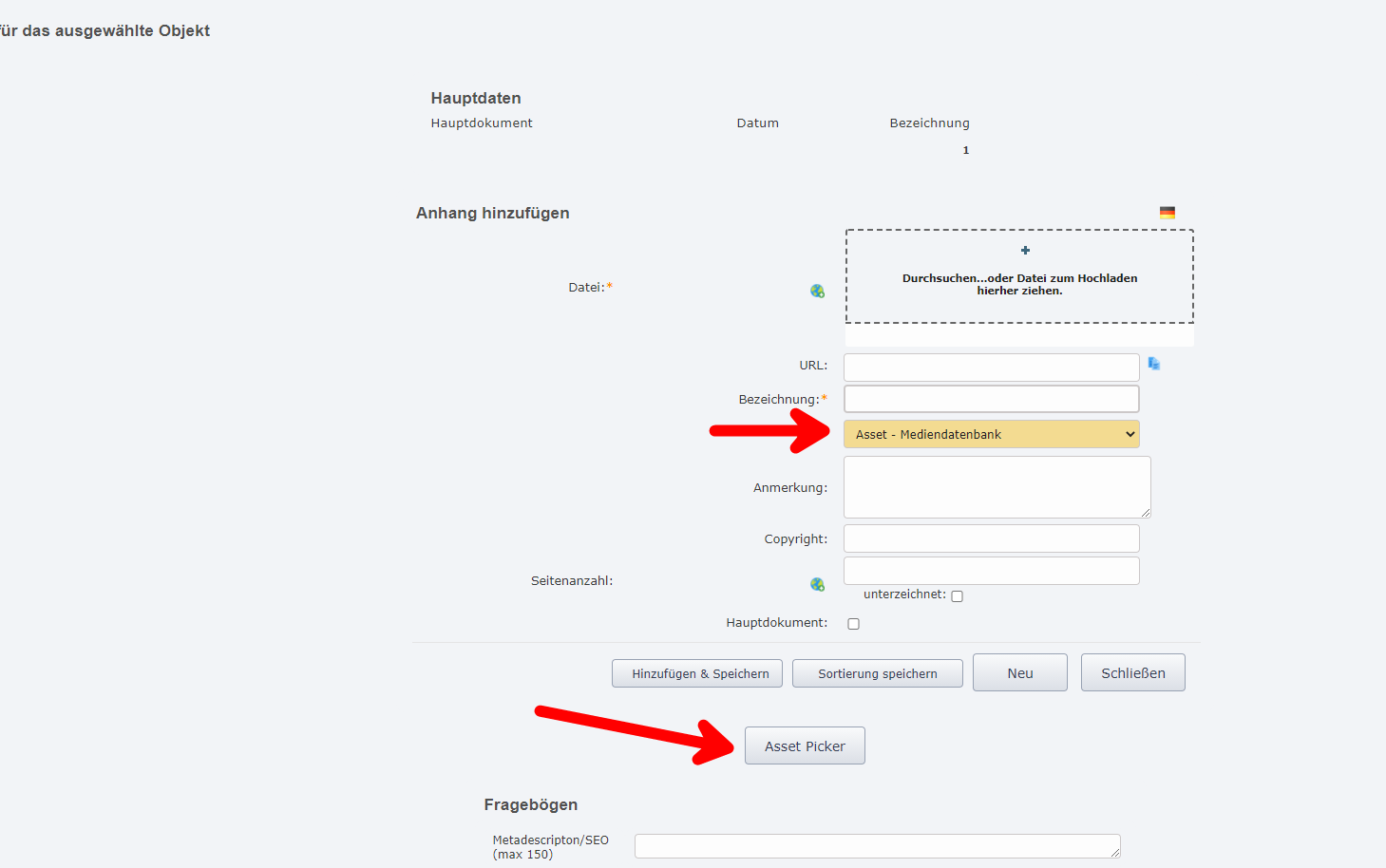
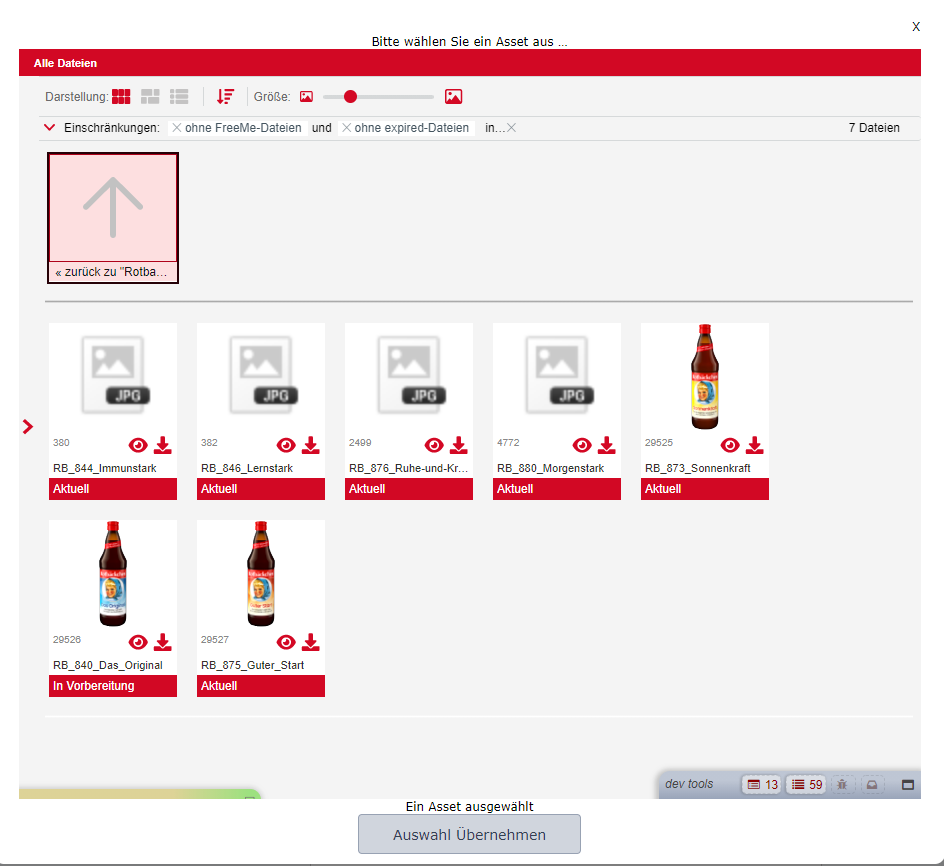
Anschließend werden die Bilderstammdaten aus der Mediendatenbank bei diesem im ERP System abgespeichert.
Daten übernehmen/Vererbung
Es sollen noch Beschaffungsart und Lagerzellentyp gesetzt werden
Vererbung bei Display kein Karton anlegen
Freie Positionstexte zur Anzeige auf Aufträgen
Bei Fertigprodukten können Beschreibungstexte für bestimmte Zeiträume hinterlegt werden. Die Beschreibungstexte und freien Positionstexte können dann während des definierten Zeitraums auf Dokumenten die aus Aufträgen (des gewählten Kontrakttyps) generiert werden, angedruckt werden.
Hierzu am Artikel zu “Zusatz / Rezept” navigieren und nach unten zu Beschreibungstext scrollen.
Die gewählten Felder befüllen (ACHTUNG: Positionstext Typ muss mit “Standard” befüllt sein) die Felder Kontrakttyp und Kontraktstrategie können folgendermaßen befüllt werden:
- Kontrakttyp und Strategie leer
- Pos.text wird bei allen Kontrakten angedruckt
- Kontrakttyp befüllt, Kontraktstrategie leer
- Bei allen Strategien des gewählten Typs werden die Texte angezeigt
- Beides befüllt
- Nur bei der gewählten Strategie werden die Texte angedruckt
Im Freien Positionstext kann eine beliebige Anmerkung eingetragen werden und der Beschreibungstext kann auch beliebig gewählt werden. Der Datumszeitraum entscheidet wann die Texte angezeigt werden.

Auf Aufträgen wird der Positionstext dann folgendermaßen angezeigt:
