
Kernprozesse - LVS
Versand ohne Vorbereitung (Strecke)
Manuelle Kommission - Testphase
Damit eine Kommission gebucht werden kann, muss es davor einen Verkauf bzw. eine Disposition geben. Diese Dispositionen entscheiden, wie der Kommissionierungsworkflow abgearbeitet wird und welche Schnittstellen zu Drittanbietern (z.B.: DHL/Klinkware) angestoßen werden müssen.
Sobald ein Verkauf disponiert wird, wird dieser an Klinkware übergeben, welche eine Kommissionierung per Klinkware anlegt und an fab4minds übergibt.
Zum Testen der Logistik wurde ein Workflow eingeführt, mit welchem ohne Klinkware die Buchungen durchgeführt werden können.
Es gibt 2 Wege, eine Kommission manuell anzulegen:
- Per Workflow „Klinkware in Arbeit [Ohne Klinkware]“ in der VK-Disposition
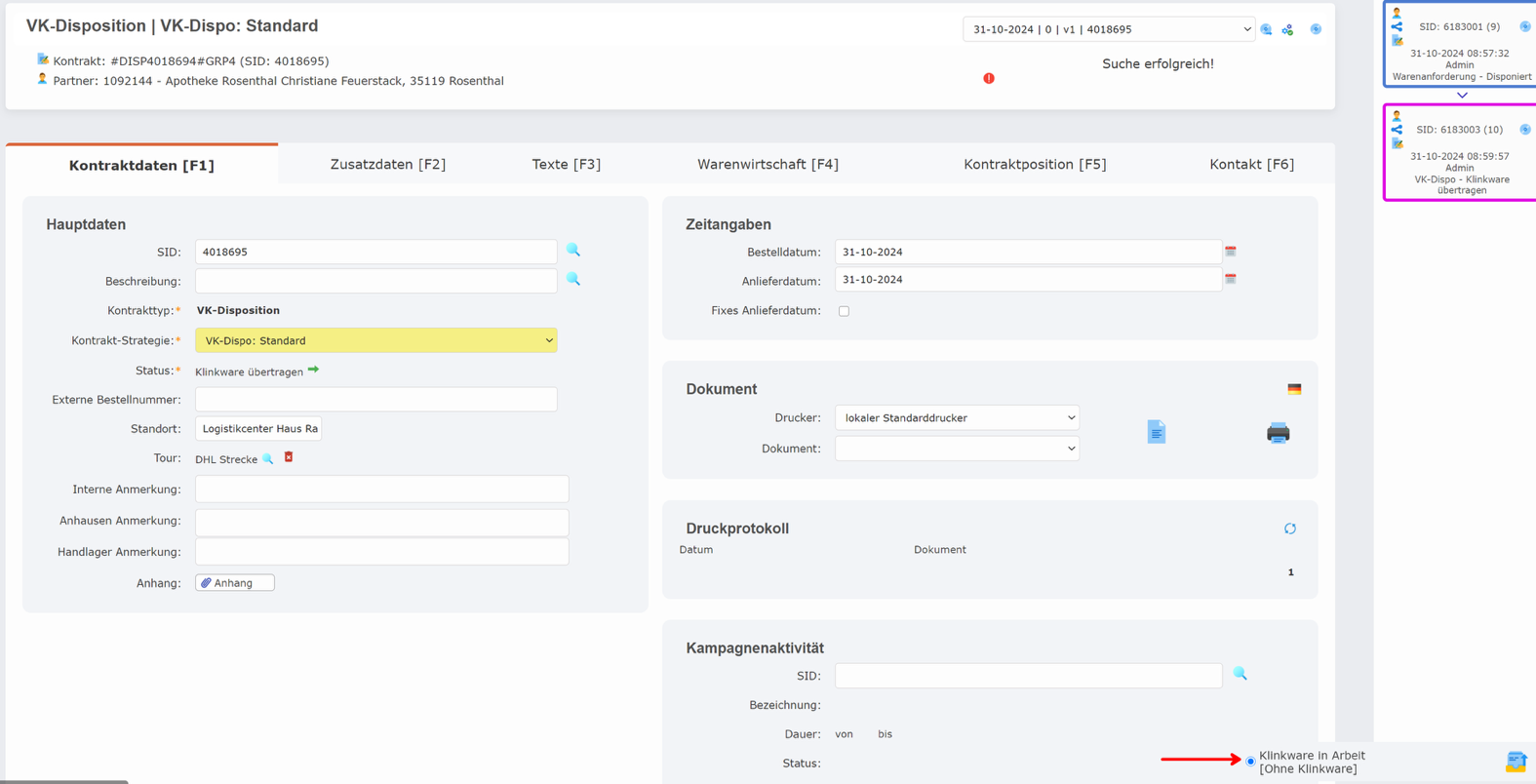
- Suche des Bezugs im Menüpunkt „Kommission“
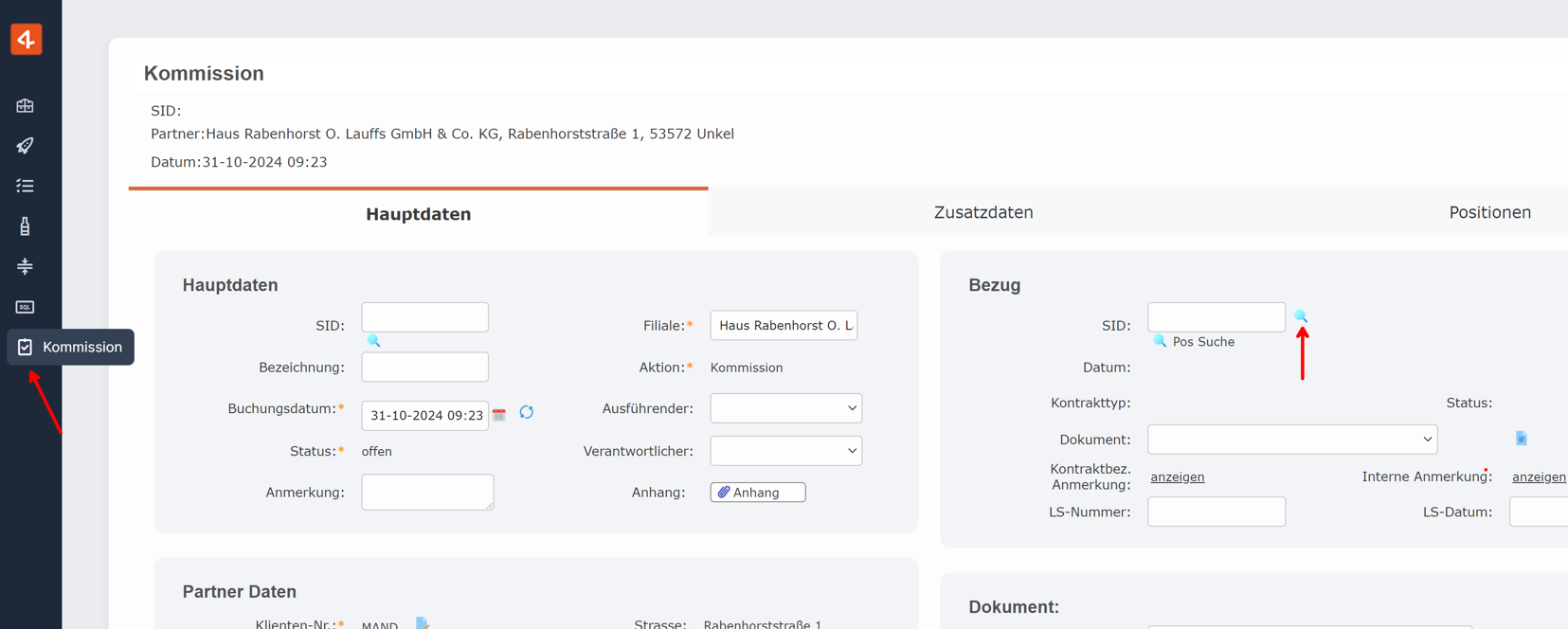
In diesem Fall wird man zu einer Suchseite weiterverbunden, in der man den aktuellen Fall auswählen kann, welchen man kommissionieren möchte.
Nach Auswahl der Disposition werden Artikel und Menge von dieser automatisch vorgeschlagen. Über die Suche nach einer Lagercharge kann diese ausgewählt und zugewiesen werden.
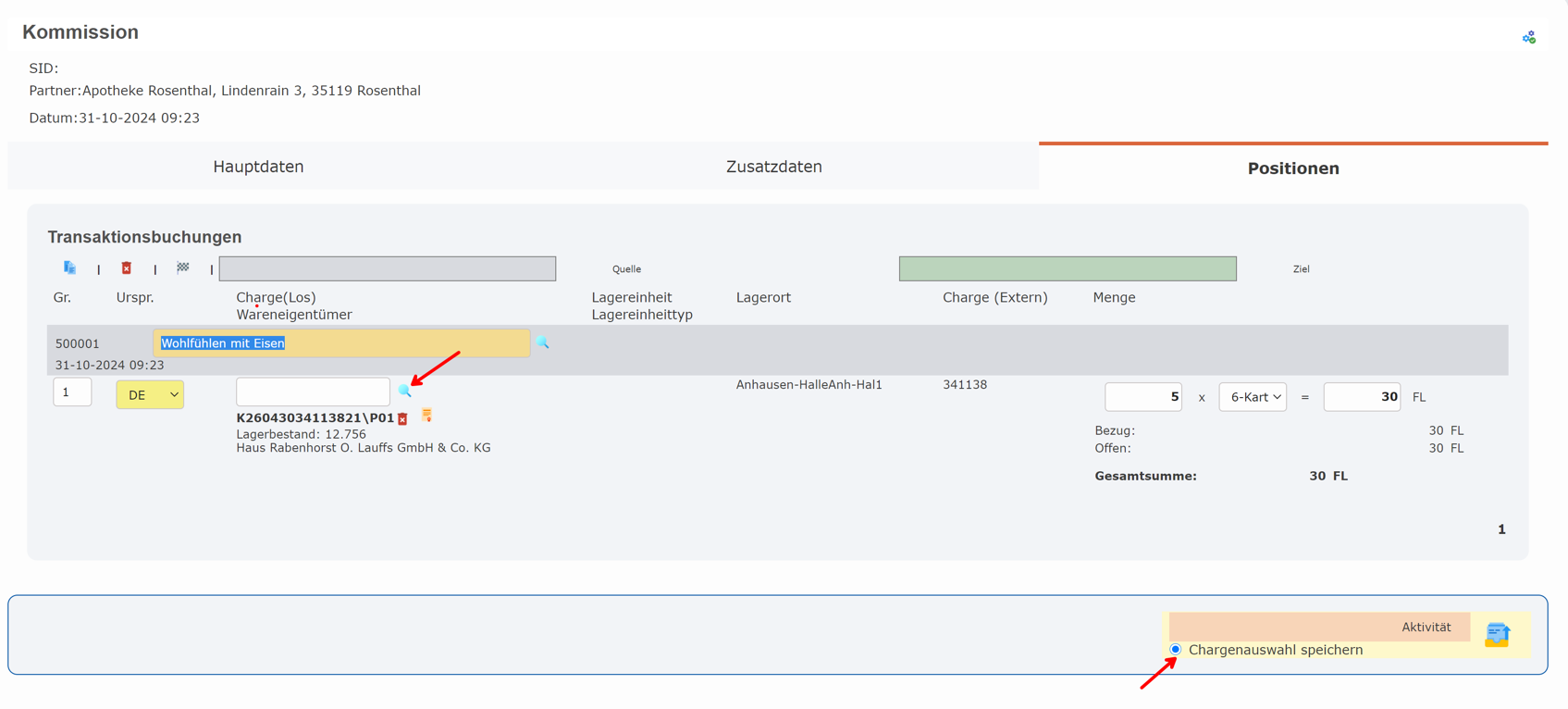
Durch die Aktivität „Chargenauswahl speichern“ wird die Kommission gespeichert, in den Status „in Arbeit“ versetzt und ein „Paket“ als Zielposition generiert.
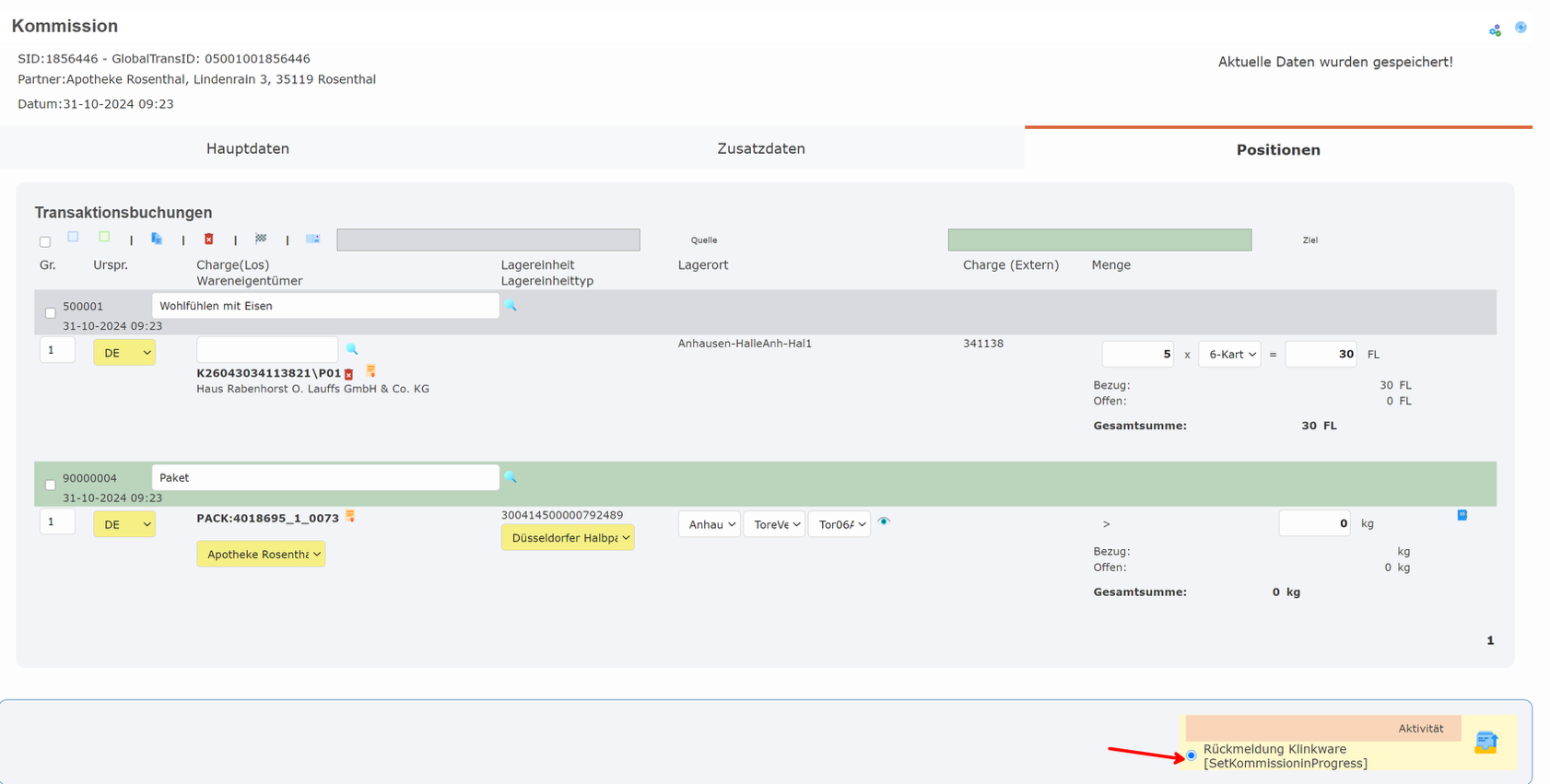
Der Workflow wird fortgesetzt mit der Aktivität „Rückmeldung Klinkware“ sowie „Kommission durch letzte Buchung abgeschlossen“ finalisiert.
Daraufhin werden, je nach Auftragsart (Lager oder Strecke) weitere Warenbewegungen angelegt solange noch CSB für den DHL Versand und die Verladescannung zuständig ist. Danach müssen diese Buchungen händisch angelegt werden:
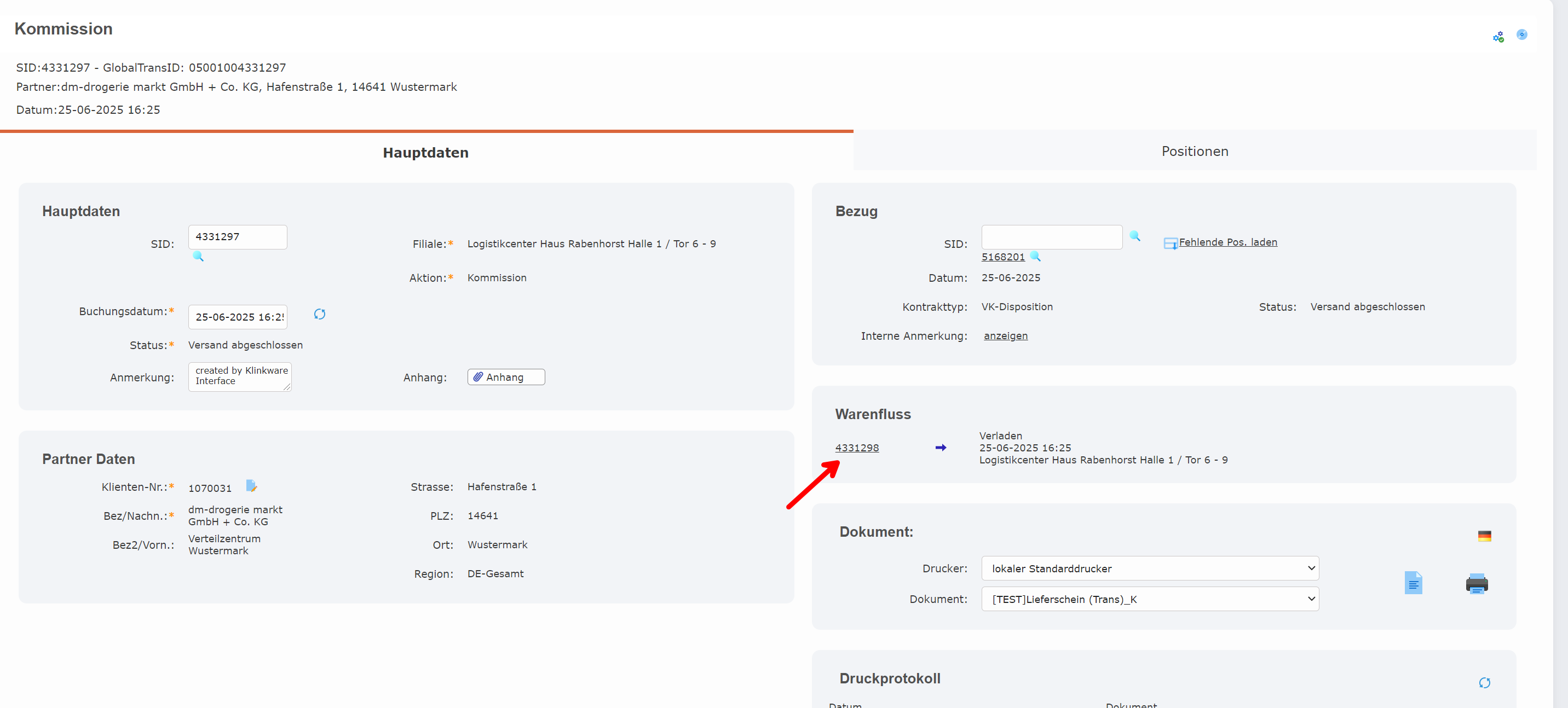
- Strecke: Es wird direkt eine Verladung angelegt. Dies wird nur solange automatisch angelegt, solange die Anmeldungen bei DHL sowie die Verladescannung noch von CSB übernommen werden. In diesem Fall wird bei der letzten Kommission ein Lieferschein erstellt und direkt an den Drucker gesendet (am Testsystem wird das Dokument lediglich generiert und bei der Kommission hinterlegt).
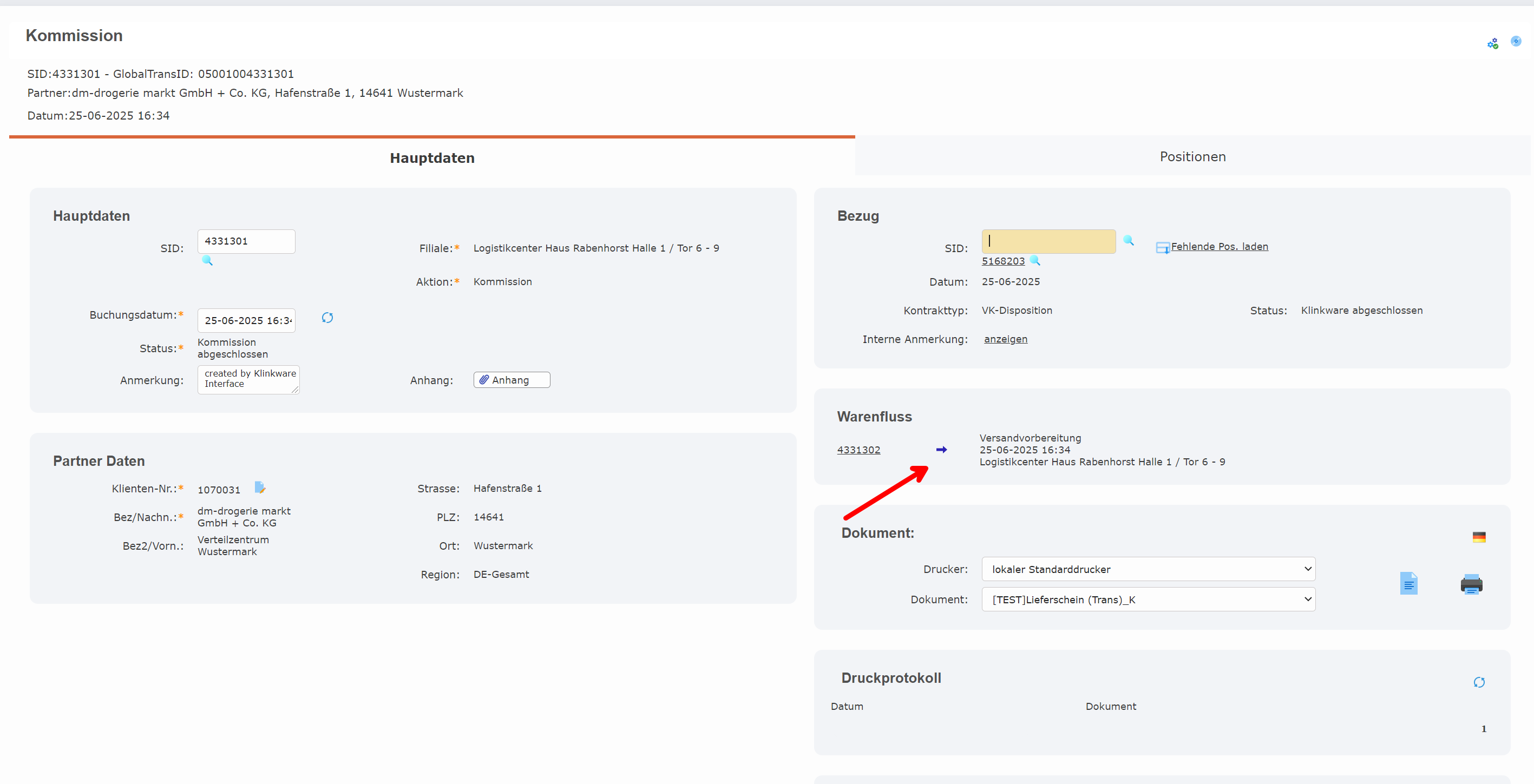
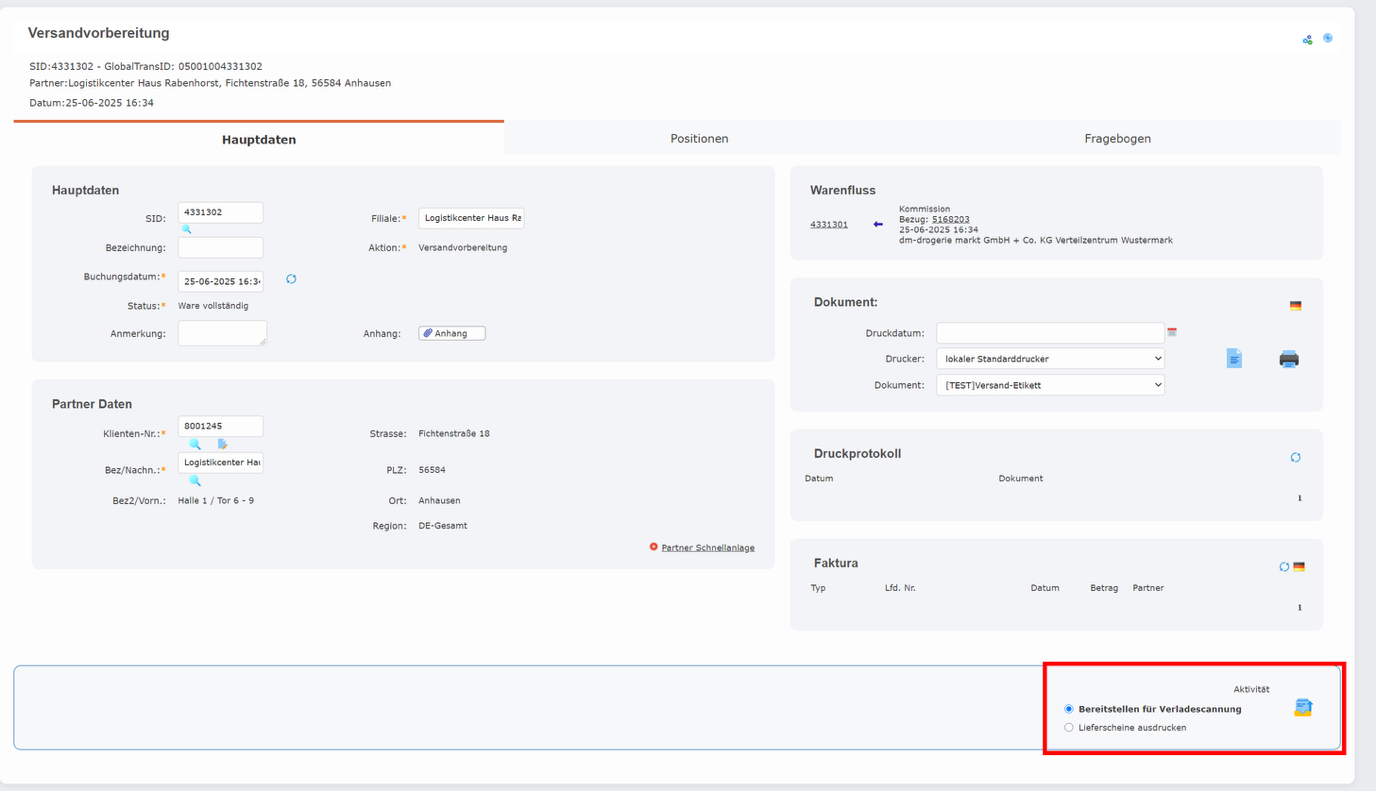
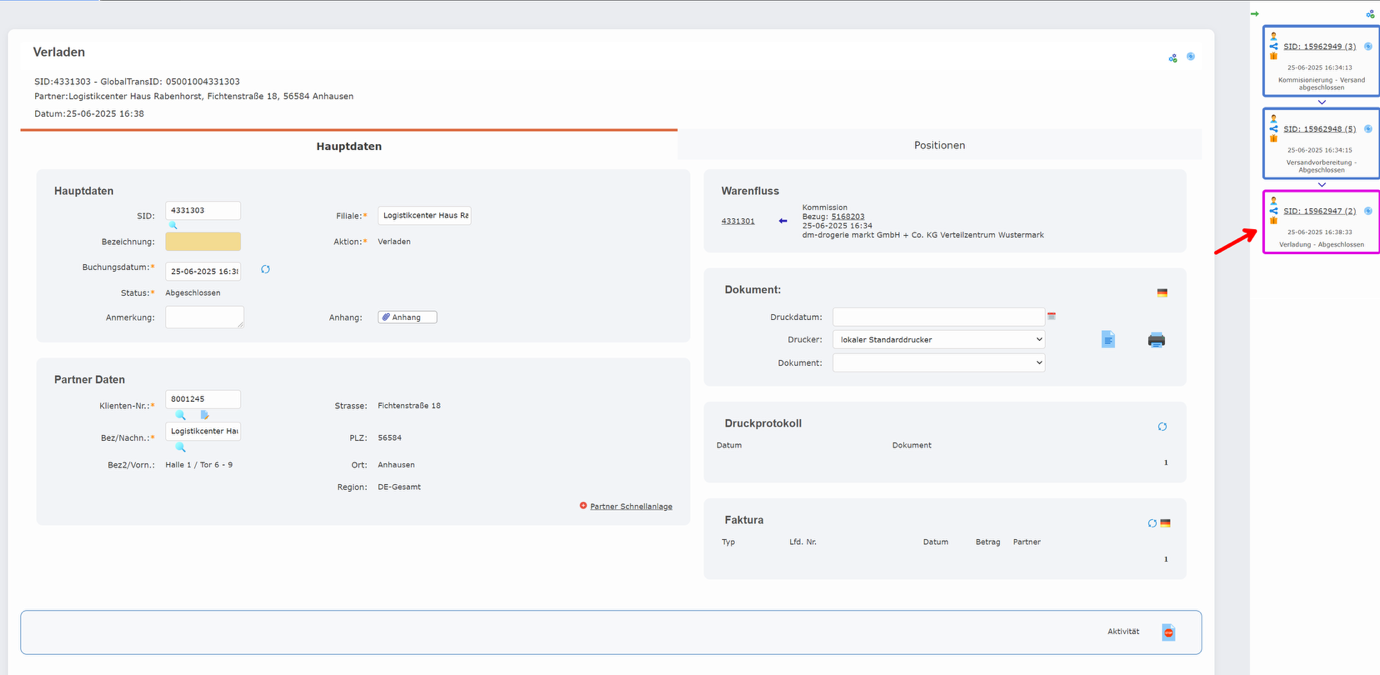
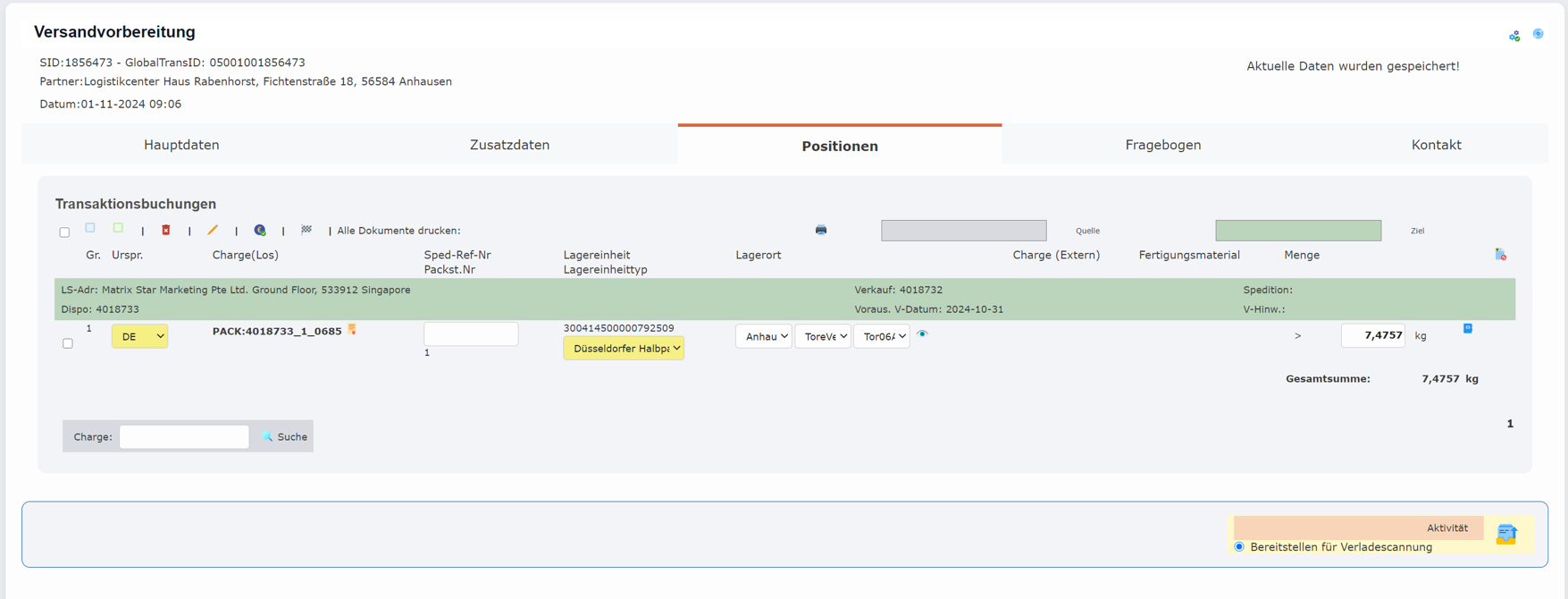
- Lager: Bei Lager-Aufträgen wird beim abschließen einer Kommission zuerst eine Versandvorbereitung angelegt. Anschließend kann über die Aktivität “Lieferscheine ausdrucken” die Dokumente gedruckt werden, und mit der Aktivität “Bereitstellen für Verladescannung” wird eineVerladung in den LKW angelegt. Diese Punkte werden nur solange automatisch angelegt, solange CSB den Versand bei DHL anmeldet und die Verladescannung durchführt.
Automatische Kommission über Klinkware
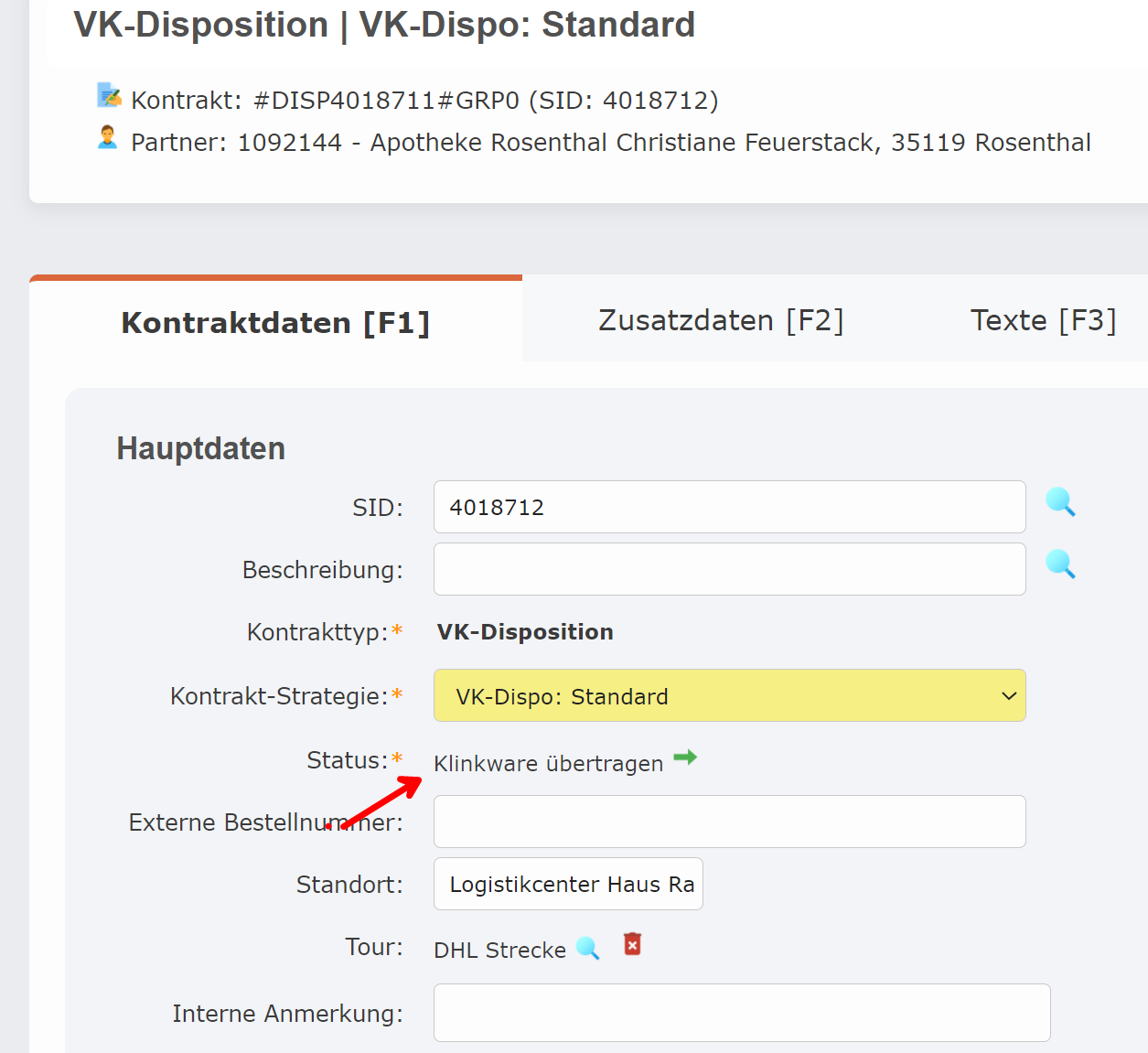
Wird ein Auftrag eingegeben, wird dieser automatisch an Klinkware übergeben. Dies kann man daran erkennen, dass der Status der Disposition „Klinkware übertragen“ ist.
Wird von Klinkware die erfolgreiche Erledigung der Kommission gemeldet, wird diese in fabular automatisiert angelegt und anschließend der Abschluss der Kommission ausgeführt.
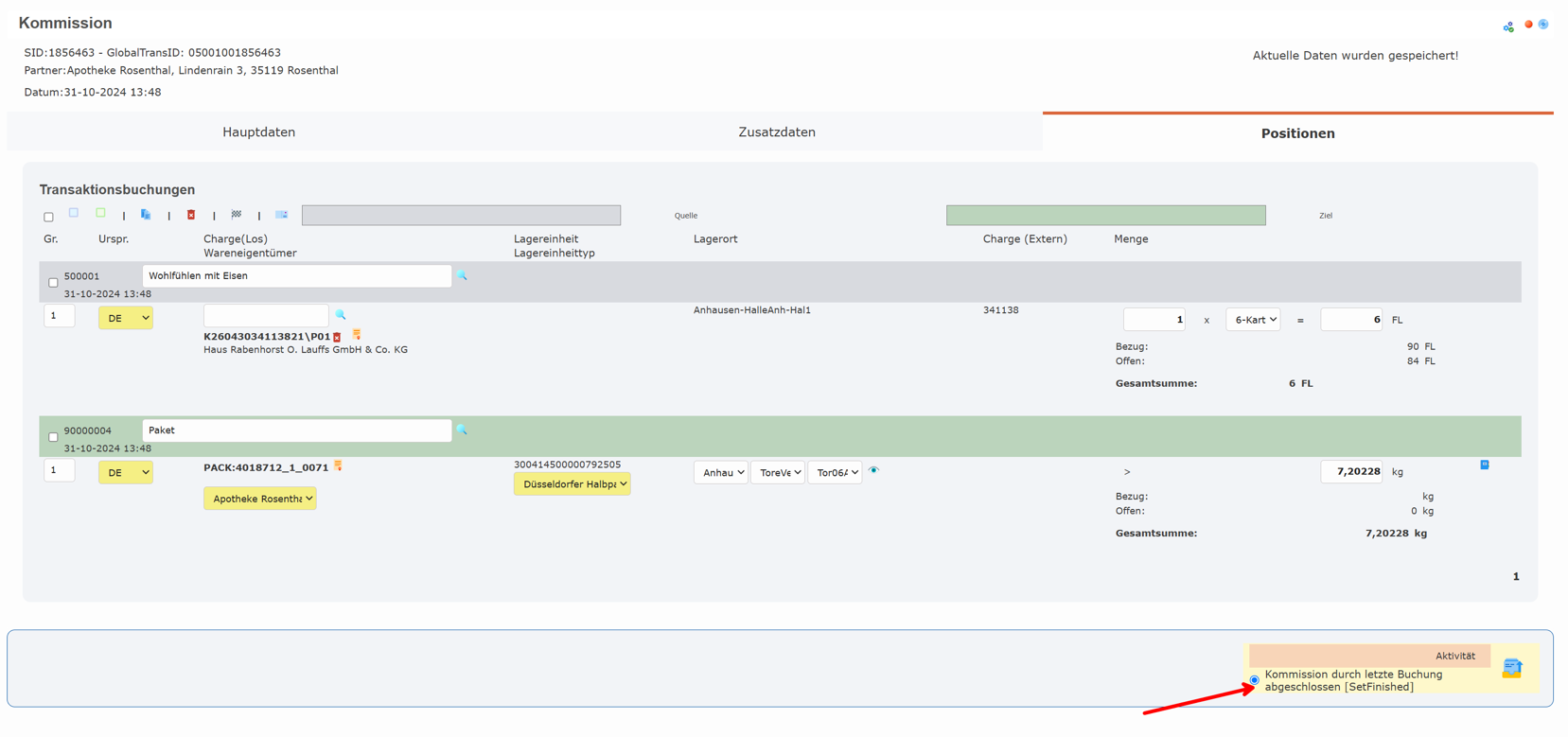
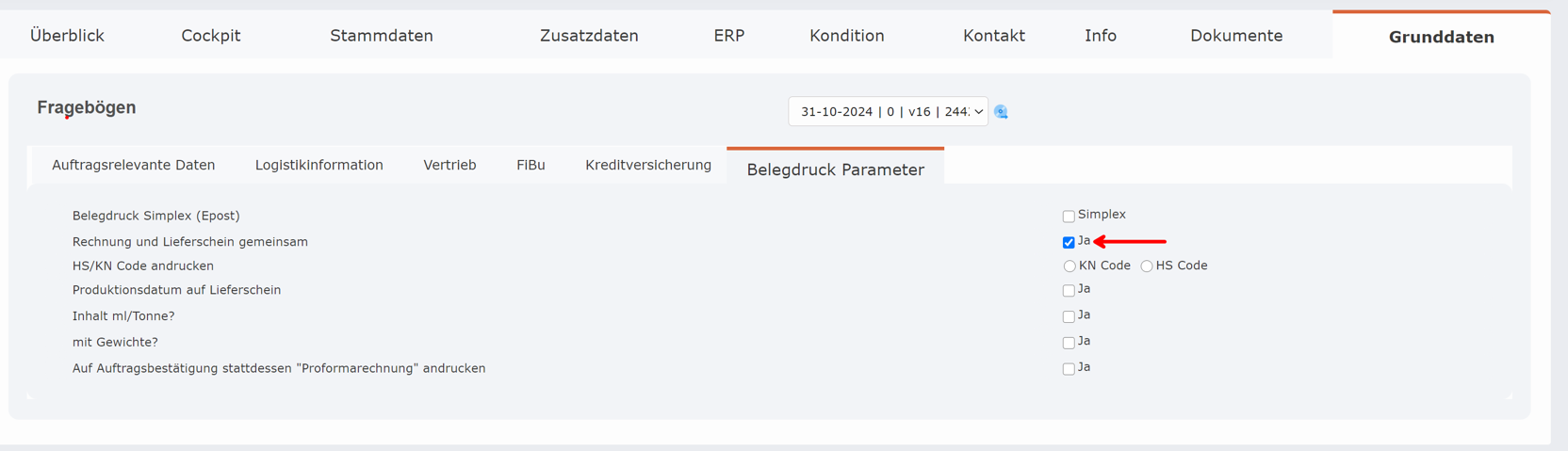
Beim Finalisieren der Kommission entscheidet der Workflow, ob eine Rechnung generiert werden soll bzw. ob ein Lieferschein generiert werden soll. Dies wird anhand der Partnerstammdaten entschieden. Soll eine Rechnung und ein Lieferschein gemeinsam generiert werden, wird eine Ausgangsrechnung sowie ein Bewertungsbeleg automatisch generiert. Ein separater Lieferschein wird in diesem Falle nicht erstellt. ACHTUNG: Im ersten Schritt werden nur Lieferscheine über fabular erstellt. “Rechnung” und “Lieferschein + Rechnung” wird weiterhin über CSB angelegt. Ebenfalls wird im ersten Schritt die Verladung bzw. die Versandvorbereitung automatisch vom System gebucht. Wie man ein Strecken bzw. Lagergeschäft daraufhin korrekt abschließt findet man unter 2.1
In einer weiteren Ausbaustufe wird beim Abschließen der Kommission diese auch direkt an DHL gemeldet, falls es sich um eine DHL-Tour handelt. Je nach den Positionen auf dem Verkauf wird beim Disposplit die Spedition entsprechend gesetzt. Hier werden Einzelflaschen von Unkel und sortenreine Kartons von Anhausen verschickt. Bei Mengen über 5 Kartons wird dann Freight verwendet. Außerdem dürfen Kommissionen von Dispos mit Lieferadresse „Haus Rabenhorst“ oder „Werksverkauf“ nicht über DHL angemeldet werden.
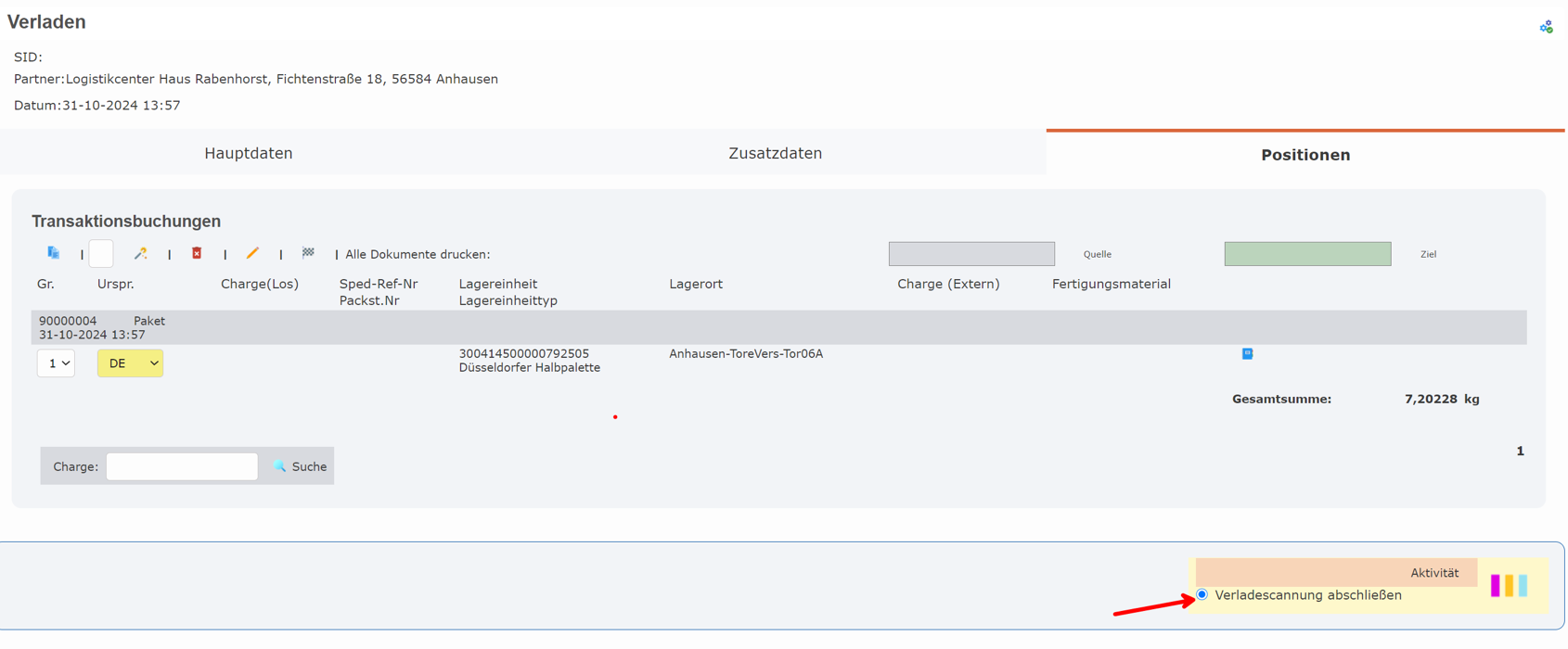
Verladescannung
ACHTUNG: Dieser Vorgang entfällt solange CSB für die Anmeldung bei DHL sowie die Verladescannung zuständig ist!
Zum Verladen der Ware in den LKW wird eine Verladescannung angelegt. Diese kann über das Menü aufgerufen werden. Über die Chargen-Suche kann die Palette, welche verladen wurde, ausgewählt werden. Kann die Charge nicht gefunden werden, kann der Standort im Reiter „Hauptdaten“ noch falsch sein. In diesem Fall ist der Benutzer falsch konfiguriert und sollte mit fab4minds abgeklärt werden. Innerhalb der Chargen-Suche können alle Kommissionen von DHL Strecken Aufträgen ausgewählt werden. Für alle anderen Kommissionen muss zuvor eine Versandvorbereitung angelegt werden.
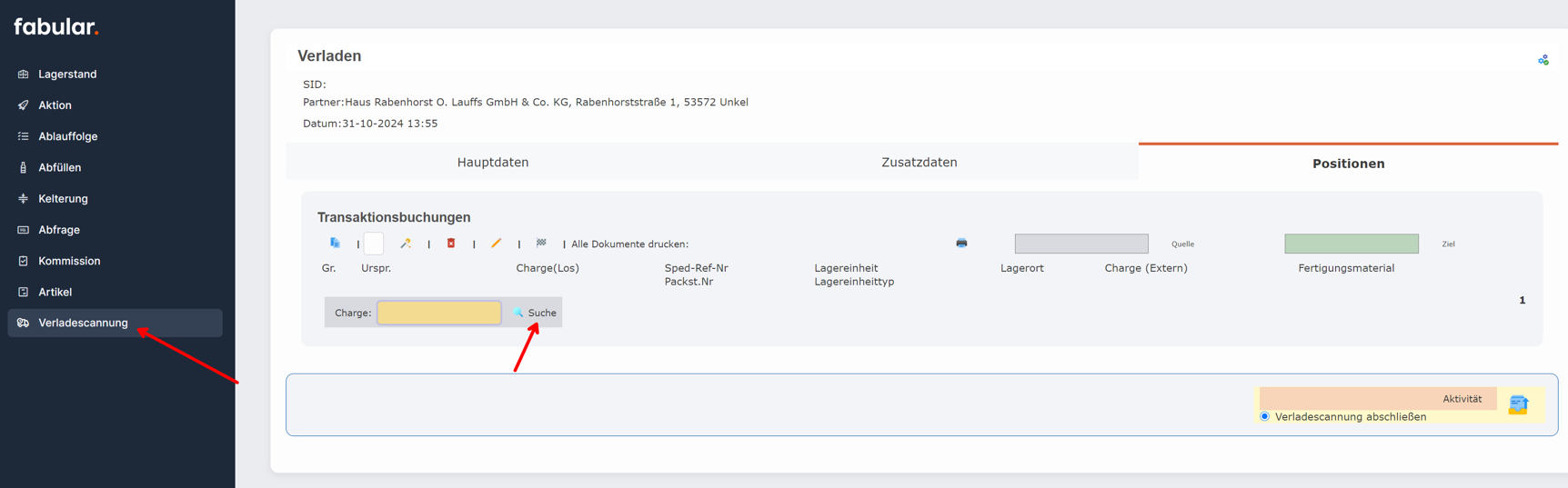
Über die Aktivität „Verladescannung abschließen“ wird die Verladung abgeschlossen.
Versand mit Cross-Docking
Wird der Verkauf von zwei unterschiedlichen Lagerstandorten kommissioniert und gemeinsam versendet, kann dies im Verkauf im Reiter Zusatzdaten mit der Frage “Bei Auftragssplit separat versenden” ja/nein eingestellt werden. 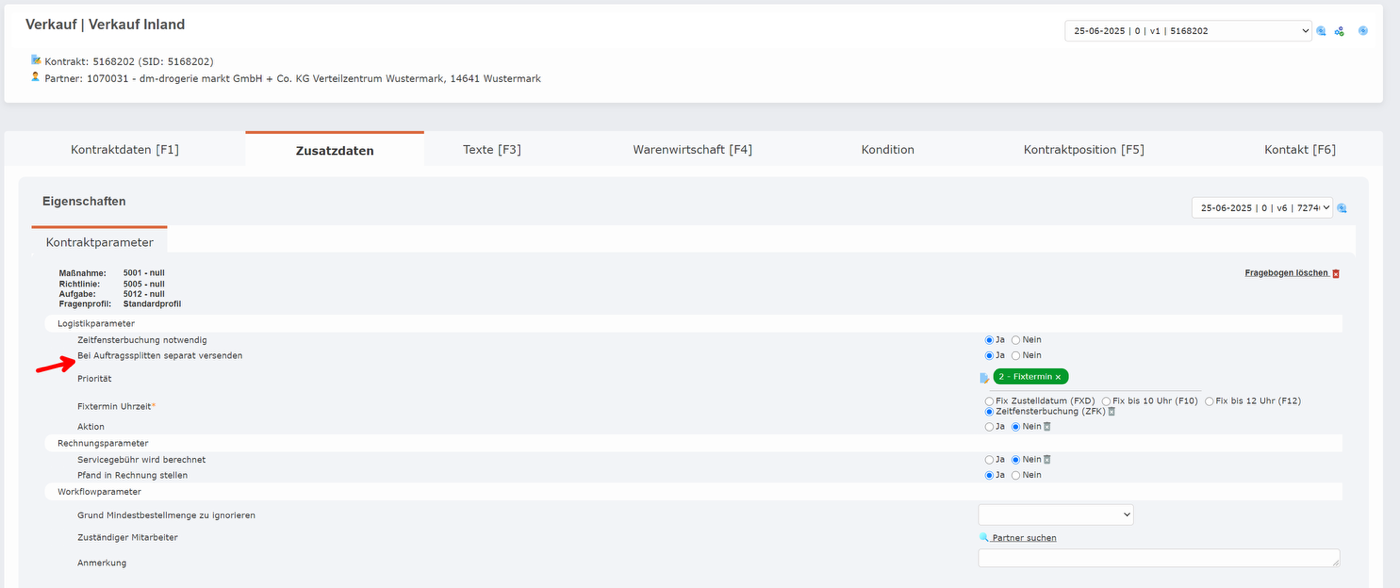 Der Split kann zwischen Anhausen, Unkel (Werbemittel) oder Eizenhöfer geschehen. Wenn die Ware gemeinsam versendet wird (z.B.: im Export-Fall) wird an Klinkware gemeldet, dass noch weitere Ware zu der Kommission in Anhausen hinzugefügt werden muss (Cross-Docking) um den gesamten Auftrag gemeinsam an den Kunden zu senden. Daraufhin muss die Ware in Anhausen eingelastet werden, bevor diese bei der Kommission beigefügt werden darf. In der Disposition für Anhausen werden auch alle Artikel des Cross-Docking angegeben.
Schnittstellen Desadv (EDI und RND) und
Wenn die Verladescannung abgeschlossen wird, werden im Hintergrund verschiedenste Validierungen ausgeführt, es wird der Versand bei DHL manifestiert, Klinkware wird informiert, dass der Versand abgeschlossen wurde und die DESADV wird versandt. Ebenso wird die Amazon-Schnittstelle aufgerufen, der Speditionsübergabeschein generiert und das DHL Tracking-Mail versandt. Ebenso werden, solange CSB für die DHL Anmeldung und Verladescannung zuständig ist, die Kommissionierungen an CSB zurückgemeldet damit diese abgerechnet werden können.
Versand mit Versandvorbereitung (Lager/Export)
Dispoplan
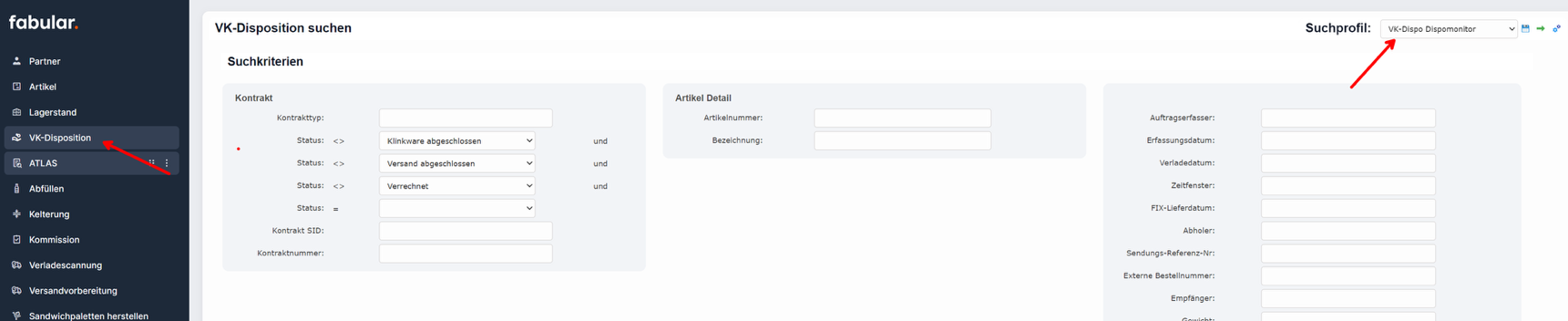
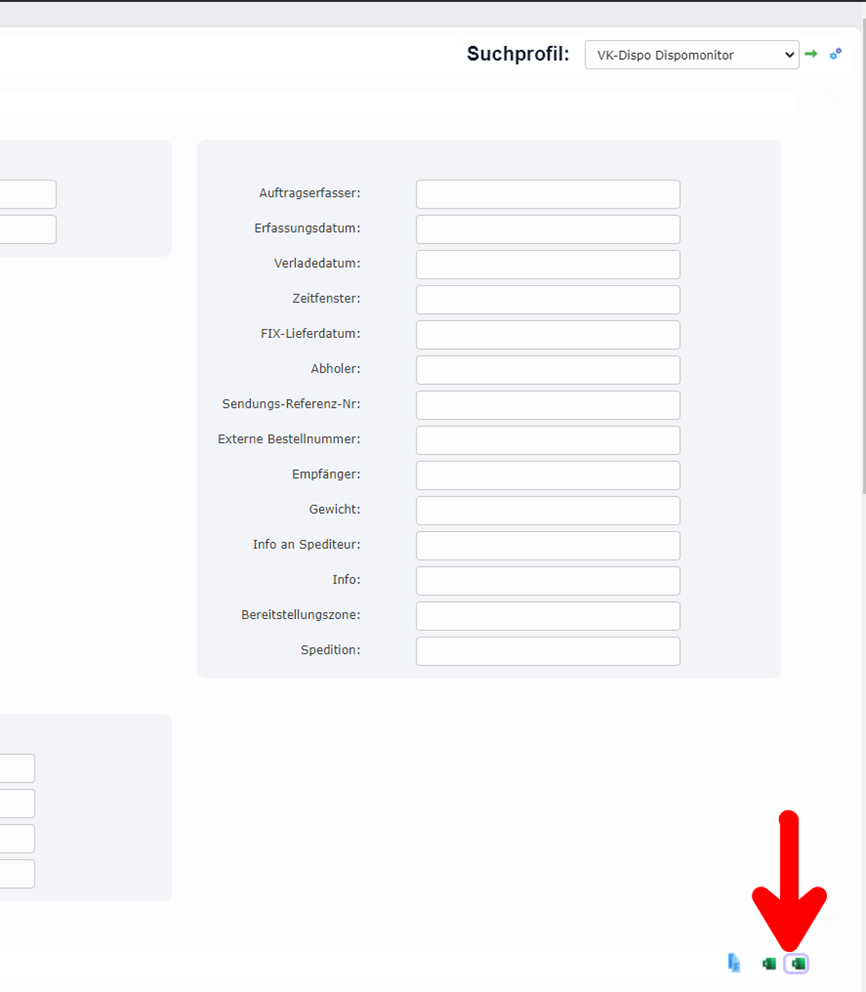
Der Dispo-Plan zeigt eine Übersicht aller offenen Dispositionen. Um den Dispo-Plan zu öffnen, muss der Menüpunkt „VK-Disposition“ ausgewählt und das Suchprofil „VK-Dispo Dispomonitor“ ausgewählt werden.
Der Dispoplan zeigt alle relevanten Daten der offenen Dispos an.
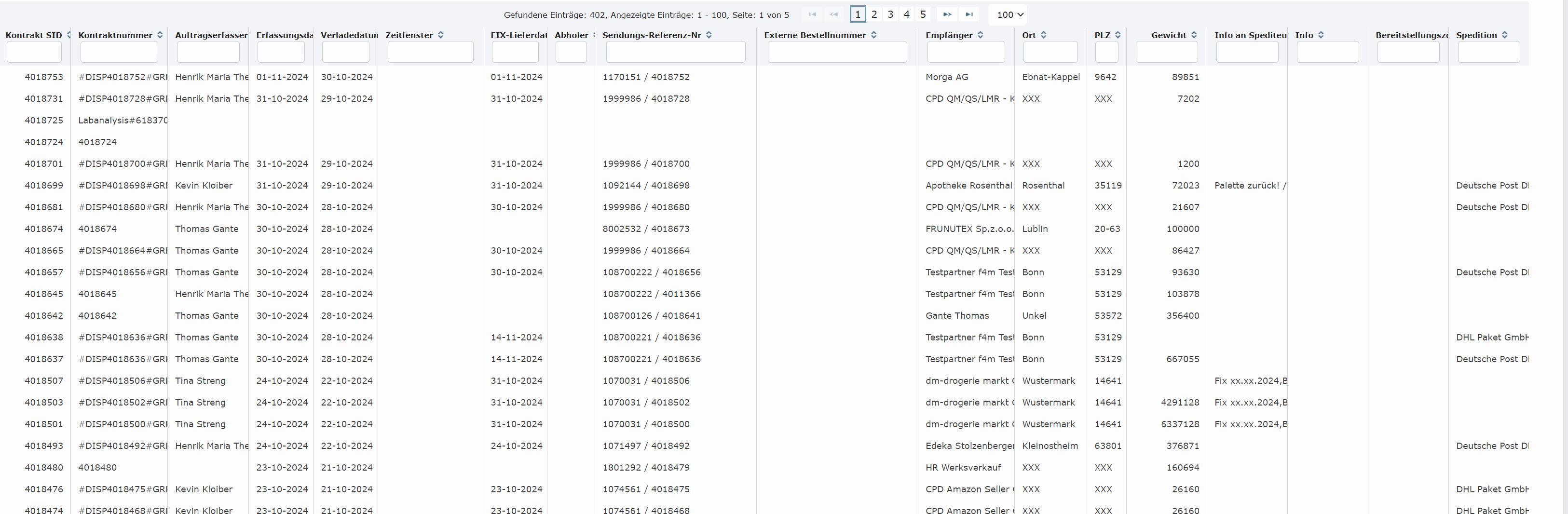
Die einzelnen Dispos können durch einen Klick geöffnet und weitere Informationen ergänzt werden. Außerdem kann die Liste als Excel exportiert werden.
Kontrolle ob Dokumente physisch vorhanden
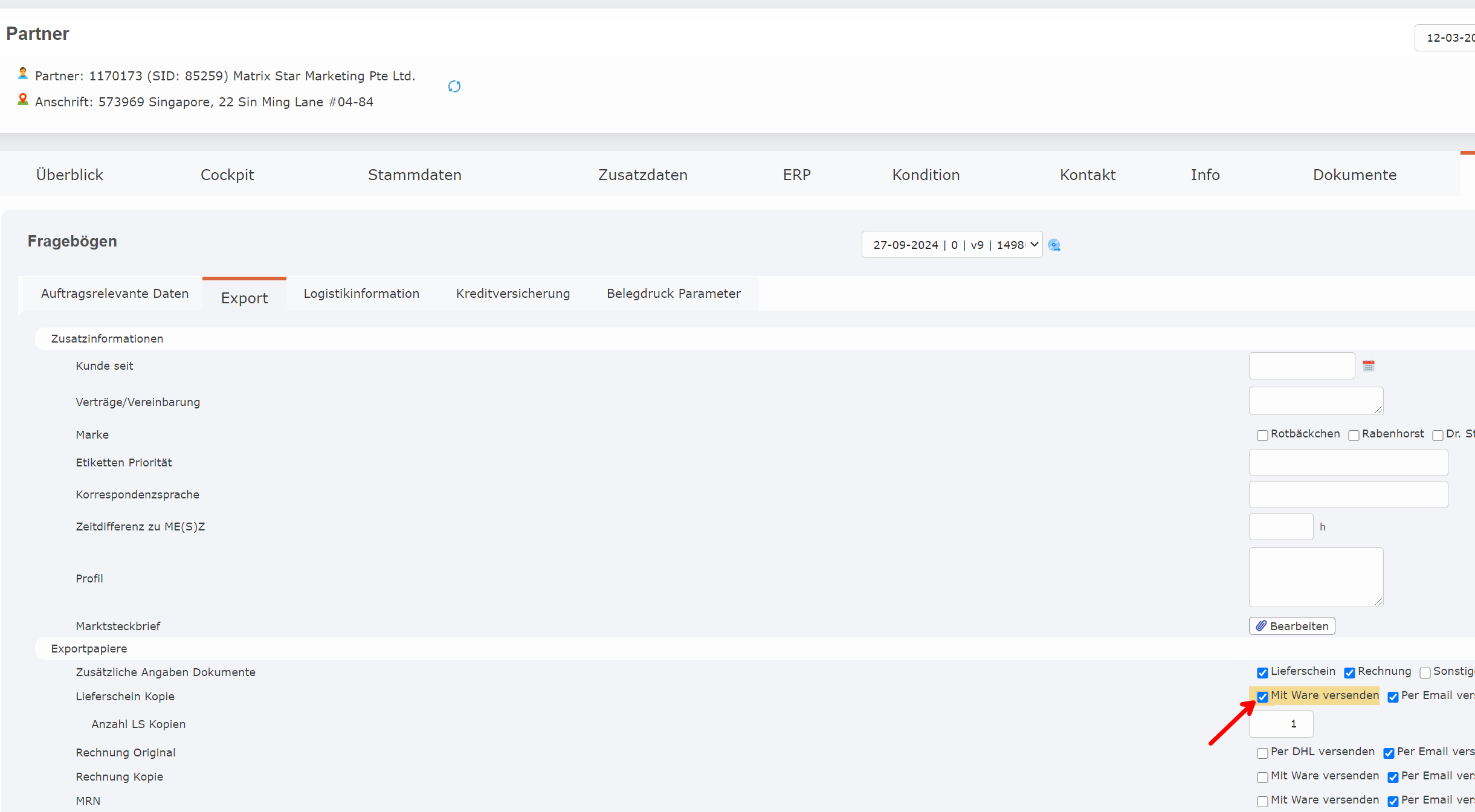
Die Kontrolle, ob alle Dokumente physisch vorhanden sind, ist ein verpflichtendes Feld bei der Versandvorbereitung. Diese Frage muss beantwortet werden, bevor eine Versandvorbereitung abgeschlossen werden kann und befindet sich im Reiter „Fragebogen“. Diese Fragen können nur beantwortet werden, wenn beim Partner hinterlegt wurde, ob die Dokumente dem Paket beigelegt werden müssen.
Versandvorbereitung
ACHTUNG: Solange CSB die Anmeldung bei DHL sowie die Verladescannung bucht, entfällt dieser Punkt. Wie eine Kommission daraufhin abgeschlossen werden kann, wird in Punkt 2.1 beschrieben.
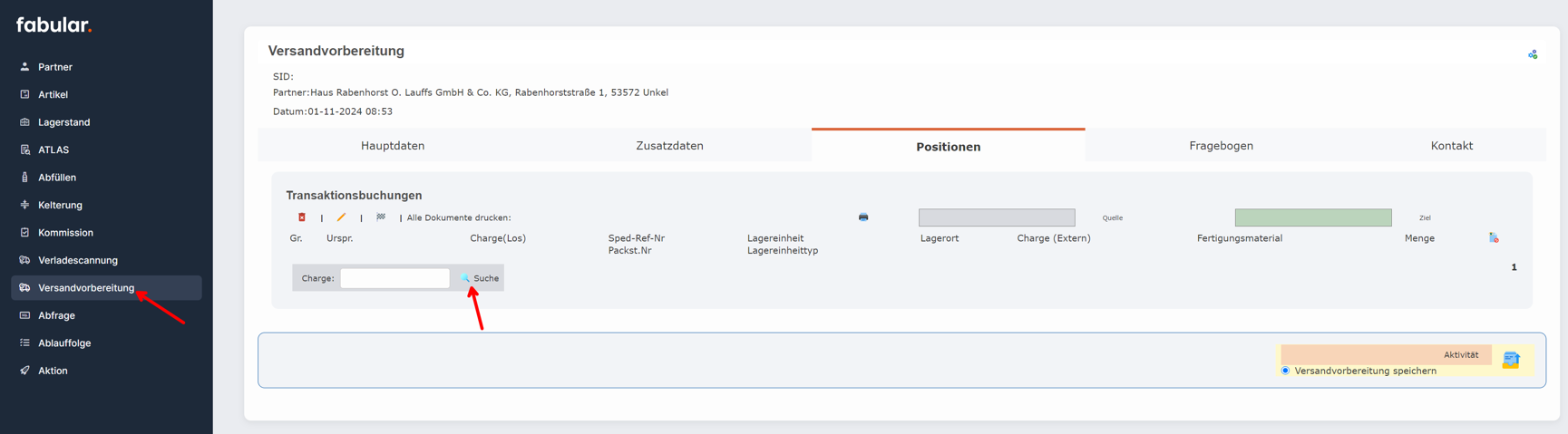
Um den Versand vorzubereiten, muss eine Versandvorbereitung nach der Kommissionierung gebucht werden. Diese kann man über das Menü „Versandvorbereitung“ starten.
Nachdem das Paket der Kommission zur Versandvorbereitung geladen wurde, kann diese über die Aktivität gespeichert werden. Diese Aktivität versetzt den Vorgang in den Status „Angedockt“. Nachdem die Ware auf Vollständigkeit geprüft wurde, wird eine Meldung angezeigt, falls sich die gesamte Ware aus der Disposition in der Versandvorbereitung befindet.
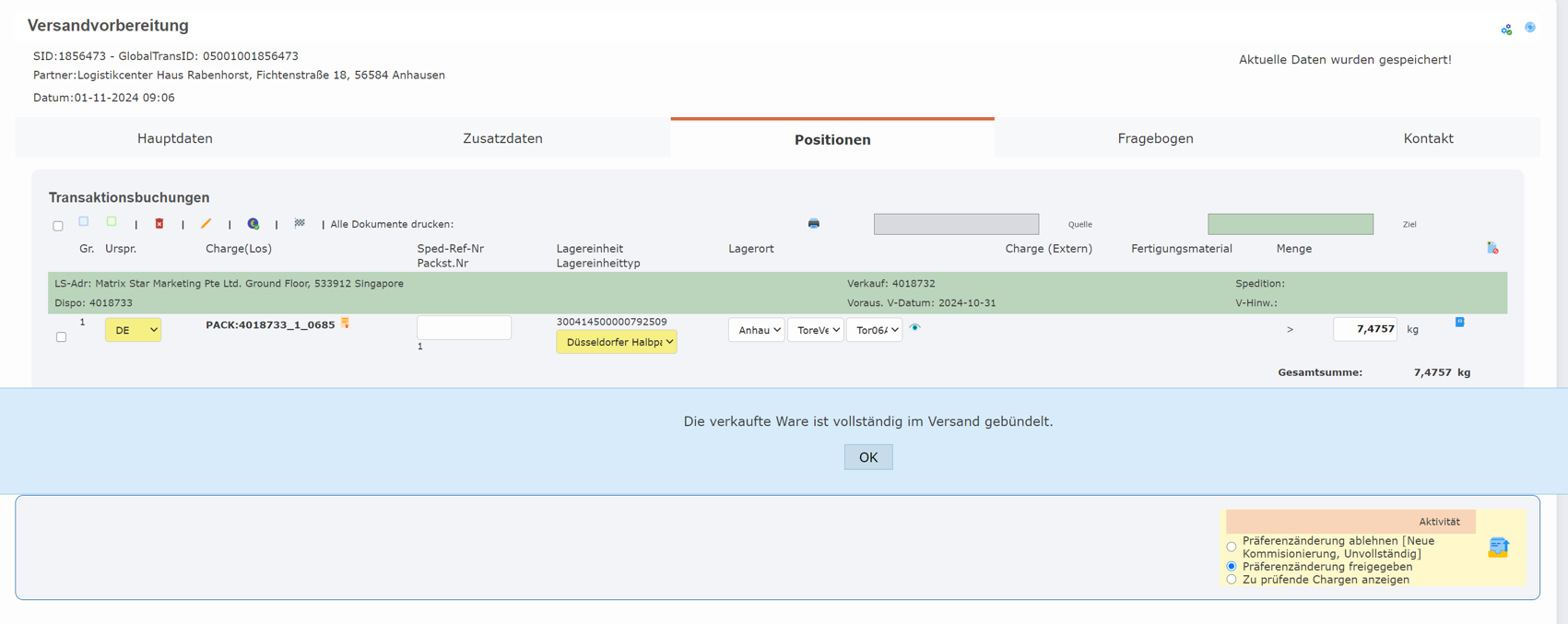
Falls es sich um einen normalen Lagerauftrag handelt, kann die Versandvorbereitung direkt weiterbearbeitet werden. Handelt es sich jedoch um einen Exportfall in ein Land mit Präferenzabkommen und ist eine „rote Charge“ auf der Kommission, dann geht die Versandvorbereitung in die Aufgabenliste des Exports. Hier muss vom Benutzer entschieden werden, ob die Präferenzänderung abgelehnt oder freigegeben wird. Auch ist es möglich, sich die zu prüfende Chargen anzeigen zu lassen. Diese Aktivität zeigt dem User alle zu überprüfenden Chargen als Hinweis an.
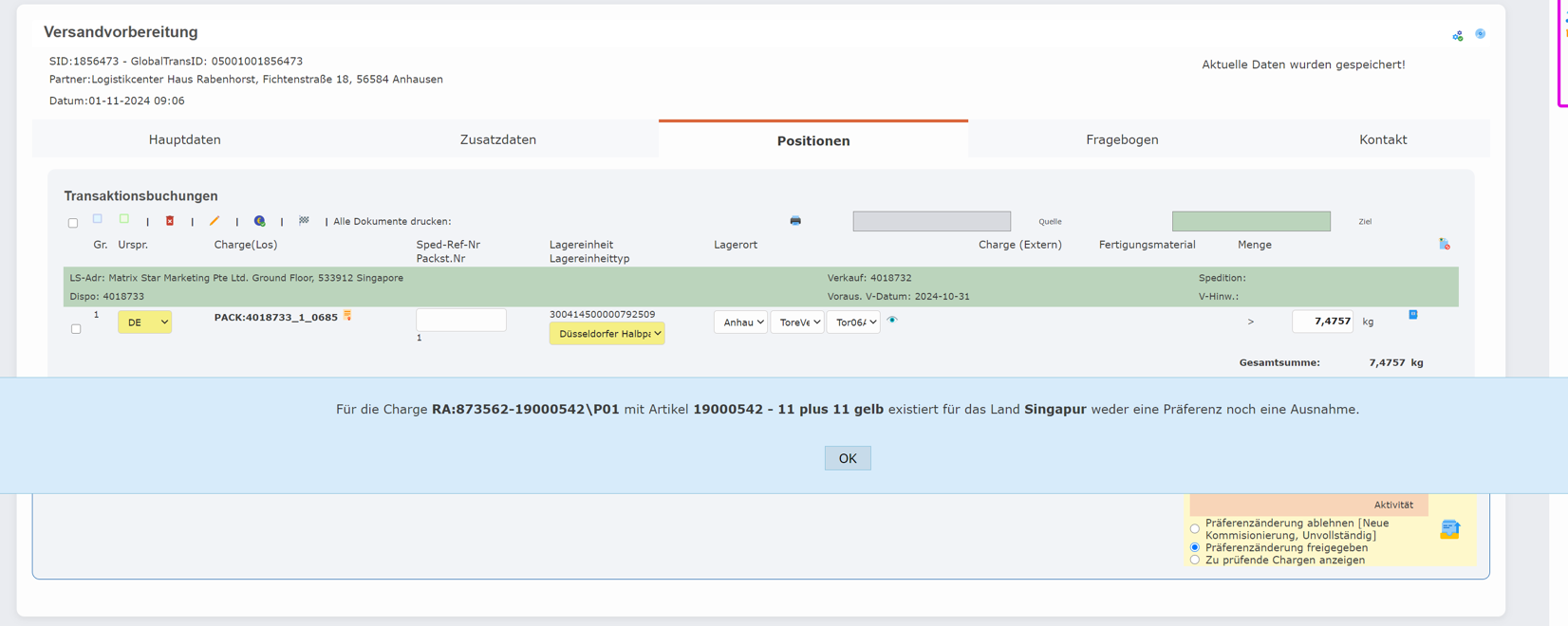
Die Aktivität „Präferenzkalkulation ablehnen“ setzt den Status der Versandvorbereitung auf den Status „abgelehnt“. Die Freigabe der Präferenzkalkulation setzt den Status auf „Ausfuhrdokumente in Erstellung“. Falls die Präferenzprüfung nicht angeschlagen ist, gelangt der Exportauftrag direkt nach der Vollständigkeitsprüfung in diesen Status. In diesem Status können dann die relevanten Ausfuhrdokumente erzeugt werden, falls es sich hierbei um einen Partner mit entsprechender Konfiguration handelt. Um eine Ausfuhranmeldung anzulegen, muss der Kunde entweder in einem Drittland ansässig sein, oder bei der entsprechenden Frage „T2L/T2LF“ ausgewählt haben. Um Ausfuhrdokumente zu erzeugen, muss die Aktivität „Ausfuhranmeldung/T2L(F) erstellen“ ausgeführt werden. Diese erstellt eine Atlas Ausfuhranmeldung wie im nächsten Abschnitt erklärt [Zur Atlas anmeldung]. Das System entscheidet hier über die hinterlegten Stammdaten ebenfalls, ob Gesundheitsdokumente/Elektronische Ursprungszeugnisse beantragt werden müssen oder nicht. Ist dies der Fall, wird in der Versandvorbereitung die Aktivität „Gesundheitszeugnis beantragen“ bzw. „Elektronisches Ursprungszeugnis beantragen“ angezeigt.
Die Aktivität „Rechnungserstellung durchführen“ erzeugt die Abrechnung für diesen Fall sowie einen Bewertungsbeleg und sorgt dafür, dass die Rechnung vor dem Versenden der Ware vom Export erstellt, ausgedruckt und unterschrieben werden kann.
Sind alle Dokumente vorhanden kann mit Hilfe der Aktivität „Dokumentenerstellung abschließen“ der Status des Vorganges auf „Dokumentenerstellung abgeschlossen“ gesetzt werden und wieder der Logistik übergeben werden. Der Vorgang ist nun bereit für die Verladescannung, welche in diesem Abschnitt erklärt wird [Zur Verladescannung].
Exportdokumente - Atlas
Um einen Export in Atlas anzumelden, wird diese durch den entsprechenden Workflow bei der Versandvorbereitung erzeugt. Der Kunde sowie die Artikel werden automatisch von der Versandvorbereitung übernommen. Danach müssen noch alle relevanten Daten bei der jeweiligen Position sowie im Reiter Zusatzdaten befüllt werden.
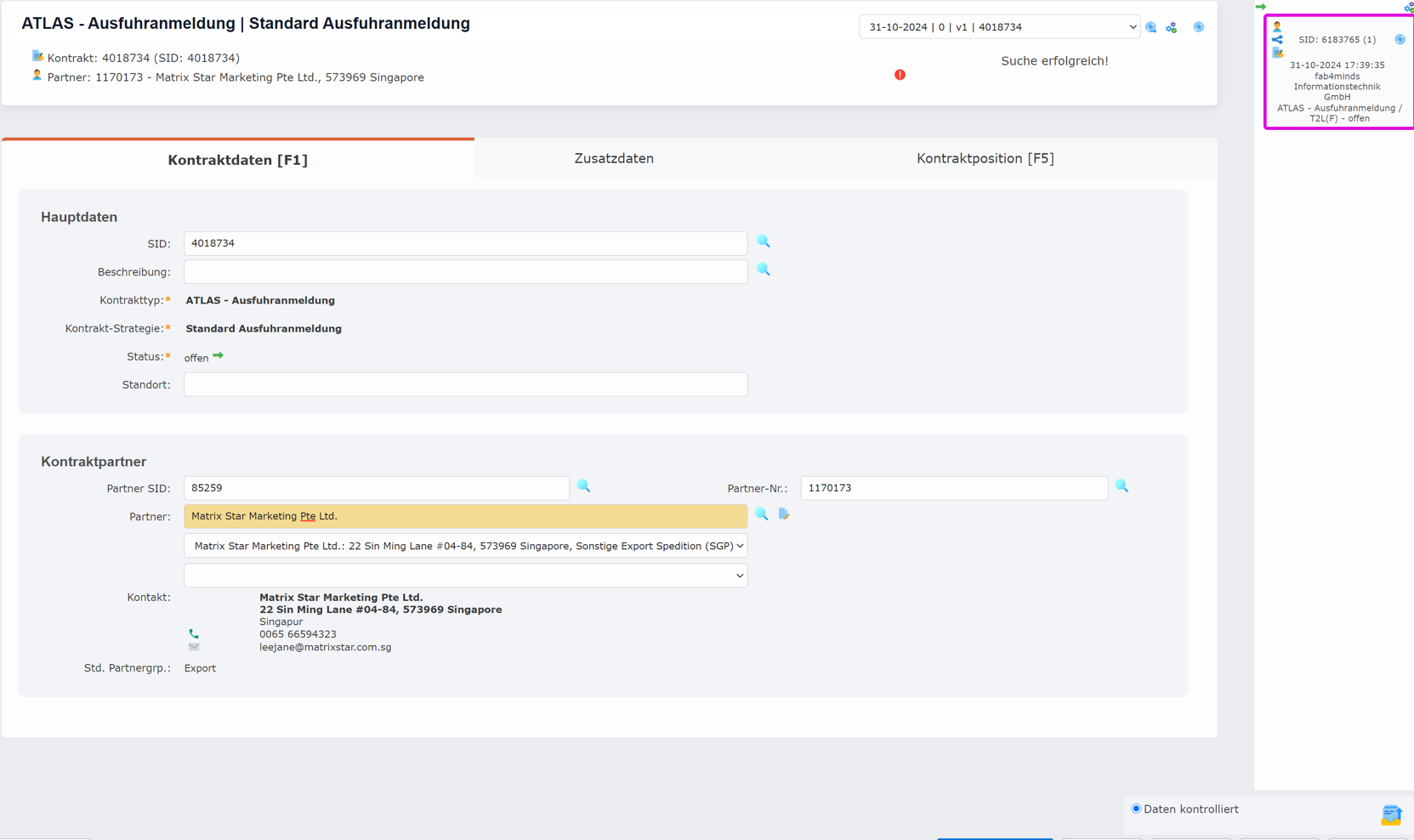
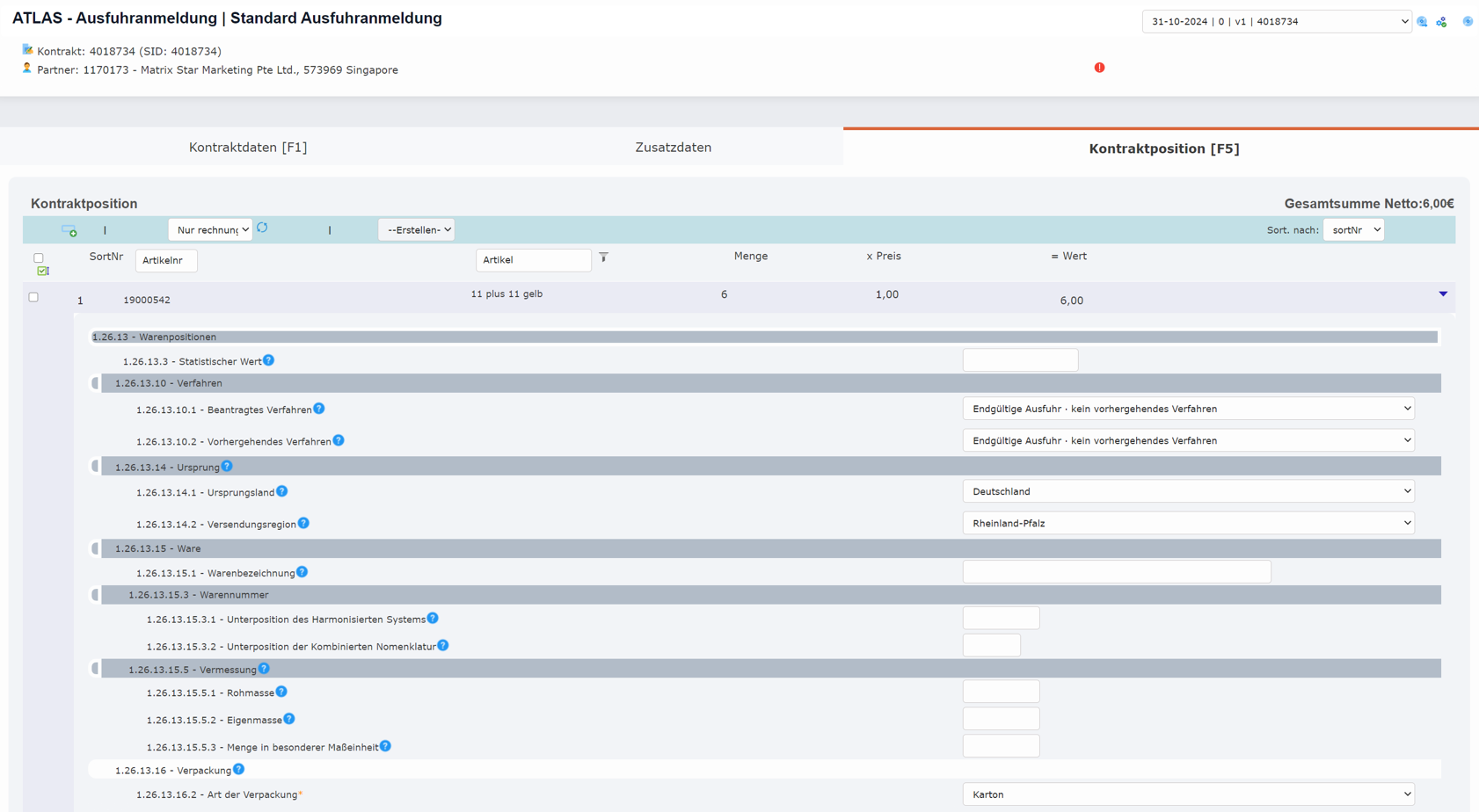
Der Workflow leitet durch die Atlas Anmeldung. Durch die Aktivität „Daten kontrolliert“ wird der Status auf „Daten wurden kontrolliert“ gesetzt. Danach entscheidet das System anhand des Partners, ob es sich der Partner in einem Drittland befindet oder beim Partner die Frage T2L/T2LF gesetzt wurde oder nicht. Im Laufe der Workflows werden dann die entsprechenden XML Dateien heruntergeladen.
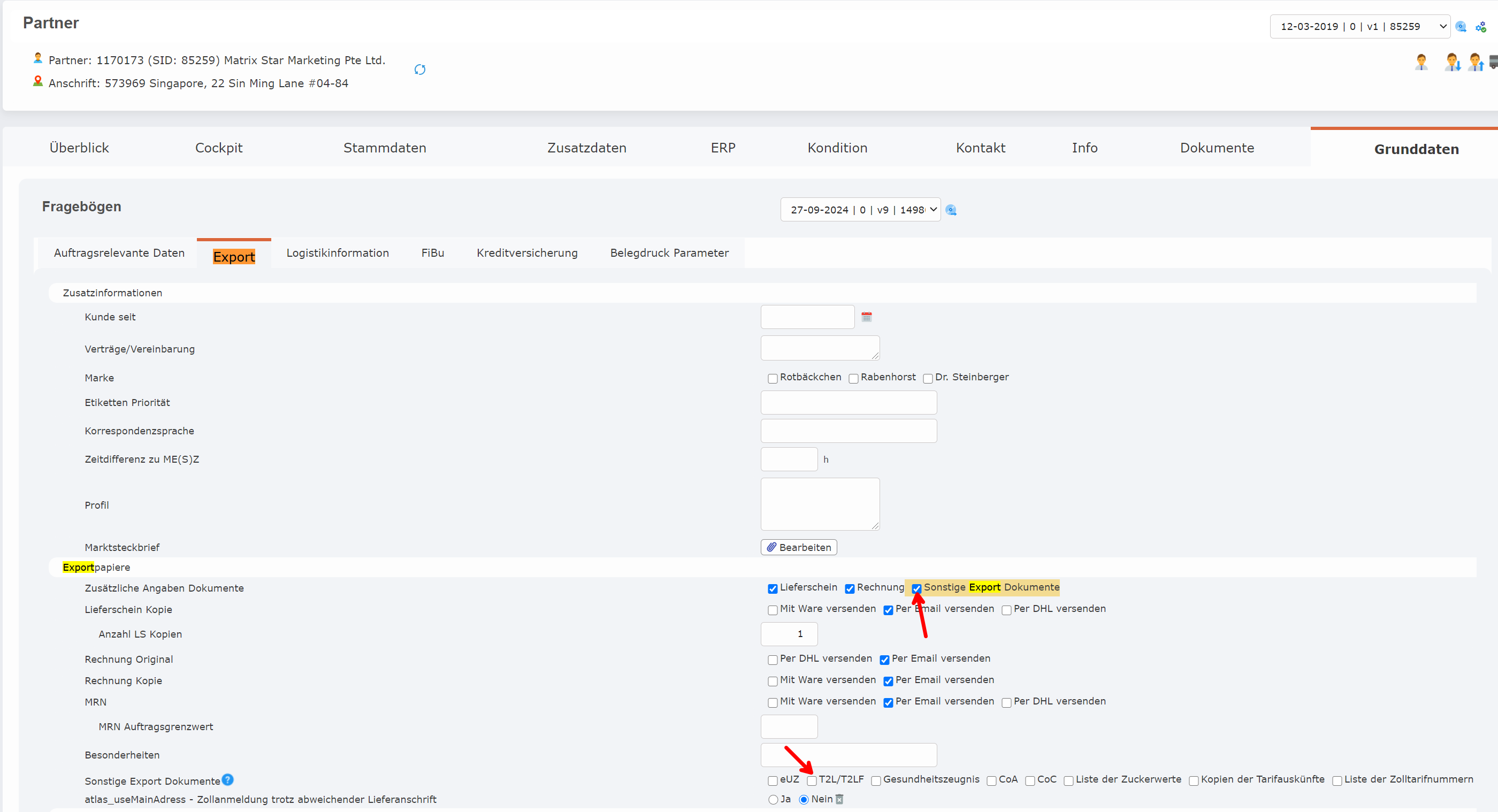
Wenn der Workflow durchgeführt wurde und keine Aktivität mehr vorhanden ist, ist die Atlas Ausfuhranmeldung im Status „Abgeschlossen“.
Verladescannung nach Export-Anmeldung
ACHTUNG: Solange CSB die Anmeldung bei DHL sowie die Verladescannung bucht, entfällt dieser Punkt. Wie eine Kommission daraufhin abgeschlossen werden kann, wird in Punkt 2.1 beschrieben.
Um die Veraldescannung durchzuführen, gibt es 2 Wege, diese anzulegen.
- Über den Menüpunkt „Verladescannung“ bei reinen DHL Strecke Aufträgen
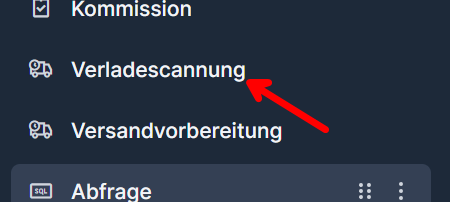
Dieser Schritt wird hier nicht weiter erläutert und kann in diesem Abschnitt eingelesen werden [Zur Verladescannung]
- Über den Workflow „Verladescannung durchführen“ welche bei der Versandvorbereitung angezeigt wird.
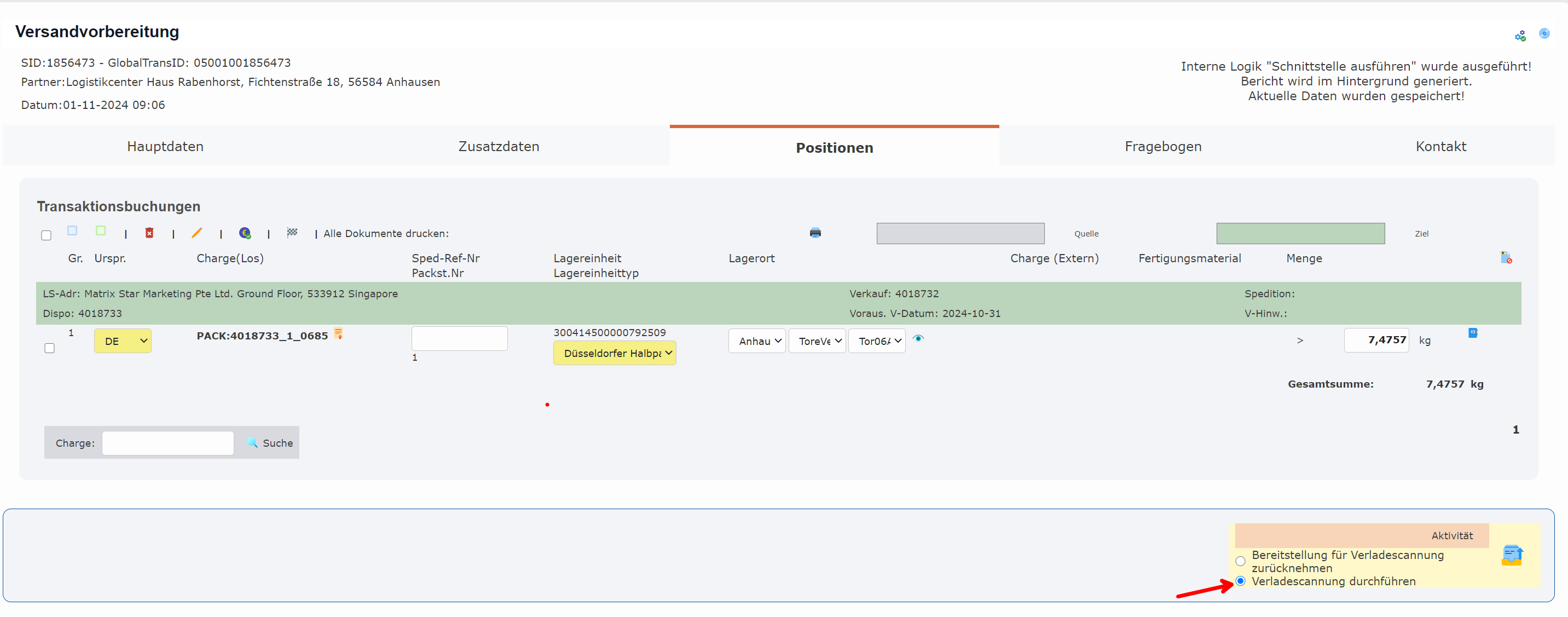
Der Workflow legt automatisch eine Verladescannung an und verknüpft diese mit der Versandvorbereitung. Nach Auswahl des Pakets/der Pakete kann die Verladescannung über die Aktivität „Verladescannung abschließen“ abgeschlossen werden. Hier ist es dem Benutzer erlaubt alle Pakete auf dieser Versandvorbereitung und zusätzlich noch alle Pakete mit DHL Strecke auszuwählen.
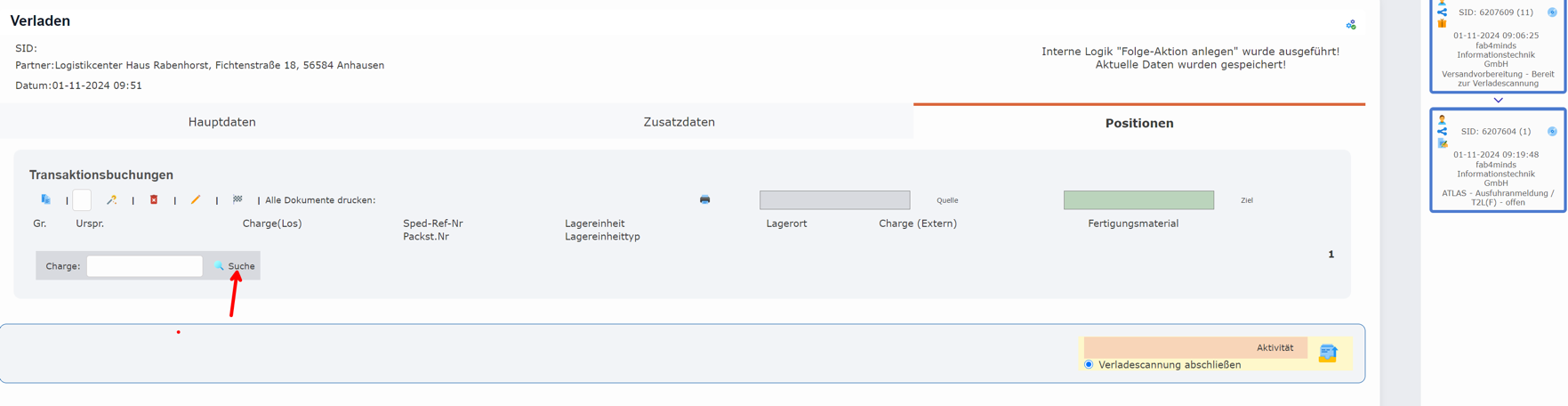
Das Abschließen der Verladescannung bewirkt im System, dass verschiedenste Validierungen (z.B.: ob dieses Paket vorher verladen wurde) ausgeführt werden. Des Weiteren wird in diesem Schritt auch der Versand bei DHL manifestiert und Klinkware gemeldet, dass der Versand abgeschlossen wurde. Ebenso werden in diesem Schritt die DESADV exportiert sowie die Amazon-Schnittstelle aufgerufen. Abschließend wird noch der Speditionsübergabeschein gedruckt sowie das Mail für das DHL Tracking Mail versandt.
Sandwichpaletten Bildung
Sandwichpalette durch Klinkware bauen
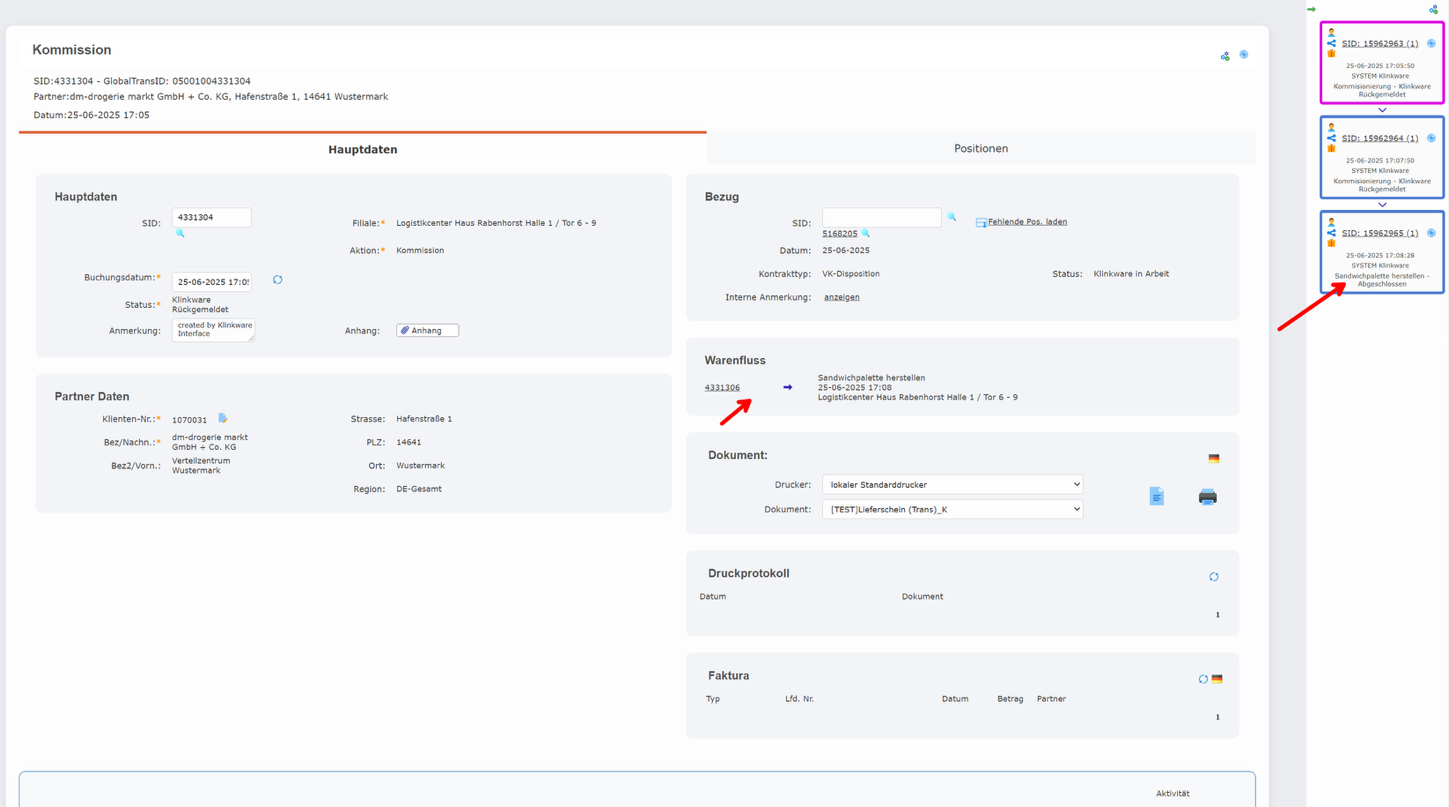
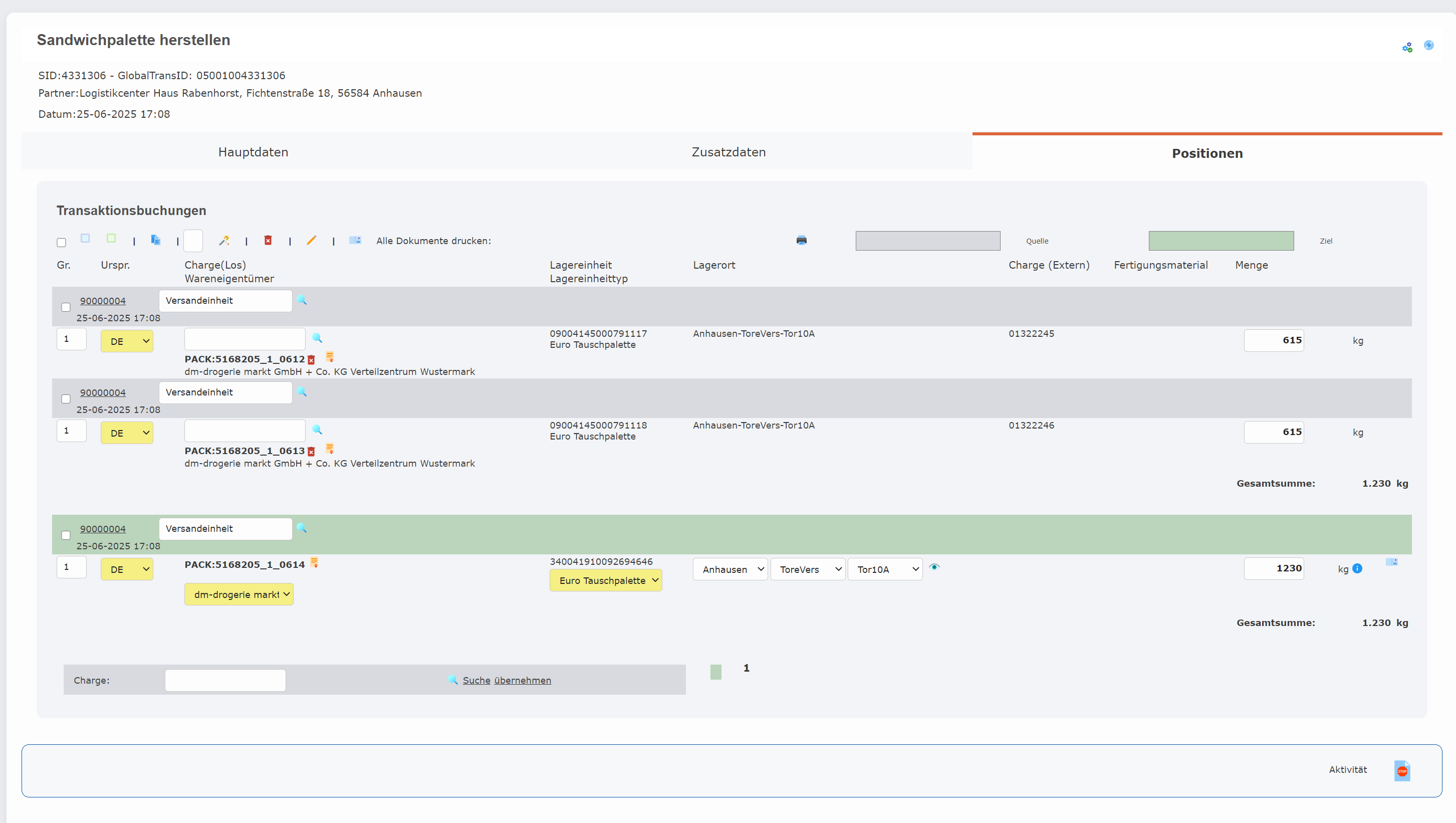
Wird bei der Rückmeldung der Kommission durch Klinkware bei mehreren Paletten die gleiche Trägerpalette übermittelt, so wird automatisch im Zuge des Abschlusses der Kommission durch Klinkware eine Sandwichpalette Herstellung durch das System angelegt. Dabei hängt es vom System ab, ob es sich um ein Stapeln oder eine Fusion von zwei Paletten auf eine handelt. (Sprich ob es sich um 1 oder 2 Europaletten handelt). Für die Sandwichpalette gibt es auch eine eigene Buchung, welche das System anlegt. Diese Buchung kann bei der Kommission bzw. Dem Workflow-Bereich rechts eingesehen werden. Alle kommissionierten Paletten, welche als Sandwichpalette zusammengebaut werden, werden in der Quelle (graue Positionen) angegeben. Die daraufhin gebildete neue Lagereinheit (NVE) wird als Ziel angegeben.
Sandwichpalette spontan bauen
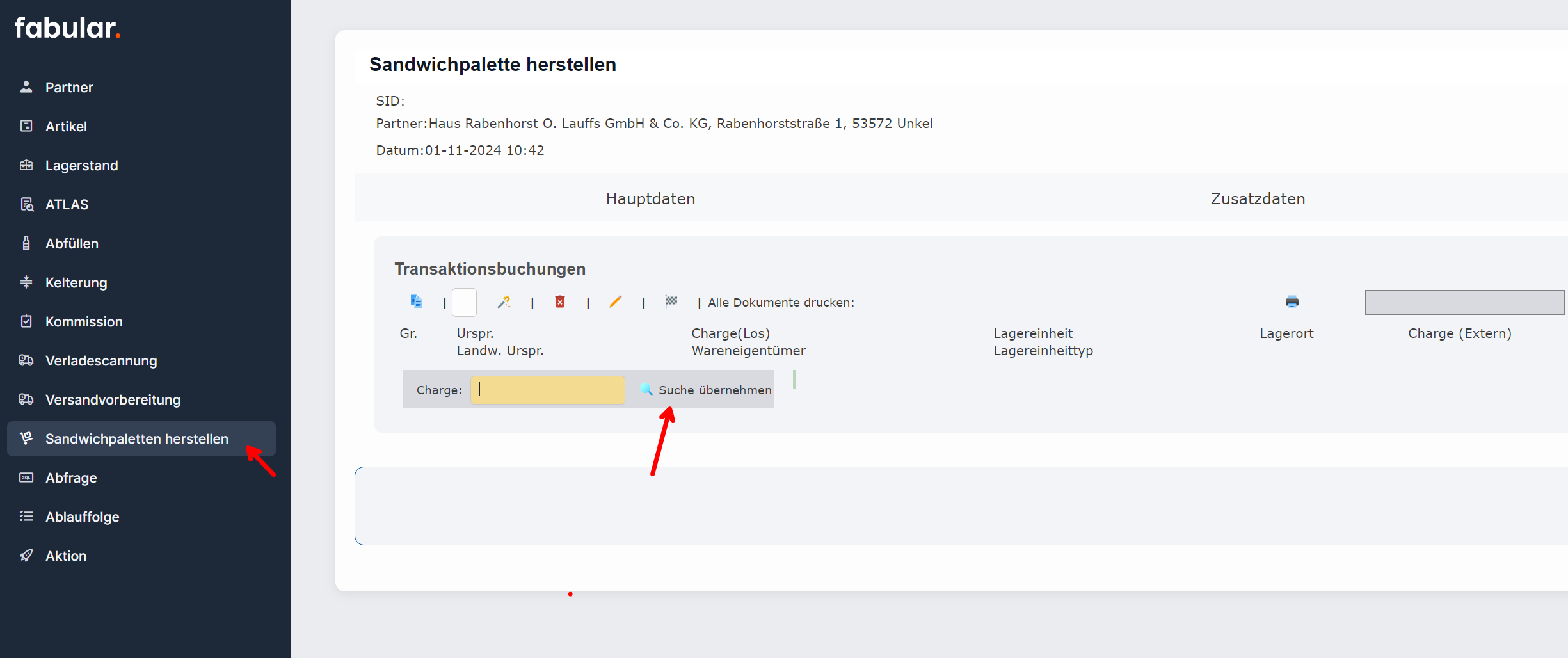
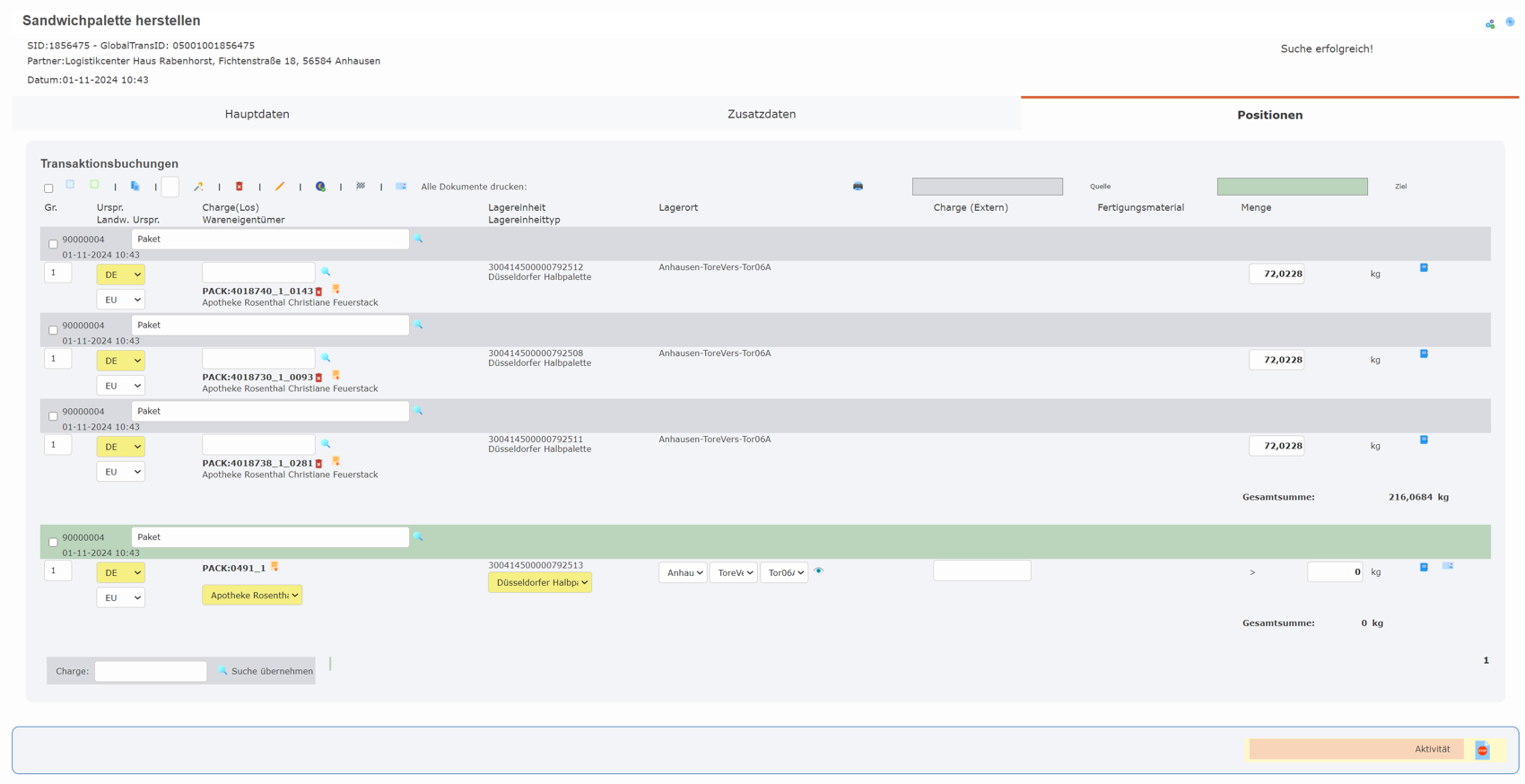
In fabular können ebenfalls Sandwichpaletten zusammengestellt werden. Diese können über den Menüpunkt „Sandwichpaletten herstellen“ erstellt werden.
Nach Auswahl der Paletten, welche gestapelt werden können, kann mit Hilfe der Aktivität „Sandwichpalettenherstellung abschließen“ diese abgeschlossen werden.
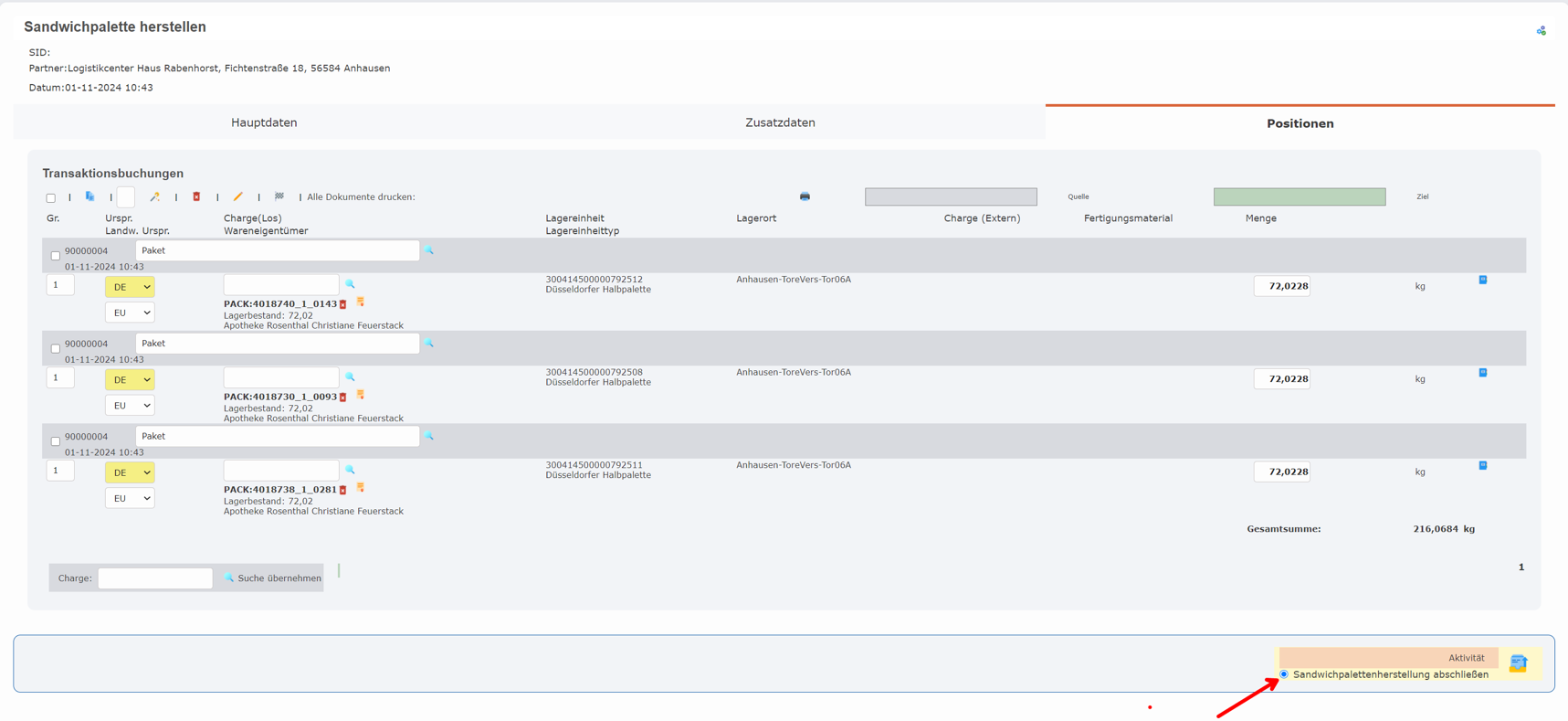
Wird die Sandwichpalettenbildung abgeschlossen, wird eine neue Position inkl. Lagerort automatisch generiert und es ist keine erneute Aktivität mehr möglich.
Lagerstand/Korrekturen
Rework auslösen
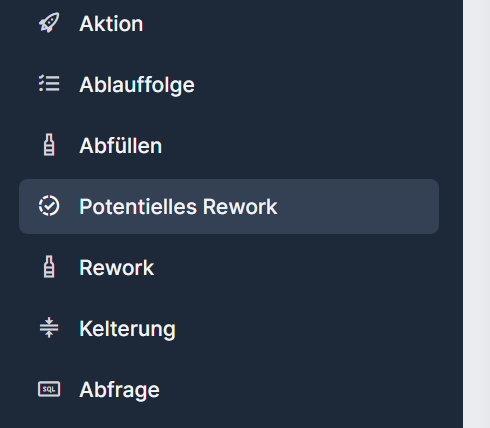
Um ein Rework auszulösen, kann die Aktion „Potentielles Rework“ angelegt werden. Diese Buchung kann im Menü gefunden werden.
Um einen potentiellen Rework zu buchen, muss nach der Auswahl der entsprechenden Ware (Charge) und ausfüllen der Pflichtfelder im Reiter „Fragebogen“ diese als „Potentielles Rework“ über die Aktivität markiert werden.
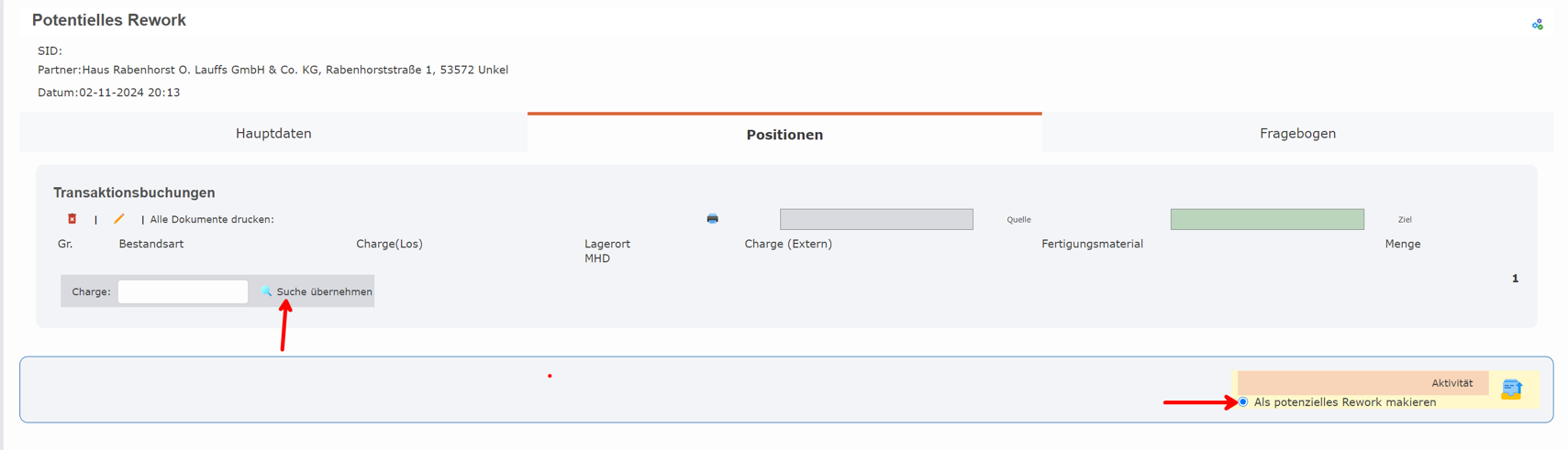
Wenn eine Charge als potentieller Rework markiert wird, wird diese zuerst gesperrt.
Der Workflow leitet den User daraufhin durch den potentiellen Rework. Bei der Aktivität „Bereit zur Auswahl der Analyseparameter“ wird der Status „Analyseparameter festzulegen“ gesetzt bevor diese durch die Aktivität „Analyseparameter festlegen“ auf „Prüfung notwendig gesetzt wird.
Wenn eine Probenahme durchgeführt wird, wird eine Interne sowie eine Externe Analyse angelegt.
Die Analyse kann mit den Aktivitäten „Probenahme Geprüft OK“ bzw. „Probenahme Geprüft nicht OK“ bestätigt werden. Wenn die Ware geprüft und OK befunden wurde, wird die Charge freigegeben. Falls die Prüfung nicht OK war, wird der Status der Charge auf „Sperre“ gesetzt.
Wenn die Ware geprüft und für OK befunden wurde, kann eine Neuetikettierung, ein Rework Auftrag, eine Umlagerung in den Werksverkauf oder eine Umlagerung nach Anhausen gebucht werden.
Neuetikettierung muss noch vorgehen noch definiert und angepasst werden.
Ist die Ware nicht ok wird über die Aktivität „Ware Entsorgen“ die Ware ausgebucht.
Wird ein Rework-Auftrag angelegt, wird für die Charge die Warenbewegung „Rework“ angelegt. In diesem Schritt wird die Ware in die Stückliste auseinandergenommen damit die Bestandteile erneut verwendet werden können. Hierfür muss im Reiter „Hauptdaten“ die Stückliste ausgewählt werden.
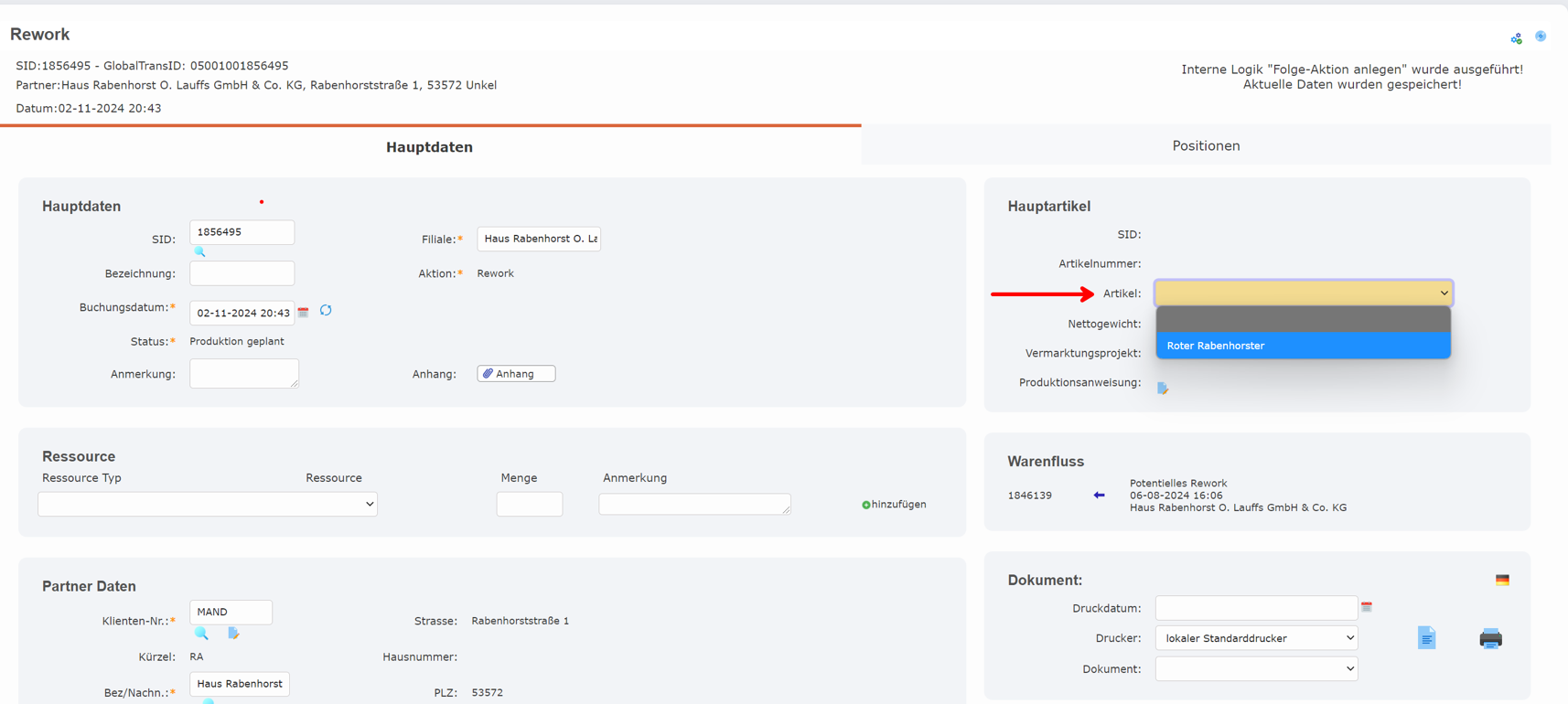
Wenn die Stückliste geladen wurde, können noch bestimmte Komponenten entfernt werden, falls diese nicht mehr verwendet werden können.
Über die Aktivität „Fortschritt Rework anlegen“ wird ein solcher im System angelegt, damit die bereits erledigte Arbeit zurückgebucht werden kann.
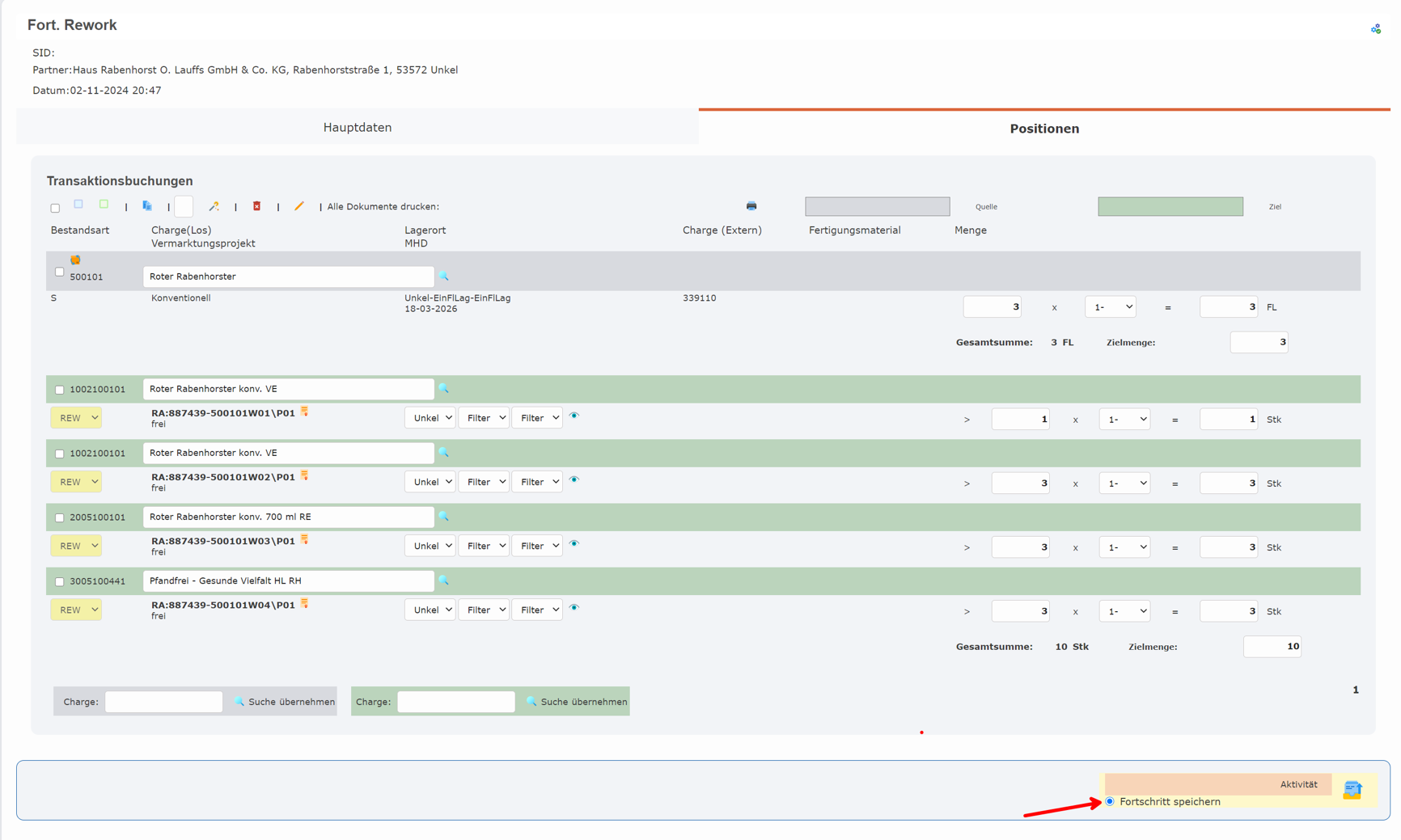
Wir der Fortschritt des Rework gespeichert, ist die Ware wieder auf Lager gebucht. Um weitere Ware zurückzubuchen muss ein weiterer Fortschritt angelegt werden.
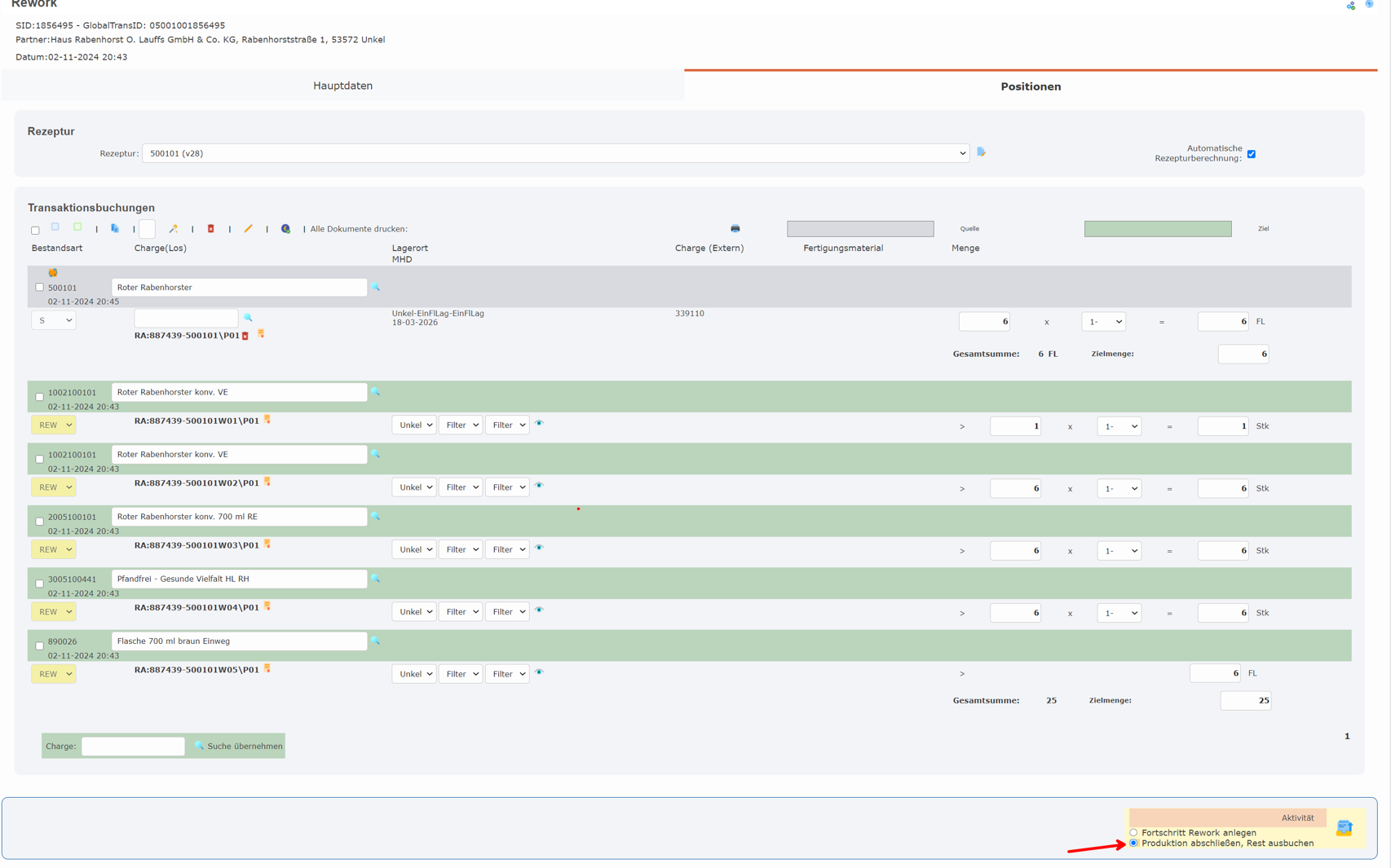
Wenn alle Fortschritte gebucht wurden, kann der Rework über die Aktivität „Produktion abschließen, Rest ausbuchen“ abgeschlossen werden. Ware, welche nicht verwendet wurde, wird danach aus dem System ausgebucht.
Lagerstand
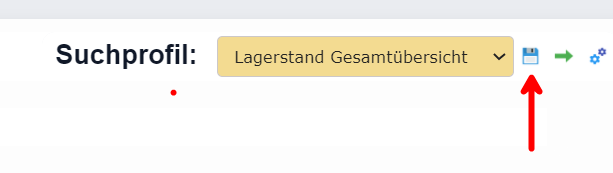
Der Lagerstand kann über den Menüpunkt „Lagerstand“ eingesehen werden. Es gibt verschiedenste Suchprofile für die unterschiedlichsten Anwendungen. Um eine Lagersuche als persönlichen Standard zu markieren, kann dies über das Disketten-Symbol rechts neben der Suchprofilauswahl gemacht werden.
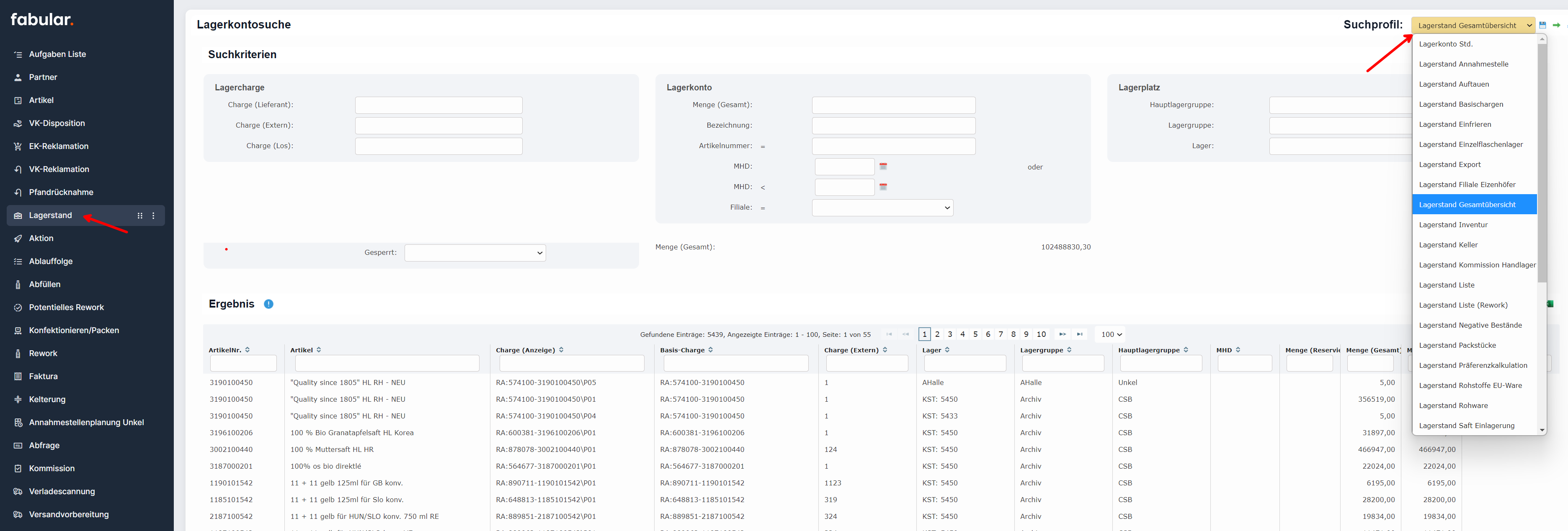
Die unterschiedlichen Suchprofile unterscheiden sich anhand der Suchkriterien, welche dem User zur Verfügung gestellt werden, sowie die Anzeige der Spalten. In manchen Suchprofilen sind sichtbare und unsichtbare Filter hinterlegt.
Korrekturen buchen
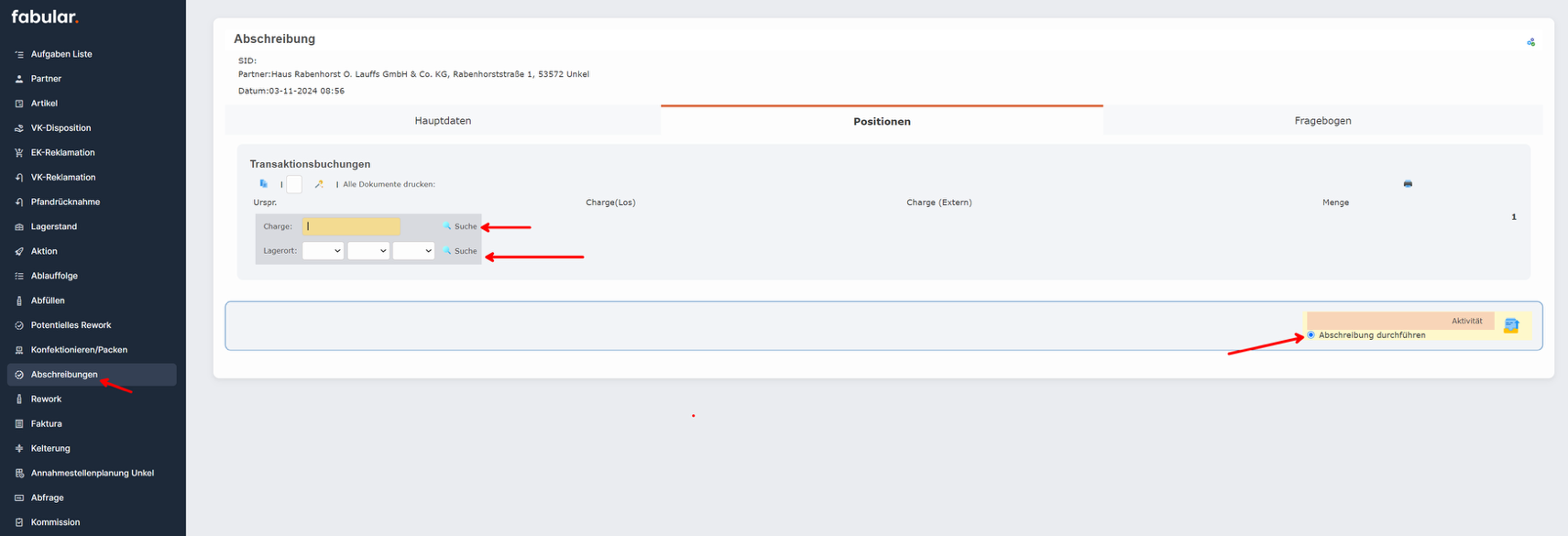
Um eine Lagerkorrektur zu buchen, kann die Buchung „Abschreibung“ genutzt werden, welche im Menü gefunden werden kann. Nach Auswahl des richtigen Standorts und der Charge/Lagerorts, kann die Abschreibung über die Aktivität „Abschreibung durchführen“ durchgeführt werden. Diese Aktivität führt dazu, dass der Status auf „Abgeschlossen“ gesetzt wird. Wenn diese abgeschlossen wurde, wird die Ware sofort aus dem Lagerstand entfernt.
Auftrag stornieren (Amazon)
Es können bei der Amazon Schnittstelle bereits die Aufträge storniert werden, sodass der Auftrag und alle Kommission auf abgelehnt gesetzt werden.
Die Notwendigkeit der Stornierung außerhalb von Amazon muss noch entschieden werden.
Display/ECR Produktion
Display/ECR produzieren
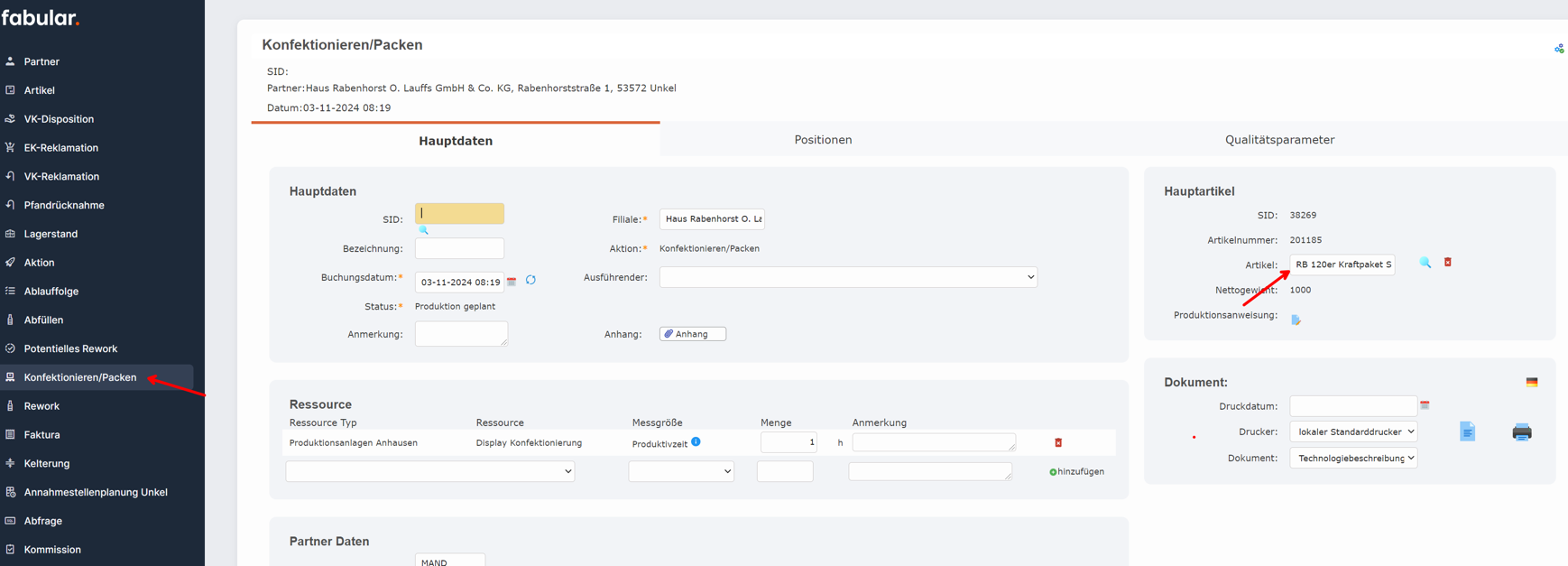
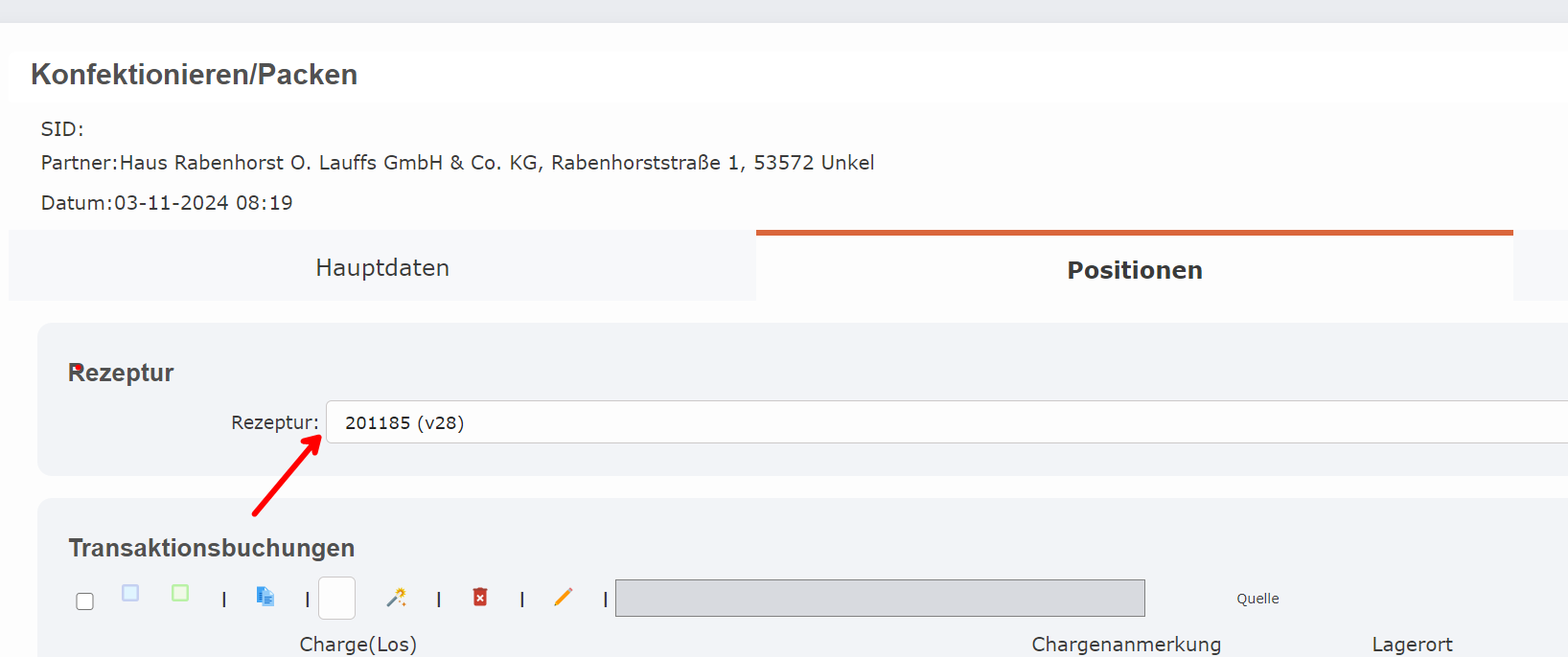
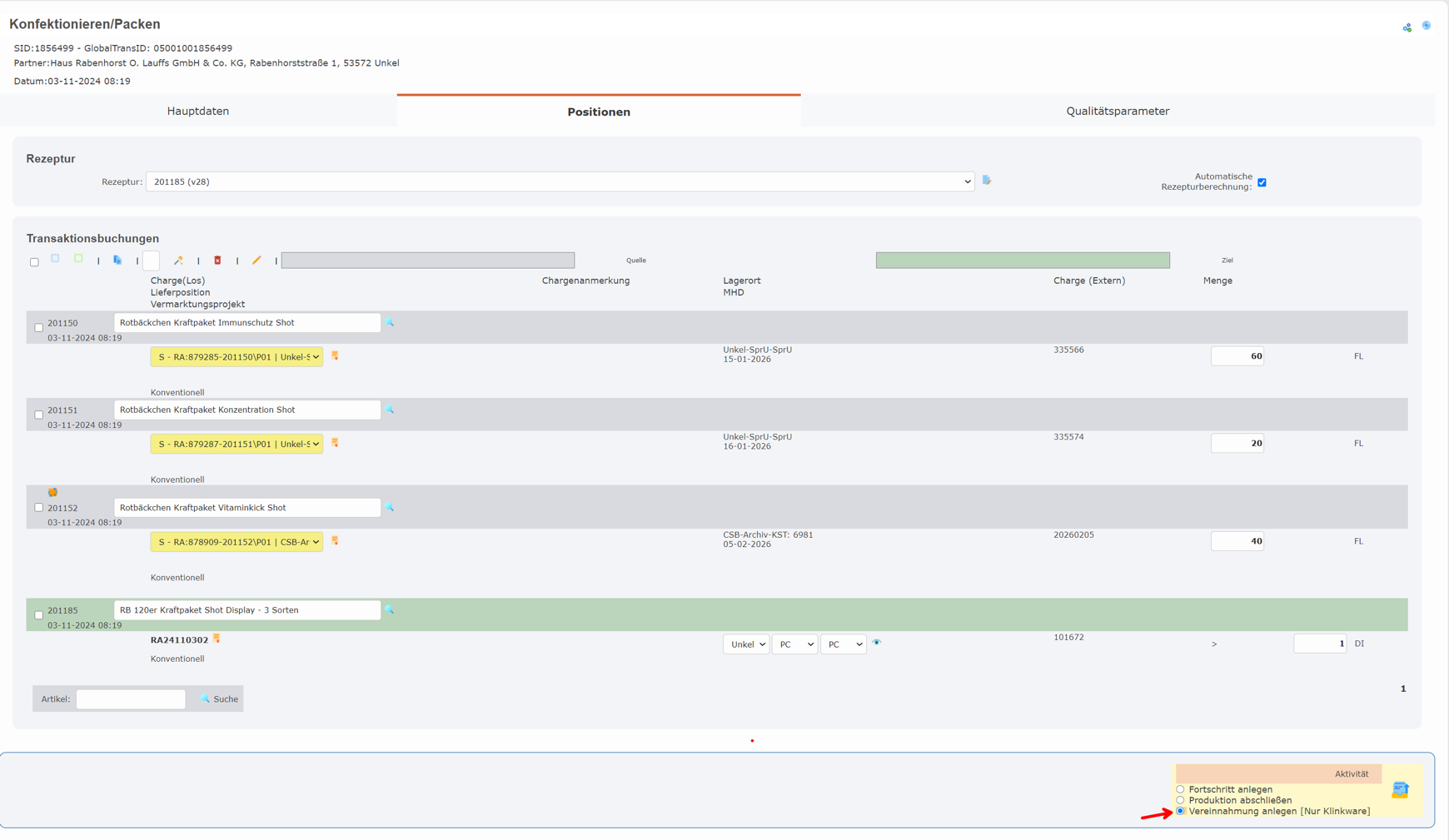
Um ein Display/ECR zu erstellen, muss die Buchung „Konfektionieren/Packen“ aus dem Menü gewählt werden. Nachdem das Display, welches erstellt werden soll, ausgewählt wurde, wird die Stückliste automatisch geladen falls nur eine vorhanden ist. Wenn mehrere Stücklisten zur Auswahl stehen würden, kann man diese im Reiter „Positionen“ auswählen.
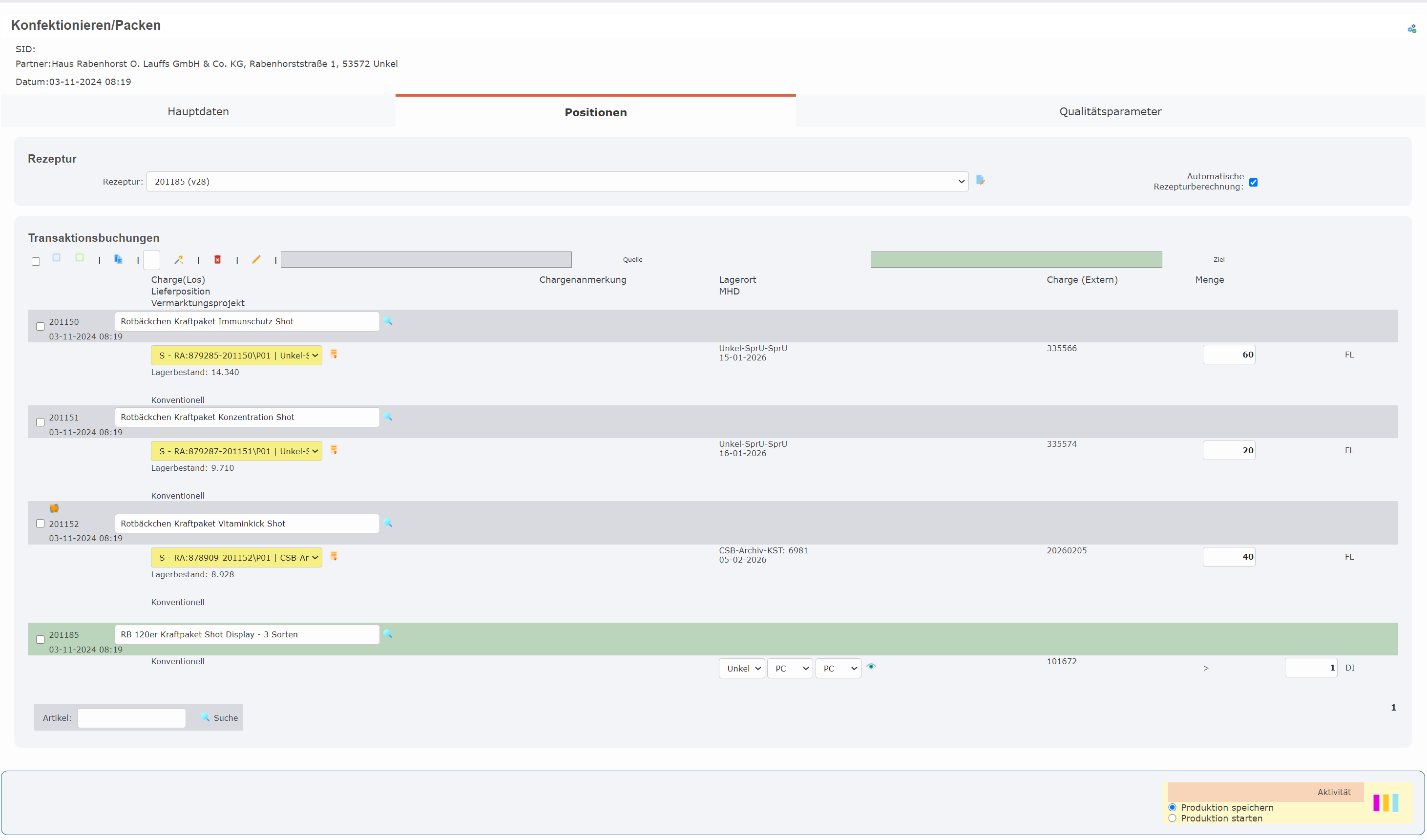
Wenn nur eine Charge des jeweiligen Produktes auf dem jeweiligen Standort verfügbar ist, wird diese vom System automatisch vorgeschlagen. Falls sich mehrere Chargen auf Lager befinden, wird die erste nach MHD ausgewählt. Diese kann jedoch noch geändert werden falls für die Erstellung des Displays eine andere Charge verwendet werden soll.
Wurden bei allen Positionen Chargen zugewiesen, kann die Produktion per Aktivität gespeichert bzw. gestartet werden. Wird die Produktion gestartet, wird dies automatisch an Klinkware gemeldet.
In diesem Schritt kann durch die Aktivität „Vereinnahmung anlegen“ eine solche angelegt werden.
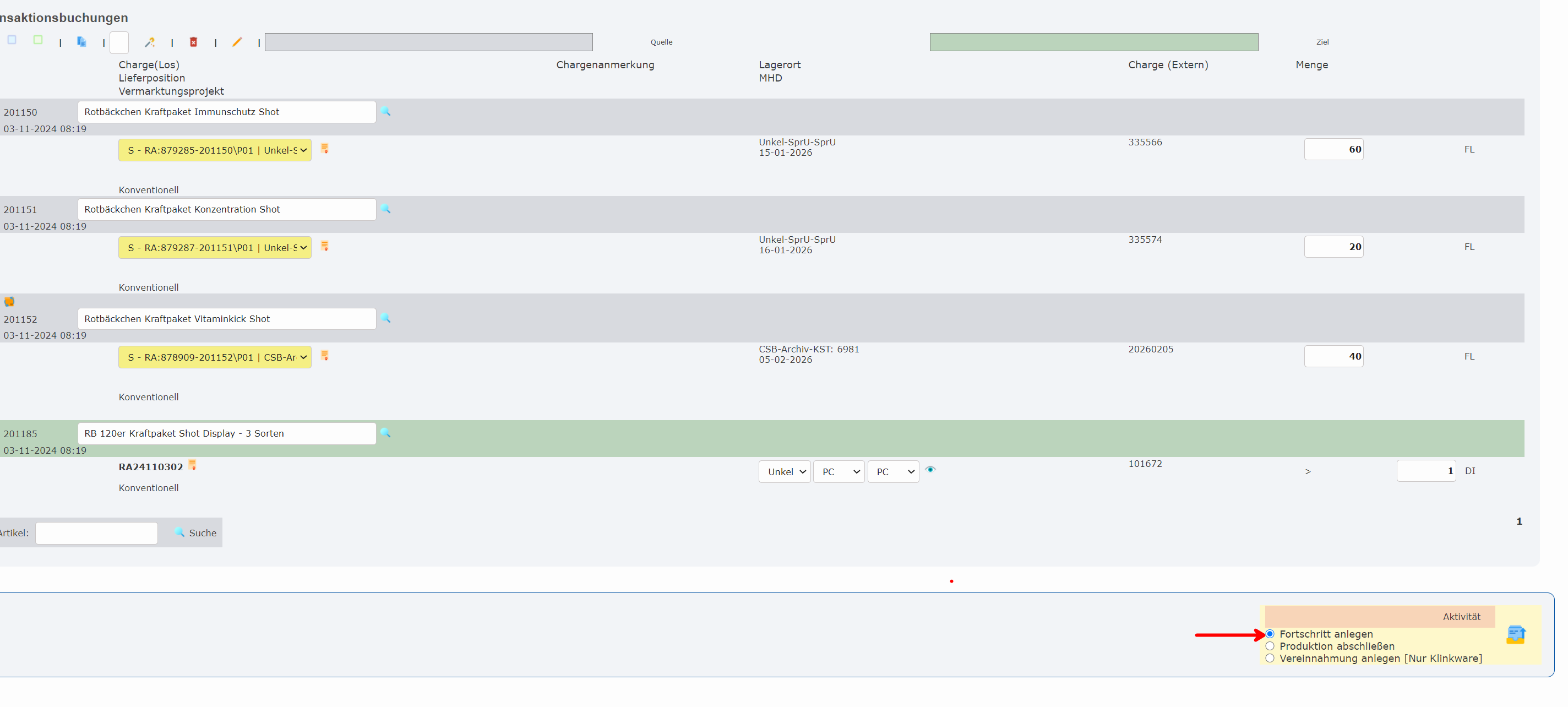
Im nächsten Schritt kann ein Fortschritt angelegt werden. In einem Fortschritt kann die gesamte Menge oder nur eine Teilmenge des Produktionsauftrages zurückgemeldet werden. Die zurückgemeldete Menge ist daraufhin auf Lager gebucht und kann bereits weiterverwendet werden.
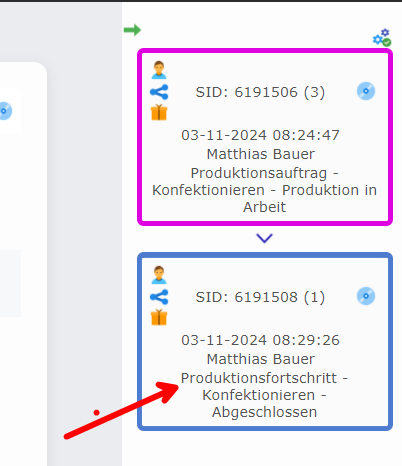
Falls nur Teilmengen zurückgebucht werden, kann daraufhin erneut ein Fortschritt angelegt werden oder die Produktion abgeschlossen werden. Alle Fortschritte werden in der Workflowanzeige rechts angezeigt. Man kann mit Klick auf die SID der Zelle auch zu dem jeweiligen Fortschritt navigieren.
Wurden alle Fortschritte gebucht, kann die Konfektionierung durch die Aktivität „Produktion abschließen“ abgeschlossen werden. Dieser Schritt meldet ebenfalls an Klinkware, dass nun die Konfektionierung abgeschlossen wurde. Wurde die Produktion abgeschlossen, wird diese auch im Arbeitsvorrat als „Abgeschlossen“ markiert.
Palettenkonto
Aussendungsmeldung für Paki-Paletten
offen
Palettenkonten mitbuchen, korrigieren und fakturieren
Innerhalb der Kommissionierung und der Verladescannung können zusätzlich angenommene und abgegebene Paletten eingetragen werden. Paletten, welche bei der Kommission eingetragen sind, können bei dem Lieferschein dem Kunden zugewiesen werden.
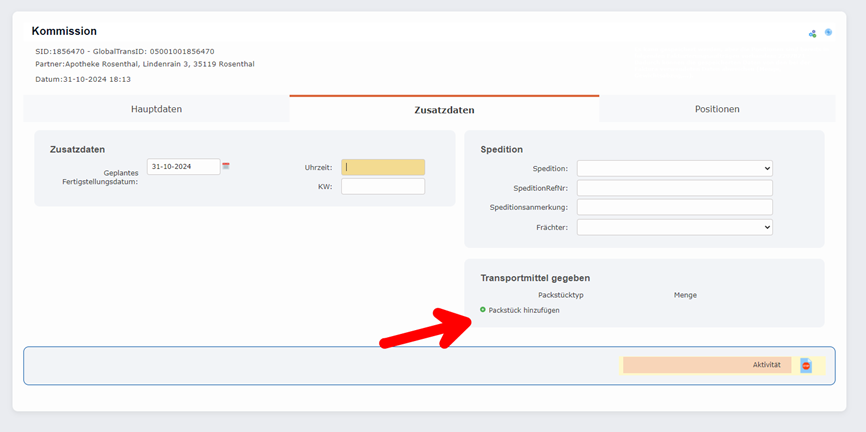 Paletten auf der Verladescannung sind nur der Spedition zugeordnet.
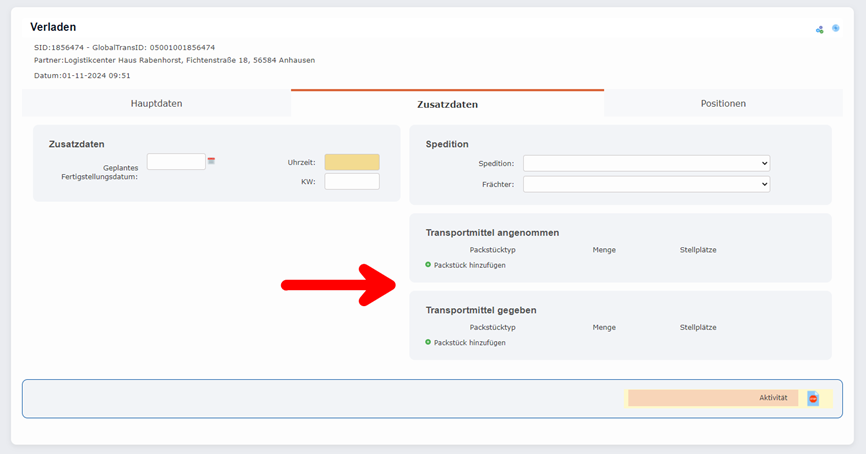 Wenn dies der Fall ist, wird automatisch im Hintergrund der Eingang oder Ausgang von Paletten gebucht.
Retour
Reklamations Retour
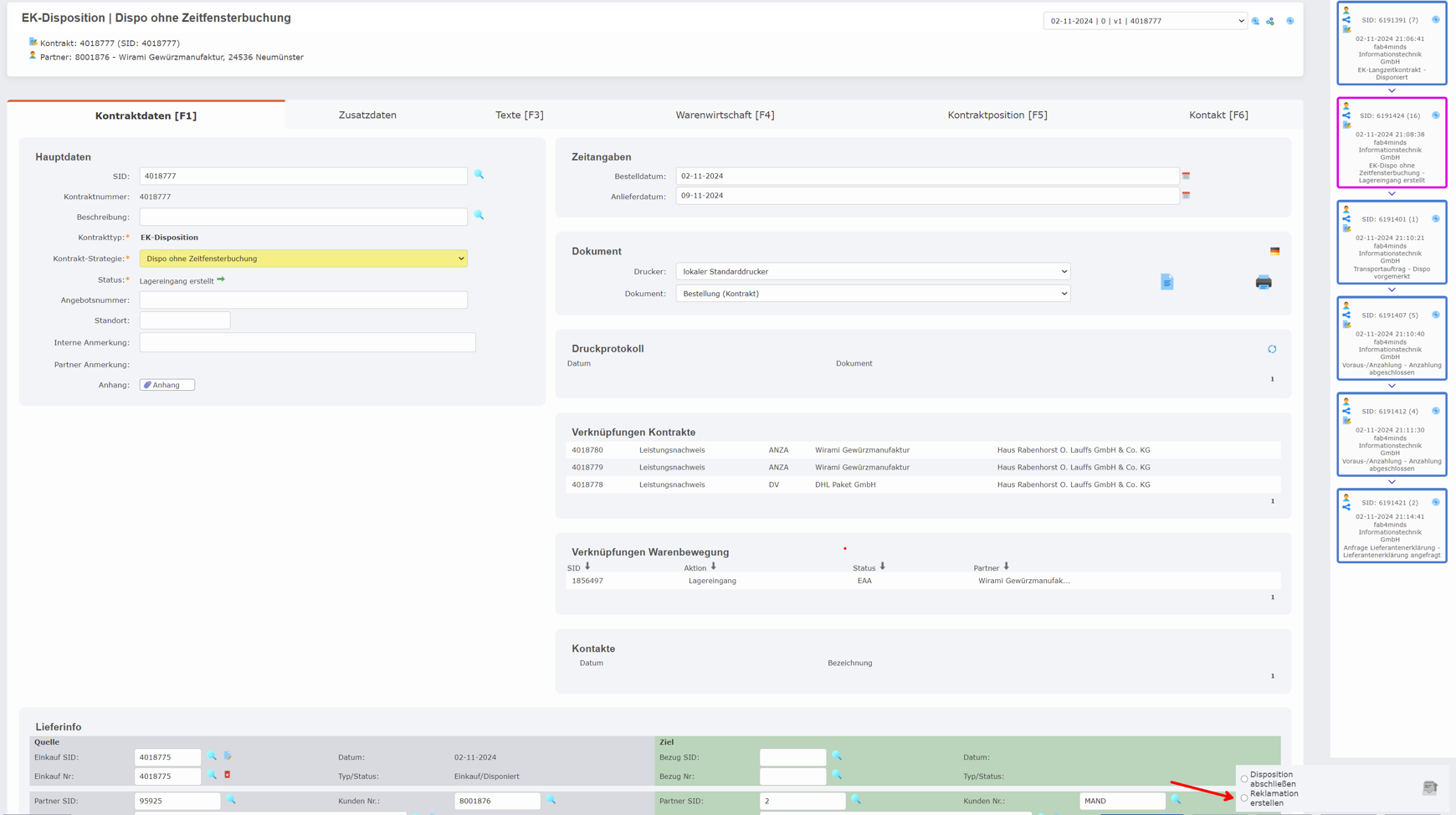
Wird Ware reklamiert, muss ein Reklamations-Workflow gestartet werden. Es gibt einen separaten Workflow für Einkauf- sowie Verkaufs-Reklamationen. Das System entscheidet, ob ein Reklamations-Workflow gestartet werden kann oder nicht. Durch die Aktivität „Reklamation erstellen“ in der EK-Dispo sowie VK-Dispo kann dieser gestartet werden.
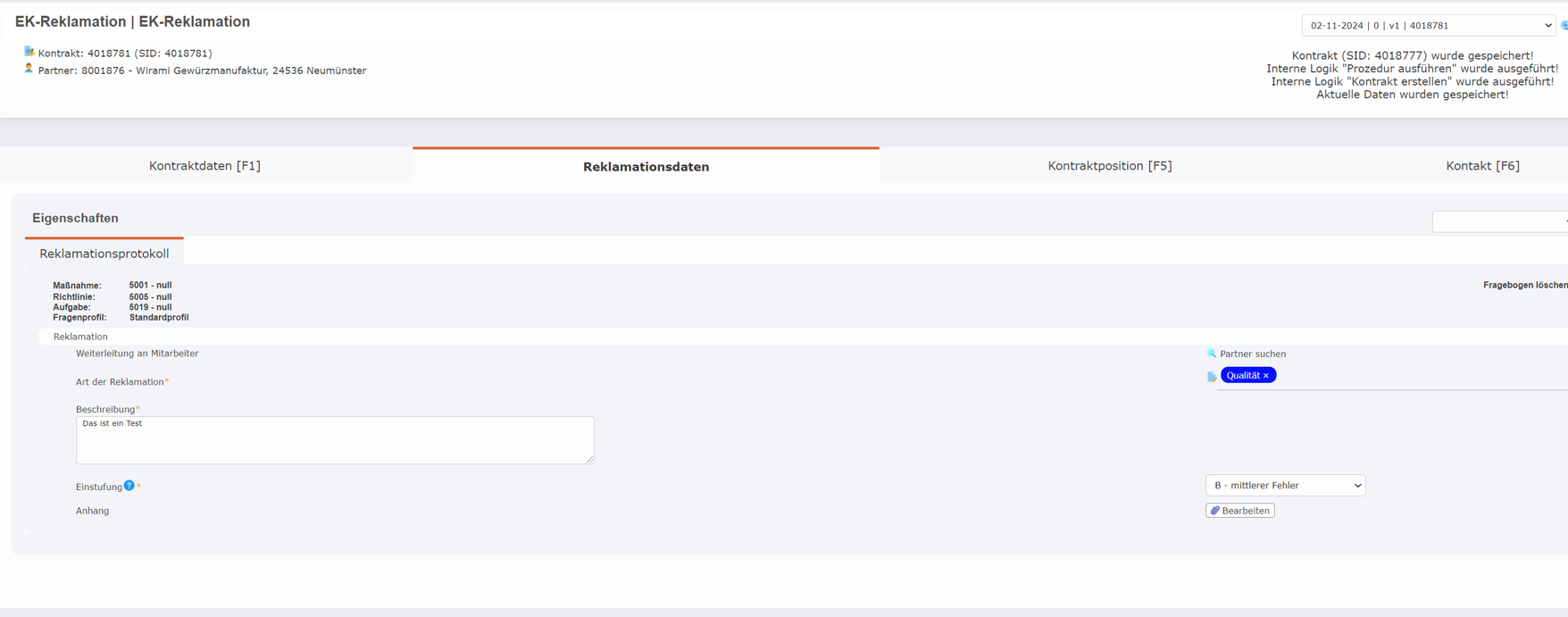
In der Reklamation muss über einen Fragebogen angegeben werden, warum diese Reklamation gebucht werden muss.
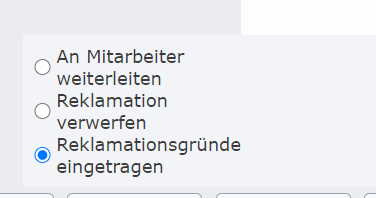
Das System leitet über den Workflow an der rechten unteren Bildschirmseite durch die Reklamation. Sind die Reklamationsgründe eingetragen, wird der Status auf „Freigegeben gesetzt“. Die Reklamation kann in diesem Schritt auch verworfen werden oder an einen anderen Mitarbeiter weitergeleitet werden.
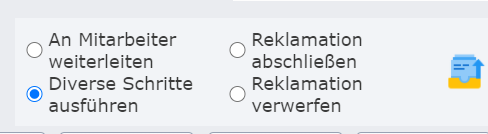
Im anschließenden Schritt müssen vom System noch „Diverse Schritte“ gebucht werden. Dies beinhaltet eine Abschreibung sowie ein Mail, welches an den Lieferanten gesandt wird. Ist dieser Schritt erledigt, ist die Reklamation abgeschlossen.
Pfandrücknahme
Eine Pfandrücknahme kann über den Menüpunkt „Pfandrückgabe“ gestartet werden.
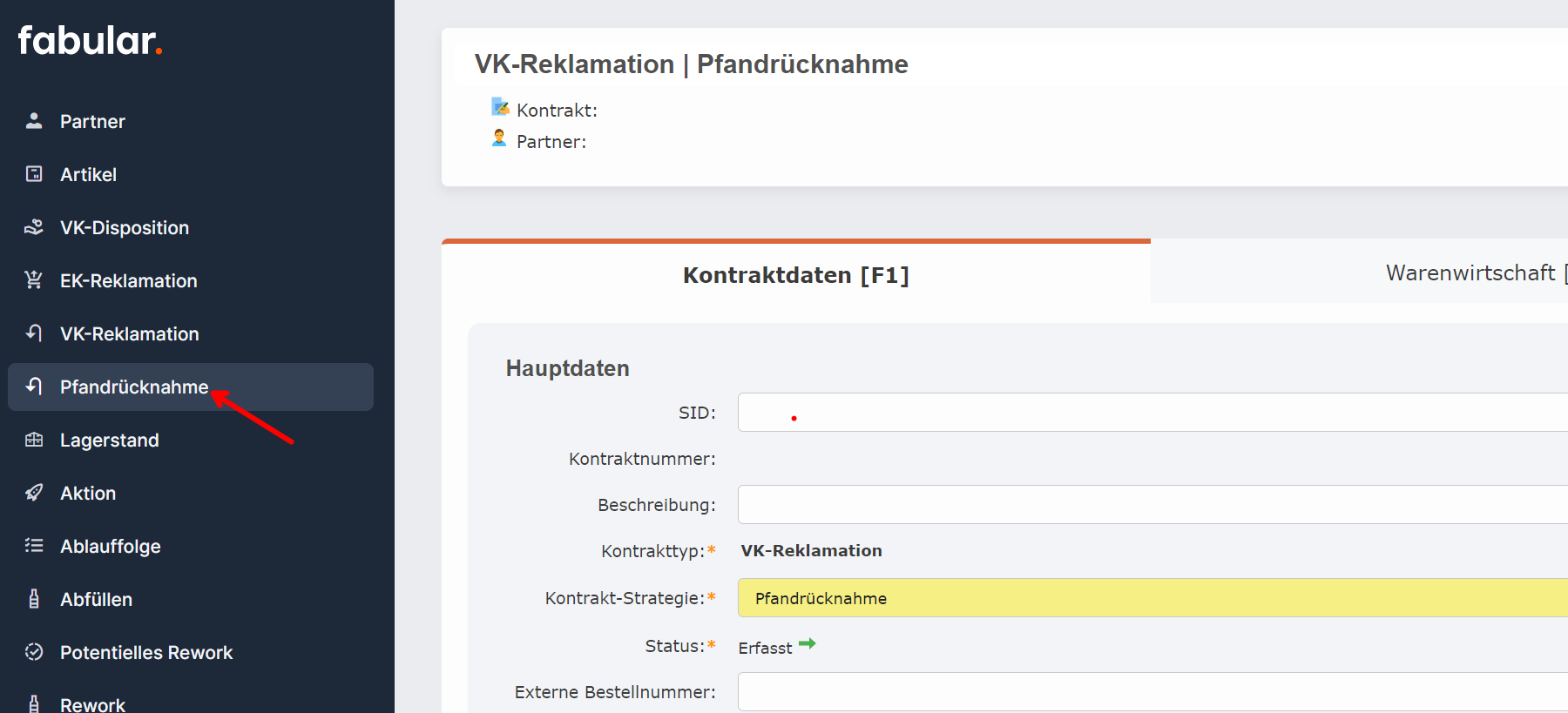
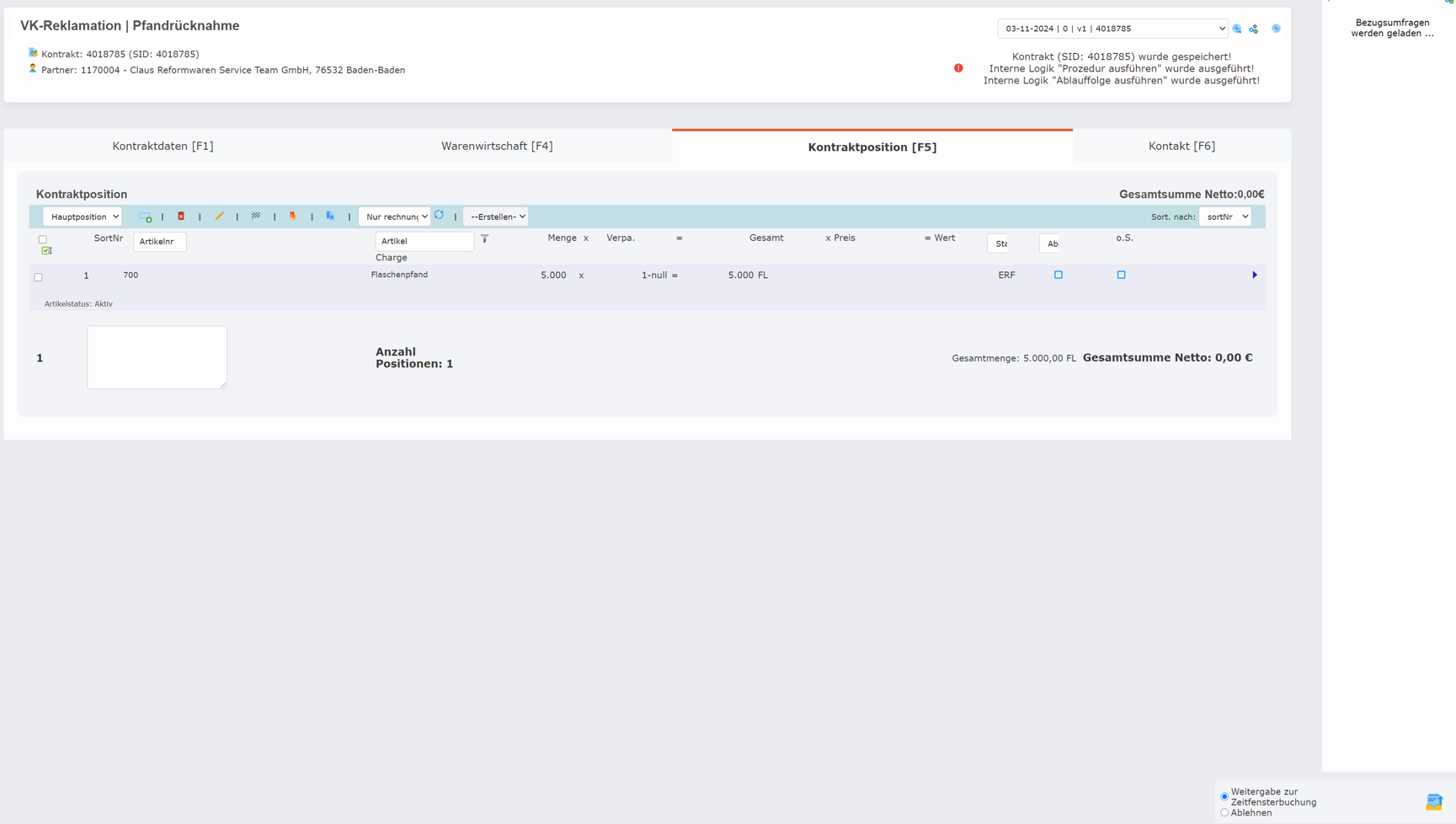
Nach Eingabe des Standortes und des Kunden, welcher das Pfand retournieren möchte, kann der Artikel „Flaschenpfand“ (Artikelnummer 700) als Position eingegeben werden. Die korrekte Aufteilung in die verschiedenen Flaschengrößen wird zu einem späteren Zeitpunkt vorgenommen.
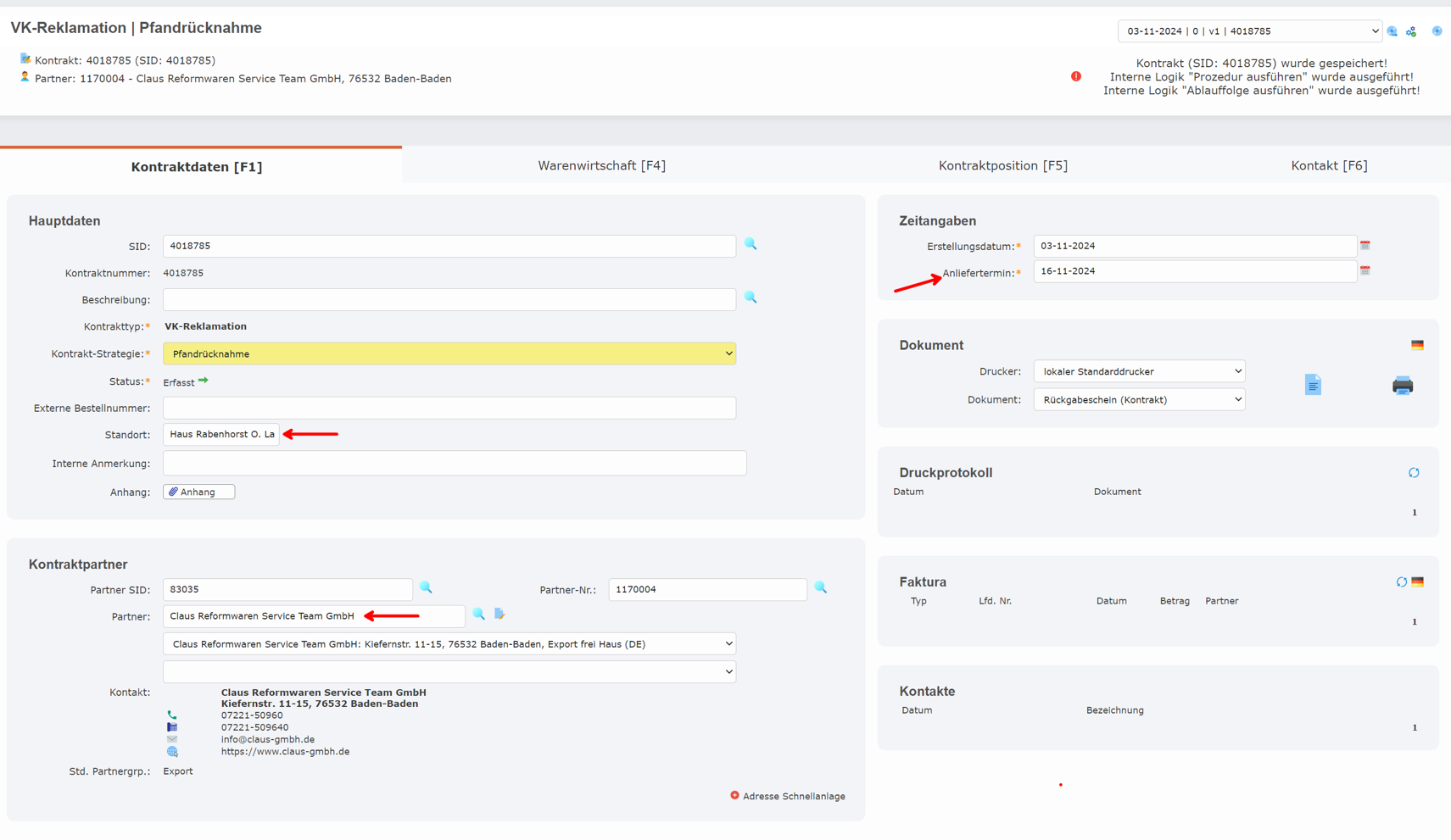
In bestimmten Fällen, wenn die Transportverantwortung bei Haus Rabenhorst liegt, kann über die Aktivität „Weitergabe zur Speditionsanmeldung“ ein Rückgabeschein erstellt werden. Der Workflow entscheidet selbstständig, ob diese Option angezeigt werden soll oder nicht.
Die Aktivität „Weitergabe zur Zeitfensterbuchung“ erscheint, wenn die Transportverantwortung nicht bei Haus Rabenhorst liegt. Hier wird ebenfalls ein Rückgabeschein erstellt und der Status auf „Zeitfensterbuchung einzuplanen“ gesetzt.
Mit der Aktivität „Ablehnen“ wird die Pfandrücknahme abgelehnt.
Wurde die Zeitfensterplanung abgeschlossen, wird der Status der Pfandrücknahme auf „Wartend auf Lagereingang“ gesetzt. Wird daraufhin der Lagereingang gebucht, ist die Pfandrückgabe abgeschlossen.
MHD-Rückholung/RND Bestückung
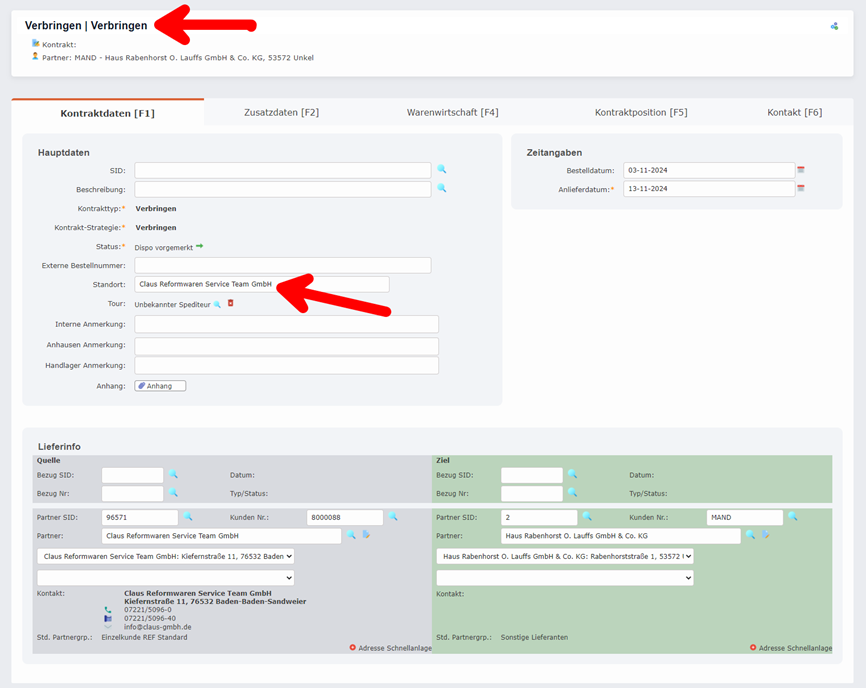
Es kann ein Verbringen von einem RND-Lager angelegt werden, bei welchem die ablaufenden MHDs zurückgeholt werden.
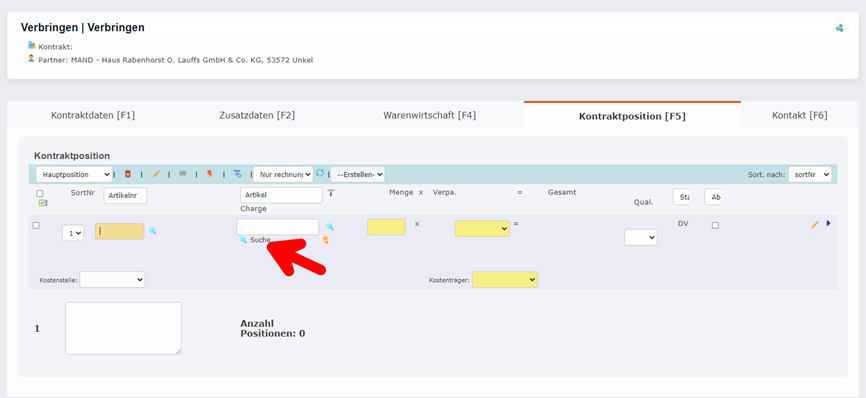
 Bei den Positionen können über die Chargensuche die entsprechenden Chargen ausgewählt werden.
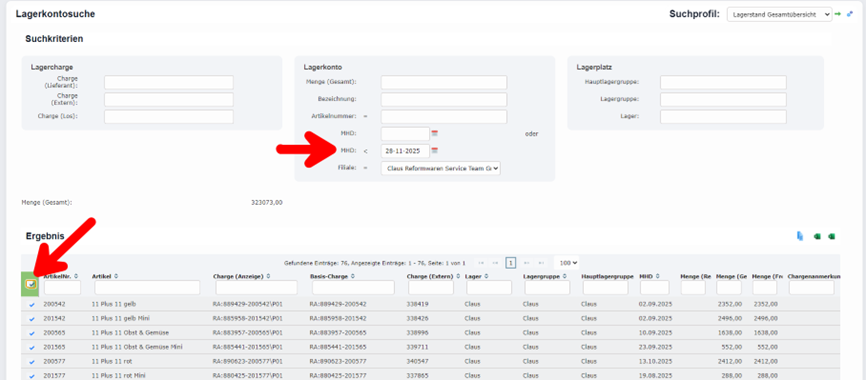
Hier können über die Suchseite alle Chargen ausgewählt werden, wo das MHD kleiner als ein bestimmtes Datum ist. Anschließend kann das Verbringen disponiert werden und es wird zu dem Verbringen ein entsprechender Einkauf bei der Zieladresse angelegt. Dies kann dann wie ein normales Verbringen weiter gebucht werden.
Inventur
Inventurerfassung, festschreiben und Soll/Ist Analyse
Später