Debitorenbuchhaltung
Einlesen Bankdaten in Bankbuchung und Belege (Avise, Kontoauszüge) hinterlegen
Allgemein werden Bankdaten automatisch eingelesen. Der Einlesevorgang läuft über die Aufgabenplanung im System:
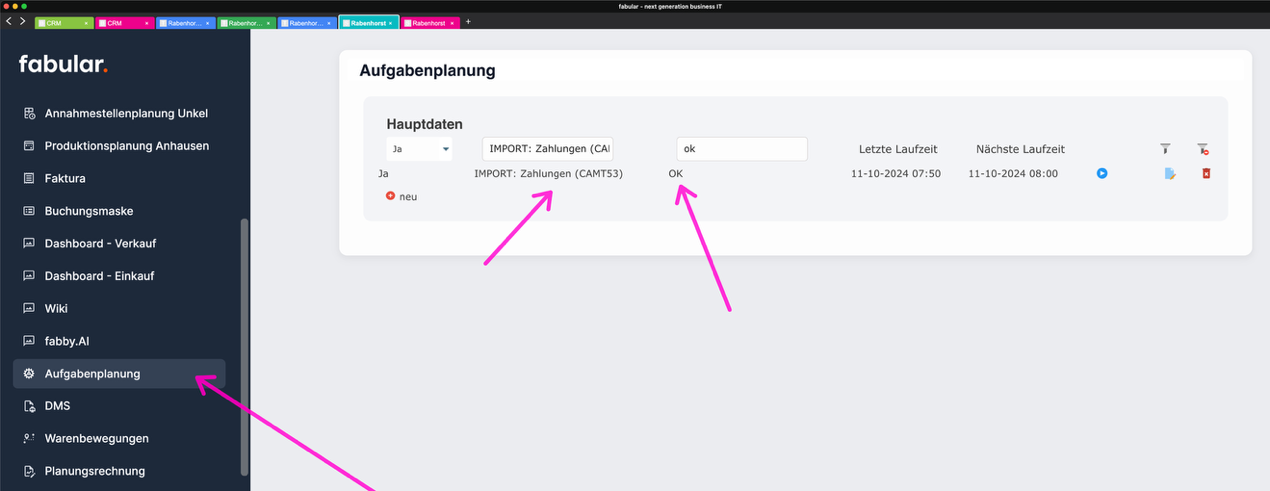
Aktuell werden ab 07:00 im 10 Minuten Takt die Bankdaten geprüft. Sofern Bankdaten verfügbar sind, werden diese in der Seite „Bankbuchung“ angezeigt: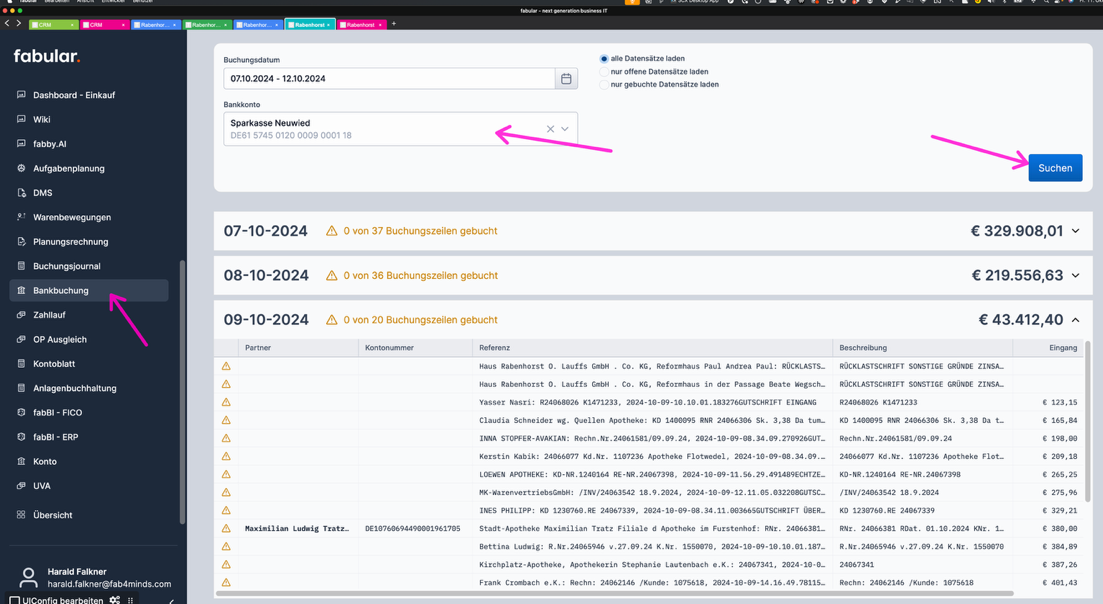
Die hier angezeigten Buchungen können dann für die Verbuchung verwendet werden.
Verbuchung von CSB Zahllauf
Filtern nach Kontoart bzw. eventuell neues Feld zum Filtern des Vorgangsnummer (ENQ-698800) aus CSB im Zahllauf.
Suche nach der Vorgangsnummer im OP Ausgleich
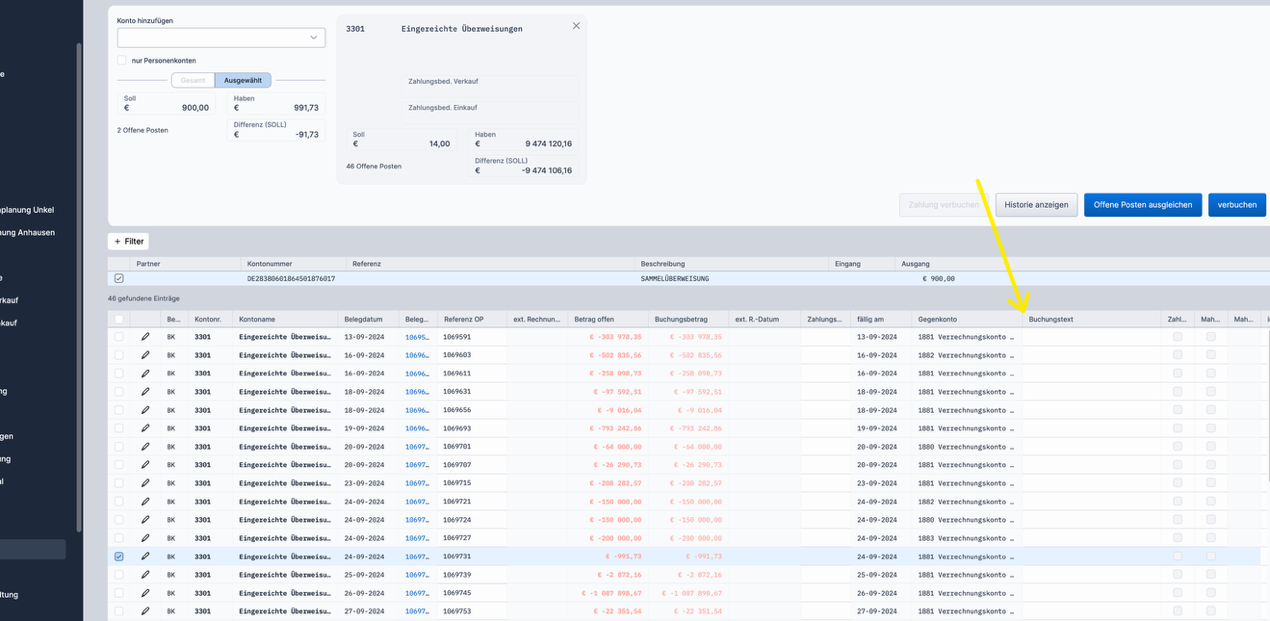
Banken verbuchen, OPs zuordnen, Splittbuchungen, OP (Nummern erfassen)
Bankeingang
Sobald eine Bankverbindung eingelesen wurde, kann Zahlung für Zahlung bearbeitet werden.
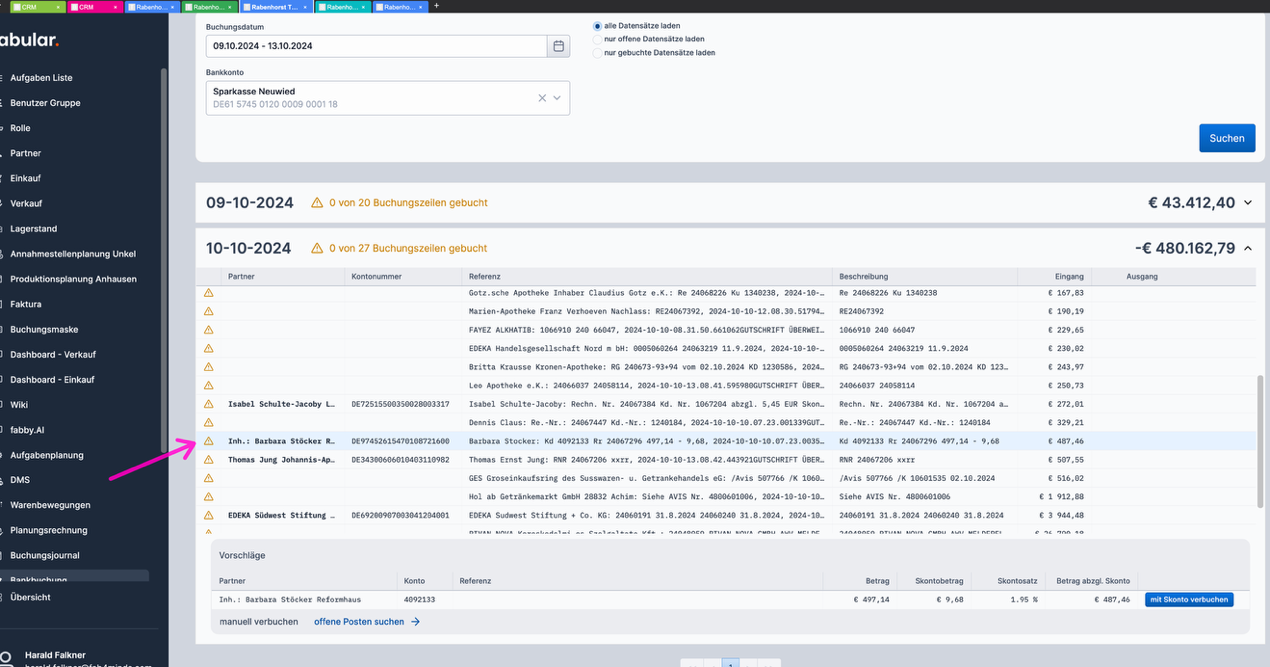
Nach der Selektion einer einzelnen Position gibt es folgende Möglichkeiten:
„mit Skonto verbuchen“
Diese Option wird angezeigt, wenn der Zahlbetrag mit dem Skonto betrag übereinstimmt und die Zahlung direkt verbucht werden kann.
Durch Bestätigen wird die Zahlung direkt verbucht. Zusätzlich wird zur Kontrolle auch nicht der real genutzte Betrag angezeigt:

Sobald ein Beleg verbucht wurde, wird diese mit einem grünen Symbol gekennzeichnet:

„ohne Skonto verbuchen“
Wird als Option angezeigt, wenn eine Zahlung ohne Skonto automatisiert zugeordnet und verbucht werden kann:

„zum OP Ausgleich“
Diese Option wird angezeigt, wenn der Betrag mit und ohne Skonto nicht vollständig passend ist, die Logik aber trotzdem eine Zuordnung zu einem Beleg herstellen konnte. In diesem Fall kann es sich um eine Teilzahlung, etc. handeln.

Nach der Auswahl des jeweiligen Betrags wird dann die Differenz aus unserer Sicht angezeigt:
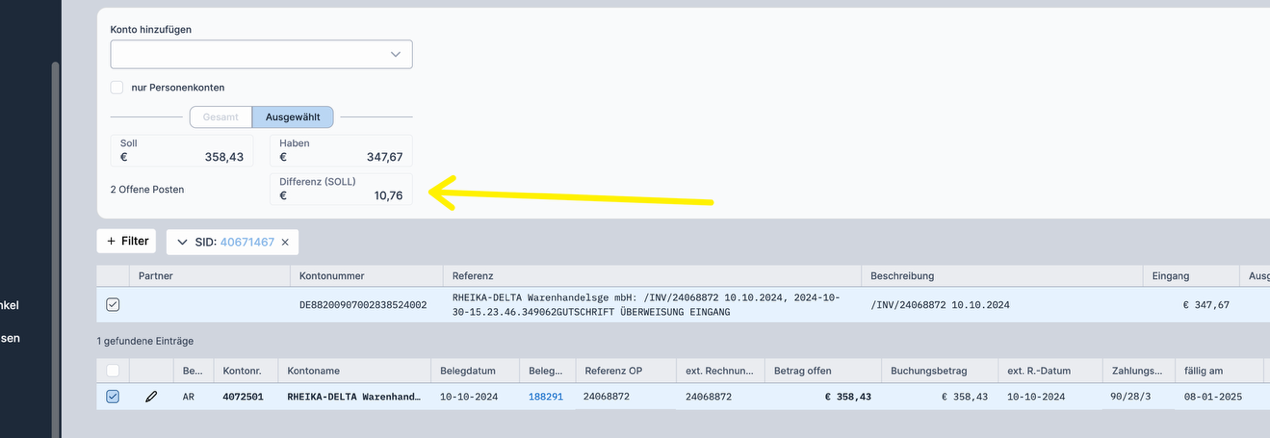
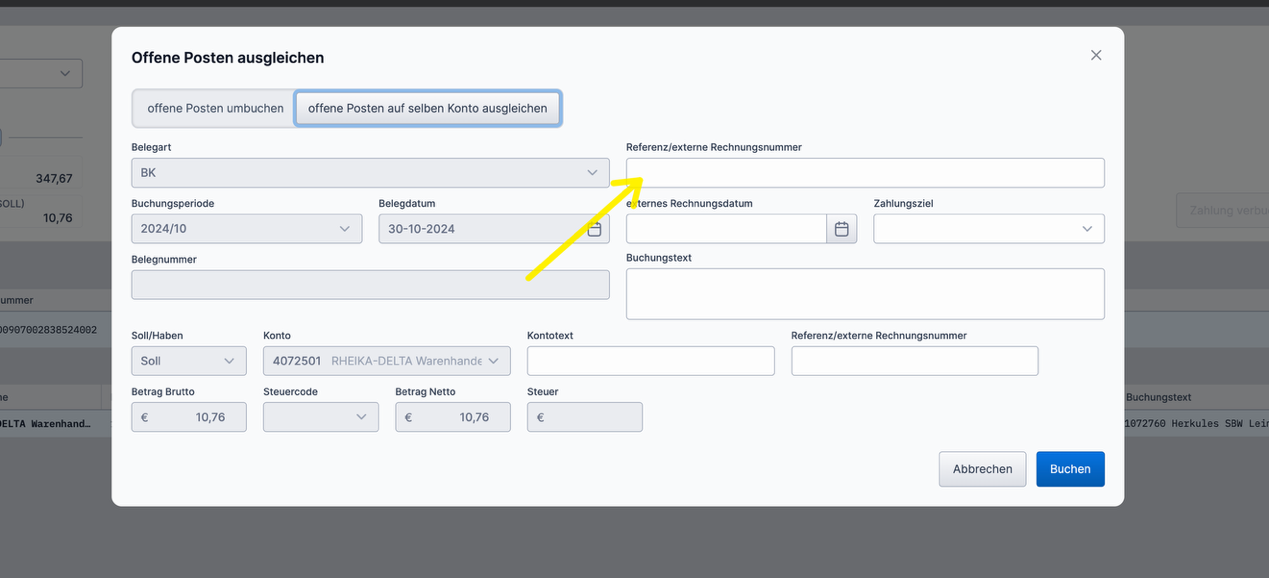
Soll der OP trotzdem ausgeglichen werden kann der Restbetrag dann über die Funktion Offene Posten ausgleichen auf den Kunden oder ein anderes Konto gebucht werden und somit eventuell ein neuer OP erzeugt werden (OP Bezeichnung muss angegeben werden):
„offene Posten suchen“ bzw. Zuordnung einer Zahlung zu mehreren OPs
Wird als Option genutzt, wenn die automatische Zuordnung keine passenden Belege in der OP Liste gefunden hat. Dies ist Bsp. bei Sammelüberweisungen ohne REMADV der Fall.

In diesem Fall kann nun nach dem Konto oder nach dem im Verwendungsweck angegebenen Text die Zuordnung über Filter, Sortieren, etc. hergestellt werden:
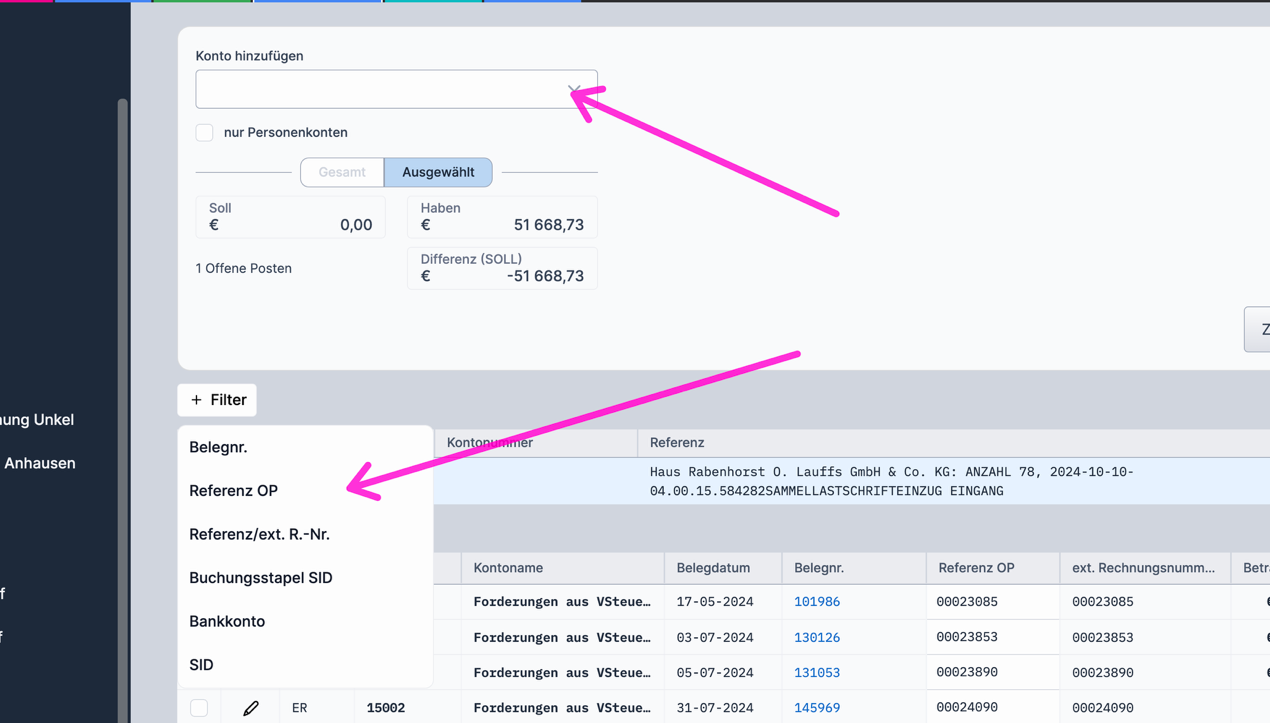
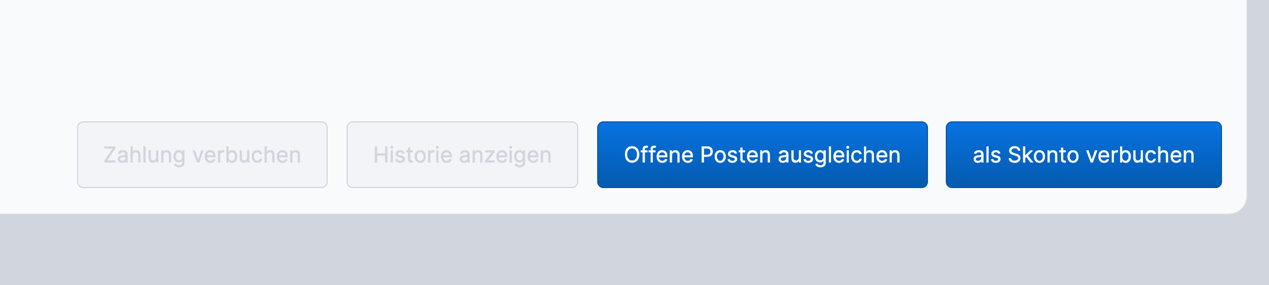
Nach Auswahl der gewünschten OPs kann dann die Verbuchung mittels dieser beiden Optionen durchgeführt werden:
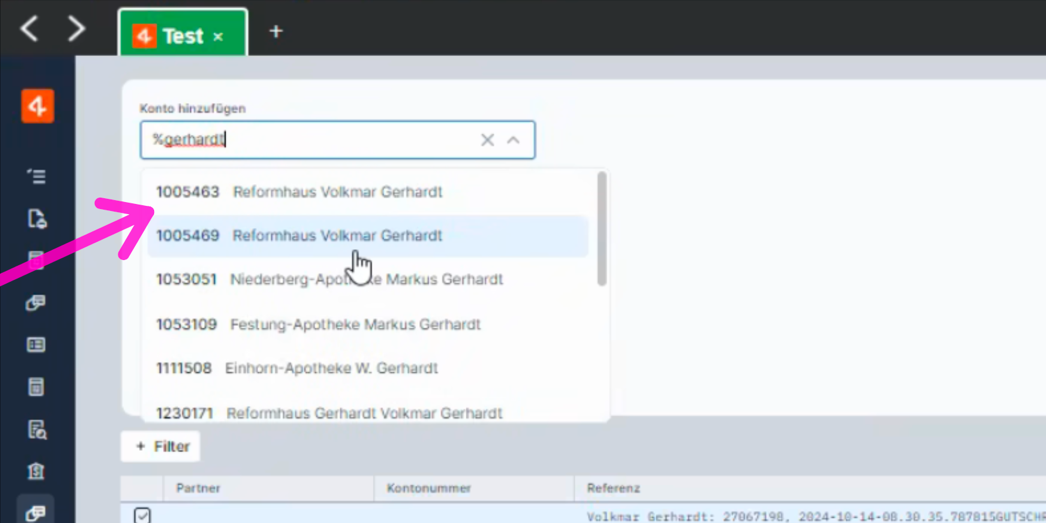
Suche nach Positionen:
„Zahlung verbuchen“
Diese Option welche angezeigt wird, solange kein OP ausgewählt wurde. Mit dieser Funktion kann aus der Zahlung ein neuer OP angelegt werden:
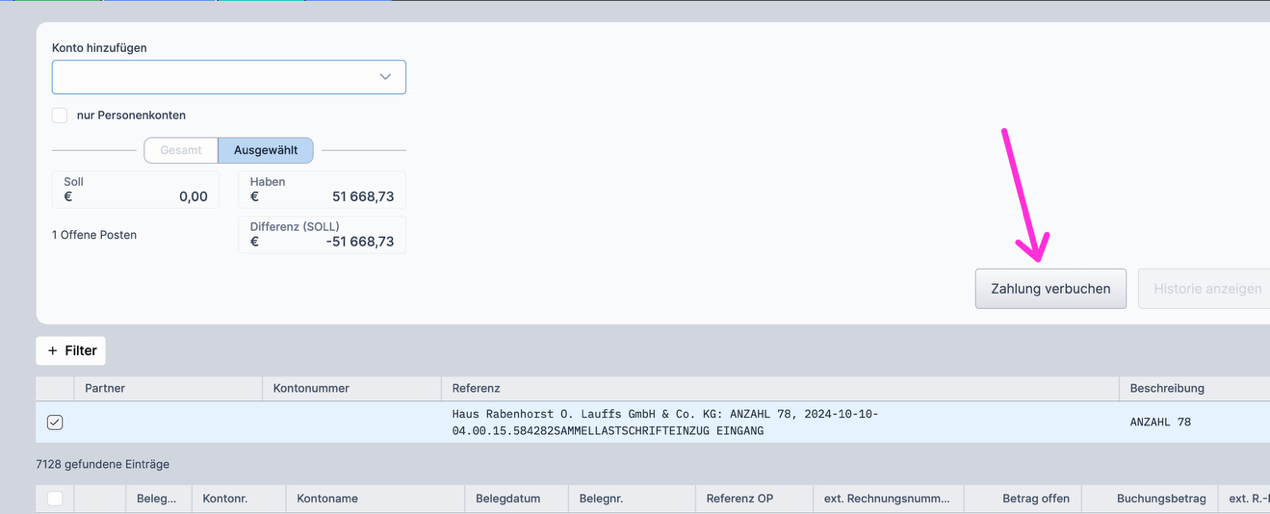
Mit dieser Funktion kann folglich der OP auf verschiedenste Konten bzw. neue OPs aufgeteilt werden:
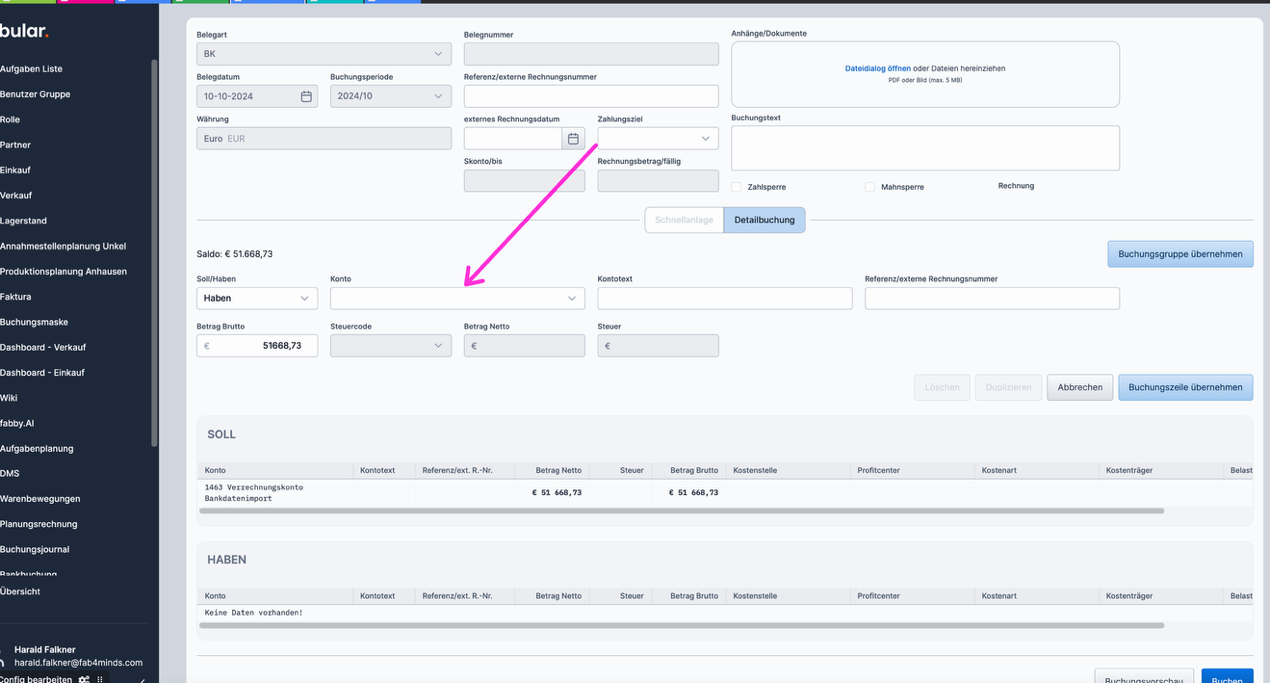
Dies wird auch als Splitten eines OPs bezeichnet.
Beim Splitten kann auch die Zuordnung einer Zahlung zu einem neuen OP über das markierte Referenz/externe Rechnungsnummer Feld angegeben werden:
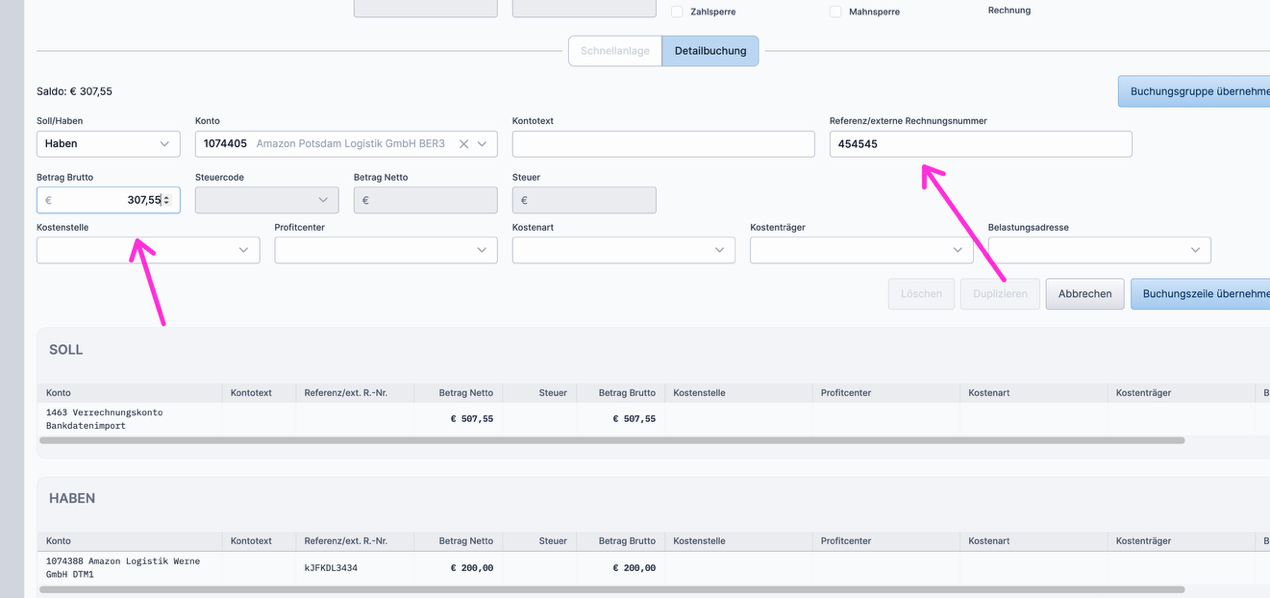
Das Feld Saldo zeigt immer den restlichen noch nicht auf OPs verteilten Betrag.
„manuell verbuchen“
Diese Option ist eine Schnellanlage für die vorhin genannte Funktion:
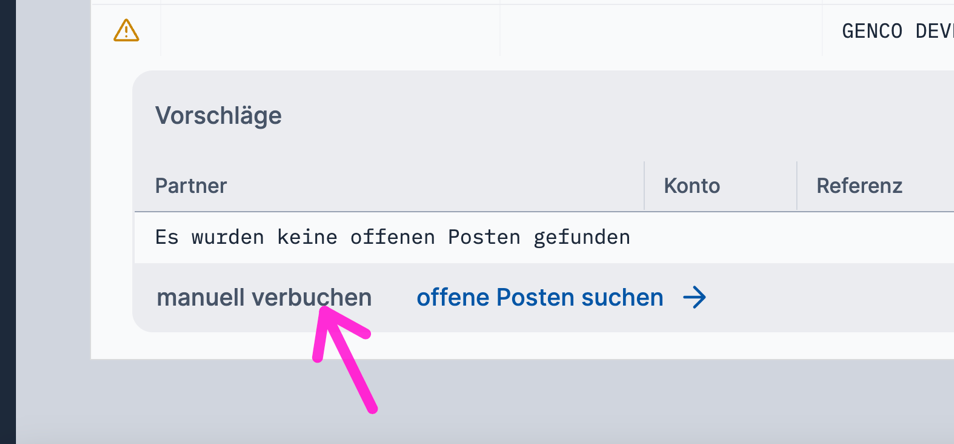
In dieser Schnellerfassung:
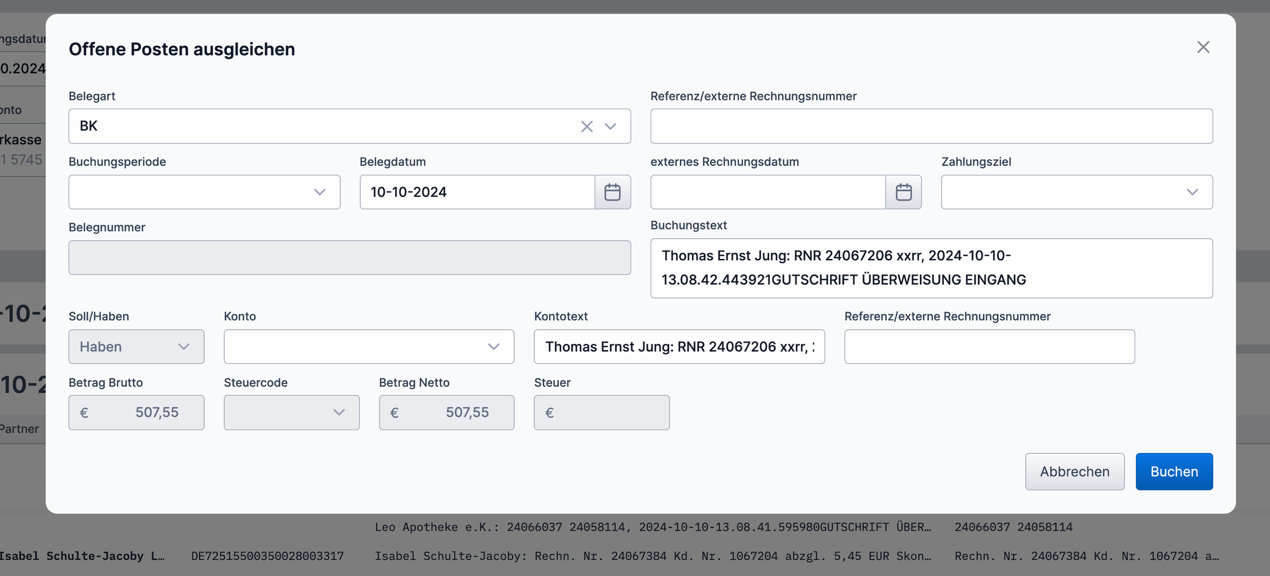
kann der OP direkt und manuell umgebucht werden. Ein Split des Betrags ist an dieser Stelle nicht möglich. Hierfür kann die vorhin genannte Funktion verwendet werden.
Verbuchen von Kassenumsätzen
Die gesamten Kassenbuchungen werden im „Testlog UAT FICO“ im Detail besprochen. Unter den Punkten welche mit „Buchen“ markiert sind werden die einzelnen Buchungsregeln definiert.
Grundsätzlich läuft die Verbuchung der Tageslosung automatisch zur definierten Ausführungszeit über die Aufgabenplanung:
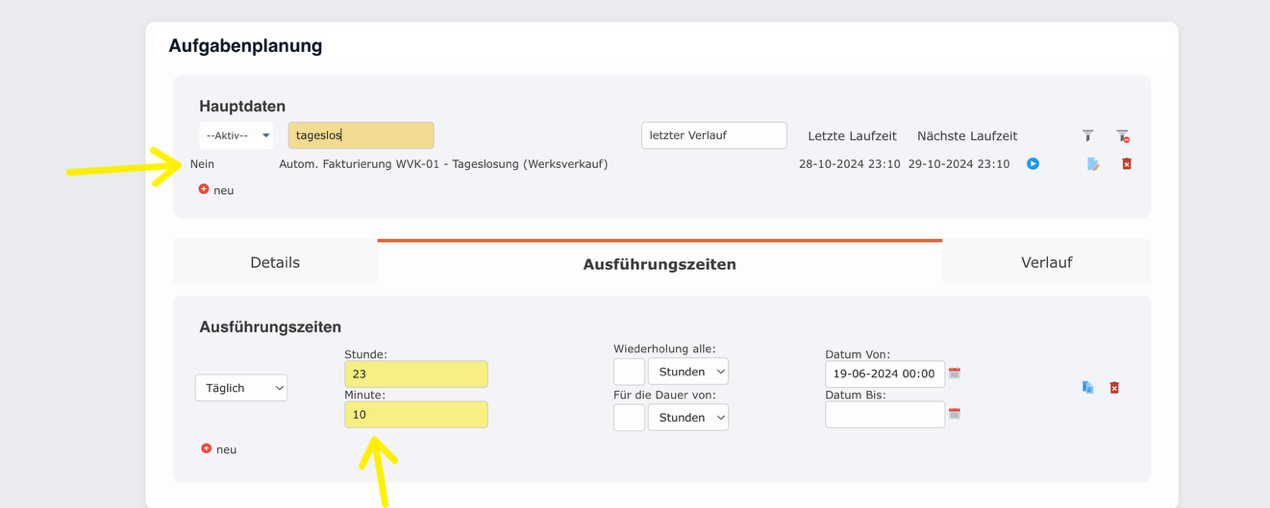
Aktuell ist dies um 23:10 der Fall.
Im Fehlerfall wird eine Email an Empfängergruppe des Email Templates „Fehlermeldung/Protokoll“ gesendet:
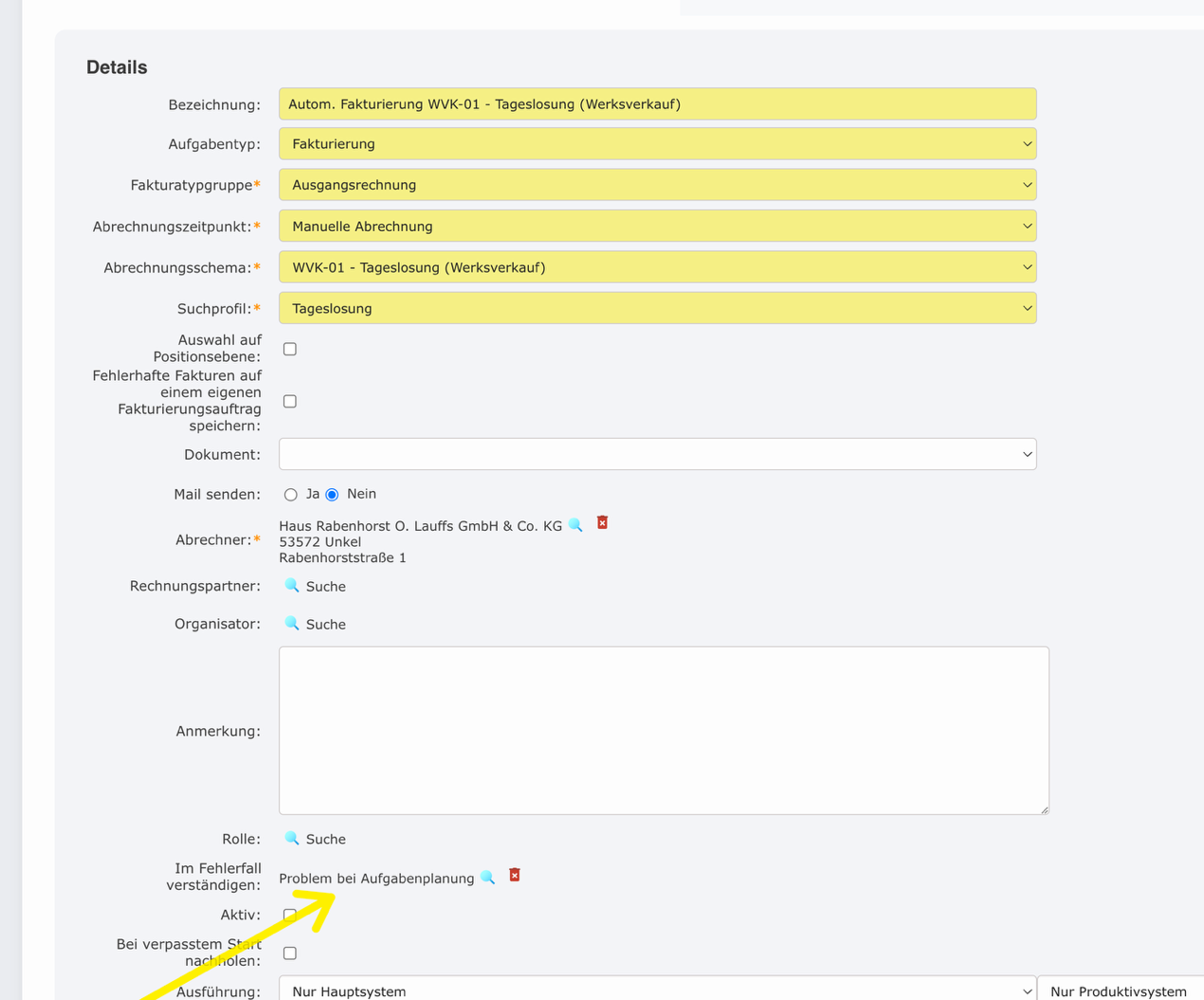
Sollten die Buchungen manuell verbucht werden können diese über den Menüpunkt „Faktura“ mit dem Abrechnungsschema „WVK-01 – Tageslosung (Werksverkauf)“ geladen und gebucht werden:
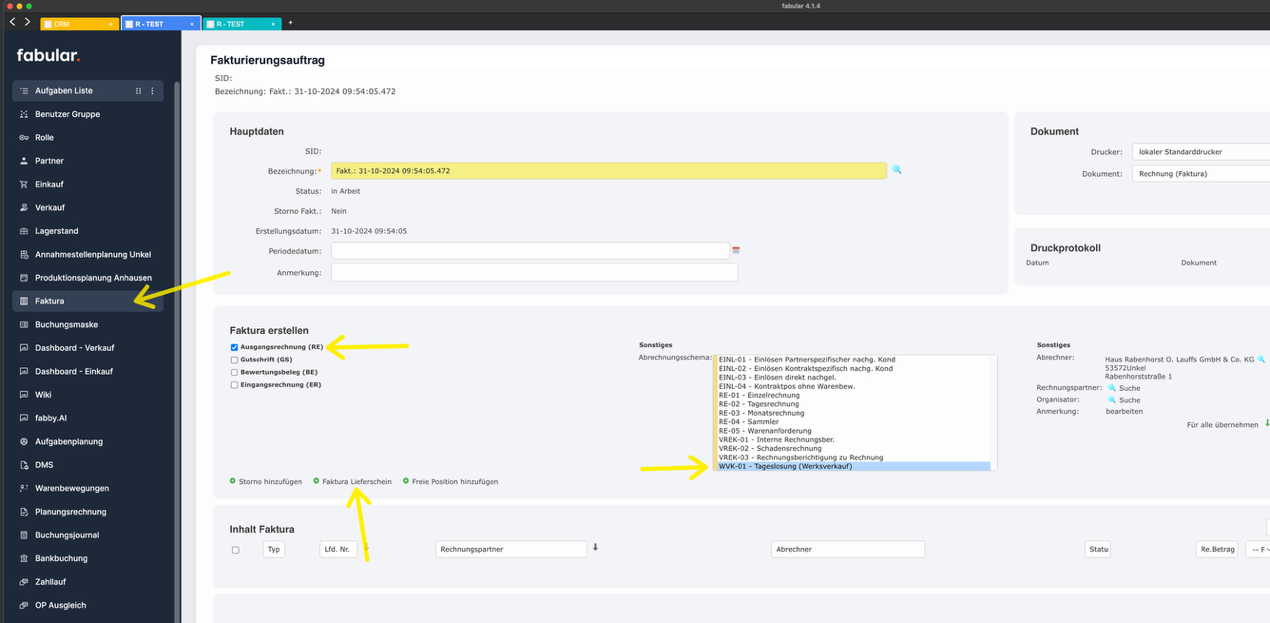
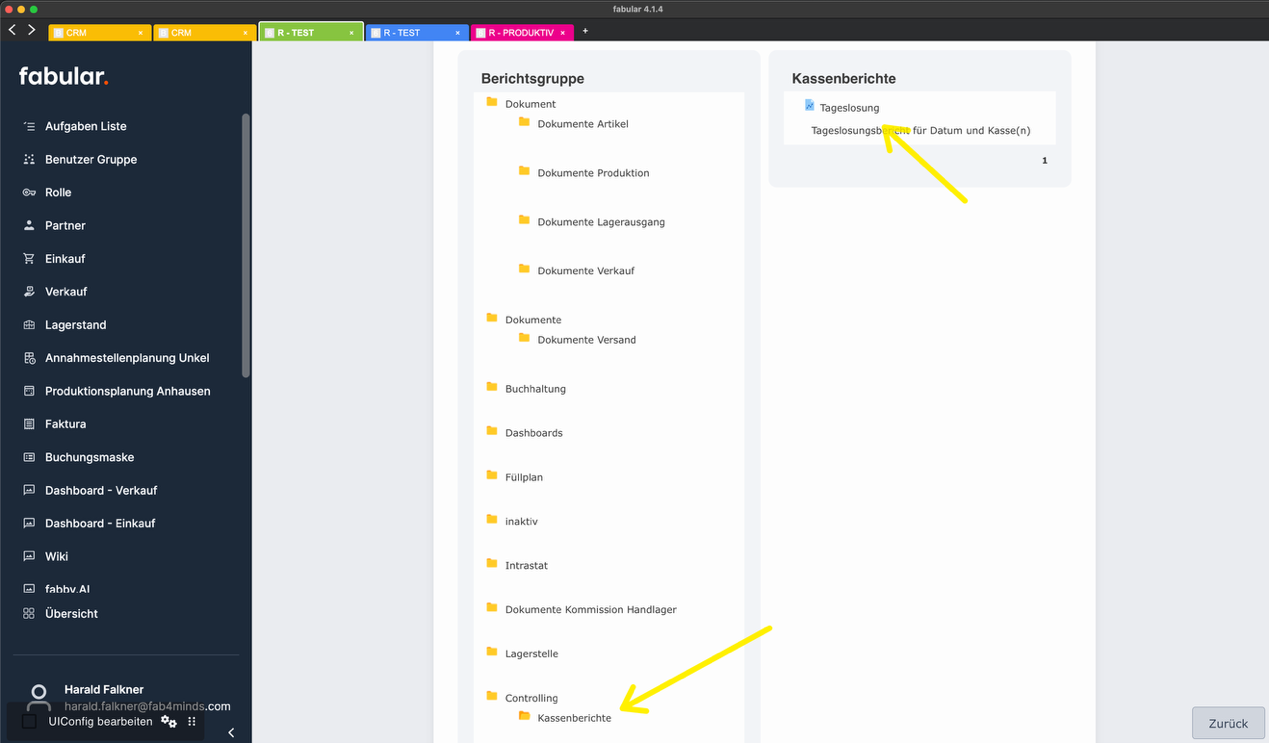
Weiters kann die Tageslosung der Kasse unter folgenden Menüpunkt geöffnet werden:
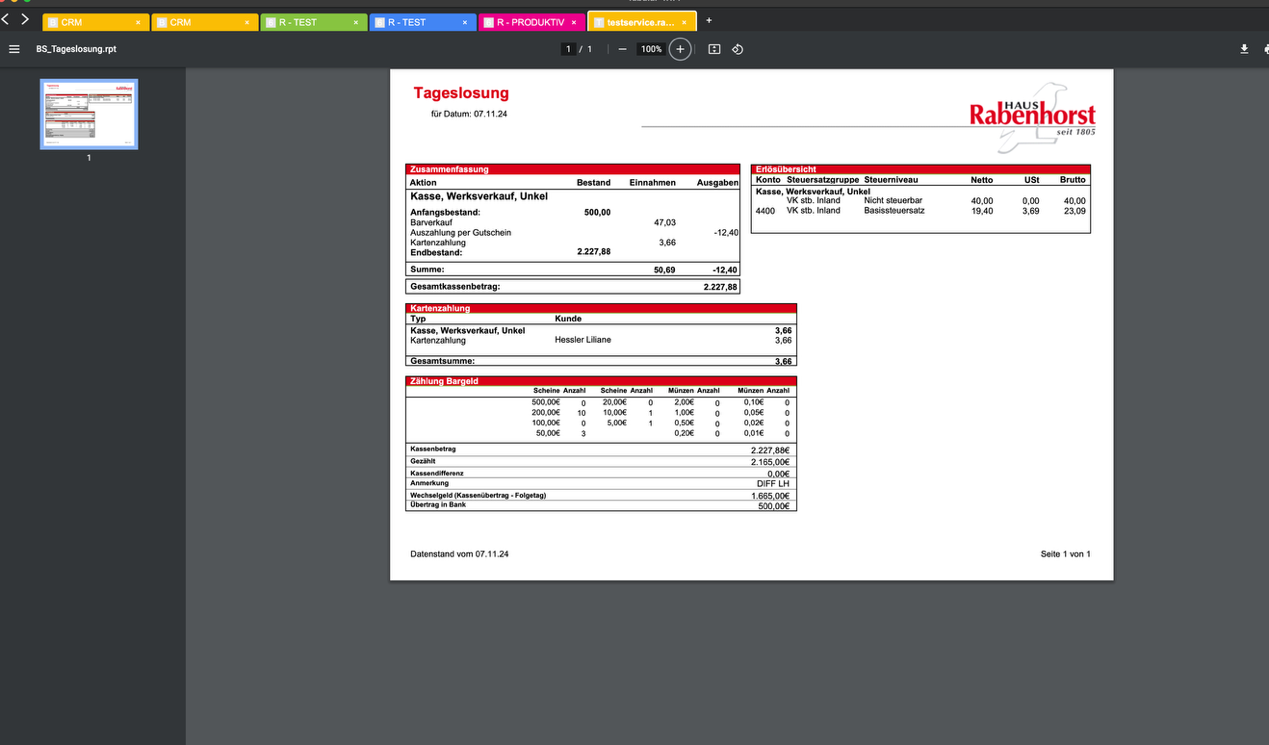
Hier die Tageslosung:
Markant und Rewe Zahlungseingänge buchen (REMADV Auflösung)
REMADV einlesen
Grundsätzlich werden REMADV Nachrichten über folgende Aufgabenplanung zyklisch geprüft:
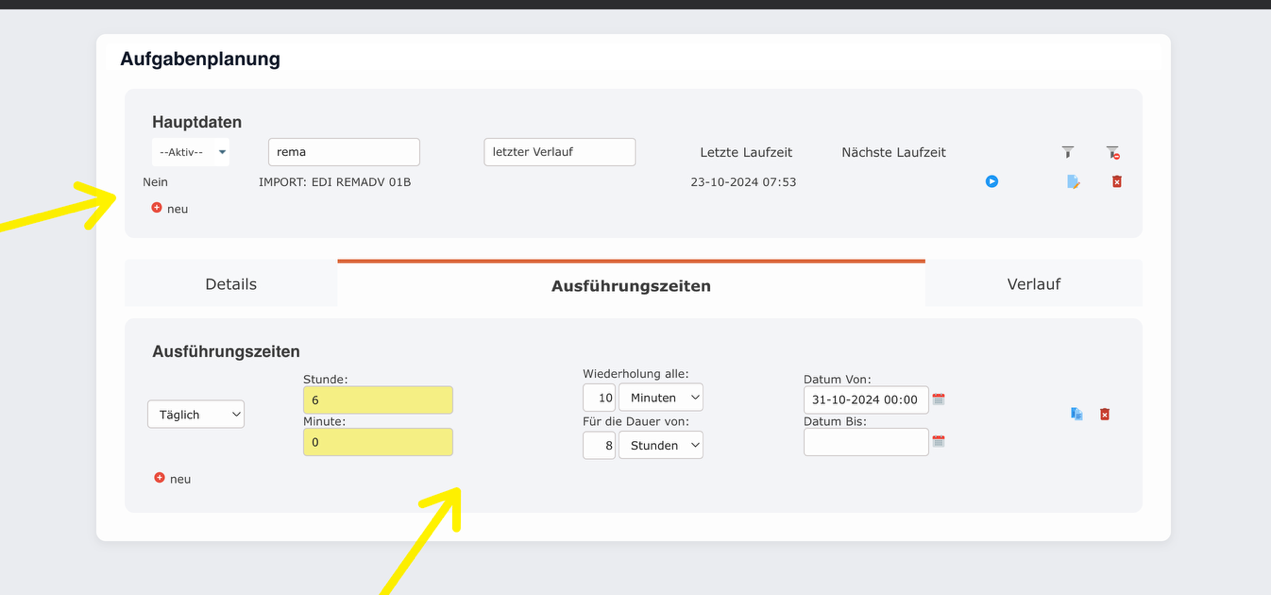
Ist eine REMADV Nachricht im Postfach vorhanden so wird dieser direkt eingelesen und wartet darauf das die in der REMADV angegebenen Referenznummer für die Zahlung bei einem Bankdatenimport verwendet wird.
HINWEIS: Die REMADV Schnittstelle ist aktuell nicht auf automatisch gestellt damit hier eine manuelle Kontrolle möglich ist. Diese kann nach Bedarf über den Starten Button gestartet werden:
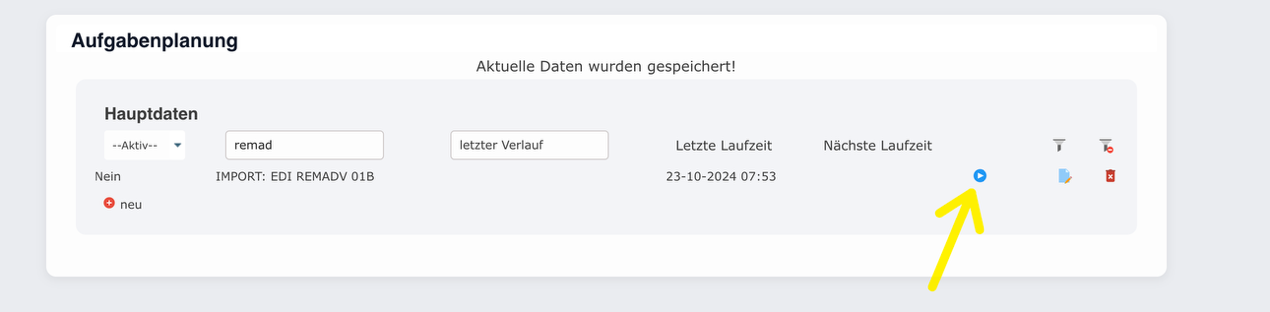
Über den Aufgabenverlauf kann kontrolliert werden ob die REMADVs erfolgreich eingelesen wurden:
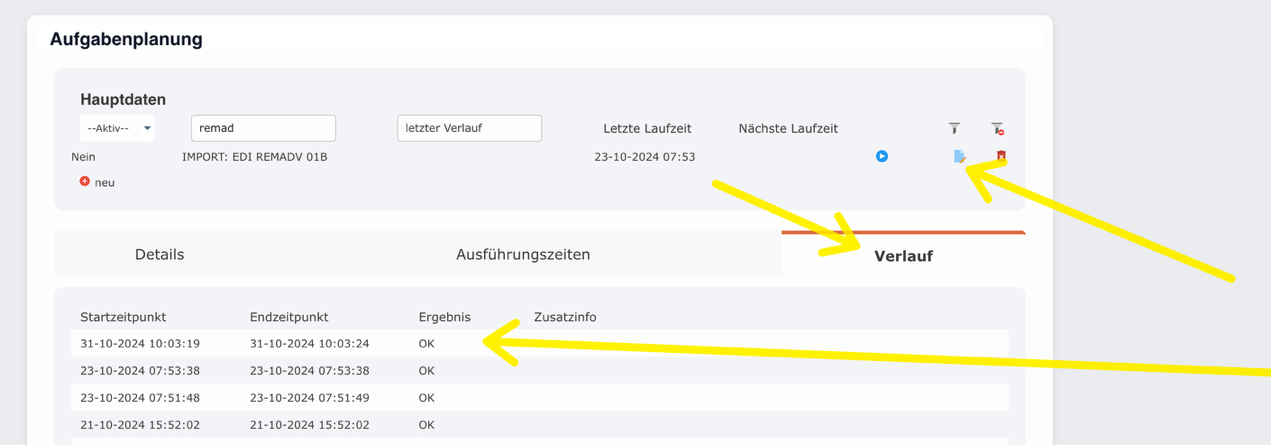
Im Fehlerfall wird wieder eine Email an die Fehlergruppe gesendet.
Bankdaten einlesen (mit REMADV)
Im normalen Zyklus werden um aktuell 07:00 Uhr die Bankdaten eingelesen. Je nachdem ob die Auflösung einer Zahlungsreferenznummer aus REMADV möglich ist oder nicht kommen nun folgende beiden Fälle zur Anwendung:
REMADV noch nicht vorhanden
Die Überweisung wird wie in dem Beispiel von „Markant“ als einzelne Position angezeigt. In der Anmerkung wird die ILN Nummer erwähnt welche die Verknüpfung zur REMADV darstellt. +
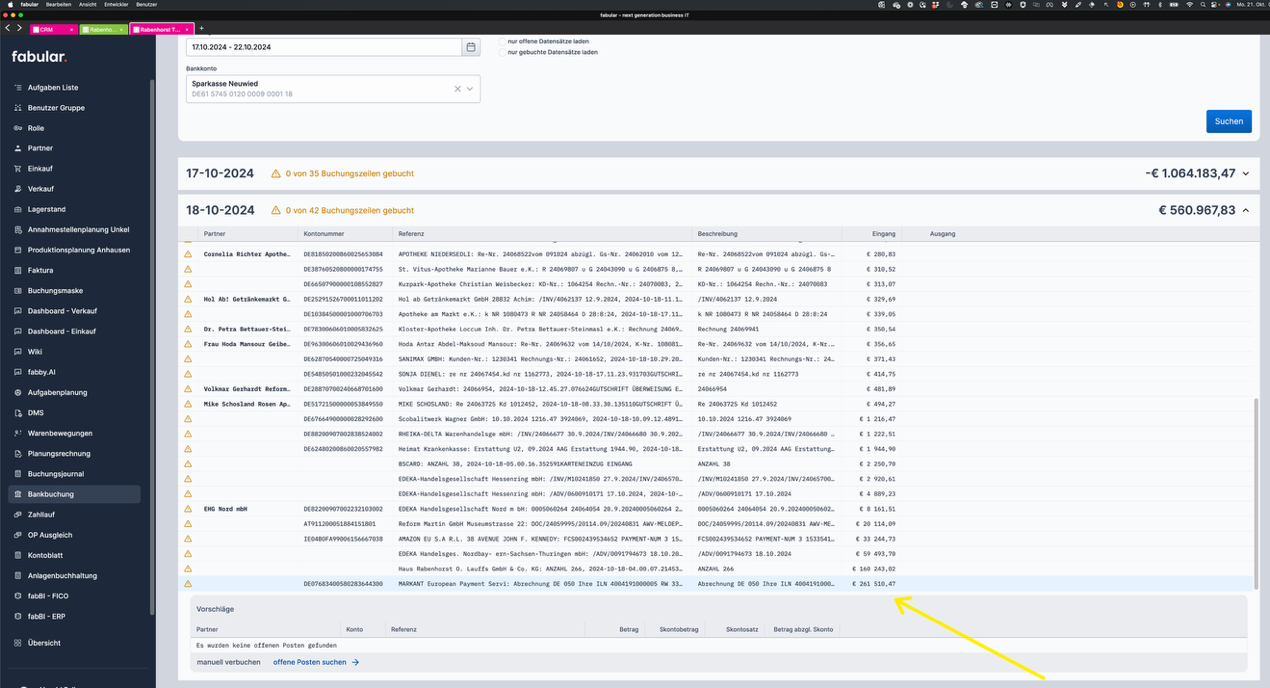
In diesem Fall sollte die Zahlung noch nicht verbucht werden und auf die REMADV gewartet werden. Eventuell ist in der Aufgabenplanung zu prüfen, ob es zu einem Fehler gekommen ist.
❗️ACHTUNG: Wird die Zahlung manuell verbucht, reduziert sich der Betrag, der nicht zugewiesenen Zahlung und die REMADV kann, nicht mehr automatisiert eingelesen werden. Es ist also die Klärung des Problems der manuellen Verbuchung vorzuziehen und die manuelle Verbuchung nur als letzte Option zu betrachten.
Wird im Fehlerfall die REMADV erst nach dem Einspielen der Bank eingelesen ist dies kein Problem. Es wird folglich die Zahlung automatisiert aufgesplittet. Beim Neuladen der Bankmaske wird dann die einzelne Position gesplittet dargestellt.
REMADV vorhanden, automatische Auflösung
Nachdem die REMADV eingelesen wurde, werden die jeweiligen Buchungen auf die Kontonummer mit der EDI - Nachricht aufgesplittet:
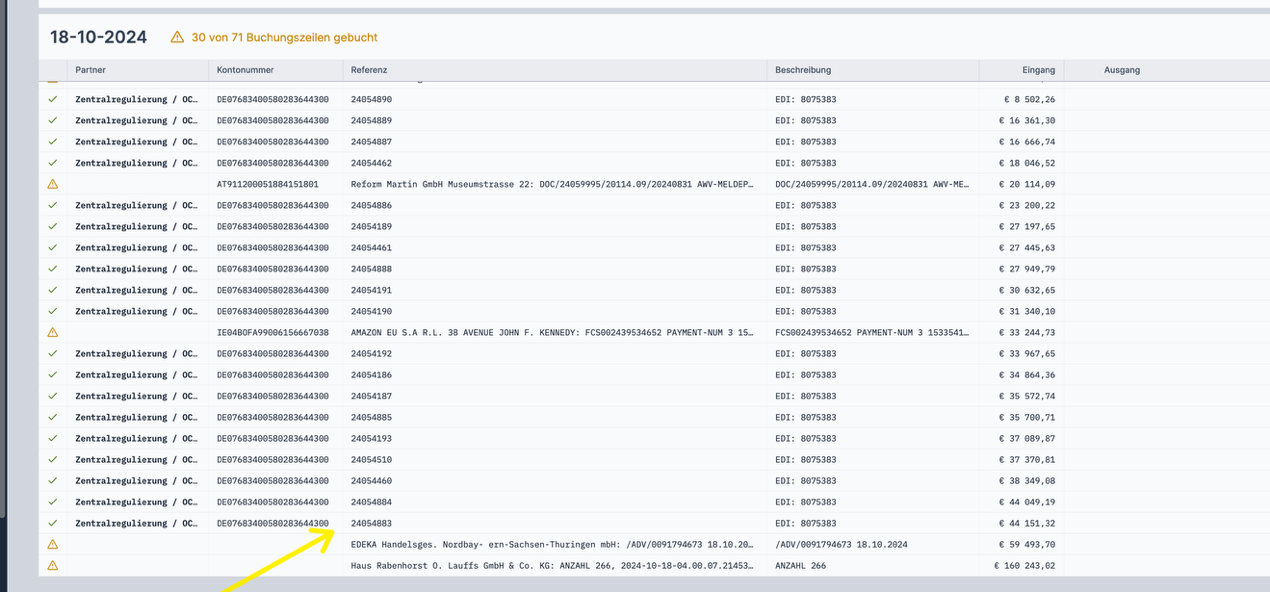
Sollten einzelne Beträge nicht aufgeteilt werden können, so bleibt ein Restbetrag der Markant Buchung als Bankzeile bestehen um diesen dann als OP manuell verbuchen zu können.
Dies ist der Fall, wenn beispielsweise Konditionen noch nicht fakturiert wurden und einzelne OPs noch fehlen.
Nachdem die REMADV wie im Screenshot ersichtlich aufgelöst wurde, ist keine weitere manuelle Bearbeitung mehr erforderlich.
Zahlungsavise beim ZE in Bank buchen
Beispiel EDEKA
Beispielkunde: 4077000 EDEKA
Beispiel PDF:
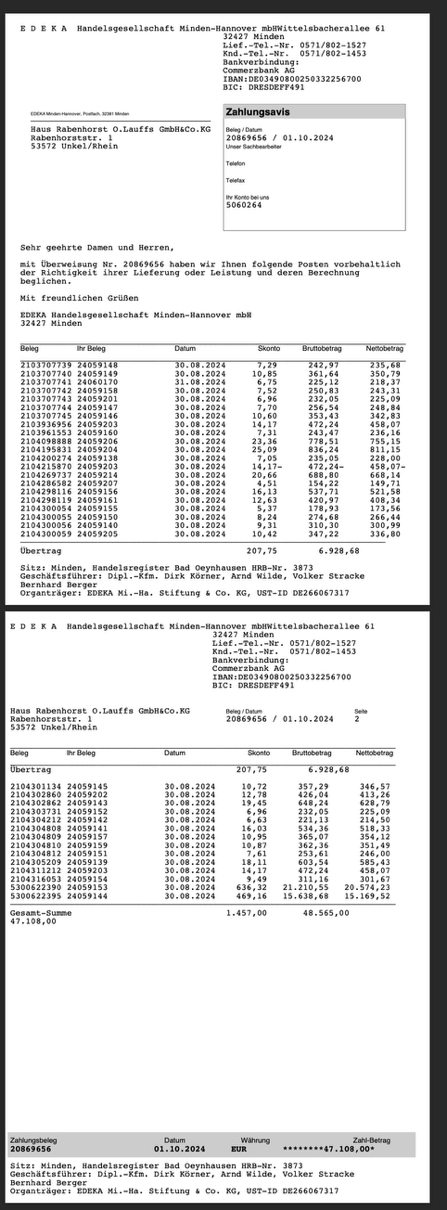
Ein automatisiertes Einlesen der Buchungen aus dem PDF ist aus aktueller Sicht nicht möglich. Im nächsten Jahr kann hierfür eventuell eine X-Rechnung oder eine REMADV angefordert werden um eine OP - Auflösung zu ermöglichen.
Ist dies der Fall so kann wie im vorigen Punkt REMADV gearbeitet werden.
🎉 Auf der Seite welche die Skonto Abzüge beim Verbuchen anzeigen
Für den Produktivstart werden diese Belge manuell gebucht. Als Beispiel hierfür kann der folgende Punkt herangezogen werden:
Beispiel METRO
Es wird folgendes AVIS an uns gesendet:
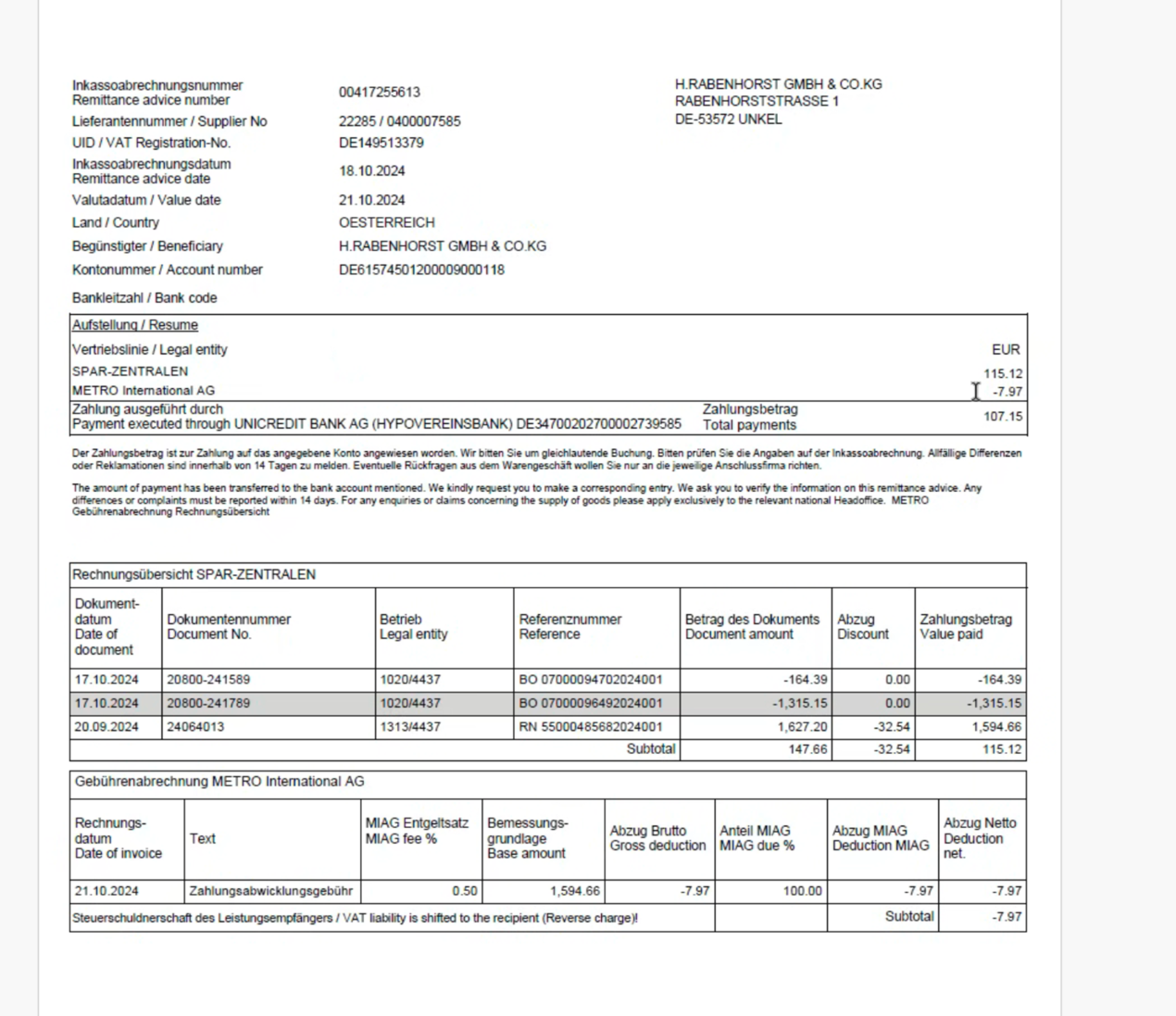
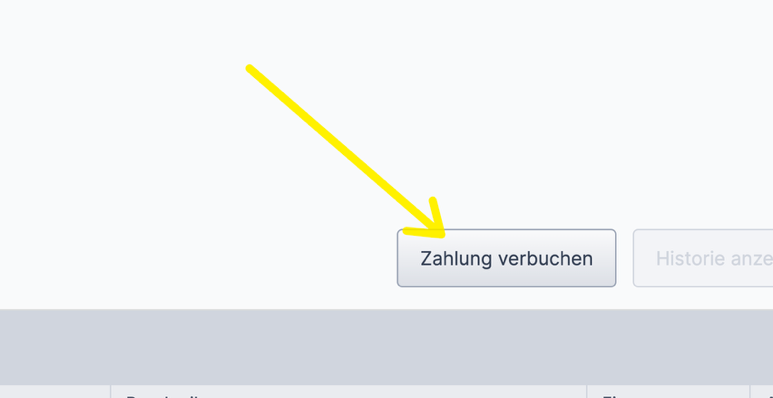
Die Verbuchung kann direkt aus der Bankoberfläche nach Auswahl des OPs über die Funktioni „Zahlung verbuchen“ gestartet werden:

Nun kann die Buchung direkt in einer Sammelbuchung auf einzelne neue OPs aufgeteilt werden:
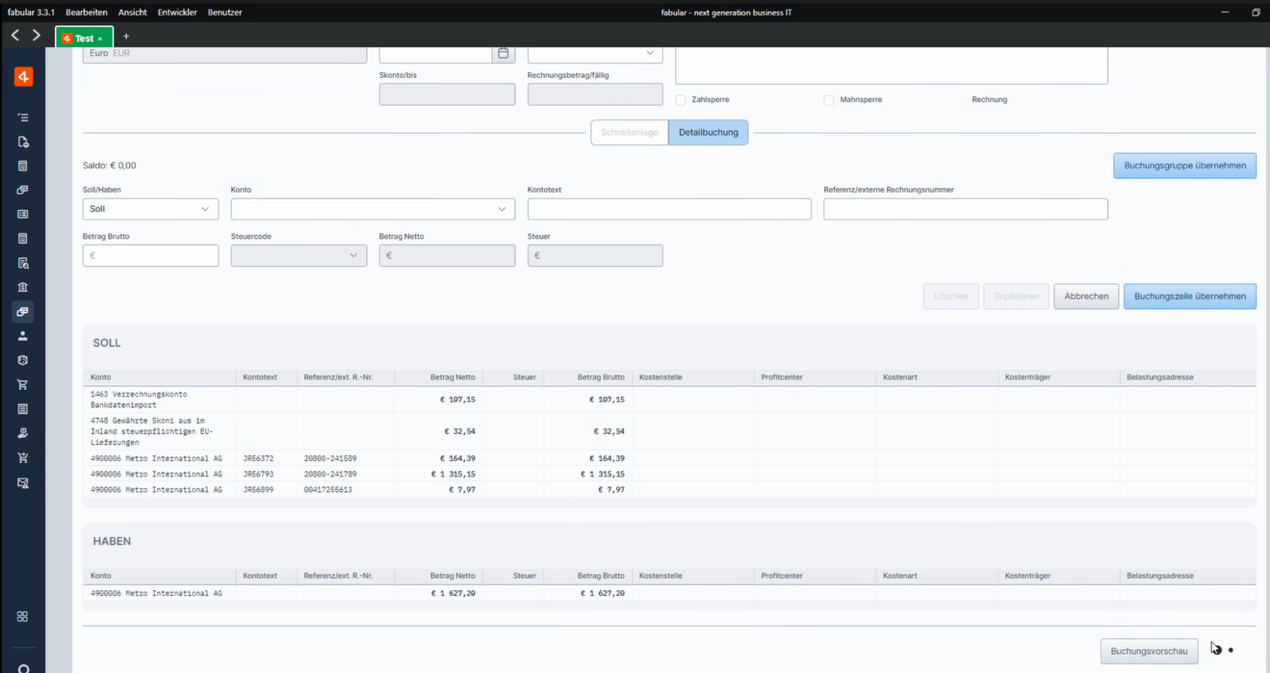
Durch „Buchen“ wird folglich der Buchungsstapel festgeschrieben, neue OPs gebildet bzw. vorhandene OPs ausgeglichen.
einzelne OPs miteinander verrechnen
Splittbuchungen, Sonderfall: OPs noch nicht vorhanden
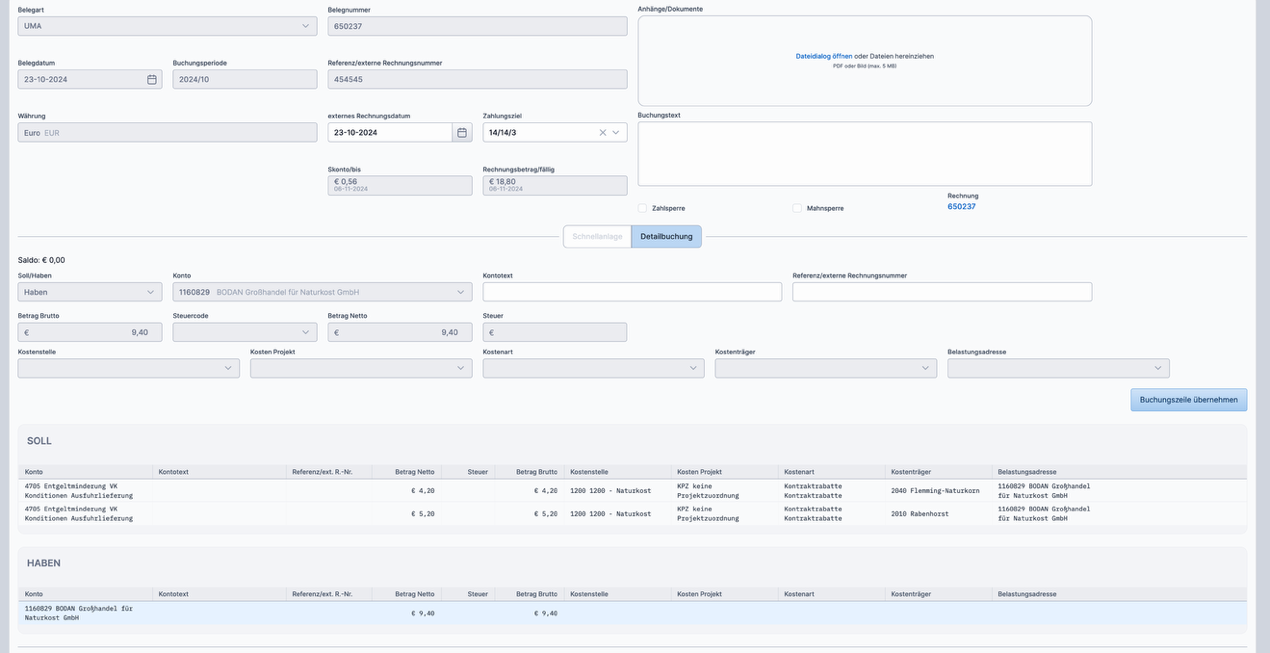
Ist der OP noch gar nicht vorhanden und wir wollen die Bankbuchung auf mehre OPs aufteilen kann über die Funktion „Zahlung verbuchen“ in einen Dialog gewechselt werden bei dem der Betrag auf verschiedenste Konten bzw. OPs verteilt / gesplittet werden kann:
Folgende Maske wird folglich angezeigt:
OPs Gegenverrechnen, Kondition, Forderung
Sollen OPs ausgeglichen werden können die betroffenen OPs markiert werden und dann die Funktion „Offene Posten ausgleichen“ gedrückt werden.
In diesem Fall wird eine im Testfall erstellte nachgelagerte Kondition gegen einen OP aus einer Forderung ausgeglichen:
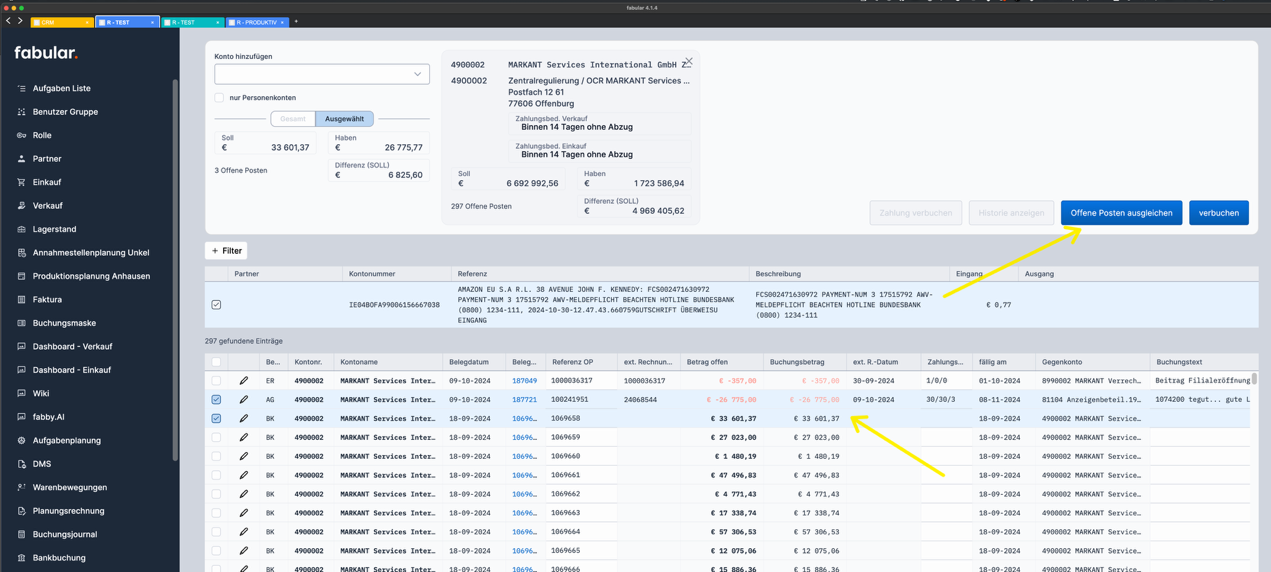
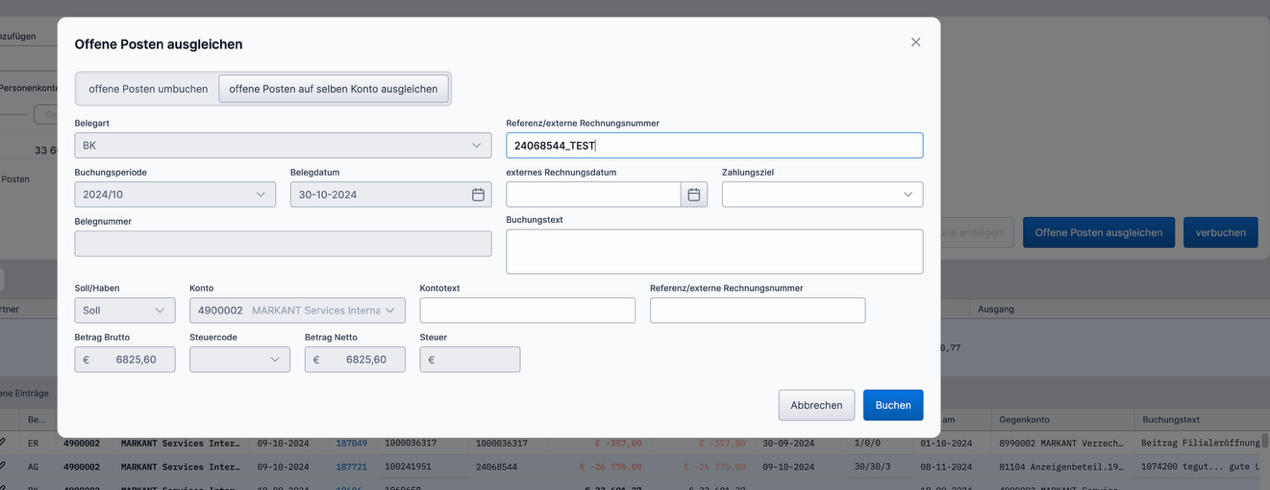
Nun kann der neue OP definiert werden:
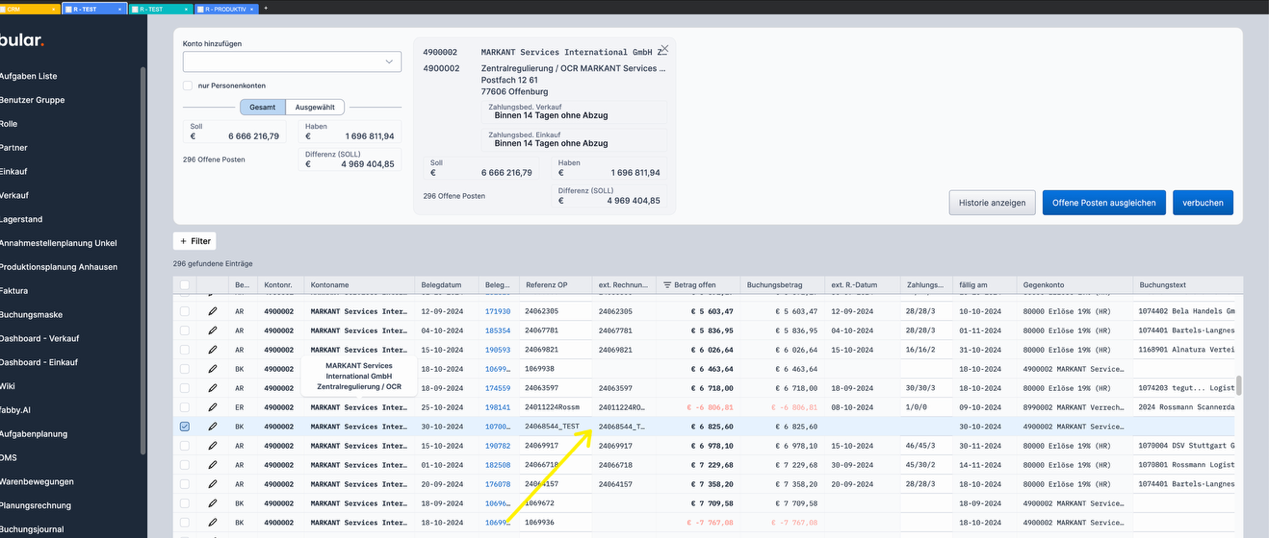
Nach dem Ausgleichen wird der OP in der reduzierten Darstellung angezeigt:
Soll von einem OP die Historie angesehen werden kann dies über den Button „Historie anzeigen“ erfolgen:
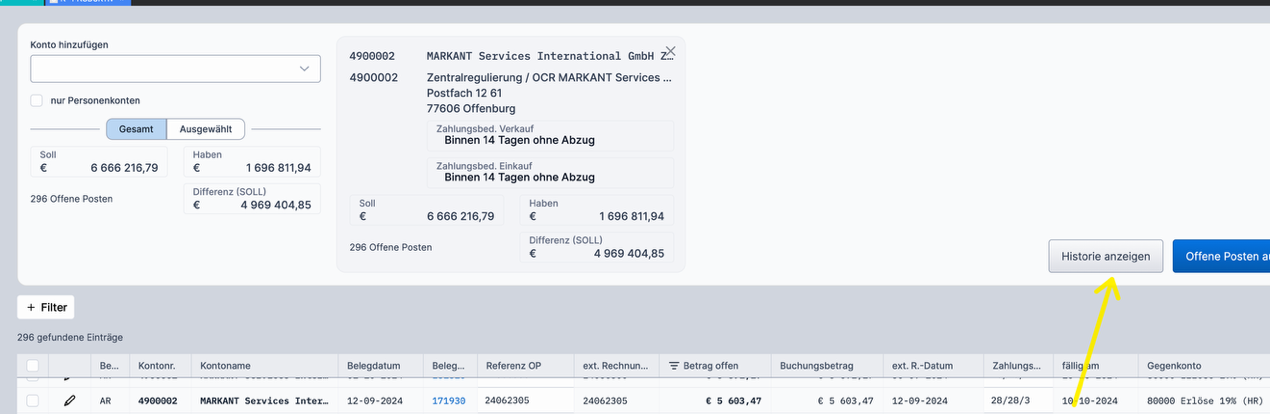
In diesem Teil ist nun sichtbar welche OPs untereinander ausgeglichen wurden:
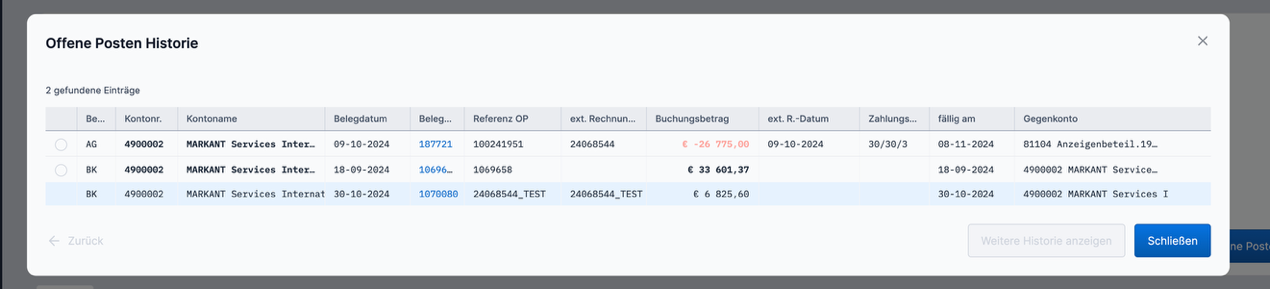
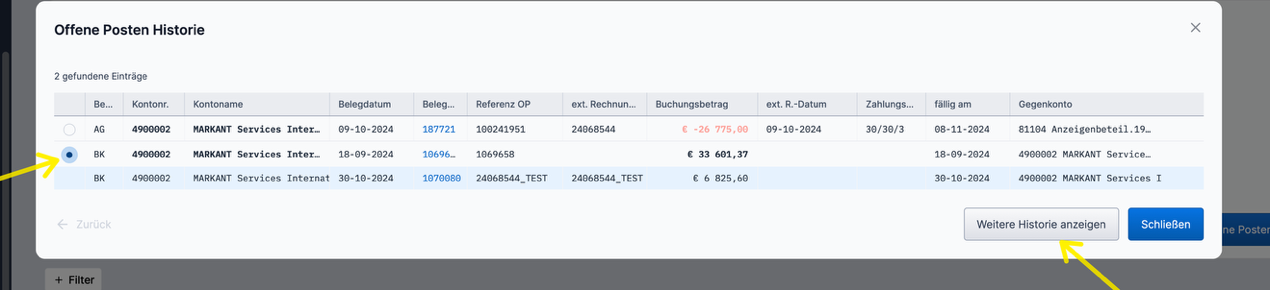
Soll von einem OP ein weitere Historie angesehen werden kann dieser markiert werden und mit dem Button „weitere Historie anzeigen“ kann die Historie für den gewählten OP geladen werden:
Rücklastschriften
Zahlung durchführen
Für den Testfall wird ein neuer debitorischer Zahllauf durchgeführt:
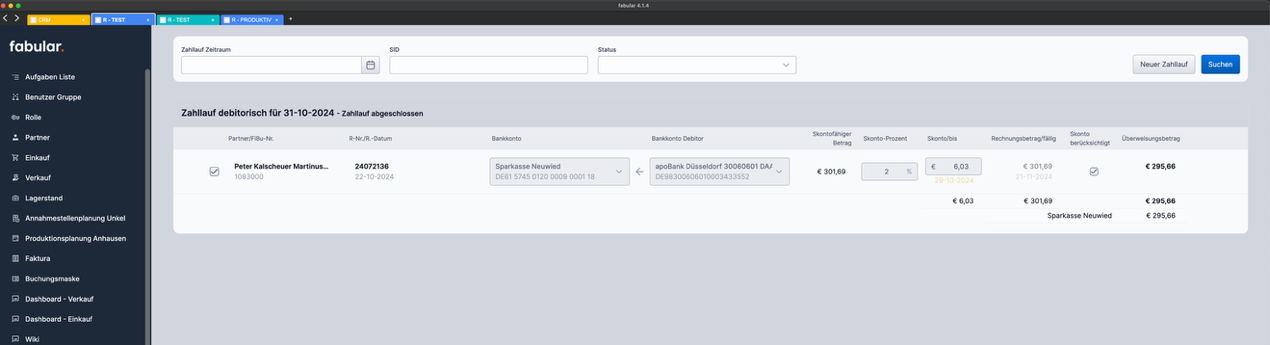
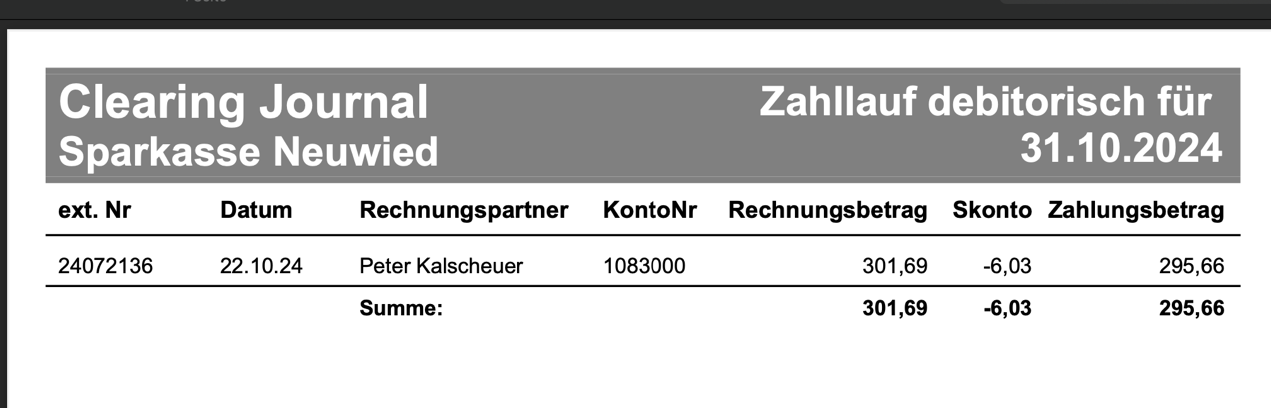
Nachdem der Zahllauf durchgeführt wurde wird das Clearing Journal gedruckt:
Im Buchungsjournal ist die Zahlung wie folgt sichtbar:
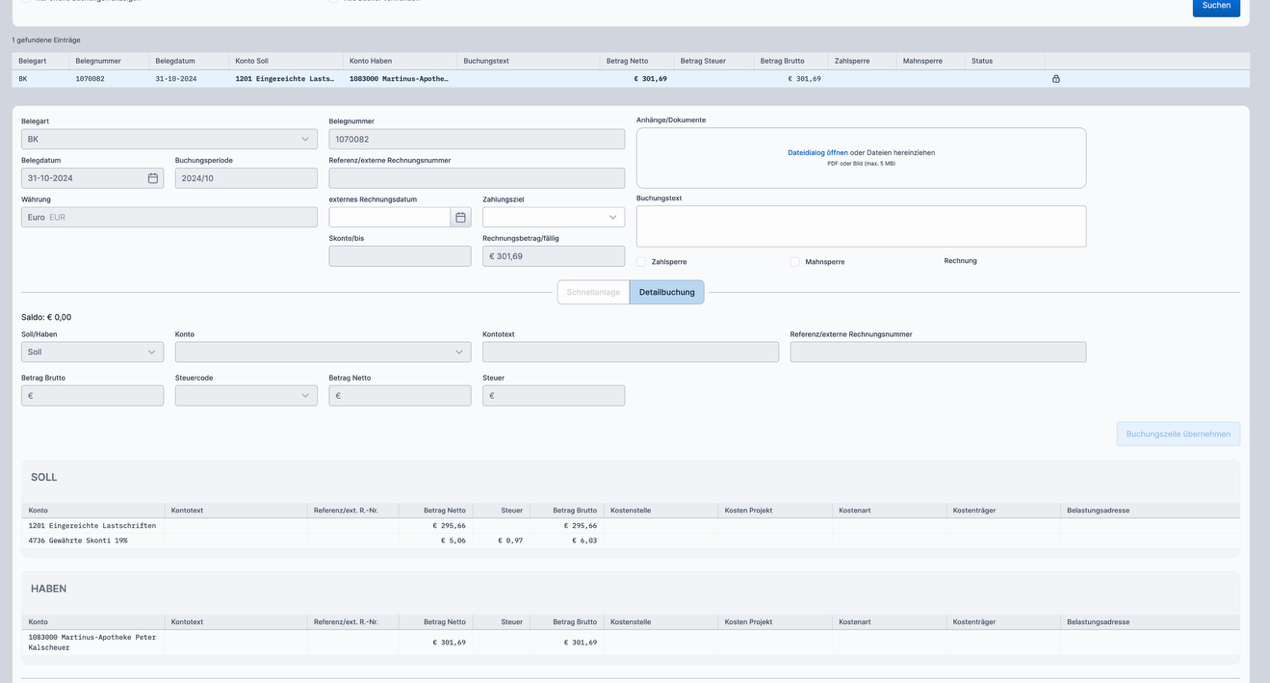
ENQ-702242, hier wird noch die OP - Nummer nicht in das externe Belegnummernfeld geschrieben. Mit der Story wird dies behoben.
Auf dem Konto 1201 ist nun ein OP mit dem Namen 1070082 zu finden:
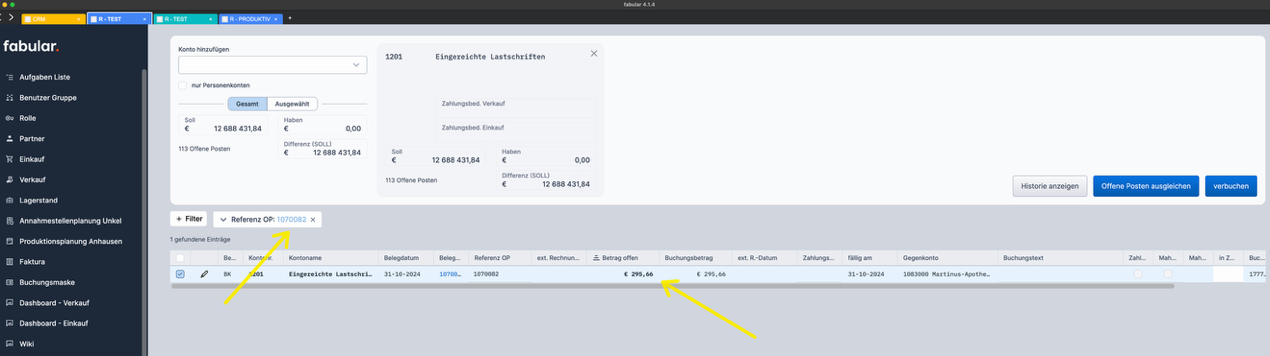
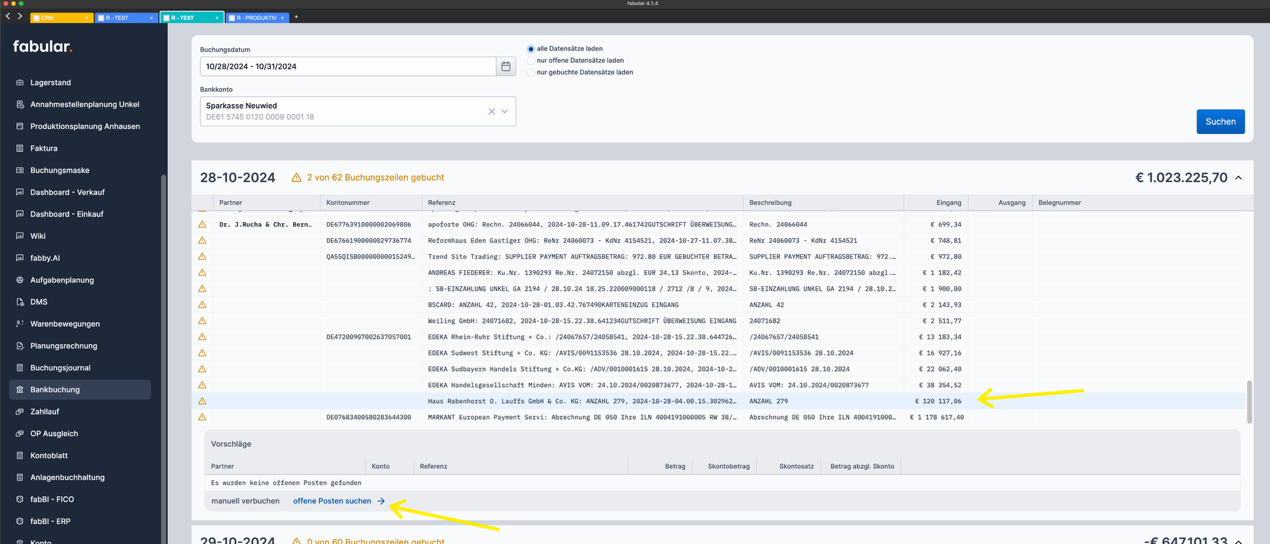
Bank verbuchen
Die Bank wird normal verbucht. Auch die Position für welche eine Rücklastschrift später kommt wird einmal normal gegen das Konto 1201 verbucht.
Der Buchungssatz ist hier:
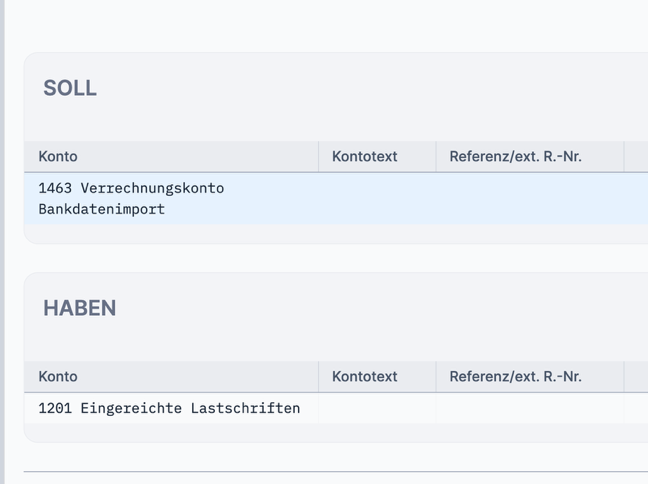
Dadurch wird der OP auf dem Konto 1201 gelöscht und alles scheint bezahlt zu sein.
❗️Hinweis: Anstelle des ehemaligen Verrechnungskonto 12012 ist nun Verrechnungskonto 1201 zu verwenden.
Rücklastschrift auf Bankmaske sichtbar
Wird eine Rücklastschrift sichtbar so wird diese über die Bankoberfläche wie folgt dargestellt:
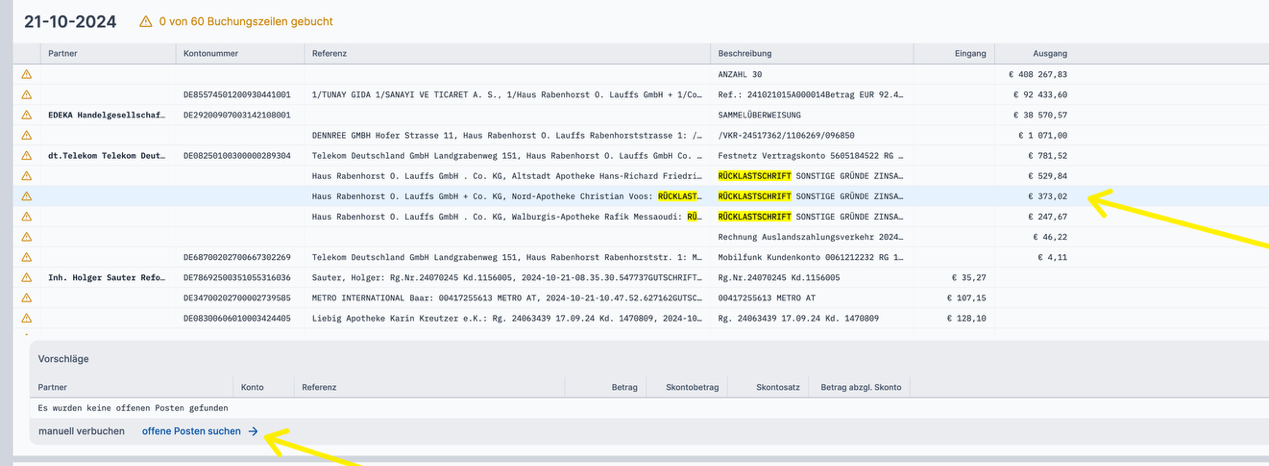
Durch Markieren der Position kann folglich in den OP Ausgleich gesprungen werden.
Verbuchung der Rücklastschrift zu Lasten des Debitors
Nun kann die Rücklastschrift wie in folgendem Beispiel verbucht werden:
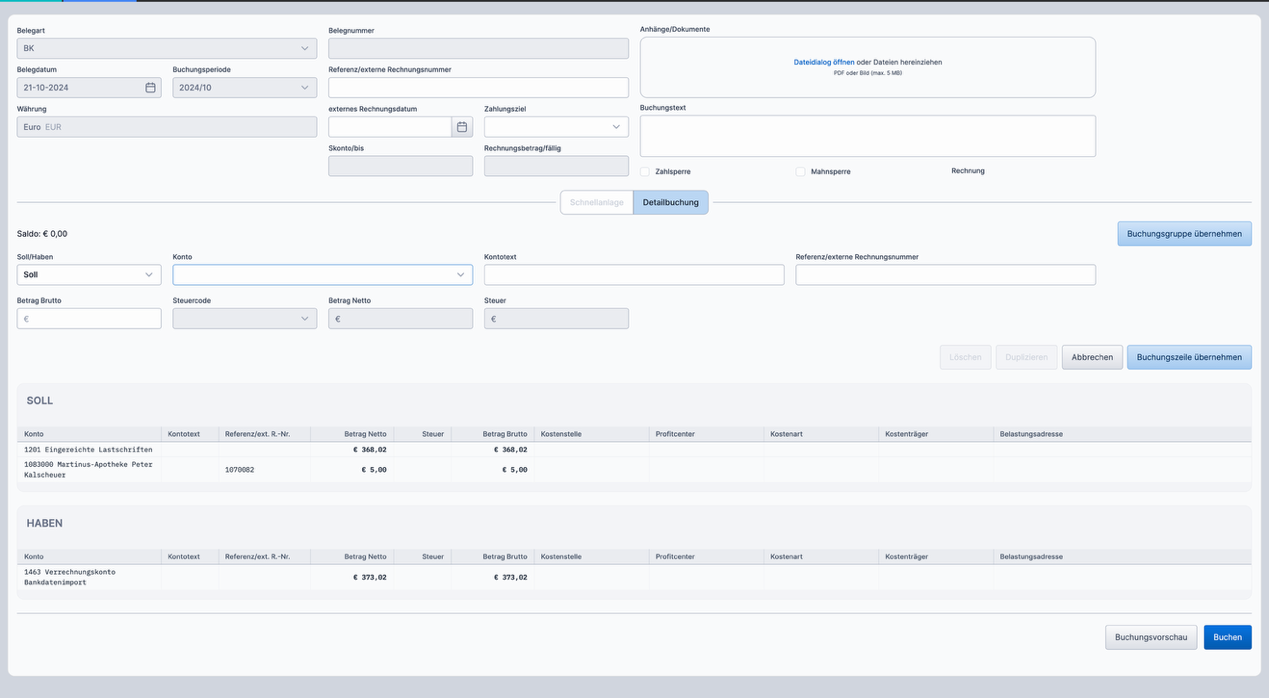
🡺 Es entsteht wieder ein OP auf dem 1201 Eingerichten Lastschriften Konto. Zusätzlich entsteht ein OP beim Debitor oder auf dem Konto 6855 – Nebenkosten des Geldverkehrs.
Verbuchung der Rücklastschrift zu Lasten von Rabenhorst inkl. Option Umbuchen eines Teil eines OPs
Sollten die Gebühren von Rabenhorst getragen werden, kann beim obigen Buchungssatz anstelle des Debitors das Konto 6855 – Nebenkosten des Geldverkehrs (altes Konto: 25800) gebucht werden.
Alternativ kann auch der Betrag vom OP einfach mit „verbuchen“ weg gebucht werden.
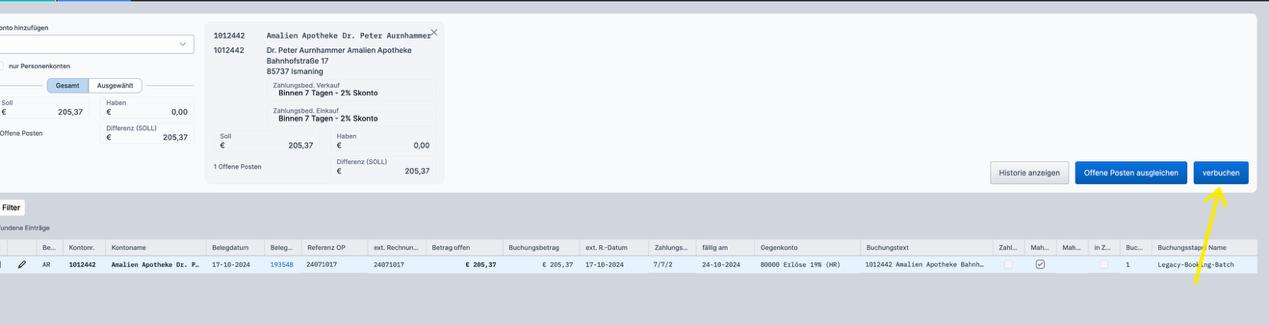

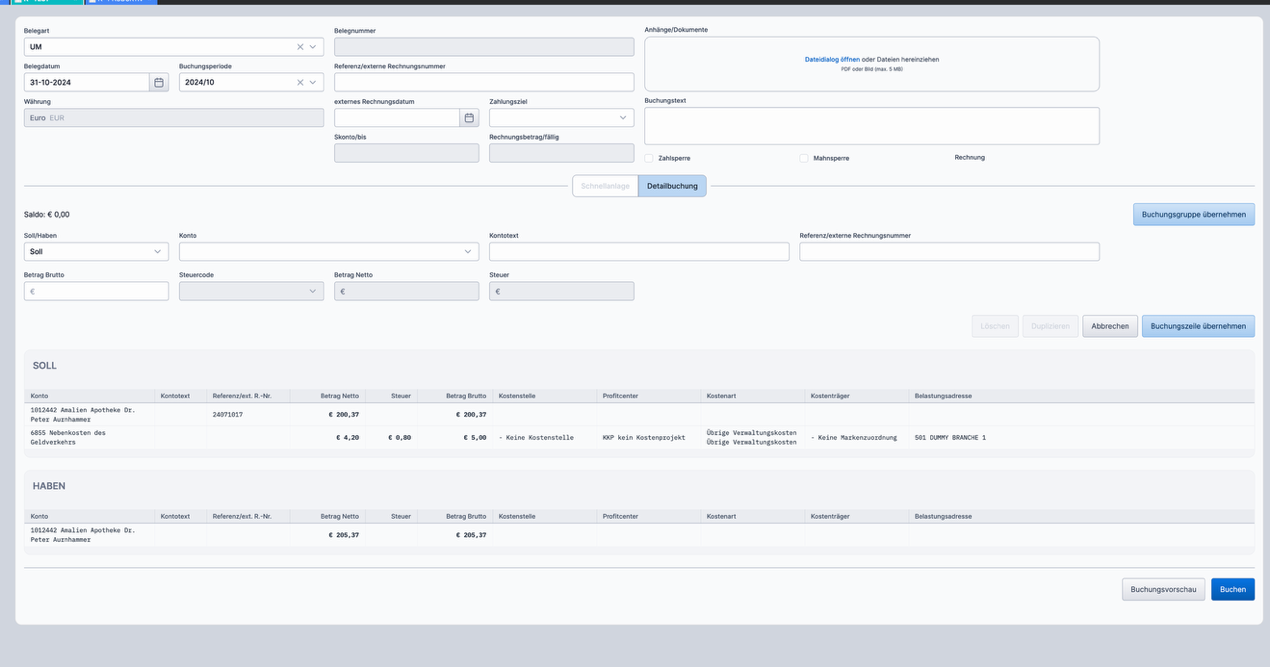
❗️Hier ist intern noch abzuklären welche Kostenstellen bzw. KORE Attribute zu verwenden sind. Die im Screenshot ausgewählten KORE Attribute sind nur für Testzwecke.
Nach dem Umbuchen sind die 5 Euro nun wieder auf Spesen des Geldverkehrs gegangen und der OP wurde verringert. Dies kann über die Historie im OP-Ausgleich geprüft werden:

Storno der Zahlung durchführen
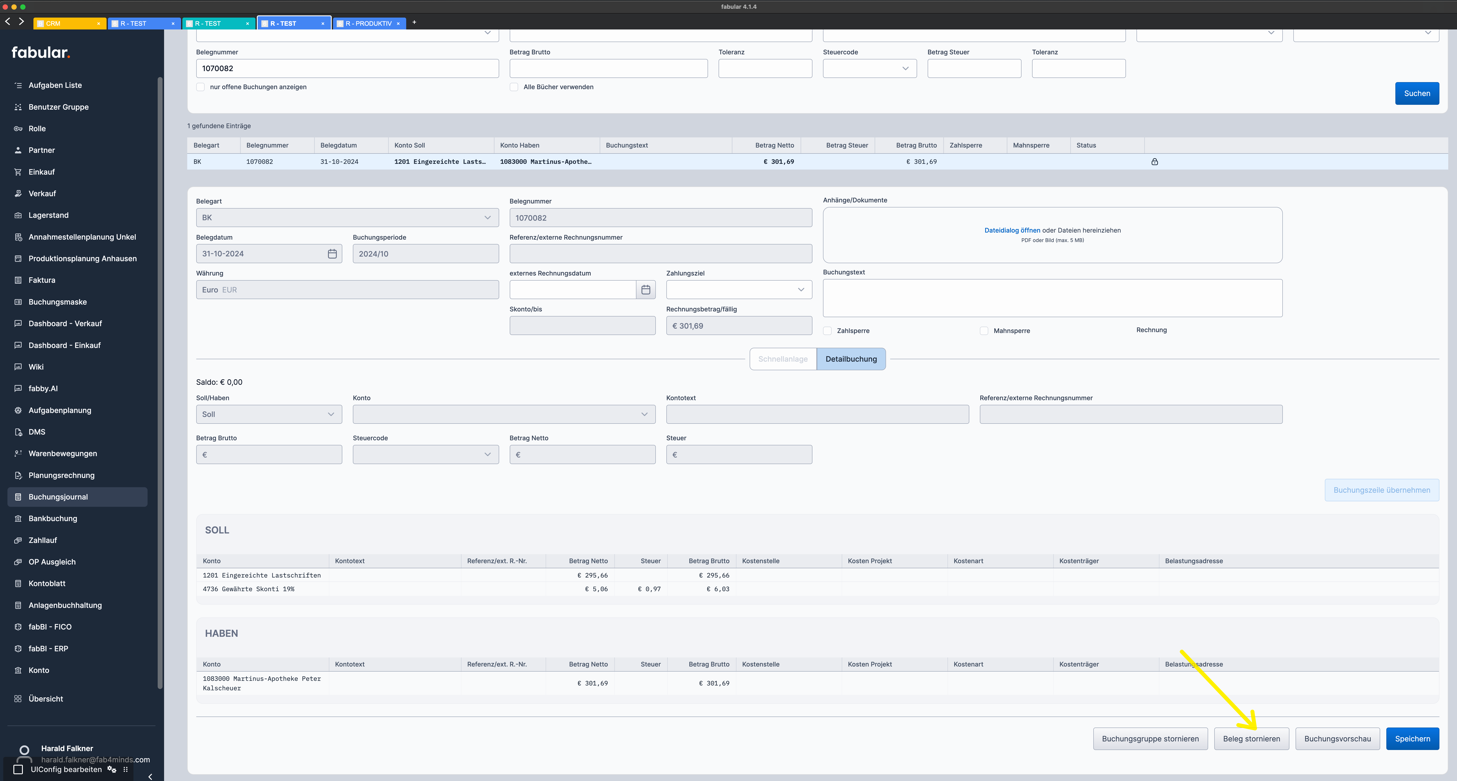 Durch Aufruf des Beleges kann dieser über den Storno Button storniert werden:
Nachdem der Beleg storniert wurde, ist die Zahlung wieder rückgängig gemacht worden.
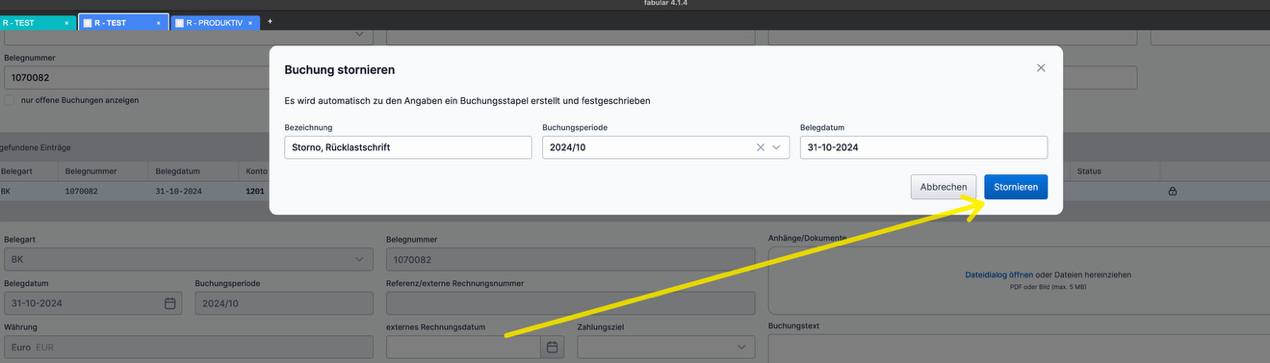
Nach der Storno muss wieder ein neuer OP erzeugt worden sein.
Hier der Storno Beleg:
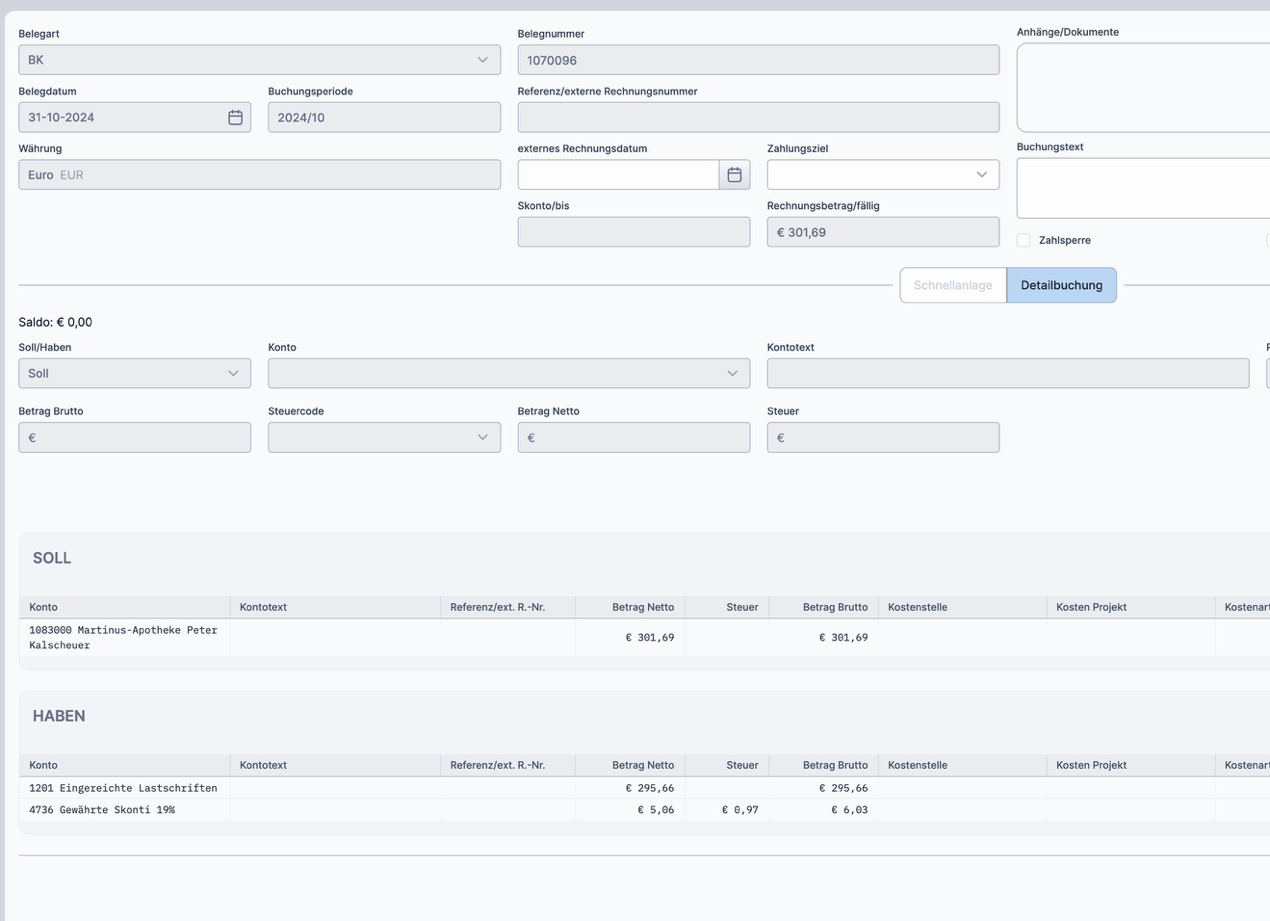
ENQ-702433, aktuell wird der OP aufgrund der falschen Referenz-OP Nummer noch nicht automatisch ausgeglichen. Hier ist noch eine Story offen. Der OB kann aber durchaus manuell ausgeglichen werden.
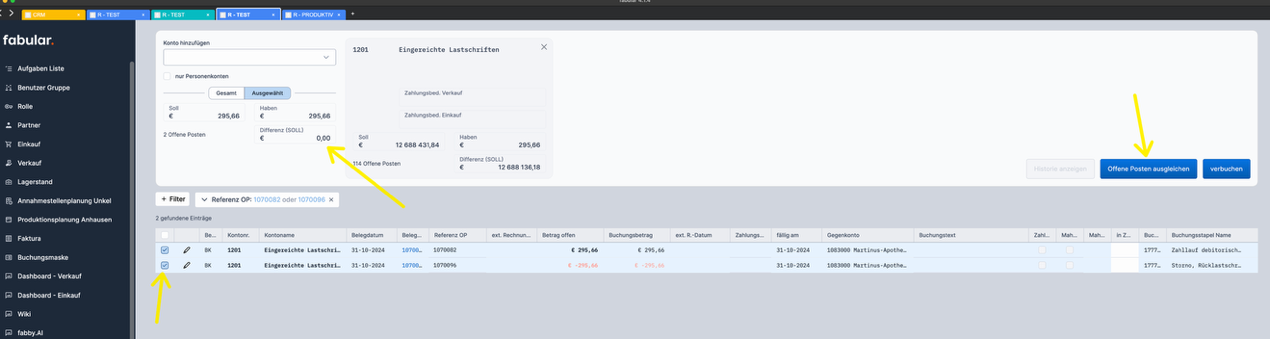
Stornieren soll den OP wieder ausgleichen:
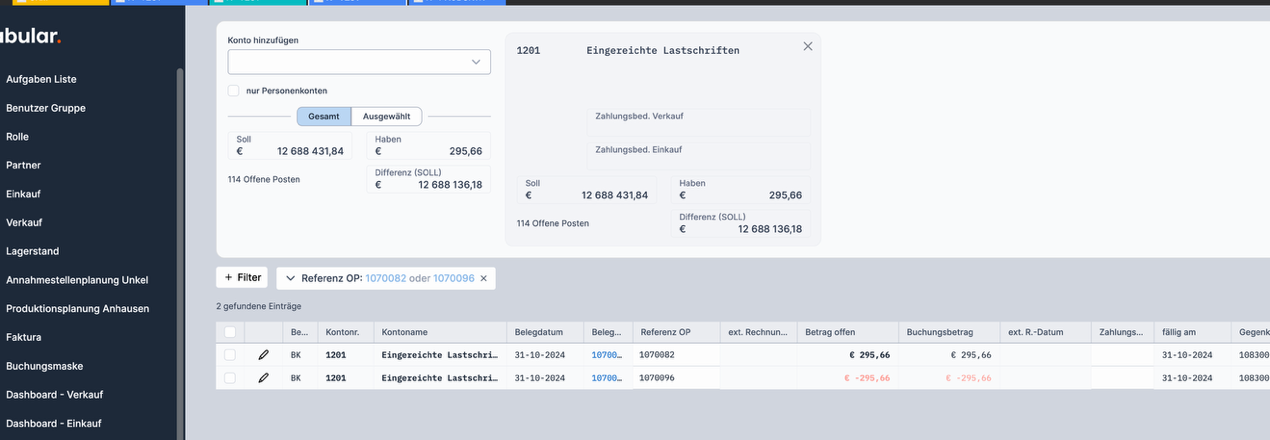
Im Testfall wird der OP über den Button „Offenen Posten ausgleichen“ ausgeglichen:
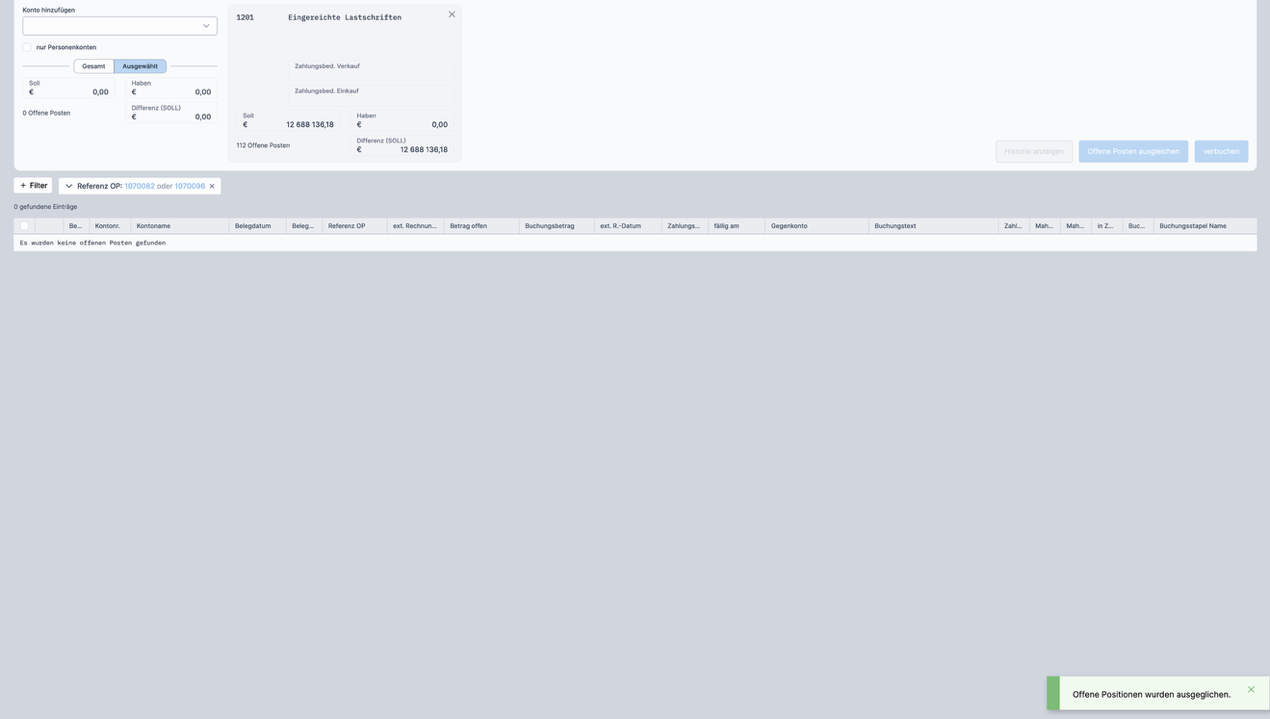
Nach Aufruf der Funktion kommt folgende Erfolgsmeldung:
Individuelles Zahlungsdatum
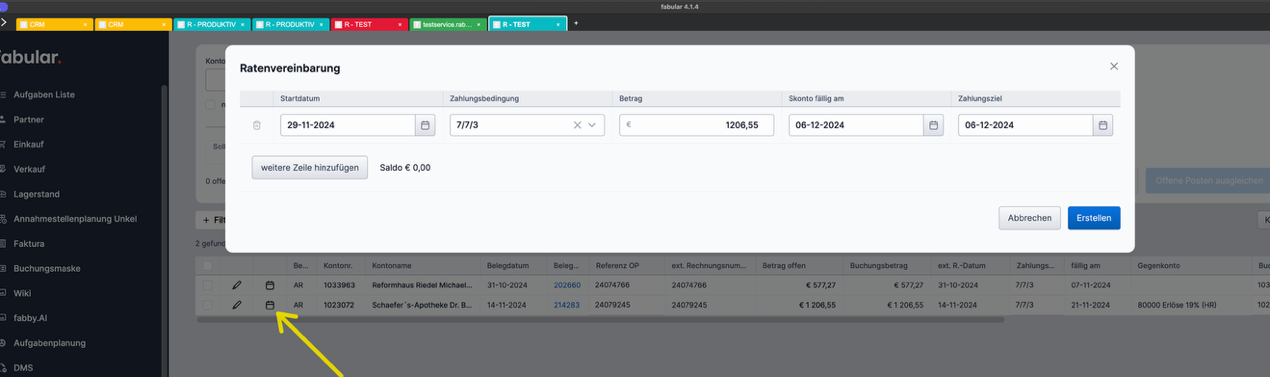
Soll eine individuelle Ratenvereinbarung (Zahlungsziel) angelegt werden kann dies über die folgende Funktion gemacht werden:
Erneute Zahlung
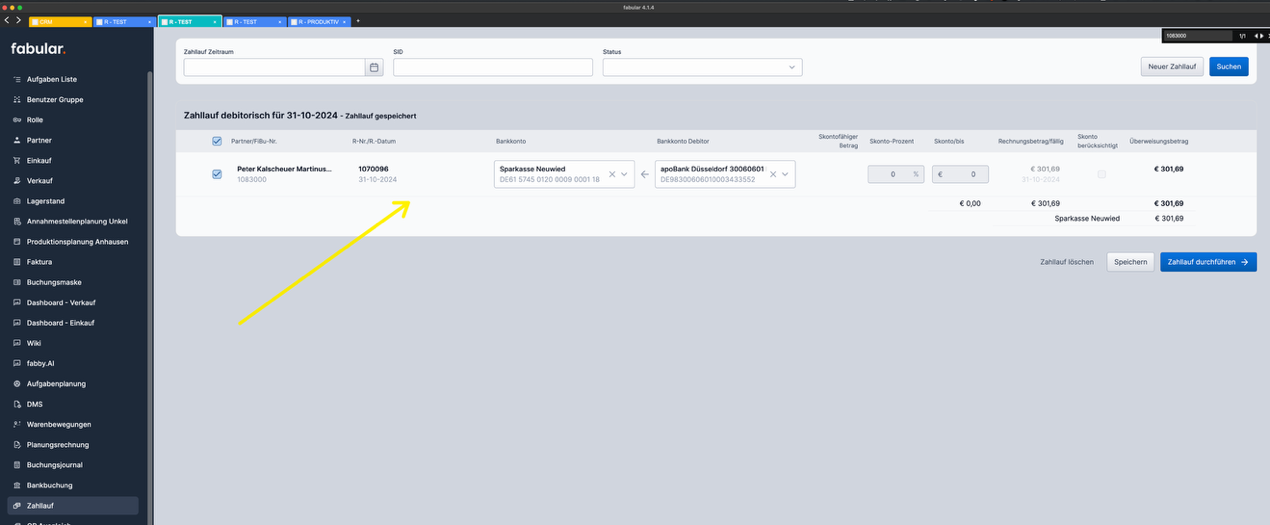
Nach dem durchgeführten Storno kann die Zahlung wieder durchgeführt werden sofern die OP wieder in den Zahllauf geht:
Änderung der Zahlform eines OPs
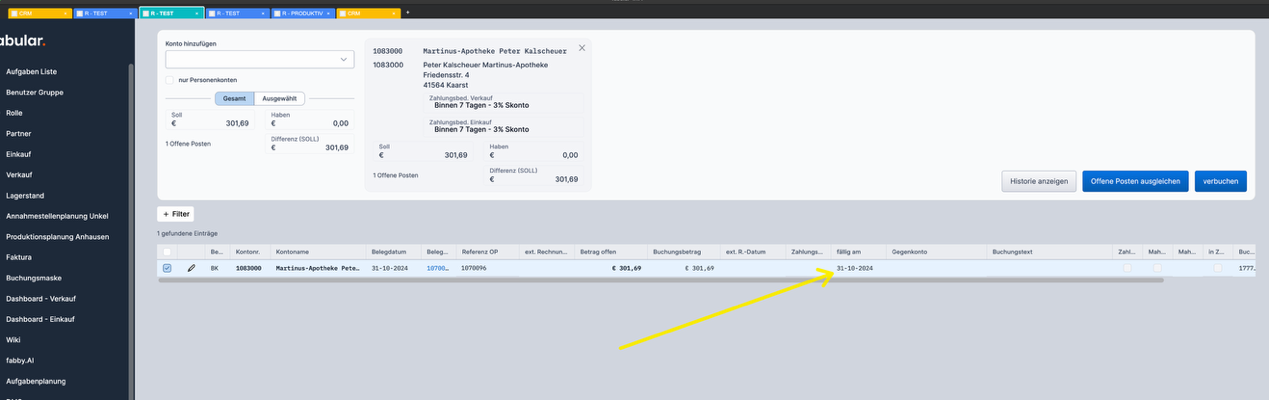
Nach Umsetzung der ENQ- 601049, FIBU: Ratenvereinbarung kann dann auch noch am die Zahlform oder auch das Skonto bzw. Zahlungsziel verändert werden. Weiters ist es auch möglich Teilzahlungen an dieser Stelle zu hinterlegen.
Änderung der Zahlform eines Partners
Soll allgemein die Zahlform eines Partners verändert werden so kann diese in den Stammdaten und Partner verändert werden.
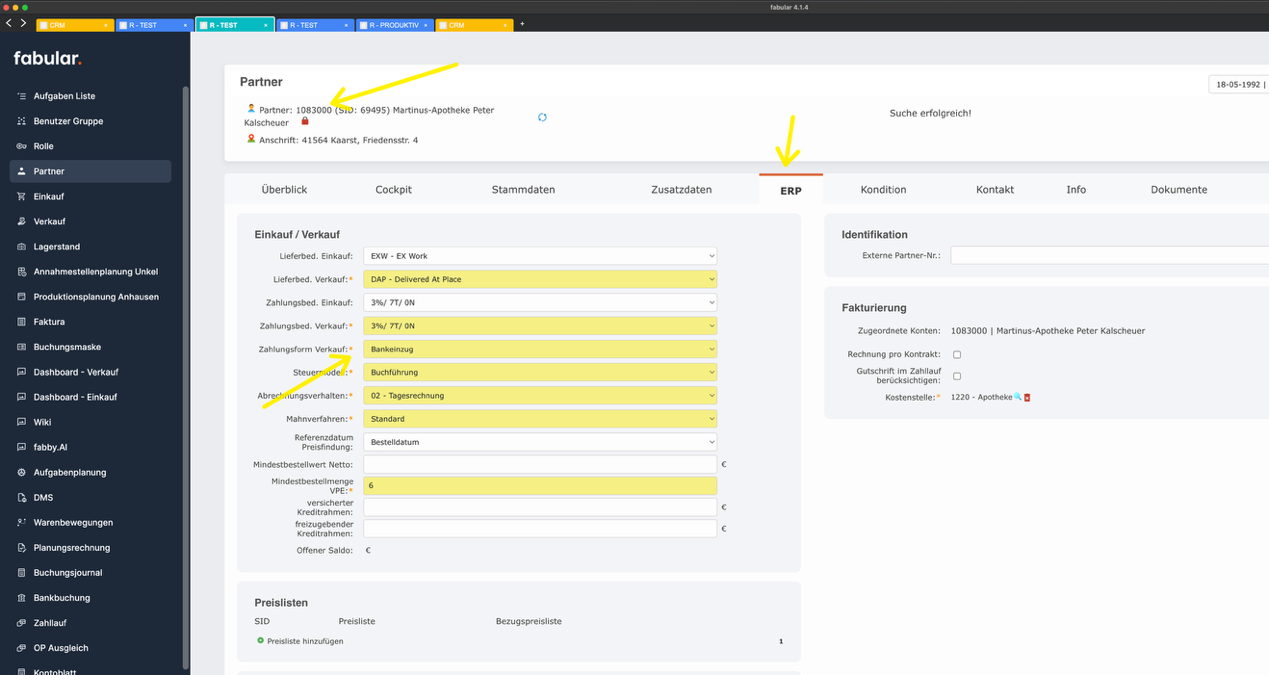
❗️Zu beachten ist an dieser Stelle, dass eine Änderung der Zahlform sich ausschließlich auf neue Buchungen auswirkt. Soll die Zahlform für bereits erstelle OPs geändert werden so kann dies über den OP-Ausgleich durch Nutzung der Funktion Ratenvereinbarung, wie hier beschrieben, erledigt werden
Versand einer E-Mail-Benachrichtigung
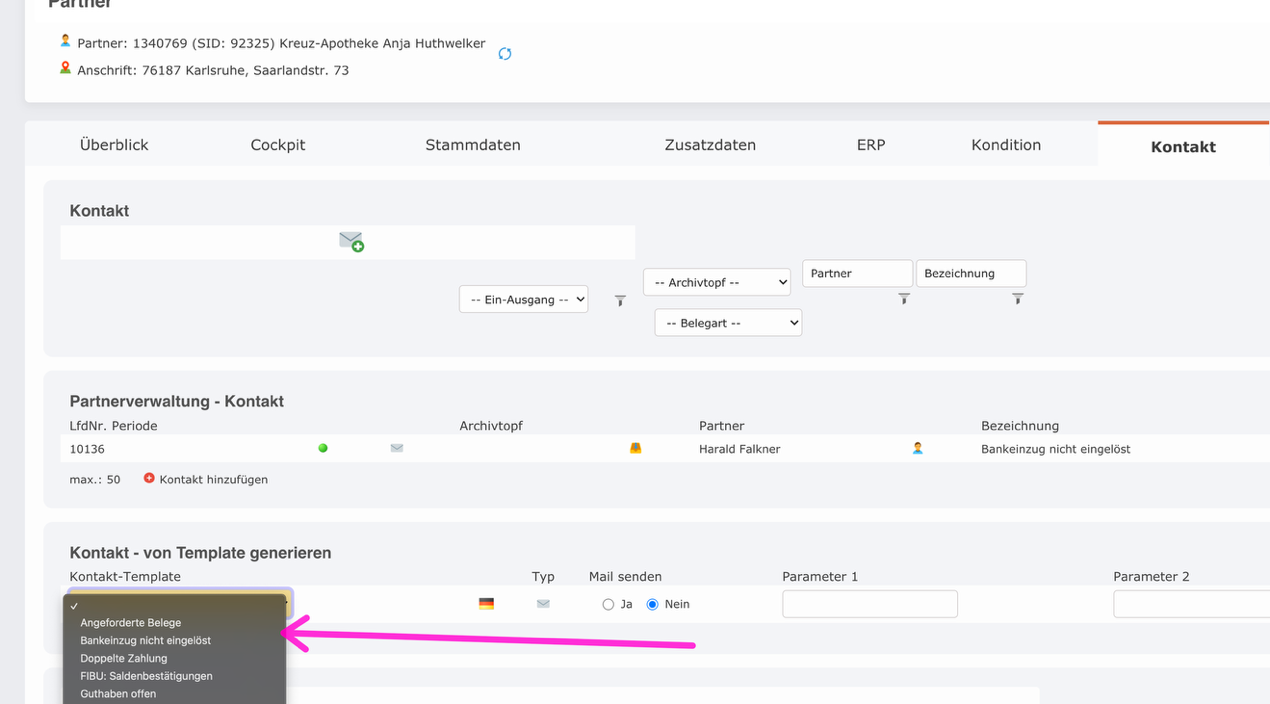
Durch Aufruf des Partners kann über den Reiter „Kontakt“ ein E-Mail-Template generiert werden. Diese E-Mail-Vorlage wird nach dem Erstellen vorgeschlagen und kann noch vor dem Versand bearbeitet werden:
Der Empfänger sowie der E-Mail-Text kann beliebig angepasst werden:
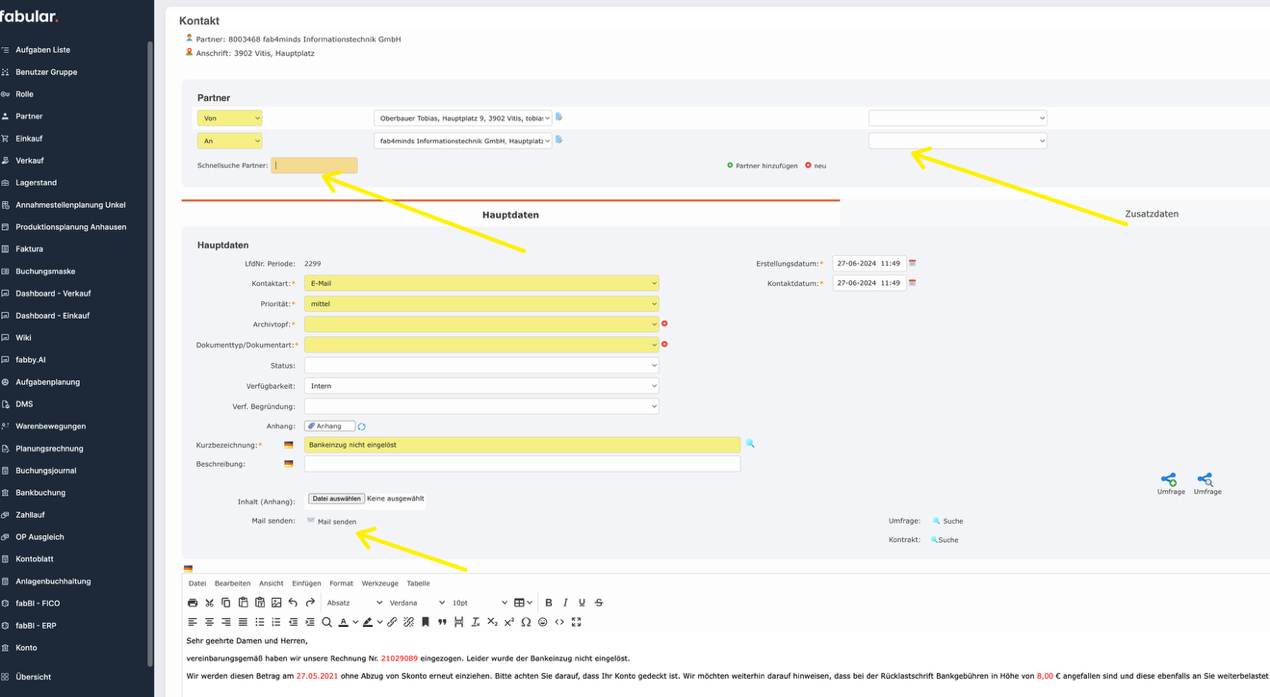
Die Verwaltung der Vorlagen erfolgt vorerst von der Rabenhorst IT. Sollte eine Berechtigung für das FIBU-Team erforderlich sein kann dies von der IT vergeben werden.
Über den Link „Mail senden“ kann folglich die Email versendet werden.
🎉 Als Verbesserungsidee wäre eine Story möglich um die rot markierten Texte automatisiert vom System ersetzen zu lassen. Dies wird in einer weiteren Projektphase umgesetzt.
Mahnlauf
Kommunikationsmethode
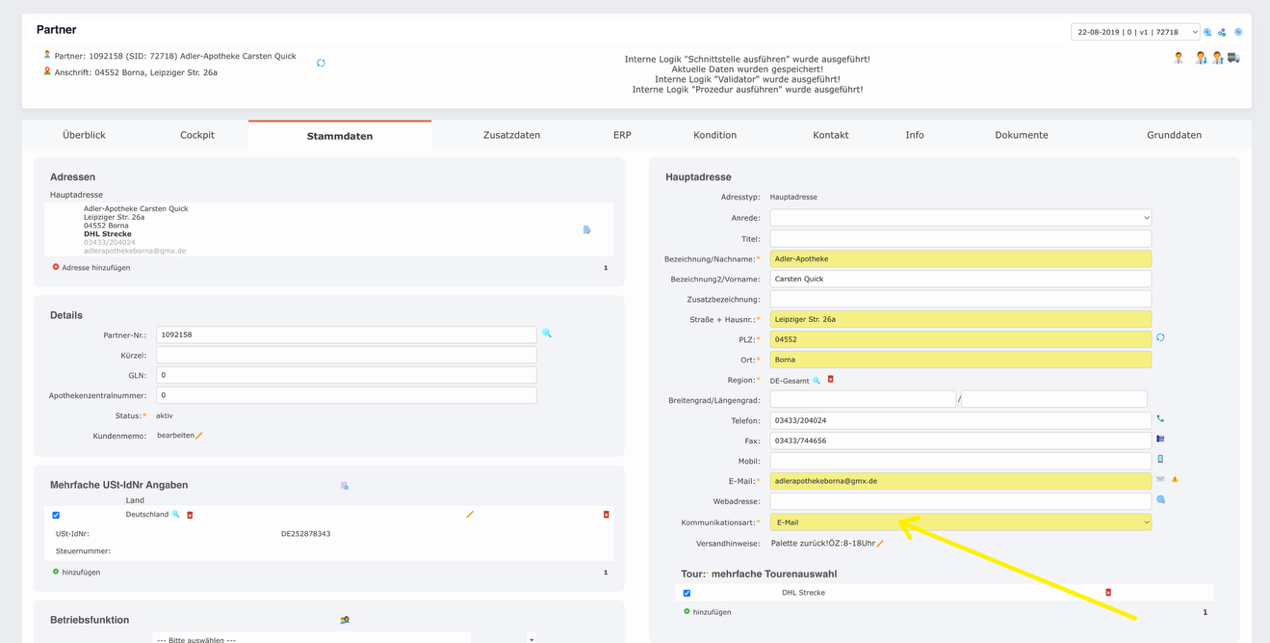
Allgemein kann die Kommunikationsmethode eines Partners definiert werden.
Abhängig von dieser Einstellung wird dann auch das Mahnungstemplate als Email oder als Brief berechnet.
Mahnungen werden nur für Selbstzahler der Zahlform des OPs generiert
Beim Partner kann die Zahlform hinterlegt werden. Mit dieser Einstellung wird definiert welche Zahlform bei neu angelegten OPs gewählt wird:
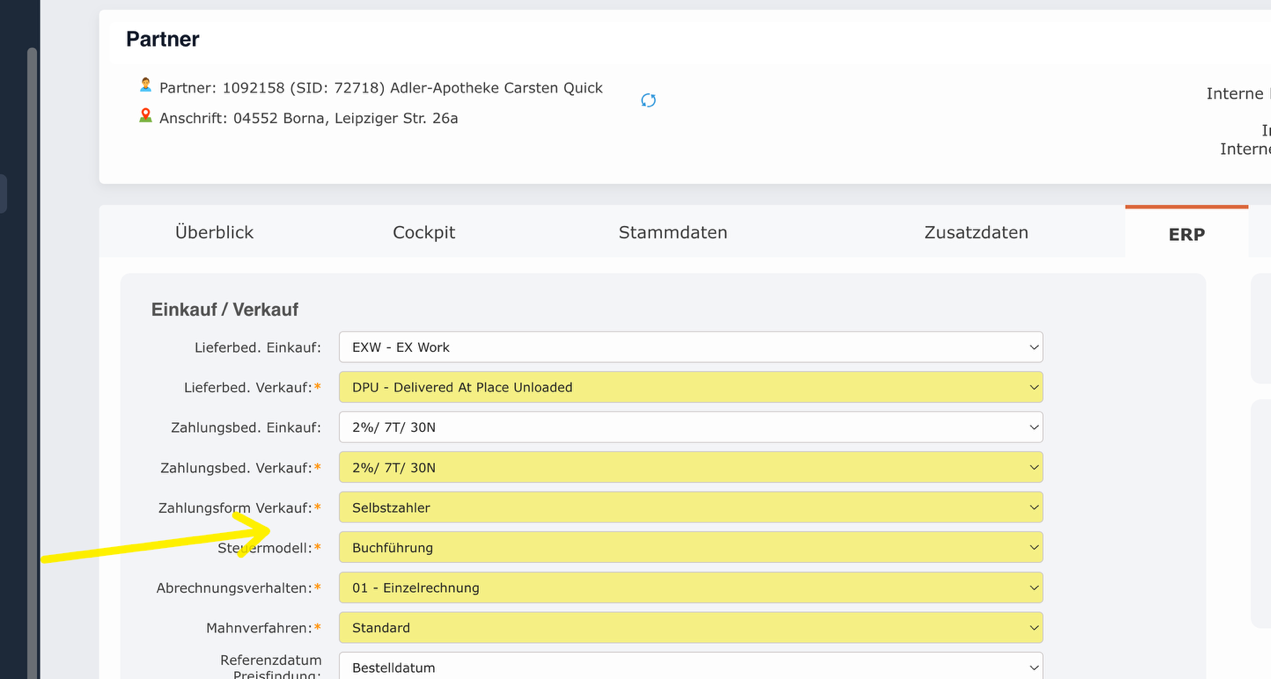
❗️ Bestehende OPs werden nicht von einer Änderung beeinflusst.
ENQ- 702459: FIBU: Filter für Mahnlauf Selbstzahler auf OP Basis, diese Story ist mit der Ratenvereinbarung Story verbunden. Sobald diese umgesetzt ist, wird dann ausschließlich auf die Ratenvereinbarungsinfo gefiltert. Aktuell wird die Zahlform noch vom Partner des Debitorenkontos für den Filter geladen.
Mahnlauf starten
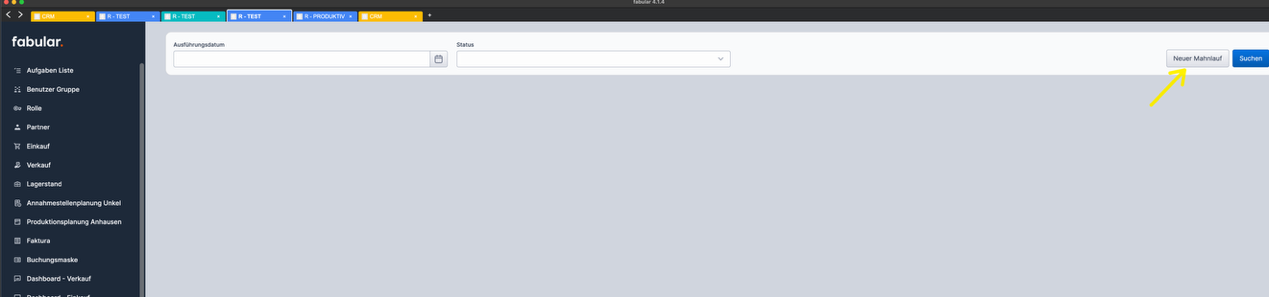
Ein neuer Mahnlauf kann über die folgende Funktion „Neuer Mahnlauf“ gestartet werden.
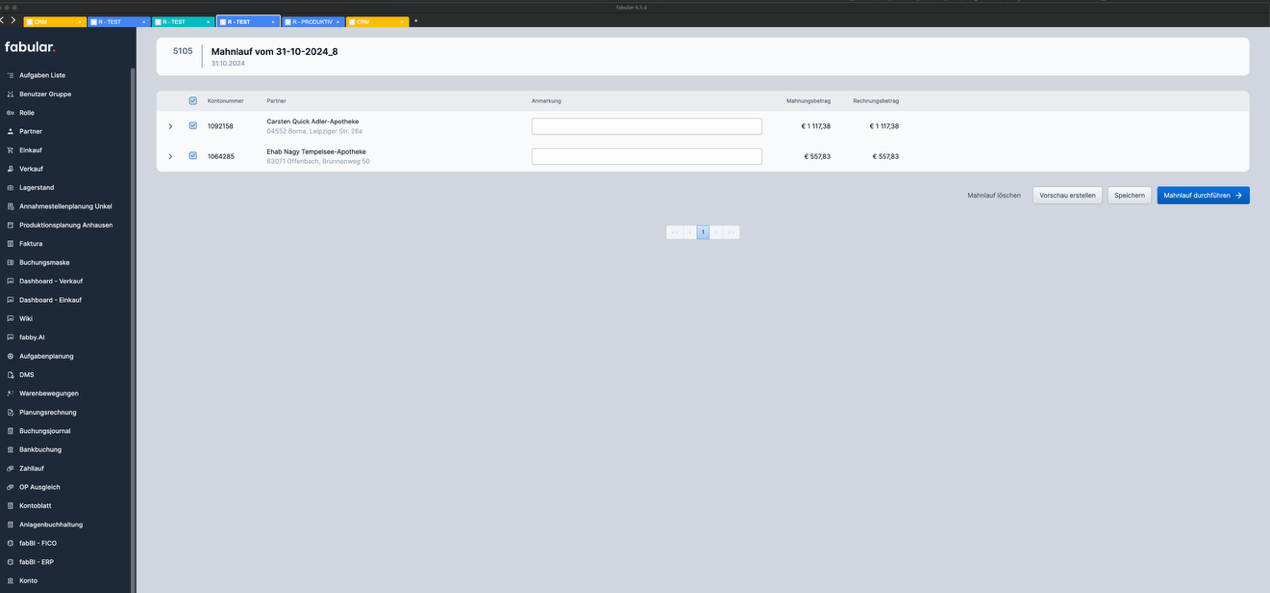
Durch „Vorschau erstellen“ können Beispielmahnungen generiert werden.
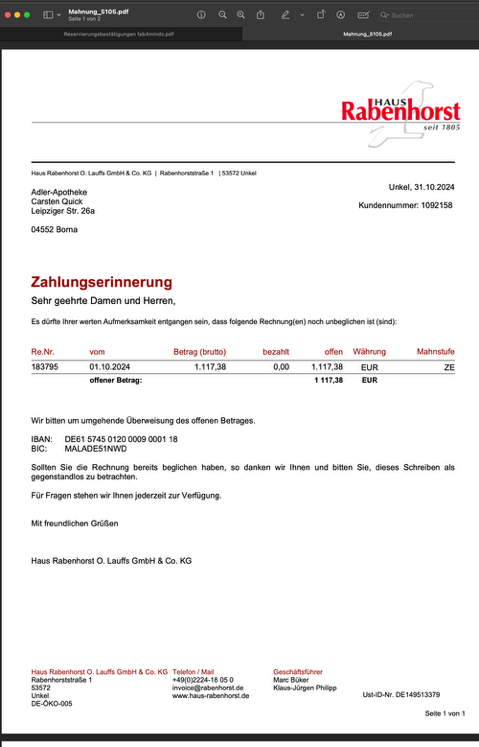
Ebenfalls können die betroffenen Positionen abgewählt werden. Durch drücken von Speichern werden die nicht selektierten Positionen aus dem Mahnlauf entfernt um hier eine Übersichtlichkeit zu erhalten. Durch einen neuen Mahnlauf können diese Positionen wieder geladen werden.
Pro Mahnung / Zahlungserinnerung kann eine Anmerkung, sowie pro OP eine Anmerkung zusätzlich angegeben werden:
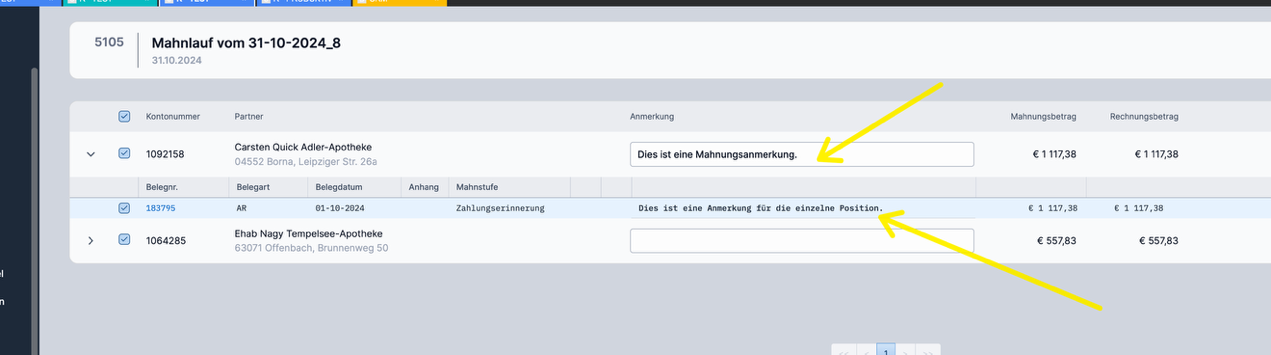
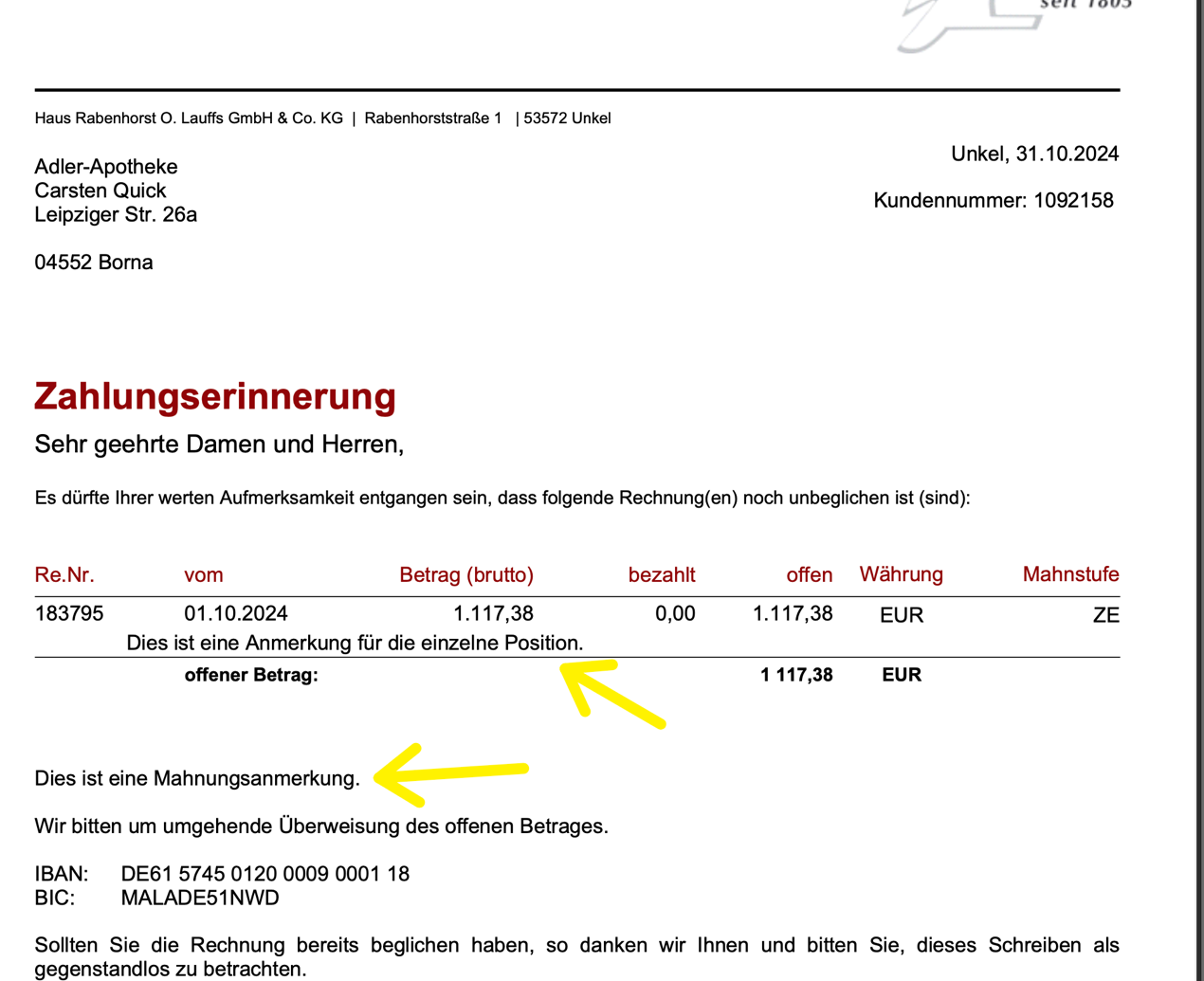
Die Anmerkungen werden dann wie folgt angedruckt:
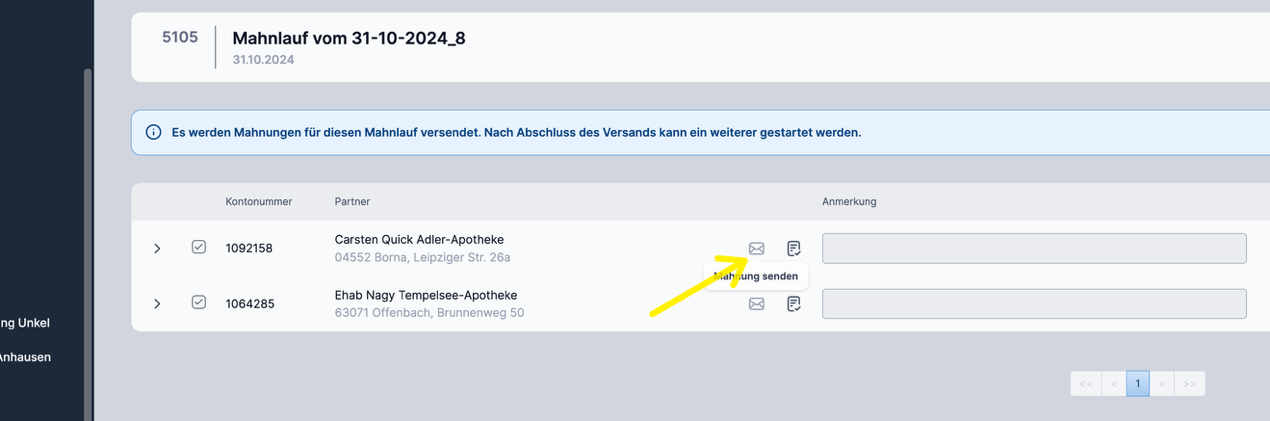
Nach drücken von „Mahnlauf durchführen“ wird der Versand der Mahnungen automatisch gestartet. Nach Durchlauf werden die generierten Dokumente an folgender Stelle angezeigt:
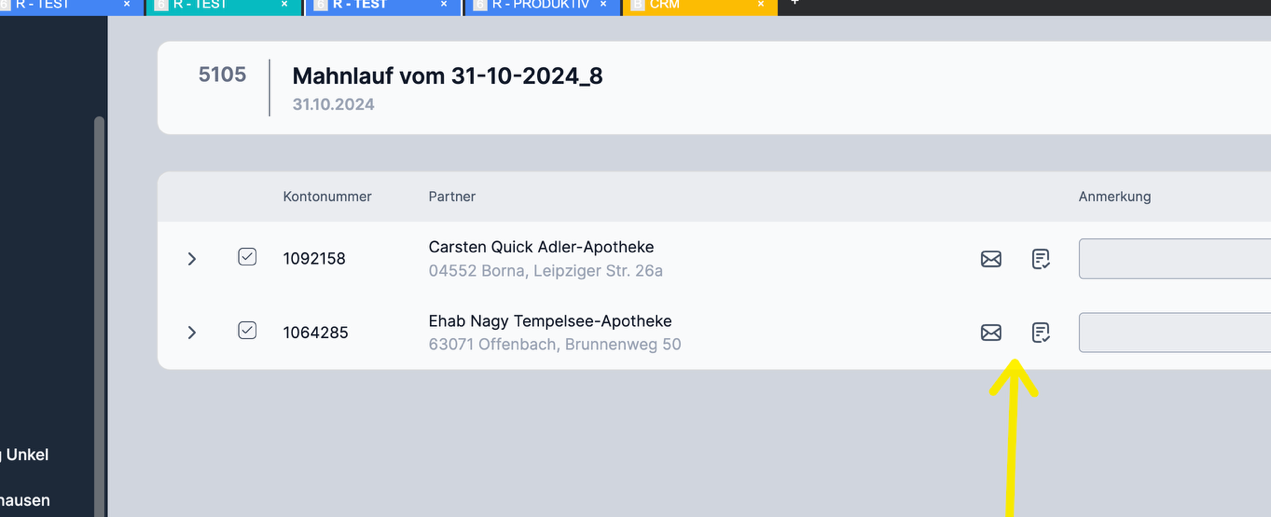
Hierbei ist zu beachten das über das eMail Icon ein erneute Versand möglich ist:
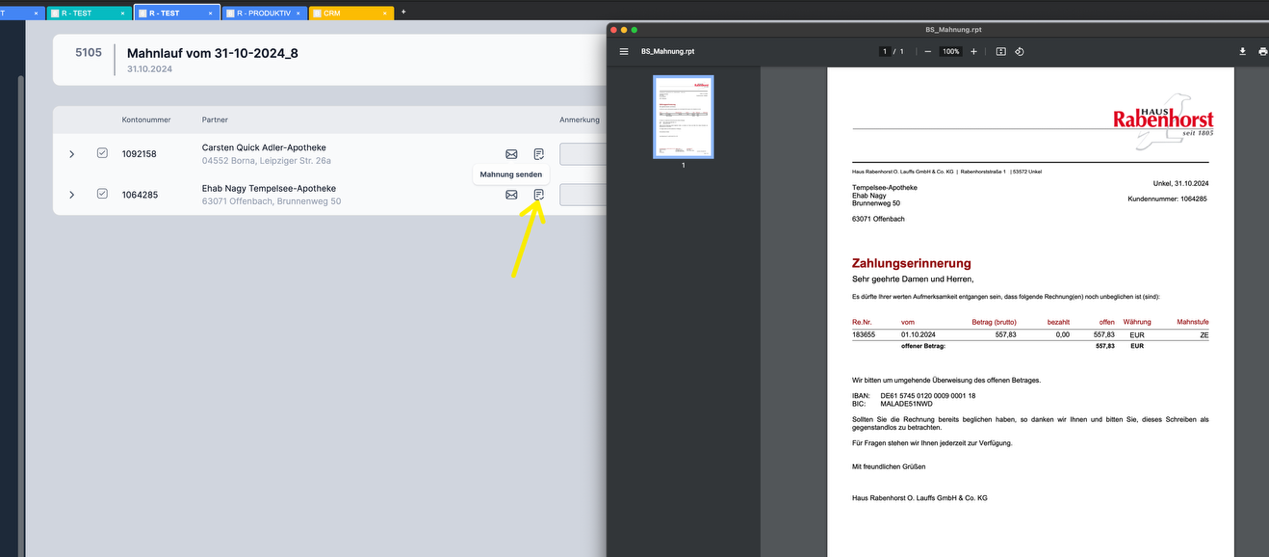
Über das PDF-Icon kann die PDF der eMail geladen werden:
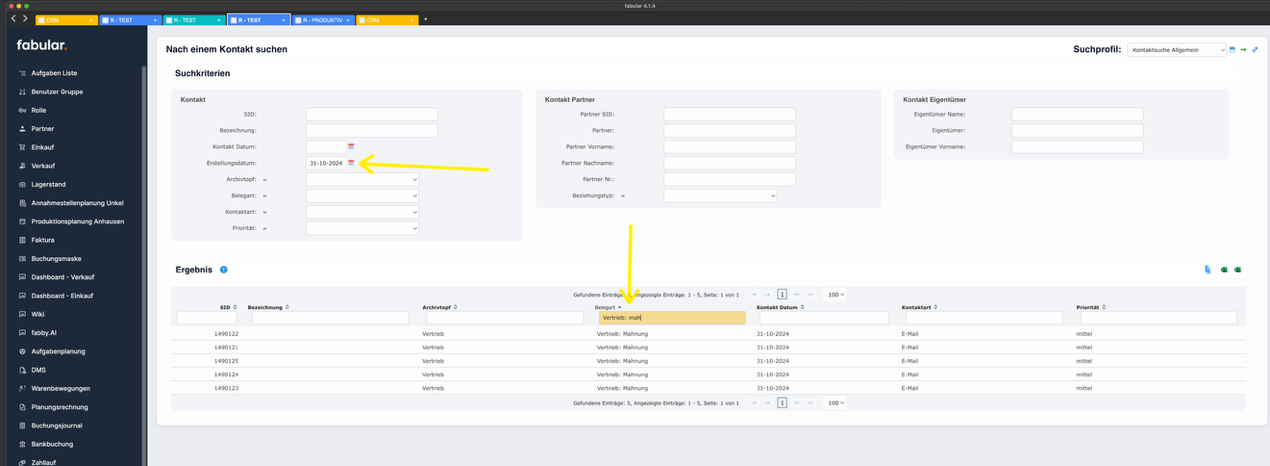
Ebenfalls kann noch einmal über die Kontakt App geprüft werden ob Mahnungen auch tatsächlich generiert und versendet wurden:
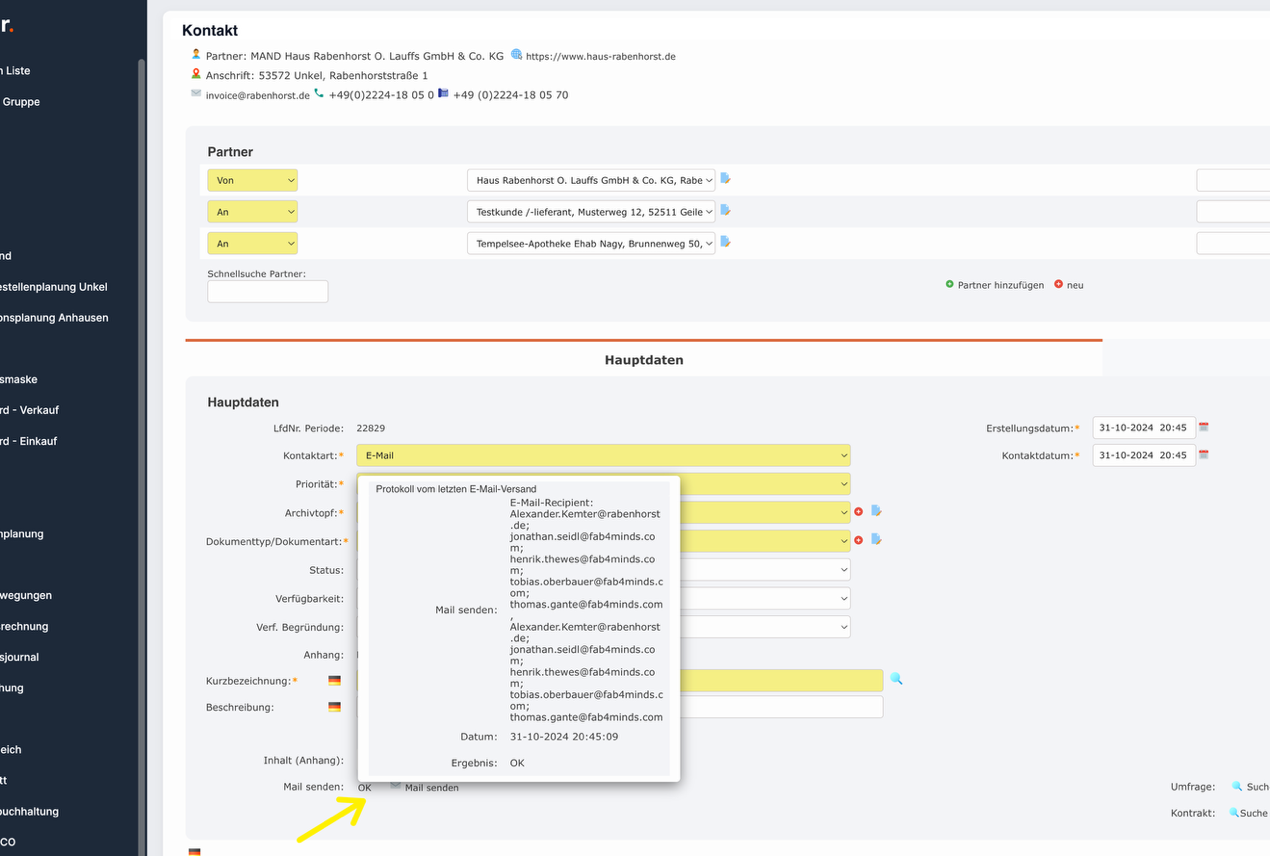
Hier die Kontrolle des E-Mail-Status:
❗️ Für Partner welche nicht Email als Zahlungsbedingung angegeben haben wird eine PDF als Download nach dem durchführen das Mahnlaufs angeboten. Diese PDF kann folglich gedruckt werden.
Mahnlevel prüfen
In der OP-Liste wird nach dem der Mahnlauf gespeichert wurde bereits die Mahnstufe angezeigt:
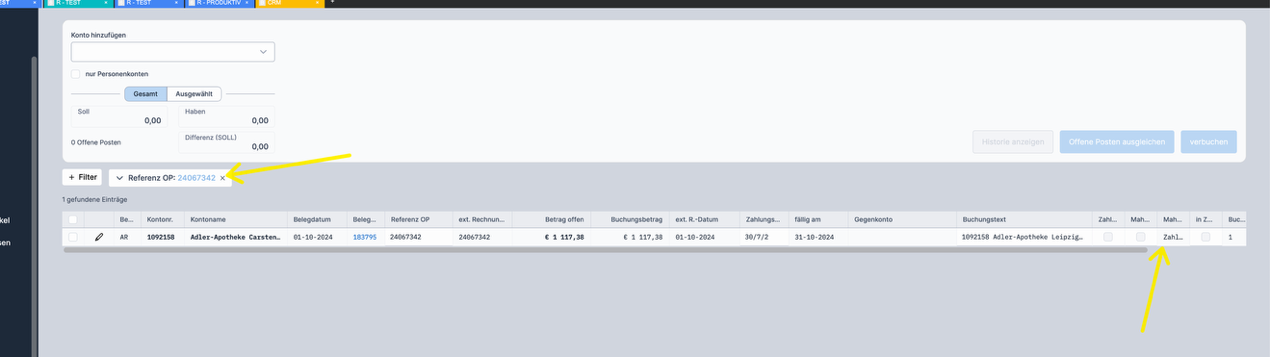
Offener OP soll nicht im Mahnlauf erscheinen (Mahnsperre setzen)
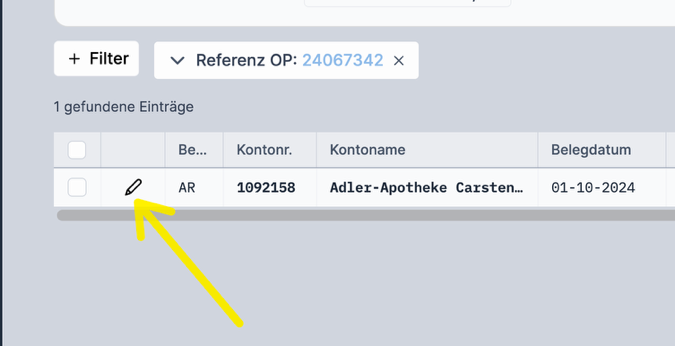
Soll der OP für weitere Mahnungen gesperrt werden kann dieser durch die „Bearbeiten“ Funktion verändert werden:
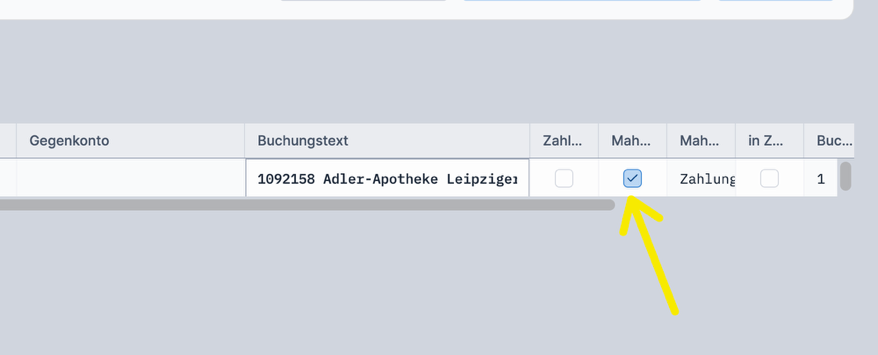
Durch anhaken der Mahnsperre:
Und dem Speichern des OPs:
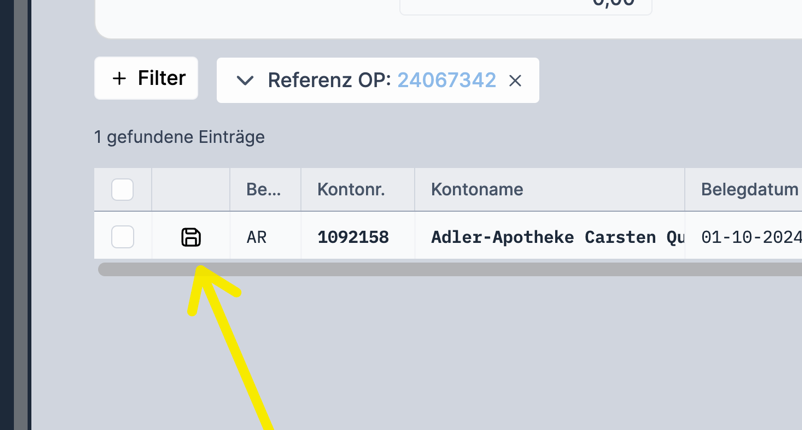
Ist dann die Mahnsperre gesetzt und der OP kommt nicht mehr in den Mahnlauf.
IHD-Fälle überwachen
Allgemein kann über die OP-Funktion als auch über das fabBI – FICO Modul geprüft werden welche OPs in welchem Mahnstatus sind.
Die Mahnstufe kann im fabBI Modul hier gefiltert werden:
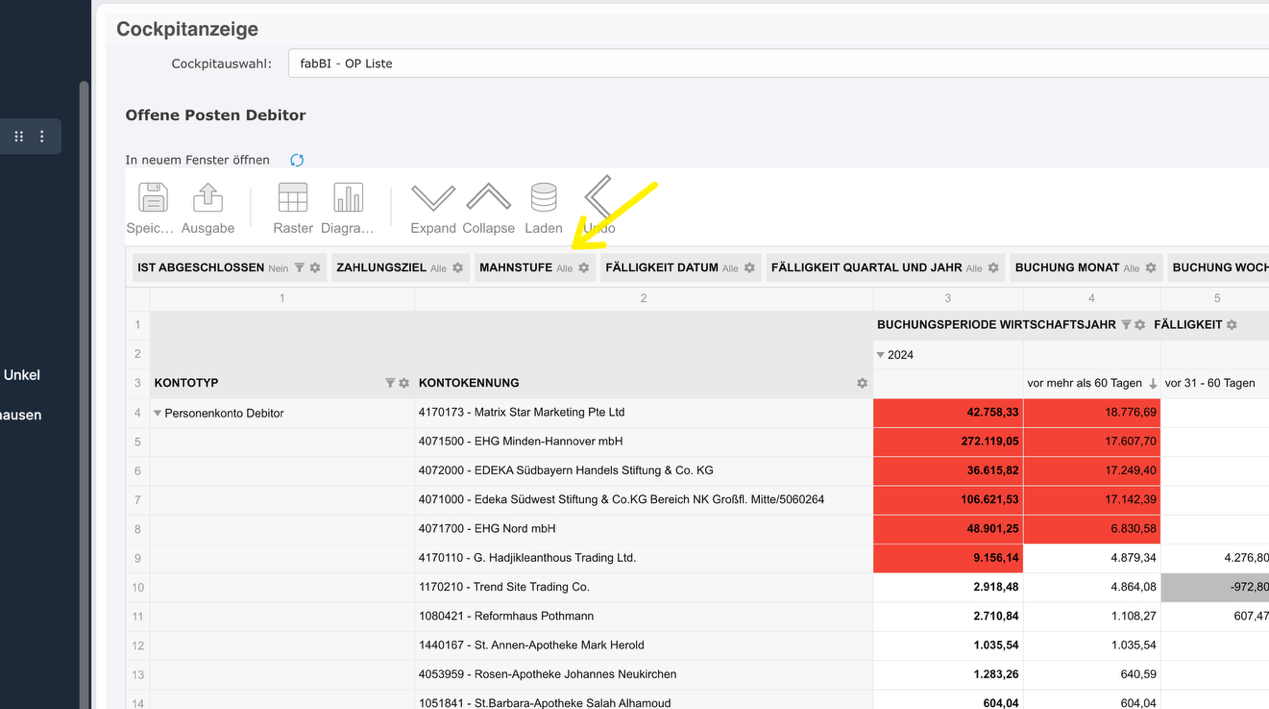
Aktuell ist hier noch der Import der Mahnstufen aus CSB sowie eine interne Reorganisation in Arbeit. ENQ-697514 regelt den Import sowie das richtige Speichern der Mahnstufe.
Besitzt ein OP Mahnstufe 3 (=IHD) und es wird ein Zahlungseingang Hinweistext
In diesem Fall wird folgende Meldung angezeigt:
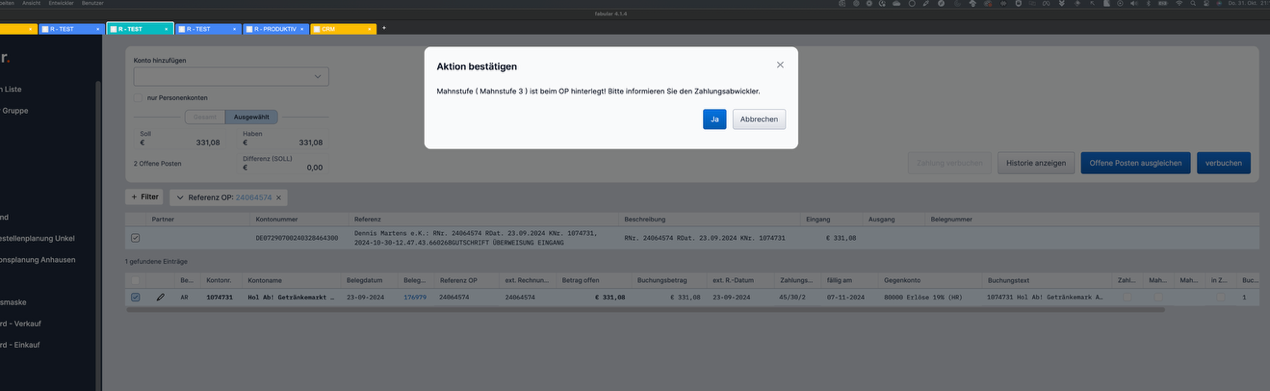
Nach dem Bestätigen dieser Sperre hat der Benutzer eventuelle Sperren bzw. Kommunikation mit IHD manuell durchzuführen.
Liefersperre, automatische Meldung
Wird ein Partner aus welchen Gründen auch immer gesperrt:
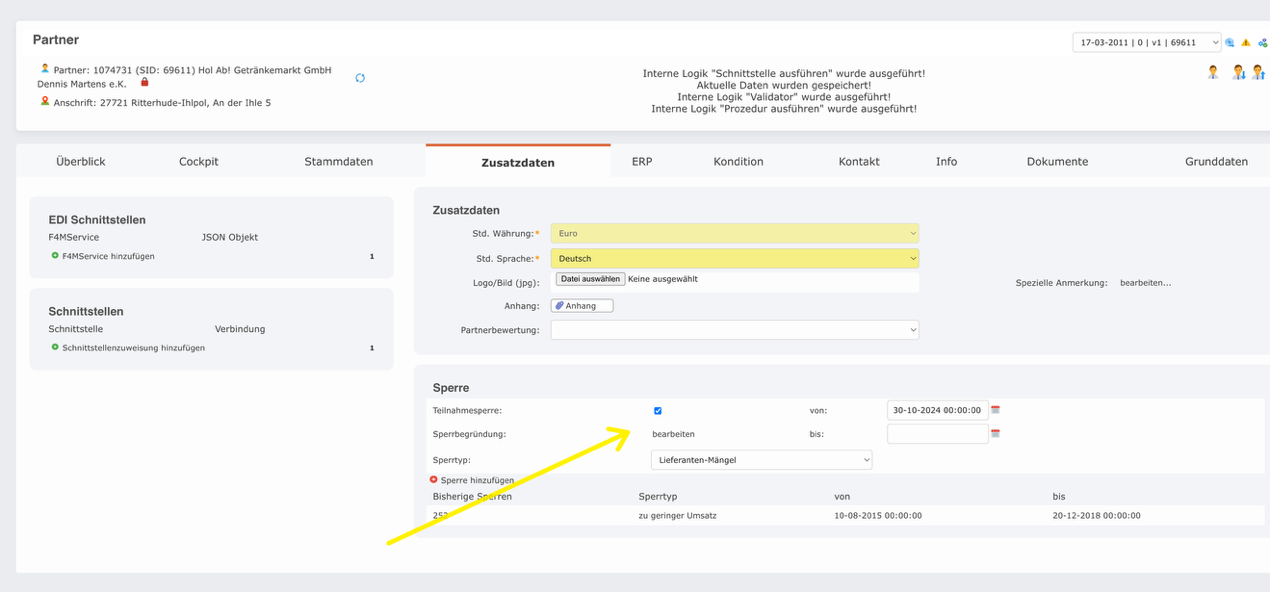
Und es wird folglich auf einen OP für diesen Partner gebucht, wird automatisch folgender Hinweis ausgegeben:
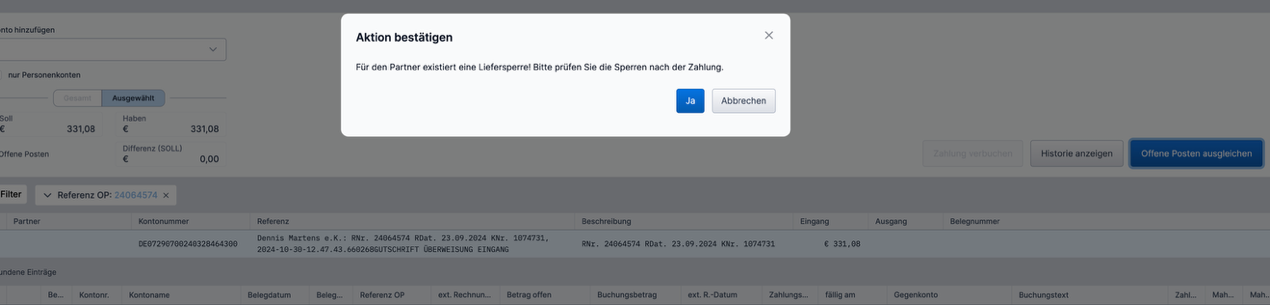
🎉 In weiteren Ausbaustufen könnte eine Kampagne eingerichtet werden, um externe Partner direkt und automatisch über solche Sperren zu informieren.
Sollen Partner gesucht werden, welche gesperrt sind kann dies über das Suchprofil
Wie folgt gefiltert werden:
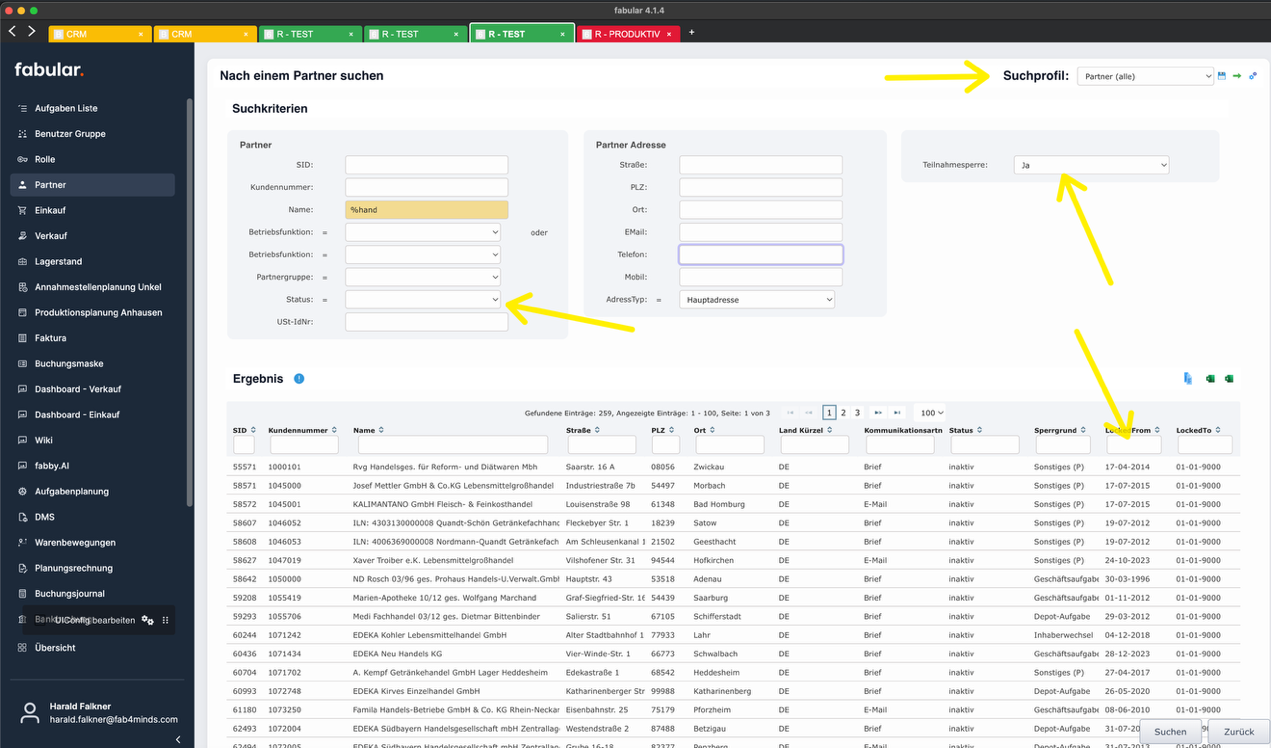
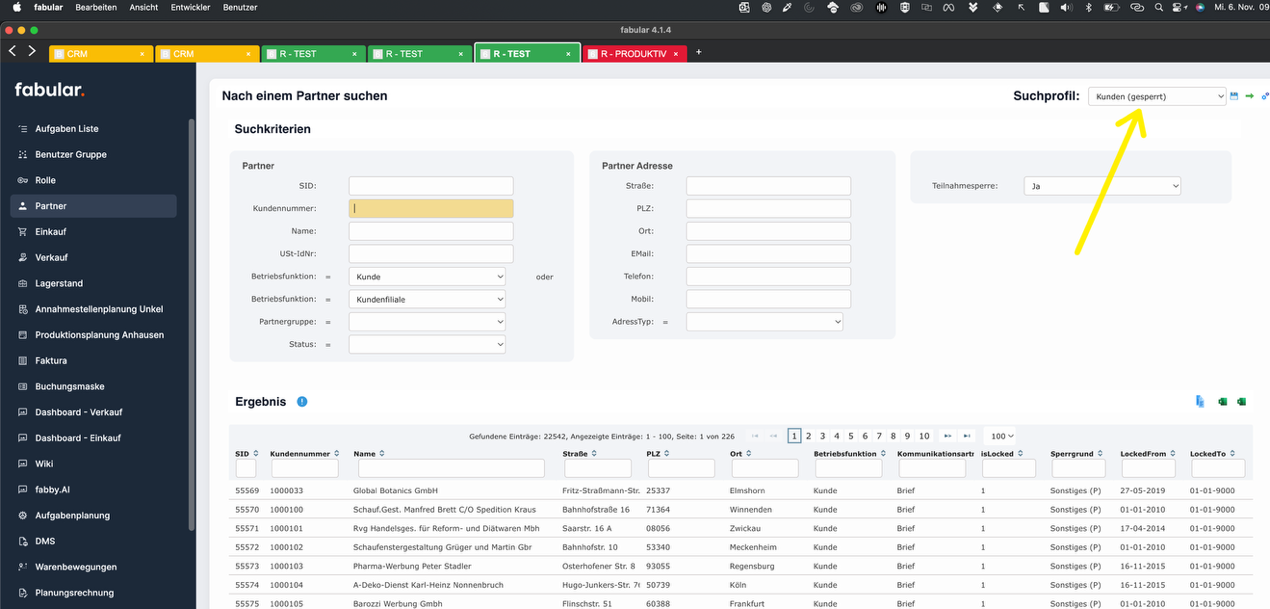
🎉 Als vordefinierte Suchabfrage gibt es auch das Suchprofil „Kunden (gesperrt)“ um diesen Filter direkt setzen zu können:
Zahllauf durchführen
Zahllauf starten
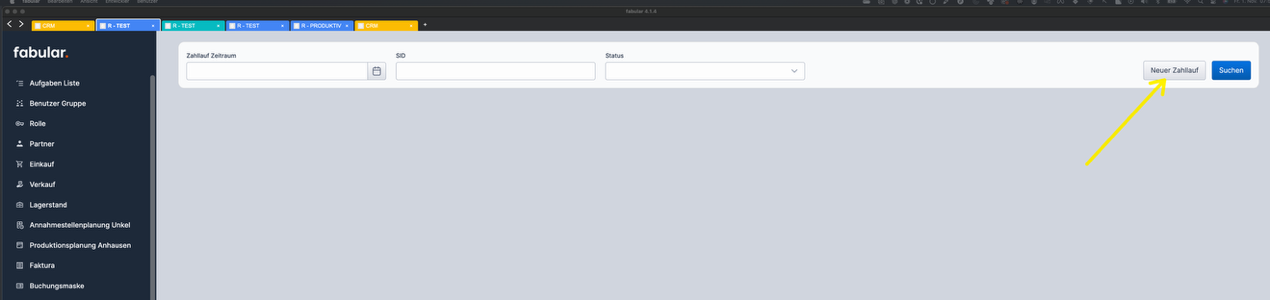
Durch die Nutzung der Funktion „Neuer Zahllauf“ kann ein neuer Zahllauf gestartet werden:
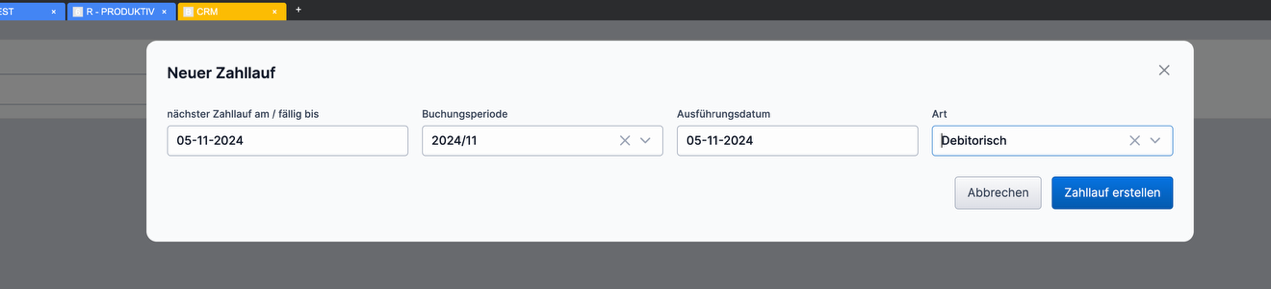
Folgende Daten wurden angegeben:
Für den Testfall haben wir zwei Beispielkunden ausgewählt. Mit der „Alles markieren“ Funktion können die Positionen in Masse selektiert werden:
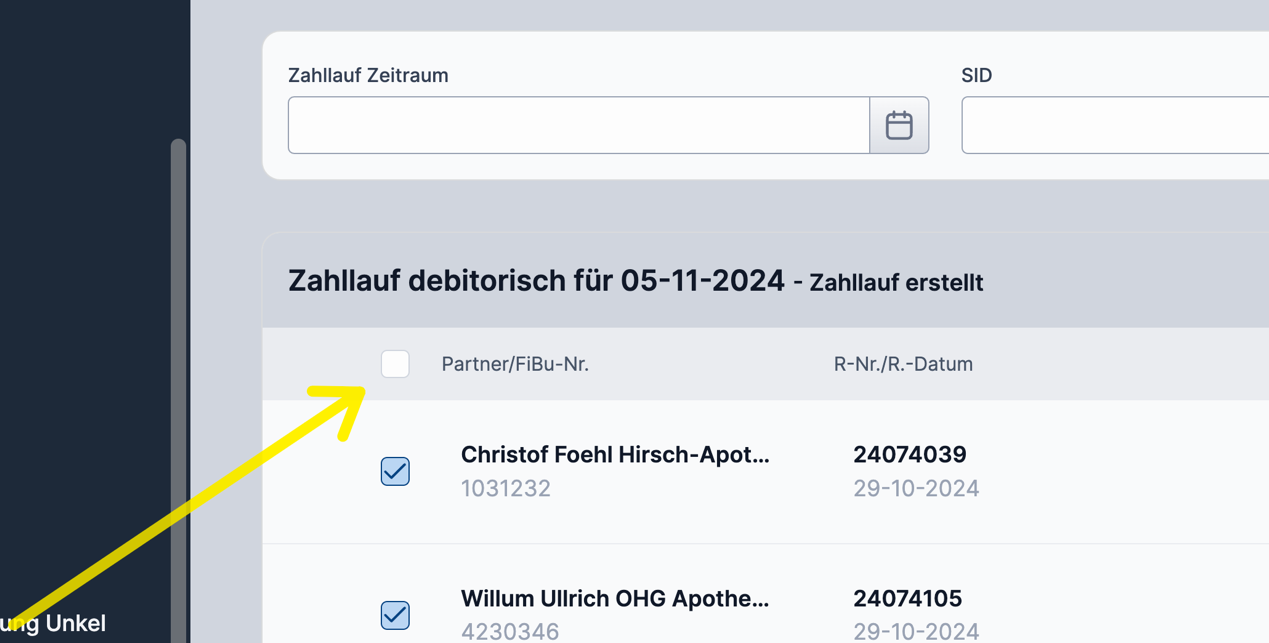
Nach dem Speichern werden nur mehr die ausgewählten Positionen angezeigt, welche für den aktuellen Zahllauf relevant sind:
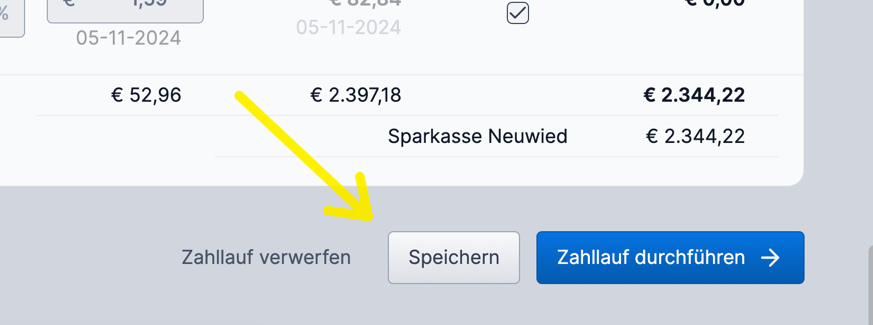
Nun kann der Zahllauf durchgeführt werden:
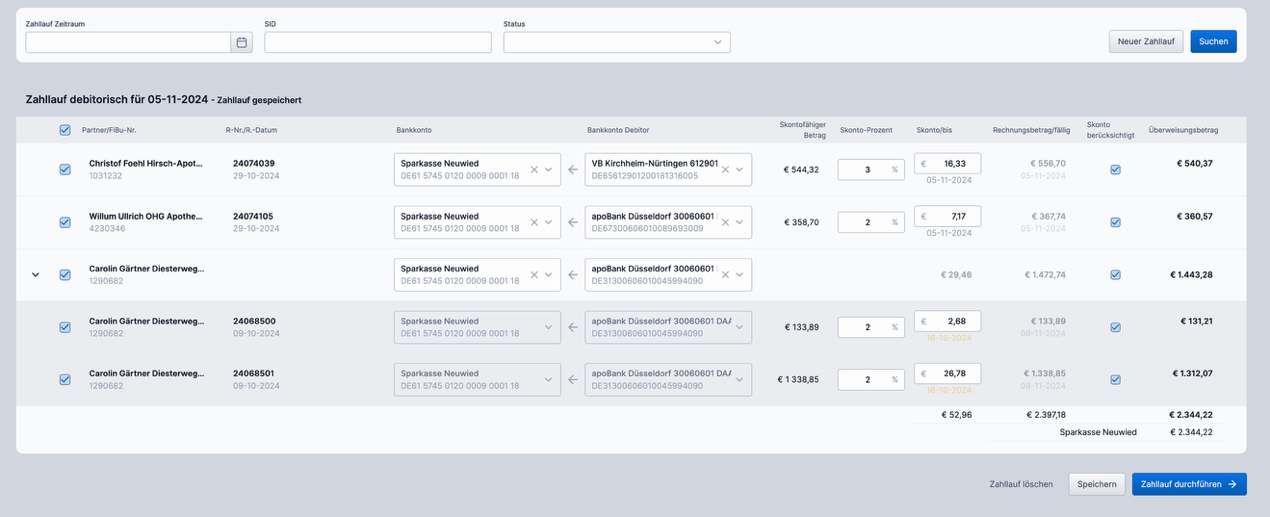
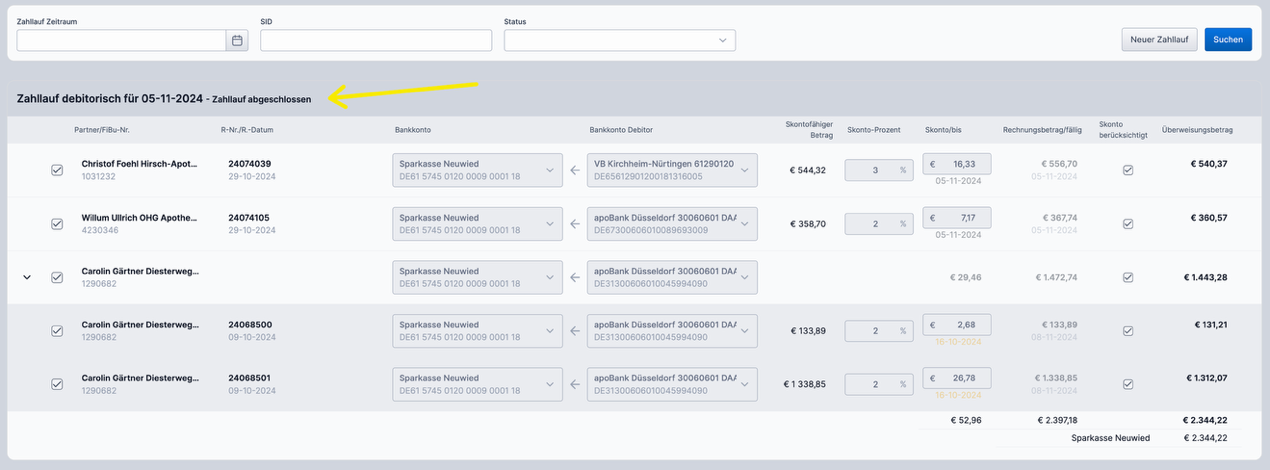
Im Status „Zahllauf durchgeführt“ ist der Zahllauf als nicht festgeschriebenen Buchungsstapel bereits im System vorhanden. Durch den Button „Zahllauf abschließen“ kann der Buchungsstapel dann festgeschrieben werden.
Nach dem Abschließen wird der Status des Zahllaufs auf „Zahllauf abgeschlossen“ gesetzt.
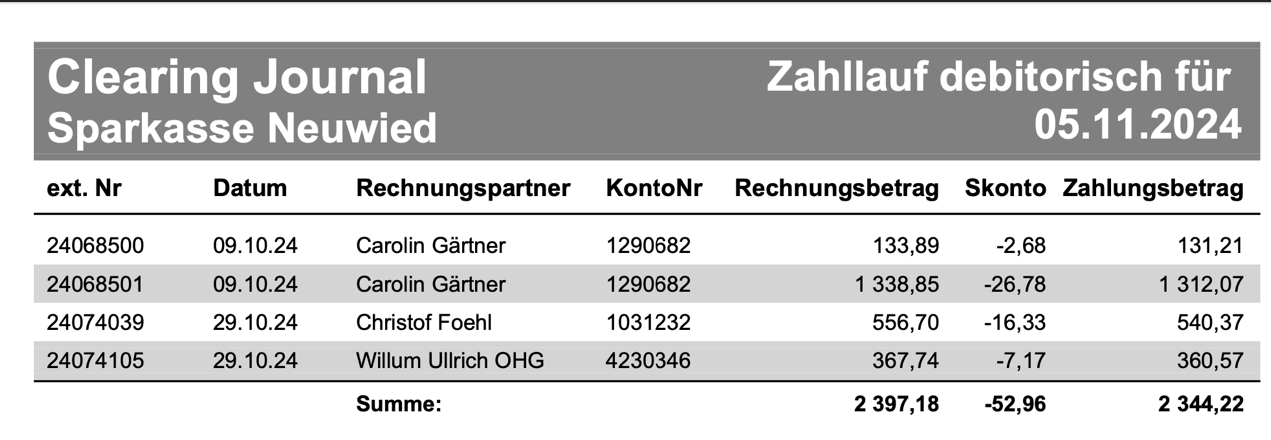
Ebenfalls wird das „Clearing Journal“ im Zuge des Zahllaufs generiert:
Soll ein Skonto trotz verstrichener Frist gewährt werden kann dieser über die Optionsbox Skonto berücksichtigen aktiviert werden.
Übergabe an Bank
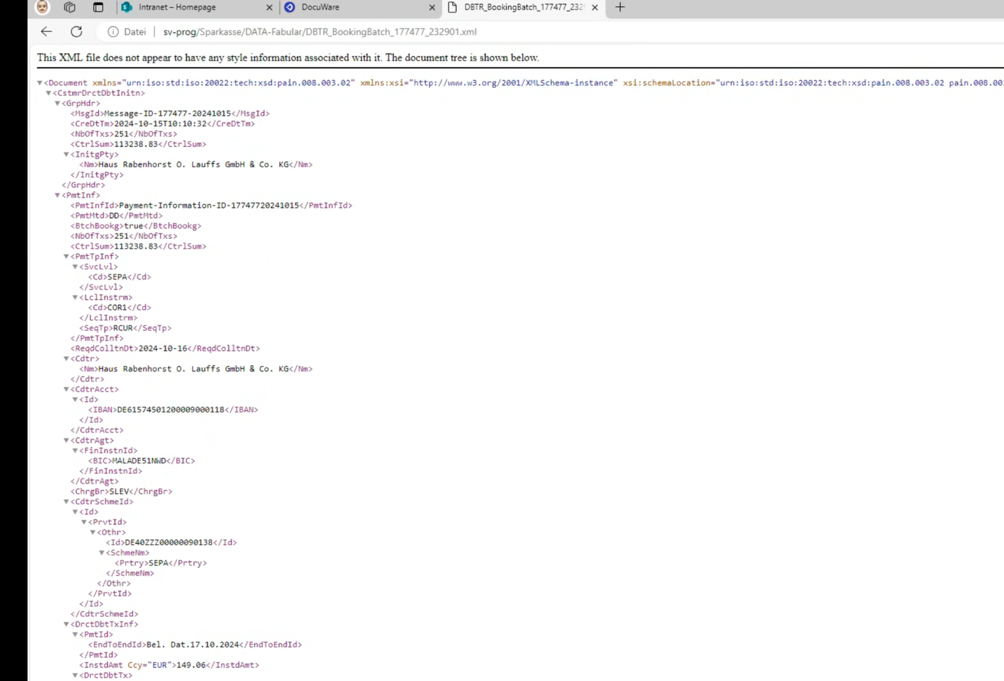
Die SEPA-Datei kann wie gewohnt in der Bank eingespielt werden und sieht exemplarisch wie folgt aus:
Gutschriften von Selbstzahlern explizit überweisen
Soll in einem Zahllauf ein OP unabhängig von sonstigen Paramenten (Fristen, Zahlform, etc.) integriert werden, so kann beim OP das Feld „in Zahllauf berücksichtigen“ gesetzt werden.
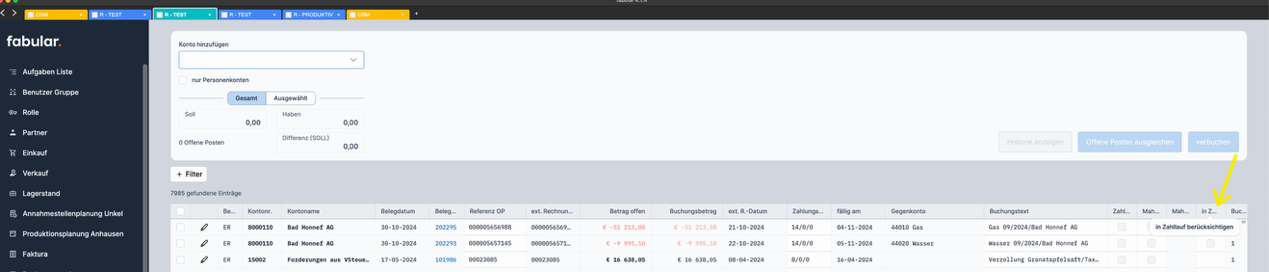
Durch die Bearbeiten  Funktion, das Feld anhaken und Speichern
  wird der OP direkt im nächsten Zahllauf berücksichtigt.
TBD: Abklären was es mit der Frage:

auf sich hat. Aus aktueller Sicht wird das nicht berücksichtigt. Wenn Ja aus dem Filter mit der SID: 10866 entfernen.
"Kein Bankeinzug" bei einzelnem OP hinterlegen (Zahlsperre setzen)
Über die OP-Maske können einzelne OPs geöffnet werden. Durch das Aktivieren der Zahlsperre können diese vom Zahllauf permanent ausgesetzt werden.
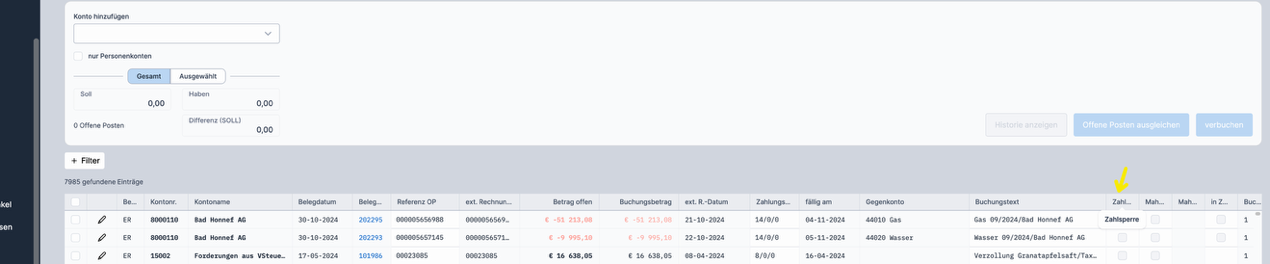
Eine Mehrfachauswahl ist aktuell nicht unterstützt. Es muss jeder einzelne OP gesperrt werden. Eine Massenbearbeiten Funktion ist zukünftig durchaus denkbar aber aktuell nicht verfügbar.
Ist die Zahlsperre gesetzt wird folgende Warnung ausgegeben.
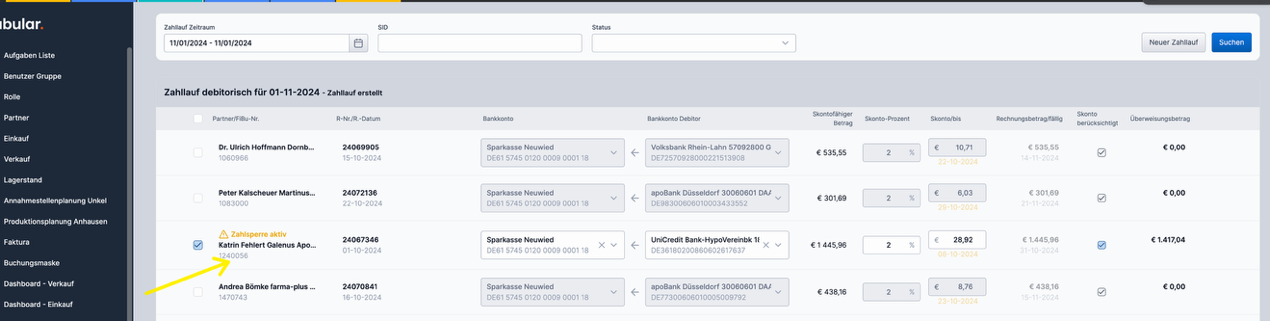
Eine Zahlung ist aber trotzdem in der aktuellen Konfiguration möglich.
Verrechnungsschreiben nach Zahllauf an Kunden
Werden aktuell mehr als drei OPs pro Partner generiert so wird eine Avis Email ausgesendet.

❗️ Diese Einstellung kann beim Zahllauf beliebig verändert werden.
Es wird immer das Avis mit PDF und einer Excel Liste zur elektronischen weiteren Verarbeitung durch den Geschäftspartner versendet.
Generierter PDFs können beim Zahllauf wie folgt eingesehen werden:
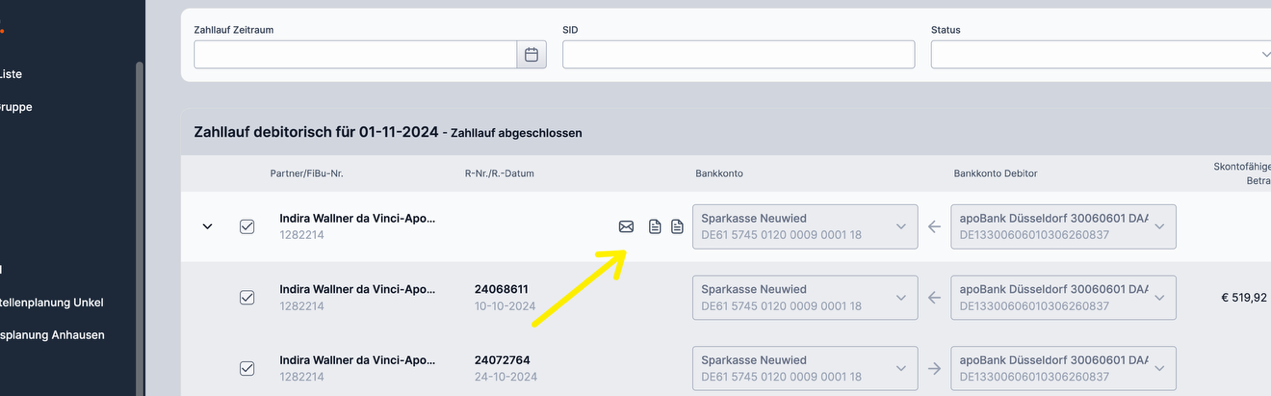
ENQ- 702481 beschreibt noch die Anpassung des Texts der PDF und der Email. Aktuell wird hier immer nur aus der Sicht des Kreditoren formuliert. Im Falle eines Debitorischen Laufs wird der Text auf „Verrechnungsschreiben“ noch korrigiert.
E-Mails, Briefe etc. incl. Dokumentation bei Partner
Kontaktsuche
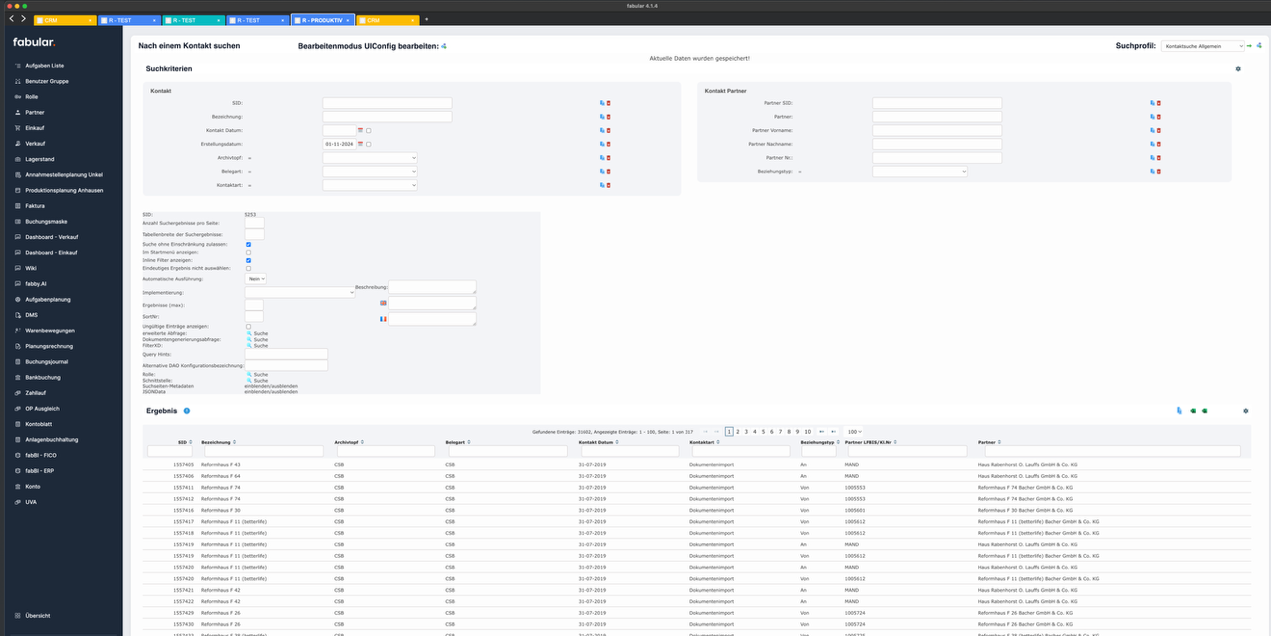
Sämtliche vom System generierte Kontakte können über die Kontakt App eingesehen werden.
Beispielsweise können mit folgender Abfrage die Kontakte des aktuellen Tages gesucht werden:
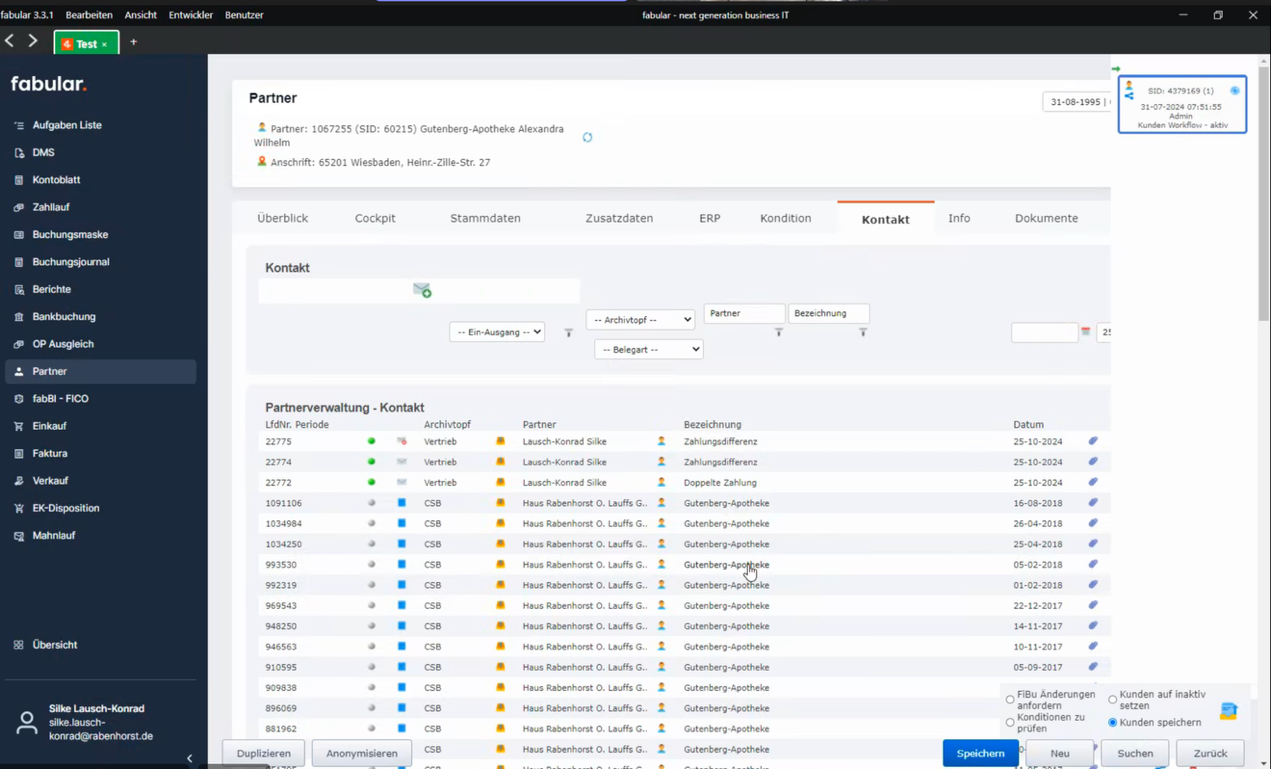
Wird bei einem Partner der Reiter „Kontakt“ geöffnet so können alle generierten Kontakte eingesehen werden.
Soll eine manuelle Notitz oder eine eMail erstellt werden kann über den Button  ein neuer Kontakt erstellt werden.
Soll eine Vorlage verwendet werden so kann diese über die Template Funktion vorerstellt werden:
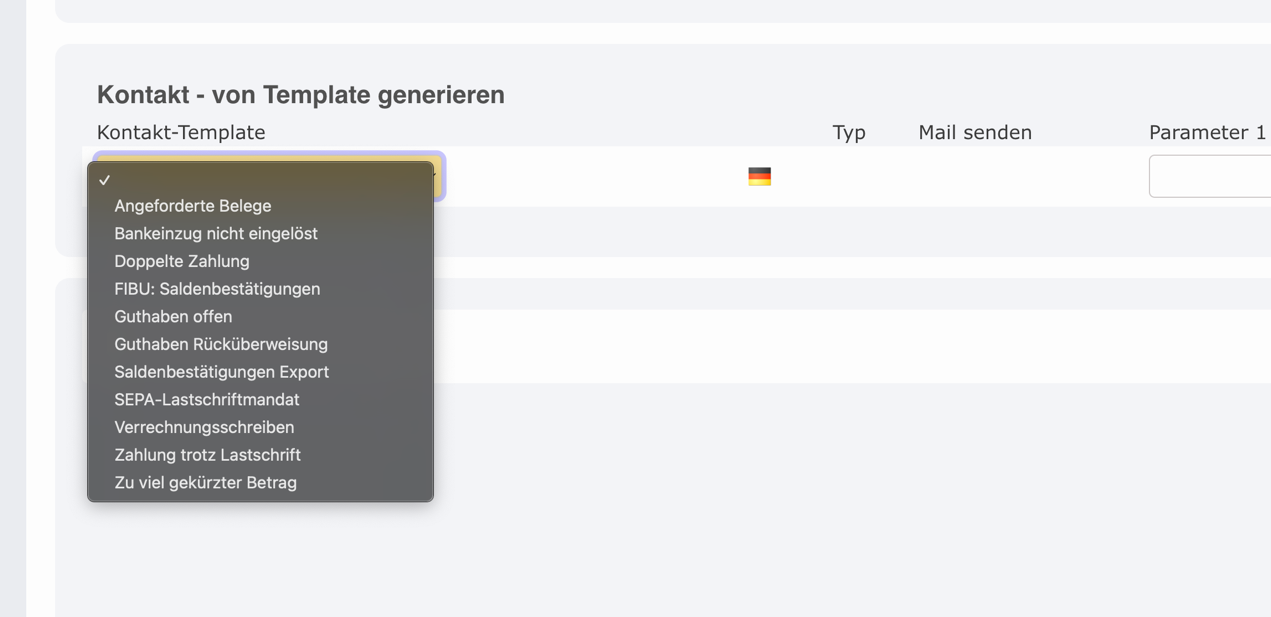
Durch Generieren wird das Kontakt Template vorgeneriert und kann folglich bearbeitet werden:
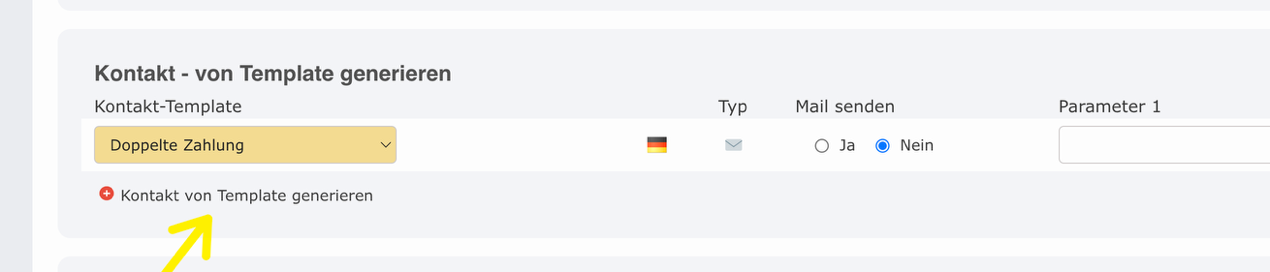
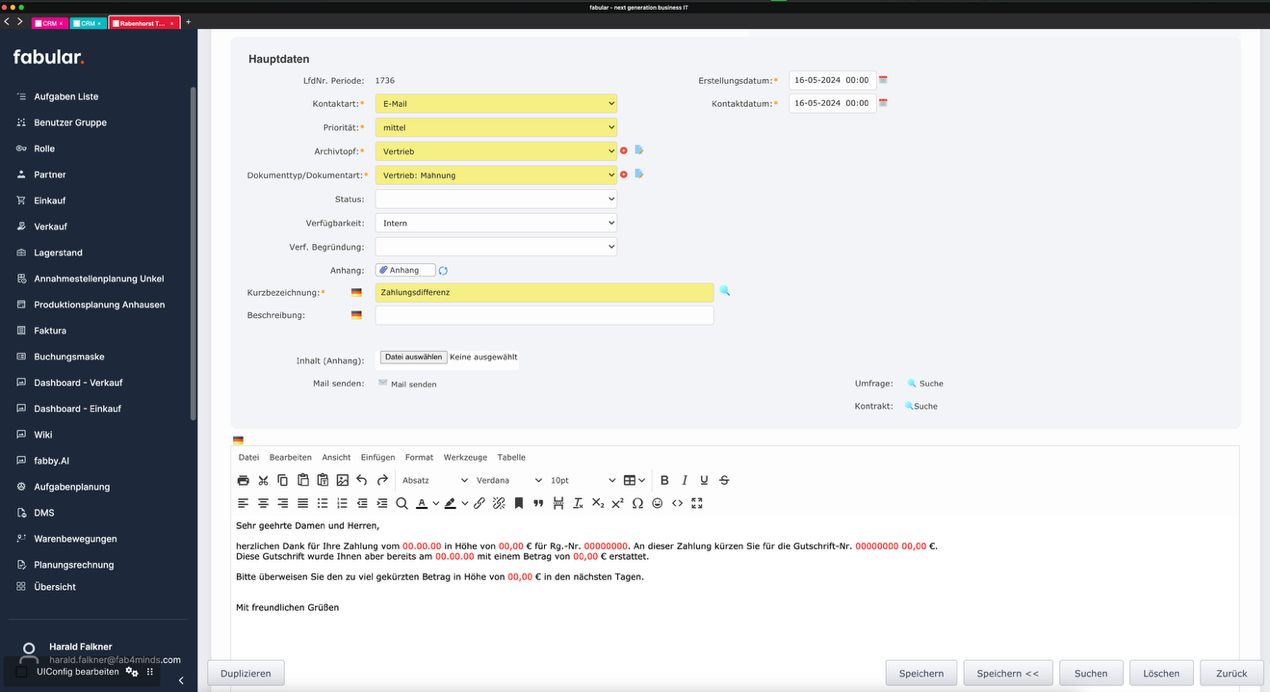
🎉 Zukünftig können die Templates erweitert werden um über die Parameter eventuelle dynamische Texte wie Betrag, Datum, Klausel, etc. eintragen zu können. Folglich kann direkt mit Mail senden Ja das Template generiert und versendet werden. Zusätzlich ist es noch möglich im Template dynamisch errechnete Felder einzubauen. Damit können gewissen Berechnungen automatisch ausgeführt und der Text generiert werden.
Beispielsweise könnten die aktuell rot markierten Bausteine so ersetzt werden:
ToDos aus Belegen bzw. freie ToDos anlegen
Wird ein freier Kontakt angelegt so kann daraus direkt ein ToDo erstellt werden.
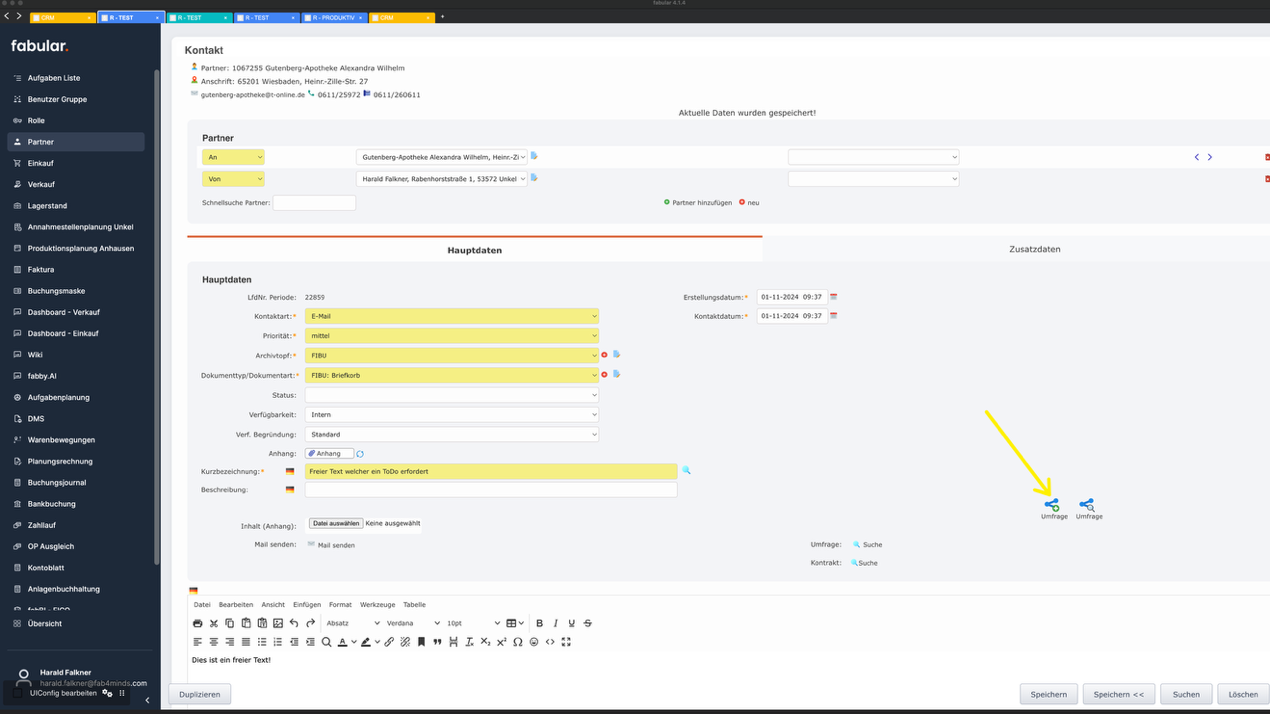
Durch Auswahl der Aufgabe „ToDo“ wird ein freies Arbeitspaket im Workflowsystem angelegt.
Durch Angabe der Ansprechperson und des Texts der Aufgabenbeschreibung kann ein ToDo auf den Workflow Weg geleitet werden.
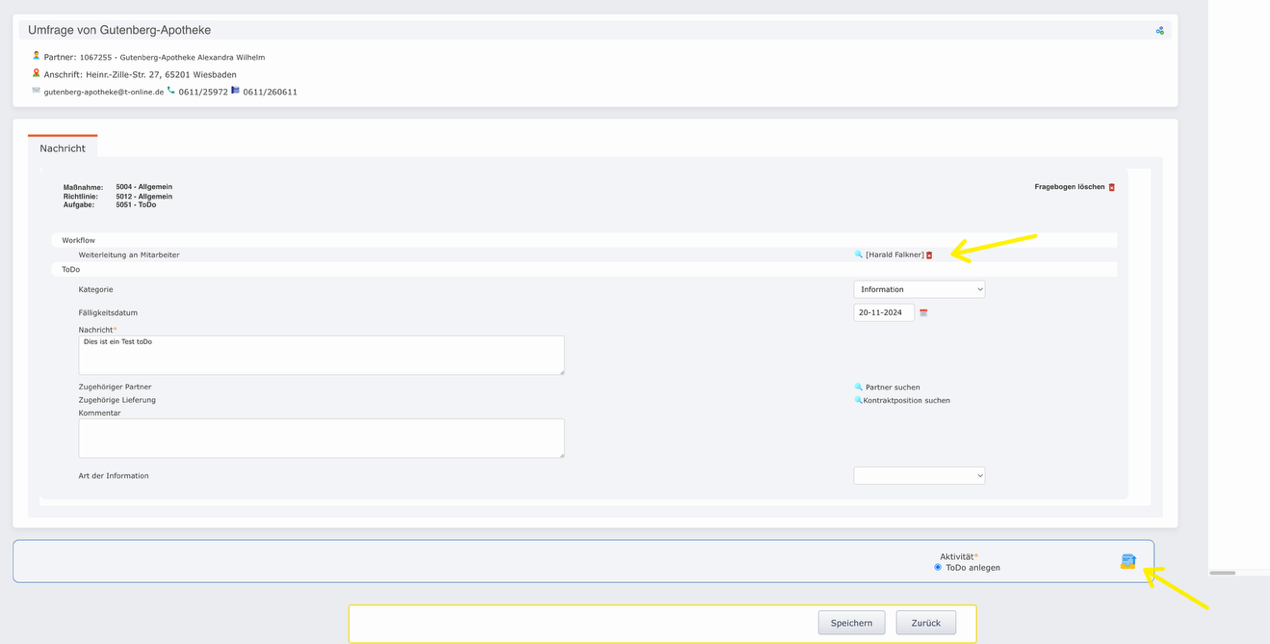
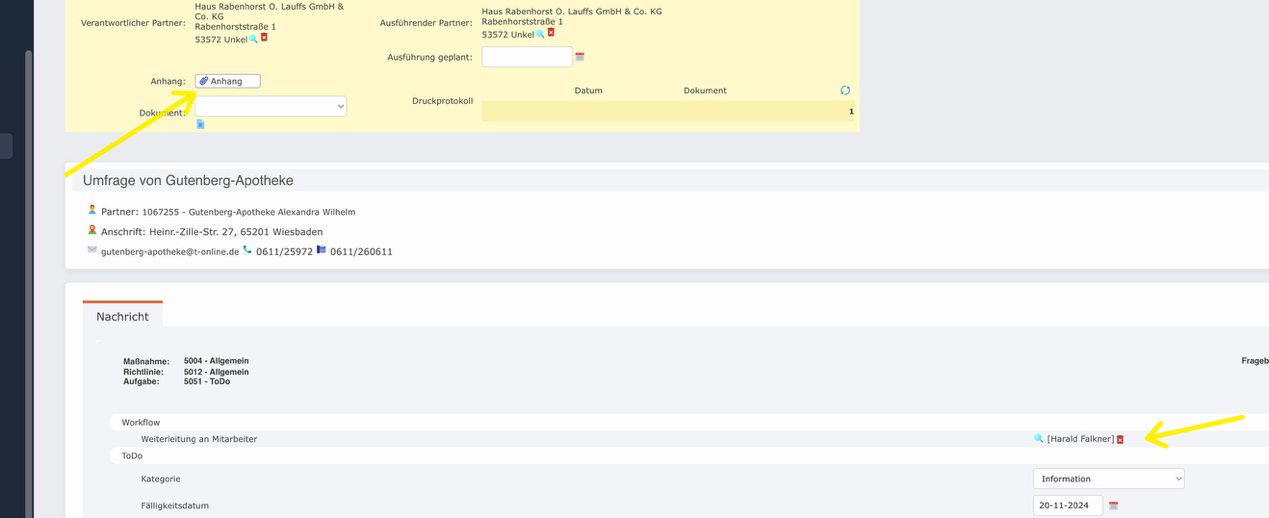
Zusätzlich können eventuelle Anhänge  (PDFs, Excel Dateien, Word, etc.) als Anhang dem ToDo angehängt werden:
Nach dem Anlegen des ToDos ist dieses sofort in der Aufgabenliste des jeweiligen Mitarbeiters zu sehen:
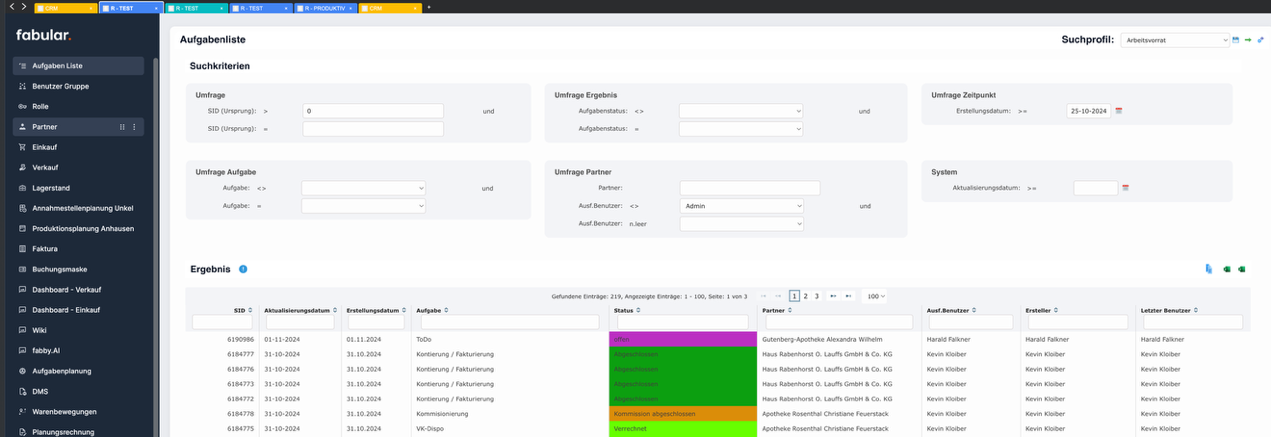
Sollen rein die ToDos angesehen werden kann auch das eigene Suchprofil „ToDo“ verwendet werden:
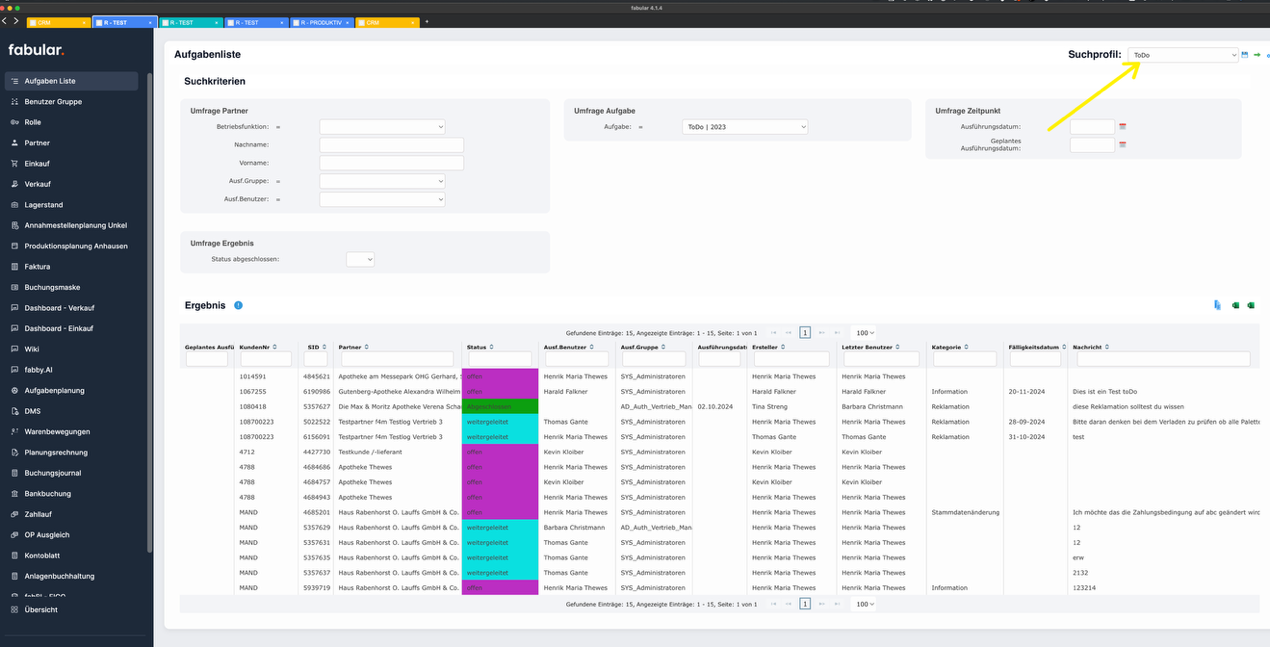
ENQ-702484 es wird hier noch das geplante Fertigstellungsdatum rot markiert sofern dies in den nächsten 3 Tagen ist und die Sortierung nach diesem geändert.
Belastungsanzeigen und Eingangsrechnungen an Mitarbeiter versenden und Bearbeitung überwachen
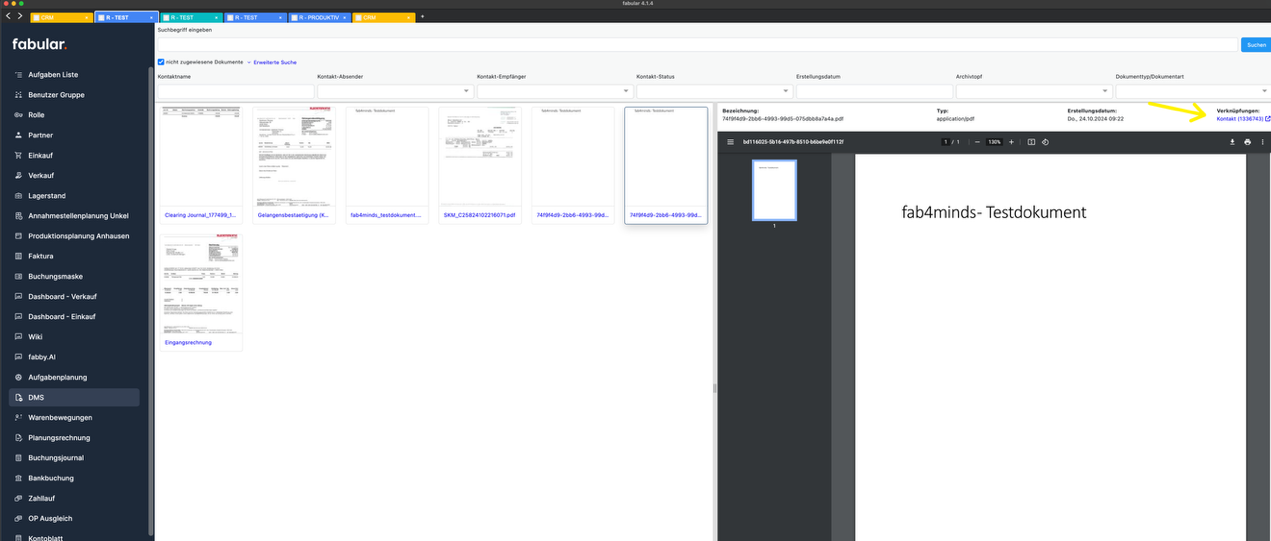
Wird eine Belastungsanzeige in das DMS übermittelt ist dies unter DMS unter „nicht zugewiesene Dokumente“ sichtbar. Ist die EMail manuell erhalten kann diese an rechnungdebitor@rabernhorst.de weitergeleitet werden.
Alternativ kann diese auch über den Scanner bei Rabenhorst gescannt werden. Nach dem Scan kann diese je nach Ordner dem gewünschten Archivtopf zugewiesen werden.
Sollen die nicht zugewiesenen Dokumente genauer gefiltert werden kann die Erweiterte Suche mit Archivtopf und Dokumentart verwendet werden:
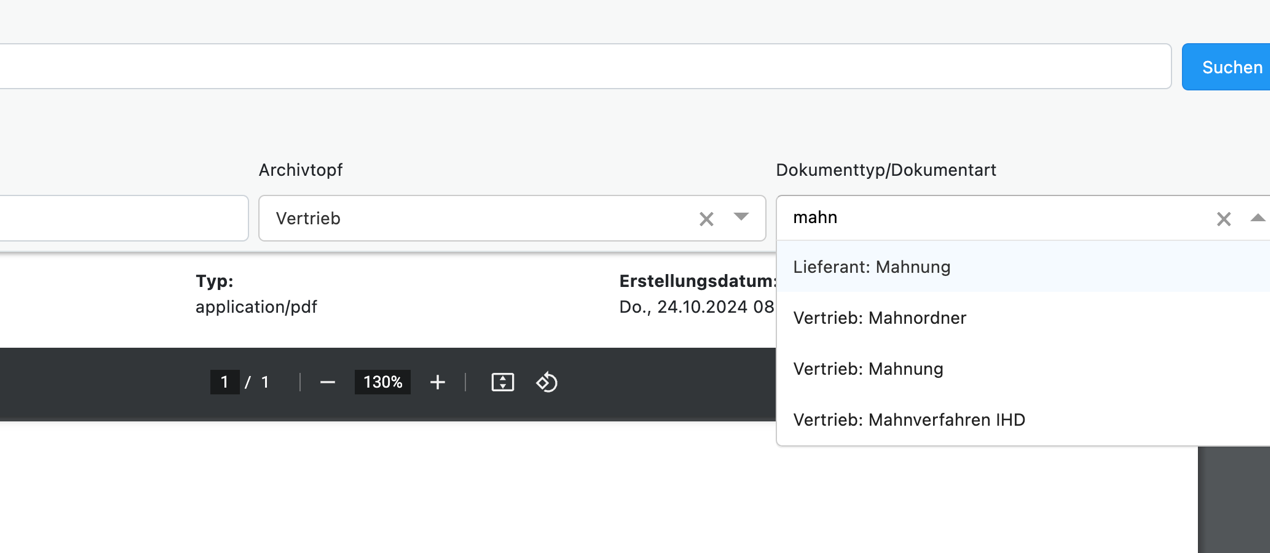
Über den Knopf „Kontakt“ kann folglich die Bearbeitung des gewünschten Belegs gestartet werden.
Im Fall einer Belastungsanzeige ist hier „Lieferant: Belastungsanzeige“ zu wählen.
Die Bezeichnungen sind noch bei Rabenhorst in Überarbeitung. Eventuell sollen die Namen besser formuliert werden. Das Wort „Lieferant“ kommt jedenfalls beim Datenimport von Kreditor und kommt daher das die Belege an den Kreditor des Geschäftspartners gebucht werden.
Ist nun die Belastungsanzeige richtig Indiziert kann diese weiter zur Kontierung geleitet werden.
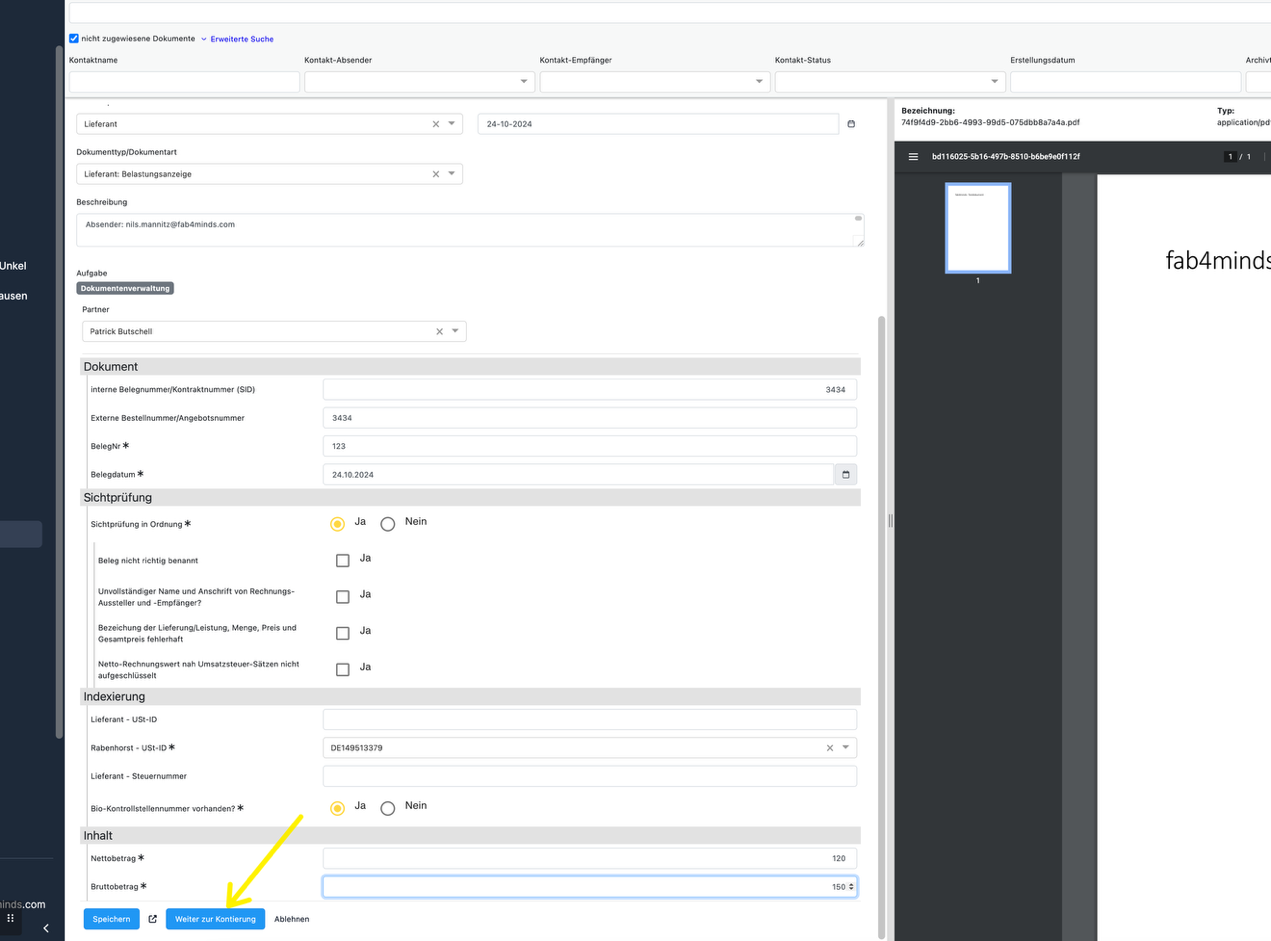
Nun wird die Kontierungsoberfläche geöffnet und es kann die Belastungsanzeige gebucht werden. (Details dazu siehe UAT für den Vertrieb)
Hier kann nach der jeweiligen Kondition gesucht werden:
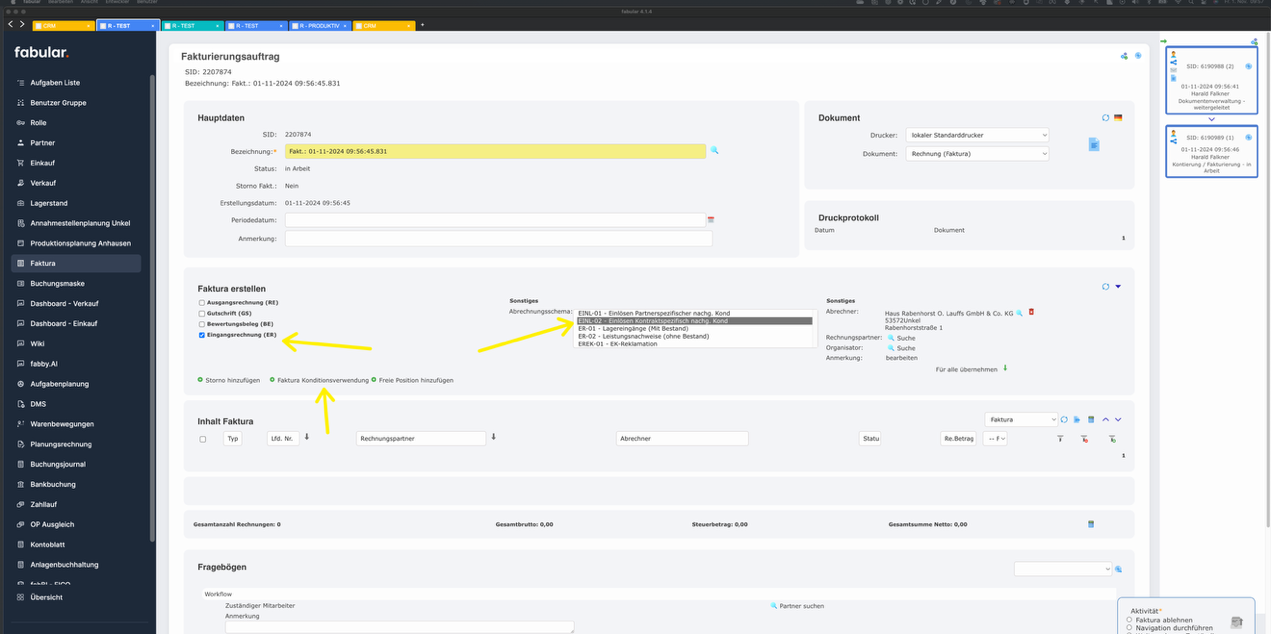
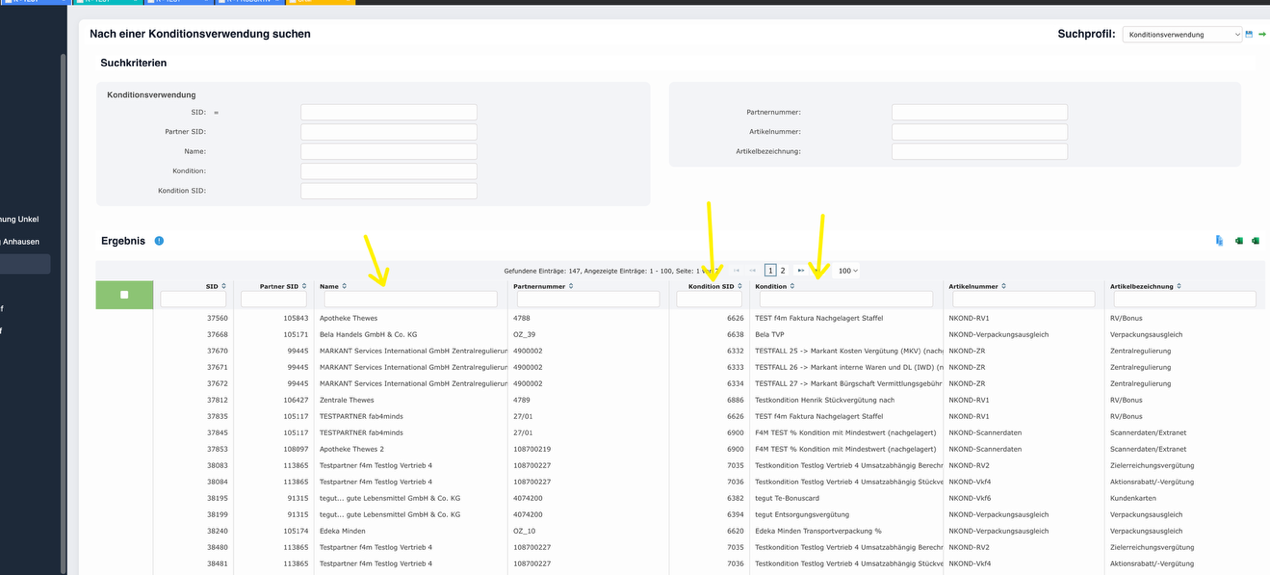
Ist die Verbuchung bereits an dieser Stelle möglich kann die jeweilige Kondition gewählt und die Funktion „Automatisch verbuchen“ gewählt werden.
❗️Die Funktion „Automatisch verbuchen“ ist nur sichtbar wenn der Betrag der Belastungsanzeige der ER Kontrolle mit dem Betrag auf dem DMS Beleg übereinstimmt. Sonst kann der Beleg nur zur weiteren Klärung weitergeleitet werden.
Soll der Beleg wie in unserem Testfall an eine andere Person weitergeleitet werden kann
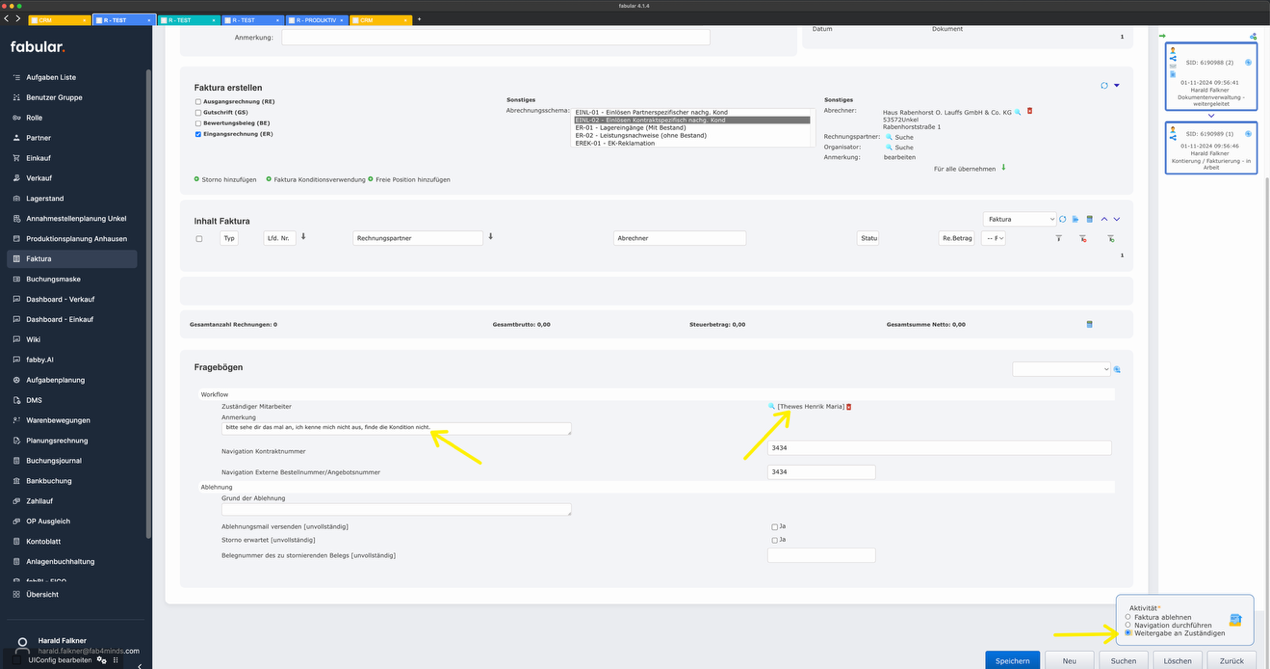
Nun ist die Kontierung im Arbeitsvorrat für die gewählte Person sichtbar:
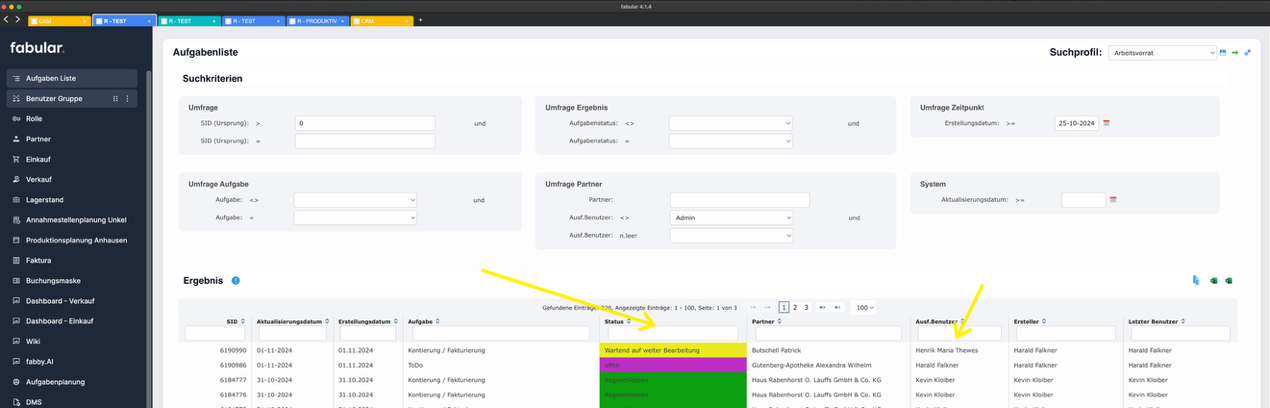
Nach Belegen suchen
DMS Suche
Soll ein Beleg nach einem Betrag, Datum, etc. gesucht werden kann dieser über das Suchprofil „DMS-Suche“ ausgeführt werden:
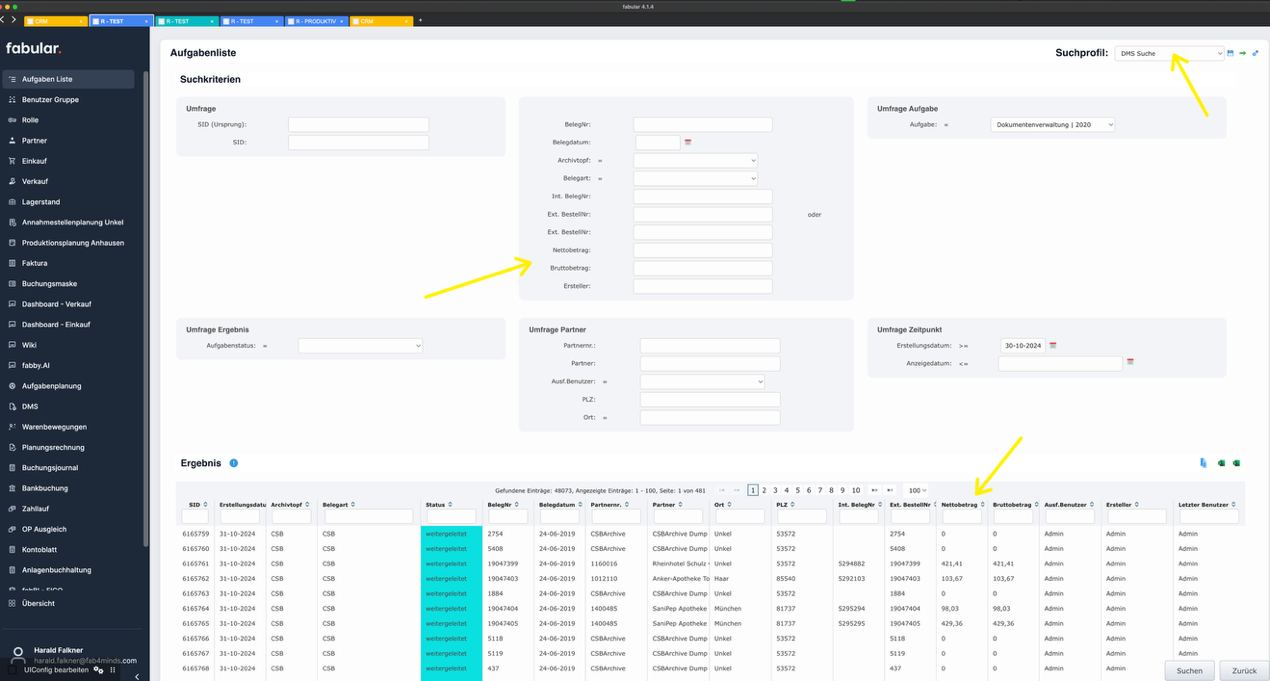
Hier die Suche:
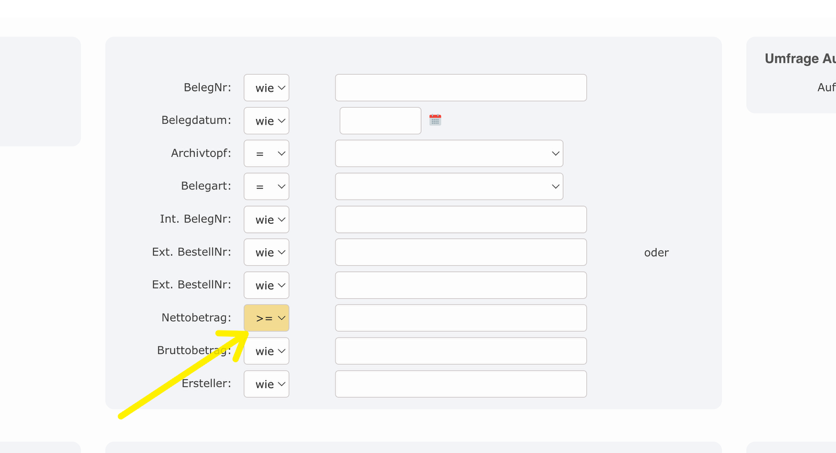
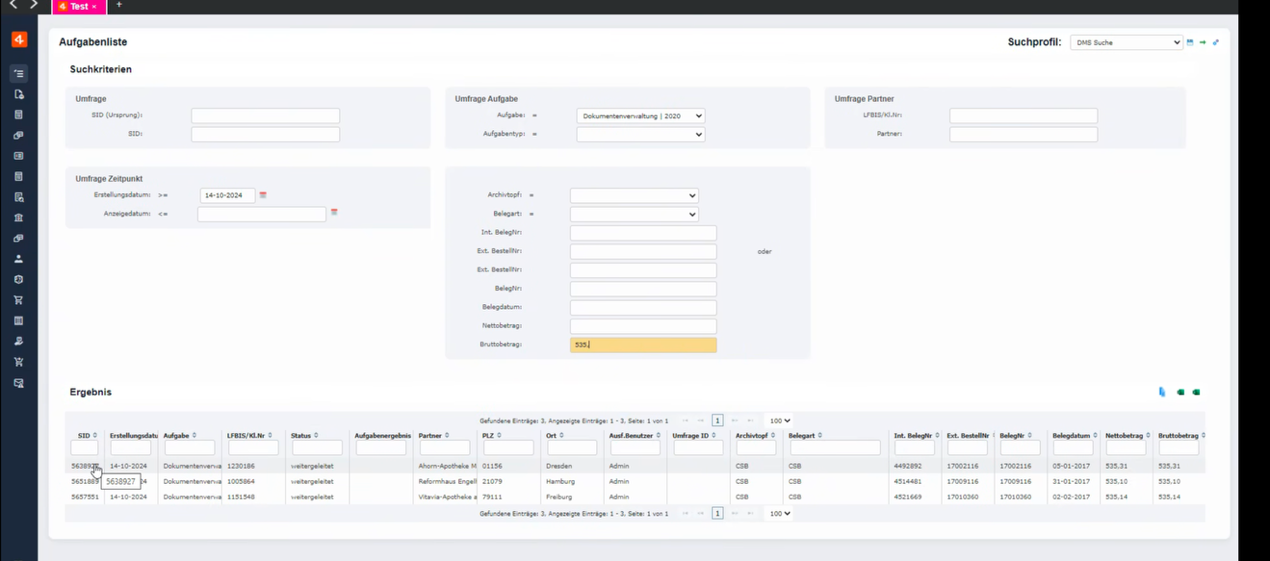
Hier ein Beispiel für die Betragssuche:
Volltext Suche
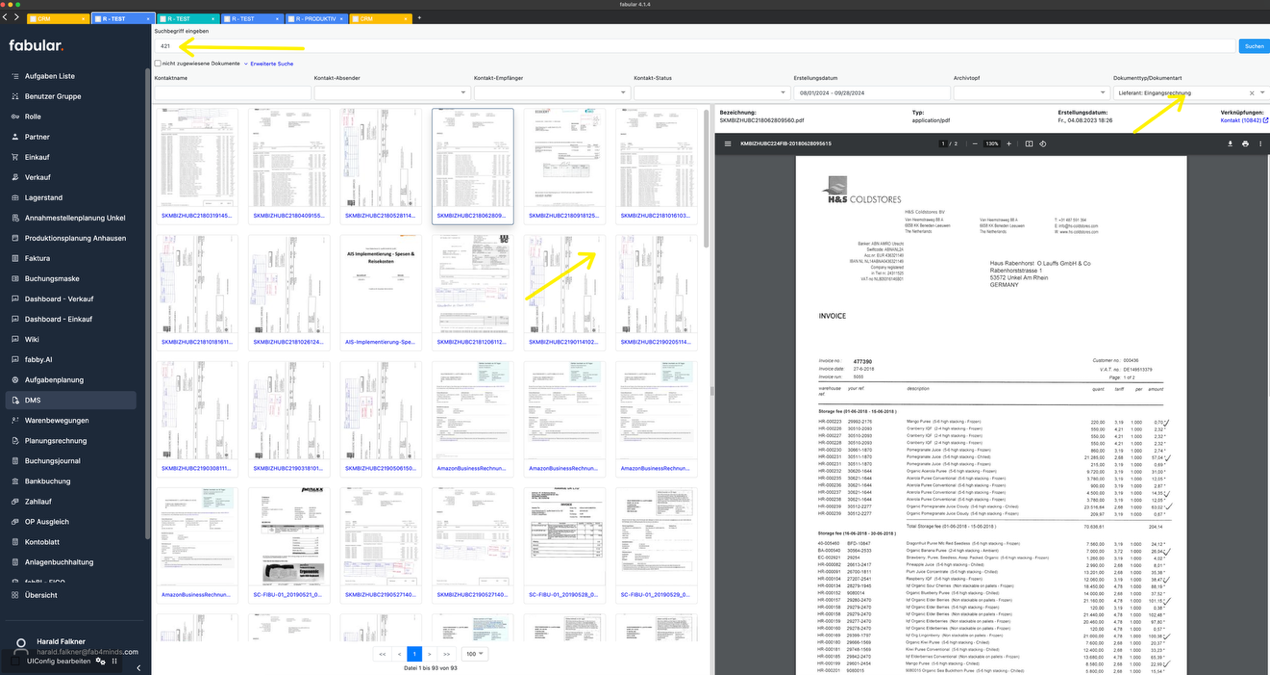
Über die Suche kann nach allen möglichen Texten, Beträge, etc. inkl. den Archivtöpfen gesucht werden:

Alternativ kann auch die Volltext Suche verwendet werden:
Kreditversicherung Meldungen
Die Versicherungsparameter können beim Partner an folgenden Stellen hinterlegt werden:
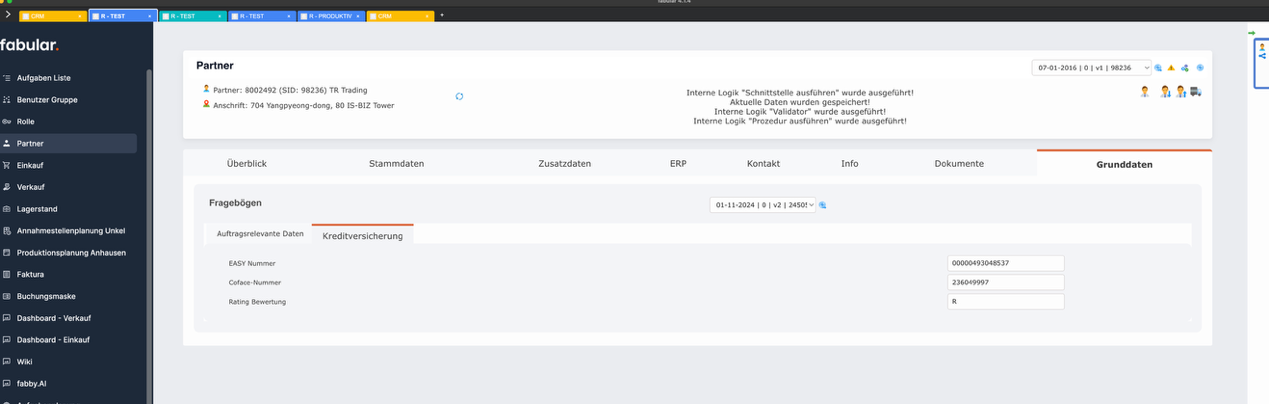
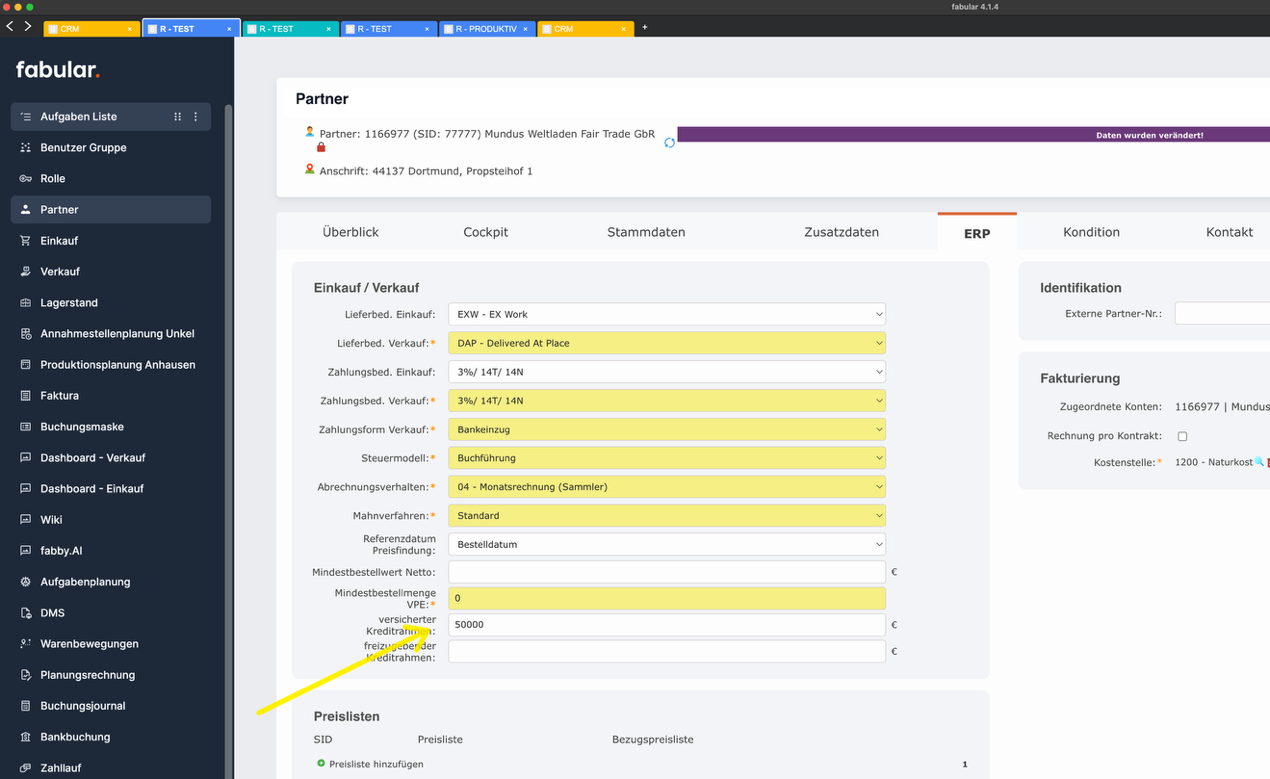
Nachdem die Daten im System eingepflegt sind, werden diese Limits bei der OP-Prüfung zum Zeitpunkt der Auftragserfassung abgefragt.
Ob ein Kunde allgemein Ware bei uns kaufen kann, wird im Zuge der Auftragserfassung geprüft. Ist hier der OP überschritten so kann keine weitere Prüfung ausgeführt werden.
Um folglich eine Statistik wie in der Excel Liste für die Versicherung zu erhalten:
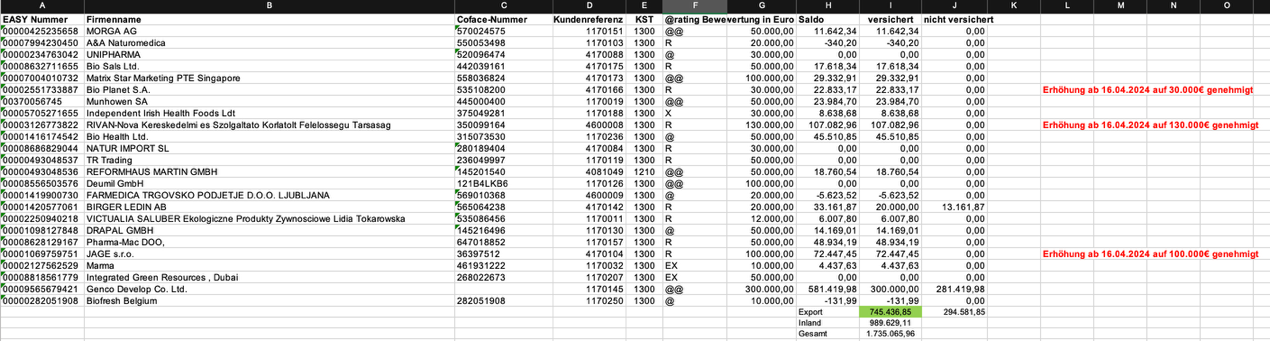
Kann die Abfrage „fabBI – Kreditversicherung“ abgerufen werden:
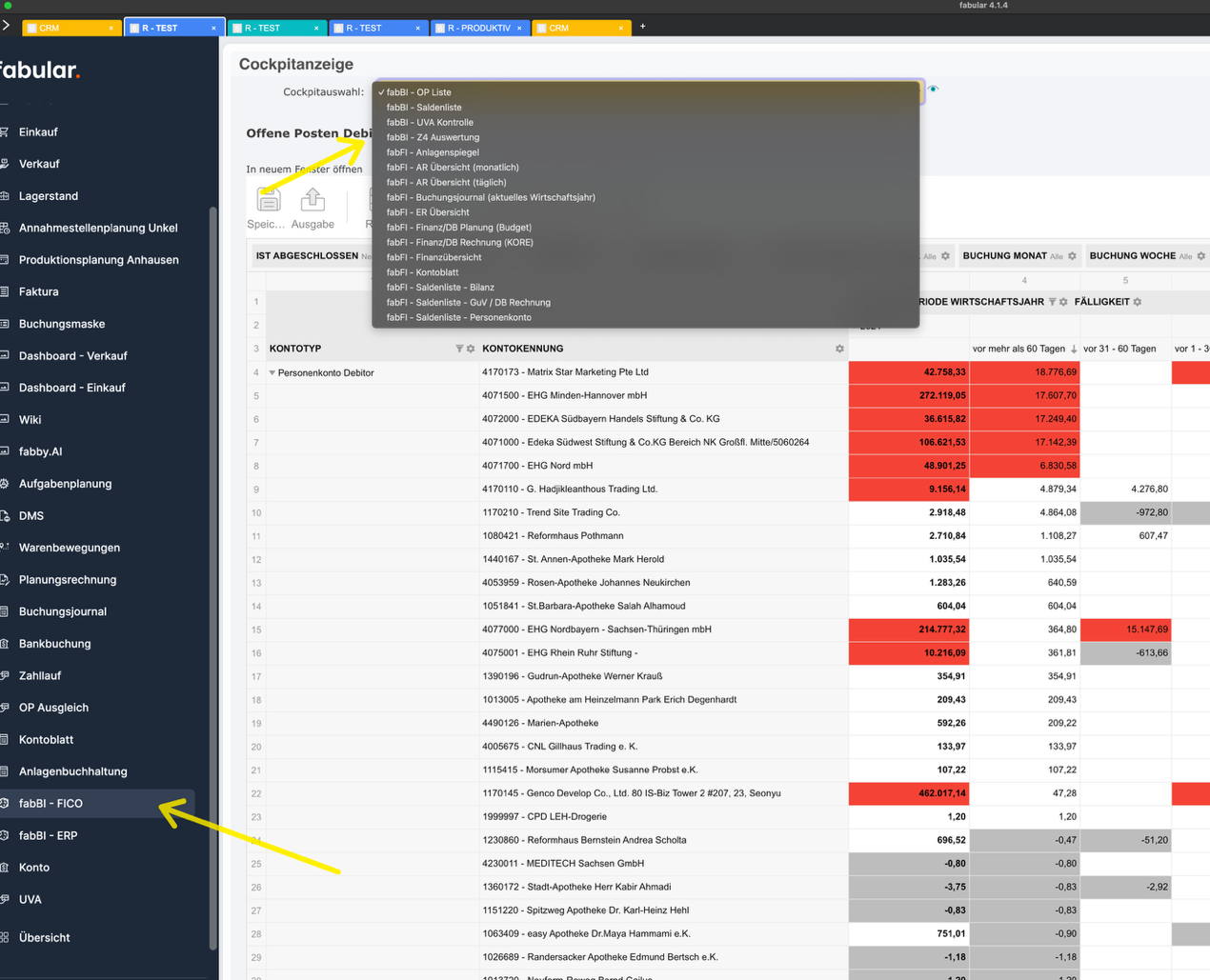
TBD: Screenshot ersetzen
Verrechnungskonten
Bezüglich der Verrechnungskonten kann die Saldenliste aus dem fabBI zum Filtern verwendet werden.
Um den Saldo der Verrechnungskonten zu prüfen kann die Saldenliste verwendet werden.
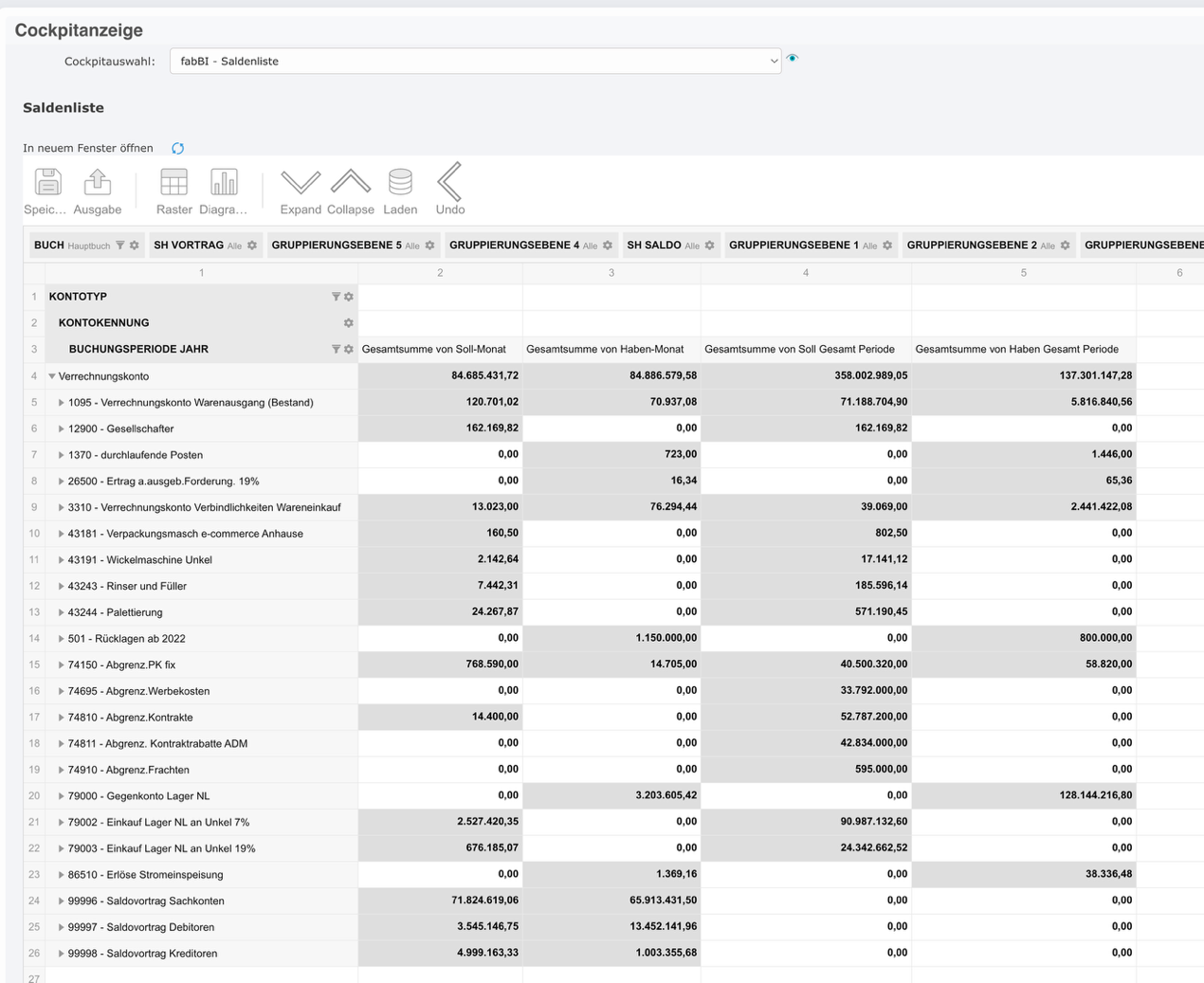
Beispielweise wurden folgende Konten im Test genannt:
12002, 12012, 12020, 12100, 12200, 12210, 17151
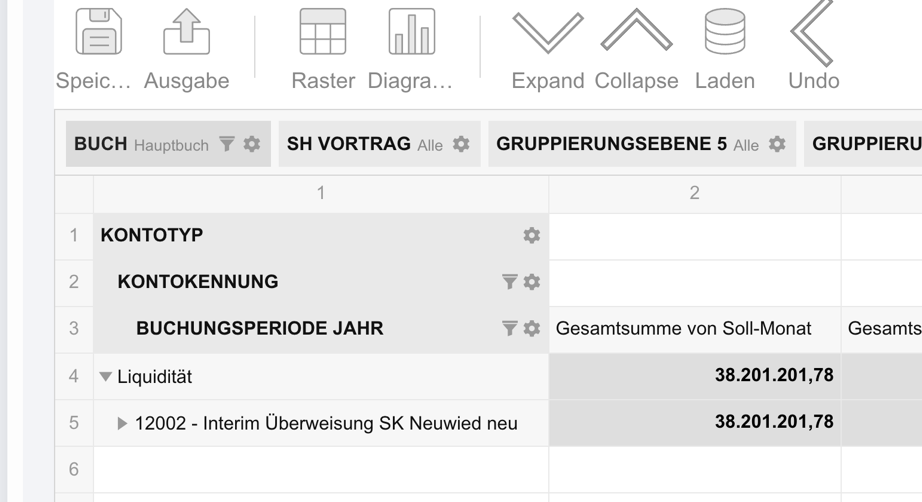
Nicht all diese Konten sind als Kontotyp „Verrechnungskonto“ markiert. Einige davon sind auch Liquidität als Kontotyp zugeordnet.
Es ist noch zu prüfen ob die Kontotypen nicht einheitlich auf „Verrechnungskonto“ gesetzt werden soll.
Bsp:
nachgelagerte Konditionen
Die Bildung von Rückstellungen für nachgelagerte Konditionen läuft über die folgende Aufgabenplanungen:
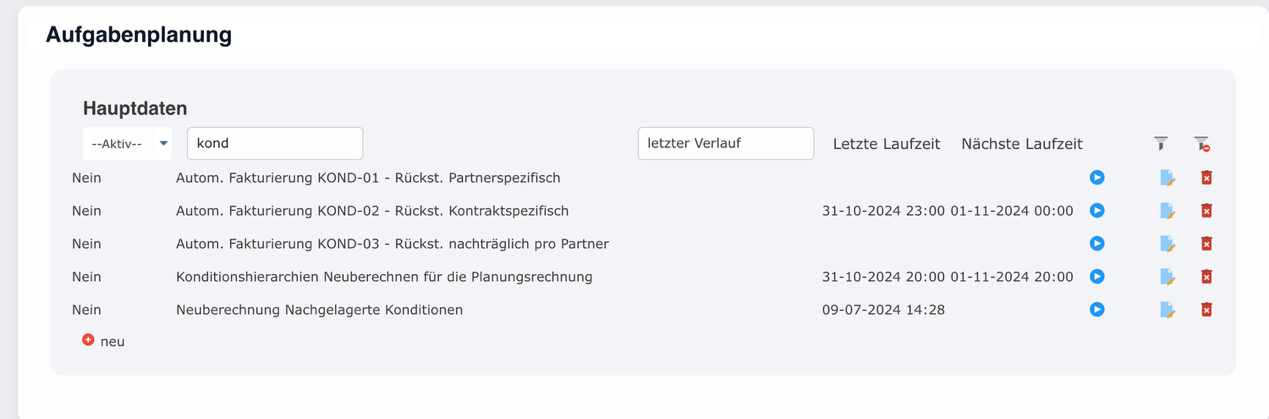
Autom. Fakturierung KOND-01
Es werden partnerspezifische Konditionen periodisch rückgestellt. Als partnerspezifisch werden Konditionen bezeichnet, wenn diese nicht mit der Abwicklung einzelner Aufträge verbunden ist. Beispielsweise ist ein Werbekostenzuschuss also eine solche Kondition zu bezeichnen. Es wird monatlich ein Teil des offenen Rückstellungsbetrags gebucht.
Autom. Fakturierung KOND-02
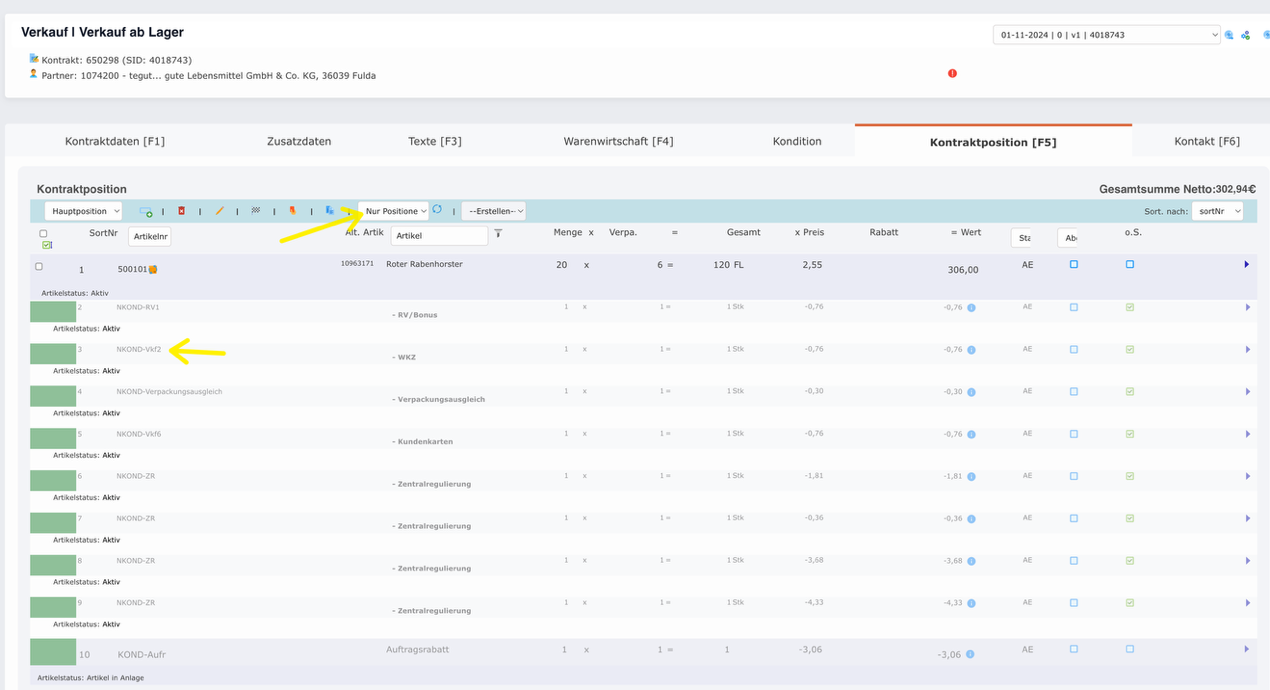
Kontraktspezifische Konditionen sind Kondition welche zum Beauftragsungszeitpunkt eines Kontrakts gebildet werden. Dies ist die klassische nachgelagerte Kondition zu einem Auftrag.
❗️Nachgelagerte Kondition können bei einem Auftrag als Unterposition auch angezeigt werden.
Autom. Fakturierung nachträglich Partner KOND-03
Konditionen welche nachträglich für einen Partner gebildet werden.
Konditionshierarchien Neuberechnung für die Planungsrechnung
Diese Aufgabe berechnet die Konditionszusammenhänge. Hier ein Beispiel:
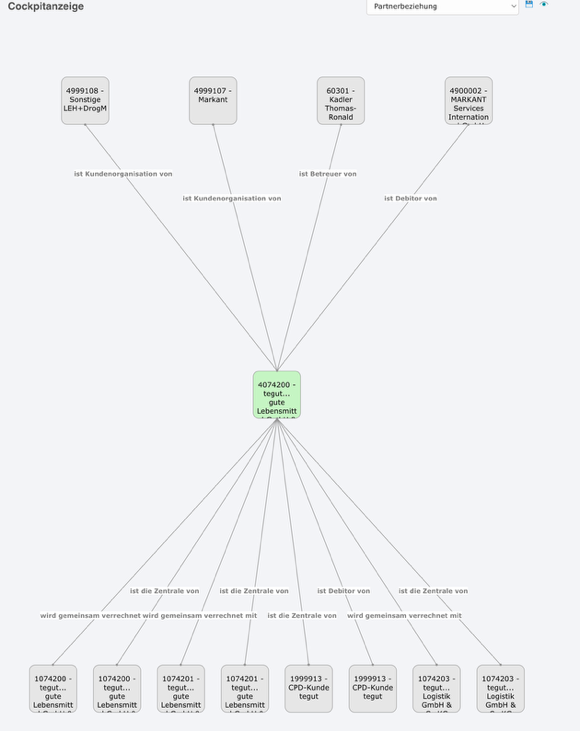
Im Rahmen dieser Hierarchien werden Konditionen nach untern vererbt. Im Bereich der Planungsrechnung werden die Umsätze der Kinder auf den Konditionseigentümer hochgerechnet.
Neuberechnung nachgelagerte Kondition
Diese Aufgabe prüft Änderungen an Konditionen und führt im Bedarfsfall eine Neuberechnung der Konditionen des aktuellen Geschäftsjahres sowie der Rückstellungen durch. Wird also eine Kondition erst Mitte des Jahres mit Beginn Anfang des Jahres eingetragen, so erfolgt eine rückwirkende Neuberechnung der nachgelagerten Konditionsbeträge.
Einlösen bzw. Auflösen von nachgelagerten Konditionen
Einlösen – Aufwand
Es wird eine Eingangsrechnung technisch verbucht. Die Eingangsrechnung geht an den Kreditor und führt zu einer Verbuchung als Aufwand.

Durch das Verbuchen wird ein OP gebildet.
Einlösen - Erlös / Umsatz
Es wird eine Rechnungskorrektur verbucht und die rückgestellte Kondition ausgeglichen.

Durch das Verbuchen wird ein OP gebildet.
Auflösen
Beim Auflösen
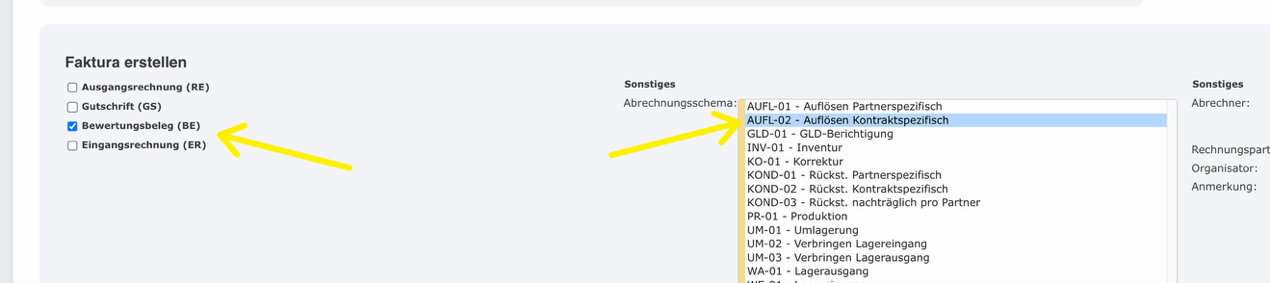
wird die Rückstellung aufgelöst und keine direkte Abrechnung der Kondition ausgelöst. Dies ist der Fall, wenn beispielsweise ein Ziel nicht erreicht wurde, etc.
Dabei handelt es sich ausschließlich um einen Bewertungsbeleg und es kommt zu keiner Erstellung eines Finanzbelegs.
OP
Hier die Darstellung eines offenen Postens, welcher für eine solche Rückstellung gebildet wurde.
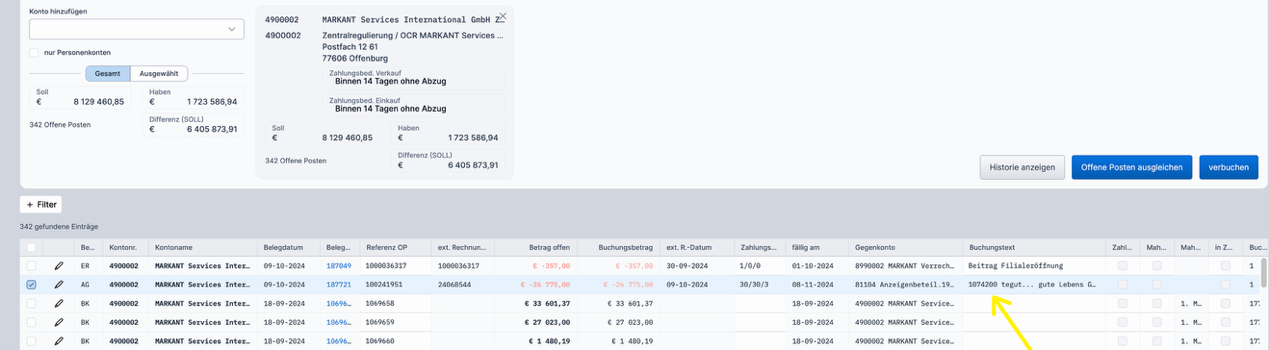
ENQ- 702492, es wird noch ein Filter für den Buchungstext eingebaut. Im Zuge der Tests war uns dies eine deutliche Hilfe.
OPs können auch Gegenverrechnet werden. Siehe hierfür weitere Infos unter dem Punkt Gegenverrechnen.
Werksverkaufskasse buchen
Die Handhabung der Werksverkaufskasse kann dem UAT-Kasse entnommen werden.
Es werden folgende Aufgabenplanungen durchgeführt:
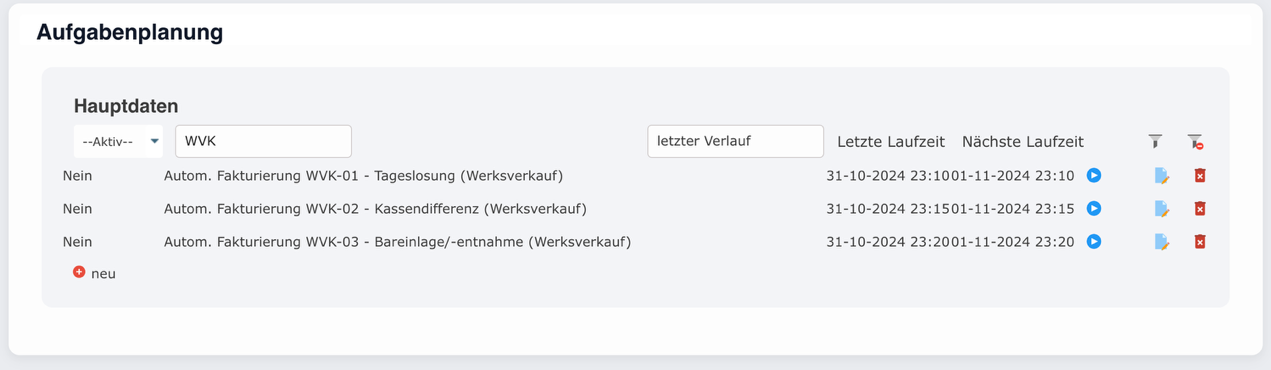
Eine manuelle Verbuchung ist also nur im Fehlerfall erforderlich. Im Ziel ist keine weitere manuelle Tätigkeit des FIBU Teams erforderlich.
WVK-01
Es wird täglich die Tageslosungen auf die einzelnen Partner automatisch gebucht.
WVK-02
Eventuelle Kassendifferenzen, welche beim Tagesabschluss erfasst werden, werden durch diese Aufgabenplanung automatisch verbucht.
WVK-03
Automatische Verbuchung von Bareinlage/-entnehme Buchungen gemäß UAT der Kasse.
Verkauf aus NL an NL Kunden
Wird ein Verkauf an einen NL Kunden getätigt wird normalerweise eine IG Lieferung definiert. Ändert der Verkäufer aber den Standort von welchem der Kunde beliefert wird auf „Lineage Beneden-Leeuwen B.V.“ so wird die Absenderadresse auf NL gestellt und die Steuerberechnung erneut durchgeführt.
Folglich wird der Kunde automatisch aus der NL UID von Rabenhorst beliefert. Dies ist an folgender Stelle einsehbar:
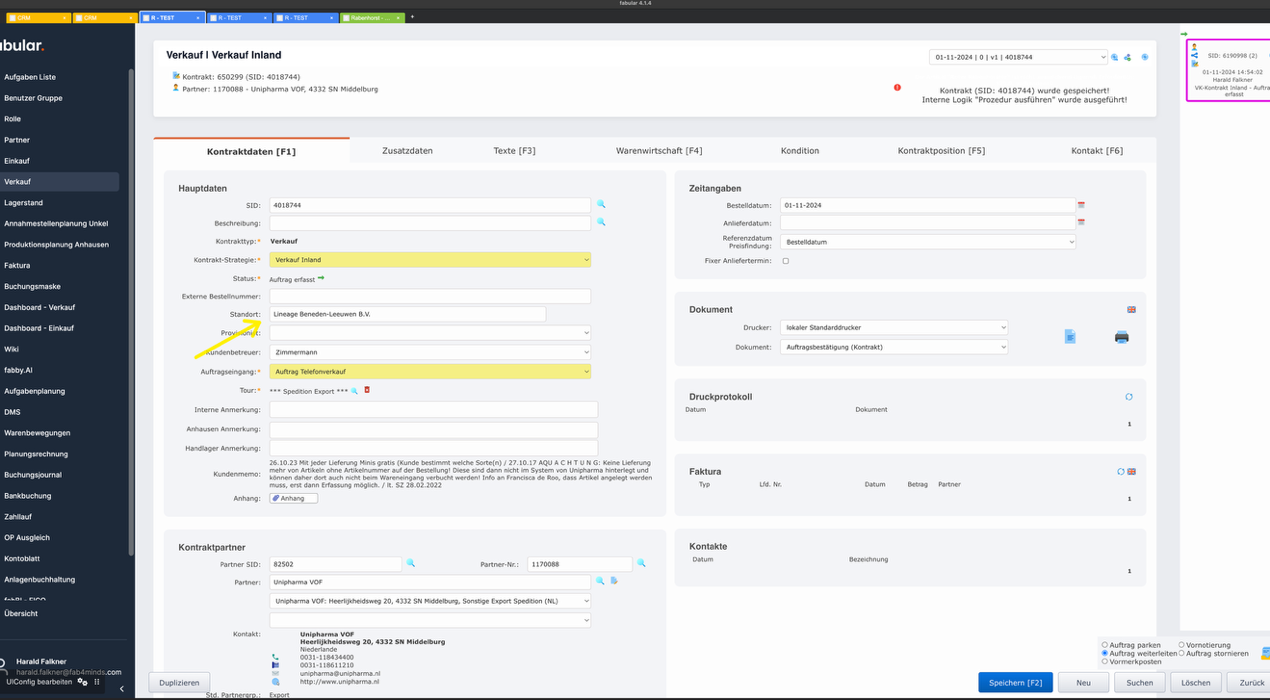
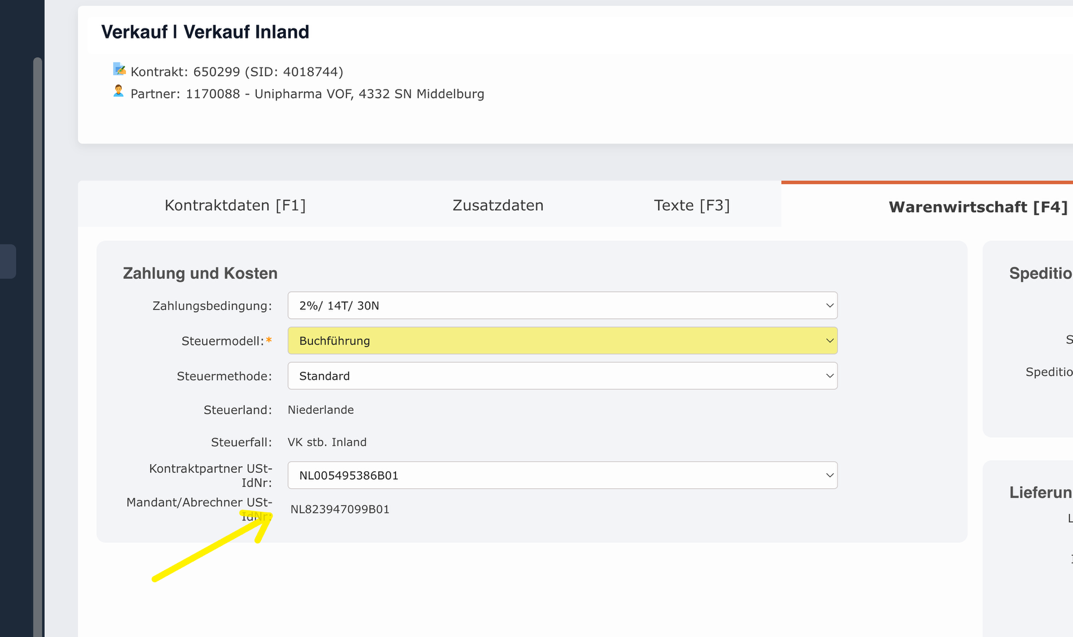
Der Steuerfall ist in diesem Fall „VK stb. Inland“, also innerhalb der Niederlande.
Wichtig ist auch das bei der generierten Disposition die Filiale „Lineage“ gewählt wird.
Für einen Lagerausgang wird folgender Bewertungsbeleg generiert:

FIBU:

Wird eine Faktura erstellt, sieht diese wie folgt aus:
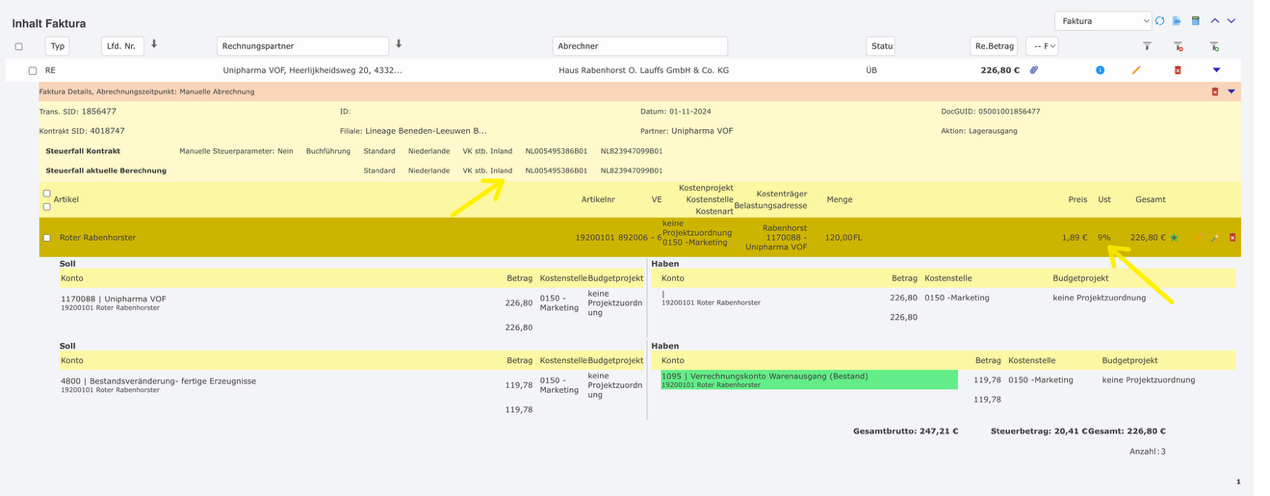
Es wird innerhalb von NL die richtige UID als auch der richtige Steuerfall geladen.
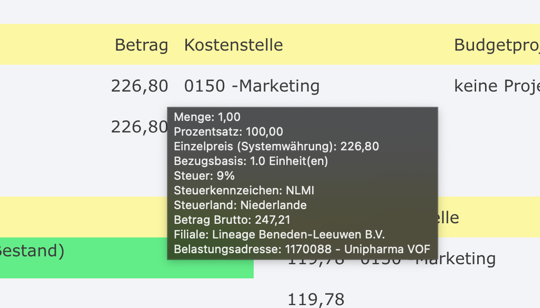
Nach dem Verbuchen wird aber eine Fehlermeldung angezeigt da noch kein Erlöskonto für NL definiert ist.
TBD: Hier muss noch das Erlöskonto hinterlegt werden. Früher war dies offensichtlich: 80055, dies ist aber im neuen Kontenplan nicht mehr enthalten.
Am Testsystem wurde vorerst mal dieses Konto 80055 hinterlegt.
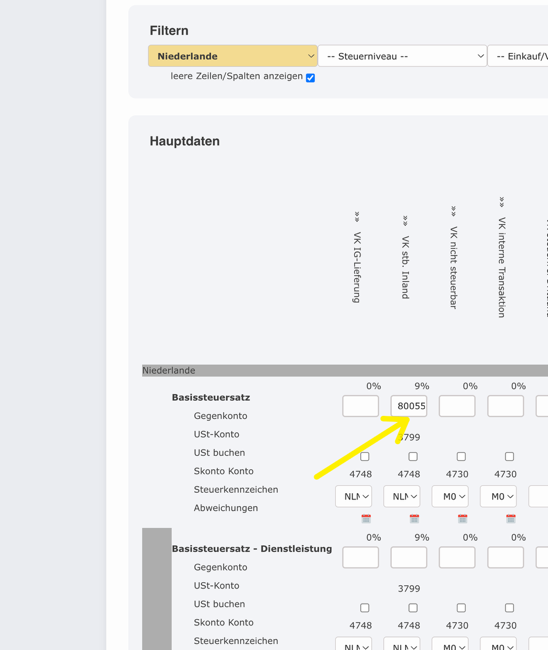
Auch wird das richtige Erlöskonto gewählt:
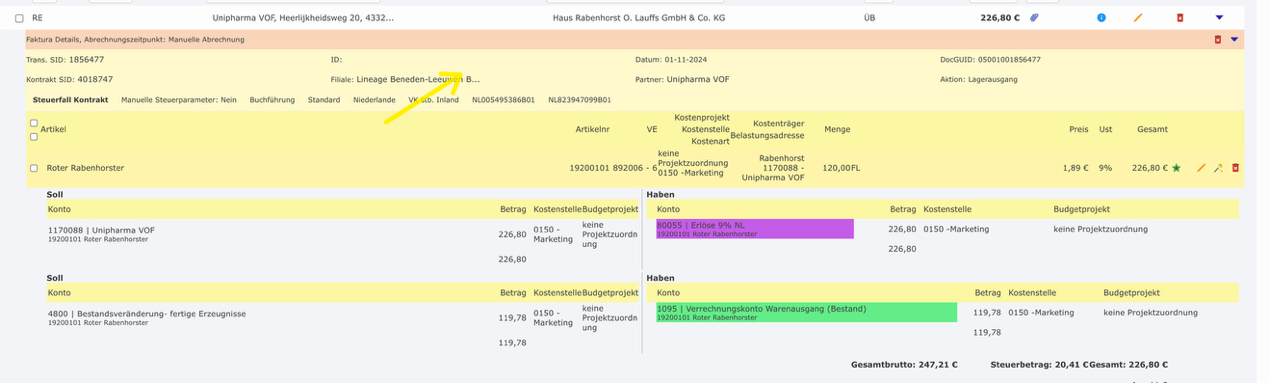
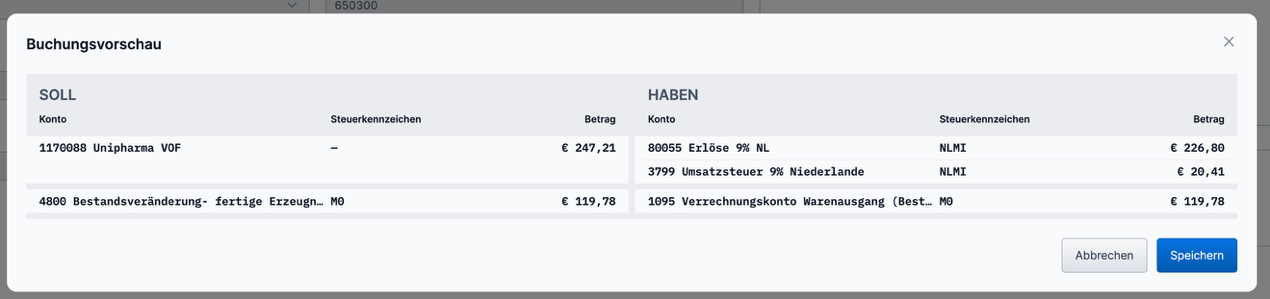
In der FIBU sieht der Satz wie folgt aus:
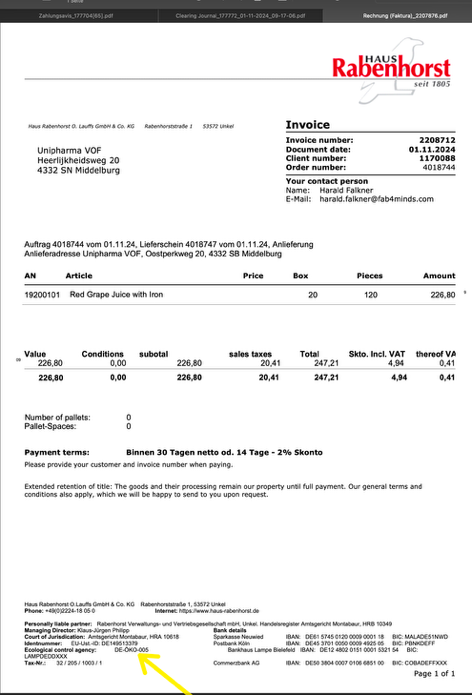
Der Beleg sieht wie folgt aus:
Partner Belege
Druck von SEPA Lastschrift über Partner
Vorauszahlung
Wird eine Vorauszahlung angefordert erscheint im Arbeitsvorrat folgende Aufgabe: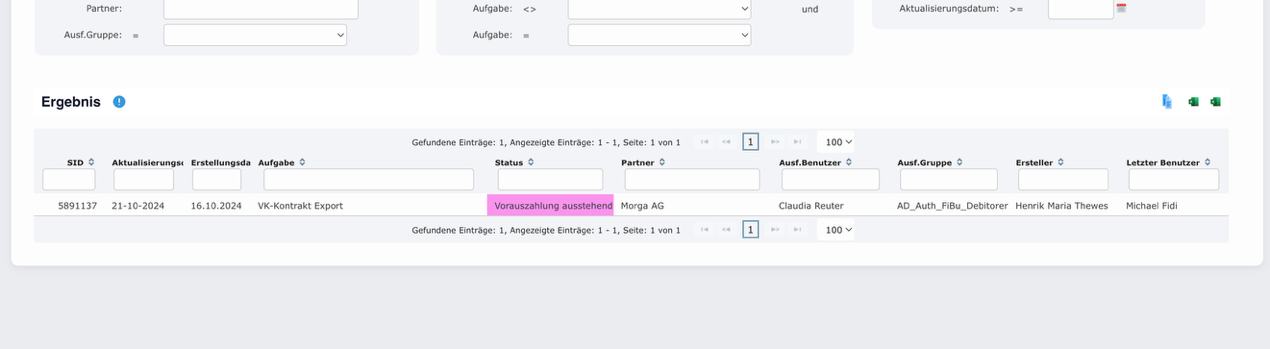
Nachdem die Zahlung freigegeben wurden kann dann von der FIBU die Freigabe erteilt werden:
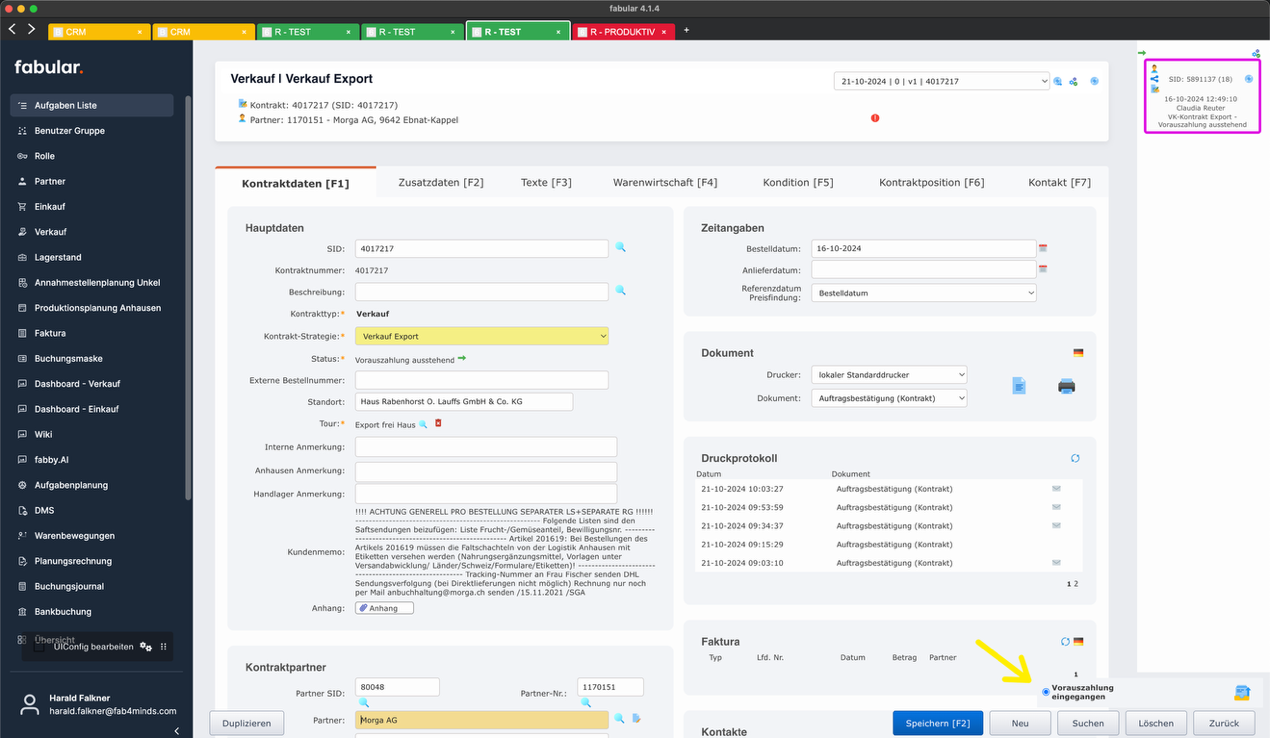
Wird nach Abklärung der Freigaben die Lieferung frei gegeben, kann über diesen Flow die Dispo gestartet werden:
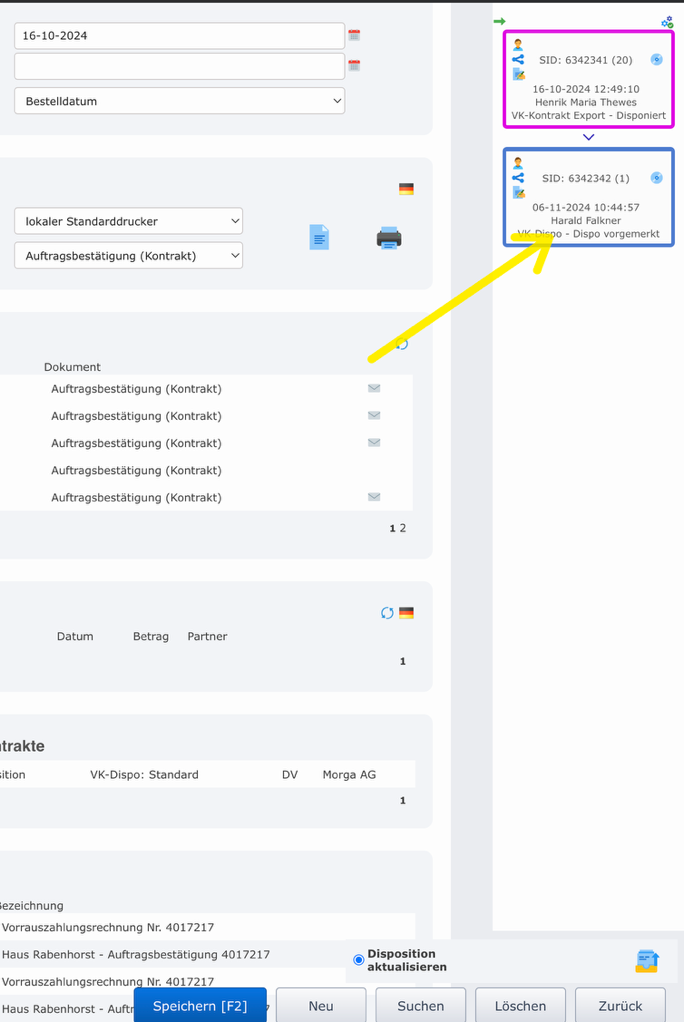
Durch diese Freigabe wird die Dispo ausgelöst.
Freie Rechnung
Paletten
Tauschähnlicher Umsatz
Robinsohn Club
ENQ- 703597
Kreditversicherungsabfrage / Prüfung
Stammdaten
Hier werden beispielsweise die Versicherungsdaten hinterlegt:
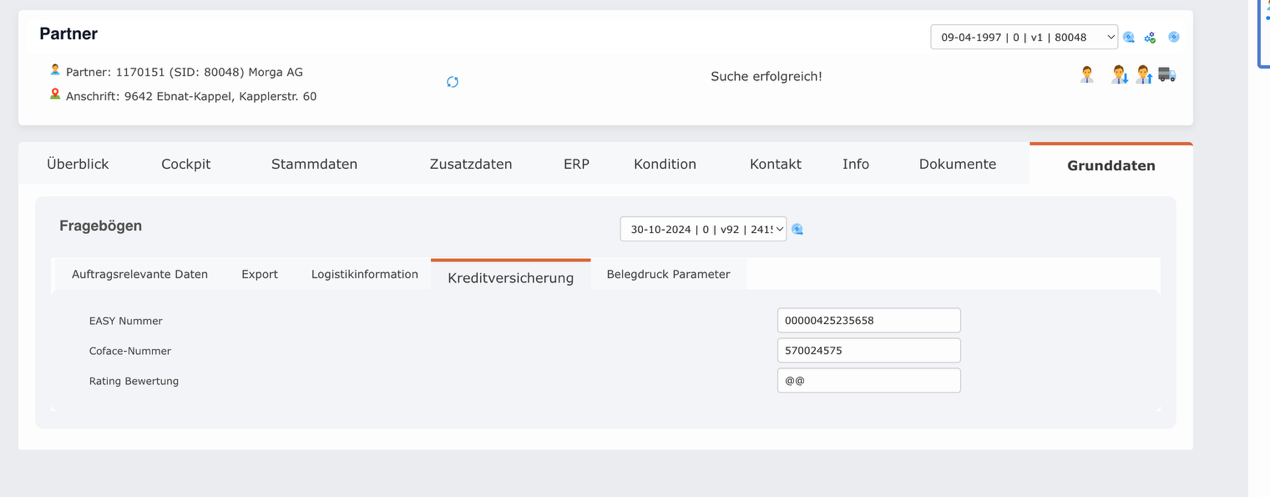
Der Kreditrahmen liegt hier:
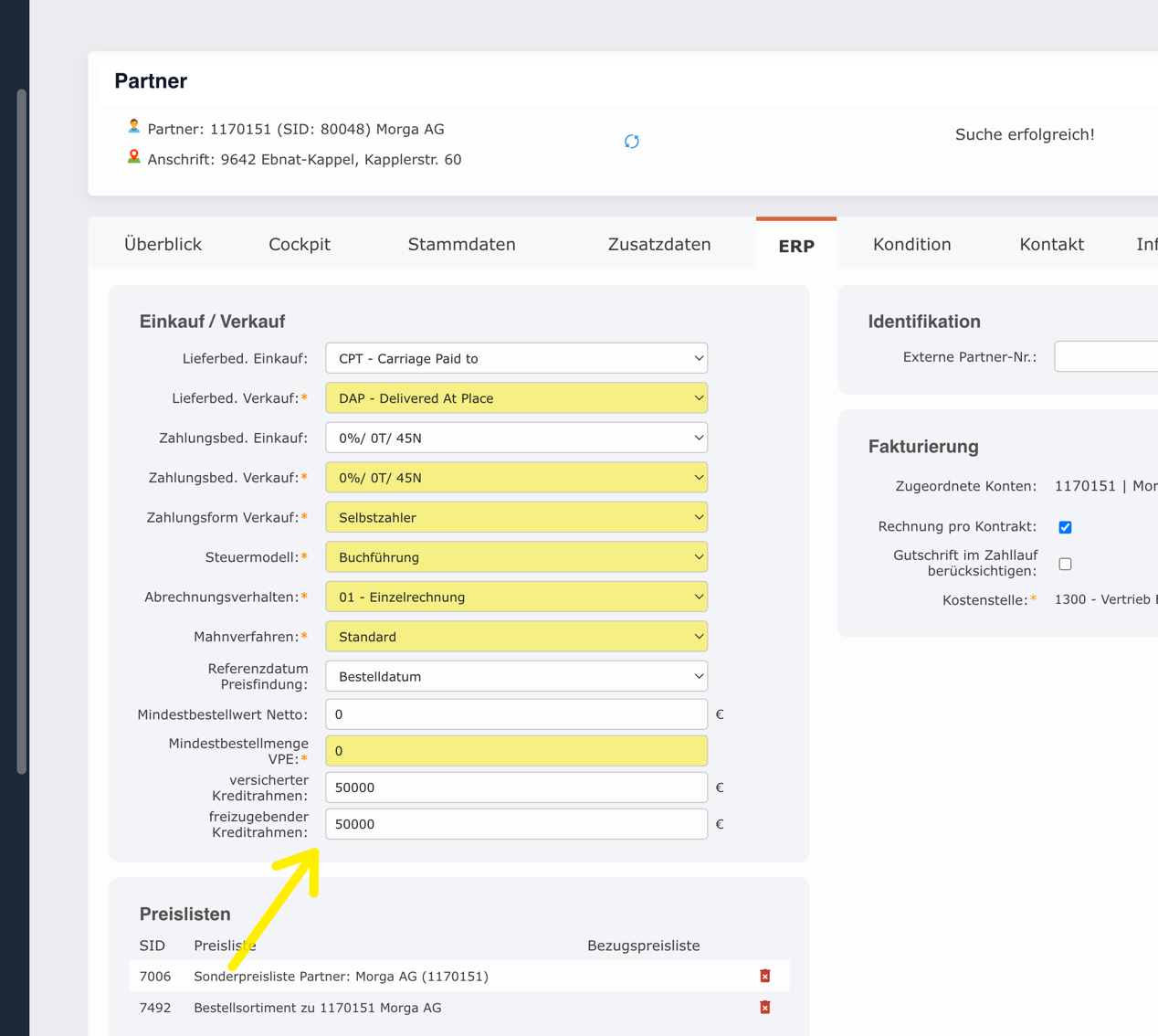
Die Darstellung des Risikomanagements kann unter folgenden Punkte eingesehen werden:
Reisekostenabrechnung
Import aus WinTrip
TBD: soll über automatischen Abgleich laufen. 18:00 ist aktuell die Zeit des Laufes.
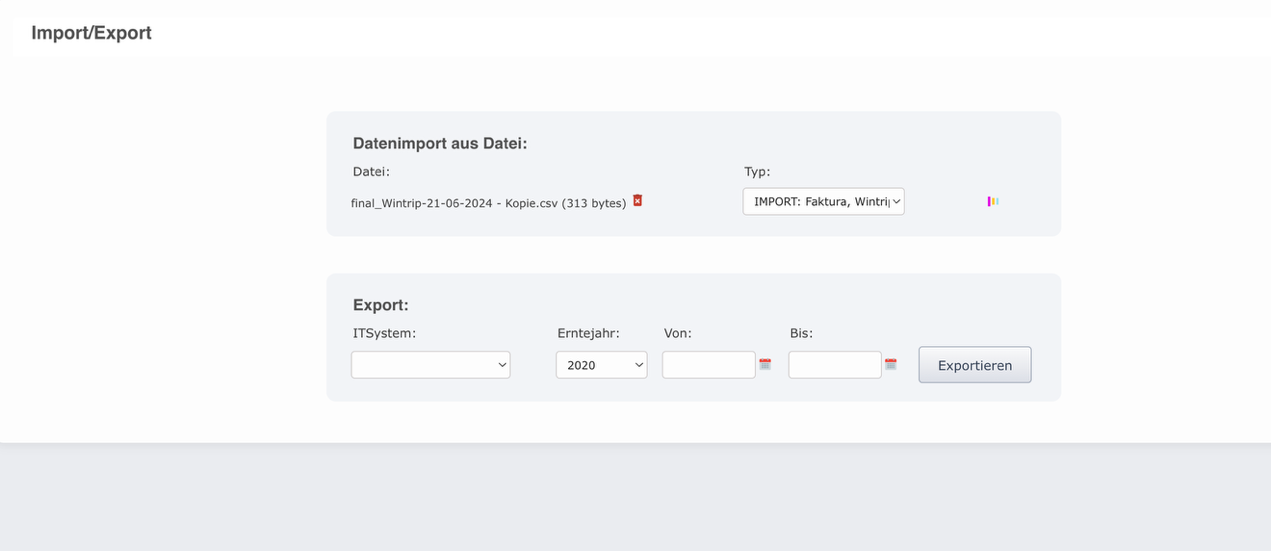
Verbuchung in fabular
Es wird ein eigener Buchungsstapel angelegt, dieser wird automatisch festgeschrieben.
TBD: Screenshot des Buchungsstapels
Ablage in DocuWare
Es muss geklärt werden wo WinTrip die PDFs an Docuware sendet. Danach soll das direkt an fabular übermittelt werden.
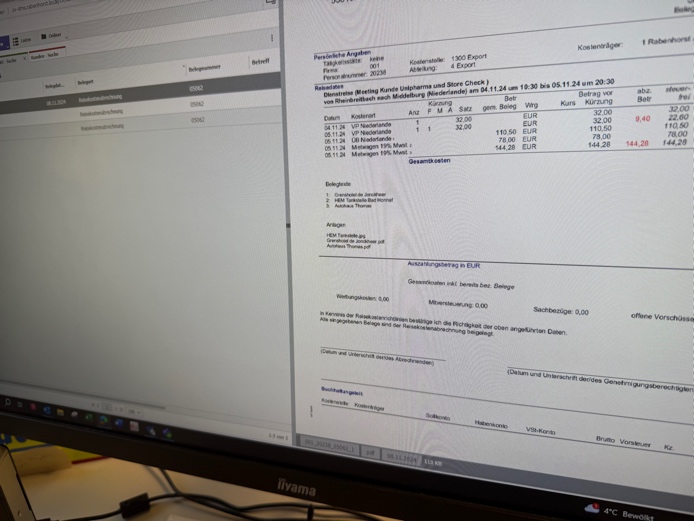
FIBU Stammdaten prüfen
Wird ein neuer Kunde angelegt bzw. sollen finanzrelevante Daten verändert werden so ist über den Workflow das FICO Team erforderlich.
Das Prüfen und Überarbeiten des Stammdatensatzes kann direkt aus der Aufgabenliste gestartet werden.
Folgende Aufgaben gibt es:
- SEPA Mandat prüfen
- Kreditlimit prüfen
- Zahlungskondition prüfen
Workflow kommt zu FIBU und muss dann von 2 Personen in der FIBU <> freigegeben werden.
Trester Verkauf
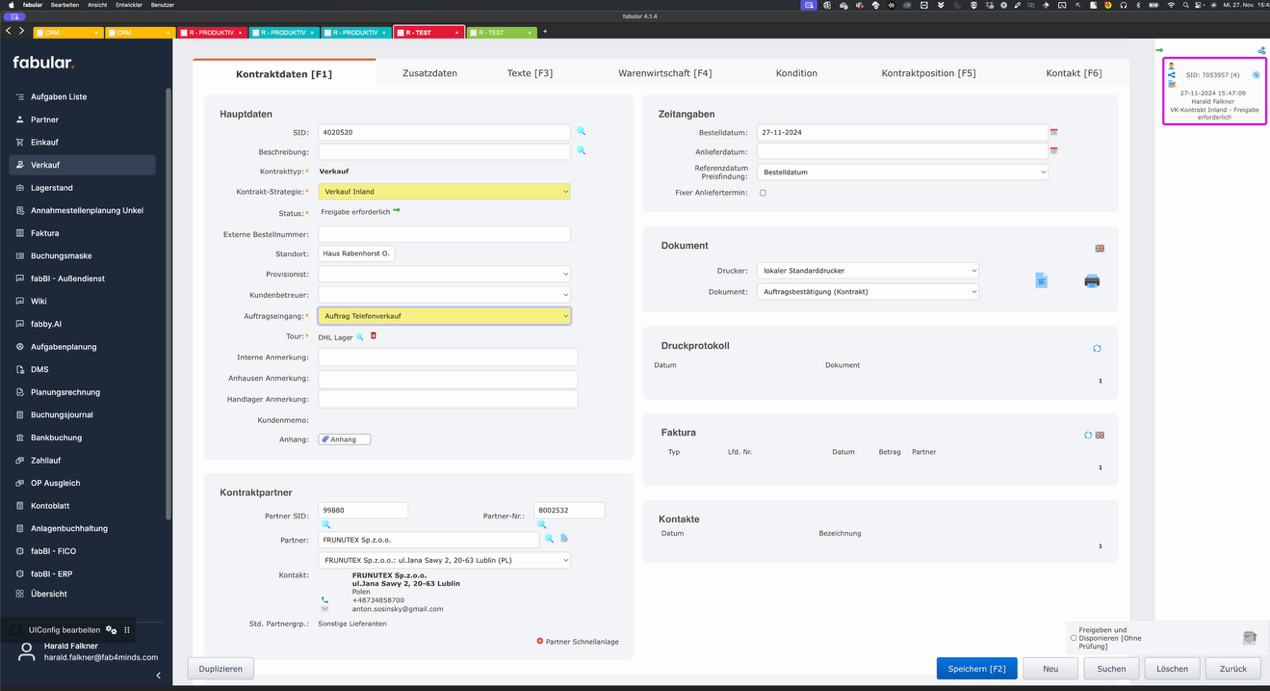
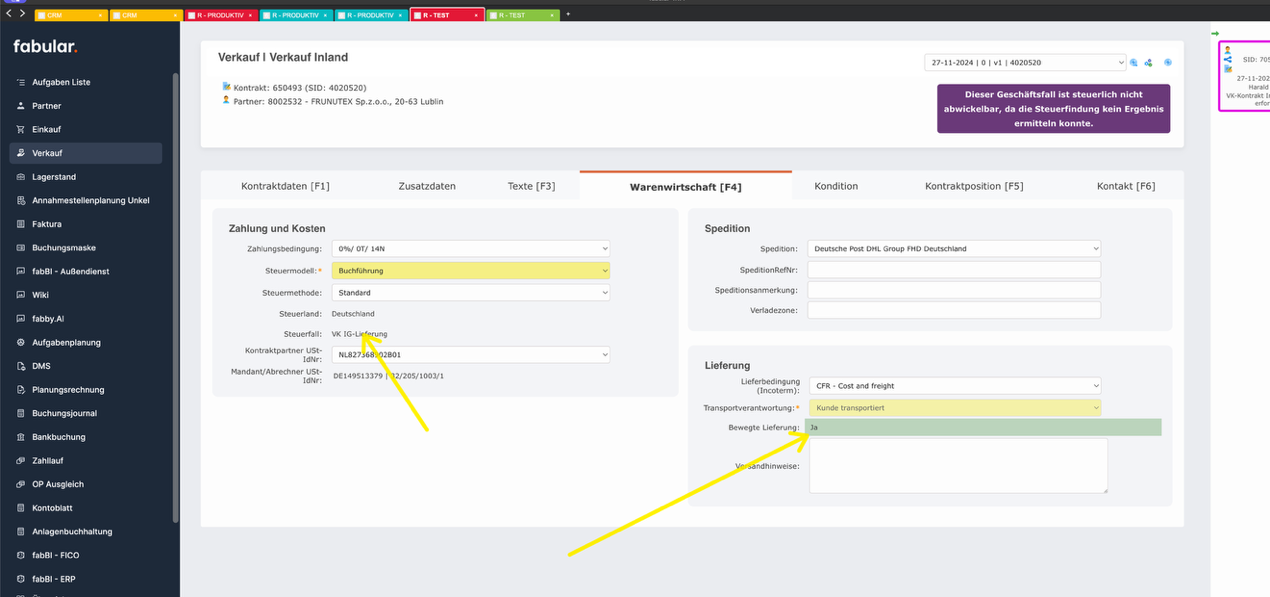
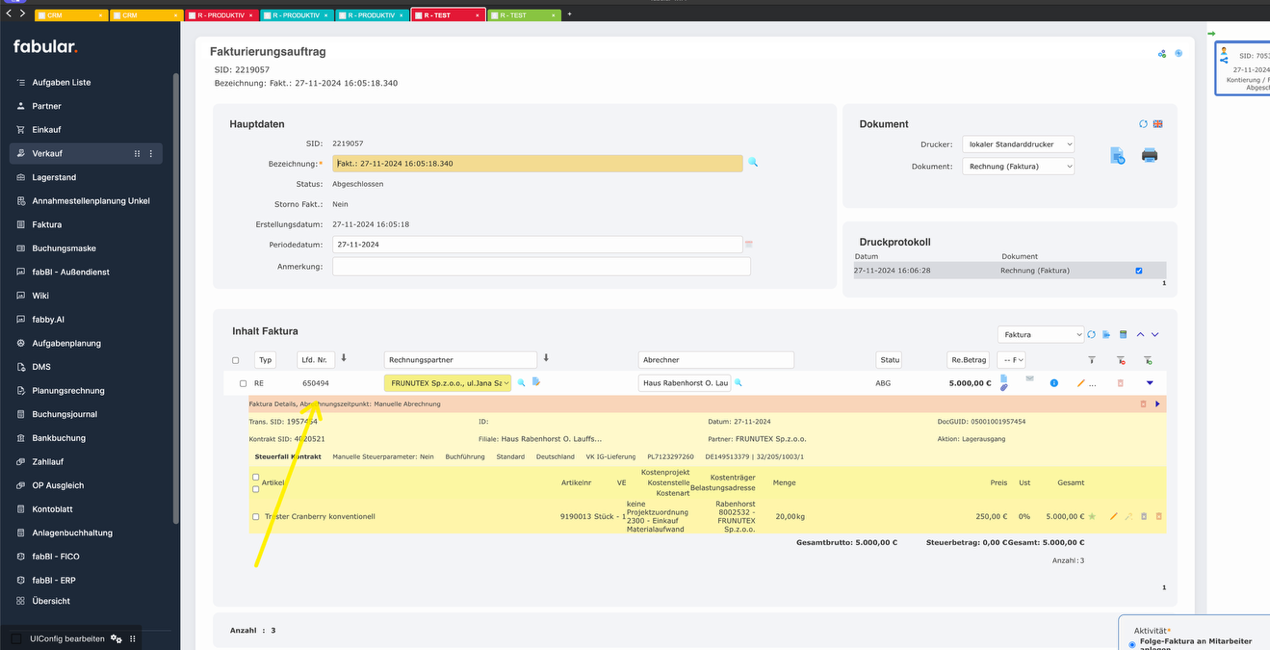
NL UID muss da sein
Gelangensbestätigung
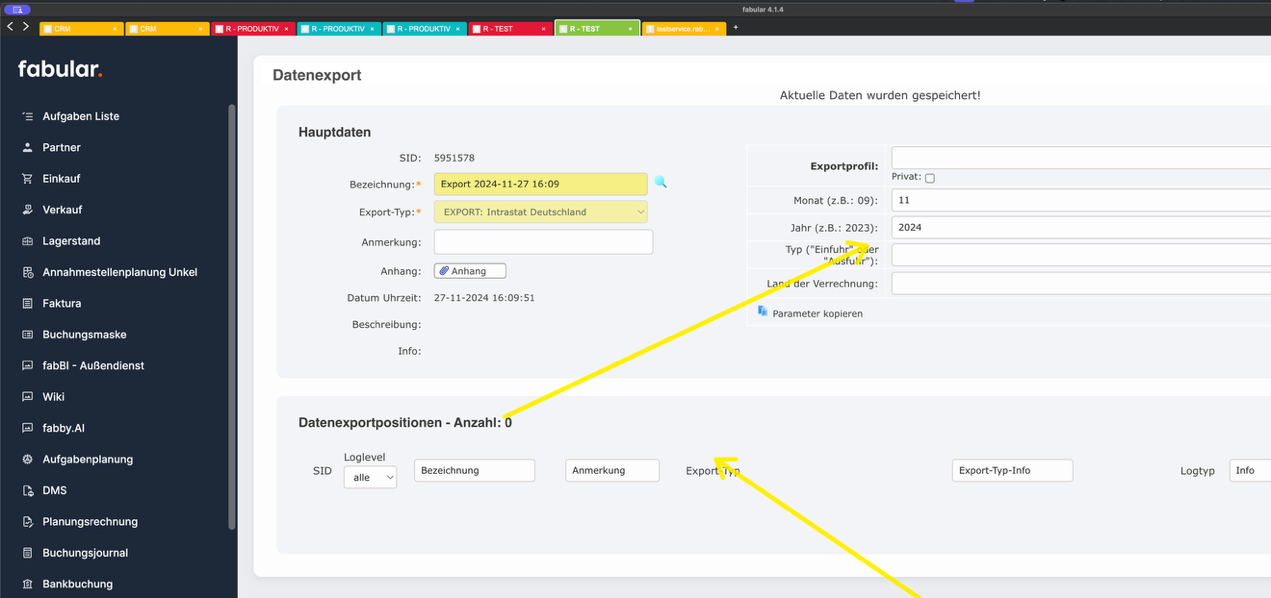
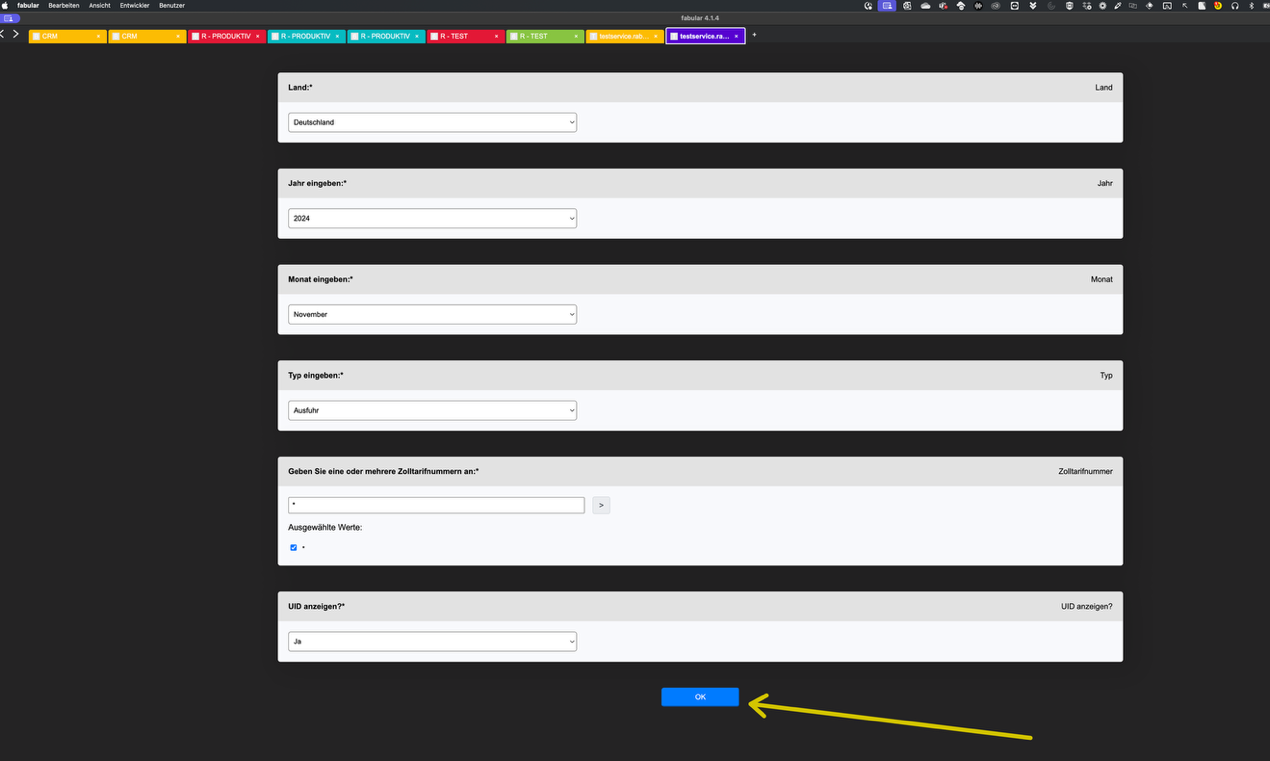
Weitere Testfälle
Verkauf von Mobilfunkgeräte > 5000 Euro
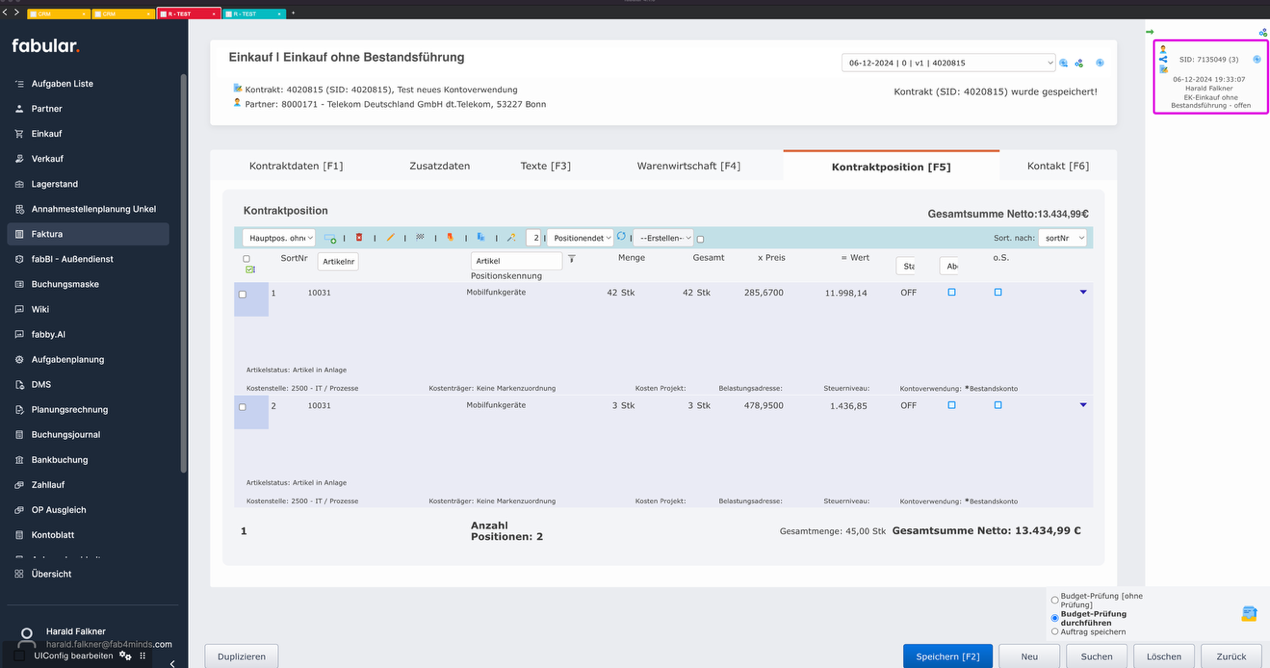
Je nach Artikel muss die Kontoverwendung zwingend vom Benutzer ausgewählt werden. In diesem Fall wurde GWG als Kontoverwendung gewählt.
Nun wird der Leistungsnachweis abgeschlossen:
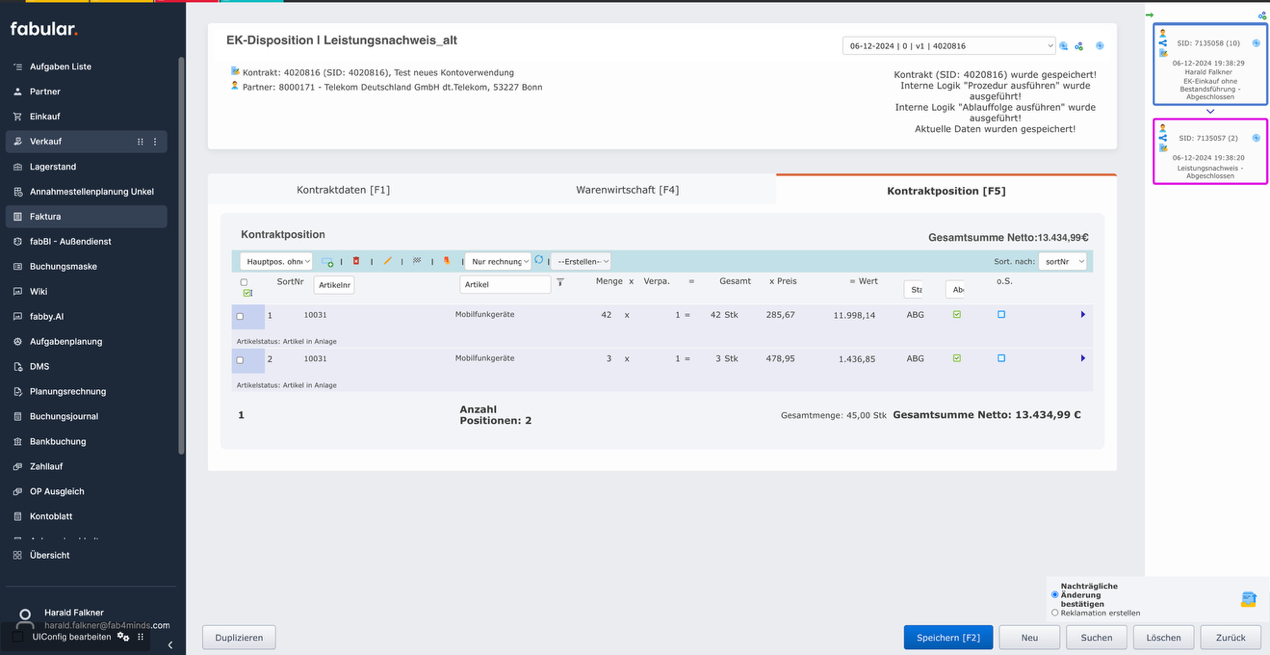
Nun wird die Eingangsrechnung gebucht. (Um den Testfall zu verkürzen, wird hier direkt in die Faktura gesprungen, normal wird dies über den DMS Belegfluss durchgeführt):
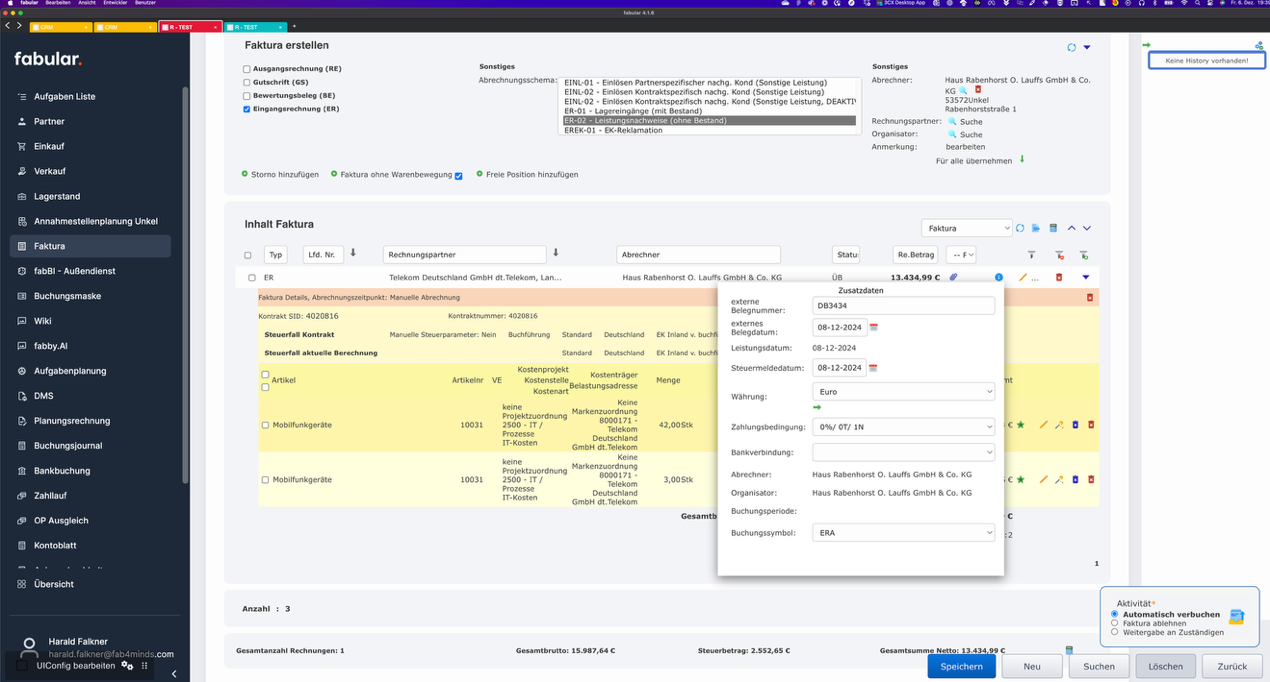
TBD Steuerproblem da Btto verbucht wird:
Einkauf von unbebauten Grundstücken
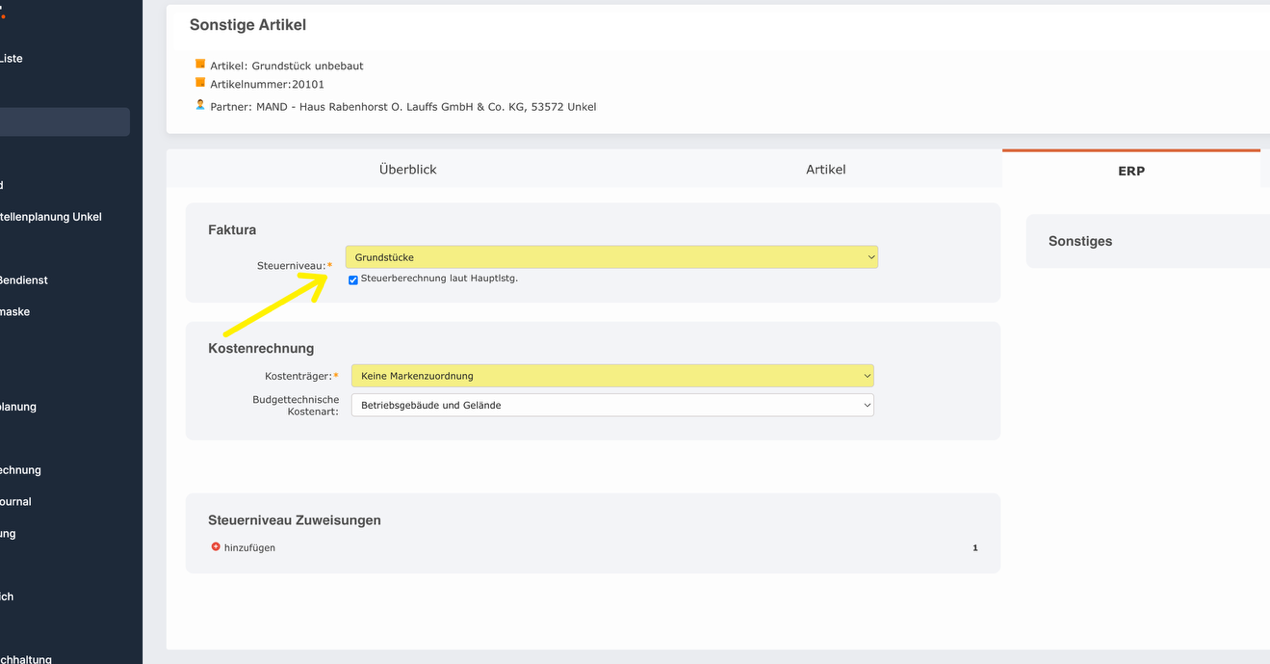
Für diesen Fall wird ein Artikel mit folgender Konfiguration benötigt:
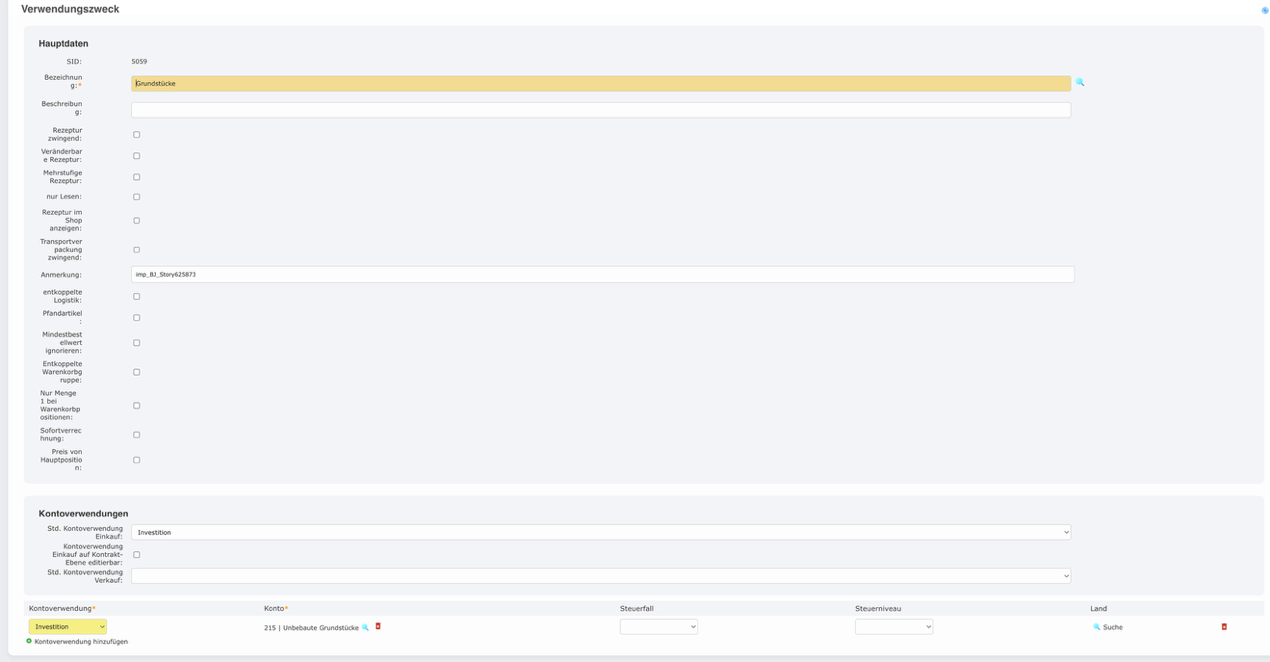
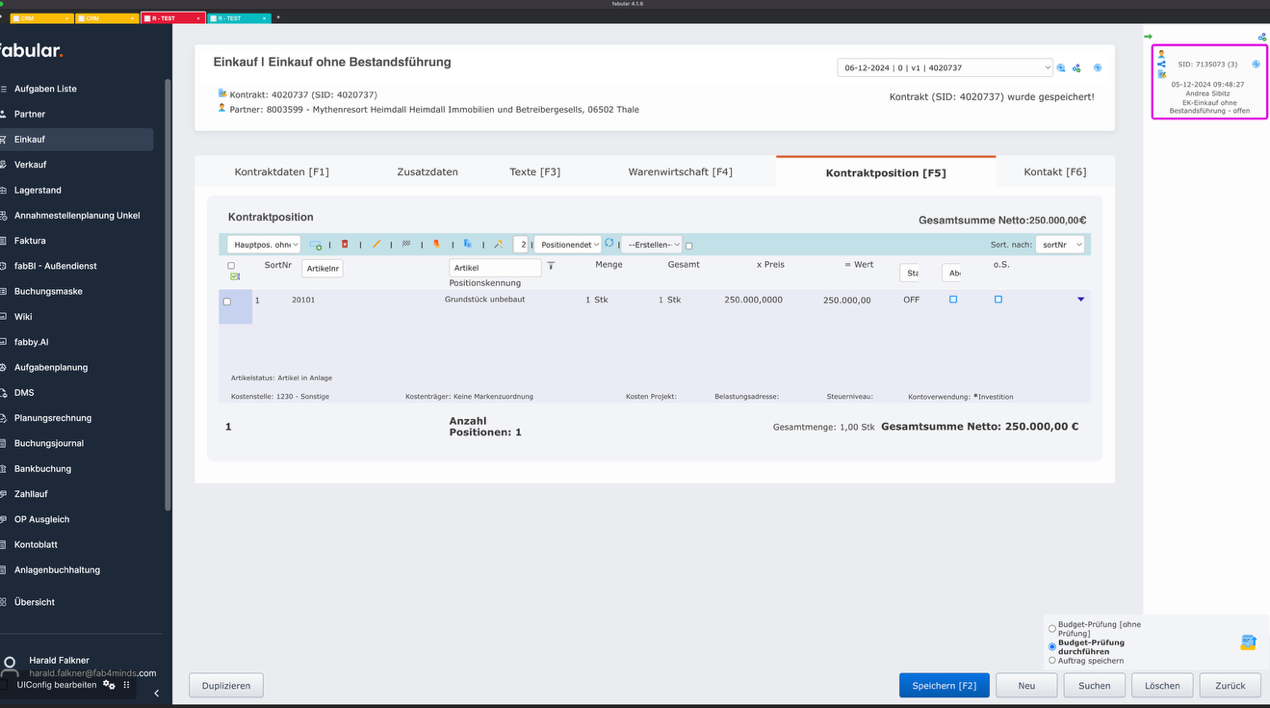
Nun wird ein Einkauf angelegt:
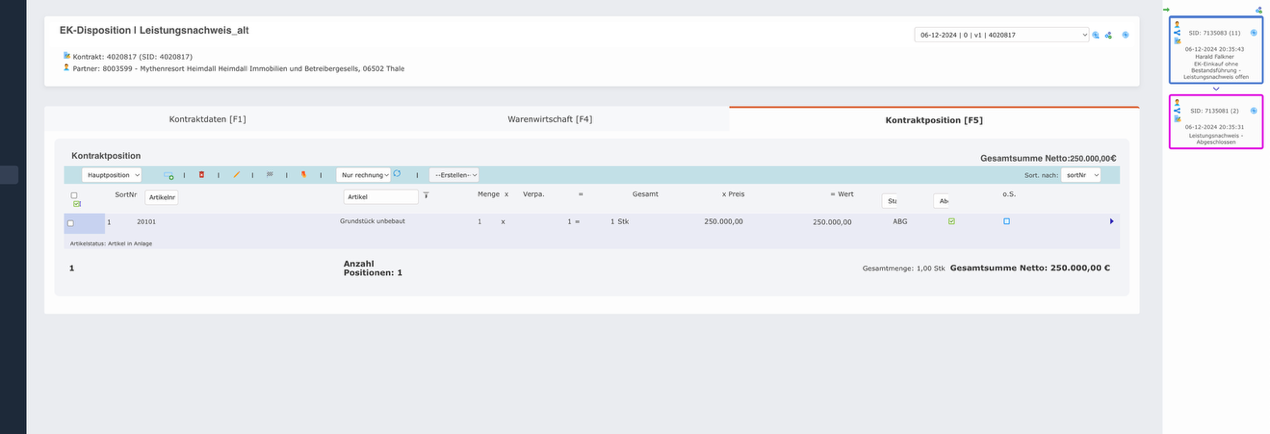
Und der Leistungsnachweis erbracht:
Einkauf IG-Erwerb von Ware
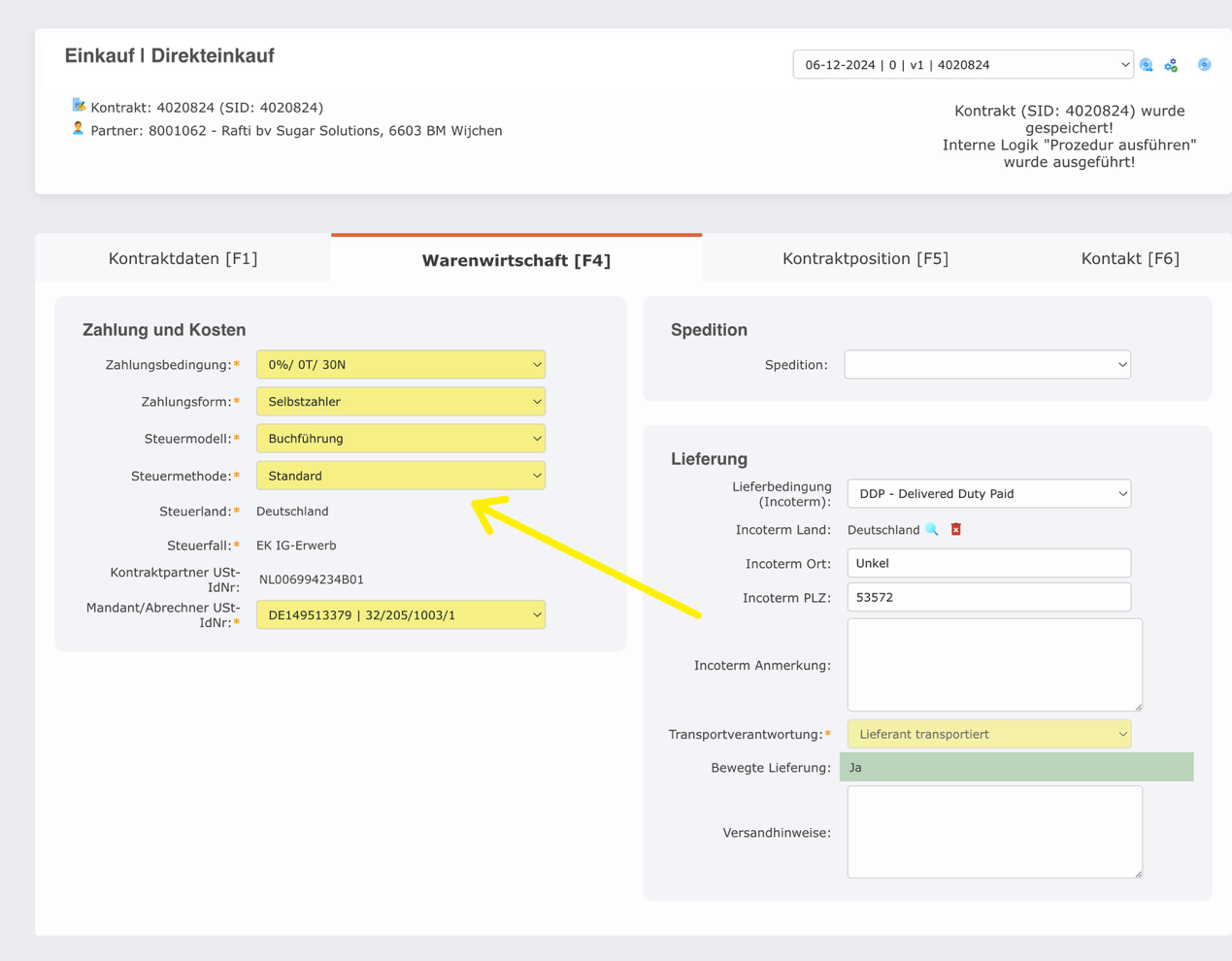
Anlage eines Einkaufs von Zucker aus dem IG Raum:
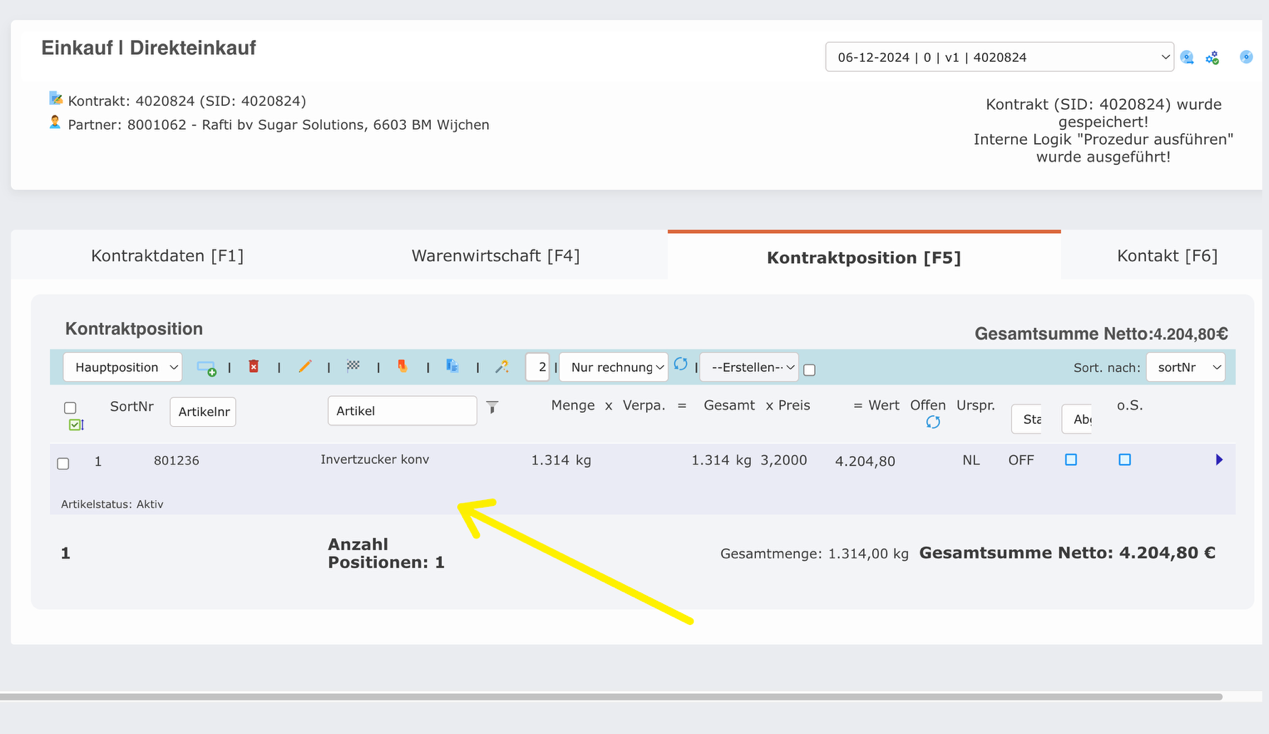
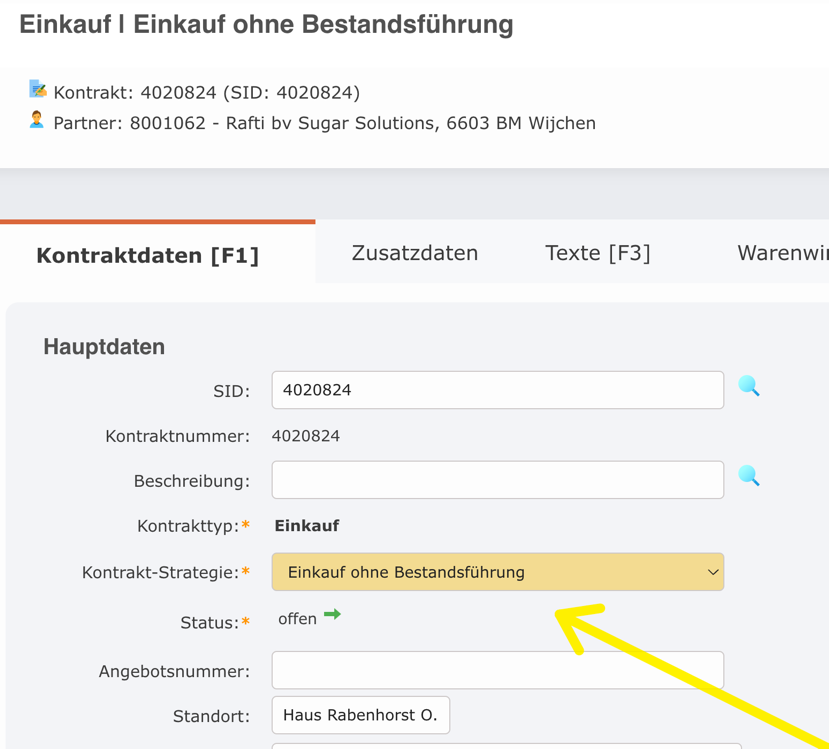
Um Testfall zu verkürzen Buchung ohne Bestandsführung:
Nun folgt die Kontierung:
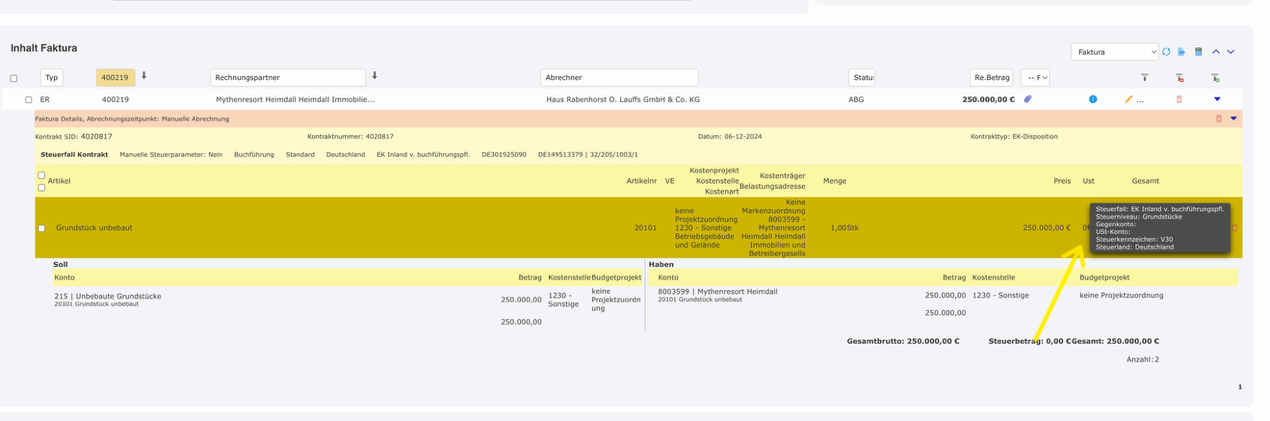
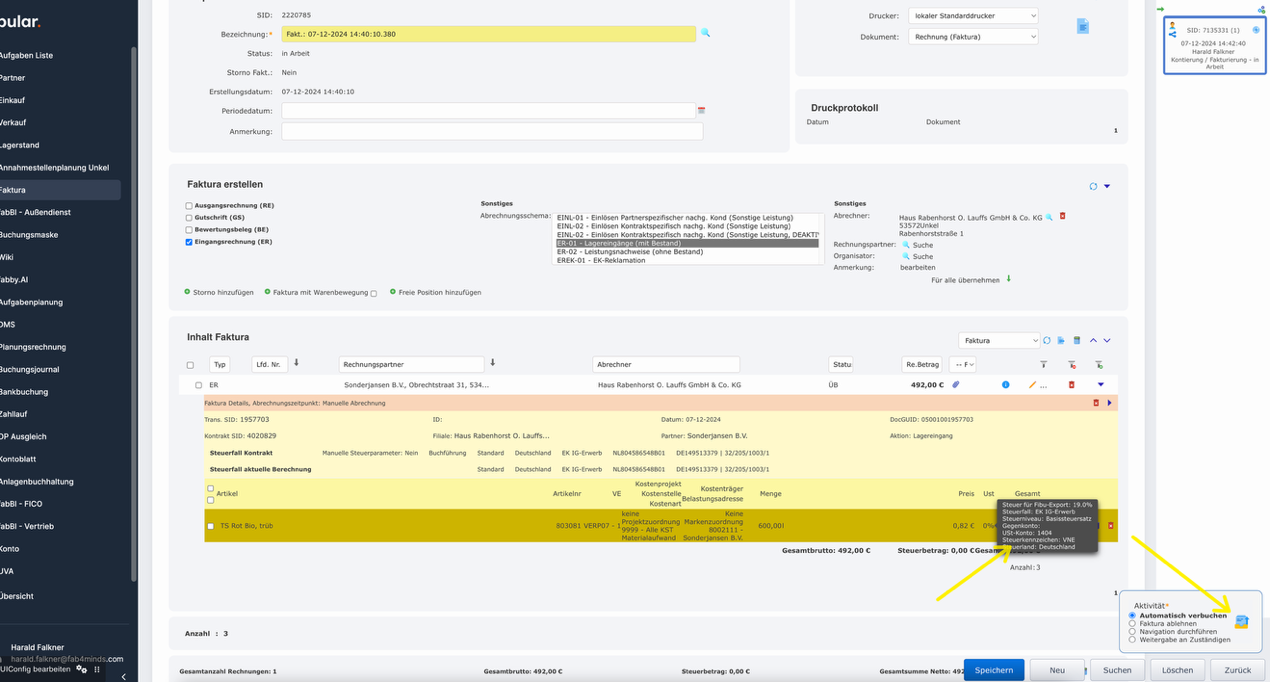
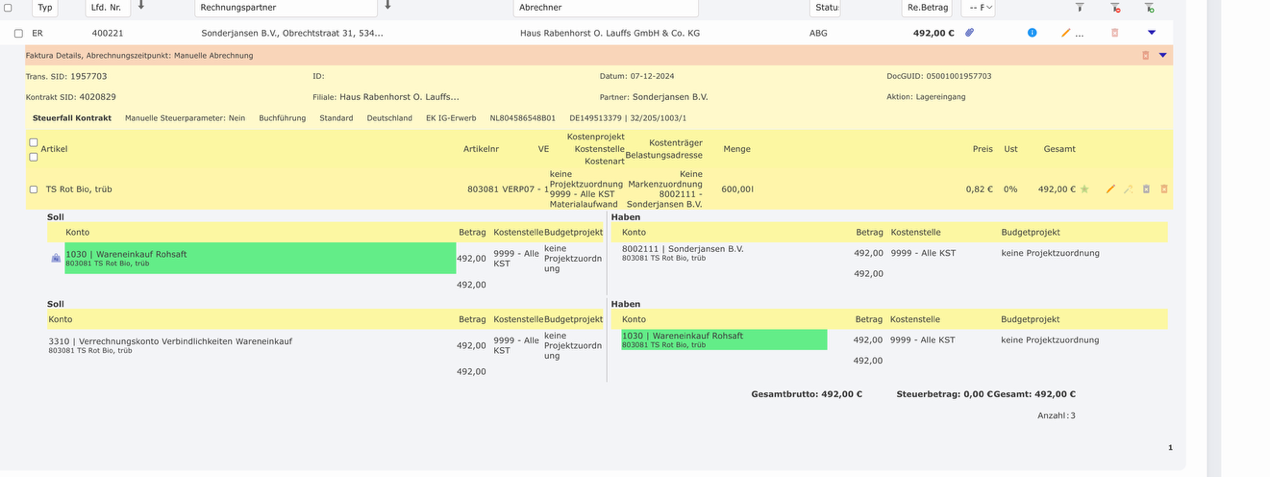
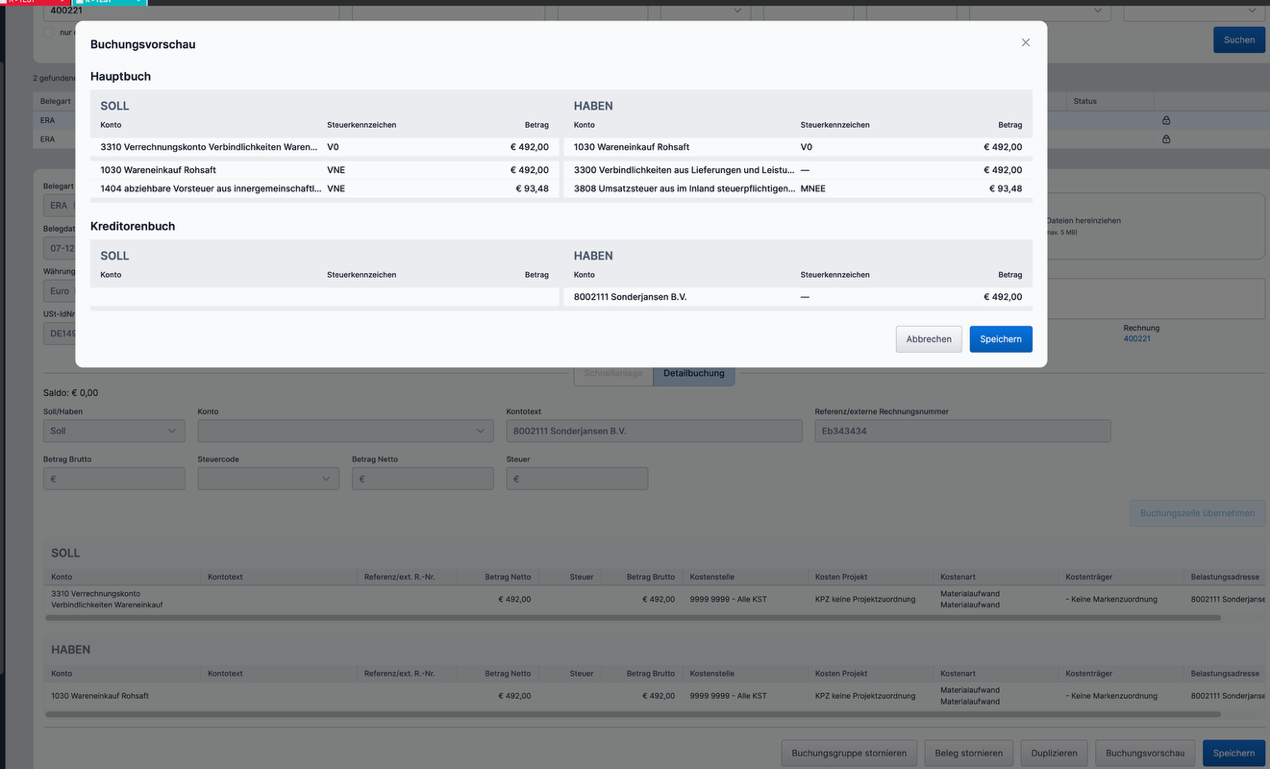
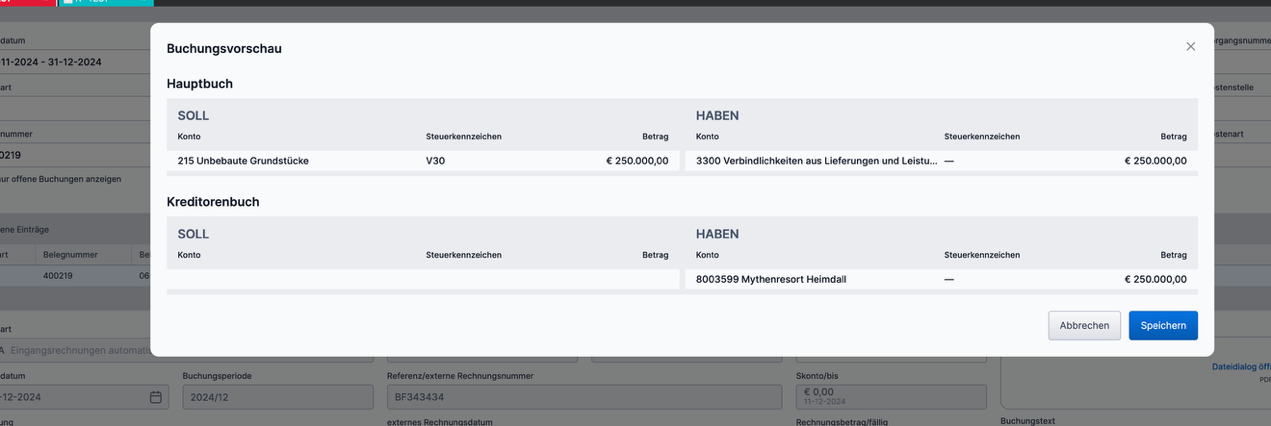
Es wird der Steuerfall V30 richtig gewählt als auch das Steuerniveu richtig angezeigt was in folgenden Buchungssatz mündet:
Einkauf von DL aus dem Drittland
Einkauf ohne Bestandsführung aus dem Drittland
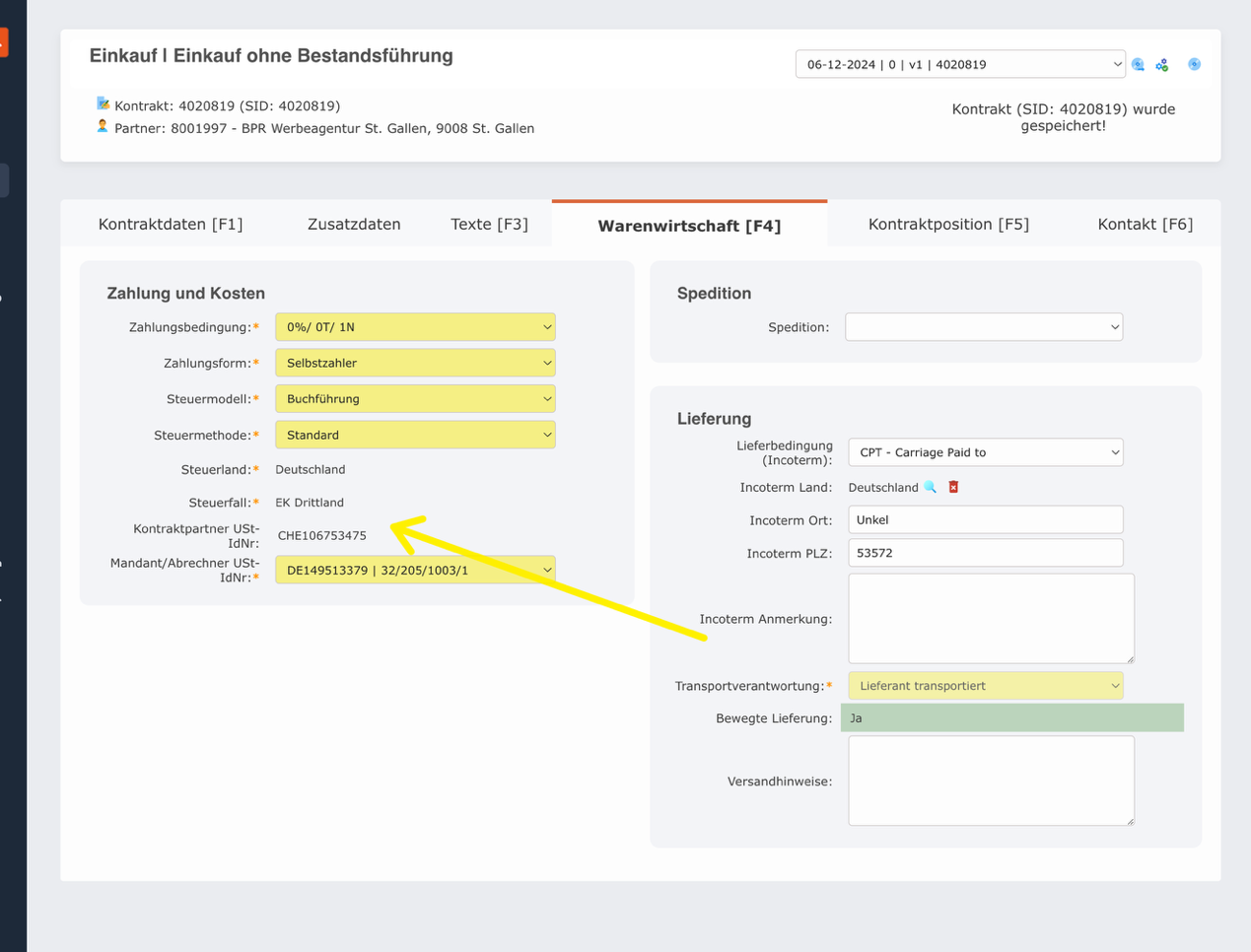
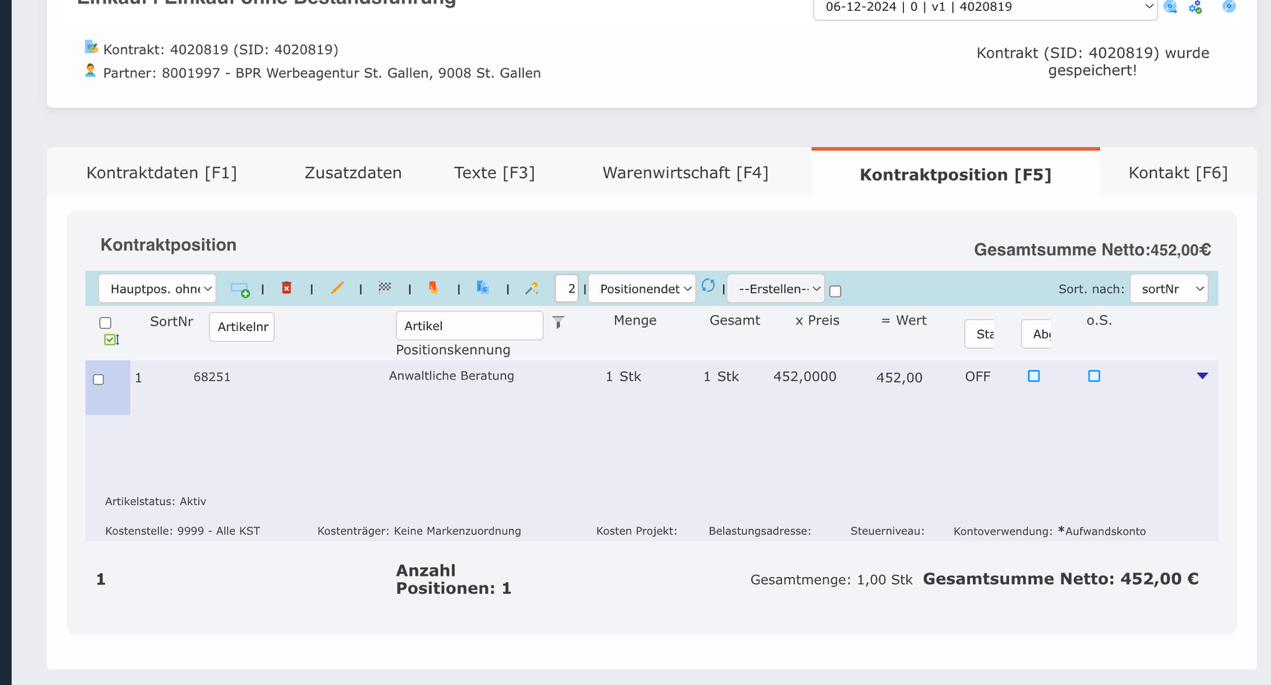
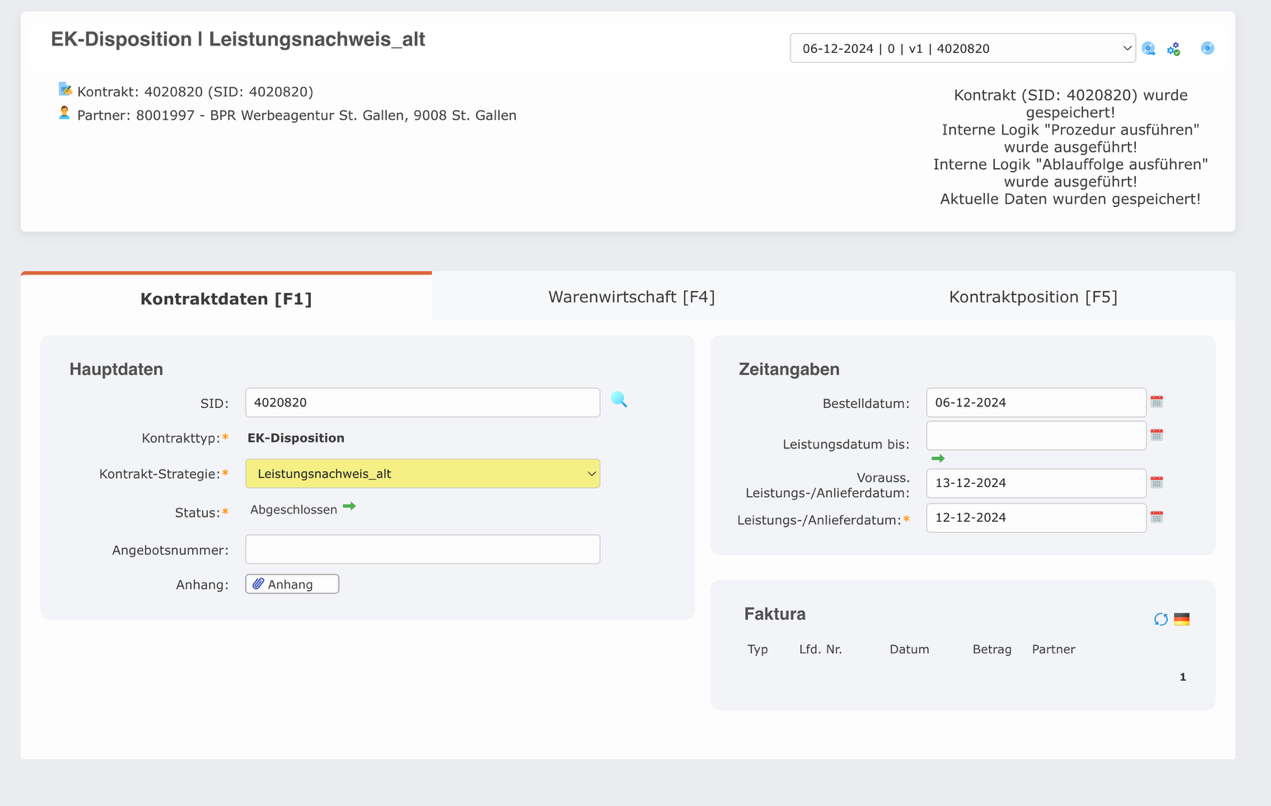
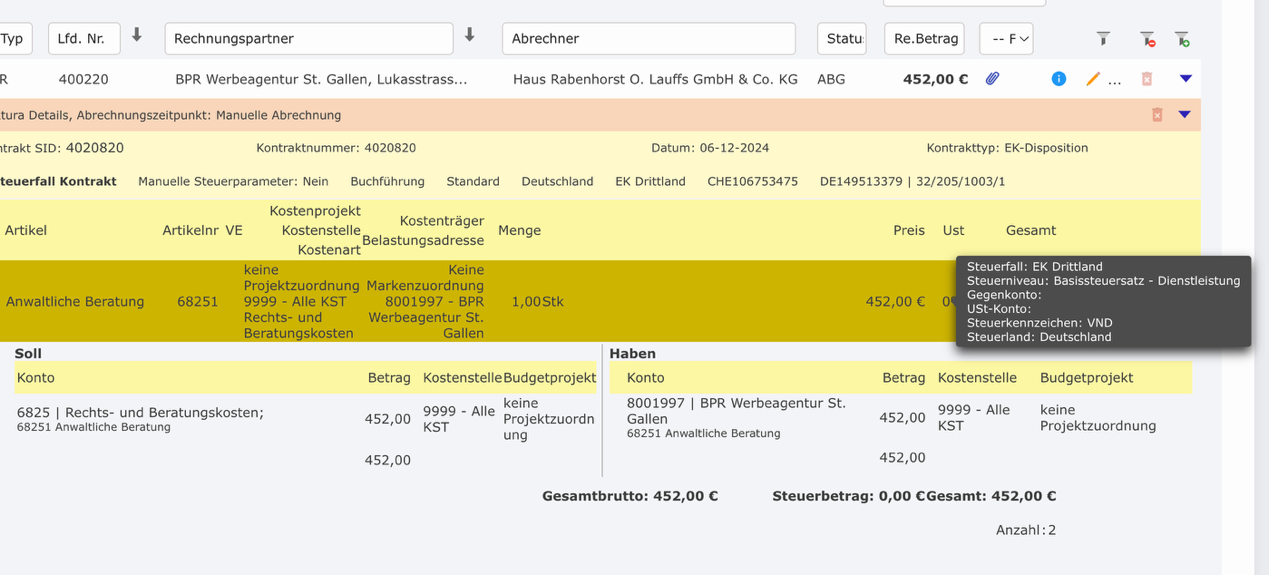
Nun wird ein Leistungsnachweis erstellt und wie folgt kontiert:
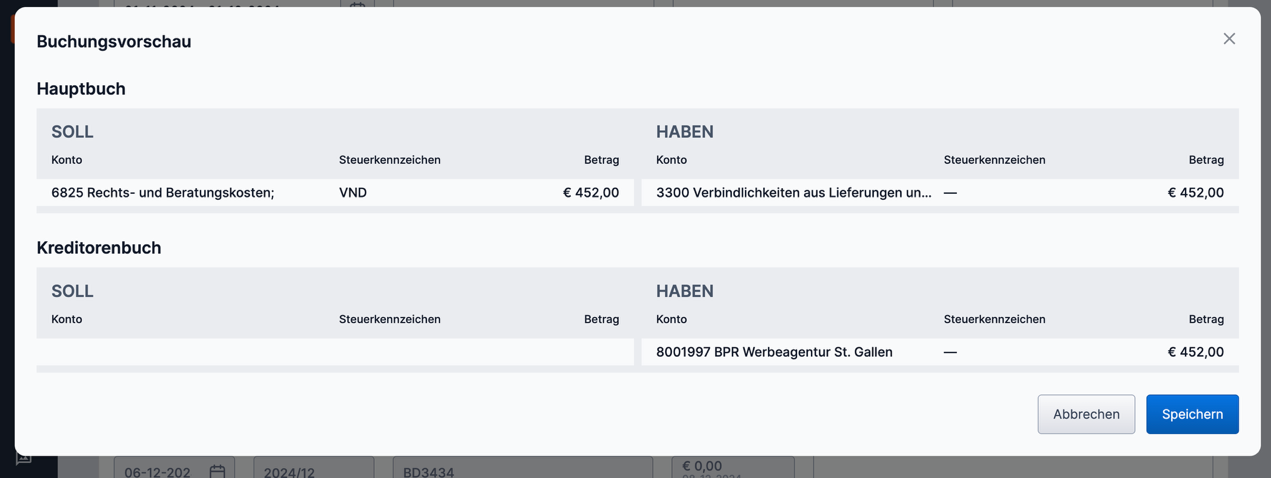
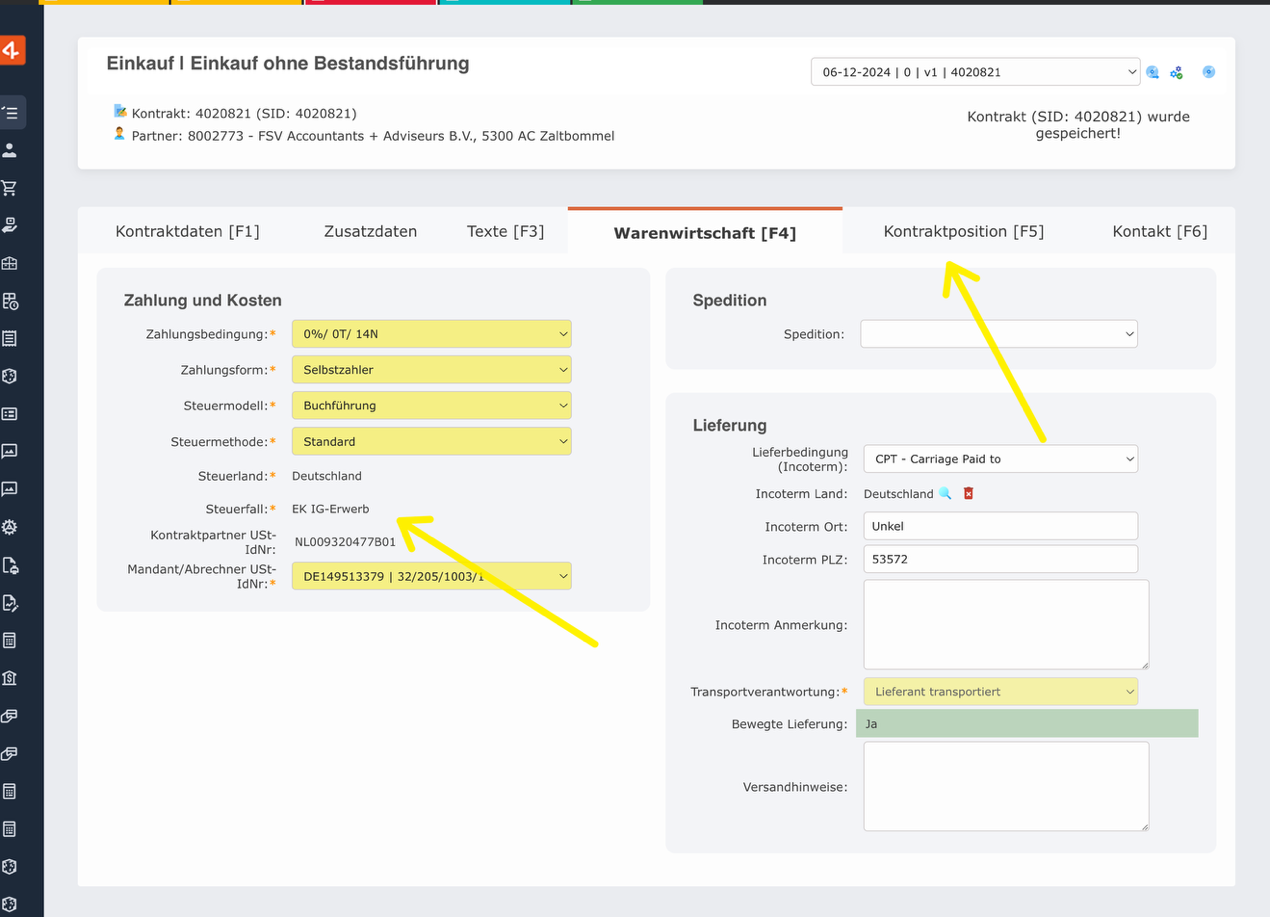
Einkauf von DL aus dem EU Land
Anlage eines Falls mit Testpartner aus NL:
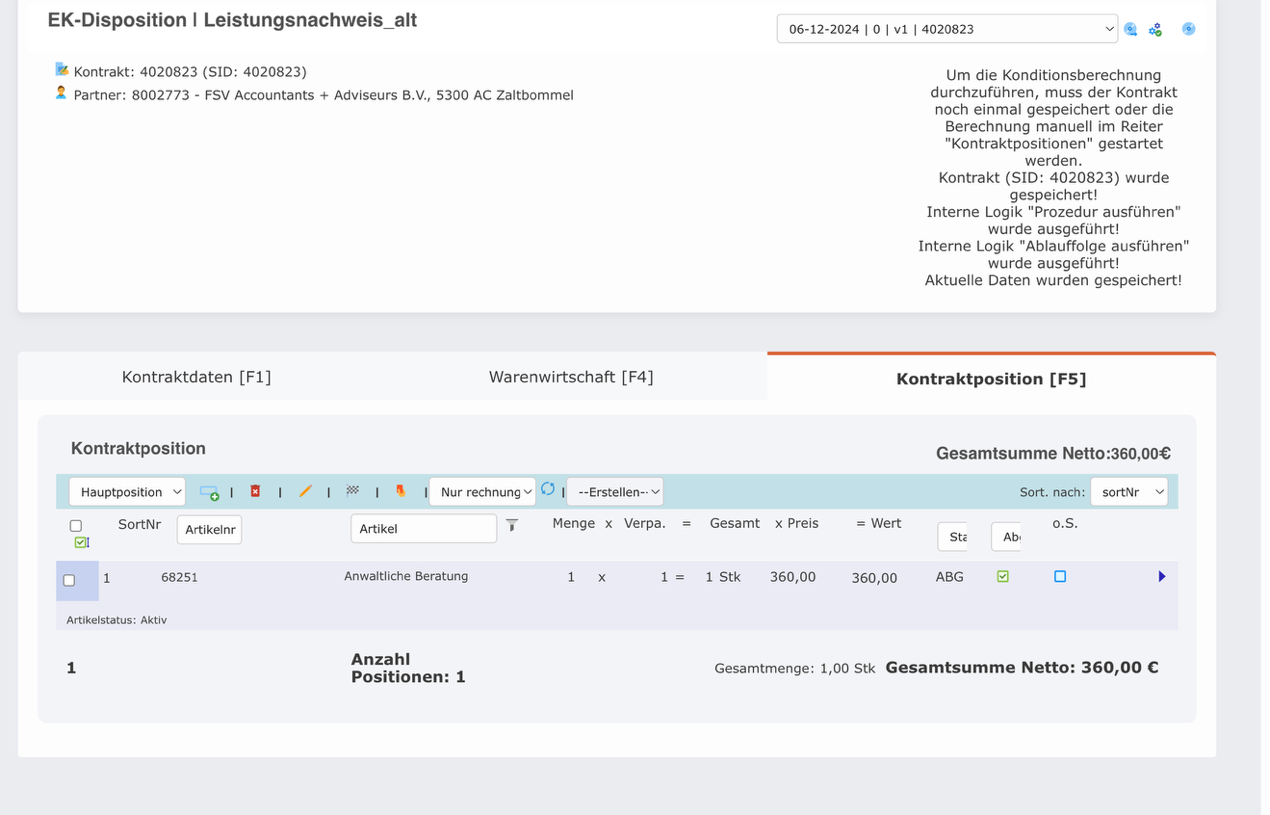
Erstellung eines Leistungsnachweises:
Hier die Kontierung:
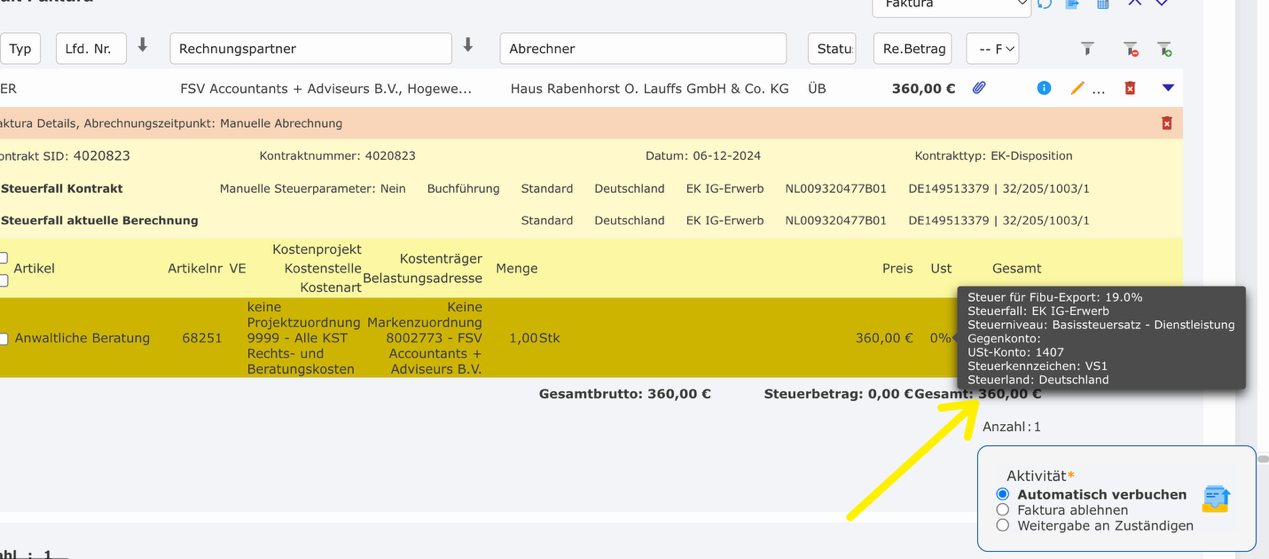
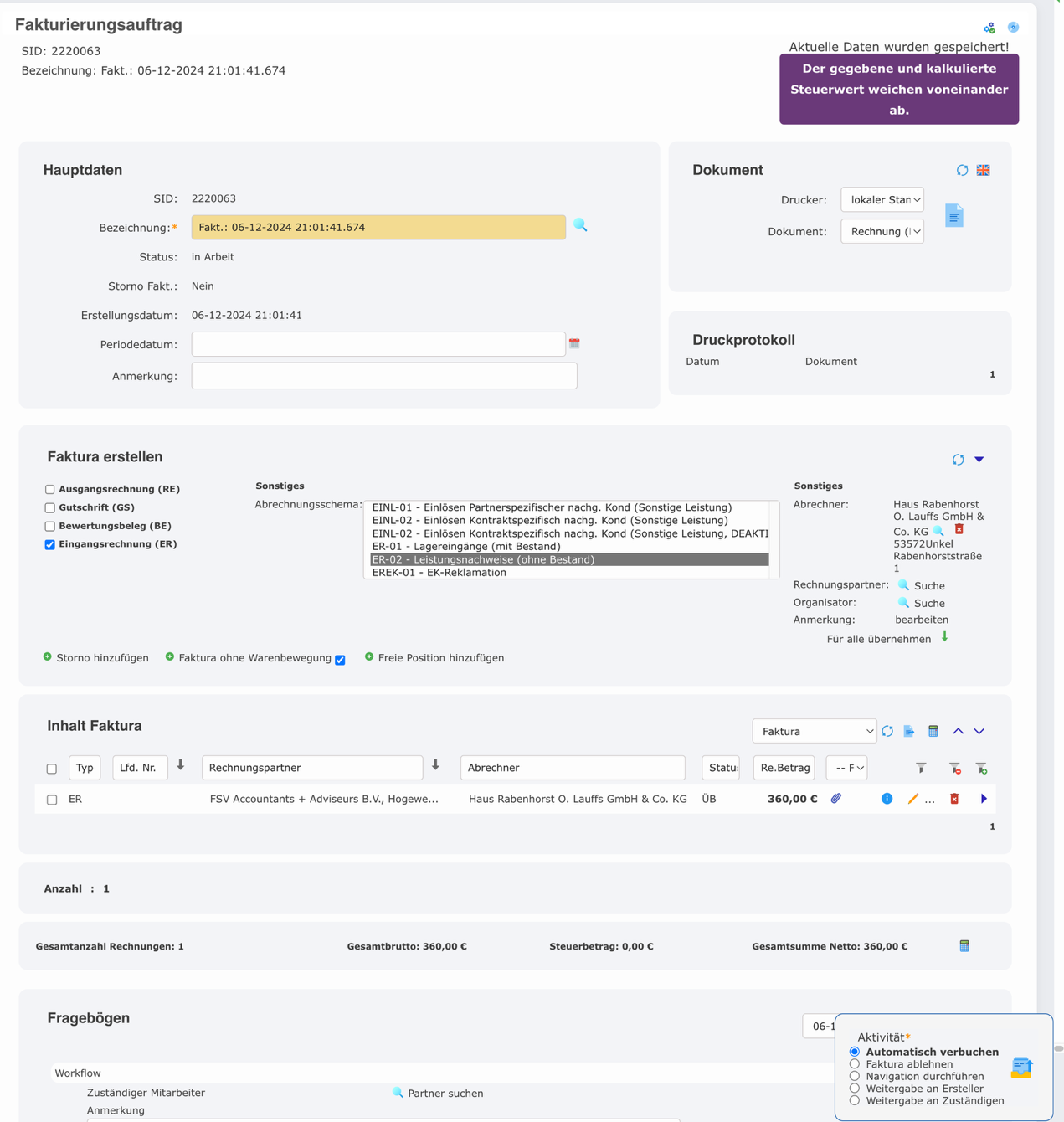
TBD: Leider kommt es aktuell zu einem Problem mit den Gegensteuerkennezeichen:
Einkauf mit Bestand - IG Lieferung