Kernprozesse CO
KORE Struktur
Allgemeines
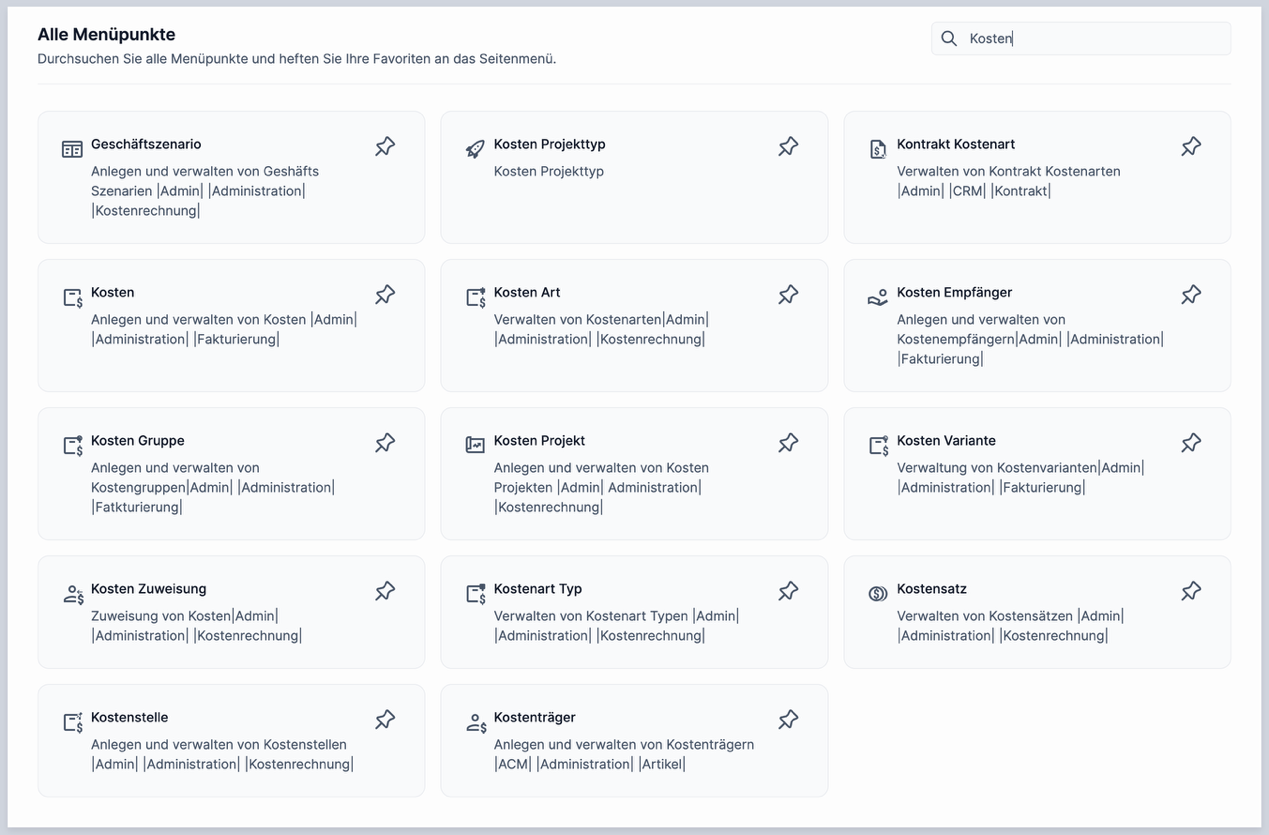
Die Kostenrechnungsobjekte können über die Apps der Kostenrechnung geöffnet werden:
Kostenstelle
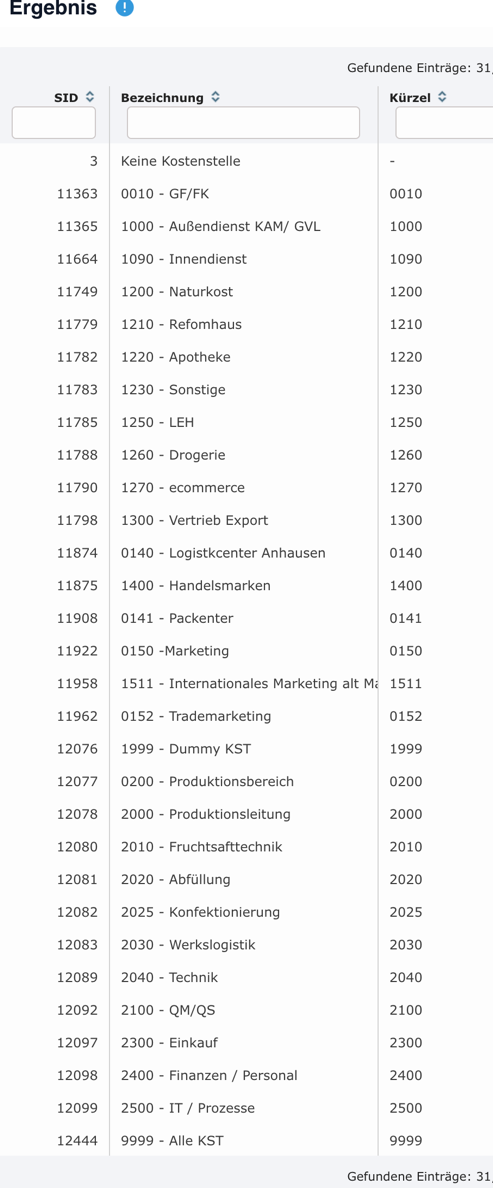
Die Kostenstellen wurden von CSB übernommen und sehen wie folgt aus:
Kostenträger
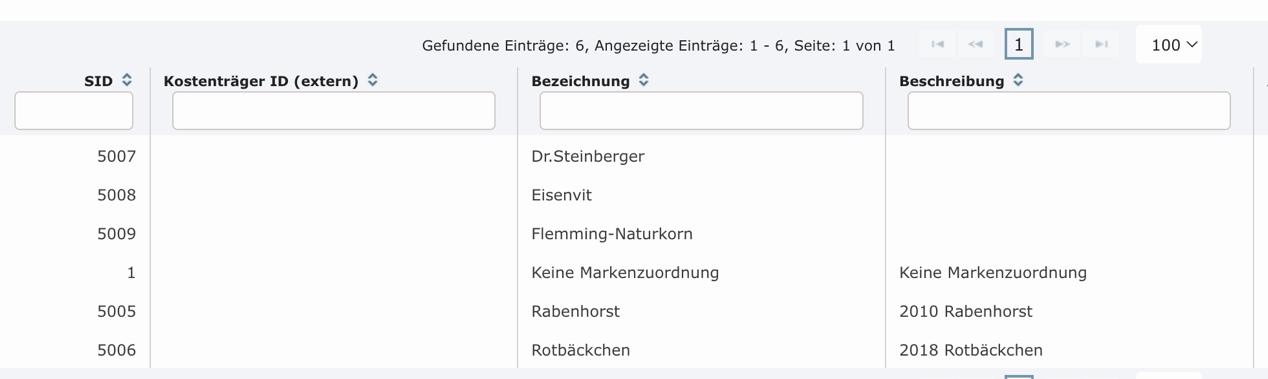
Folgende Kostenträger wurden definiert:
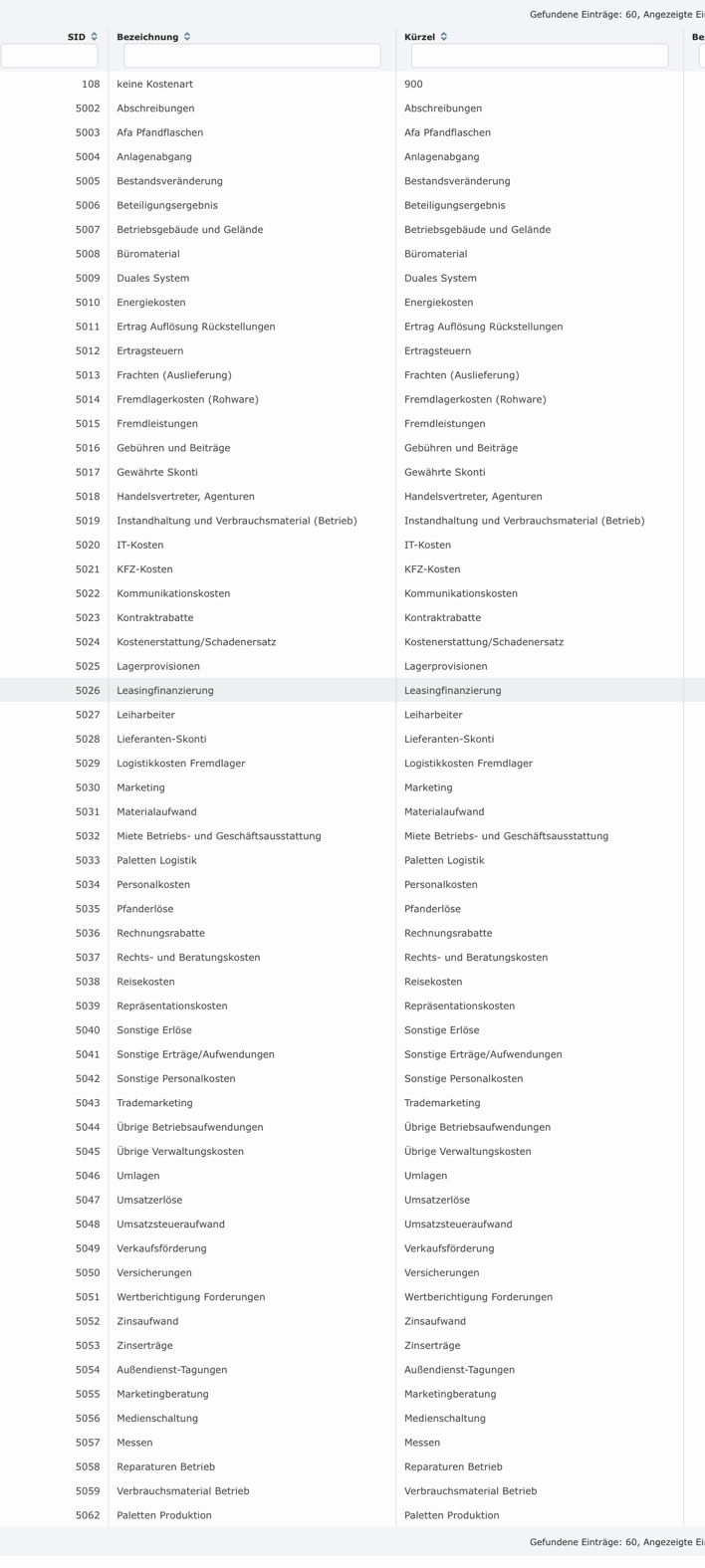
Kostenarten
Die Kostenarten dienen der Gruppierung der einzelnen Artikel und stellen somit die Brücke der Artikel zur Kostenrechnung im Ein- und Verkauf dar.
Belastungsadresse
Als Belastungsadresse kann jeder Partner im System gewählt werden. Ziel der Angabe einer Belastungsadresse ist speziell die Kosten eines Einkaufs auf einen gewissen Kunden zu belasten.
Kostenprojekt
Allgemein
Die Kostenprojekte sind in fabular hierarchisch gegliedert.
Als Kostenprojekte wurden in CSB die Verkaufsförderungsprojekte als auch Projekte der Anlagenbuchhaltung bezeichnet. Aus diesem Grund mussten in Summe 618 Kostenprojekte importiert werden.
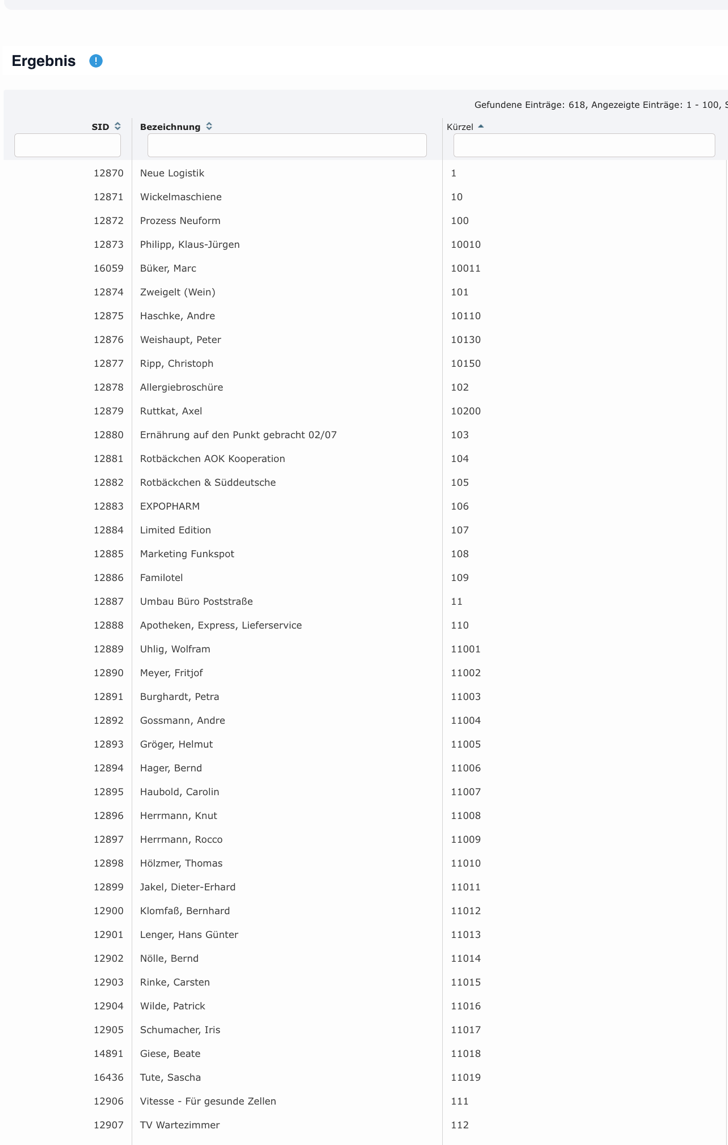
TBD: Eine finale Gliederung der Kostenprojekte ist aktuell noch nicht erfolgt. Dies kann aber auch nach dem Produktivstart erfolgen.
Kostenprojekte dienen der Gliederung von „Projekte / Kampagnen“ in fabular.
Projekt / Kampagne

Solche Projekte können Projekte aus dem Marketing oder aus dem Anlagenbereich oder sonstige Projekte sein. Jedes Projekt ist in der Kampagnenhierarchie in Sub Projekte geteilt:
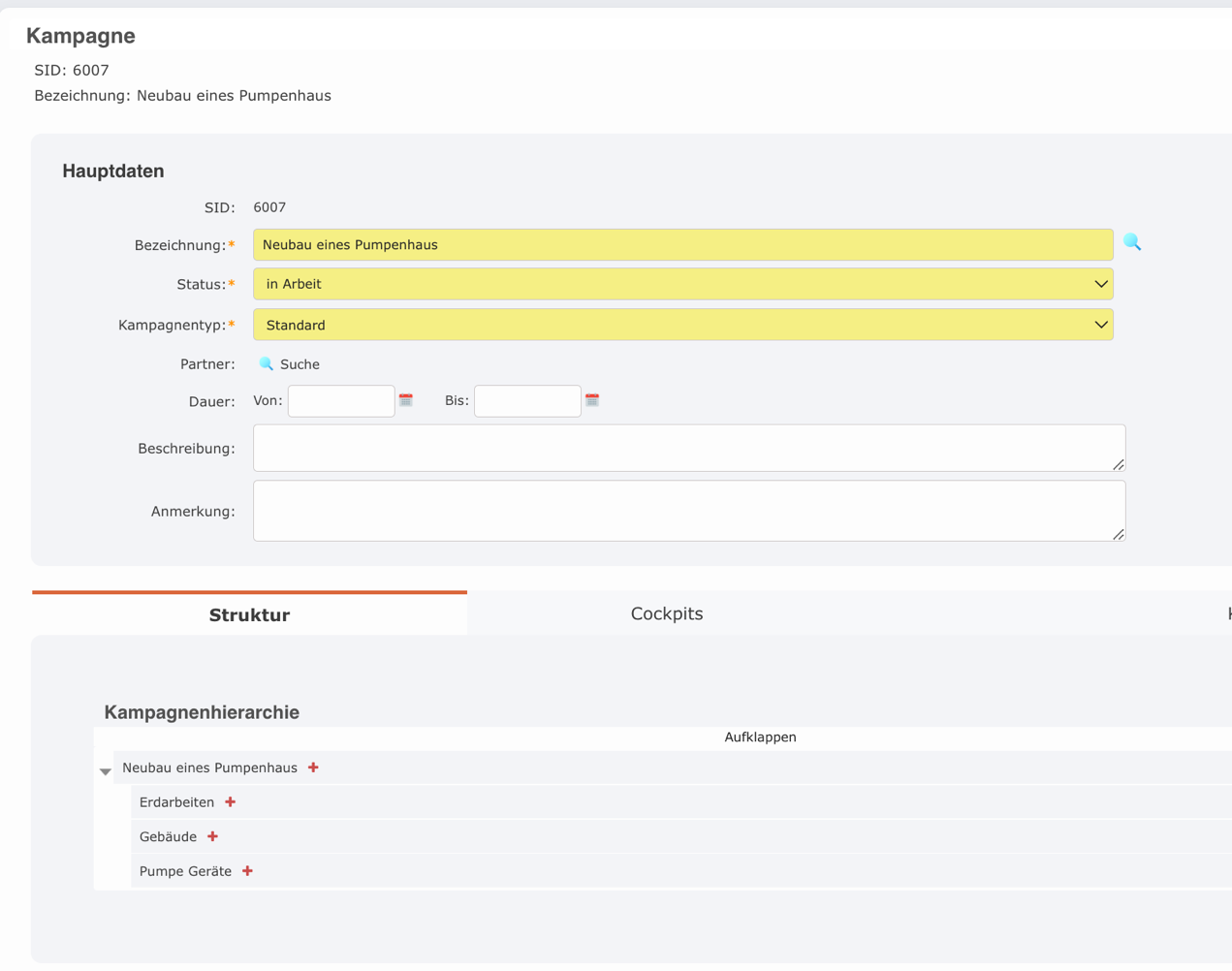
Wobei jeder Teil eines Projekts mit einzelnen Aktivitäten bearbeitet werden kann:
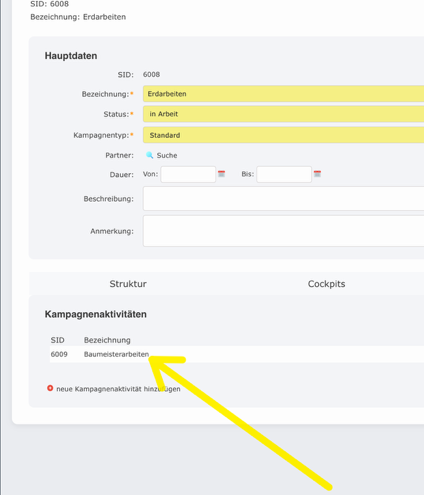
Nun kann pro Aktivität die Zuordnung zu auf das zu bebuchenden Kostenprojekt definiert werden.
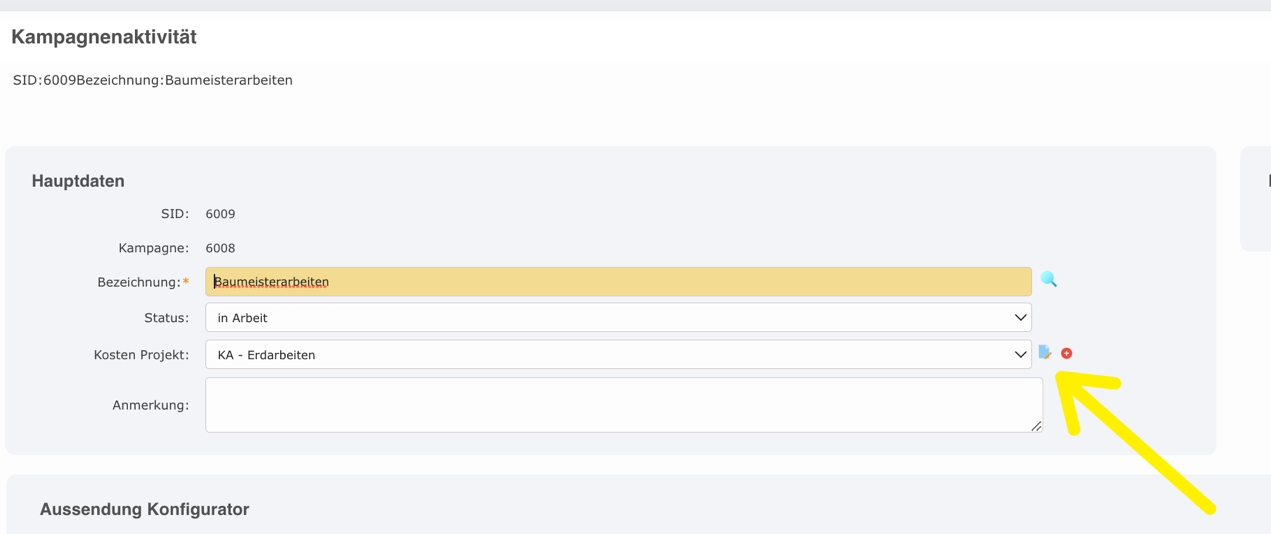
Über das rote + kann Adhoc ein neues Kostenprojekt für die aktuelle Aktivität angelegt werden.
Somit können unterschiedliche reale Projekte und Aktivitäten auf die jeweiligen Kostenprojekte zugewiesen werden.
🎉 Weitere Details zur Abwicklung und Kontierung von Einkäufen auf Kostenprojekte kann dem FICO Testlog unter Anlagenbuchhaltung Kapitel „5.1 Projekte“ entnommen werden.
Kontierung
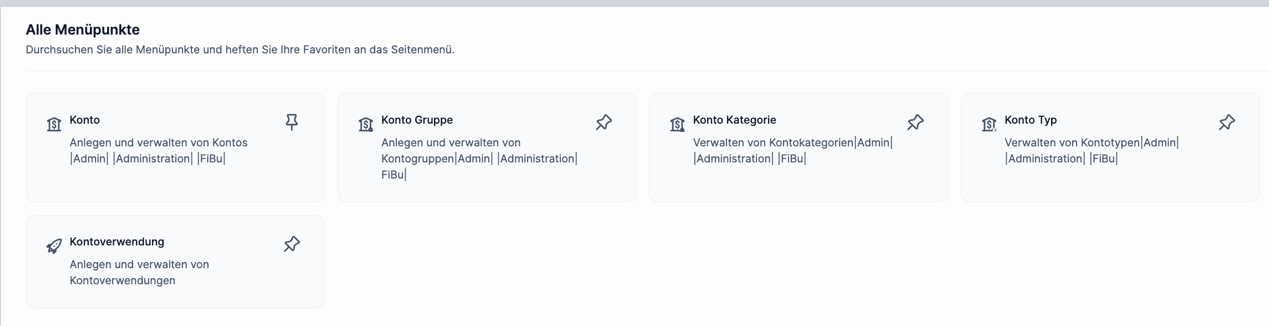
Folgende Funktionen sind zur Verwaltung von Konten verfügbar:
Kontenstruktur
Die Konten wurden vom neuen Kontenplan übernommen. Der Kontenplan kann unter der App „Konto“ und Suchen eingesehen werden:
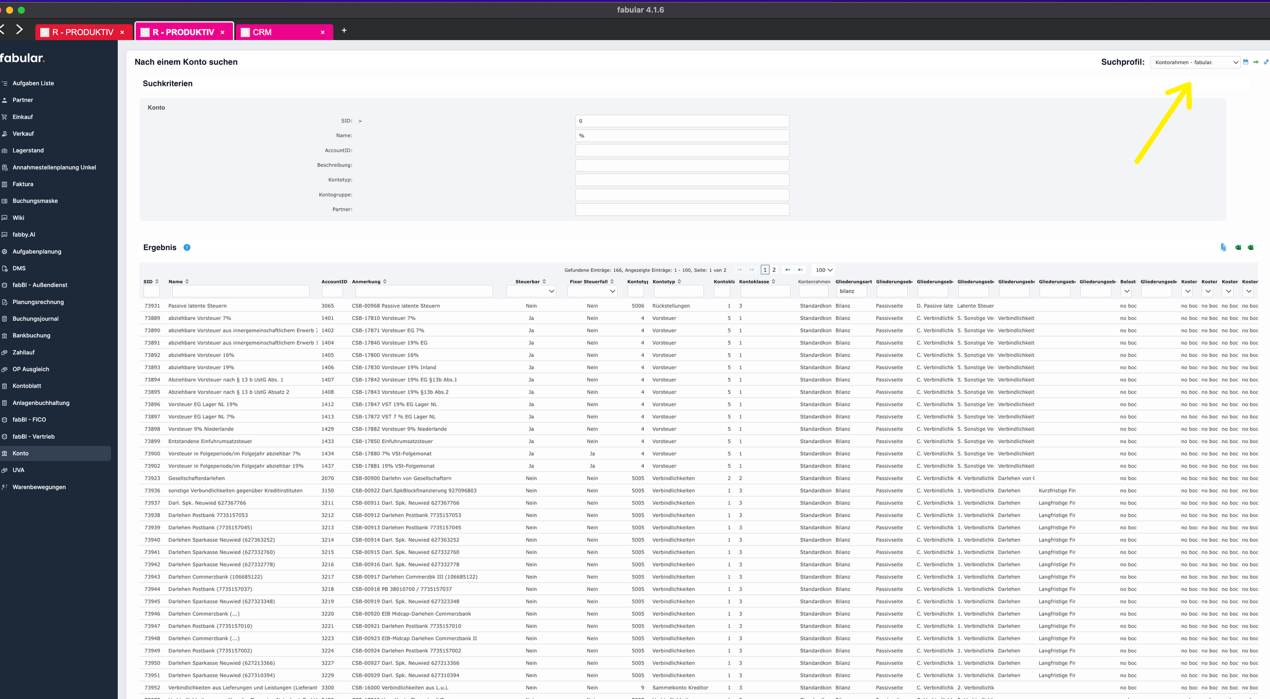
An dieser Stelle kann auch über die Excel Export Funktion der Kontenrahmen exportiert werden. Die hier angeführte Gliederung kann unter dem Konto durch das neue Anlegen und hinzufügen von Kontogruppen verändert, gesetzt werden:

Um ein Konto neu anzulegen kann die Funktion „Duplizieren“ verwendet werden.
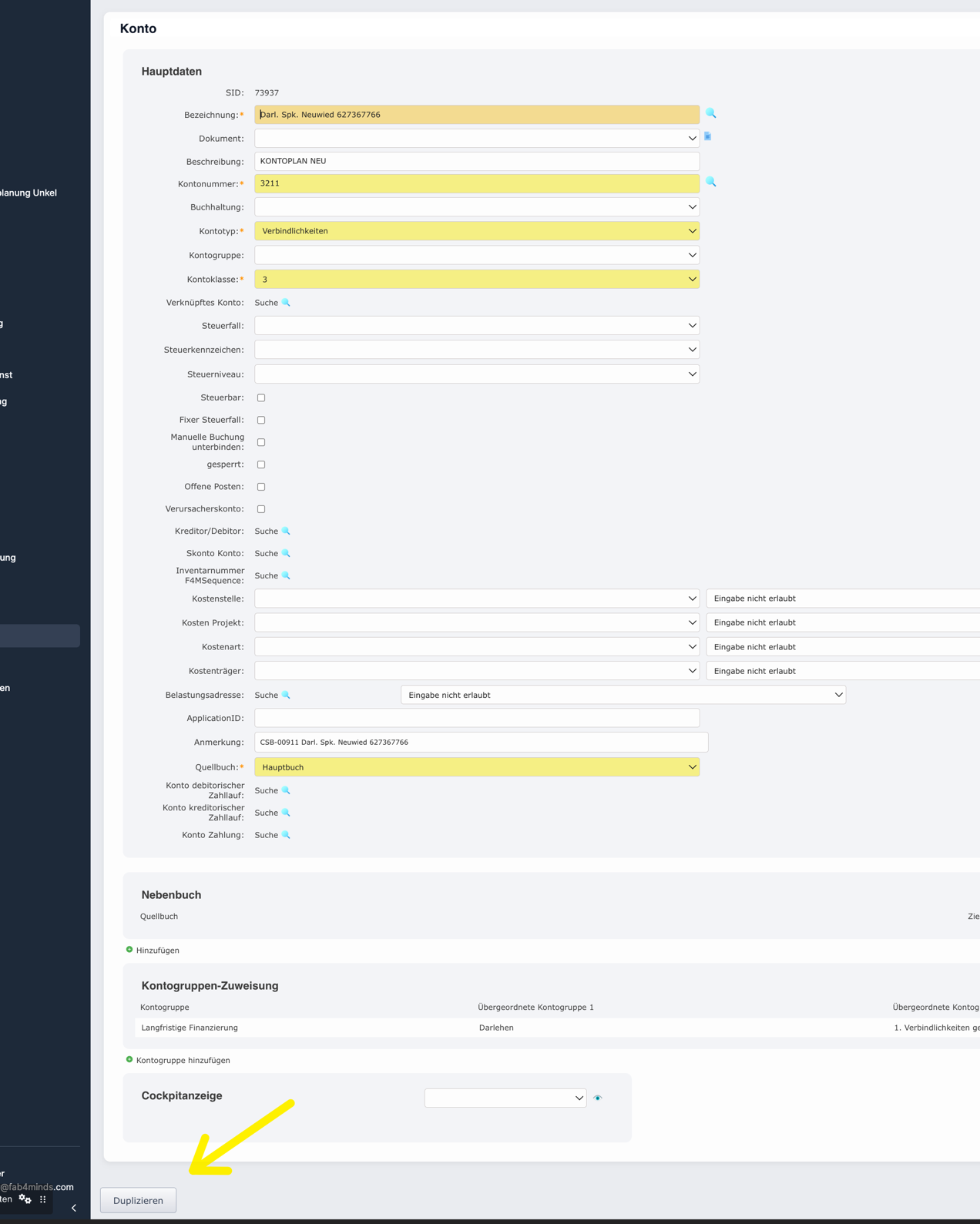
Damit kann ein Konto und die zugeordnete Konfiguration auf ein neues Konto einfach übernommen werden, wodurch Konfigurationsfehler vermieden werden können.
Bilanz Schema
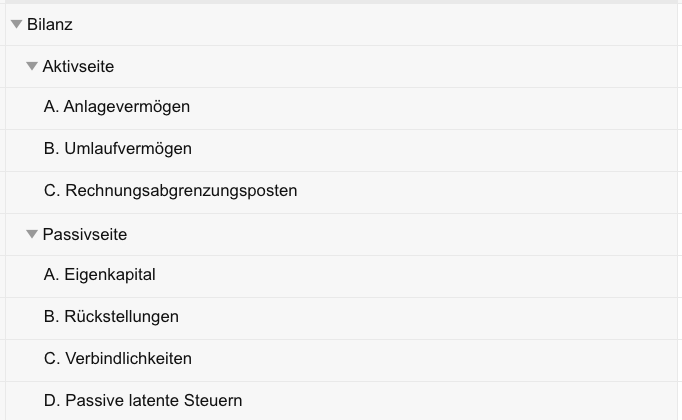
Es wird das Standardschema des SKR-04 für die Darstellung der Bilanz verwendet:
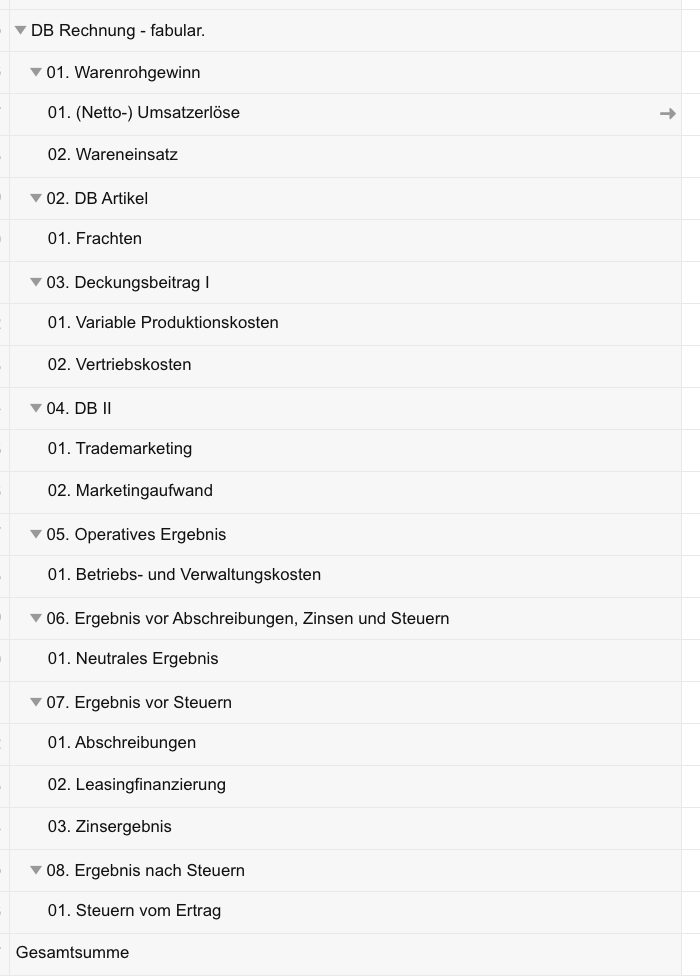
GuV / DB Rechnung Schema
Das aktuell verwendete Schema entsteht aus der Gliederung der Kontenstruktur.
Es ist zu beachten das Bestandsveränderungen und Abgrenzungen für Warenbewegungen in 5 Minuten Takt gebucht werden.
Ebenfalls ist dies bei Rückstellungen für nachgelagerte Konditionen der Fall. Diese Konten sind also in der DB-Rechnung ja nach Aktualisierungszeit sichtbar.
Bestandsbewertung
Die Bestandsbewertung wird nach dem GLD - Verfahren durchgeführt. Um den Bestandswert einzusehen kann das Faktura Suchprofil mit dem Namen: „Warenbestand GLD“.
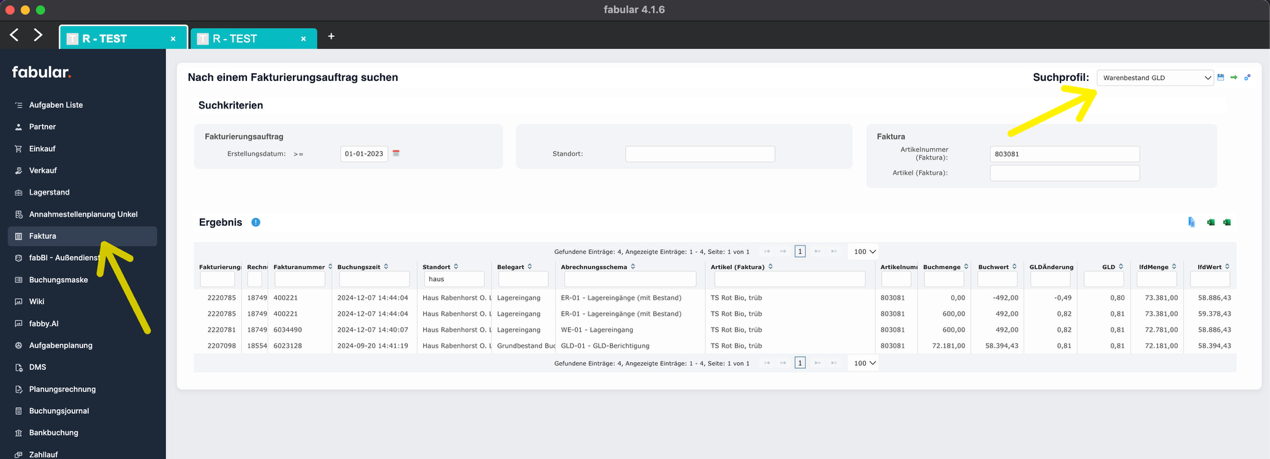
In dieser Übersicht wird die Chronologie des Lagerbestands dargestellt welche über die einzelnen Bestandsbuchungen erzeugt wird.
Der gesamte Bestand (Physischer vs. Buchbestand inkl. GLD) kann über das Suchprofil „Lagerstand Übersicht“ eingesehen werden.
Planungsrechnung
Aufbau
Die Planungsrechnung wird indirekt über das bei Rabenhorst extern eingesetzte Planungstool welches auf Füllsaftebene arbeitet gesteuert.
Folgender Ablauf:
Planung mit externen Tool
Die Vertriebsplanung wird in dem externen Tool durchgeführt und über eine Aufgabenplanung mit fabular abgeglichen. Folgende Aufgabenplanung wird hier eingesetzt:
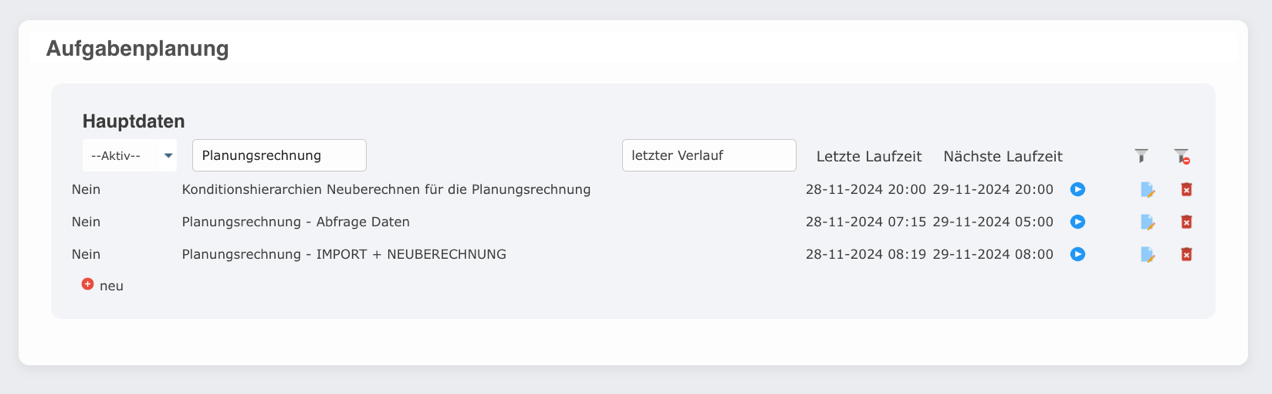
Diese Aufgabenplanungen laufen aktuell täglich und bringen die Änderungen der externen Planung bis am Morgen um 08:00 Uhr in das System.
Vertriebs und Absatzplan
Nach dem Einlesen der Planung ist dieser im Absatzplan sichtbar. Dieser kann über die fabBI Abfrage eingesehen werden.
Soll dieser zukünftig bearbeitet werden kann dieser auch über die Planungsrechnungsoberfläche für einzelne Warengruppen / Artikel, etc. abgerufen werden, um dann manuell eine Planung einzutragen.
Da aktuell die diese Planung extern läuft ist die Erfassung von Planzahlen für dieses Szenario gesperrt:
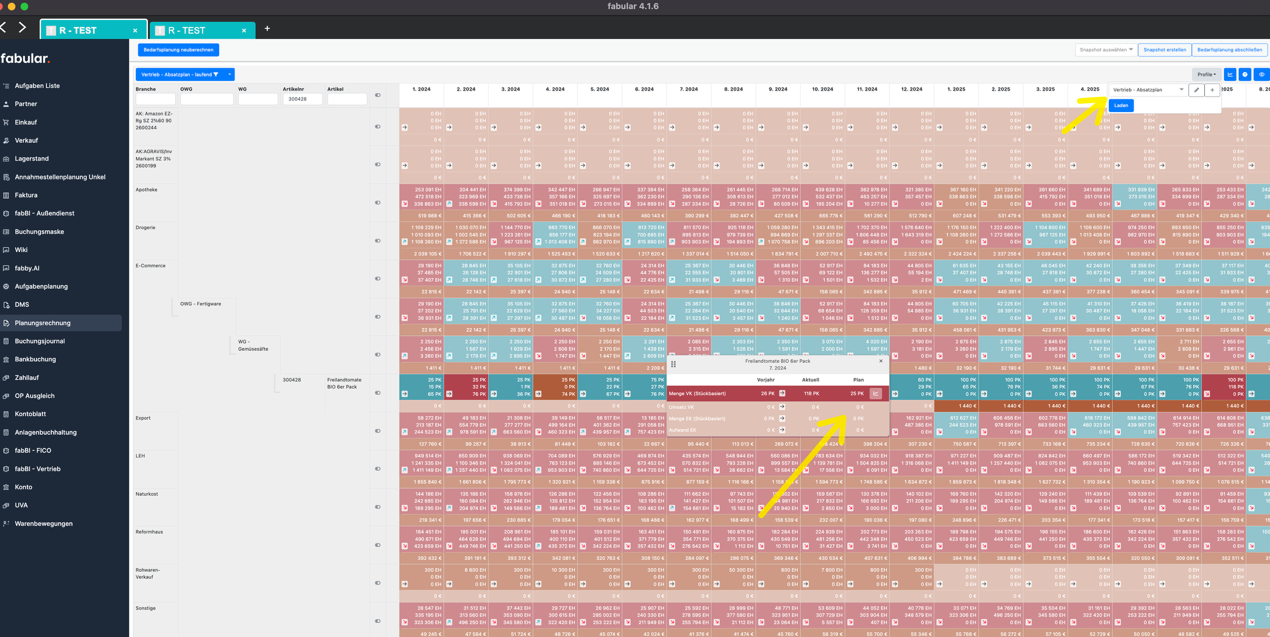
🎉 Hinweis: In weiteren Ausbaustufen kann auch hier geplant werden, in diesem Fall ist dann das externe Planungstool nicht mehr erforderlich.
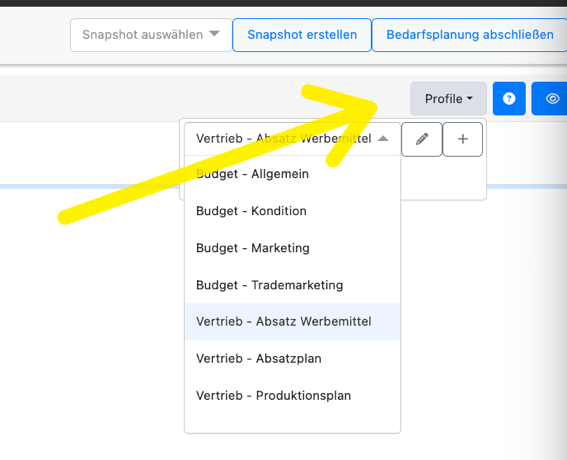
Für den Vertriebsplan gibt es drei verschiedene Filter, diese sind von der Methodik gleich, wobei Vertrieb – Absatz Werbemittel ausschließlich auf die Werbemittel filtert und Vertrieb – Produktionsplan die Mengen der externen Produktionsplanung zu Grunde hat.
Wird auf Berechnen gedrückt so startet die retrograde Berechung basierend auf den Absatzzahlen:
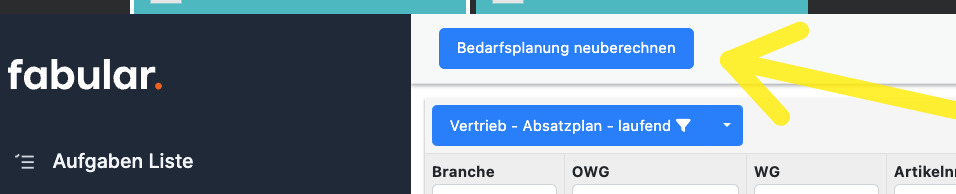
Dadurch wird die Stückliste vollständig aufgelöst und alle Rohstoffe in die Planung eingelastet.
Um den EK Wert bzw. die EK Menge zu sehen kann die Perspektive gewechselt werden:
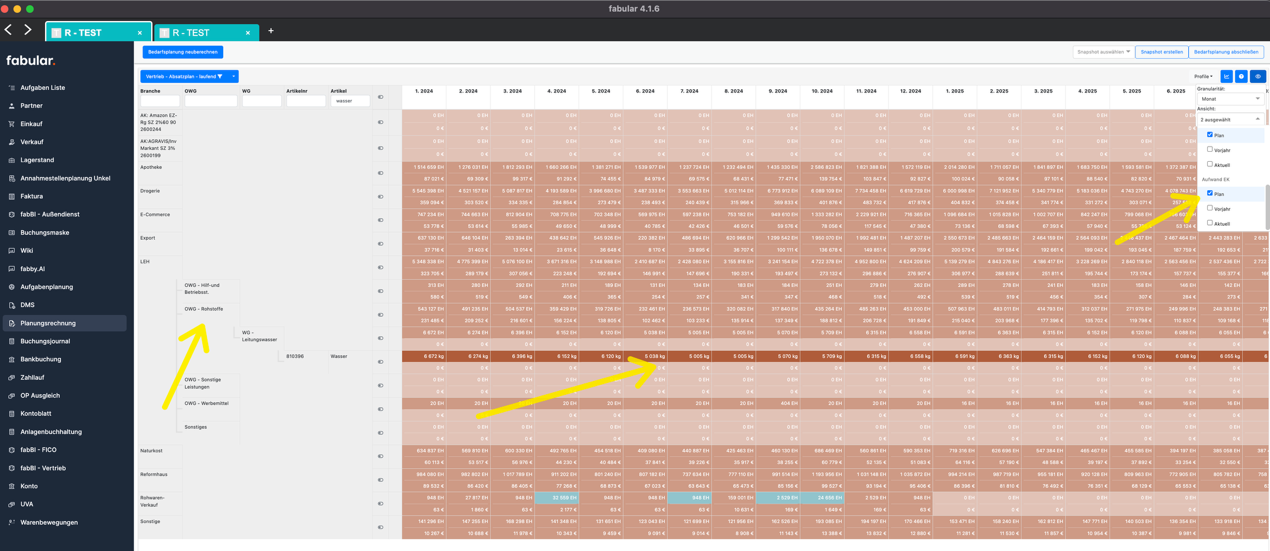
Beispielweise kann dies beim Leitungswasser welches für Produkte einzelner Branchen erforderlich ist kontrolliert werden.
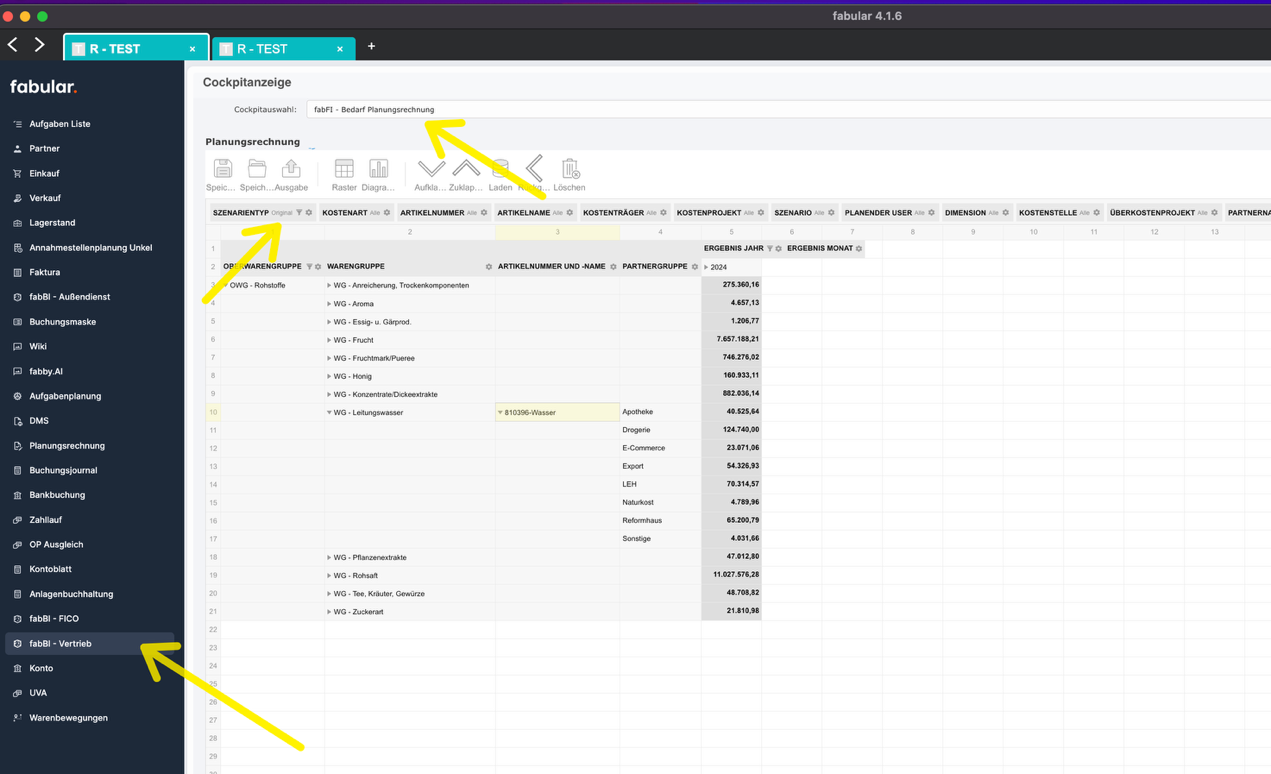
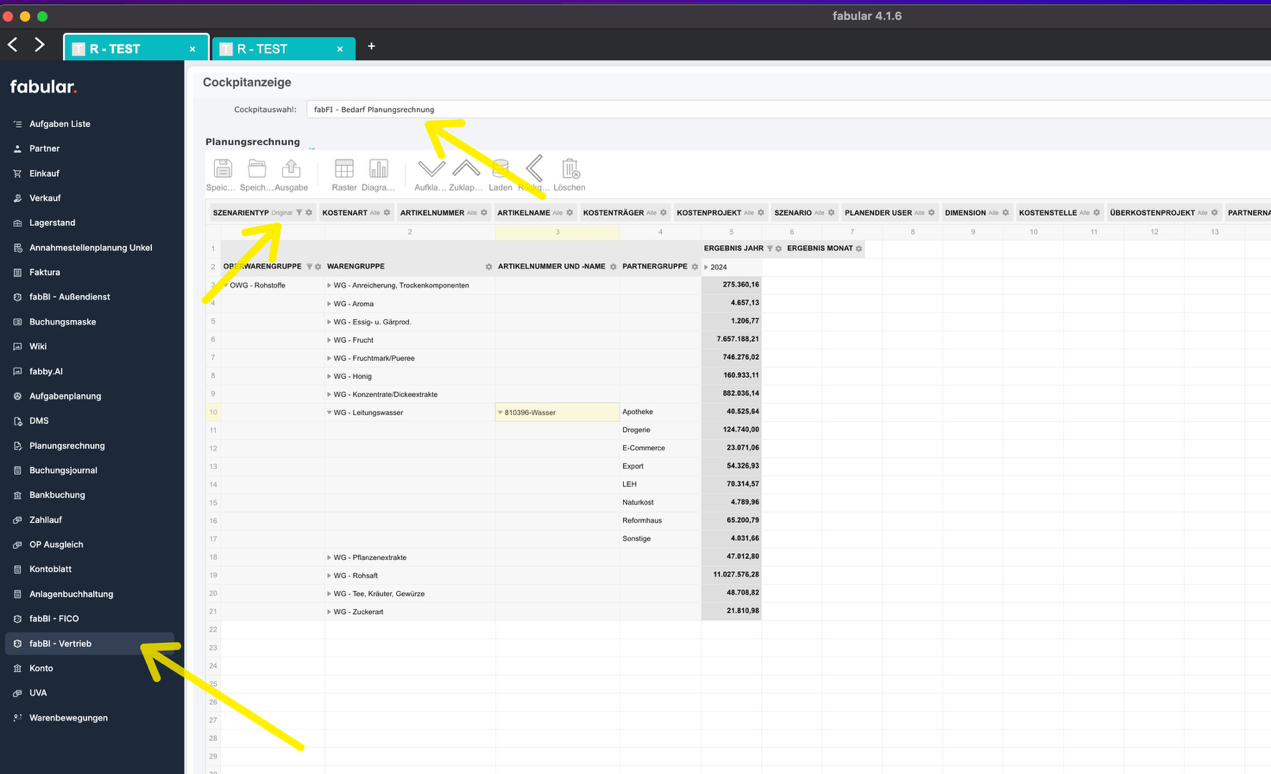
In der fabBI Abfrage „fabFI – Bedarf Planungsrechnung“ kann dieser Wert auch multidimensional analysiert werden:
Retrograde Berechnung des Budgets
Wird die Absatzplanung neu berechnet so kommt es, wie vorhin beschrieben, zur retrograden Auflösung der Bestände.
Wird nun das Szenario „Budget – Allgemein“ berechnet so wird die Kennzahl „Saldo – Vorhersage“ in das Budget übertragen:
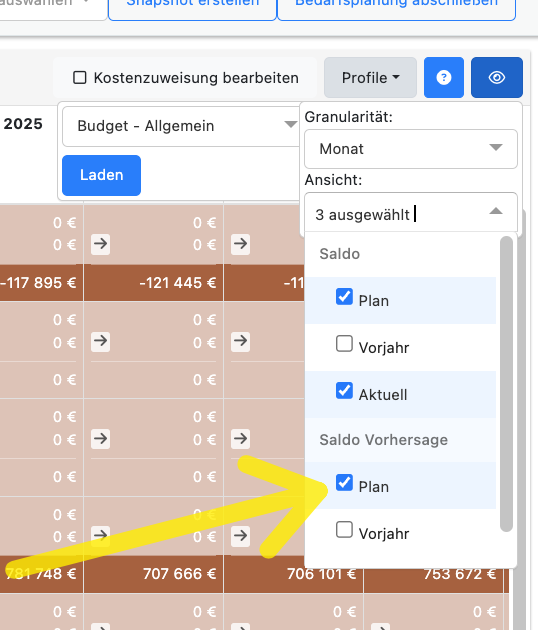
Durch das Einblenden dieser „Vorhersage“ Zahl kann die aktuelle Planung mit der aktuellen Planung verglichen werden. Eventuelle Veränderungen des Budget Bedarfs im Laufe eines Jahres können somit einer laufenden Kontrolle unterzogen werden.
Für die Bewertung des Wareneinsatzes sowie für den zu erzielenden Verkaufspreis wird auf Wunsch von Rabenhorst der von der externen Planungsrechnung übermittelte Preis verwendet.
🎉 Hinweis: Es könnte auch der Preis aus den in fabular erfassten Einkaufs- und Verkaufspreislisten gezogen werden. Hier wurde sich aber für den Preis aus der externen Planung entschieden, da dort auch Aktionspreise, etc. gepflegt werden.
Snapshots - Planungszeitpunkte
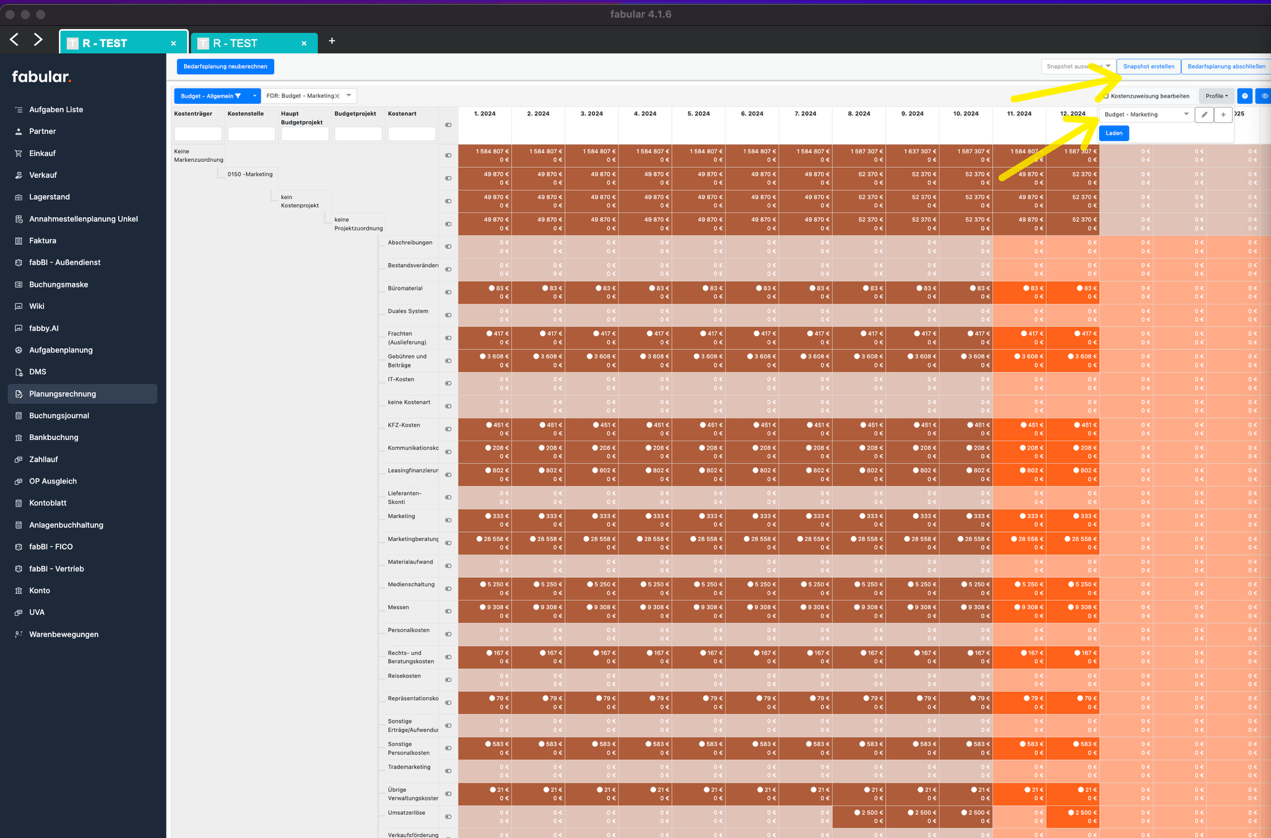
Eine Planungsrechnung kann zu einem beliebigen Zeitpunkt als „Snapshot“ gespeichert werden. Dies bedeutet das eine Kopie vom aktuellen Planungsstand mit dem anzugebenden Snapshot Namen erzeugt wird.
In diesem Beispiel wird für das Budget „Marketing“ ein Snapshot erzeugt.
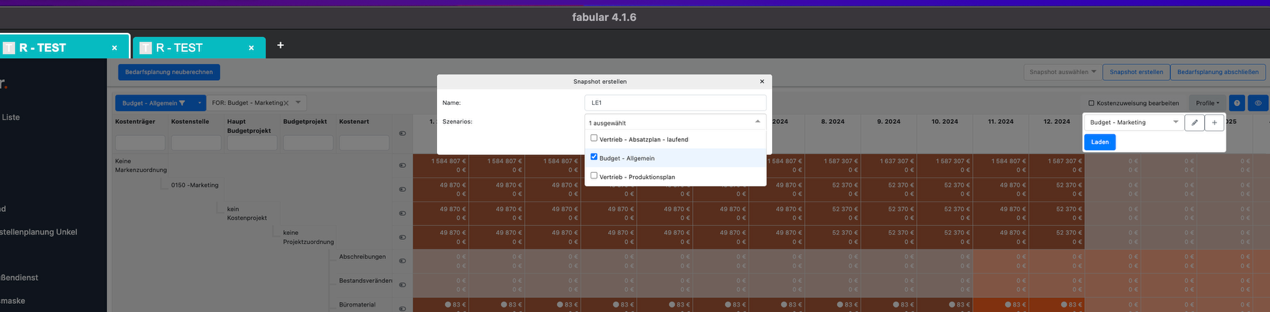
Nun kann ein Name für den Snapshot angegeben werden. Zusätzlich können die für den Snapshot zu integrierenden Szenarien gewählt werden. Da Szenarien auch aufbauend sind, macht es eventuell Sinn alle Szenarien gemeinsam als Snapshot zu erstellen. In unserem Beispiel wird aber die Vertriebsplanung nicht benötigt. Wir inkludieren in den Snapshot also nur das Budget.
Nach dem erstellen des Snapshots steht der Snapshot bei der Planungsrechnung sowie nach dem nächsten Aufbereiten des fabBI Systems auch dort zur Verfügung.
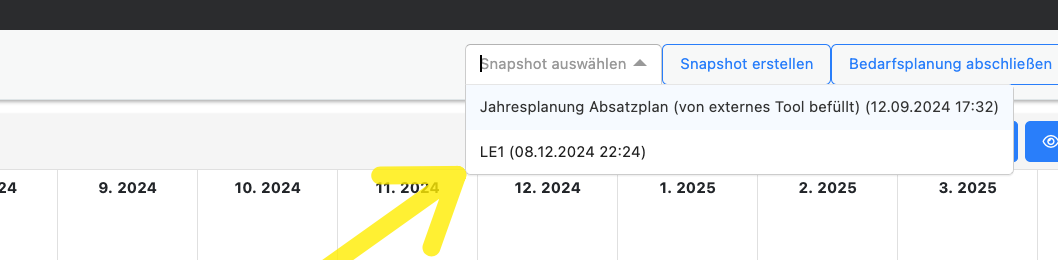
Durch Auswahl des Snapshots wird dieser sofort geladen. Die Anzeige visualisiert das wir uns aktuell in einem Snapshot befinden:
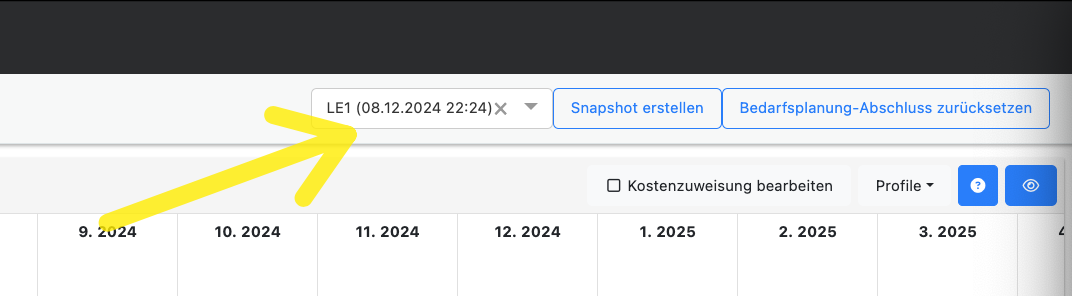
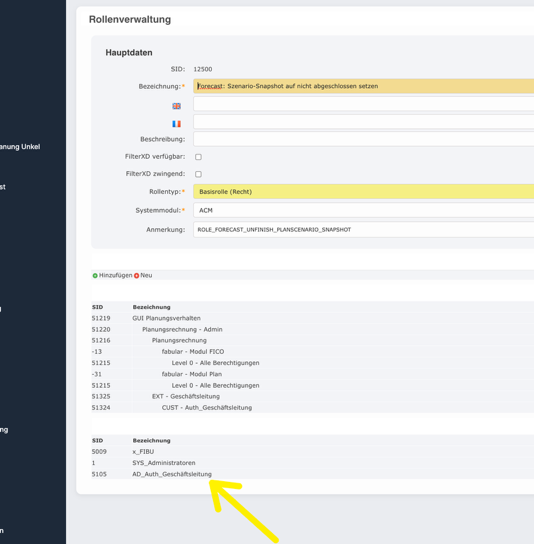
Je nach Berechtigung kann von einem Snapshot auch ein weiterer Snapshot erzeugt werden. Über den Button „Bedarfsplanung-Abschluss zurücksetzen“ kann je nach Berechtigungsstufe ein Snapshot nach Erstellung zur „Nachbearbeitung“ geöffnet werden.
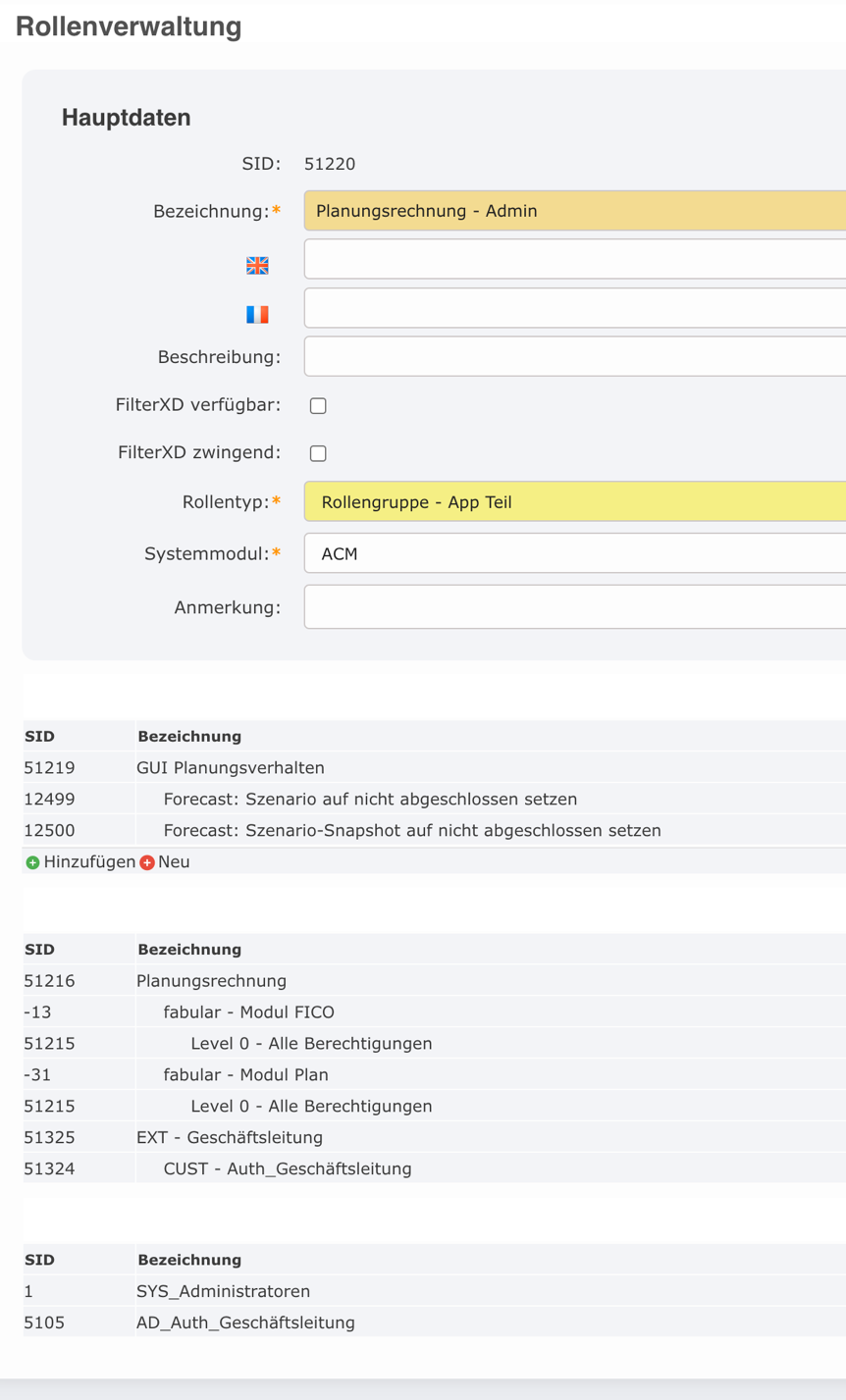
Dieses Recht ist aktuell nur der Geschäftsleitung Gruppe sowie der Admin Gruppe zugewiesen:
Vertriebs- und Absatzplanung
Unter „Profile“ stehen die jeweiligen Planungen zur Auswahl:
Absatzplan
Der Absatzplan stellt die Daten aus dem externen Planungstool dar.
Produktionsplan
Der Produktionsplan stellt die Daten aus dem externen Planungstool dar.
Absatz Werbemittel
Dies ist ein Filter auf den Absatzplan. Dieser Filter ist schon mehrfach gewünscht und nicht gewünscht worden.
TBD: Hier soll eine Entscheidung getroffen werden ob dieses Profil genutzt werden soll.
Kosten Budget
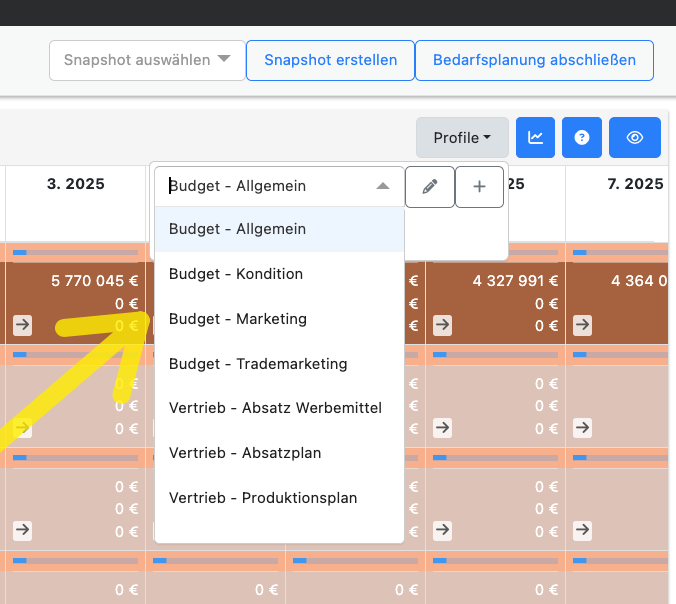
Diese Abfragen sind mit dem Wort Budget gekennzeichnet:
Allgemein
Das Budget Allgemein stellt das gesamte Budget dar. Alle anderen Profile sind nur Filter auf das Budget – Allgemein.
Kondition
Sobald Konditionen im System hinterlegt sind, wird auch der Aufwand für die Verkaufsförderung retrograd berechnet. Dieser Aufwand kann in folgendes Profil eingesehen werden:
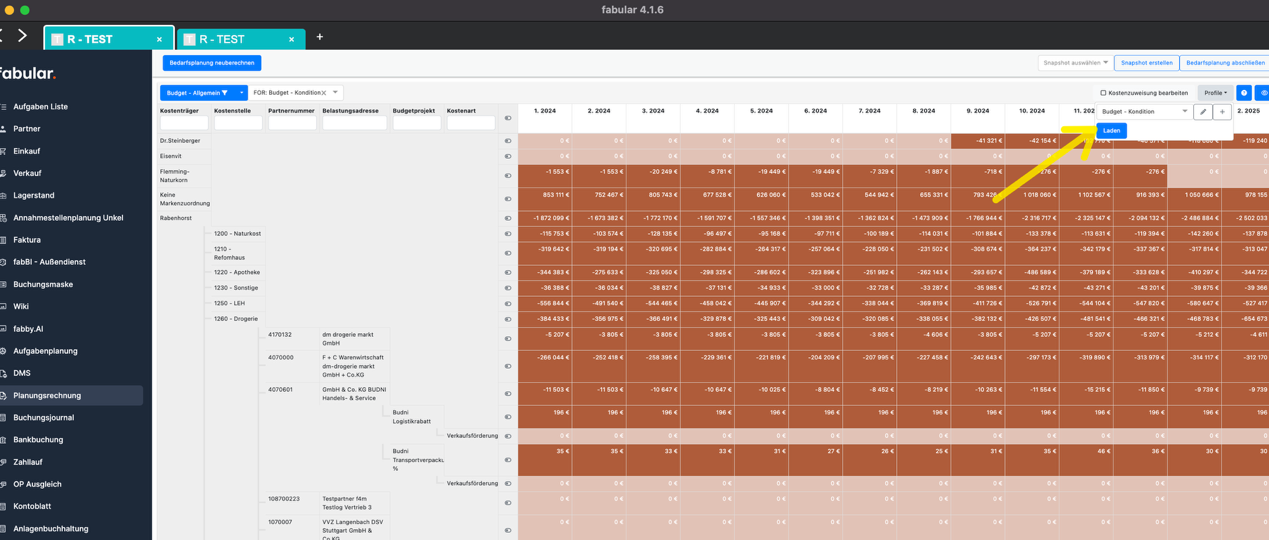
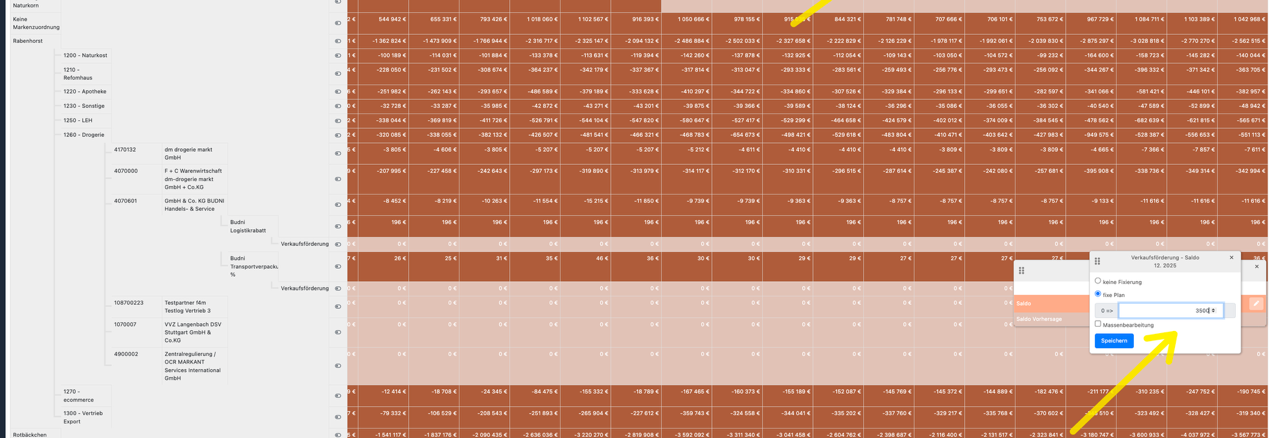
Die hier angegebenen Konditionen können noch vom Benutzer übersteuert werden und wirken sich direkt in das Budget aus.
Marketing
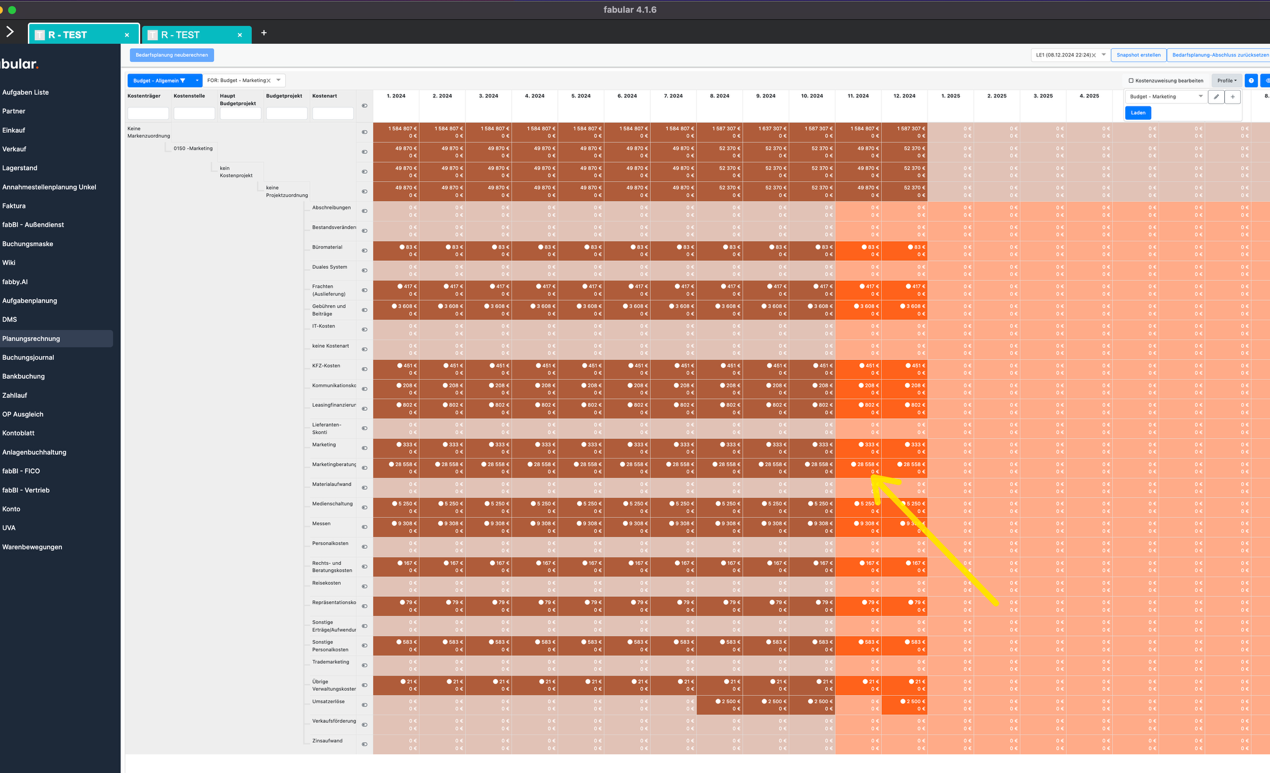
Der Marketing Bereich im Budget wird laut aktuellem Stand in fabular geplant. Durch öffnen des Profils werden die jeweiligen Positionen gezeigt.
TBD: Abklären ob jetzt in fabular oder extern geplant wird. Hier hat es wechselnde Entscheidungen gegeben und noch keine Fixierung.
Solange das Szenario nicht abgeschlossen ist und die Zeit nicht in der Vergangenheit ist können noch Planungen verändert werden:
Trademarketing
Auch Trademarketing ist ein Profil auf den allgemeinen Budget Cube.
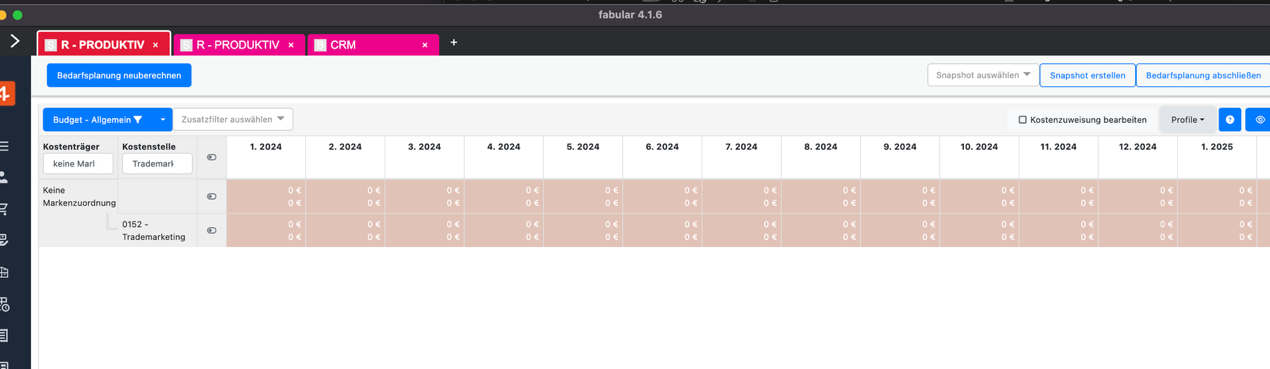
TBD: Hier sind noch keine Kostenarten zugewiesen. Diese werden wir aus den FIBU Daten berechnen. Muss noch erledigt werden.
TBD: Hier ist ebenfalls zu definieren wo nun tatsächlich geplant wird. Eine eventuelle Excel Planung welche eingespielt wird, ist hier sichtbar und kann folglich auch verändert werden.
Budgetprüfung
Aufbau
Die Budgetprüfung wird im Rahmen des Einkaufs durchgeführt. Jede Disposition muss über die Budgetprüfung gehen. Die Budgetprüfung geht aktuell auf Jahr und Kostenstelle und Kostenart und berücksichtigt somit keine monatliche Planung.
Im Plan ist aber sehr wohl die monatliche Abfolge zu berücksichtigen da dies zu einer Warnung im Rahmen der Budgetprüfung führt.
Einkauf
Wird ein Einkauf angelegt so muss dieser je nach Strategie bei der Kontrahierung bzw. Disposition zur Budgetprüfung weitergeleitet werden:
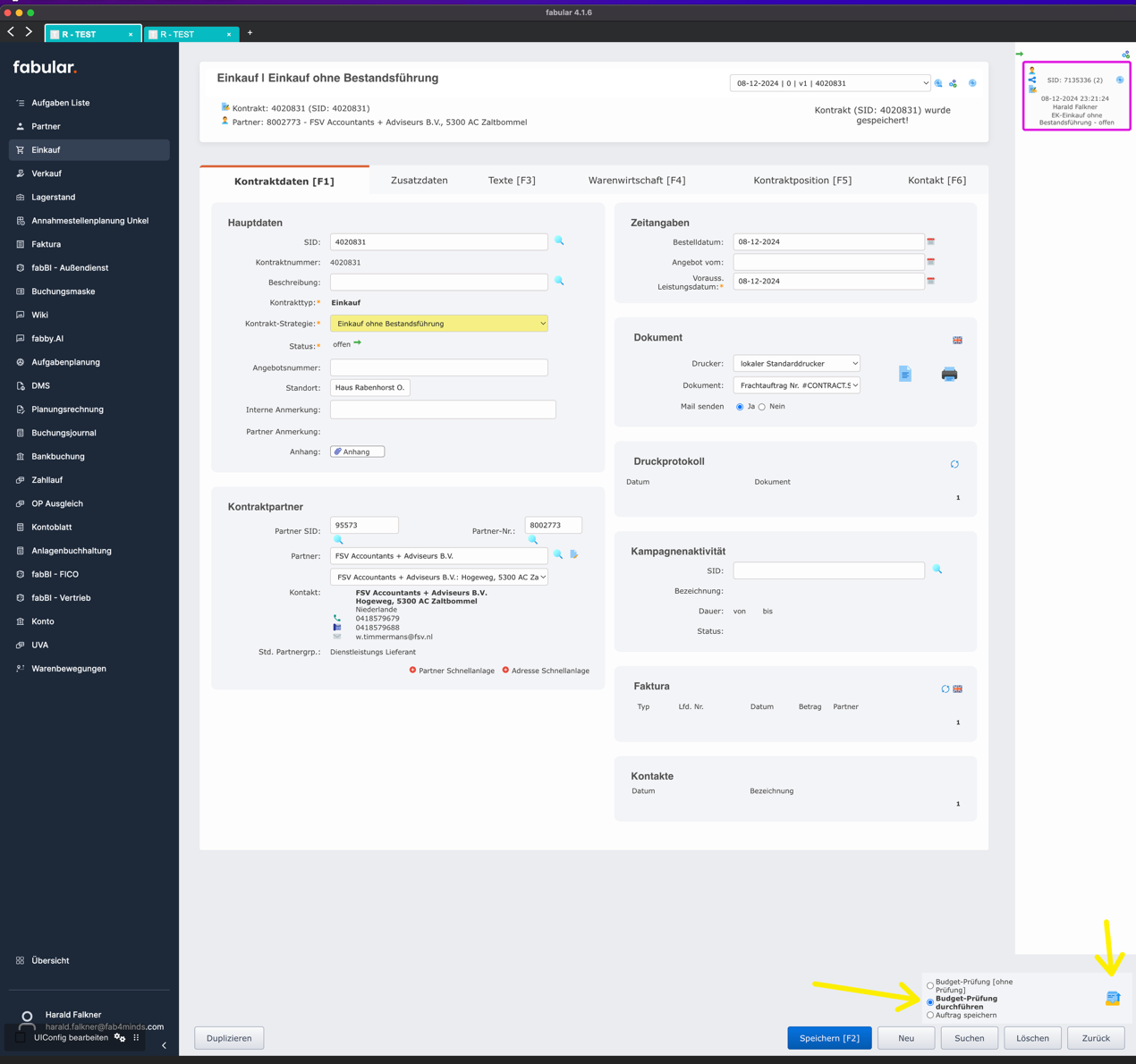
🎉 Hinweis: Der Workflow „Budget-Prüfung (ohne Prüfung)“ ist nur für das Testing vorhanden und ist im Produktivbetrieb nicht verfügbar.
Im Zuge der Budgetprüfung wird der aktuell benötige Betrag geprüft. Je nach Ergebnis wird dann ein Dialog angezeigt.
Abgelehnt
Ist das Auftragsvolumen pro Kostenart nicht mehr im Jahresbudget enthalten so wird folgende Meldung angezeigt:
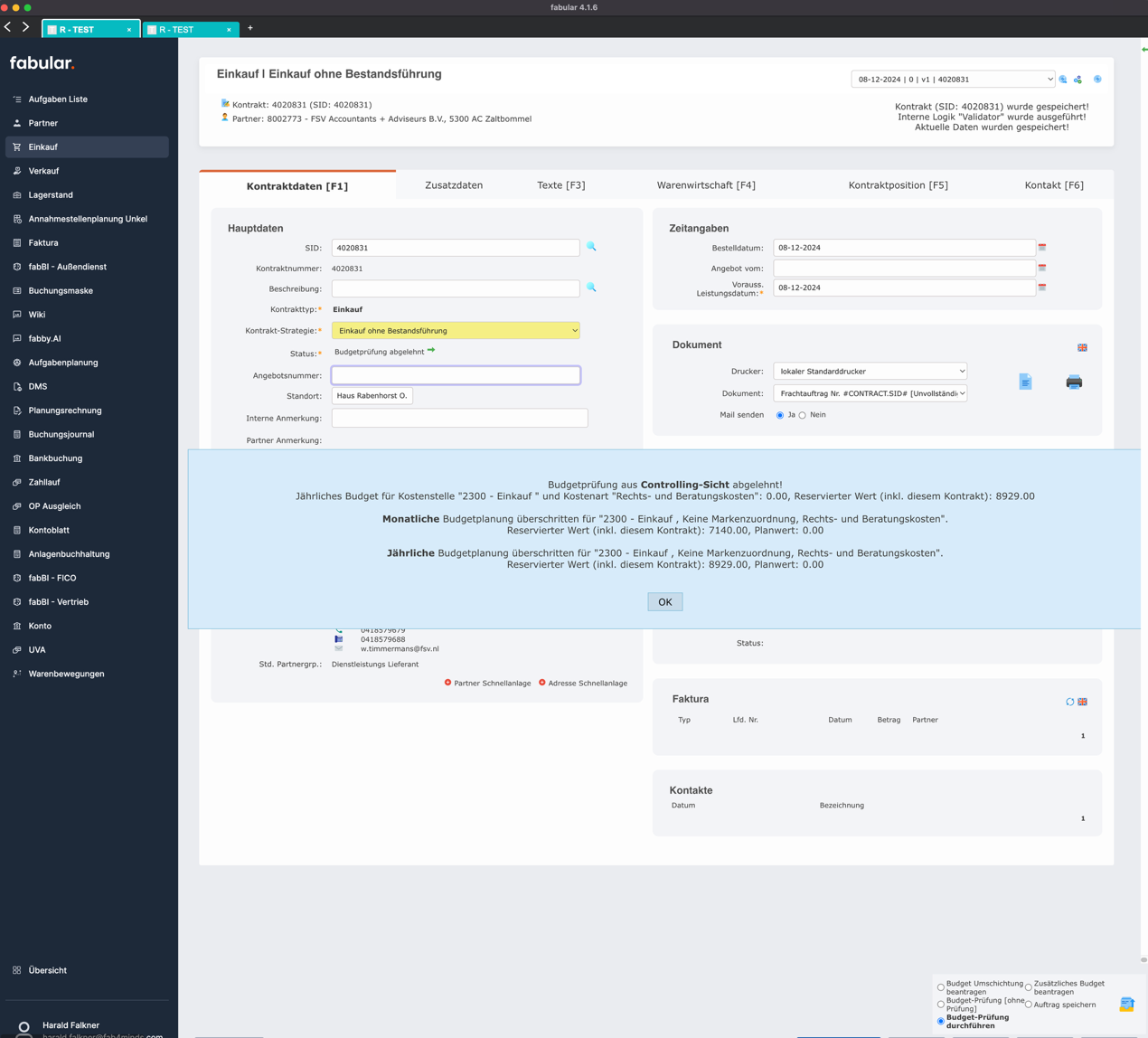
Wird nun ein Planwert in Budget – Allgemein eingetragen:
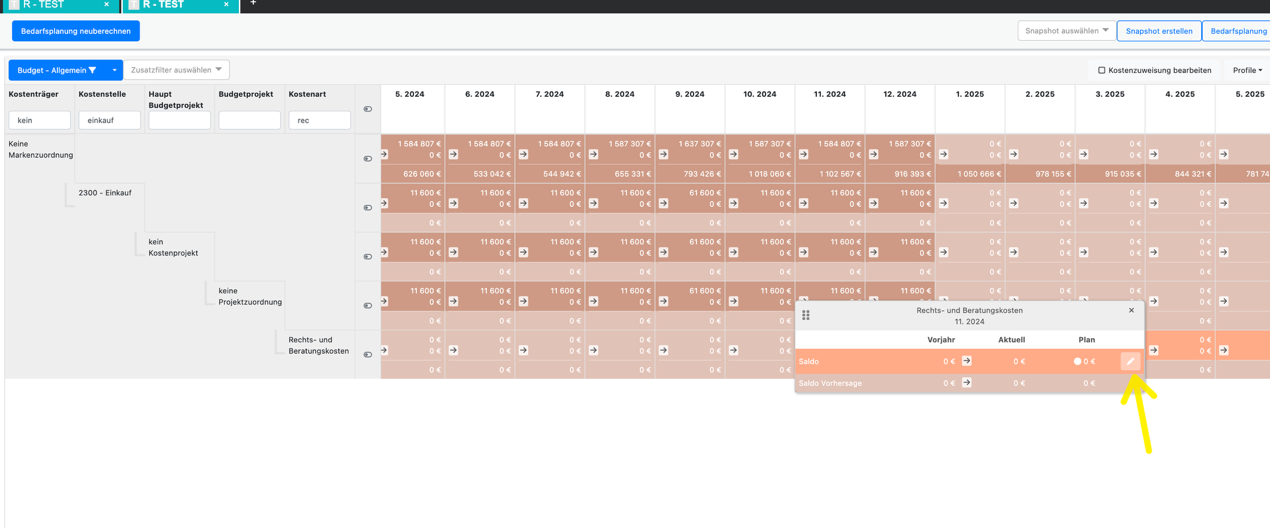
Nach dem Eintragen wird über den Punkt signalisiert das es sich um eine manuelle Planung handelt. Die Zahlen sind noch nicht sichtbar da vorher die Funktion „Bedarfsplanung neuberechnen“ ausgeführt werden muss.
Nach der Berechnung werden die Zahlen auch angezeigt:
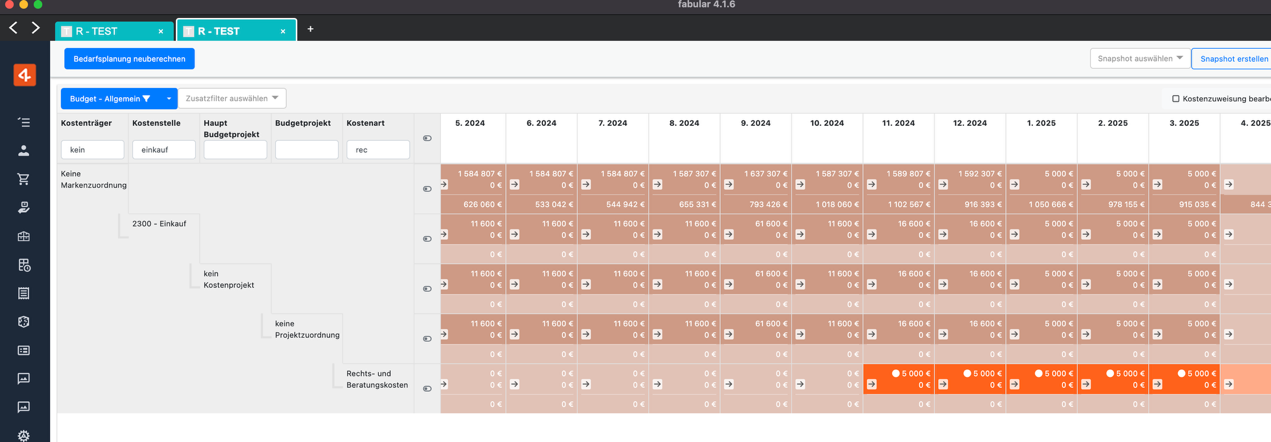
Für den Testfall wurden 5000 Budget pro Monat gegeben.
Wird nun die Budgetprüfung erneut gestartet, kommt es zu einer erfolgreichen Meldung mit Hinweis.
Erfolgreich
Erfolgreich (mit Hinweis)
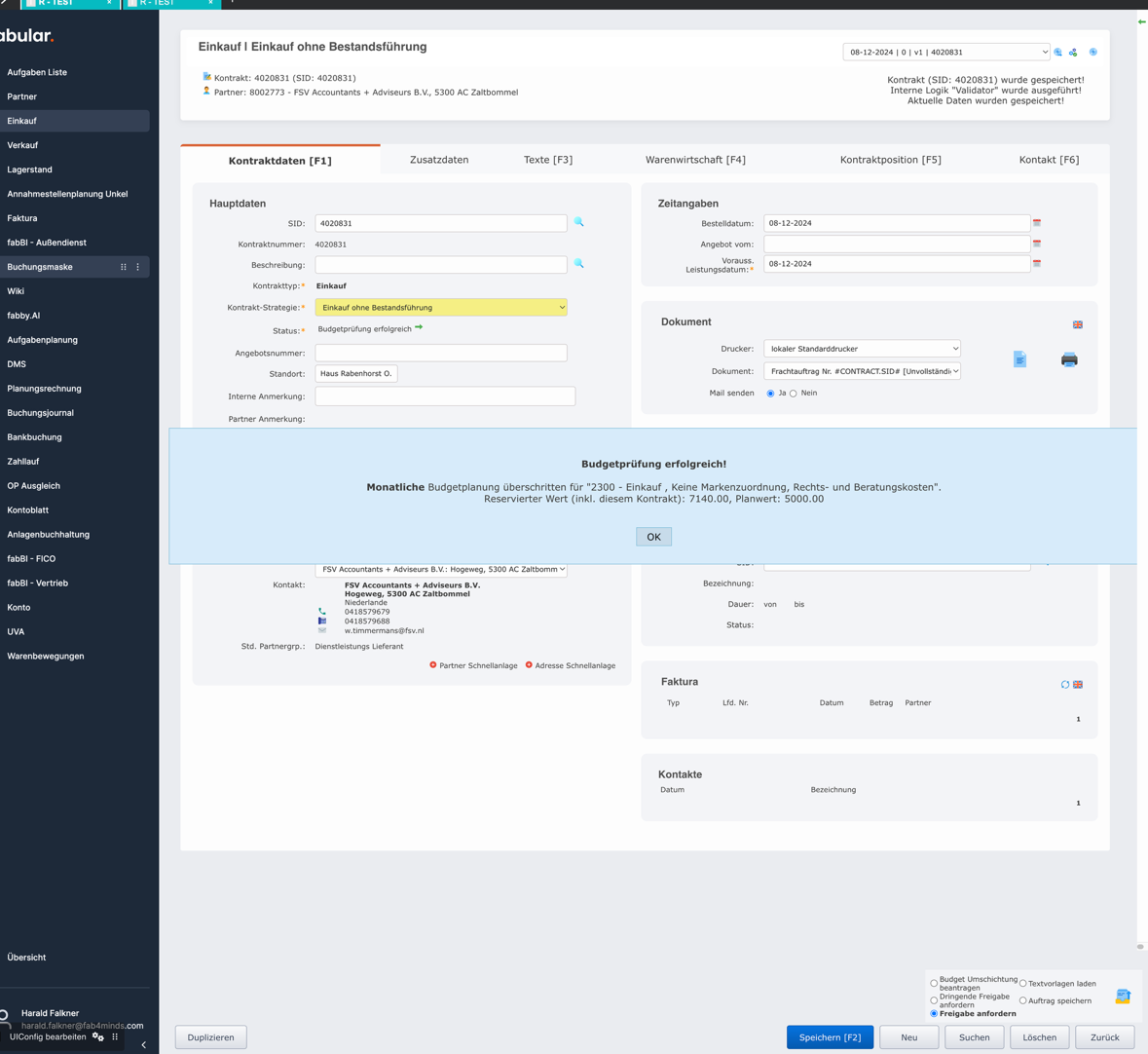
Dieser Hinweis wird angezeigt da ein Monat überzogen wird, der Jahreswert aber noch ausreichend ist.
Erfolgreich (ohne Hinweis)
Im Falle einer monatlichen ausreichenden Deckung wird ausschließlich: 
angezeigt.
Umschichtung
TBD: Umschichtungen können aktuell über Benutzer, welche das Recht haben ein Budget zu verändern durchgeführt werden.
Zukünftig ist ein Workflow einzurichten, welcher bereits unter der Aufgabe „Budgetumschichtung“ existiert:
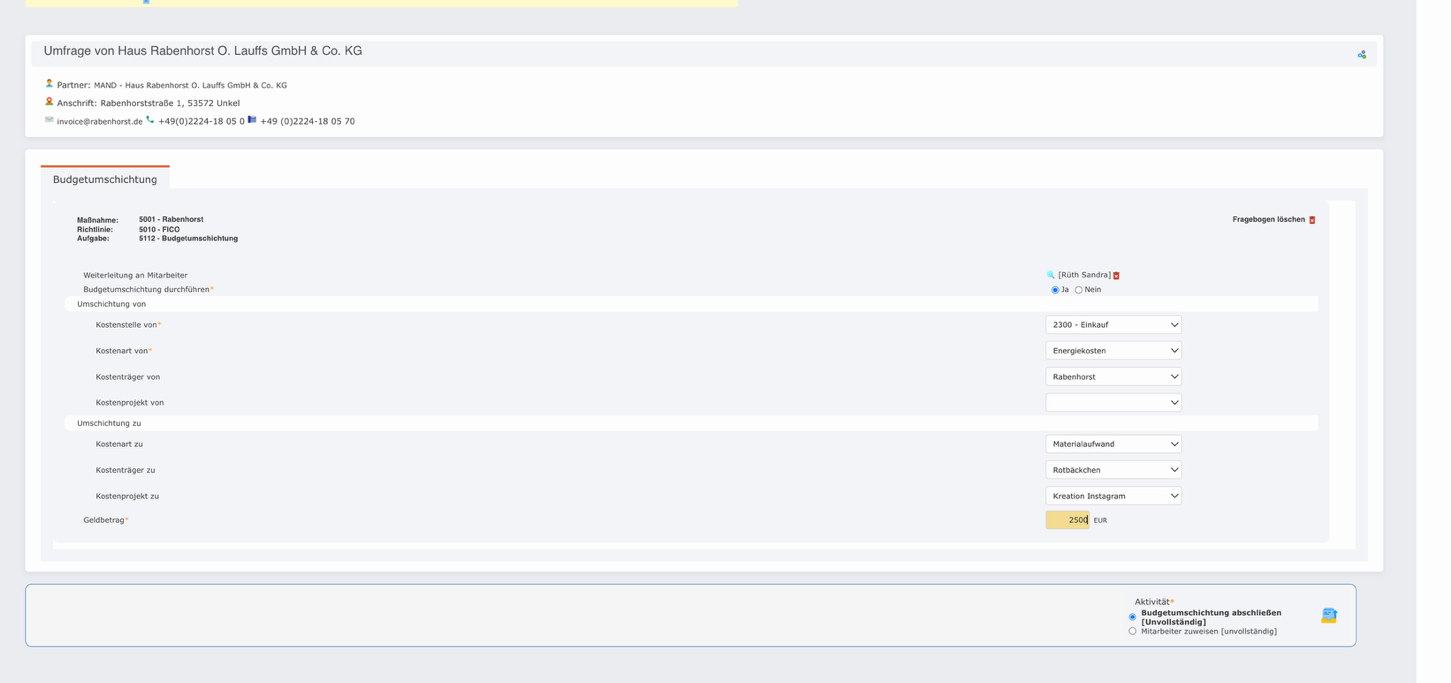
Weiters kann auch direkt aus dem Einkaufsworkflow eine solche Umschichtung beauftragt werden. Es wird dann eine Aufgabe in die Aufgabenliste eingereiht.
Der zukünftige Sachbearbeiter kann folglich das Budget verändern.
Berechtigungen
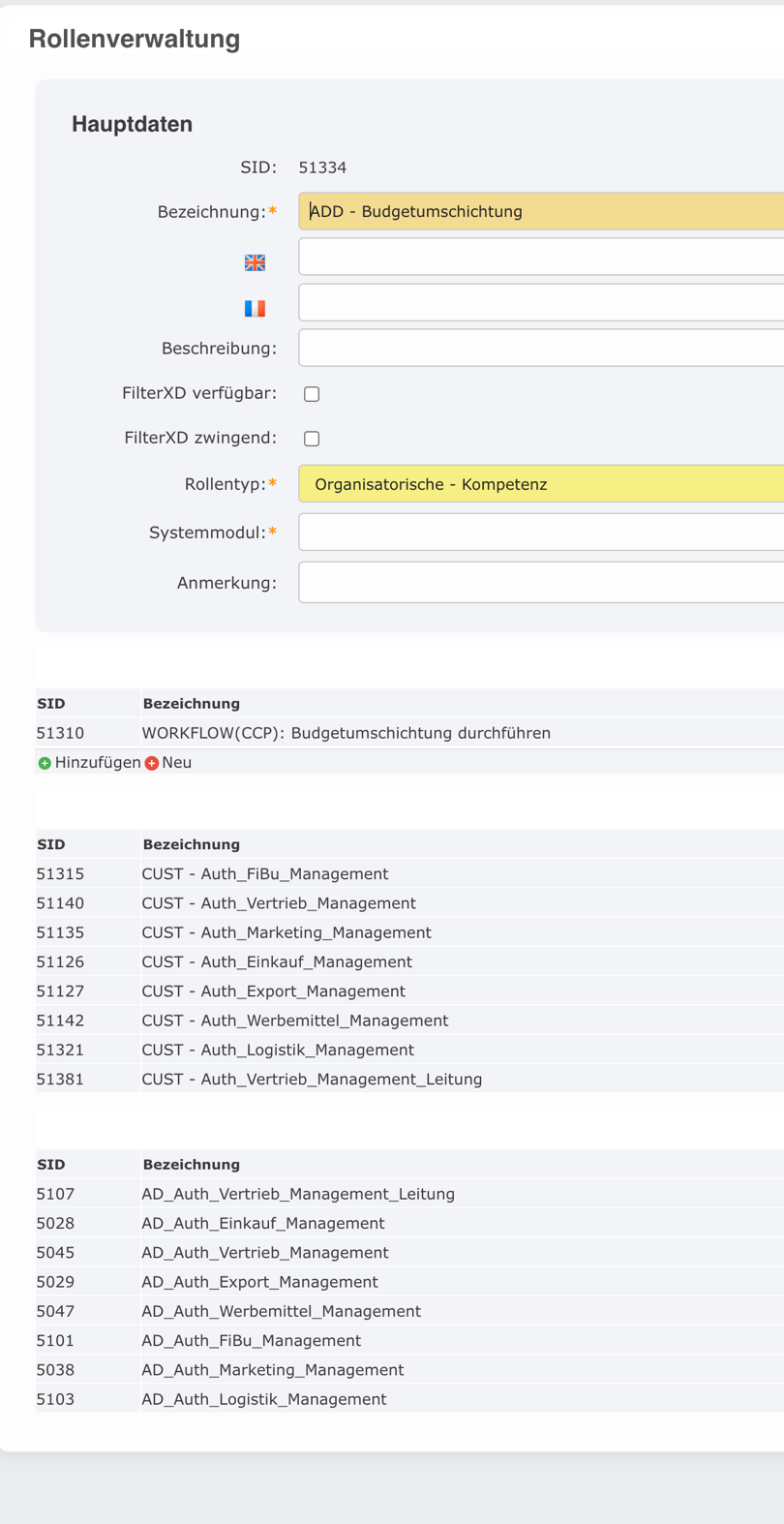
Umschichtungen dürfen von folgenden Benutzergruppen freigegeben werden:
Zusätzlich können folgende Rollen im Rahmen der Geschäftsführung durchgeführt werden:
fabBI - KORE
Finanz DB Planung (Budget)
Diese Abfrage stellt sämtliche Planungszahlen aus der Planungsrechnung dar.
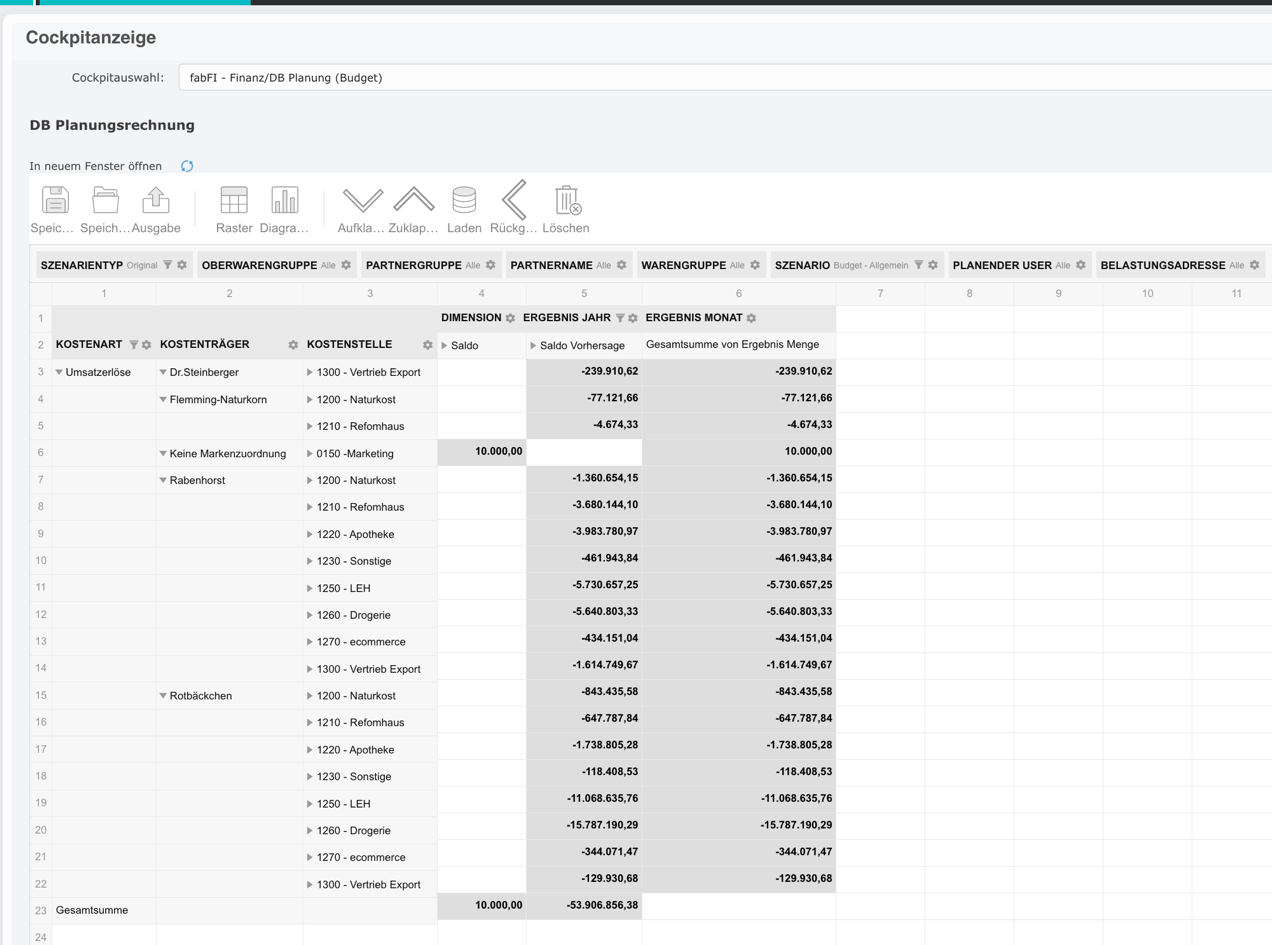
Die Gliederung kann hier beliebig gemäß der Planungsebenen gewählt werden. Die Spalte „Saldo“ steht für die absolut geplante oder im System festgeschriebene Planzahl. Diese wird im ersten Jahr über eine Excel Liste in das System importiert.
Je nach gewünschtem Szenario kann die jeweilige Planung eingesehen werden:
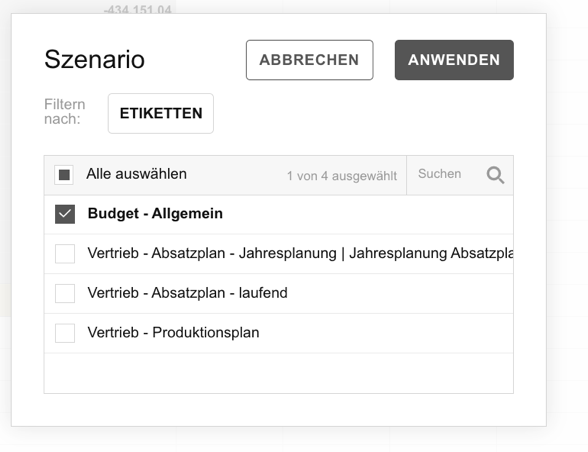
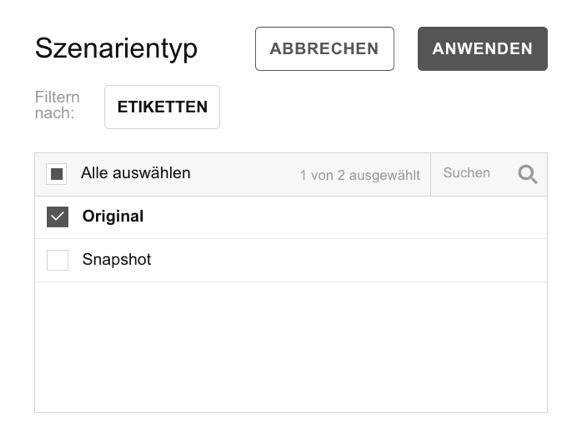
Ebenfalls können über den Szenario Typ Snapshots oder die aktuelle Planung eingesehen werden.
Mit diesem Cube ist also der Vergleich einzelner Planungen möglich.
Die Spalte „Saldo Vorhersage“ ist ein über die Planungsrechnung berechneter Forecast. Die automatische Berechnung aufgrund der Vertriebsplanung ist für Erlöse und Wareneinsatz (Retrograd gemäß Vertriebsplanung) möglich. Alle anderen Kosten, welche nicht Teil der Stücklisten sind erhalten keinen Wert für die „Saldo Vorhersage“ Spalte.
Finanz DB Rechnung (KORE) – Soll/Ist Vergleich
Diese Abfrage ermöglicht es die aktuellen FIBU-Zahlen mit den Planungszahlen zu vergleichen:
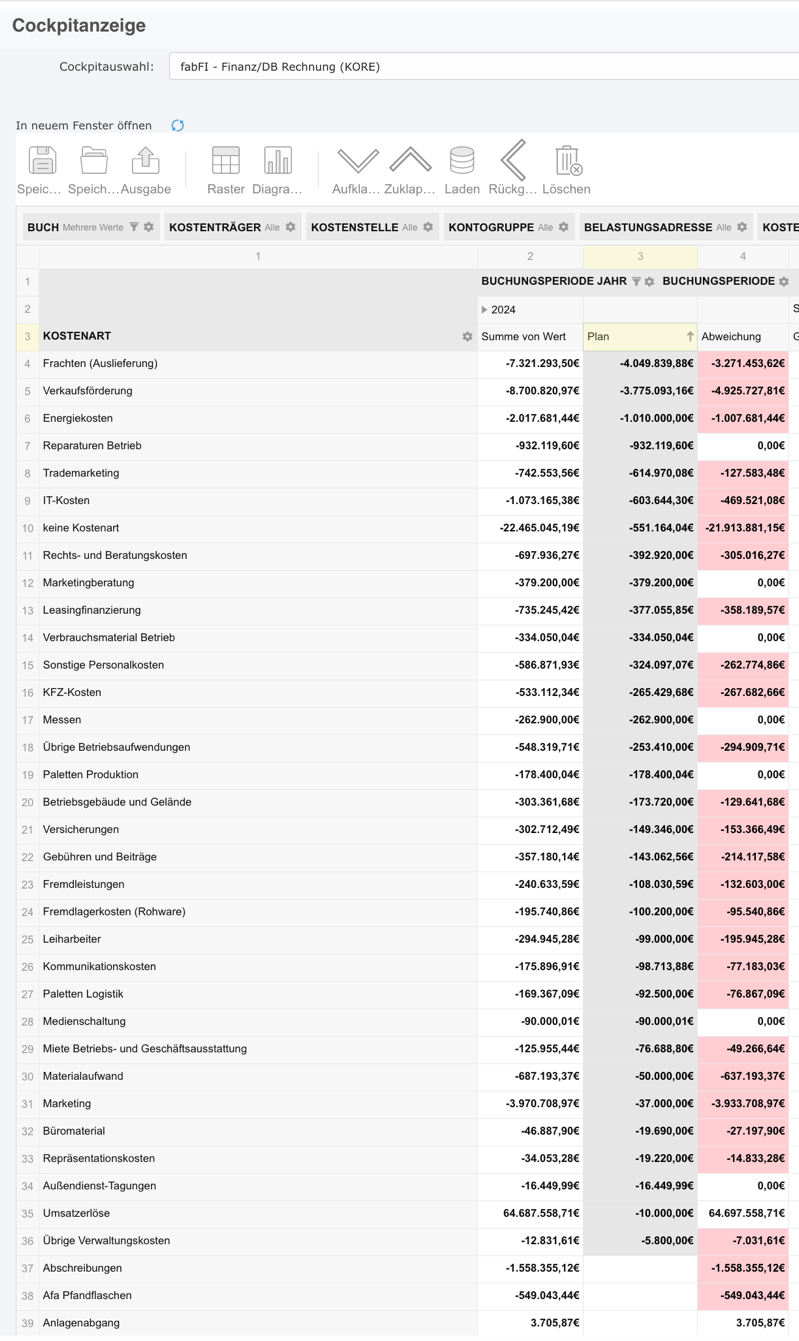
Als Basis wird hier immer das als Referenzszenario verwendete „Urplanung“ Szenario geladen.
Durch Doppelklick auf die einzelne Summe können Einzelbelege eingesehen werden.
GuV / DB Rechnung
Dieses Cockpit zeigt die DB rechnungsrelevanten Salden sowie deren Entwicklung im Laufe der Wirtschaftsjahre an:
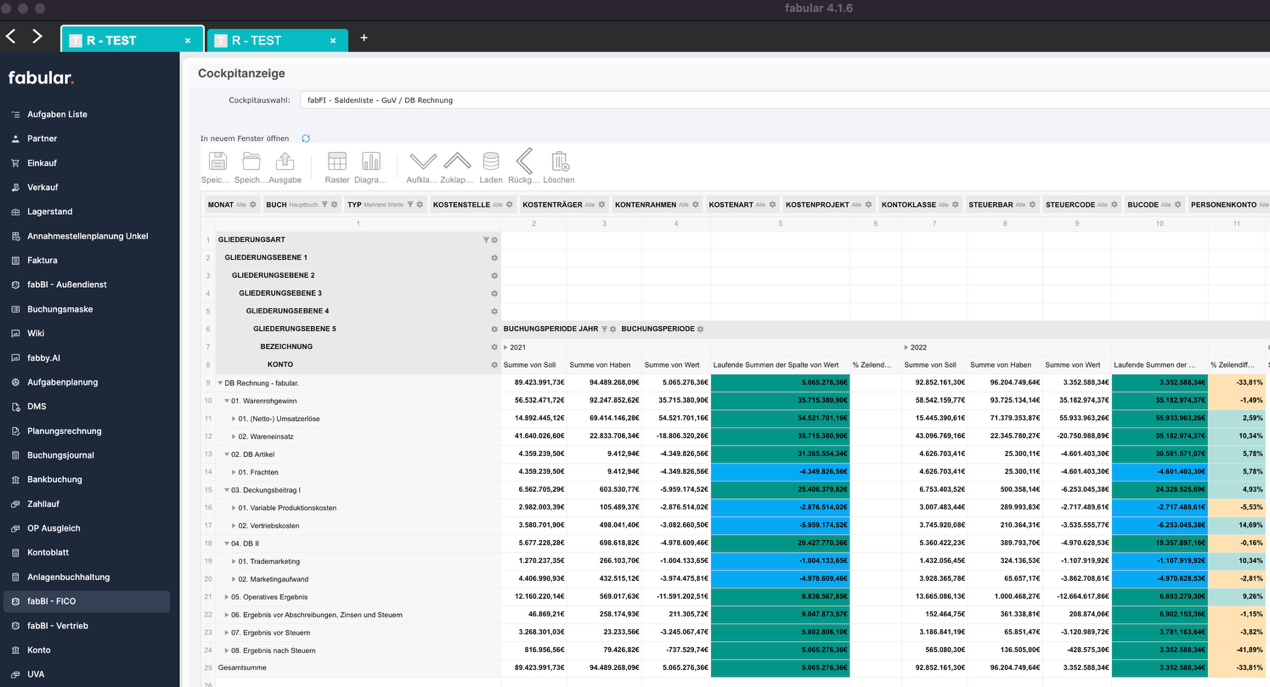
Die angeführte DB-Gliederung kann hier als Filter verwendet werden. Am Ende der jeweiligen Periode wird die Veränderung zur Vorperiode in % gezeigt und farblich ja nach Vorzeichen markiert.
Bilanz
Dieses Cockpit zeigt die Bilanzkonten inkl. dem Ergebnis aus der GuV an:
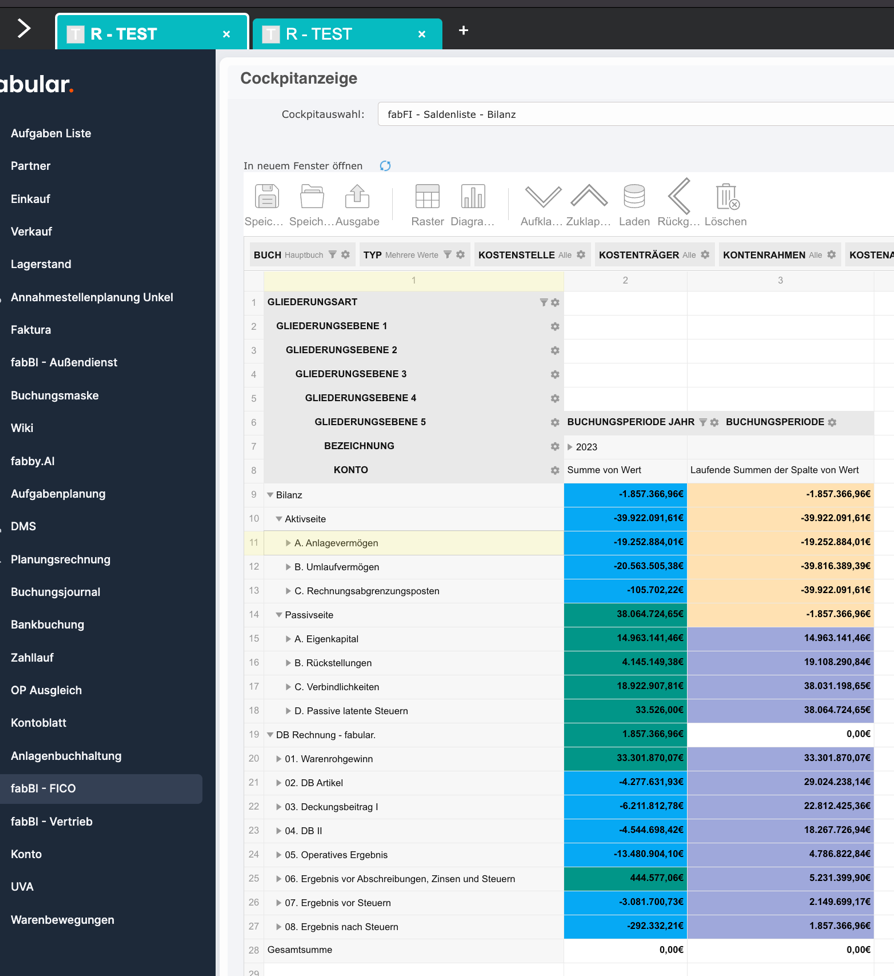
🎉 Hinweis: Am Ende einer Geschäftsperiode muss hier der Saldo von 0 ausgewiesen werden.
Bedarf Planungsrechnung
Dieser Abfrage zeigt wie „Finanz DB Planung (Budget)“ Planungszahlen an. In dieser Abfrage ist aber auf die Planung der Absatzplanung und nicht auf das Budget gefiltert. Hier kann also auf ERP-Dimensionen wie Artikel, Warengruppen, etc. zugegriffen werden.
Speziell zur Anzeige der Ergebnisse der retrograden Berechnung (Bedarfsberechnung) ist diese Abfrage ideal.