Anlagenbuchhaltung
Projekte
Neues Projekt anlegen
Um ein neues Projekt anzulegen kann die App „Projekt / Kampagne“ verwendet werden.
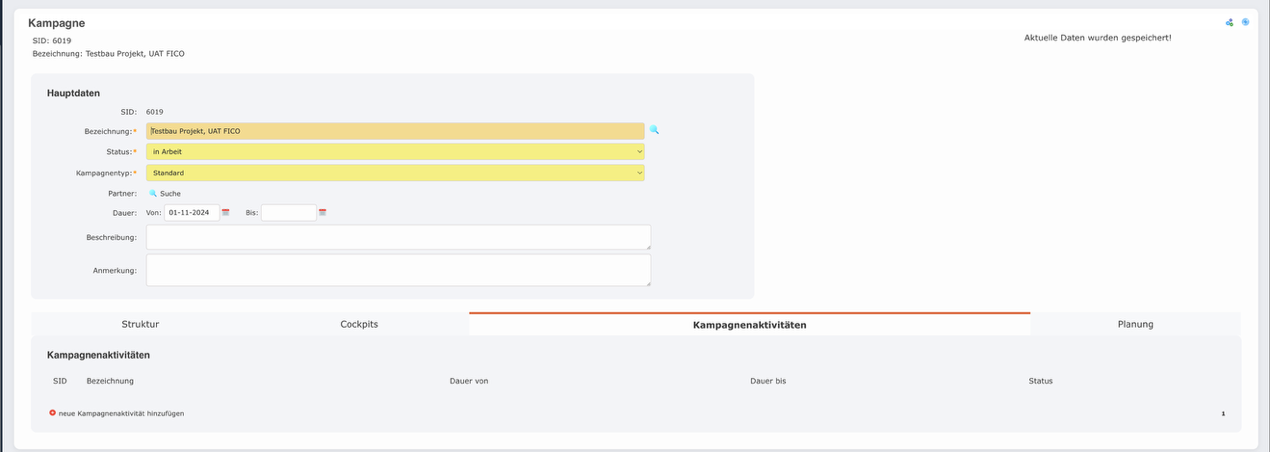
Folglich können 1-n verschiedene Aktivtäten (=Teile des Projekts) angelegt werden:
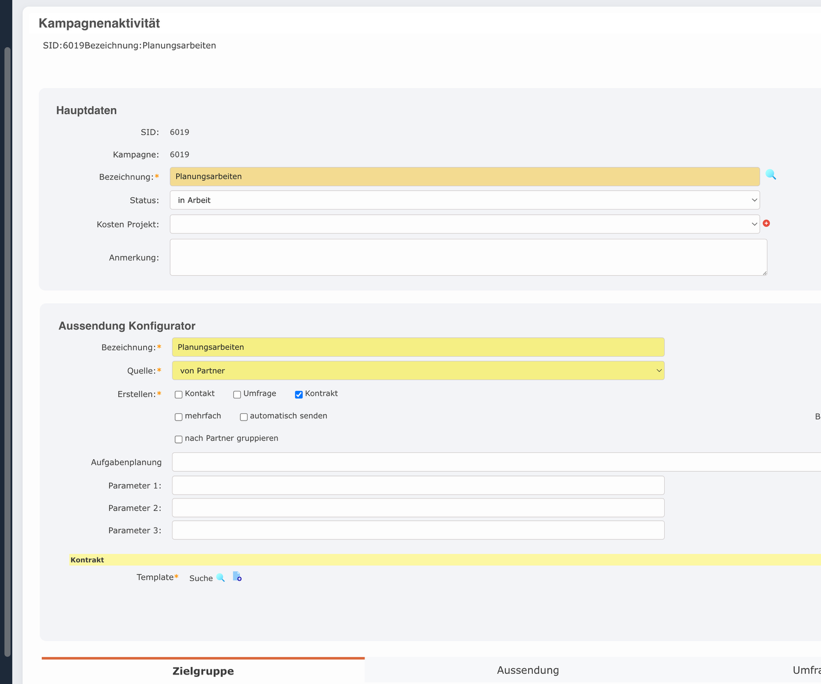
Nun wurden zwei Aktivitäten für den Testfall angelegt:
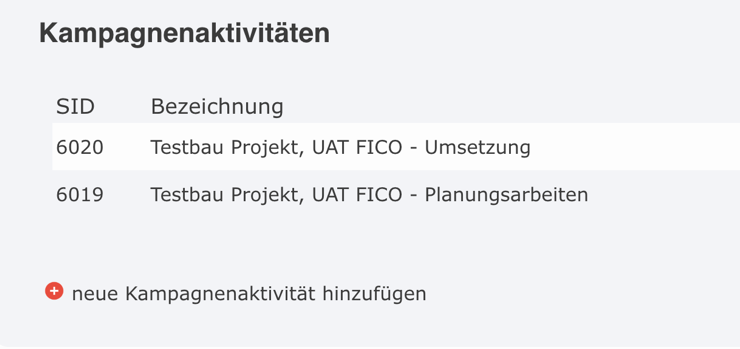
Beide Projekte werden auf ein einheitliches Kostenprojekt gebucht. Es können aber beliebig viele Kostenprojekte über die Aktivitäten zugewiesen werden:
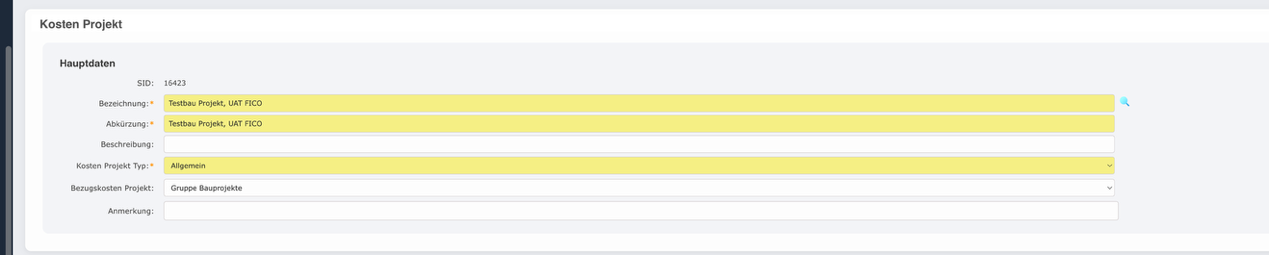
❗️ Soll das Kostenprojekt in der Planungsrechnung beplant werden so ist auch ein Bezugskosten Projekt zu wählen. Die Planung wird immer zwei Stufung durchgeführt.
Das Kostenprojekt stellt jedenfalls das Element der Planung dar und verbindet die Kostenrechnung mit dem Projekt / Kampagnen System.
Nun kann auch bei der zweiten Aktivität dasselbe Kostenprojekt, je nach Wunsch, zugeordnet werden.
Um das Projekt im Einkauf auswählen zu können muss bei der gewünschten Kostenstelle das Kostenprojekt zugeordnet werden.

Planung der Projektkosten
Hier wird das neue Projekt in die Planungsrechung über + eingefügt:
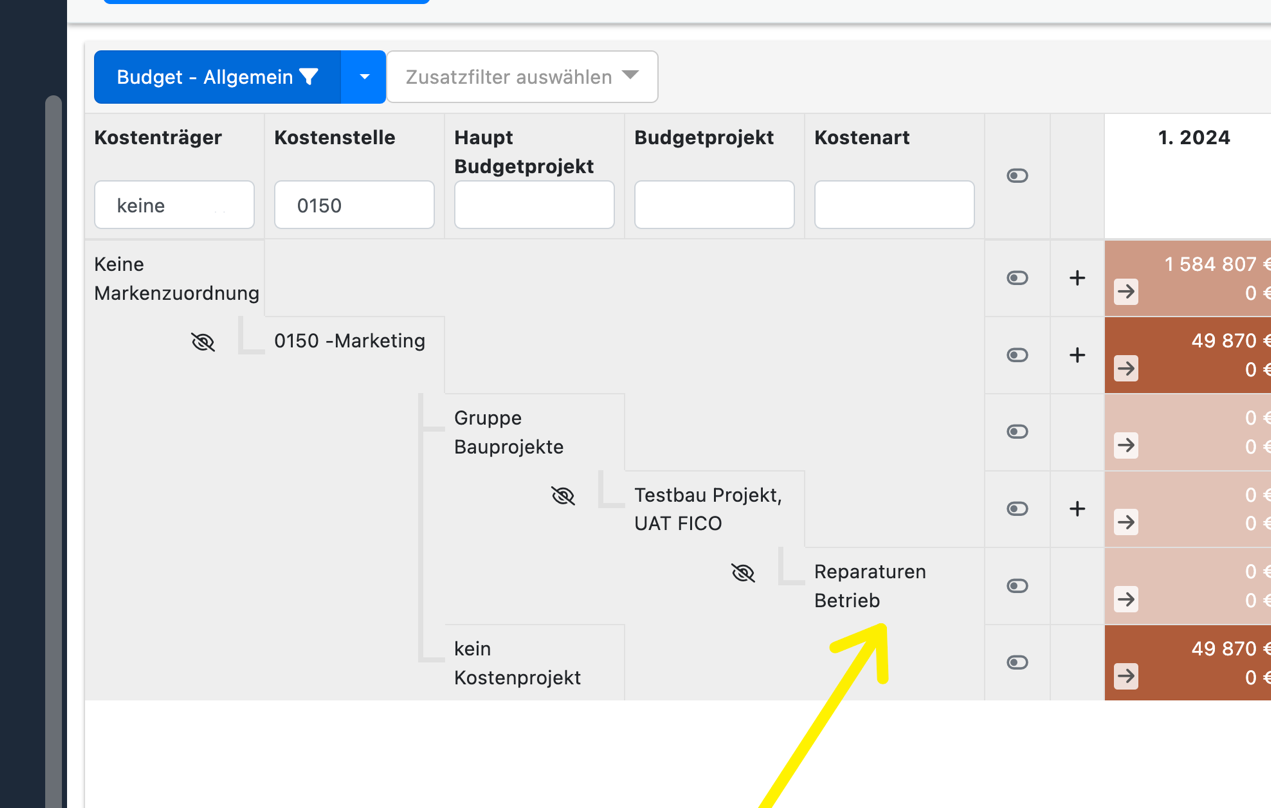
Das Projekt kann nun ab der Kostenart welche mit + hinzugefügt wird im Laufe der Projektlaufzeit mit Kosten beplant werden:
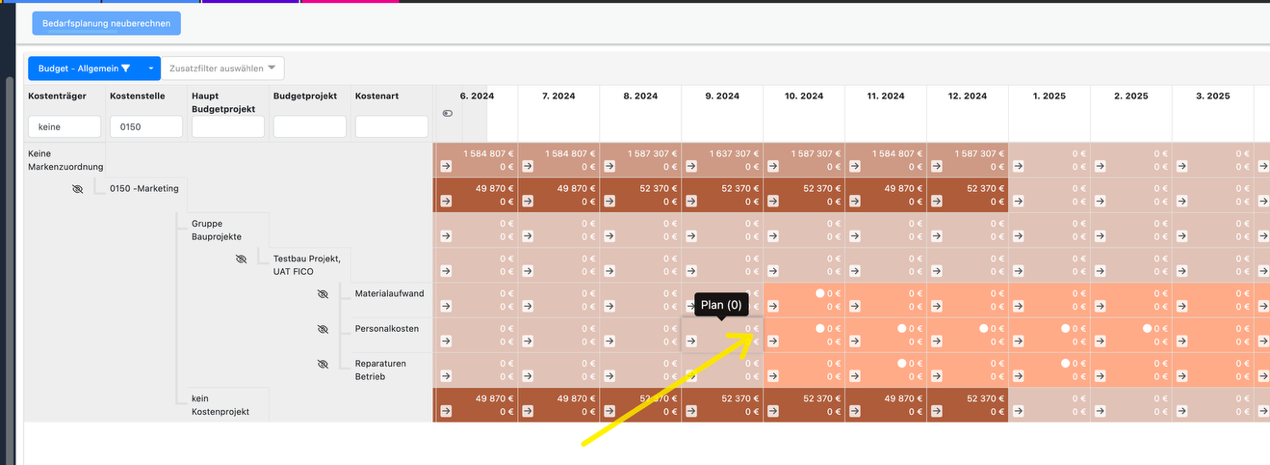
Mit Ausführen von „Bedarfsplanung neuberechnen“ werden dann die Budgetzahlen für das neue Projekt berechnet:
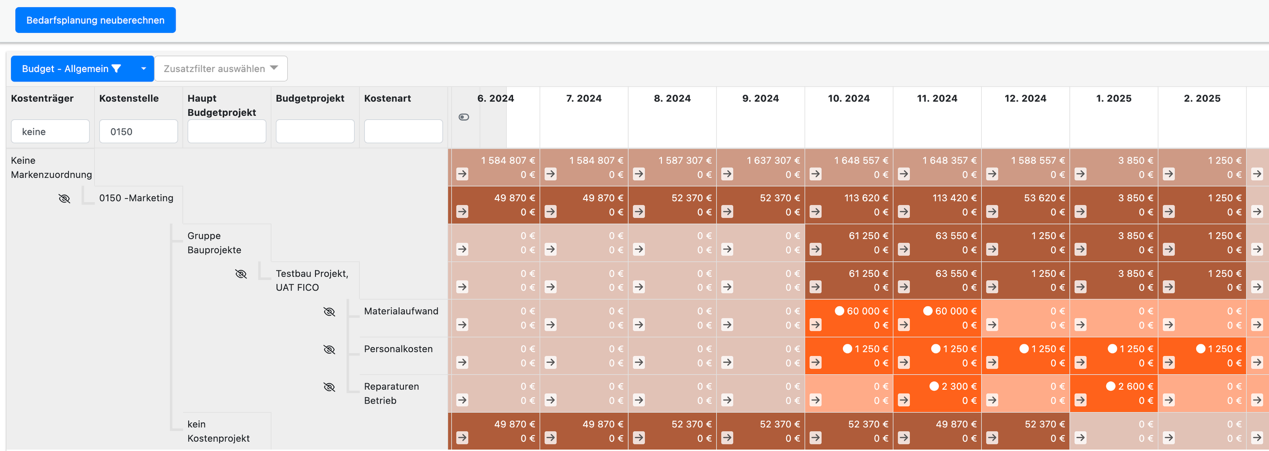
Nun sind ist das Budget für den Einkauf verfügbar.
Einkauf für ein Projekt
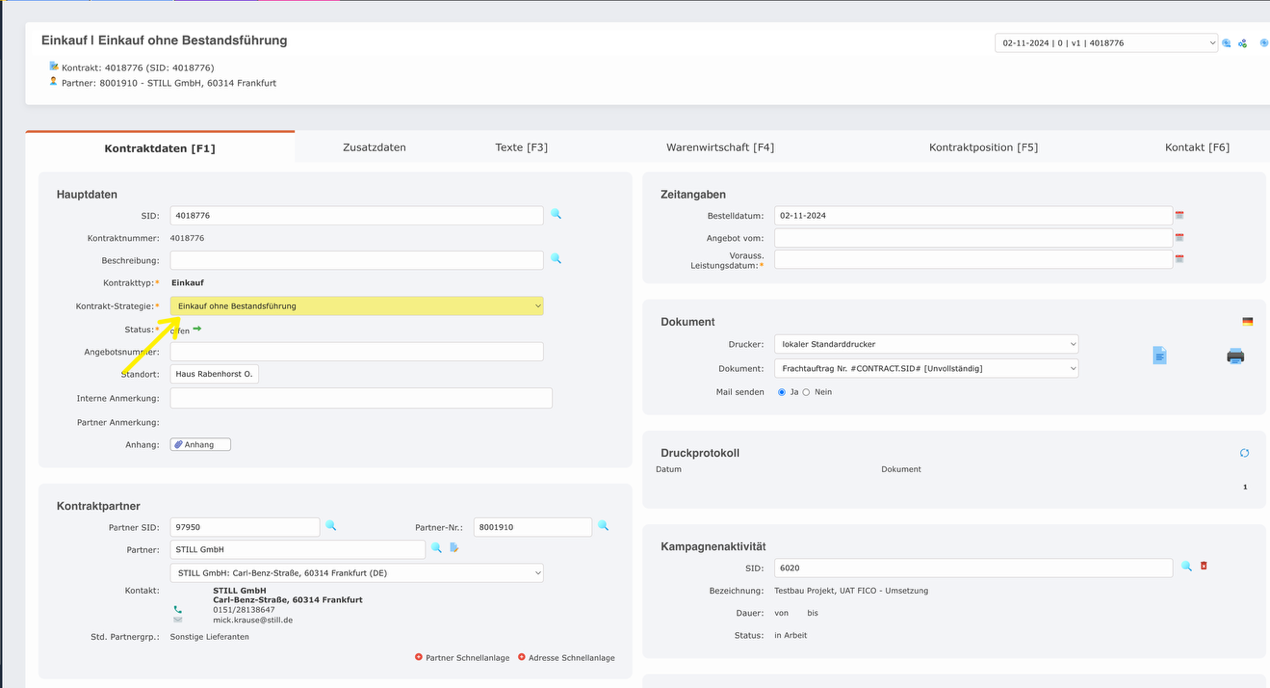
Nun wird ein Einkauf eines Gabelstaplers angelegt.
Durch die Auswahl der „Kampagnenaktivität“ wird der Einkauf (ohne Bestandsführung) dem Projekt zugeordnet.
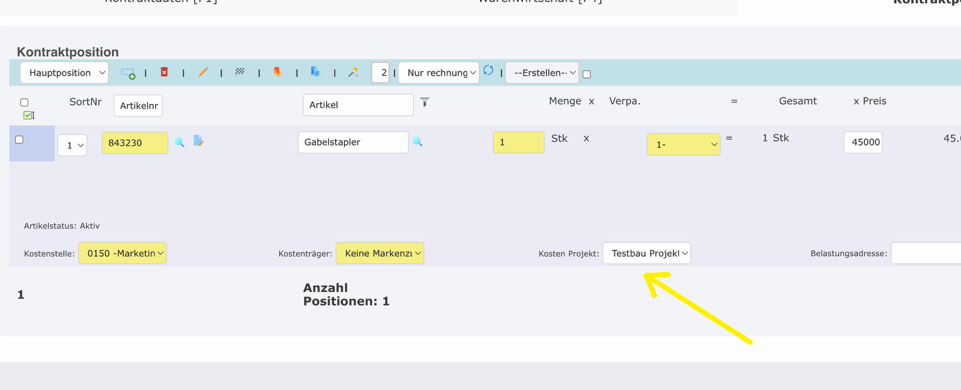
Zusätzlich wird automatisch auch gleich das Kostenprojekt bei der Position zugeordnet:
❗️Bei den Artikeln ist zu prüfen, ob der Verwendungszweck auf ein Konto bucht für welche es auch eine Anlagengruppe gibt. Nur dann wird auch der Vorschlag richtig angezeigt werden.
Durch diese Zuordnung der Kampagne wird dann in der Anlagenbuchhaltung der Beleg gleich direkt zugeteilt.
Nun buchen wir den Einkauf bis zur Eingangsrechnung im System durch, um den Beleg in die Anlagenbuchhaltung zu bekommen.
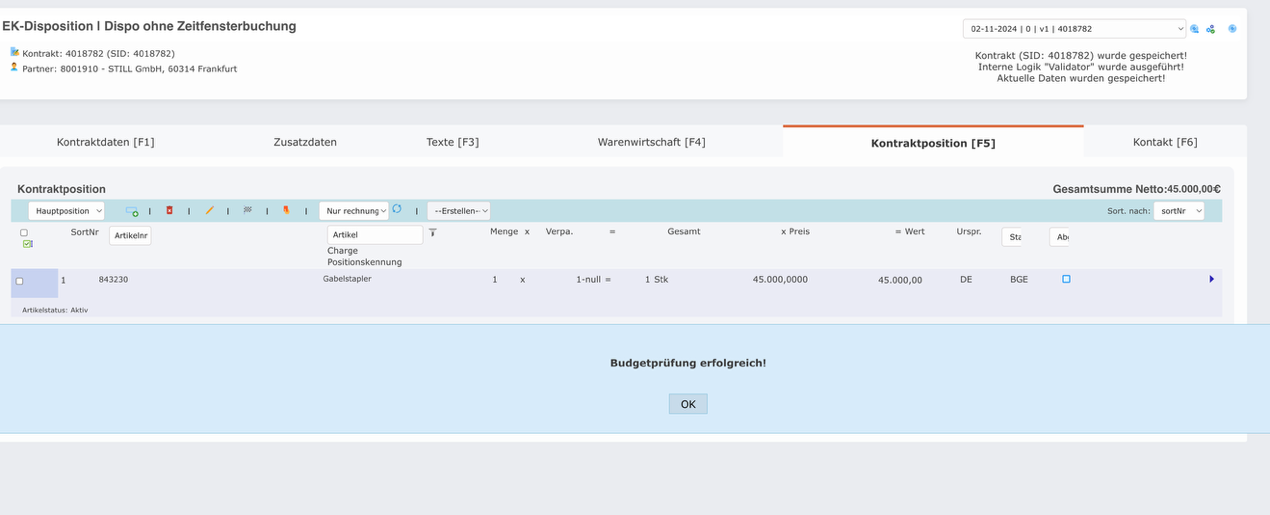
Dank dem angelegten Budget kommen wir auch ohne Probleme durch die Budgetprüfung.
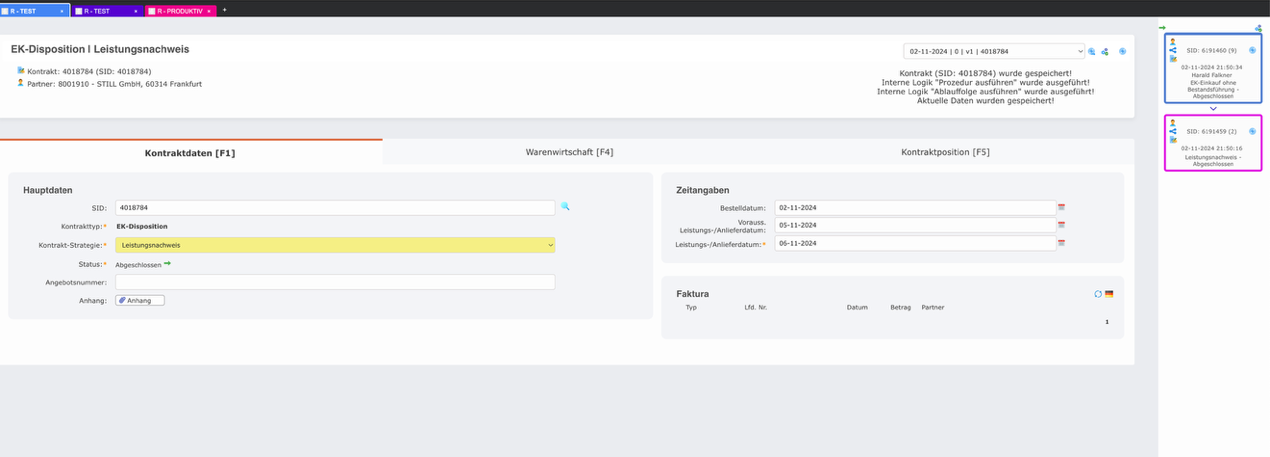
Leistungsnachweis nach Lieferung:
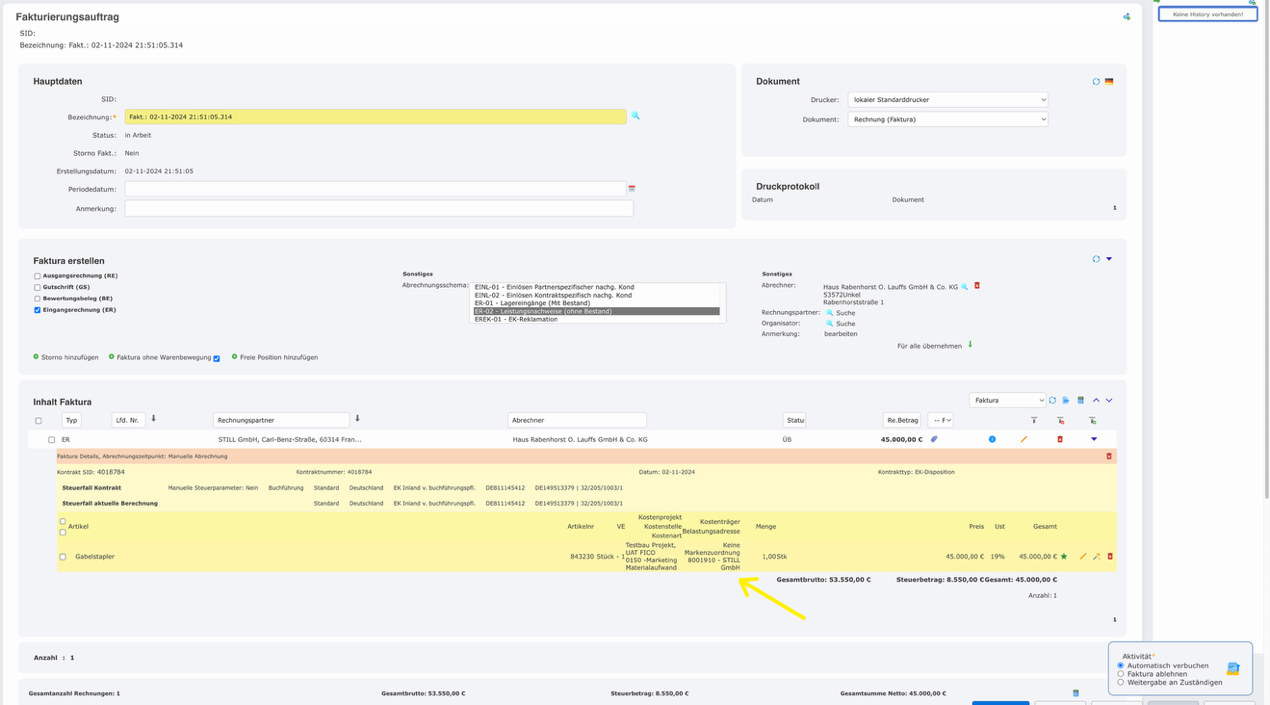
Eingangsrechnung:
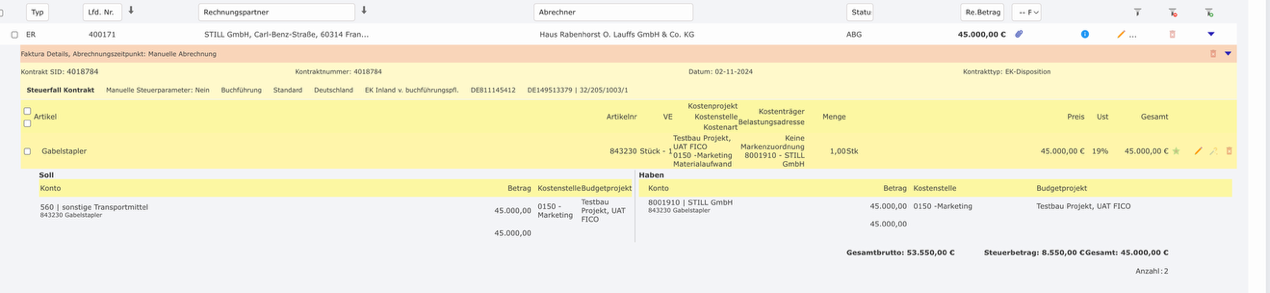
Buchungssatz in FIBU:
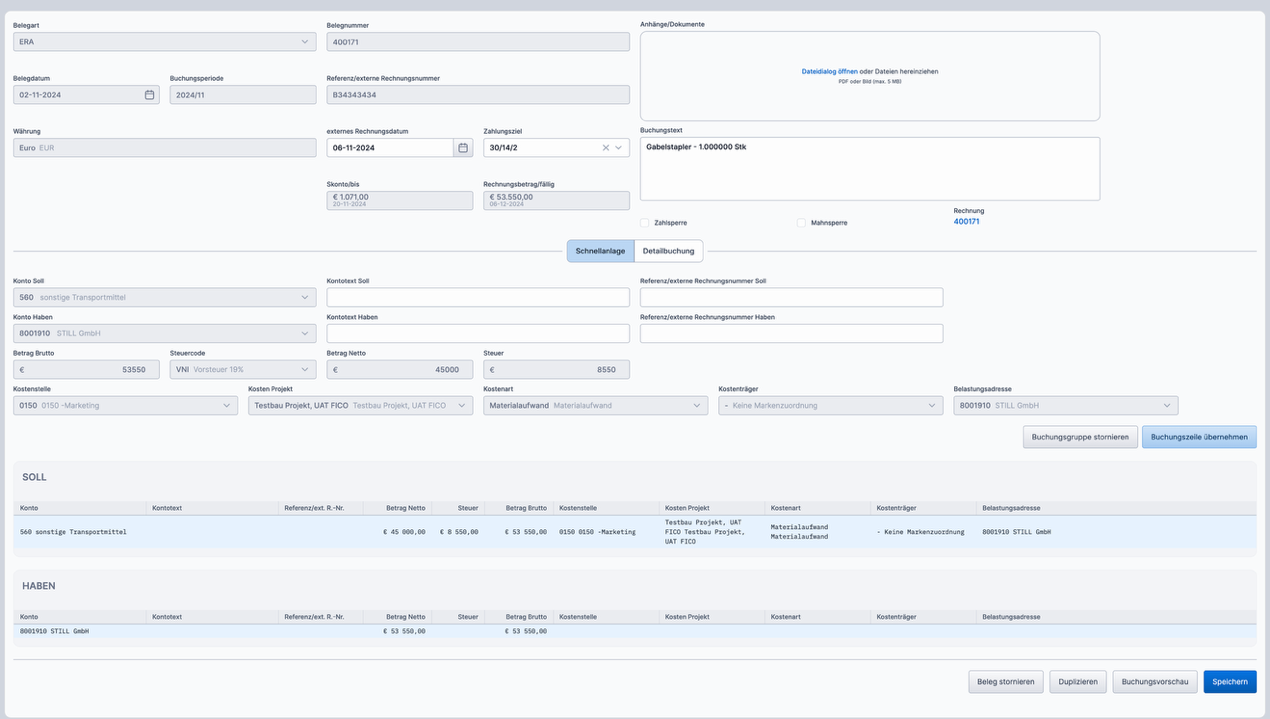
Hier der Buchungssatz:
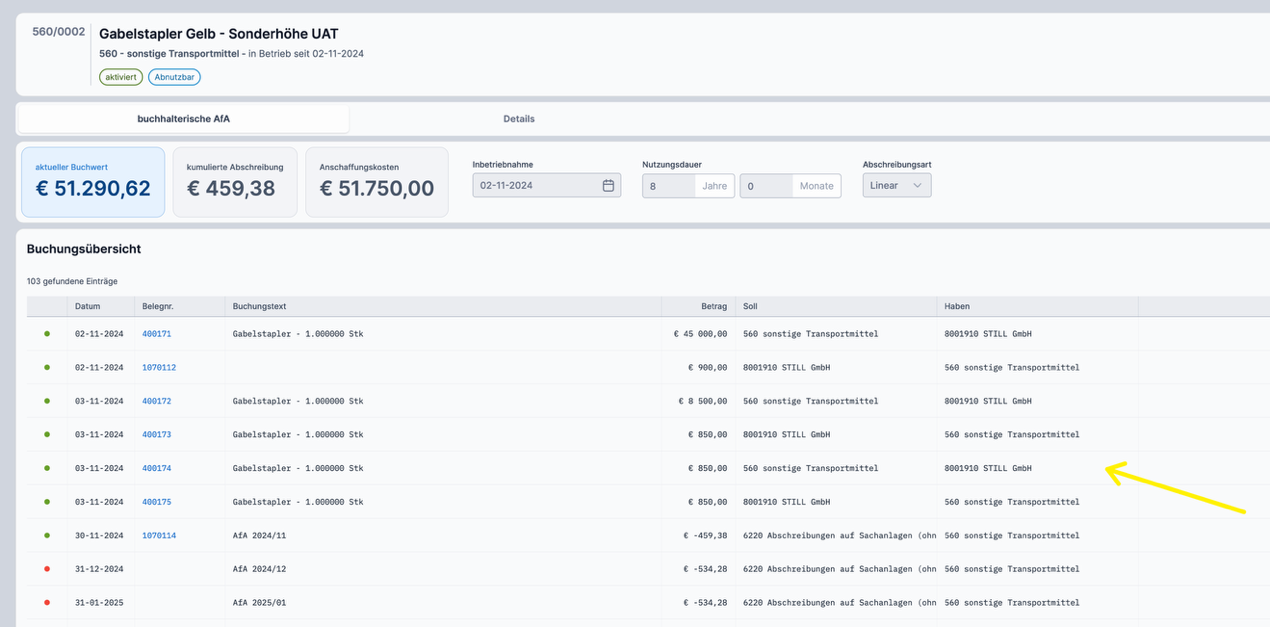
Neue Anlage anlegen
Wird nun ein neues Wirtschaftsgut angelegt werden die einzelnen Buchungen angezeigt.
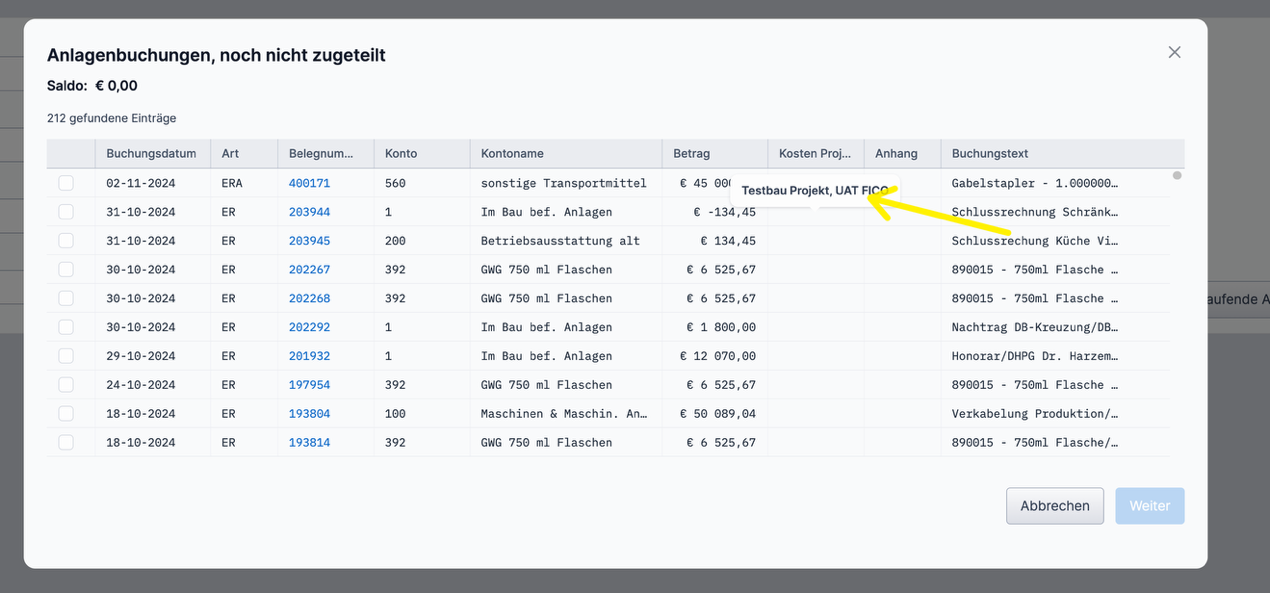
Unsere Buchung ist direkt in der ersten Zeile zu finden.
TBD: Es ist abzuklären was mit den alten Buchungen der Fall ist. Es sollten diese in CSB alle sauber verbucht werden, um dann in fabular vollständig neu beginnen zu können.
Nun wir das Wirtschaftsgut angelegt:
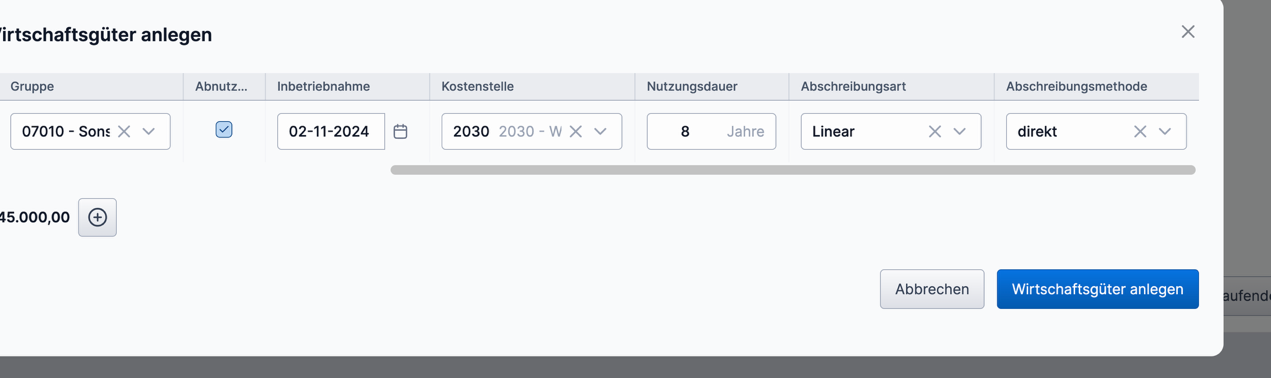
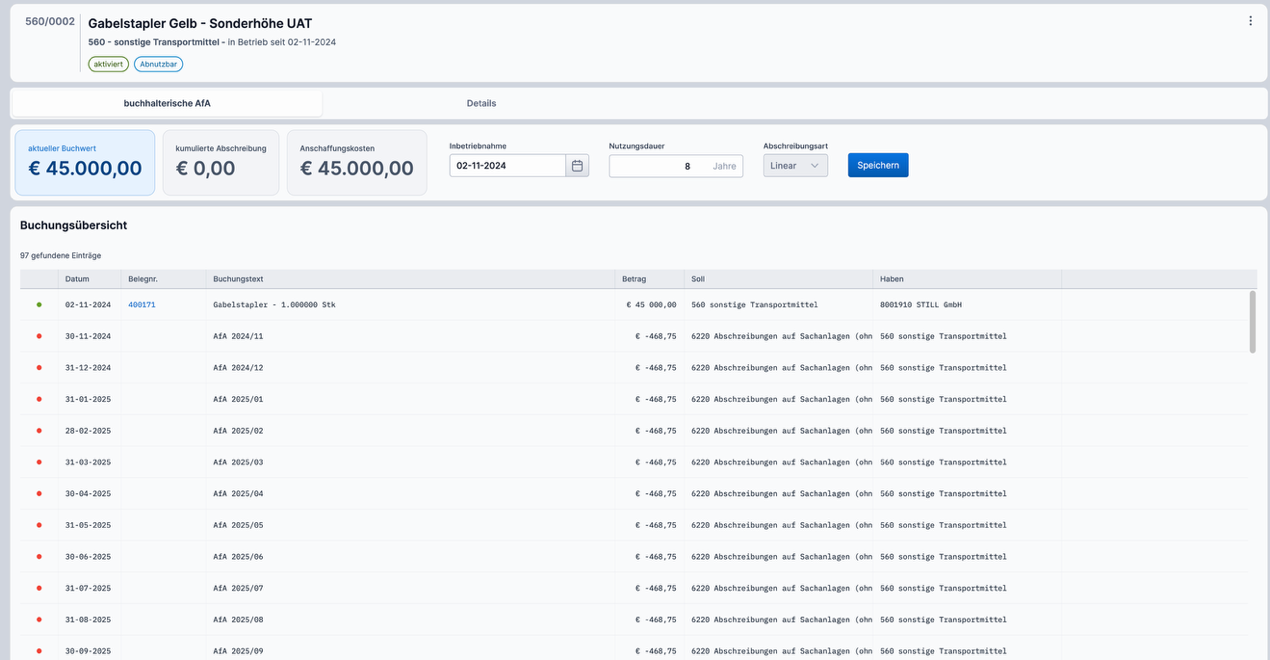
Hier wird der Stapler ohne Skonto berechnet da dieser noch nicht bezahlt wurde.
Zahlung mit Skonto
Es wird nun die Zahlung durchgeführt und der Skonto abgezogen:
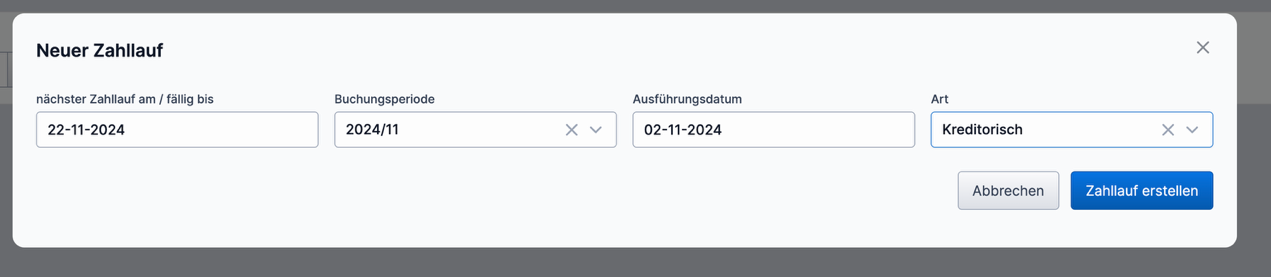
Nun wird nach Still gesucht und im Testfall nur dieser OP überwiesen. Wichtig für den Testfall ist das hier der Skonto in der Periode 11 geltend gemacht wird.
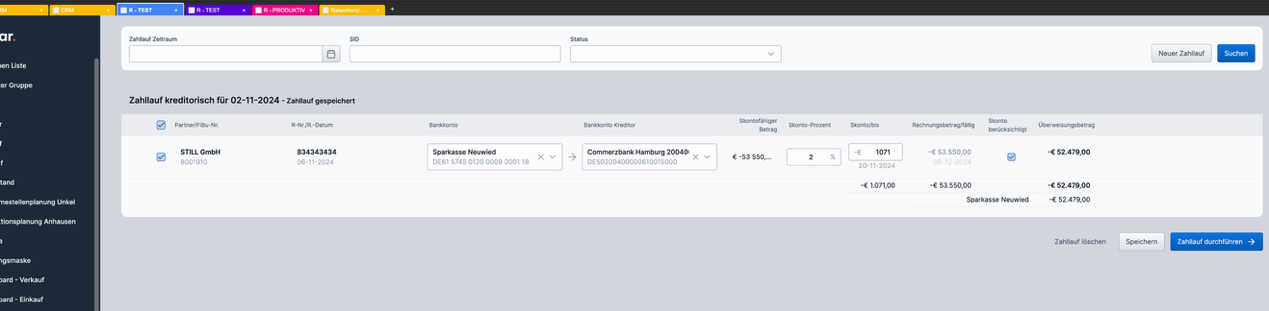
Nun wird der Zahllauf durchgeführt.
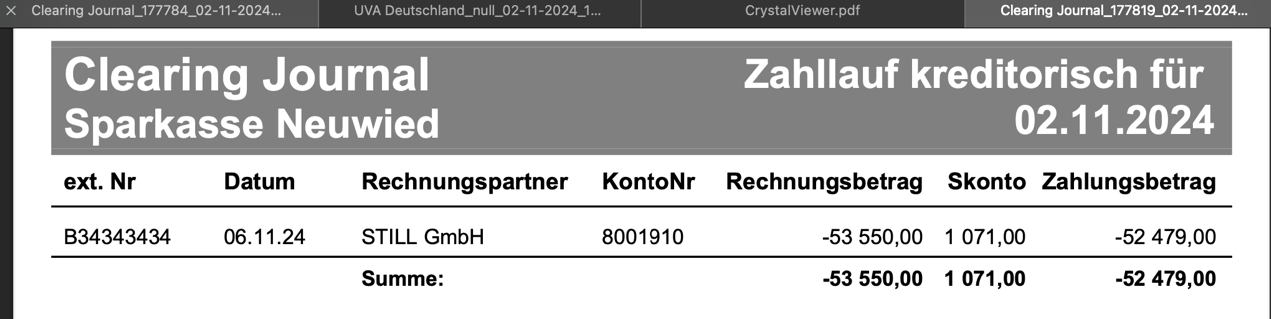
Kontrolle ob die AfA neuberechnet wurde
Nun öffnen wir wieder die Anlage und prüfen den Skonto Beleg ob dieser automatisch hinzugefügt wurde:
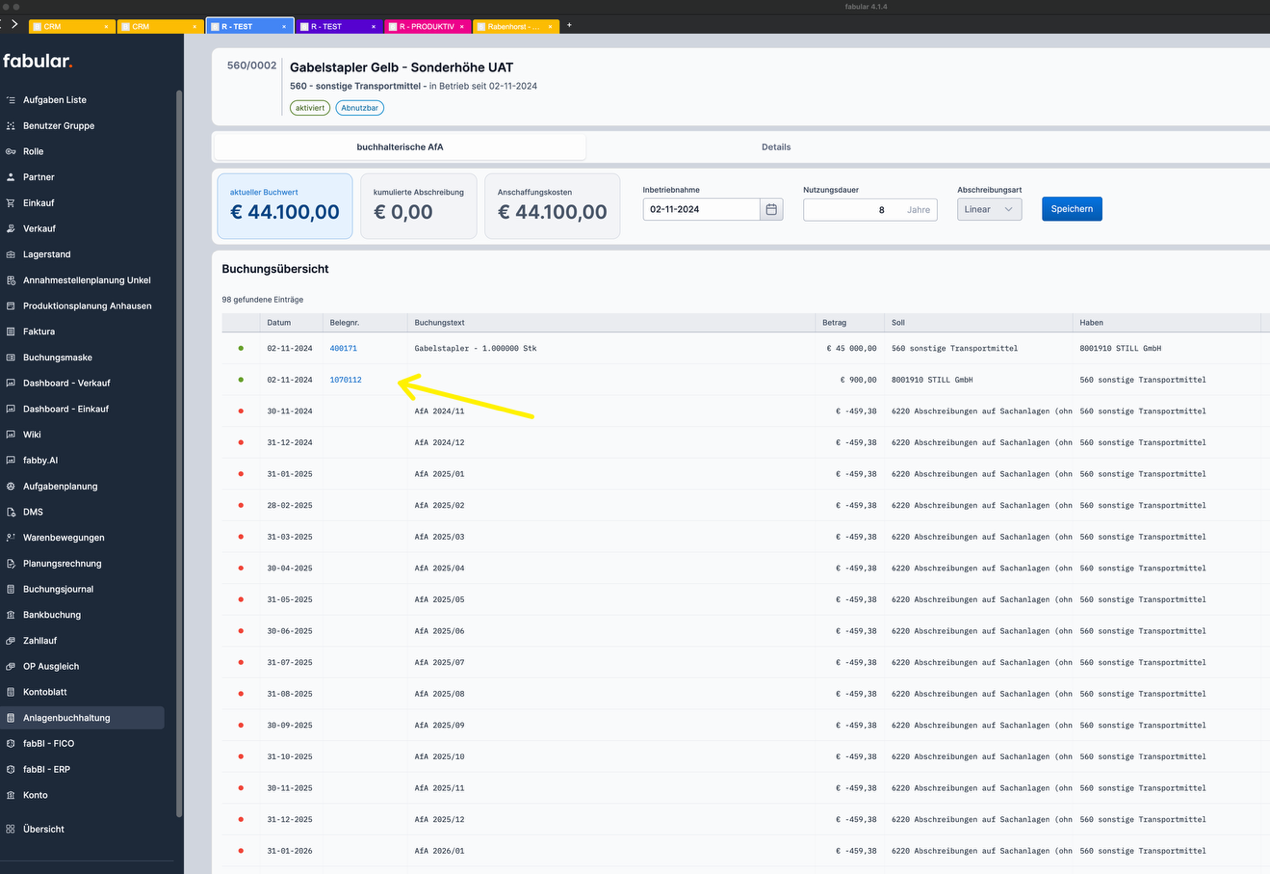
Weiters prüfen wir, ob die AfA automatisch korrigiert wurde.
Hier der Buchungssatz, welcher den Skonto am Anlagenkonto verringert:
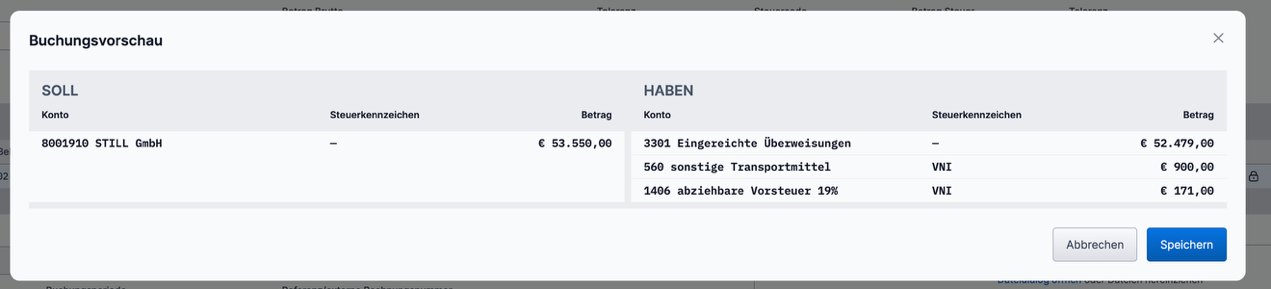
Laufende Abschreibung durchführen
Die Laufende Abschreibung kann über den gleichlautenden Funktionsbutton durgeführt werden:

Es öffnet sich ein weiteres Fenster wo man die gewünschte Buchungsperiode auswählen kann. Mit dem Klick auf "Durchführen" werden die errechneten Abschreibungsbuchungen direkt festgeschrieben durchgeführt.
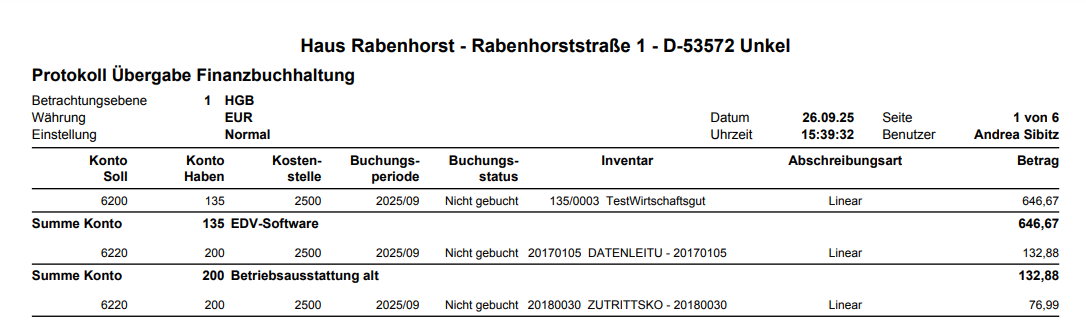
Wenn man vorab die Buchungen kontrollieren will, kann man über die Vorschau das Buchungsprotokoll vorab ansehen

Nachträgliche Forderung / Guthaben für Anlage
Nachträgliche Forderung für Anlage
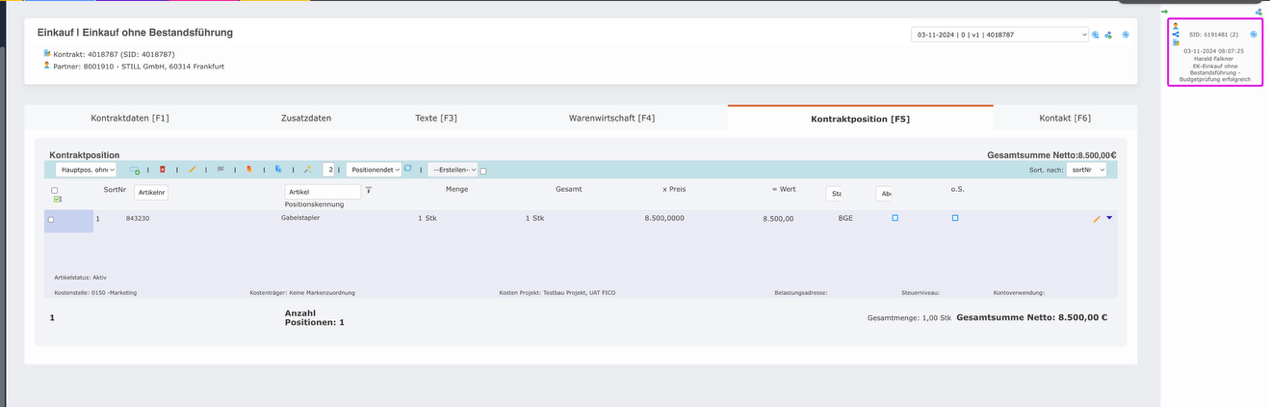
Anlage eines weiteren Einkaufs für einen Zusatz zu dem Stapler.
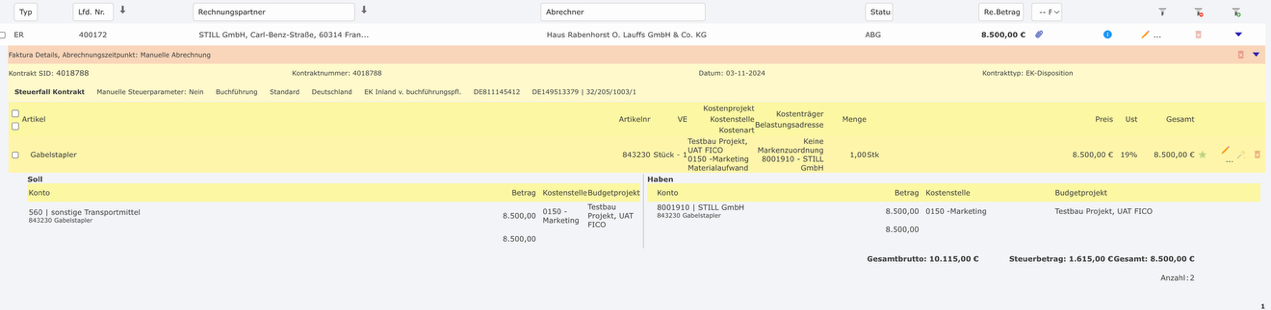
Hier die Buchung der Eingangsrechnung:
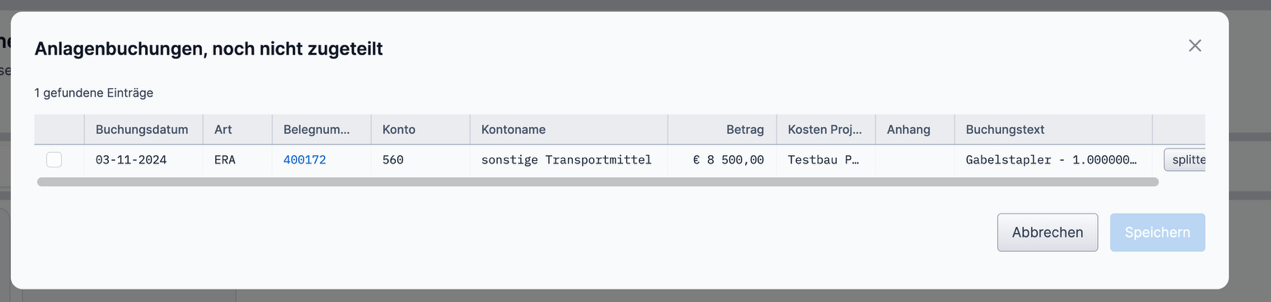
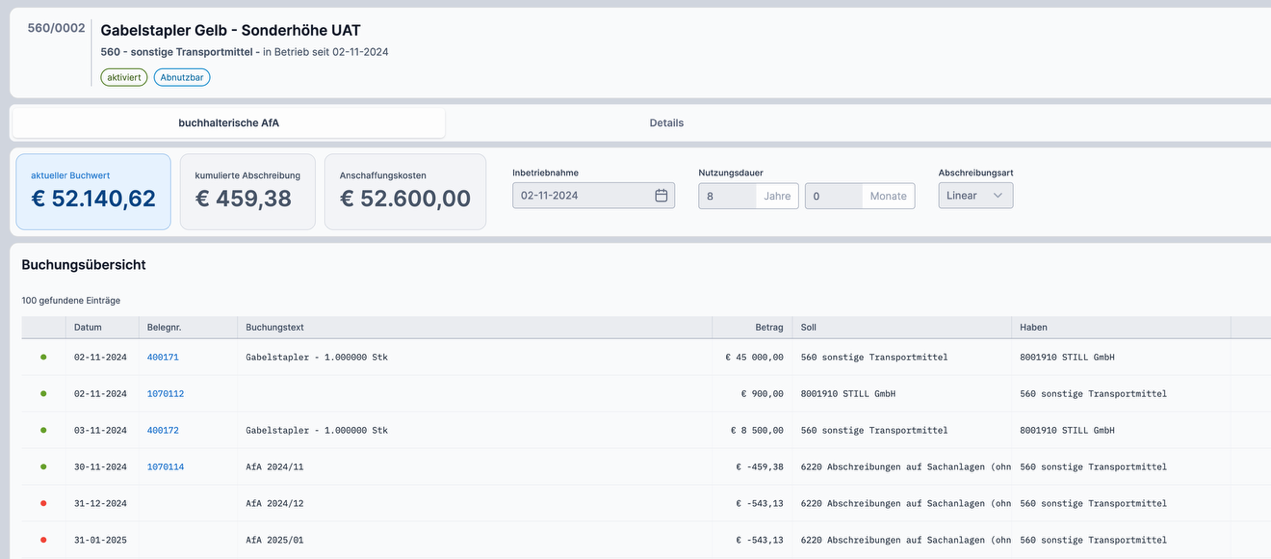
Nun kann die Anlage geöffnet werden und die neue Rechnung hinzugefügt werden:

Nun wird die neue Belastung wie folgt angezeigt und die zukünftige Abschreibung neu berechnet:
Nachträgliche Guthaben für Anlage
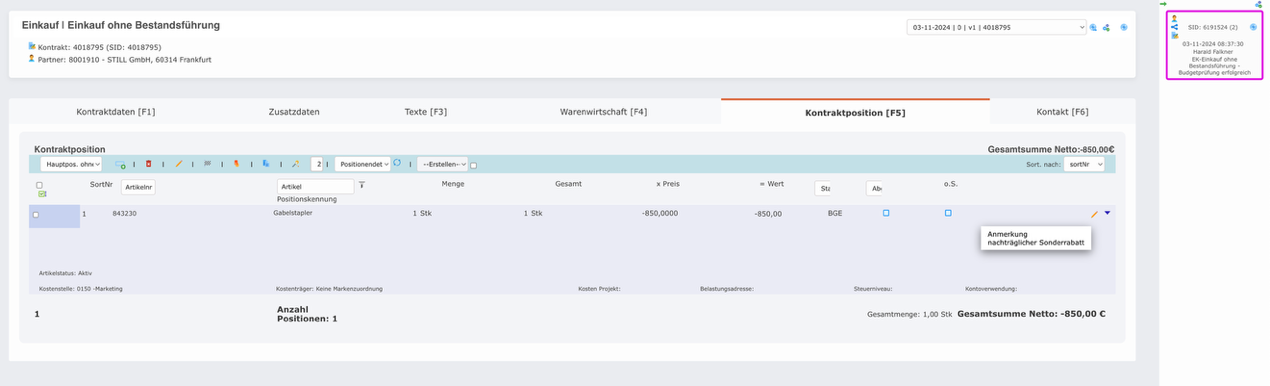
Erfassung eines nachträglichen Sonderrabatts:
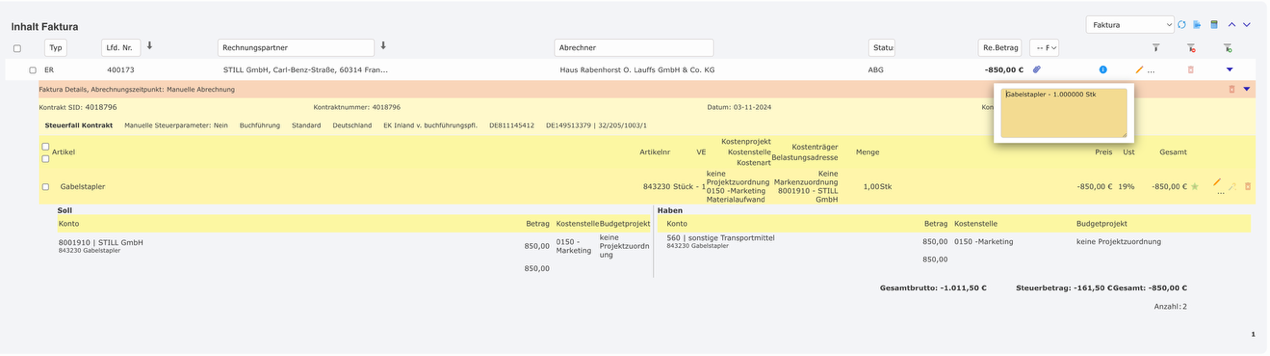
Verbuchung der ER:
In unserem Beispiel wurde auch noch ein Storno und eine Neuausstellung getestet:
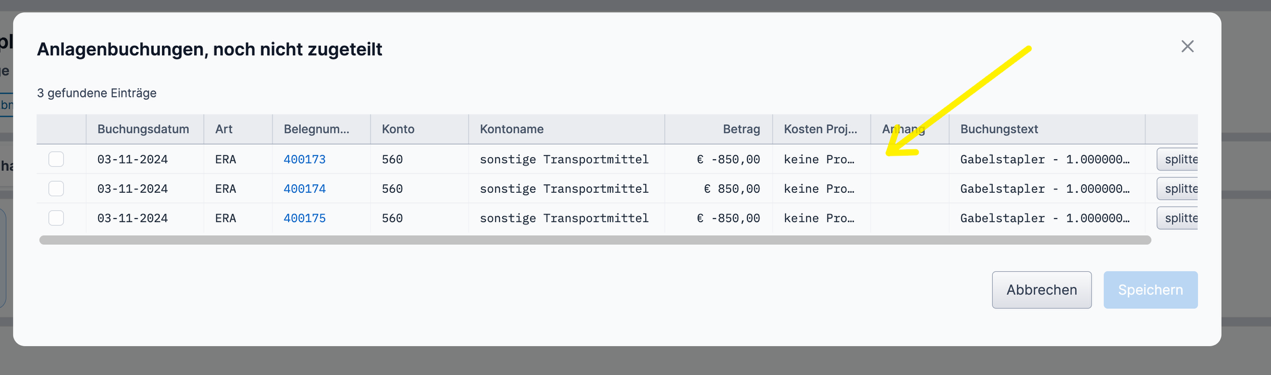
ENQ- 702581 beschreibt ein Problem bei der Übermittlung des Buchungstexts. Beim Testen wurde festgestellt das ein eventueller manueller Buchungstext aktuell nicht in dem Dialog angezeigt wird. Dies wird im nächsten Release gelöst.
Nun wurden die Stornos wie auch die zusätzliche Gutschrift wieder berücksichtigt:
Nachträgliche Kosten für Anlage, Aufrollung
Werden nachträglich Kosten hinzugefügt so kann ausgewählt werden, ob die hinzugefügten Kosten / Gutschriften aufgerollt werden sollen:
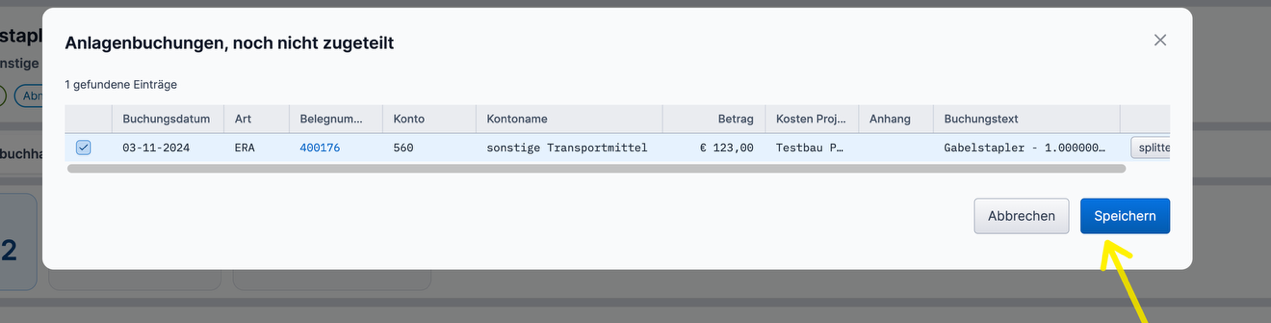
Durch das „aufrollen“ werden folglich die Abschreibungen der Vergangenheit nachgeholt, sonst betrifft die Änderung nur zukünftige Abschreibungen.
Der Dialog sowie das Handling für das Aufrollen ist aktuell noch in Umsetzung und wird noch in diesem Jahr fertig gestellt werden. ENQ- 697505.
Weiters wird der Dialog noch etwas breiter gemacht damit kein Scrolling mehr erforderlich ist. ENQ- 697496
Splitten von Anschaffungskosten - Neuanlage mehrerer Wirtschaftsgüter
Sollen Anschaffungskosten eines Belegs auf mehrere Anlagen (noch nicht angelegt) geteilt werden so kann dies direkt bei der Anlage der Wirtschaftsgüter erfolgen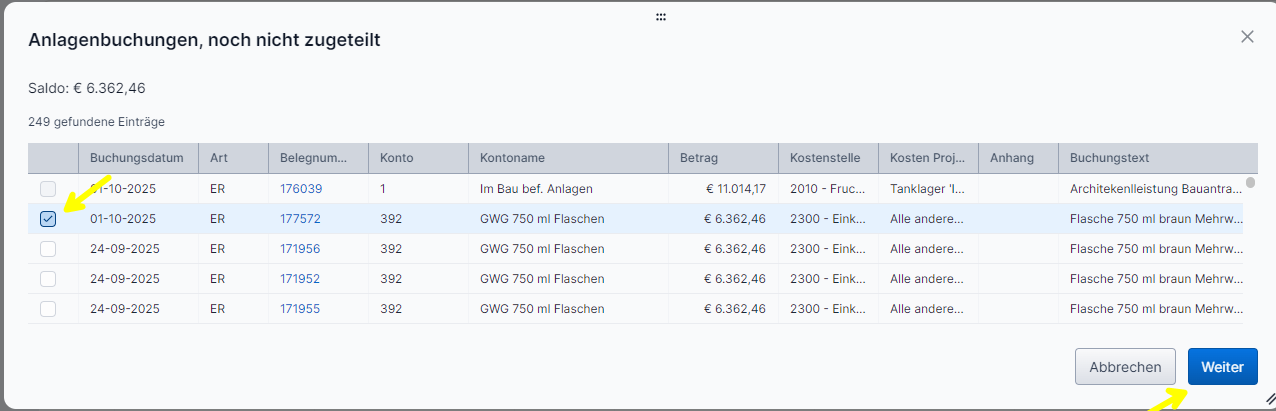
Bei der Anlage der Wirtschaftsgüter kann man über die Funktion "weitere Zeile hinzufügen" mehrere Wirtschaftsgüter anlegen.

Der Saldo zeigt den noch zuzuteilenden Betrag an. Es werden alle Daten von der bereits angelegten Zeile direkt übernommen. Erst wenn die Aufteilung korrekt ist (Saldo = € 0,00) kann man den Button "Wirtschaftsgüter anlegen" anklicken.
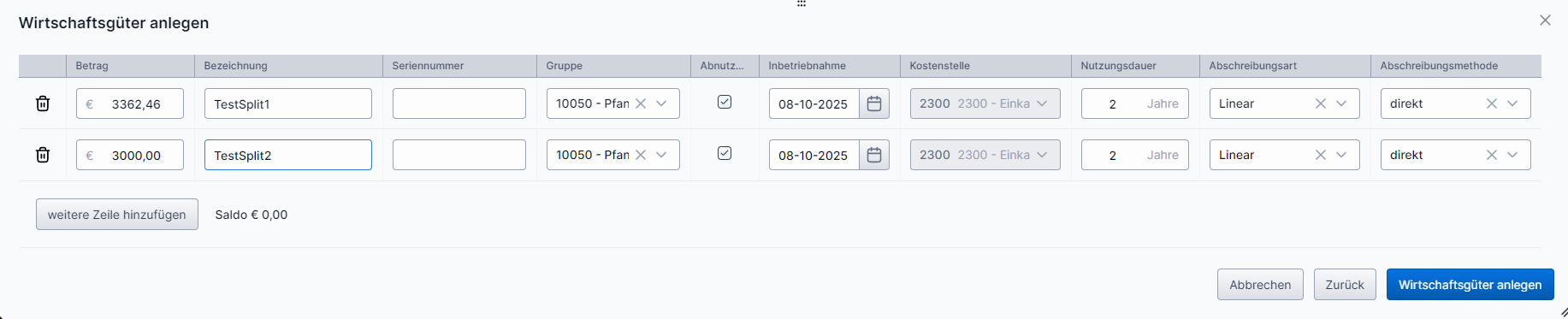
Man wird direkt auf die Übersicht mit angepassten Filter geleitet.
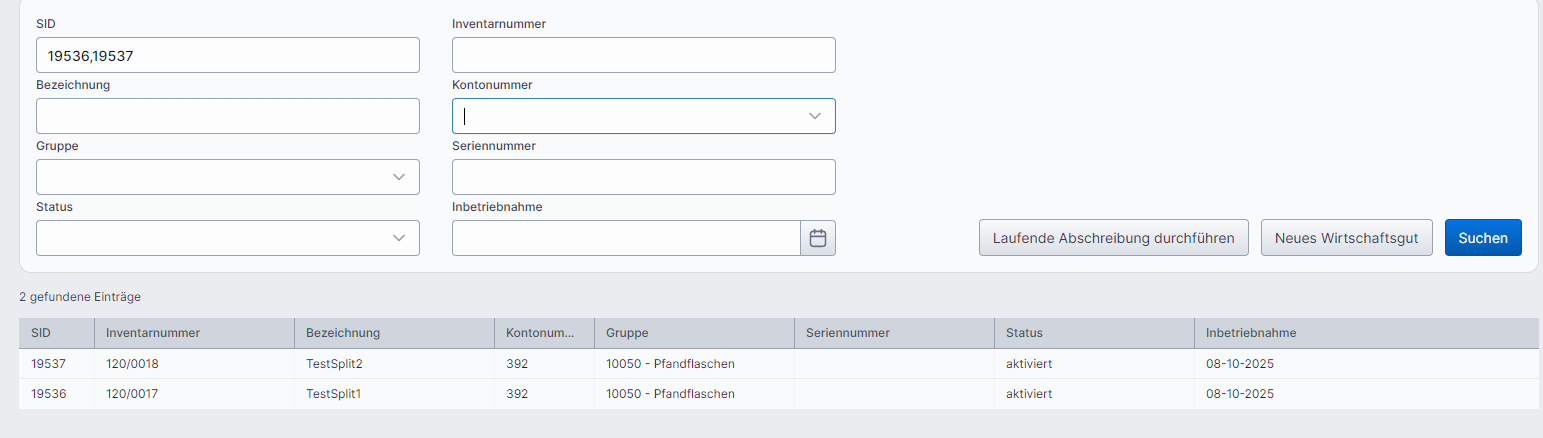
Belege mit aufgeteilten Kosten werden mit einem speziellen Icon angezeigt

Im Buchungsjournal (über Klick auf die blaue Beleg Nummer) werden beide Wirtschaftsgüter verlinkt
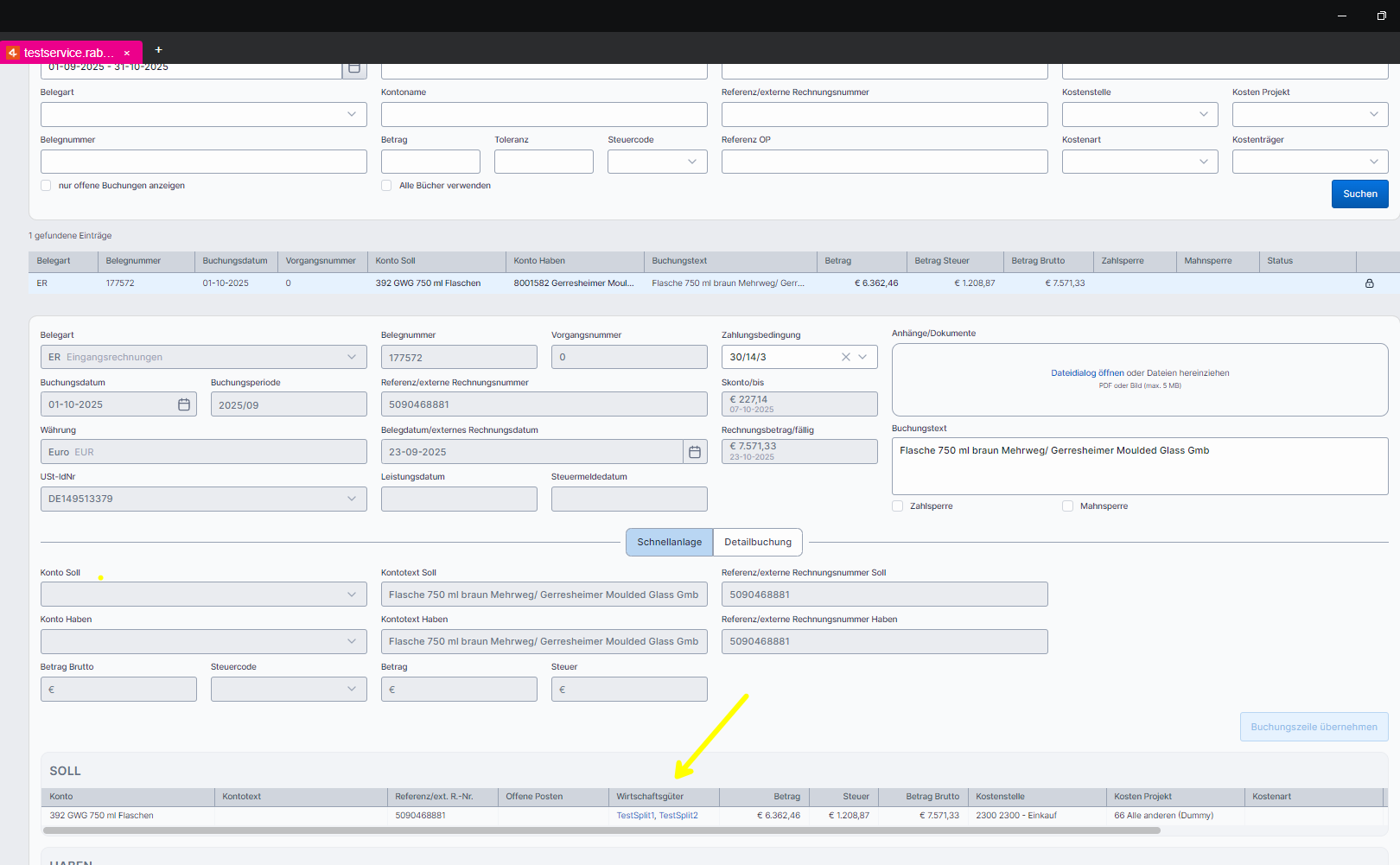
Splitten von Anschaffungskosten - bestehende Wirtschaftsgüter
Zuerst öffnet man eines der Wirtschaftsgüter bei welchen zusätzliche Anschaffungskosten zugeteilt werden sollen.
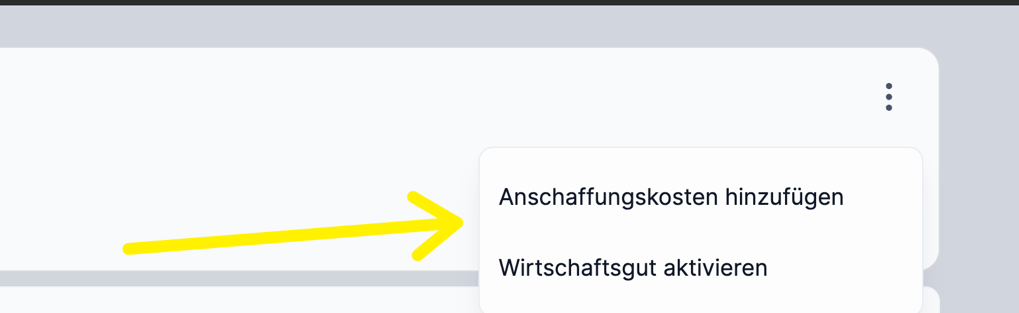
Über die Funktion Anschaffungskosten hinzufügen können alle noch nicht zugeteilten Kosten die dem Wirtschaftsgut entsprechen ausgewählt werden:

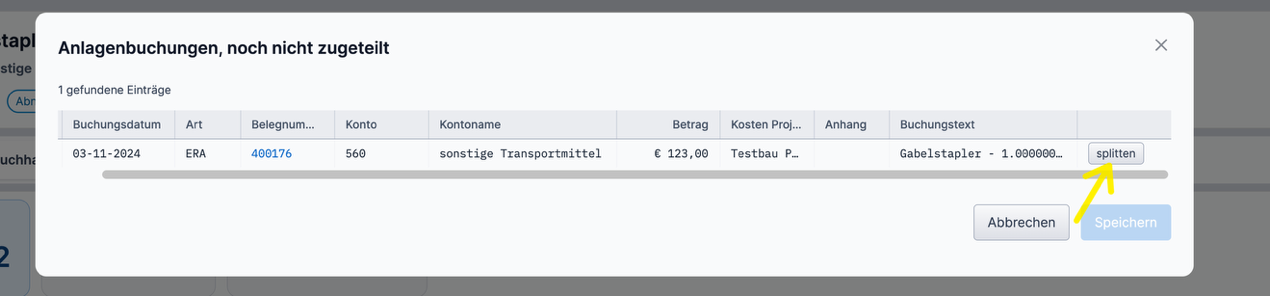
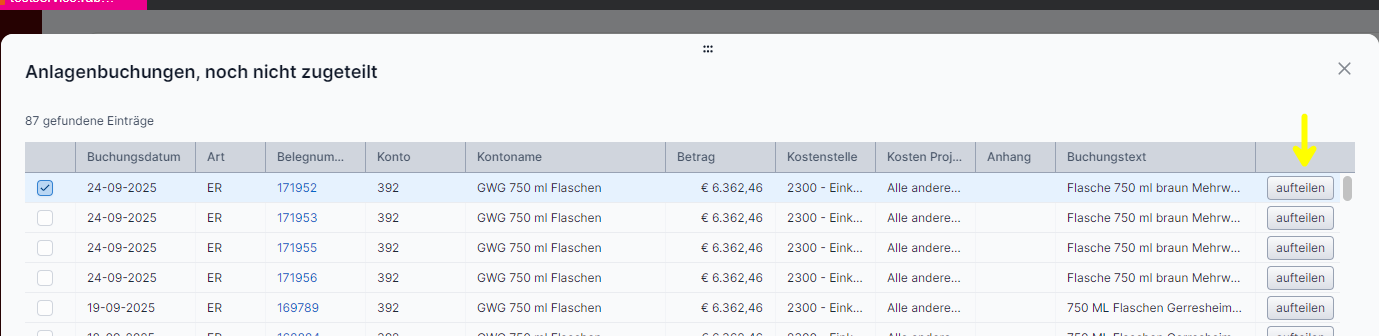
Nun können einzelne Wirtschaftsgüter gesucht und selektiert werden.
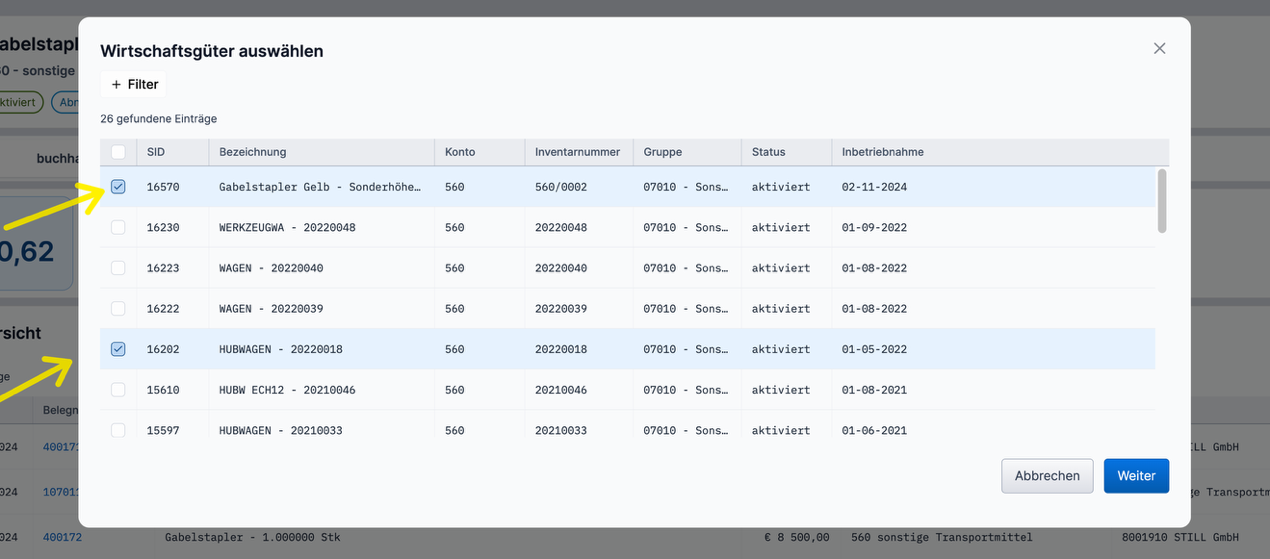
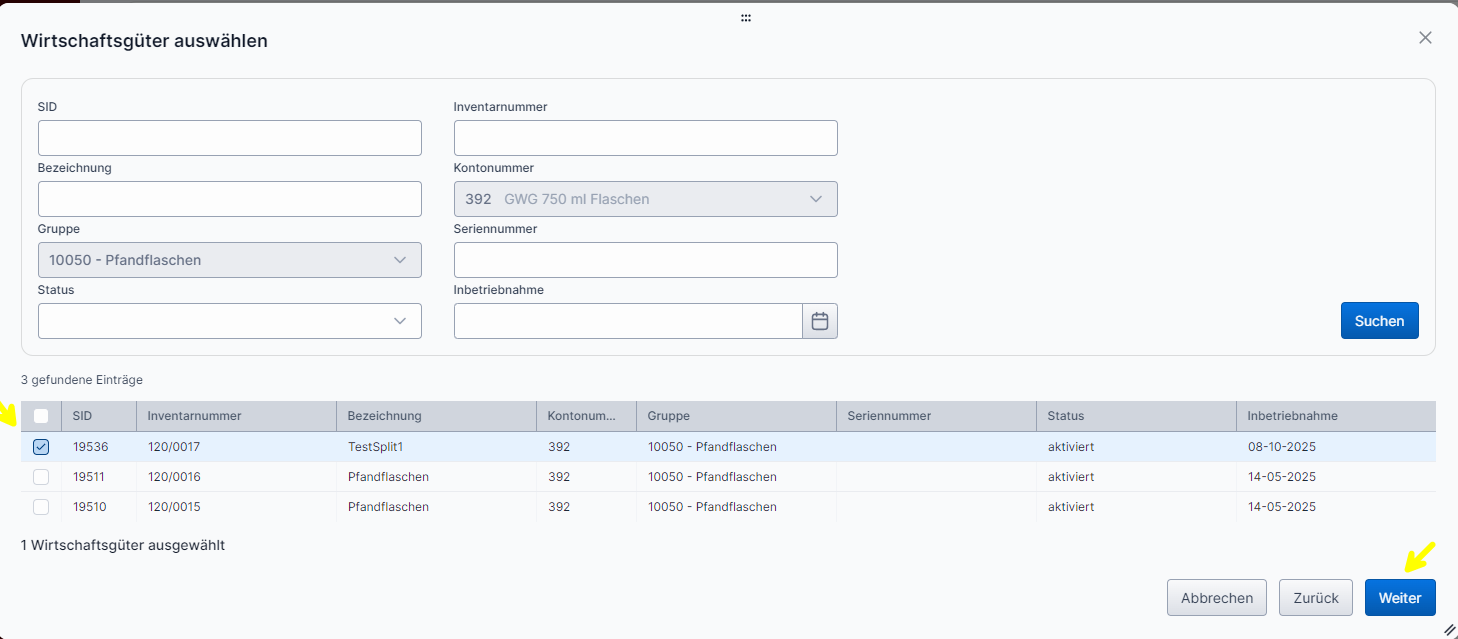
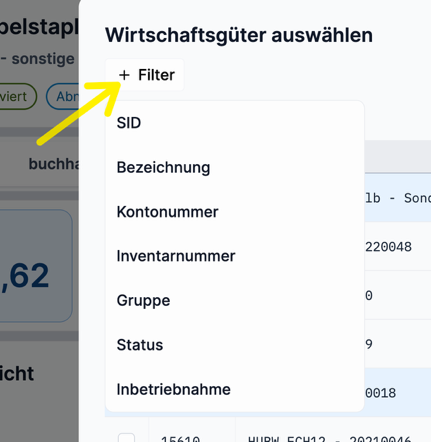
❗️Dabei ist auch die Filter Funktion zu beachten, um das gewünschte Wirtschaftsgut finden zu können. In der Auswahlliste findet man nur Wirtschaftsgüter welches das selbe Konto und Kostenstelle haben.
Als nächstes kann der Saldo auf die einzelnen Anlagengüter aufgeteilt werden:
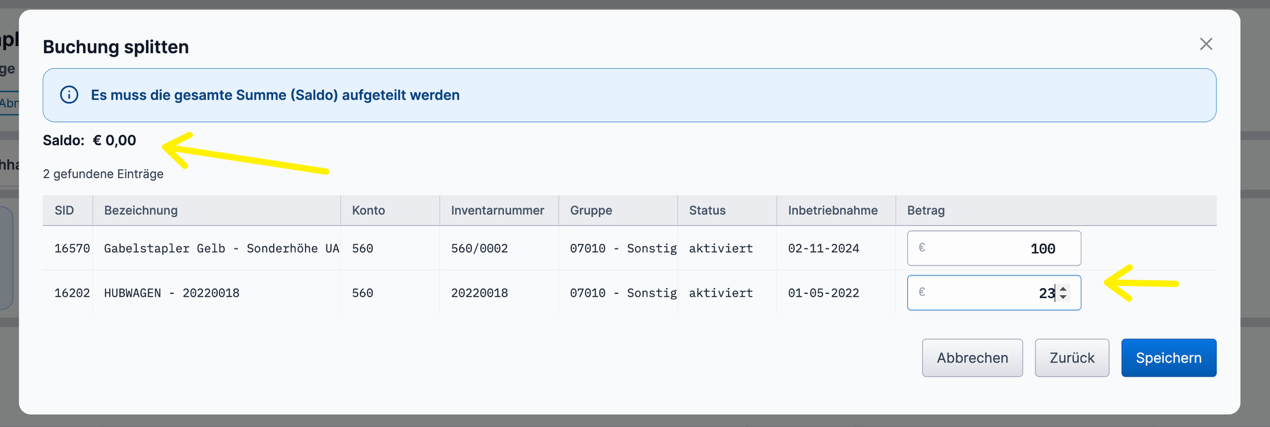

❗️Die Saldo Anzeige hilft beim Aufteilen der Position.
Nach dem Speichern ist direkt die neue Buchung bei den Anlagen vorhanden sowie die neue Abschreibung berechnet:
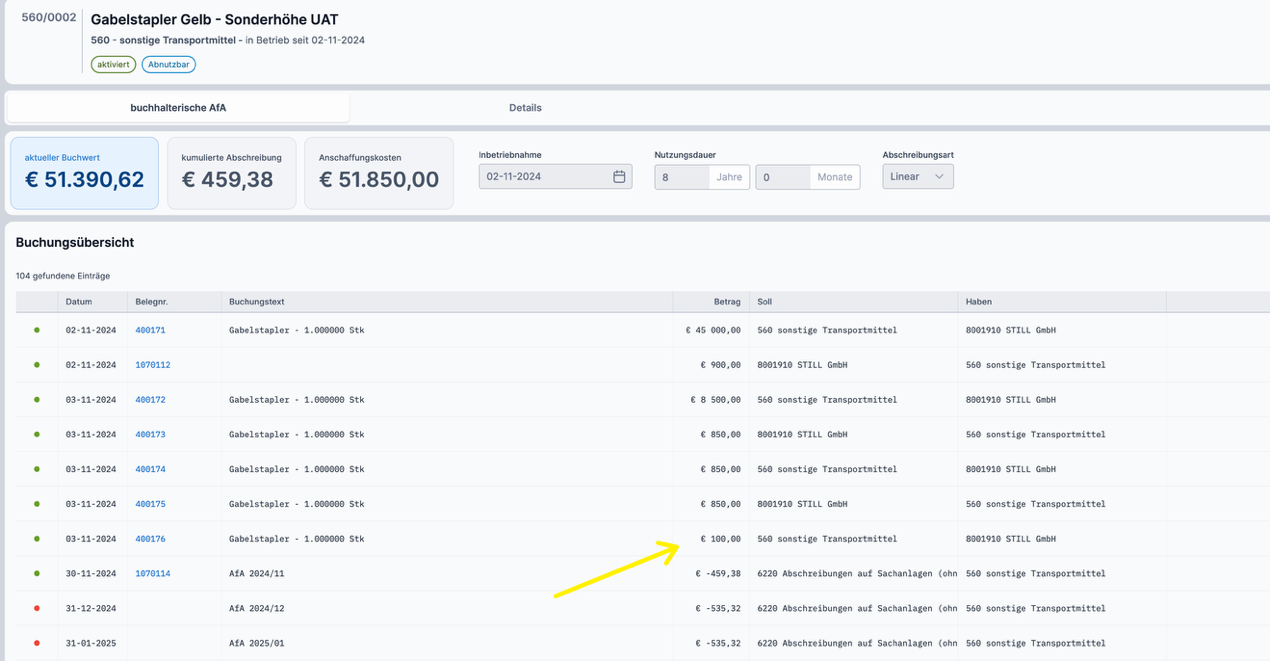
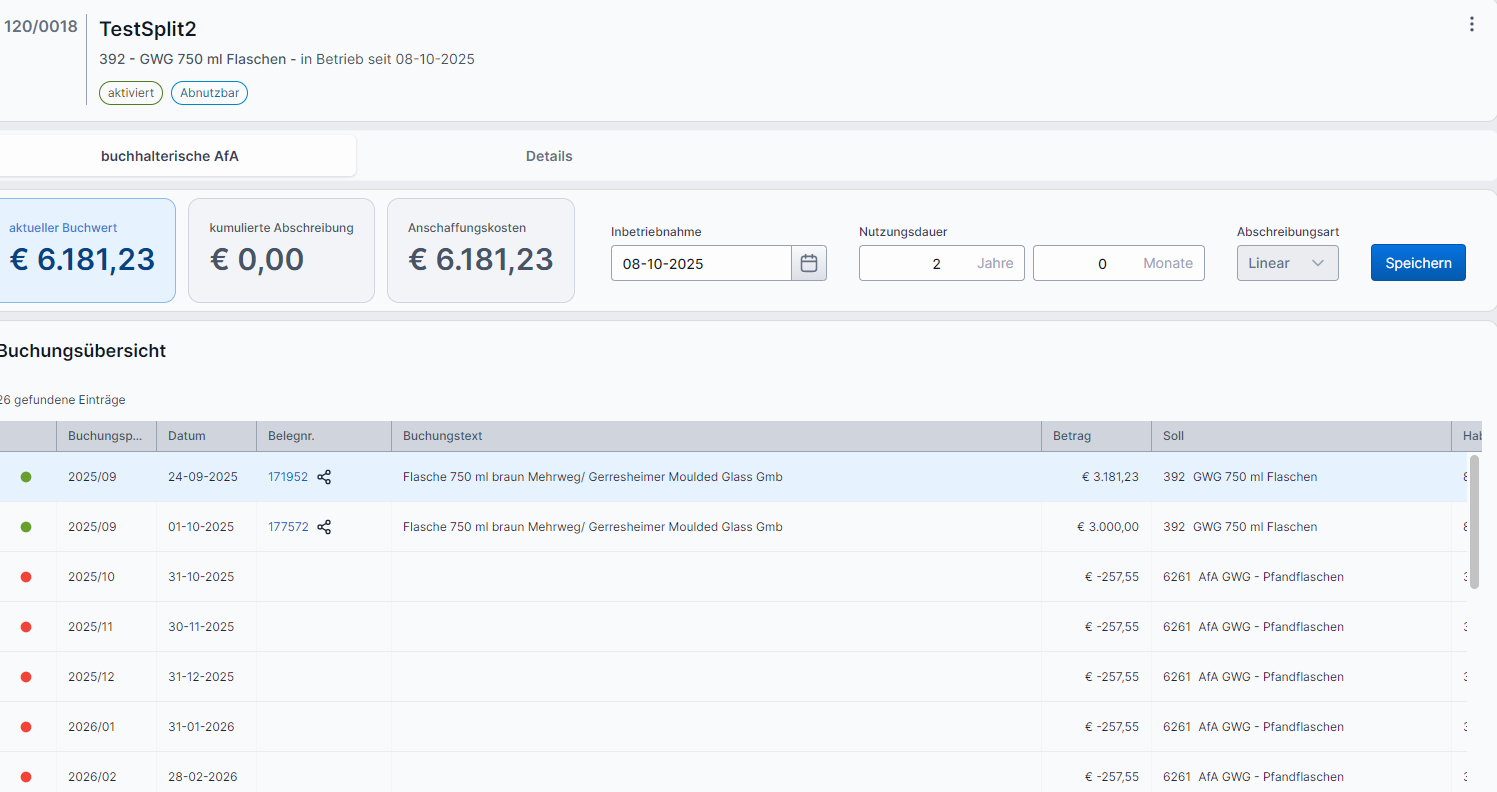
Das zweite Anlagengut zeigt den weiteren Split ebenfalls:
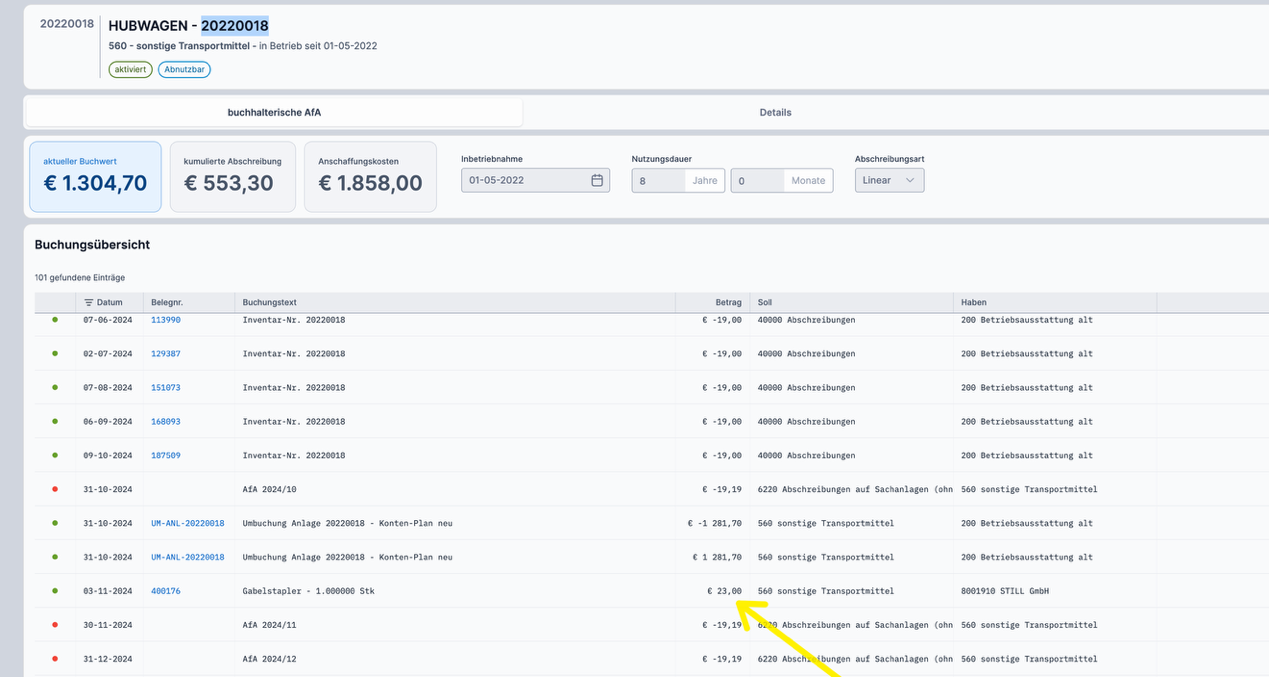
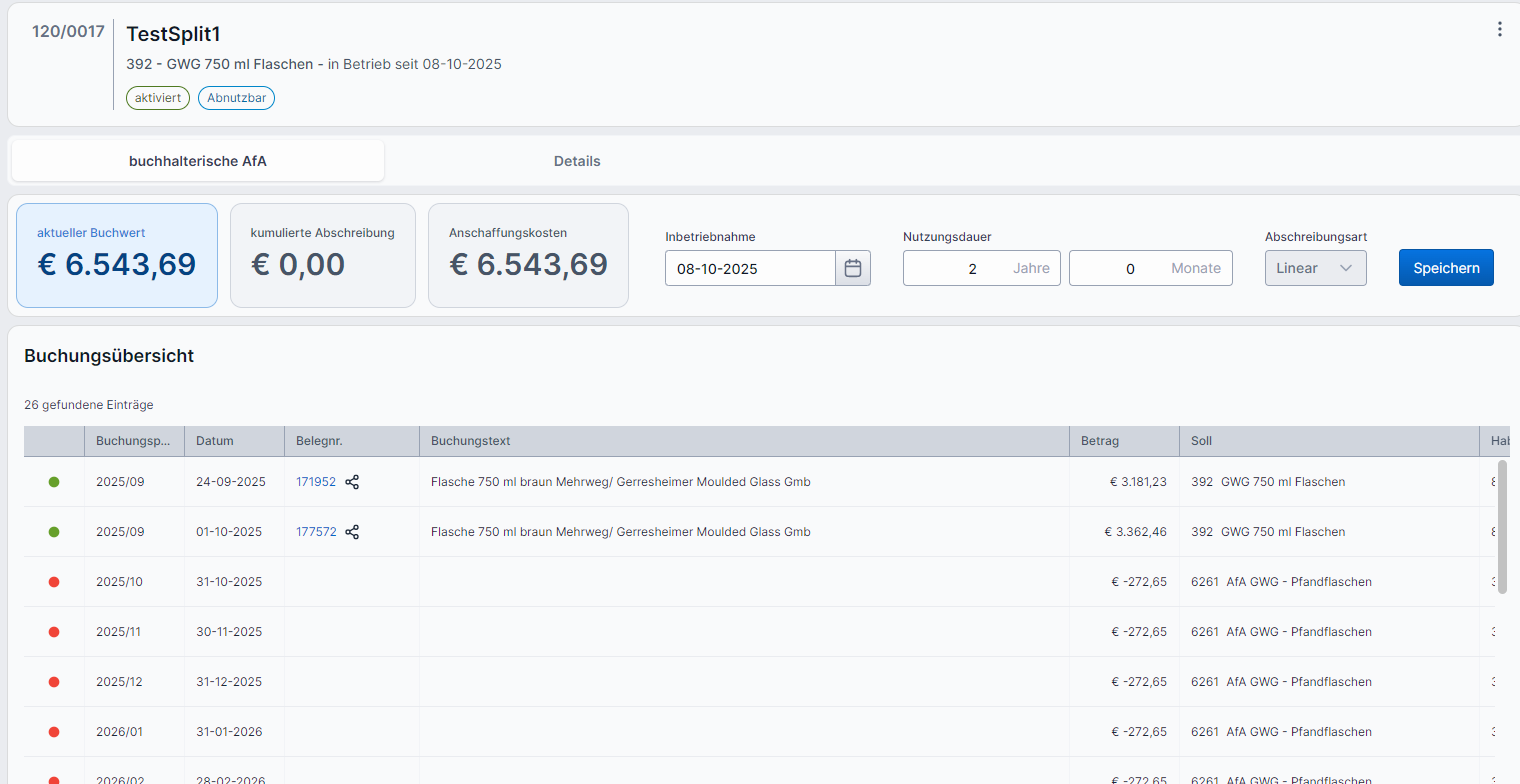
GWG Anlegen / direkte Abschreibung
Anlagen eines GWGs:
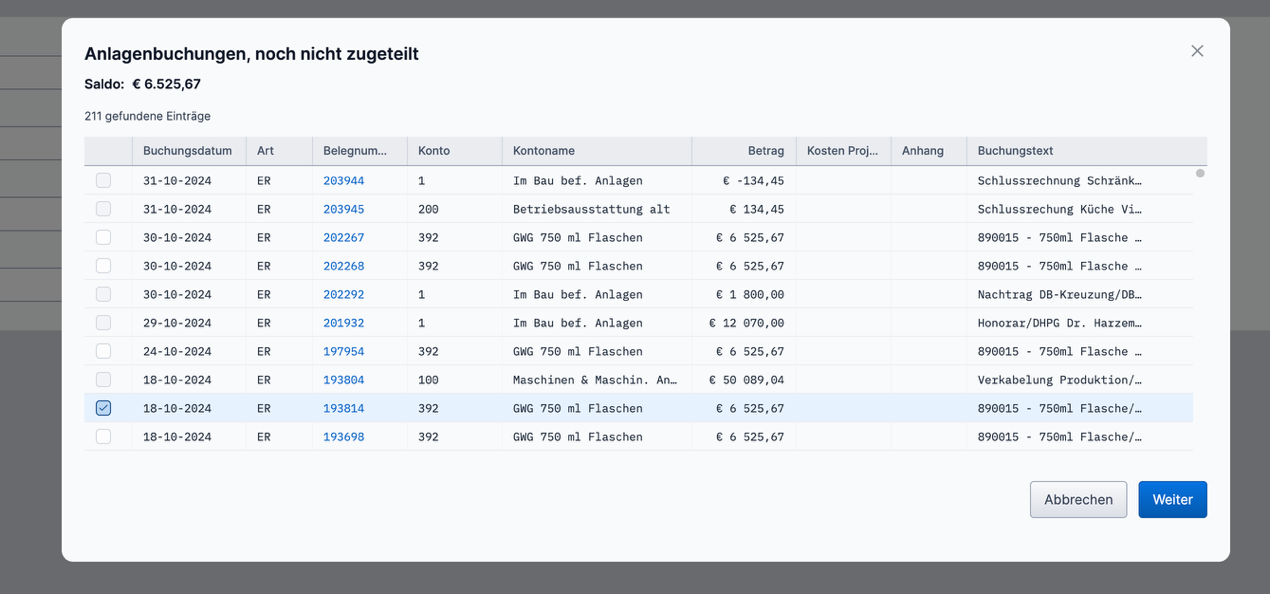
TBD: Die Anlagengruppe 12010 - GWGs, als auch 10050 - Pfandflaschen hat aktuell das Konto 672 zugeteilt.
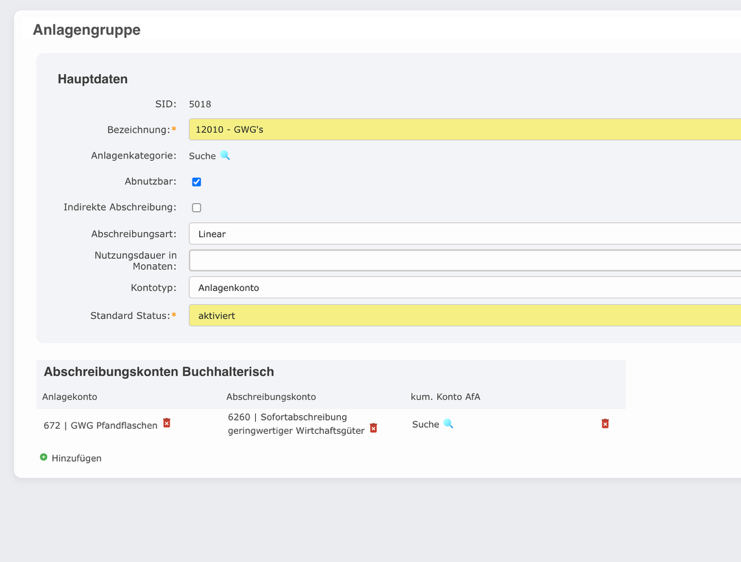
In der Historie wurde hier aber das Konto 392 bebucht. Soll das geändert werden?
Für den Testfall wurde 392 zur Gruppe 10050 – Pfandflaschen auf Test und Produktiv hinzugefügt da dies sehr offensichtlich ist.
TBD: Das Rabenhorst Team sollte die Anlagengruppen mit allen erforderlichen Konten noch einmal prüfen.
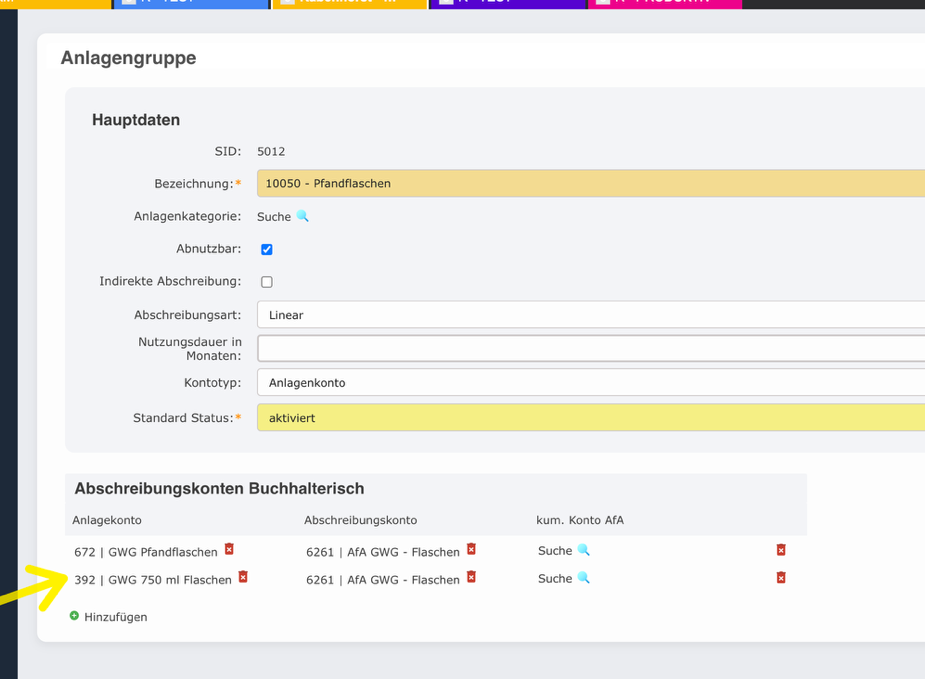
Nun ist das neue GWG nach Bestätigung des folgenden Dialogs mit der Nutzungsdauer 0, welche für GWG steht, verfügbar:
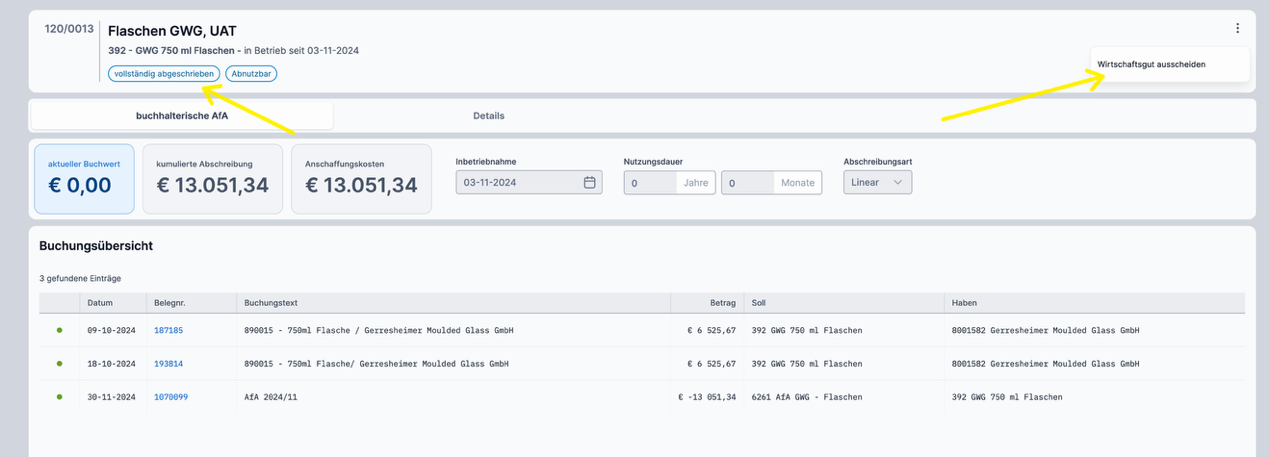
Nach der Anlage wird direkt die vollständige Abschreibung eingeplant:
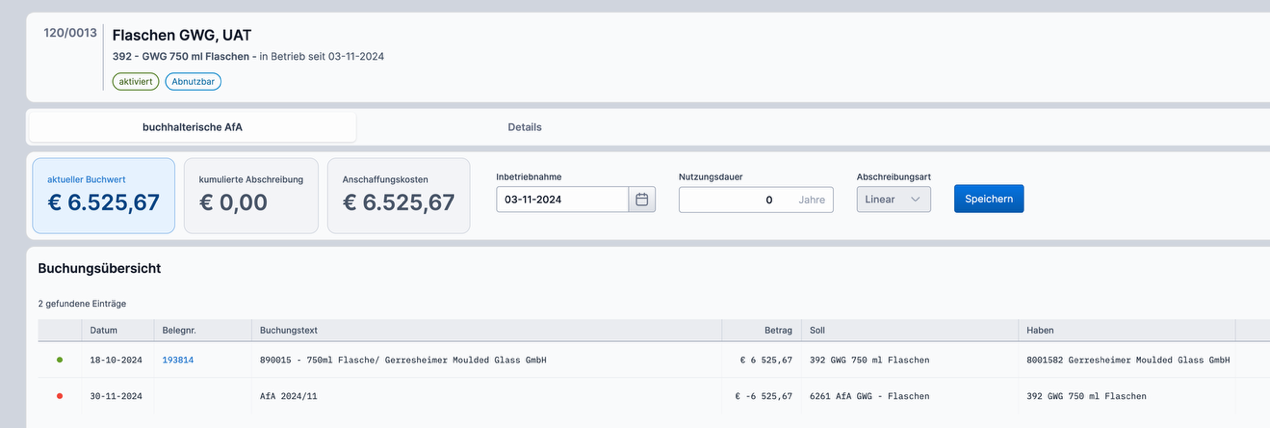
Wird nun nachträglich etwas hinzugefügt, so verändert sich auch die Abschreibung:
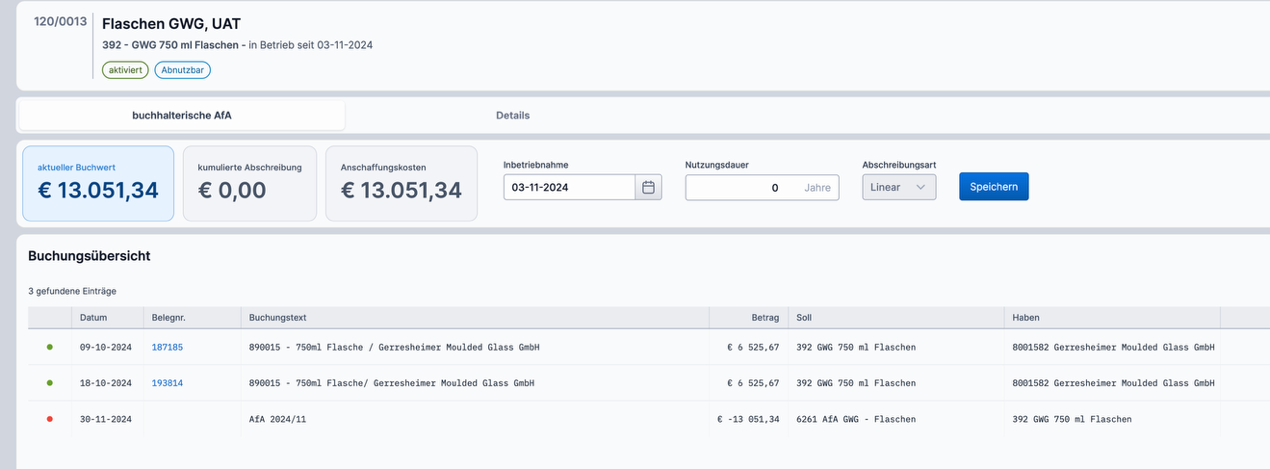
Werden nun die Abschreibungen für die Periode 11 festgeschrieben:
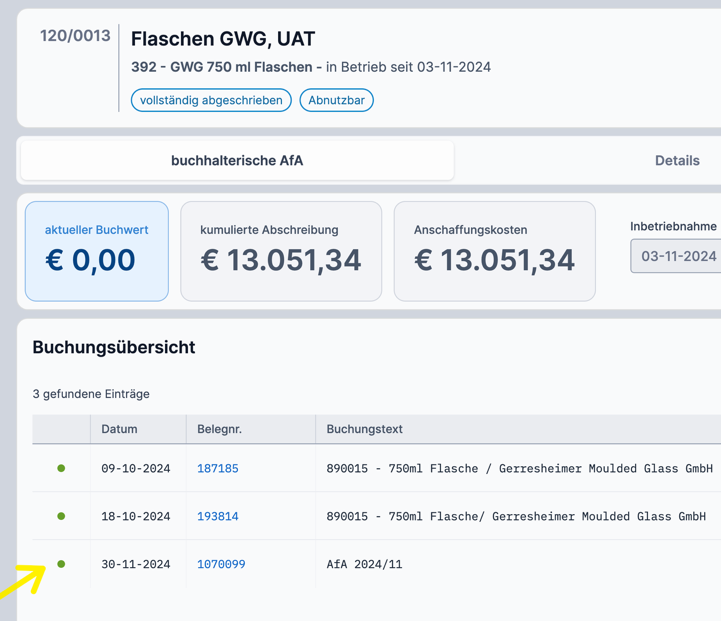
Wird in der Oberfläche durch das grüne Icon signalisiert, das hier bereits festgeschrieben wurde:
Wird nun ein Skonto gebucht kommt dieser auch nachträglich ich die Abschreibung als Änderung hinein. Hierfür siehe Punkt Skonto.
Das nachträgliche Hinzufügen von Positionen zu einem vollständig abgeschriebenen Anlagengut wird aktuell nicht unterstützt.
Veränderung der Abschreibungsdauer
Veränderung bei noch nicht gebuchten Abschreibungen
Veränderung der Abschreibungsdauer, wenn noch keine Abschreibung gebucht wurde.
Wird die Abschreibungsdauer verändert so kann diese einfach in der Dauer geändert werden. Durch Speichern wird dann die Abschreibung neu berechnet:
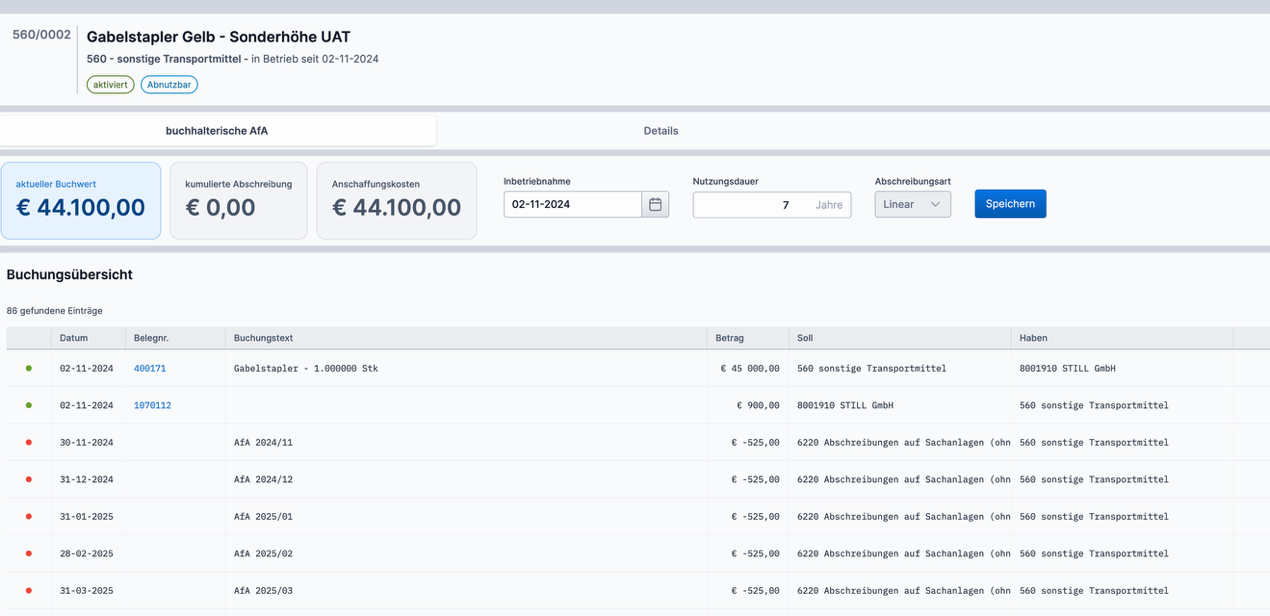
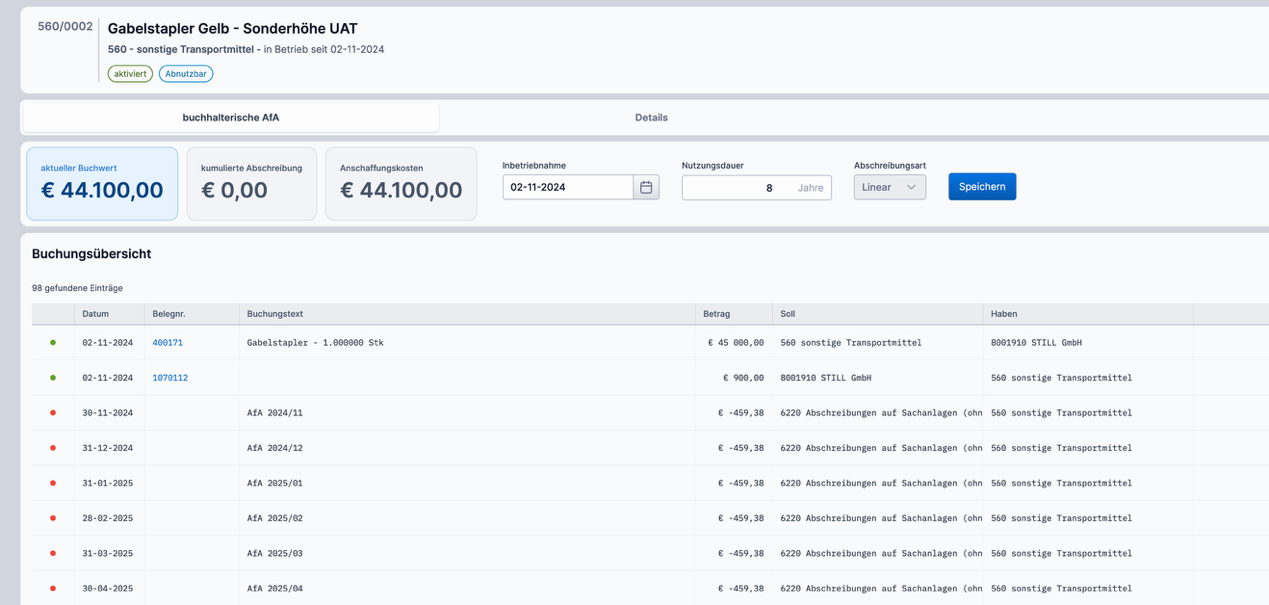
Veränderung bei gebuchten Abschreibungen
Wurde bereits die erste Abschreibung gebucht, kann aktuell die Dauer nicht mehr verändert werden.
Hierfür gibt es aber eine Story mit der Nummer ENQ-697518 um die Dauer auch nachträglich noch zu verändern. Diese Story wird noch im November abgeschlossen.
Zwei Anlagengüter zu einem vereinigen
Sollen zwei Anlagen zusammen gefügt werden so kann eine eigene Funktion genutzt werden. Es ist an folgender Stelle eine Funktion zum „Zusammenführen“ von Wirtschaftsgütern verfügbar.

Folglich wird das Ziel Wirtschaftsgut gewählt. Das Quell Wirtschaftsgut wird vollständig ausgeschieden.
Diese Funktion ist noch in Entwicklung und wird in der Story ENQ- 697520 noch dieses Jahr bearbeitet.
Manuell kann dieser Fall bereits jetzt durch das außerplanmäßige Ausscheiden eines Wirtschaftsgut, bzw. einer manuellen Umbuchung über die Buchungsmaske realisiert werden.
Manuelle Umbuchungen
Folgender Buchungssatz über die Buchungsmaske ermöglicht eine manuelle Umbuchung sollte einer der Automatik – Funktionen für einen realen Fall nicht ausreichend sein:
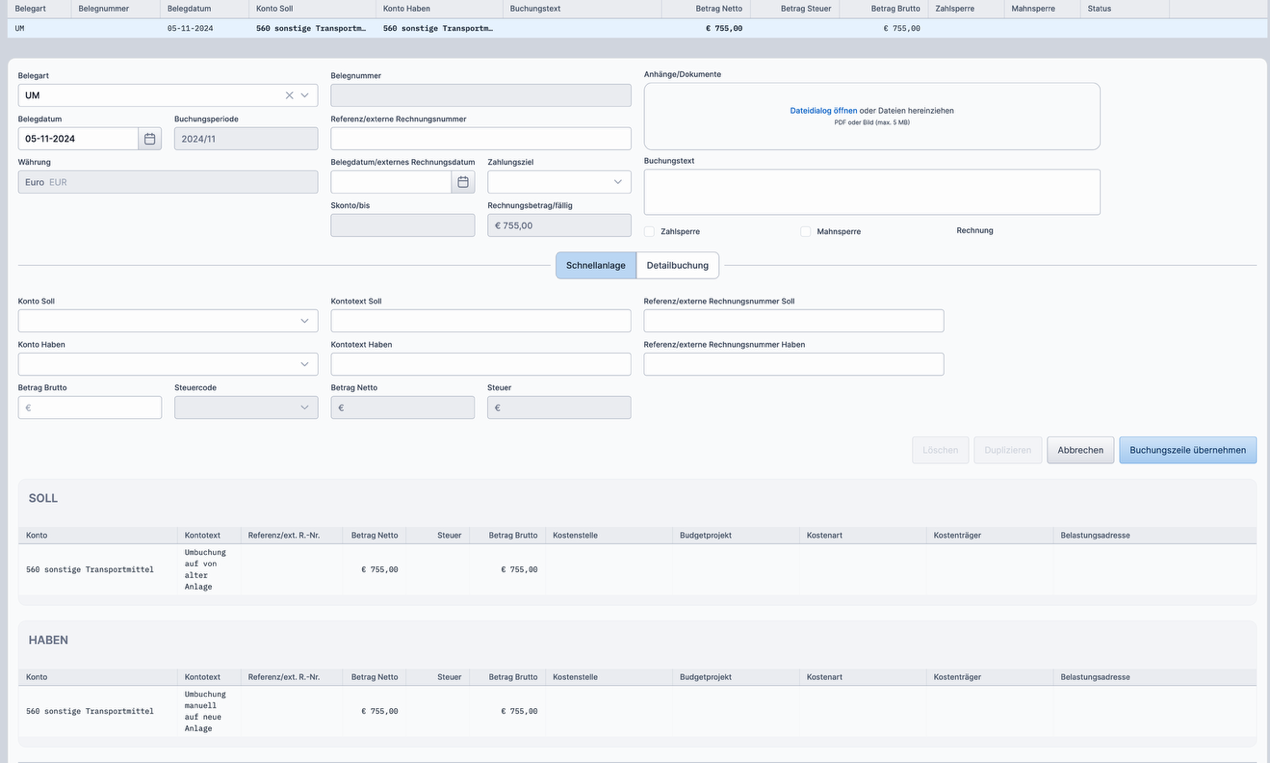
Nach dem Festschreiben kann die Buchung in dem Anlagenverzeichnis verwendet werden.
Zuteilung des Abgangs bei altem WG:
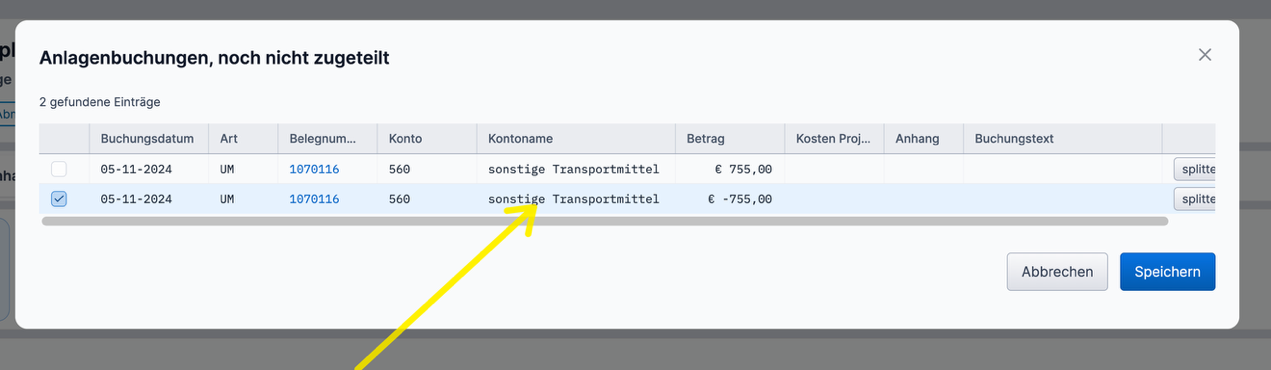
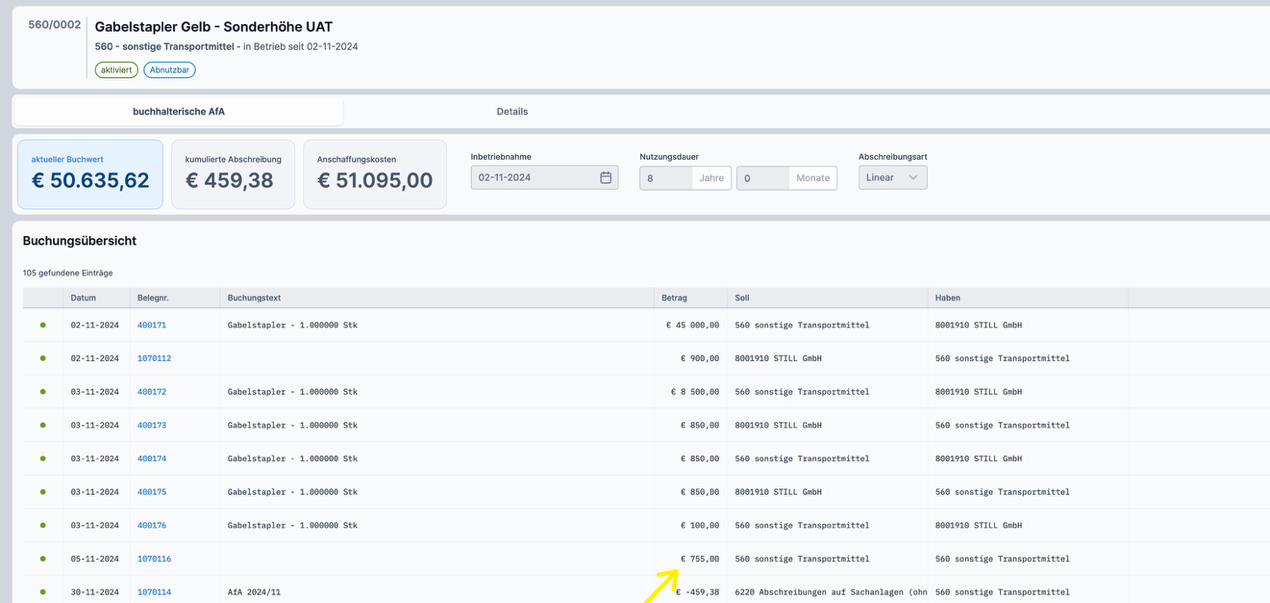
Zuteilung des Zugangs bei neuem WG:
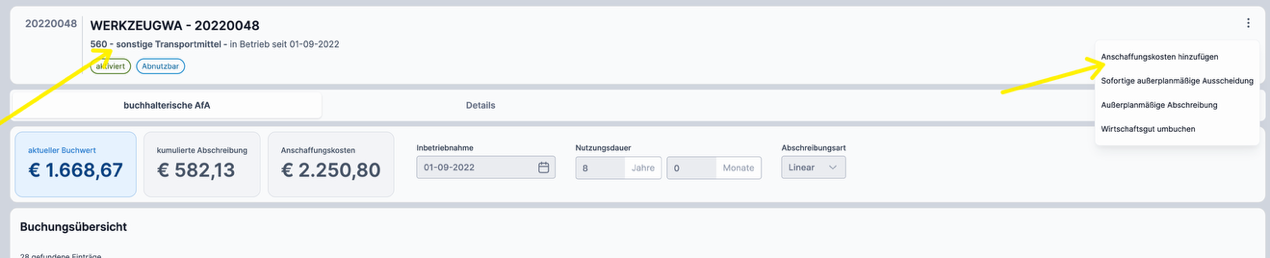
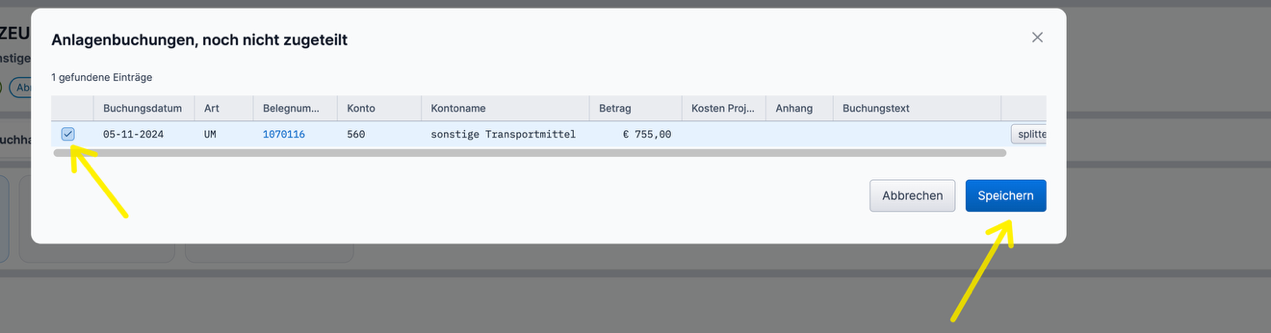
Nun wird der Zugang berücksichtigt und die Abschreibung neu berechnet.
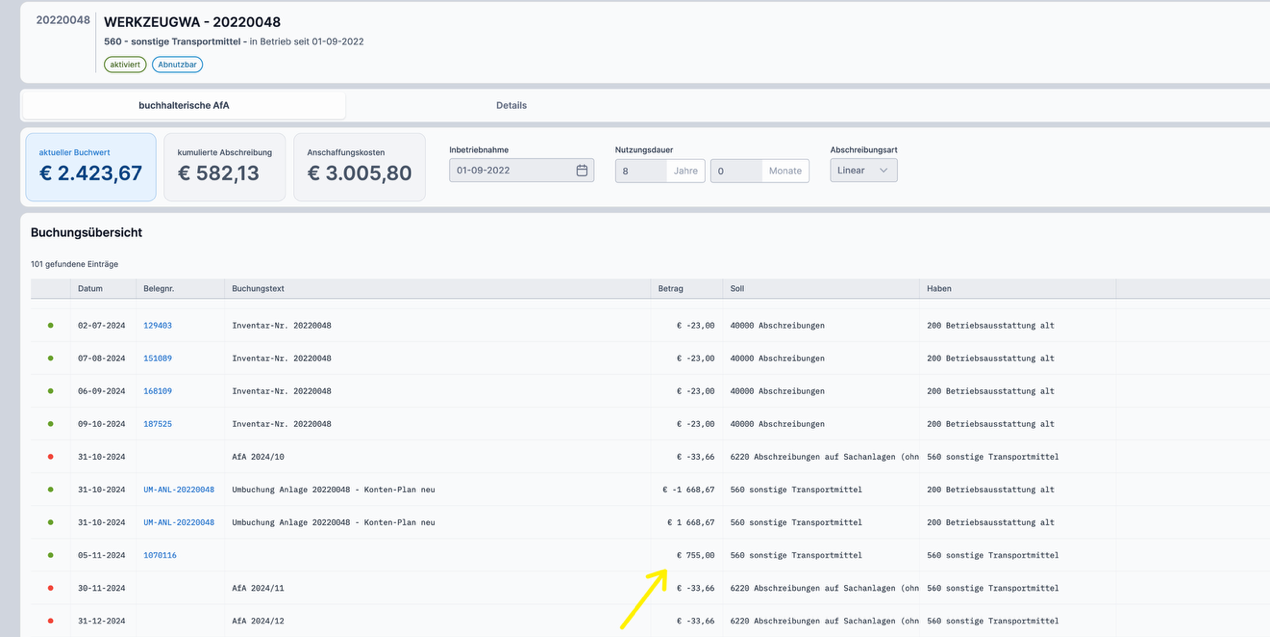
❗️Durch einen Wechsel des Kontos können bei einer Manuellen Umbuchung auch Anlagengruppen gewechselt werden.
Automatische Umbuchungen
Soll ein Wirtschaftsgut auf ein anderes Konto umgebucht werden kann die Umbuchungsfunktion verwendet werden.
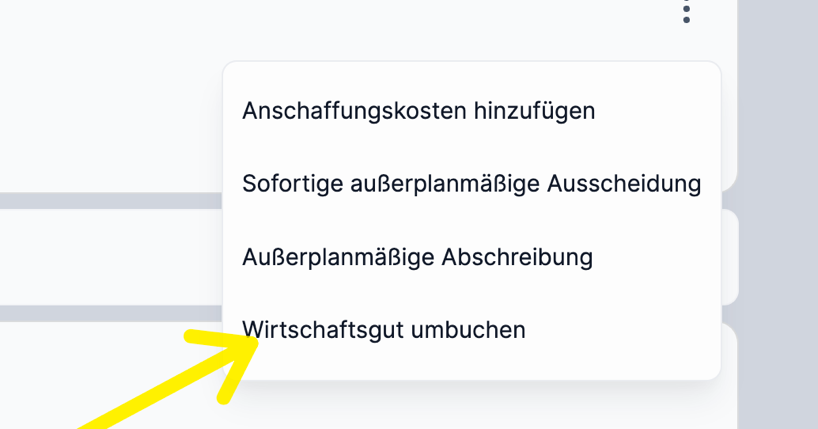
Hier kann folglich ein Konto zum Umbuchen innerhalb der Anlagengruppe angegeben werden:
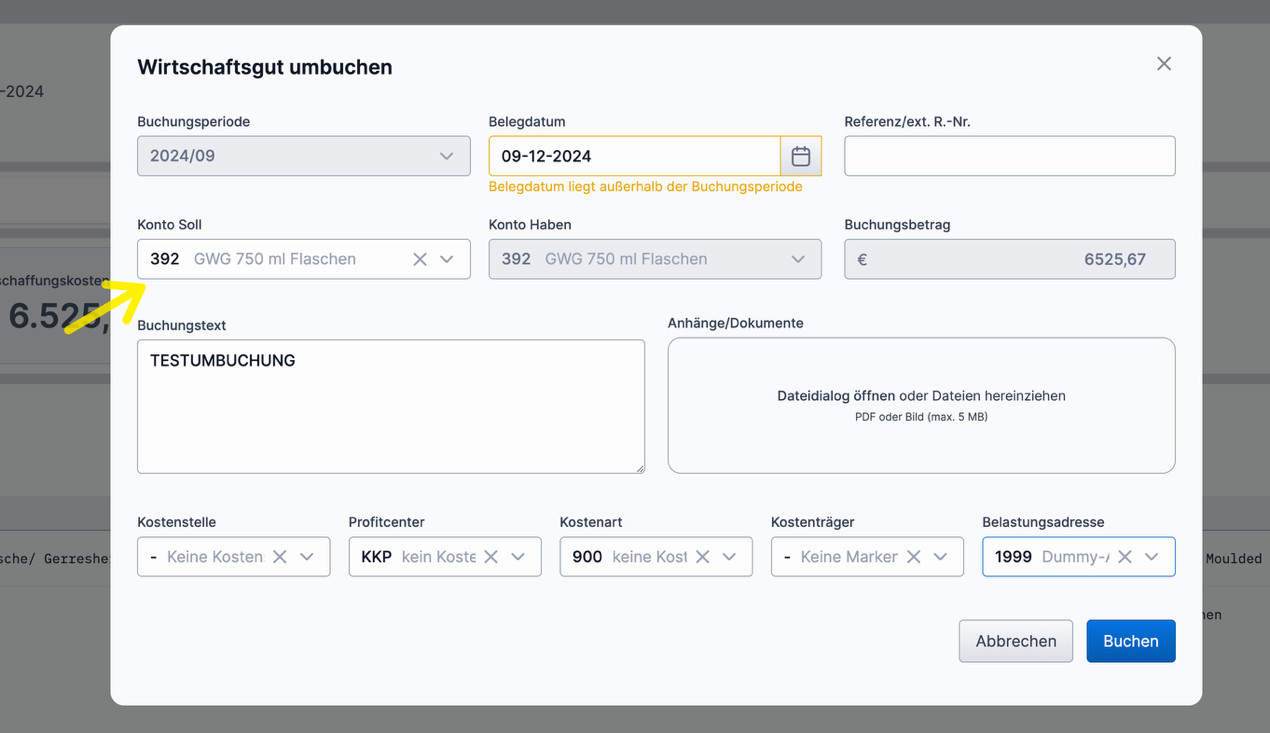
Zukünftig kann hier auch die Anlagengruppe gewechselt werden. Hierfür ist eine automatische Funktion eingeplant welche noch im aktuellen Jahr umgesetzt wird. ENQ- 697501.
Außerplanmäßige Abschreibung
Außerplanmäßige Teil-Abschreibung
Außerplanmäßige Teil-Abschreibung, Buchen
Durch eine Außerplanmäßige Abschreibung kann ein Wirtschaftsgut direkt abgeschrieben werden. (Schadensfall, etc.)

Nun kann die Abschreibung angegeben werden:
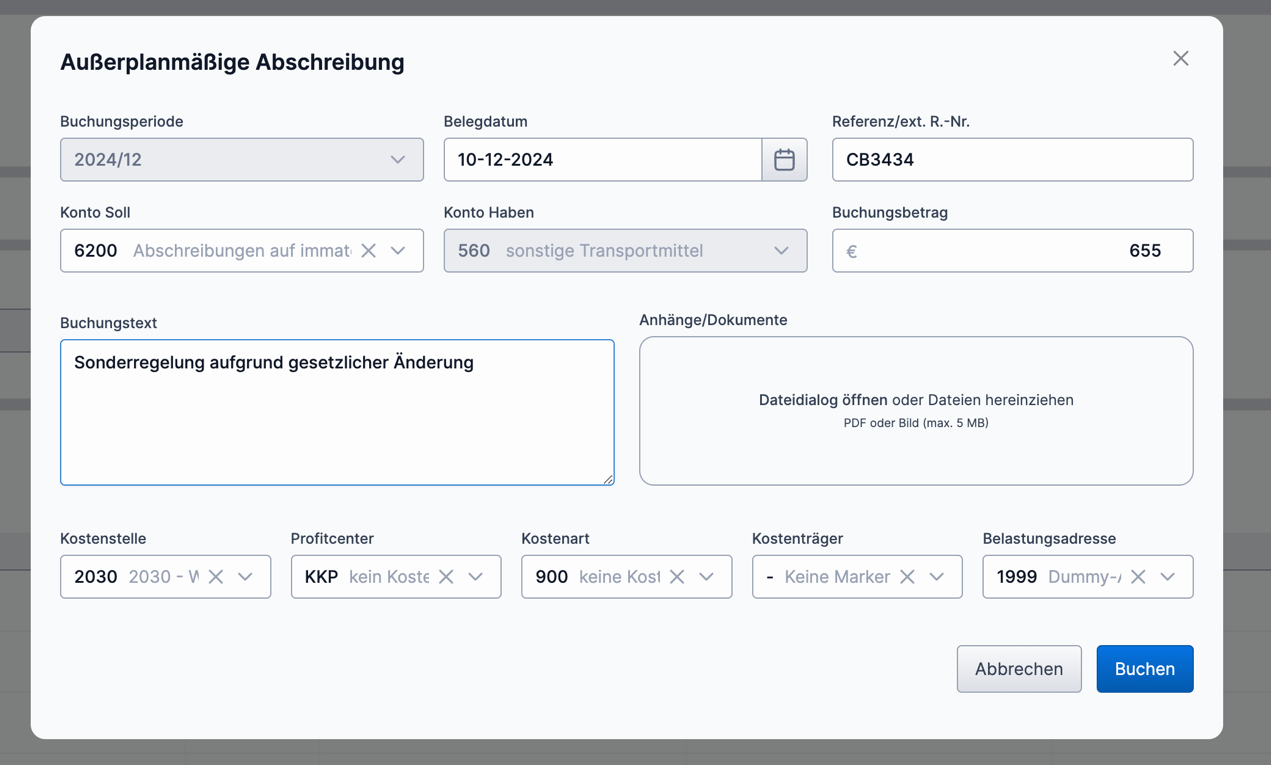
Eine solche Abschreibung wird wie folgt angezeigt:
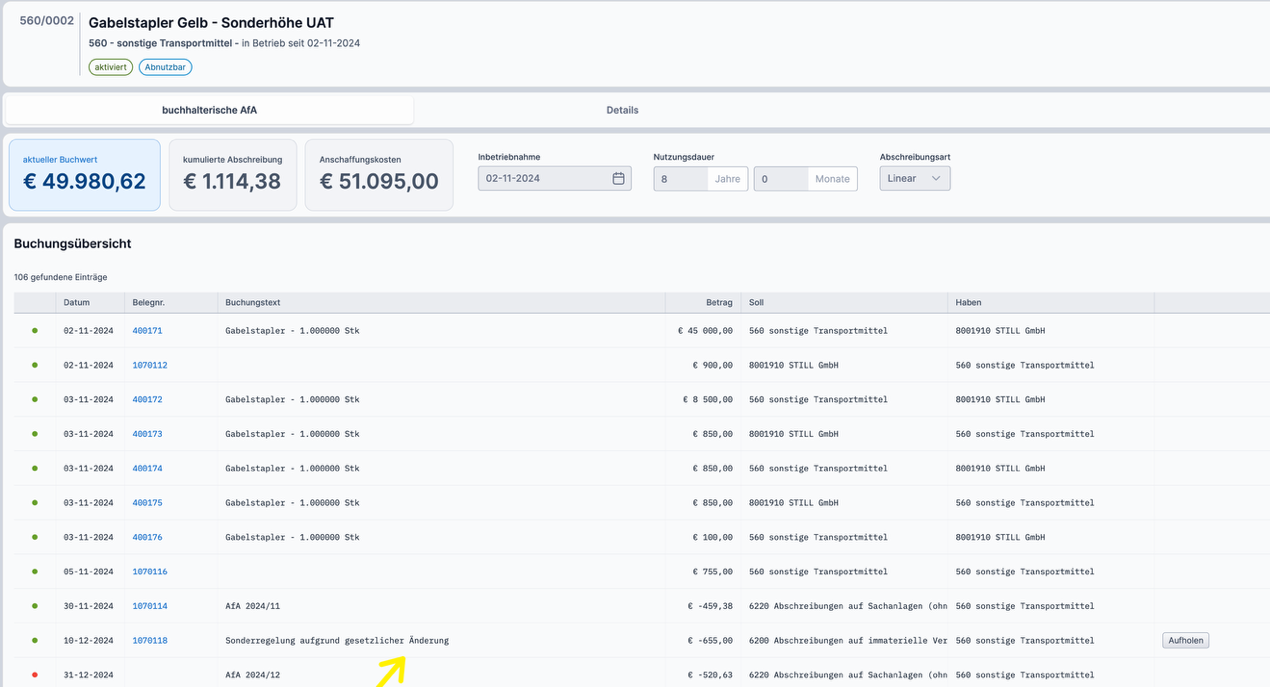
Außerplanmäßige Teil-Abschreibung, Aufholen
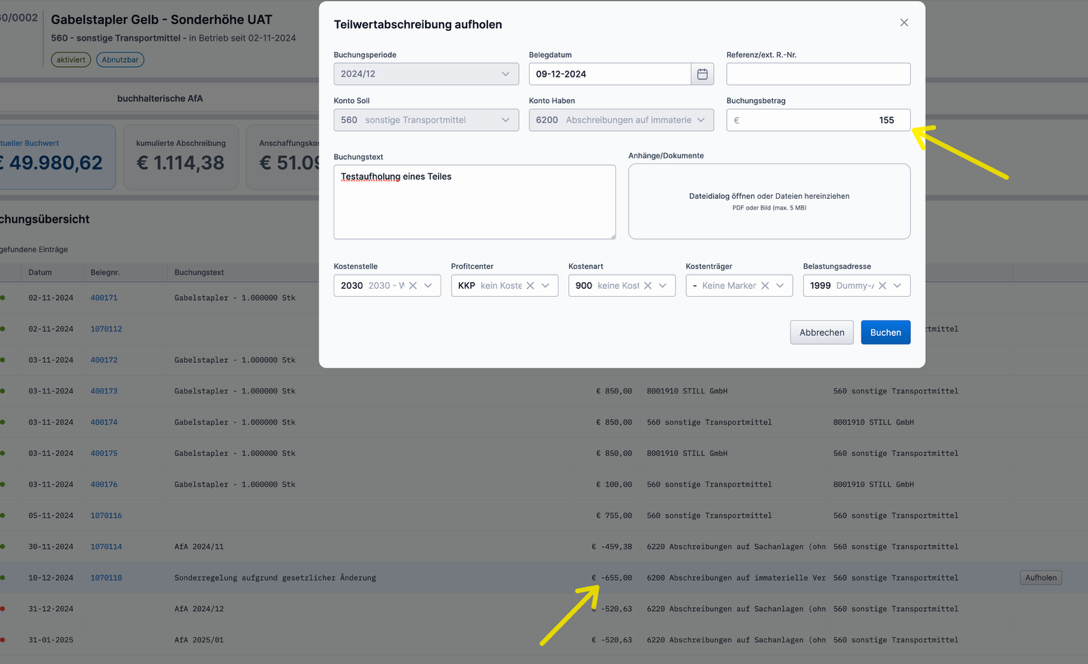
Soll nun wieder eine solche Abschreibung teilweise oder vollständig aufgeholt werden so kann die Funktion genutzt werden:

Nun kann der Teil angegeben werden welcher aufgeholt werden soll:
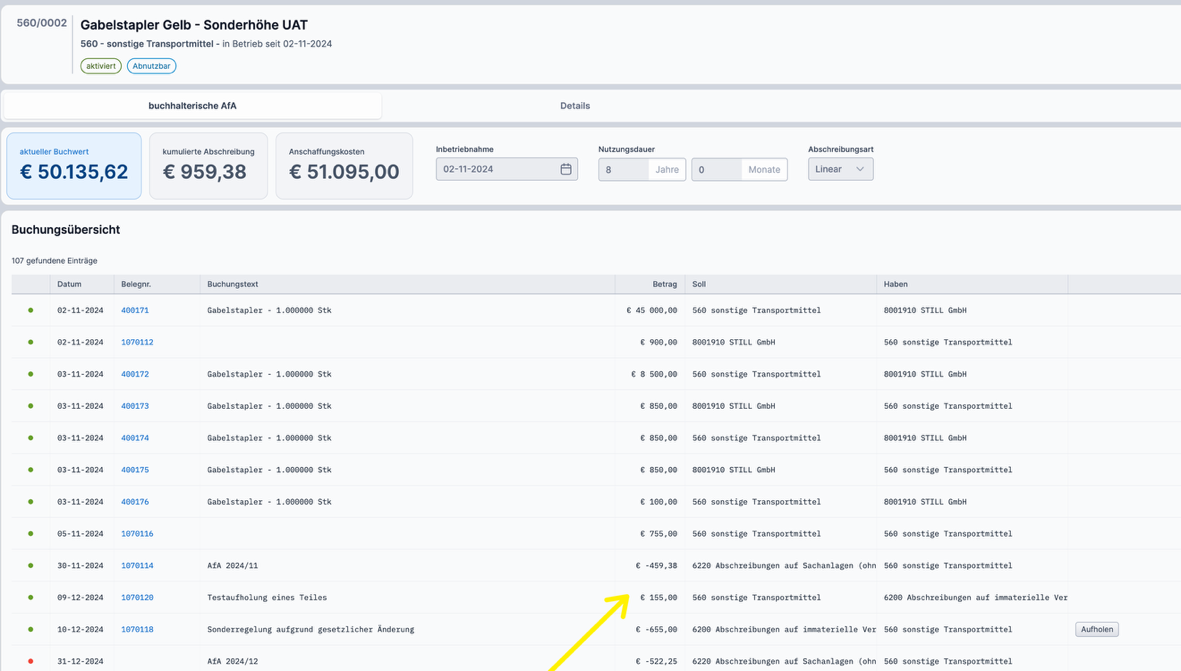
Nun ist die Aufholungsbuchung wie gewünscht ersichtbar und der Abschreibungsbetrag korrigiert:
Sofortige außerplanmäßige Abschreibung
Diese Funktion kann über das Menü der Anlage gestartet werden:
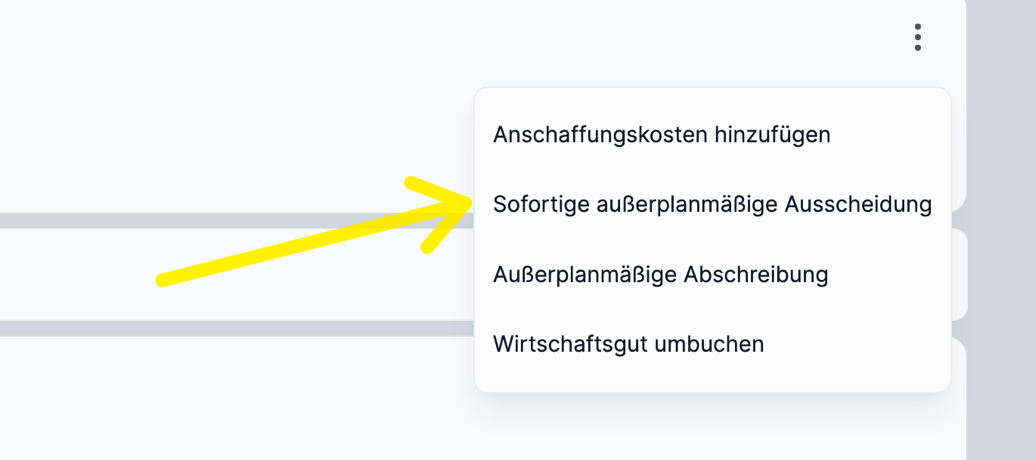
Nun wird unser Testfall sofortig ausgeschieden:
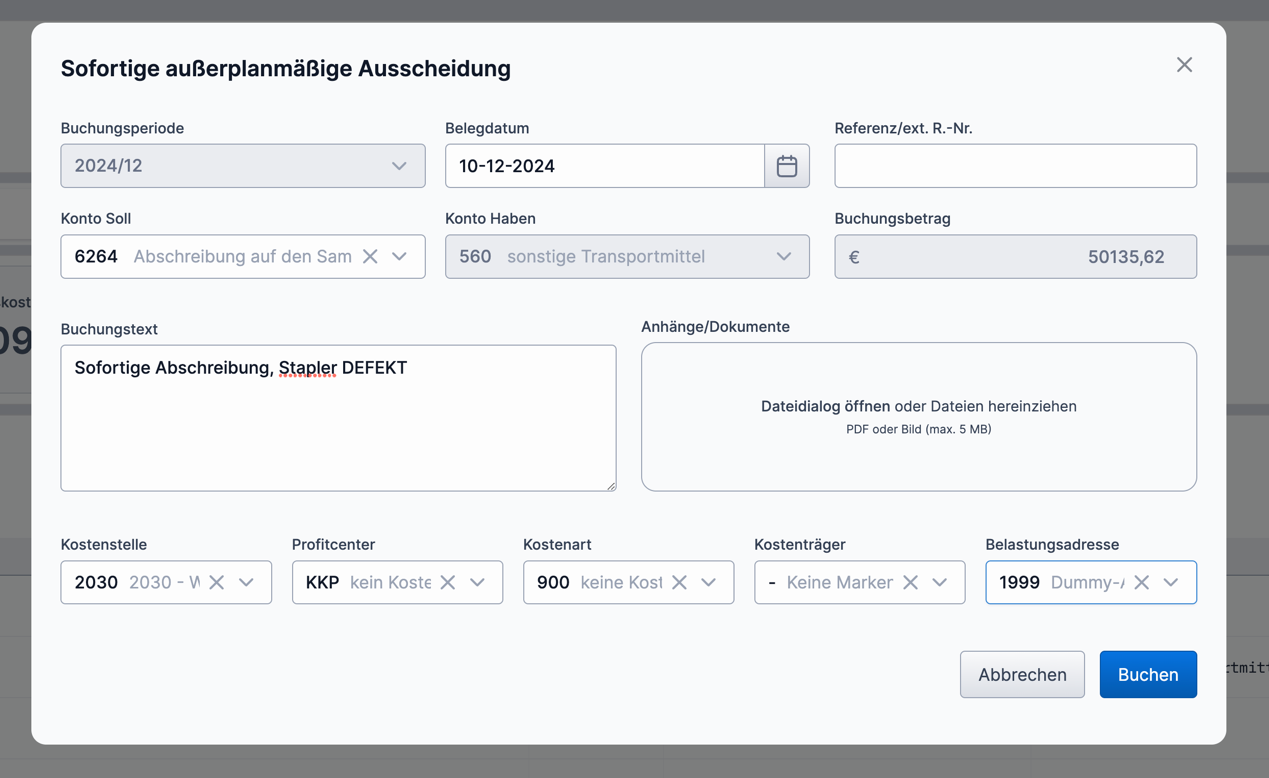
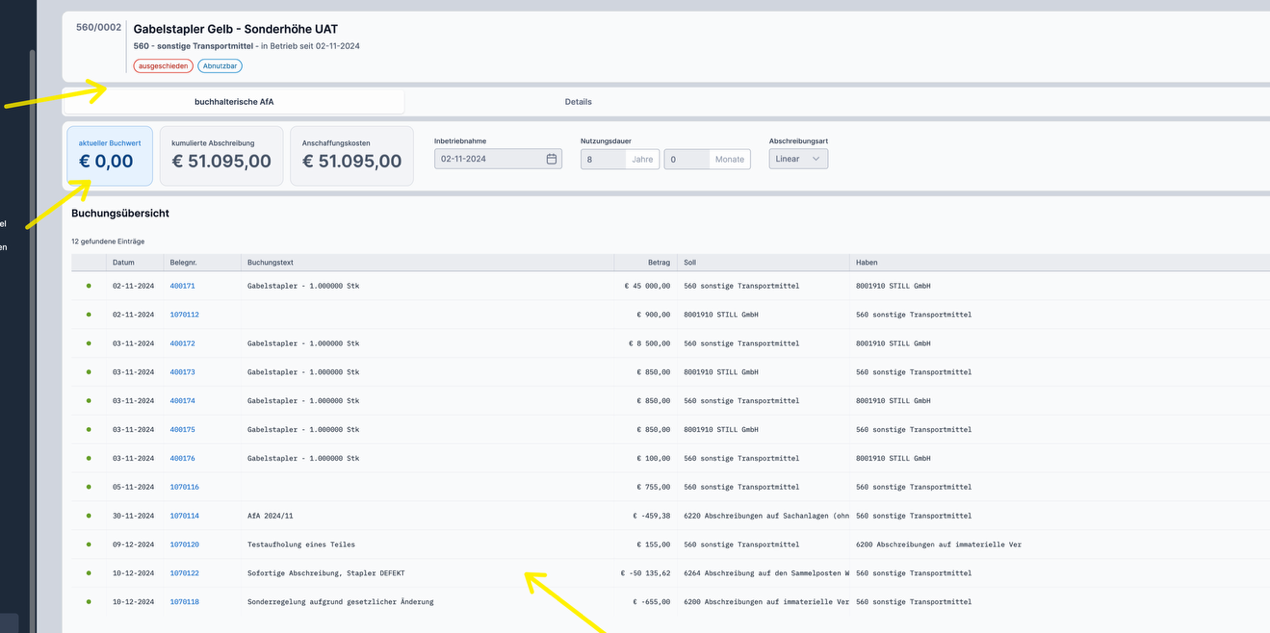
Die Anlage ist somit vollständig ausgeschieden.
Ausscheiden von Anlagen
Sollen Anlagen welche bereits vollständig abgeschrieben sind ausgeschieden werden kann dies über die Funktion „ausscheiden“ durchgeführt werden:
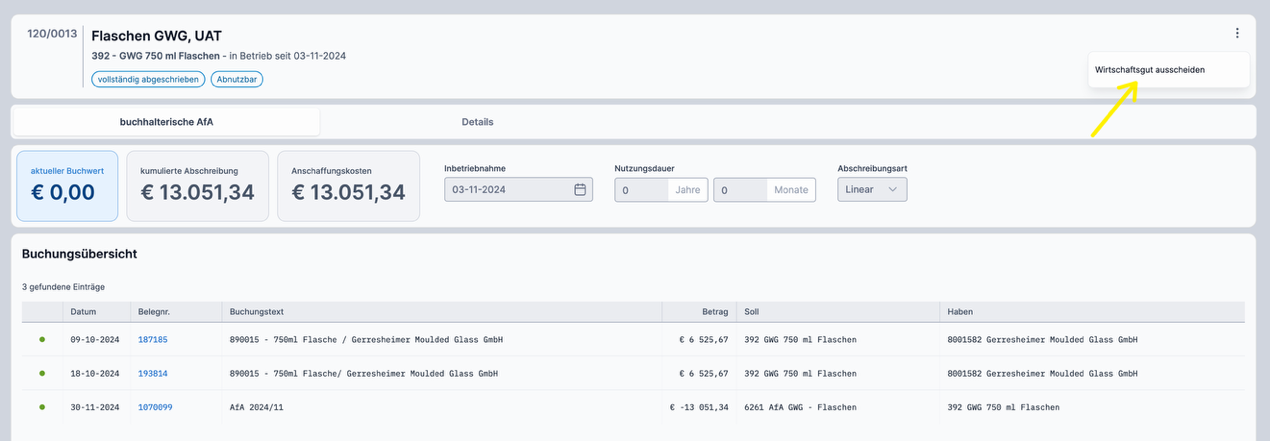
Der Status „vollständig abgeschrieben“ wird automatisch im Abschreibungslauf gesetzt sobald kein Buchwert mehr vorhanden ist. Soll das Wirtschaftsgut ausgeschieden werden kann mit dieser Funktion letztlich der Status für das Anlagenverzeichnis gesetzt werden.
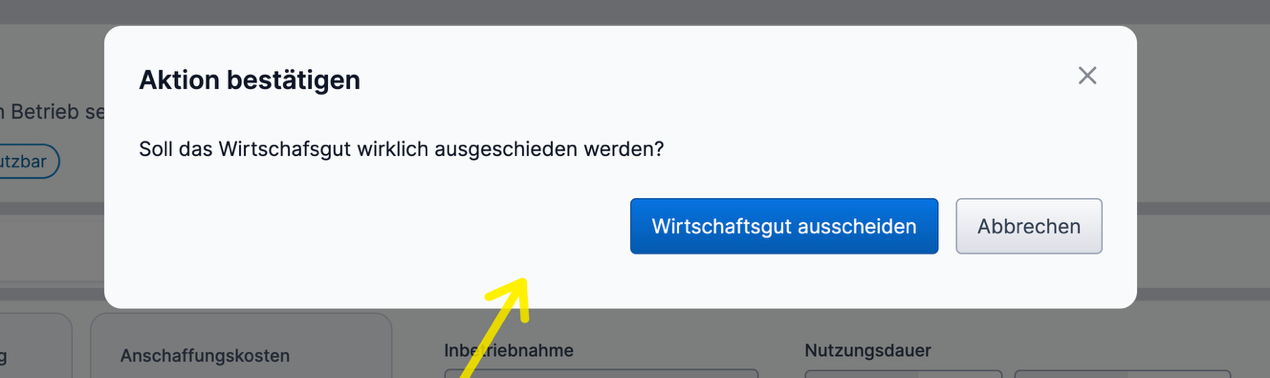
Nun wird der Status auf „ausgeschieden“ gesetzt:
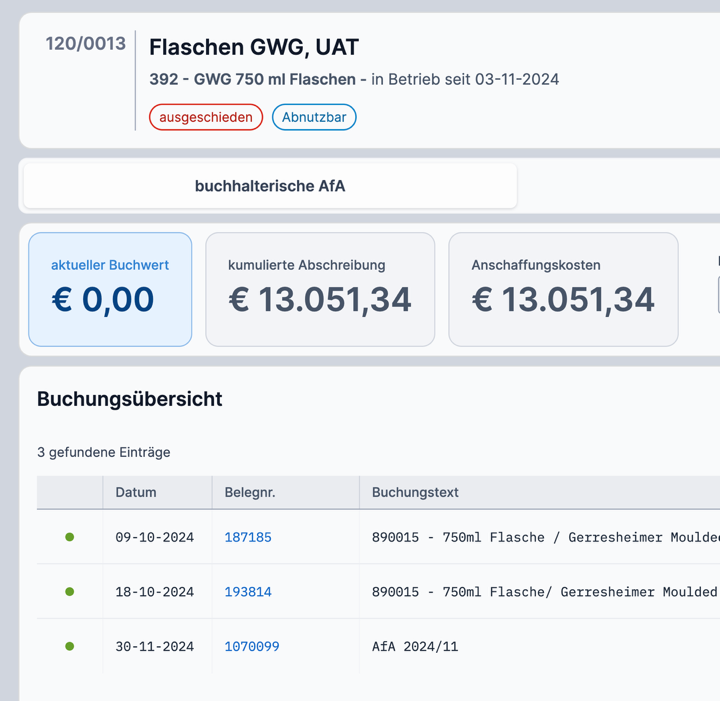
Anlage in Bau aktivieren
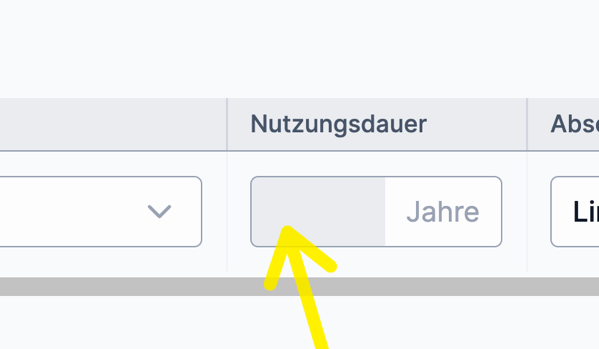
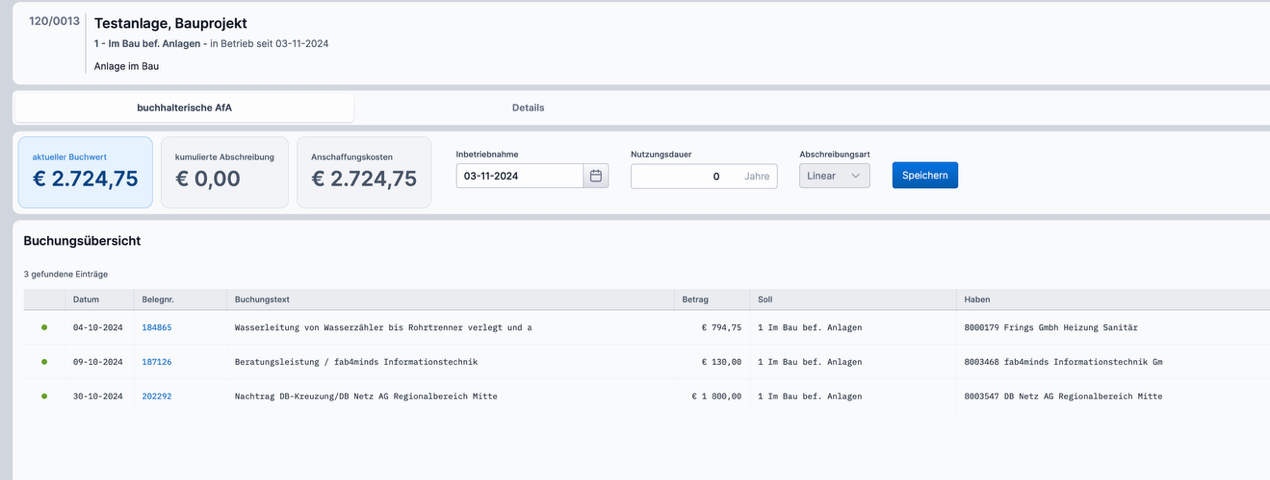
Wird nun eine Anlage aus der Anlagengruppe „Anlagen in Bau“ angelegt:
Ist vorerst die Nutzungsdauer deaktiviert:
Nun ist das Wirtschafsgut wie üblich angelegt, aber im Status „Anlage in Bau“ gebucht.
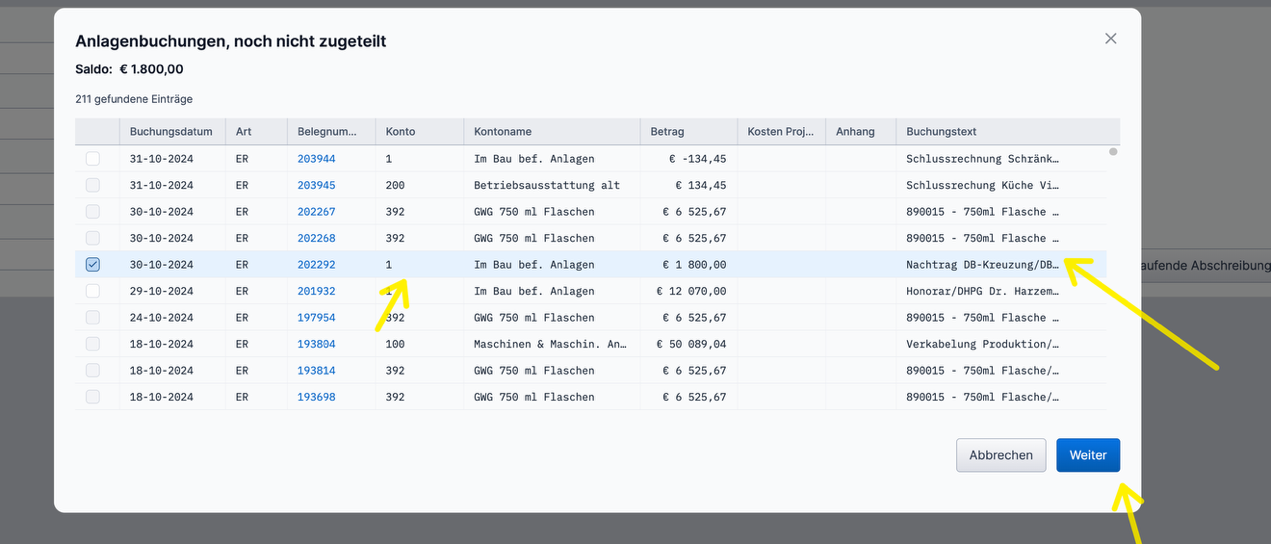
Nun können beliebig Rechnungen an dieser Stelle gesammelt werden:

❗️Über das Kostenprojekt kann zukünftig für fabular Buchungen hier einfach sortiert und gesucht werden.
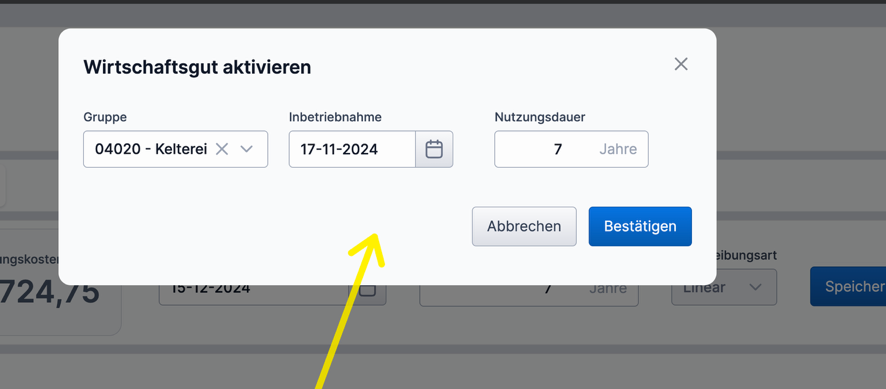
Ist die Anlage gesammelt kann diese durch Angabe des Inbetriebnahme Datums sowie der Nutzungsdauer aktiviert werden:
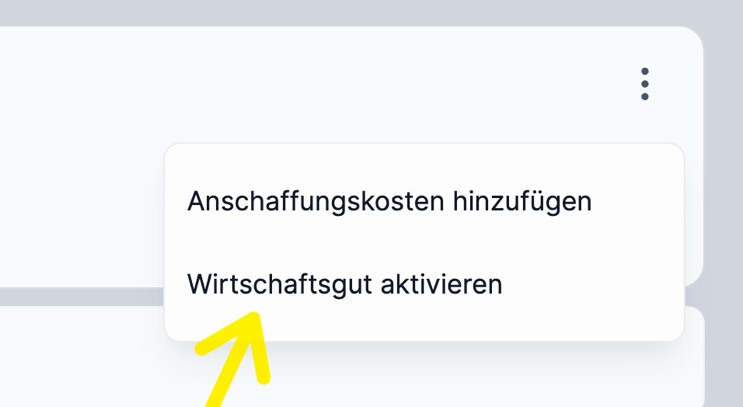
Nun kann die gewünschte Zielanlagengruppe angegeben werden:
Nach dem Ausfüllen der Schnellbuchungsmaske wird das Wirtschaftsgut aktiviert und die Abschreibung umgehend berechnet:
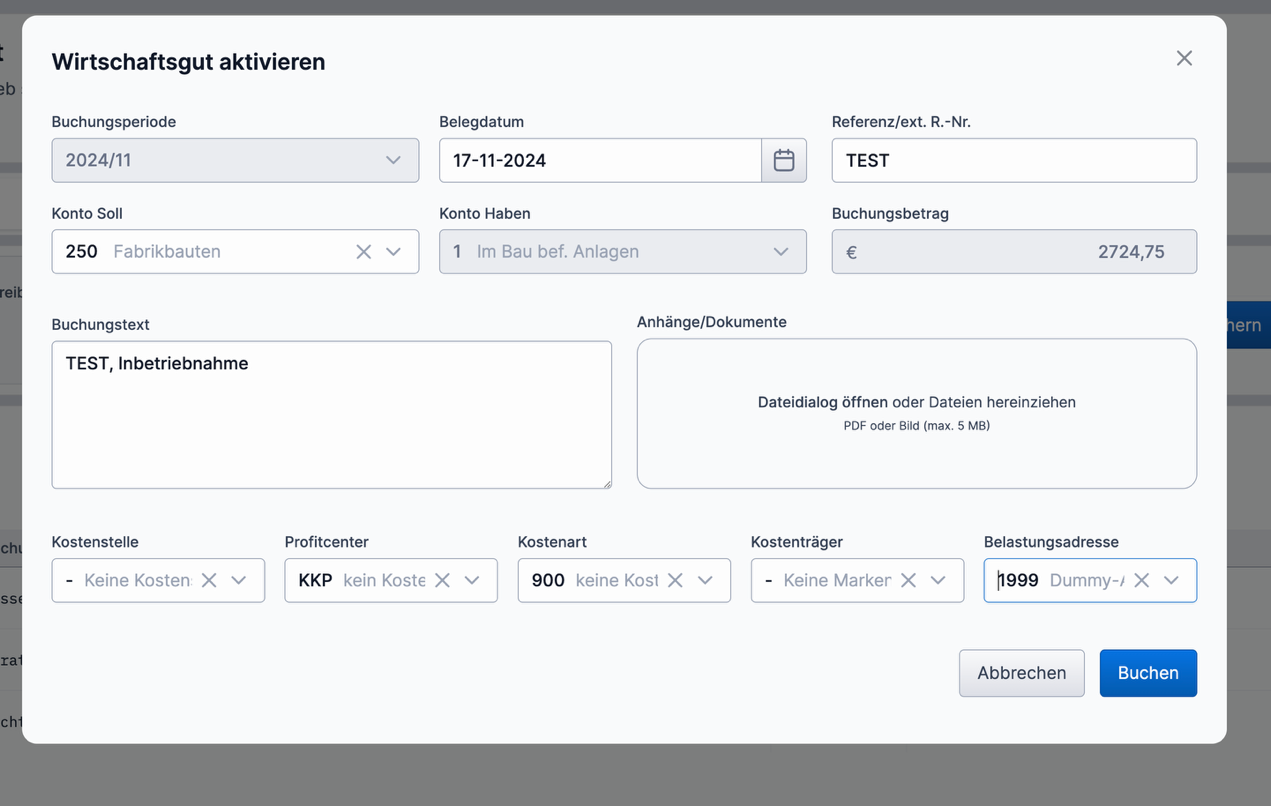
Aktuell kommt es beim Umbuchen leider zu einem Fehler da irrtümlich Steuerkennzeichen gebucht werden. Dieser Fehler wird mit der Story ENQ-702607 in den nächsten Tagen behoben.
Anlagenspiegel prüfen
Einsehen, Sortieren, Arbeiten
Um den Anlagenspiegel zu prüfen kann die fabBI Statistik „Anlagenspiegel“ geöffnet werden.
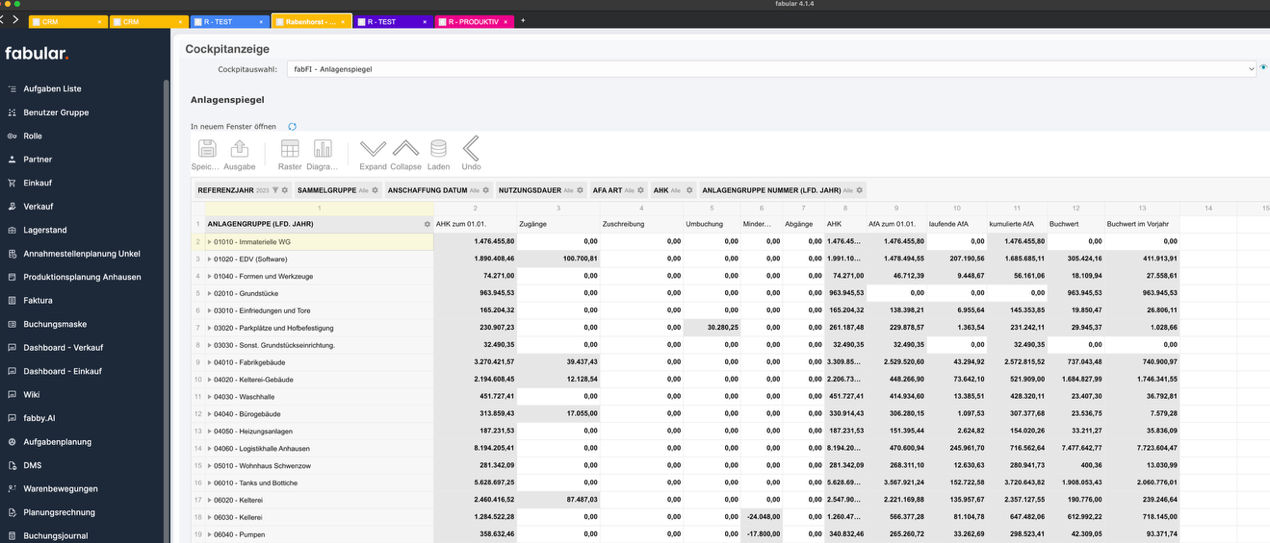
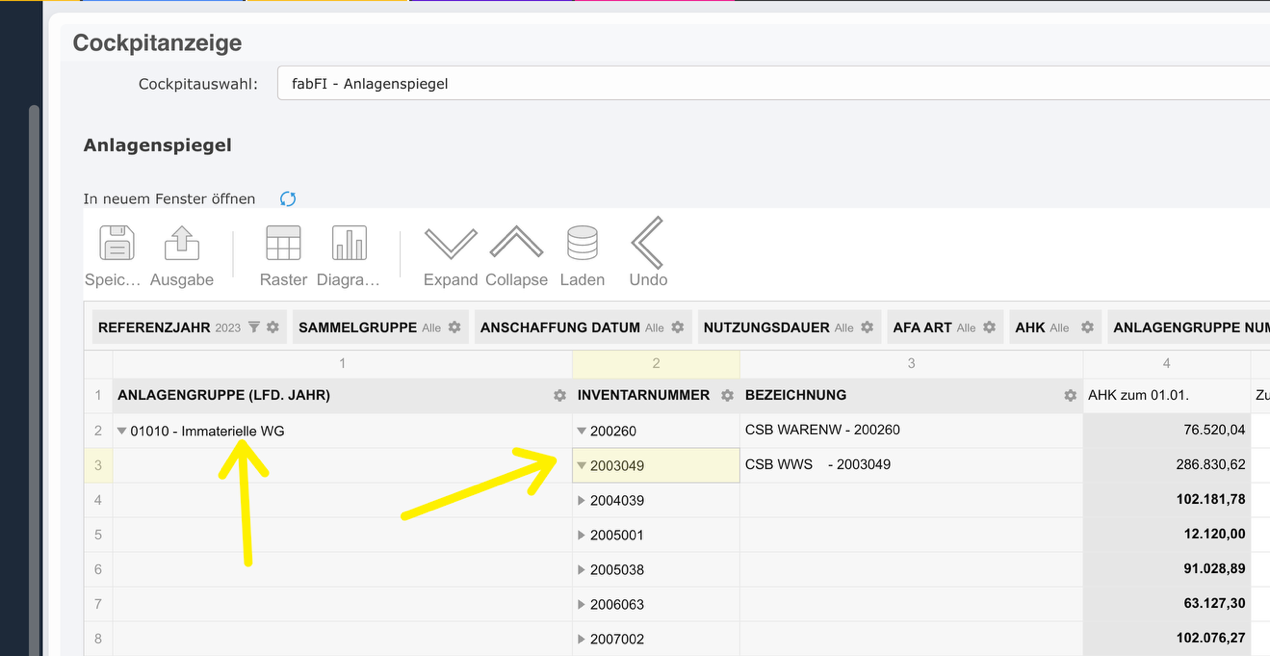
In der BI Abfrage kann normal gefiltert bzw. die Anlagengruppe geöffnet werden.
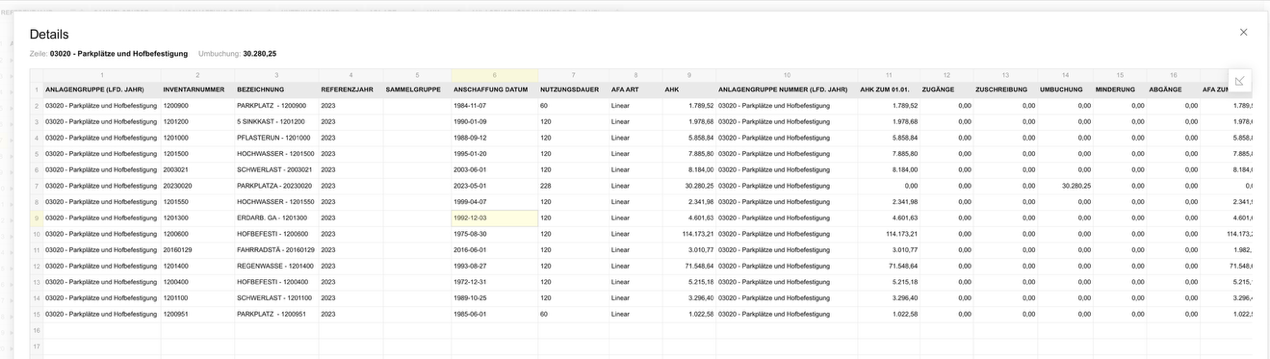
Durch Doppelklick auf eine Zahl können die Detailbuchungen welche zu dieser Zahl führen geöffnet werden.
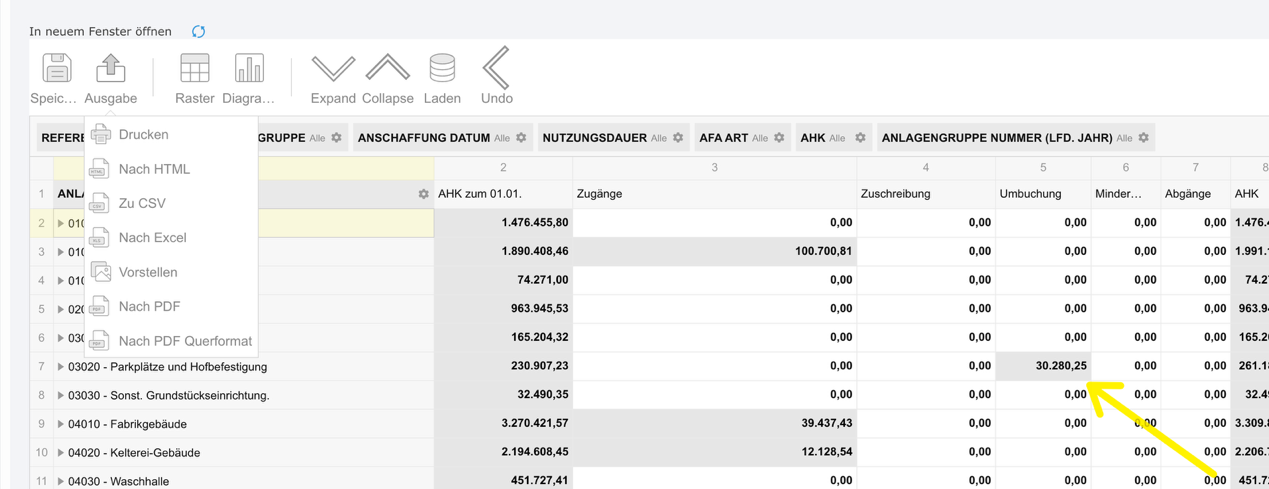
❗️Sollen die Detaildatensätze exportiert werden kann ebenfalls die Excel Export Funktion während der Anzeige dieser genutzt werden:
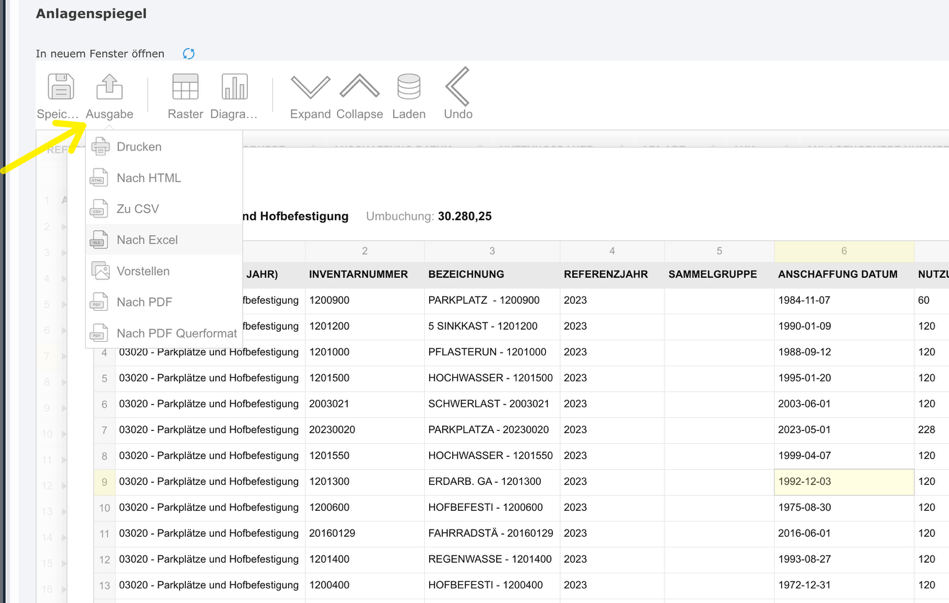
Anlagenspiegel als Excel exportieren
Soll der Anlagenspiegel mit allen Einzelanlagen geöffnet werden kann dieser über den Knopf „Expand“:
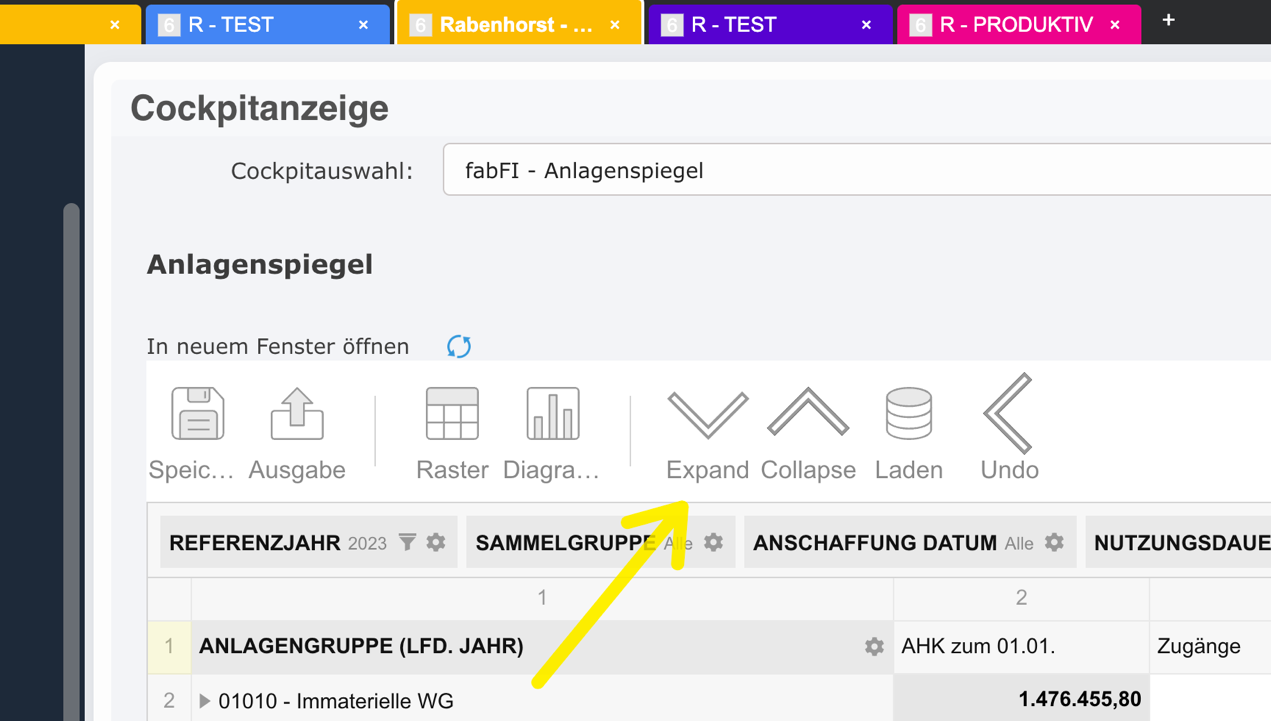
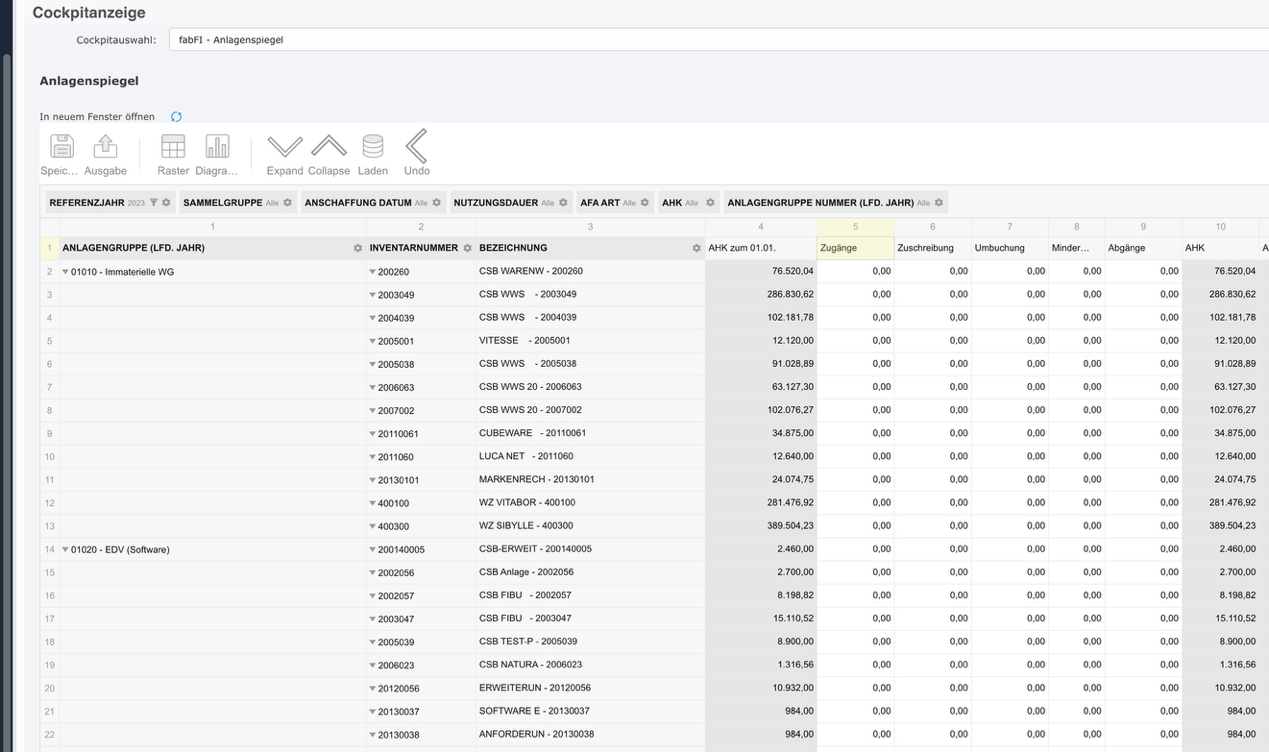
Sollen eventuelle Zwischensummen für den Export deaktiviert werden kann dies über die folgende Einstellung deaktiviert werden.
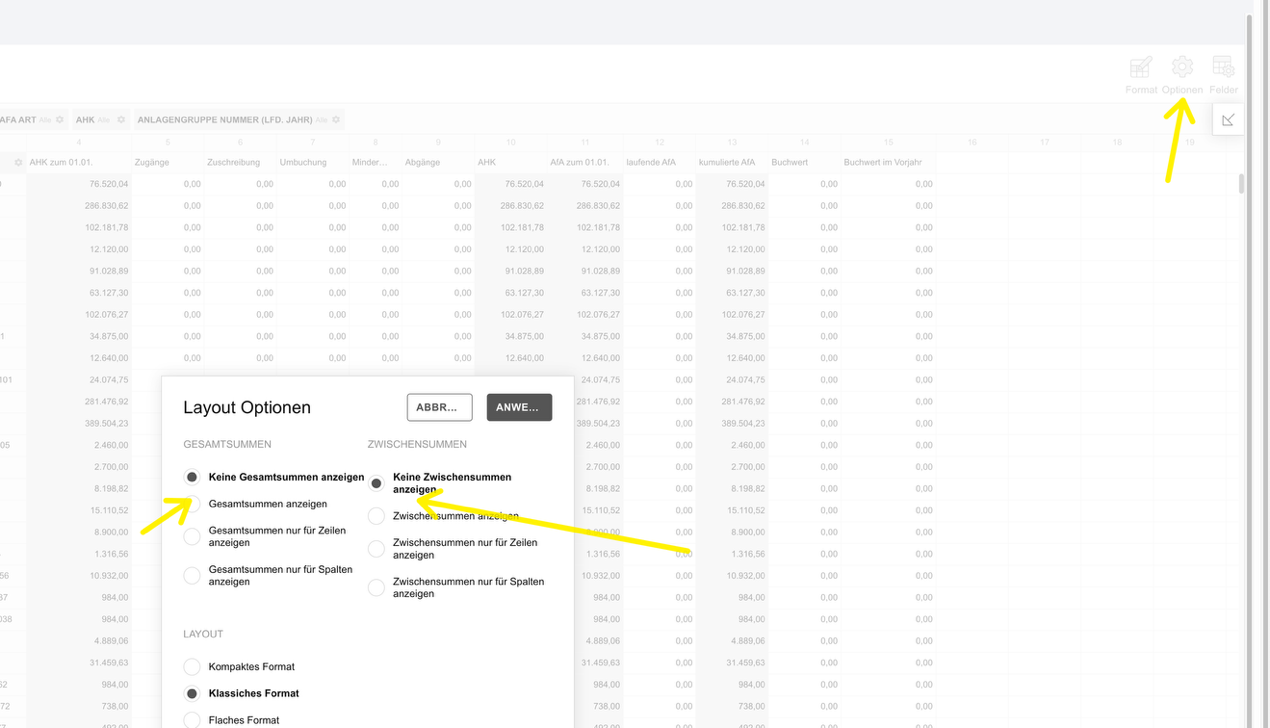
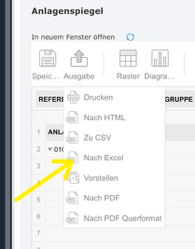
Nun kann direkt nach Excel exportiert werden:
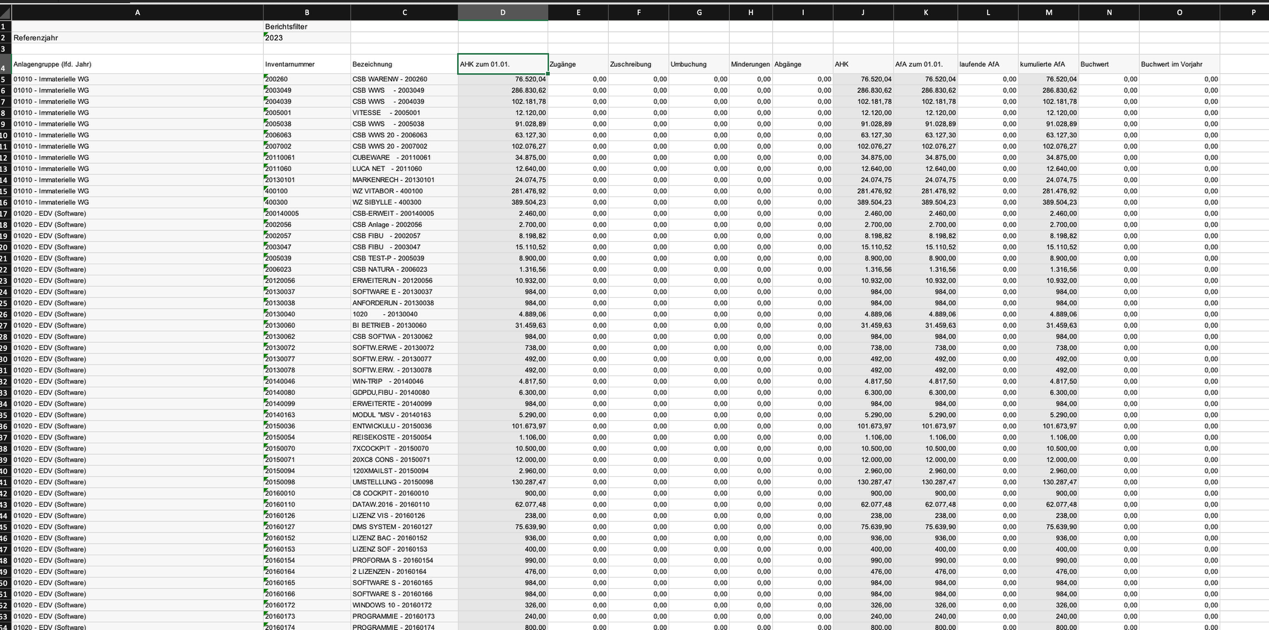
Hier die Excel Datei aus dem Downloads Ordner des PCs zur weiteren Bearbeitung:
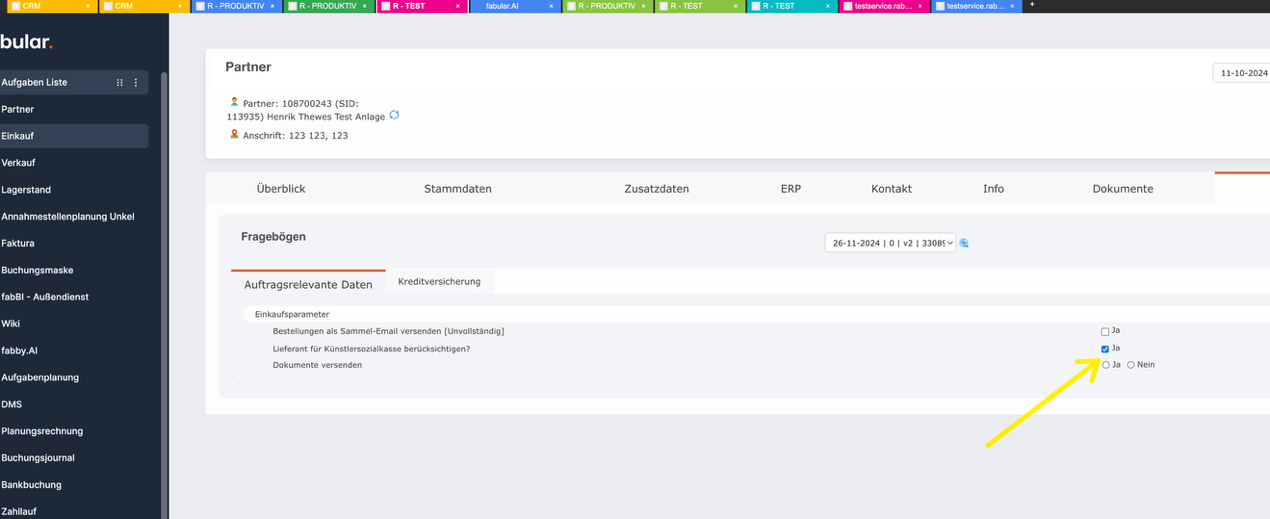
Künstler Sozialabgabe
Einstellung beim Kreditor um diesen als Künstler zu aktivieren.
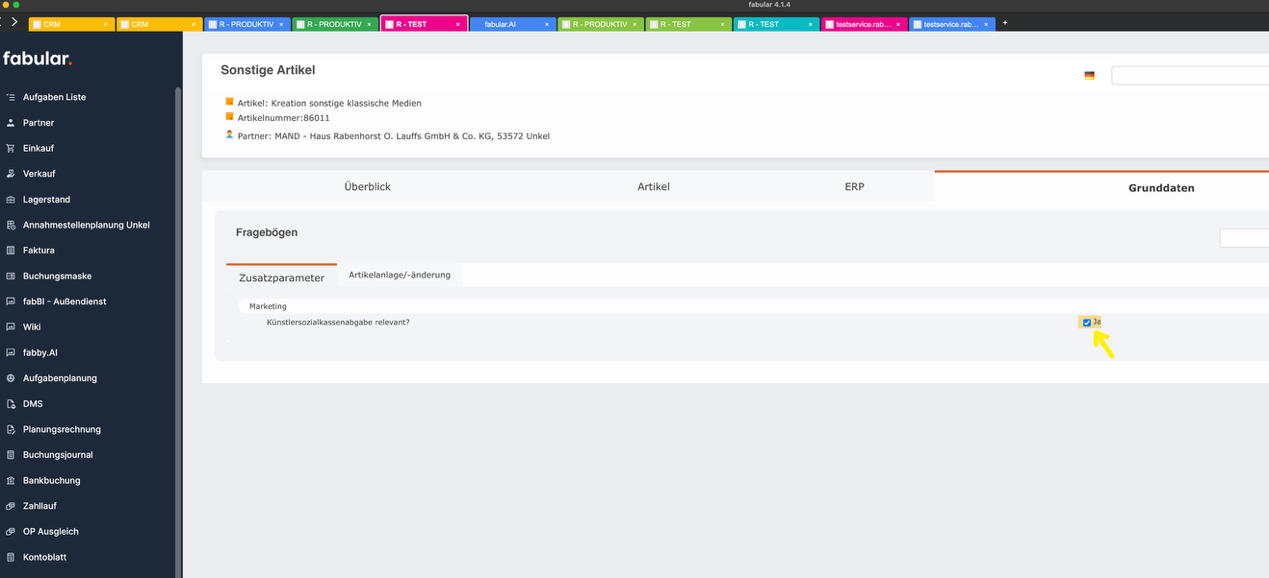
Einstellung beim Artikel aktivieren
Dieses Flag wird nur bei Artikeln der Produktgruppe „5008, Diverse Artikel“ eingeblendet.
Einkauf anlegen
Anlage eines Einkaufs ohne Bestandsführung: