📄 Crystal Reports Kommisionierungsliste Anpassen
Ziel der Aufgabe ist es, dass der Bericht einen Neuen Parameter hat (Storelevelinfotypes) mit dem man filtern kann, folgende Schritte sind dazu notwendig:
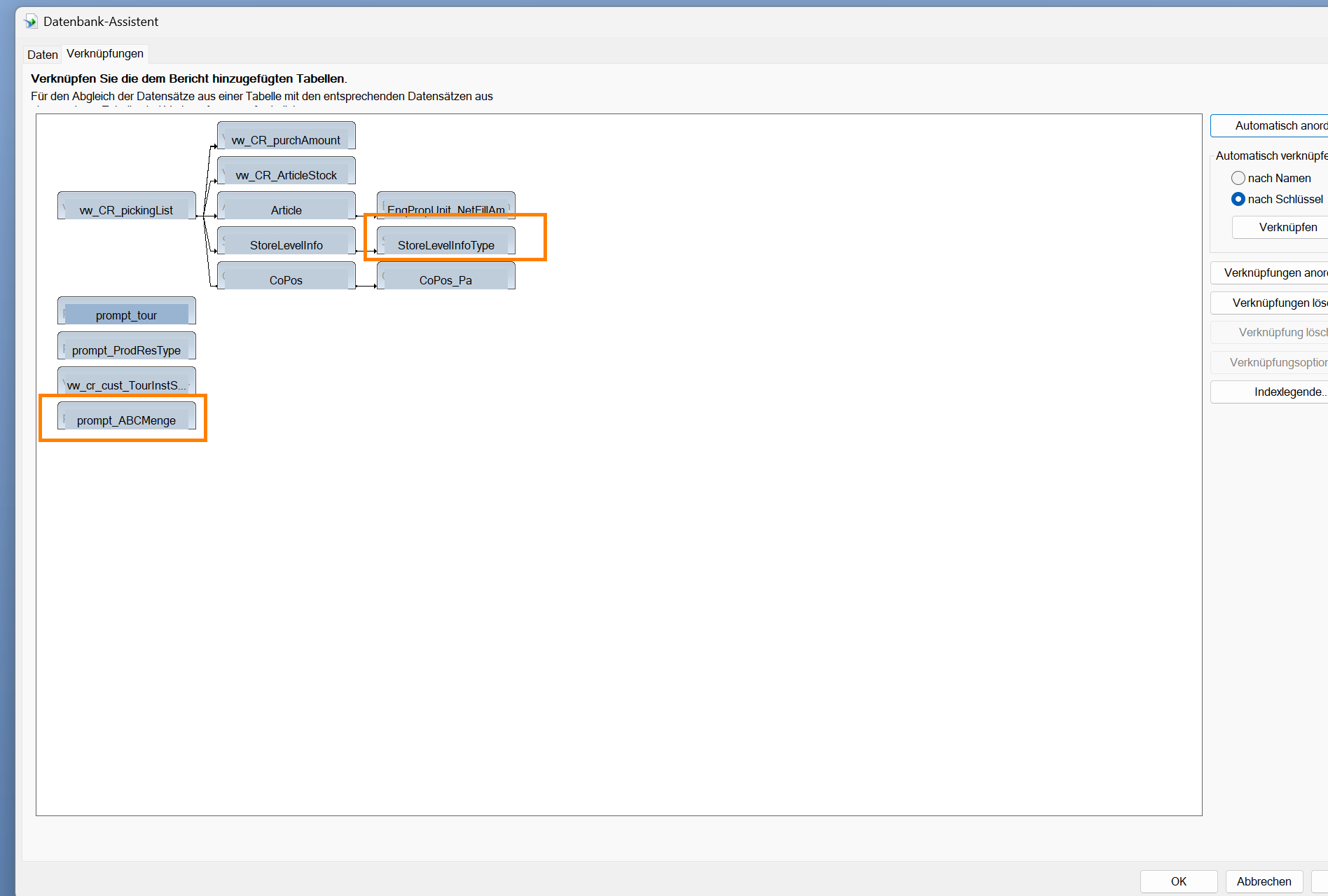
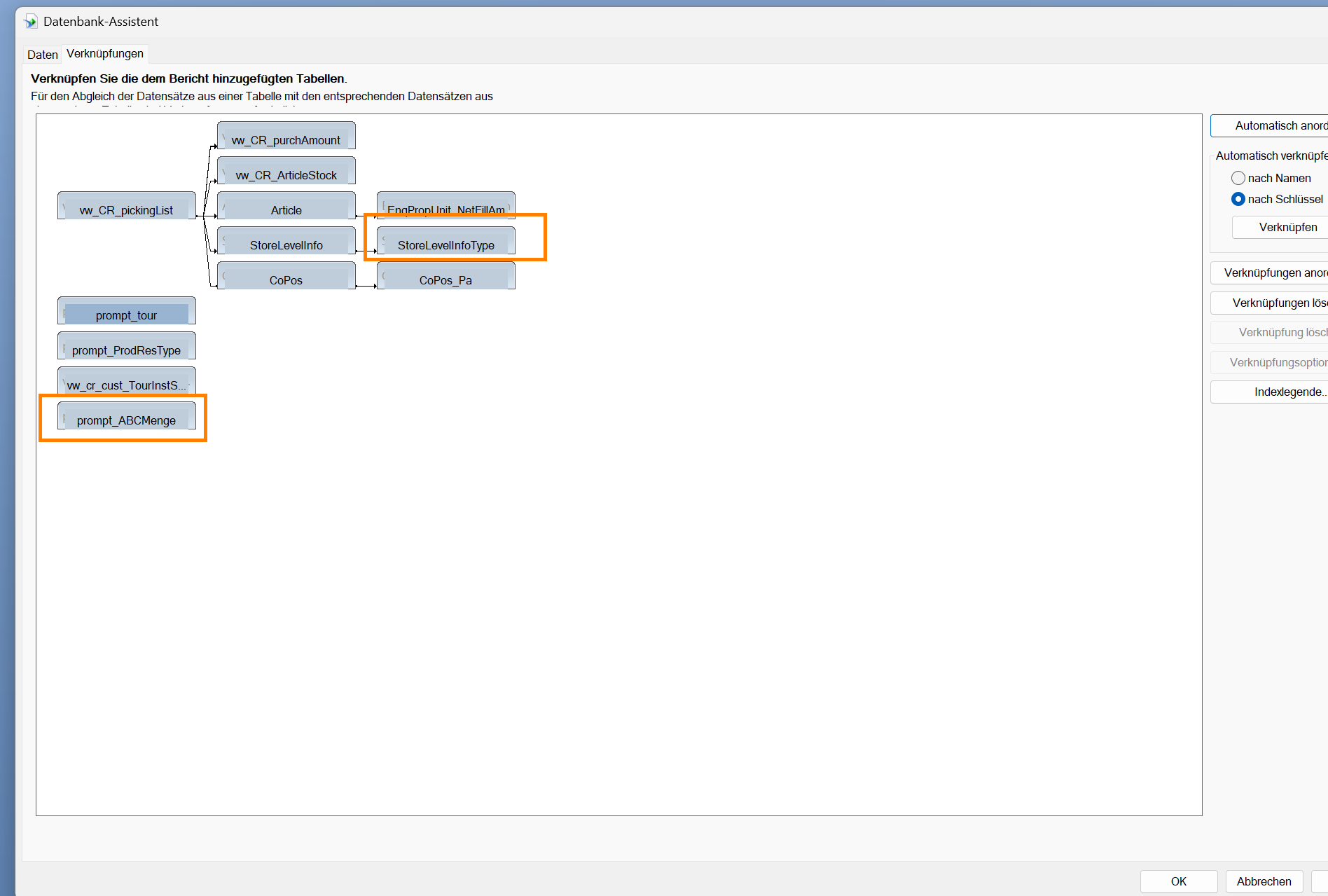
🔹1. Aufgabe: Storelevelinfotypes-Tabelle einbinden
- Ziel: Die Tabelle soll als zusätzliche Datenquelle im Bericht erscheinen.
- Von dem Backup ausgehend: OneDrive - fab4minds Informationstechnik GmbH\fab4minds shared\Database\Reports\Hof Engelhardt\2025 BS_Kommissionierliste_bk20250226
Tipps
-
So geht’s (z.B. in Power BI oder Crystal Reports):
-
Öffne die Datenquelle des Berichts.
-
Füge die Tabelle
Storelevelinfotypeshinzu. -
Join sie mit der bestehenden Tabelle, z. B.:
-
Storelevelinfotypes.StoreIDmitStores.ID(oder die passende Haupttabelle im Bericht).
-
-
Verwende einen Left Join, wenn Du sicherstellen willst, dass auch Stores ohne InfoType angezeigt werden.
-
🔹2. Aufgabe: Anzeige von InfoType (ABC) im Bericht
Ziel: Das Feld aus der Tabelle Storelevelinfotype soll in der Zeile vom Artikel angezeigt werden.
🔹3. Aufgabe: Dynamischer Parameter: ABC-Menge
- Ziel: Benutzer kann interaktiv steuern, welche ABC-Kategorie(n) angezeigt werden.
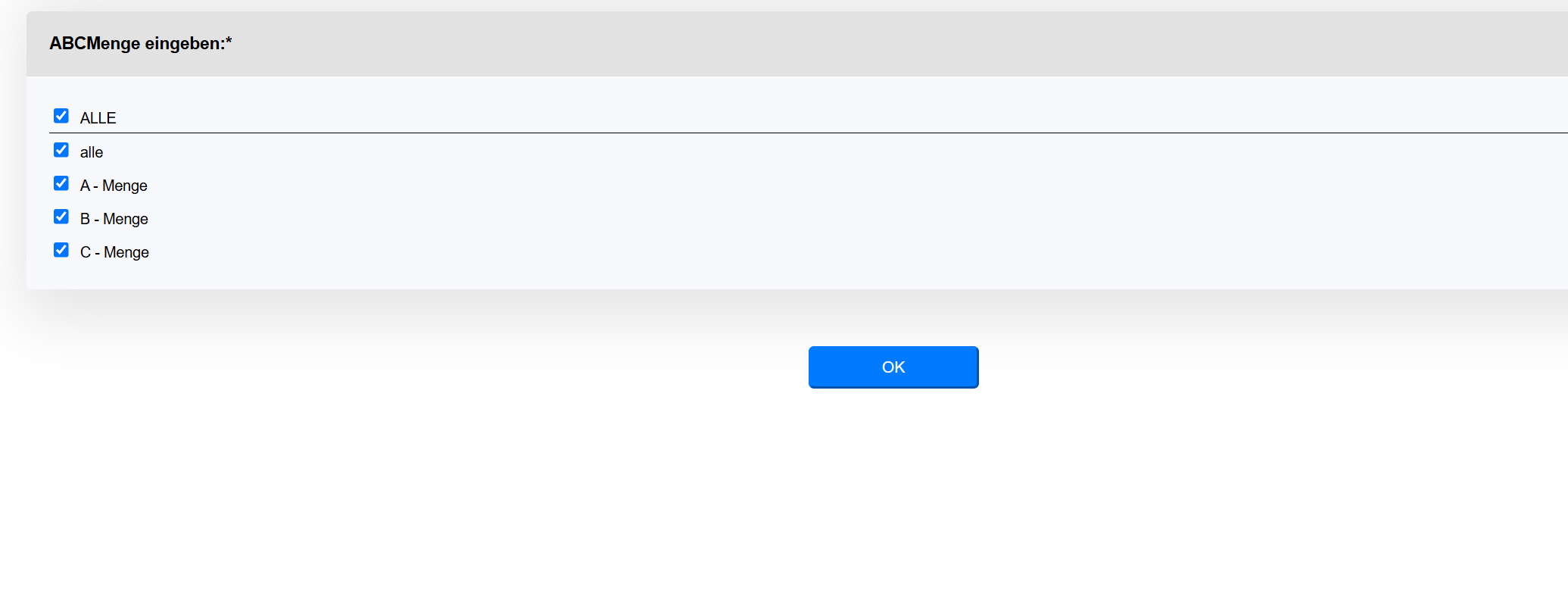
- Am Ende soll es im System so aussehen:
- Dazu muss ein dynamischer Parameter angelegt werden. Hier kannst du nachlesen wie das genau funktioniert: Grundfunktionen dynamische Parameter