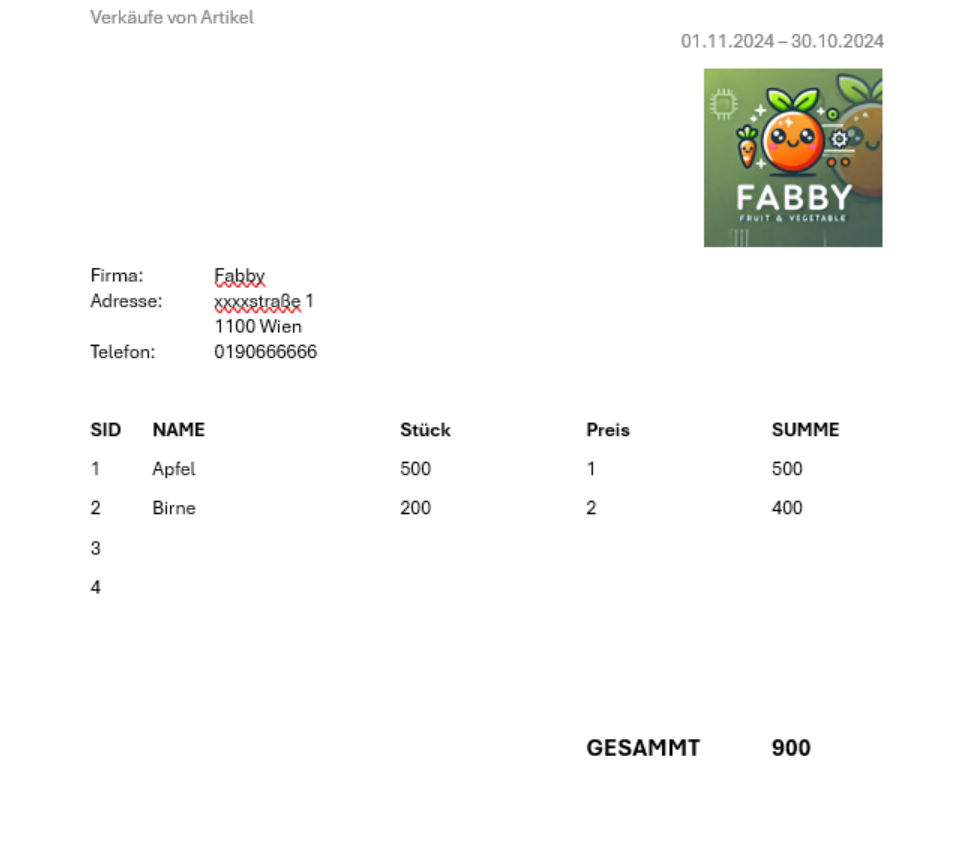
📄Crystal Reports Bericht für Verkaufsartikel
Ziel dieser Aufgabe ist es, ein grundlegendes Verständnis für den Umgang mit Crystal Reports zu entwickeln. Dabei lernst du, wie man:
🔹Ziel des Berichts
Erstelle einen Crystal Reports Bericht, der:
-
Als Parameter eine
Contract.SID(also die SID eines Dispos/Auftrags) entgegennimmt -
Alle zugehörigen Artikelpositionen dieses Auftrags anzeigt
- Die Menge sowie den Preis andruckt.
-
Die Anzeige ähnlich einer Positionsübersicht auf einem Lieferschein oder Kundenblatt gestaltet ist
🔹 1. Parameter anlegen
Lege folgenden Parameter in Crystal Reports an:
| Parametername | Datentyp | Beschreibung |
|---|---|---|
ContractSID |
Zahl | Die SID des gewünschten Auftrags |
🔹 2. Datenbasis: Artikel aus dem Auftrag
Verknüpfe in deiner Datenquelle die nötigen Tabellen, z. B.:
-
Contract(Auftrag) -
CoPos(Verkaufspositionen) -
Article(Artikelstammdaten) -
ggf.
Unit,EnqState, etc. (für Mengeneinheiten, Status)
🔹 3. Anzuzeigende Felder im Bericht
Die Tabelle im Bericht soll folgende Informationen anzeigen:
| Spalte |
|---|
| Artikelbezeichnung |
|
Artikelnummer |
| Bestellte Menge |
| Einzelpreis / Wert |
| Einheit des Artikels (Kg/Stk) |
| Lieferdatum / Auftragsdatum |
Tipps für Datenbankfelder
| Spalte | Feldname (Beispiel) |
|---|---|
| Artikelbezeichnung | Article.aName |
|
Artikelnummer |
Article.articleiD |
| Bestellte Menge | CoPos.AmountBooking |
| Einzelpreis / Wert | CoPos.ValueGrossRat |
| Einheit des Artikels (Kg/Stk) | EnqPropUnit.aNameShort |
| Lieferdatum / Auftragsdatum |
🔹 4. Layout-Tipp (optional)
-
Überschrift: "Artikelübersicht für Auftrag Nr. {ContractSID}"
-
Tabellenlayout mit klaren Spaltenüberschriften
-
Summenzeile am Ende (z. B. Gesamtmenge oder Gesamtwert)