
Pericom
Einleitung
Dieser Artikel beschreibt Funktionen des Peripheriekommunikationsdienstes “Pericom”“Pericom”
- Clientdruck
üüber Pericom
Ziel dieser Funktion ist es den OneClick automatisierten Druck aus dem Browser heraus zu ermöermöglichen.
Konfiguration
Installation
-
Java installieren
- Hier runterladen
jdk…jdk….exeausfüausführen und mit Standard-Konfigurationen installieren
-
Systemumgebungsvariablen setzen
-
- Systemsteuerung\Alle Systemsteuerungselemente\System\Erweiterte Systemeinstellungen\
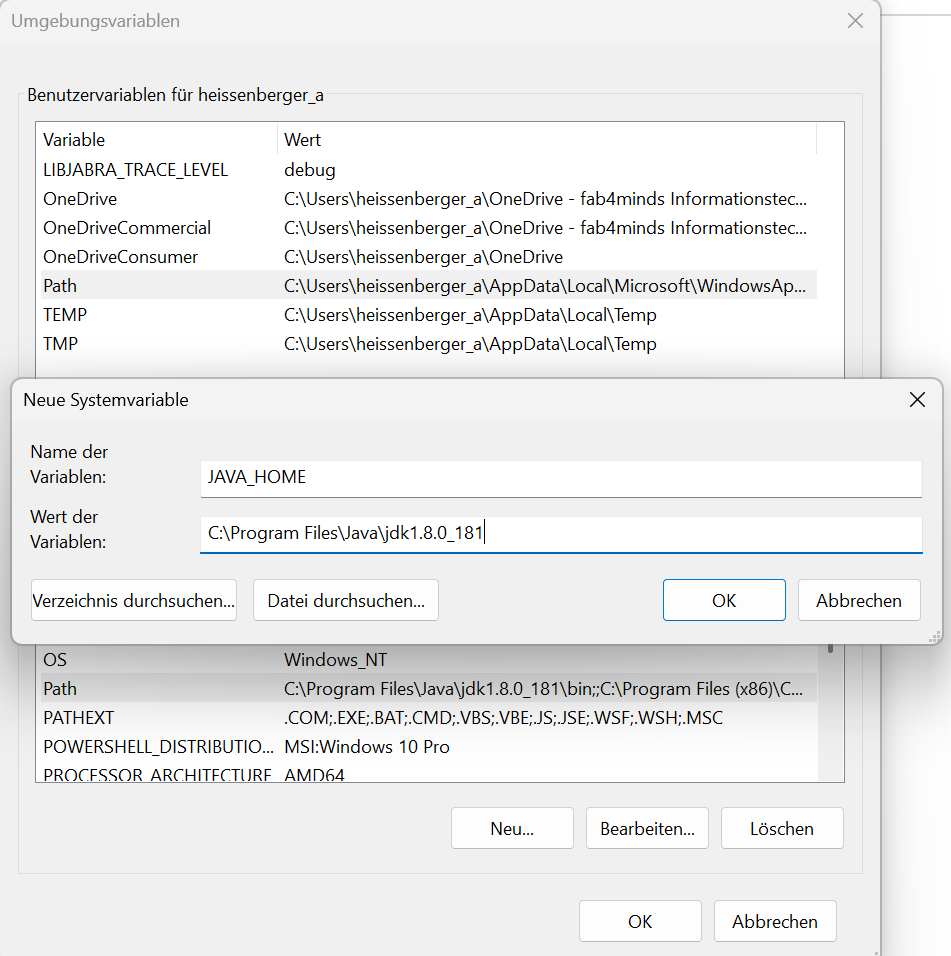
Umgebungsvariablen…Umgebungsvariablen… - JAVA_HOME: C:\Program Files\Java\jdk...
-
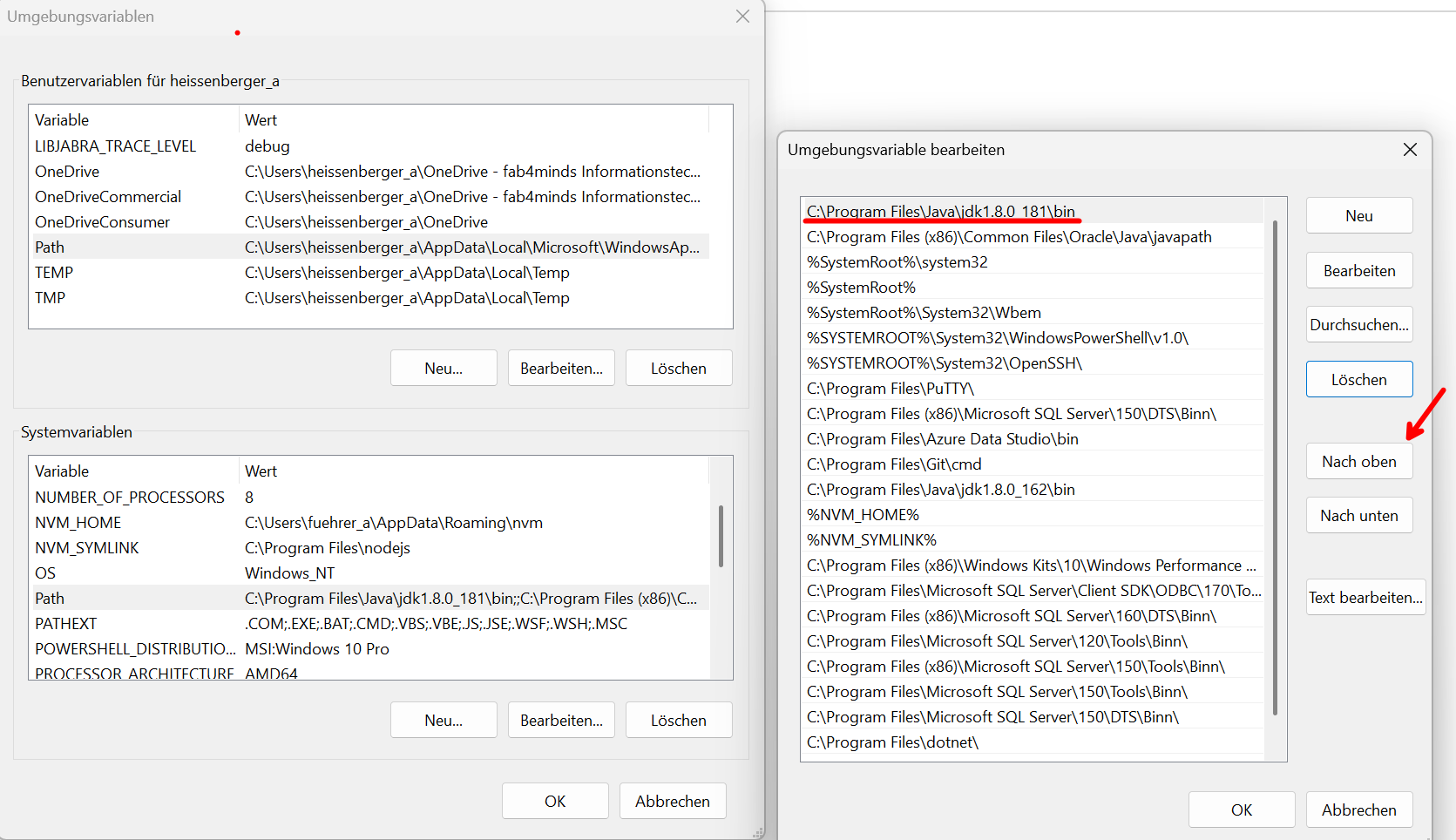
- PATH: C:\Program Files\Java\jdk...\bin
- nach ganz oben verschieben
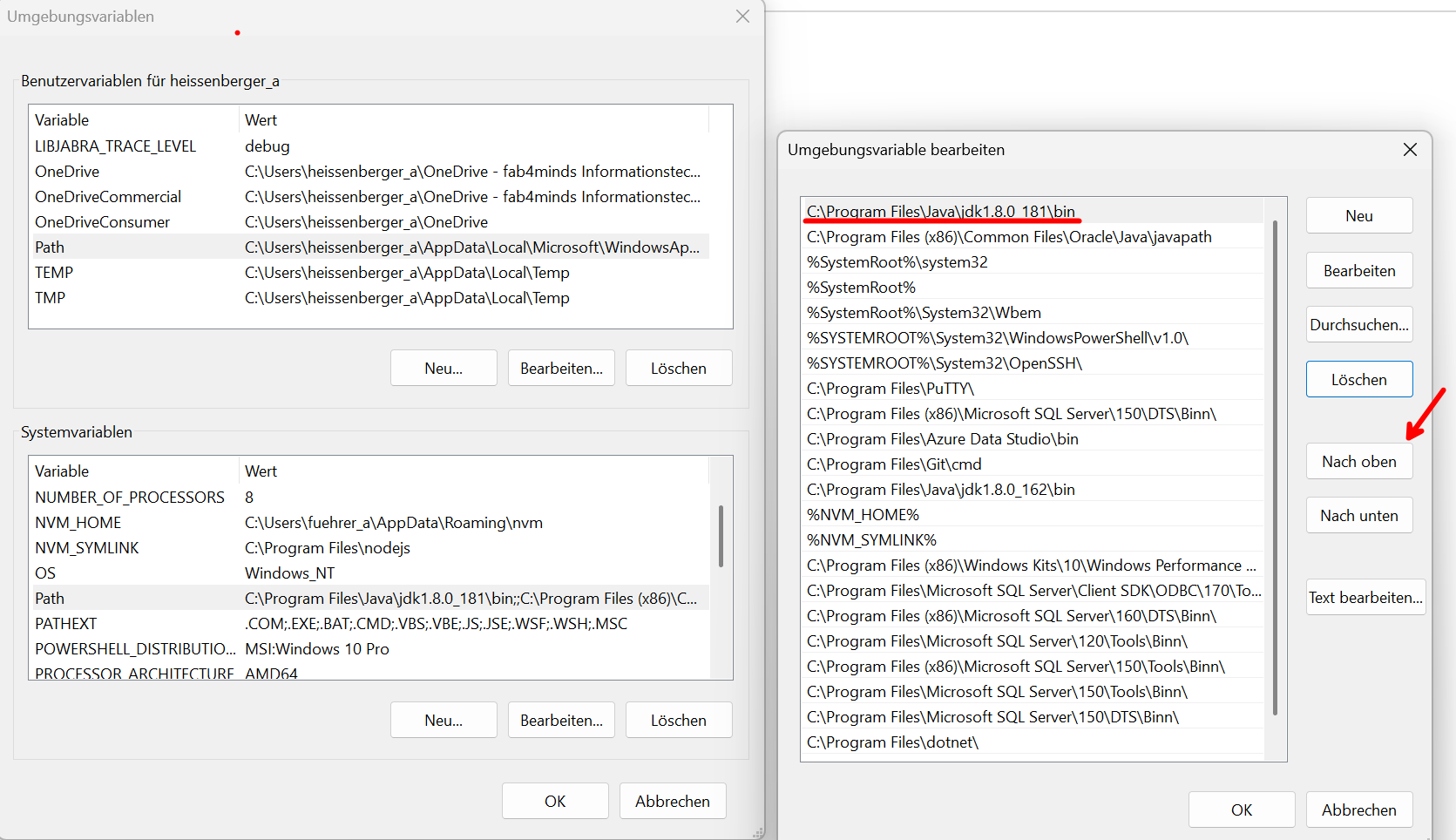
- nach ganz oben verschieben
- Systemsteuerung\Alle Systemsteuerungselemente\System\Erweiterte Systemeinstellungen\
-
-
PeriCom installieren
- Installer_x64.msi
ausfüausführen - rxtxSerial.dll hier hin kopieren: C:\Program Files\Java\jdk1.8.0_181\jre\bin
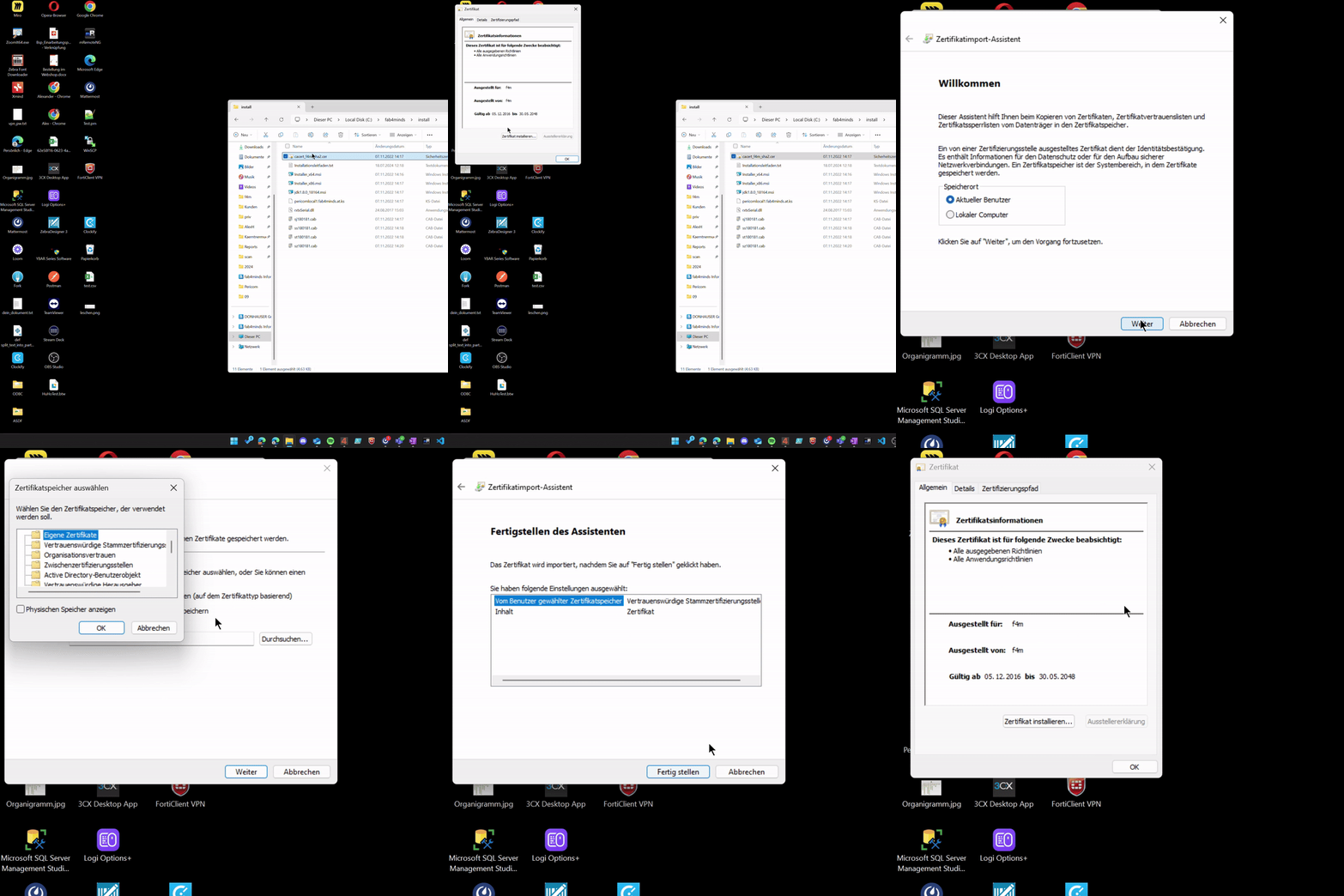
- cacert_f4m_sha2.cer als
vertrauenswüvertrauenswürdige Stammzertifizierungsstellehinzufühinzufügen -
- Installer_x64.msi
-
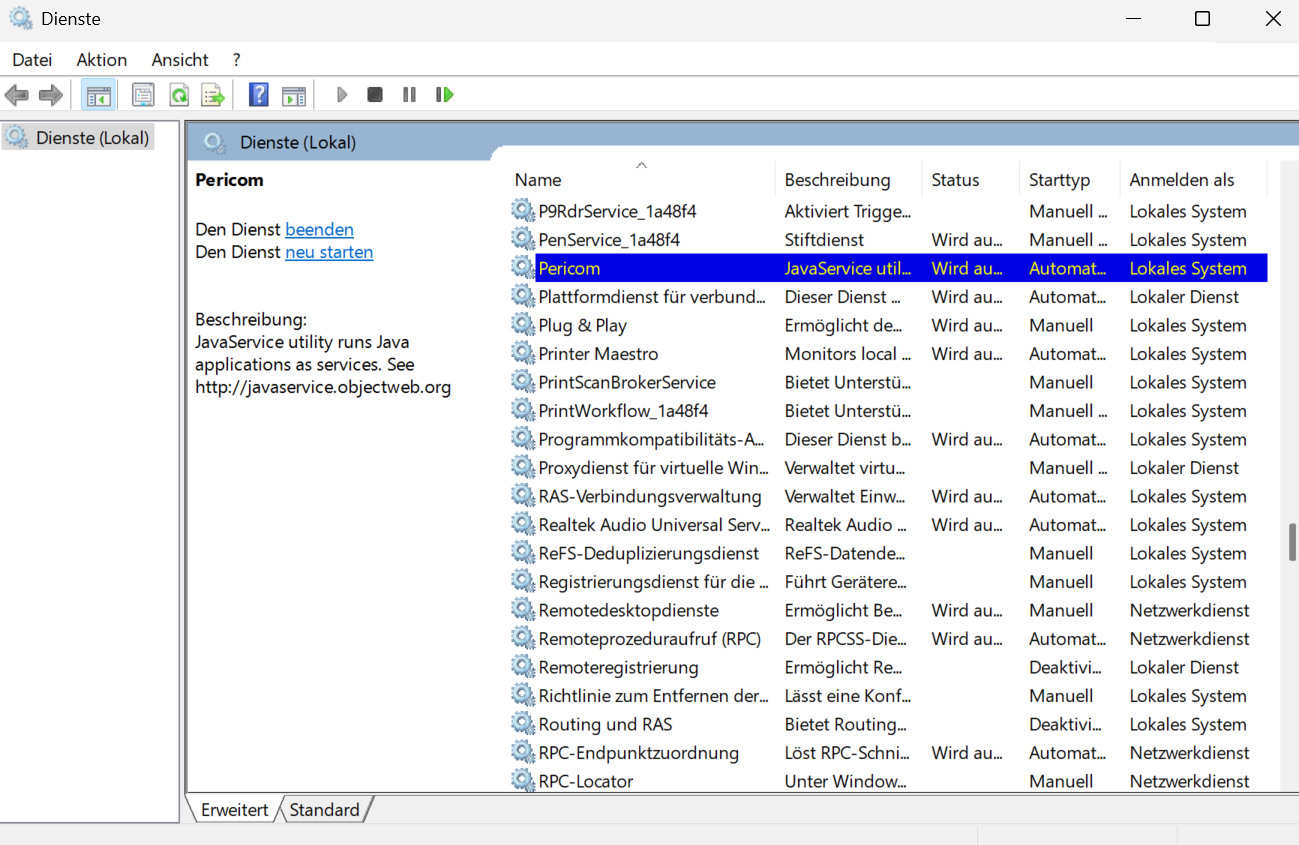
Pericom starten
ÜberprüÜberprüfen, ob der Dienstläläuft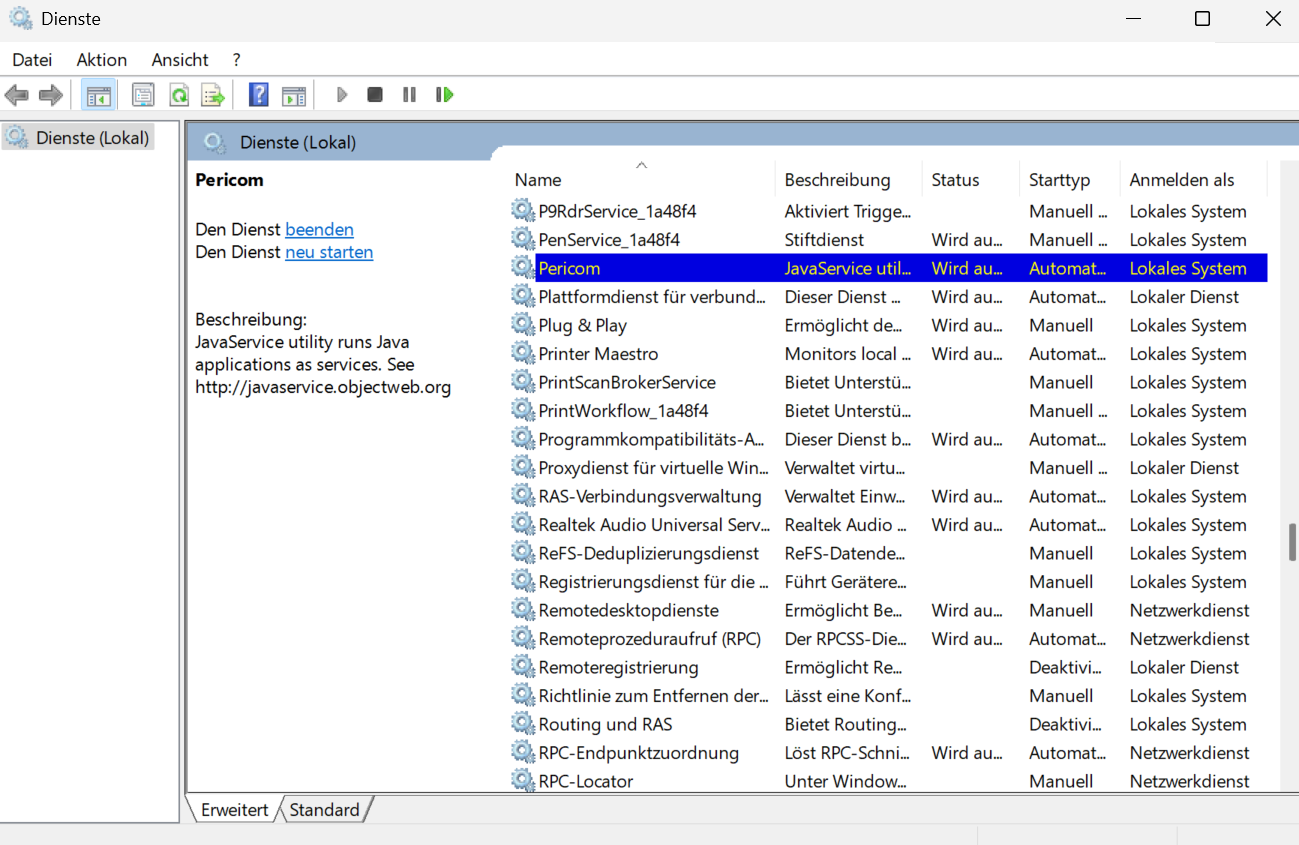
Tipps und Tricks / Problembehebungen
Tipps und Tricks
Hier eine Liste der bereits gelögelösten Probleme und Ursachen zum schnelleren TroubleShooting
-
Pericom druckt immer nur eine Kopie
- Sollte
üüber die Konfiguration des Druckersgelögelöst werden. (Mopier Mode, ...) Ist das nichtmömöglich (Drucker nicht von uns verwaltet), dann kann in der pericom-config Datei beim ServiceProvider printLocal der CopyMode clone aktiviert werden
- Sollte
<service-provider>
   <service request="printLocal" class="at.fab4minds.pericom.service.printlocal.PrintLocal" copyMode="CLONE"/>
</service-provider>-
Pericom unter Linux
höhört auf zu drucken- Problem mit CUPS, da er manchmal auf eine manuelle Fehlerbehebung wartet, wenn z.B. ein Papierstau auftritt. Falls eine automatische
LöLösung implementiert wird bitte hier nachtragen.
- Problem mit CUPS, da er manchmal auf eine manuelle Fehlerbehebung wartet, wenn z.B. ein Papierstau auftritt. Falls eine automatische
-
Dienst
lälässt sich nicht starten- Systemvariablen JAVA_HOME und PATH kontrollieren
- PATH muss dabei immer auf die aktuell verwendete Java Version zeigen - falls es mehrere Java
EinträEinträge gibt, muss die aktuell verwendete ganz oben in der Liste stehen - Wenn hier etwas angepasst wird, danach Service neu registrieren
WeiterfüWeiterführende Konfiguration
WeiterfüWeiterführende Konfiguration
Packstation
-
COM Port
-
ACHTUNG, falls die Waage an einem anderen COM-Port (kann im
GeräGeräte Managerüberprüüberprüft werden) als 2 steckt, muss der Port im Verzeichnis C:\Program Files\fab4minds\pericom\config im File jmeasurecom-config.configgeägeändert werden
-

Experte(n)
Bei Fragen kökönnen CK, Florian T. weiterhelfen