
Pericom
Einleitung
Dieser Artikel beschreibt Funktionen des Peripheriekommunikationsdienstes “Pericom”“Pericom”
- Clientdruck
üüber Pericom
Ziel dieser Funktion ist es den OneClick automatisierten Druck aus dem Browser heraus zu ermöermöglichen.
Konfiguration
Installation
-
Java installieren
- jdk….exe ausführen und mit Standard-Konfigurationen installieren
-
Systemumgebungsvariablen setzen
-
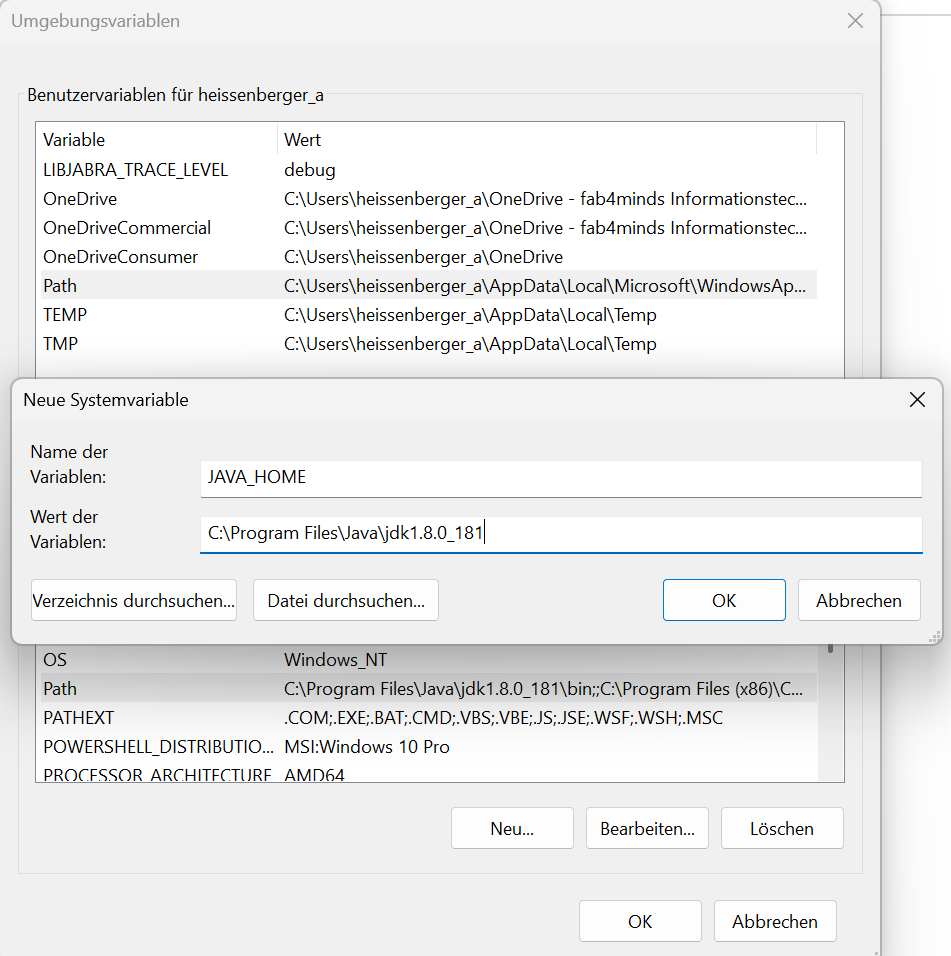
- Systemsteuerung\Alle Systemsteuerungselemente\System\Erweiterte Systemeinstellungen\Umgebungsvariablen…
- JAVA_HOME: C:\Program Files\Java\jdk...
-
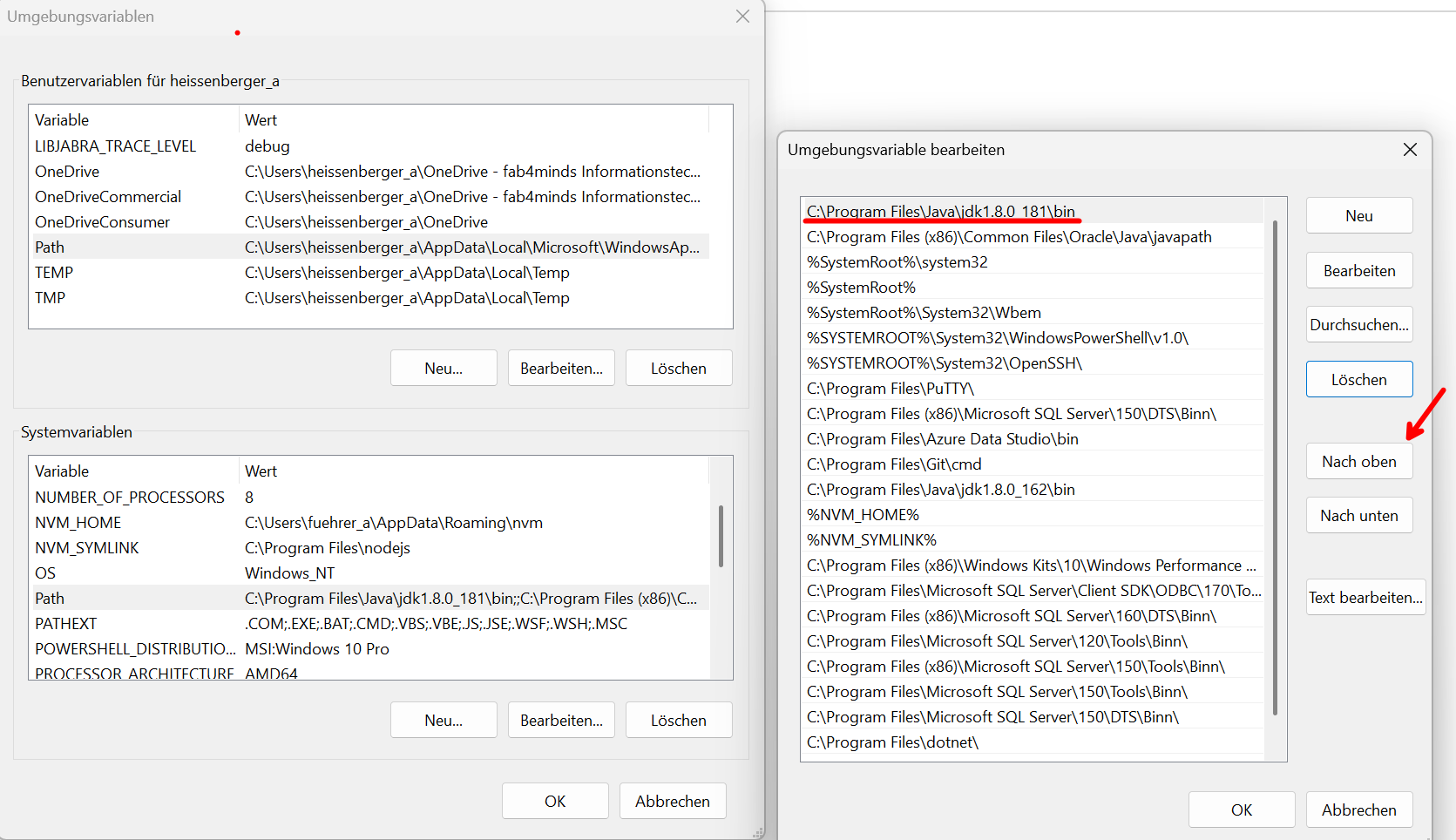
- PATH: C:\Program Files\Java\jdk...\bin
- nach ganz oben verschieben
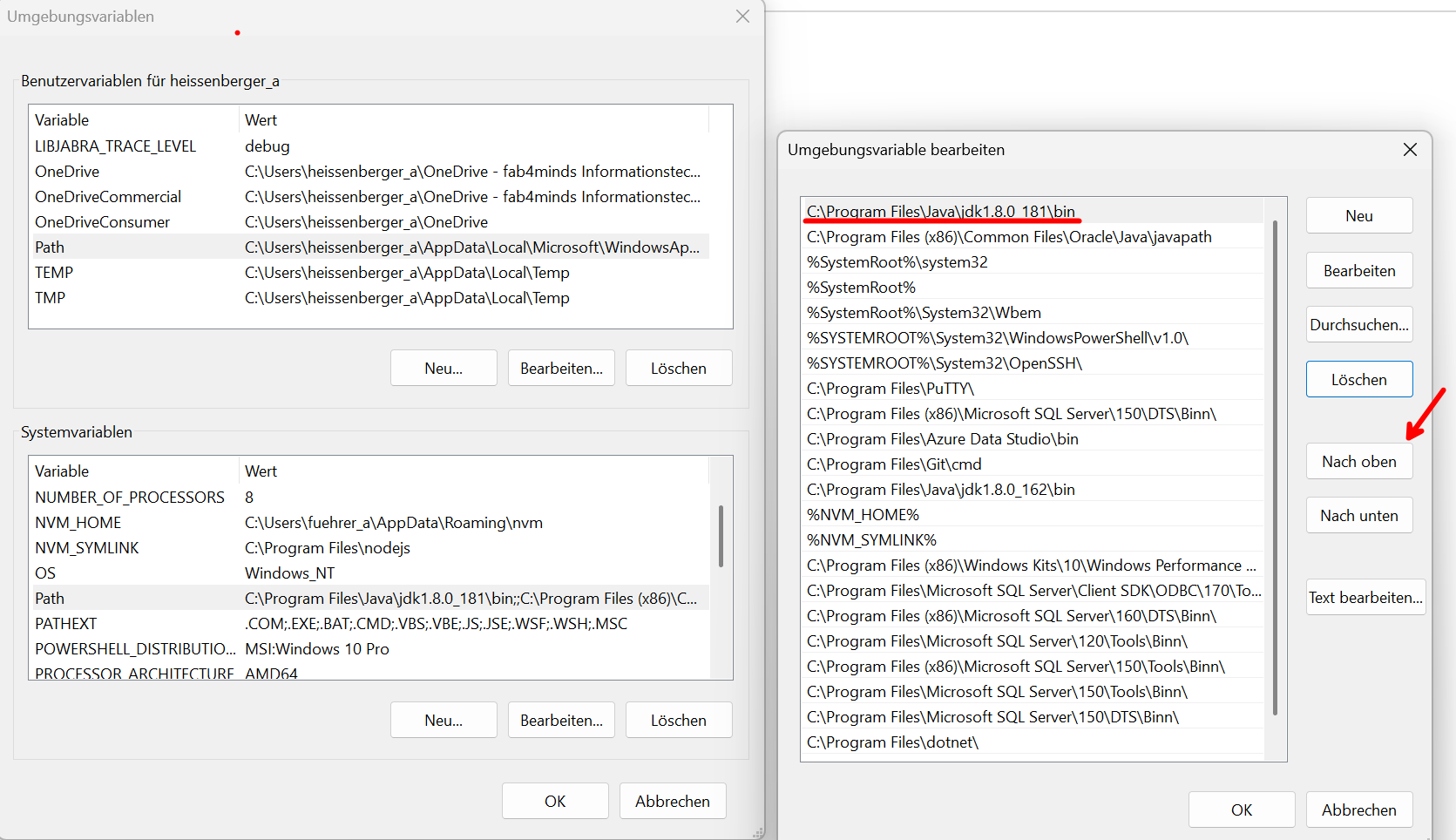
- nach ganz oben verschieben
-
-
PeriCom installieren
- Installer_x64.msi ausführen
- rxtxSerial.dll hier hin kopieren: C:\Program Files\Java\jdk1.8.0_181\jre\bin
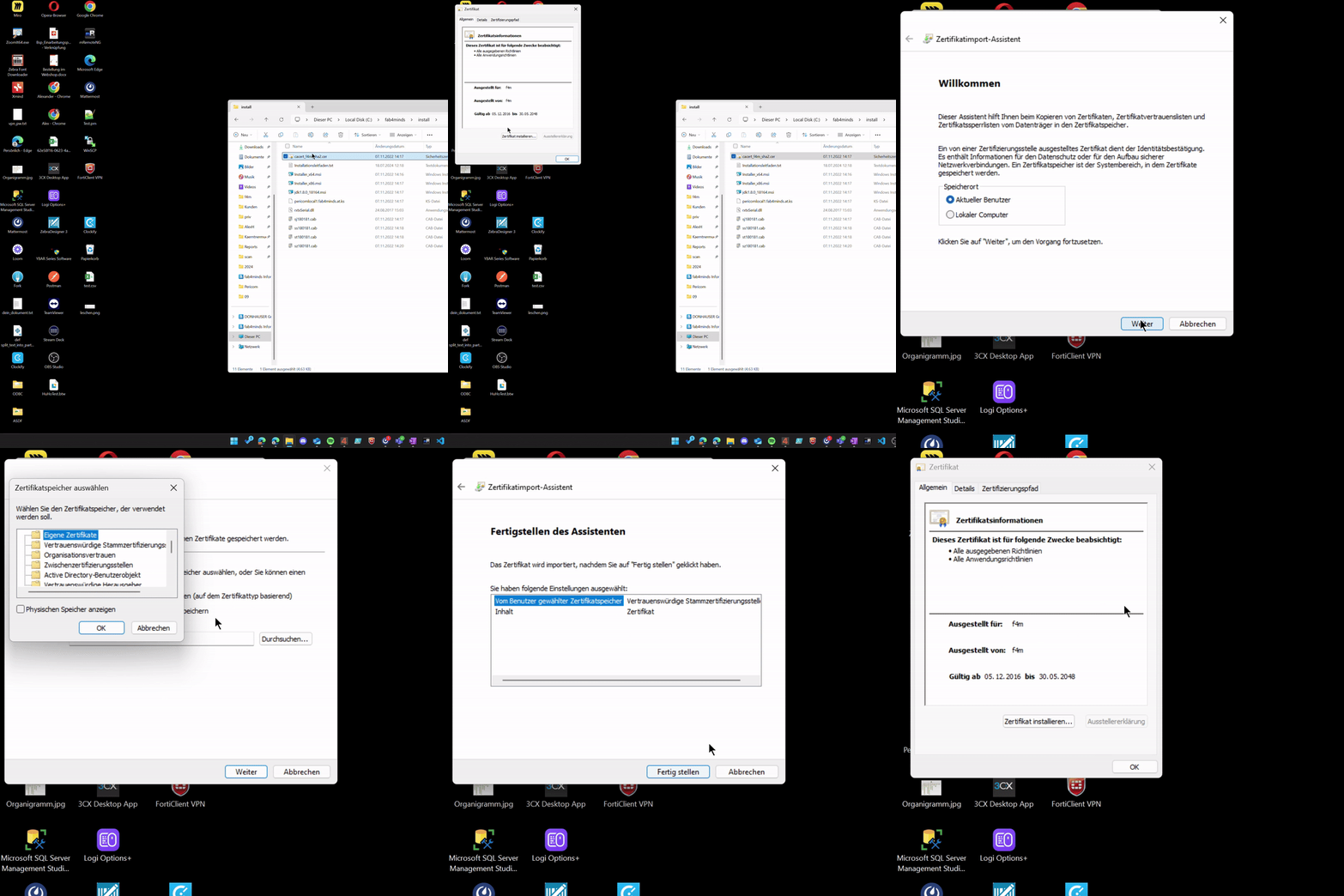
- cacert_f4m_sha2.cer als vertrauenswürdige Stammzertifizierungsstelle hinzufügen
-
-
Pericom starten
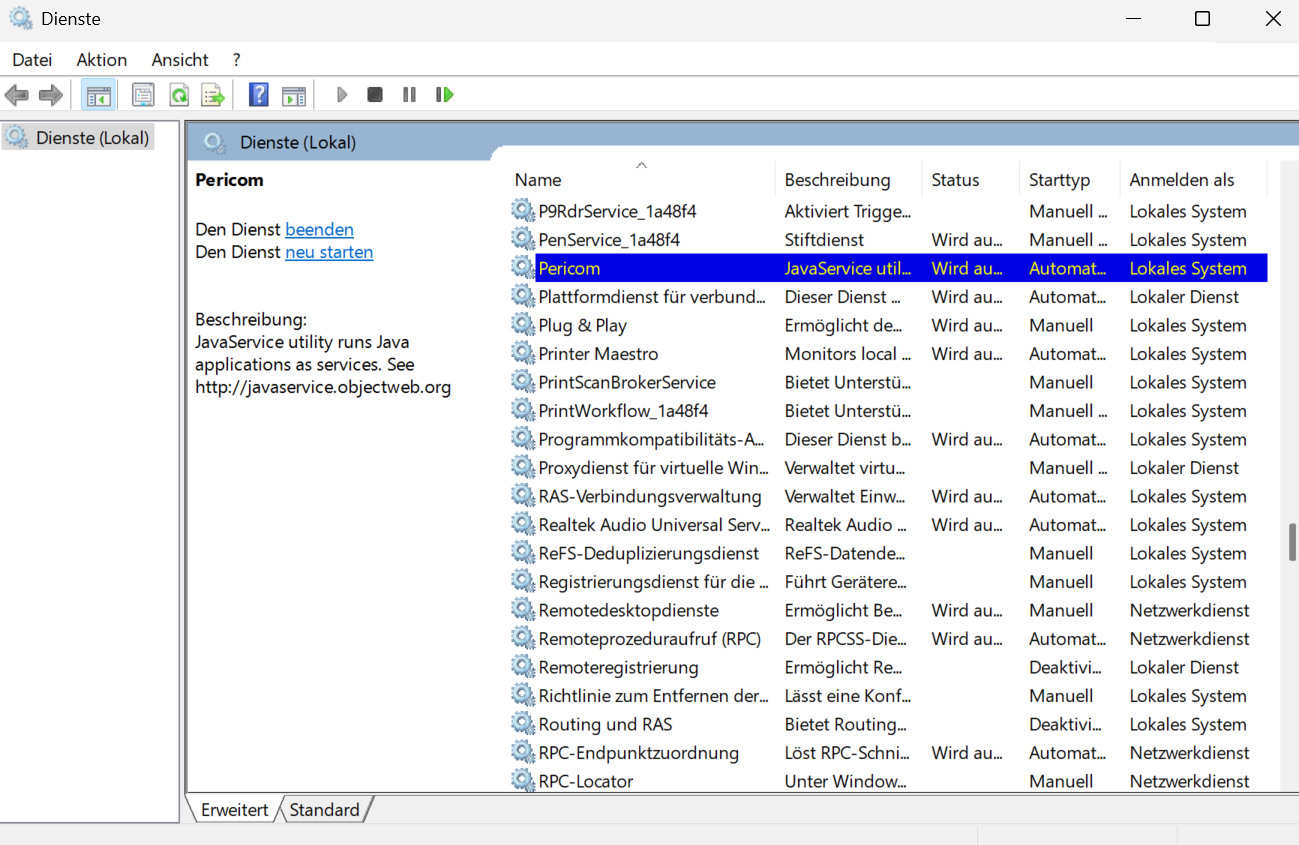
- Überprüfen, ob der Dienst läuft
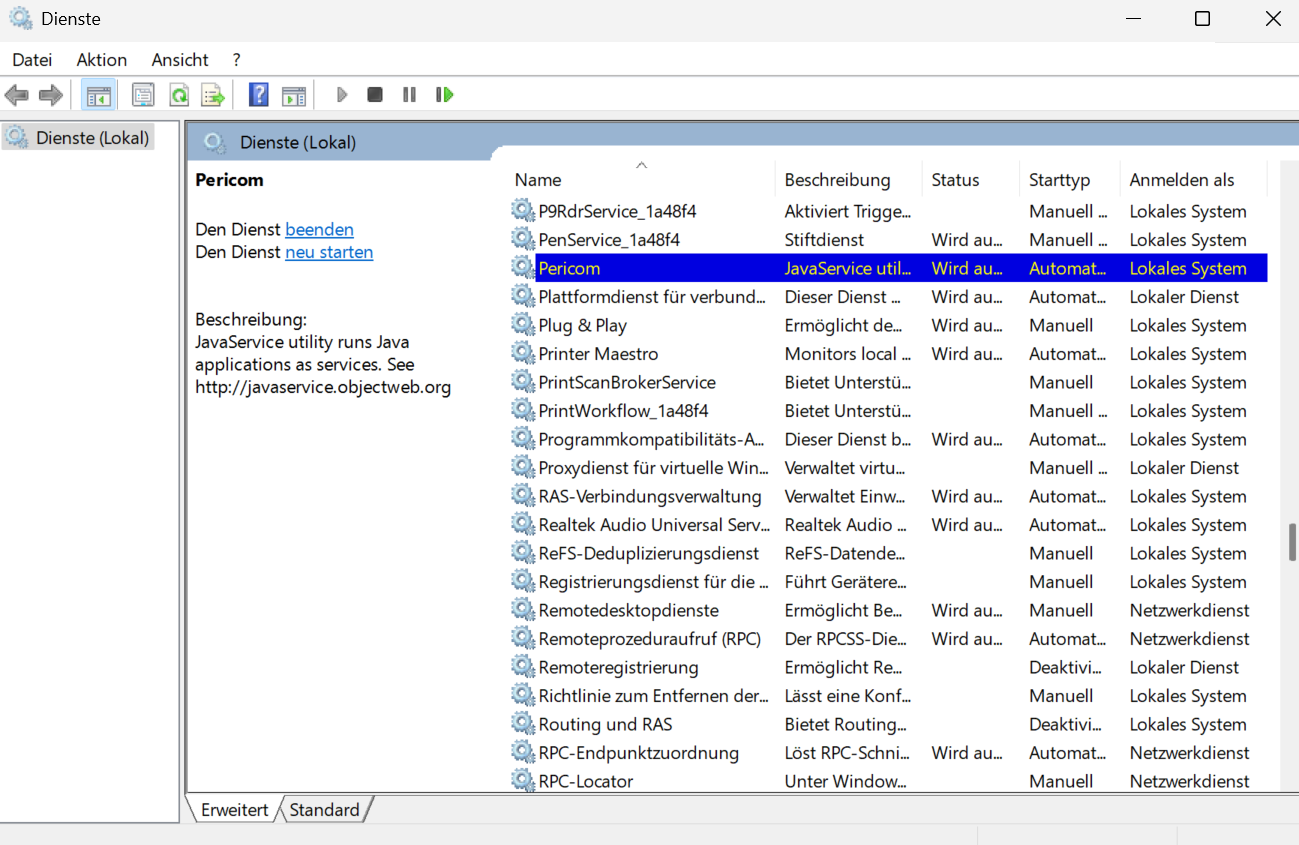
- Überprüfen, ob der Dienst läuft
Grundeinstellung
DataProvider Implementierungen
Es gibt verschiedene DataProvider Implementierungen. Jede davon ist füfür eine andere Art von Kommunikation zustäzuständig.
<data-provider class="at.fab4minds.serviceprovider.data.WebSocketProvider" port="8887" timeout="15000">
...
</data-provider>
<data-provider class="at.fab4minds.serviceprovider.data.WebSocketSecureProvider" port="8887" timeout="15000">
  <properties>
    <property name="keystore-path" value="C:\\...\\ssl\\127.0.0.1.ks"/>
    <property name="keystore-pwd" value="..."/>
  </properties>
...
</data-provider>
<data-provider class="at.fab4minds.serviceprovider.data.SocketProvider" port="5574">
...
</data-provider>
<data-provider class="at.fab4minds.serviceprovider.data.RestAPIProvider" url="http://127.0.0.1" port="7891">
...
</data-provider>MöMögliche service-EinträEinträge im pericom-config.xml
<service request="truncateValue" class="at.fab4minds.pericom.service.TruncateValue"/>
<service request="getWeight" class="at.fab4minds.pericom.service.GetWeight"/>
<service request="startStreamWeight" class="at.fab4minds.pericom.service.StartStreamWeight"/>
<service request="streamScan" class="at.fab4minds.pericom.service.StreamScan"/>
<service request="setTare" class="at.fab4minds.pericom.service.SetTare"/>
<service request="setCheckoutValues" class="at.fab4minds.pericom.service.SetCheckoutValues"/>
<service request="getCheckoutStatus" class="at.fab4minds.pericom.service.GetCheckoutStatus"/>
<service request="printPos" class="at.fab4minds.pericom.service.PrintPOS"/>
<service request="printLocal" class="at.fab4minds.pericom.service.printlocal.PrintLocal"/>
<service request="displayPos" class="at.fab4minds.pericom.service.DisplayPOS"/>
<service request="getQualityAttributes" class="at.fab4minds.pericom.service.GetQualityAttributes"/>
<service request="storeInfratecResults" class="at.fab4minds.pericom.service.foss.StoreInfratecResults"/>
<service request="tseInitialization" class="at.fab4minds.pericom.service.tse.Initialization" config-file="C:\...\tse-config.txt"/>
<service request="tseStartTransaction" class="at.fab4minds.pericom.service.tse.StartTransaction" config-file="C:\...\tse-config.txt"/>
<service request="tseUpdateTransaction" class="at.fab4minds.pericom.service.tse.UpdateTransaction" config-file="C:\...\tse-config.txt"/>
<service request="tseFinishTransaction" class="at.fab4minds.pericom.service.tse.FinishTransaction" config-file="C:\...\tse-config.txt"/>
<service request="tseCloseAbandonedTransactions" class="at.fab4minds.pericom.service.tse.CloseAbandonedTransactions" config-file="C:\...\tse-config.txt"/>
<service request="getPictureFromWebcam" class="at.fab4minds.pericom.service.GetPictureFromWebcam"/>
<service request="displayBoard" class="at.fab4minds.pericom.service.displayBoard.DisplayBoard"/>
<service request="zvtShowAmount" class="at.fab4minds.pericom.service.zvt.ShowAmount"/>
<service request="zvtAbort" class="at.fab4minds.pericom.service.zvt.Abort"/>
<service request="zvtEndOfDay" class="at.fab4minds.pericom.service.zvt.EndOfDay"/>
Konfiguration
Java installierenjdk….exe ausführen und mit Standard-Konfigurationen installieren
Systemumgebungsvariablen setzenSystemsteuerung\Alle Systemsteuerungselemente\System\Erweiterte Systemeinstellungen\Umgebungsvariablen…JAVA_HOME: C:\Program Files\Java\jdk...PATH: C:\Program Files\Java\jdk...\binnach ganz oben verschieben
PeriCom installierenInstaller_x64.msi ausführenrxtxSerial.dll hier hin kopieren: C:\Program Files\Java\jdk1.8.0_181\jre\bincacert_f4m_sha2.cer als vertrauenswürdige Stammzertifizierungsstelle hinzufügen
Pericom startenÜberprüfen, ob der Dienst läuft
Tipps und Tricks
Hier eine Liste der bereits gelögelösten Probleme und Ursachen zum schnelleren TroubleShooting
Pericom druckt immer nur eine Kopie
Sollte üüber die Konfiguration des Druckers gelögelöst werden. (Mopier Mode, ...) Ist das nicht mömöglich (Drucker nicht von uns verwaltet), dann kann in der pericom-config Datei beim ServiceProvider printLocal der CopyMode clone aktiviert werden
<service-provider>
   <service request="printLocal" class="at.fab4minds.pericom.service.printlocal.PrintLocal" copyMode="CLONE"/>
 </service-provider>
Pericom unter Linux höhört auf zu drucken
Problem mit CUPS, da er manchmal auf eine manuelle Fehlerbehebung wartet, wenn z.B. ein Papierstau auftritt. Falls eine automatische LöLösung implementiert wird bitte hier nachtragen.
Experte(n)
Bei Fragen kökönnen CK, Florian T. weiterhelfen