
Google Tag Manager
Einleitung
Im Frontend kann mittels UIConfig der Google Tag Manager eingebunden werden ( - v.a. für Webshops relevant).
Experte(n)
Lukas Stundner
Einrichtung (kundenseitig erforderlich)
Nachfolgend werden beispielhaft die Schritte gezeigt, die notwendig sind, um den Tag Manager + Google Analytics soweit einzurichten, dass Daten an diese übermittelt werden.
Analytics Konto/Property erstellen
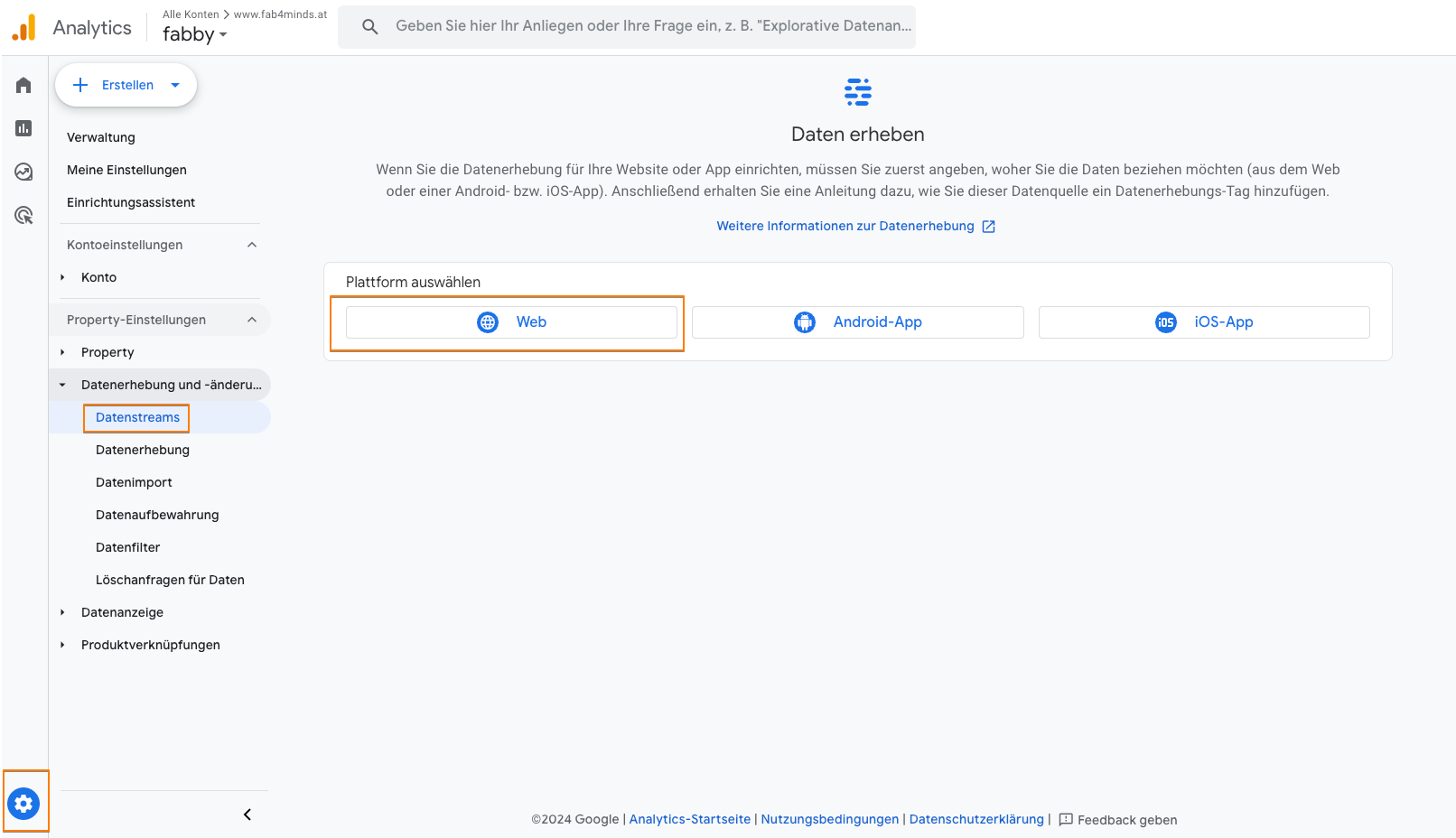
Unter https://analytics.google.com/ werden ein Analytics-Konto und eine Analytics-Property (GA4) erstellt ( - Hilfe hierzu gibt es u.a. unter https://support.google.com/analytics/answer/9304153?sjid=13515241101390437398-EU ) Anschließend wird ein Datenstream vom Typ “web” angelegt. Entweder wird man direkt dazu aufgefordert oder navigiert händisch zu den Datenstreams und legt einen an ( - siehe Screenshot)
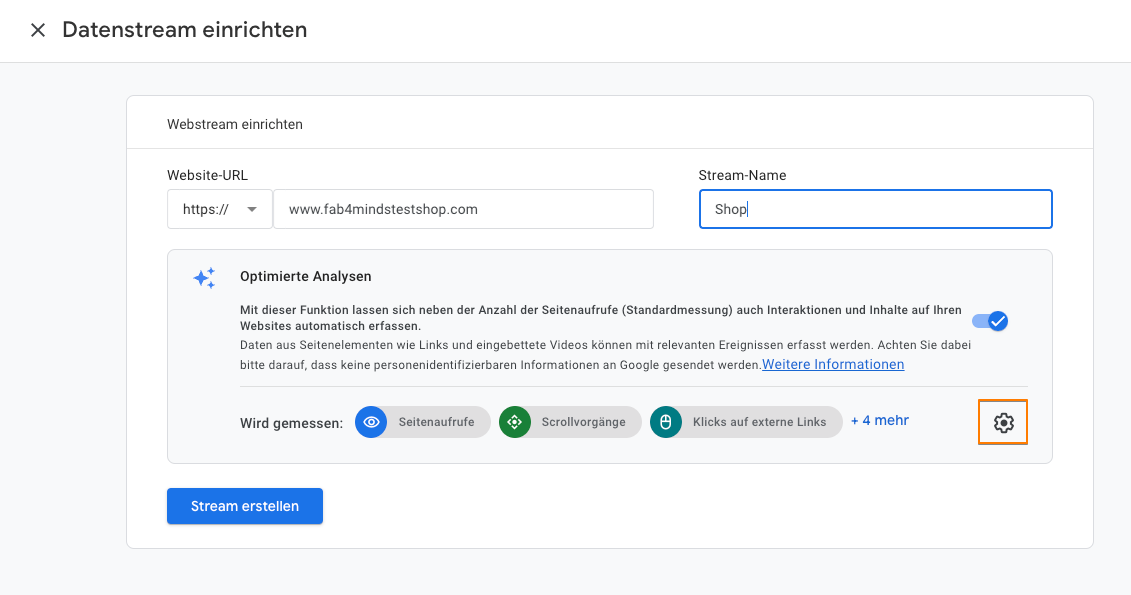
Wenn im Datenstream “optimierte Analysen” aktiviert bleiben sollen, sollte zu den Einstellungen dieser gewechselt werden ( - siehe Screenshot)
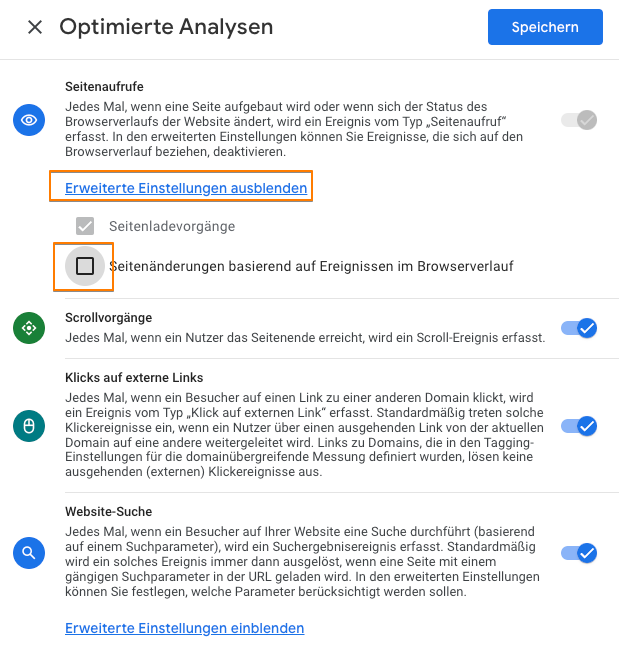
Hier sollten nun “Seitenänderungen basierend auf Ereignissen im Browserverlauf” deaktiviert werden, um zu verhindern, dass Seiten doppelt getracked werden.
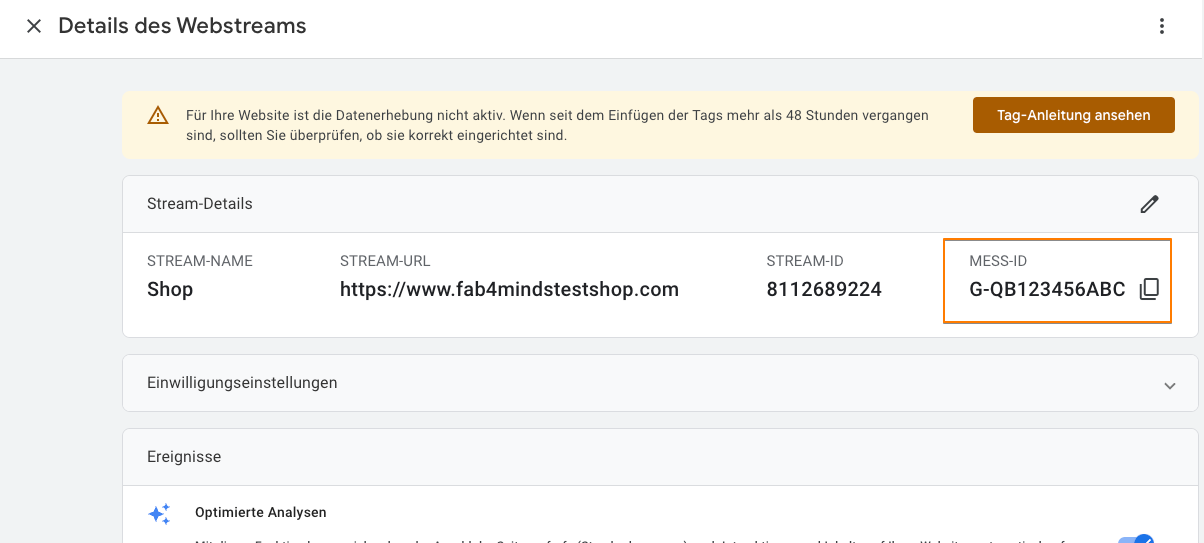
Nach erfolgreicher Anlage des Datenstreams öffnet sich nun ggf. eine Installationsanleitung - diese kann ignoriert werden. Wichtig ist nun nurnoch die “Mess-ID”, welche später im Tag Manager eingetragen werden muss.
Tag Manager-Konfiguration
Tag Manager Container erstellen
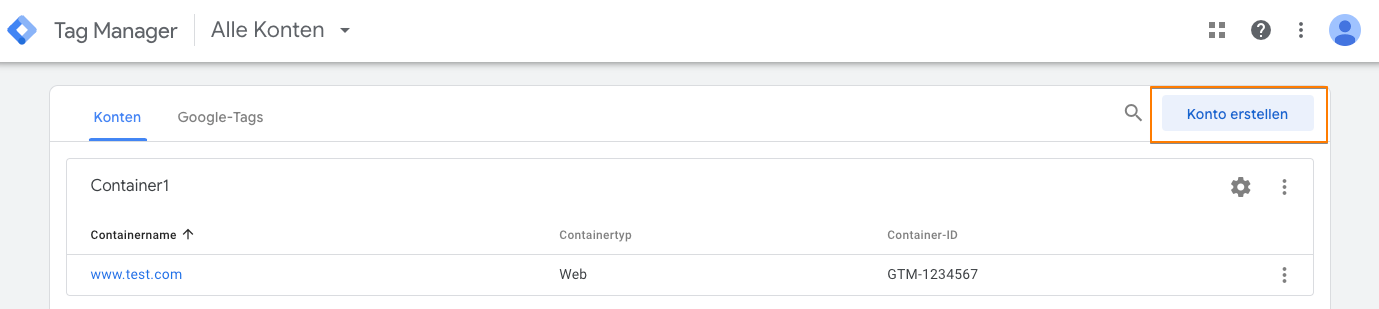
Zuerst wird unter https://tagmanager.google.com/ ein Tag Manager Container erstellt.
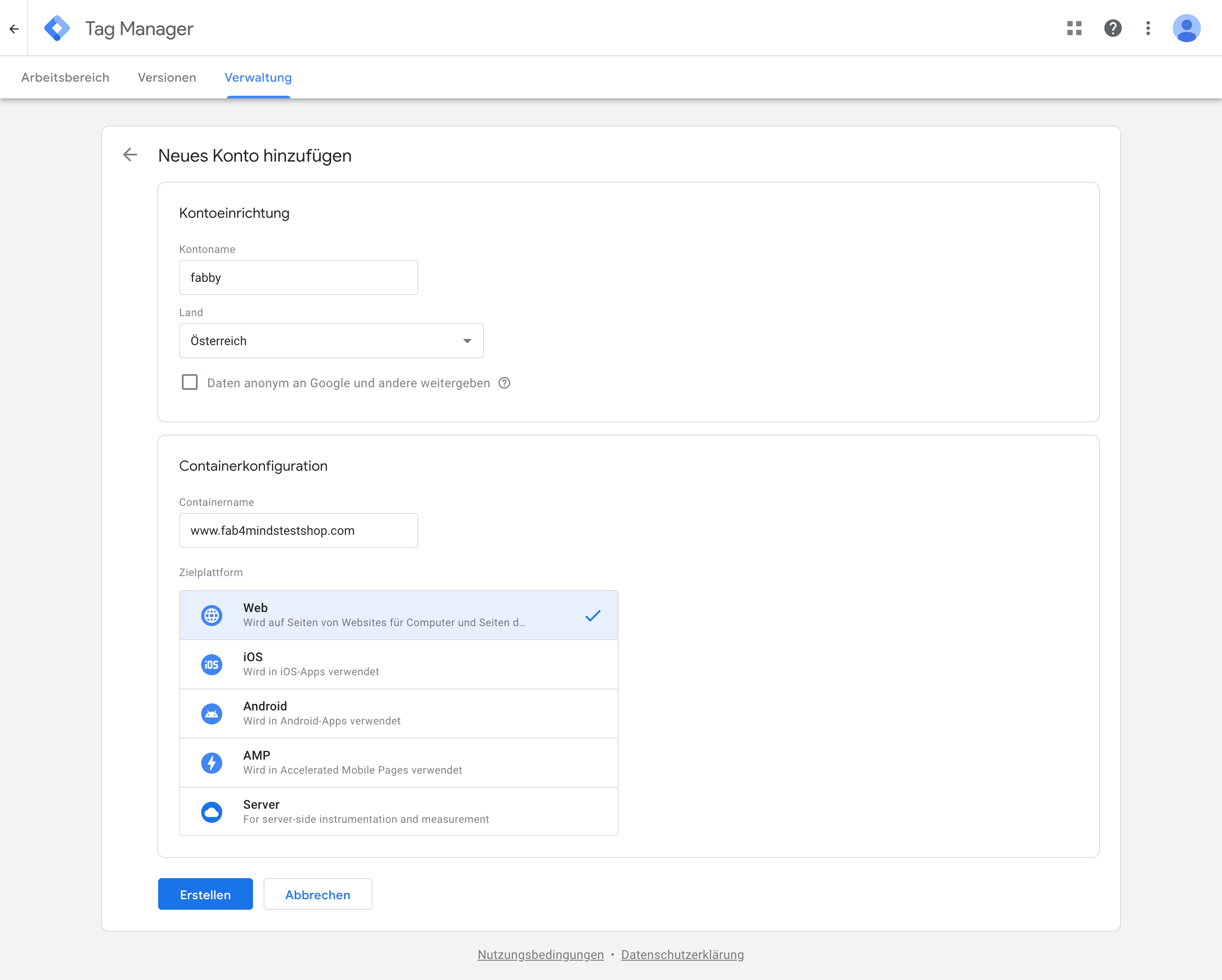
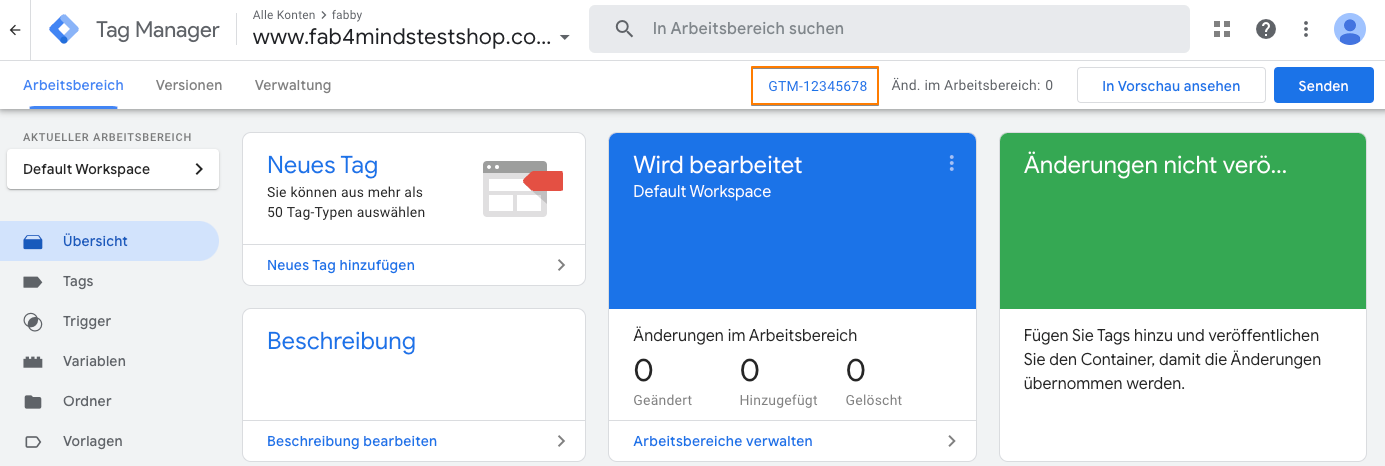
Nun erscheint ggf. ein Popup mit Quellcode, um den Tag Manager zu installieren. Dieses kann geschlossen werden. Der Tag Manager Container ist nun erstellt und die zugehörige ID (siehe Screenshot) kann (am Besten nachdem die restliche Konfiguration erfolgt ist) an fab4minds übermittelt werden.
Tag für Google Analytics anlegen
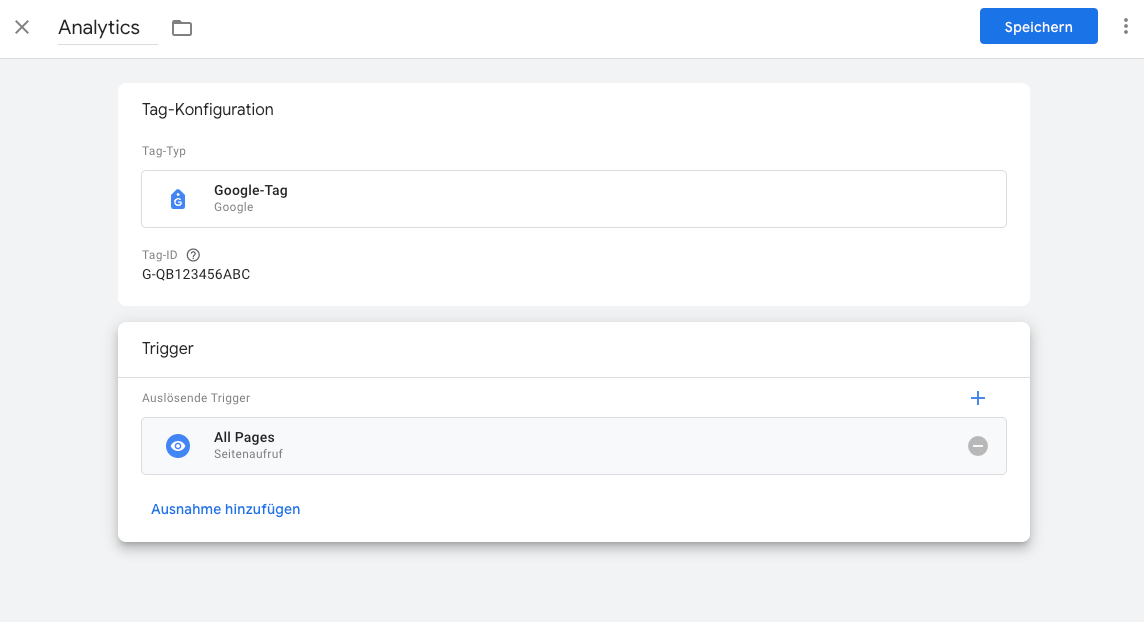
Nun wird im Tag Manager ein Google Tag angelegt, in Bearbeitung.dem die Mess-ID aus Google Analytics eingetragen und ein Trigger, der auf jeder Seite auslöst hinzugefügt wird.
Seitenwechsel tracken
Um Seitenwechsel zuverlässig tracken zu können, muss noch nachfolgende Konfiguration vorgenommen werden:
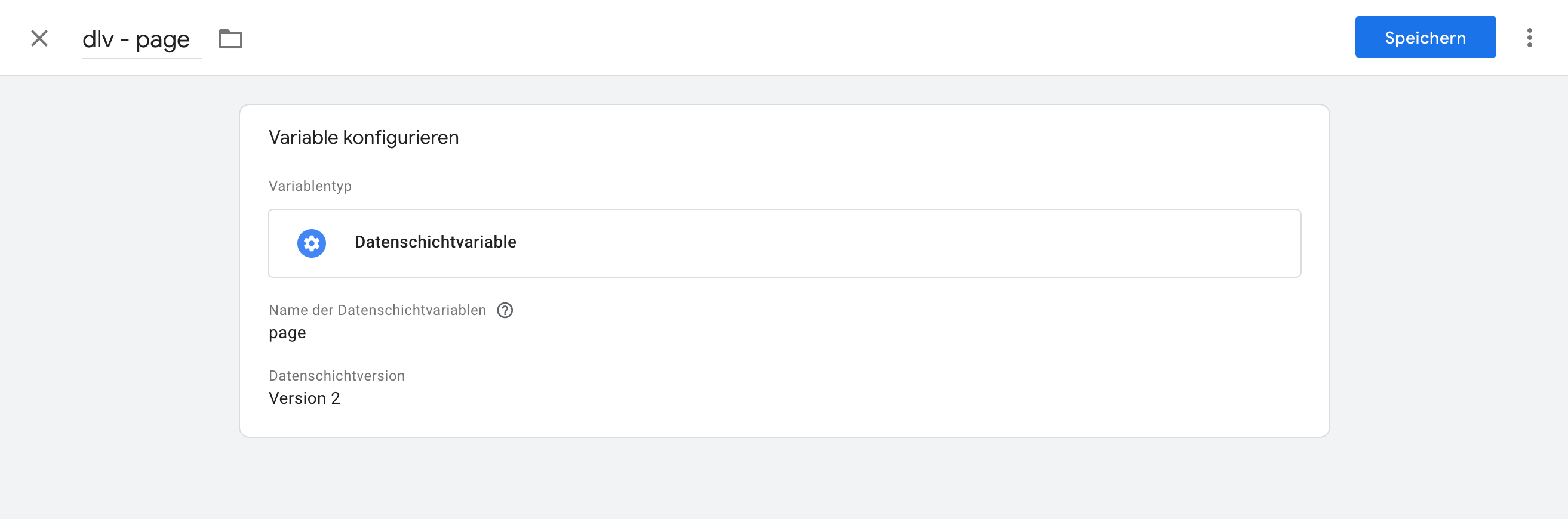
- Anlage einer “Datenschichtvariable” mit Namen “page”
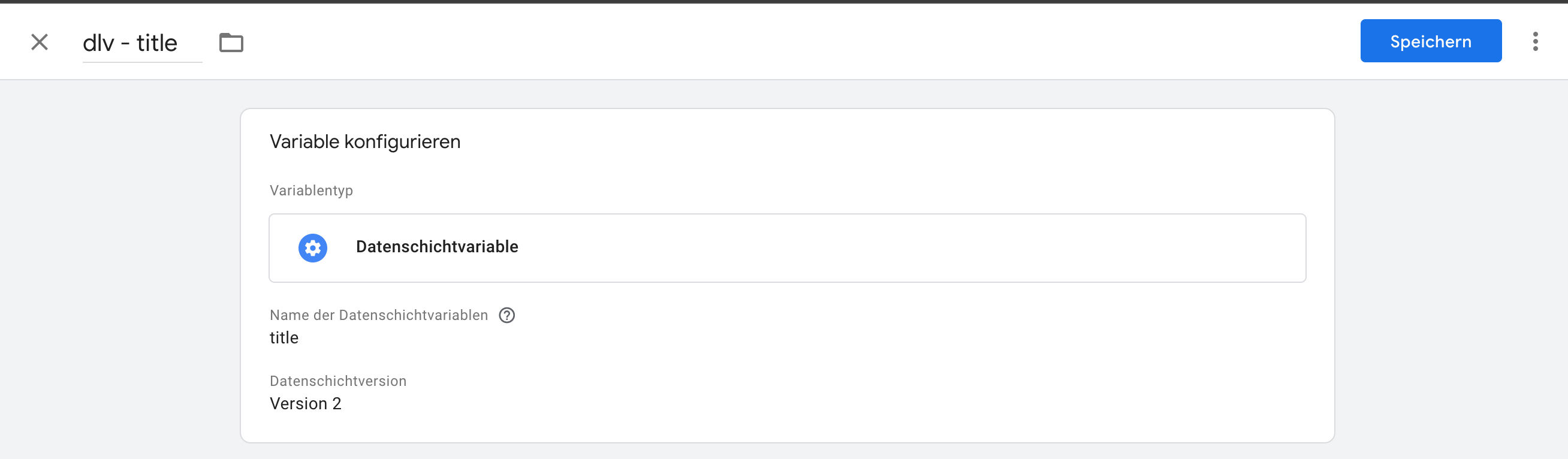
- Anlage von “Datenschichtvariable” mit Namen “title”
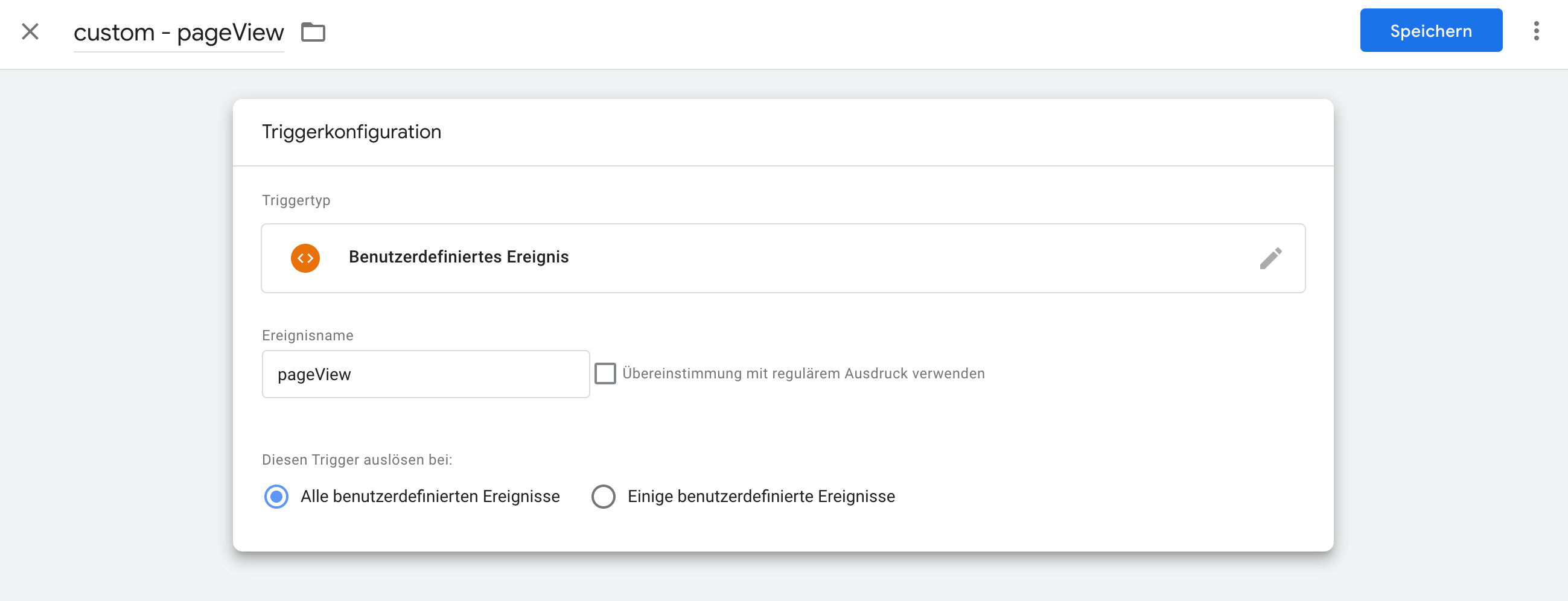
- Anlage eines Triggers vom Typ “Benutzerdefiniertes Ereignis” mit Ereignisname “pageView”
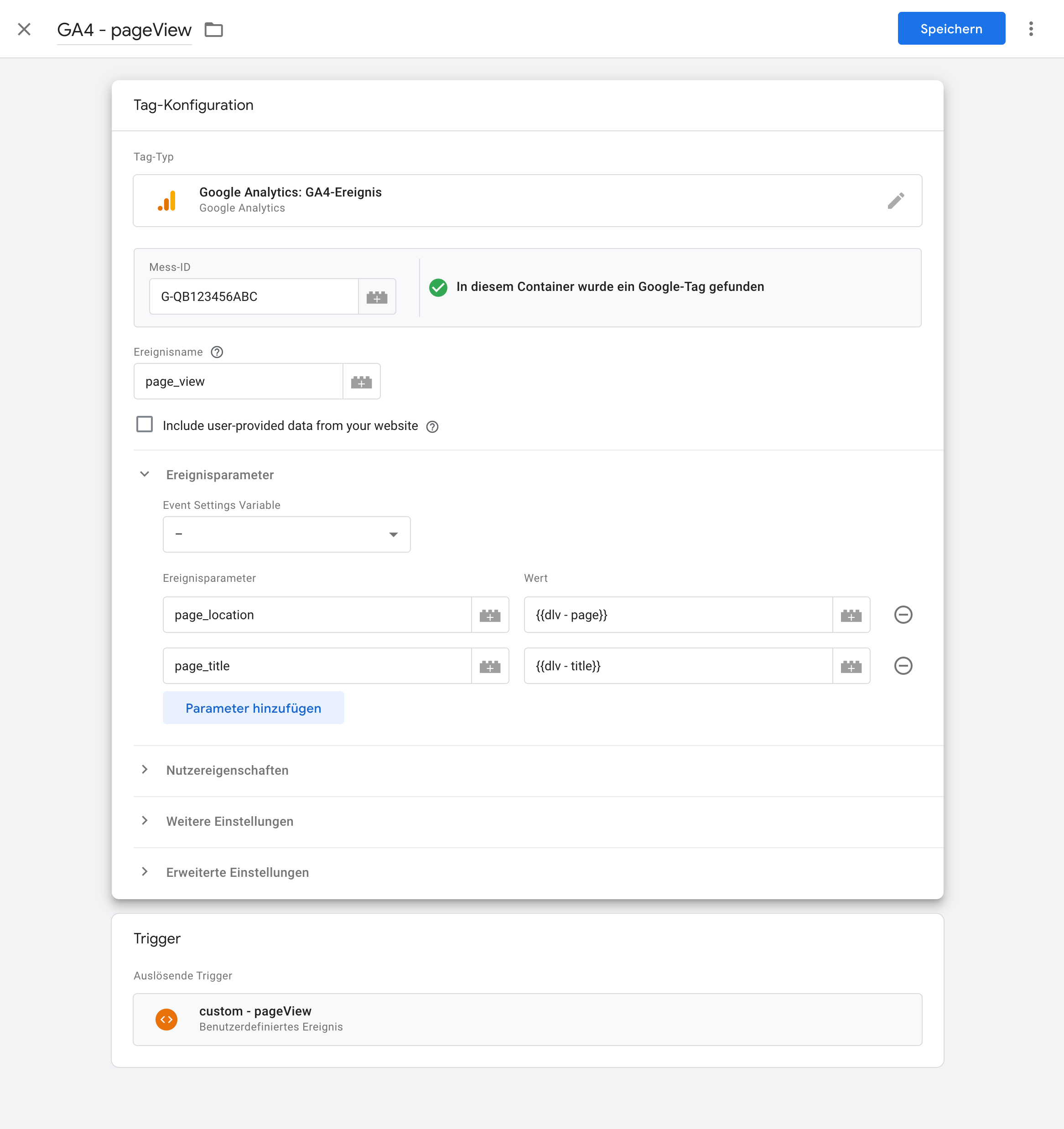
Nun kann mittels der Google Tag Manager “Vorschau” (oder der “Echtzeit”-Anzeige von Analytics) verifiziert werden, dass Seitenwechsel an Analytics übermittelt werden.
eCommerce-Events tracken
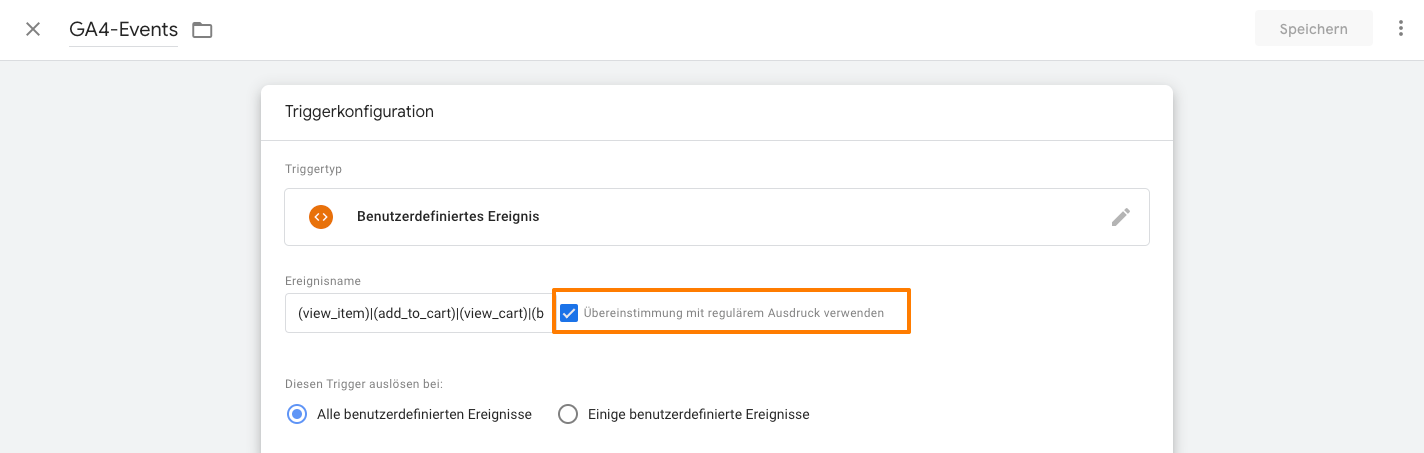
Um eCommerce-Events in Google Analytics zu tracken, wird zuerst ein Trigger angelegt, welcher bei jedem der eCommerce-Events auslöst. Um nicht für jedes Event einen eigenen Trigger anlegen zu müssen, werden alle gewünschten Events folgendermaßen als “Ereignisname” angegeben:
(view_item)|(add_to_cart)|(view_cart)|(begin_checkout)|(purchase)|(remove_from_cart)|(user-signin-success)|(cancelSubscription)|(restoreSubscription)|(contentView)|(view_item_list)|(select_item)
Wichtig ist nun noch, dass die Checkbox Übereinstimmung mit regulärem Ausdruck verwenden gesetzt wird:
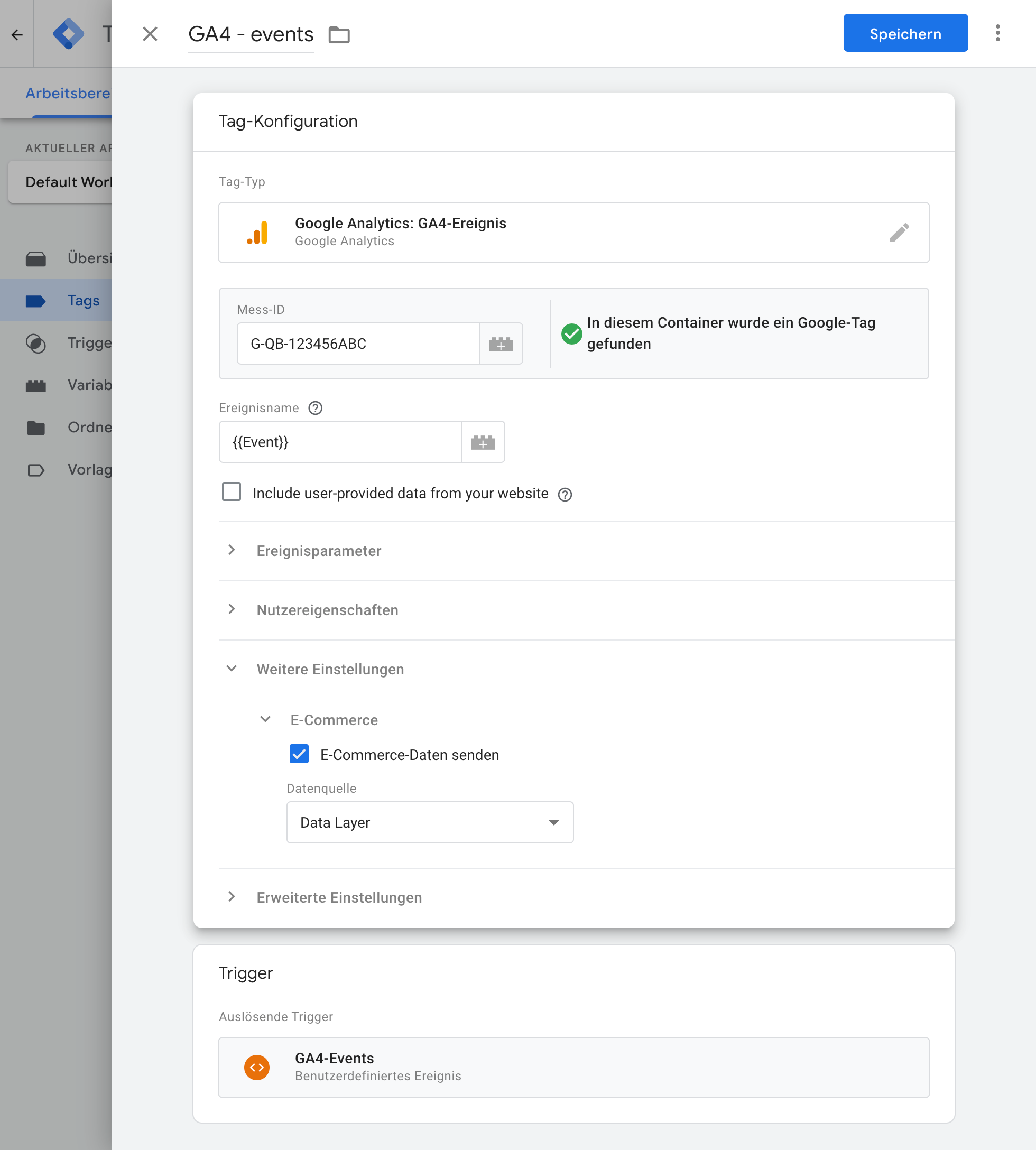
Nun wird ein Tag mit folgenden Eigenschaften angelegt:
- Mess-ID: Die ID vom Analytics(/GA4)-Konto
- Ereignisname:
{{Event}} - Checkbox E-Commerce-Daten senden (im Reiter “weitere Einstellungen”) muss gesetzt sein und als Datenquelle wird “Data Layer” ausgewählt
- als “auslösender Trigger” wird der zuvor erstellte Trigger ausgewählt
Nun kann mittels der Google Tag Manager “Vorschau” verifiziert werden, dass der Tag feuert und in der Echtzeitanzeige von Analytics, sollten die Ereignisse auftauchen bzw. mit rund 24h Verzögerung in den eCommerce-Reports Daten aufscheinen.
FAQ / häufige Probleme
In Analytics werden zwar Events und Käufe prinzipiell richtig angezeigt, aber keine Umsätze (, also immer nur 0 € Umsatz)..
Dies kann daran liegen, dass die Währung nicht im ISO-Format an Google geschickt wird, was meist daran liegt, wenn in der Währung “Euro” bei uns im System nicht die Abkürzung “EUR” eingetragen ist.